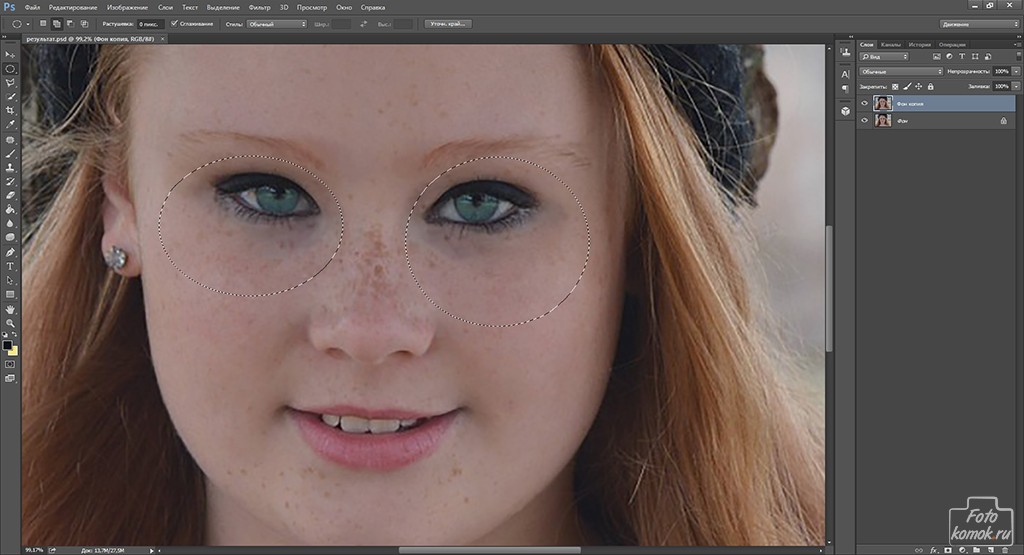
Выделить глаза в фотошопе: Как выделить глаза в Фотошопе
Как накрасит глаза в фотошопе : Радиосхема.ру
Из этого урока вы узнаете как грамотно сделать макияж средствами фотошоп. Этот урок будет полезен для тех кто обрабатывает фотографии для печати (постеры, журналы и т.п.). Трюк описанный в данном уроке можно применять в очень широком диапазоне.
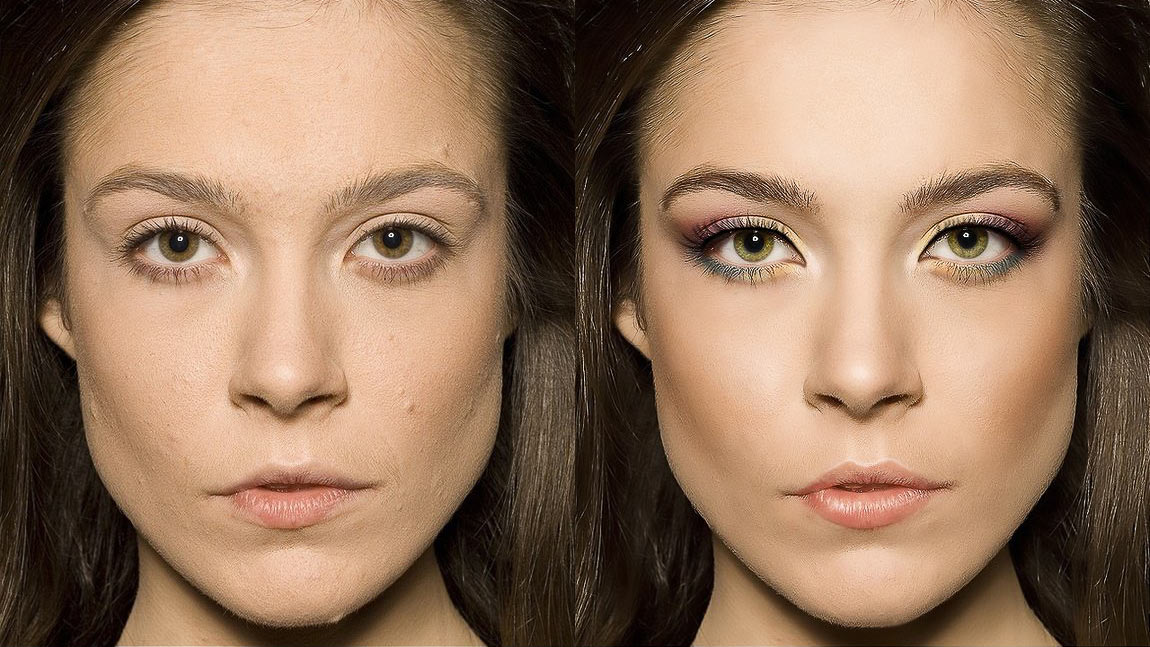
Вот такой результат мы получим
Итак, открываем наше фото в фотошоп. Фото для тренировок можете взять здесь
ШАГ 1
Создадим новый пустой слой, для чего нажмем комбинацию клавиш Shift+Ctrl+N. Далее выбираем инструмент Прямолинейное лассо/Polygonal Lasso, и выделяем область левого глаза как примерно как на рисунке ниже. Помним, что выделяем мы элементы фотографии, но результат ляжет в только что созданный новый слой.
После чего выделяем область правого глаза, чтобы сделать второе выделение не отменив первое, удерживайте клавишу Shift, как начнете выделять. После выделения второго глаза, залейте выделенные области вот таким цветом # 806475, для этого нажимаем комбинацию клавиш  В итоге имеем следующее.
Уберем выделение нажав комбинацию клавиш Ctrl+D, далее применим фильтр Размытие по Гауссу, для чего пройдем в меню Фильтр > Размытие > Размытие по Гауссу (Filter > Blur > Gaussian Blur). Настройки установите как на рисунке ниже.
Затем применим к этому новому слою, в котором оказались эти тени, режим наложение Перекрытие/Overlay. В итоге получим вот такие тени.
ШАГ 2
Подкорректируем (растянем) границы теней инструментом Палец/Smudge Tool с такими настройками (Размер кисти: 50 пикс, Режим: Нормальный, Интнсивность: 70% (Brush: 50 px, Mode: Normal : Strenght: 70%)).
ШАГ 3
Создадим еще один слой, и произведем вот такое выделение для обоих глаз, после чего зальем его этим цветом # 282a37
Уберем выделение нажав комбинацию клавиш Ctrl+D, далее применим фильтр Размытие по Гауссу, для чего пройдем в меню Фильтр > Размытие > Размытие по Гауссу (Filter > Blur > Gaussian Blur). Настройки установите как на рисунке ниже.
Получим нечто подобное.
Далее снова поработаем «Пальцем». Инструмент Палец/Smudge Tool с такими настройками (Размер кисти: 50 пикс, Режим: Нормальный, Интнсивность: 70% (Brush: 50 px, Mode: Normal : Strenght: 70%)).
ШАГ 4
Теперь пришло время добавить блесток под бровями. Для этого создадим новый слой, выберем инструмент кисть, сделаем ее помягче, установим диаметр 35 пикс, выбираем белый цвет и рисуем под бровями как у меня.
Теперь применим к этому слою с белой мазней фильтр «Шум», для чего пройдем в меню Фильтр > Шум > Добавить Шум (Filter > Noise > Add Noise). Установки необходимо выставить как на рисунке ниже.
После чего установим режим смешивания для этого слоя как Мягкий свет/Soft Light.
Далее немного поработаем инструментом «Размытие»/Blur Tool, после чего блестки будут смотреться не так жестко.
Теперь мягким инструментом Ластик/Eraser Tool подотрем все лишнее, что придаст большего реализма
ШАГ 5
Создадим еще один слой, в котором произведем выделение бровей, после чего зальем черным цветом.
Уберем выделение нажав комбинацию клавиш Ctrl+D, далее применим фильтр Размытие по Гауссу, для чего пройдем в меню Фильтр > Размытие > Размытие по Гауссу (Filter > Blur > Gaussian Blur). Радиус размытия установите около 1,5 пикс. Затем измените непрозрачность для этого слоя до 40%.
ШАГ 6
Теперь поработаем над ресницами. Сей час я покажу вам интересный прием, чего мы сможем добиться при использовании инструмента Перо/Pen Tool, но сначала настроим инструмент кисть, поставим вот такие параметры и выберем основной цвет черный, скоро узнаете зачем это нужно.
Теперь выбираем инструмент Перо/Pen Tool, Установите, чтобы этот инструмент рисовал Контуры/Paths, а не Слой-Фигуры/Shape Layers.
Затем кликнем по ней правой кнопкой мыши, и в всплывшем меню выберем Выполнить обводку контура/Stroke Path.
В открывшемся диалоговом окне выбериете Кисть и установите галочку напротив пункта Имитировать нажим/Simulate Pressure
В итоге наш контур закрасился черной кистью с установленными нами заранее настройками, теперь удалите контур нажав на нем правой кнопкой мыши и выбрав пункт Удалить контур. И мы имеем вот такую аккуратную ресничку.
Нарисуйте еще подобных ресничек и ваше фото уже будет выглядеть так. Видно, что ресницы стали четкие и аккуратные.
Перевод: Алекасндр Ипполитов
Перед перепечатыванием статей с этого сайта прочтите пожалуйста правила >>Правила
При портретной фотографии очень важна предварительная подготовка модели.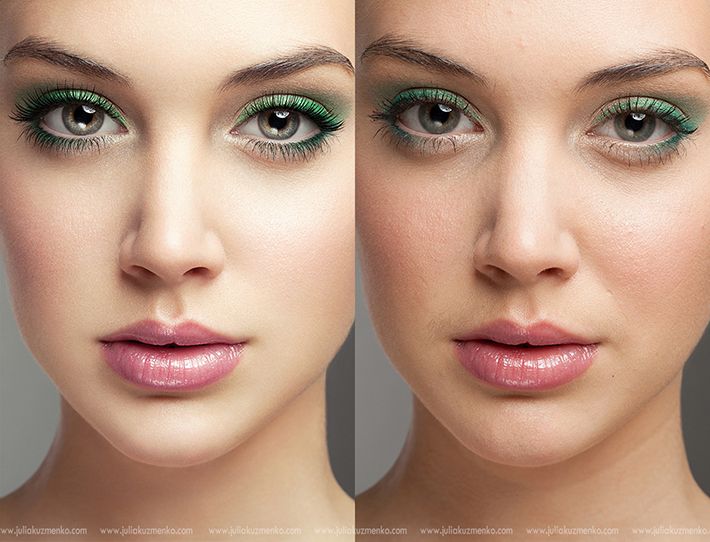
Перед началом рассмотрения определенного примера стоит разобраться с принципом наложения макияжа в Фотошопе. Сначала создается эффект с явным преувеличением интенсивности, а потом прозрачностью и масками слоя регулируется степень воздействия.
Макияж состоит из следующих этапов:
- Очистка кожи, маскировка дефектов.
- Выравнивание цвета лица.
- Улучшение формы и рисунка бровей.
- Изменение светотени рисунка глаз (имеются ввиду веки).
- Изменение формы и цвета ресниц.
- Изменение формы и цвета губ.
- Корректирование формы лица.
В повседневном макияже акценты сильными не делаются. Яркие подводки губ и глаз выполняются только для особых мероприятий. Рекомендуется при нанесении макияжа делать акцент только на чем-нибудь одном. Это могут быть либо губы, либо глаза.
Для модели в данном примере макияж сложным не будет.
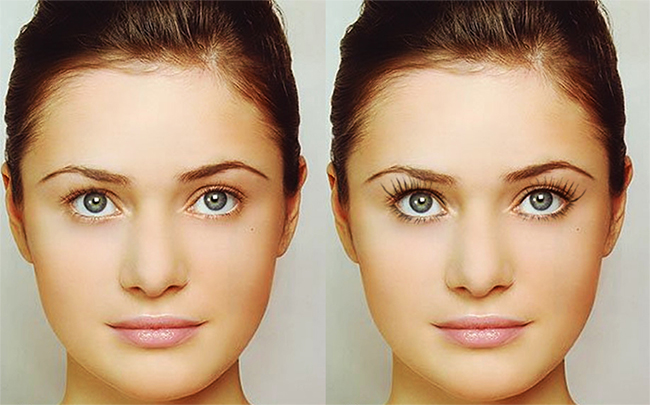
Для сравнения результата можно сравнить исходную фотографию и результат.
Начинать следует с подготовки. Поэтому, прежде всего, уберем волосы, которые выбились из прически. Для этого можно пользоваться инструментами «Штамп» или «Восстанавливающая кисть». Далее следует убрать недостатки кожи. Результат можно увидеть на рисунке (3).
Для того, чтобы очистить кожу от бликов нужно сделать дубликаты основного слоя и наложить один в режиме замены светлым, а второй в режиме замены темным. Предварительно эти слои следует размыть. Интенсивность регулируется прозрачностью слоев.
Кожа имеет неоднородную тональность цветов. Для корректировки этого используется тональный крем. В Фотошопе можно сделать то же самое. Нужно выделить кожу лица и остальные открытые участки кожи и на новом слое выполнить заливку цветом. Слой нужно перевести в режим наложения «Цветовой тон». Этот режим выровняет тон, но сохранит яркости кожи. Интенсивность также можно отрегулировать прозрачностью. Далее нажимаем Alt+Shift+Ctrl+e. Это создаст новый слой на основе всех существующих видимых слоев.
Теперь нужно продумать дальнейшие действия. Маркерами обозначены участки, которые будут прорабатываться. Синий маркер показывает изменение формы лица. Также планируется выполнить подчеркивание рисунка скул, усиление светотеневого рисунка у переносицы и глаз. Зеленый маркер указывает области излома бровей. По этим границам следует оформить брови.
Красные стрелки показывают на места, в которых нужно исправить форму.
Чтобы придерживаться натурального макияжа, инструменты деформации и пластики использоваться не будут. Будет выполняться только рисование.
Светотенью следует скорректировать форму лица. Её следует приблизить к овалу. Для этого создается новый слой. Переводится в режим наложения «Мягкий свет» и прорисовывается мягкой большой кистью черного цвета тени на скулах, щеках и по контуру носа. Выполненный рисунок следует значительно размыть.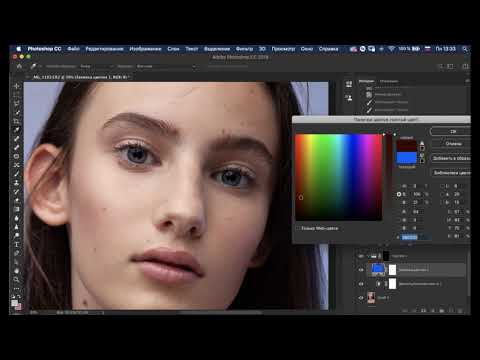 Затем регулируется прозрачность. Темными тенями нужно сделать лицо немного уже (6).
После общей тонировки в реальном макияже нужно откорректировать брови, в нашем случае эта работа будет выполняться позже.
Чтобы выполнить корректировку бровей, нужно объединить все слои в дубликат (Alt+Shift+Ctrl+e) и маской скрыть всё кроме бровей. Далее редактирование выполняется корректирующими слоями. На рисунке (7) можно увидеть последовательность действий.
Прежде всего инструментами «Штамп» и «Восстанавливающая кисть» удаляются лишние волоски. Затем делается две копии откорректированного слоя. Это сделает брови более пышными. Также можно бровям придать легкий излом.
Чтобы переход был мягким, нужно пройтись вокруг бровей большим ластиком с мягкими краями. Результат можно увидеть на снимке в третьем сверху фрагменте. Теперь нужно сделать брови темнее. На новом слое нужно прорисовать брови мягкой темной кистью, и перевести в режим наложения «Мягкий свет». Теперь все слои с бровями можно объединить в группу.
Прорабатывая веки нужно учесть два момента. Глаза должны казаться визуально больше по размеру, а их рисунок должен быть расширен в стороны для большего баланса с лицом. Первая задача решается прорисовкой светотеневого рисунка, а вторая задача решается при помощи использования цветных теней.
Светотеневой рисунок накладывается черной и белой кисточкой на новом слое. Режим наложения слоя должен быть «Мягкий свет». Рисунок следует размыть по Гауссу. Белый свет выглядит как выпуклое и освещенное место, а черный — как затененное углубление.
Световой рисунок выполняется цветами телесного оттенка: розовым, абрикосовым, коричневым и золотистым. Прорисовать нужно тени различной плотности в области нижнего века, верхнего века и уголков глаз. Это добавит контраст и визуальный объем.
Цветные тени не обязательны. В нашем случае они будут применены в малом количестве для того, чтобы визуально увеличить глаз. Лицо имеет теплый тон, поэтому цвета нужно использовать тоже теплых тонов. Рисовать нужно на новом слое, который будет в режиме наложения «Цветовой тон». Далее корректировку можно выполнить маской и регулировкой прозрачности.
Далее нужно накрасить ресницы тушью и расчесать их. Если перед съемкой это было сделано, то можно лишь усилить интенсивность. Можно дорисовать ресницы. Для дорисовки можно выбрать инструмент перо, и обрисовать одну ресницу. Далее контур можно переместить или подправить. Цвет следует взять с корня одной хорошо прокрашенной ресницы. Выполняя обводку контура можно добавлять ресницы.
Последовательность работы с ресницами в данном примере можно увидеть на рисунке. Верхний фрагмент является оригиналом. На последующих фрагментах дорисованы новые ресницы, штампом убрана длинна некоторых и убраны комки туши.
Реальный макияж не в состоянии исправить некрасивые блики в глазах, но Фотошоп это выполняет с легкостью. Эти блики зависят от расстановки источников света в студии. Большие блики не так просто зарисовать штампом как маленькие. В таком случае стоит скопировать на новый слой часть радужной оболочки и повернуть её таким образом, чтобы закрыть большой блик.
Данную операцию можно выполнить несколько раз, а потом зарисовать границы штампом. Также глазам можно добавить объем. Нужно создать корректирующий слой кривых, который будет затемнять изображение. Маской нужно ограничить область затемнения только глазами. Всё той же маской можно прорисовать блики. Для этого нужно использовать кисть различной плотности.
Теперь займемся губами. Что нужно сделать? Нужно увеличить верхнюю губу добавить контур и выровнять цвета. Технология обработки аналогична той, которую использовали при обработке век. Слои должны накладываться в режиме «Мягкий свет». Для регулировки нужно работать с размытием и прозрачностью слоев.
На скриншоте верхний фрагмент является исходным. Далее идет светотеневой рисунок, который визуально увеличивает губу. Затем рисунок контура. В самом низу виден результат.
Различная помада и карандашный рисунок имитируются точно так же как и цветные тени.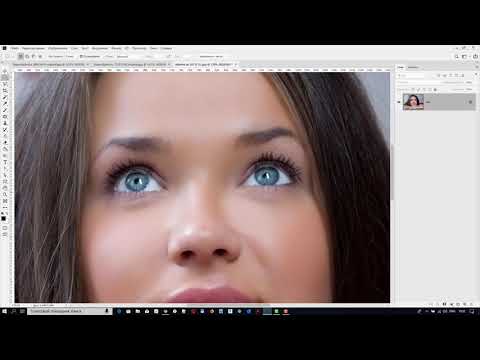
В заключение нужно нанести тени и румяна. На примере притемнен подбородок, что визуально уменьшило его объем. Также прорисованы скулы. Работа выполняется по знакомой схеме. Создаются новые слои, переводятся в режим наложения «Мягкий свет», и на них прорисовываются света и тени. Регулируя прозрачность можно добиться оптимального результата.
Румян можно откорректировать, добавив корректирующий слой кривых. В нем можно регулировать отдельные цвета, а маской ограничивать область применения.
В завершении цифрового макияжа остается только откорректировать прозрачность всех слоев. То, что получилось в итоге можно увидеть в самом начале данной статьи.
Немного предисловия
Очень часто люди задаются вопросом, как сделать макияж в Фотошопе. Сразу стоит отметить, что никаких особенных способностей для этого не нужно: только прямые руки, немного терпения и времени. Вообще, для чего это может быть полезно? Ведь можно просто накраситься и потом уже снимать профессиональные (и не очень) снимки на камеру. Но бывает, что под руками просто нет нужной косметики. Или же просто хочется посмотреть какой цвет помады вам больше подойдёт. Очень много веских причин для того, чтобы всё же научиться выполнять эти несложные действия. Поэтому для удобства давайте рассмотрим каждый этап макияжа со всеми вытекающими вопросами по отдельности.
Урок по мейкапу с помощью графического редактора
Как накрасить губы в Фотошопе?
Стоит отметить тот факт, что таким способом можно не только накрасить губы, но и нанести тени либо другие цветные элементы на фотографию. Можно попробовать комбинировать эффекты и изменить цвет глаз на картинке или даже цвет волос! Ни в коем случае не бойтесь экспериментировать: вы всегда можете отменить предыдущее действие комбинацией клавиш Alt+Ctrl+Z (либо меню «Редактирование», а затем нажать «Шаг назад»).
Возьмем для примера данное изображение
- Для начала нам нужно открыть обрабатываемое в будущем изображение. Желательно, чтобы оно было высокого разрешения.

- Теперь переходим в категорию «Слои» верхнего основного меню. И жмём затем «Слой» и кликаем «Новый». Либо воспользуйтесь комбинацией клавиш Shift+Ctrl+N.
- Выбираем инструмент «Кисть» и назначаем нужный нам цвет.
- Далее аккуратно рисуем поверх губ (или глаз, смотря что вы собираетесь перекрашивать).
- Во вкладке со слоями (правый блок), где написано «Обычные», меняем это значение на «Перекрытие». Но вы можете попробовать и другие способы нанесения слоя с краской. Тогда можно будет увидеть, как именно действуют эти параметры. Также стоит обратить внимание на инструменты «Непрозрачность» и «Заливка». Здесь тоже есть поле для творчества, ведь регулируя эти функции можно таким же образом воздействовать на конечный результат.
- Переходим во вкладку «Фильтр» основного меню. Ищем «Размытие», а затем «Размытие по Гаусу». Меняем этот параметр в диапазоне от 2.5 до 7 (на ваше усмотрение).
- Теперь, когда уже все цвета подобраны и наложен эффект размытия, важно стереть всё лишнее так, чтобы макияж смотрелся правдоподобно. Мы всё ещё находимся на слое с краской и меняем инструмент «Кисть» на «Ластик». Стираем ненужные участки. Проследите за тем, чтобы на зубах не осталась «губной помады».
- Последние штрихи мы будем наводить уже на основном слое с нашей фотографией. Выбираем на панели инструментов «Затемнитель» (или «Осветлитель», что также зависит от эффекта, который вы хотите получить). Вообще, эти эффекты используются для добавления объёма губам. Здесь проследите за тем, куда направлен свет. Тёмные участки немного обработайте «Затемнителем», а светлые можете «Осветлителем». Тут, главное, не переборщить.
- Готово! Вы можете сохранять вашу фотографию с макияжем: «Файл», затем «Сохранить как…».

 Мы всё ещё находимся на слое с краской и меняем инструмент «Кисть» на «Ластик». Стираем ненужные участки. Проследите за тем, чтобы на зубах не осталась «губной помады».
Имитация губной помады
Данная процедура необходима для реалистичного смягчения краев мазков кисти
Обрабатываем ресницы в Фотошопе
Теперь поговорим о том, как сделать ресницы в Фотошопе (можно использовать Adobe Photoshop cs6).
- Самым простым и достаточно эффективным методом является использование уже знакомого вам инструмента «Затемнитель». Если провести немного по ресницам, можно получить небольшое увеличение объёма.
- Если этого вам недостаточно, вы можете сами нарисовать их «Кистью» на новом слое. Только здесь важно использовать очень тонкий размер кисти. Как и в предыдущем случае можете попробовать комбинировать такие эффекты, как перекрытие, умножение (во вкладке со слоями), размытие, непрозрачность и заливка.
 Если провести немного по ресницам, можно получить небольшое увеличение объёма.
В данном случае ресницы «темнят»
Девушка преобразилась в лучшую сторону
Подведём итоги
Изученные сегодня параметры позволят вам сделать следующее:
- Накрасить губы;
- Нанести тени и румяна;
- Увеличить ресницы;
- Изменить цвет волос;
- Изменить брови.
Как видите, очень много возможностей в плане нанесения макияжа открывается перед вами. На самом деле, можно добиться очень правдоподобного эффекта при правильном соотнесении некоторых параметров и ползунков, а также правильном подборе нанесения слоёв друг на друга. Но вы большие молодцы, ведь теперь знаете, как нанести макияж в Фотошопе. Делитесь результатами своего труда в комментариях с нами и другими пользователями. Можете рассказать свои секреты в повышении реальности «фотошопного макияжа». Возможно, какая-нибудь комбинация инструментов позволила вам добиться великолепного результата. Плодотворной работы и побольше креатива вам, дорогие друзья!
Сделали портретное фото, но сэкономили на макияже? Ничего страшного! Иногда с помощью компьютера можно «накраситься» еще лучше.
При профессиональных модельных или портретных съемках обычно бок о бок с хорошим фотографом работает визажист. Но что делать, если рядом нет такого специалиста или подходящей косметики? Цифровые методы позволяют легко решить эту проблему в Photoshop.
С помощью различных цветовых коррекций, правильных настроек слоя и целенаправленного гармоничного маскирования можно комфортно и в полной тишине добавить помаду, тени для глаз и румяны на компьютере. Кроме того, это позволит вам опробовать различные стили.
Продумываем целесообразность усилий заранее
И все же следует уделить внимание паре моментов: если вы планируете обработать сразу несколько фотографий, вам придется заниматься ретушированием для каждого снимка. В этом случае лучше сэкономить силы и пригласить настоящего визажиста. Модель, по меньшей мере, нужно хорошо напудрить и накрасить ей ресницы, поскольку эти два этапа на компьютере очень сложно имитировать. Все впечатление от снимка может быть испорчено блестящими участками кожи.
При соблюдении этих двух правил у цифрового макияжа есть многочисленные преимущества. Одним кликом мыши вы можете настраивать цвета и интенсивность косметики и создавать свой персональный идеальный стиль, пусть даже безупречное нанесение теней для глаз в цифровом виде потребует определенной тренировки.
Это занимает больше времени, чем вы думаете
Шесть простых этапов и макияж готов? В принципе, это так. И все же вам нужно быть осторожным и не работать со слишком грубыми инструментами. Только из-за этого работа может продлиться дольше. Если вы хотите применить наши советы к собственным изображениям, вам нужно добавить время на различные «примерки». Рассчитывайте, что нанесение макияжа на одну портретную фотографию займет у вас час, как минимум. И не забывайте: комбинация клавиш «Ctrl + Z» позволят легко отменить изменения.
Как это сделать
Выделяем брови
Выделяем брови
Откройте файл «Make-up.jpg» с нашего DVD в разделе «Бонус | Фотокоррекция». Продублируйте основной слой комбинацией клавиш «Ctrl + J». Теперь нажмите на иконку внизу панели слоев и выберите пункт «Levels». Перетяните черную стрелку под гистограммой направо, чтобы подчеркнуть темные области изображения. С помощью клавиш «Ctrl + I» инвертируйте маску и белой мягкой кистью выделите брови.
Выбираем цвет помады
Выбираем цвет помады
Перейдите к меню «Layer | New Fill Layer | Solid Color» и выберите темно-красный тон, к примеру «#471717». Нажмите на «ОК».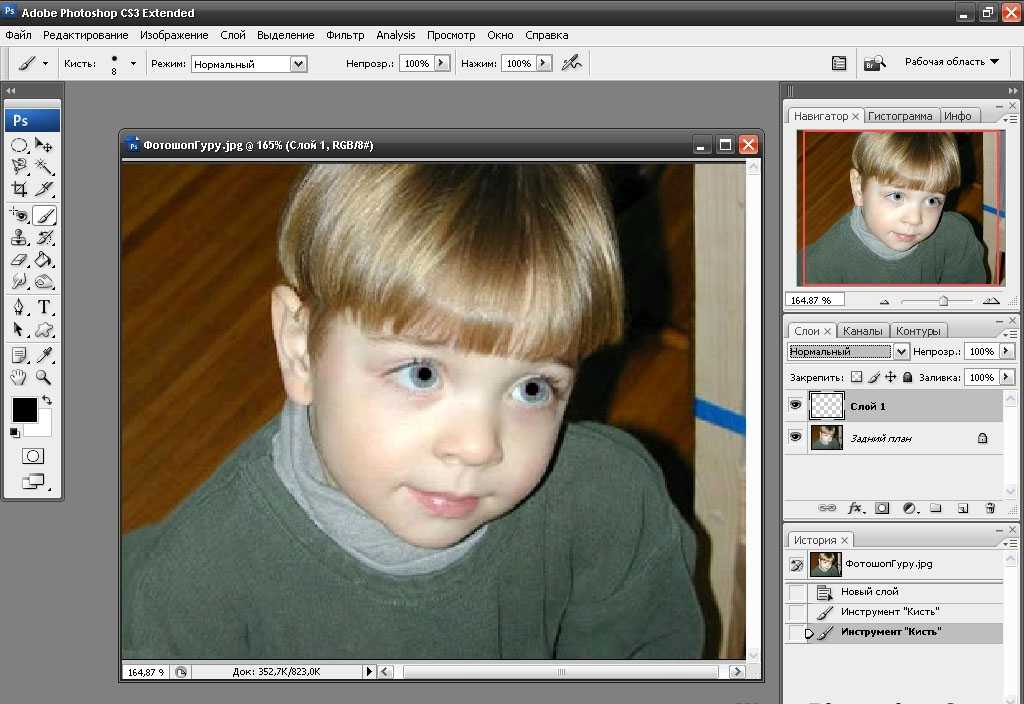 В качестве режима слоя используйте «Overlay». Теперь нажмите на маску слоя и инвертируйте ее с помощью клавиш «Ctrl + I». Белой кистью прорисуйте губы. Двойной щелчок по иконке этого слоя позволяет в любой момент изменить цвет.
Добавляем тени для век
Добавляем тени для век
Создайте, как описано на этапе 2, еще один цветовой слой, чтобы накрасить глаза. Выберите коричневый тон, например «#715b18», а в качестве режима используйте «Linear Burn». Инвертируйте маску слоя и мягкой белой кистью со слабой степенью непрозрачности прорисуйте веки для создания мягких естественных теней.
Наносим румяны
Наносим румяны
Вам понадобится еще один слой-заливка «Solid Color». Для него выберите темно-красный тон, например «#330000». В качестве метода заливки установите «Soft Light» и снова инвертируйте маску нажатием на нее, а затем на клавиши «Ctrl + I». Мягкой кистью со слабой непрозрачностью проведите по области щек. При необходимости снижайте непрозрачность трех цветовых слоев, чтобы немного смягчить макияж. + E» cоедините все слои в один. Теперь нажмите на «Filter | Lens Correction», а далее на «Custom», чтобы добавить легкое виньетирование.
Как накрасит глаза в фотошопе
Создаём эффект светящихся глаз в Фотошоп / Creativo.one
Создаём эффект светящихся глаз в Фотошоп / Creativo.oneФильтры
ГлавнаяУрокиРабота с фотоФото эффектыСоздаём эффект светящихся глаз в Фотошоп
Создаём эффект светящихся глаз в Фотошоп
В этом уроке Вы узнаете, как создать мистический эффект светящихся глаз в Фотошоп.
Сложность урока: Легкий
Содержание
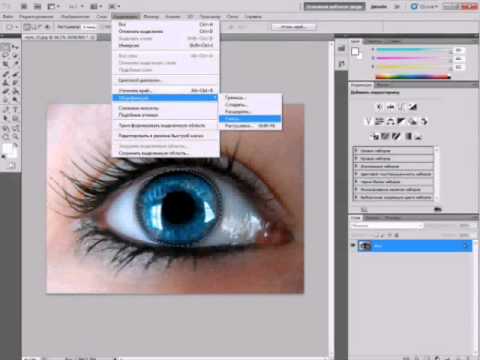
- #Шаг 1. Выберите инструмент Овальная область
- #Шаг 2: Выделите радужную оболочку
- #Шаг 3. Скопируйте выделенную область на новый слой
- #Шаг 4. Выделите круглую область вокруг радужки
- #Шаг 5. Добавьте шум в выделенную область
- #Шаг 6. Добавьте фильтр радиального размытия
- #Шаг 7. Сделайте маску из выделенной области
- #Шаг 8. Выберите инструмент кисть
- #Шаг 9: Закрасьте лишнее пространство
- #Шаг 10. Выберите фоновый слой
- #Шаг 11. Инструмент Овальная область
- #Шаг 13. Скопируйте выделенную область на новый слой
- #Шаг 14. Повторите шаги с 4 по 9
- #Шаг 15. Выберите оба слоя с глазами
- #Шаг 16. Создайте группу слоев
- #Шаг 17. Добавьте корректирующий слой Цветовой тон/Насыщенность
- #Шаг 18. Попробуйте другие режимы наложения (по желанию)
- #Шаг 19. Уменьшите непрозрачность, чтобы улучшить эффект (по желанию)
- # Комментарии
 Выделите круглую область вокруг радужки
 Создайте группу слоев
В этом уроке мы узнаем, как создать почти потусторонний эффект «радиального зума», с яркими полосами размытия, исходящими из центра глаза. Такой эффект создать достаточно просто, используя лишь инструменты выделения, пару фильтров Photoshop, маски слоя и режимы наложения!
Эта версия урока подготовлена для Photoshop CS6, но она полностью совместима с Photoshop CC (Creative Cloud). Для версии CS5 и более ранних версий, посмотрите наш оригинальный урок.
Вот изображение, с которым я буду работать (взято из Shutterstock):
А вот так наши глаза будут выглядеть после завершения работы:
Глаза в увеличенном виде, чтобы увидеть эффект отчетливее:
Давайте же начнем!
Шаг 1.
 Выберите инструмент Овальная область
Давайте начнем с левого глаза на фото. Мы пройдем все шаги, небоходимые для создания эффекта, а затем нам предстоит просто повторить те же шаги для другого глаза.
Чтобы начать, выберите инструмент Овальная область (Elliptical Marquee Tool) на панели инструментов слева. Инструмент «прячется» за инструментом Прямоугольная область, поэтому нам нужно кликнуть на него и удерживать, пока не появится контекстное меню, из которого мы выбираем нужный нам инструмент:
Шаг 2: Выделите радужную оболочку
Мы будем использовать инструмент Овальная область, чтобы выделить радужку (цветная часть глаза). Часть радужки модели закрыта веком, и чтобы её выделить, нам нужно будет использовать пару разных методов выделения.
Сперва, я приближу глаз, нажав клавиши Ctrl/Cmd + пробел на клавиатуре, кликнув несколько раз по глазу. Как только вы выполнили приближение, отпустите клавиши, и это вернет нас к предыдущему инструменту – Овальная область, в нашем случае:
Выбранным инструментом Овальная область я выделю радужку, временно игнорируя веко, закрывающее ее часть. Чтобы переместить выбранную область во время рисования, зажмите пробел, переместите область в нужную позицию, отпустите пробел и продолжайте тянуть. Не волнуйтесь, если выделяя радужку, вы захватили немного белого пространства вокруг нее, мы сможем легко его убрать позже:
Чтобы убрать ненужную нам часть, стоит просто изменить режим выделения. По умолчанию он установлен на Новое выделение. Измените режим выделения на Пересечение областей, кликнув по соответствующей иконке в верхней панели:
В правом нижнем углу от вашего курсора появится маленькая “х”, показывающая, что я нахожусь в режиме пересечения. В то время, когда первая выделенная область еще активна, я выделяю вторую область так, чтобы ее верхний край отсекал ненужную мне часть века. Повторюсь, чтобы переместить выбранную область во время рисования, зажмите пробел, переместите область в нужную позицию, отпустите пробел и продолжайте тянуть:
Я отпускаю кнопку мыши, сделав второе выделение, и так как мы находимся в режиме пересечения, Photoshop оставит только нужную мне часть, там, где области пересекаются. Лишняя область с веком больше не выделена:
Шаг 3. Скопируйте выделенную область на новый слой
Следующим шагом нам необходимо скопировать выделенную область на новый слой. Удерживаем Alt/Option, нажимаем на меню Слой (Layer), выбираем Новый (New), а затем Скопировать на новый слой (Layer via Copy):
Удерживание Alt/Option откроет диалоговое окно нового слоя, что позволит нам назвать новый слой перед его созданием. Называем слой Left eye и двигаемся дальше:
Кликните ОК. Кажется, что ничего, кроме того, что выделенная область исчезла не изменилось, правда? Но если вы посмотрите на панель со слоями, то увидите, что радужка, которую мы выделили, теперь находится на отдельном слое, расположенном поверх слоя с фоном:
Шаг 4. Выделите круглую область вокруг радужки
При помощи инструмента Овальная область , кликните в центре зрачка (черная часть в центре глаза) и создайте другую круглую область вокруг радужки.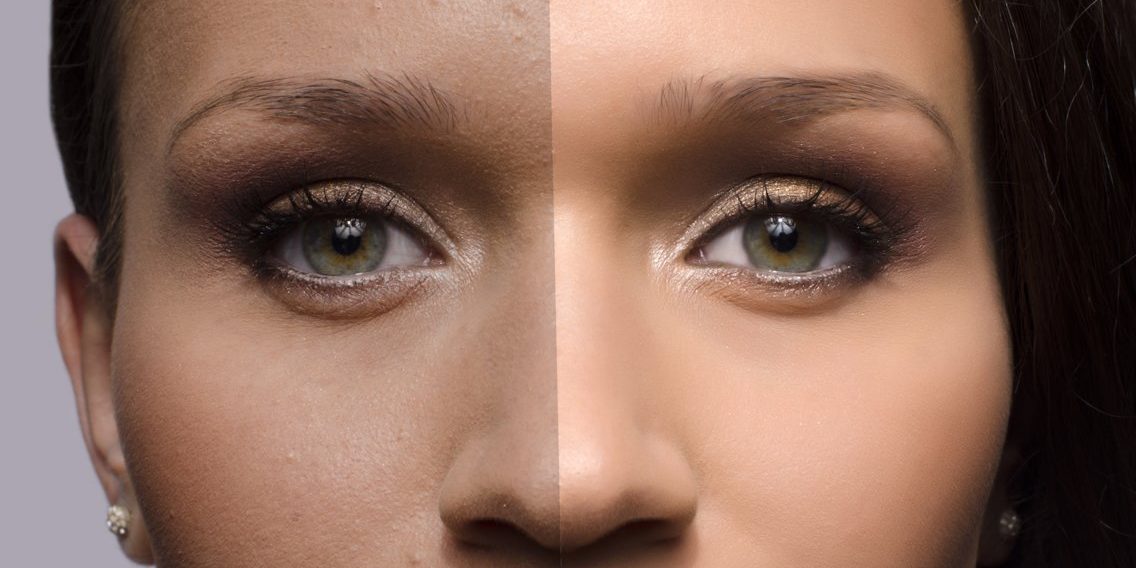 Как только вы начали тянуть, зажмите Shift + Alt/Option и продолжайте тянуть. Выделите область чуть больше радужки. Когда вы закончите, отпустите кнопку мыши, а только потом клавиши Shift и Alt/Option – именно в таком порядке, иначе вы испортите выбранную область.
Шаг 5. Добавьте шум в выделенную область
Давайте добавим шум в выбранную нами область, что в дальнейшем поможет в создании полос размытия. Выберите меню Фильтр (Filtr) – Шум (Noise) – Добавить шум (Add Noise):
Это откроет диалоговое окно добавления шума. Количество установите приблизительно на 10%, так же поставьте галочки в графах По Гауссу и Монохромный ниже:
Кликните ОК, чтобы закрыть окно. Выбранная область сейчас заполнена шумом:
Шаг 6. Добавьте фильтр радиального размытия
Когда мы добавили шум, снова откройте меню Фильтр, выберите Размытые (Blur) – Радиальное размытие (Radial Blur):
Это откроет диалоговое окно радиального размытия. Установите количество примерно на 80%, метод размытия на Линейный (Zoom) а качество – на наилучшее (Best):
Кликните ОК. Мы получили эффект зума из центра нашего глаза:
Шаг 7. Сделайте маску из выделенной области
Нам нужно убрать линии размытия там, где они выходят за границу радужки. Для этого мы создаем маску, кликая по соответствующей иконке на панели со слоями:
Так как мы были на слое с выделенной областью, Photoshop создаст для него маску. Если мы взглянем поближе на миниатюру слоя-маски, то увидим, что он заполнен черным, кроме маленького круга, который заполнен белым цветом. Белые части слоя-маски показывают, где в документе эффект виден, в то время, как черное пространство показывает, где он скрыт:
Шаг 8. Выберите инструмент кисть
Давайте устраним места, где мы не хотим видеть эффект вокруг радужки. Для этого, нам нужно будет рисовать на слой-маске при помощи инструмента Кисть. Выберите его из панели инструментов:
Так же, убедитесь, что выбран слой-маска на панели с миниатюрами слоев. Он должен быть выделен белыми линиями. На самом деле, слой-маска уже должен быть выбран, но лучше перестраховаться, чем сожалеть.
Шаг 9: Закрасьте лишнее пространство
Чтобы скрыть места, где мы не хотим видеть эффект, нам нужно рисовать черным на слое-маске. Photoshop использует цвет переднего плана в качестве цвета кисти. Стандартные цвета – черный и белый, чтобы переключиться на них нажмите D на клавиатуре. Это сделает белый — цветом переднего плана, а черный – заднего. Так как нам необходимо как раз наоборот, следует нажать X на клавиатуре, это поменяет цвета местами. Вы увидите их слева, ниже панели с инструментами:
Выберите мягкую круглую кисть, непрозрачность установите на 0%, чтобы получить мягкие края. Размер кисти будет зависеть от размера изображения, в моем случае это 70px:
Черным цветом рисуем в тех местах, где нам нужно убрать эффект. Меняйте размер кисти, если это необходимо:
Если вы случайно задели радужку, и убрали эффект там где он нужен, снова нажмите Х, и рисуйте там, где эффект нужно восстановить.
Также эффект следует убрать и на зрачке:
Шаг 10. Выберите фоновый слой
Теперь, когда мы добавили эффект радиального размытия на первый глаз, нужно проделать то же самое и со вторым глазом. Для начала выбираем фоновый слой:
Шаг 11. Инструмент Овальная область
На панели инструментов выберите инструмент Овальная область. Так как именно его мы использовали последним, нам ничего не нужно выбирать из меню на этот раз:
Так же как и во втором шаге, выделите радужку, используя режим пересечения выделенных областей, чтобы убрать лишние области:
Шаг 13.
 Скопируйте выделенную область на новый слой
Теперь мы копируем выделенную область на новый слой. Удерживая Alt/Option, нажимаем на меню Слой (Layer), выбираем Новый (New), а затем Скопировать на новый слой (Layer via Copy). Когда появится диалоговое окно, назовем слой Right Eye, и кликнем ОК:
Выбранная область появляется на собственном новом слое “Right Eye” между фоновым слоем и слоем Left Eye:
Шаг 14. Повторите шаги с 4 по 9
Следующим этапом будет повторение шагов с 4 по 9: выделяем область чуть шире радужки, добавляем шум, радиальное размытие, убираем эффект там, где он не нужен. Вот что получилось у меня, когда я проделал шаги для обоих глаз:
Шаг 15. Выберите оба слоя с глазами
С выбранным слоем Right Eye зажмите Shift и кликните по второму слою с глазом, это выберет оба слоя:
Шаг 16.
 Создайте группу слоев
С двумя выбранными слоями, кликните на маленькой иконке в правом верхнем углу панели со слоями:
Из меню выберите Новая группа из слоев (New Group from Layers):
Всплывает диалоговое окно. В нем мы называет нашу группу Eyes и нажимаем ОК.
Теперь оба слоя находятся в группе. Вы можете открыть группу, чтобы посмотреть ее содержимое, кликнув по маленькому треугольнику слева от иконки группы слоев. Объединение слоев в группу поможет нам завершить редактирование, т.к. последующие коррекции будут применяться к обоим слоям.
Шаг 17. Добавьте корректирующий слой Цветовой тон/Насыщенность
Удерживая Alt/Option, кликните на иконке создания нового корректирующего слоя на панели со слоями:
Выберите из появившегося списка Цветовой тон/Насыщенность (Hue/Saturation):
Открывается диалоговое окно создания нового корректирующего слоя.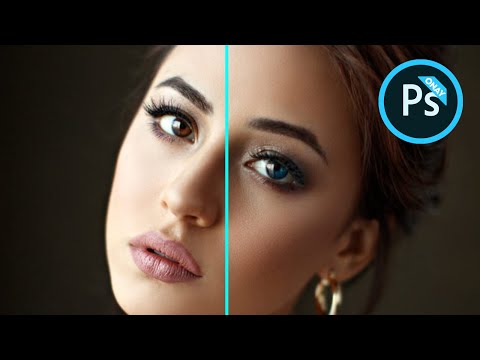 Кликните в графе Использовать предыдущий слой для создания обтравочной маски, а режим наложения измените на Экран (Screen):
Кликните ОК, и Photoshop создаст новый корректирующий слой. Обратите внимание, что маленькая стрелочка, указывающая на нашу группу слоев говорит нам о том, что изменению подвергнется только группа, а в верхней части вы можете увидеть режим наложения:
Поскольку режим наложения Экран используют для увеличения яркости на изображении, наши глаза намного ярче:
Изменять этот корректирующий слой мы можем в Панели свойств. Чтобы увеличить насыщенность, потяните бегунок насыщенности вправо. Следите за изображением в то время, как вы изменяете насыщенность, дабы не переусерствовать. Я установлю насыщенность примерно на +60:
Вот что у меня получилось. В зависимости от цвета радужки эффект может выглядеть по разному.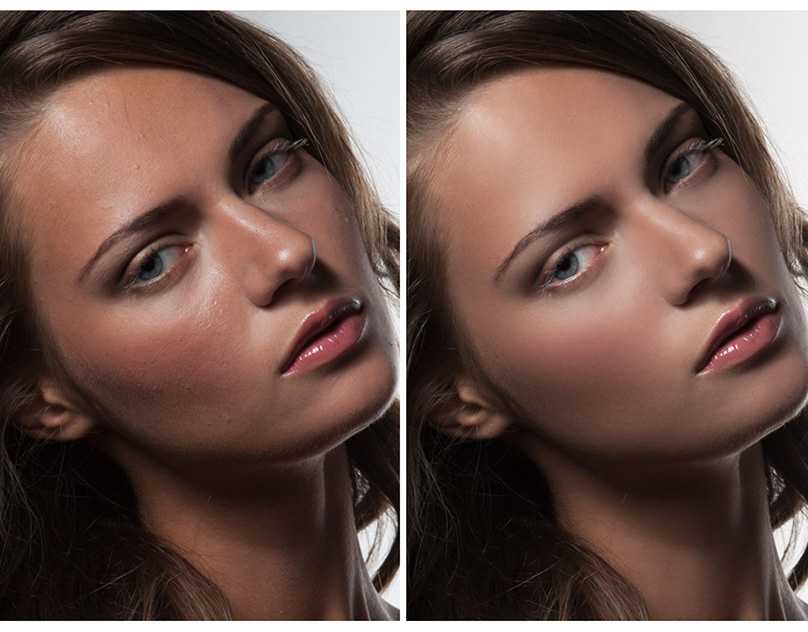 Далее мы увидим, как еще больше усилить эффект:
Шаг 18. Попробуйте другие режимы наложения (по желанию)
Как я говорил, Экран – только один из режимов, добавляющий яркость, но вы можете попробовать режимы Осветление основы (Color Dodge) и Линейный осветлитель (Добавить) (Linear Dodge (Add)), которые дадут нам более интенсивный результат. Вот так выглядят мои глаза при изменении режима наложения с Экрана на Осветление основы:
Вот как выглядят глаза в этом режиме:
Далее попробую изменить режим на Линейный осветлитель (Добавить):
А вот так выглядят глаза в режиме наложения Линейный осветлитель (Добавить). Попробуйте все три режима, чтобы подобрать наилучший результат:
Шаг 19. Уменьшите непрозрачность, чтобы улучшить эффект (по желанию)
Выбрав лучший эффект от режима наложения, вы можете его откорректировать по своему усмотрению – например, отрегулировать непрозрачность слоя:
На этом мы закончиваем редактирование! Вот мое финальное изображение:
Готово! Вот так можно создать эффект радиального размытия для глаз, изменить их яркость и улучшить цвет с помощью Photoshop!
Автор: Steve Patterson
Источник:
photoshopessentials.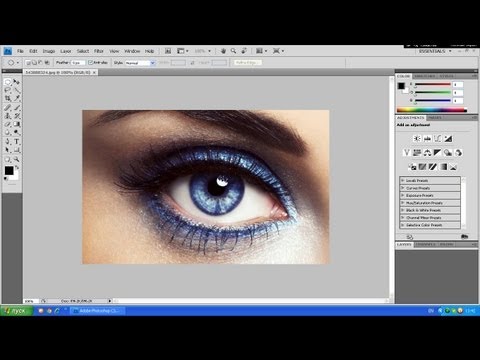 com
com
Новые работы пользователей
По заданным фильтрам работы не найдены
Попробуйте изменить критерий поиска или сбросить фильтры
Смотреть все работы
Хотите взять максимум?
Активируй Premium подписку и получи 15 преимуществ на Creativo
Premium-контент
110 видеоуроков только для Premium-пользователей.
Закрытые трансляции
Регулярные трансляции с профессионалами, обычным аккаунтам они доступны платно.
Приоритет в проверке работ
Все работы в вашем портфолио рассматриваются в приоритетном порядке.
Статистика переходов в соцсети
Сколько человек перешли по ссылкам из вашего профиля
Возможность
скачивать видеоуроки
Вы сможете скачивать все бесплатные видеоуроки без ограничений
Premium-статус
на аватаре
На вашей аватарке будет отображаться значок, обозначающий Premium-статус.
Короткая именная ссылка
Получите именную ссылку на профиль вида https://creativo.one/sasha
Возможность отложенной
публикации постов
Вы сами решаете, в какое время пост появится в ленте.
Светлая / темная
тема сайта
Меняйте тему оформления сайта под свое настроение.
Расширенные возможности опросов
Голосования с прогрессивным рейтингом, создание викторин
Поддержка от кураторов
Напрямую получайте поддержку от кураторов команды Creativo.
Поддержка в телеграм-чате
Обменивайтесь опытом, делитесь заказами и отвечайте на вопросы друг друга в закрытом чате.
Подарки, призы, розыгрыши
Получите возможность выиграть ценные призы и подарки от команды Creativo и партнеров.
Разбор работ от авторов
Ежемесячные тренировочные интерактивы по разным направлениям для отточки мастерства и разбора работ.
Активировать Premium
Хотите узнавать
обо всех событиях?
Выберите, куда хотите получать уведомления
Скопировать ссылку
Работа скрыта
Войти, чтобы проголосовать
title»/>
{{percent(index)}}
 title»/>
{{percent(index)}}
title»/>
{{percent(index)}}{{(index + 1)}}.
Изображение удалено
{{percent(index)}}
Всего проголосовало: {{total}}
Вы можете выбрать до {{max_variants}} вариантов. Голос будет распределён равномерно между всеми выбранными.
{{item.title}}
Изображение удалено
Создать опрос
Сделать мультиголосование
Можно выбрать несколько вариантов.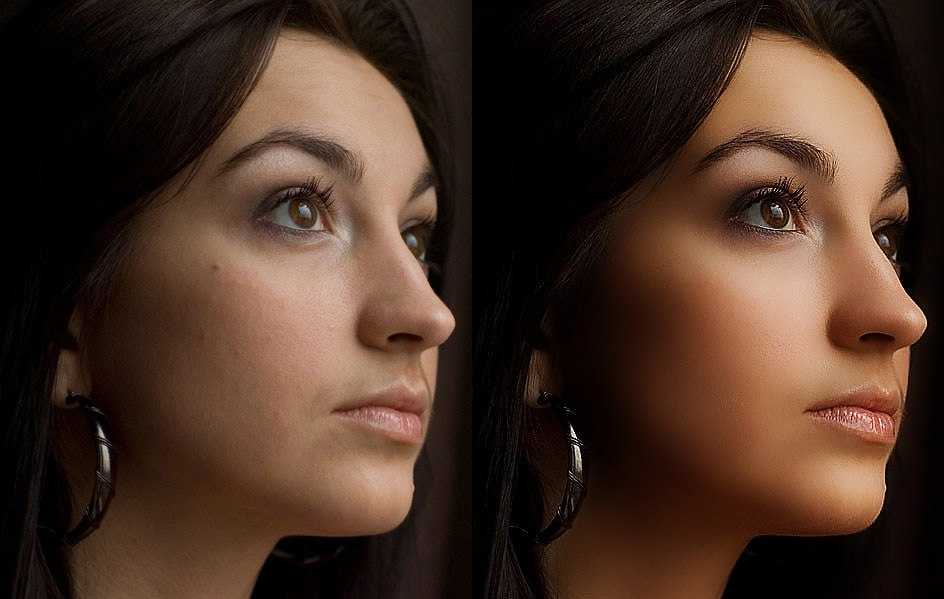 Максимум
{{lex(‘response’, max_variants)}}
Максимум
{{lex(‘response’, max_variants)}}
Название опроса
Ответ {{(index + 1)}} Удалить ответ
Добавить ответ
Прогрессивный подсчет результатов
Автоматически завершить опрос 0″> через {{lex(‘days’,closeday)}}
{{lex(‘feed_type_’ + tp)}} {{counts[tp]}}
Сортировка:
По релевантности По дате По популярности
Показывать превью
 subtitle»>{{item.subtitle}}
Закреплен
Опрос
По вашему запросу ничего не найдено
Попробуйте изменить критерий поиска, или сбросить фильтры.
Не удалось загрузить работу. Возможно она была удалена.
= 0}»> GIF {{work.bite}} Мб Загрузить
Редактировать Удалить
18+
Работа имеет содержимое для 18+ лет
Жалоба
Опишите суть жалобы, при необходимости добавьте ссылки на скриншоты
Спасибо! Ваше обращение ушло на рассмотрение.
1. Название и описание
2. Миниатюра
3. Исходник
4. Тэги
5. Прочие настройки
Название и описание
2. Миниатюра
3. Исходник
4. Тэги
5. Прочие настройки
Название работы
Описание работы (необязательно)
Комментарий
Скрывать в портфолио (доступ по ссылке)
Ваша миниатюра:
Название:
{{name}}
Описание:
Исходник:
{{source.name}} {{source.name}}
Тэги:
#{{tag.label}}Есть ли у вас исходник к работе?
Исходник — это файл из исходных изображений, которые использовались для создания вашей работы. Исходник позовляет лучше понять вашу работу. Он не обязателен, но работы с исходниками получают больше лайков и имеют право на участие в еженедельных конкурсах.
jpg-файл, максимальный размер 1920x1080px
Пример исходника
Выберете тэги работы:
Тэги позволяют лучше находить вашу работу другим пользователям. Подумайте какие тэги описывают вашу работу лучше всего и проставьте их. Это даст вам больше просмотров, лайков и комментариев.
Стиль работы Тематика Ятаквижу
Стиль работы:
#{{tag.label}}
Тематика:
#{{tag.label}}
Ятаквижу:
#{{tag.label}}
Не более десяти тэгов на одну работу
Работа 18+
Отключить комментарии
Комментарии к работе будут отключены, на их месте будет выведена реклама.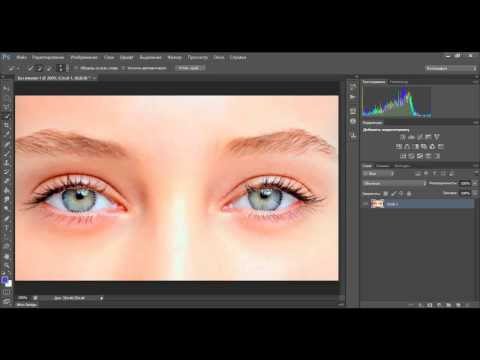
После добавления работы:
Автоматически перейти в портфолио
Остаться на текущей странице
Запланировать публикацию
{{pub_dates[pub_date] || pub_dates[0]}}
Отменить планирование
Запланировать
Используя данный сайт, вы даёте согласие на использование файлов cookie, данных об IP-адрес, помогающих нам сделать его удобнее для вас. Подробнее
Как менять цвет глаз в фотошопе
Сегодня в данной статье будет рассмотрен вопрос: «Как изменить цвет глаз в фотошопе?» Именно эта информация чаще всего волнует пользователей интернета. Ведь многие желают посмотреть на свой облик с измененной внешностью. И глаза играют немаловажную роль в таких экспериментах. Итак, далее вы узнаете, как изменить цвет глаз в фотошопе.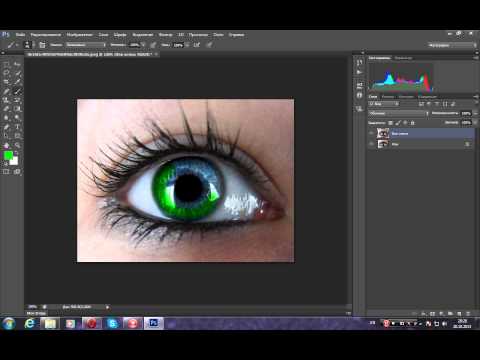 Будут рассмотрены только простые, но эффективные методы.
Необходимые средства. Чтобы изменить цвет глаз на фото, необходимо само изображение и, конечно же, графический редактор Photoshop. Можно использовать любую версию программы. Чтобы ваш первый опыт по изменению цвета глаз был удачным, лучше всего подобрать снимок с высоким расширением и хорошим качеством. Для начала можно взять фото из интернета, если нет своего подходящего изображения. Главное понять весь процесс на общем примере.
1-й способ. Как только вы добавили фотографию с изображением лица в редактор, необходимо проделать следующие действия:
- Создать новый слой. Взять инструмент «кисть» и закрасить нужную область (глаз). Цвет можно выбирать по вкусу. Жесткость кисти желательно уменьшить до 0. Закрашивать глаза нужно аккуратно, чтобы не выходить за их границы.
- Как только будет выполнен первый шаг, нужно изменить свойство наложения в параметрах слоя. Здесь возможно два варианта: либо перекрытие, либо мягкий свет. Выбор производите по ситуации.
- Затем для увеличения правдоподобности нашего эффекта снизьте параметр «непрозрачности» примерно до 50%.
 Выбор производите по ситуации.
2-й способ. Второй способ заключается в том, чтобы вынести глаз с основного фото в другой слой и произвести некоторые изменения. Такой прием программы Фотошоп для фотографа является самым основным, так как здесь производятся более точные изменения.
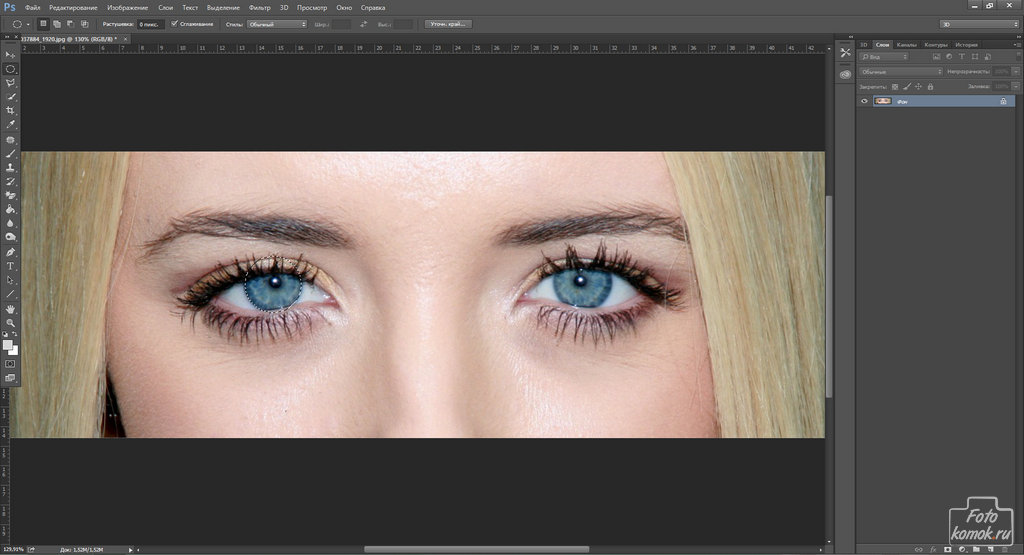
- Любым удобным для вас способом необходимо выделить область глаза и вынести ее на отдельный слой (ctrl + j).
- Нажав сочетание клавишей «ctrl + u», вы зайдете в настройки цветового тона и управления насыщенностью. Там необходимо поставить галочку на функции «тонирование».
- Выбирайте любую комбинацию цветов. Рекомендуется не затрагивать последний пункт «яркость».
- Последний этап совпадает с предыдущей инструкцией. Только снижать непрозрачность в этом случае рекомендуется примерно до 70 %.
Способы выделения. Инструкция «Как изменить цвет глаз в фотошопе» была бы неполной, если не подчеркнуть самые простые способы выделения определенной области изображения. В этом деле немаловажной частью является точность линий, по которым будет проводиться перекрашивание. Поэтому рекомендуется использовать такой инструмент, как «прямолинейное лассо» (L – горячая клавиша), и делать как можно меньшие интервалы между точками остановки. Либо использовать «перо» (P). Сначала данный инструмент может показаться слишком сложным, но к нему быстро привыкаешь. И, наконец, использовать «слой маску». Нажав на клавишу «Q», вы попадете в режим быстрого редактирования (маска). Взяв инструмент «кисть», необходимо закрасить определенную область фото, а затем еще раз нажать на клавишу «Q». В результате у нас появится выделенная область.
Заключение. Если вы до сих пор задавались вопросом «как изменить цвет глаз в фотошопе?», теперь все проблемы должны отпасть, потому что инструкция у вас уже есть, дерзайте!
В этом руководстве я покажу, как с помощью Photoshop изменить цвет глаз, используя корректирующий слой «Цветовой тон / Насыщенность» !
Я буду использовать Photoshop CC, но все шаги полностью совместимы с Photoshop CS6. В качестве примера обработаем эту фотографию:
Оригинальная фотография.
Как изменить цвет глаз в Photoshop
Шаг 1: Увеличьте масштаб
Выберите инструмент Масштаб в панели инструментов:
Выберите инструмент «Масштаб»
Нажмите несколько раз на область между глазами, чтобы приблизить изображение. Нажмите на клавиатуре клавишу «H» , чтобы переключиться на инструмент «Рука» . Затем кликните по изображению и перетащите его в нужную позицию:
Увеличение изображения и размещение глаз по центру
Шаг 2: Выберите инструмент «Лассо»
Чтобы изменить цвет глаз, не затрагивая остальную часть изображения, создадим выделение вокруг глаз. Выберите инструмент «Лассо» :
Выберите инструмента «Лассо».
Шаг 3: Создайте выделение вокруг глаз
С его помощью создайте выделение вокруг одного из глаз. Нам нужна только радужная оболочка (цветная область), расположенная в его центре. Не беспокойтесь, если выделение получилось не совсем правильным.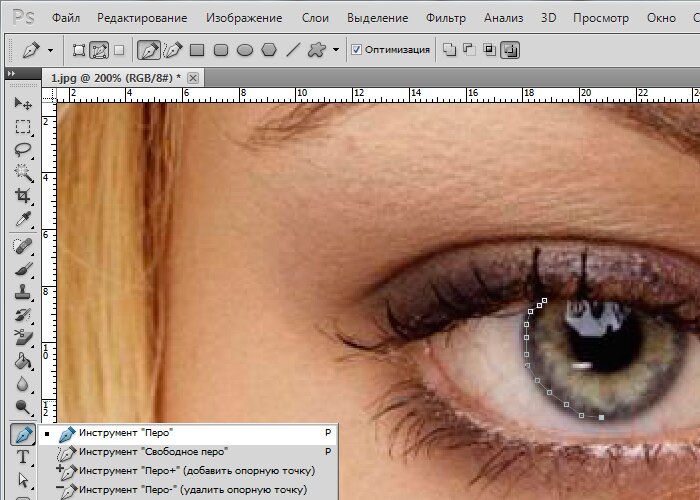 Мы скорректируем его позже.
Выделение первого глаза.
Выделите первый глаз, нажмите и удерживайте клавишу Shift . В правом нижнем углу курсора инструмента «Лассо» появится маленький знак плюса ( + ). Удерживая нажатой клавишу Shift , можно добавить область к текущему выделению. Создайте выделение вокруг второго глаза.
Нажмите и удерживайте нажатой клавишу Shift, а затем создайте выделение вокруг второго глаза.
Шаг 4: Добавьте корректирующий слой «Цветовой тон / Насыщенность»
Чтобы изменить цвет глаз, используем корректирующий слой «Цветовой тон / Насыщенность» . В палитре «Слои» кликните иконку «Новая заливка или корректирующий слой» .
Кликните по иконке «Новая заливка или корректирующий слой»
Выберите из списка пункт «Цветовой тон / Насыщенность» .
Выберите из списка пункт «Цветовой тон / Насыщенность».
Шаг 5: Выберите опцию «Раскрасить»
Параметры для настройки корректирующего слоя «Цветовой тон/Насыщенность» отображаются на панели свойств Photoshop. Активируйте опцию «Тонирование» , установив для нее флажок.
Установите флажок для опции «Тонирование» в нижней части панели «Свойства».
Когда вы сделаете это, глаза станут красными. Нужно изменить его следующим образом.
Глаза поменяли цвет, хотя красный не является подходящим выбором.
Шаг 6: Выберите новый цвет глаз с помощью слайдера «Цветовой тон»
Чтобы выбрать другой цвет для глаз, перетащите ползунок слайдера «Цветовой тон» . Я установил значение параметра на 200 синего цвета.
Выберите новый цвет глаз, перетащив ползунок «Цветовой тон».
Вот как выглядит новый цвет глаз. Он слишком интенсивный, поэтому мы исправим его.
Результат после перетаскивания ползунка «Цветовой тон».
Шаг 7: Уменьшите насыщенность нового цвета
Перетащите ползунок «Насыщенность» влево, чтобы уменьшить насыщенность, пока цвет не станет более естественным. Чаще всего подходит значение насыщенности от 10 до 15.
Уменьшите насыщенность нового цвета глаз.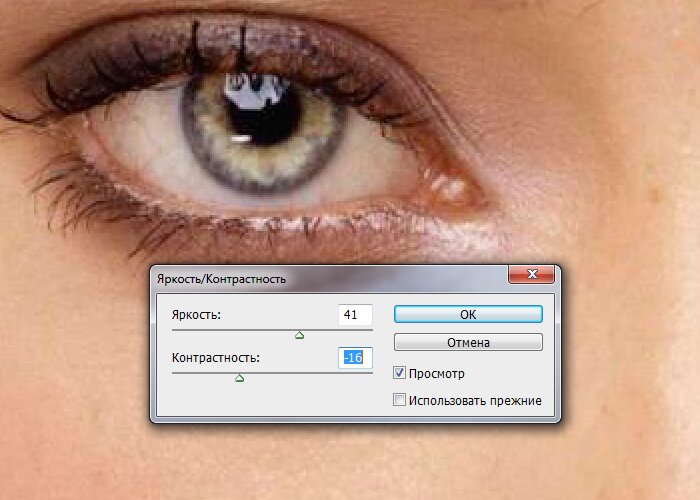
Вот мой результат после уменьшения насыщенности.
Цвет глаз теперь выглядит менее интенсивным и более естественным.
Шаг 8: Измените режим смешивания на «Цветность»
В палитре слоев корректирующий слой «Цветовой тон / Насыщенность» расположен над фоновым слоем. На данный момент задан режим смешивания корректирующего слоя «Обычные» . Это означает, что он влияет не только на цвет глаз, но и на их яркость. Чтобы отредактировать только цвет, измените режим на «Цветность» .
Измените режим смешивания корректирующего слоя на «Цветность».
Вы должны увидеть больше деталей глаз после переключения режима смешивания на «Цветность» . В моем случае глаза теперь кажутся более яркими.
Результат после изменения режима смешивания на «Цветность».
Шаг 9: Выберите маску слоя
Корректирующие слои включают в себя встроенную маску слоя. Мы использовали ее с тех пор, как добавили слой «Цветовой тон / Насыщенность» . Photoshop использовал первоначальное выделение инструментом «Лассо» для создания маски. Миниатюра маски слоя отображается в палитре «Слои» .
Обратите внимание, что миниатюра залита в основном черным цветом, с двумя маленькими областями белого цвета. Черный цвет – это области, в которых корректирующий слой «Цветовой тон / Насыщенность» не влияет на изображение. Другими словами, в этих областях по-прежнему отображается первоначальный цвет.
Две маленькие белые области — это выделение, которое мы создали вокруг глаз с помощью инструмента «Лассо» . Это единственные области изображения, которые раскрашиваются корректирующим слоем.
В миниатюре есть белая подсветка. Эта рамка сообщает, что в данный момент выбрана маска слоя. Если вы не видите рамку, нажмите на миниатюру.
Выберите маску слоя.
Шаг 10: Выберите инструмент «Кисть»
Если мы внимательно посмотрим на один из глаз фотографии, то увидим, что синие области вокруг краев радужной оболочки заходят на белые области и немного на веки.
Некоторые из новых цветов заходят на окружающие области.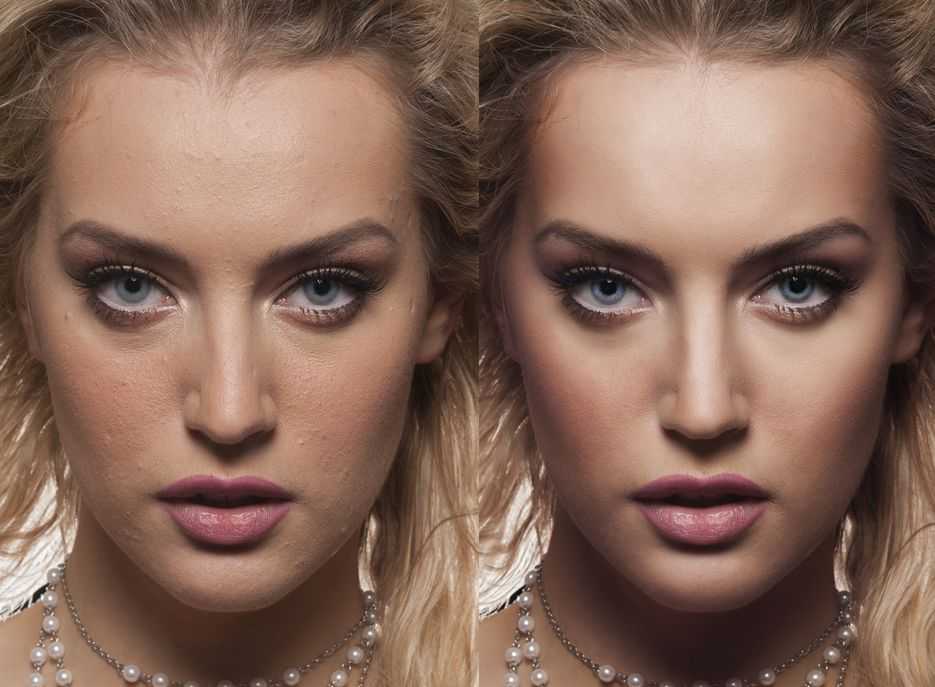
Чтобы очистить эти области, зарисуем маску слоя. Выберите в палитре инструментов инструмент «Кисть» .
Выберите инструмент «Кисть».
Шаг 11: Измените цвет переднего плана на черный
Чтобы скрыть цвет вокруг радужной оболочки глаза, нам нужно зарисовать области в маске слоя черным цветом. Photoshop использует цвет переднего плана как цвет кисти.
Текущие цвета переднего плана и фона выводятся в нижней части палитры инструментов. Нажмите на клавиатуре клавишу с буквой D, чтобы сбросить цвета переднего плана и фона до значений, используемых по умолчанию. Это действие установит белый в качестве цвета переднего плана, а черный — в качестве цвета фона.
Образцы цветов переднего плана (верхний левый) и фона (нижний правый).
Затем нажмите на клавиатуре клавишу с буквой X, чтобы поменять цвета, сделав черный цветом переднего плана и кисти.
Цвет переднего плана теперь стал черным.
Шаг 12: Зарисуйте области вокруг радужной оболочки
Зарисуйте области вокруг радужной оболочки, чтобы убрать проблемные места. Для достижения наилучшего результата используйте небольшую кисть с мягким краем.
Можно отрегулировать размер кисти с помощью клавиатуры, нажав несколько раз клавишу «[ » . Это уменьшит размер кисти, или клавишу «]» , чтобы увеличить его.
Чтобы изменить жесткость кисти, удерживайте нажатой клавишу Shift и нажмите клавишу левой прямоугольной скобки. Удерживая нажатыми клавиши Shift и правой скобки, вы сделаете края кисти более жесткими.
Мы рисуем на маске слоя, а не на самом изображении, поэтому не видим цвет кисти. Вместо этого новый цвет глаз исчезает из зарисованных областей.
Зарисуйте черным цветом области вокруг краев радужной оболочки глаз.
Чтобы оставить нетронутой область зрачка, измените размер кисти и зарисуйте черным цветом области внутри глаза. Как только закончите с первым глазом, перейдите ко второму.
Зарисуйте области внутри зрачка.
Исправление ошибок
Если вы случайно закрасили часть радужной оболочки, нажмите на клавиатуре клавишу с буквой X , чтобы поменять цвета переднего плана и фона.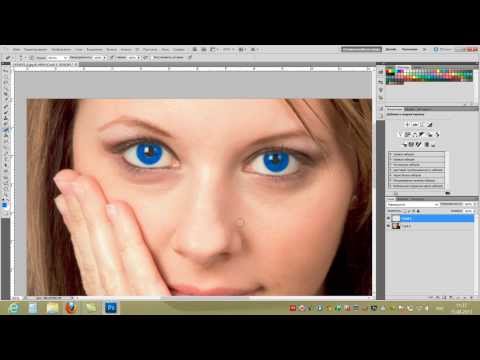 Это действие установит белый в качестве цвета переднего плана. Закрасьте белым цветом нужную область, чтобы восстановить цвет.
Сравнение нового цвета глаз с оригиналом
Чтобы сравнить новый цвет глаз с исходным цветом, отключите корректирующий слой «Цветового тон / Насыщенность» , кликнув по иконке видимости в палитре «Слои» .
Кликните по иконке видимости.
При отключенном корректирующем слое проявится исходный цвет глаз.
Исходный цвет глаз.
Кликните по иконке видимости еще раз, чтобы снова включить корректирующий слой и просмотреть новый цвет глаз.
Новый цвет глаз.
Таким образом, с помощью Photoshop можно изменить цвет глаз на фотографии, используя корректирующий слой «Цветовой тон / Насыщенность» !
Данная публикация представляет собой перевод статьи « How To Change Eye Color With Photoshop » , подготовленной дружной командой проекта Интернет-технологии.ру
Доброго всем времени суток, дорогие друзья. Сегодня я расскажу вам, как поменять цвет глаз в фотошопе, причем не только в программе, но и в онлайн версии, в которой вы сможете проделать всё то же самое абсолютно бесплатно. Хотите голубые? Будут голубые! Захотите зеленые? Будут зеленые! А может небольшой красный вампирский оттенок? Сделаем! Ну и конечно же я вам покажу пошагово несколько способов, как это можно сделать. Это ведь фотошоп. Здесь всегда найдется несколько решений для одной проблемы.
Цветовой баланс
Итак, тут все просто. Я думаю, что не надо уже говорить о том, что у вас должен быть открыт наш графический редактор и загружена фотография, где нужно поменять оттенок.
- Выделите оба зрачка любым инструментом выделения. Я, например, выделил глаз овальным выделением, затем зажал клавишу SHIFT, и не отпуская ее выделил второй зрачок. Зачем нужен шифт? Чтобы можно было делать несколько выделений.
- Теперь в панели слоев нажмите на значок создания корректирующего слоя, после чего из выпадающего списка выберете «Цветовой баланс» .
- Вы увидите, что у вас появился корректирующий слой, на панели чуть выше появились ползунки настройки баланса. Вот их и двигайте, в зависимости от того, какого цвета и оттенка вы хотите добиться для глаз.

Совсем несложно, не правда ли? Но это не все. Как я вам и обещал, показываю второй способ.
Цветовой тон/насыщенность
Чтобы поменять цвет глаз в фотошопе, нам поможет функция цветового тона и насыщенности. Знакомые слова? Да. Последний раз использовали эту настройку, когда убирали красноту на лице у девушки. Но здесь эта функция нам тоже пригодится.
- Во-первых, создайте новый слой. Именно благодаря ему мы воплотим в жизни нашу задумку.
- Выберете цвет в палитре цветов, например голубой. нет, лучше синий. Хотя всё равно подправим, так что можете взять любой из них и выберете также инструмент «Кисть».
- Теперь этой самой кистью закрашивайте зрачки. Конечно, после этого цвет глаз изменится, но получится как-то странно. Ну это мы сейчас исправим. Только убедитесь, что закрашенные глаза находятся на отдельном слое. И если вы видите, закрашенная область слишком залезает за пределы зрачков, то подотрите все лишнее ластиком с маленькой жесткостью.
- Теперь откройте параметры наложения и выберете «Цветность» . Глазки уже должны стать более реальными и цвет должен лечь плавно.
- Теперь вызовите окно «Цветовой тон/насыщенность» с помощью меню «Изображение» — «Коррекция» (CTRL+U) и поставьте галочку там, где написано «Тонирование» . И теперь перемещайте ползунки, пока не найдете нужного оттенка. Я вот решил изменить цвет глаз на голубые, но передумал. Поэтому сделаю я их пожалуй зелеными. Для этого достаточно поменять положение ползунка. Ну и можно нажимать ОК.

Вот так. Всё легко, просто и быстро. Теперь вы можете посмотреть, как бы вы выглядели бы с теми или иными глазами). Если вам вдруг что-то непонятно, то предлагаю вам посмотреть мое видео с ютуба. Там я постарался всё подробно разъяснить.
Изменяем один цвет глаз на другой в фотошопе онлайн
Если вдруг по каким-либо причинам у вас нет фотошопа, например вы просто не хотите ставить программу ради одной функции, чтобы она занимала лишнее пространство, то этот способ специально для вас.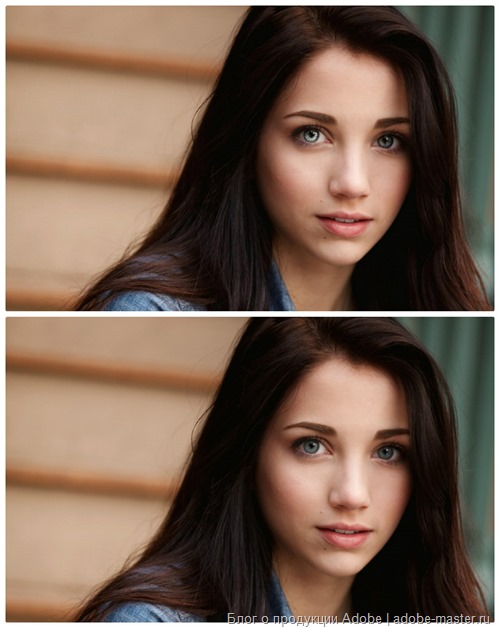 Не все знают, но можно изменить цвет глаз в фотошопе онлайн, даже несмотря на то, что функции там кастрированные. Сейчас я вам всё расскажу пошагово.
Для начала откройте сайт online-fotoshop.ru и загрузите туда любую фотографию, где вы хотите поработать с глазами, после чего нужно сразу увеличить изображение в области лица, чтобы было легче работать. Это можно сделать путем нескольких нажатий комбинации клавиш CTRL и +. Если глаза ушли за кадр, то зажмите пробел и подвиньте фотографию ближе к себе.
Теперь выберите группу инструментов «Лассо» и его прямоугольный вариант. После этого начинайте выделять первый зрачок. Работает этот инструмент точно также, как и в обычной программе. Вас необходимо поставить точку в одном месте, после чего переместиться на несколько миллиметров и поставить точку в другом месте. И так делать по куругу, пока зрачок не будет полностью выделен. Ничего страшного, что выделение будет немного угловатым.
Чтобы сделать выделение второго зрачка, зажмите клавишу SHIFT, наче иначе первая область просто пропадет, как будто вы ее и не делали только что.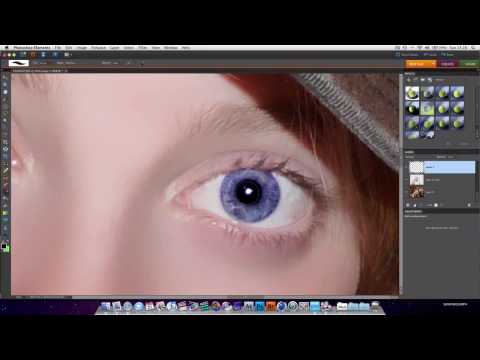 И теперь, с зажатым шифтом, точно также выделяйте второй зрачок, сомкнув начало и конец.
Далее, скопируйте выделение, нажав знакомую комбинацию клавиш CTRL+C, а затем вставьте его, нажав на CTRL+V. У вас автоматически создастся новый слой с отдельными зрачками. К сожалению, они встали так криво, что ушли ниже области глаз. Поэтому берем инструмент «Перемещение» и вручную переносим их на место.
Чтобы удостовериться, что глаза встали в нужное место, периодически отключайте и включайте новый слой. Тогда вы увидите, куда нужно подвинуть, чтобы всё соответствовало нормам.
Цветовой тон
Теперь, переходим в меню «Коррекция» — «Цветовой тон/Насыщенность» . Либо вы можете нажать комбинацию клавиш CTRL+U.
В открывшейся настройке обязательно поставьте галочку в пункте «Колоризация» , и теперь можете двигать ползунки, чтобы добиться нужного цвета и насыщенности. Вы можете даже сделать нереалистичный цвет глаз, например фиолетовый или красный, как у вампира.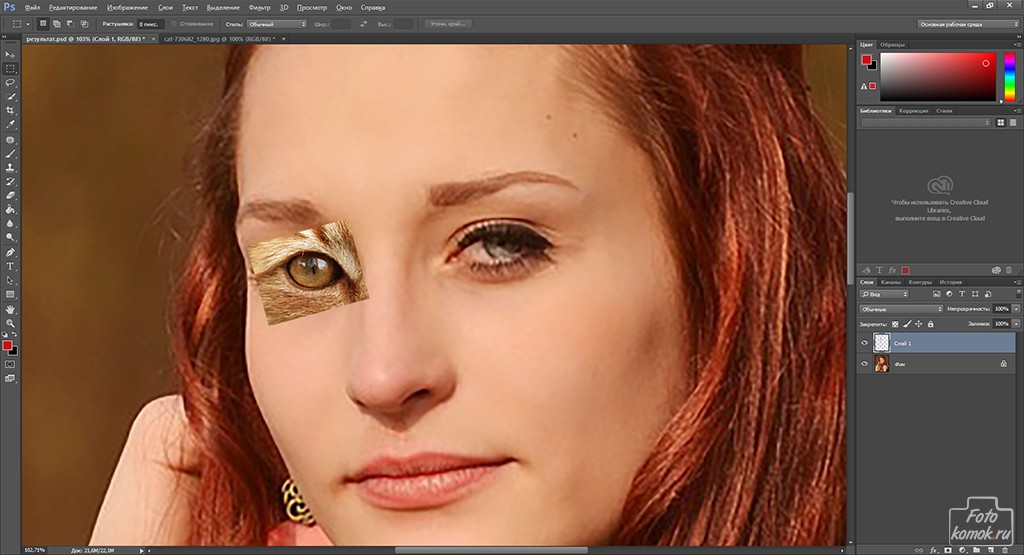
Но это не единственный способ, как ни странно.
Цветовой баланс
В том же меню «Коррекция» можете выбрать пункт «Color Balance» . Эта функция работает примерно также, только использует другие рычаги.
В появившихся настройках вам нужно дергать за ползунки смещения разных цветов модели RGB, то есть красный, зеленый и синий. Дергая за каждый из них вы также сможете найти желаемый цвет и оттенок.
Как видите, фотошоп онлайн тоже не бесполезный сервис, и способен выполнить довольно стильные эффекты, как и его «папа». Но конечно, до самой оригинальной программы ему как до Китая ползком. Но зато, он абсолютно бесплатный и всегда под рукой, что может позволить вам редактировать фото из любой точки, где есть интернет.
Теперь, когда вы наконец узнали, как изменить цвет глаз в фотошопе и редактировать их онлайн, у вас не возникнет никаких проблем, и вы сможете подставлять различные и даже экзотические цвета.
Классная всё-таки вещь, этот фотошоп. Сколько всего можно с помощью него делать. Но если вы хотите действительно изучить эту программу и обрабатывать фотографии так, чтобы у всех знакомых просто слюни потекли от зависти, рекомендую посмотреть данный видеокурс . Все разложено по полочкам и понятно для любого уровня пользователя. За последнее время — это пожалуй лучший курс по фотошопу, который я видел.
Ну а на этой веселой ноте я свой урок заканчиваю. Надеюсь, что представленная информация была для вас полезная. Ну а если вы хотите всегда первым узнавать о выходе новой статьи, то обязательно подпишитесь на обновления моего блога. Ну а я с вами прощаюсь. Удачи вам. Пока-пока!
Как осветлить глаза в Photoshop Elements?
от Pal
Лучший ответ:
- Есть несколько способов сделать глаза ярче в Photoshop Elements.
- Один из способов — использовать фильтр «Яркость/Контрастность».
- Другой способ — использовать фильтр «Выделение».
Учебное пособие по Photoshop Elements для улучшения зрения и осветления зубов
Узнайте, как сделать хроматическую аберрацию в Photoshop?
Часто задаваемые вопросы
Как сделать глаза ярче в Photoshop?
Есть несколько способов сделать глаза ярче в Photoshop. Один из способов — использовать команду «Осветлить глаза». Другой способ — использовать команду «Выделить глаза».
Как повысить яркость в Photoshop Elements?
Есть несколько способов сделать глаза ярче в Photoshop. Один из способов — использовать инструмент Hue/Saturation. Другой способ — использовать инструмент Кривые.
Как исправить глаза в Photoshop Elements?
Есть несколько способов исправить глаза в Photoshop Elements. Один из способов — использовать инструмент «Пипетка», чтобы выбрать глаз, а затем использовать инструмент «Кисть», чтобы заполнить остальную часть глаза. Другой способ — использовать инструмент «Ластик» и удалить все случайные линии вокруг глаза.
Как осветлить глаза на картинке?
Есть несколько способов осветлить глаза на фотографии. Один из способов — использовать лайтбокс. Другой способ — использовать молнию.
Как редактировать глаза в Photoshop CC?
Есть несколько способов редактирования глаз в Photoshop CC. Один из способов — использовать инструмент «Пипетка». Чтобы выбрать глаз, зажмите левую кнопку мыши и перетащите пипетку на глаз. Пипетка будет менять цвет в зависимости от того, сколько света падает на нее. Вы также можете использовать инструмент «Область», чтобы выделить весь глаз или определенный угол глаза.
Как исправить черные глаза в Photoshop?
Есть несколько способов исправить черные глаза в Photoshop. Один из способов — использовать инструмент «Коррекция объектива». Этот инструмент можно использовать для исправления искажений в объективе, а также для осветления или затемнения глаз. Еще один способ исправить черные глаза — использовать инструмент «Оттенок». Этот инструмент можно использовать для настройки цвета ваших глаз, а также для создания более естественного вида ваших глаз.
Как фотографы редактируют глаза?
На этот вопрос нет однозначного ответа, так как он зависит от конкретного стиля редактирования и предпочтений фотографа.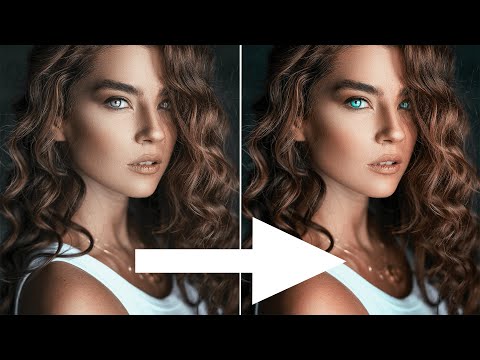 Тем не менее, некоторые распространенные методы, которые фотографы используют для редактирования глаз, включают кадрирование, осветление и затемнение.
Как открыть глаза в Photoshop Elements 2022?
Есть три способа открыть глаза в Photoshop Elements 2022:
С помощью инструмента «Пипетка».
С помощью инструмента «Пипетка» и клавиши быстрого доступа «Пипетка» (E).
С помощью пипетки и командной кнопки (cmd+x).
Как использовать инструмент «красные глаза» в Photoshop Elements?
Чтобы использовать инструмент «красные глаза» в Photoshop Elements, сначала нужно открыть палитру инструментов и выбрать параметр «красные глаза». Затем вам нужно перетащить курсор на область вашей фотографии, в которой вы хотите создать эффект красных глаз, а затем отпустить кнопку мыши.
Что можно делать с Photoshop Elements?
Существует множество способов использования Photoshop Elements. Вы можете создавать графику, логотипы, фотографии и многое другое.
В чем разница между Photoshop и Photoshop Elements?
Photoshop — более комплексная программа, а Photoshop Elements — более простая программа.
Как исправить закрытые глаза в Photoshop 2021?
На этот вопрос нет универсального ответа, поскольку исправление для закрытых глаз в Photoshop 2021 зависит от конкретной версии программного обеспечения и операционной системы. Однако некоторые советы о том, как исправить закрытые глаза в Photoshop 2021, включают в себя настройку непрозрачности теней и кистей или использование теней или румян с низкой непрозрачностью, чтобы они выглядели открытыми.
Что делает пипетка?
Пипетка — это инструмент, используемый для уменьшения количества лекарства, которое необходимо ввести в глаза пациента.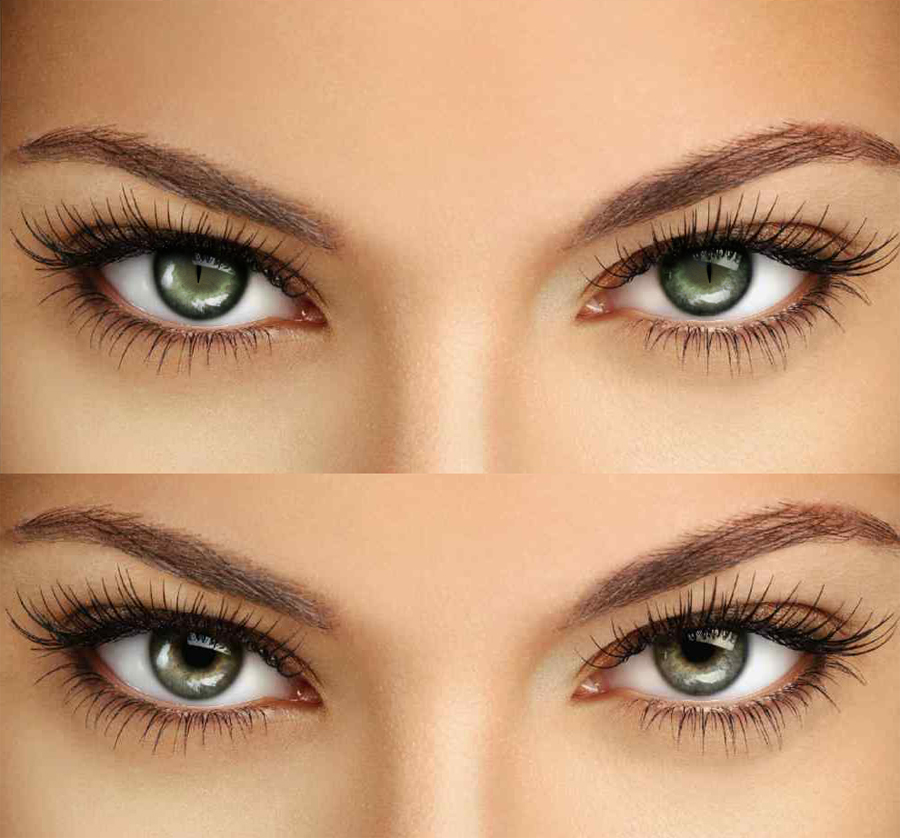
Где находится инструмент «Красные глаза» в Photoshop 2021?
В Photoshop 2021 инструмент «Красные глаза» находится на палитре «Инструменты» под заголовком «Удаление эффекта красных глаз».
Что такое эффект глаз?
Глазной эффект — это явление, которое возникает, когда цвет объекта изменяется под воздействием света, попадающего на сетчатку глаза.
Как редактировать глаза в Photoshop — DigitalRev
Узнайте, как добавить эффектности глазам вашей модели в Photoshop
Когда дело доходит до портретной фотографии, правильное изображение глаз имеет решающее значение. Если вы справитесь с этим шагом, все остальное встанет на свои места. Но как избежать того, чтобы белки глаз не выглядели неестественно яркими, как они иногда появляются на обложках журналов и в рекламных съемках?
В этом уроке мы познакомим вас с быстрой и простой техникой Photoshop для редактирования глаз, которая может быть как тонкой, так и мощной, как вы это сделаете.
Добавьте корректирующий слой Кривые и замаскируйте все, кроме радужной оболочки.
Шаг 1
Общее правило состоит в том, что фокусы вашего снимка должны быть наиболее контрастными областями. Первое, что нужно сделать, это увеличить контраст радужной оболочки, оставив остальную часть изображения нетронутой.
Нажмите значок Создать новый слой-заливку или корректирующий слой (это полусветлый, полутемный кружок в нижней части панели слоев). В раскрывающемся меню выберите Кривые .
На панели свойств ( Окно → Свойства ) перетащите левую часть диагональной линии немного вниз, а правую часть немного вверх. Нижняя левая сторона линии влияет на тени, а верхняя правая часть — на светлые участки.
Перетащите каждый из них достаточно, чтобы добавить эффектности глазам, но не настолько далеко, чтобы потерять тонкие градации цвета.
Эффект увеличения контрастности всего изображения. Однако нам нужно ограничить эффект радужной оболочкой. Для этого перейдите на панель «Слои» и щелкните белый прямоугольник рядом с миниатюрой корректирующего слоя «Кривые». Белый прямоугольник будет иметь белые линии вокруг четырех углов, указывая на то, что он выбран.
Этот белый прямоугольник представляет маску слоя. Когда он белый, текущий слой полностью виден. Когда он черный, текущий слой полностью невидим. Когда он серый, текущий слой частично виден. Нам нужно сделать его черным, чтобы скрыть корректирующий слой Кривые.
Нажмите Ctrl+I (это Command+I на Mac), чтобы инвертировать цвет маски. Белое станет черным, а настройка кривых станет невидимой.
Маски слояиспользуются для неразрушающего «удаления» пикселей. Закрашивая маску слоя черным цветом, вы можете «удалить» пиксели, скрыв их. Чтобы восстановить эти пиксели, вам просто нужно закрасить слой-маску белым цветом.
Теперь мягкой белой кистью ( B ) закрасьте радужную оболочку и зрачки. Это восстановит настройку Кривых локально, увеличив контраст радужной оболочки. Не закрашивайте белки глаз, иначе они могут стать неестественно яркими.
Шаг 2
Осветлите нижнюю радужку и любые блики
Создайте новый слой ( Shift+Ctrl+Alt+N ) и мягкой белой кистью ( B ) нарисуйте небольшой U-образная форма внутри нижней половины радужной оболочки. Также закрасьте любые блики в глазах. Не закрашивайте темный периметр радужки или зрачка.
На панели «Слои» щелкните там, где написано Обычный , и в раскрывающемся меню выберите Наложение . Это изменит режим наложения слоя с нормального на перекрытие. Уменьшите непрозрачность слоя до 15% .
Шаг 3
Затемните периметр радужки, зрачков и ресниц и цвета фона к их значениям по умолчанию, черному и белому, соответственно. С вашим Brush Tool ( B ), все еще активный, нарисуйте тонкую черную линию над ресницами, по периметру радужной оболочки и внутри зрачков.
Уменьшите Непрозрачность слоя до 25% и измените режим наложения слоя на Мягкий свет .
Шаг 4
Повышение резкости ресниц, радужной оболочки и бликов
Создайте еще один новый слой ( Shift+Ctrl+Alt+N ) и активируйте Инструмент повышения резкости (если вы не видите его на панели инструментов, нажмите Окно→Рабочее пространство→Фотография и значок инструмента повышения резкости появится на панели инструментов).
На панели параметров инструмента в верхней части экрана убедитесь, что для параметра Mode установлено значение Normal , а для параметра Strength установлено значение 50% . Отметьте Sample All Layers и Protect Detail .
Теперь закрасьте радужную оболочку, ресницы и любые блики в глазах, чтобы сделать их более резкими и сделать их более выразительными.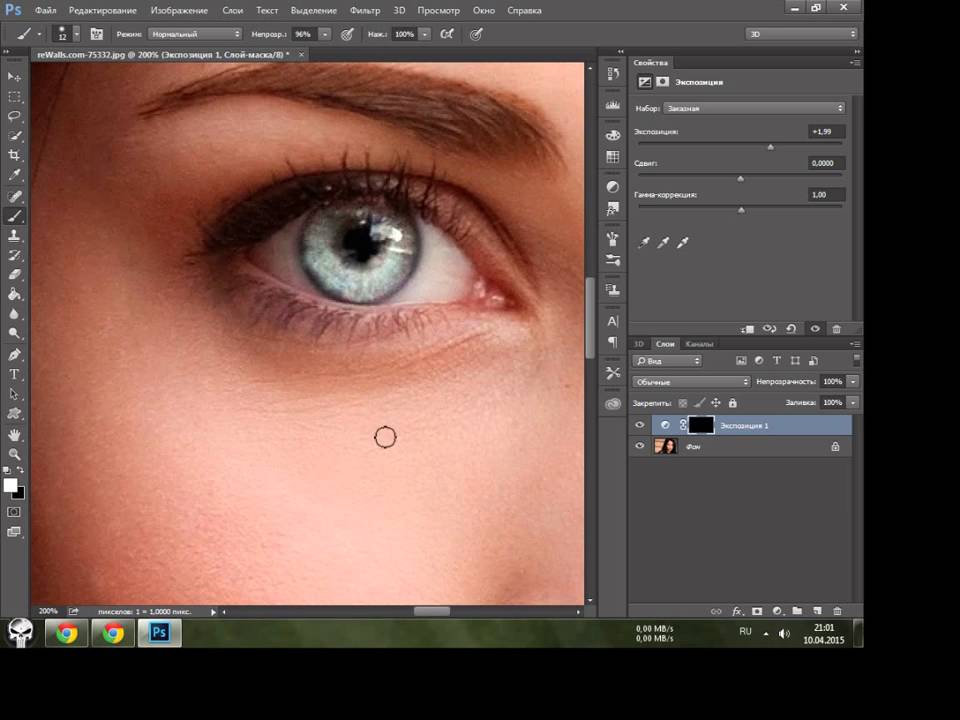
Как и при любой ретуши, делайте ее тонкой. Если какие-либо из вышеперечисленных настроек становятся слишком заметными, просто уменьшите непрозрачность слоя-нарушителя до тех пор, пока эффект не станет заметным, но не подавляющим.
Изображение Джо Гарднера
Как изменить цвет глаз в Photoshop (+ БЕСПЛАТНЫЕ действия)
Узнайте, как изменить цвет глаз в Photoshop за 3 простых шага. Многие люди задаются вопросом, как изменилась бы их внешность, если бы глаза были другого цвета. Для изменения цвета глаз Photoshop может быть полезен при создании сложных фотоколлажей или редактировании творческих манипуляций.
Метод №1 Классическая техника изменения цвета глаз
Заказать услугу ретуши портрета $5 за фото
Существует множество способов изменить цвет глаз в Photoshop. Давайте рассмотрим, как настроить параметры, используя самый популярный способ — слой Цветовой тон/Насыщенность, который имеет множество опций, позволяющих изменить цвет глаз на любой цвет.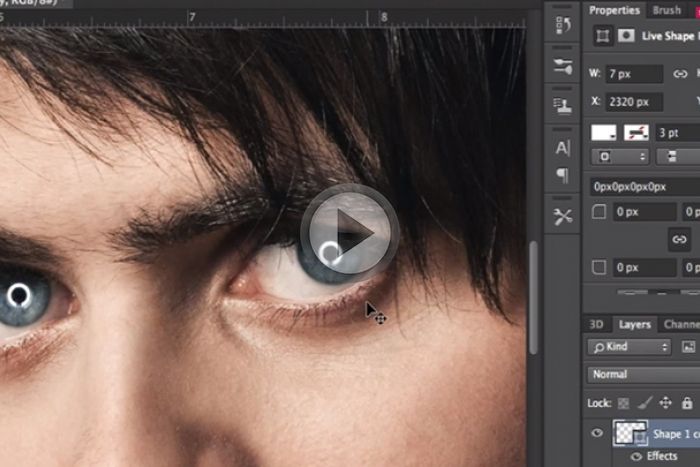
Шаг 1. Добавьте корректирующий слой Hue/Saturation
Во-первых, нам нужно создать новый корректирующий слой. Откройте раскрывающееся меню и выберите «Оттенок/Насыщенность» из списка параметров.
Шаг 2: инвертирование маски слоя
Следующее, что нам нужно сделать, чтобы успешно изменить цвет глаз в Photoshop, это инвертировать нашу маску. Первый способ сделать это — перейти в «Настройки», а затем выбрать «Инвертировать». Второй способ — использовать сочетание клавиш «Ctrl+I».
- Прочитайте мое подробное руководство о том, как маскировать в Photoshop.
Шаг 3. Создайте полупрозрачный слой
Выберите созданный вами слой оттенка/насыщенности. Нажмите «\», чтобы сделать его полупрозрачным.
Шаг 4. Закрасьте глаза инструментом «Кисть»
Теперь вам нужно выбрать белую кисть из панели инструментов слева. Это будет намного проще сделать с полупрозрачным слоем. Чтобы избавиться от прозрачности, просто нажмите «\» еще раз.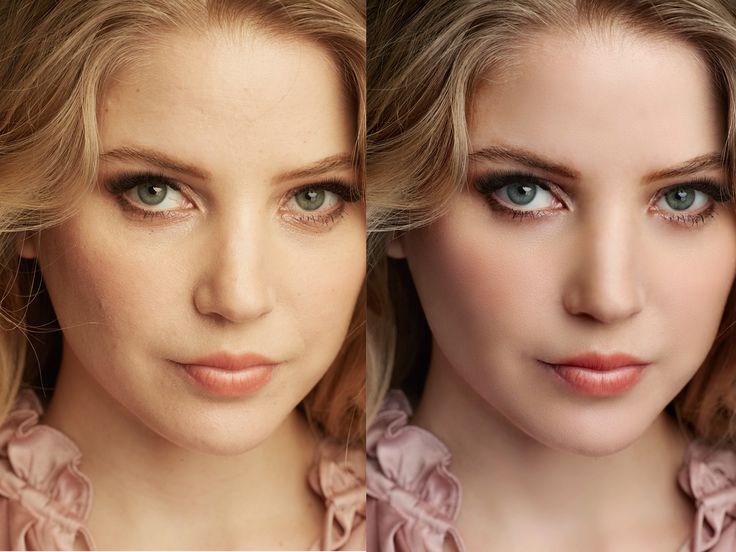
Шаг 5. Изменение цвета
Откройте меню «Свойства», дважды щелкнув миниатюру слоя. Установите флажок рядом с опцией «Раскрасить».
Теперь вы можете использовать ползунок Hue, Saturation и Lightness, чтобы получить нужный цвет глаз. Перетащите их слева направо, чтобы увидеть все цвета радуги, примененные к глазам модели.
Шаг 6: Готово! Сравнить Фото
Как видите, все легко, просто и быстро. Теперь вы знаете первый способ, как изменить цвет глаз в Photoshop. Чтобы сравнить готовую картинку с исходной, нужно просто включить или выключить видимость слоя Цветовой тон/Насыщенность на панели Слои.
Когда корректирующий слой отключен, вы увидите оригинальный цвет глаз модели. Чтобы вернуть результат, нажмите на значок видимости еще раз. Вы можете увидеть результаты, которых вы можете достичь ниже:
- Узнайте больше о том, как ретушировать кожу с частотным разделением.
Метод №2: изменение цвета глаз с помощью сплошного цвета
Это еще один эффективный метод изменения цвета глаз в Photoshop.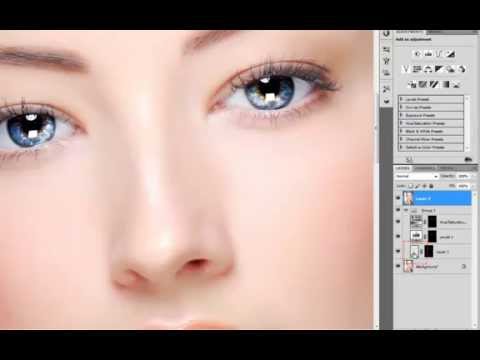 Он также предлагает вам множество вариантов изменения цвета.
Шаг 1: Создайте корректирующий слой «Сплошной цвет»
Чтобы изменить цвет глаз в Photoshop, создайте корректирующий слой «Сплошной цвет». Для этого найдите кнопку быстрого доступа в нижней части панели «Слои». Выберите вариант в верхней части раскрывающегося меню.
Шаг 2. Выберите желаемый цвет
Теперь вы увидите, как появляется палитра цветов. Выберите цвет, на который вы хотите изменить свои глаза. Нажмите ОК.
Шаг 3: инвертирование маски слоя
Следующим шагом будет инвертирование нашей маски. Вы можете либо перейти в «Настройки», а затем выбрать «Инвертировать», либо использовать сочетание клавиш «Ctrl + I».
Шаг 4. Измените режим наложения
Изначально режим наложения установлен на «Нормальный». Чтобы изменить цвет глаз в Photoshop, измените его на «Наложение».
Шаг 5. Закрасьте глаза
Выберите инструмент «Кисть» и начните аккуратно закрашивать глаза. Увеличьте изображение для получения более точных результатов.
Шаг 6. При необходимости уменьшите непрозрачность
Если цвет слишком насыщенный, вы всегда можете уменьшить непрозрачность, чтобы получить более естественный вид.
Попробуйте сделать еще больше, изменив режим наложения. Вот результат, который я получил, когда я переключил его на «Темнее»:
Изменение на «Умножение» дает немного другую вариацию того же цвета:
Режим «Насыщенность» помогает добиться совершенно другого, броского вида:
Шаг 7: Готово! Сравните свои фотографии
Мой гайд по изменению цвета глаз в Photoshop окончен и задача выполнена! Если вы хотите сравнить исходный цвет глаз и тот, который вы получили, просто нажмите на видимость нового слоя, включив или выключив его. Только взгляните на все красочные результаты, которых вы можете достичь.
В этой статье, помимо урока по изменению цвета глаз, вы также найдете лучшее приложение для изменения цвета глаз на картинках и БЕСПЛАТНЫЕ экшены Photoshop, чтобы глаза выглядели ярче и удивительнее.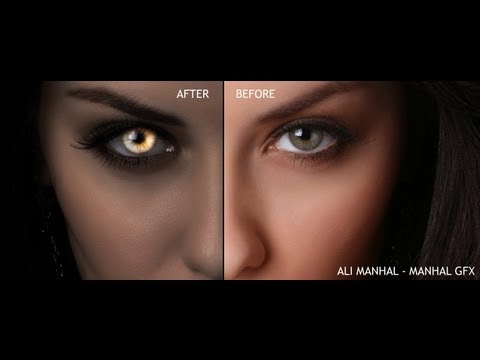
- Ознакомьтесь с о том, как скачать Photoshop бесплатно и легально.
Метод №3: Изменение цвета глаз с помощью оттенка/насыщенности
Существует множество способов изменения цвета глаз в Photoshop для стилизации конкретной фотосессии и исправления неправильно переданного оттенка при съемке со вспышкой. Но это пошаговое руководство по фото — самый быстрый способ сделать это в Photoshop.
Сегодня вы узнаете о методе, использующем Hue/Saturation. Обязательно сначала используйте увеличение, чтобы нужный участок был рядом и был удобен для дальнейшей работы.
ШАГ 1. Откройте Photoshop и увеличьте фотографии, чтобы лучше видеть глаза.
ШАГ 2. На панели «Слои» вам нужно щелкнуть строку Hue/Saturation в раскрывающемся списке.
ШАГ 3. Теперь пришло время выбрать оттенок, для которого вы хотите изменить фактический цвет.
Совет: Не торопитесь, двигайте ползунок в строке Оттенок осторожно и наблюдайте за возможными вариациями. Позже оттенок можно изменить, но лучше быть осторожным с самого начала. Чтобы продемонстрировать это, мы выбрали синий цвет и настройки были такими:
ШАГ 4. Глаза уже хорошо выглядят, но цвет кожи тоже менять не хотим, так что придется проделать еще манипуляции. Для следующего шага нашего урока о том, как изменить цвет глаз в Adobe Photoshop, нам нужно создать Маску на слое с Оттенком, инвертировать ее и заполнить черным цветом.
ШАГ 5. Вы заметили, что при нанесении черного цвета на маску мы полностью потеряли измененный цвет глаз? Значит, все сделано правильно! Теперь применяем Кисть , которая находится на панели инструментов. Выберите Soft Round из стандартного набора.
ШАГ 6. Перед изменением цвета глаз фоторедактор предлагает выбрать цвет кисти и ее размер. Цвет должен быть Белый , это правило работы с маской. А размер выбирайте в зависимости от вашего изображения, для нашего портрета мы взяли кисть Размер 42 .
ШАГ 7. Теперь самый важный шаг в нашем уроке о том, как легко изменить цвет глаз в Photoshop. Для того, чтобы показать цвет, который мы настроили в Шаг 3 , нам нужно с помощью кисти нарисовать те места, которые мы хотим закрасить новым цветом. Будьте осторожны, чтобы не закрасить зрачок, а также белые блики на глазу. Если провести кистью по этим местам, цвет изменится на синий (в нашем случае).
ШАГ 8. Отлично! Вы успешно изменили цвет глаз в Photoshop. Теперь посмотрите на результат фотошопинга портрета и оцените, насколько хорошо вы прорисовали радужную оболочку.
ШАГ 9. В общем, можно было бы остановиться и больше не вносить никаких изменений, но рекомендуем всегда оценивать изображение с точки зрения здравого смысла, чтобы понимать, насколько естественно выглядят глаза, а не вы переборщить с яркостью оттенков. Для этого конкретного портрета мы решили понизить Layer Opacity на 79% и изображение сразу стало гармоничным.
ШАГ 10. Мы успешно изменили цвет глаз. Наслаждайтесь результатом.
Бесплатные экшены для изменения цвета глаз в Photoshop
Если вы хотите автоматизировать этот процесс, вы можете скачать наши бесплатные экшены Photoshop для осветления глаз, изменения радужной оболочки, очистки глаз, придания им выразительности, добавления цветовых эффектов или повышения резкости в несколько кликов .
Бесплатный экшен Photoshop для глаз «Изменить радужку на зеленую»
Идеально подходит для портретной съемки крупным планом. Если вы собираетесь изменить цвет глаз вашей модели на таинственный зеленый, то этот накладной для вас.
Вы будете поражены эффектным и запоминающимся результатом. Также обратите внимание, что этот экшен отлично подойдет для съемки животных.
- Узнайте , как использовать Экшены Photoshop.

Бесплатный экшен Photoshop для глаз «Color POP»
Этот экшен изменит цвет глаз Photoshop на более необычный и яркий. Весь образ станет более привлекательным и завораживающим.
Попробуйте применить это действие к снимкам высокого разрешения, и результат вас приятно удивит.
- Подробнее о том, как отбелить зубы в Photoshop CC.
Бесплатный экшен Photoshop для глаз «Цветовой эффект»
Тогда этот экшен отлично подойдет, если вы хотите добиться чарующего загадочного взгляда всего в несколько кликов.
- Ознакомьтесь с самым быстрым способом установки кистей Photoshop.
Другие способы изменения цвета глаз в Adobe Photoshop и других приложениях
Как изменить цвет глаз PHLEARN
Этот видеоурок посвящен тому, как изменить темный цвет глаз в портретной программе Photoshop. Аарон Нейс — основатель PHLEARN — фотографирует темные глаза, чтобы показать, как сделать их светлее, а затем изменить цвет. Этот метод включает в себя выделение, работу с кривыми и оттенок/насыщенность.
PicsArt
Иногда фотографы используют для таких целей мобильные приложения, одним из самых удобных является PicsArt. Благодаря этому источнику вы узнаете, как изменить цвет глаз в PicsArt буквально в пару кликов, используя стандартные инструменты. Это очень просто, так как никаких специальных знаний не требуется, только использование Eye Tool.
Pixlr
Есть люди, которые привыкли использовать для ретуши фото в онлайн-редакторах. В этом нет ничего странного, поэтому мы снимем видеоурок, как изменить цвет глаз в Pixlr. Все, что вам нужно, это использовать изображение с вашего рабочего стола и некоторые инструменты этого онлайн-редактора. Используя стандартные инструменты этого приложения, вы сможете самостоятельно и очень просто изменить цвет глаз на изображении.
Lunapic
Lunapic — еще один интересный редактор смены цвета глаз, который легко справляется с задачей модификации цвета глаз, а также другими вопросами при ретушировании изображений. Это приложение нельзя назвать полностью профессиональным для редактирования фотографий, но если вы хотите применить какой-то другой метод, кроме Photoshop, то это отличный способ.
Выберите свое приложение для изменения цвета глаз на фотографиях
Фотошопом пользуются не все, есть даже огромное количество людей, которые ежедневно редактируют фотографии для своих страниц в Инстаграме или других социальных сетях и при этом пользуются только приложениями для телефона . Представляем вам список таких приложений, среди которых вы можете выбрать приложение для изменения цвета глаз и волос, которое вам больше всего нравится.
Eye Color Studio
Стоимость: бесплатно
Размер: 39,5 МБ
Операционная система: iOS, Android
Хотели бы вы оценить свой внешний вид с некоторыми изменениями, например, если бы ваша радужка была синей, а не зеленой? С помощью этого приложения для изменения цвета глаз на картинках вам не придется выбирать из трех оттенков, вам будет предоставлена богатая палитра различных цветов, чтобы выбрать тот, который вам больше всего понравится. Кроме того, вы можете самостоятельно создавать шаблоны цвета глаз из загруженных вами фотографий, а затем использовать их в качестве фильтров для других.
Макияж для изменения цвета глаз
Стоимость: бесплатно
Размер: 115,7 МБ
Операционная система: iOS
Это приложение для изменения цвета глаз iPhone использует один из самых простых интерфейсов. Просто используйте одну из 150 контактных линз, которые предоставляет программа, и наслаждайтесь результатом естественных глаз или чем-то фантазийным.
Magic Eye Color
Стоимость: бесплатно
Размер: 69,5 МБ
Операционная система: iOS
Это приложение для изменения цвета глаз на картинках может стать огромным помощником в использовании современных может стать огромным помощником в решении различных вопросов. Это может быть удаление красных глаз на фотографии, моделирование радужной оболочки или наложение эффектов даже на зрачок. Это приложение способно даже создать радужный зрачок, только представьте, как вы покорите всех таким неожиданным эффектом на своих фотографиях.
Средство для окрашивания глаз
Стоимость: бесплатно
Размер: 35,3 МБ
Операционная система: iOS
Пожалуй, это чуть ли не единственное приложение для изменения цвета глаз iPhone, использующее уникальный процесс сглаживания цветов, дающий прекрасную возможность создать невероятно естественный вид изменившегося цвета. Кроме того, вы можете смело использовать это приложение для того, чтобы подсветить глаза фотографии, снятой при слабом освещении или в любых других проблемных условиях.
Средство смены цвета линз для глаз
Стоимость: бесплатно
Размер: 15,5 МБ
Операционная система: iOS
Используйте это приложение, чтобы изменить цвет глаз на фотографиях, чтобы изменить цвет глаз людей на групповых фотографиях.