
Выровнять горизонт в фотошопе: Выравниваем линию горизонта в фотошопе
В каком приложении можно выровнять горизонт?
В каком приложении можно выровнять горизонт?
Выровняй заваленный горизонт на фото онлайн — редактор Canva.
Как выпрямить объект в фотошопе?
Используйте инструмент «Рамка» для кадрирования и выравнивания фотографий в Photoshop….Выполните следующие действия.
- На панели инструментов выберите инструмент «Рамка» ( ). …
- На панели «Параметры» выберите «С учетом содержимого». …
- Выровняйте или поверните изображение с помощью маркеров перетаскивания вдоль рамки.
Как сделать сетку в фотошопе?
- Выберите фотошоп → настройки → направляющие, сетки и фрагменты.
- Определите сетку по желанию
- Выберите вид → показать → сетка; затем проверьте дополнения.
- Проверьте вид → привязка к сетке; затем проверьте оснастку.
- Включите окно Paths, если оно еще не видно. …
- Используйте инструмент « Перо» ( P ).


Как сделать сетку в айфоне?
Мы пишем о самых полезных.
- 1-й шаг. Откройте Настройки, прокрутите список вниз, перейдите в раздел Камера и включите параметр Сетка
- 2-й шаг. Зайдите в приложение Камера и обратите внимание, что при повороте iPhone камерой вниз к земле/полу в центре сетки появляется прицел
- 3-й шаг.
Как установить линейку в фотошопе?
Инструмент «Линейки» в англоязычной версии Фотошопа будет звучать как Rulers. Найти этот пункт можно в соответствующем разделе основного меню — «Просмотр». Либо же можно вызвать линейки сочетанием клавиш CTRL + R.
Как найти линейку в фотошопе?
Выполните одно из следующих действий. Создайте в изображении одну или несколько областей выделения. Выберите пункт меню «Изображение» > «Анализ» > Инструмент «Линейка» или щелкните инструмент «Линейка» на панели инструментов, а затем используйте его для измерения длины области изображения.
Как убрать полосы в фотошопе?
Чтобы удалить все направляющие (голубые линии на рабочем пространстве программы) из вашего документа, нужно убрать галочку из Просмотр — Вспомогательные документы или Ctrl+H. Чтобы убрать направляющую, выберите инструмент перемещение, и перетащите ее в область, где находиться линейка.
Как убрать линии на фотографии?
Как убрать с фото линии электропередач Удерживая нажатой клавишу Shift, кликните по другому концу линии электропередачи. На мгновение появится прямая черная линия. Потом линия исчезает, как и провода. За несколько секунд с фотографии можно убрать оставшиеся ненужные провода.
Как убрать сетку при увеличении в фотошопе?
Для отключения отображения сетки необходимо пройдя по вкладке главного меню Просмотр —> Показать —> Пиксельная сетка (View —> Show —>Pixel Grid).
Как убрать привязку к сетке в фотошопе?
Если нужно использовать только один вариант привязки, убедитесь, что команда «Привязка» отключена, затем выберите меню «Просмотр» > «Привязать к» и выберите нужный параметр. В результате включается привязка в выбранному объекту, а другие параметры «Привязать к» отключаются.
Как открыть сетку в фотошопе?
Вот как сделать сетку в Фотошопе:
- Откройте любой графический файл или создайте новый.
- В строке меню нажмите на кнопку «Просмотр» («View»). …
- Наведите курсор на пункт «Показать» («Show»).
- В выпавшем меню кликните на «Сетку» («Grid»). …
- Также можно нажать клавиши Ctrl+’ (в русской раскладке Ctrl+Э).
Как изменить размер сетки в фотошопе?
Нам нужно перейти в меню “Photoshop CC”, там выбрать “Настройки” и уже потом «Направляющие, сетка и фрагменты». В результате откроется окно с настройками, где можно изменить параметры сетки. Например, изменить цвет линий и их стиль отображение ( пунктир, сплошные линии или точки).
Как выровнять горизонт
Заваленный горизонт — очень распространённая проблема современных фотографий. И я говорю не про специально заваленные фотографии, а про любительское повседневные фото. Что удивительно, многие даже не задаются вопросом «как выровнять горизонт», потому что не видят в этом проблемы, но смотреть на такие фотографии действительно неприятно.
Будем учить людей исправлять ситуацию.
Выравниваем горизонт
Откроем одну из таких фотографий.
Сразу спускаем несколько направляющих из верхней линейки на фото в те места, где они должны быть ровными.
Коме выравнивания горизонта, часто на фотографиях бывают и другие проблемы от искажений оптики, поэтому нам нужны не только горизонтальные направляющие, но вертикальны, с помощью которых мы будем следить за тем, чтобы вертикальные кривые не поехали в разные стороны.
Теперь нужно продублировать слой (Слой — Создать копию слоя). И использовать инструмент «Вращение».
Инструментом можно пользоваться двумя способами: вращать слой с помощью узлов на углах фотографии, либо используя модальное окно. Если с узлами всё ясно: вращаешь фото и горизонт выравнивается «на глаз», то в модальном окне можно вводить градусы смещения и пользоваться стрелками около полей ввода, что даёт очень высокую точность для как выравнивания горизонта на фото.
Всегда выравнивают именно по горизонтальным линиям, но этот пример требует выравнивания центра так, что бы потом было легче работать.
Вертикальные линии
После того как мы выровняли горизонт можно заняться вертикальными прямыми. Они всегда должны быть перпендикулярны горизонтальным частям холста и параллельны вертикальным.
Примером неправильным перпендикулярных линий может стать множество фотографий зданий. Наше — хороший пример плохих вертикальных линий.
В отличие от горизонта, выровнять вертикальные прямые поможет инструмент «Перспектива». Этот инструмент тоже содержит и узлы по углам слоя и модальное окно, которое в большинстве случаев просто бесполезно.
Во время применения инструмента «Перспектива» нужно следить за горизонтом, чтобы его опять не пришлось выравнивать. Но, по большому счёту, выравнивать горизонт можно одним лишь инструментом «Перспектива» без инструмента «Поворот» (речь идет лишь о мелких завалах, в сильных без вращения не обойтись). После этого можно убрать направляющие обратно в линейки и активировать опцию «Холст по размеру слоёв» из меню «Изображение».
Поправляем пропорции
После работы с инструментом «Перспектива» часто предметы теряют свои пропорции. Они могут становиться уже, шире, выше и длиннее. Чтобы исправить это нам понадобится инструмент «Масштаб».
Работают все инструменты искажения в Гимпе одинаково: узлы и модальное окно, но в у масштаба есть еще и иконка цепочки между параметрами «Ширина» и «Высота». Эта иконка отвечает за сохранения пропорций.
Если разъединить цепочку, то пропорции изображения при масштабировании сохраняться не будут (можно растянуть или сжать картинку). В обычном случае это недопустимо, но сейчас нам именно это и нужно.
Измените высоту или ширину фотографии.
Постобработка
После любого искажения фотография теряет резкость. Чем больше операций — тем больше резкости потеряется, поэтому операций должно быть минимальное количество.
Резкость теряется в любом случае. Теперь будем повышать резкость фотографии: продублируйте слой и зайдите в меню Фильтры — Улучшение — Повышение резкости.
Настраивайте параметры так, как вам нужно, но следите, чтобы линии не стали чересчур резкими. Если это произошло после применения фильтра — непрозрачность слоя на панели слоёв можно понизить до нужного значения.
Часто после изменения пропорций и размеров визуальная часть слоя становится меньше фактического размера и приходится прибегать к кадрированию.
Для того, что бы точней определить на сколько слой с финальным изображением стал меньше первоначального фото — активируйте на панели слоёв нижний фоновый слой и инвертируйте его цвет (Цвет — Инвертировать).
Теперь разница очевидна: нужно удалить лишнее пустое и инвертированное пространство.
…и нажать в центр выделенной области, что бы сократить изображение до нужных размеров.
Для сохранения изображения нужно пройти в меню «Файл — Экспортировать» и выбрать из списка либо формат JPG, либо формат PNG (большой размер файла для сохранения без потерь).
Метки: экспорт, фильтры, слои, обработка фотографий, направляющие, искажения.
Как выпрямить изображение в Photoshop, PSE и Lightroom —
Когда вы делаете снимок, не всегда легко выровнять линию горизонта. Любое небольшое отклонение в вашей позе может сбить вас с толку, и это нелегко заметить в камере. Вместо этого вы можете выпрямить изображение позже, когда загрузите его в программу редактирования.
В зависимости от того, какую программу постобработки вы предпочитаете использовать, у нас есть полное руководство о том, как это сделать. Найдите тот, который вам больше всего нравится, и вперед!
Выпрямление изображения в Photoshop
Выпрямление изображения в Photoshop довольно просто, потому что само программное обеспечение снимает большую нагрузку с операции. Вам не нужно беспокоиться о том, чтобы сделать линию правильно: есть простой метод, который означает, что вы почти гарантированно сделаете это.
Начните с линейки. Это находится на панели инструментов в левой части экрана. Если вы не можете его найти, значит, он находится в том же меню, что и пипетка. Нажмите и удерживайте пипетку, пока не появятся параметры, а затем выберите «Линейка».
Теперь с помощью линейки проведите прямую линию поперек экрана. Проще всего использовать линию горизонта или любую другую линию, которую вы хотите сделать прямой, и просто провести ее поверх. Нажмите один раз, чтобы начать линию, затем удерживайте и перетащите туда, где вы хотите, чтобы она закончилась.
Если вы не удовлетворены тем, что ваша линия находится в нужном месте, вам не нужно полностью перерисовывать ее. Нажмите на линию или любую из конечных точек, и вы можете переместить ее в нужное место.
Теперь в верхней части экрана вы увидите опцию «Выровнять слой». Нажмите на это. Он повернет ваше изображение на холсте так, чтобы оно заканчивалось линией, которую вы нарисовали прямо на экране.
Скорее всего, на холсте останутся пустые области, а некоторые части изображения исчезнут за краями холста. Вы можете использовать инструмент перемещения, чтобы перетащить слой туда, где вы хотите, а затем инструмент кадрирования, чтобы удалить эти пустые области. В процессе вы потеряете часть своего изображения — вот почему важно попытаться сделать линию горизонта как можно более прямой, прежде чем начать.
Существуют и другие варианты поворота слоя вручную с помощью инструмента «Перемещение» — изображения указателя мыши с символом движения рядом с ним. Когда вы подведете указатель мыши к углам изображения, курсор мыши изменится на изогнутую линию со стрелками на обоих концах. Нажмите и перетащите сейчас, чтобы повернуть изображение вручную.
Это может быть менее точным, чем использование инструмента выпрямления, но дает вам больше контроля, если у вас нет четкой линии горизонта.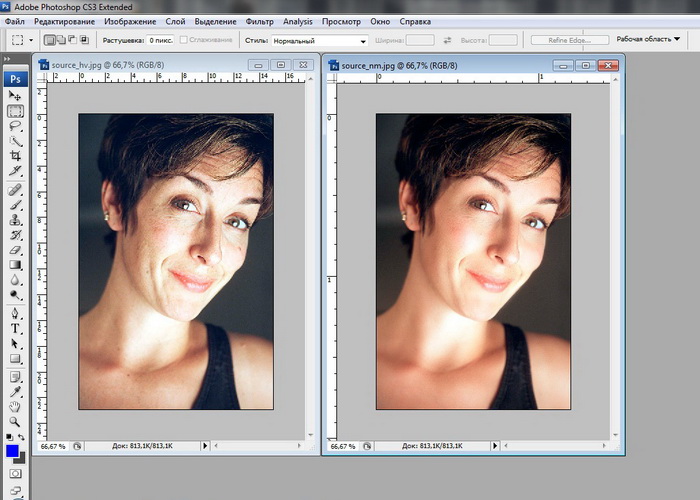
Выпрямление в Photoshop Elements
Прежде всего убедитесь, что вы находитесь в режиме полного редактирования фотографий. Теперь вы увидите «Выпрямить» в меню инструментов — или вы можете просто нажать «P» для быстрого быстрого доступа. Теперь вы увидите ряд параметров холста, которые появятся на панели параметров, а именно:
- Увеличить или сжать холст по размеру — это повернет изображение, а затем либо увеличит, либо сожмет холст, чтобы разместить новую общую площадь изображения. Скорее всего, вам придется сделать обрезку позже.
- Обрезать для удаления фона — этот параметр обрезает части фона, выходящие за пределы области холста. Это пропускает шаг обрезки, необходимый выше, но означает, что у вас меньше контроля над обрезкой.
- Обрезать до исходного размера — этот параметр перемещает изображение в пределах существующего фонового холста, не обрезая и не увеличивая его, поэтому фактическое изображение может оказаться немного меньше.

Убедитесь, что вы также используете «Выбрать все слои», если ваше изображение имеет несколько слоев, которые вам нужно переместить одновременно.
Теперь, наконец, нарисуйте прямую линию на изображении там, где должен располагаться горизонт. Ваше изображение будет выпрямлено в соответствии с вашими предпочтениями.
Выпрямление изображения в Lightroom
Техника выпрямления изображения в Lightroom также очень проста. Один из вариантов — перейти на экран «Разработка», а затем прокрутить правую панель вниз до «Коррекции объектива». На вкладке «Вручную» вы найдете возможность повернуть изображение. Вы можете вручную настроить его так, как вам нужно, а затем обрезать лишнее с помощью той же панели.
Другой вариант — использовать «Наложение обрезки», доступное на правой панели вверху. Вы увидите изображение коробки с сеткой поверх нее — нажмите на нее, и появятся дополнительные инструменты.
Один из них выглядит как линейка. Наведите указатель мыши на него, и он будет помечен как «Инструмент выпрямления». Выберите этот параметр, затем щелкните и перетащите указатель мыши по линии горизонта. Lightroom рассчитает, какой угол поворота требуется, чтобы изображение попало прямо в эту линию, и переместит его за вас. Затем вы можете изменить угол позже с помощью ползунка, если передумаете.
Убедитесь, что вы нажали Enter, или еще раз щелкните символ «Crop Overlay», чтобы выйти из этого режима редактирования и вернуться ко всем своим обычным инструментам.
Помните, что каким бы методом вы ни воспользовались, вы должны либо потерять часть своего изображения, либо справиться с областями по углам, не содержащими никакой информации. Это означает, что важно попытаться сделать все правильно в камере или немного отойти в сторону и сделать более широкую фотографию, чтобы вы могли позволить себе потерять края кадра.
Какие еще животрепещущие вопросы по редактированию фотографий в Photoshop, Lightroom или Photoshop Elements у вас есть? Дайте нам знать в комментариях, и мы сделаем все возможное, чтобы ответить на них! А еще лучше узнать все, что вам нужно знать о фотографии и редактировании в Академии Summerana!
Как исправить наклон фотографии без обрезки в Photoshop
Вы когда-нибудь пробовали выпрямить наклонную фотографию? Как правило, вы должны обрезать фотографию, так как она оставляет пустое место.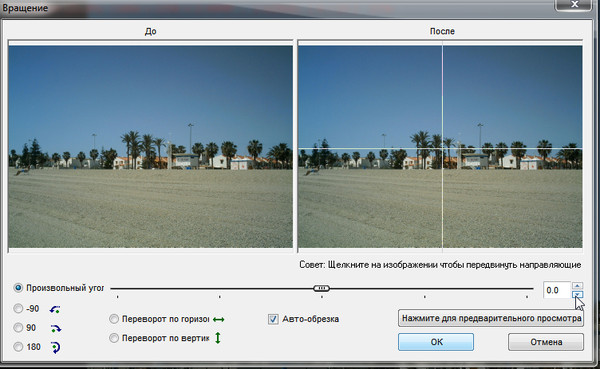 Однако Photoshop может реалистично заполнить эти пустые места. Вот как выровнять горизонт без кадрирования.
Content-Aware Crop
Content-Aware Crop автоматизирует заполнение пустого пространства после кадрирования. Это может произойти, когда вы пытаетесь исправить кривую линию горизонта на изображении.
Обычно вы выпрямляете линию горизонта, поворачивая изображение, сохраняя при этом кадрирование. Однако это оставляет пустые места. Часто вам нужно войти вручную и заполнить эти пустые места с помощью клонирования или инструмента с учетом содержимого.
Content-Aware Crop устраняет эту проблему, автоматически заполняя пустые места в изображении. Это может быть минимальная заливка. Однако, если вы вытянете края, вы сможете заполнить больше места. Подробнее об этом позже.
Выпрямление изображения с помощью Content-Aware Crop
Шаг 1. Выберите инструмент кадрирования
Выбор инструмента кадрирования слева.Инструмент Crop Tool расположен с левой стороны. Затем щелкните в любом месте фотографии, чтобы включить сетку. Обычно по умолчанию используются трети, как показано ниже.
Щелкните изображение, чтобы создать сетку.Шаг 2: Выберите Content-Aware и Straighten
Они расположены в меню Option в верхнем левом углу.
Шаг 3: Нарисуйте линию поперек горизонта, которую вы хотите выровнять
Выбрав значок «Выпрямление», вы можете нарисовать линию поперек горизонта, чтобы Photoshop знал, как вы хотите ее выровнять. Это интуитивно понятно и просто.Поскольку вы выбрали значок Выпрямить , вы можете провести линию через горизонт. Это позволит Photoshop узнать, что вы хотите выпрямить.
Photoshop исправит вашу фотографию.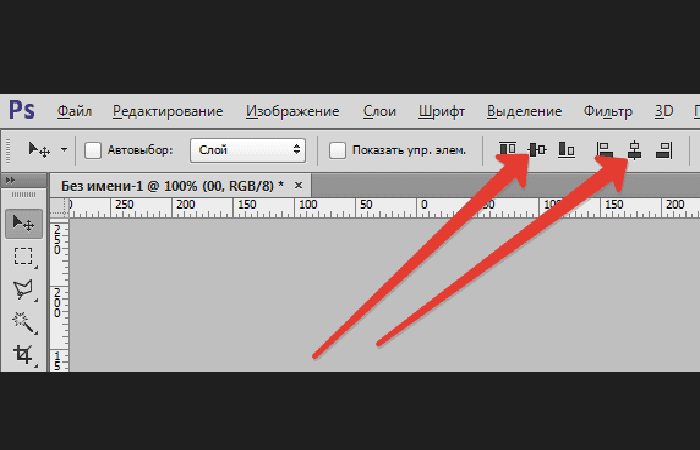 Через несколько секунд он также заполнит все пустые места.
Шаг 4: Исправьте все, что выглядит нечетным в закрашенных областях
Часто Photoshop вполне удовлетворительно закрашивает углы. Однако иногда это добавит что-то, чего вы не хотите иметь. Просто выберите инструмент Lasso Tool . Нарисуйте линию вокруг области, которую вы хотите изменить. Затем используйте штамп Clone Stamp или Content-Aware Fill , чтобы сделать все остальное.
