
Звёздное небо фотошоп: Замена неба на фотографиях
130 бесплатных звездных наложений для Photoshop
Услуги Ретуши Фотографий > Бесплатные Оверлеи Фотошоп > Бесплатные Оверлеи звезд для Photoshop
130 бесплатных звездных наложений для Photoshop — лучший способ легко и быстро сделать красивое ночное небо в Photoshop. Звездные наложения сохраняются в формате .JPEG, поддерживаемом Adobe Photoshop, Creative Cloud, GIMP, Paint Магазин Про и любым программным обеспечением, позволяющим работать со слоями. Совместимость с большинством современных ПК и Mac. Наложение ночного неба, предназначенное для работы с форматами изображений JPG и RAW.
Наложение звезд #1 «The Milky Way»
Бесплатно
Звездная накладка #2 «Sparks in the Sky»
Бесплатно
Звездные накладки #3 «Purple Lights»
Наложение ночного неба #4 «Majestic Night»
Бесплатно
Наложение звезд в Photoshop #5 «Reaching for the Stars»
Бесплатно
Наложение звезд #6 «A Starry Skyline»
Бесплатно
Наложение звезд на прозрачный # 7 «Gazing at the Moon»
Бесплатно
Прозрачная звездная накладка #8 «Northern Lights»
Бесплатно
Наложение звезд в Photoshop # 9 «Swirling Night Sky»
БесплатноБесплатный Photoshop Наложение Ночного Неба # 10 «Fairytale Starlight»
Бесплатно
Наложение ночного неба бесплатно # 11 «Wishes Coming True»
Бесплатно
Наложение звезд прозрачное #12 «Celestial Whirlpool»
Бесплатно
Наложение звезды в Photoshop #13 «Borders из Unknown»
Бесплатно
Наложение звездного неба #14 «New Hope»
Бесплатно
Звездные оверлеи для фотошопа #15 «Magical Constellations»
Наложение ночного неба в Photoshop # 16 «Memories из Moonlight»
Бесплатно
Прозрачная накладка со звездами # 17 «Faraway Dreams»
Бесплатно
Звездные накладки на прозрачные # 18 «Shooting Stars»
Бесплатно
Наложение фотошопа Ночное небо #19 «Ungraspable»
Бесплатно
Наложения ночного неба #20 «Empyrean Jewels»
Бесплатно
Наложение ночного неба для фотошопа # 21 «Signs из Providence»
Бесплатно
Бесплатные накладки на ночное небо #22 «Starry Night»
Бесплатно
Оверлей Звезды #23 «Other Worlds»
Бесплатно
Оверлей со звездой #24 «Unreachable Tomorrow»
Бесплатно
Звездные накладки #25 «Cosmic Harmony»
Бесплатно
Наложение ночного неба #26 «Whirling Ways»
Бесплатно
Наложение звезд в Photoshop # 27 «Mesmerizing Light»
Оверлей Звезды #28 «Heavenly Gates»
Бесплатно
Наложение звезд на прозрачное # 29 «Desert из Eternity»
Бесплатно
Прозрачная накладка со звездой #30 «Enchanting Starlight»
Бесплатно
вашем ночном фото нет звездочек? Используя эти звездные наложения для Photoshop, вы можете представить целую армию блестящих звезд с эффектом боке, благодаря которому небо будет выглядеть так, как будто оно залито рождественскими огнями. Наши звездные накладки для Photoshop были созданы, чтобы добавить волшебную атмосферу фону ваших фотографий, выделив их в любом портфолио.
Наложение звезд в Photoshop # 31 «Sky»
Бесплатно
Бесплатный Photoshop Наложение Ночного Неба # 32 «Clouds»
Бесплатно
Наложение ночного неба бесплатно # 33 «Star Bokeh»
Бесплатно
Наложение звезд прозрачное #34 «Sky Background»
Бесплатно
Накладка звездного неба #35 «Rainbow»
Бесплатно
Наложения звезд для фотошопа #36 «Natural Bokeh»
Бесплатно
Советы по наложению ночного неба
Этот бесплатный набор Stars Overlay окажется незаменимым в коллекции для редактирования фотографий как для опытных, так и для начинающих фотографов. Все, что вам нужно, — это базовые знания Photoshop, необработанные ночные фотографии и немного творчества.
- Используйте наложение звездочек для пейзажных фотографий, снятых в безветренную погоду.
- Установите «плотность» звезд на изображении в зависимости от соотношения неба и города.
- Используйте наложение ночного неба на изображениях городского пейзажа, которые включают уличные фонари и другие источники освещения.
- Для получения более реалистичного эффекта мы рекомендуем использовать наложение звездочки Photoshop на фотографиях с эффектом боке или добавлять его позже в Photoshop во время редактирования изображения.
- Дает лучший результат при использовании фотографий с горизонтом.
Коллекция Free Night Sky Overlay разработана для создания реалистичных и сказочных фотографий природы. Эти эффекты наложения звезд в Photoshop идеально подходят для редактирования вечерних и ночных фотосессий, а также свадебных фотографий. В этой коллекции представлены различные наложения, которые подходят для всех видов изображений, поскольку каждое наложение имеет разное количество, размер и расположение звездочек. Вы можете легко добавить немного волшебства к своим изображениям, добавив к ночному небу настоящий метеоритный дождь.
Наши звездные наложения Photoshop позволят вам передать атмосферу, которая вам нравится, в сопровождении только звезд и звуков дикой природы и ветра вокруг вас.
Loading reviews …
Как сделать эффект звездного фильтра в фотошопе
Как сделать эффект звездного неба
в Photoshop
Вид безоблачного ночного неба успокаивает, со всех сторон его бескрайнего пространства сверкают и подмигивают звезды, и невольно задумываешься: какой же ты крошечный по сравнению с размерами бесконечно большой Вселенной, которая так велика, что мы и представить не в состоянии. Запечатлеть звезды на фотографии не так легко. Сегодня мы поговорим о том, как получить нужный эффект с помощью средств Фотошопа.
Мы будем работать с этой фотографией:
Небо темное, без звезд
Снимок красивый – городские огни в темноте, но небо кажется пустоватым. Вот что мы получим в итоге:
Шаг 1: Добавляем чистый слой (Blank Layer)
Открыв фотографию в Photoshop, первым делом создадим новый чистый слой. На панели слоев мы видим, что у нас пока всего один слой, Background Layer, содержащий оригинальное изображение:
Фото находится в слое Background Layer
Над ним нам надо добавить еще один чистый слой. Придерживая Alt (Win) / Option (Mac), нажмите на иконку New Layer, которая находится в нижней части панели слоев:
Придерживая Alt (Win) / Option (Mac), нажмите на иконку New Layer
Обычно при нажатии этой иконки Photoshop просто добавляет новый чистый слой с ничего не значащим именем вроде Layer 1, но нажатие клавиши Alt (Win) / Option (Mac) вызывает диалоговое окно для создания нового слоя, и мы легко можем сами дать ему название, прежде чем он будет добавлен. Назовем новый слой Stars:
Назовем новый слой Stars
Закончив, нажмите OK, и диалоговое окно New Layer закроется. В основном окне на вид ничего не изменится, но в панели слоев мы увидим, что над слоем Background Layer добавился новый слой с названием Stars:
Над Background Layer появляется новый слой Stars
Шаг 2: Заливаем новый слой черным цветом
Нам нужно залить новый слой черным, это можно сделать с помощью команды Fill. В меню Edit, расположенном в верхней части экрана, выберите Fill:
Откройте Edit > Fill
Откроется диалоговое окно Fill. Для опции Use в верхней части этого окна выберите черный цвет Black и нажмите OK, окно закроется. Photoshop зальет новый слой черным цветом, временно перекрыв лежащую под ним фотографию:
Поставьте в опции Use цвет Black и нажмите OK
Шаг 3: Добавляем шум с помощью фильтра Noise
Давайте добавим в новый слой шум, из которого и появятся наши звезды. В данном случае под шумом понимается множество маленьких белых точек. В верхней части экрана найдите меню Filter, в нем выберите Noise, затем Add Noise:
Откройте Filter > Noise > Add Noise
Появится диалоговое окно фильтра Add Noise. Ползунок Amount сдвигаем вправо, пока значение не достигнет примерно 120 %; таким образом, слой станет очень шумным:
С помощью ползунка увеличиваем значение Amount примерно до 120 %
Когда вы нажмете OK, окно закроется, а Photoshop наложит на слой шум:
На слой Stars наложен шум
Шаг 4: Применяем к шуму фильтр Gaussian Blur
Добавив на новый слой звезды, мы их немного размоем. Вернитесь в меню Filter, выберите Blur, затем Gaussian Blur:
Откройте Filter > Blur > Gaussian Blur
Откроется диалоговое окно Gaussian Blur. Нам нужно совсем небольшое размытие, так что увеличьте значение радиуса до 0.3 пикселей:
Увеличиваем радиус всего до 0.3 пикселей, чтобы получить небольшое размытие
Нажав OK, закройте диалоговое окно. Шум стал немного мягче.
Шаг 5: Временно скрываем слой со звездами
На данный момент все необходимые манипуляции со слоем Stars закончены, нам нужно вернуться к оригинальному снимку. Проблема в том, что сейчас он перегорожен слоем со звездами, так что звездный слой надо на время спрятать. Для этого можно нажать на иконку Layer Visibility, глаз слева от слоя в панели слоев. После нажатия глаз пропадает, квадратик остается пустым, а это означает, что в данный момент слой отключен. На экране мы снова видим оригинал нашей фотографии:
Нажатие на иконку Layer Visibility временно скрывает слой
Шаг 6: Выделяем небо
Скрыв слой с шумом, выберите любой инструмент для выделения неба – того участка, куда мы будем добавлять звезды, – а нижняя часть снимка, где звезды не нужны, должна остаться за рамками выделения. В некоторых случаях достаточно просто кликнуть по небу инструментом Magic Wand, иногда требуется другой инструмент, например Lasso Tool, Quick Selection Toolили Pen Tool. В данном случае, поскольку линия горизонта, благодаря зданиям и башням, в основном состоит из прямых отрезков, я воспользуюсь Polygonal Lasso Tool. Вот что получилось, когда я выделил небо:
На снимке выделено небо
Шаг 7: Возвращаем слой со звездами
Выделив небо, еще раз нажмем на иконку Layer Visibility перед слоем Stars на панели слоев, чтобы вернуть шум:
Делаем пустой слой видимым, чтобы вернуть звезды
Шаг 8: Добавляем маску слоя
В нижней части панели слоев нажмите на иконку Layer Mask:
Нажимаем иконку Layer Mask
Добавляется маска для слоя Stars, а на панели слоев появляется соответствующая пиктограмма. Photoshop рисует выбранный участок неба белым, а невыбранная часть фотографии остается черной:
Миниатюра маски слоя
При работе с маской слоябелые ее участки видны в документе, а черные скрыты из вида, так что звезды на нашем изображении появились только на небе:
Миниатюра маски слоя
И все, готово! Разве не здорово?!
Нет? Гм. Да, вы правы, мы еще не совсем закончили. Надо превратить этот шум в настоящие звезды с помощью нового слоя, где мы будем регулировать уровни. Займемся этим!
Шаг 9: Добавляем слой для корректировки уровней
Превратим этот мерзкий шум в настоящие звезды; для этого нам понадобится отрегулировать уровни. Мы могли бы сделать это через меню Image в верхней части экрана, выбрав Adjustments, а потом Levels, но мы не будем так поступать. На самом деле этого почти никогда делать не стоит. Я говорю «почти», но имею в виду «никогда, вообще никогда», потому что эти изменения были бы необратимыми, а зачем нам это нужно? Почему бы не дать себе возможность вернуться к предыдущему этапу и не беспокоиться о том, что мы испортим фотографию? Photoshop позволяет вам делать это благодаря возможности создавать корректирующие слои : это специальные слои, в которых можно делать то же самое, что мы делали бы с оригиналом, но не изменяя его!
В данном случае нам понадобится слой для управления уровнями. Придерживая Alt (Win) / Option (Mac), нажмите на иконку New Adjustment Layer, которая находится в нижней части панели слоев:
Придерживая Alt (Win) / Option (Mac), нажмите на иконку New Adjustment Layer
Из появившегося списка выберите Levels:
Выбираем слой для корректировки Levels
Удерживая при этом клавишу Alt (Win) / Option (Mac), мы просим Photoshop выдать нам такое же диалоговое окно New Layer, которое мы уже видели, создавая новый слой. Но на этот раз мы не будем давать ему свое название, нам нужна другая опция этого окна. Сверху, прямо под Name, находится опция Use Previous Layer to Create Clipping Mask. Когда мы выбираем ее, все изменения, которые будут сделаны в диалоговом окне Levels, будут производиться только над слоем, который находится ниже (в данном случае Stars), фотография в слое Background Layer изменена не будет. Поставьте перед этой опцией галочку и закройте окно, нажав OK:
Выбираем опцию Use Previous Layer to Create Clipping Mask
Шаг 10: Чтобы получить звезды, снижаем количество видимого шума
Если вы пользуетесь Photoshop CS4 или более поздней версией, опции для управления слоем, в котором мы регулируем уровни, находятся в панели Adjustments Panel, впервые появившейся в версии CS4. В CS3 и более ранних версиях появляется отдельное диалоговое окно уровней Levels. Самой значимой функцией Levels является гистограмма: это черный график, похожий на очертания гор, показывающий нам текущий тональный диапазон фотографии, в данном случае – слоя, который находится непосредственно под тем слоем, с которым мы работаем (то есть Stars). Под гистограммой находятся три маленьких ползунка: черный слева, белый справа и серый в центре. Обычно с помощью этих ползунков мы управляем контрастом, но в данном случае мы просто сократим количество шума на слое Stars, чтобы было больше похоже на звезды!
Сначала сдвиньте белый ползунок немного влево. Вы увидите, что от этого шум становится ярче. Слишком сильно двигать не надо, увеличьте яркость лишь чуть-чуть. Затем начните передвигать черный ползунок вправо. Вы заметите, что самые темные крапинки шума пропадают, темнея, и чем дальше вправо, тем меньше их остается. Продолжайте перемещать этот ползунок вправо, пока не останется лишь небольшое число белых точек, разбросанных по небу. Это звезды!
Посмотрите на положение моих ползунков. Обратите внимание, что белый я лишь чуть-чуть сдвинул влево, а черный сдвинул вправо куда сильнее, чтобы убрать побольше шума. Когда вы перемещаете белый и черный ползунки, серый сдвигается сам по себе:
Черный ползунок сдвинут сильно вправо, чтобы убрать лишний шум
Возможно, вы захотите подвигать оба ползунка туда-сюда, чтобы добиться нужного результата. Когда вы закончите, в Photoshop CS3 и более ранних версиях надо нажать OK, чтобы закрылось диалоговое окно Levels. А в CS4 и более поздних версиях закрывать панель Adjustments Panel нет необходимости. Вот что получилось у меня, когда я удалил лишний шум и создал звезды:
То, что осталось от шума, превратилось в звезды
Если вы все равно не совсем довольны звездами и хотите их еще немного подрегулировать, это будет очень просто сделать благодаря корректирующим слоям! В панели слоев вы видите наш слой для работы с уровнями Levels 1, который находится над слоем Stars:
Слой смещен вправо: это говорит о том, что изменения будут затрагивать только находящийся под ним слой Stars
Вы можете в любой момент вернуться к опциям Levels и поиграть с ползунками. В Photoshop CS4 и более поздних версиях просто кликните на иконку Levels, и в панели Adjustments Panel снова отобразятся нужные вам опции. В Photoshop CS3 и более ранних версиях надо дважды щелкнуть по иконке Levels, и откроется соответствующее диалоговое окно. Сделав это, переместите ползунки, как вам нравится, и нажмите OK, чтобы закрыть окно (в Photoshop CS3 и более ранних версиях), либо оставьте панель Adjustments Panel открытой (в Photoshop CS4 и более поздних версиях):
Простое (в Photoshop CS4 и более поздних версиях) или двойное (в CS3 и более ранних версиях) нажатие на иконку Levels открывает доступ к опциям Levels
Я своими звездами доволен, так что больше двигать ползунки не буду. На данный момент мне не нравится лишь то, что они смотрятся не очень убедительно из-за неправильного света. На оригинальном снимке подсветка зданий освещала приятным желтоватым светом нижнюю часть неба, и сейчас этого не хватает. Такое ощущение, что город вырезали из другой фотографии и наложили его на звезды. Но мы можем быстро вернуть этот свет обратно!
Шаг 11: Меняем режим смешивания слоя Stars на Screen
Все хорошо, за исключением той проблемы, которую я только что озвучил: свечение от зданий, точнее его внезапное отсутствие. Давайте вернем его обратно. Сделать это благодаря режимам смешивания слоев в Photoshop будет очень просто!
Для начала я нажму на название слоя Stars в панели слоев. Он выделится синим цветом, это значит, что слой выбран. Потом в левом верхнем углу панели слоев я выберу опцию Blend Mode, где по умолчанию стоит вариант Normal, и заменю его на Screen:
Поменяем режим смешивания слоя Stars на Screen
Когда я заменяю режим смешивания на Screen, свечение возвращается и снимок становится более реалистичным:
После замены режима смешивания на Screen свечение возвращается
Шаг 12: Раскрашиваем звезды, создав новый слой для регулирования Hue / Saturation
В довершение добавим звездам немного цвета. Это необязательно, но мне кажется, что цветные звезды смотрятся приятнее. Для этого нам понадобится слой для корректировки Hue / Saturation. Придерживая Alt (Win) / Option (Mac), нажмите на иконку New Adjustment Layer, которая находится в нижней части панели слоев:
Придерживая Alt (Win) / Option (Mac), нажмите на иконку New Adjustment Layer
В этот раз выбираем из списка Hue / Saturation:
Выбираем Hue / Saturation
Как мы уже видели дважды, нажатие клавиши Alt (Win) / Option (Mac) перед добавлением нового слоя открывает диалоговое окно New Layer. Снова выберите Use Previous Layer to Create Clipping Mask, чтобы коррекция нового слоя затрагивала только слой Stars, а не оригинальное изображение, а потом закройте диалоговое окно, нажав OK:
Выбираем опцию Use Previous Layer to Create Clipping Mask
В Photoshop CS4 и более поздних версиях опции для регулирования Hue / Saturation появятся на панели Adjustments Panel. В CS3 и более ранних версиях появляется отдельное диалоговое окно. Чтобы раскрасить звезды, первым делом надо выбрать опцию Colorize, потом передвинуть ползунок Hue интересующего вас цвета, наблюдая за изменениями на фото. Мне больше всего нравятся голубые звездочки, и я установлю значение Hue, равное примерно 220. У Saturation по умолчанию стоит значение 25, это слишком много, так что я снижаю его до 10, чтобы получить более деликатный оттенок. Закончив, нажмите OK, чтобы закрыть диалоговое окно Hue / Saturation (в Photoshop CS3 и более ранних версиях):
Выбираем опцию Colorize, ползунком Hue добавляем нужный цвет, снижаем значение Saturation
Ну вот, я придал звездам едва заметный голубой оттенок (на скриншоте его даже не так просто рассмотреть, но в ходе работы вы его увидите), и моя «Звездная ночь» готова:
Потенциальная проблема
Некоторые говорят, что изменения, сделанные в корректирующих слоях, пропадают, если сохранять файл в формате не PSD, а, например, JPEG. Если вы сталкиваетесь с такой же проблемой и в сохраненном файле пропадают результаты вашего труда, то выберите на панели слоев слой, в котором велась работа с уровнями. Потом нажмите иконку New Layer, расположенную в нижней части панели слоев, чтобы поверх всех существующих слоев добавить новый. Когда он будет создан, удерживая Alt (Win) / Option (Mac), откройте меню Layer в верхней части экрана и выберите Merge Visible:
Нажав Alt (Win) / Option (Mac), откройте Layer > Merge Visible
Все слои будут объединены в новом слое. Теперь все должно сохраняться без проблем:
Но прибегайте к этому варианту, только если у вас не получается сохранить результат иначе
Уроки Фотошопа: Эффект звёздного рассеивания в фотошопе
Узнайте как прибавить уникальный мечтательный образ к фотографии с уроком Рассеивание звезды. Фотошоп создаст дело рассеивания в виде четырёхконечной звезды и будет идеальным эффектом для портретов или фотографий с размытым фоном.
Продвижение 1. Откройте фотографию в фотошопе.
Начните с открытия фотографии в Фотошопе. Чтобы свершить это выберите File > Open (Файл – Обнаружить), найдите этот файл и нажмите ОК.
Продвижение 2. Создайте дубликат слоя.
Нажмите Ctrl+J или выберите Layer > Duplicate Layer (Покров – Дубликат слоя) чтобы создать дубликат фонового слоя. Пока у вас должен быть новоиспеченный эндоплазма. Дважды щёлкните на тексте этого слоя, и вы можете переменить заглавие слоя. Например: Star Diffusion (Рассеивание звезды или Звёздное рассеивание).
Продвижение 3. Добавьте Маску слоя.
Добавьте Маску слоя к слою Star Diffusion, нажав на иконку Add Layer Mask в основании палитры слоёв, или идите Layer > Layer Mask > Reveal All (Слой – Маска слоя – Показать всё). Сейчас у вас должна быть иконка Маски слоя в виде белого эскиза, рядом с иконкой слоя.
Походочка 4. Создайте копию этого изображения в качестве Маски слоя.
Перед тем как продолжить нажмите на иконку Маски слоя, для его активации. Иконка должна иметь серебристый конутр. Спустя этого идите Image > Apply Image (Иллюстрация – Применить изображение). В диалоговом окне оставьте параметры по умолчанию, и нажмите ОК. Маска слоя теперь должна иметь копию изображения.
Продвижение 5. Переменить Режим смешивания (blending mode) на Screen (Табло).
В палитре слоёв измените Распорядок смешивания (blending mode) слоя Star Diffusion на Screen (Табло).
Походка 6. Продублируйте тропосфера Star Diffusion, и сгруппируйте оба слоя.
Удостоверьтесь что выбран слой Star Diffusion, после этого нажмите Ctrl+G или выберите Layer > Group Layers (Слой – Сгруппировать слои). Слои собираются в группу для того , чтобы держать слои более организованными. Двукратно кликните на заглавие данной группы и поменяйте заглавие на Star Diffusion. Нынче опять выберите (активируйте) слой Star Diffusion и нажмите Ctrl+J или же выберите Layer > Duplicate Layer (Слой-Дублировать слой):
Походка 7. Примените диагональное размытие (diagonal motion blur).
Выберите любой слой Star Diffusion и выберите Filter > Blur > Motion Blur (Фильтр – Размытие – Размытие движением). Установите Angle (Угол) – 45º, и откорректируйте Distance (охват) по длине линии как вы хотите. Если вы работаете с изображением с высоким разрешением, то настройки фотошопа не позволят вам создать линии достаточной длины. Тогда нажмите ОК, а затем Ctrl+F, чтобы повторить фильтр ныне не создадите линии достаточной длины.
Продвижение 8. Примените противоположную диагональ Размытия к второму слою Star Diffusion.
Тотчас выберите другой слой Star Diffusion, к которому вы не применяли фильтр motion blur. Далее выберите Filter > Blur > Motion Blur (Фильтр – Размытие – Размытие движением) и используйте те же параметры настройки, вряд Аngle (Угол) установите +45º. Если вы используете фотографию с высоким разрешением и применяли к прежнему слою фильтр несколько раз, не забудьте и к этому слою применить фильтр несколько раз, чтобы обрести такую же длину полос.
Поступь 9. Придайте резкости слоям Star Diffusion.
У нас ныне есть эффект Звёздного рассеивания, но он кажется слишком расплывчатым. Чтобы сделать его больше видимым будем использовать Filter > Sharpen > Unsharp Mask (Фильтр – Резкость – Не острая маска). Сначала выберите любой из двух слоёв Star Diffusion и примените к нему фильтр Unsharp Mask, отрегулируйте параметры настроек радиуса так чтобы свершить эффект более видимым:
Когда сделаете, нажмите ОК, и примените фильтр к другому слою Star Diffusion, выберите слой и нажмите Ctrl+F или выберите фильтр Unsharp Mask:
Продвижение 10. Маскируйте явление на переднем плане.
Мираж Звёздного рассеивания фотошоп распространил на всю фотографию. Чтобы исправить это мы очистим важные области от этого эффекта. Выберите Группу в палитре слоёв и нажмите на иконку Add Layer Mask, или идите Layer > Add Layer Mask > Reveal All (Слой – Маска слоя – Показать всё). Как чуть у вас появилась Маска слоя, выберите инструмент Еraser tool (Ластик), и сотрите те области на которых вы хотели бы скрыть событие Рассеивания. Начните с большой мягкой Кисти с 50% Opasity (непрозрачностью). Opasity можно переменить в панели опций вверху экрана. Настройки кисти можно переменить кликнув в любом месте Документа правой кнопкой мыши.
Поступь 11. Изменение цвета (дополнительного) эффекта Звёздного рассеивания.
Если вы хотите побольше творческого изображения, то можете переменить окраска эффекта Звёздного рассеивания. Например в изображении ниже колер этих двух слоёв был изменён. Чтобы переменить план эффекта, как возможно это происходит в городе, а не в парке, выберите слой Star Diffusion и откорректируйте колер с помощью Hue/Saturation, кликните Ctrl+U или идите Image > Adjustments > Hue/Saturation (Набросок – Корректирование – Оттенок/Насыщенность). Следом выберите другой слой Star Diffusion и также измените расцветка. Вы также можете поставить галочку в опции Colorize, если хотите использовать какой-то определённый колер.
Создание эффекта звёздного ночного неба в Photoshop
В этом уроке по созданию фотоэффектов мы узнаем, как заполнить пустое ночное небо звездами с помощью Photoshop версии CS6 или CC (Creative Cloud). К более ранним версиям Photoshop урок также подойдёт, надо лишь делать небольшую поправку на изменения в интерфейсе.
Захват усыпанного звездами ночного неба с обычной камерой может быть весьма проблематичен, т.к обычно во время фотосъёмки в кадре имеются более яркие источники света местности (например, городские огни), и, конечно, вращение во время экспозиции.
Так что обычно при ночной съёмке ночное небо получается не заполненным ничем, кроме темноты.
К счастью, как мы увидим в этом уроке, Photoshop позволяет легко добавить звезды в наши фотографии после фотосъёмки, причём с дополнительным преимуществом, которое позволяет управлять количеством звёзд на небосклоне. Конечно, полученный результат не сможет обмануть никакого астронома или астрофизика, но, учитывая, что подобная техника часто используется для создания звездное фона для фильмов, эффект более чем достаточно реалистичен, чтобы обмануть практически всех остальных зрителей.
Вот моё исходное фото:
И что у меня получилось в итоге:
Открываем исходную фотографию в Photoshop и первым делом создаём новый слой в панели слоёв. Заливаем его чёрным цветом, нажав клавишу D и затем комбинацию Alt+Delete.
В результате, рабочий документ будет иметь чёрный прямоугольника а панель слоёв выглядеть так:
Теперь преобразуем новый чёрный слой в смарт-объект. Для этого кликните по слою правой клавишей мыши и в контекстном меню выберите пункт «Преобразовать в смарт-объект» (Convert to Smart Object), после чего в правом нижнем углу миниатюры слоя появится соответствующий значок:
Этот значок информирует нас о том, что слой теперь является смарт-объектом.
Теперь добавим шум на чёрный фон, этот шум станет основой для создания звёзд. Пройдите по вкладке главного меню Фильтр —> Шум —> Добавить шум (Filter —> Noise —> Add Noise) и в диалоговом окне фильтра задайте следующие параметры:
Эффект (Amount) — 25%
Распределение (Distribution) — по Гауссу (Gaussian)
Монохромный (Monochromatic) — поставить галку
Нажмите OK для выхода из из диалогового окна фильтра после чего Photoshop заполнит слой шумом:
Этот фильтр появился в панели слоёв как смарт-фильтр к смарт-объекту:
Теперь, когда мы добавили некоторый шум, к нему следует добавить применить размытие, которое сделает однопиксельные точки шума шире и соберёт некоторые из них вместе. Мы сделаем это при помощи «Размытия по Гауссу» (Gaussian Blur). Пройдите по вкладке главного меню Фильтр —> Размытие —> Размытие по Гауссу (Filter —> Blur —> Gaussian Blur), в диалоговом окне задайте значение «Радиуса» (Radius) от 2 до 6 пикселей, значение в 2 пикселя подходит для маленьких изображений, а 6 пикселей — для очень больших.
Отмечу, что, поскольку мы добавляем фильтр «Размытие по Гауссу» как смарт-фильтр к смарт-объекту, мы в любой момент можем вернуться и изменить значение радиуса. Я собираюсь ввести значение радиуса 3 пикселя:
Нажмите OK, чтобы закрыть диалоговое окно и применить эффект размытия к шуму. Если мы посмотрим еще раз на панель слоёв, то увидим, что к смарт-объекту применены уже два смарт-фильтра, «Добавить шум» (Add Noise) и «Размытие по Гауссу» (Gaussian Blur):
Если вы позже решите, что вы хотите попробовать другое значение радиуса для фильтра «Размытие по Гауссу», всё, что вам нужно сделать, это дважды кликнуть непосредственно на словах «Размытие по Гауссу».
Это действие вновь откроет диалоговое окно фильтра, где можно будет ввести другое значение радиуса, опять же, от 2 до 6 пикселей в зависимости от размера вашего изображения. Просто нажмите кнопку ОК, когда вы введёте нужное значение, чтобы выйти из диалогового окна. Вы можете изменять значение сколь угодно, как вам нравится, потому что смарт-фильтры в Photoshop являются неразрушающими (non-destructive), то есть не вносят никаких постоянных изменений в изображение. Использование смарт-фильтров применительно к нашему эффекту звёздного неба позволяет легко подстроить фильтры и получить нужные их параметры опытным путём.
Далее, нам необходимо осветлить самые светлые области нашего слоя с шумом и затемнить его тёмные области. Это действие превратит слабый, размытый шумы в звёзды. Мы сделаем это при помощи корректирующего слоя «Уровни».
Нажмите и удерживайте клавишу Alt на клавиатуре, кликните по значку создания нового корректирующего слоя в панели слоёв и, не отпуская левую клавишу мыши, выберите слой «Уровни» (Levels) из контекстного меню.
Откроется диалоговое окно, где необходимо проставить галку у опции «Использовать предыдущий слой для создания обтравочной маски» (Use Previous Layer to Create Clipping Mask). Это позволит применить «Уровни» как обтравочную маску к слою с шумом, иными словами. корректирующий слой «Уровни» будет действовать только на слой, расположенный под ним:
Photoshop добавит новый корректирующий слой над слоем с шумом, обтравочная маска будет обозначена небольшой стрелкой слева от значка слоя:
Элементы управления и параметры корректирующего слоя «Уровни» отображены в панели свойств . В центре панели находится гистограмма, это график, показывающий нам текущий тональный диапазон изображения (или, в данном случае, тональный диапазон слоя с шумом). Непосредственно под гистограммой расположены три маленьких ползунка. Эти ползунки управляют чёрными, серыми и белыми точками изображения. Сейчас нам понадобятся белый и чёрный ползунок, серый мы трогать не будем.
Перетаскиваем белый ползунок влево, до начала правой стороны графика гистограммы. При перетаскивании Вы увидите, как светлые области шума становятся ярче:
Вот как выглядит документ после перемещения ползунка:
Затем перетащите чёрный ползунок в правую сторону. При перетаскивании вы увидите, как самые темные области слоя становится чисто черными. В процессе перетаскивания ползунка все больше и больше шума исчезает в черноте. Вам нужно будет перетащить чёрный ползунок очень близко к белому, для точной настройки эффекта необходимо немного поиграть с положениями обеих ползунков:
Вот как выглядит теперь мой рабочий документ:
Если Вы не удовлетворены результатом, то, как я уже упоминал ранее, в связи с тем. что мы использовали смарт-фильтры и корректирующий слой, Вы можете в любой момент вернуться назад и изменить настройки. т.к. наши изменения имеют неразрушающее (non-destructive) воздействие на изображение, т.е. являются полностью обратимыми.
Итак, слой со звёздами готов. Теперь осталось удалить те области слоя, где звёзд не должно быть видно.
Для начала сгруппируем слой со звёздами и корректирующий слой, после чего отключим видимость у этой группы:
Теперь в окне рабочего документа мы видим исходную фотографию. С помощью инструмента «Лассо» (Lasso Tool) создайте выделение вокруг нижней части фотографии с городом и горным хребтом:
Также, следует убрать область вокруг Луны в верхнем правом углу фотографии. Для этого я использую инструмент «Овальная область» (Elliptical Marquee Tool):
Переключите его в режим «Добавить у выделенной области» (Add to Selection):
И обведите Луну. В результате у Вас получится такое выделение:
Включите видимость группы. Теперь исходное изображение закрыто, но в документе имеются выделенные области:
Для того, чтобы скрыть из видимости ненужные участки слоя, добавим к группе слой-маску. Зажмите клавишу Alt и кликните по значку добавления слой-маски в панели слоёв:
Photoshop добавляет маску слоя к группе и использует созданное выделение, чтобы определить, какие области группы должны оставаться видимыми, а какие должны быть скрыты. По умолчанию, видимыми остаются области внутри выделения, но, т.к. мы перед кликом по значку добавления маски зажали Alt, мы дали указание Photoshop`у сделать противоположное действие и сделать видимыми области вне выделения, скрыв областей внутри него:
На данный момент нас имеется проблема, заключающаяся в том, что у видимых областей группы со звёздами имеются жесткие, уродливые края, это хорошо видно на рисунке выше. Чтобы смешать звезды с исходной фотографией и создать плавный переход, измените режим наложения группы на «Экран» (Screen):
Ну вот, собственно и всё. Коллаж с добавлением звёзд на ночное небо готов!
«Звездный фильтр» средствами Фотошопа
17 ноября 2003 г. В форуме «Цифровое фото и обработка изображения» появился вопрос, заданный НР: «Существует ли возможность средствами PhotoShop’а достичь эффекта „звездного“ фильтра?» Мне эта идея понравилась — во-первых, потому что эффект, действительно, красивый, а во-вторых, потому что вопрос пробудил у меня «ностальгические» воспоминания. Еще в советскую эпоху мне очень нравилось фотографировать ночные пейзажи со звездными лучиками вокруг фонарей. Фототехникой мы избалованы не были; мне и в голову не приходило, что могут существовать какие-то покупные приспособления для получения эффектов, а этот эффект достигался очень просто: достаточно было провести жирными пальцами по стеклышку (в двух взаимно перпендикулярных направлениях с двух разных сторон стекла), и поставить его перед объективом. Все яркие пятна и блики крестообразно «размазывались» — и на снимке получалась сказочная красота! Так можно ли средствами Фотошопа имитировать этот эффект?
Собственно говоря, «ключевые слова» для разработки метода уже произнесены: «размазать» и «блики». Иными словами, мы должны выделить блики и яркие света и размазать их в нужных нам направлениях, наложив на основное изображение.
Простая звездочка
Начнем с наиболее простого варианта: у звездочки 4 луча — два вертикальных и два горизонтальных. Возьмем за основу фрагмент картинки с выраженными бликами — ведь далеко не на каждом изображении можно добиться «звездного» эффекта.
Создание рабочего слоя. Выделим все изображение (Select->All), скопируем его на Clipboard (Edit->Copy или Ctrl+C) и вставим поверх исходной картинки (Edit->Paste или Ctrl+V). У нас получился новый слой Layer 1, с которым мы и будем работать:
| Рис. 2. Новый слой |
Выделение бликов. В новом слое мы должны выделить только самые яркие детали (блики). Все остальное должно «уйти» в черноту. Сделать это, как практически все в Фотошопе, можно разными способами. Например, отрегулировать уровни (Image->Adjust->Levels):
| Рис. 3а. Выделение бликов — уровни |
Можно сделать то же самое с помощью кривых (Image->Adjust->Curves):
Рис 3b. Выделение бликов — кривые Выделение бликов — кривые |
В любом случае, надо постараться, чтобы, во-первых, на изображении остались только самые яркие детали, и во-вторых, чтобы эти детали не потеряли хоть какой-то остаточной фактуры, иначе лучи получатся «неинтересные».
Создание копий рабочего слоя. Выделим весь рабочий слой Layer 1, скопируем его на Clipboard и вставим поверх имеющихся слоев еще три раза. У нас получится 4 одинаковых слоя выделенных бликов. В каждом из них мы будем «размазывать» блики в каком-либо одном направлении, формируя один из четырех лучей всех звездочек:
| Рис. 4. Четыре рабочих слоя |
Формирование лучей в верхнем слое. Для построения лучей (т. е., «размазывания» бликов) воспользуемся фильтром «Ветер» (Filter->Stylize->Wind). Начнем с самого верхнего слоя (Layer 4), который автоматически стал активным после его создания. Надо заметить, что фильтр Wind не имеет никаких настроечных параметров (есть только две «более мощные» степени ветра — Blast и Stagger, но они дают совершенно непригодные для нашей цели результаты). Поэтому, в зависимости от размера лучей, которые мы хотим получить, скорее всего придется применить этот фильтр 2-3 раза:
| Рис. 5. Формирование лучей. Фильтр Wind был применен 2 раза |
Формирование лучей в остальных слоях. Вы обратили внимание, что фильтр Wind действует только по горизонтали? А ведь нам нужно сделать и вертикальные лучи! Поэтому вместо того, чтобы пытаться заставить «ветер» дуть в нужном нам направлении, мы просто будем поворачивать рисунок на 90 градусов перед тем, как применить фильтр к каждому последующему слою (Image->Rotate Canvas->900 CW). А для того, чтобы перейти к следующему слою (Layer 3), сделаем уже обработанный слой невидимым и выделим следующий слой для работы. Напомню, что повторить последний использованный фильтр можно с помощью клавиш Ctrl+F.
| Рис. 6. Лучи в слое Layer 3 (повернут на 90 градусов) |
Те же операции повторяются для слоев Layer 2 и Layer 1, после чего картинка поворачивается еще на 90 градусов — в нормальное положение.
Делаем рабочие слои прозрачными. Теперь пройдем по всем четырем рабочим слоям и для каждого из них установим режим смешивания Lighten (осветление). В результате чернота станет прозрачной, и только лучи будут видны на фоне картинки. Мы получили тот эффект, которого добивались!
| Рис. 7. Прозрачные рабочие слои — мы видим «звездный эффект»! |
«Настройка» эффекта. Теперь мы можем «слить» все рабочие слои в один (Выбираем Layer 4 и применяем Layer->Merge Down (Ctrl+E), потом делаем то же самое с Layer 3 и Layer 2)..jpg) У нас получился один «звездный» слой. Мы можем слегка размыть его, чтобы звездочки стали более естественными, поиграть с его яркостью и прозрачностью. Это уже дело вкуса.
У нас получился один «звездный» слой. Мы можем слегка размыть его, чтобы звездочки стали более естественными, поиграть с его яркостью и прозрачностью. Это уже дело вкуса.
Звездочка посложнее
Допустим, мы теперь захотели построить звездочки поизысканнее — шестилучевые, да еще и с общим изящным креном на 15 градусов влево. Последовательность операций напрашивается сама собой: Мы должны создать 6 рабочих слоев с бликами, перед началом построения лучей повернуть картинку на 15 градусов… куда? Правильно, вправо, т. е. по часовой стрелке, а перед «размазыванием» бликов очередного слоя поворачивать ее каждый раз на 60 градусов. Все правильно, но…
Во-первых, если мы будем поворачивать нашу картинку на угол, не кратный 90 градусам, это каждый раз будет сопровождаться интерполяцией ее точек, а значит, и потерей драгоценной резкости в деталях. Поэтому все рабочие слои надо создавать и крутить в отдельном документе, а потом, уже повернув в исходное положение и слив рабочие слои, перенести «звездный» слой в основной документ.
Во-вторых, при таком повороте Фотошоп достраивает наш повернутый прямоугольник до прямоугольника, стоящего прямо. При этом его углы заполняются текущим цветом фона. Заранее сделайте цвет фона черным! Иначе под действием «ветра» он размажется и испортит нашу картинку!
В-третьих, при таком достраивании прямоугольника его размер растет, растет по экспоненте с каждым поворотом! Пока мы экспериментируем с тестовыми фрагментами, это только раздражает. Но когда дело доходит до полноразмерной картинки, ситуация становится куда серьезнее! По моим прикидкам, четырехмегапиксельная картинка, описав тот оборот, что мы задумали, превратится в чудовищный черный (в основном) квадрат со стороной в 16 с лишним тысяч точек! Малевичу такой квадрат и в страшном сне не мог присниться. Выход один — после каждого поворота обрезать картинку (Image а Canvas Size). До какого размера обрезать? Здравый смысл подсказывает, что «содержательная» часть нашего прямоугольника, как бы мы ее ни крутили, никогда не выйдет за пределы квадрата со стороной, равной ее диагонали. Вот до размера диагонали и надо обрезать (начиная со второго поворота).
И если учесть эти нюансы, то все получится замечательно. Например, вот так:
Ночное небо — звездное ночное небо, фото ночное небо – ФотоКто
Вид безоблачного ночного неба успокаивает, со всех сторон его бескрайнего пространства сверкают и подмигивают звезды, и невольно задумываешься: какой же ты крошечный по сравнению с размерами бесконечно большой Вселенной, которая так велика, что мы и представить не в состоянии. Запечатлеть звезды на фотографии не так легко. Сегодня мы поговорим о том, как получить нужный эффект с помощью средств Фотошопа.
Мы будем работать с этой фотографией:
Небо темное, без звезд
Снимок красивый – городские огни в темноте, но небо кажется пустоватым. Вот что мы получим в итоге:
Конечный результат
Давайте начнем!
Шаг 1: Добавляем чистый слой (Blank Layer)
Открыв фотографию в Photoshop, первым делом создадим новый чистый слой. На панели слоев мы видим, что у нас пока всего один слой, Background Layer, содержащий оригинальное изображение:
Фото находится в слое Background Layer
Над ним нам надо добавить еще один чистый слой. Придерживая Alt (Win) / Option (Mac), нажмите на иконку New Layer, которая находится в нижней части панели слоев:
Придерживая Alt (Win) / Option (Mac), нажмите на иконку New Layer
Обычно при нажатии этой иконки Photoshop просто добавляет новый чистый слой с ничего не значащим именем вроде Layer 1, но нажатие клавиши Alt (Win) / Option (Mac) вызывает диалоговое окно для создания нового слоя, и мы легко можем сами дать ему название, прежде чем он будет добавлен.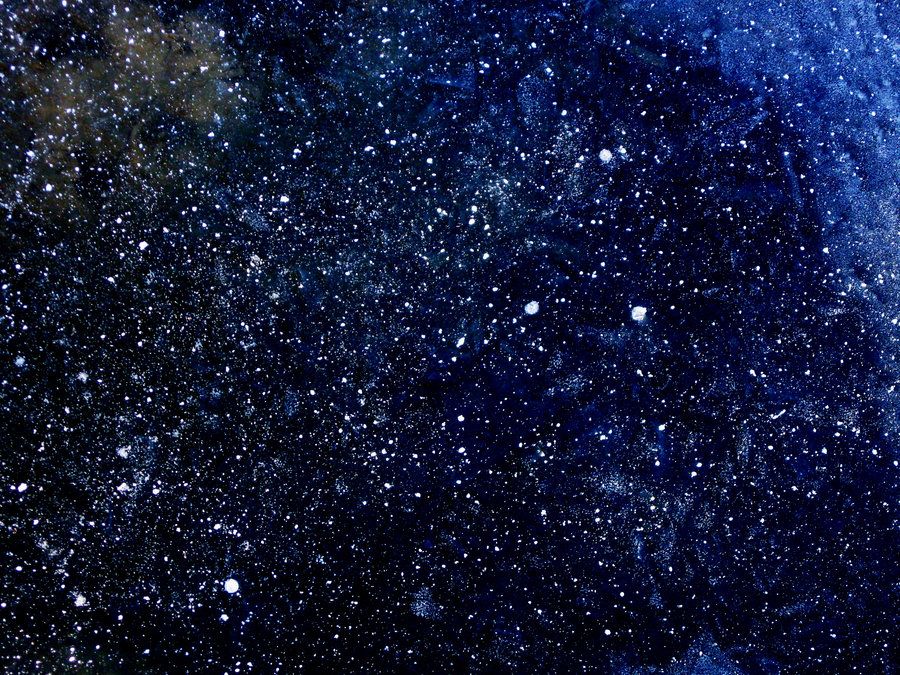
Назовем новый слой Stars
Закончив, нажмите OK, и диалоговое окно New Layer закроется. В основном окне на вид ничего не изменится, но в панели слоев мы увидим, что над слоем Background Layer добавился новый слой с названием Stars:
Над Background Layer появляется новый слой Stars
Шаг 2: Заливаем новый слой черным цветом
Нам нужно залить новый слой черным, это можно сделать с помощью команды Fill. В меню Edit, расположенном в верхней части экрана, выберите Fill:
Откройте Edit > Fill
Откроется диалоговое окно Fill. Для опции Use в верхней части этого окна выберите черный цвет Black и нажмите OK, окно закроется. Photoshop зальет новый слой черным цветом, временно перекрыв лежащую под ним фотографию:
Поставьте в опции Use цвет Black и нажмите OK
Шаг 3: Добавляем шум с помощью фильтра Noise
Давайте добавим в новый слой шум, из которого и появятся наши звезды. В данном случае под шумом понимается множество маленьких белых точек. В верхней части экрана найдите меню Filter, в нем выберите Noise, затем Add Noise:
Откройте Filter > Noise > Add Noise
Появится диалоговое окно фильтра Add Noise.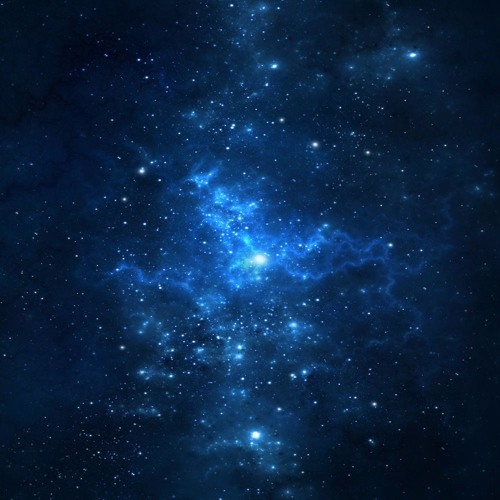 Ползунок Amount сдвигаем вправо, пока значение не достигнет примерно 120 %; таким образом, слой станет очень шумным:
С помощью ползунка увеличиваем значение Amount примерно до 120 %
Когда вы нажмете OK, окно закроется, а Photoshop наложит на слой шум:
На слой Stars наложен шум
Шаг 4: Применяем к шуму фильтр Gaussian Blur
Добавив на новый слой звезды, мы их немного размоем. Вернитесь в меню Filter, выберите Blur, затем Gaussian Blur:
Откройте Filter > Blur > Gaussian Blur
Откроется диалоговое окно Gaussian Blur. Нам нужно совсем небольшое размытие, так что увеличьте значение радиуса до 0. 3 пикселей:
Увеличиваем радиус всего до 0.3 пикселей, чтобы получить небольшое размытие
Нажав OK, закройте диалоговое окно. Шум стал немного мягче.
Шаг 5: Временно скрываем слой со звездами
На данный момент все необходимые манипуляции со слоем Stars закончены, нам нужно вернуться к оригинальному снимку. Проблема в том, что сейчас он перегорожен слоем со звездами, так что звездный слой надо на время спрятать. Для этого можно нажать на иконку Layer Visibility, глаз слева от слоя в панели слоев. После нажатия глаз пропадает, квадратик остается пустым, а это означает, что в данный момент слой отключен. На экране мы снова видим оригинал нашей фотографии:
Нажатие на иконку Layer Visibility временно скрывает слой
Шаг 6: Выделяем небо
Скрыв слой с шумом, выберите любой инструмент для выделения неба – того участка, куда мы будем добавлять звезды, – а нижняя часть снимка, где звезды не нужны, должна остаться за рамками выделения. В некоторых случаях достаточно просто кликнуть по небу инструментом Magic Wand, иногда требуется другой инструмент, например Lasso Tool, Quick Selection Toolили Pen Tool. В данном случае, поскольку линия горизонта, благодаря зданиям и башням, в основном состоит из прямых отрезков, я воспользуюсь Polygonal Lasso Tool. Вот что получилось, когда я выделил небо:
На снимке выделено небо
Шаг 7: Возвращаем слой со звездами
Выделив небо, еще раз нажмем на иконку Layer Visibility перед слоем Stars на панели слоев, чтобы вернуть шум:
Делаем пустой слой видимым, чтобы вернуть звезды
Шаг 8: Добавляем маску слоя
В нижней части панели слоев нажмите на иконку Layer Mask:
Нажимаем иконку Layer Mask
Добавляется маска для слоя Stars, а на панели слоев появляется соответствующая пиктограмма. Photoshop рисует выбранный участок неба белым, а невыбранная часть фотографии остается черной:
Миниатюра маски слоя
При работе с маской слоябелые ее участки видны в документе, а черные скрыты из вида, так что звезды на нашем изображении появились только на небе:
Миниатюра маски слоя
И все, готово! Разве не здорово?!
Нет? Гм… Да, вы правы, мы еще не совсем закончили. Надо превратить этот шум в настоящие звезды с помощью нового слоя, где мы будем регулировать уровни. Займемся этим!
Шаг 9: Добавляем слой для корректировки уровней
Превратим этот мерзкий шум в настоящие звезды; для этого нам понадобится отрегулировать уровни. Мы могли бы сделать это через меню Image в верхней части экрана, выбрав Adjustments, а потом Levels, но мы не будем так поступать. На самом деле этого почти никогда делать не стоит. Я говорю «почти», но имею в виду «никогда, вообще никогда», потому что эти изменения были бы необратимыми, а зачем нам это нужно? Почему бы не дать себе возможность вернуться к предыдущему этапу и не беспокоиться о том, что мы испортим фотографию? Photoshop позволяет вам делать это благодаря возможности создавать корректирующие слои: это специальные слои, в которых можно делать то же самое, что мы делали бы с оригиналом, но не изменяя его!
В данном случае нам понадобится слой для управления уровнями. Придерживая Alt (Win) / Option (Mac), нажмите на иконкуNew Adjustment Layer, которая находится в нижней части панели слоев:
Придерживая Alt (Win) / Option (Mac), нажмите на иконку New Adjustment Layer
Из появившегося списка выберите Levels:
Выбираем слой для корректировки Levels
Удерживая при этом клавишу Alt (Win) / Option (Mac), мы просим Photoshop выдать нам такое же диалоговое окно New Layer, которое мы уже видели, создавая новый слой. Но на этот раз мы не будем давать ему свое название, нам нужна другая опция этого окна. Сверху, прямо под Name, находится опция Use Previous Layer to Create Clipping Mask. Когда мы выбираем ее, все изменения, которые будут сделаны в диалоговом окне Levels, будут производиться только над слоем, который находится ниже (в данном случае Stars), фотография в слое Background Layer изменена не будет. Поставьте перед этой опцией галочку и закройте окно, нажав OK:
Выбираем опцию Use Previous Layer to Create Clipping Mask
Шаг 10: Чтобы получить звезды, снижаем количество видимого шума
Если вы пользуетесь Photoshop CS4 или более поздней версией, опции для управления слоем, в котором мы регулируем уровни, находятся в панели Adjustments Panel, впервые появившейся в версии CS4. В CS3 и более ранних версиях появляется отдельное диалоговое окно уровней Levels. Самой значимой функцией Levels является гистограмма: это черный график, похожий на очертания гор, показывающий нам текущий тональный диапазон фотографии, в данном случае – слоя, который находится непосредственно под тем слоем, с которым мы работаем (то есть Stars). Под гистограммой находятся три маленьких ползунка: черный слева, белый справа и серый в центре. Обычно с помощью этих ползунков мы управляем контрастом, но в данном случае мы просто сократим количество шума на слое Stars, чтобы было больше похоже на звезды!
Сначала сдвиньте белый ползунок немного влево. Вы увидите, что от этого шум становится ярче. Слишком сильно двигать не надо, увеличьте яркость лишь чуть-чуть. Затем начните передвигать черный ползунок вправо. Вы заметите, что самые темные крапинки шума пропадают, темнея, и чем дальше вправо, тем меньше их остается. Продолжайте перемещать этот ползунок вправо, пока не останется лишь небольшое число белых точек, разбросанных по небу. Это звезды!
Посмотрите на положение моих ползунков. Обратите внимание, что белый я лишь чуть-чуть сдвинул влево, а черный сдвинул вправо куда сильнее, чтобы убрать побольше шума. Когда вы перемещаете белый и черный ползунки, серый сдвигается сам по себе:
Черный ползунок сдвинут сильно вправо, чтобы убрать лишний шум
Возможно, вы захотите подвигать оба ползунка туда-сюда, чтобы добиться нужного результата. Когда вы закончите, в Photoshop CS3 и более ранних версиях надо нажать OK, чтобы закрылось диалоговое окно Levels. А в CS4 и более поздних версиях закрывать панель Adjustments Panel нет необходимости. Вот что получилось у меня, когда я удалил лишний шум и создал звезды:
То, что осталось от шума, превратилось в звезды
Если вы все равно не совсем довольны звездами и хотите их еще немного подрегулировать, это будет очень просто сделать благодаря корректирующим слоям! В панели слоев вы видите наш слой для работы с уровнями Levels 1, который находится над слоем Stars:
Слой смещен вправо: это говорит о том, что изменения будут затрагивать только находящийся под ним слой Stars
Вы можете в любой момент вернуться к опциям Levels и поиграть с ползунками. В Photoshop CS4 и более поздних версиях просто кликните на иконку Levels, и в панели Adjustments Panel снова отобразятся нужные вам опции. В Photoshop CS3 и более ранних версиях надо дважды щелкнуть по иконке Levels, и откроется соответствующее диалоговое окно. Сделав это, переместите ползунки, как вам нравится, и нажмите OK, чтобы закрыть окно (в Photoshop CS3 и более ранних версиях), либо оставьте панель Adjustments Panel открытой (в Photoshop CS4 и более поздних версиях):
Простое (в Photoshop CS4 и более поздних версиях) или двойное (в CS3 и более ранних версиях) нажатие на иконку Levelsоткрывает доступ к опциям Levels
Я своими звездами доволен, так что больше двигать ползунки не буду. На данный момент мне не нравится лишь то, что они смотрятся не очень убедительно из-за неправильного света. На оригинальном снимке подсветка зданий освещала приятным желтоватым светом нижнюю часть неба, и сейчас этого не хватает. Такое ощущение, что город вырезали из другой фотографии и наложили его на звезды. Но мы можем быстро вернуть этот свет обратно!
Шаг 11: Меняем режим смешивания слоя Stars на Screen
Все хорошо, за исключением той проблемы, которую я только что озвучил: свечение от зданий, точнее его внезапное отсутствие. Давайте вернем его обратно. Сделать это благодаря режимам смешивания слоев в Photoshop будет очень просто!
Для начала я нажму на название слоя Stars в панели слоев. Он выделится синим цветом, это значит, что слой выбран. Потом в левом верхнем углу панели слоев я выберу опцию Blend Mode, где по умолчанию стоит вариант Normal, и заменю его наScreen:
Поменяем режим смешивания слоя Stars на Screen
Когда я заменяю режим смешивания на Screen, свечение возвращается и снимок становится более реалистичным:
звездное ночное небо
После замены режима смешивания на Screen свечение возвращается
Шаг 12: Раскрашиваем звезды, создав новый слой для регулирования Hue / Saturation
В довершение добавим звездам немного цвета. Это необязательно, но мне кажется, что цветные звезды смотрятся приятнее. Для этого нам понадобится слой для корректировки Hue / Saturation. Придерживая Alt (Win) / Option (Mac), нажмите на иконку New Adjustment Layer, которая находится в нижней части панели слоев:
звездное ночное небо
Придерживая Alt (Win) / Option (Mac), нажмите на иконку New Adjustment Layer
В этот раз выбираем из списка Hue / Saturation:
Выбираем Hue / Saturation
Как мы уже видели дважды, нажатие клавиши Alt (Win) / Option (Mac) перед добавлением нового слоя открывает диалоговое окно New Layer. Снова выберите Use Previous Layer to Create Clipping Mask, чтобы коррекция нового слоя затрагивала только слой Stars, а не оригинальное изображение, а потом закройте диалоговое окно, нажав OK:
звездное ночное небо
Выбираем опцию Use Previous Layer to Create Clipping Mask
В Photoshop CS4 и более поздних версиях опции для регулирования Hue / Saturation появятся на панели AdjustmentsPanel. В CS3 и более ранних версиях появляется отдельное диалоговое окно. Чтобы раскрасить звезды, первым делом надо выбрать опцию Colorize, потом передвинуть ползунок Hue интересующего вас цвета, наблюдая за изменениями на фото. Мне больше всего нравятся голубые звездочки, и я установлю значение Hue, равное примерно 220. У Saturation по умолчанию стоит значение 25, это слишком много, так что я снижаю его до 10, чтобы получить более деликатный оттенок. Закончив, нажмите OK, чтобы закрыть диалоговое окно Hue / Saturation (в Photoshop CS3 и более ранних версиях):
Выбираем опцию Colorize, ползунком Hue добавляем нужный цвет, снижаем значение Saturation — фото ночное небо
Ну вот, я придал звездам едва заметный голубой оттенок (на скриншоте его даже не так просто рассмотреть, но в ходе работы вы его увидите), и моя «Звездная ночь» готова:
фото ночное небо
Конечный результат
Потенциальная проблема
Некоторые говорят, что изменения, сделанные в корректирующих слоях, пропадают, если сохранять файл в формате не PSD, а, например, JPEG. Если вы сталкиваетесь с такой же проблемой и в сохраненном файле пропадают результаты вашего труда, то выберите на панели слоев слой, в котором велась работа с уровнями. Потом нажмите иконку New Layer, расположенную в нижней части панели слоев, чтобы поверх всех существующих слоев добавить новый. Когда он будет создан, удерживая Alt(Win) / Option (Mac), откройте меню Layer в верхней части экрана и выберите Merge Visible:
Нажав Alt (Win) / Option (Mac), откройте Layer > Merge Visible
Все слои будут объединены в новом слое. Теперь все должно сохраняться без проблем:
фото ночное небо
Но прибегайте к этому варианту, только если у вас не получается сохранить результат иначе
Источник — http://www. photoshopessentials.com
Смотрите еще:
Создаем стиль ретро в Фотошопе
Экшены Photoshop
ночного неба | Master Bundles
Экшены Photoshop Night Sky
Экшены Photoshop Night Sky . Думаю, все заметили, как эффектно смотрятся фото с силуэтами на фоне звездного неба, такими загадочными и величественными! Но, похоже, для этих фотографий нужна дорогая камера, специальное оборудование и опыт профессионального фотографа.
Но теперь у вас есть возможность получить такой шикарный результат из обычных фотографий, сделанных на светлом фоне (небо, стена, студийный фон). Просто делаешь фото на камеру или даже смартфон так, чтобы человек или предмет был недоэкспонирован, а фон был ярким. Остальная обработка выполняется в несколько кликов с помощью этого продукта!
What you get with Night Sky Photoshop Actions:
⭐ 20 Milky way 4000х2700 px
⭐ 18 Northern lights 4000х2700 px
⭐ 15 Lightning 4000х2700 px
⭐ 5 Stellar traces 4000х2700 px
⭐ 6 Galaxy 4000х2700 px
⭐ 20 Звездное небо 4000х2700 px
⭐ 17 PNG экстра (летучие мыши, птицы, луна, горы, деревья)
⭐ Файл действий с пошаговыми инструкциями
⭐ Руководство пользователя.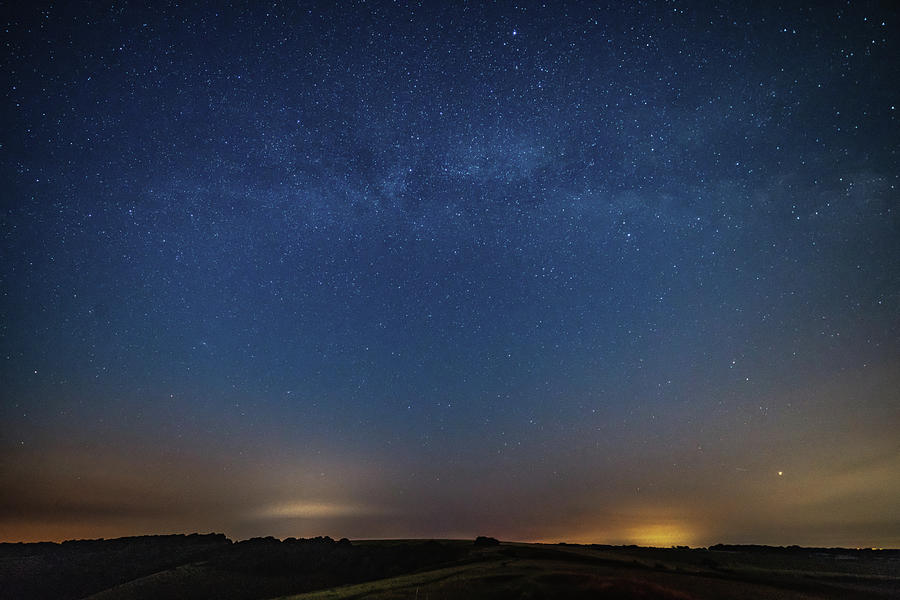 pdf
pdf
Night Photoshop Действия
Лучшие связанные с этим конфетти.
Если вы графический веб-дизайнер, работающий над множеством заданий одновременно, вы, как никто другой, понимаете необходимость иметь под рукой целую кучу дизайнерских предметов. Пытаясь найти эти компоненты по отдельности, вы соответственно тратите много денег и времени. Чтобы получить все необходимые элементы в одном пакете, мы предлагаем попробовать графические пакеты. Пакет можно описать как набор элементов дизайна, необходимых для графического дизайна, оцененных в большую сумму денег, но продаваемых по выгодной цене в течение очень ограниченного времени.
Какие бывают графические предложения
Учитывая, что все предложения отличаются друг от друга, каждый веб-дизайнер найдет необходимый набор для любого уникального проекта. Просматривая их, вы обнаружите выбор, включая наборы пользовательского интерфейса, образцы иллюстраций, шаблоны PPT, визитные карточки и многое другое. В MasterBundles есть более 450 графических предложений, из которых можно выбирать.
Какие преимущества вы можете получить от использования пакетов?
Преимущества графических сделок для графических дизайнеров довольно очевидны. Однако, если вы новичок в этих элементах и теперь у вас есть сомнения, следующая информация, вероятно, будет вам очень полезна. Включая множество компонентов в один комплект, коллекция дает вам возможность использовать несколько из них для множества разных задач. Более того, цена часто значительно снижается, что позволяет вам сэкономить немного денег, но при этом получить полный комплект стоимостью в сотни долларов.
Есть ли способы сделать сделки еще дешевле?
Хорошо, я знаю, что они уже доступны по цене, но все же есть на чем сэкономить. Если вы поделитесь этой страницей в социальных сетях — вы получите скидку 5% на любую из графических сделок, которые вы предпочитаете. Это очень простой способ получить профессионально созданные инструменты за меньшие деньги.
Некоторые другие предложения по основным пакетам, которые вы можете использовать
MasterBundles может предложить вам большой ассортимент различных пакетов. Мы продаем не только графические пакеты, но и еще около 20 различных продуктов и решений. Шрифты, темы WordPress, макеты, иконки, фотографии, иллюстрации, шаблоны презентаций и многое другое — на MasterBundles.com можно найти большинство графических элементов, необходимых для создания дизайн-проекта.
Пакет акварельной графики
Пакет акварельной графики представляет собой набор, содержащий фотографии и рисунки, нарисованные акварелью. Они пригодятся для самых разных предприятий, таких как мода, косметика, дистрибьюторы продуктов питания и парфюмерии. С помощью этого пакета можно создавать открытки или приглашения на свадьбу.
Определение пакетов шаблонов Instagram
Будучи детьми цифровой эпохи, мы посвящаем половину нашей повседневной жизни социальным платформам, таким как Instagram. Независимо от того, какую цель мы преследуем с помощью этой сети, мы хотели бы выделиться в огромной толпе среди тысяч одинаковых профилей. Благодаря высококачественным шаблонам дизайна Instagram, предлагаемым MasterBundles.com, вам не нужно тратить целую вечность на разработку выдающегося внешнего вида вашей страницы в Instagram.
Как определить сделку с пакетом инфографики?
Если вам когда-нибудь понадобится инфографика для бизнес-презентации в любом виде бизнеса, от социальных сетей и маркетинга до медицины и образования, этот пакет — именно то, что вы искали. Используя пакет инфографики, вы обнаружите, что экономите свое время, что очень важно, когда речь идет об эффективности.
Инструменты для работы с фотографиями
Дизайнеры, которые любят использовать фотографии, будут в восторге от графических пакетов для наложения фотографий. Сделки включают в себя наборы элементов дизайна, используемых для украшения и персонализации фотографий. Такие элементы обычно размещаются на изображениях, чтобы создать свежий и уникальный вид. MasterBundles предлагает широкий выбор пакетов, наполненных компонентами наложения фотографий.
MasterBundles как комплексное решение
MasterBundles — это веб-сайт, который собирает самые популярные предложения из Интернета и позволяет вам покупать элементы, необходимые для вашей работы, по более низкой цене. ограничены во времени, и именно поэтому они так дешевы. MasterBundles.com может похвастаться большим блогом с полезными новостями о дизайне и описанием функций. Если вы искали полезный веб-сайт с отличными дизайнерскими продуктами, MasterBundles для вас!
Еще от Натальи Покатаевой
Как обрабатывать фотографии звезд и ночного неба в Lightroom 5 и Photoshop — Микко Лагерстедт
Итак, после успешного фотопутешествия (5 лучших советов по фотографированию звезд и ночного неба), чтобы сфотографировать звезды, вот простой процесс, который я использую для редактирования файлов RAW. Они работают как в Lightroom 4, 5, так и в Camera Raw. Я редактирую свои фотографии в 16-битном режиме с цветовым профилем Pro Photo и форматом файла Tif. Вы можете установить их в Lightroom 5, выбрав «Правка» → «Настройки» → «Внешнее редактирование». Если вы хотите узнать обо всех моих советах и хитростях, ознакомьтесь с моей электронной книгой «Мастер-класс по звездной фотографии».
Оборудование и Exif:
Nikon D800, Nikon 16 — 35 мм f/4,0 @ ISO 6400, f/4,0, 35 мм, 15 сек.
До:
После:
Основные настройкиПрежде всего нужно решить, как вы хотите, чтобы изображение выглядело. Проходя основные настройки, вы можете внести изменения в контраст экспозиции и т. Д. Большую часть времени я немного добавляю экспозицию и контраст. Здесь я также настраиваю цветовой баланс с помощью ползунков баланса белого. В этом примере я пошел дальше и добавил контрастность до +45 и уменьшил световые блики до -36, а также добавил намек на насыщенность +7.
Градуированный фильтр и радиальный фильтр Градуированный фильтр — отличный инструмент для таких изображений. Я использовал свой пресет «Четкость ночного неба», который просто добавляет много контраста и четкости. (Настройки: Экспозиция 0,29, Контрастность 81, Четкость 76) Перетащите ползунок туда, где вы хотите, чтобы звезды появлялись. В этом конкретном изображении я также добавил еще один ползунок, чтобы затемнить верхнюю часть кадра, чтобы сбалансировать небо с землей. Я также затемнил правую часть неба, где была луна. Радиальный фильтр работает в основном так же, как градуированный фильтр, но добавляет корректировку круглой формы. Это отличный инструмент, если вам нужно отредактировать только одну часть неба. Например, вы можете использовать его для повышения детализации Млечного Пути, добавляя контраст и экспозицию строго к той части изображения, которая относится к Млечному Пути.
На этой фотографии я использовал объектив Nikon 16 – 35 мм f/4.0 VR. Имеет относительно небольшую дисторсию на фокусном расстоянии 35 мм. Просто нажмите «Включить коррекцию линз». Я обычно уменьшаю настройки виньетирования до 55. После этого я перешел к ручным настройкам, чтобы исправить искажение перспективы. В этом конкретном случае я установил вертикальный ползунок на -35, что, похоже, сработало довольно хорошо.
Примечание:
Для объектива Samyang 14 мм f/2.8 вы можете использовать тот же диалог, если вы установили пресет для объектива. Используйте загрузчик профилей Adobe Lens http://www.adobe.com/support/downloads/detail.jsp?ftpID=5492, чтобы загрузить профиль. В этом конкретном объективе он очень хорошо справляется с дисторсией и виньетированием. Я использую версию коррекции для Nikon D700, потому что она отлично работает и в D800.
Деталь Я использую этот диалог для настройки шумоподавления. Он очень хорошо работает для изображений, снятых с высоким ISO. Это изображение было ISO 6400, поэтому оно нуждалось в некотором шумоподавлении. Обычно я оставляю остальные настройки по умолчанию. В данном случае я добавил яркостное шумоподавление до 25. 9.0008
Используйте команды CTRL / CMD + E, чтобы открыть файл в Photoshop. Перейдите в меню «Выделение» → «Цветовой диапазон» → «Выделите звезды» с помощью инструмента «Образец». В этом случае проще всего увидеть выделение с помощью Selection Preview: Black Matte. Нажмите «ОК». Теперь звезды загружаются как выделение и используйте сочетание клавиш CTRL/CMD+J, чтобы продублировать выделение на другой слой. После этого установите режим наложения слоя на Экран. Если вы хотите еще больше повысить количество звезд, сделайте дубликат текущего слоя с тем же ярлыком. Выберите только что созданные слои и добавьте их в группу с помощью сочетания клавиш CTRL / CMD + G и добавьте к нему маску с панели слоев, если вам нужно уменьшить корректировку с определенного места на изображении. Кисть с черным, и все готово.
Шаг первый в Photoshop — Поднимите звезды — Выбор
Шаг второй в Photoshop — Подчеркните звезды — Выделение готово
Шаг третий в Photoshop — Поднимите звезды — Дублируйте слои
Шаг четвертый в Photoshop — Подчеркните звезды — Сгруппируйте слои
Шаг пятый в Photoshop — Подчеркните звезды — Маскируйте
Сохранить для Интернета Сохраните файл в формате tif и снова откройте его в Lightroom.
Я делаю это в Ligthroom 5, потому что мне проще сохранять настройки изображения, потому что я могу использовать пресеты. Ярлык CTRL + SHIFT + E. Я экспортирую файлы в формате JPEG, sRGB с изменением размера по длинному краю, например, 1000 пикселей и разрешением 72. Резкость для: экрана, количество: стандартное, и все готово.
Я пытаюсь сделать еще один урок о том, как комбинировать несколько экспозиций, чтобы сделать ночную фотографию с дополнительной глубиной. У меня еще не было времени на это, так что вам придется подождать некоторое время.
УЗНАТЬ БОЛЬШЕ О ПРЕСЕТАХ LIGHTROOM
Узнайте больше об экшенах Photoshop
TutorialMikko Lagerstedt adobe, lightroom, lightroom 5, tutorial, фотоучебник, mikko lagerstedt, фотография, photography mikko lagerstedt, совет, тест, млечный путь, ночь, звезды, ночные звезды, ночное небо, редактировать, фотошоп , camera raw, raw, nef, nikon d800, nikon 16–35 мм, объектив, профиль объектива, загрузчик, выбрать, tif, формат файла, jpeg, вопрос, ответ, adobe lightroom, adobe lightroom 5, tuturial, постобработка, пост -обработка, adobe photoshop cs 6, cc, batch256 Комментарии
Как создать уникальное звездное небо в фотошопе? — Quick Edit
Дизайнерская программа Photoshop — это та программа, которую в основном используют все клиенты, потому что она имеет множество вариантов и инструментов, созданных для улучшения наших изображений. На самом деле, в настоящее время он считается лучшим фоторедактором из-за большого количества возможностей, которые он дает опытному пользователю, но есть один, который позволяет добавлять элементы в слои фотографий 9.0109, который используется для создания звездного неба.
Как правило, используемая стратегия поддерживает достаточно простую работу, и это то, что, по сути, она не требует ловкости руководства просто глубокого понимания инструментов, которые могут быть расположены на более высокой планке этой системы и просто путем выбрав подходящие, мы можем создать знаменитостей для неба наших картин.
Краткое содержание
Как создать звездное небо в приложении Photoshop?
С гордостью владея приложением Photoshop в качестве нашего редактора фотографий, вы уже мы можем создать звездное небо с возможностью создания совершенно разных доступных типов, теперь процесс состоит из включения нового слоя, совершенно отличного от одного из Многие фотографии подлежат редактированию, поэтому мы можем изменить знаменитостей по желанию.
Как только этот новый слой будет сгенерирован, мы переходим к части «Редактировать» и нажимаем на вкладку «Файл» , прямо здесь откроется новое окно, в котором мы собираемся изменить содержимое материала. изображения в черный цвет. После этого у нас уже есть фон, на который мы можем добавить знаменитостей, выбор, обнаруженный в разделе «Фильтр».
В части ‘Фильтр’ мы ищем ‘Шум’ выбор ‘ и добавляем шум, в этом новом окне вам нужно будет установить количество шума на 50% и изучить гауссовские и монохроматические упаковочные контейнеры перед окончанием метод, с целью настроить разнообразие звезд и их формы.
Какие разные правки будут внесены в звездное небо в Photoshop просто?
Сам по себе, после выполнения этого курса, мы уже получили дно знаменитостей, однако, возможно, что результат не очень хорош и воспринимается как очень нереальный, в этом случае, если мы уже выбираем гауссову и монохромный выбор, теперь мы должны найти себя в «Фильтр», особенно в части «Размытие», чтобы иметь возможность откройте вкладку «Размытие по Гауссу».
В этом окне мы должны установить радиус 1,5 пикселя , чтобы сделать форму знаменитости более живой, затем мы идем в «Изображение» и открываем выбор «Изменить диапазоны», с этим мы собираемся разбить небольшой график, который может включать в себя три значения оттенка, которые позже мы должны изменить.
Чтобы завершить настройку фантома звезд, мы приступаем к изменению двух значений, которые кажутся под графиком, 94 и 90 соответственно 90 109, мы нажимаем кнопку «Подтвердить», и в этом случае мы увидим результаты знаменитостей, можно изменить эти числа по своему вкусу, хотя эти значения обычно являются стандартным выбором.
Добавьте блеска знаменитостям
В результате многочисленных инструментов, которые мы использовали, у нас уже есть слой звезд, но они не имеют фактической формы, для этих обстоятельств Photoshop предоставляет техника, способная добавить живую яркость этим белым точкам изначально копируем слой со знаменитостями.
После этого мы оказываемся в совершенно новом слое и ищем выбор размытия, и нажимаем на «Размытие по Гауссу» , чтобы изменить радиус на четыре пикселя, и с намерением прекратить воздействие, мы переходим к меню «Изображение» и нажмите на устройство автоконтрастности.
Эти варианты дают вам дополнительные формы точек, похожие на звезды , и чтобы завершить этот процесс, мы идем к правой части этой системы, мы нажимаем на слой, который мы только что изменили, просто вверху справа, мы изменяем его непрозрачность около 25% и так, мы выполнены.
добавить дополнительный оттенок
Конечно хорошо наши звезды уже приобретут желаемую форму и яркость тем не менее мы можем сделать это, зафиксировав цвет объекта с помощью Photoshop и сделав его очень актуальным, для этого мы используем устройство, которое позволяет нам добавить тень, которая отображается в виде значка отличия, расположенного на небольшой полосе уменьшения.
Учитывая это, мы нажимаем и ищем вариант «Оттенок / Насыщенность», это означает, что панель откроется, где мы можем изменить свойства цвета, значение должно быть 220, а значение насыщенности является факультативным , тем не менее, рекомендуется значение 25, в качестве последнего шага мы должны изменить выбор по умолчанию с «обычный» на «оттенок».
Таким образом, при такой конфигурации звезд, скорее всего, будут отображаться с голубоватым оттенком , и для управления цветом мы добавляем красноватый оттенок, копируем слой с голубым оттенком и повторяем метод от начала до конца с Отличие в том, что на этот раз мы должны объявить значение оттенка в 40.
Как совместить звездное небо с картинкой без потери качества?
Стратегия, с помощью которой мы объединяем знаменитостей с изображением, проста в использовании, сначала мы выбираем слои со звездами и группируем их вместе, как только это выполняется, в части, расположенной слева от непрозрачности, мы изменяем Техника микширования изображений для «Осветления» или «Показать экран» В конечном счете, каждый вариант работает.
