
4 на 3 в пикселях: Соотношение сторон экрана — онлайн калькулятор соотношения сторон монитора
что такое и как изменить?
Формат кадра – показатель, который задает соотношение сторон видео либо фото. Технически нет принципиального различия, какими будут эти пропорции, но для зрительного восприятия отношение сторон друг к другу имеет значение. Не так давно наиболее гармоничным считалось соотношение 4:3, потому что оно соответствует полю зрения взрослого человека. Так, большинство картин и строений прошлого интуитивно вписано в форматы, близкие к этому идеалу, и такими же были экраны старых телевизоров.
В борьбе с конкурентом за зрителя кинематограф создал «широкий формат», в котором длина больше ширины в 1,78 раза, – в нем эффектно смотрелись батальные сцены, панорамы и пейзажи. А затем произошел обратный процесс – экраны телевизоров тоже стали широкоформатными. На сегодня самое распространенное соотношение размеров – 16:9, но есть и другие.
При современном обилии форматов кадров видео и разрешений мониторов нередки конфликты между ними – либо видеоролик отображается с черными полосами по краям, либо картинка искажена, когда объекты и фигуры кажутся растянутыми. В таких случаях, чтобы сделать изображение корректным, нужно изменить пропорции видео, например, с помощью программы Movavi Video Editor – простого и удобного инструмента для работы с видеофайлами.
Пропорции видео от academy ratio до open matte
Соотношение ширины и высоты кадра – ключевое понятие при работе с фото и видео. Однако если в фотографиях пропорции могут быть нарушены в угоду художественному замыслу (например, фото имеет форму квадрата или овала), то в видео все подчинено удобству пользователей. То, насколько комфортно воспринимается ролик в том или ином разрешении, задает популярность различных форматов.
Золотой стандарт и academy ratio
Для каждого видеоформата определены свои пропорции. В те времена, когда цифровое видео еще не изобрели и кино снималось на пленку, существовало два основных формата – стандартный и широкий. Причем поначалу при маркировке имел значение только один показатель – ширина кадра. Форматы появились одновременно с изобретением кинематографа, и золотым стандартом стала пленка шириной в 35 мм – считалось, что фильмы на ней позволяют максимально естественно передавать изображения. Соотношение сторон кадра на такой пленке могло быть различным и со временем менялось, так как вскоре понадобились отступы для звуковой дорожки. В итоге появился общемировой стандарт для кинематографа под названием academy ratio, в котором размер кадра составлял 16 × 22 мм, а соотношение ширины и высоты равнялось 1,375:1.
Широкие форматы
Широкоформатные фильмы снимались на пленке в 60-70 мм, и во время демонстрации в кинотеатрах этот параметр выдавал себя полосами в верхней и нижней части экрана. Но считалось, что у такой киносъемки отличная детализация, на большом экране такие фильмы воспринимались более реалистично. Неудивительно, что до появления современных видеоформатов многие художественные кинокартины снимались на пленке 70 мм и имели соотношение сторон кадра 2 к 1, а точнее – 2,2:1.
Появление цифровых форматов
Век цифровых технологий подарил миру новые форматы видео, а заодно внес коррективы в пропорции кадра. Они менялись в зависимости от различных факторов, среди которых не последнюю роль играли технические достижения. Например, в 2009 году компания Philips представила LED-телевизор с соотношением сторон экрана 21:9, который не прижился из-за проблем с согласованием форматов видео – смотреть фильмы на таком экране было очень неудобно из-за существенной обрезки ширины либо высоты. В то же время на телевидении очень быстро стал востребованным цифровой формат HDTV, который позволяет получать изображение повышенной четкости. Соотношение пропорций видео при таких съемках составляет 16:9.
Open matte
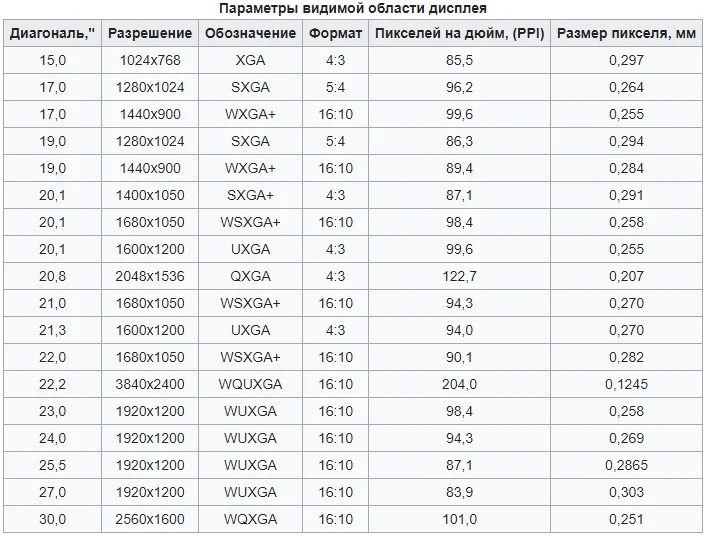
Этот формат получил название open matte, сейчас он считается оптимальным для зрительного восприятия и, как показывают научные исследования, имеет минимум искажений. В формате 16:9 создаются видеоролики, клипы, новостные сюжеты и полнометражные фильмы, на него ориентированы многие современные кинотеатры. С учетом того, что большинство кинофильмов презентуется не только на большом экране, но и в Интернете, на open matte ориентируются многие производители ноутбуков и плазменных телевизоров – вместо привычных форматов 1024 × 768 и 1366 × 768 пикселей все чаще используется формат 1920 × 1080 пикселей (пропорции видео составляют 16:9). Примечательно, что параметры еще одной популярной настройки экрана, которую можно встретить в современных ноутбуках и телевизорах, составляют 2560 × 1440 пикселей. При этом пропорции сторон остаются теми же – 16:9.
Таблицы основных видеоформатов
Стандартное разрешение (SD)
Высокое разрешение (HD)
Почему важно использовать правильное соотношение сторон?
Когда размер видео не соответствует настройкам экрана, получить удовольствие от просмотра фильма на компьютере либо плазменном телевизоре вряд ли удастся. Такие видеоролики и фильмы можно встретить, например, на Ютубе. Основная причина – некорректное отображение кадров, которые деформируются из-за несовместимости пропорций видеофайла и настроек экрана. Самая распространенная проблема – черные полосы, которые в зависимости от формата видео могут обрамлять изображение сверху, снизу либо по бокам. Это означает, что высота либо ширина кадра меньше, чем разрешение экрана, поэтому пустоты заполнены чернотой.
При попытке открыть видеофайл, формат которого не совпадает с настройками экрана, изображение может оказаться растянутым в длину либо в ширину. Это означает, что размеры кадра больше, чем пропорции, выбранные в настройках. Нет смысла их менять ради того, чтобы посмотреть один фильм. Намного проще изменить формат видео и за несколько минут получить корректное видеоизображение. Выполнить это можно довольно быстро при помощи программы Movavi Video Editor, которая очень проста, универсальна и удобна в использовании.
Меняем соотношение сторон видео с помощью Movavi Video Editor
Прежде чем корректировать видео с искаженными пропорциями, уточните настройки экрана, на котором будет впоследствии просматриваться файл, чтобы при редактировании указать правильный формат.
Откройте Movavi Video Editor.
Нажмите Добавить файлы, выберите нужный файл в папках на жестком диске и загрузите его в программу. Ваше видео появится в зоне Библиотека файлов, в левой верхней четверти окна программы.

Перетащите клип на временную шкалу в нижней части программы, в область, обозначенную пунктиром и знаком Плюс. Попав на шкалу времени, клип одновременно появится в окне предпросмотра видеоредактора – в правой верхней четверти окна.
Откройте выпадающее меню соотношения сторон. Оно обозначено цифрами 16:9 (значение, заданное по умолчанию) и расположено под окном предпросмотра, справа. В меню есть самые распространенные варианты соотношений: 16:9, 4:3, 1:1, 9:16, а также возможность задать произвольные значения – x:y. Если нужное вам значение соотношения сторон кадра – среди стандартных, выберите его и переходите к пункту 6, если же – нет, нажмите x:y.
(если соотношение не стандартно) В появившемся окне выберите из выпадающего меню подходящие значение размеров кадра в пикселях или задайте свои. Если вам нужно сохранить введенные значения, нажмите на значок связки справа, чтобы он перечеркнулся.
Затем нажмите ОК.Нажмите Сохранить, выберите папку, задайте имя файла и нажмите Старт. Ваше видео отредактировано.

 Затем нажмите ОК.
Благодаря программе Movavi Video Editor эта процедура занимает несколько минут и не требует специальных навыков работы с видеоконтентом.
Создавайте видео. Творите. Вдохновляйте.
* Бесплатная версия Movavi Video Editor имеет следующие ограничения: 7-дневный пробный период, водяной знак на сохраненных видео и, если вы сохраняете проект как аудиофайл, возможность сохранить только ½ длины аудио.
Часто задаваемые вопросы
Как расширить видео на весь экран?
Черные полосы по краям – одна из наиболее частых проблем, с которой сталкиваются пользователи при просмотре видео на YouTube и в соцсетях. Чтобы расширить видео на весь экран, можно воспользоваться опциями площадки, на которой размещен файл. Но у такого варианта есть свой недостаток – при попытке растянуть видео на весь экран его часть будет автоматически обрезана.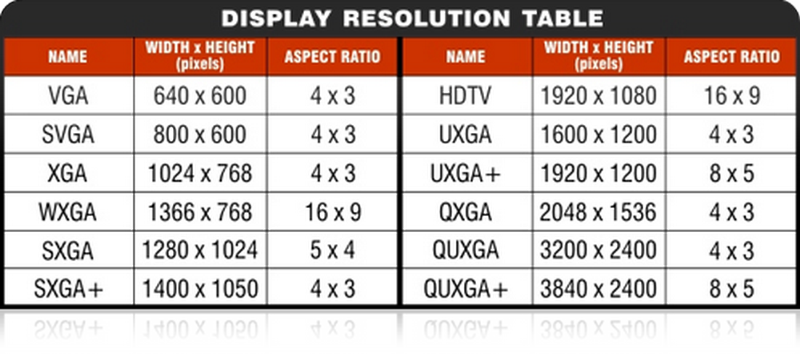 А значит, вы можете лишиться важной визуальной информации.
Избежать этого частично или полностью поможет десктопная программа Movavi Video Editor, в которую нужно загрузить предварительно скачанное на любой носитель видео. Также понадобится информация о настройках экрана, которую можно почерпнуть в устройстве. Следующий шаг – сделать так, чтобы расширить видео на весь экран без ненужной потери информации и качества.
Способ первый – обрезка кадра видео в соответствии со значениями вашего экрана. Читайте о нем в разделе выше. Часть визуальной информации вы утратите, но зато на экране не будет ничего отвлекающего.
Способ второй – заполнение черных полос размытым изображением из кадра. Это компромисс, направленный на более эстетичный, чем с черными полосками, вид видео на вашем экране. К тому же все изображение останется нетронутым. Для этого нужно открыть видео в Movavi Video Editor, затем кликнуть на вкладку Фильтры в левом меню окна программы, выбрать группу Коррекция и наложить на видео фильтр Заполнение краев.
Как посчитать соотношение сторон?
Очень часто у пользователей возникают проблемы с конвертацией видеофайлов из одного формата в другой потому, что они не понимают, как узнать соотношение сторон. Этот показатель очень важен – его необходимо указывать при использовании программы Movavi Video Editor, в которой в основных настройках указан не размер видео в пикселях, а соотношение сторон видео. Чтобы определить его, имея лишь размер файла в пикселях, достаточно составить простое уравнение с дробями. Например, имеется видеофайл размером 1920 × 1080, в котором нужно определить пропорции сторон. Составляем простое линейное уравнение с неправильными дробями – 1920 относится к 1080, как a относится к b, в котором:
а – ширина;
b – высота;
Дробь нужно сокращать до тех пор, пока не получится несокращаемый остаток, в случае с числами 1920 и 1080 это 16 и 9. Полученное значение и будет являться соотношением сторон.
Остались вопросы?
Если вы не можете найти ответ на свой вопрос, обратитесь в нашу службу поддержки.
Подпишитесь на рассылку о скидках и акциях
Подписываясь на рассылку, вы соглашаетесь на получение от нас рекламной информации по электронной почте и обработку персональных данных в соответствии с Политикой конфиденциальности Movavi. Вы также подтверждаете, что не имеете препятствий к выражению такого согласия. Читать Политику конфиденциальности.
Видеонаблюдение (CCTV) | Secuteck.Ru
Страницы: 1 2 3 4 5 6 7 8 9 10 11 12 13 14 15 16 17 18 19 20 21 22 23 24 25 26 27 28 29 30 31 32 33 34 35 36 37 38 39 40 41 42 43 44 45 46 47 48 49 50 51 52 53 54 55 56 57 58 59 60 61 62 63
CoaXPress 2.0 – новый стандарт для промышленных систем обработки изображений с высокими требованиями
CoaXPress (CXP) за последние годы занял место нового стандарта в сфере промышленной обработки изображений. Интерфейс CXP используется, когда в качестве требований выступают высокая скорость передачи данных и малое время задержки.
Томас Каров
Журнал «Системы безопасности» #2, 2019 / стр.67
Технологии ADAS для российских дорог
Статистика аварий на дорогах России все еще неутешительна: в год на дорогах страны случается более 100 тыс. происшествий, в которых гибнет почти 20 тыс.
Александр Савинецкий
Журнал «Системы безопасности» #2, 2019 / стр.66
Комплексы дальнего наблюдения с активно-импульсным каналом
В статье «Активно-импульсные телевизионные приборы: круглосуточное всепогодное видение» («Системы безопасности» № 3/2014, с. 102–103) уже обсуждалась тема приборов с активно-импульсным каналом.
Борис Случак, Старцев В. В.
Журнал «Системы безопасности» #2, 2019 / стр.64-65
«Кубик», но непростой
Многие специалисты рынка видеонаблюдения относятся к кубическим IP-видеокамерам только как к изделиям массового потребления. Внешний вид корпуса, простой кронштейн, широкоугольный объектив – все как будто говорит в пользу их применения только в малобюджетном домашнем видеонаблюдении.
Журнал «Системы безопасности» #2, 2019 / стр.62-63
Помогает и контролирует аналитика. Мнения экспертов
Транспортный сектор сегодня активно использует видеонаблюдение для повышения безопасности и эффективности движения. Интегрированное видеонаблюдение помогает создать высокий уровень осведомленности, который необходим при возникновении критических ситуаций.
Ерошин Е. В., Михаил Шарубин, Антон Голубев
Журнал «Системы безопасности» #2, 2019 / стр.58-61
Так мало сенсоров. Так много камер. . .
Производителей сенсоров в мире немного. Известны бренды Sony, AMS, Gpixel, Aptina, e2v, Andanta и др. При этом все больше компаний создают все больше различных камер на базе этих немногочисленных сенсоров.
Иван Емельянов
Журнал «Системы безопасности» #1, 2019 / стр.
Оценка чувствительности видеокамер: «маленькие хитрости» производителей. Часть 2
Как уже отмечалось в первой части статьи, мы практически повсеместно наблюдаем совершенно нереальные значения заявленной чувствительности или минимальной рабочей освещенности для камер видеонаблюдения.
Чура Н.И.
Журнал «Системы безопасности» #1, 2019 / стр.102-103
«Кирпич», но не простой
Рынок видеонаблюдения начинался с корпусных камер. Это нестареющая классика, позволяющая решать любые, даже специфические и нестандартные, задачи наиболее гибко за счет подбора необходимого объектива, кожуха и аксессуаров.
Журнал «Системы безопасности» #1, 2019 / стр.100-101
Видеонаблюдение как часть цифрового ЖКХ. Мнения экспертов
Специалисты из компаний NOVIcam, DSSL и Pelco by Schneider Electric рассказали об эффективности использования видеонаблюдения в сфере ЖКХ, массовом переходе подъездных домофонов на IP и востребованных модулях видеоаналитики
Надежда Федина, Щербаков И. А., Светослав Антюшин
Журнал «Системы безопасности» #1, 2019 / стр.97-99
Источники питания: как выбрать лучший?
В любой низковольтной системе, будь то пожарная или охранная сигнализация, видеонаблюдение, контроль доступа или другая автоматика, важным компонентом является источник питания.
Любовь Емельянова
Журнал «Системы безопасности» #6, 2018 / стр.117
Переход от сенсоров ПЗС на технологию КМОП
В начале 2015 г. корпорация Sony, крупнейший в мире поставщик ПЗС-сенсоров, объявила о прекращении производства всех выпускаемых сенсоров на базе этой технологии.
Майкл Райек
Журнал «Системы безопасности» #6, 2018 / стр.97
Тепловизоры: реальность и ожидания. Мнения экспертов
Тепловизоры прочно заняли свою нишу среди средств безопасности, с блеском решают возложенные на них задачи и позволяют создавать технически и экономически эффективные системы.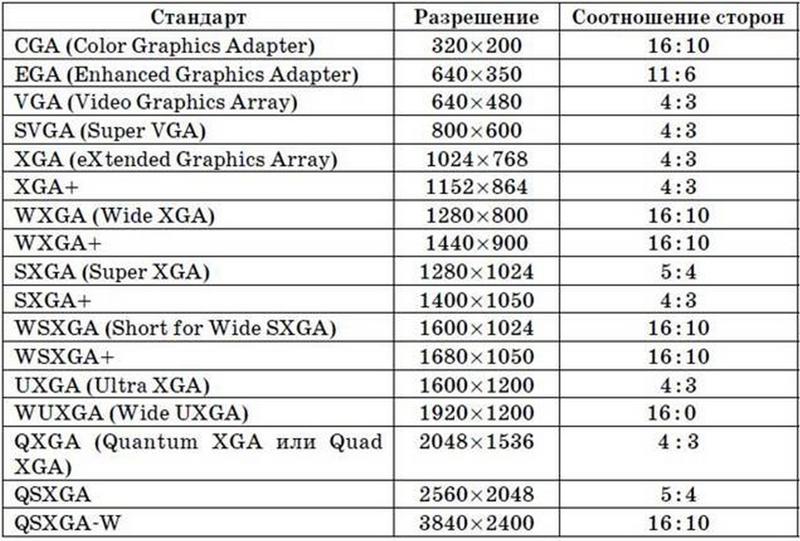
Вадим Широков, Дмитрий Шатунов, Максим Савельев, Александр Горбанев, Денис Цурко, Чура Н.И., Надежда Федина, Марк Моргоров
Журнал «Системы безопасности» #6, 2018 / стр.84-89
Умные IP-камеры BEWARD серии SV: мини-формат, разрешение 5 Мпкс
Для обеспечения высококачественного наблюдения производители используют в своих камерах самые современные сенсоры. А поскольку уровень техники не стоит на месте, происходит постоянное увеличение разрешения камер одновременно с повышением их чувствительности.
Журнал «Системы безопасности» #6, 2018 / стр.82-83
Сертификация видеоподсистемы ИСО «Орион» компании «Болид»
Системы и средства сигнализации, контроля доступа и видеонаблюдения включают в себя десятки единиц оборудования и программных модулей из состава ИСО «Орион» и обладают большими функциональными и интеграционными возможностями.
Журнал «Системы безопасности» #6, 2018 / стр.80-81
Видеоаналитика как фундамент противостояния мошенничеству в ритейле
Каждый ритейлер для повышения эффективности бизнеса стремится снизить неустановленные потери, которые являются постоянной статьей расходов независимо от вида торговли.
Щербаков И. А.
Журнал «Системы безопасности» #6, 2018 / стр.78-79
Объективы MACHINE VISION: прецизионный уровень качества
Мегапиксельная оптика машинного зрения востребована в самых разных областях промышленности, в робототехнике, и прогнозируется уверенный рост спроса на нее.
Журнал «Системы безопасности» #5, 2018 / стр.173
Времяпролетный метод: современное состояние развития ToF-технологии и ее применение в 3D-системах
Существуют различные методы трехмерной съемки объектов и сцен. Один из таких методов основан на времяпролетном принципе (от англ. Time-of-Flight, или ToF).
Мартин Граматке
Журнал «Системы безопасности» #5, 2018 / стр.170-172
Видеоаналитика с TRASSIR NeuroStation: работа «на опережение»
Новый сетевой видеорегистратор TRASSIR NeuroStation позволяет использовать все преимущества современных технологий нейронных сетей для анализа видеоизображения.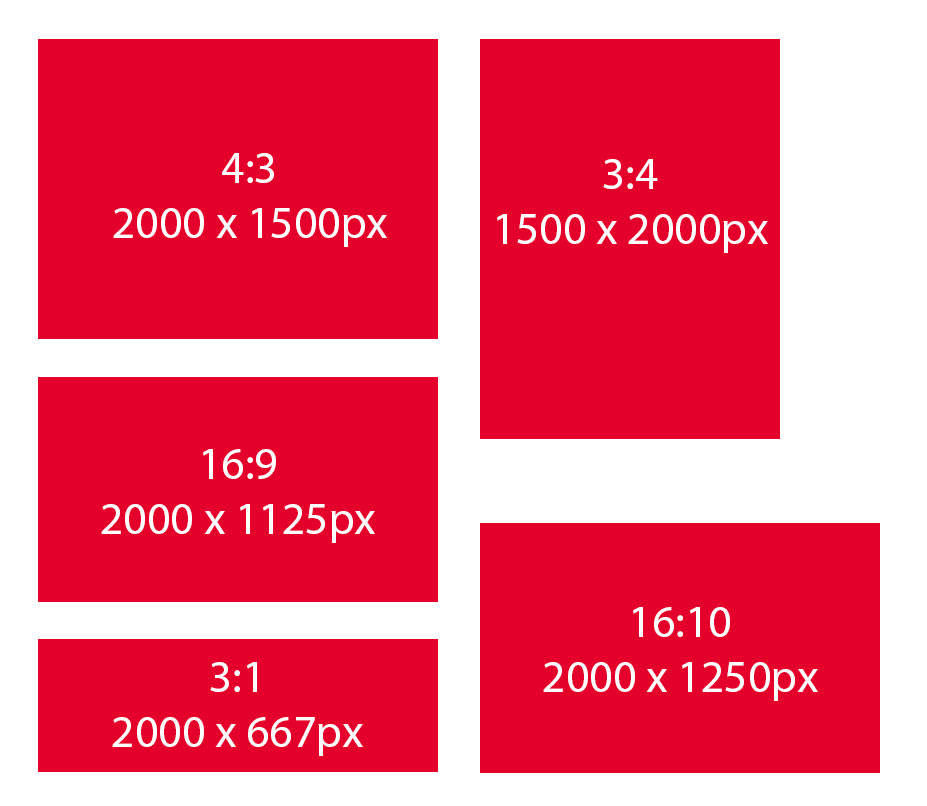
Журнал «Системы безопасности» #5, 2018 / стр.169
Инструменты проектирования систем безопасностина оборудовании ЗАО НВП «Болид
Проектирование – один из ключевых этапов создания систем технической безопасности. Задача проектировщика – принять основные технические решения по системам и оформить их в виде проектной и/или рабочей документации.
Журнал «Системы безопасности» #5, 2018 / стр.154-155
Оценка чувствительности видеокамер: «маленькие хитрости» производителей
Чувствительность камер наблюдения наряду с их разрешением является основополагающим параметром – он показывает способность видеокамеры обеспечивать удовлетворительное изображение при всем многообразии условий естественного и искусственного освещения.
Чура Н.И.
Журнал «Системы безопасности» #5, 2018 / стр.150-152
Страницы: 1 2 3 4 5 6 7 8 9 10 11 12 13 14 15 16 17 18 19 20 21 22 23 24 25 26 27 28 29 30 31 32 33 34 35 36 37 38 39 40 41 42 43 44 45 46 47 48 49 50 51 52 53 54 55 56 57 58 59 60 61 62 63
Конвертер соотношения сторон в пиксели
Конвертер соотношения сторон в пиксели
Это бесплатный и эффективный конвертер, который можно использовать для преобразования соотношения сторон в пиксели (px).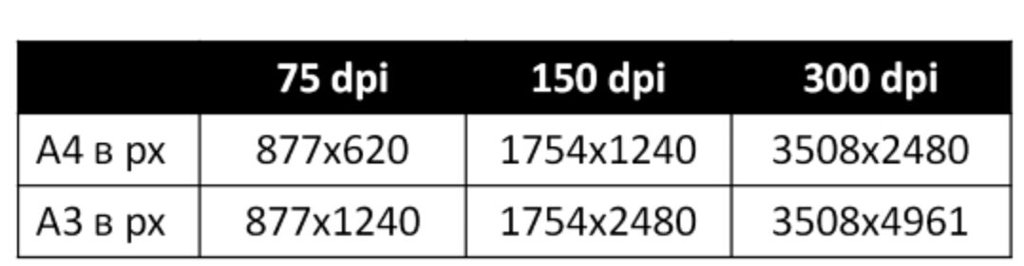 Преобразуйте соотношение сторон в px онлайн и сэкономьте время!
Соотношение сторон (соотношение ширины и высоты):
:
Ширина или высота пикселей:
Ширина 0 Высота 09 Значение:
Соотношение сторон описывает соотношение между высотой и шириной изображения, видео, дисплея и т. д. Соотношение сторон принято обозначать двумя числами, отделенными друг от друга двоеточием. Например: в соотношении сторон 16:9 для изображения число 16 указывает на ширину изображения в некоторых единицах измерения (например, в сантиметрах, пикселях или дюймах), а число 9 указывает на его высоту в некоторых единицах измерения. единица измерения. Отношение между высотой изображения и его шириной не определяет никаких размеров изображения, а только соотношение между его высотой и шириной.
Как использовать конвертер соотношения сторон в пиксели?
Очень легко использовать конвертер соотношения сторон в пиксели, просто выполните следующие три шага:
Во-первых, введите соотношение сторон.
Во-вторых, выберите известный размер (ширину или высоту) и введите его значение.
Наконец, нажмите на кнопку преобразования. Вот и все!
Видеоруководство: Как использовать конвертер соотношения сторон в пиксели
Какова формула преобразования соотношения сторон в пиксели?
Чтобы преобразовать соотношение сторон в пиксели, вы можете использовать либо вышеуказанный онлайн-конвертер, либо формулу преобразования соотношения сторон в пиксели.
Важно иметь в виду, что для преобразования соотношения сторон в пиксели необходимо знать либо ширину, либо высоту в пикселях.
Если известна ширина в пикселях, формула отношения сторон к пикселям будет следующей:
Высота в пикселях = Ширина в пикселях * (1/Соотношение сторон) в пикселях формула будет:
Ширина в пикселях = Высота в пикселях * Соотношение сторон
Рекомендуется использовать онлайн-конвертер соотношения сторон в пиксели, поскольку он является точным и быстрым.
Диаграмма соотношения сторон в пикселях
В этой таблице приведены наиболее распространенные результаты преобразования соотношения сторон в пиксели.
Соотношение сторон Резолюция 12 : 5 3840 х 1600 16 : 10 1280 х 800 16 : 10 1680 х 1050 16 : 10 1920 х 1200 16 : 10 2560 х 1600 16 : 10 3840 х 2400 16 : 10 4096 х 2560 16 : 10 8192 Х 5120 16 : 9 640 х 360 16 : 9 896 х 504 16 : 9 960 х 540 16 : 9 1024 х 576 16 : 9 1152 х 648 16 : 9 1280 х 720 16 : 9 1600 х 900 16 : 9 1920 х 1080 16 : 9 2048 х 1152 16 : 9 2176 х 1224 16 : 9 2304 х 1296 16 : 9 2560 х 1440 16 : 9 2880 х 1620 16 : 9 3072 Х 1728 16 : 9 3200 х 1800 16 : 9 3840 х 2160 16 : 9 3968 Х 2232 16 : 9 4096 х 2304 16 : 9 4224 х 2376 16 : 9 5120 х 2880 16 : 9 6144 х 3456 16 : 9 7296 Х 4104 16 : 9 7424 Х 4176 16 : 9 7552 Х 4248 16 : 9 7680 Х 4320 16 : 9 8192 Х 4608 16 : 9 15360 х 8640 19 : 12 1900 х 1200 4 : 3 1024 х 768 4 : 3 1280 х 960 40 : 21 1200 х 630 5 : 4 1280 х 1024 5 : 4 1350 х 1080 64 : 27 5120 х 2160 64 : 27 2560 х 1080 8 : 5 1440 х 900 3 : 2 1920 х 1280 3 : 2 1800 х 1200 3 : 2 1728 х 1152 3 : 2 1530 х 1020 3 : 2 1440 х 960 3 : 2 1278 х 852 3 : 2 1200 х 800 3 : 2 1152 х 768 3 : 2 1080 х 720 3 : 2 1020 х 680 3 : 2 960 х 640 21 : 9 2560 х 1080 21 : 9 3440 х 1440 21 : 9 2880 х 1200 21 : 9 3840 х 1600 21 : 9 4320 х 1800 21 : 9 5120 х 2160 21 : 9 5760 х 2400 21 : 9 6880 х 2880 21 : 9 7680 Х 3200 21 : 9 8640 х 3600 21 : 9 10240 Х 4320 4 : 5 3686 Х 4608 4 : 5 2765 х 3456 4 : 5 2304 х 2880 4 : 5 1843 х 2304 4 : 5 1728 х 2160 4 : 5 1382 х 1728 4 : 5 1296 х 1620 4 : 5 922 х 1152 4 : 5 864 х 1080 4 : 5 576 х 720 5 : 4 5760 х 4608 5 : 4 5400 х 3456 5 : 4 4320 х 3456 5 : 4 3600 х 2880 5 : 4 2880 х 2304 5 : 4 2700 х 2160 5 : 4 2160 х 1728 5 : 4 2025 х 1620 5 : 4 1440 х 1152 5 : 4 1350 х 1080 5 : 4 900 х 720 11 : 4 1375 х 1750 11 : 4 3300 Х 4200 11 : 4 1980 х 2520 11 : 4 792 х 1008 11 : 4 2750 х 3500 11 : 4 781 х 994 11 : 4 1650 х 2100 5 : 7 1500 х 2100 5 : 7 750 х 1050 5 : 7 625 х 875 5 : 7 900 х 1260 5 : 7 1200 х 1680 11 : 17 3300 х 5100 11 : 17 4400 Х 6800 32 : 9 5120 х 1440 1,77 : 1 1360 х 768 1,78 : 1 1366 х 768 2 : 1 1920 х 960 2,39 : 1 3440 х 1440 2,39 : 1 4096 Х 1716 2,39 : 1 2048 х 858 2,39 : 1 8192 Х 3432 2,39 : 1 7680 Х 3216 2,39: 1 6144 х 2574 2,39 : 1 5120 х 2144 2,39 : 1 4096 Х 1716 2,39 : 1 3840 х 1608 2,39 : 1 3072 х 1286 2,39 : 1 2880 х 1206 2,39 : 1 2048 х 858 2,39 : 1 1920 х 804 2,39: 1 1280 х 536 1,85 : 1 3996 х 2160 1,85 : 1 1998 Х 1080 1,85 : 1 8192 Х 4428 1,85 : 1 7680 Х 4151 1,85 : 1 6144 Х 3321 1,85 : 1 5120 х 2768 1,85 : 1 4096 х 2214 1,85 : 1 3840 х 2076 1,85 : 1 3072 х 1661 1,85 : 1 2880 х 1557 1,85 : 1 2048 х 1107 1,85 : 1 1920 х 1038 1,85 : 1 1280 х 692 1 : 1 1080 х 1080 1 : 1 1024 х 1024 1 : 1 1440 х 1440 1 : 1 8192 Х 8192 2,35 : 1 5120 х 2179 2,35 : 1 4096 Х 1642 2,35 : 1 3840 х 1634 2,35 : 1 2048 х 871 2,35 : 1 1920 х 817 2,35 : 1 1280 х 545 1,33 : 1 8192 х 6144 1,33 : 1 7680 Х 5760 1,33 : 1 6144 Х 4608 1,33 : 1 5120 х 3840 1,33 : 1 4096 Х 3072 1,33 : 1 3840 х 2880 1,33 : 1 3072 х 2304 1,33 : 1 2880 х 2160 1,33 : 1 2048 х 1536 1,33 : 1 1920 х 1440 1,33 : 1 1280 х 962 1,66 : 1 8192 Х 4914 1,66 : 1 7680 Х 4608 1,66 : 1 6144 х 3686 1,66 : 1 5120 х 3072 1,66 : 1 4096 х 2456 1,66 : 1 3840 х 2304 1,66 : 1 3072 Х 1842 1,66 : 1 2880 х 1728 1,66 : 1 2048 х 1228 1,66 : 1 1920 х 1152 1,66 : 1 1280 х 768 Соотношения сторон и параметры полей в Premiere Elements
Руководство пользователя Отмена
Поиск
- Руководство пользователя Adobe Premiere Elements
- Введение в Adobe Premiere Elements
- Что нового в Premiere Elements
- Системные требования | Adobe Premiere Elements
- Основы рабочего пространства
- Управляемый режим
- Использование панорамирования и масштабирования для создания видеоэффекта
- Рендеринг с ускорением на графическом процессоре
- Рабочее пространство и рабочий процесс
- Знакомство с главным экраном
- Просматривайте и делитесь автоматически созданными коллажами, слайд-шоу и т.
- Основы рабочего пространства
- Настройки
- Инструменты
- Сочетания клавиш
- Просмотр аудио
- Отмена изменений
- Настройка ярлыков
- Работа с рабочими дисками
- Работа с проектами
- Создание проекта
- Настройка параметров проекта и пресетов
- Сохранение и резервное копирование проектов
- Предварительный просмотр фильмов
- Создание видеоколлажа
- Создать видео историю
- Создание мгновенных видеороликов
- Просмотр свойств клипа
- Просмотр файлов проекта
- Архивирование проектов
- Рендеринг с ускорением на графическом процессоре
- Импорт и добавление мультимедиа
- Добавление мультимедиа
- Инструкции по добавлению файлов
- Установка продолжительности для импортированных неподвижных изображений
- Импорт аудио 5.1
- Работа с автономными файлами
- Совместное использование файлов между Adobe Premiere Elements и Adobe Photoshop Elements
- Создание специальных зажимов
- Работа с соотношениями сторон и параметрами полей
- Упорядочивание клипов
- Упорядочивание клипов на временной шкале в режиме расширенного просмотра
- Группировать, связывать и отключать клипы
- Расположение клипов на шкале времени в режиме быстрого просмотра
- Работа с маркерами клипа и временной шкалы
- Редактирование клипов
- Уменьшение шума
- Выбрать объект
- откровенные моменты
- Умный трим
- Изменить скорость и продолжительность клипа
- Разрезные зажимы
- Заморозить и удерживать кадры
- Настройка яркости, контрастности и цвета — управляемое редактирование
- Стабилизация видеоматериала с помощью стабилизатора тряски
- Заменить кадры
- Работа с исходными клипами
- Обрезка ненужных кадров — управляемое редактирование
- Накладные зажимы
- Редактирование кадров с помощью Auto Smart Tone
- Художественные эффекты
- Применение переходов
- Применение переходов к клипам
- Основы перехода
- Регулировочные переходы
- Добавление переходов между видеоклипами — управляемое редактирование
- Создание специальных переходов
- Создание эффекта перехода «Затухание яркости» — управляемое редактирование
- Основы специальных эффектов
- Справочник по эффектам
- Применение и удаление эффектов
- Создание черно-белого видео с добавлением цветов — управляемое редактирование
- Переназначение времени — управляемое редактирование
- Основы эффектов
- Работа с пресетами эффектов
- Поиск и организация эффектов
- Редактирование кадров с помощью Auto Smart Tone
- Заполнить рамку — управляемое редактирование
- Создание интервальной съемки — управляемое редактирование
- Рекомендации по созданию цейтраферного видео
- Применение специальных эффектов
- Использование панорамирования и масштабирования для создания видеоэффекта
- Прозрачность и наложение
- Изменение положения, масштабирование или поворот клипов с помощью эффекта «Движение»
- Применение маски эффектов к видео
- Регулировка температуры и оттенка
- Создание эффекта стеклянной панели — управляемое редактирование
- Создание наложения «картинка в картинке»
- Применение эффектов с помощью корректирующих слоев
- Добавление заголовка к фильму
- Удаление дымки
- Создание картинки в картинке — управляемое редактирование
- Создание эффекта виньетирования
- Добавить эффект разделения тона
- Добавить эффекты FilmLooks
- Добавить эффект HSL Tuner
- Заполнить рамку — управляемое редактирование
- Создание интервальной съемки — управляемое редактирование
- Анимированное небо — управляемое редактирование
- Выбрать объект
- Анимированные подложки — управляемое редактирование
- Двойная экспозиция — управляемое редактирование
- Специальные звуковые эффекты
- Микширование звука и регулировка громкости с помощью Adobe Premiere Elements
- Добавление звуковых эффектов к видео
- Добавление музыки к видеоклипам
- Создать повествование
- Использование саундтреков
- Музыкальный ремикс
- Добавление комментария к фильму — управляемое редактирование
- Добавление партитуры к фильму — управляемое редактирование
- Названия фильмов
- Создание названий
- Добавление фигур и изображений к заголовкам
- Добавление цвета и теней к заголовкам
- Редактирование и форматирование текста
- Движущиеся заголовки
- Экспорт и импорт заголовков
- Расположение объектов в заголовках
- Разработка титров для ТВ
- Применение стилей к тексту и графике
- Добавление видео в заголовок
- Меню диска
- Создание меню диска
- Работа с маркерами меню
- Типы дисков и опции меню
- Предварительный просмотр меню
- Обмен и экспорт ваших фильмов
- Экспорт и обмен вашими видео
- Совместное использование для воспроизведения на ПК
- Основы сжатия и скорости передачи данных
- Общие настройки для совместного использования
Соотношение сторон
Соотношение сторон определяет отношение ширины к высоте.
Premiere Elements автоматически пытается обнаружить и компенсировать пропорции пикселей исходных клипов, чтобы не возникало искажений. Если клип выглядит искаженным в Premiere Elements, вы можете вручную изменить соотношение сторон в пикселях. Перед согласованием пропорций кадра важно согласовать пропорции пикселей. Неверная интерпретация соотношения сторон исходного клипа приводит к неправильному соотношению сторон кадра.
Соотношение сторон кадра
Кадр соотношение сторон описывает отношение ширины к высоте в размеры изображения.
Соотношение сторон кадра 4:3 (слева) и более широкое соотношение сторон кадра 16:9. отношение (справа)Когда вы добавить клипы в проект с другим соотношением сторон кадра, решить как согласовать разные значения. Вы можете показать широкоэкранный фильм с соотношением сторон 16:9соотношение сторон кадра на стандартном телевизоре с соотношением сторон 4:3 соотношение сторон кадра двумя способами. Используйте технику Леттербоксинг, чтобы уместить всю ширину кадра 16:9 в черный кадр 4:3. Черный полосы появляются над и под широкоэкранной рамкой.
В качестве альтернативы, используйте технику панорамирования и сканирования, чтобы заполнить изображение 4:3.
Соотношение сторон пикселей
Соотношение сторон пикселей описывает соотношение ширины к высоте в одном пикселе кадра. Соотношение сторон пикселей различаются, потому что разные видеосистемы делают разные предположения о количестве пикселей, необходимых для заполнения кадра. Например, многие стандарты компьютерного видео определяют кадр с соотношением сторон 4:3. соотношение 640 x 480 пикселей. Квадратные пиксели, которые имеют соотношение сторон 1:1, прекрасно заполняют горизонтали и вертикальное пространство, которое определяет рамка. Однако стандарты видео, такие как DV NTSC (стандарт для видеокамер DV в США) определяет соотношение сторон 4:3 соотношение кадров как 720 x 480 пикселей. Следовательно, чтобы соответствовать всем этим пикселей в кадре, пиксели должны быть уже квадрата пикселей.
Если вы отображаете прямоугольные пиксели на мониторе с квадратными пикселями, изображения кажутся искаженными, например, круги превращаются в овалы. Однако при отображении на вещательном мониторе изображения выглядят правильно пропорциональны, потому что вещательные мониторы используют прямоугольные пикселей. Premiere Elements экспортирует клипы различных соотношение сторон пикселей без искажений. Он автоматически регулирует соотношение сторон пикселя вашего проекта к соотношению сторон пикселя из клипов. Вы можете столкнуться с искаженным клипом, если Premiere Elements интерпретирует соотношение сторон пикселя.
Соотношение сторон пикселя и кадраA. Квадратные пиксели и соотношение сторон кадра 4:3 B. Неквадратные пикселей и соотношением сторон кадра 4:3 C. Неквадратное пиксели отображаются без коррекции на мониторе с квадратными пикселями
Захват или добавление различных аспектов коэффициенты
Premiere Elements пытается автоматически компенсировать для соотношений сторон пикселей и сохранения размера кадра добавленных изображений. Добавляемые изображения обрабатываются следующим образом:
Добавить видео с разрешением D1 720 x 486 или разрешением DV 720 x 480. Premiere Elements автоматически устанавливает соотношение сторон видео в пикселях к D1/DV NTSC (0,9). Для кадры с разрешением D1 или DV 720 x 576, наборы Premiere Elements его соотношение сторон в пикселях соответствует D1/DV PAL (1,067).
Premiere Elements автоматически назначает соотношение сторон пикселей к файлам с использованием Interpretation Rules.txt в папке Premiere Elements/Plug‑in. Если определенный тип изображения постоянно неправильно интерпретируется (искажается), изменить записи в файле Interpretation Rules.txt. Если вы хотите переопределить интерпретацию соотношения сторон пикселя для файлов уже в проекте, используйте команду «Интерпретировать видеоряд».
Чтобы изменить размер клипа в Premiere Elements, выберите клип и измените свойство «Масштаб» эффекта «Движение». Эффект «Движение» доступен в представлении «Свойства» с клипом. выбран на шкале времени в режиме расширенного просмотра.
Просмотр соотношения сторон проекта
Предустановка, которую вы выбираете при запуске проекта устанавливает пропорции пикселя для проекта.
Выберите «Правка» > «Настройки проекта» > Общий.
Отрегулируйте пропорции пикселей для неподвижное изображение или исходный клип
Для объединения различных кадров в рамках проекта и генерировать выходные данные без искажения исходных изображений, убедитесь, что все файлы интерпретируются правильно.
Примечание:
Когда вы устанавливаете соотношение сторон файла в пикселях, используете его исходное соотношение, а не соотношение проекта и конечного результата.
В режиме расширенного просмотра нажмите «Активы проекта».
Выберите неподвижное изображение или исходный клип.
Выберите «Файл» > «Интерпретировать отснятый материал».
В разделе «Соотношение сторон пикселей» выберите «Использовать пропорции пикселей».
Квадратные пиксели
Использует соотношение сторон 1,0 пикселя. Используйте эту настройку, если ваш исходный клип имеет размер кадра 640 x 480 или 648 x 486. Вы также можете используйте этот параметр, если файл был экспортирован из приложения, поддерживает только квадратные пиксели.
Д1/ДВ НТСК
Использует соотношение сторон 0,9 пикселя. Используйте эту настройку, если ваш исходный клип имеет размер кадра 720 x 480 или 720 x 486. Эта настройка позволяет поддерживать соотношение сторон кадра 4:3 для клипа. Использовать это параметр для клипов, экспортированных из приложения, работающего с неквадратными пикселей, например, приложение для 3D-анимации.
примечание : Для получения дополнительной информации о D1 см. глоссарий в справке Premiere Elements.
D1/DV NTSC Широкоэкранный
Использует соотношение сторон 1,2 пикселя. Используйте этот параметр, если ваш источник клип имеет размер кадра 720 x 480 или 720 x 486. Этот параметр позволяет вы поддерживаете соотношение сторон кадра 16:9.
Д1/ДВ ПАЛ
Использует соотношение сторон 1,0666 пикселя. Используйте эту настройку, если ваш исходный клип имеет размер кадра 720 x 576, и вы хотите, чтобы он сохранялся соотношение сторон кадра 4:3.
D1/DV PAL Широкоэкранный
Использует соотношение сторон 1,4222 пикселя. Используйте эту настройку, если ваш исходный клип имеет размер кадра 720 x 576, и вы хотите, чтобы он сохранялся соотношение сторон кадра 16:9.
Анаморфный 2:1
Использование соотношение сторон 2,0 пикселя. Используйте этот параметр, если ваш исходный клип был аморфно перенесенный с кадра кинопленки с соотношением сторон 2:1.
Анаморфотное HD 1080
Использует соотношение сторон 1,333 пикселя.
Использовать файлы с квадратными пикселями в D1 или проект ДВ
Вы может использовать кадры с квадратными пикселями в проекте DV и генерировать выходные данные который не выглядит искаженным. Premiere Elements либо «upsamples» (увеличивает) или «downsamples» (уменьшает) разрешение файла, который не соответствует размеру кадра проекта. Понижающая дискретизация приводит к более качественному изображению. Создавайте файлы большего размера чем размер кадра проекта, поэтому Premiere Elements нужно не повышать разрешение и увеличивать их.
Подготовьте файл, используя один из следующих способов. методов, а затем захватить или добавить файл в Premiere Elements:
Если ваш конечный результат — DV (NTSC), создайте и сохраните его с размером кадра 720 x 540. Сохранение с этим размером кадра предотвращает повышение частоты дискретизации или 640 x 480 для предотвращения искажения поля на файл с визуализацией поля.
Если конечным выходным файлом является DV (PAL), создайте и сохраните это с размером кадра 768 x 576. Сохранение в этом размере кадра предотвращает апсемплинг и искажение поля в файле, визуализируемом в полевых условиях.
Если ваш конечный результат — D1 (NTSC), создайте и сохраните это с размером кадра 720 x 540.
Размер кадра изображения с квадратными пикселями может соответствовать размер кадра вашего проекта (например, 720 x 480). Однако, если они имеют разные пропорции пикселей, измените дизайн изображения, используя другой размер кадра (например, 720 x 540). Необходим редизайн когда приложение, которое вы используете для подготовки файла, не поддерживает неквадратные пиксели.
Установка параметров поля для импортируемых чересстрочное видео
В В большинстве видео каждый кадр состоит из двух полей . Один поле содержит нечетные строки в кадре, а другое содержит четные строки.
Обычно чересстрочная развертка не очевидно для зрителя. Тем не менее, каждое поле захватывает объект в другое время. Из-за разницы во времени воспроизведение клипа в замедленное движение или создание стоп-кадра делает два поля различимыми. Вы наблюдаете такое же поведение, когда экспортируете кадр как неподвижный. изображение. Чтобы избежать этой ситуации, вы можете деинтерлейсировать изображение. Деинтерлейсинг удаляет одно поле и либо дублирует или интерполирует строки оставшегося поля.
Реверс доминирование полей , порядок, в котором поля записываются и отображаются, могут вызвать проблемы с воспроизведением. Когда преобладание поля меняется на противоположное, движение кажется прерывистым, потому что поля больше не появляются в хронологическом порядке. Поля меняются местами, когда доминирование поля оригинальной видеозаписи противоположно преобладание поля карты видеозахвата, используемой для захвата ролика. Поля также меняются местами, когда преобладает поле оригинала. видеокассета и программное обеспечение для редактирования видео противоположны друг другу. Реверсирование также может произойти, когда вы устанавливаете воспроизведение чересстрочного клипа. назад.
Чтобы избежать этих сложностей, вы можете деинтерлейсировать изображение. Деинтерлейсинг удаляет одно поле и либо дублирует или интерполирует строки оставшегося поля. Вы также можете установить параметры поля для чересстрочного клипа, чтобы изображение клипа и качество движения сохраняется в определенных ситуациях.
Выберите клип в режиме расширенного просмотра временной шкалы и выберите «Клип» > «Параметры видео» > «Поле». Параметры.
Выберите Reverse Field Dominance, чтобы изменить порядок в какие поля клипа появляются. Эта опция полезна, когда поле преобладание клипа не соответствует вашему оборудованию или когда вы играете клип назад.
Для параметров обработки выберите один из следующих вариантов, и нажмите ОК.
Никто
Не обрабатывает поля клипа.
Чередовать последовательные кадры
Преобразует пары последовательных прогрессивных разверток (без чересстрочной развертки) кадры в чересстрочные поля. Эта опция полезна для преобразования 60 анимацию с прогрессивной разверткой кадров в секунду в чересстрочное видео с частотой 30 кадров в секунду, потому что многие анимационные приложения не создают чересстрочные кадры.
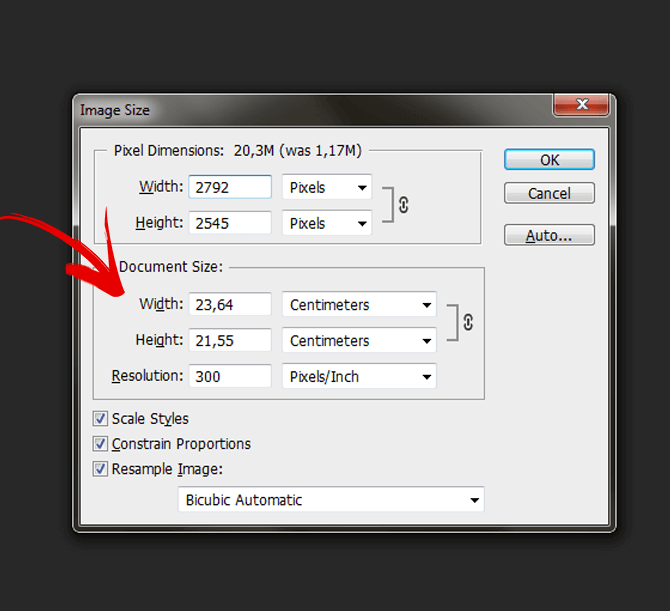
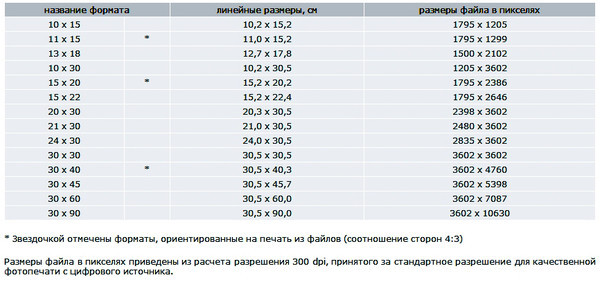 д.
д.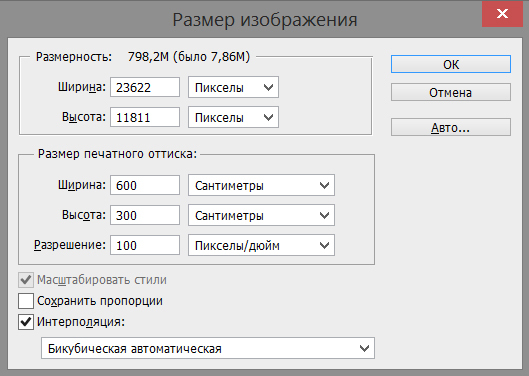 Видеокадры имеют соотношение сторон (соотношение сторон кадра), как и пиксели, из которых состоит кадр (соотношение сторон пикселя). Некоторые видеокамеры могут записывать кадры с разным соотношением сторон, а видеостандарты NTSC и PAL используют разные соотношения сторон пикселя. Если изображение круга имеет овальную форму, возможно, существует несоответствие между соотношением сторон изображения и вашего проекта.
 Например, DV NTSC имеет формат кадра.
соотношение 4:3 (или 4,0 ширины на 3,0 высоты). Для сравнения, типичный
широкоэкранный кадр имеет соотношение сторон кадра 16:9; много видеокамер
которые имеют широкоэкранный режим, могут записывать с использованием этого соотношения сторон.
Многие фильмы снимаются с еще более широким соотношением сторон.
Например, DV NTSC имеет формат кадра.
соотношение 4:3 (или 4,0 ширины на 3,0 высоты). Для сравнения, типичный
широкоэкранный кадр имеет соотношение сторон кадра 16:9; много видеокамер
которые имеют широкоэкранный режим, могут записывать с использованием этого соотношения сторон.
Многие фильмы снимаются с еще более широким соотношением сторон.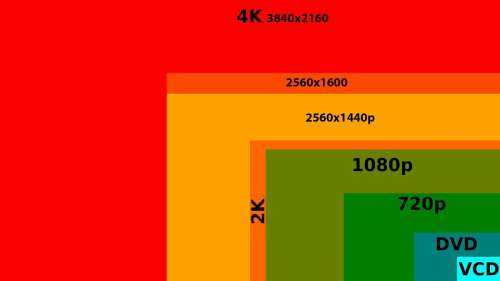 кадр только с выбранной областью кадра 16:9. Хотя это
метод устраняет черные полосы, он также устраняет часть
Действие. Premiere Elements автоматически создает почтовые ящики
любой 16:9отснятый материал, который вы добавляете в проект с соотношением сторон 4:3.
кадр только с выбранной областью кадра 16:9. Хотя это
метод устраняет черные полосы, он также устраняет часть
Действие. Premiere Elements автоматически создает почтовые ящики
любой 16:9отснятый материал, который вы добавляете в проект с соотношением сторон 4:3. Эти узкие пиксели называются прямоугольными пикселями, и они
иметь соотношение сторон 0,9:1 или 0,9, как их обычно называют.
Пиксели DV ориентированы вертикально в системах, производящих видео NTSC.
и горизонтально ориентированный в системах, производящих видео PAL. Premiere Elements отображает соотношение пикселей клипа
рядом с миниатюрой изображения клипа на панели «Активы проекта».
Эти узкие пиксели называются прямоугольными пикселями, и они
иметь соотношение сторон 0,9:1 или 0,9, как их обычно называют.
Пиксели DV ориентированы вертикально в системах, производящих видео NTSC.
и горизонтально ориентированный в системах, производящих видео PAL. Premiere Elements отображает соотношение пикселей клипа
рядом с миниатюрой изображения клипа на панели «Активы проекта». неправильно. Исправьте искажение вручную, указав
соотношение сторон пикселя исходного клипа.
неправильно. Исправьте искажение вручную, указав
соотношение сторон пикселя исходного клипа. Тем не менее, это помогает
см. панель «Активы проекта» или диалоговое окно «Интерпретация видеоряда»
чтобы убедиться, что все файлы интерпретируются правильно.
Тем не менее, это помогает
см. панель «Активы проекта» или диалоговое окно «Интерпретация видеоряда»
чтобы убедиться, что все файлы интерпретируются правильно. Вы не можете изменить
соотношение сторон после его первоначальной установки.
Вы не можете изменить
соотношение сторон после его первоначальной установки. Соотношение из файла, чтобы использовать исходное соотношение файла. Альтернативно,
выберите один из следующих вариантов в меню «Согласовать с»:
Соотношение из файла, чтобы использовать исходное соотношение файла. Альтернативно,
выберите один из следующих вариантов в меню «Согласовать с»:
 Поля чересстрочные ,
или комбинированные, чтобы создать законченный образ. Элементы Adobe Фотошоп
включает предустановку обратного порядка полей для видео, импортированного из
жесткий диск или видеокамера с флэш-памятью, которая сначала использует верхние поля.
Вы можете сначала захватить исходный материал с верхними полями. Для этого
отснятого материала, убедитесь, что в вашем проекте используется стандартное или широкоэкранное
пресет из папки пресетов видеокамеры с флэш-памятью.
Поля чересстрочные ,
или комбинированные, чтобы создать законченный образ. Элементы Adobe Фотошоп
включает предустановку обратного порядка полей для видео, импортированного из
жесткий диск или видеокамера с флэш-памятью, которая сначала использует верхние поля.
Вы можете сначала захватить исходный материал с верхними полями. Для этого
отснятого материала, убедитесь, что в вашем проекте используется стандартное или широкоэкранное
пресет из папки пресетов видеокамеры с флэш-памятью.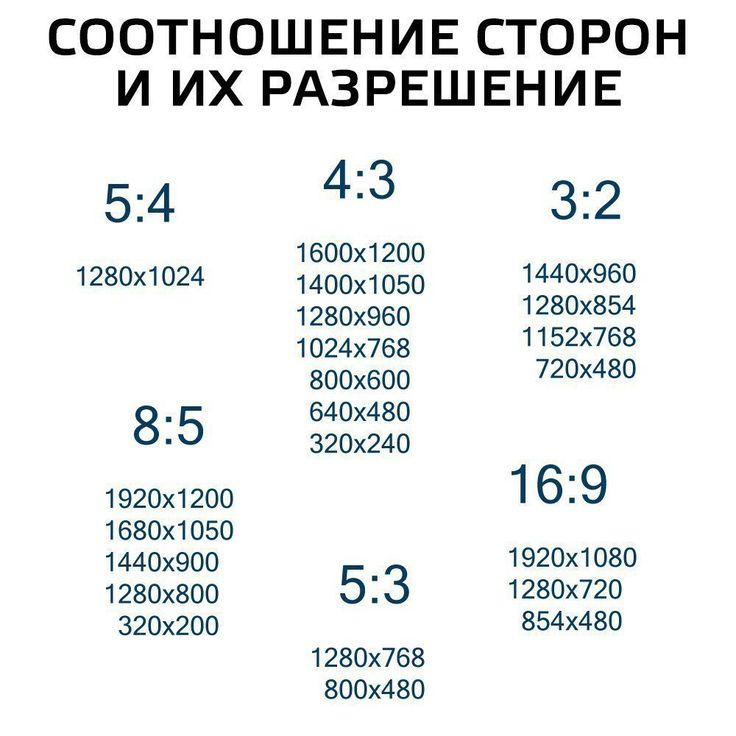
 К ним относятся
изменение скорости клипа, экспорт диафильма, воспроизведение клипа в обратном направлении,
или замораживание видеокадра.
К ним относятся
изменение скорости клипа, экспорт диафильма, воспроизведение клипа в обратном направлении,
или замораживание видеокадра.
