
Айфон 10 камера: Купить основную камеру для iPhone X по лучшей цене
ЗАПЧАСТИ для APPLE :: ЗАПЧАСТИ для APPLE IPHONE :: КАМЕРЫ для iPhone
Фильтры
Хиты продаж
Цена товара
Р – Р
- 25Р
- 6700Р
Бренд
- Профи
По этим критериям поиска ничего не найдено
Наши магазины
АдлерАстраханьВолгоградВолжскийВоронежЕкатеринбургИвановоИжевск КазаньКемерово
В городе действует бесплатная курьерская доставка при покупке на сумму от 1 000 р.
В городе действует бесплатная курьерская доставка при покупке на сумму от 500 р.
В магазине есть платная доставка транспортной компанией по всей Российской Федерации.
В городе магазина ‘ПРОФИ’ пока нет, но есть пункт выдачи заказов.какой будет? Характеристики и рендеры камеры
Ежегодно одной из главных особенностей каждой новинки iPhone является камера. По слухам, iPhone 14 тоже получит апгрейд камер. Помимо новых возможностей съёмки, флагманы 2022 ожидают более мощные характеристики, изменённый дизайн и другие особенности. Подробнее о фишках и ценах смартфонов вы можете узнать в блоге MacTime, а сейчас давайте разберёмся с камерами iPhone 14.
Камеры iPhone 14/14 Max
Камера iPhone 14 Pro/14 Pro Max
Линейка iPhone 14 в 2022 году потерпит изменения, хотя будет состоять также из четырёх флагманов. Модель Mini заменит версия Max с экраном 6. 7 дюймов, такого размера дисплей получит и iPhone 14 Pro Max. Базовые модели айфон 14 получат по два объектива, а модели Pro — три и датчик LiDAR, как и линейки 12 и 13.
Камеры iPhone 14/14 Max
Основная камера айфон 14 получит разрешение 48 МП, вместо 12 МП. Напомним, что разрешение основной камеры Apple не меняла уже очень давно. Впервые 12 МП объектив появился в модели 6s, с каждым новым смартфоном линза улучшалась, но оставалась 12-мегапиксельной. Увеличение разрешения основного объектива необходимо для того, чтобы на айфон можно было снимать видео в формате 8К. Это станет шагом к миру виртуальной реальности, ведь если Apple наконец выпустят в 2022 году очки дополненной реальности, то для них понадобится более качественная картинка. 48-МП объектив будет использоваться не при всех режимах съёмки, например, для фото при слабом освещении останется разрешение в 12 МП. Это будет достигнуто за счёт функции объединения пикселей. Такая технология уже применяется в моделях Samsung Galaxy S20 Ultra, Xiaomi Mi 10, Mi 10 Pro и Huawei P40 Pro и Pro+.
Объединение пикселей позволяет делать более качественные снимки при слабом освещении. Технология объединения пикселей получает данные из групп пикселей датчика и создаёт меньшее количество пикселей для получения более качественной фотографии. Когда освещение приемлемое, то пользователь сможет снимать на 48-МП камеру, а когда обстановка тусклая, то камера позволит сделать качественный снимок, но с разрешением 12 МП.
Вторая камера айфон 14 будет представлена сверхширокоугольным объективом на 12 МП, как и ранее. В прошлом году вся линейка айфон 13 получила увеличенные матрицы, что повлияло на качество картинки. Сверхширокоугольный объектив айфон 14 не получил систему автофокуса, поэтому, можно надеяться, что это произойдёт в 2022 году. Ведь автофокус позволит делать макрофотографии, как это стало возможным на моделях iPhone 13 Pro. Возможно, Apple снова увеличит матрицы для того, чтобы камера айфон смогла захватить ещё больше света.
По информации инсайдера Мин-Чи Куо, Apple работает над улучшением фронтальной камеры. В текущих реалиях всё больше пользователей записывают видео и делают фото на фронтальную камеру, поэтому она явно жаждет апгрейда. Инсайдер считает, что разработчики улучшат ночной режим фронтального объектива и могут заменить саму матрицу.
Камера iPhone 14 Pro/14 Pro Max
В Pro-модели поместят три камеры: широкоугольную, сверхширокоугольную и телефотообъектив. На данный момент все три камеры айфон 13 получили разрешение 12 МП. Большинство инсайдеров считают, что в этот раз широкоугольный объектив получит разрешение 48 МП. Мнения аналитиков разделились по поводу того, получит ли вся линейка основной модуль камеры с большим разрешением. Возможно, что основная камера улучшится лишь в моделях Pro. За счёт увеличения разрешения широкоугольной камеры, айфон сможет снимать видео в 8К и улучшить качество готовых снимков. Инсайдера Мин-Чи Куо считает, что видео в 8К необходимо новым айфонам, ведь тогда пользователи смогут транслировать его на 8K-экраны или телевизоры, что улучшит взаимодействие с пользователями и позволит людям создавать с помощью камеры айфона фото и видео для дополненной реальности. К тому же, Apple в 2022 году работает над созданием AR/VR-гарнитуры.
Сверхширокоугольный и телефотографический объективы получат разрешение 12 МП каждый. Телефотокамера получит семилинзовую матрицу, вместо шестилинозовой, которая установлена в айфон 13. Она позволит лучше отделять объекты от фона и захватывать более отдалённые объекты снимка. Сверхширокоугольный объектив будет поддерживать 0,5-кратный зум, как и раньше.
По слухам, iPhone 14 Pro и 14 Pro Max могут получить технологию объектива «перископ». Такая функция уже доступна на некоторых Android-смартфонах, поэтому пользователи уже сейчас могут получить представление о ней. Технология перископа позволяет увеличить оптический зум до 10-ти кратного. Это значит, что приближение на камере айфон будет доступно даже в 10 раз. На данный момент оптический зум на айфон 13 составляет 2.5х. Модели iPhone 13 Pro получили и цифровой зум, который поддерживает 10-ти кратное увеличение, но разница между оптическим и цифровым зумом существенная. Оптический зум доступен на телефотокамере айфон 13 и поддерживает увеличение до 2.5 раз, захват картинки происходит крупным планом, и фотография выходит чёткая и без шумов. Цифровой зум хоть и увеличивает картинку в 10 раз, но с помощью обрезания снимка, что на выходе даёт нечётки фотографии с артефактами.
Помимо изменения оптического зума пока неизвестно, чем сможет удивить перископ от Apple. Инсайдер заявил, что Apple активно работает над технологией, поэтому она может появится уже в новинках 2022 года. Вероятно, что функцию перископа получит лишь телефотообъектив, её проще реализовать конкретно на одной камере.
Помимо улучшения камеры, Apple могут добавить новые фишки для неё. Как это случилось в 2021 году, когда в iPhone 13 компания добавила фотографические стили и «кинематографический» режим. По слухам, в iPhone 14 Pro будут усовершенствованные фотографические стили, и к яркому, тёплому и насыщенному контрасту добавятся дополнительные эффекты. Apple также могут улучшить режим Smart HDR 4 до 5-ой версии, поработав над захватом людей в кадре, естественностью картинки. Помимо камер, айфон 14 получит датчик LiDAR, который поддерживает работу портретного и кинематографического режима, а также пригодится при дополненной реальности.
Apple всегда делает акцент на камерах айфон, ежегодно улучшая пропускную способность объективов, увеличивая матрицы, добавляя профессиональные возможности съёмки и новые технологии. По слухам, и от камер iPhone 14 стоит ждать новых улучшений.
Остались вопросы?
Позвоните нам
+7-978-773-77-77
Поделиться:
10 фантастических советов и рекомендаций по использованию камеры iPhone XS и iPhone XS Max
Хотя камера iPhone XS не претерпела серьезных изменений по сравнению с iPhone X 2017 года, все же есть несколько ключевых улучшений.
Если вы пользуетесь одной из старых моделей Apple, не помешает немного обновить некоторые ключевые возможности камеры.
И iPhone XS, и iPhone XS Max имеют двойную 12-мегапиксельную камеру с широкоугольным и телеобъективом. Использование iPhone XS невероятно просто, с довольно простым родным приложением камеры.
Тем не менее, есть несколько способов подтолкнуть его, чтобы получить именно то, что вы хотите. Вот несколько ключевых советов и приемов для мобильной фотографии, которые помогут максимально эффективно использовать ее возможности.
- На данный момент это лучшие телефоны с камерами
1. Отрегулируйте условия окружающей среды
Встроенное приложение камеры iPhone XS не дает вам полного контроля над настройками, но вы можете немного подкорректируйте компенсацию экспозиции.
Сначала вам нужно нажать на точку на экране, где вы видите свой объект — вы должны увидеть маленький значок солнца рядом с полем фокусировки. Теперь вы можете провести пальцем вверх и вниз по экрану, чтобы затемнить или осветлить экспозицию в зависимости от условий съемки.
2. Активируйте блокировку АФ/АЭ
Изображение 1 из 2
Установка блокировки АФ/АЭ полезна, когда свет на снимке смешанный и имеются области с высокой контрастностью. Фиксация фокуса и экспозиция на одной области сцены при сохранении возможности перемещать телефон для другой композиции может быть невероятно полезной.
Для этого просто нажмите и удерживайте на экране то место, где вы хотите сохранить фокус и экспозицию. Вы должны увидеть маленькое поле с надписью «AE/AF Lock» — теперь, даже если вы измените композицию кадра, фокус и экспозиция будут зафиксированы в этой точке.
3. Воспользуйтесь преимуществами портретного режима
Несмотря на свое название, портретный режим iPhone XS — это не просто то, что вы должны зарезервировать для своих людей. Используйте его для создания эффектов малой глубины резкости для самых разных вещей, от домашних животных до цветов и бутылок пива.
Это лучше всего работает, когда объект находится на относительно непритязательном фоне, поэтому дайте телефону шанс создать убедительный размытый фон, сохраняя фон как можно более чистым.
• 10 лучших чехлов для iPhone XS. Параметр по умолчанию — «Естественный свет», который хорошо работает в хорошо освещенных местах, в то время как «Студийный свет» добавляет яркости лицу, что делает его хорошим вариантом для немного более темных условий.
Contour Light — хороший вариант для создания драматического эффекта, который лучше всего работает при хорошем освещении. Stage Light и Stage Light Mono немного бесполезны, но, тем не менее, могут быть довольно забавными.
5. Магия после снимка
Одна из замечательных особенностей световых эффектов заключается в том, что вы можете отключать их или переключаться между разными эффектами после того, как сделали снимок — хорошие новости, если этого не произошло. именно так, как вы ожидаете.
То же самое относится и к степени размытия снимков с малой глубиной резкости, которую можно увеличить или уменьшить в зависимости от того, что работает лучше всего. Этот эффект, называемый «Управление глубиной», является совершенно новой функцией iPhone XS.
Чтобы воспользоваться этой возможностью, посмотрите на свою фотографию в режиме воспроизведения и нажмите «Редактировать». Используйте ползунок глубины, чтобы переключаться между f/1.4 (для максимального размытия) и f/16 (для полного отсутствия размытия).
6. Снимайте мгновения за доли секунды
При съемке непредсказуемых объектов, таких как дети или домашние животные, режим серийной съемки действительно может помочь вам получить кадры за доли секунды на iPhone XS, особенно теперь, когда он обещает нулевое значение. задержка затвора.
Пользоваться очень просто — просто нажмите и удерживайте виртуальную кнопку в родном приложении или нажмите и удерживайте физические клавиши громкости на боковой панели телефона. На экране появляется счетчик, показывающий, сколько снимков вы сделали в быстрой последовательности, и, когда вы просматриваете изображения в режиме воспроизведения, все они будут удобно сгруппированы вместе, чтобы вы могли выбрать лучший момент.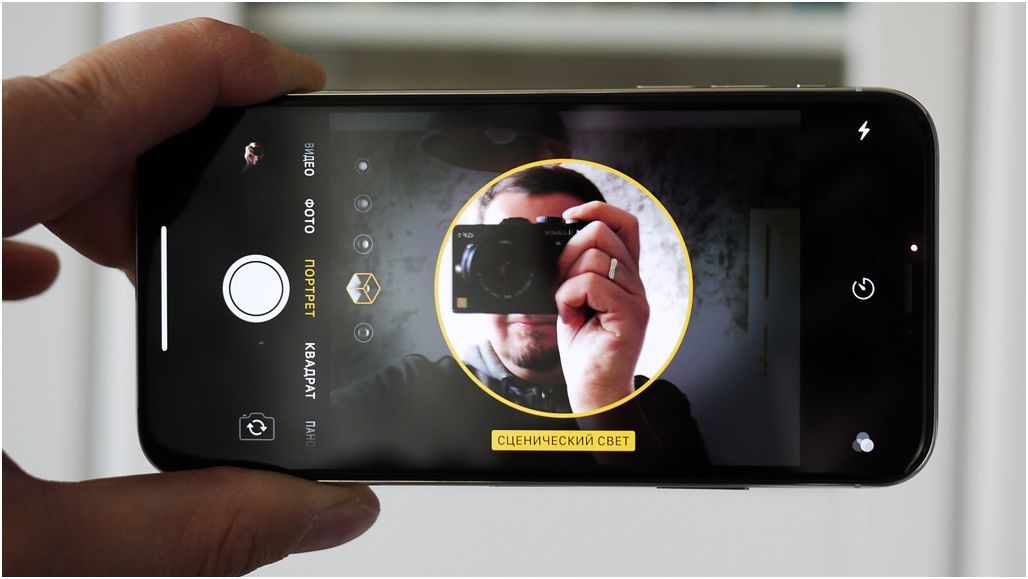
7. HDR Smarts
Изображение 1 из 2
По умолчанию iPhone XS снимает с включенным «Smart HDR». Хотя это отличный способ обеспечить сбалансированность снимков в большинстве ситуаций, иногда возможность его отключения может быть полезной.
В главном меню «Настройки» перейдите в подменю «Камера» — затем выключите переключатель Smart HDR. Теперь, когда вы вернетесь в приложение камеры, вы увидите, что HDR появляется в верхней части экрана в качестве опции для включения и выключения. Вы также можете выбрать «Сохранить обычное фото», что означает, что две версии ваших снимков будут сохранены, и вы сможете выбрать одну из них — одну с применением HDR и одну без него.
8. Автоспуск для съемки при слабом освещении
iPhone XS довольно хорош при съемке в условиях недостаточного освещения, но вы можете протянуть ему руку помощи.
Использование режима автоспуска может пригодиться — коснитесь значка таймера в верхней части экрана и выберите значение от 3 до 10 секунд. 3 секунды — это неплохо, если вы снимаете с рук, так как это дает вам время, чтобы стабилизироваться перед тем, как сделать снимок, а 10 секунд полезно, если вы можете прислонить телефон к чему-то или у вас есть штатив для телефона.
9. Moody Monos
Изображение 1 из 2
Съемка в монофоническом режиме.
Съемка в моно-нуар.
С iPhone XS у вас есть несколько различных черно-белых вариантов. Конечно, вы можете снимать в цвете и использовать стороннее приложение для преобразования ваших снимков в монохромные.
В качестве альтернативы выберите один из монофильтров в родном приложении. У вас есть стандартный Mono, а также Noir и Silvertone для разных образов. Как и в случае с некоторыми другими параметрами iPhone XS, вы можете изменить фильтр после того, как сделали снимок, если он вам не нравится, — даже вернуться к цвету, если хотите.
10. Выберите лучший формат
Если вы углубитесь в меню настроек iPhone XS, вы можете заметить параметр под названием «Форматы». По умолчанию вы увидите, что телефон делает снимки в формате «High Efficiency» (HEIF) — это не должно быть проблемой, если вы в основном храните свои фотографии на телефоне, и сэкономит место на устройстве. .
Однако, если вы собираетесь отправить свои фотографии куда угодно, переключение на «Наиболее совместимый» (который будет JPEG для изображений) гарантирует, что ни у кого (или ни у какого другого устройства) никогда не возникнет проблем с открытием файла.
• 10 советов, как добиться успеха с фотографиями в Instagram
• Лучшие дополнительные объективы для телефонов iPhone и Android ваш смартфон
• лучшие штативы для iPhone
• Лучшие стабилизаторы для вашего iPhone, GoPro и камеры
• Лучшие чехлы для телефона для защиты телефона с камерой
Спасибо, что прочитали 5 статей в этом месяце* Присоединяйтесь сейчас, чтобы получить неограниченный доступ.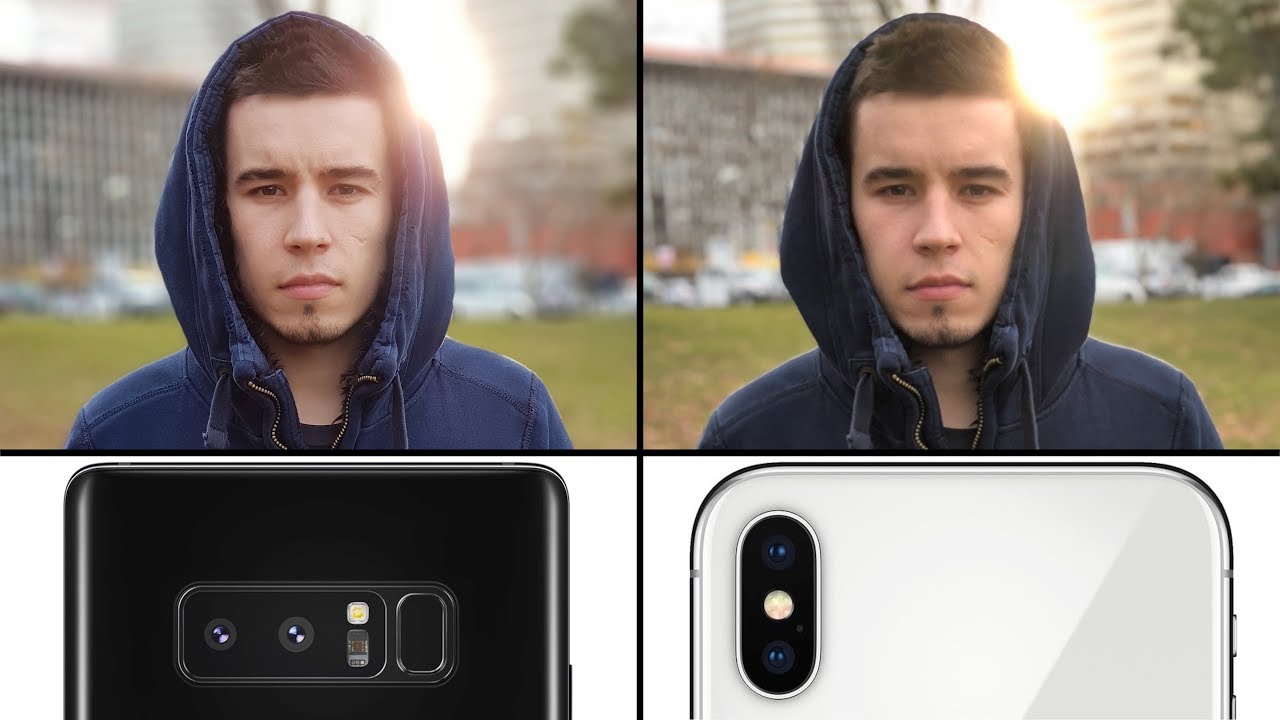 Войдите здесь
*Читайте 5 бесплатных статей в месяц без подписки
Присоединяйтесь сейчас, чтобы получить неограниченный доступ
Попробуйте первый месяц всего за 1 фунт стерлингов / 1 доллар США / 1 евро
У вас уже есть аккаунт? Войдите здесь
Лучшие предложения по камерам, обзоры, рекомендации по продуктам и новости о фотографии, которые нельзя пропустить, прямо на ваш почтовый ящик!
Свяжитесь со мной, чтобы сообщить о новостях и предложениях от других брендов Future. Получайте от нас электронные письма от имени наших надежных партнеров или спонсоров. Эми Дэвис пишет о фотографии с 2009 года и раньше была коллегой по журналу Digital Camera и Techradar.com. Сейчас она работает внештатным журналистом и пишет для nclude Amateur Photographer, Stuff, Wired, T3, Digital Photographer, Digital Camera World, TechRadar, Trusted Reviews, ePhotozine и Photography Blog. У нее есть степень бакалавра в области журналистики и диплом о последипломном образовании в области журнальной журналистики, полученные в Школе журналистики Кардиффа.
Как исправить черный экран камеры на iPhone 6 различными способами
- Чтобы исправить черный экран камеры на iPhone, попробуйте переключить камеру или перезапустить приложение «Камера».
- Вы также можете попробовать отключить функцию VoiceOver, если она мешает работе камеры.
- Если ничего не работает, попробуйте перезагрузить или обновить iPhone или сбросить все настройки.
Новые модели iPhone оснащены потрясающими камерами, способными делать профессиональные портреты и записывать поистине кинематографическое видео.
Вы можете снимать 12-мегапиксельные изображения, видео высокой четкости, замедленные клипы и великолепные панорамные изображения.
Но высококачественное аппаратное обеспечение, встроенное в эти телефоны, бесполезно, если программное обеспечение, которое их использует, не работает.
Если ваш iPhone имеет черный экран, когда вы пытаетесь сделать фотографии, это почти всегда проблема с программным обеспечением, а не с объективами или датчиками.
Вот что вы можете сделать, чтобы это исправить.
Почему мой iPhone экран камеры черный?Экран камеры вашего iPhone может быть черным по многим причинам. Наиболее очевидным является то, что он может быть физически заблокирован чем-то, например, чехлом для телефона, рукавом, частью штатива или вашей собственной рукой.
Другая причина может заключаться в том, что что-то вызывает сбой в работе приложения «Камера». Возможно, он не загрузился должным образом или какая-то другая функция iPhone мешает его работе.
Как исправить черный экран камеры iPhoneЕсли что-то мешает вашей камере и вызывает черный экран, удалите это и продолжайте использовать камеру как обычно.
Но кроме этого простого решения есть еще шесть способов починить iPhone с черным экраном камеры.
Переключение между задней и передней камерами Переключение с передней на заднюю камеру обычно сбрасывает приложение «Камера», возвращая изображение через выбранный объектив в фокус.
1. Откройте приложение «Камера».
2. Коснитесь переключателя камеры в правом нижнем углу экрана.
Коснитесь переключателя камеры. Стефан Ионеску/Инсайдер3. Подождите несколько секунд.
4. Снова коснитесь переключателя камеры и посмотрите, работает ли сейчас камера.
Перезапустите приложение «Камера» Если вы все еще видите черный экран после переключения камер, то, возможно, закрытие приложения «Камера», а затем его повторное открытие может помочь сбросить и устранить проблему.
1. Если на вашем iPhone есть кнопка «Домой», дважды коснитесь ее, чтобы открыть переключатель приложений. Если это не так, проведите пальцем вверх от нижней части экрана, удерживайте палец, когда он достигает середины, и отпустите его, когда появится переключатель приложений.
2. Проведите вверх, чтобы закрыть приложение «Камера».
Вы можете закрыть приложение «Камера» в переключателе приложений, проведя пальцем вверх. Стефан Ионеску/Инсайдер 4. Снова откройте приложение «Камера». Обычно это приводит к правильной работе.
Если перезапуск приложения «Камера» не устранил проблему с черным экраном, перезагрузите iPhone.
1. На iPhone X или новее удерживайте нажатой кнопку питания и любую из кнопок громкости , пока не появится ползунок , чтобы выключить ползунок . Если вы используете iPhone 8 Plus или более раннюю версию, нажмите и удерживайте кнопку 9.0039 Кнопка питания , пока не появится ползунок , чтобы выключить ползунок .
Подсказка : Вы можете знать кнопку питания под другими названиями, например, кнопка блокировки или боковая кнопка .
2. Перетащите ползунок вправо.
3. Подождите несколько секунд.
4. Снова нажмите и удерживайте кнопку питания , пока на экране не появится логотип Apple.
Отключите функцию VoiceOverМногие пользователи iPhone сталкиваются с проблемами камеры при включенной функции VoiceOver, поэтому выключите ее и снова попробуйте приложение «Камера».
1. Откройте приложение «Настройки».
2. Нажмите Доступность .
Нажмите «Доступность». Стефан Ионеску/Инсайдер 3. Коснитесь VoiceOver . Зайдите в настройки VoiceOver.
Стефан Ионеску/Инсайдер
Зайдите в настройки VoiceOver.
Стефан Ионеску/Инсайдер4. Если переключатель VoiceOver имеет зеленый фон, функция включена. Коснитесь его, чтобы выключить — теперь он будет иметь серый фон.
Быстрый совет .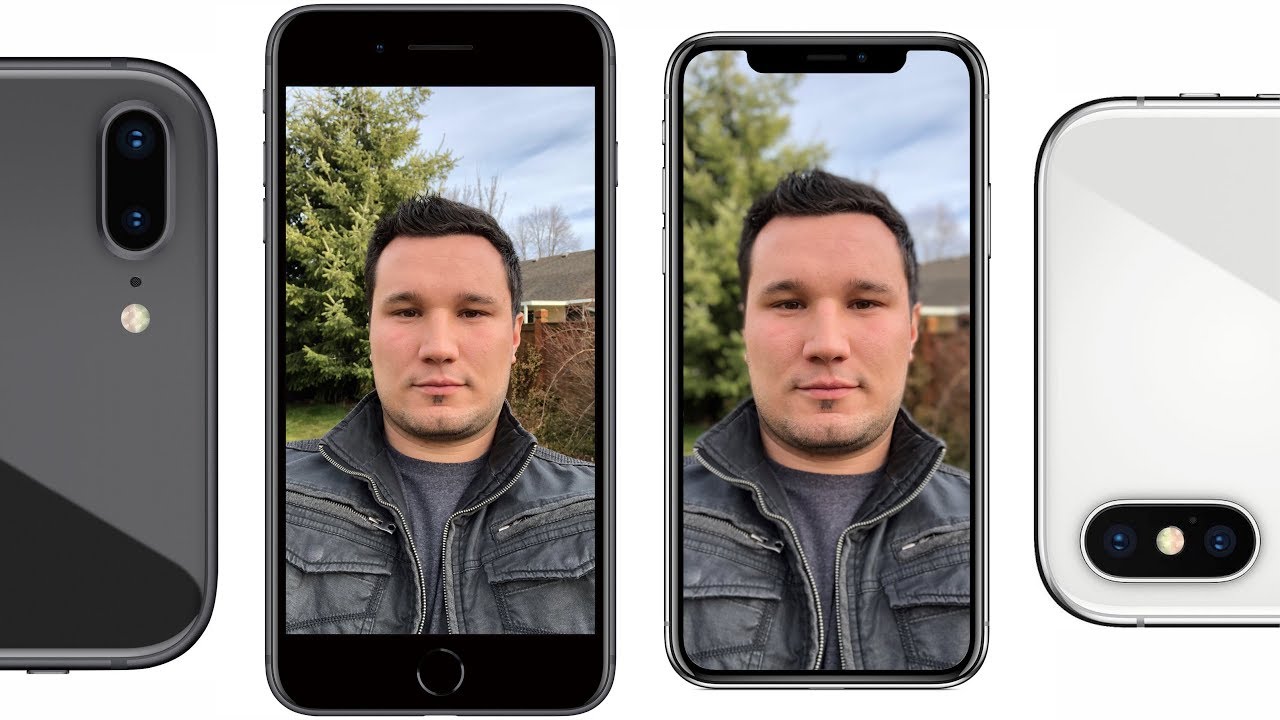 Вы также можете использовать Siri для отключения VoiceOver, сказав «Привет, Siri, выключи Voice Over».
Если ни одно из вышеперечисленных исправлений не помогло, попробуйте обновить версию iOS до последней.
1. Откройте приложение «Настройки».
2. Коснитесь Общие .
3. Коснитесь Обновление ПО .
Нажмите «Обновление ПО». Стефан Ионеску/Инсайдер 4 . Если доступно обновление, коснитесь Загрузить и установить .
Сбросьте настройки iPhone
Если вас не ждет обновление, попробуйте перезагрузить iPhone.
1. Откройте приложение «Настройки».
2. Коснитесь Общие .
3. Коснитесь Перенос или сброс iPhone внизу.
Нажмите «Перенести или сбросить iPhone». Стефан Ионеску/Инсайдер4. Нажмите Сброс .
Нажмите «Сбросить». Стефан Ионеску/Инсайдер
5. Коснитесь Сбросить все настройки во всплывающем окне.
Сбросить все настройки. Стефан Ионеску/Инсайдер6. Введите пароль.
7. Подтвердите, что хотите выполнить сброс, нажав Сбросить все настройки .
