Баланс белого бар: Бары Выдержка и Баланс Белого. Крафт бар в СПБ. Крафтовое пиво в Санкт-Петербурге.
Бары Выдержка и Баланс Белого. Крафт бар в СПБ. Крафтовое пиво в Санкт-Петербурге.
Бар крафтового пива в Санкт-Петербурге.
У нас есть совершенно точное желание сделать самый-самый бар в СПб с тобой в главной роли.
32 крана крафтового пива в Лофт Проект Этажи
Главная | Интернет-магазин крафтового пива | Выездной пивной бар
| 1 | Milk Brothers | Milk Stout | ABV: 6% / IBU: 30 | Big Village | 300 р. |
| 2 | Все Вы Зомби | Porter — Imperial / Double | ABV: 11% / IBU: 0 | Lovecraft Weird Brewery | 400 р. |
| 3 | Lost Planet: Pineapple, Pear, Basil & Lime | Sour — Fruited Berliner Weisse | ABV: 4.5% / IBU: 0 | Sabotage | 350 р. |
| 4 | Санный Спорт | Lager — Helles | ABV: 4.8% / IBU: 25 | On The Bones | 300 р. |
| 5 | Отличный план | American IPA | ABV: 7. | Plan B | 300 р. |
| 6 | Smalti | New England DIPA | ABV: 8% / IBU: 40 | Zagovor | 400 р. |
| 7 | VISTA | IPA — New England / Hazy | ABV: 7.5% / IBU: 40 | Big Village Brewery | 350 р. |
| 8 | Сидр барбарисовый | Сидр полусухой | ABV: 5% / IBU: 0 | St.Anton | 300 р. |
| 9 | Hop Water Music | DIPA | ABV: 7.8% / IBU: 115 | Zagovor | 350 р. |
| 10 | Святой домкрат | Сидр сухой | ABV: 6% / IBU: 0 | OnTheBones | 300 р. |
| 11 | Cake Kingdom: Pancho | Sour — Smoothie / Pastry | ABV: 7% / IBU: 0 | МАНТРА | 350 р. |
| 12 | Fatum | IPA — Imperial / Double | ABV: 8.2% / IBU: 75 | Paradox | 300 р. |
| 13 | Salt Mate | Sour — Gose | ABV: 4. 5% / IBU: 7 5% / IBU: 7 | OnTheBones | 300 р. |
| 14 | Моравский Класс | Hefeweizen | ABV: 4.5% / IBU: 0 | Velka Morava | 300 р. |
| 15 | Your Quadruple Sour Purple Juice | Sour — Fruited | ABV: 11.5% / IBU: 15 | Midnight Project | 450 р. |
| 16 | Choco Mammut | Double Chocolate Stout | ABV: 10% / IBU: 14 | Одна Тонна | 360 р. |
| 1 | Umeboshi | Cider — Other Fruit | ABV: 6% / IBU: 0 | Заповедник | 350 р. |
| 2 | Risky Farming Area | IPA — Session | ABV: 5.5% / IBU: 28 | RUSSIAN NORTH | 350 р. |
| 3 | Kodasuari | Sour — Fruited Gose | ABV: 5.5% / IBU: 10 | Snowcap Brewing | 300 р. |
| 4 | Romantic Road | Wheat Beer — Hefeweizen | ABV: 5% / IBU: 10 | BrewT! | 300 р. |
| 5 | Change the Oil! | Stout — Oatmeal | ABV: 5.5% / IBU: 14 | ElectriK Biker Brewery | 300 р. |
| 6 | Screw U, Freaks | Pumpkin / Yam Beer | ABV: 7% / IBU: 0 | AF Brew | 350 р. |
| 7 | Just: Czech Pilsner | Pilsner — Czech | ABV: 5% / IBU: 25 | Midnight Project | 300 р. |
| 8 | Cherry & Kizil | Сидр полусладкий | ABV: 4.5% / IBU: 0 | Appleton Ciders | 300 р. |
| 9 | Manasteri | Pale Ale — New England / Hazy | ABV: 5.5% / IBU: 30 | Snowcap Brewing | 300 р. |
| 10 | Elviksen Tappaja | Sour — Fruited Gose | ABV: 5.5% / IBU: 10 | Snowcap Brewing | 300 р. |
| 11 | Kešäjoki — Kesajoki // Snowcap (Птз) | IPA — New England / Hazy | ABV: 7% / IBU: 40 | Snowcap Brewing | 300 р. |
| 12 | Urban Signal Simcoe X Idaho 7 | IPA — American | ABV: 6.2% / IBU: 0 | GAS Brew | 300 р. |
| 13 | Queeny | Bitter — Extra Special / Strong (ESB) | ABV: 5.6% / IBU: 35 | Paradox | 300 р. |
| 14 | Karhumäki | Sour — Fruited | ABV: 6.5% / IBU: 10 | Snowcap Brewing | 300 р. |
| 15 | Tuaškal | Sour — Fruited | ABV: 6.5% / IBU: 10 | Snowcap Brewing | 350 р. |
| 16 | Hautavuara // Snowcap (ПТЗ) | Barleywine — Other | ABV: 12% / IBU: 30 | Snowcap Brewing | 500 р. |
Вконтакте Инстаграм Фейсбук Untappd Telegram
Санкт-Петербург, Лиговский проспект, д. 74, Лофт Проект ЭТАЖИ
пн-чт, вс с 15:00 до 23:00
пт-сб с 15:00 до 02:00
Бар крафтового пива в СПБ — Выдержка / Баланс белого. 2015.
Бары Выдержка и Баланс Белого.
 Крафт бар в СПБ. Крафтовое пиво в Санкт-Петербурге.
Бар крафтового пива в Санкт-Петербурге.
У нас есть совершенно точное желание сделать самый-самый бар в СПб с тобой в главной роли.
32 крана крафтового пива в Лофт Проект Этажи
Главная | Интернет-магазин крафтового пива | Выездной пивной бар
| 1 | Milk Brothers | Milk Stout | ABV: 6% / IBU: 30 | Big Village | 300 р. |
| 2 | Все Вы Зомби | Porter — Imperial / Double | ABV: 11% / IBU: 0 | Lovecraft Weird Brewery | 400 р. |
| 3 | Lost Planet: Pineapple, Pear, Basil & Lime | Sour — Fruited Berliner Weisse | ABV: 4.5% / IBU: 0 | Sabotage | 350 р. |
| 4 | Санный Спорт | Lager — Helles | ABV: 4.8% / IBU: 25 | On The Bones | 300 р. |
| 5 | Отличный план | American IPA | ABV: 7. 3% / IBU: 70 3% / IBU: 70 | Plan B | 300 р. |
| 6 | Smalti | New England DIPA | ABV: 8% / IBU: 40 | Zagovor | 400 р. |
| 7 | VISTA | IPA — New England / Hazy | ABV: 7.5% / IBU: 40 | Big Village Brewery | 350 р. |
| 8 | Сидр барбарисовый | Сидр полусухой | ABV: 5% / IBU: 0 | St.Anton | 300 р. |
| 9 | Hop Water Music | DIPA | ABV: 7.8% / IBU: 115 | Zagovor | 350 р. |
| 10 | Святой домкрат | Сидр сухой | ABV: 6% / IBU: 0 | OnTheBones | 300 р. |
| 11 | Cake Kingdom: Pancho | Sour — Smoothie / Pastry | ABV: 7% / IBU: 0 | МАНТРА | 350 р. |
| 12 | Fatum | IPA — Imperial / Double | ABV: 8.2% / IBU: 75 | Paradox | 300 р. |
| 13 | Salt Mate | Sour — Gose | ABV: 4. 5% / IBU: 7 5% / IBU: 7 | OnTheBones | 300 р. |
| 14 | Моравский Класс | Hefeweizen | ABV: 4.5% / IBU: 0 | Velka Morava | 300 р. |
| 15 | Your Quadruple Sour Purple Juice | Sour — Fruited | ABV: 11.5% / IBU: 15 | Midnight Project | 450 р. |
| 16 | Choco Mammut | Double Chocolate Stout | ABV: 10% / IBU: 14 | Одна Тонна | 360 р. |
| 1 | Umeboshi | Cider — Other Fruit | ABV: 6% / IBU: 0 | Заповедник | 350 р. |
| 2 | Risky Farming Area | IPA — Session | ABV: 5.5% / IBU: 28 | RUSSIAN NORTH | 350 р. |
| 3 | Kodasuari | Sour — Fruited Gose | ABV: 5.5% / IBU: 10 | Snowcap Brewing | 300 р. |
| 4 | Romantic Road | Wheat Beer — Hefeweizen | ABV: 5% / IBU: 10 | BrewT! | 300 р. |
| 5 | Change the Oil! | Stout — Oatmeal | ABV: 5.5% / IBU: 14 | ElectriK Biker Brewery | 300 р. |
| 6 | Screw U, Freaks | Pumpkin / Yam Beer | ABV: 7% / IBU: 0 | AF Brew | 350 р. |
| 7 | Just: Czech Pilsner | Pilsner — Czech | ABV: 5% / IBU: 25 | Midnight Project | 300 р. |
| 8 | Cherry & Kizil | Сидр полусладкий | ABV: 4.5% / IBU: 0 | Appleton Ciders | 300 р. |
| 9 | Manasteri | Pale Ale — New England / Hazy | ABV: 5.5% / IBU: 30 | Snowcap Brewing | 300 р. |
| 10 | Elviksen Tappaja | Sour — Fruited Gose | ABV: 5.5% / IBU: 10 | Snowcap Brewing | 300 р. |
| 11 | Kešäjoki — Kesajoki // Snowcap (Птз) | IPA — New England / Hazy | ABV: 7% / IBU: 40 | Snowcap Brewing | 300 р.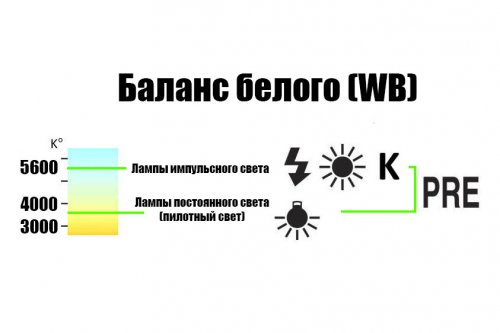 |
| 12 | Urban Signal Simcoe X Idaho 7 | IPA — American | ABV: 6.2% / IBU: 0 | GAS Brew | 300 р. |
| 13 | Queeny | Bitter — Extra Special / Strong (ESB) | ABV: 5.6% / IBU: 35 | Paradox | 300 р. |
| 14 | Karhumäki | Sour — Fruited | ABV: 6.5% / IBU: 10 | Snowcap Brewing | 300 р. |
| 15 | Tuaškal | Sour — Fruited | ABV: 6.5% / IBU: 10 | Snowcap Brewing | 350 р. |
| 16 | Hautavuara // Snowcap (ПТЗ) | Barleywine — Other | ABV: 12% / IBU: 30 | Snowcap Brewing | 500 р. |
Вконтакте Инстаграм Фейсбук Untappd Telegram
Санкт-Петербург, Лиговский проспект, д. 74, Лофт Проект ЭТАЖИ
пн-чт, вс с 15:00 до 23:00
пт-сб с 15:00 до 02:00
Бар крафтового пива в СПБ — Выдержка / Баланс белого. 2015.
Баланс белого — Округ Лиговка-Ямская
«.
 .. необычного российского крафта, сьесть бургер или выпить домашних настоек»(3 подсказки(-ок))
«отличное дополнение выдержки. уютно, хорошо, рядом можно пожрать миллион…»(2 подсказки(-ок))
» Уютная атмосфера, много интересного пива и сидров.»(9 подсказки(-ок))
«… интересного пива и сидров и весёлые бармены. И вкуснейшие бургеры!»(14 подсказки(-ок))
 .. необычного российского крафта, сьесть бургер или выпить домашних настоек»(3 подсказки(-ок))
35 Подсказки и отзывы
Фильтр:
- уютный
- крафт
- выдержка
- модное
- для свиданий
- пиво
- хорошо для холостых
- для групп
- весело
- сидр
- тихо
- неформально
- бармен
- домашние настойки
- интерьер
- начинки
- подача
- булочки
- сказка
- бургер
- (15 more)
Слишком вкусные бургеры , цены умеренные, сидр грушевый просто сказка ! 10 из 10 😍 Это то место, куда хочется вернуться 😉
отличное дополнение выдержки.
уютно, хорошо, рядом можно пожрать миллион еды. правильное место. но не каждый день биргика.Бар от создателей Выдержки и Фотололо. Прекрасное пиво и сидр, есть кухня. Дружеский бар в лучших традициях Петербурга;)
Офигенный бар! Уютная атмосфера, много интересного пива и сидров. За баром очаровательная рыжуля. А ещё ребята готовят обалденные бургеры!
Очень крутой бар! Уютная атмосфера, много интересного пива и сидров и весёлые бармены. И вкуснейшие бургеры!
Самые лучшие бургеры, что я пробовал — самодельные булочки, идеальная начинка. В баре отличное крафтовое пиво. Ребята работают душевные, всегда помогут с выбором.
Ассортимент сидров и импортного крафта. Место для биргиков и их жён. 😉
Отличный сидр и пиво,интересная подача,отличный интерьер и приятные люди❤️❤️❤️
Так уютно, что хочется остаться жить.
Куча вкусного сидра и близость бургеров из одной левой!Уютный крафтовый бар, с уклоном в сидры и импорт.
Отличное место, чтобы взять необычного российского крафта, сьесть бургер или выпить домашних настоек
Уютно, хорошая атмосфера, выбор пива есть, вроде даже меняется переодически, но больше для любителей обычного или лагера. Ценник как везде, не меньше)
Умеренный ценник, приятные бармены и уютный интерьер. Плюс проводят лекции и шахматные турниры
Прекрасное место:) отличный бармен Эркки! Лучший бар в Петербурге)
Сидр и атмосфера
Много сидра и крайне интересное пиво
Появился прием карточек! Уррааа!!
Очень милое место, понравился стаут Кикимора.
Как-нибудь обязательно вернусь сюда, чтоб попробовать бургеры.Иностранное пиво в стекле, сидр на кранах.
Нет оплаты картой. Вкусные бургеры и пиво!
Все хорошо, но чего-то этому бару не хватает, свойского уюта выдержки, крафтового пафоса редрама, зажигательного веселья топ хопс. Кухни нет.
До 22 часов работает кухня, можно вкусно покушать😋
Цветы, уют, сидр и дружеская атмосфера☀
Довольно уютно и время от времени появляются редкие сорта пива
За чекин можно получить 0,2 сидра!!)
Очень вкусные и сочные бургеры.
Здесь так уютно, что не хочется уходить никогда 💙
Появилась оплата картой!:))) ура!!!!
Тусовка Дестини 2
Сидр за чекин
отличный выбор крафта, но из-за локации (этажи) и видимо публики соответствующего возраста персонал ведет себя фамильярно и даже по хамски, гостеприимность нулевая
Совмещён с ужасным заведением ‘одной левой’.
Не берите там еду, она несъедобная. Персонал хамит и там и там, клиентам не радыЗдесь нет ничего хорошего. Больше не ногой
Very cozy and friendly place, variety of craft beer from small Russian breweries on tap
#balans_belogo
 уютно, хорошо, рядом можно пожрать миллион еды. правильное место. но не каждый день биргика.
 Куча вкусного сидра и близость бургеров из одной левой!
 Как-нибудь обязательно вернусь сюда, чтоб попробовать бургеры.
 Не берите там еду, она несъедобная. Персонал хамит и там и там, клиентам не рады
230 Фото
Чтобы использовать foursquare.com, необходимо включить JavaScript.
Мы используем самые современные технологии, чтобы вам было максимально удобно работать с нашим сайтом.
Чтобы продолжить, включите JavaScript в настройках своего браузера.
Скачайте Foursquare для своего смартфона и начните исследовать мир вокруг!
Как использовать баланс белого для получения идеальных цветов на фотографиях iPhone
Баланс белого — одна из самых важных настроек на цифровой камере, поскольку она помогает вам добиться точных цветов на фотографиях. Но многие люди никогда не используют его, так как не понимают его назначения. С выпуском iOS 8 многие сторонние приложения для камер теперь имеют ручную настройку баланса белого, что дает вам гораздо больше контроля над цветом, чем когда-либо прежде. Из этого руководства вы узнаете, как использовать баланс белого для получения идеальных цветов на фотографиях с iPhone.
Понимание цветовой температуры
Делали ли вы когда-нибудь на iPhone фотографию, на которой цвет выглядит не совсем правильно? Может быть, у вас есть фотография с неприглядным оранжевым, желтым или синим оттенком?
Когда вся фотография окрашивается в определенный цвет, мы называем это «оттенком цвета». Цветовые оттенки вызваны типом освещения, в котором вы снимаете. Различные источники света излучают свет разного цвета, и это влияет на то, как цвета отображаются на фотографии.
Цвет света известен как «цветовая температура». Когда мы говорим о цветовой температуре и цветовых оттенках, мы имеем в виду относительную «теплоту» или «холодность» цвета.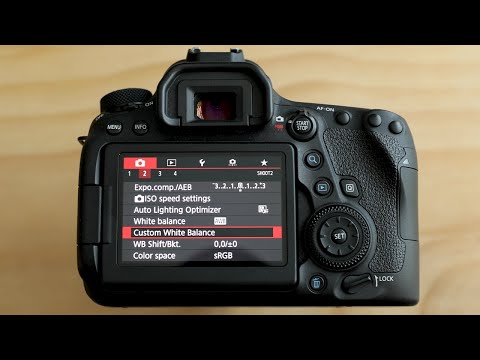 Оранжевый — теплый цвет, а синий — холодный.
Свечи излучают очень теплый оранжевый свет, а вольфрамовые лампы или лампы накаливания (обычные бытовые лампочки) излучают теплый желтый свет.
Напротив, цвет света в затененных местах или в пасмурный день гораздо более холодный синий. Цветовая температура яркого полуденного солнца довольно нейтральна, тогда как цветовая температура заката намного теплее.
Так как же проявляется цветовая температура на ваших фотографиях? Что ж, если вы сделаете снимок при свете свечи, полученное изображение может оказаться с оранжевым оттенком. Или сцена, освещенная домашней лампой, может получиться с теплым желтым оттенком.
Хотя цветовой оттенок влияет на всю фотографию, он наиболее заметен в белых частях изображения. Итак, на фотографии выше белые стены кажутся желто-оранжевыми из-за цвета, отбрасываемого лампочкой.
При съемке в тени на улице или в облачную погоду создается холодный синий оттенок, поэтому цвета на фотографии будут казаться более холодными (более синими), чем обычно.
По этой причине, когда вы фотографируете снежную сцену в пасмурный день или в тени деревьев, снег на фотографии часто кажется синим.
Цветовая температура измеряется по «шкале Кельвина». Хотя вам не нужно много (или что-то) знать о шкале Кельвина, чтобы правильно передать цвета на фотографиях, базовые знания о ней могут помочь вам понять настройки баланса белого на вашем iPhone.
Свет теплых тонов имеет низкое число по шкале Кельвина, а свет холодных цветов имеет высокое число. Ориентировочно, теплая цветовая температура свечей составляет примерно 2000 К (Кельвин).
Принимая во внимание, что холодная цветовая температура тени или сильно облачного неба составляет приблизительно 8000 К. Как правило, цветовая температура обычных источников света меняется от теплой к холодной в следующем порядке:
свет свечи > восход/закат > вольфрамовые/лампы накаливания > люминесцентные лампы > ясное солнечное небо > вспышка фотоаппарата > облачное пасмурное небо > тень
Таким образом, самый теплый цвет света — это свет свечи, а самый холодный цвет света — тень.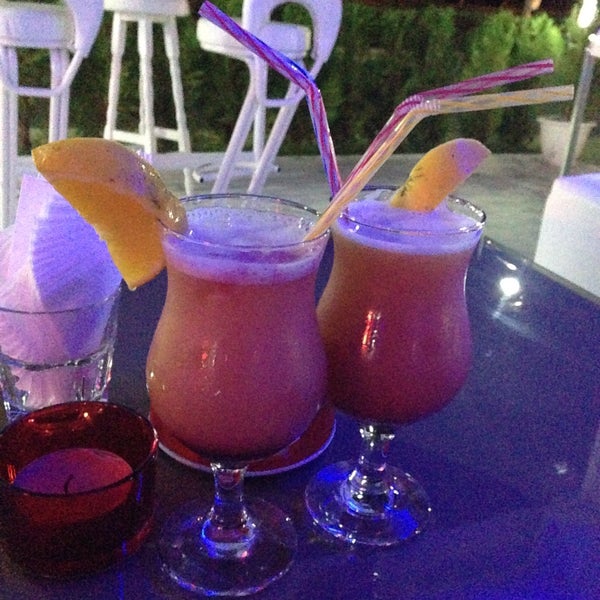 Чистое голубое солнечное небо и свет от вспышки вашего iPhone довольно нейтральны, поэтому не создают теплых или холодных цветовых оттенков.
Как работает баланс белого?
Обычно мы не замечаем разную цветовую температуру света, потому что наши глаза автоматически приспосабливаются к ней. Поэтому, когда мы смотрим на белую тарелку при свете свечи, мы видим тарелку белой, а не оранжевой.
Или когда мы находимся на снегу в пасмурный день, снег не кажется нам голубым — он кажется белым, потому что наши глаза приспосабливаются к цветовой температуре этого конкретного света.
В то время как наши глаза очень хорошо определяют, что является белым при различных источниках света, цифровые камеры (включая наши iPhone) часто испытывают трудности с точным воспроизведением цветов, что приводит к оранжевому, желтому, синему или даже зеленому цветовому оттенку.
Понимание настроек баланса белого на вашем iPhone поможет вам помочь вашей камере в определенных условиях освещения.
Правильный выбор баланса белого устранит неприглядные цветовые оттенки. Это приведет к фотографиям с точными цветами, где ваши белые кажутся белыми, а не желтыми, оранжевыми или синими.
Так как же работает баланс белого? На самом деле это очень просто. Баланс белого нейтрализует цветовые оттенки, делая цвета на фотографии теплее или холоднее.
Таким образом, если цвета слишком теплые и вы получаете оранжевый или желтый оттенок, вы можете попросить камеру немного охладить цвета.
Это нейтрализует слишком теплые цвета, гарантируя, что ваши белые цвета будут казаться белыми, а все остальные цвета воспроизведены точно.
Кроме того, если цвета слишком синие, вы можете указать камере сделать цвета теплее. Это нейтрализует слишком холодные цвета, устраняя цветовой оттенок и обеспечивая точность цветов на фотографии.
Использование баланса белого на вашем iPhone
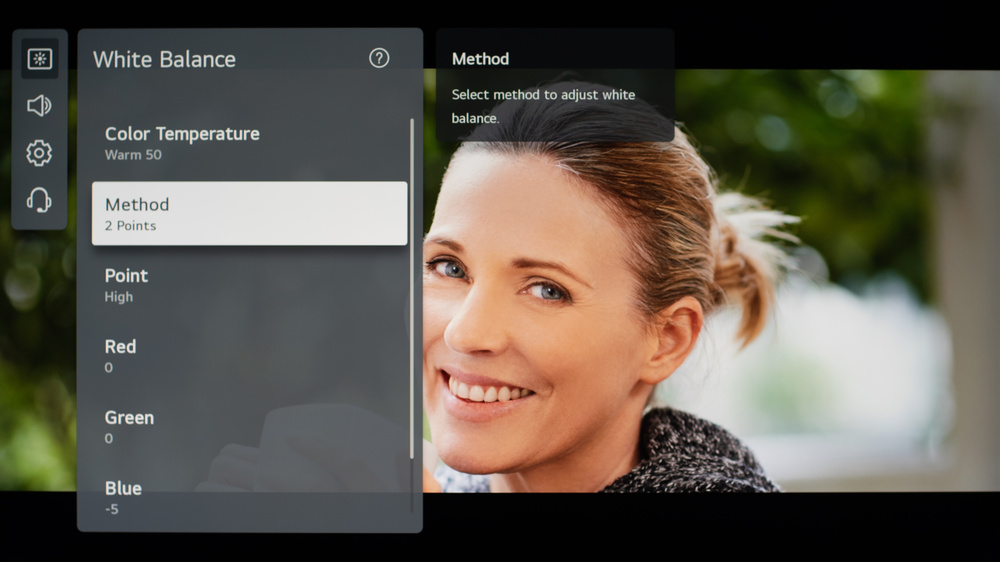
Для настройки баланса белого (ББ) всегда есть параметр Автоматический баланс белого (АВБ), который автоматически определяет цветовую температуру света и пытается ее нейтрализовать.
Таким образом, если камера воспринимает холодный свет, она компенсирует это, делая цвета немного теплее. А при теплом свете делает цвета чуть холоднее.
Камера iPhone действительно очень хорошо выполняет автоматическую настройку баланса белого для сцены, и во многих случаях цвета на ваших фотографиях будут отображаться точными.
Однако иногда автоматическая настройка баланса белого плохо справляется с определенным типом света, и это приводит к тому, что на фотографии появляются неприглядные цветовые оттенки.
В этих ситуациях вам необходимо использовать ручные настройки баланса белого на вашем iPhone. Это поможет устранить теплый или холодный цветовой оттенок, чтобы ваши белые цвета выглядели белыми, а не желтыми, оранжевыми или синими.
Наиболее распространенные ситуации освещения, с которыми камера с трудом справляется, — это два крайних значения шкалы Кельвина (цветовая температура). Таким образом, в очень теплом свете, таком как свечи или лампы накаливания, или в очень холодном свете, таком как облако или тень.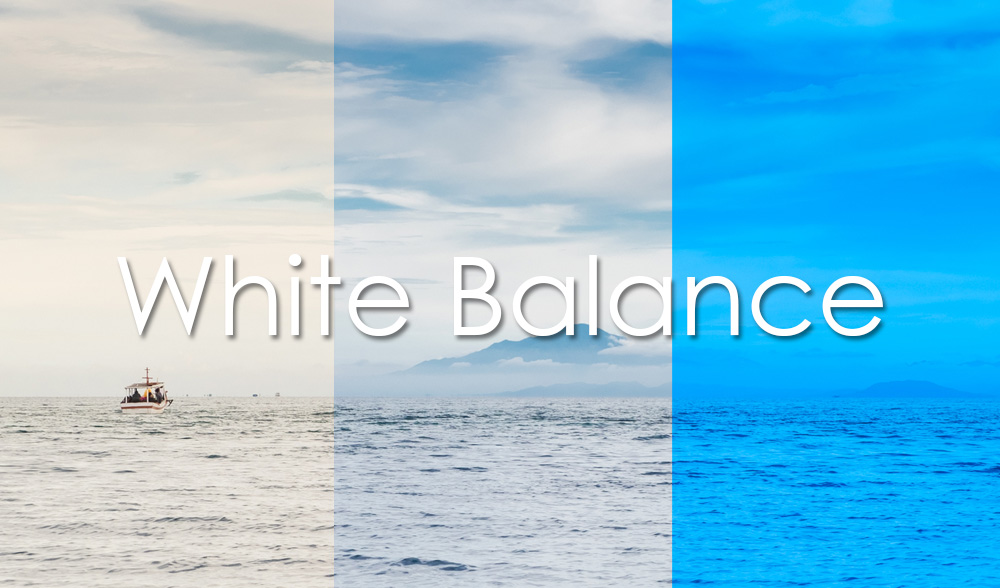
К сожалению, родное приложение «Камера» на iPhone не имеет ручной настройки баланса белого, поэтому вам придется использовать стороннее приложение камеры, которое предлагает баланс белого.
С выпуском iOS 8 многие приложения камеры были обновлены, чтобы включить ручную настройку баланса белого, поэтому стоит проверить все приложения камеры, которые вы используете в настоящее время, чтобы узнать, есть ли в них теперь баланс белого.
В этом уроке я покажу вам, как использовать настройки баланса белого в приложениях VSCO Cam и Camera+.
Использование ползунка баланса белого в VSCO Cam
У настройки баланса белого в приложении VSCO Cam есть два варианта: установка баланса белого автоматически и ползунок баланса белого вручную.
В приложении VSCO Cam убедитесь, что вы находитесь в режиме камеры. Если на экране нет видоискателя VSCO Cam, коснитесь значка «Камера» в нижней части приложения.
Чтобы получить доступ к ручным настройкам камеры, коснитесь значка настроек (показан внизу слева на снимке экрана ниже), затем коснитесь значка ADV (дополнительно), чтобы он стал черным.
Чтобы получить доступ к настройкам баланса белого, продолжайте нажимать значок рядом с кнопкой спуска затвора (показан внизу справа на снимке экрана выше), пока не появится значок WB (баланс белого).
На экране появится кнопка автоматического баланса белого и ползунок. Настройкой по умолчанию является автоматический баланс белого, поэтому, если вы сделаете снимок сейчас, он будет сделан с использованием автоматической настройки.
Параметр «Автоматический баланс белого» указывает iPhone определять цветовую температуру света в сцене и автоматически компенсировать ее, делая изображение теплее или холоднее, чтобы устранить любой цветовой оттенок.
Как правило, настройка «Авто» работает хорошо, но если изображение по-прежнему имеет цветовой оттенок, вам потребуется вручную отрегулировать баланс белого, чтобы получить правильные цвета на фотографии.
Чтобы отрегулировать баланс белого вручную, просто проведите пальцем вдоль ползунка баланса белого рядом с кнопкой «Авто». При перемещении ползунка вы заметите, что цвета в видоискателе становятся теплее или холоднее.
Вы также увидите число Кельвина (К) на ползунке. Высокое число Кельвина сделает цвета на фотографии более теплыми, а низкое число сделает цвета более холодными.
С помощью ползунка отрегулируйте цветовую температуру, чтобы цвета сцены точно воспроизводились на фотографии. Обратите особое внимание на любые белые области в сцене, так как именно там вы больше всего заметите цветовые оттенки.
Если вас устраивают цвета, нажмите кнопку спуска затвора, чтобы сделать снимок. Теперь стоит просмотреть фотографию, которую вы только что сделали. Если фотография по-прежнему имеет цветовой оттенок, попробуйте сделать ее еще раз, используя другую цветовую температуру на ползунке баланса белого.
Чтобы вернуться к использованию автоматического баланса белого, просто нажмите кнопку «Авто» рядом с ползунком баланса белого. Теперь камера попытается автоматически нейтрализовать цветовые оттенки.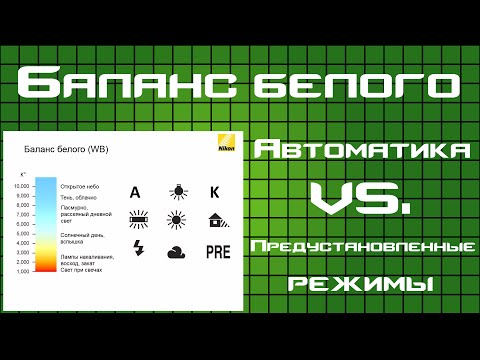
Использование предустановок баланса белого в Camera+
Настройка баланса белого в приложении Camera+ работает немного иначе, чем в VSCO Cam. Как и VSCO Cam, у него есть опция автоматического баланса белого, но нет ползунка цветовой температуры.
Вместо этого он имеет набор предустановок, которые можно использовать для быстрой настройки баланса белого для соответствующих условий освещения. Предустановки называются: Тень, Облачно, Вспышка, Дневной свет, Люминесцентное освещение, Лампа накаливания, Восход/закат и Свет свечи.
Идея состоит в том, что вы просто выбираете соответствующую предустановку для типа освещения, в котором вы снимаете, и любой цветовой оттенок от этого типа света должен быть устранен.
В приложении «Камера+» убедитесь, что вы находитесь в режиме камеры. Если на экране нет видоискателя «Камера+», коснитесь значка «Камера» в нижней части приложения.
Чтобы получить доступ к настройкам баланса белого, коснитесь значка баланса белого, расположенного в настройках между видоискателем и черной полосой с кнопкой спуска затвора. Список предустановок баланса белого будет отображаться, как показано ниже.
Вы можете провести пальцем по этому списку, чтобы просмотреть другие пресеты. Попробуйте нажать на каждую предустановку, чтобы увидеть, как они согревают или охлаждают цвета в видоискателе.
Вы заметите огромную разницу в цветовой температуре с некоторыми из этих пресетов. Обратите особое внимание на любые белые области изображения, так как именно здесь вы заметите наибольшее изменение цвета.
Обычно вы выбираете предустановку баланса белого, которая соответствует типу освещения, в котором вы снимаете. Поэтому, если вы снимаете в пасмурный день, выберите настройку баланса белого «Облачно».
Это сообщает iPhone, что цветовая температура довольно холодная, и поэтому он компенсирует это, делая цвета на фотографии теплее.
Определенно стоит попробовать эти предустановки, особенно при съемке в крайних точках шкалы Кельвина, таких как холодный синий оттенок или теплый оранжевый свет свечи. В определенных ситуациях предустановки могут лучше устранять цветовые оттенки, чем настройка «Авто».
Если вы хотите скрыть список предустановок баланса белого во время съемки, просто коснитесь значка баланса белого над списком предустановок (значок будет иметь символ выбранной в данный момент предустановки).
Если вы хотите в любой момент вернуться к автоматическому балансу белого, коснитесь значка баланса белого, на котором отображается значок текущей предустановки баланса белого, затем коснитесь «Авто» в списке предустановок.
Если вы довольны настройкой баланса белого и цветами в видоискателе, нажмите кнопку спуска затвора, чтобы сделать снимок.
Умышленное использование «неправильного» баланса белого
До сих пор мы обсуждали баланс белого с точки зрения устранения цветовых оттенков. Однако в определенных ситуациях вы можете захотеть использовать «неправильную» настройку баланса белого, чтобы творчески улучшить цвета или повлиять на настроение фотографии.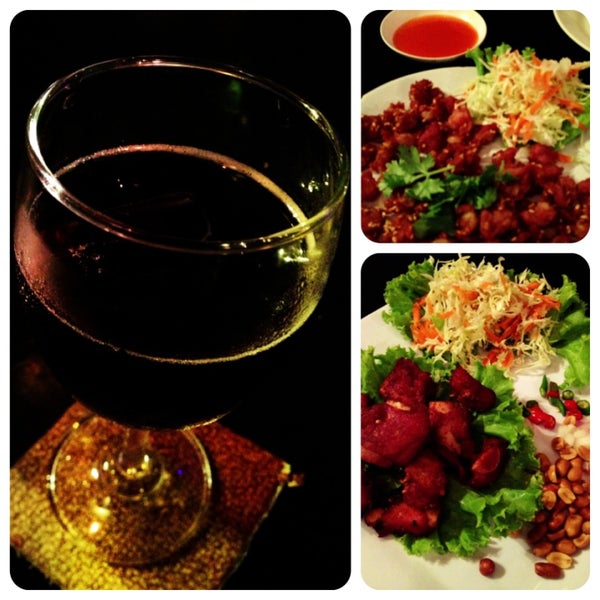
Это требует творческого мышления и экспериментов с настройками баланса белого.
Обычно вы хотите удалить цветовой оттенок из сцены, чтобы ваши белые цвета выглядели белыми, а все остальные цвета воспроизводились точно. Однако иногда цветовой оттенок добавляет атмосферы и помогает передать определенное настроение на ваших фотографиях.
Например, если вы делаете снимок при свете свечи, вы можете сохранить теплое оранжевое свечение на фотографии, а не охлаждать его, чтобы цвета казались нейтральными.
Еще один распространенный сценарий — фотографирование на закате. Если вы используете настройку баланса белого «Авто» или предустановку «Восход/закат», камера решит, что вы хотите устранить теплый цветовой оттенок от этого типа света, и сделает цвета на фотографии более холодными.
Это приведет к тому, что фотография заката не будет похожа на цвета, которые вы видели своими глазами. В таких случаях вам нужно взять под контроль баланс белого, чтобы получить на фотографии цвета, которые вы себе представляли.
Так как же это сделать? Ну, это зависит от того, какое приложение вы используете. Если вы снимаете с помощью VSCO Cam, просто перемещайте ползунок баланса белого, пока не добьетесь нужной цветовой температуры.
В «Камере+» вам нужно подумать немного тщательнее, так как у вас есть только пресеты баланса белого на выбор. Но на самом деле это довольно просто, как только вы освоитесь. Давайте возьмем эту фотографию заката в качестве примера.
Мы знаем, что пресеты баланса белого «Тень» и «Облачно» в приложении «Камера+» сделают цвета на фотографии теплее. Помните, они созданы для того, чтобы согревать холодные цвета, создаваемые тенью и облаками.
Так что, если вы хотите сделать цвета заката теплее и по-настоящему усилить красные и оранжевые оттенки, просто используйте предустановку «Тень» или «Облачно» при съемке фотографии. Попробуйте в следующий раз, когда будете снимать закат. Это может быть очень эффективно.
Иногда вам может понадобиться охладить цвета на фотографии, чтобы сделать изображение более холодным.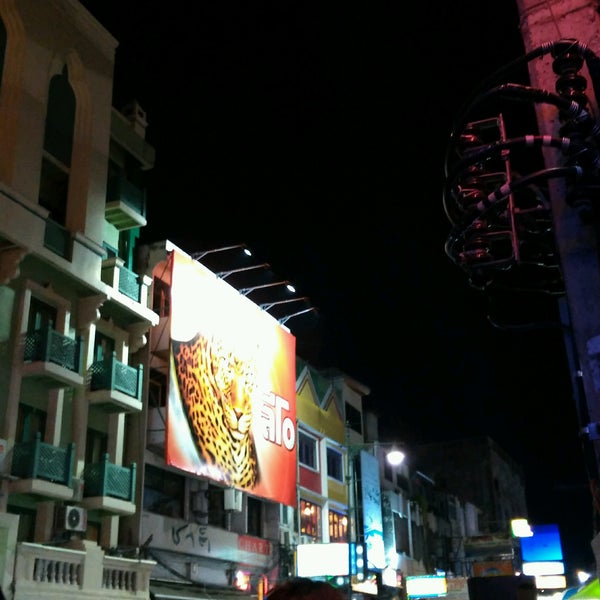 Может быть, вы фотографируете человека, катающегося на коньках по ледяному озеру, и хотите подчеркнуть, насколько было холодно.
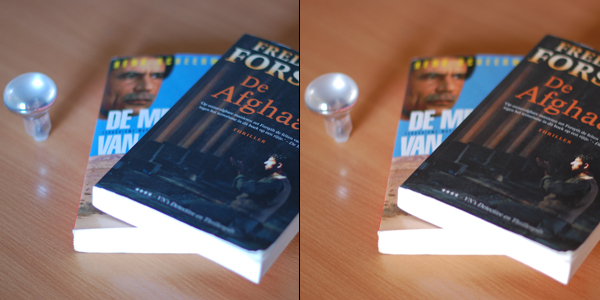
Или, может быть, вы просто хотите охладить цвета для художественного эффекта. Например, на изображении ниже изображена внутренняя часть абажура. Свет от лампочки создает сильный оранжевый оттенок.
Настройка баланса белого позволила мне создать совершенно другое изображение, охладив цвета до холодного синего. Поскольку вы обычно не видите света в этом цвете, он делает изображение более необычным и уникальным.
Чтобы сделать цвета изображения более синими, необходимо использовать соответствующую настройку баланса белого для снижения цветовой температуры. В VSCO Cam вы просто перемещаете ползунок баланса белого, пока не будете довольны цветом.
В Camera+ вы должны выбрать настройку баланса белого, предназначенную для охлаждения цветов для компенсации теплых цветовых температур. Попробуйте предустановки «Лампа накаливания» или «Восход/закат».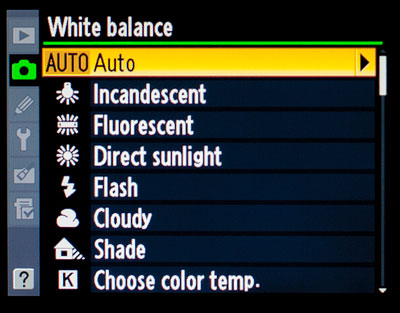
Вы можете повеселиться, преднамеренно изменив баланс белого, чтобы сделать фотографию более теплой или прохладной. Просто убедитесь, что вы выбрали цветовую температуру, которая подходит для сцены и помогает подчеркнуть сообщение, которое вы хотите передать на фотографии.
Баланс белого: четкость и настройки
Баланс белого: четкость и настройки — Canon EuropeФУНКЦИИ КАМЕРЫ
Узнайте о балансе белого (ББ), всех настройках баланса белого в вашей камере, как использовать их для получения точных цветов и почему вам не нужно постоянно об этом беспокоиться.
Человеческий глаз достигает впечатляющего динамического диапазона, автоматически подстраиваясь под условия освещения, поэтому мы можем видеть как при очень ярком свете, так и в темных местах. Глаз и мозг в партнерстве также могут корректировать цветовые оттенки, так что, например, белый лист бумаги воспринимается как белый, независимо от окружающего освещения.
К сожалению, цифровые камеры не настолько умны. Они записывают сцену так, как видят ее, в рамках своих ограничений. Вот почему в сложных условиях освещения мы должны установить баланс белого, чтобы получить желаемый результат. По этой же причине нам иногда приходится сообщать камере цветовую температуру света, падающего на сцену.
Что это значит? Проще говоря, свет состоит из трех основных цветов — красного, зеленого и синего. Теоретически одинаковая интенсивность всех трех дает белый свет, но на практике эти цвета присутствуют в разных пропорциях в свете от разных источников. Например, лампы с вольфрамовой нитью дают больше красного света, чем люминесцентные лампы, дающие более зеленый свет. Конечно, естественный свет также меняется в зависимости от условий, поэтому цвета кажутся более теплыми (более красными) на закате и более холодными (более синими) в полдень. Эта переменная пропорция цветов может быть выражена как цветовая температура, которая измеряется по шкале Кельвина (подробнее об этом чуть позже).
Если вы снимаете изображения в любом формате, кроме RAW, камера выполнит постобработку изображения, чтобы сделать цвета сцены максимально точными. Однако это не всегда так просто, как кажется — цветовая температура света, попадающего на сцену, влияет на то, как камера видит цвета и, в отличие от нашего мозга, не исправляет это автоматически. Например, без коррекции белая стена, сфотографированная при лампе накаливания, будет выглядеть очень желтой, а при флуоресцентном свете будет выглядеть очень зеленой. Вот почему все цифровые камеры EOS имеют возможность устанавливать баланс белого в соответствии с окружающим освещением.
Если вы снимаете файлы RAW, у вас есть полный контроль над цветом при пост-обработке, поэтому баланс белого не должен вас беспокоить во время экспозиции, хотя может быть полезно приблизиться к конечному изображению, потому что это позволит вам правильно оценить изображения, которые вы снимаете.
Эта сцена, снятая с использованием настройки автоматического баланса белого, демонстрирует очень теплые цвета благодаря прожекторам, освещающим здание.
Изменение баланса белого на пользовательский приводит к получению изображения с более точными цветами, особенно в каменной кладке здания.
Что означают настройки баланса белого?
Камеры Canon имеют несколько настроек баланса белого, и ваш выбор зависит от типа освещения, в котором вы снимаете.
Настройка баланса белого
Описание
Автоматический баланс белого самые простые условия освещения. Автоматический баланс белого работает, оценивая сцену и выбирая в ней наиболее подходящую точку белого. Настройка работает достаточно хорошо, если цветовая температура окружающего света находится в диапазоне примерно 3000–7000 К. Однако, если на изображении много одного цвета или если нет фактического белого цвета, который можно использовать в качестве эталона, систему можно обмануть, что приведет к получению изображения с цветовым оттенком.
В 2016 году компания Canon представила две версии автоматического баланса белого: приоритет окружающего освещения и приоритет белого. Приоритет окружения используется по умолчанию, а метод AWB использовался в более ранних камерах Canon. Это полезно, когда вы хотите сохранить немного тепла от искусственного освещения.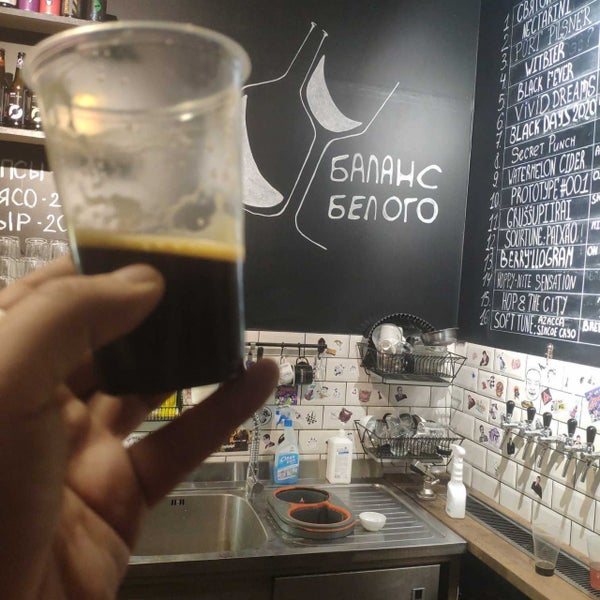 Однако в режиме приоритета белого камера попытается удалить из изображения любой теплый оттенок, чтобы все белые цвета были чисто белыми.
Дневной свет
Используйте эту настройку при съемке при ярком солнечном свете. Он рассчитан на цветовую температуру около 5200 К, что на самом деле немного холоднее полуденного солнечного света. Однако, даже если вы редко снимаете в полдень, эта настройка будет хорошо работать большую часть дня.
Shade
Хотя мы описываем затененные области как более холодные (более синие), способ работы шкалы Кельвина означает, что цветовая температура на самом деле выше, обычно около 7000K. Этот параметр лучше всего подходит для участков с легким затенением, а не для участков с очень густой тенью.
Облачно
Устанавливает цветовую температуру около 6000K. Его лучше всего использовать в дни, когда солнце находится за облаками, создавая очень ровный и рассеянный свет, но немного теплее, чем Shade.
Tungsten
Первая из настроек искусственного освещения, предполагает цветовую температуру около 3200K и подходит для большинства вольфрамовых ламп, которые обычно излучают желтоватый свет.
Люминесцентные лампы
Вторая настройка искусственного освещения установлена примерно на 4000 К, приблизительная цветовая температура флуоресцентных ламп. Проблема с флуоресцентными лампами заключается в том, что существует несколько типов, каждый из которых имеет разную цветовую температуру, и они также меняются со временем, постепенно изменяя цветовую температуру излучаемого ими света, поэтому эта настройка может не давать идеальных результатов во всех случаях. Люминесцентные лампы также излучают прерывистый спектр с пиками в довольно широком диапазоне. Для решения этой проблемы в некоторых камерах EOS доступна функция обнаружения мерцания Canon.
Настройка вспышки
Для использования со встроенной вспышкой или вспышками Speedlite. Вспышка — это очень белый свет с цветовой температурой около 6000 К, хотя ее можно настроить так, чтобы она соответствовала вспышке Speedlite с функцией передачи цвета.
Все эти настройки по-прежнему зависят от выполнения камерой некоторых расчетов для получения правильного цветового баланса. Однако есть еще две настройки, которые дают вам полный контроль.
Настройка баланса белого
Описание
Пользовательский баланс белого
Этот параметр позволяет указать камере, какая область сцены должна быть нейтрально-белой. Камера может рассчитать цветовой сдвиг, необходимый для того, чтобы поверхность стала белой. Затем он применяет этот сдвиг ко всем цветам в сцене, чтобы обеспечить правильный цветовой баланс изображения при любом освещении. Подробнее об этом в ближайшее время.
Камеры EOS-1D X Mark III, выпущенные в 2020 г., и EOS R3, выпущенные в 2021 г., позволяют сохранять до пяти различных пользовательских настроек баланса белого и давать им имена или подписи, чтобы их было легко идентифицировать, чтобы вы могли быстро выбрать между ними.
Кельвин
Многие камеры EOS имеют эту опцию, которая позволяет вам установить цветовую температуру в градусах Кельвина с шагом 100K от 2500K до 10000K в зависимости от модели камеры. Большинство фотографов устанавливают значение Кельвина на глаз и на основе опыта, но вы также можете использовать специальный измеритель цветовой температуры, чтобы предложить подходящую настройку.
Если у вас есть измеритель цветовой температуры, лучше всего использовать настройку в Кельвинах, поскольку вы можете установить точное необходимое смещение цветовой температуры. Но помните, что если вы сделаете это, вам нужно будет сделать несколько пробных снимков, чтобы откалибровать измеритель цветовой температуры с помощью измерителя камеры.
Цвета изображения, особенно оттенки кожи, могут выглядеть совершенно по-разному при разных настройках баланса белого. Слева направо: автоматический баланс белого (приоритет атмосферы), автоматический баланс белого (приоритет белого), дневной свет, тень, облачно, лампы накаливания, лампы дневного света, вспышка.
Автоматический баланс белого (приоритет атмосферы) сохраняет теплоту искусственного освещения. Напротив, автоматический баланс белого (приоритет белого) предназначен для воспроизведения белого цвета как чисто белого.
Настройка пользовательского баланса белого на зеркальных фотокамерах, камерах EOS R и EOS RP
Можно использовать настройку автоматического баланса белого для всех ваших снимков и позволить камере выбирать свет или выбирать символ баланса белого, соответствующий условиям освещения. Однако, какими бы хорошими ни были эти настройки, они не обеспечивают идеального баланса белого во всех ситуациях.
Вместо этого используйте следующую процедуру, и вы получите изображения с правильным балансом белого, но имейте в виду, что если вы находитесь на улице, освещение постоянно меняется, и вам нужно повторять процедуру всякий раз, когда условия освещения меняются или вы переходите на новую сцену.
Цветовая температура
Цветовая температура измеряется в градусах Кельвина (К). Шотландский математик и физик Уильям Кельвин предложил абсолютную шкалу, или шкалу Кельвина, в 1848 году. Эта шкала использует -273,15 ° C в качестве нулевой точки или «абсолютного нуля». Как ни странно, шкала Кельвина движется в направлении, противоположном шкале термометра, поэтому теплые цвета (красный и оранжевый) имеют более низкие значения, около 2000–3000 К, а холодные цвета (синий и зеленый) находятся на верхнем конце шкалы. шкала, около 20000К. Нейтральный белый свет — 6 504 К.
Вам понадобится лист белой бумаги или полутоновая серая карточка. Подготовив сцену и освещение, поместите бумагу или карту в сцену. Убедившись, что белая карта закрывает хотя бы центральный круг, отмеченный в видоискателе, сделайте снимок. У автофокуса могут быть проблемы с фокусировкой на плоской карте, поэтому сфокусируйтесь на краю карты, а затем измените композицию или переключитесь на ручную фокусировку.
Далее выберите Custom WB в главном меню. На экране «Пользовательский баланс белого» найдите и выберите изображение, снятое на предыдущем шаге. Данные баланса белого из изображения будут импортированы.
Выйдите из меню, затем выберите Пользовательский баланс белого в настройках баланса белого. Снимки, которые вы снимаете, теперь будут сбалансированы с вашим тестовым изображением.
В камерах серии EOS-1 меню немного отличается. На экране «Установить пользовательский баланс белого» есть варианты «Выбрать изображение на карте» (то же, что и выше) или «Записать и зарегистрировать баланс белого» — это предполагает, что вы еще не сделали снимок, чтобы взять показания пользовательского баланса белого. Если вы выберете второй вариант, то сделаете снимок, камера тут же прочитает изображение и соответствующим образом установит баланс белого.
Установка пользовательского баланса белого на камерах EOS R3, EOS R5 и EOS R6
В 2021 году в Canon EOS R3 появился дополнительный метод установки пользовательского баланса белого в режиме Live View, который затем был развернут на камерах EOS R5 и EOS. R6 с обновлениями прошивки до версии 1.50.
Эта новая процедура позволяет сократить количество необходимых шагов, и ее легче выполнять в сложных ситуациях, например при съемке под водой или в ограниченном пространстве. Как и в случае с более ранними камерами, для него по-прежнему требуется нейтральная цель баланса белого.
Первый шаг — выбрать значок «Пользовательский баланс белого» в быстром меню, доступ к которому можно получить, нажав кнопку Q на задней панели камеры. На EOS R3 теперь нажмите кнопку «Установить» и с помощью диска быстрого управления на задней панели камеры выберите номер (от 1 до 5), который вы хотите назначить настройке баланса белого. На EOS R5 и EOS R6 пропустите этот шаг. Затем на всех трех камерах наведите камеру на цель баланса белого и нажмите кнопку «Удалить». На этом этапе вы увидите эффект новой настройки баланса белого.
Наконец, нажмите кнопку спуска затвора, чтобы завершить процесс. Камера покажет вам эталонное изображение, гистограмму и подтверждение регистрации пользовательского баланса белого.
Если на EOS R3 установлено несколько пользовательских настроек баланса белого, которым присвоены разные номера, вы можете выбрать ту, которую хотите использовать, в настройках баланса белого в главном меню. Либо выберите значок «Пользовательский баланс белого» в быстром меню, нажмите кнопку «Установить», с помощью диска быстрого управления выберите число (от 1 до 5), а затем нажмите кнопку «Установить» или кнопку спуска затвора.
Точная цветопередача не всегда является целью. На этой фотографии в помещении искусственное освещение дает теплый оттенок, но это подчеркивает золотые тона и насыщенные алые оттенки этой карнавальной маски.
Напротив, коррекция цветового оттенка таким образом, чтобы белые области маски были истинно белыми, сделала золотой и алый цвета более тусклыми, а некоторые фоновые цвета немного размытыми.
Брекетинг баланса белого
Если вы все еще не можете добиться идеального цветового баланса в камере, цифровые камеры EOS, начиная с 2003 года, имеют функцию автоматического брекетинга баланса белого. Это позволяет вам делать брекетинг настройки баланса белого так же, как вы можете делать брекетинг экспозиции. Вы можете выбрать уровень изменения между изображениями до ±3 шагов с шагом в один полный шаг. Затем изображения записываются в следующей последовательности: 1 = заданная цветовая температура, 2 = более холодный/синий цвет, 3 = более теплый/красный цвет.
Со всеми этими параметрами можно получить абсолютно нейтральный тон в большинстве ситуаций съемки. Однако это не всегда может привести к самым привлекательным изображениям. Например, на карнавале, вероятно, будет разнообразное сочетание источников света — вольфрамовые, дающие желтое свечение, флуоресцентные лампы с добавлением зеленого и множество неоновых огней. Даже если бы вы смогли сбалансировать все присутствующие источники света, результат мог бы выглядеть очень клиническим и не передать веселья, тепла и атмосферы шоу. Так что не всегда предполагайте, что нейтральный цвет лучше — и не слишком беспокойтесь о том, чтобы добиться точного баланса белого прямо в камере, особенно если вы снимаете в формате RAW.
Программное обеспечение Canon Digital Photo Professional (DPP) содержит ряд мощных инструментов для исправления цветовых оттенков, от быстрых исправлений одним щелчком мыши до точной регулировки цветовой температуры и расширенных средств управления цветовым балансом.
Работа в формате RAW
Если вы настроили камеру на сохранение файлов JPEG, камера применяет настройки баланса белого при обработке изображения перед его сохранением на карту памяти. Хотя впоследствии вы можете в некоторой степени настроить цвет в программном обеспечении для редактирования изображений, настройка баланса белого «запекается», и сильные цветовые оттенки трудно удалить. Снимая в формате RAW, вы избегаете обработки в камере, и изображение, сохраненное на карте памяти, точно такое же, как на CMOS-сенсоре. Затем вам нужно отрегулировать баланс белого в программном обеспечении для обработки RAW.
Программное обеспечение Canon Digital Photo Professional (DPP) предлагает для этого целый ряд мощных возможностей. Вы можете использовать пипетку Click White Balance, чтобы щелкнуть область изображения, которая должна быть белой или нейтрально-серой, и цвета будут скорректированы в соответствии с этим; можно использовать ползунок «Цветовая температура» или указать цветовую температуру в градусах Кельвина; вы можете настроить баланс синего-янтарного и пурпурного-зеленого с помощью ползунков. Подобные инструменты широко доступны в других программах для обработки RAW.
Одним из преимуществ съемки файлов RAW является то, что вы можете применять к изображению различные настройки баланса белого, чтобы увидеть, какие из них дают наиболее естественные или наиболее привлекательные результаты. Исходный файл RAW остается без изменений. Это означает, что вы можете вернуться к файлу RAW и повторить попытку, если первоначальные результаты не соответствуют вашим ожиданиям, или создать варианты изображения с другим ощущением и атмосферой.
Автор Анджела Николсон
РЕДАКТИРОВАНИЕ ФОТО / ПОСЛЕПРОИЗВОДСТВО
Редактирование изображений RAW с помощью DPP
Узнайте, как редактировать, улучшать и улучшать фотографии RAW с помощью программного обеспечения Canon DPP.
Узнать больше
ФУНКЦИИ КАМЕРЫ
Auto Lighting Optimizer
Откройте для себя функцию Canon Auto Lighting Optimizer (ALO), которая выравнивает высококонтрастные изображения, выборочно регулируя светлые и темные участки
Узнать больше
Цифровые зеркальные камеры
EOS-1D X Mark III
Жизнь полна неповторимых моментов.
Снимайте больше из них с помощью камеры EOS-1D X Mark III и расскажите миру свою визуальную историю.Беззеркальные камеры
EOS R3
Эта беззеркальная камера, в основе которой лежит скорость, так долго ждали профессиональные фотографы, занимающиеся спортом, новостями и дикой природой.
Подробнее
Беззеркальные камеры
EOS RP
Небольшая, легкая и интуитивно понятная полнокадровая беззеркальная камера, предназначенная для путешествий и повседневной фотосъемки.
Беззеркальные камеры
EOS R5
Переосмыслите свои знания о беззеркальных камерах. Бескомпромиссная производительность камеры EOS R5 произведет революцию в вашей фотографии и видеосъемке.
Беззеркальные камеры
EOS R6
Что бы вы ни снимали, как бы вы это ни снимали, EOS R6 позволяет вам проявлять творческий подход так, как вы никогда не считали возможным.
 Снимайте больше из них с помощью камеры EOS-1D X Mark III и расскажите миру свою визуальную историю.
Получить информационный бюллетень
Нажмите здесь, чтобы получать вдохновляющие истории и захватывающие новости от Canon Europe Pro
Если вы видите это сообщение, значит, вы просматриваете веб-сайт Canon из поисковой системы, которая блокирует необязательные файлы cookie. Единственные файлы cookie, которые доставляются на ваше устройство, являются основными (функциональными) файлами cookie. Эти файлы cookie необходимы для работы веб-сайта и не могут быть отключены в наших системах. Для получения дополнительной информации вы можете просмотреть наш файл cookie Уведомление .
Пожалуйста, удалите элемент или очистите [категорию], так как существует ограничение на 8 продуктов. Щелкните Редактировать
Вы хотите очистить весь выбор?
Упрощенный баланс белого и цветовая температура
Баланс белого — это просто «цифровой фильтр», который корректирует изображение в соответствии с цветом источника света, чтобы записывать и отображать изображение с правильными цветами. Это простое объяснение, но за ним стоит множество цифровых технологий и физики. Я вернусь к полному объяснению позже в этой статье, но начну с основной, практической информации.
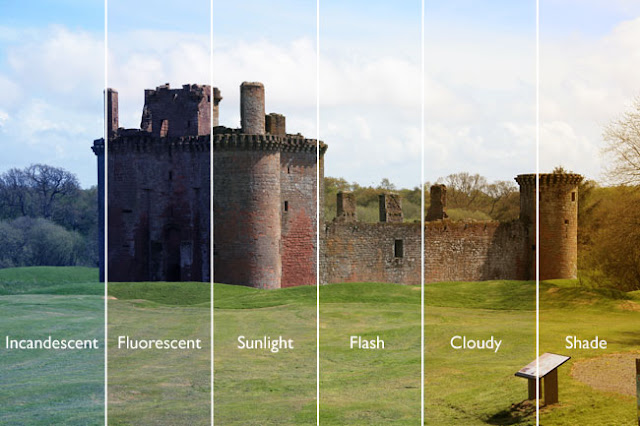
Большинство цифровых камер, от зеркальных камер высокого класса до простых цифровых камер P&S, имеют ряд настроек баланса белого, таких как «Авто», «Солнечно», «Облачно», «Тень», «Вспышка», «Флуоресцентный», «Пользовательский» и «Кельвин». Когда вы быстро перемещаетесь из помещения на улицу и из солнца в тень и хотите, чтобы камера постаралась сделать большую часть работы за вас, хорошей идеей будет выбор автоматического баланса белого. Хотя это и не идеально, камера будет анализировать изображение и использовать встроенные алгоритмы, чтобы определить, какой цифровой фильтр даст наиболее точные цвета. Выбранная настройка фильтра может немного отличаться для каждого снимка, даже для снимков, сделанных при одном и том же освещении, но в целом это дает довольно хорошие результаты.
Если вы знаете, какое у вас освещение, например. полное солнце, облачное небо, глубокая тень и т. д., вы можете установить баланс белого на одно из этих значений. В этом случае цифровой фильтр, который камера использует для получения цветов, будет точно таким же от снимка к снимку. Пока ваше освещение не меняется, изображения должны быть согласованными по цвету.
Вы также можете выбрать один из предустановленных вариантов, если вам не нужны «правильные» цвета. Например, если вы хотите, чтобы изображение выглядело «теплее» и вы снимаете при солнечном свете, вы можете выбрать «пасмурный» баланс белого. Если вы хотите, чтобы изображение выглядело еще теплее, вы можете выбрать «оттенок» баланса белого. С другой стороны, если вы снимали при солнечном свете, но хотели, чтобы изображение выглядело холоднее, вы можете выбрать цветовой баланс «флуоресцентный». Более высокое значение K делает изображения более теплыми, более низкое значение K делает изображения более холодными.
Примеры применения различных настроек баланса белого к одному и тому же изображению
Настройка K или Кельвина обеспечивает более точное управление. Например, как показано в таблице выше, для Canon EOS 7D «солнечная» настройка баланса белого соответствует 5200K (не волнуйтесь, что такое «K», я займусь этим позже), «облачная» Настройка баланса белого соответствует 6000K, а настройка баланса белого в тени соответствует 7000K. Выбрав вариант баланса белого по Кельвину, вы можете выбрать что-то между «Солнечно» (5200K) и «Облачно» (6000K), например 5682K.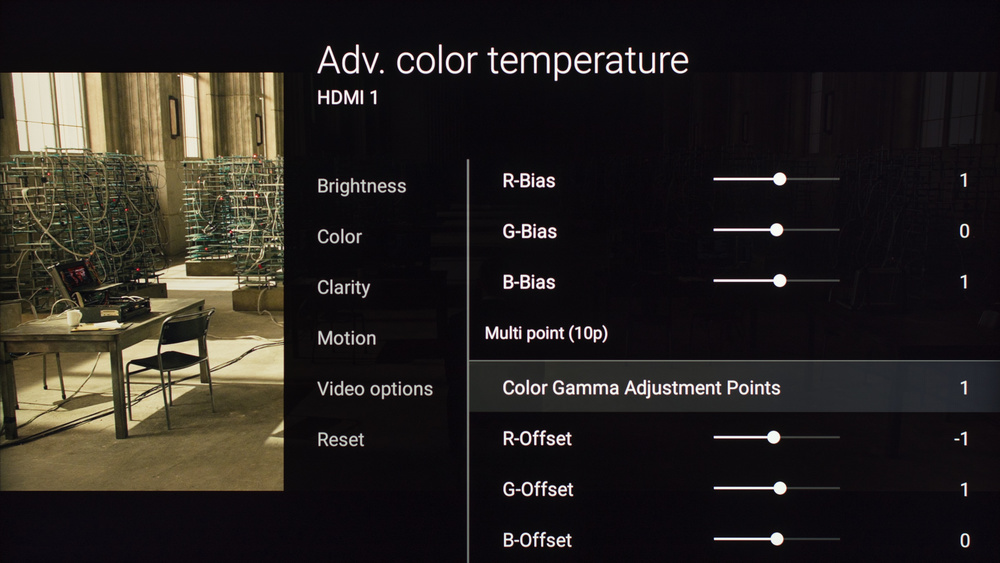 Зачем тебе это? Что ж, и «солнечно», и «облачно» — это всего лишь предположения. Они могут зависеть от времени суток, толщины облаков и т. д. Вы можете получить цветовой баланс, который выглядит лучше для вас при чем-то другом, кроме предустановленных параметров. Вы также можете настроить цвета, если хотите сделать изображение более теплым или холодным. Более высокие значения Кельвина, чем «правильные», делают изображение более теплым (более красным), более низкие значения Кельвина, чем «правильные», делают изображение более холодным (более синим).
Наконец, на многих камерах (а также на всех цифровых зеркальных фотокамерах и более продвинутых цифровых камерах) есть «Пользовательская» настройка баланса белого. Это самая мощная опция, которая позволяет вам выполнять цветокоррекцию, которую нельзя сделать с помощью какой-либо предустановленной опции, автоматической опции опции Кельвина. У разных камер могут быть разные методы установки пользовательского баланса белого, но, по сути, все они работают, когда вы сначала делаете снимок объекта нейтрального цвета (белого или серого), а затем камера использует его для расчета правильной настройки баланса белого.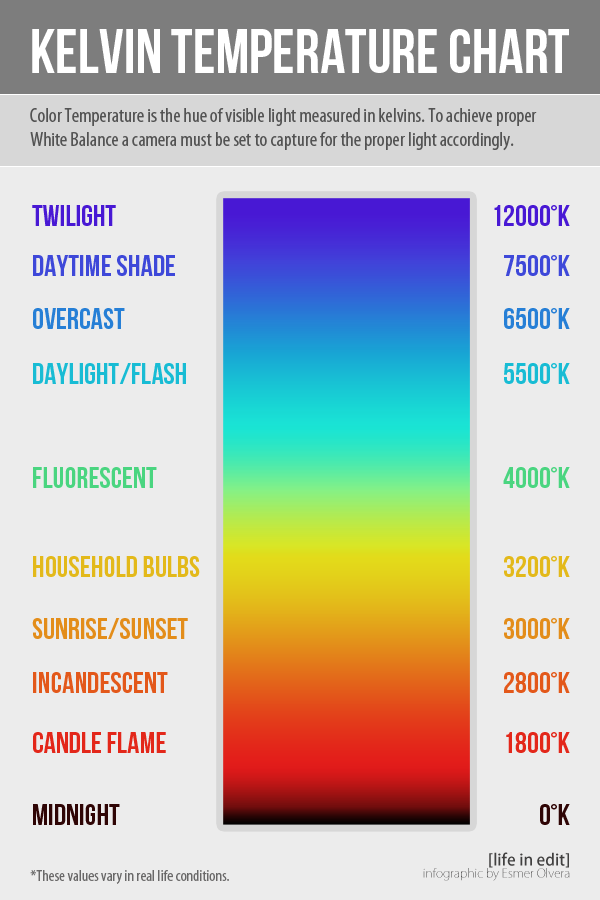 Нейтральная цель — это либо белая карта, либо серая карта, что-то без цветового оттенка. Обычно вы помещаете нейтральную цель в то же освещение, в котором будете снимать, заполняете ею кадр, делаете снимок и указываете камере использовать этот снимок для расчета баланса белого.
Почему вам не нужно беспокоиться о балансе белого, если…
… ваша камера имеет возможность сохранять файлы RAW, и вы выбираете эту опцию. Все приведенное выше обсуждение настройки баланса белого влияет на изображения JPEG, созданные вашей камерой. Настройка баланса белого влияет на то, как камера обрабатывает необработанные данные, поступающие с сенсора, в окончательное изображение JPEG. Однако, когда вы сохраняете свои изображения в виде файла RAW, вы сохраняете необработанные данные. В конвертере RAW (например, Canon DPP) вы можете применить любой баланс белого, какой захотите. Вам не нужно выбирать его во время съемки, как при съемке в формате JPEG. Это дает вам гораздо больше контроля. Однако, если вы хотите использовать параметр пользовательского баланса белого, вам нужно либо сделать RAW-снимок нейтральной цели и сохранить его, либо включить нейтральную цель где-нибудь в кадр, который затем можно использовать для создания пользовательской настройки баланса белого.
Есть ли преимущество в выборе «правильного» цветового баланса при съемке в формате RAW? Что ж, это даст вам «правильные» цвета в ваших изображениях для просмотра и воспроизведения. Однако это никак не повлияет на файл RAW. Все, что он делает, это выбирает баланс белого по умолчанию, который применяется при преобразовании из RAW в JPEG, но вы можете легко изменить значение по умолчанию на другое значение.
А теперь технические пояснения
Все, наверное, знакомы с тем фактом, что при нагревании предмета (например, металлического прута в печи) он сначала начинает светиться тускло-красным, затем при повышении температуры он светится ярко-красным/желтым, и если его достаточно нагреть без расплавив его, он может стать «белоснежным». Цвет света можно описать как имеющий «цветовую температуру». Красный свет от более холодной полосы имеет более низкую цветовую температуру, чем белый свет от более горячей полосы.
При более низких температурах свет от полосы «теплый», т. е. содержит гораздо больше красного света, чем синего. По мере повышения температуры свет становится «белее», т. е. содержит относительно больше синего света. Вы можете назначить температуру качеству света, и эта температура выражается в градусах Кельвина. Хотя обычно вы можете измерять температуру в градусах Цельсия градусов Фаренгейта, ученые часто измеряют температуру в градусах Кельвина. Кельвин использует абсолютный ноль (-273 ° C) в качестве отправной точки, поэтому вы можете просто добавить 273 к любой температуре по Цельсию, чтобы получить температуру по Кельвину. Например, свет от типичной лампы накаливания с вольфрамовой нитью мощностью 60 Вт генерируется горячей нитью накаливания, температура которой составляет около 2527 градусов по Цельсию или 2800 градусов по Кельвину.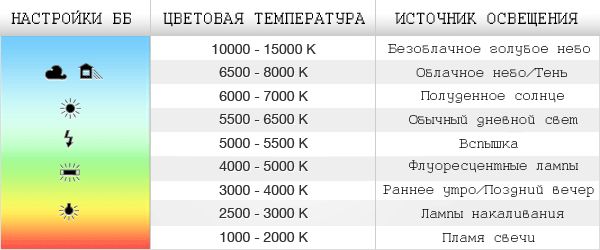 Это означает, что можно сказать, что он имеет цветовую температуру 2800K. Точно так же говорят, что свет от солнца (поверхность которого имеет температуру около 5800 градусов по Кельвину) имеет цветовую температуру 5800К.
Технически говоря, цветовая температура источника света относится к черному телу при этой температуре. Черное тело — это то, что поглощает все падающее электромагнитное излучение, независимо от частоты или угла падения. Он также излучает максимально теоретически возможное количество излучения на всех частотах (длинах волн) при нагревании.
На приведенном выше рисунке показано относительное количество видимого света, излучаемого черным телом при температурах 3200K, 5700K и 8000K. Как видите, при 3200K наблюдается сильное смещение в сторону красного конца спектра. При 5700K свет довольно равномерно распределяется по всему спектру, а при 8000K наблюдается сильное смещение в сторону синего конца спектра.
Иллюстрация выше дает представление об относительных «цветах» различных источников света, от вольфрамового освещения (более красного) при низких температурах до голубого неба с высокой цветовой температурой (более синего). Также показан цвет фильтра, необходимого для «компенсации» цвета источника света для получения правильного цвета.
В старые времена, когда все снимали на пленку, пленка была двух видов. Один давал более или менее правильные цвета при дневном свете, а другой (менее распространенный) давал более или менее правильные цвета при свете ламп накаливания. Если у вас была пленка для дневного света и вы хотели снимать при вольфрамовом свете, вам нужно было добавить фильтр. Так как вольфрамовый свет содержит больше красного, чем дневной свет, вам нужен фильтр, поглощающий красный, а значит, и синий фильтр, как показано ниже:
Фильтр 80А, используемый для съемки с вольфрамовым освещением на пленку дневного света
Баланс белого, по сути, является цифровым эквивалентом таких фильтров. Различные настройки баланса белого, доступные на большинстве камер, фактически являются «предустановками» различных цветовых температур, подобно тому, как кнопки на автомобильном радиоприемнике предварительно настроены на определенные радиочастоты. В таблице ниже показаны параметры баланса белого для камеры Canon EOS 7D и их соответствие цветовой температуре. Иногда настройка «флуоресцентный» может не полностью соответствовать простой цветовой температуре 4000К. Некоторые флуоресцентные лампы имеют зеленый «всплеск» на выходе, и для баланса «флуоресцентная» настройка может иметь небольшое смещение пурпурного (пурпурный цвет является дополнительным к зеленому). Это будет зависеть от камеры и точных параметров баланса белого, используемых для любого «флуоресцентного» пресета.
Как работает автоматический баланс белого?
Как камера может сказать, какой баланс белого использовать, если установлен «автоматический баланс белого»? Ну, есть несколько ответов. Большинство зеркальных фотокамер используют комбинацию двух разных методов:
- Они «перемешивают» все цвета изображения и предполагают, что результат должен быть нейтральным (т. е. некоторый оттенок серого).
- Они ищут самый яркий объект на изображении и предполагают, что он должен быть белым
Большинство производителей камер на самом деле не раскрывают никаких подробностей об алгоритмах, которые они используют для AWB, но Canon говорит следующее: Автоматический баланс белого работает путем оценки сцены и выбора наиболее подходящей точки белого в ней. Настройка работает достаточно хорошо, если цветовая температура окружающего света находится в пределах 3000-7000K. на изображении, или если на измерителе нет фактического белого цвета, который можно было бы использовать в качестве эталона, систему можно обмануть, что приведет к получению изображения с цветовым оттенком «.
Очевидно, как признает Canon, могут быть ошибки. Если все на изображении имеет оттенок красного, ни один из вышеперечисленных методов определения AWB не будет работать очень хорошо. Включая различные сдержки и противовесы (например, ограничение цветовой температуры в определенном диапазоне), AWB редко, если вообще когда-либо, сходит с ума.
Некоторые камеры также имеют дополнительные датчики, предназначенные для измерения баланса белого. На самом деле у оригинальной EOS 1D был внешний датчик, единственной задачей которого было измерение цветовой температуры падающего на него света. Поскольку он измерял падающий свет, а не свет, отраженный от объекта, не имело значения, какой цвет видел датчик. Различные модели Olympus (например, E-1, E-3, E-30) также имеют внешний датчик баланса белого. Обычно внешний датчик работает в сочетании с анализом изображения для определения баланса белого.
Многие камеры имеют алгоритм баланса баланса белого, благодаря которому изображения, снятые при лампе накаливания, выглядят теплее, чем при действительно точном балансе белого. Это может быть связано либо с тем, что лампа накаливания имеет более холодную цветовую температуру, чем позволяет диапазон AWB, либо с тем, что некоторые производители камер считают, что люди предпочитают более теплый цветовой баланс при съемке в помещении.
Что, если источник света не излучатель черного тела?
Вот тут могут быть проблемы, и тогда на помощь может прийти пользовательский баланс белого. Большинство настроек баланса белого предполагают, что падающий свет следует какой-то плавной кривой типа черного тела. Для горячих излучателей (вольфрамовые нити, солнце) это близко к истине.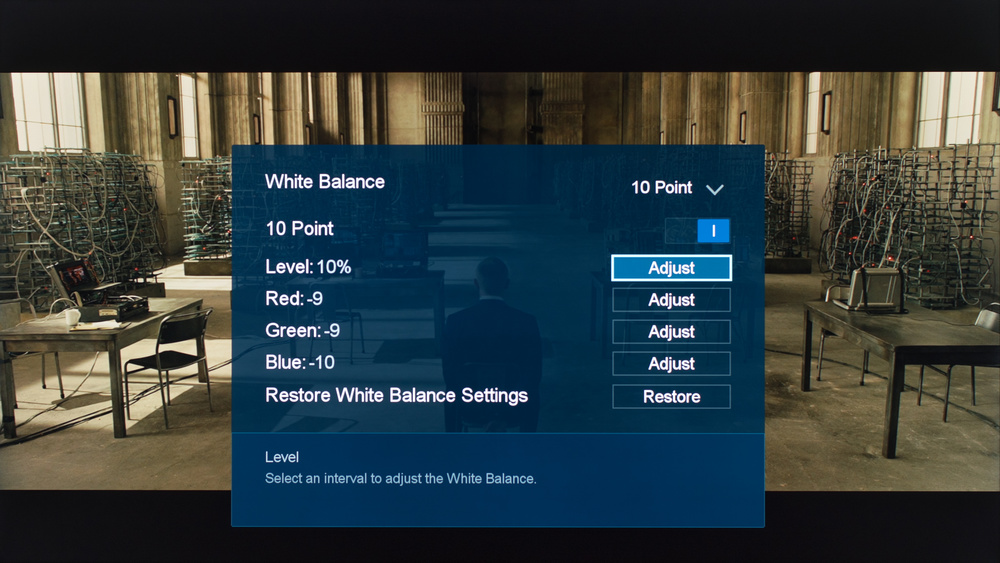 Однако существуют источники света (лазеры, светодиоды, люминесцентные лампы, неоновые лампы), которые не являются излучателями черного тела. Они имеют то, что называется линейчатым спектром или прерывистым спектром. Хотя производители ламп изо всех сил стараются сделать источники света, такие как светодиоды или люминесцентные лампы, имитирующими непрерывные источники черного тела, они не могут сделать это идеально. Ниже приведен спектр «белой» люминесцентной лампы по сравнению с тем, что вы обычно ожидаете от вольфрамовой лампы.
Как видите, это не идеальное совпадение! Спектр люминесцентного источника света имеет много взлетов и падений, а также ряд четких дискретных линий, которые исходят от газового разряда внутри трубки. Менее резкие черты являются результатом флуоресценции люминофоров, используемых внутри трубки для имитации непрерывного спектра.
На самом деле, несмотря на остроконечную природу спектра флуоресцентного света, вы все равно можете получить приличный баланс белого с цветовой температурой или другими существующими настройками баланса белого.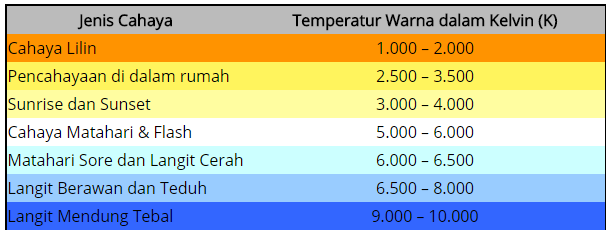 Это связано с тем, что в среднем он имеет примерно одинаковое количество излучения в красной, синей и зеленой областях спектра.
С большими проблемами вы столкнетесь, когда спектр света не выглядит ни на что как спектр абсолютно черного тела. Например, если вы поместите зеленый фильтр на свет (не спрашивайте, почему, это просто эксперимент!). Черный корпус никогда не выглядит зеленым. Например, не бывает зеленых звезд, и независимо от того, до какой температуры вы нагреваете железный брусок, он никогда не будет выглядеть зеленым. Причина этого в том, что если черное тело излучает много зеленого света, оно также будет излучать много красного света и много синего света, а красный+синий+зеленый = белый, поэтому оно будет выглядеть белым, а не зеленый. Если вы охладите его еще больше, он будет выглядеть красным, а если вы сможете достаточно нагреть его, он будет выглядеть синим (хотя железо и любое другое вещество расплавится и испарится, прежде чем оно действительно станет синим).
Пользовательский баланс белого
Пользовательский баланс белого обычно устанавливается путем заполнения кадра нейтральным цветом и съемки изображения. Это изображение используется камерой для создания пользовательского баланса белого.
Ниже приведен снимок серой карты, сделанный при зеленом свете, и различные попытки цветокоррекции с использованием предустановки и баланса белого по шкале Кельвина. Все они терпят неудачу. Работает только пользовательский баланс белого
Температура черного тела (K) баланс белого не работает с зеленым светом, освещающим объект. Пользовательский ББ делает
Почему работает пользовательский баланс белого? Потому что это не настройка температуры черного тела. Что он делает, так это смотрит на изображение, которое вы назвали нейтральным (белым или серым). Он смотрит на цвета в трех цветовых каналах (красный, зеленый и синий) и выясняет, что нужно сделать, чтобы сделать их все равными. Например, если на изображении серой карты в 6 раз больше зеленого, чем синего, и в 3 раза больше зеленого, чем красного (например, 60G, 20R, 10B), то зеленый сигнал будет разделен на 3, а синий сигнал умножен на 2, так что все три каналы будут иметь одинаковое значение (20G, 20R, 20B), а изображение будет нейтральным (серым) и иметь «правильный» цветовой баланс.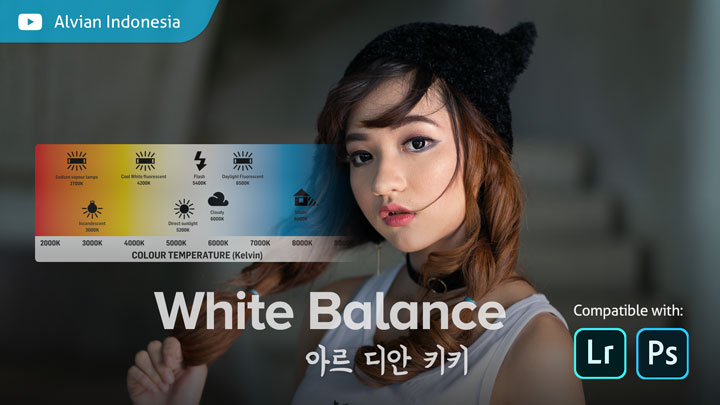
Что такое нейтральная цель? Нейтральная мишень — это та, которая одинаково отражает все цвета. В основном все от белого до черного (хотя технически черный ничего не отражает, поэтому вам действительно нужна цель от белого до средне-серого). Как найти нейтральную цель? Что ж, если вы хотите что-то, что должно быть научно откалибровано и сертифицировано как нейтральное, вы покупаете его!
При настройке баланса белого не имеет значения, белый у вас объект или серый. Возможно, вы слышали о серой карте 18%, которую можно использовать для настройки экспозиции. Он также хорош в качестве нейтральной цели. Однако для баланса белого это не обязательно должно быть 18% серого. Он может быть 5% серым, 12% серым, 18% серым, 25% серым или белым. Не имеет значения при использовании в качестве эталона баланса белого. Теперь вы можете подумать, что белое — это белое, поэтому вы можете просто использовать белый лист бумаги в качестве нейтральной мишени. Что ж, вы будете и правы, и неправы. Если бы это действительно было просто белый лист бумаги все будет в порядке. Белая мишень будет диффузно отражать 100% падающего на нее света. Хотя вы никогда не получите 100% диффузного отражения, это не имеет значения. Он может отражать 92% падающего на него света, если это 92% синего света, 92% зеленого света и 92% красного света, составляющего «белый» свет. Однако некоторая белая бумага (особенно бумага премиум-класса для печати) содержит флуоресцентный отбеливатель. Он поглощает ультрафиолетовый свет и повторно излучает его в виде синего света. Немного дополнительного синего делает бумагу ярче и «белее», чем белая. В результате спектр отражения содержит слишком много синего, поэтому, если его использовать для установки пользовательского баланса белого, цветовая температура будет немного завышена. Эффект большой? Как правило, нет. В большинстве случаев лист обычной белой копировальной бумаги является довольно хорошей мишенью для пользовательской настройки баланса белого.
В то время как обычный способ установки пользовательского баланса белого состоит в том, чтобы снимать цель с нейтральными тонами при том же освещении, которое будет использоваться для будущих снимков, есть и другой способ сделать это.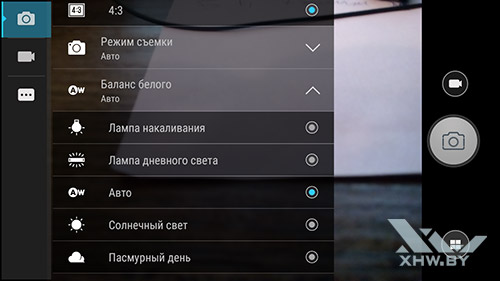 Вместо того, чтобы использовать свет, отраженный от цели, вы можете измерить свет, падающий на цель. Если вы наденете рассеиватель на линзу, а затем направите линзу AT на источник света, вы получите изображение, которое можно использовать точно так же, как снимок света, отраженного от нейтральной цели. Подойдет все, что рассеивает свет, не меняя его цвета. Опять же, вы можете купить диффузор, сделанный для этой цели. Некоторые из них также можно использовать для преобразования вашей камеры в измеритель падающего света.
Если вы хотите пойти по пути «сделай сам», вы можете использовать один из двух фильтров белого кофе корзиночного типа поверх объектива. Не калиброванный конечно, но дешевый и достаточно хороший для большинства целей.
Корзинчатый фильтр для кофе белого цвета. Поместив над объективом, можно сделать достойный светофильтр передачи баланса белого, сделанный своими руками
Как настроить баланс белого при смешанном освещении?
Слева: баланс белого для наружного освещения Справа: баланс белого для внутреннего освещения
Вообще нельзя.