
Баланс белого онлайн: Автоматическая цветовая температура, коррекция баланса белого для фото онлайн
Настройка баланса белого с помощью Фотоконвертера
Описание / Редактирование /
Хотите добавить в ваши фотографии естественности? Отрегулируйте баланс белого!
Свет в некоторых фотографиях может быть не белым, а желтым или серым, даже если невооруженным глазом вы видите свет как чисто белый, камера может увидеть его по-другому. С помощью настройки точки белого цвета ваши фотографии могут стать более живыми и солнечными.
Установить Фотоконвертер
Добавьте фотографии в Фотоконвертер
Откройте одно или несколько изображений, в которых вы хотите откорректировать баланс белого. Вы можете добавить их по одному из папки на вашем компьютере или перетащить их прямо в окно Фотоконвертера.
Баланс белого
Перейдите к вкладке Редактировать и нажмите + добавить действие, а затем Корректировка цвета → Баланс белого
Фотоконвертер постарается автоматически настроить баланс белого, для того чтобы изображение стало более ярким и чистым.
Примените изменения и сохраните результат
В разделе Сохранить выберите место для сохранения исправленных изображений. Вы можете сохранить их в локальной папке или в Интернете, прямо на вашем диске Google. После того, как вы выбрали место для сохранения, вы можете выбрать формат сохранения, можно оставить первоначальный формат, а можно конвертировать в другой. Фотоконвертер поддерживает более 40 разных форматов, включая популярные, менее известные и редкие.
Нажмите кнопку Старт и ваши изображения будут готовы через несколько секунд.
Видео инструкция
Попробуйте бесплатную демо-версию
Если у вас возникли сложности или появился вопрос о работе Фотоконвертера — напишите в службу поддержки пользователей. Мы уделяем внимание каждому входящему сообщению, помогая пользователям решать их задачи и справляться с возникшими трудностями.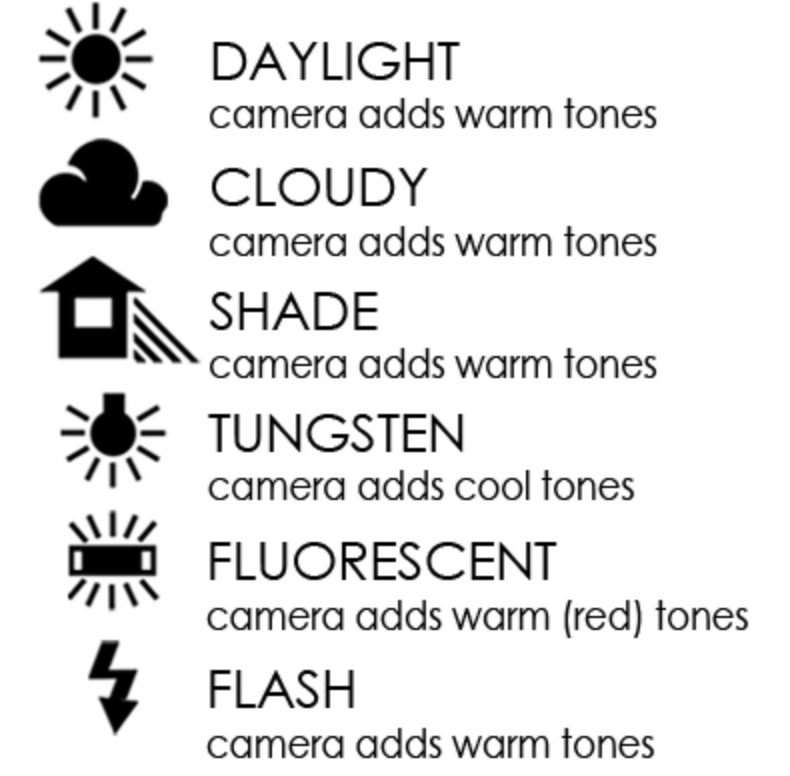
Интерфейс командной строки
Опытные пользователи могут регулировать баланс белого из командной строки в ручном или автоматическом режиме. Фотоконвертер Про позволяет работать с любыми инструментами через консольную утилиту cons_rcp.exe
Использование консольной команды для настройки баланса белого:
cons_rcp.exe -s "C:\Путь_к\input_file.jpg" -o "C:\Путь_к\output_file.jpg" -white_balance rgb(240,240,240)
Инструкция:
-white_balance (performs white balance) Параметры: 1. Color to be white (Синтаксис: rgb(66,137,212), hex(4289d4)) Пример: -white_balance rgb(240,240,240)
-auto_white(performs auto white balance) Пример: -auto_white
Консольная утилита для настройки баланса белого предназначена для профессионального использования и входит в состав версии Про.
- (CLI) Описание командного интерфейса Фотоконвертера
Скачать Фотоконвертер Про
Баланс Белого и цветовая температура
Настройка ББ
Человеческий зрительный аппарат легко адаптируется к условиям освещения. Лист белой бумаги мы будем видеть белым и при свете свечи и при свете ламп дневного света. Камера, как в случае с человеческим глазом, не может адаптироваться самостоятельно к восприятию меняющихся цветов. Для того, чтобы цвета на фотографии передавались правильно — мы должны подсказать фотокамере, какой цвет является белым.
Наверняка вы встречали, да и сами получали, фотографии с явной желтизной или наоборот, с синим оттенком.
Чтобы снимки получались с естественными цветами мы должны настроить баланс белого в фотокамере. Самый быстрый и простой способ — заходим в меню фотоаппарата, выбираем пункт баланс белого и выбираем наиболее подходящий пресет. Как правило, в любой камере есть пресеты почти на все случаи жизни. Съемка на открытом солнце, съемка в тени, съемка в облачный день, и тд.
Но жизнь, всё таки, куда более интересна и непредсказуема, порой мы попадаем в такие условия, что ни один готовый пресет нам не поможет установить правильный Баланс Белого (ББ).
Второй способ, для более точной передачи баланса белого, во многих цифровых фотокамерах есть функция определения баланса белого по эталонному снимку. Нужно просто сфотографировать белый лист бумаги или специальную серую карту, и указать камере, что вот это и есть истинно белый (нейтральный) цвет.
Будьте бдительны, тут есть подвох. К сожалению, канцелярские листы бумаги формата А4, не всегда бывают чисто белого цвета. Иногда они могут быть слегка желтоваты или, наоборот, слегка голубоваты. В таком случае ББ будет установлен неверно. Лучше всего использовать специальные Серые карты или Белые карты, купленные в фотомагазине, которые будут иметь гарантированный нейтральный цвет без примесей.
Третий способ — сфотографировать «серую карту» на тестовом кадре, не меняя настроек в самой камере. Вы можете оставить Баланс Белого на камере в режиме автобаланс и перед началом съемки снять серую карту, которая потом послужит в качестве образца при работе с RAW файлами.
Такой способ хорошо работает, если условия освещения не меняются. Алгоритм действия такой: вы выставляете нужное освещение, делаете первый кадр вашей модели с серой картой в руках, затем убираете карту и проводите фотосессию по плану, на постобработке во время конвертации RAW файлов вы используете первый кадр как образец, выставляете по нему Баланс Белого, кликнув серой пипеткой в серую карту, а затем просто копируете настройки на все остальные кадры этой фотосессии. Поверьте, сделать это быстрее, чем написать этот алгоритм.
Самое интересное в том, что во время съемки, глядя в видоискатель, вы не видите, как влияет настройка ББ на фотографию. Ровно до тех пор, пока не сделаете снимок.
Поэтому, очень важно разобраться с понятием ББ так, чтобы у вас не было проблем с его коррекцией.
Цветовая температура
Четвертый способ установки Баланса Белого в камере – это указать точную цветовую температуру источника света, если она вам известна.
Цветовая температура измеряется в градусах по шкале Кельвина и обозначается буквой К.
0 Кельвинов – абсолютный ноль, -273,15 градуса по Цельсию.
Цветовая температура – это температура абсолютно черного тела, при которой оно испускает излучение того же цветового тона, что и рассматриваемое излучение. Проще говоря, температура 5000К – это цвет, который приобретает абсолютно черное тело при нагревании его до 5000К. Цветовая температура оранжевого цвета – 2000К, это означает, что абсолютно черное тело необходимо нагреть до температуры 2000К, чтобы оно приобрело оранжевый цвет свечения.
Каждому цвету и источнику света соответствует его цветовая температура. Это характеристика источников света, определяющая цвет и цветовую тональность света.
Посмотрите на рисунок — красный и желтый свет в фотографии принято называть теплым. Это свет от горящей свечи, далее свет от ламп накаливания и ближе к флуоресцентным лампам.
А вот дневной свет, свет от вспышек и выше по шкале — принято называть холодным.
Творческое использование ББ
Можно использовать источники света с разной температурой, указывая в камере нужный ББ и разбивать картинку на теплый-холодный цвет. Особенно часто этот прием используют осветители в кино. Если вы внимательно посмотрите фильмы, то сразу обратите внимание на это. Например, можно использовать теплый источник света как рисующий свет и холодный источник света как контровой.
Идеальный баланс белого нужен не всегда. Например, в художественной фотографии баланс белого может быть использован как творческий инструмент для создания настроения снимке.
- ©Flickr
- ©Flickr
На левом снимке ББ сдвинут в теплое, чтобы создать ощущение теплого лета. На правом снимке, наоборот, мы видим заснеженный пейзаж и соответственно ББ сдвинут немного в холодное, чтобы создать у зрителя ощущение морозного дня.
Цвет и баланс белого с вашей камерой
Цвета на ваших фотографиях могут быть точными, а могут и нет, и правильная экспозиция частично зависит от точных цветов.
Свет падает на объект или сцену, а затем отражается к вашим глазам или камере. Некоторые цвета поглощаются, а некоторые цвета отражаются – отраженный цвет или смесь цветов – это «цвет», который мы видим и фиксируется нашей камерой.
Одна из проблем заключается в том, что наши глаза очень прощающие и определяют цвета намного легче, чем это могут сделать камеры. В помощь камерам есть настройки, которые помогают камере понять свет, падающий на объект — температура света в «градусах Кельвина» используется в качестве меры цвета света.
«Температура» света
Как ни странно, синий свет на самом деле имеет более высокую «температуру», чем желтый или красный свет, хотя мы воспринимаем желтый и красный как «более теплые» цвета, а синий считается «более холодным».
Шкала Кельвина была определена британским физиком Уильямом Кельвином, который нагрел кусок углерода и заметил, что он излучает разные цвета в зависимости от температуры, до которой он был нагрет.
Свет, падающий на объект, может отличаться от «дневного света», который является стандартом, с которым мы сравниваем все остальные источники света. Тень и облачные дни намного «голубее», чем прямой дневной свет, потому что так много голубого неба дает свет, в котором дневной свет более желтый.
Искусственное освещение обычно более желтое или зеленое в случае флуоресцентного, чем дневное, хотя некоторые лампы дневного света на самом деле немного голубее, чем дневной свет.
Существует множество переменных, и иногда мы не можем получить абсолютно точные цвета, особенно в ситуациях «смешанного освещения», но мы можем приблизиться к естественному виду изображений, убедившись, что баланс белого, выбранный на вашей камере, выполнен правильно.
То, как на самом деле установить баланс белого, может различаться в зависимости от камеры, поэтому посмотрите, как изменить настройки, в руководстве.
Значки баланса белого и их значение Обычно вы нажимаете кнопку «Баланс белого» или кнопку баланса белого, а затем прокручиваете варианты. Это влияет на то, как камера воспринимает свет.
Автоматический баланс белого часто обеспечивает приемлемую работу, но не всегда , особенно когда в сцене преобладает один цвет, который влияет на то, что камера считает «средним светом».
Advanced Color Ideas:
Вы также можете выполнить пользовательский баланс белого, сняв белую или серую карту и используя ее для настройки того, как камера воспринимает цвета.Часто это дает наиболее точные цвета, но также требует больше всего усилий. Всегда заполняйте рамку, чтобы изображение было «полностью белым» и не было посторонних цветов. И не вся бумага имеет один и тот же «цвет» белого. Пожалуйста, прочитайте в своем руководстве, как установить «пользовательский баланс белого».
В камерах также есть параметр «Кельвин», который вы можете настроить, если знаете температуру источника света. Еще раз, пожалуйста, прочитайте ваше руководство, чтобы узнать больше об этой регулировке.
Сравнение источников света и настроек баланса белого
Вот примерная таблица различных источников света и того, как выглядит баланс белого при правильном и неправильном применении. Обратите внимание, что вы можете использовать неправильный баланс белого для создания определенных эффектов, соответствующих настроению, которое вы хотите создать на своем изображении. Обратите внимание, что «автоматический баланс белого» также зависит от источника света и непостоянен.
Автоматический баланс белого | Imatest
Документация – v23.1
С помощью Imatest 22.2 пользователь может оценить автоматический баланс белого (AWB) в соответствующем видеофайле, используя функцию «Цвет/Тон».
AWB дается как мера коррелированной цветовой температуры по отношению ко времени.
Ранее этот анализ AWB выполнялся с использованием модуля Colorcheck.
Использование/назначение
Этот показатель предназначен для измерения времени, которое требуется системе камеры для автоматической балансировки белого в сцене. Время нарастания и время установления рассчитываются автоматически. Это измерение не дает информации о точности автоматического баланса белого. Чтобы оценить эти меры, необходимо выполнить несколько измерений на окончательных, установленных изображениях и сравнить их.
Расчет
Ошибка коррелированной цветовой температуры (CCT) в градусах Кельвина, рассчитанное по таблице в Color Science: Concepts and Methods, Quantitative Data and Formulae, Günther Wyszecki and WS Stiles, стр. 224-228. Цветовая температура в градусах К обычно используется для определения освещения. Более высокие цветовые температуры воспринимаются «холоднее», т. е. более синими. Ошибка CCT — это изменение цветовой температуры освещения, которое может вызвать измеренное отклонение от нейтрального серого.
Выбор файла
- Выберите видеофайл.
Выберите соответствующую цель (диаграмму, которая использовалась для видео). В этом примере мы использовали Colorchecker 24, который использует анализ цвета/тона.

Обязательно выберите Автоматический (пакетный) режим .

Выбор кадра
- Когда появится окно управления видео, выберите параметр График зависимости от времени: Коррелированная цветовая температура
- Выберите диапазон кадров, который охватывает от неправильно балансированного белого до сбалансированного в течение не менее 1-2 секунд. Еще короче, и вы рискуете не получить достаточно кадров, чтобы убедиться, что система AWB полностью установилась. Дополнительные сведения о поддерживаемых форматах видео см. в разделе Форматы файлов изображений и устройства сбора данных .
Окно выбора видео
Выбор области
Выбор диаграммы
Дополнительные сведения о выборе областей см. в разделе Цвет/тон.
Окно выбора области
Обратите внимание, что при выборе областей используется первый кадр в последовательности, поскольку этот кадр должен быть полностью в фокусе, что упрощает выбор области.
Автоматические настройки цвета/тона
В нижней части окна настроек есть 4 новых флажка временного анализа видео.
Для анализа баланса белого установите флажок « Временной анализ видео: коррелированная цветовая температура». Первые 3 варианта временного анализа видео позволяют анализировать автоматическую экспозицию.
Параметры сохранения
Флажки на странице Сохранить результаты позволяют сохранить график коррелированной цветовой температуры, а также отчеты JSON и/или CSV.
Выходные данные
Окончательное выходное значение будет отображаться в конце цикла и сохраняться в выходной каталог сохранения, если он выбран. Если опция графика не выбрана, ничего не будет отображаться.
Автоматический баланс белого Выходные данные Рисунок
Выходные данные будут содержать график зависимости цветовой температуры от времени для каждого участка измеренной диаграммы. Ось времени (ось x) будет в секундах и будет в единицах абсолютного времени из видеофайла.
Рисунок также будет содержать подробную информацию о прогоне, включая размер ROI, точки входа и выхода в видеофайле, общий временной диапазон, время установления, время нарастания 10-90% и общее количество проанализированных кадров. Время установления и время нарастания рассчитываются на среднем сером участке графика.
JSON
Выходной файл JSON будет содержать следующую структуру:
ImatestResults:
- TemporalVideoAnalysis:
- Видео:
- Размеры видео:
- Ширина: ширина видео в пикселях
- Высота: высота видео в пикселях
- InPoint: выбранная точка входа для видео в секундах
- OutPoint: выбранная конечная точка для видео в секундах
- TotalTime: Общее оцененное время (эквивалентно OutPoint – InPoint)
- TotalFrames: общее количество проанализированных кадров.

