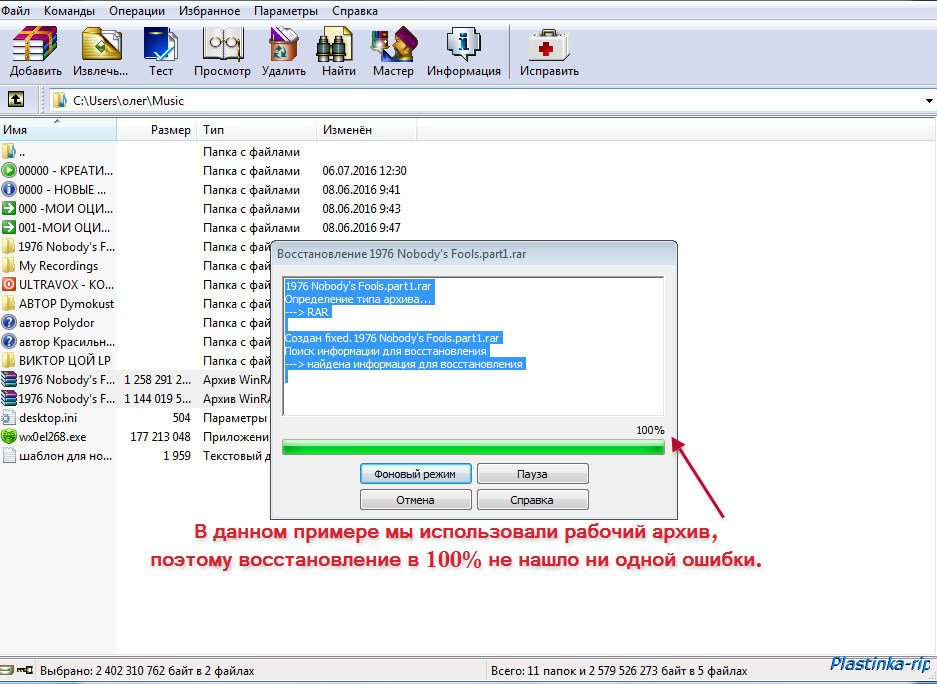
Битый файл: Сделать битым софт или файл
Что такое поврежденный файл? OfficeRecovery классифицирует и иллюстрирует характерные примеры испорченных файлов / Хабр
Чтобы понять, что такое поврежденный файл, рассмотрим сначала, что такое файл неповрежденный, т.е. целостный.
Целостный файл состоит из блоков, записанных на какой-либо носитель данных. Для простоты далее в статье любой носитель будет называться “диском”. Следует иметь в виду, что фундаментальные принципы хранения файлов схожи для дисков, флеш-накопителей, CD/DVD и многих других устройств, поэтому, говоря о “диске” мы на самом деле говорим о широком классе устройств.
Целостный файл лежит на диске в виде блоков, как показано на рис. 1. При чтении файла блоки, из которых состоит файл, составляются в определенной последовательности, и в результате получается образ файла в памяти, готовый к обработке программой. Именно таким образом происходит открытие большинства файлов, которыми мы пользуемся ежедневно – документов Word, таблиц Excel, картинок и всего остального.
Внимательный читатель обратит внимание, что блоки, из которых составляется файл, размещены в разных местах диска. Это важный фактор, оказывающий большое влияние как на порчу, так и последующее восстановление файлов.
Рис. 1. Целостный файл
Поврежденный файл
Поврежденный файл – это файл, претерпевший ошибочные изменения внутренней структуры и данных. В результате таких изменений файл приходит в непригодное или неудовлетворительное для использования состояние.
Повреждение может носить как критический характер, когда пользователь полностью теряет доступ к данным, так и частичный, когда теряется только часть данных, но остается доступ к остальной, нетронутой повреждениями, части информации.
Примером критического повреждения может являться ситуация, когда файл не может быть открыт/распознан оригинальным приложением, в котором он был создан. При недостаточно строгой обработке приложением таких ситуаций результатом может являться критическая ошибка (“падение”) приложения, которым пытались открыть поврежденный файл.
Основные причины повреждения файлов
Перечислим основные причины повреждения файлов:
- Восстановление файлов после удаления с диска
- Сбой в работе диска
- Воздействие на файл вируса или антивируса
- Ошибки работы приложений
- Действия пользователя
Рассмотрим каждый из этих факторов в отдельности и проиллюстрируем наиболее характерные примеры.
Восстановление файлов после удаления с диска
Встречались ли вы с ситуацией, когда после расчистки места на диске вместе с лишней информацией удалялось что-то нужное?
В таких случаях обычно приходится прибегать к помощи утилит для восстановления удаленных данных. Данные приложения работают с файловой системой напрямую и, если информация о файле не была полностью очищена из системы, восстанавливают файл в большей или меньшей степени. Но здесь возможны подводные камни.
Во-первых, на место нечаянно удаленного файла могли быть записаны новые данные, если вы активно работали с диском после удаления файлов. Причина в том, что система использует место, освободившееся после удаления файлов, для новых данных.
Другой распространенный случай – невозможность полностью восстановить последовательность блоков удаленного файла. В таком случае приложения, используя внутренние алгоритмы, пытаются подобрать предполагаемые блоки относящиеся к файлам, что не всегда приносит ожидаемый результат.
Резюмируя возможные повреждения при восстановлении файлов после удаления, можно выделить следующие характерные проблемы:
- Часть файла затерта новыми данными.
- Удалось восстановить часть оригинального файла, но при этом к файлу ошибочно приписаны блоки, к нему не относящиеся. На иллюстрации показана эта ситуация порчи файла.
Рис. 2. Файл, восстановленный после удаления
Советы на случай необходимости восстановления удаленных файлов:
- Если вы не очень компетентны, обратитесь за помощью к специалистам.

- Немедленно прекратите любые операции с диском, на котором находились удаленные файлы;
- Воспользуйтесь утилитой восстановления удаленных файлов.
- Будьте готовы к тому, что удаленные файлы могут нуждаться в дальнейшем “лечении”, в этом вам помогут программы и сервисы OfficeRecovery.
Сбой в работе диска
Нередки ситуации, когда возникают проблемы в работе самого носителя. Диск представляет собой набор блоков для хранения данных (в статье мы используем абстрактный термин “блок” вместо более специфических “сектор”, “кластер”, “дорожка” и т.д.). Со временем, при использовании носителя возможны ситуации, когда часть блоков становится непригодной для дальнейшего использования и данные, которые там находились до сбоя, становятся недоступными.
Особенно неприятно, когда в испорченных блоках хранились данные, относящиеся к важным файлам. В таком случае возникают ошибки как при попытке чтения, так и при попытке записи. Проявляется это так: допустим, что часть вашего документа Word хранится в испорченном блоке. Microsoft Word при попытке открытия файла пытается прочитать данный кусок с диска, получает от системы ошибку о невозможности проведения операции, в результате текстовый процессор выдаёт сообщение о невозможности открыть файл.
Если же файл все же удастся считать с диска, игнорируя плохие блоки, он будет иметь повреждения, показанные на рисунке 3.
Рис. 3. Файл с поврежденного диска
Советы на случай восстановления файлов с поврежденного диска:
- Если диск поврежден фрагментарно, часть файлов может считаться с него без повреждений.
- Файлы, которым не повезло оказаться записанными в плохие блоки, нужно извлечь при помощи специальных утилит, и они практически наверняка потребуют дальнейшего лечения.
Воздействие вируса или антивируса
Возможными причинами повреждений данных также могут быть воздействия вирусов и ошибочная работа антивирусов.
Подробное описание вирусов и их типов не входит в задачи данной статьи. Но стоит отметить, что некоторые типы вирусов могут умышленно затирать пользовательские файлы мусорными данными с целью навредить. Многие вирусы также делают это в процессе своего “размножения”, записывая части файлов своими служебными данными распространения на компьютере пользователя и других машинах, а также в целях маскировки.
Если от вируса мы по определению не ждем ничего хорошего, то как же случается, что источником повреждений является антивирус? Если говорить обобщенно, то принцип работы антивируса сводится к чтению содержимого файла и поиску в последовательности байт цепочек (“сигнатур”), характерных для известных ему вирусов. Не исключены ситуации, когда пользовательские данные ошибочно могут быть интерпретированы как цепочка вируса и вырезаны из файла для обеспечения безопасности. Хотя в последнее время алгоритмы работы антивирусов претерпели значительное улучшение, такие ситуации периодически возможны.
Обратите внимание, что повреждения вирусом/антивирусом не имеют отношения к диску. С точки зрения расположения на диске и чтения с него, с файлом все в порядке. Зоны повреждений не совпадают с границами блоков на диске, а могут быть как меньше, так и больше блоков.
Рис. 4. Повреждение файла в результате активности вируса, антивируса или вследствие ошибки в программе
Ошибки работы приложений
Распространенным фактором повреждений пользовательских данных является ошибка приложения, которое используется для просмотра и редактирования файлов. Данный фактор может приносить проблемы как самостоятельно, так и совместно с другими факторами (перебои с электричеством, воздействие антивируса на приложение, недостаточный объем оперативной памяти). Практически всегда проблемы возникают в момент сохранения изменений в файл.
Вот характерный сценарий: в Photoshop редактировалось объемное изображение, вносились значительные правки, затем при попытки сохранения изменений приложение по той или иной причине “падает”. Файл оказывается записан частично, и тем самым поврежден. При попытке открыть сохраненное изображение еще раз приложение с этим не справляется, так как внутренняя структура не является целостной.
Это лишь один пример потенциальных причин сбоев приложения. “Клиническая картина” повреждений при этом близка к тому, что можно увидеть при повреждении вирусами/антивирусами. Для получения представления о ней см. рис. 4.
Советы:
- Если случай повреждения единичный, то докопаться до причины сбоя бывает практически невозможно. К ошибке могут привести слишком много факторов и их сочетаний. В качестве профилактической меры сделайте внеочередную резервную копию ваших данных.
- Если повреждения случаются регулярно, то стоит задуматься о том, при каких обстоятельствах они происходят. Чтобы избавиться от проблемы, приходится искать в нескольких направлениях. Введите в поисковик выдаваемые вам сообщения об ошибках – часто вместе с описанием ошибки вы найдете и ее решение. Обновите программу, которая портит файлы. Установите обновления операционной системы.
- Поврежденные файлы подлежат восстановлению при помощи специальных утилит.
 Обновите программу, которая портит файлы. Установите обновления операционной системы.
Действия пользователя
К повреждениям файлов могут также приводить действия пользователя. Яркий пример – отсоединение от компьютера флеш-накопителя в момент, когда на него не записаны все накопленные изменения. Так получаются сломанные документы, испорченные фотографии.
Мы не склонны обвинять пользователей в повреждениях, рассматривая ситуации наподобие описанной скорее как несовершенство компьютерных систем.
Вот пара простых советов пользователям:
- По возможности, никогда не редактируйте файлы, размещенные на носителях, которые можно легко отсоединить от компьютера (флешках, внешних дисках и т.п.). Используйте эти устройства только для транспортировки данных, а перед редактированием копируйте файлы на стационарный диск вашего компьютера.
- Используйте функцию ОС «Безопасное извлечение», если она доступна для подключаемых носителей. Это позволит системе записать на носитель данные, которые находятся в системном буфере записи.
- Не нажимайте кнопки “Да”, “ОК” и т.п., не поняв в точности, что у вас спрашивает программа или система. Это может быть запрос на удаление вашей важной информации.
Как восстанавливают поврежденные файлы
В заключение статьи скажем несколько слов о том, как восстанавливают испорченные данные, и какие критерии стоит предъявлять к результатам восстановления.
Основой восстановления пользовательских данных является понимание внутренней структуры каждого типа файлов, которые требуют исправления. После анализа поврежденного файла оставшиеся нетронутыми/неповрежденными пользовательские данные сводятся в новый целостный файл. Данные, которые были затерты, увы, не подлежат восстановлению.
Приложения по восстановлению поврежденных данных работают по следующей схеме:
- Поврежденный файл анализируется, исходя из знания формата данных.
- Если возможно, то поврежденные служебные данные корректируются для возможности получения доступа к максимальному объему пользовательских данных.
- Если структура хранения файлов позволяет, то запускаются эвристические алгоритмы поиска потерянных данных. Под потерянными данными понимается информация, на которую в результате повреждения служебных данных были потеряны ссылки в файле.
- Извлеченные пользовательские данные складываются в воссозданный файл оригинального или смежного форматов.

Что стоит ожидать от результатов восстановления файлов? Каждое повреждение файла по-своему уникально, и влияет на объем данных, которые возможно восстановить. Если в файле повреждены нерелевантные для восстановления служебные данные, то зачастую можно говорить о стопроцентном восстановлении пользовательской информации. Если же перезаписан кусок важной информации, то удается восстановить только данные, которые остались нетронутыми в процессе повреждения.
Часто пользователи не понимают этого факта и ожидают после восстановления получить свой файл в первозданном виде. К сожалению, так не бывает практически никогда.
При оценке качества восстановления рекомендуется акцентировать внимание на том, были ли восстановлены из файла данные, подлежащие дальнейшему использованию. Если это так, то восстановление следует признать успешным, так как оно уже сэкономило время и силы при воссоздании изначального набора информации.
Утилиты OfficeRecovery восстанавливают данные из более чем 50 разных типов файлов, от Word и Excel до Exchange и Oracle. Если вы столкнулись с повреждением файла, воспользуйтесь программами и услугами OfficeRecovery. Специалисты компании также всегда готовы к работе над сложными специальными проектами восстановления корпоративных данных.
Программное обеспечение OfficeRecovery:
www.officerecovery.com
Онлайн-сервис для восстановления данных из испорченных файлов:
online. officerecovery.com/ru
Как найти битый файл — Dudom
Защитите свой компьютер
Если в результате воздействия компьютерных вирусов, установкой нестабильного программного обеспечения или ошибками операционной системы в системе окажутся поврежденные системные файлы, то вам могут помочь восстановить нормальную работу Windows средства проверки системных файлов (SFC, DISM).
Средство проверки системных файлов (SFC) — это служебная программа, которая может найти поврежденные системные файлы Windows и, если обнаружится проблема, попробует заменить поврежденные системные файлы на копию из кэшированной версии Windows на компьютере.
Если средство проверки системных файлов (SFC) по тем или иным причинам не сможет найти или заменить файлы, то найти поврежденные системные файлы, а затем скачать и заменить их через Центр обновления Windows может система обслуживания образов развертывания и управления ими (DISM).
Как запустить средство проверки системных файлов (SFC) в Windows 10.
Щелкните правой кнопкой мыши по кнопке «Пуск» и выберите пункт «Командная строка (администратор)».
Введите в командной строке команду sfc/scannow (обратите внимание на пробел между «sfc» и «/», его не должно быть).
После ввода команды нажмите на клавиатуре клавишу «Enter». Проверка займет несколько минут.
Если средство проверки системных файлов (SFC) найдет и заменит поврежденные системные файлы, перезагрузите компьютер. Если SFC не удастся найти или заменить поврежденные файлы, придется использовать систему обслуживания образов развертывания и управления ими (DISM).
Щелкните правой кнопкой мыши по кнопке «Пуск» и выбери пункт «Командная строка (администратор)».
Введите в командной строке команду dism.exe /Online /Cleanup-image /Restorehealth (обратите внимание на пробел между «dism.exe», «/» и каждым параметром (/)).
Если DISM найдет и заменит поврежденные системные файлы, перезагрузите компьютер.
Примечание.
Для использования DISM необходимо подключение к интернету, а проверка может занять несколько минут. Команды можно вводить с помощью встроенных в Windows средств «Копировать» -> «Вставить».
Если в вашей операционной системе в меню «Пуск» нет строк «Командная строка», «Командная строка (администратор)», вместо этого «Windows PowerShell», «Windows PowerShell (администратор)», то, запустив «Windows PowerShell (администратор)» и введя команду sfc/scannow, вы, скорее всего, получите уведомление, что имя sfc/scannow не распознано как имя командлета, функции, файла сценария или выполняемой программы.
В этом случае запустите «Поиск в Windows», введите cmd.
В строке «Командная строка» щелкните правой кнопкой мыши и выберите «Запуск от имени администратора». Проблема будет решена.
Архивы можно проверять — во всех популярных форматах есть контрольные суммы, плюс архиваторы умеют проверять корректность заголовков.
Скачивать можно дважды, затем сравнивать — если содержимое совпадает, можно считать, что оно такое же и на сервере.
Всякие документы можно прогонять через конвертеры, например, rtf2txt, pdf2txt и т.д.
Сконвертировалось без ошибок — значит, нормальный.
Но есть риск, что ошибку вызовет не испорченный документ, а кривой конвертер.
В системе Windows существуют инструменты восстановления поврежденных,системных файлов,чтобы исправить ошибки типа «файл поврежден»,»…не найден» и вернуть нормальную работу компонентов системы!
Для этого нужно открыть «командную строку» от администратора: заходим в меню «Пуск»,в поле «найти» вписываем
по найденной иконке щелкаем правой кнопкой мыши и жмем «запустить от администратора». В открывшемся окне вводим команду
запускаем клавишей «Enter» автоматическую проверку и исправления системных файлов из системного хранилища Windows (В Windows 8 и выше «командная строка» открывается из меню,вызванного правой кнопкой мыши по ярлыку «Пуск»:
Сканирование длится долго,но если все в порядке,то вы увидите такое сообщение:
но может быть и так,что программа защиты ресурсов Windows обнаружила поврежденные файлы,но восстановить их не смогла — это значит,что повреждено системное хранилище. Тогда в ту же «командную строку» вводим такую команду
DISM.exe /Online /Cleanup-image /RestoreHealth
эта системная утилита сможет заменить и добавить не хватающих файлов в хранилище:
После завершения этого процесса,запускаем снова первую команду и ждем успешного исправления системных файлов!
Если у вас есть установочный диск (флешка) с образом вашей операционной системы,то существует возможность восстановить системное хранилище файлов прямо с него. Для этого в «командной строке» вбиваем такую команду
DISM.exe /Online /Cleanup-Image /RestoreHealth /Source:D:RepairSourceWindows /LimitAccess
где «D» — это название установочного диска,эту букву можно посмотреть,вставив диск в компьютер и щелкнув по ярлыку «компьютер»:
[Решено] 3 способы испортить и восстановить файл Word
Обновлено Сомей Лиам / 28 янв, 2021 10:30
Как проще всего испортить текстовый документ, чтобы он не открывался? У меня есть это огромное эссе на завтра, и я закончил его только на 3/4. Если я не закончу его вовремя, я надеюсь передать поврежденный файл Word.
В этой статье мы предоставим два способа повреждения файлов и способ восстановления потерянных файлов. Надеюсь, вы найдете подходящий метод из этой статьи.
Советы:
- Если вы хотите исправить слово не открывается на Mac без потери данных, вы можете обратиться к исправить слово не открывается на Mac.
- Если вы хотите узнать больше о восстановлении потерянных документов Word в Windows, вы можете обратиться к восстановить удаленный / несохраненный документ Word в Windows.
- Если вы хотите узнать больше о восстановлении удаленных документов Word в Windows или Mac, вы можете обратиться к восстановить удаленный текстовый документ в Windows / Mac.
Список руководств
- 1. Повредить файл Word с помощью онлайн-файл Corrupter
- 2. Повредить файл Word с помощью блокнота для Windows
- 3. Восстановить утерянный поврежденный файл Word с помощью FoneLab Data Retriever
1.
 Повредить файл Word с помощью онлайн-файл Corrupter
Как испортить файл? Самый простой способ — использовать онлайн-средство для повреждения файлов: https://corrupt-a-file.net/, Для этого интернет-сайта вам нужно только загрузить файл, который вы хотите испортить, и он может помочь вам быстро повредить файл.
Этот сайт может испортить любой файл: Word, Excel, архивам, MP3… что-нибудь! Просто отправьте свои файлы, и мы их испортим.
Шаги по повреждению файла также очень просты, вам нужно всего лишь выполнить следующую операцию, чтобы легко повредить файл.
Шаг 1Тип https://corrupt-a-file.net/ в окне поиска в верхней части браузера, затем нажмите клавишу ввода.
Шаг 2Нажмите ОТ ВАШЕГО КОМПЬЮТЕРА, Выберите документ Word и нажмите Откройте, Имя файла появится под Выберите файлы для повреждения.
Шаг 3Нажмите ПОВРЕЖДЕННЫЙ ФАЙЛ, Это загружает файл и повреждает его.
Шаг 4Нажмите ЗАГРУЗИТЕ СВОЙ ОШИБОЧНЫЙ ФАЙЛ, Вы увидите эту опцию, как только файл будет готов.
Шаг 5Попробуйте открыть файл в Word. Если на вашем компьютере установлен Word, дважды щелкните файл, чтобы открыть его в этом приложении. Вы увидите сообщение об ошибке, в котором говорится о проблеме с контентом. Нажмите Ok продолжить, а затем Word будет пытаться (и не сможет) восстановить или восстановить содержимое.
2. Повредить файл Word с помощью блокнота для Windows
Конечно, помимо использования онлайн-сайтов для повреждения файлов, мы также можем вручную повреждать файлы с помощью программы Windows Notepad.
Выполните следующие действия, чтобы повредить файл:
Шаг 1Чтобы открыть Блокнот, у нас есть три метода.
Методы 1: Нажмите старт кнопку, то вы можете найти Блокнот в меню Пуск в меню под названием Windows Accessories.
Методы 2: пресса Windows ключ и тип Блокнот в поле поиска, затем нажмите клавишу Enter, чтобы открыть Блокнот.
Методы 3: пресса Windows ключа и R ключ, затем введите Блокнот в среднем поле и нажмите клавишу Enter, чтобы открыть Блокнот.
Шаг 2Нажмите Файл меню и выберите пункт Откройте.
Шаг 3Выберите Все файлы из выпадающего меню. Это в правом нижнем углу файлового браузера. По умолчанию установлено значение «Текстовые документы» (* .txt). А затем выберите документ Word, который вы хотите испортить в браузере файлов, затем нажмите Откройте.
Шаг 4Вы увидите, что в окне «Блокнот» появляется куча тарабарщины. Все, что нам нужно сделать, это удалить несколько строк текста. Семи или восьми строк должно быть достаточно. Нажмите на Файл меню и выберите пункт Сохранить как.
Шаг 5Затем выберите Все файлы из окна Сохранить как
Шаг 6Назовите файл и нажмите Сохраните, Эта версия файла теперь повреждена.
3. Восстановить утерянный поврежденный файл Word с помощью FoneLab Data Retriever
Если ваши файлы утеряны, мы можем использовать мощное программное обеспечение для восстановления данных, чтобы восстановить потерянные документы Word.
FoneLab Data Retriever имеет возможность восстанавливать практически все удаленные или потерянные документы Word путем сканирования устройства хранения, на котором потеряны документы.
Он способен восстанавливать документы Word, утерянные для ручного удаления, сбоя системы, отсутствия ответа, повреждения, перезаписи и т. Д.
FoneLab Data Retriever
FoneLab Data Retriever — восстанавливайте потерянные / удаленные данные с компьютера, жесткого диска, флэш-накопителя, карты памяти, цифровой камеры и многого другого.
- Восстановление фотографий, видео, документов и других данных с легкостью.
- Предварительный просмотр данных перед восстановлением.

Бесплатная загрузка Бесплатная загрузка Узнать больше
Шаг 1Загрузите, установите и запустите это программное обеспечение для восстановления данных на вашем компьютере по указанной выше ссылке. В главном интерфейсе вам нужно сначала выбрать типы данных, которые вы хотите восстановить. Здесь вы должны выбрать Документ, Затем выберите жесткий диск в котором вы можете найти потерянные документы.
Шаг 2Нажимая Scan Кнопка даст вам быстрое сканирование на выбранном диске. После завершения процесса сканирования все типы документов будут перечислены на левой боковой панели.
На этом интерфейсе вы можете нажать Глубокий анализ чтобы получить больше результатов сканирования. Глубокое сканирование займет больше времени для завершения всего процесса сканирования, но оно предоставит все возможности.
Шаг 3Нажмите DOCX найти нужные документы. Вы также можете использовать Функция фильтра чтобы быстро найти файлы, которые вы хотите восстановить.
Шаг 4Отметьте необходимые элементы и нажмите Recover, Выбранные документы Word будут сохранены обратно на ваш компьютер.
Заключение
Без сложных операций, вы можете получить недостающий документ Word с жесткого диска. Все, что вам нужно сделать, это нажать несколько раз.
В дополнение к документу Word, это программное обеспечение также может восстановить документ Excel, восстановить TXT файлы в Windows и другие типы файлов.
Если у вас есть какие-либо мысли или предложения по поводу повреждения или восстановления файла, пожалуйста, сообщите нам об этом в комментариях ниже.
FoneLab Data Retriever
FoneLab Data Retriever — восстанавливайте потерянные / удаленные данные с компьютера, жесткого диска, флэш-накопителя, карты памяти, цифровой камеры и многого другого.
- Восстановление фотографий, видео, документов и других данных с легкостью.
- Предварительный просмотр данных перед восстановлением.
Бесплатная загрузка Бесплатная загрузка Узнать больше
Используйте средство проверки системных файлов для восстановления отсутствующих или поврежденных системных файлов.
Если некоторые функции Windows не работают или происходит сбой Windows, используйте средство проверки системных файлов для сканирования Windows и восстановления файлов.
Хотя приведенные ниже шаги могут показаться сложными на первый взгляд, просто выполняйте их по порядку, шаг за шагом, и мы постараемся вернуть вас в нужное русло.
Запустите средство проверки системных файлов (SFC.exe)
Для этого выполните следующие действия:
Откройте командную строку с повышенными привилегиями. Для этого выполните следующие действия:
 org/ListItem»>
Если вы используете Windows 10, Windows 8.1 или Windows 8, сначала запустите средство обслуживания образов развертывания и управления ими (DISM), прежде чем запускать средство проверки системных файлов. (Если вы используете Windows 7 или Windows Vista, перейдите к шагу 3.)
Введите следующую команду и нажмите Enter. Выполнение командной операции может занять несколько минут.
DISM.exe /Online /Cleanup-image /Restorehealth
Важно: При выполнении этой команды DISM использует Центр обновления Windows для предоставления файлов, необходимых для устранения повреждений. Однако, если ваш клиент Центра обновления Windows уже неисправен, используйте работающую установку Windows в качестве источника восстановления или используйте параллельную папку Windows из общего сетевого ресурса или со съемного носителя, например DVD-диска Windows, в качестве источника. файлов. Для этого вместо этого выполните следующую команду:
DISM.exe/Online/Cleanup-Image/RestoreHealth/Source: C:\RepairSource\Windows /LimitAccess
Примечание. Замените заполнитель C:\RepairSource\Windows на расположение источника восстановления. Дополнительные сведения об использовании средства DISM для восстановления Windows см. в статье Восстановление образа Windows.
В командной строке введите следующую команду и нажмите клавишу ВВОД:
sfc/scannow
Команда sfc /scannow просканирует все защищенные системные файлы и заменит поврежденные файлы кэшированной копией, расположенной в сжатой папке по адресу %WinDir% \System32\dllcache.
Заполнитель %WinDir% представляет папку операционной системы Windows. Например, C:\Windows.
Примечание. Не закрывайте это окно командной строки, пока проверка не будет завершена на 100 %. Результаты сканирования будут показаны после завершения этого процесса.
После завершения процесса вы можете получить одно из следующих сообщений:
Защита ресурсов Windows не обнаружила нарушений целостности.
Это означает, что у вас нет отсутствующих или поврежденных системных файлов.Защита ресурсов Windows не может выполнить запрошенную операцию.
Чтобы решить эту проблему, выполните сканирование System File Checker в безопасном режиме и убедитесь, что папки PendingDeletes и PendingRenames существуют в папке %WinDir% \WinSxS\Temp.Защита ресурсов Windows обнаружила поврежденные файлы и успешно восстановила их. Подробности включены в CBS.Log %WinDir% \Logs\CBS\CBS.log.
Чтобы просмотреть подробные сведения о сканировании и восстановлении системных файлов, перейдите к разделу Просмотр сведений о процессе проверки системных файлов.Защита ресурсов Windows обнаружила поврежденные файлы, но не смогла исправить некоторые из них.
Подробности включены в CBS.Log %WinDir% \Logs\CBS\CBS.log.
Чтобы восстановить поврежденные файлы вручную, просмотрите сведения о процессе проверки системных файлов, чтобы найти поврежденный файл, а затем вручную замените поврежденный файл заведомо исправной копией файла.

 Подробности включены в CBS.Log %WinDir% \Logs\CBS\CBS.log.
Проведите пальцем от правого края экрана и нажмите Поиск . Или, если вы используете мышь, наведите курсор на правый нижний угол экрана и нажмите Поиск . Введите Командная строка в поле Поиск , щелкните правой кнопкой мыши Командная строка и выберите Запуск от имени администратора . Если вас попросят ввести пароль администратора или подтвердить, введите пароль или нажмите Разрешить .
Для этого нажмите Пуск , введите Командная строка или cmd в поле поиска , щелкните правой кнопкой мыши Командная строка , а затем нажмите Запуск от имени администратора . Если вас попросят ввести пароль администратора или подтвердить, введите пароль или нажмите Разрешить .
Дополнительная информация
Как просмотреть сведения о процессе проверки системных файловЧтобы просмотреть сведения, содержащиеся в файле CBS.Log, можно скопировать сведения в файл Sfcdetails.txt с помощью команды Findstr, а затем просмотреть сведения в файле Sfcdetails.txt. Для этого выполните следующие действия:
Откройте командную строку с повышенными привилегиями, как описано в предыдущем шаге 1.
В командной строке введите следующую команду и нажмите клавишу ВВОД:
findstr /c:"[SR]" %windir%\Logs\CBS\CBS.
log >"%userprofile%\Desktop\sfcdetails.txt" Примечание. Файл Sfcdetails.txt содержит сведения о каждом запуске средства проверки системных файлов на компьютере. Файл содержит информацию о файлах, которые не были восстановлены средством проверки системных файлов. Проверьте записи даты и времени, чтобы определить проблемные файлы, которые были обнаружены при последнем запуске средства проверки системных файлов.
Откройте файл Sfcdetails.txt с рабочего стола.
Файл Sfcdetails.txt использует следующий формат:
Дата/время Деталь SFC Следующий образец файла журнала содержит запись о файле, который не удалось восстановить: 12.01.2007 12:10:42, Информация CSI 00000008 [SR] Невозможно восстановить файл участника [l:34{17}]»Accessibility.
dll» Accessibility, версия =
6.0.6000.16386, pA = PROCESSOR_ARCHITECTURE_MSIL (8), нейтральная культура,
VersionScope нейтральный, PublicKeyToken = {l:8 b:b03f5f7f11d50a3a}, тип
нейтральный, TypeName нейтральный, PublicKey нейтральный в магазине, файл отсутствует
 log >"%userprofile%\Desktop\sfcdetails.txt"
  dll» Accessibility, версия =
6.0.6000.16386, pA = PROCESSOR_ARCHITECTURE_MSIL (8), нейтральная культура,
VersionScope нейтральный, PublicKeyToken = {l:8 b:b03f5f7f11d50a3a}, тип
нейтральный, TypeName нейтральный, PublicKey нейтральный в магазине, файл отсутствует
dll» Accessibility, версия =
6.0.6000.16386, pA = PROCESSOR_ARCHITECTURE_MSIL (8), нейтральная культура,
VersionScope нейтральный, PublicKeyToken = {l:8 b:b03f5f7f11d50a3a}, тип
нейтральный, TypeName нейтральный, PublicKey нейтральный в магазине, файл отсутствует
Как вручную заменить поврежденный системный файл заведомо исправной копией файла
После того, как вы определите, какой системный файл был поврежден и не может быть восстановлен с помощью подробной информации в файле Sfcdetails.txt, найдите местонахождение поврежденного файла, а затем вручную замените поврежденный файл заведомо исправной копией файла. Для этого выполните следующие действия:
Примечание. Вы можете получить заведомо исправную копию системного файла с другого компьютера, на котором установлена та же версия Windows, что и на вашем компьютере. Вы можете выполнить проверку системных файлов на этом компьютере, чтобы убедиться, что системный файл, который вы собираетесь копировать, является правильной копией.
Получить права администратора на поврежденный системный файл. Для этого в командной строке с повышенными привилегиями скопируйте и вставьте (или введите) следующую команду и нажмите клавишу ВВОД:
takeown /f Path_And_File_Name Примечание. Заполнитель Path_And_File_Name представляет путь и имя поврежденного файла. Например, введите takeown /f C:\windows\system32\jscript.dll.
Предоставьте администраторам полный доступ к поврежденному системному файлу. Для этого скопируйте и вставьте (или введите) следующую команду и нажмите клавишу ВВОД:
icacls Path_And_File_Name /GRANT ADMINISTRATORS:F Примечание.
Заполнитель Path_And_File_Name представляет путь и имя поврежденного файла. Например, введите icacls C:\windows\system32\jscript.dll /grant administrators:F. Замените поврежденный системный файл заведомо исправной копией файла. Для этого скопируйте и вставьте (или введите) следующую команду и нажмите клавишу ВВОД:
Копия Исходный файл Назначение Примечание. Заполнитель Source_File представляет путь и имя файла заведомо исправной копии файла на вашем компьютере, а заполнитель Destination представляет путь и имя поврежденного файла. Например, введите копию E:\temp\jscript.dll C:\windows\system32\jscript.dll.
 Заполнитель Path_And_File_Name представляет путь и имя поврежденного файла. Например, введите icacls C:\windows\system32\jscript.dll /grant administrators:F.
 Если описанные выше действия не помогли, возможно, вам потребуется переустановить Windows. Дополнительные сведения см. в разделе Параметры восстановления Windows 10.
Что такое поврежденный файл и как его исправить?
Повреждение файла — это форма случайного или непреднамеренного повреждения данных в файле. Повреждение файлов может принимать разные формы и происходить по разным причинам, но результат один: вы не можете прочитать свои данные.
В некоторых случаях вы можете обратить вспять или исправить повреждение файла, но это не всегда возможно. Лучше понять, почему может произойти коррупция и как вы могли бы защититься от нее.
Содержание
Что означает повреждение файлов?
«Файл» — это набор связанных данных, которые следует читать как единое целое и записывать в файле определенного формата. Например, все данные в файле Microsoft Office Word связаны с документом Word, который вы создали и сохранили в формате файла .docx. Если бы половина файла внезапно стала нечитаемой, вы, вероятно, не смогли бы открыть свой документ. Даже если бы вы могли, много информации было бы упущено. Точно так же электронная таблица Excel с отсутствующими или измененными случайными значениями была бы бесполезна.
Любой компьютерный файл состоит из двоичного кода. Это строка из единиц и нулей, сгруппированных в наборы битов, которые представляют данные, такие как буква.
В коде ASCII буква «A» представлена двоичным кодом 01000001. Если мы изменим один бит, например, последнюю 1, на 0, тогда «A» станет «@»!
Вот как работает коррупция на базовом уровне. Значения битов внутри файла изменяются или стираются, что приводит к нечитаемому или только частично читаемому файлу.
Как узнать, произошло ли повреждение файла
Повреждение файла может иметь различные симптомы, в зависимости от того, какие файлы были повреждены и насколько они важны.
Ошибки CRC Проверка циклическим избыточным кодом (CRC) проверяет, является ли файл целым и правильно ли он сохранен. CRC применяют формулу к данным в исходном исходном файле, в результате чего на выходе получается число. Если вы примените одну и ту же формулу к любой копии этого файла, этот номер должен быть таким же. Если число отличается, вы имеете дело с поврежденным или измененным файлом.
Чаще всего вы видите эту ошибку при попытке скопировать данные с поврежденного оптического диска или умирающего жесткого диска, но многие приложения могут выдавать ошибку CRC, когда они самостоятельно проверяют свои файлы по таблице правильных значений.
Ошибки открытия файлаЕсли файл поврежден, он либо не открывается, либо открывается с искаженными результатами. Некоторые типы файлов являются потоковыми и в некоторой степени устойчивы к повреждениям. Например, если у вас есть видеофайл с некоторыми повреждениями, приложения медиаплеера могут отображать разрыв изображения или заикание, но в противном случае воспроизводить файл целиком.
Файлы других типов, такие как исполняемые файлы программ, должны быть целыми на 100%, иначе программа не запустится.
Файлы других типов, например созданные вами документы, могут открываться, но в них отсутствует важная информация, например фактические значения документа или форматирование.
Странное поведение и сбоиКогда файлы ресурсов или настроек, необходимые приложению, повреждаются, они могут проявляться более незаметно. Программа не обязательно не запустится, но некоторые подкомпоненты, которые полагаются на эти файлы, могут выдавать ошибки, ничего не делать или вызывать сбой всего приложения.
Сбои и нестабильность системы Когда вы получаете поврежденные системные файлы, это может существенно повлиять на ваш компьютер. Вы можете получить внезапные, казалось бы, случайные BSODы (синий экран смерти), компьютерные сбои или система, которая зависает или работает не так, как должна. Критическое повреждение файла этого типа является наиболее разрушительным и во многих случаях может указывать на серьезную проблему с вашим оборудованием.
Почему происходит повреждение файла?
Теперь мы знаем, что такое коррупция, но как она возникает?
Хотя искажение представляет собой просто хаотичное и деструктивное изменение значений битов, причины этих изменений значений сильно различаются. В основном это связано с тем, что компьютерные носители бывают разных форм и хранят двоичные числа очень по-разному.
Внезапное отключение питанияОдной из наиболее распространенных причин повреждения файлов на устройстве хранения является внезапное отключение питания. Это особенно верно для механических жестких дисков, где отключение питания во время записи на диск может стереть данные. В прошлом головка чтения/записи диска могла врезаться в пластину при отключении питания, но современные накопители все еще могут безопасно «парковать» свои головки даже при внезапном отключении питания.
Это не означает, что механические или твердотельные накопители невосприимчивы к повреждению из-за потери данных. Если диск активно записывал данные, когда отключилось питание, на диск могла попасть только часть файла. Оба типа дисков используют энергозависимую кэш-память. Это означает, что данные внутри них теряются при отключении питания.
Срок службы всех носителей ограничен. Они могут изнашиваться или выходить из строя. Иногда этот сбой происходит медленно с течением времени, а иногда внезапно. Любой, кто имел дело с механическими жесткими дисками, знает ужасный «щелчок смерти», который издают многие накопители, прежде чем умереть через некоторое время.
Это не только жесткие диски. Неисправная оперативная память может привести к повреждению данных, поскольку на диск записываются неверные значения, поцарапанные оптические диски могут стать нечитаемыми из-за физического повреждения и т. д.
Вредоносное ПО Вредоносное ПО включает любое программное обеспечение, написанное с преднамеренным злонамеренным намерением. Повреждение или уничтожение данных в результате заражения вредоносным ПО может быть преднамеренным или случайным. У авторов вредоносных программ по большей части нет особой мотивации уничтожать ваши данные. Вместо этого они брали его в заложники за деньги (программы-вымогатели) или крали для продажи на черном рынке.
В некоторых случаях вредоносные программы пишутся просто для того, чтобы сеять хаос и разрушение. Вредоносное ПО, предназначенное для повреждения или уничтожения данных, обычно делает это таким образом, что восстановить их практически невозможно.
Предотвращение и устранение повреждения файлов
Всегда лучше не допускать, чтобы повреждение затрагивало вас в первую очередь, но в некоторых случаях есть также способы обратить его вспять.
Проверка дисков на наличие ошибок Вы можете использовать различные утилиты Microsoft Windows и сторонних производителей для проверки текущих ошибок, таких как поврежденные сектора на ваших дисках. Вы также можете использовать утилиты для диагностики журналов работы диска, чтобы предсказать, неизбежен ли сбой, что даст вам время переместить эти данные в другое место.
Подробные инструкции см. в разделе Как проверить жесткий диск на наличие ошибок.
Делайте частые резервные копии«Резервное копирование» данных описывает широкий спектр методов. К ним относятся клонирование всего диска в случае его сбоя, создание файловых архивов ZIP, резервное копирование определенных файлов в облако, автоматическое создание добавочных резервных копий на внешний диск и многое другое. Если у вас есть последние резервные копии данных, то повреждение становится скорее неприятностью, чем катастрофой.
Если вы хотите узнать больше о создании резервных копий, у нас есть несколько ценных руководств:
- Создание резервной копии образа системы Windows 10
- Как настроить систему автоматического резервного копирования для Windows
- Как автоматически создавать резервные копии файлов на Google Диске или OneDrive
- OTT-руководство по резервному копированию, образам системы и восстановлению в Windows 10
Это должно помочь вам с резервным копированием в современных системах Windows, но пользователи macOS могут ознакомиться с нашим руководством по Time Machine.
В качестве дополнительной меры предосторожности вы также можете вручную создать точку восстановления системы, чтобы откатиться к предыдущей версии установки Windows до деструктивных изменений файлов, не связанных с аппаратным сбоем.
Использовать функции проверки файловНекоторые программные клиенты также могут выполнять операции проверки файлов. Например, клиент видеоигры Steam может проверить, не были ли изменены файлы игры, и восстановить исходные данные из основной онлайн-копии.
Извлекайте диски перед их извлечениемНезависимо от типа диска или операционной системы вы должны извлечь диски перед их отключением. По крайней мере, подождите, пока индикатор активности диска не погаснет, прежде чем отключать его, но в идеале извлеките флэш-накопитель или внешний жесткий диск через секунду или две.
Используйте антивирусное программное обеспечение Если вы не хотите повреждения, связанного с вредоносным ПО, используйте антивирусное программное обеспечение. Есть несколько вариантов для Windows, macOS и Linux.
В некоторых случаях вы можете определить, произошло ли повреждение ваших файлов и восстановить их автоматически. В Windows есть несколько инструментов восстановления файлов для исправления поврежденных системных файлов Windows, таких как средство проверки системных файлов. Вы можете получить точную информацию в нашем руководстве по использованию команд командной строки для исправления или восстановления поврежденных файлов, которое также охватывает инструмент DISM и команду SCANNOW. Вы также можете попробовать команду CHKDSK для обнаружения ошибок диска.
Плата за восстановление данных В крайнем случае можно приобрести специализированное программное обеспечение для восстановления файлов (почти всегда платное) или нанять компанию по восстановлению данных, чтобы восстановить как можно больше ваших данных.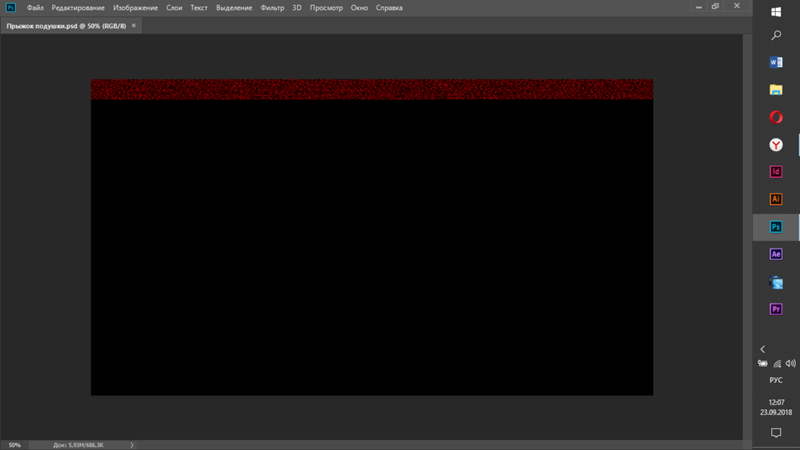 Это очень дорого и стоит делать только в том случае, если ценность данных намного превышает стоимость восстановления. Поэтому обычно стоит устранить неполадки, прежде чем вытащить свою кредитную карту, чтобы купить программное обеспечение для восстановления файлов.
Если вы не сталкивались с повреждением данных, еще не поздно принять некоторые превентивные меры, перечисленные выше. Хотя бы только для ваших самых ценных и незаменимых данных.
Сидни Батлер — социолог и фанатик технологий, который пытается понять, как сосуществуют люди и технологии. Он имеет двадцатилетний опыт работы внештатным специалистом по компьютерам и более десяти лет в качестве исследователя технологий и преподавателя. Сидни уже более пяти лет является профессиональным писателем по технологиям и освещает такие темы, как виртуальная реальность, игры, кибербезопасность и трансгуманизм. Прочтите полную биографию Сиднея
Подпишитесь на YouTube!
Вам понравился этот совет? Если это так, загляните на наш канал YouTube на нашем родственном сайте Online Tech Tips. Мы охватываем Windows, Mac, программное обеспечение и приложения, а также предлагаем множество советов по устранению неполадок и обучающих видеороликов. Нажмите на кнопку ниже, чтобы подписаться!
Подписывайся
Что такое поврежденный файл? (+Как их предотвратить)
Большинство пользователей компьютеров в какой-то момент пытались открыть файл и получали ужасное сообщение о том, что файл «поврежден».
Поврежденные файлы снижают производительность. Их нельзя открыть, отредактировать или вообще использовать. Поэтому, прежде чем мы сможем вернуться к работе, мы должны решить проблему, а для этого мы должны сначала понять, что это за проблема.
Попросту говоря, поврежденный файл — это поврежденный файл. Какой бы ни была причина (их несколько), данные в файле были коренным образом изменены до такой степени, что их больше нельзя использовать.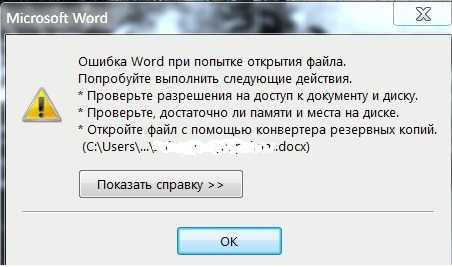 Иногда инструменты, встроенные в вашу программу чтения файлов или операционную систему (ОС), могут восстановить файл, но если он не может быть восстановлен, ваше программное обеспечение для резервного копирования должно было создать копию более ранней версии, которую вы можете восстановить.
Повреждение файла происходит по разным причинам. Приложение могло дать сбой при попытке открыть файл. Данные могут быть повреждены при копировании файла на флешку. Внезапная потеря питания может прервать действие сохранения. Сжатие или архивирование папки может непреднамеренно повредить папку. Все это довольно обычные функции, которые могут привести к повреждению данных в случае какого-либо сбоя.
Однако повреждение данных происходит не только из-за неправильной работы компьютера. Иногда сообщение об ошибке, информирующее вас о повреждении файла, может выявить проблемы с вашим физическим устройством. Наиболее распространенной из них является ошибка плохого физического сектора, которая указывает на физическое повреждение жесткого диска. В этом случае, возможно, стоит подумать о новом жестком диске и использовать программное обеспечение для клонирования жесткого диска, чтобы клонировать ваш текущий диск.
Конечно, файлы могут быть повреждены вирусами или другими вредоносными программами. В подобных ситуациях приоритетом должно быть устранение вируса, прежде чем пытаться восстановить или восстановить файл. Сдерживание является ключевым здесь.
Как предотвратить повреждение файлов? Предотвращение повреждения файлов начинается с надлежащего ухода за устройством. Не допускайте, чтобы ваши устройства были слишком горячими или слишком холодными, так как это может привести к повреждению их физического оборудования. Если вы используете жесткий диск (HDD) вместо твердотельного накопителя (SSD), избегайте слишком сильного сотрясения, которое может привести к повреждению. И используйте розетку или удлинитель с защитой от перенапряжения, чтобы защитить свое устройство от скачков напряжения.
Кроме того, если часть вашей повседневной жизни связана с большим количеством загрузок или передач файлов, рассмотрите возможность установки антивирусного программного обеспечения и какой-либо защиты от вредоносных программ для защиты ваших данных. Это может показаться довольно здравым смыслом, но это особенно важно при рассмотрении целостности ваших файлов и данных.
После ухода за устройством вы можете позаботиться о его повседневном использовании. Для начала регулярно делайте резервные копии файлов. Регулярное резервное копирование файлов — отличный способ убедиться, что ваши данные актуальны и соответствуют вашим текущим проектам. Ознакомьтесь с нашим обсуждением инкрементных и дифференциальных резервных копий, где мы подробно расскажем о некоторых различных способах поддержания ваших резервных копий в актуальном состоянии.
Помните: при открытии, сохранении, закрытии, копировании или передаче файлов важно проявить терпение. Спешка или попытка сделать это несколько раз одновременно увеличивает ваши шансы повредить данные файла. (Этот самородок, в частности, исходит из личного опыта. Я поторопился с медиафайлом и непоправимо уничтожил три часа работы за 30 секунд.)
Несмотря на то, что поврежденные файлы повреждены, к счастью, иногда их можно исправить. Вы хотите продолжить в следующем порядке:
- Сделайте резервную копию ваших данных. Это должно было произойти до того, как файл будет поврежден. Это сэкономит вам много времени и душевных страданий.
- Используйте собственный инструмент восстановления программы чтения файлов (если он доступен). Некоторые программы чтения файлов — текстовые процессоры, редакторы электронных таблиц и т. д. — поставляются со встроенным средством восстановления. Это отличная отправная точка для решения того, что может быть просто проблемой восстановления данных.
- Используйте встроенный в ОС инструмент для восстановления файлов. Большинство операционных систем поставляются со встроенной утилитой восстановления, которая может исправить любые проблемы с данными, влияющие на ваши файлы.
- Ознакомьтесь с программным обеспечением для восстановления файлов . Существует большой рынок программного обеспечения для восстановления файлов и жестких дисков, которое может помочь вернуть ваши поврежденные файлы в рабочее состояние. Эти инструменты восстановления различаются в зависимости от типа файла и устройства, поэтому обязательно найдите программное решение, соответствующее вашим потребностям.
- Восстановить файл из резервной копии. Это крайняя мера. Если ни один из вариантов исправления или восстановления не сработал, то файл в его текущем состоянии следует удалить и восстановить из резервной копии новую, функциональную версию. Этот шаг можно обойти, если файлы сервера повреждены с помощью инструментов репликации.

Повреждение файлов не всегда можно предотвратить, но есть несколько шагов, которые вы можете предпринять, чтобы не стать жертвой. Регулярно создавайте резервные копии ваших файлов. Ухаживайте за своими устройствами должным образом. Не торопите процессы, влияющие на данные файла. И убедитесь, что ваши устройства защищены от вредоносных программ. Эти шаги могут помочь гарантировать, что следующий раз, когда вы получите доступ к своим данным, не будет вашим последним.
Готовы сделать следующий шаг, чтобы защитить себя или свой бизнес? Узнайте о лучшем ПО для резервного копирования.
Зак Буш
Зак — бывший старший аналитик отдела информационных технологий и разработки программного обеспечения G2. Он использовал многолетний опыт работы с национальными и международными поставщиками, работая с поставщиками программного обеспечения на всех рынках и регионах, чтобы улучшить представление продуктов и рынков на G2, а также наладить более тесные отношения между компаниями.