
Canon eos 1300: Canon EOS 1300D -Технические характеристики — Цифровые Зеркальные Камеры EOS и Компактные Системные Камеры
| ДАТЧИК ИЗОБРАЖЕНИЯ | |
| Тип | Прибл. 22,3 x 14,9 мм |
|---|---|
| Количество эффективных пикселей | Прибл. 18,0 млн. пикселей 18,0 млн. пикселей |
| Общее количество пикселей | Прибл. 18,7 млн. пикселей |
| Соотношение сторон | 3:2 |
| Фильтр нижних частот | Встроенный/фиксированный |
| Очистка датчика | Ручная чистка и Получение данных для удаления пыли |
| Тип цветного фильтра | Основные цвета |
| ПРОЦЕССОР | |
| Тип | DIGIC 4+ |
| ОБЪЕКТИВ | |
| Крепление объектива | Объективы EF/EF-S |
| Фокусное расстояние | Эквивалент 1,6x фокусного расстояния объектива |
| ФОКУСИРОВКА | |
| Тип | TTL-CT-SIR с CMOS-датчиком |
| Система/точки автофокусировки | 9 точек автофокусировки (перекрестного типа от f/5. 6 в центре) 6 в центре) |
| Рабочий диапазон автофокусировки | Центральная точка AF: EV 0 -18 (при 23°C и ISO100) Другие точки AF: EV 1 -18 (при 23°C и ISO100) |
| Режимы автофокусировки | AI Focus Покадровая AI Servo (Следящая автофокусировка) |
| Выбор точки автофокусировки | Автоматический выбор, ручной выбор |
| Выбранная точка автофокусировки | Подсветка в видоискателе с указанием на ЖК-дисплее |
| Предиктивная (упреждающая) автофокусировка* | Есть, до 10 м |
| Фиксация автофокусировки | Фиксируется при нажатии кнопки затвора наполовину в режиме One Shot AF (покадровой автофокусировки). |
| Подсветка автофокусировки | Пульсирующее срабатывание встроенной вспышки или дополнительной специальной вспышки Speedlite |
| Ручная фокусировка | Включается на объективе |
| УПРАВЛЕНИЕ ЭКСПОЗИЦИЕЙ | |
| Режимы замера | TTL-замер при полностью открытой диафрагме при помощи 63-зонного SPC (2) Частичный замер по центру (примерно 10% площади видоискателя) (3) Центрально-взвешенный усредненный замер |
| Диапазон работы экспонометрического устройства | EV 1-20 (при 23°C с объективом 50 мм f/1. 4 и ISO100) 4 и ISO100) |
| Фиксация экспозиции | Авто: в режиме покадровой автофокусировки и оценочного замера фиксируется при достижении фокуса. Вручную: с помощью кнопки фиксации экспозиции в режимах творческой зоны. |
| Компенсация экспозиции | +/-5 EV с шагом 1/3 или 1/2 (можно сочетать с автоматическим брекетингом (AEB)). |
| Брекетинг автоэкспозиции (AEB) | 3 кадра +/- 2 EV с шагом 1/2 или 1/3 |
| Чувствительность ISO** | АВТО (100–6400), 100–6400 с шагом 1 ступень Доступно расширение ISO до H: 12800 Во время видеосъемки: Auto (100-6400), 100-6400 (целая ступень) |
| ЗАТВОР | |
| Тип | Фокальный затвор с электронным управлением, с электронной первой шторкой |
| ДИАПАЗОН ВЫДЕРЖКИ | 30–1/4000 с (с шагом 1/2 или 1/3), ручная длительная выдержка (Полный диапазон выдержек. Доступный диапазон зависит от режима съемки). Доступный диапазон зависит от режима съемки). |
| БАЛАНС БЕЛОГО | |
| Тип | Автоматический подбор баланса белого с помощью матрицы |
| Настройки | Авто (приоритет внешней освещенности, приоритет белого), Дневной свет, Тень, Облачно, Лампы накаливания, Белый Флуоресцентные лампы, Вспышка, Ручной. 1. Синий/Янтарный +/-9 2. Пурпурный/ Зеленый +/-9. |
| Ручной баланс белого | Есть, можно зарегистрировать одну настройку |
| Брекетинг баланса белого | +/-3 ступеней с шагом одна ступень 3 брекетированных изображения на каждое нажатие кнопки затвора. Сдвиг синий/янтарный или пурпурный/зеленый на выбор. |
| ВИДОИСКАТЕЛЬ | |
| Тип | Пентазеркало |
| Угол охвата (по вертикали/горизонтали) | Прибл.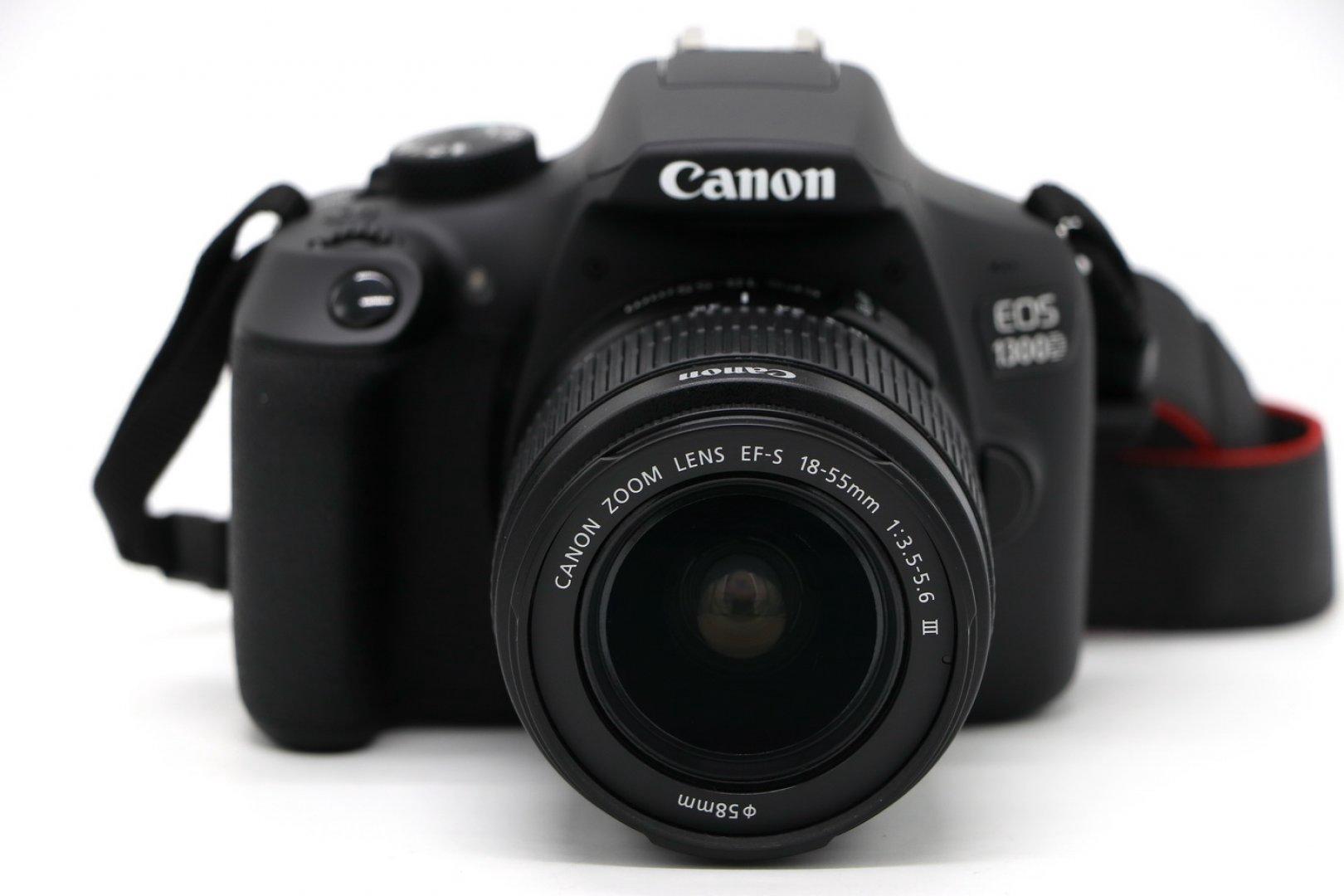 95% 95% |
| Увеличение | Прибл. 0,80x |
| Вынесенная окулярная точка | Прибл. 21 мм (от центра линзы окуляра) |
| Подстройка диоптрий | От -2,5 до 0,5 м⁻¹ (диоптрии) |
| Фокусировочный экран | Фиксированный |
| Зеркало | Полупрозрачное зеркало быстродействующего типа (соотношение пропускание/отражение 40:60, изображение не обрезается краями зеркала с объективами 600 мм f/4 и менее) |
| Информация в видоискателе | Информация об автофокусировке: точки автофокусировки, индикатор подтверждения фокусировки Информация об экспозиции: выдержка, диафрагма, чувствительность ISO (видна всегда), фиксация AE, величина экспозиции/компенсация, предупреждения по параметрам экспозиции, величина AEB Информация о вспышке: вспышка готова, синхронизация при короткой выдержке, фиксация экспозиции вспышки, компенсация экспозиции вспышки, лампа уменьшения эффекта «красных глаз» Информация об изображении: приоритет светов (D+), монохромная съемка, максимальная длина серии (1 цифра), баланса белого, сведения о карте памяти SD |
| Предварительный просмотр глубины резкости | Да, назначен для кнопки SET с C. Fn-9-4 Fn-9-4 |
| Шторка окуляра | На ремешке |
| ЖК-ЭКРАН | |
| Тип | ЖК-экран 7,5 см (3,0”) TFT, прибл. 920 тыс. пикселей |
| Угол охвата | Прибл. 100% |
| Угол обзора (по горизонтали / вертикали) | Примерно 170° |
| Настройка яркости | Можно выбрать один из семи уровней яркости |
| Отображение информации | (1) Экран быстрой настойки (2) Параметры камеры |
| ВСПЫШКА | |
| Встроенная вспышка GN (ISO 100, м) | 9.2 |
| Угол охвата встроенной вспышки | соответствует объективу с фокусным расстоянием 17 мм (эквивалент 27 мм) |
| Время восстановления встроенной вспышки | Прибл. 2 с |
| Режимы | Авто, Ручной, Вспышка вкл. /выкл. /выкл. |
| Устранение эффекта «красных глаз» | Есть, с помощью лампы уменьшения эффекта «красных глаз» |
| X-синхронизация | 1/200 с |
| Компенсация экспозиции при съемке со вспышкой | +/- 2EV с шагом 1/2 или 1/3 |
| Брекетинг экспозиции вспышки | Есть, с совместимой внешней вспышкой |
| Блокировка экспозиции вспышки | Есть |
| Синхронизация по второй шторке | Есть |
| «Горячий башмак»/разъем PC | Есть/Нет |
| Совместимость с внешними вспышками | E-TTL II со вспышками Speedlite серии EX, беспроводное управление несколькими вспышками (с дополнительным аксессуаром) |
| Управление внешней вспышкой | с помощью экрана меню камеры, кроме параметров съемки для беспроводной радиовспышки |
| СЪЕМКА | |
| Режимы | Интеллектуальный сценарный режим, Без вспышки, Творческий авторежим, Портрет, Пейзаж, Макро, Спорт, Ночной портрет, Видеосъемка, Программная автоэкспозиция, Автоэкспозиция с приоритетом выдержки, Автоэкспозиция с приоритетом диафрагмы, Ручная экспозиция |
| Стили изображения | Авто, Стандартный, Портрет, Пейзаж, Нейтральный, Точный, Монохромный, Пользовательский (x3) |
| Цветовое пространство | sRGB и Adobe RGB |
| Обработка изображения | Приоритет светлых оттенков Автокоррекция яркости (Auto Lighting Optimizer) (4 установки) Шумоподавление при длительной выдержке Шумоподавление при высоких ISO (4 установки) Коррекция периферийной освещенности объектива Основной+ (Съемка в зависимости от уровня внешней освещенности, съемка в зависимости от типа освещения или сцены) Художественные фильтры (Зернистость ч/б, Мягкий фокус, Игрушечная камера, Эффект миниатюры, Эффект рыбий глаз) — только во время просмотра изображений |
| Режимы работы затвора | Покадровый, Серийный, Автоспуск (2 с, 10 с + пульт, 10 с + непрерывная съемка 2-10) |
| Серийная съемка | Макс. Прибл. 3 кадра/с прибл. для 1110 изображений JPEG, 6 изображений RAW Прибл. 3 кадра/с прибл. для 1110 изображений JPEG, 6 изображений RAW |
| РЕЖИМ LIVE VIEW | |
| Тип | Электронный видоискатель с датчиком |
| Угол охвата | Прибл. 100% (по горизонтали и вертикали) |
| Частота кадров | 30 кадров/с |
| Фокусировка | Ручная фокусировка (увеличение изображения в 5 или 10 раз с любой точки на экране) Автофокусировка: Скоростной режим, Режим по изображению |
| Замер | Оценочный замер в реальном времени с помощью датчика изображения Активное время замера можно изменять |
| Отображение информации | Наложение сетки, гистограмма |
| ТИПЫ ФАЙЛОВ | |
| Формат фотоснимка | JPEG: высокое качество, нормальное качество (совместимость с Exif 2.30) / файловая система Design rule for Camera File system (2.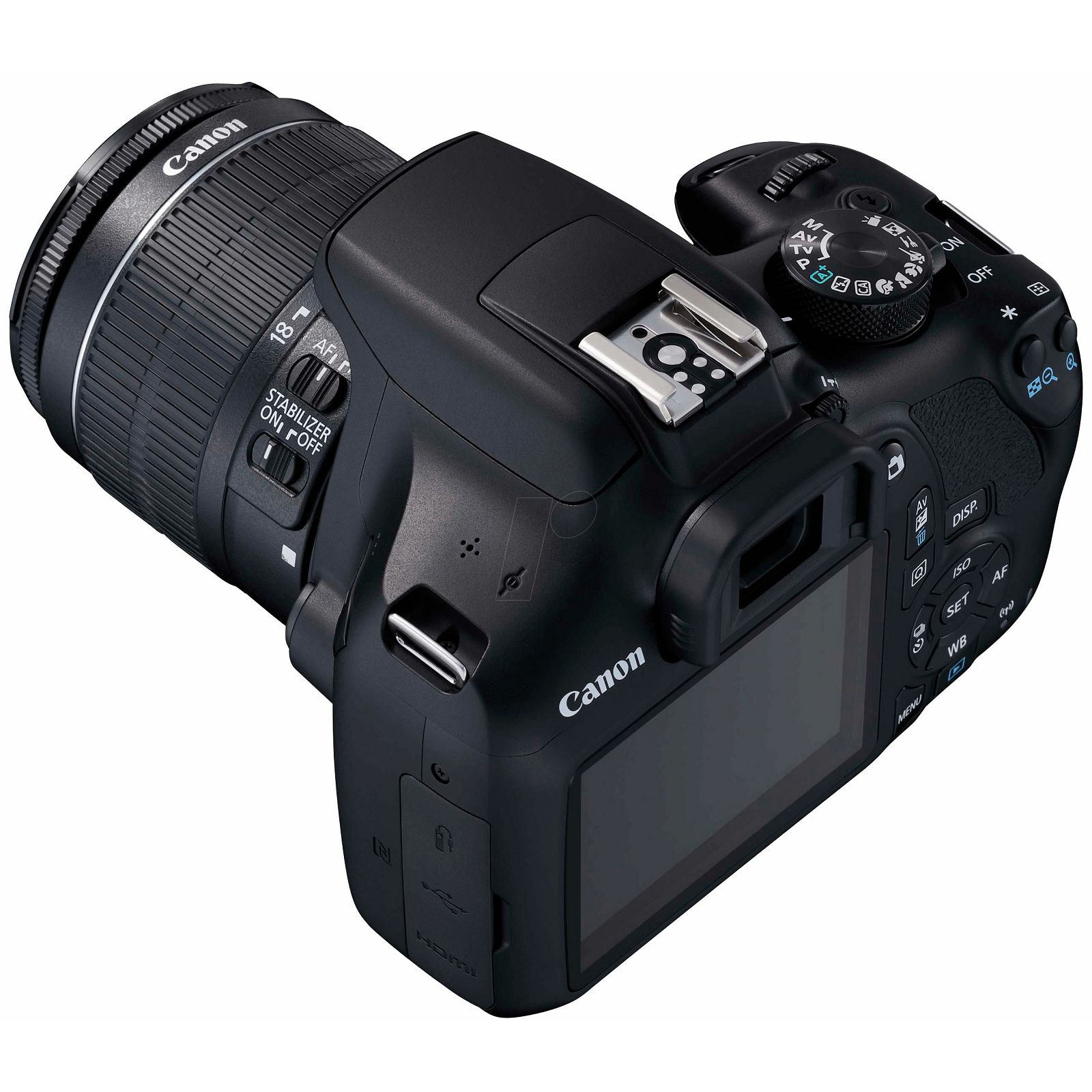 0), 0),RAW: RAW (14 бит, оригинальный RAW-файл второй версии от Canon), Совместимость с форматом заказа цифровой печати [DPOF] версии 1.1 |
| Одновременная запись RAW+JPEG | Да (RAW + JPEG большого разрешения) |
| Размер изображения | JPEG 3:2: (L) 5184×3456, (M) 3456×2304, (S1) 2592×1728, (S2) 1920×1280, (S3) 720×480 JPEG 4:3: (L) 4608×3456, (M) 3072×2304, (S1) 2304×1728, (S2) 1696×1280, (S3) 640×480 JPEG 16:9: (L) 5184×2912, (M) 3456×1944, (S1) 2592×1456 (S2) 1920×1080, (S3) 720×400 JPEG 1:1: (L) 3456×3456, (M) 2304×2304, (S1) 1728×1728, (S2) 1280×1280, (S3) 480×480 RAW: (RAW) 5184×3456 |
| Типы видеофайлов | MOV (Видео: H.264, Звук: Linear PCM, уровень записи может быть вручную настроен пользователем) |
| Размеры видеофайлов | 1920 x 1080 (29,97, 25, 23,976 кадров/с) 1280 x 720 (59,94, 50 кадров/с) 640 x 480 (30, 25 кадров/с) |
| Продолжительность видеосъемки | Максимальная продолжительность 29 мин 59 c, максимальный размер файла 4ГБ |
| Папки | Новые папки можно создавать и выбирать вручную |
| Нумерация файлов | (1) Последовательная нумерация (2) Автосброс (3) Ручной сброс |
| ДРУГИЕ ФУНКЦИИ | |
| Пользовательские функции | 11 пользовательских функций с 33 установками |
| Тег метаданных | Информация об авторских правах пользователя (можно установить в камере) Оценка изображения (0-5 звезд) |
| Интеллектуальный датчик ориентации | Есть |
| Увеличение при воспроизведении | 1,5x – 10x за 15 шагов |
| Форматы отображения | (1) Одиночное изображение с информацией (2 уровня) (2) Одиночное изображение (3) Индексный режим (4/9/36/100 изображений) (4) Режим перехода (1/10/100 кадров, По дате, По папке, Только видео, Только фото, По рейтингу) |
| Слайд-шоу | Выбор изображений: Все, По дате, По папке, Видео, Фото, Рейтинг Длительность воспроизведения: 1/2/3/5/10 или 20 секунд Повтор: вкл. 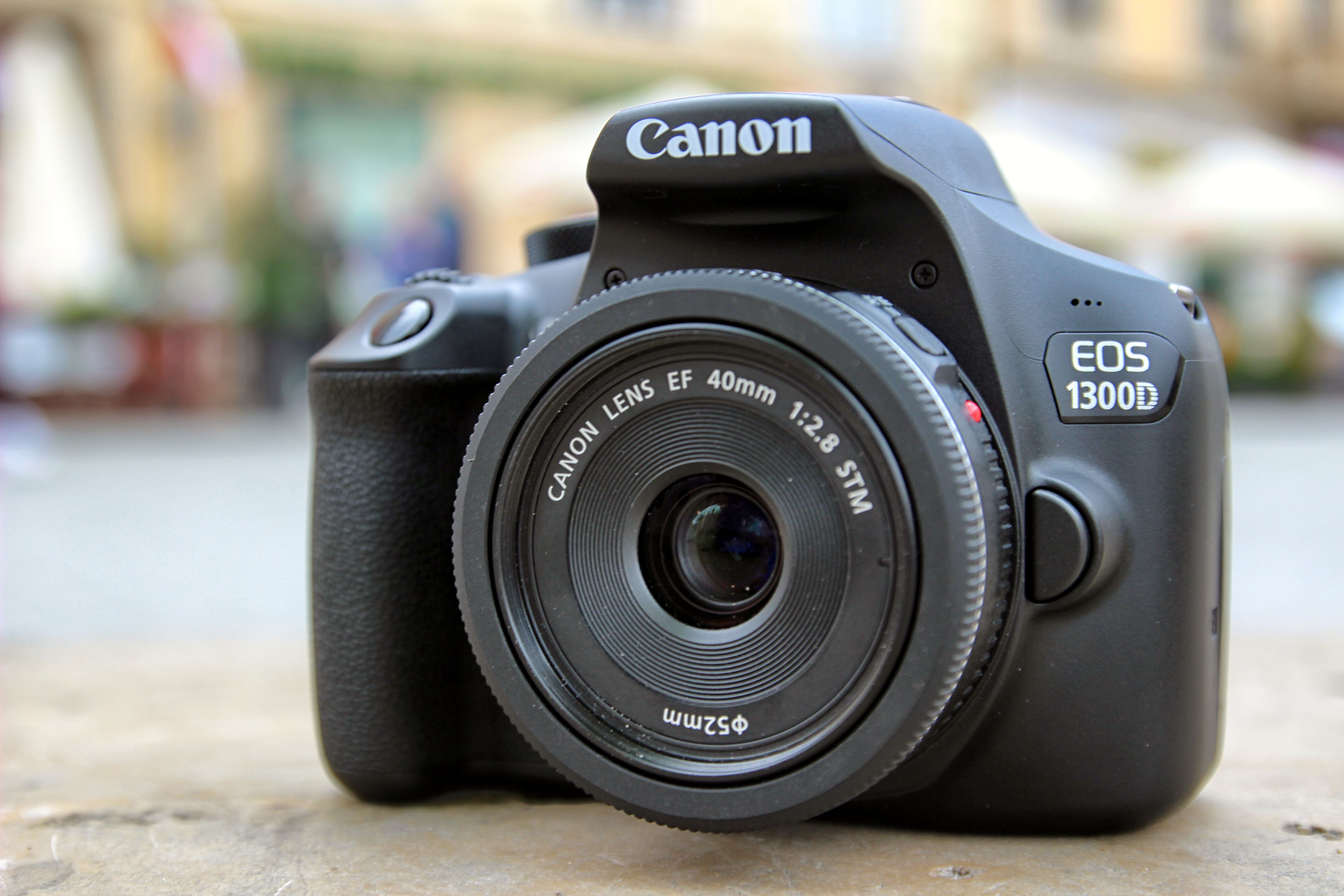 /выкл. /выкл.Эффект перехода: Выкл., Слайд 1, Слайд 2, Монтажный переход 1, Монтажный переход 2, Монтажный переход 3 Фоновая музыка: вкл./выкл. |
| Гистограмма | Яркость: Есть RGB: Есть |
| Выделение переэкспонированных зон | Есть (только на экране информации о параметрах съемки) |
| Стирание изображения и защита от стирания | Стирание: одно изображение, все изображения в папке, отмеченные изображения, незащищенные изображения Защита: защита от стирания одного изображения |
| Категории меню | (1) Меню съемки (x4) (2) Меню просмотра (x2) (3) Меню настройки (x3) (4) Мое меню |
| Языки меню | 25 языков Английский, немецкий, французский, голландский, датский, португальский, финский, итальянский, норвежский, шведский, испанский, греческий, русский, польский, чешский, венгерский, румынский, украинский, турецкий, арабский, тайский, упрощенный китайский, традиционный китайский, корейский и японский |
| Обновление прошивок | Пользователь может выполнить обновление самостоятельно.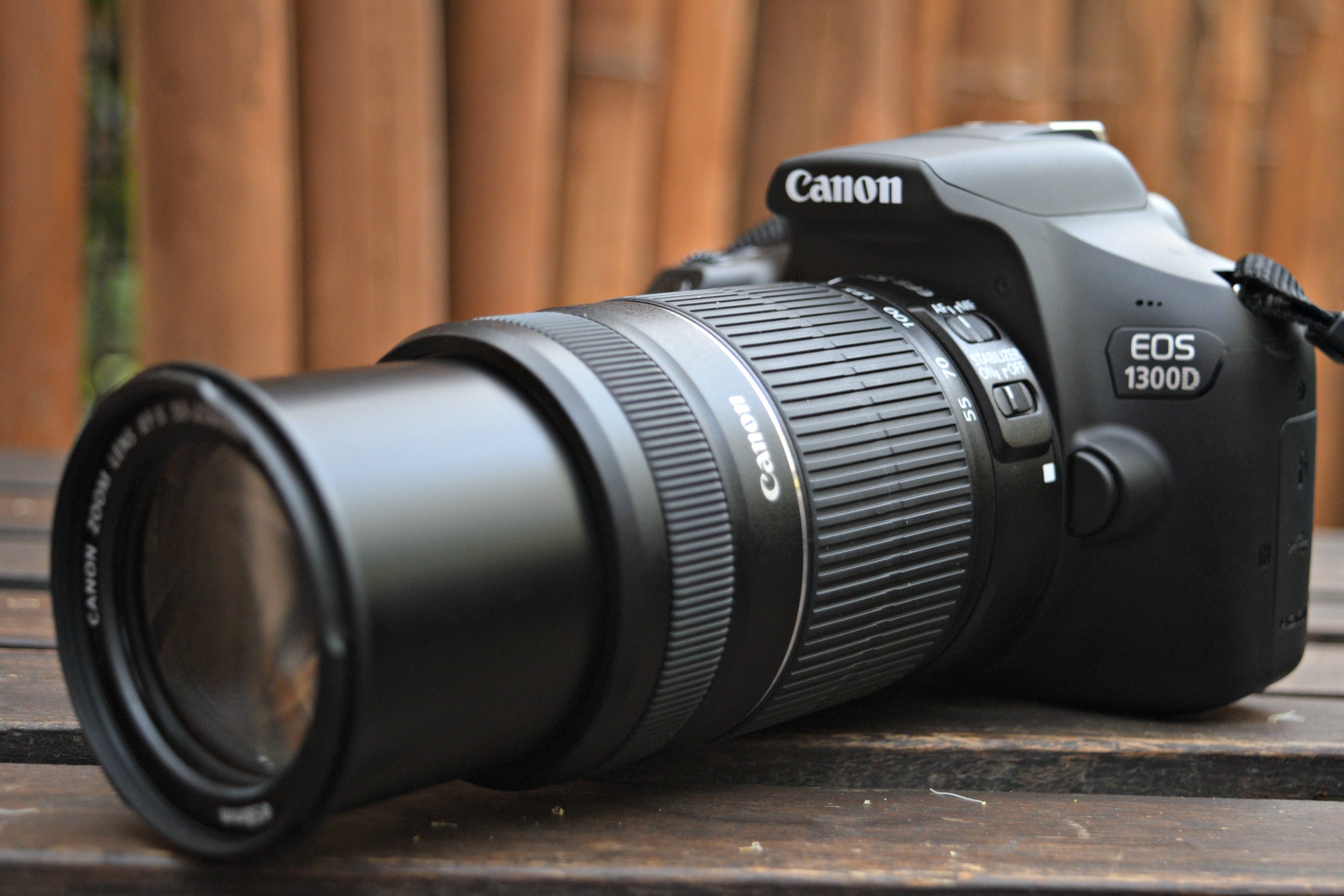 |
| ИНТЕРФЕЙС | |
| Компьютер | Высокоскоростной USB-порт |
| Другое | Выход видео (PAL/ NTSC) (интегр. с USB-терминалом), минивыход HDMI (совместим с HDMI-CEC) |
| Wi-Fi | Встроенная возможность передачи по Wi-Fi Доступно подключение к мобильным устройствам на базе Android версии 4.0–4.4/5.0–5.1 или iOS версии 7.1/8–8.3. Подключение по NFC доступно только для совместимых устройств на базе Android. |
| ПРЯМАЯ ПЕЧАТЬ | |
| Принтеры Canon | Компактные фотопринтеры Canon и принтеры PIXMA с поддержкой PictBridge |
| PictBridge | Есть |
| ХРАНЕНИЕ ДАННЫХ | |
| Тип | Карты SD, SDHC или SDXC |
| ПОДДЕРЖИВАЕМЫЕ ОПЕРАЦИОННЫЕ СИСТЕМЫ | |
| PC и Macintosh | Windows 10 / 8. 1 / 8 / 7* 1 / 8 / 7** С установленной платформой Microsoft .NET Framework версии 4.5. Mac OS X 10.9, 10.10, 10.11 |
| ПРОГРАММНОЕ ОБЕСПЕЧЕНИЕ | |
| Просмотр и печать | Digital Photo Professional 4.4.0 (обработка изображений RAW) |
| Обработка изображения | EOS Utility Инструмент регистрации объектива EOS Инструмент регистрации веб-сервиса EOS EOS Sample Music Picture Style Editor |
| ИСТОЧНИК ПИТАНИЯ | |
| Аккумуляторы | 1 x литиево-ионный аккумулятор LP-E10 |
| Ресурс аккумулятора | Прибл. 500 (при 23°C, AE 50%, FE 50%) Прибл. 410 (при 0°C, AE 50%, FE 50%) |
| Индикатор заряда батареи | 4 уровня |
| Энергосбережение | Питание отключается через 30 с или через 1, 2, 4, 8 или 15 мин. |
| Источники питания и зарядные устройства | Комплект сетевого питания ACK-E10, зарядное устройство LC-E10, LC-E10E |
| ФИЗИЧЕСКИЕ ХАРАКТЕРИСТИКИ | |
| Материалы корпуса | Угольное волокно/стекловолокно и поликарбонатный полимер |
| Условия эксплуатации | 0 – 40°C, при влажности 85% и менее |
| Габариты (Ш х В х Г) | 129,0 x 101,3 x 77,6 мм |
| Вес (только корпус) | Прибл. 485 г (по стандарту тестирования CIPA, включая аккумулятор и карту памяти) 485 г (по стандарту тестирования CIPA, включая аккумулятор и карту памяти) |
| АКСЕССУАРЫ | |
| Видоискатель | Наглазник EF, линза диоптрийной регулировки E-series с резиновой рамкой Ef, удлинитель окуляра EP-EX15II, угловой видоискатель C, увеличитель MG-Ef |
| Сумка | Футляр средней жесткости Eh36-L, Eh37-L |
| Устройство беспроводной передачи файлов | Недоступно |
| Объективы | Все объективы EF и EF-S |
| Вспышка | Canon Speedlite (90EX, 220EX, 270EX, 270EX II, 320EX, 420EX, 430EX, 430EX II, 430EX III-RT, 550EX, 580EX, 580EX II, 600EX, 600EX-RT, Macro-Ring-Lite MR-14EX, MR-14EX II, Macro Twin Lite MT-24EX, передатчик для вспышек Speedlite ST-E2, передатчик для вспышек Speedlite ST-E3-RT) |
| Ручка-держатель аккумуляторов | Недоступно |
| Пульт/переключатель дистанционного управления | Пульт ДУ RS-60E3 |
| Другое | Наручный ремешок E2, GPS-приемник GP-E2, HDMI-кабель HTC-100 |
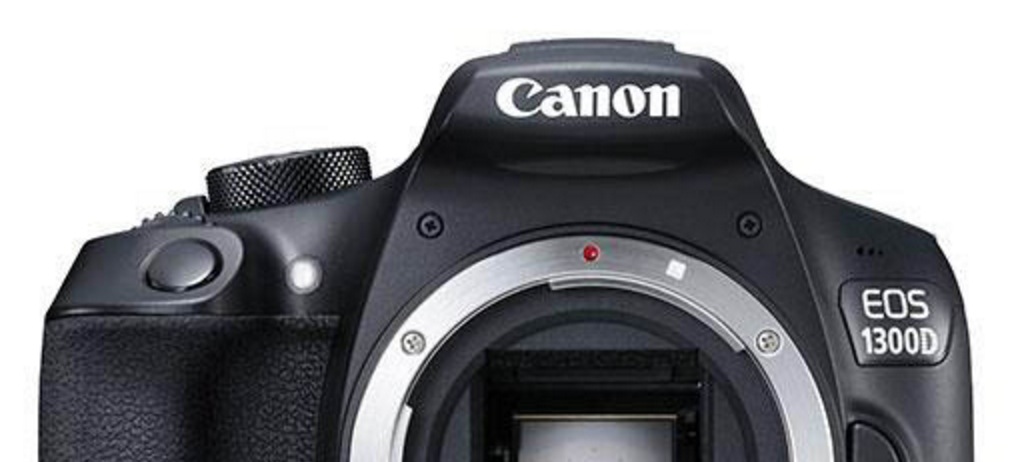
 Где бы вы ни были и в каком бы жанре ни работали — будь то пейзаж, портрет или городская панорама — камера EOS 1300D поможет создавать запоминающиеся снимки, которыми вы тут же захотите — и сможете — поделиться благодаря реализованным в камере технологиям Wi-Fi и NFC. Для EOS 1300D предлагается более 80 объективов EF и целый ряд других аксессуаров, делающих ее действительно универсальной камерой, возможности которой растут вместе с вашим мастерством.

Canon 30D на Canon EOS 1300D?
Согласен… любые объективы, которые вы использовали на 30D, подойдут и будут работать с 1300D (известным как Rebel T6 в Северной Америке или Kiss X80 в Японии).
Однако это лишь частичное «обновление».
Да, T6/1300D имеет 18-мегапиксельный сенсор с более высоким разрешением (30D — это 8-мегапиксельная). Кроме того, 30D — это 12-битная камера, в то время как все (?) камеры, появившиеся позже, являются 14-битными, что немного улучшает цветопередачу… немного больше глубины цвета и немного больше динамического диапазона. более яркий задний ЖК-экран.
T6/1300D может снимать HD-видео. У 30D нет возможности видео.
Удивительно, учитывая разницу в возрасте, но у них почти такой же рейтинг при слабом освещении/высоком ISO (не очень хороший), что и у DXO.
T6/1300D на десять лет новее (2016 г. по сравнению с 2006 г.), поэтому можно ожидать значительных улучшений… но на самом деле их относительно немного и они редки.
Несмотря на то, что и 30D, и T6/1300D являются камерами формата APS-C, последняя представляет собой модель очень «начального уровня» с более низкими характеристиками затвора, меньшей частотой кадров (3 кадра в секунду против 5 кадров в секунду), более пластиковой конструкцией. , меньшее уплотнение для пыли и влаги, меньшая долговечность и меньший по размеру и менее яркий видоискатель с «пентазеркалом». VF 30D использует настоящую пентапризму и имеет немного большее увеличение.
30D — это скорее камера среднего класса с более прямым доступом к элементам управления, более надежной конструкцией (рассчитана на 100 000 кликов против 75 000), затвором с более высокими характеристиками (максимальная скорость 1/8000 против 1/4000), лучше герметизация для защиты от пыли и влаги, возможность установки вертикального держателя аккумулятора (отсутствует для T6), большая емкость аккумулятора,
Системы автофокусировки двух камер практически одинаковы. Массив из 9 точек, в котором только центральная точка имеет более высокую производительность типа «двойная ось». Canon xxxxD начального уровня по-прежнему использует эту примитивную систему автофокусировки, которая впервые появилась в модели 20D примерно в 2005 году.0003
В конце концов, я бы назвал это очень неоднозначным. Да, T6/1300D — это шаг вперед по сравнению с 30D. Но во многих других отношениях это можно считать шагом вниз. Я использовал пару 30D в течение нескольких лет, профессионально снимая спорт. В свое время это были очень хорошие камеры, и они никогда меня не подводили. Я работал с некоторыми другими фотографами, использующими Nikon, и смог получить пригодные для использования изображения при более высоких значениях ISO с моим 30D, чем они могли бы с их более дорогими современными камерами Nikon D200. Я также однажды полностью промок под внезапным ливнем во время съемки с моим 30D. Я сразу же отключил питание, затем тщательно просушил камеры (и объективы, вспышки и себя) в течение нескольких дней. Без вреда! Все продолжало работать как надо. Позже я «перешел» на Canon 50D (15MP), затем на 7D (18MP), затем на 7D Mark II (20MP).
Ниже приведена примерная иерархия камер Canon формата APS-C…
- xxxxxD (большинство начального уровня, в настоящее время 1500D/2000D/T7 и 4000D)
- 200D и 250D (SL2 и в настоящее время SL3 в Северной Америке )
- xxxD (в настоящее время T8i, обратите внимание на «i»)
- xxD (в настоящее время 90D)
- xD (7D Mark II, недавно снят с производства)
диапазон от 150 до 180 долларов. Откровенно говоря, глядя на бывшие в употреблении цифровые зеркальные фотокамеры Canon APS-C на веб-сайте MPB.com (откуда я получил эту оценку цен), можно увидеть множество камер, которые стоят столько же или чуть больше… или даже немного меньше… , что я бы порекомендовал вместо T6/1300D .
- EOS 650D стоит примерно столько же, немного старше 1300D, но новее 30D, использует тот же 18-мегапиксельный датчик, что и 1300D, но имеет более новый процессор и является камерой с более высокими характеристиками по ряду параметров.
 Как ни странно, Rebel T4i точно такой же, как 650D, но продается немного дороже. Я также нашел Rebel T5i (700D), продаваемый примерно по той же цене, что и T4i.
 - EOS 50D даже старше, чем 1300D, и имеет чуть более низкое разрешение при 15 МП, но на самом деле продается дешевле и имеет более высокие характеристики практически во всех остальных отношениях… долговечность, частота кадров, система автофокусировки (те же 9-точка, но все двухосные и более отзывчивые), герметизация, характеристики затвора.. Вы называете это. В свое время 50D была вершиной линейки Canon APS-C.
- EOS 60D немного новее, имеют более высокое разрешение и те же 18 МП, что и 1300D, и продаются по цене от 200 до 250 долларов. Однако именно в этот момент Canon представила EOS 7D «профессионального класса» APS-C (в ответ на успешные модели Nikon D200 и D300?). В некоторых отношениях, оставаясь «средним классом», 60D немного ухудшился (более пластичен, чем 50D, также потерял функцию настройки микрофокуса и отсутствие «джойстика»). Для сравнения, 7D был значительным обновлением благодаря более прочному корпусу (рейтинг 150 000 щелчков), дополнительным уплотнениям, новой высокоэффективной системе автофокусировки (19-точка, все по двум осям), более высокая частота кадров (8 кадров в секунду), увеличенный/яркий видоискатель и многое другое. Некоторые камеры EOS 7D на самом деле продаются менее чем за 1300D/T6 в MPB, но могу поспорить, что они не раз эксплуатировались. Но даже «Малопробеговые» 7D стоят немногим больше 1300D, чуть больше 200 долларов. Это примерно то же самое, что и цены на бывшие в употреблении 60D…. и я бы взял 7D вместо 60D в любой день недели!
 Как ни странно, Rebel T4i точно такой же, как 650D, но продается немного дороже. Я также нашел Rebel T5i (700D), продаваемый примерно по той же цене, что и T4i.
 Для сравнения, 7D был значительным обновлением благодаря более прочному корпусу (рейтинг 150 000 щелчков), дополнительным уплотнениям, новой высокоэффективной системе автофокусировки (19-точка, все по двум осям), более высокая частота кадров (8 кадров в секунду), увеличенный/яркий видоискатель и многое другое. Некоторые камеры EOS 7D на самом деле продаются менее чем за 1300D/T6 в MPB, но могу поспорить, что они не раз эксплуатировались. Но даже «Малопробеговые» 7D стоят немногим больше 1300D, чуть больше 200 долларов. Это примерно то же самое, что и цены на бывшие в употреблении 60D…. и я бы взял 7D вместо 60D в любой день недели!
 Могут быть и другие предложения, но я остановлюсь на этом коротком списке альтернатив. Я уверен, что вы поняли идею. Любая из этих камер может использовать объективы, которые у вас уже есть для 30D… наверное . Если это объективы Canon, не беспокойтесь. Однако, если какие-либо из них являются объективами сторонних производителей (например, Sigma, Tamron, Tokina и т. д.), иногда могут возникнуть проблемы с их использованием на более новых камерах. Большинство работает, но иногда нет. Например, у меня есть объектив Sigma 28-70 мм, который отлично работал с моими пленочными камерами EOS-3 и Elan 7 (EOS 30), а также с моими цифровыми зеркальными фотокамерами вплоть до 30D… но не с более поздними цифровыми зеркальными фотокамерами Canon. Кроме того, даже с Canon вы можете найти различные улучшения производительности и лучшее качество изображения от более нового или более модернизированного объектива. Часто линзы будут иметь большее значение в результатах изображения, чем обновление камеры.
Пара примеров, снятых на EOS 50D…
Пара примеров, снятых на 7D…
Из вышесказанного видно, почему для меня важна защита от пыли! 🙄
***********
Алан Майерс
Сан-Хосе, Калифорния, США
«Ходи мягко и носи большой объектив».
GEAR: 5DII, 7DII (x2), 7D(x2), EOS M5, некоторые другие камеры, различные объективы и аксессуары
FLICKR
Отправка изображений на смартфон (беспроводное соединение) (EOS REBEL T6 / EOS 1300D)
Решение
- Настройка: установите Camera Connect на смартфон
- Шаг 1. Подключите камеру к смартфону (базовая настройка)
- Шаг 2-A: Подключите камеру к смартфону (подключение через NFC)
- Шаг 2-B: Подключите камеру к смартфону (беспроводное подключение)
- Шаг 3. Просмотр и сохранение изображений на смартфоне
- Справочник по эксплуатации: работа с виртуальной клавиатурой
 Подключите камеру к смартфону (базовая настройка)
Настройка: установите Camera Connect на смартфон
Для связи со смартфоном необходимо специальное приложение для смартфона Camera Connect (бесплатно).
- Camera Connect можно загрузить из App Store или Google Play. Установите Camera Connect на смартфон, а затем выполните процедуры для установления соединения.
- Для использования Camera Connect необходим смартфон с установленной iOS или Android.
- Если смартфон с поддержкой NFC коснется камеры перед установкой Camera Connect, на смартфоне отобразится экран загрузки Camera Connect.
ВАЖНАЯ ИНФОРМАЦИЯ
- Пожалуйста, обратитесь к разделу «Дополнительная информация» внизу этой страницы, чтобы узнать о технических характеристиках и системных требованиях смартфонов, которые могут быть подключены по беспроводной сети.
- Интерфейс или функции Camera Connect могут быть изменены в связи с улучшениями или обновлениями приложения. В этом случае функции могут отличаться от приведенных здесь примеров экранов или инструкций по эксплуатации.

Шаг 1. Подключите камеру к смартфону (базовая настройка)
1. Включите камеру и смартфон.
2. Нажмите кнопку
- Коснитесь метки на смартфоне меткой на камере.
- Если изображение воспроизводится на камере, нажмите кнопку < >, чтобы завершить воспроизведение.
Приложение Camera Connect запускается на смартфоне и устанавливает соединение.
Индикатор < > камеры будет мигать.
Когда на ЖК-мониторе камеры отображается сообщение о подключении, отодвиньте смартфон от камеры.
Когда соединение будет установлено, на ЖК-мониторе камеры появится показанный ниже экран.*
Имя устройства, установленное в Camera Connect
Индикатор < > камеры загорится зеленым цветом.
* При подключении к тому же смартфону этот экран больше не появится.
2. Сохраните настройки подключения.
Нажмите < >, чтобы выбрать [OK], затем нажмите < >.
После отображения сообщения ЖК-монитор камеры выключается.
После завершения работы камеры на смартфоне отобразится главное окно Camera Connect.
ВАЖНО
<Предупреждения о функции NFC>
- Прикасаясь смартфоном к камере, будьте осторожны, чтобы не уронить камеру или смартфон.
- Не прикасайтесь смартфоном к камере слишком сильно. Это может поцарапать камеру или смартфон.
- Простое поднесение смартфона к метке может не установить соединение. Обязательно коснитесь метки смартфоном, чтобы они соприкоснулись друг с другом.
- Распознавание может быть затруднено в зависимости от смартфона. Медленно коснитесь, меняя положение или поворачивая по горизонтали.
- В зависимости от того, как вы касаетесь, может запуститься другое приложение на смартфоне. Проверьте положение метки, затем коснитесь еще раз.
- Невозможно установить соединение с помощью функции NFC во время съемки камерой или когда диск установки режима установлен на [ ].
- При касании смартфоном камеры не оставляйте ничего между камерой и смартфоном. Кроме того, если к камере или смартфону прикреплен чехол, связь через функцию NFC может быть невозможна.
- Эту камеру нельзя подключить к другим камерам или принтерам с поддержкой NFC, используя функцию NFC.
 Проверьте положение метки, затем коснитесь еще раз.
ПРИМЕЧАНИЕ
- Камеру нельзя одновременно подключить к двум и более смартфонам.
- По умолчанию настройки подключения через функцию NFC сохраняются как четвертая настройка (настройка, предназначенная для подключения NFC) под именем [SET4(NFC)]. При подключении камеры к другому смартфону через NFC [SET4(NFC) )] будет перезаписан.
- При подключении автоотключение камеры не работает. Смартфоны
- с поддержкой NFC также можно подключить, выбрав [Простое подключение] или [Выберите сеть].
- Вы можете проверить или изменить имя устройства на экране настроек Camera Connect.

Настройка подключения к смартфону завершена. Шаг 3: Просмотр и сохранение изображений на смартфоне».
Шаг 2-B: Подключите камеру к смартфону (беспроводное подключение)
1. На вкладке [ ] выберите [Wi-Fi/NFC], затем нажмите < >.
2. Нажмите < >, чтобы выбрать [Включить], затем нажмите < >.
3. С помощью клавиш < > < > выберите [Функция Wi-Fi], затем нажмите < >.
4. С помощью клавиш < > < > выберите [ ] (Подключение к смартфону), затем нажмите < >.
Индикатор < > камеры будет мигать.
5. С помощью клавиш < > < > выберите [Простое подключение], затем нажмите < >.
Выберите [OK] и нажмите < >, чтобы перейти к следующему экрану.
6. Управляйте смартфоном и подключите его к камере.
- Активируйте функцию Wi-Fi смартфона, затем выберите SSID (имя сети) ( ), отображаемый на ЖК-мониторе камеры.
- В качестве пароля введите ключ шифрования ( ), отображаемый на ЖК-мониторе камеры.
ПРИМЕЧАНИЕ
При подключении путем выбора [Простое подключение] в конце SSID отображается «_Canon0A».
7. Когда появится показанный ниже экран, запустите Camera Connect на смартфоне.
8. Выберите и коснитесь камеры, к которой необходимо подключиться, в разделе [Камеры] на Camera Connect.
Когда соединение будет установлено, на ЖК-мониторе камеры появится показанный ниже экран.
Имя устройства, установленное в Camera Connect
9. Нажмите < >, чтобы выбрать [OK], затем нажмите < >.
Индикатор < > камеры загорится зеленым цветом.
После отображения сообщения ЖК-монитор камеры выключается.
После завершения работы камеры на смартфоне отобразится главное окно Camera Connect.
10. Управляйте камерой с помощью Camera Connect.
Настройка подключения к смартфону завершена. Шаг 3: Просмотр и сохранение изображений на смартфоне».
Шаг 3. Просмотр и сохранение изображений на смартфоне
1. На экране меню Camera Connect на смартфоне выберите [Изображения на камере].
2. Используйте свой смартфон для сохранения изображений с камеры на смартфон.
Когда камера и смартфон подключены, список изображений в камере появляется в «Подключение камеры». Нажмите кнопку [ ] внизу экрана.
3. Когда появится экран выбора, выберите изображения, которые вы хотите сохранить ( ), а затем нажмите [Сохранить] ( ) в нижней правой части экрана.
Выбранные изображения сохраняются на смартфоне.
4. После сохранения изображений нажмите кнопку «Домой» в левом верхнем углу, чтобы вернуться на экран меню.
5. Чтобы завершить соединение, нажмите значок [ ] в правом верхнем углу, а затем нажмите [Да] на экране подтверждения.
Отправка изображений на смартфон через беспроводную локальную сеть завершена.
* Android™ и Google Play™ являются товарными знаками Google Inc.
ВАЖНО
- При указании изображений, доступных для просмотра, функции Camera Connect ограничены.
- При подключении невозможно сделать снимок, даже если на камере нажата кнопка спуска затвора.
- В зависимости от состояния подключения отображение изображения может замедляться.
ПРИМЕЧАНИЕ
- Соединение также будет разорвано, если вы повернете диск выбора режима или откроете крышку слота для карты памяти/батарейного отсека.
- Если вы отправите изображения RAW на смартфон, они будут изменены в размере и сохранены.
- При подключении автоотключение камеры не работает.
- При подключении рекомендуется отключить функцию энергосбережения смартфона.
- Индикатор < > камеры будет быстро мигать, когда изображения, сохраненные в памяти , будут быстро мигать.

камеры сохраняются на смартфон.
Справочник по операциям: Работа с виртуальной клавиатурой
Подробнее о работе с клавиатурой при регистрации псевдонима (идентификационного имени) камеры см. ниже.
Вы можете изменить псевдоним позже на экране [Общие настройки].
| Изменение области ввода | Нажмите кнопку > для переключения между верхней и нижней областями ввода. |
| Перемещение курсора | Нажмите клавиши > > в верхней части для перемещения курсора. |
| Ввод текста | В нижней области нажмите клавиши > или поверните диск >, чтобы выбрать символ, затем нажмите >, чтобы ввести его.  |