
Canon mark 2: EOS 5D Mark II — Поддержка — Загрузка драйверов, программного обеспечения и руководств
Canon EOS R3 НОВЫЙ — Tallinn
4 300 €
€ 4300.00
- Состояние Новое
Müüa Canon eos R3,uus,pakendis,EU,EAN 8714574669281.
24-megapiksline täiskaader CMOS sensor; DCI 6K RAW 6000 x 3164 videosalvestus; Keresisene stabilisaator; Dual Pixel CMOS II teravustamissensor; Integreeritud WiFi ja Bluetooth ühendus.
Спасибо за помощь!
Такие обращения делают okidoki лучше.
Похожие объявления
Canon EOS 50d, EF-S 18-55, Tamron 18-250 мм
320 €
Canon EOS 5D Mark IV EOS 5D Mark IV (WG)
770 €
SLR Canon EOS 1100D чехол + аккумулятор + зарядное устройство + объектив
Canon EOS 250D
680 €
Canon EOS 50D
250 €
Canon EOS R5 (body) беззеркальная камера (новая)
3 300 € Возможна покупка через депозитCanon EOS 10D ef 28-80mm sigma ef-500 dg super flash
150 €
Фотоаппарат Canon EOS 1000D + объектив + чехол + зарядка
165 € Возможна покупка через депозитCanon EOS 5Ds Body
1 400 €
Canon EOS REBEL XTi (EOS 400D)
20 €
Canon eos M5
450 €
Зеркальная камера Canon eos 2000D + Canon EF-S 18-135mm f/3.
 5
5700 €
 5
5Canon 5D Mark II. Руководство пользователя.
Кэнон
5D Mark II
Руководство пользователя
© 2010 KenRockwell.com. Все права защищены.
Обзор 5D Mk II Технические характеристики Производительность в сравнении Рекомендации по использованию
Диаграммы Что нового Что старого Продажи Fluff Объективы Видео
Canon 5D Mark II и 50 мм f/1,4. увеличить.
Май 2010 г. Обзор Canon 5D Mark II Другие обзоры Canon
Рекомендации по объективам Canon 5D Mark II
Adorama платит большие деньги за ваше подержанное снаряжение. B&H Фото — Видео — Профессиональное аудио Я пользуюсь этими магазинами. Я не могу ручаться за рекламу ниже. |

Введение наверх
Эта страница станет индексом для полного руководства пользователя Canon 5D Mark II.
На данный момент это сборник моих советов и подсказок — на данный момент.
Настройка яркости ЖК-дисплея наверх
По умолчанию 5D Mark II автоматически изменяет яркость ЖК-дисплея.
Звучит красиво, но тебя это заводит сумасшедший , потому что экран тускнеет, когда вы поворачиваетесь, чтобы посмотреть на него в тени!
Я установил одно фиксированное значение, нажав:
МЕНЮ > ГАЕЧНЫЙ КЛЮЧ •• > Яркость LCD > НАСТРОЙКА > Вручную > НАСТРОЙКА.
Среднее значение «4» является идеальным.
Съемка на улице ночью, лучше всего «2».
При съемке под прямыми солнечными лучами «5» — ультраяркий, но он ослепит вас в помещении.
Я поместил этот пункт меню в меню МОЕ МЕНЮ для быстрого доступа.
Настройки изображения наверх
Цвет
Для людей я снимаю в СТАНДАРТНОМ [*S] параметре стиля изображения (вы попадаете в него, нажимая верхнюю левую кнопку «*»), и меняю только насыщенность на +2.
Для всего остального я обычно ставлю +3 для насыщенности.
Я обычно снимаю с автоматическим балансом белого (AWB), но обрезаю цвета, добавляя 5 ступеней янтарного (A5).
ИСО
Большую часть времени я снимаю на AUTO ISO. Это настройка рядом с L, на одну или две меньше ISO 100.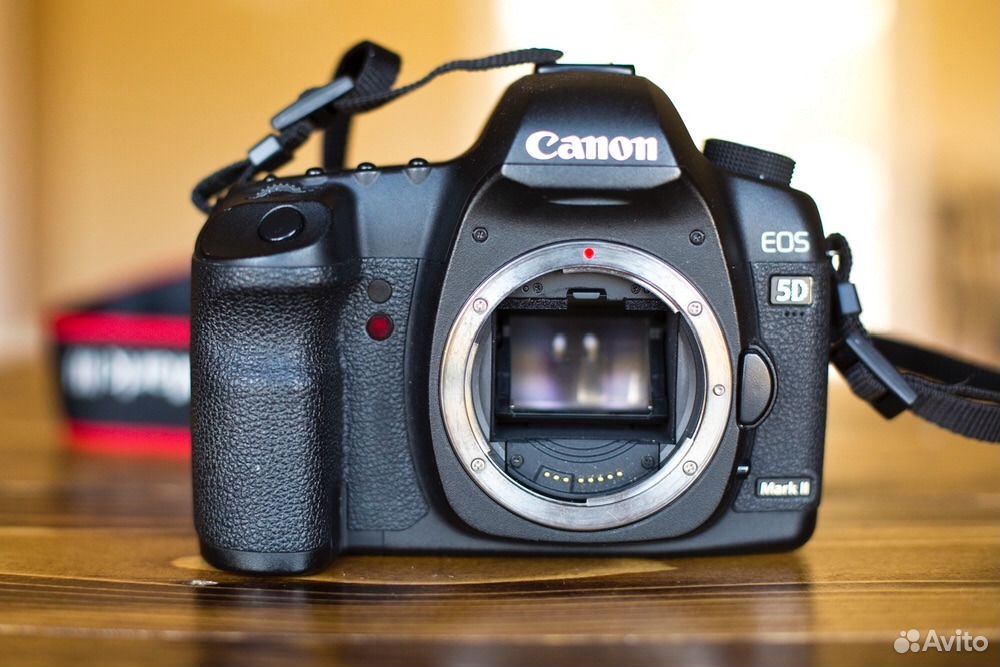
При съемке действия в темноте, поскольку Auto ISO обычно позволяет камере использовать слишком длинную выдержку (на 1/3 ступени длиннее, чем 1/фокусное расстояние), я набираю ISO 1600 или любое другое значение, которое мне нужно. Держите скорости, как мне нужно.
Например, с объективом 50 мм Auto ISO позволяет снизить выдержку до 1/40, а с вертлявыми детьми мне нужно 1/125.
При хорошем освещении я устанавливаю ISO на ISO 50 («L») для наименьшего шума в тенях и максимальной резкости, особенно для рендеринга четких текстур, которые сглаживаются при более высоких значениях ISO, даже при значении ISO 100. Даже если параметр меню отключен шумоподавление, 5D Mark II все еще использует его.
Auto ISO всегда захватывает ISO 400 со вспышкой, я предпочитаю что-то помедленнее.
Твики
Я всегда оставляю оптимизатор теней (автоматический оптимизатор освещения) включенным по умолчанию.
Обычно я включаю восстановление светлых участков (Highlight Tone Priority), за исключением случаев хорошего освещения. Я не использую это при хорошем освещении, потому что я не могу снимать медленнее, чем при ISO 200, когда он включен, а ISO 200 дает видимый шум в тенях.
Компенсация экспозиции
Мой 5D Mark II обычно дает наилучшие результаты без какой-либо компенсации экспозиции.
Красочные объекты при интересном освещении при насыщенности +3 могут перегрузить цветные блики, поэтому в этих условиях с отключенной оптимизацией светлых участков («Приоритет светлых тонов») я часто устанавливаю компенсацию -0,7.
При включенной оптимизации светлых областей компенсация 0,0 обычно дает наилучшие результаты в большинстве условий.
Ничего страшного; посмотрите на свой ЖК-дисплей и используйте то, что выглядит лучше всего.
Блокировка экспозиции верхняя часть
5D Mark II по умолчанию блокирует экспозицию, когда вы наполовину нажимаете кнопку спуска затвора.
Легко установить точные настройки зелено-пурпурного или янтарно-синего цвета.
Просто нажмите:
МЕНЮ > КАМЕРА •• > СМЕЩЕНИЕ БЕЛОГО БЕЛОГО / КРОНШТЕЙН > УСТАНОВИТЬ > перемещайте точку по своему усмотрению с помощью кнопки большого пальца > УСТАНОВИТЬ.
Этот параметр применяется ко всем положениям баланса белого, даже к АВТО и Кельвинам.
Например, вот снимок с моей настройкой баланса белого по умолчанию AUTO с обрезкой A5, которую я использую для большинства объектов:
Слишком оранжевый!
Затем я сделал еще один снимок с балансом белого 2500K, который не был оранжевым, но теперь он был слишком зеленым.
Я попробовал несколько других настроек и быстро остановился на A5 (янтарный) и M5 (пурпурный). WB SHIFT, который легко настроить, глядя на ЖК-дисплей, когда я меняю настройки для каждого снимка.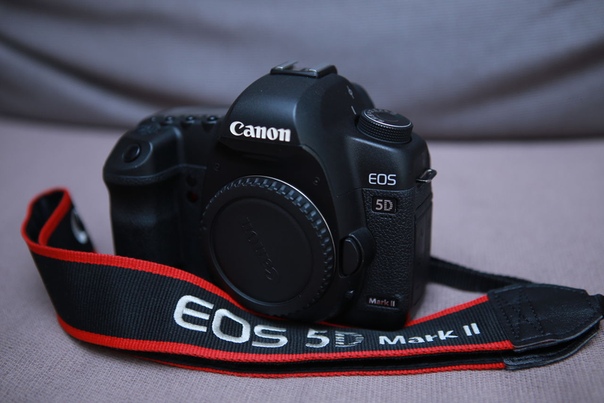
Maui Ванная комната: Смешанное КЛЛ и галогенное освещение, 2500K A5 M5 WB. больше.
Форматы файлов
Я снимаю в БОЛЬШОМ формате JPG и устанавливаю НОРМАЛЬНЫЙ (значок ступеньки) вместо БОЛЬШОЙ (значок в виде четверти круга, как показано ниже).
Canon по умолчанию использует настройку FINE (значок четверти круга), поэтому я всегда преднамеренно устанавливаю параметры NORMAL.
Попробуйте сами: я никогда не видел никакой разницы между НОРМАЛЬНЫМ и ВЫСОКИМ, и я заметил, что файлы меньшего размера передаются быстрее и занимают гораздо меньше места на моем компьютере.
21MP никому не нужен. Все, что он делает, это замедляет все и засоряет ваш жесткий диск.
Попробуйте снимать на камеру 5D Mark II с настройками M (11 МП) или S (5 МП). Если вы посмотрите на свои изображения в масштабе 100%, вы увидите, что снимки с более низким разрешением более четкие по пикселям!
Когда я фотографирую семью и друзей, я использую МАЛЕНЬКИЙ JPG. Даже SMALL достаточно для отличных отпечатков размером 20×30 дюймов.
Изображения меньшего размера из 5D Mark II впечатляют. Они намного, намного четче и чище, чем изображения с камер, у которых это родное разрешение. Когда вы начинаете с более чем 20MP, выглядит неплохо, если вы используете все это, чтобы получить 11MP или 5MP.
Почему? Потому что они используют меньше или вообще не используют интерполяцию Байера. Ни одна цифровая камера не может обеспечить номинальное разрешение; они обманывают и интерполируют, поэтому при 100% номинальном разрешении ни одно изображение с цифровой камеры не будет таким же четким, как настоящий скан с пленки.
При настройке 5MP у вас есть 100% пикселей R, G и B, точно так же, как если бы вы использовали датчик Sigma Foveon. Если бы Sigma продавала это, они бы продавали настройку 5MP (S), как если бы это было 15MP (тоже ложь).
Это означает, что настройки более низкого разрешения на самом деле содержат намного больше деталей, чем вы думаете. Параметр S (5 МП) 5D Mark II намного четче, чем у любой 5-мегапиксельной камеры.
M выглядит почти так же хорошо, как L по той же причине.
Если вы тестируете объективы, конечно, снимайте на L, а для всего остального попробуйте настройки сами, возможно, вы получите то, что вам нужно, на меньших настройках. Например, 11-мегапиксельная камера 5D Mark II имеет гораздо больше деталей, чем любая из 12-мегапиксельных (родных) камер Nikon.
Преимущество 5D Mark II в разрешении очевидно даже при более низких настройках. Попробовать их.
Вспышка
Для съемки людей я обычно использую 220EX в качестве заполняющей вспышки и наклеиваю на вспышку кусок геля 1/4 CTO.
Автофокус
Режимы
У вас есть три варианта:
ОДИН ВЫБОР
Используйте это для неподвижных объектов. Камера фокусируется и блокируется, как только фокусируется. Затем вы можете перекомпоновать.
Используйте это и подождите, пока автофокусировка заблокируется, прежде чем браться за кольцо фокусировки с объективом с ручной коррекцией фокусировки. В противном случае 5D Mark II будет пытаться отобрать у вас управление фокусировкой.
AI СЕРВО
Камера продолжает пытаться сфокусироваться, пока объекты перемещаются. Он никогда не останавливается; он всегда отслеживает ваш объект и уходит.
Не используйте этот параметр, если вы хотите использовать мгновенную коррекцию ручной фокусировки, взявшись за кольцо фокусировки объектива: 5D Mark II будет пытаться сфокусироваться под вами.
ИИ ФОКУС
Я использую его большую часть времени. Эта умная настройка обычно выбирает подходящую из двух вышеназванных настроек и использует ее.
Этот параметр ловко блокируется, когда объект неподвижен, и отслеживает его, когда он движется.
Я выбираю ONE SHOT, только когда знаю, что снимаю фотографии, в противном случае, для детей или чего-то еще, я выбираю AI FOCUS.
Вы можете использовать переопределение ручной фокусировки в AI FOCUS, но только если она заблокирована, что происходит редко. В большинстве случаев 5D Mark II будет пытаться сфокусироваться в режиме AI FOCUS, если только вы не на штативе.
Выбор точки автофокусировки
Регулятор большого пальца имеет 9 позиций, поэтому вы можете выбрать любую точку автофокусировки всего одним нажатием . Вам никогда не придется щелкать вокруг, чтобы добраться туда, куда вы хотите.
Например, если у вас выбран левый датчик и вам нужен правый датчик, просто нажмите правый. На Nikon вам придется дважды щелкнуть правой кнопкой мыши. Хотите нижний датчик? Просто нажмите вниз, где бы вы ни находились.
Хотите использовать все сенсоры? Нажмите верхнюю правую кнопку на задней панели 5D Mark II; никаких меню не требуется для всего этого.
Я использую только центральную точку, если я соблюдаю осторожность в ONE SHOT, и обычно выбираю все сенсоры для обычной съемки в AI FOCUS.
Центральный датчик более чувствителен, чем другие, при слабом освещении. Если другие датчики плохо работают при тусклом свете, выберите центральный датчик, и вы будете намного счастливее.
Экран быстрого управления top
Экран быстрого управления Canon 5D Mark II.
Вы можете управлять всем одним нажатием кнопки SET, если вы включите эту функцию, нажав:
МЕНЮ > КАМЕРА••••• (C. Fn) > C.Fn IV Операция/Прочее > УСТАНОВИТЬ > 3: Назначить кнопку SET > УСТАНОВИТЬ > 5: Экран быстрого управления > УСТАНОВИТЬ.
Теперь, когда вы нажимаете SET, на заднем ЖК-дисплее появляется экран управления, с которого мы можем управлять всем с помощью диска, джойстика и кнопки SET.
Когда появится этот экран, используйте кнопку большого пальца, чтобы двигаться, и циферблат, чтобы изменить настройку. Если вам нужна дополнительная информация о том, что вы настраиваете, снова нажмите кнопку SET, но это не обязательно.
Нет необходимости нажимать OK, DONE или EXIT. В тот момент, когда вы что-то изменили, это сделано.
Хотел бы я проехать с одного конца экрана и добраться до другого, но он останавливается на концах.
На этом экране можно читать и устанавливать значения диафрагмы и выдержки, но в ручном режиме экспозиции индикация правильной экспозиции отсутствует. Для ручной экспозиции посмотрите на гистограмму в видоискателе или на старом верхнем ЖК-дисплее.
Если вы нажмете кнопку INFO, вы вызовете очень похожий экран INFO, который управляет гистограммой, чтобы вы могли установить экспозицию для чтения вручную.
Экран INFO верхний
У меня не было изображения экрана Quick Set, поэтому экран, показанный выше, точнее соответствует экрану INFO, который вы получите, если дважды нажмете INFO.
Они одинаковы, за исключением того, что на нижней панели отображаются сведения о том, что вы настраиваете, если вы находитесь на экране быстрого управления.
Если вызвать этот экран кнопкой INFO, он не исчезнет. Чтобы этот экран INFO исчез, вам нужно снова нажать INFO.
Кнопка ИНФОРМАЦИЯ
Коснитесь этого, если вы не воспроизводите, и он покажет всевозможные полезные сведения о том, как настроен ваш 5D Mk II, время и дата, а также сколько снимков и сколько свободного места осталось на вашей карте.
Коснитесь ее еще раз, и появится показанный выше экран, который не исчезнет, пока вы снова не нажмете INFO.
Total Recall Memory State Memory top
C1, C2 и C3 Всего позиций отзыва. крупнее.
Установите их перед выходом на улицу, и все, что вам нужно, будет у вас под рукой весь день или всегда.
Каждый раз, когда вы поворачиваете циферблат в одно из положений C1, C1 или C3, все возвращается к тому, что было сохранено в этом положении.
Не стесняйтесь изменять любые настройки во время съемки в положениях C1, C2 или C3. Вы не сотрете то, что сохранили. Эти изменения будут сохраняться до тех пор, пока камера не истечет время ожидания, обычно одну минуту (вы можете изменить эту продолжительность в меню), и в следующий раз, когда вы пойдете на съемку, даже если вы что-то изменили, вы вернетесь к сохраненным настройкам.
Если вы хотите быстрее вернуться к сохраненным настройкам, просто переместите диск в любое другое положение и вернитесь.
Чтобы сохранить набор настроек
Чтобы сохранить полную настройку состояния камеры вашего 5D Mark II:
1.) Настройте камеру по своему усмотрению. Все сохранено.
2.) Нажмите:
МЕНЮ > КЛЮЧ ••• > Пользовательские настройки камеры > УСТАНОВИТЬ > Зарегистрировать > выбрать положение C1, C2 или C3 > OK > УСТАНОВИТЬ.
Внесение постоянного изменения в сохраненную настройку
Чтобы изменить сохраненную настройку:
1.) Установите циферблат в положение C1, C2 или C3. Это напоминает настройку.
2.) Что-то изменить.
3.) Сохраните текущее состояние камеры обратно в эту позицию диска:
МЕНЮ > КЛЮЧ ••• > Пользовательские настройки камеры > УСТАНОВИТЬ > Зарегистрировать > Тщательно выберите правильное положение C1, C2 или C3 > OK > УСТАНОВИТЬ.
Если вы выберете неправильный C1, C2 или C3, вы перезапишете настройки в этой позиции.
Для временного изменения сохраненной настройки
Просто измените что-нибудь, как и везде.
Как только вы выберете или повторно выберете параметр C, или как только камера перейдет в спящий режим и снова выйдет из спящего режима после заданного вами времени автоматического отключения питания, задается нажатием:
МЕНЮ > КЛЮЧ • > Автоотключение > (выберите период времени) > УСТАНОВКА,
ваша первоначально сохраненная настройка C вызывается.
Настройки C не изменяются, если вы намеренно не сохраните в них что-либо, как описано выше.
Для более длительного изменения сохраненной настройки
Система 5D Mark II предлагает множество способов упростить работу.
Как мы только что узнали, если вы что-то измените в режиме C, после сброса камеры обычно примерно через минуту все ваши временные настройки сбрасываются.
Что делать, если вы хотите использовать немного другие настройки в течение более длительного периода времени?
Легко!
Если вы хотите сохранить их примерно на полчаса или около того, находясь в настройке C, нажмите:
МЕНЮ > КЛЮЧ • > Автоотключение > (выберите более длительный период времени) > УСТАНОВИТЬ.
Теперь 5D Mark II будет работать в вашем режиме C с вашими новыми настройками в течение этого периода времени после того, как вы сделаете последний снимок, а затем по истечении этого времени (максимум 30 минут) автоматически вернется к тому, что вы сохранили в этой настройке C. (Если вы оставите эту настройку C и вернетесь, она также мгновенно сбрасывается.)
Вот умная часть: вы сохраняете эту настройку в течение 30 минут, и когда 5D Mark II сбрасывается до вашей сохраненной настройки C, период ожидания также возвращается к тому, что вы сохранили раньше, вероятно, на одну минуту! Таким образом, вы можете изменить настройку C на некоторое время, она не изменится, и когда вы закончите, вуаля!, вы вернетесь туда, где хотели быть!
Для более длительного изменения сохраненной настройки
Не забываем обычные позиции P, Tv, Av и M.
Если изменить один из них, он останется таким навсегда.
Четыре из них вместе представляют собой разблокированную настройку C: каждый раз, когда вы возвращаетесь к ним, они остаются такими, какими вы их оставили, но если вы что-то измените в них, они останутся такими же.
Если вы имеете дело с каким-то странным светом, который требует нечетных настроек баланса белого, вы можете использовать Позиции P, Tv, Av или M, а затем, если представится другая возможность, переключитесь в один из ваших режимов C, и как только вы вернетесь в любую из позиций P, Tv, Av или M, вы окажетесь там, где вы остановился.
Великолепно!
Мои личные настройки Total Recall top
Разумеется, все, что касается камеры, сохраняется в каждом из этих воспоминаний. Это то, что я сохранил, что изменения для меня от настройки к настройке.
С1 | С2 | С3 | |
| Используется для | Общие виды | Семья | Серьезные пейзажи |
| Режим экспозиции | Про (П) | Про (П) | Про (П) |
| Разрешение | М | С | Л |
| Стиль изображения | +3 Насыщенность | +2 Насыщенность | +3 Насыщенность |
| ИСО | Авто | Авто | ИСО 50 (Д) |
| Компенсация экспозиции | -2/3 | ||
| Восстановление подсветки | ПО | ПО | от |
| Теневое восстановление | ПО | ПО | ПО |
| АФ | Один выстрел | AI Фокус | Один выстрел |
| Датчики автофокусировки | Авто (все) | Авто (все) | Авто (все)* |
| Предварительный | Непрерывная (3,9 кадров в секунду) | Непрерывная (3,9 кадров в секунду) | Непрерывная (3,9 кадров в секунду) |
| Яркость ЖК-дисплея | Ручной 5 (яркий) | Ручной 4 (обычный) | Ручной 4 (обычный) |
| Разрешение видео | 1920/23. | 640/29.97p* | 1920/23.98p* |
 98p*
98p** Я часто переключаюсь только на центральный датчик, нажимая на большой палец.
** читается как 24p и 30p в системе меню.
Осветление теней («Автоматическая оптимизация освещения») начало
Я всегда оставляю это включенным, это его положение по умолчанию.
Вы можете настроить это, нажав:
МЕНЮ > КАМЕРА•• (C.Fn) > C.Fn II: Изображение > УСТАНОВИТЬ > 4: Автоматическая оптимизация освещения.
Он работает хорошо, когда это необходимо, и оставляет вещи в покое, если нет.
Highlight Recovery (в меню называется «Highlight Tone Priority») top
Мой дом. Наведите указатель мыши, чтобы увидеть, когда восстановление выделения выключено.
В меню Canon это называется «Приоритет светлых тонов». По умолчанию он отключен. Вы устанавливаете его, нажимая:
МЕНЮ > КАМЕРА••••• (C.Fn) > C.Fn II: Изображение > УСТАНОВИТЬ > 3: Приоритет светлых тонов: Включить.
Восстановление светлых участков работает за счет уменьшения экспозиции и осветления большей части изображения, за исключением светлых участков. Все остается по-прежнему, за исключением того, что засветки могут не засветиться, но только если вам повезет.
Редко дает видимые улучшения. Этот пример — единственный раз, когда это действительно произошло. Он тянет только еще примерно на одну остановку, и когда вы потеряли блик, он обычно либо еще больше переэкспонирован, либо все в порядке без каких-либо этих махинаций.
«Уменьшение экспозиции» — это еще один способ сказать, что по умолчанию он снимает с более высоким значением ISO. Вы не можете снимать при ISO 50 или ISO 100; при включенном восстановлении светлых участков он начинается с ISO 200.
К сожалению, 5D Mark II имеет заметный шум в тенях при ISO 200 даже при ярком дневном свете.
Поэтому я избегаю этой функции для тщательной работы и оставляю ее включенной, когда уже использую более высокие значения ISO.
Легко назначить этот параметр ON или OFF в положениях C1, C2 и C3, поэтому его легко включать или выключать при изменении условий.
Длинные выдержки верхний
Задний красный контрольный свет остается включенным при длительной выдержке.
Я бы пропустил Шумоподавление при длительной выдержке; Я получаю отличные результаты без него даже за 30 секунд.
Live View верхний
Я этим не пользуюсь.
Чтобы запустить его, вам нужно активировать его где-нибудь в меню.
Если вы можете найти это, кнопка просмотра в реальном времени (и создания видеороликов) — это кнопка с серебряным значком камеры слева от окуляра видоискателя.
Видео верхний
Вы должны включить это в каком-то меню, прежде чем сможете стрелять.
Захват видео является частью Live View. Вы можете выбрать стиль изображения для Live View, чтобы настроить резкость, контрастность, насыщенность цвета и баланс белого.
Задний ЖК-дисплей можно покрыть полупрозрачной рамкой в соответствии с выбранным соотношением сторон.
Почему мне все равно.
Finder верхний
При тяжелой переноске диоптрийная установка иногда меняется. Если искатель вдруг покажется вам странным, переустановите маленький диск в правом верхнем углу наглазника.
Папки наверх
Легко создавать новые папки. Ставлю этот пункт в меню МОЕ МЕНЮ.
Каждый раз, когда вы создаете новую папку, ее номер увеличивается на единицу. Вы не можете назвать их.
С помощью этого меню легко увидеть, какие папки у вас есть и что в них находится.
Каждый день я создаю новую папку. К сожалению, в отличие от «наведи и снимай» Canon, нет возможности автоматически создавать для вас новые, устаревшие папки каждый день. Опять же, командам Powershot и EOS нужно чаще вместе пить саке.
Коррекция периферийной освещенности верхний
5D Mark II может корректировать ослабление света для объективов, для которых в него были загружены данные коррекции.
5D2 может хранить данные для 40 различных объективов, если вы загрузите их в 5D3. Предустановлено около 26 линз.
По крайней мере, для некоторых ваших объективов вам придется получать и загружать эти данные в камеру сложным способом, чтобы 5K Mk II мог их исправить:
1. ) Установите программное обеспечение EOS Utility с компакт-диска, входящего в комплект поставки 5D2.
2.) Откройте программу EOS Utility.
3.) Подключите 5D Mk II через USB, затем включите его. (Утилита EOS запустится сама, если она не открыта.)
4.) Щелкните параметр «Настройки камеры» на главном экране EOS Utility.
x.) В меню съемки (красный значок камеры) в открывшемся окне EOS 5D Mark II щелкните строку «Коррекция аберрации объектива».
x.) Откроется новое окно большего размера со списком объективов.
x.) Проверьте нужные линзы. Если у вас закончились 40 максимальных значений, снимите флажки с некоторых объективов, которые Canon проверяла по умолчанию.
x.) Нажмите OK.
x.) Щелкните Главное меню.
x.) Нажмите «Выход».
7.) Теперь у вашей камеры есть эти данные навечно. Нет, я понятия не имею, почему это не предустановлено на заводе, как должно быть.
Сделайте это для каждого имеющегося у вас объектива или комбинации объектива и телеконвертера, для которых у камеры нет данных.
Как ни странно, здесь есть почти все объективы Canon, кроме классического 80-200mm f/2.8L, который не нуждается в коррекции, и 20-35mm f/2.8L, который нуждается в коррекции.
Микрорегулировка AF верхний
Не трогай это.
Если вам придется спрашивать, как его установить, то вы, вероятно, сделаете еще хуже, если будете возиться с этим.
Если вы настаиваете на том, чтобы поиграться с ним, знайте, что только один объектив из двадцати нуждается в какой-либо настройке, а результаты видны только при больших значениях диафрагмы.
Если вы используете зум-объективы, имейте в виду, что для каждого объектива доступна только одна настройка, а для зумов могут потребоваться разные настройки для каждого фокусного расстояния.
Когда вы устанавливаете его, 5D Mark II достаточно умен, чтобы автоматически вызывать различные настройки для разных объективов по мере их установки.
При установке используйте естественные цели, такие как деревья. Не используйте наклонные плоские мишени, так как фактическое расположение датчиков автофокусировки никогда не бывает точно там, где они отмечены в видоискателе.
Чтобы установить его, вам нужно сделать много-много пробных снимков, чтобы получить настройку. Каждый кадр немного меняется от кадра к кадру; ни одна система автофокусировки не дает одинакового результата для каждого кадра. Сделайте не менее 5 выстрелов на каждом расстоянии и попробуйте каждое расстояние, так как настройки могут различаться в зависимости от расстояния.
Он отмечен как «Вперед» и «Назад», что не имеет смысла. Как видно, «Вперед» означает, что фокус отодвигается дальше от камеры, а «Назад» означает, что фокус приближается к камере.
Помогите мне помочь вам наверх
Я поддерживаю свою растущую семью через этот веб-сайт, каким бы сумасшедшим он ни казался.
Если вы найдете это столь же полезным, как книга, которую вам, возможно, пришлось купить, или мастер-класс, который вы, возможно, пришлось взять, не стесняйтесь помочь мне продолжать помогать всем.
Если вы получили свое снаряжение по одной из моих ссылок или помогли иным образом, вы член семьи. Это замечательные люди, такие как вы, которые позволяют мне постоянно добавлять на этот сайт. Спасибо!
Если вы еще не помогли, сделайте это и подумайте о том, чтобы помочь мне подарком в размере 5 долларов.
Самая большая помощь — это использование этих ссылок на Adorama, Amazon, B&H и eBay, когда вы получаете свои вкусности. Вам это ничего не стоит, а мне очень помогает. eBay — это всегда азартная игра, но во всех других местах лучшие цены и обслуживание, поэтому я пользовался ими еще до того, как появился этот сайт. Я рекомендую их всех лично.
Спасибо за прочтение!
Кен
Главная Пожертвовать Новинка Поиск Галерея Практики Книги Ссылки Семинары О нас Контакты
Canon 5D Mark III против 5D Mark II
Главная → Сравнение
9 0053 Насим Мансуров 49 комментариевПоследнее обновление
Теперь, когда Canon 5D Mark III почти вышел (см. Технические характеристики Canon 5D Mark III), я уверен, что многим фотографам будет интересно увидеть различия в функциях между уже устаревшим Canon 5D Mark II и новым 5D Mark III. В этом сравнении Canon 5D Mark III и Canon 5D Mark II я напишу о характеристиках обеих камер и расскажу об их различиях. Пожалуйста, имейте в виду, что приведенная ниже информация основана исключительно на спецификациях. Подробное сравнение с образцами изображений и сравнение ISO будет предоставлено, как только я получу Canon 5D Mark III.
Сравнение характеристик Canon 5D Mark III и Canon 5D Mark II
| Canon 5D Mark III | Canon 5D Mark II | Разрешение сенсора | 22,3 миллиона | 21,1 миллиона |
|---|---|---|
| Тип сенсора | CMOS | CMOS |
| Размер сенсора | 36×24 мм | 36×24 мм |
| Пыль Уменьшение / очистка датчика | Да | Да |
| Размер изображения | 5760 x 3840 | 5616 x 3744 |
| Процессор изображения 900 57 | DIGIC 5+ | DIGIC 4 |
| Тип видоискателя | Пентапризма | Пентапризма |
| Покрытие видоискателя | 100% | 98% |
| Увеличение видоискателя | 0,71x | 0,71x |
| Носитель данных | 1x Compact Flash и 1x SD | 1x Compact Flash |
| Скорость серийной съемки | 6 кадров в секунду | 3,9 кадра в секунду |
| от 1/8000 до 30 с | от 1/8000 до 30 сек | |
| Срок службы затвора | 150 000 циклов | 150 000 циклов |
| Сенсор замера экспозиции | iFCL замер с 63-зонный двухслойный сенсор | TTL-замер с полной апертурой 35-зонный SPC |
| Базовый ISO | ISO 100 | ISO 100 |
| Собственная чувствительность ISO | ISO 100–25 600 | 9 0052 ISO 100–6400|
| Повышенная чувствительность ISO | ISO 50, ISO 51 200–102 400 | ISO 50, ISO 12 800–25 600 |
| Система автофокусировки | 61-точечная ретикулярная автофокусировка высокой плотности (до 41 точки перекрестного типа) | 9-точечная TTL (1 точка перекрестного типа) |
| AF Assist | Нет, только с внешней вспышкой | Нет, только с внешней вспышкой |
| Видеовыход | AVI, H. 264/MPEG-4 в формате MOV 264/MPEG-4 в формате MOV | H.264/MPEG- 4 в МОВ Формат |
| Максимальное разрешение видео | 1920×1080 (1080p) при 30p | 1920×1080 (1080p) при 30p |
| Аудио Запись | Встроенный микрофон Внешний стереомикрофон (дополнительно) | Встроенный -в микрофон Внешний стереомикрофон (дополнительно) |
| Размер ЖК-дисплея | TFT-LCD диагональ 3,2 дюйма | TFT-LCD диагональ 3,0 дюйма |
| Разрешение ЖК-дисплея | 90 052 1 040 000 точек920 000 точек | |
| Поддержка HDR | Да | Нет |
| Встроенный GPS | Нет | Нет |
| Функция Wi-Fi | Совместимость с Eye-Fi, Дополнительный внешний Wi-Fi | Совместимость с Eye-Fi, Дополнительный внешний Wi-Fi Фи |
| Батарея | Литий-ионная батарея LP-E6 | Литий-ионная батарея LP-E6 |
| Зарядное устройство | Зарядное устройство LC-E6 | Зарядное устройство LC-E6 |
| Герметичный корпус | Да, расширенный | Да |
| Версия USB | 2.  |
 скорость затвора