
Что делать если файл поврежден: Как восстановить поврежденные документы Word — Office
Как восстановить поврежденные документы Word — Office
- Статья
- Чтение занимает 11 мин
-
- Применяется к:
- Word for Microsoft 365, Word 2019, Word 2016, Word 2013, Word 2010
Аннотация
В статье описываются способы выявления поврежденных документов в программе Word 2007 и ее более поздних версиях. Кроме того, в статье содержатся рекомендации по восстановлению текста и данных, содержащихся в выявленных поврежденных документах.
Данная статья рассчитана на начинающих пользователей компьютера и пользователей со средним уровнем подготовки.
Обновление Microsoft Office и Windows
Многие проблемы с программным обеспечением могут быть решены путем обновления программ Microsoft Office и Windows.
Часто задаваемые вопросы по центру обновления Windows
Установка обновлений Office
Обновление Office с обновлением Майкрософт
Поврежденный документ или проблема с программным обеспечением?
Документ Word может быть поврежден по нескольким причинам, которые помешают вам открыть его. Такое поведение может быть вызвано повреждением документа или шаблона, на котором основан документ. Ниже перечислены некоторые типы такого поведения:
- Многократное перенумерование существующих страниц документа
- Многократное восстановление разрывов страниц в документе
- Неправильная структура и форматирование документа.
- Вывод на экран нечитаемых знаков.
- Вывод сообщений об ошибках во время обработки.

- Зависание компьютера при открытии файла.
- Любое другое нестандартное поведение, которое не соответствует обычной работе программы.

В некоторых случаях повреждение документа не является причиной подобного поведения. Важно определить, поврежден ли документ или проблема связана с программным обеспечением. Для устранения этих факторов выполните следующие действия.
- Убедитесь, что подобное поведение не наблюдается при работе с другими документами. Попробуйте открыть другие документы Word, чтобы увидеть, возникает ли та же проблема. Если они открываются правильно, то проблема может быть с документом Word.
- Убедитесь, что подобное поведение не наблюдается при использовании других программ Microsoft Office. Если это так, то проблема может быть с другим приложением или операционной системой.
Если при выполнении какого-либо из этих действий будет выявлено, что проблема заключается не в документе, необходимо устранить проблему с Word, набором Office или установленной на компьютере операционной системе.
Действия при невозможности открытия поврежденного документа
Попробуйте способы в указанном порядке. Если один не работает, попробуйте следующий.
Способ 1. Откройте поврежденный документ в черновом режиме без поврежденных ссылок.
Шаг 1. Настройка Word
- Запустите Word.
- На вкладке Вид в группе Представления выберите Черновик.
- Выберите меню «Файл», затем щелкните Настройки и Дополнительно.
- В разделе Отобразить содержимое документа отметьте пункты Использовать шрифт черновика в режимах отображения «Черновик» и «Разметка» и Показывать замещающие рамки рисунков.
- Прокрутите вниз до раздела Общее, снимите флажок с Автоматически обновлять связи при открытии, нажмите OK и закройте Word.
Шаг 2. Откройте поврежденный документ
- Запустите Word.
- Выберите меню «Файл», затем Открыть.
- Щелкните поврежденный документ, затем выберите Открыть.
Если документ открыть невозможно, закройте его, затем снова откройте с помощью способа 6 и восстановите документ. В противном случае перейдите к способу 2.
Способ 2: Вставьте документ как файл в новый документ.
Шаг 1. Создание нового документа
- Выберите меню «Файл», затем Создать.
- Выберите Новый документ, затем Создать.
Шаг 2. Вставьте поврежденный документ в новый документ
На вкладке Вставка нажмите Вставка объекта, затем выберите Текст из файла.
В диалоговом окне Вставка файла найдите и выберите поврежденный документ. Затем выберите Вставить.
Примечание.
Может потребоваться повторно применить форматирование к последнему разделу нового документа.

Способ 3: Создание ссылки на поврежденный документ
Шаг 1. Создание нового документа
- В Word откройте меню Файл, затем выберите Создать.
- Выберите
- В новом документе введите «Это проверка».
- Выберите меню «Файл», затем Сохранить.
- Введите «Ссылка спасения», затем Сохранить.
Шаг 2. Создание ссылки
- Выберите текст, введенный на шаге 1-3.
- На вкладке Главная в группе Буфер обмена щелкните Копировать.
- Выберите меню «Файл», затем Создать.
- Выберите Новый документ, затем Создать.
- На вкладке Главная в группе Буфер обмена щелкните стрелку рядом с кнопкой Вставить, затем выберите Специальная вставка.
- Щелкните Вставить связь , затем Форматированный текст (RTF).
- Нажмите OK.

Шаг 3. Изменение ссылки на поврежденный документ
Щелкните связанный текст правой кнопкой мыши, выберите команду Объект связанного документа, затем Связи.
В диалоговом окне Связи выберите имя файла связанного документа и нажмите Изменить источник.
В диалоговом окне Изменить источник выберите документ, который не удается открыть, и нажмите Открыть.
Нажмите OK, чтобы закрыть диалоговое окно Связи.
Примечание.
В новом документе должны появиться сведения из поврежденного документа, если в нем находились данные или текст, которые можно было восстановить.
Щелкните связанный текст правой кнопкой мыши, выберите Объект связанного документа, затем Связи.
В диалоговом окне Связи нажмите кнопку Разорвать связь.
Нажмите кнопку Да в следующем сообщении: «Разорвать указанные связи?»

Способ 4: Использовать конвертер «Восстановление текста из любого файла»
Примечание.
У конвертера «Восстановление текста из любого файла» есть свои ограничения. Например, он не сохраняет форматирование документа. Кроме того, теряются все нетекстовые данные (рисунки, поля, графические объекты и прочие элементы). Поэтому верхние и нижние колонтитулы, сноски и текст полей сохраняются в виде обычного текста.
- В Word откройте меню «Файл», затем Открыть.
- В поле Тип файлов выберите Восстановление текста из любого файла(.).
- Выберите документ, текст которого необходимо восстановить.
- Выберите Открыть .
После восстановления документа с помощью конвертера «Восстановление текста из любого файла» некоторые двоичные данные не преобразовались. В основном это текст начала и конца документа. Необходимо удалить эти двоичные данные перед сохранения файла в качестве документа Word.
Примечание.
В пользовательском интерфейсе Word 2007 отсутствует кнопка «Файл». Вместо нее используйте кнопку Office и затем выполняйте необходимые указания.
Действия по устранению проблем, если поврежденный документ можно открыть
Способ 1. Скопируйте все содержимое, за исключением последнего знака абзаца, в новый документ.
Шаг 1. Создайте новый документ
- В Word откройте меню Файл на ленте и выберите пункт Создать.
- Выберите Новый документ, затем Создать.
Шаг 2. Откройте поврежденный документ
- Выберите меню «Файл» на ленте и выберите пункт Открыть.
- Щелкните поврежденный документ, затем выберите Открыть.
Шаг 3. Скопируйте содержимое документа и вставьте его в новый документ

Если документ содержит разрывы разделов, копируйте только текст между разрывами. Разрывы разделов не следует копировать, так как они могут повредить новый документ. При копировании и вставке между документами необходимо изменить вид документа на черновой режим, чтобы избежать переноса разрывов разделов. Для перехода в черновой режим на вкладке Вид в группе Представления документа щелкните Черновик.
- В поврежденном документе нажмите сочетание клавиш CTRL+END, затем нажмите сочетание клавиш CTRL+SHIFT+HOME.
- На вкладке Главная в группе Буфер обмена щелкните Копировать.
- На вкладке Вид в группе Окно щелкните Переключение окон.
- Щелкните новый документ, созданный в шаге 1.
- На вкладке Главная в группе Буфер обмена щелкните Вставить.
Если неисправность сохраняется, перейдите к способу 8.
Способ 2: Замените используемый документом шаблон
Шаг 1. Определите используемый документом шаблон
- Откройте поврежденный документ в приложении Word.
- Выберите меню «Файл» на ленте и выберите пункт Параметры.
- Выберите пункт Надстройки.
- В окне Управление щелкните Шаблоны в области Просмотр и управление надстройками Office.
- Выберите Выполнить. В окне Шаблон документа появится список шаблонов документа. Если отображенные шаблоны помечены как Обычный, перейдите к шагу 2. В противном случае перейдите к выполнению действия 3.
Шаг 2. Переименуйте общий шаблон (Normal.dotm)
- Закройте приложение Word.
- Нажмите Пуск.
- В операционной системе найдите normal.dotm. Этот шаблон обычно находится здесь: %userprofile%\appdata\roaming\microsoft\templates
- Щелкните правой кнопкой файл Normal. dotm и выберите Переименовать.
- Введите «Oldword.old» и нажмите клавишу ВВОД.
- Закройте проводник.
- Запустите приложение Word и откройте документ.
 dotm и выберите Переименовать.
Шаг 3. Измените шаблон документа
- Откройте поврежденный документ в приложении Word.
- Выберите меню «Файл» на ленте и выберите пункт Параметры.
- Выберите пункт Надстройки.
- В окне Управление выберите Шаблоны и нажмите кнопку Перейти.
- Выберите Прикрепить.
- В папке Шаблоны выберите Normal.dotm, а затем нажмите Открыть.
- Нажмите кнопку OK, чтобы закрыть окно Шаблоны и надстройки.
- Закройте приложение Word.
Шаг 4. Проверьте изменение шаблонов.
- Запустите Word.
- Выберите меню «Файл» на ленте и выберите пункт Параметры.
- Щелкните поврежденный документ, затем выберите Открыть.
Если неисправность сохраняется, перейдите к способу 3.
Способ 3: Запустите программу Word с параметрами по умолчанию.
Для запуска Word с параметрами по умолчанию вы можете использовать параметр командной строки /a. При использовании параметра /a Word не загружает никакие надстройки. Кроме того, Word не использует имеющийся шаблон Normal.dotm. Перезапустите Word с помощью параметра /a.
Вариант 1. Запуск Word с параметром /a
Закройте приложение Word.
Нажмите Пуск и выберите пункт «Выполнить». В диалоговом окне «Выполнить» введите:
winword.exe /a
Этап 2. Открытие документа
- В Word откройте меню «Файл» на ленте и выберите пункт Открыть.
- Щелкните поврежденный документ, затем выберите Открыть.
Если неисправность сохраняется, перейдите к способу 4.
Способ 4: Изменение драйверов принтера.
Шаг 1. Попробуйте заменить драйвер принтера
- Найдите в вашей операционной системе меню «Устройства и принтеры».
- Нажмите Установка принтера.
- В диалоговом окне Установка принтера щелкните Добавить локальный принтер.
- Выберите Использовать существующий порт и нажмите кнопку Далее.
- В списке Изготовитель выберите Microsoft.
- Выберите Средство записи XPS-документов Microsoft и нажмите кнопку Далее.
- Выберите пункт Использовать уже установленный драйвер (рекомендуется) и нажмите кнопку Далее.
- Установите флажок Использовать в качестве принтера по умолчанию и нажмите кнопку Далее.
- Выберите Готово.
Шаг 2. Убедитесь, что изменение драйверов принтера привело к разрешению проблемы
- Запустите Word.
- Выберите меню «Файл» на ленте и выберите пункт Открыть.
- Щелкните поврежденный документ, затем выберите Открыть.

Если странное поведение не было устранено, перейдите к шагу 3.
Шаг 3. Переустановите исходный драйвер принтера.
Windows 10 и Windows 7
В своей операционной системе найдите «Принтеры».
Щелкните правой кнопкой мыши значок принтера по умолчанию и выберите команду Удалить.
Если система запросит пароль администратора или подтверждение, введите пароль или нажмите кнопку Продолжить.
Если будет предложено удалить все файлы, связанные с принтером, нажмите кнопку Да.
Щелкните Добавить принтер или сканер и следуйте инструкциям Мастера установки принтера для переустановки драйвера принтера.
Шаг 4. Убедитесь, что изменение драйверов принтера привело к разрешению проблемы
- Запустите Word.
- Выберите меню «Файл» на ленте и выберите пункт Открыть.
- Щелкните поврежденный документ, затем выберите Открыть.

Если неисправность сохраняется, перейдите к способу 5.
Способ 5. Попытка принудительного восстановления файла в Word.
Шаг 1. Восстановление документа
В Word откройте меню «Файл» на ленте и выберите пункт Открыть.
- В диалоговом окне Открыть выберите нужный документ Word.
- Щелкните стрелку рядом с кнопкой Открыть и выберите команду Открыть и восстановить.
Шаг 2. Убедитесь, что восстановление документа привело к разрешению проблемы
Убедитесь, что странное поведение больше не возникает. Если неисправность сохраняется, перезагрузите Windows и перейдите к способу 6.
Способ 6. Изменение формата документа с последующим преобразованием документа обратно в формат Word.

Шаг 1. Откройте документ
- Запустите Word.
- Выберите меню «Файл» на ленте и выберите пункт Открыть.
- Щелкните поврежденный документ, затем выберите Открыть.
Шаг 2. Сохраните документ в другом формате
- Откройте меню «Файл» на ленте и выберите пункт Сохранить как.
- Выберите Другие форматы.
- В списке Сохранение файла выберите Rich Text Format (*.rtf).
- Выберите Сохранить.
- Откройтеменю «Файл» на ленте и выберите пункт Закрыть.
Шаг 3. Откройте документ, затем сконвертируйте его обратно в формат Word
- В Word выберите Файл, затем Открыть.
- Щелкните конвертированный документ, затем выберите Открыть.
- Выберите Файл, затем команду Сохранить как.
- Выберите Документ Word в поле Сохранить как.
- Переименуйте файл и нажмите Сохранить.

Шаг 4. Убедитесь, что конвертация формата файла решила проблему
Убедитесь, что странное поведение больше не возникает. Если проблема не устранена, попробуйте сохранить файл в другом формате. Повторите шаги 1 – 4, затем попробуйте сохранить файл в других форматах в следующем порядке:
- Веб-страница (.htm; .html)
- в любом другом формате обработки текста;
- в формате обычного текста (TXT).
Примечание.
При сохранении файлов в формате Обычный текст (.txt) вы можете устранить повреждение документа. Однако все форматирование документа, все макросы и рисунки при этом теряются. При сохранении файлов в формате обычного текста (.txt) необходимо повторно форматировать документ. Поэтому формат Обычный текст (.txt) необходимо использовать только в том случае, если другие форматы не разрешают проблему.
Если неисправность сохраняется, перейдите к способу 7.
Способ 7. Скопируйте неповрежденные части поврежденного документа в новый документ.
Шаг 1. Создайте новый документ
- В Word выберите Файл и щелкните пункт Создать.
- Выберите Новый документ, затем Создать.
Шаг 2. Откройте поврежденный документ
- Выберите Файл, затем Открыть.
- Щелкните поврежденный документ, затем выберите Открыть.
Шаг 3. Скопируйте неповрежденные части поврежденного документа, а затем вставьте их в новый документ
Примечание.
Если документ содержит разрывы разделов, копируйте только текст между разрывами. Разрывы разделов не следует копировать, так как они могут повредить новый документ. При копировании и вставке между документами необходимо изменить вид документа на черновой режим, чтобы избежать переноса разрывов разделов. Для перехода в черновой режим на вкладке Вид в группе Представления документа щелкните Черновик.
- В поврежденном документе найдите и выделите неповрежденню часть содержания документа.
- На вкладке Главная в группе Буфер обмена щелкните Копировать.
- На вкладке Вид в группе Окно щелкните Переключение окон.
- Щелкните новый документ, созданный в шаге 1.
- На вкладке Главная в группе Буфер обмена щелкните Вставить.
- Повторите шаги 3a – 3e для всех неповрежденных частей документа. Необходимо воссоздать поврежденные части документа.
Способ 8. Переключите представление документа и удалите поврежденное содержимое
В обрезанных документах, в которых отображаются не все страницы, можно переключить представление и удалить поврежденное содержимое.
Определите номер страницы с поврежденным содержимым, из-за которого документ обрезается.
- В Word выберите Файл, затем Открыть.
- Щелкните поврежденный документ, затем выберите Открыть.
- Прокрутите документ до той страницы, после которой он обрезается. Запомните содержимое этой страницы.
Переключите представление документа и удалите поврежденное содержимое.
- На вкладке Вид в группе Представления документа выберите элемент Веб-документ или Черновик.
- Прокрутите документ и найдите содержимое, после которого он обрезается.
- Выделите и удалите следующий абзац, таблицу или объект.
- На вкладке Вид в группе Представления документа выберите элемент Режим разметки. Переключайте представления и удаляйте содержимое до тех пор, пока документ не отобразится в полном виде в представлении Режим разметки.
- Сохраните документ.
Способ 9: Откройте документ с помощью блокнота
Если документ поврежден и ни один из предыдущих способов не работает, попробуйте восстановить его содержимое, открыв документ с помощью блокнота.
Примечание.
Используя этот метод, вы потеряете все форматирование. Целью является восстановление содержимого.
- Найдите поврежденный документ с помощью проводника Windows.
- Щелкните документ правой кнопкой мыши и выберите Открыть с помощью.
- Выберите Блокнот:
Документ откроется в Блокноте с дополнительным кодом и текстом вокруг содержимого.
Примечание.
Возможно, вам придется изменить тип файла с Текстовые документы (.txt) на Все файлы (.*).
Очистите текст, удаляя все или большинство дополнительных знаков.
Выберите Файл, затем выберите Сохранить как….
Переименуйте документ, чтобы гарантировать, что вы не перезаписали поврежденный файл.
 Переименуйте документ, чтобы гарантировать, что вы не перезаписали поврежденный файл.
Вернитесь к Word и откройте новый документ. Как только документ открыт в Word, вы можете очистить его и попытаться повторно применить утерянный формат.
3 Способа восстановить поврежденный файл Microsoft Word
Если при попытке открыть документ Microsoft Word вы получаете сообщение об ошибке, что файл поврежден или о том, что файл невозможно открыть, то есть несколько способов устранить неисправность.
Для хранения документов Microsoft Word используются файлы с расширениями .DOC и .DOCX. Старые версии Microsoft Word до Office 2007 используют только формат .DOC.
Последние версии Microsoft Word по умолчанию используют файлы с расширением .DOCX. Этот формат совместим с Open Office.
Содержание
- 1 1. Восстановление с помощью Microsoft Word
- 2 2. Восстановление с помощью онлайн-сервисов
- 3 3. Восстановление с помощью программ
- 4 4. Заключение
 Восстановление с помощью программ
1. Восстановление с помощью Microsoft Word
Если файл поврежден лишь частично, то содержащиеся в нем данные удобнее восстановить по следующему алгоритму:
- Запустить Microsoft Word
- Открыть пустой документ (Blank document)
- Нажать на кнопку «ФАЙЛ» (File) в верхнем левом углу.
- В появившемся меню выбрать опцию «Открыть» (Open).
- Выбрать поврежденный файл на диске
- В выпадающем меню кнопки «Открыть» (Open) необходимо выбрать пункт «Открыть и восстановить» (Open and Repair).
Microsoft Word может долго обрабатывать поврежденный файл и как результат может открыть документ с восстановленными данными или сообщить о невозможности исправления файла.
Если Microsoft Word не в состоянии исправить doc/docx файл, то можно использовать специальные программы или сервисы.
2. Восстановление с помощью онлайн-сервисов
Самый удобный, простой и доступный по цене онлайн-сервис это Online File Repair Service.
Этот онлайн-сервис может восстанавливать более 10 различных типов файлов и в том числе поврежденные файлы Microsoft Word. Онлайн сервис работает на всех платформах (PC, планшеты, телефоны и прочее) и всех операционных системах (Windows, iOS, Android, MacOS).
Как восстановить Word файл онлайн
Восстановление Word файла с онлайн-сервисом очень простая операция, разбитая на несколько шагов. Пользователю необходимо:
- Выбрать файл на диске/устройстве;
- Набрать символы captcha;
- Ввести email;
- Нажать кнопку “Upload file for recovery”;
- Если сервис смог восстановить Word файл, то можно ознакомиться с содержимым документа, оплатить восстановление файла ($5) и скачать восстановленный файл.
3. Восстановление с помощью программ
Если у вас много поврежденных файлов или если файл содержит конфиденциальную информацию, то онлайн-сервис будет не лучшим решением. В этих случаях предпочтительнее использовать специальную программу, например Recovery Toolbox for Word. Преимущества Recovery Toolbox for Word:
- Удобство пользования
- Маленький размер программы
- Эффективность восстановления
Как восстановить поврежденный Word файл
Для восстановления поврежденного Word файла необходимо:
- Выбрать поврежденный Word файл
- Нажать кнопку «Анализировать» («Analyze»)
- Если файл удалось восстановить, то нажать кнопку «Старт восстановления» (“Start recovery”) и выбрать способ сохранения восстановленного текста:
— экспортировать восстановленные данные в Microsoft Word
— сохранить восстановленный текст в обычный текстовый файл
Несмотря на всю видимую простоту, Recovery Toolbox for Word является эффективным инструментом для восстановления документов, который способен справиться с самыми серьезными повреждениями.
4. Заключение
Использование одного из вышеперечисленных методов c большой вероятностью даст положительный результат и позволит восстановить данные с поврежденного файла Microsoft Word. Необходимо сначала использовать самый простой способ (восстановление с помощью Microsoft Word), так как в большинстве случаев этого бывает достаточно.
Microsoft OfficeОфисные приложенияСоветы по работе с Apple
8 методов восстановления поврежденных файлов в Windows[2023]
«Привет, вчера, когда я попытался открыть некоторые из своих документов на своем компьютере, я обнаружил, что не могу их открыть. Все они повреждены и получают сообщение об ошибке : «Файл поврежден и не может быть открыт». Я не знаю, в чем дело, но мне нужно их вернуть. Как восстановить поврежденные файлы? Спасибо.»
Файлы могут быть повреждены из-за сбоя системы, вирусной атаки или ошибочной операции. Поврежденный файл всегда непригоден для использования и неработоспособен. Столкнувшись с этой проблемой, вы можете сначала попытаться восстановить их или запустить программу обнаружения вирусов. Однако, если они не работают, можно попробовать стороннее средство восстановления файлов — программа Recoverit Data Recovery в помощь восстановить поврежденные файлы в Windows.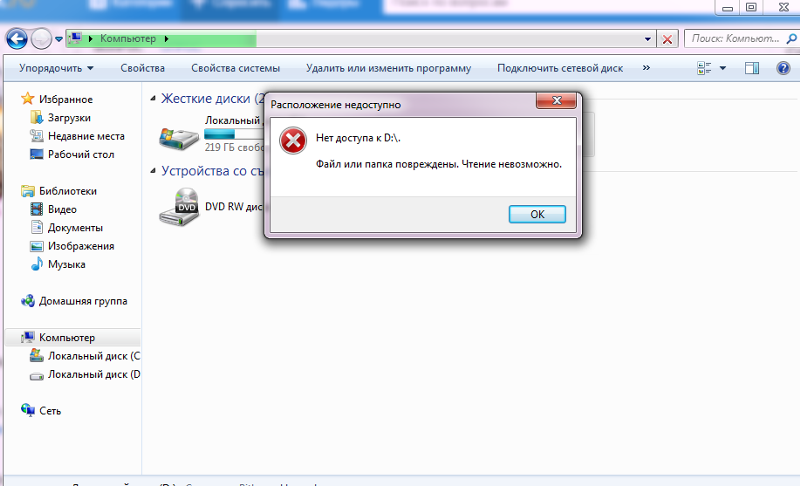 Пожалуйста, прекратите использование компьютера и не открывайте файл документа снова и снова.
- Причины повреждения файлов
- Как восстановить поврежденные файлы
- Как избежать повреждения или повреждения ваших файлов?
Причины поврежденных файлов
Чтобы исправить поврежденные файлы, нужно лучше понимать, почему это происходит. Существует несколько причин, которые могут повредить ваши файлы Windows, например: 9.0007
- Скачки напряжения: Внезапный скачок напряжения питания может привести к повреждению системных файлов Windows. Используйте регулятор перенапряжения для защиты вашего ПК.
- Внезапное отключение питания: Если питание вашего компьютера внезапно прерывается и батарея разряжается быстрее при отключении от сети, это также может привести к повреждению файлов.
- Сбой системы : Если ваши системные файлы повреждены, это может быть причиной сбоя, а сбой системы может привести к повреждению ваших файлов.
- Ошибки обновления: При обновлении вашей системы существует риск появления поврежденных файлов из-за ошибок.
- Несоответствие версий: Если вы загружаете или устанавливаете неправильную версию файла.
- Вирус или зараженные файлы: Вирус и вредоносные программы атакуют системные файлы.
- Проблема с жестким диском: Если жесткий диск вашего ПК заполнен ненужными файлами или вредоносными программами, вероятность повреждения файлов возрастает.
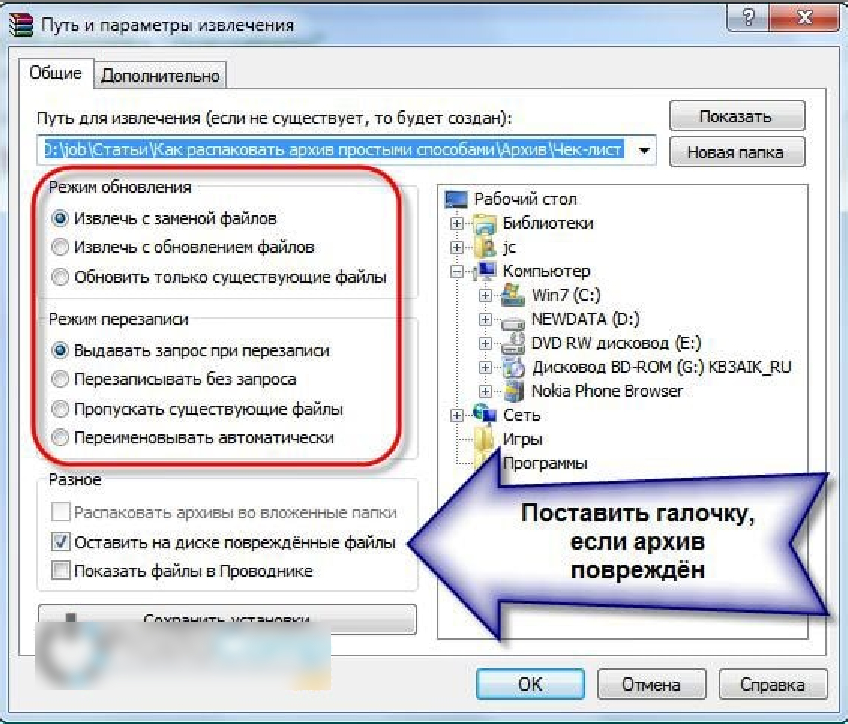
Если вы столкнулись с трудностями при работе и доступе к вашим файлам, вы должны знать, что восстановить поврежденные файлы вполне возможно .
Как восстановить поврежденные файлы
Читайте дальше, чтобы узнать о некоторых из самых быстрых способов исправить поврежденные файлы и восстановить их.
1 Восстановить предыдущие версии: Если у вас включена функция предыдущей версии, вы можете использовать этот метод. Внимательно выполните следующие шаги.
Шаг 1: Выберите файл или папку, которую хотите восстановить, щелкните правой кнопкой мыши и найдите «Восстановить предыдущие версии», затем щелкните.
Шаг 2: Теперь вы получите «предыдущие версии взяты из истории файлов или из точек восстановления».
Шаг 3: Здесь, если ваш ПК позволяет, появится список файлов, содержащих более старую версию того же самого. Затем просто выберите один и нажмите «Восстановить».
2 Использовать восстановление системы У кого есть компьютер, тот хорошо знаком с возможностью восстановления системы. Что ж, эта общая функция может быть очень полезна в восстановление поврежденных файлов . Давайте иметь четкое представление о восстановлении системы, чтобы оно уберегло вас от будущих проблем. Восстановление системы создает копию вашей рабочей системы. Если что случится в будущем вы сможете легко восстановить и восстановить прежнюю версию.
Восстановление системы не имеет опции автоматического включения. Тем не менее, любой может включить эту функцию вручную, выполнив несколько простых шагов:
Шаг 1: Перейдите на панель задач Windows и введите «Создать точку восстановления», щелкните параметр, когда он появится.
Шаг 2: Нажмите «Восстановление системы», а затем «Далее».
Шаг 3. Теперь установите флажок «Показать больше точек восстановления» внизу и выберите доступную точку восстановления. Нажмите «Далее» и просто следуйте инструкциям.
Не забывайте, что если вы запустите эту процедуру, вы должны оставить вашу систему безотказной до тех пор, пока не будет выполнено восстановление.
3 Используйте команду SFC /Scannow Самый простой способ найти поврежденные файлы вашего системного файла — использовать инструмент восстановления Windows под названием SFC или средство проверки системных файлов. Процесс сканирования и восстановления с помощью SFC описан ниже в несколько простых шагов. 0007
0007
Шаг 1. Начните с открытия командной строки. Для этого нажмите «Windows + R» и введите «cmd».
Шаг 2: Нажмите клавишу Enter и когда откроется командная строка, введите «sfc/scannow». Затем нажмите клавишу «Ввод». Это запустит сканирование.
Вы можете использовать инструмент DISM, также известный как обслуживание образов развертывания и управление ими. Он используется разработчиками и администраторами в категории инструментов командной строки для изменения и восстановления системных образов, таких как программа установки Windows, среда восстановления Windows и Windows PE (WinPE). С другой стороны, для использования этого инструмента не требуются какие-либо сложные навыки программирования.
Вы также можете использовать набор параметров команды в инструменте DISM, чтобы быстро определить распространенность любого поврежденного файла в локальном образе Windows 10. Следуйте приведенным ниже шагам, чтобы узнать, как;
Шаг 1: Найдите «Командную строку», затем щелкните правой кнопкой мыши отображаемые результаты. Затем выберите «Запуск от имени администратора».
Шаг 2. Введите следующие команды для восстановления образа Windows 10 и нажмите «Ввод»;
DISM/Online/Cleanup-Image/RestoreHealth
Шаг 3: Сейчас начнется процесс восстановления. Подождите, пока это не будет сделано, и перезагрузите компьютер.
5 Используйте команду CHKDSKСледующее, что может помочь вам восстановить поврежденные файлы, — это команда Chkdsk. Выполните следующие действия, чтобы устранить поврежденные файлы с помощью Chkdsk;
Шаг 1: Откройте командную строку, как мы это делали ранее.
Шаг 2: Теперь введите следующую командную строку;
chkdsk e: /f /r /x
- «e» представляет букву диска раздела, который вы хотите восстановить.
- chkdsk /f выполняется для исправления всех известных или обнаруженных ошибок.
- chkdsk /r предназначен для обнаружения поврежденных секторов и восстановления читаемой информации.
- chkdsk /x предназначен для принудительного запуска тома, который вы собираетесь проверить, чтобы размонтировать его до начала сканирования утилитой.

Шаг 4: Если в вашей системе обнаружены какие-либо поврежденные файлы, рекомендуется запустить командный инструмент проверки системных файлов, чтобы восстановить отсутствующие или поврежденные системные файлы после завершения Chckdsk.
Вы также можете посмотреть видео, чтобы восстановить поврежденные файлы.
6 Выполните сканирование SFC перед запуском Windows 10Когда ваш компьютер запускается и вы чувствуете, что загрузка занимает слишком много времени, вы можете выполнить восстановление при загрузке Windows на своем ПК с Windows 10. Опять же, этот процесс довольно долгий и потребует некоторого времени и усилий с вашей стороны. Тем не менее, у него есть большие шансы найти и восстановить поврежденные файлы до того, как они повлияют на ваши системные файлы.
Выполните следующие шаги, чтобы легко сделать это за несколько минут;
Шаг 1: На клавиатуре нажмите и удерживайте клавишу SHIFT, а затем в списке параметров в левом нижнем углу нажмите «Перезагрузить».
Шаг 2: На экране загрузки нажмите «Устранение неполадок».
Шаг 3: Теперь нажмите «Дополнительные параметры», а затем «Командная строка».
Шаг 4: Теперь введите следующую команду:
sfc /scannow /offbootdir=C: /offwindir=D:Windows
Шаг 5: Нажмите клавишу Enter, и начнется сканирование.
7 Сбросьте настройки Windows 10Если ни один из вышеперечисленных способов не помог удалить или восстановить поврежденные файлы на вашем ПК, последним средством будет сброс настроек Windows 10. Помните, что этот процесс завершится удалить ранее установленные приложения и файлы, поэтому обязательно сделайте резервную копию всех файлов, которые могут быть важны для вас.
Чтобы начать этот процесс, вам потребуется установочный носитель Windows 10, поэтому обязательно создайте его с помощью загрузочного USB-накопителя. Теперь, если процесс сброса не получится, вы можете повторить его еще раз, но на этот раз — решили удалить все.
Это означает, что вам нужно будет выбрать диск, на котором установлены только файлы Windows, и выбрать опцию «Просто удалить мои файлы».
Вот шаги для сброса Windows 10;
Шаг 1: Перезагрузите компьютер.
Шаг 2. Откройте параметр устранения неполадок и выберите «Сбросить этот компьютер».
Шаг 3: Теперь вам будут показаны две опции;
- Сохранить мои файлы: Это приведет к переустановке Windows 10, но с сохранением ваших личных файлов и настроек. (Вы можете использовать эту опцию, чтобы просто очистить диск)
- Удалить все: Этот параметр неизбежно удалит ваши личные файлы и настройки.
Шаг 4: Теперь выберите свое имя пользователя, когда его спросят, и введите пароль. (Кроме того, вас могут попросить вставить установочный носитель Windows 10, поэтому обязательно сделайте это).
Шаг 5: Теперь выберите версию Windows, которую вы хотите переустановить, и нажмите кнопку «Перезагрузить».
Шаг 6: Просто следуйте инструкциям на экране, чтобы завершить процесс.
8 Лучшее программное обеспечение для восстановления поврежденных файлов — Recoverit
Wondershare Recoverit — это эффективное и безопасное программное обеспечение для восстановления файлов. С помощью Recoverit File Recovery вы можете легко восстановить поврежденные файлы с жесткого диска USB или других устройств хранения данных в Windows.
Скачать бесплатно | Win Скачать бесплатно | Mac
Бесплатно загрузите и установите Recoverit Data Recovery на свой компьютер. С версией Recoverit для Windows можно восстановить поврежденные файлы за несколько простых шагов. Если ваши поврежденные файлы хранятся на жестком диске USB, подключите их к компьютеру. Следуйте следующему руководству до восстановить поврежденные файлы с USB .
Шаг 1. Выберите жесткий диск USB
Убедитесь, что жесткий диск USB подключен к компьютеру и обнаружен.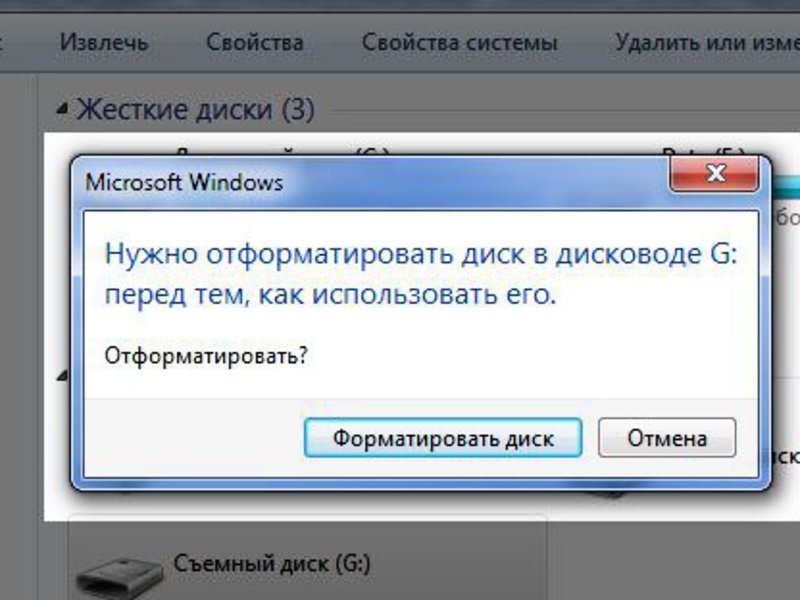 Выберите USB-накопитель в списке и нажмите кнопку « Start » для обработки.
Шаг 2. Сканирование жесткого диска USB
Recoverit Corrupted File Recovery начнет первое сканирование для поиска жесткого диска USB. Вы можете просто просмотреть некоторые восстанавливаемые файлы после сканирования. Если вы не можете найти свои файлы, повторите сканирование с помощью кнопки «9».0004 Полное восстановление «режим. Он будет глубоко сканировать и искать больше файлов с жестких дисков USB, но сканирование займет больше времени.
Шаг 3. Предварительный просмотр и восстановление поврежденных файлов
После сканирования вы можете проверить все восстанавливаемые файлы в результатах сканирования, вы можете предварительно просмотреть некоторые определенные файлы, такие как файлы изображений (JPEG, JPG, GIF, PNG).Выберите восстановленные файлы и нажмите кнопку « Восстановить », чтобы вернуть файлы.
Обратите внимание, что вы должны выбрать другое место для сохранения, отличное от устройства, с которого вы восстанавливаете данные, чтобы избежать перезаписи данных, которая может привести к потере данных
Скачать бесплатно | Win Скачать бесплатно | Mac
Видеоруководство о том, как легко восстановить удаленные файлы в Windows 10/8/7?
9 Как исправить поврежденный файл с помощью инструмента восстановления файлов
Recoverit Data Recovery может легко восстановить ваши поврежденные файлы с жесткого диска USB. Но что, если ваши файлы офисных документов, такие как Word, Excel и PowerPoint, будут повреждены и испорчены? Однако вам не нужно беспокоиться о том, что эти файлы будут повреждены или повреждены. Вы можете получить лучший инструмент для восстановления файлов до исправить поврежденные файлы . Repairit File Repair Toolkit — это мощный инструмент для восстановления файлов, который может восстанавливать и исправлять поврежденные или поврежденные файлы офисных документов.
Шаги по исправлению поврежденных файлов с помощью средства восстановления файлов
Загрузите и установите средство восстановления файлов Repairit на свой компьютер. Следуйте следующему руководству, чтобы выполнить восстановление поврежденного документа Word .
Шаг 1. Запустите Repairit для восстановления поврежденных файлов, выберите « Восстановить файл Word «. Выберите все поврежденные файлы Word с жесткого диска.
Шаг 2. Средство восстановления файлов импортирует все выбранные файлы Word, вы можете выбрать все или определенный файл Word чтобы начать восстановление.
Шаг 3. После полного восстановления. Вы можете просмотреть восстановленные файлы Word. Нажмите кнопку » Сохранить «, чтобы восстановить файлы Word.
Сохраните все восстановленные файлы в безопасном месте. Если ваши файлы Excel и PPT повреждены, вы можете предпринять аналогичные шаги, чтобы исправить их.0007
Скачать бесплатно | Win Скачать бесплатно | Mac
Как избежать повреждения или повреждения ваших файлов?
Есть несколько превентивных мер, которые вы можете предпринять, чтобы ваши данные были в безопасности и надежнее. Давайте рассмотрим некоторые причины повреждения данных и обсудим каждую из них по частям.
1. Плохие сектора
Вы можете думать о секторах как о крошечных битах памяти, где ваш компьютер хранит данные. Плохие сектора — это те биты, которые неисправны из-за ошибок диска, вызванных физическим повреждением вашего диска или логическими ошибками (вызванными, например, скачками напряжения). Избегайте ударов скачком напряжения или физического повреждения накопителя, роняя его или храня в условиях высокой температуры. Хорошим советом будет время от времени сканировать диск на наличие ошибок и всегда безопасно извлекать диск, если он внешний. Вы можете получить полное решение исправить поврежденные сектора жесткого диска .
2. Сбои системы
Если вы когда-либо видели синий экран в Windows, а затем ваша система выключалась, вы только что испытали системный сбой. Это вызвано либо некоторыми программами, либо неправильно и недавно установленным оборудованием. Файл сохраняется в момент срабатывания сбоя и вскоре может быть поврежден. Когда ваша компьютерная система выходит из строя, вы можете создать загрузочный диск, чтобы вернуть важные данные, он может легко восстановить данные после сбоя системы . Вы можете переустановить конфликтующую программу или удалить часть оборудования, которое вы подключили, прежде чем произойдет сбой, чтобы снова нормально загрузить систему.
3.Файлы, зараженные вирусом
Одной из наиболее распространенных причин повреждения данных является заражение вирусом. Вы можете получить его, загрузив файлы из небезопасных источников или подключив флешку к компьютеру в общедоступном интернет-кафе и так далее. Надеемся, что после сканирования документа с помощью обновленного антивирусного программного обеспечения вы сможете снова открыть документ. Не забывайте время от времени сканировать диски на наличие вирусов.
4. файл с перекрестными ссылками или потерянные кластеры
Кластер — это мельчайшая часть хранилища, где компьютеры сохраняют данные. Иногда случается так, что ваш компьютер по ошибке сохраняет два разных файла в одном кластере, поэтому файлы перелинковываются, и вы получаете ошибку. Кроме того, неправильное удаление файлов из-за вируса или повреждения данных, скорее всего, приведет к тому, что задействованные кластеры станут недоступны или потеряны. Поврежденные данные можно восстановить с помощью программного обеспечения, такого как восстановление данных Recoverit, а ошибки кластеров можно исправить, запустив System Scan Disk для исправления ошибок.
Надеюсь, вы хорошо разбираетесь в том, как восстанавливать поврежденные файлы с USB-накопителей и других дисков. Внедрение превентивных мер, вероятно, убережет вас от проблем с повреждением данных. Однако, если они случаются, вам нужно знать, что вы можете легко восстановить данные, используя описанные выше методы и программное обеспечение для восстановления файлов .
Скачать бесплатно | Win Версия для Windows Скачать бесплатно | Mac Версия Mac
The Bottom Line
Рекомендуется постоянно сохранять резервные копии важных файлов, чтобы избежать риска их удаления во время перезагрузки системы. Не очень приятно отпускать все эти драгоценные файлы при перезагрузке компьютера, хотя это может быть один из самых известных способов удаления вредоносных программ из вашей системы.
Существует еще один альтернативный способ удаления вредоносных программ, перезагрузки системы и сохранения файлов в целости. Этот метод называется программой восстановления данных Recoverit от Wondershare. Это, безусловно, самый простой и простой способ восстановить ваш ПК и восстановить любые поврежденные файлы .
Это программное обеспечение имеет 100-процентную скорость восстановления и может восстанавливать системные файлы из более чем 1000 форматов, таких как FAT, NTFS и HFS+, без дополнительных данных или обязательств по оплате. Это действительно высококачественный инструмент восстановления, который может восстановить любые файлы носителей, и этот процесс включает всего три шага.
Люди также спрашивают
Можно ли восстановить поврежденные файлы?
Поврежденные файлы — это просто файлы, которые стали нечитаемыми или неработоспособными. Существует множество причин, по которым файл может быть поврежден. Вы можете запустить System Scan Disk, инструмент DISM или командный инструмент chkdsk для восстановления поврежденных системных файлов.
Как восстановить поврежденные файлы JPEG?
Вы можете восстановить поврежденные файлы JPEG из резервной копии системы, использовать другую программу просмотра изображений для доступа к файлу в другом формате или использовать профессиональный инструмент JPEG для восстановления поврежденного файла .
Как выглядят поврежденные файлы?
Поврежденный файл, будь то системный файл или обычный файл, сохраненный на вашем ПК, может выглядеть как зашифрованный и нечитаемый файл. Это не всегда означает, что ядро файла повреждено. Примеры поврежденного файла очень легко заметить, например, файл Word, который не открывается при нажатии.
Есть ли в Windows 10 средство восстановления?
Существует несколько бесплатных инструментов восстановления Windows 10, но средство проверки системных файлов используется по умолчанию.
Что означает повреждение файла? | Малый бизнес
Джейн Уильямс Обновлено 14 января 2019 г.
Почти каждый пользователь компьютера сталкивался с проблемой при открытии программы или файла. Иногда это можно исправить простой перезагрузкой, но поврежденные файлы часто оказываются устойчивыми к этой отказоустойчивости. Поврежденный файл — это, по сути, файл, который был поврежден и отказывается открываться должным образом.
Что такое поврежденный файл
Каждый файл в вашей системе представляет собой фрагмент электронных данных. Он имеет определенную структуру, зависящую от типа файла, и определенное содержание. При правильной информации в нужной части файла работает нормально. Но если в файл записывается неправильная информация или правильная информация записывается в неправильном месте, данные могут быть искажены и зашифрованы, что приведет к повреждению файла.
Повреждение носителя данных, например жесткого диска или USB-накопителя, также может сделать части файла физически нечитаемыми, что приведет к тому же результату. Поврежденный файл может вообще не открыться или может показать ошибку, если откроется. Эти поврежденные файлы являются автономными, то есть они не указывают на проблему с исходной программой. Если документ Word поврежден и отказывается открываться, вы все равно сможете открывать документы Word, а сам Word может открываться без проблем.
Отдельные приложения и ваша операционная система могут создавать поврежденные файлы, что может помешать надлежащему использованию любых файлов, зависящих от этих основных программ.
Почему это происходит
Файл обычно повреждается, когда во время сохранения возникает проблема. Если ваш компьютер отключается или происходит сбой при сохранении файла, велика вероятность того, что файл будет поврежден. Плохие сектора на жестком диске или другом носителе также могут привести к повреждению файла, даже если процесс сохранения завершится правильно. Вирусы и другие вредоносные программы также могут вызывать повреждение файлов.
Что делать
Прежде чем смириться с удалением поврежденного файла и потерей всей вашей тяжелой работы, изучите программы восстановления. Вы также можете попробовать открыть файл на другом компьютере. Для исправления поврежденной компьютерной программы или файлов операционной системы может потребоваться полная переустановка этого программного обеспечения.
Многие операционные системы, включая Microsoft Windows, включают инструменты для восстановления поврежденных или поврежденных файлов. Попробуйте использовать программы, поставляемые с вашей системой, и рассмотрите возможность поиска коммерческого инструмента, если он не работает. Вы также можете обратиться за помощью в мастерскую по ремонту компьютеров, особенно если вы считаете, что ваш жесткий диск или другое запоминающее устройство могло быть физически повреждено.
Наихудший сценарий
Хотя программы восстановления могут помочь открыть поврежденные файлы, они не всегда работают. У вас может не быть выбора, кроме как удалить плохой файл и начать все сначала. Это хорошее время, чтобы завести новую привычку делать резервные копии ваших файлов во время работы. Всегда храните две или три обновленные копии на своем компьютере или храните копию на отдельном устройстве хранения, например на USB-накопителе.
Вы также можете создавать резервные копии файлов в облачной системе или настроить компьютер на автоматическую синхронизацию данных с удаленным приложением.
