
Defender multicam wf 10hd: Инструкция по эксплуатации DEFENDER Multicam WF-10HD
ᐅ Видеорегистратор Defender Multicam WF-10HD отзывы — 13 честных отзыва покупателей о видеорегистраторе Видеорегистратор Defender Multicam WF-10HD
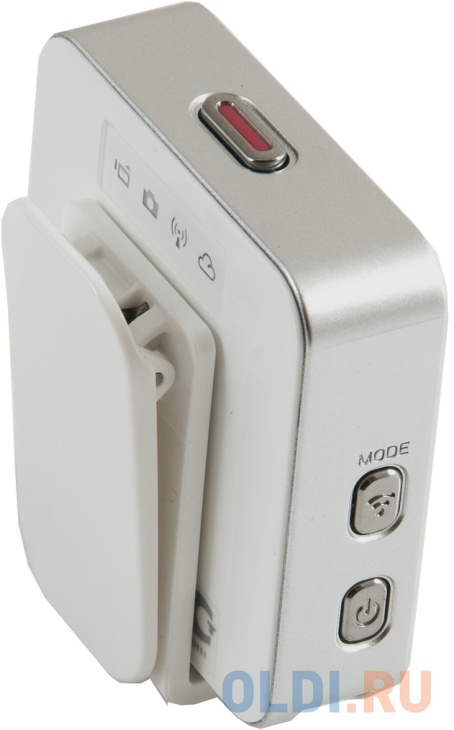
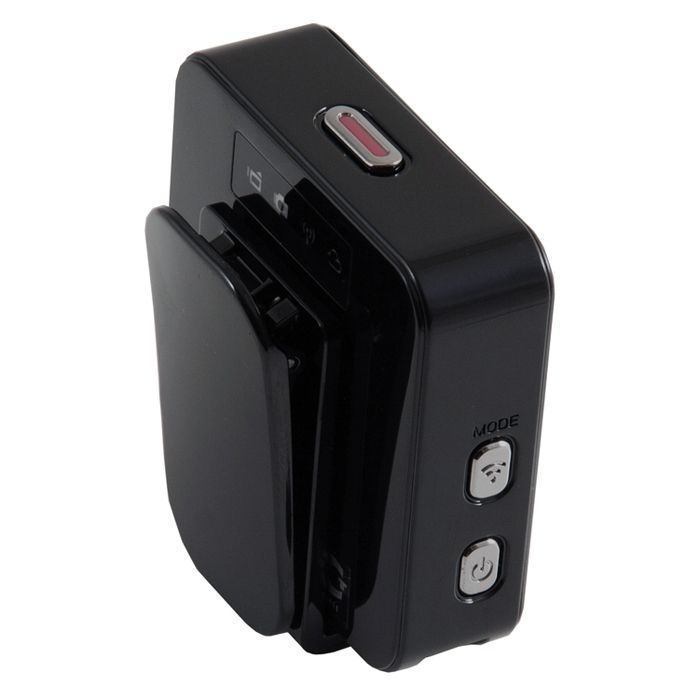
- угол обзора 100°
- без экрана
- запись видео 1280×720
- встроенный микрофон
- работа от аккумулятора
- поддержка карт памяти microSD (microSDHC)
- размеры: 47х14х47 мм
- вес: 40 г
Средний рейтинг Видеорегистратор Defender Multicam WF-10HD — 2,77
Всего известно о 13 отзывах о Видеорегистратор Defender Multicam WF-10HD
Ищете положительные и негативные отзывы о Видеорегистратор Defender Multicam WF-10HD?
Из 11 источников мы собрали 13 отрицательных, негативных и положительных отзывов.
Мы покажем все достоинства и недостатки Видеорегистратор Defender Multicam WF-10HD выявленные при использовании пользователями. Мы ничего не скрываем и размещаем все положительные и отрицательные честные отзывы покупателей о Видеорегистратор Defender Multicam WF-10HD, а также предлагаем альтернативные товары аналоги. А стоит ли покупать — решение только за Вами!
Самые выгодные предложения по Видеорегистратор Defender Multicam WF-10HD
Информация об отзывах обновлена на 25.10.2022
Написать отзыв
Имя скрыто, 26.12.2019
Достоинства: Пожалуй,только размеры
Недостатки: Не работает она,как веб-камера. Нельзя ее подключить по USB к компу и юзать,как вебку.
Комментарий: Маркетинг в этой камере рулит. Как регистратор в машине-неудобная, как переносная камера-низкая автономность,как wifi камера-отваливается соединение.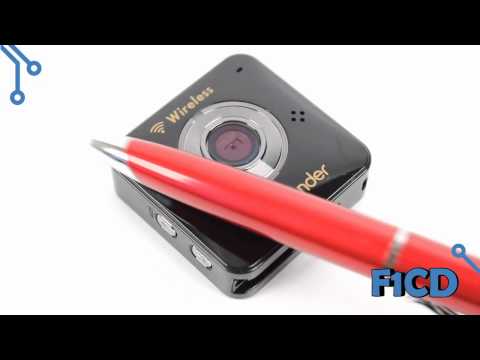 Не тратьте зря свои деньги.
Третьяков Д., 28.09.2019
Недостатки: Не отдает поток через wifi подключение.
Николай Невзоров, 26.09.2019
Достоинства: Размер, качество видео и фото, комплектация.
Недостатки: Не рекомендую покупать сей девайс постольку, поскольку своей основной функции — трансляция потокового видео, он не выполняет, так как невозможно подключится к жестко привязанному облачному сервису USTREAM. Ответ от службы поддержки от 18 ноября 2015 года: «Добрый день, сервис временно недоступен.
Ведутся работы по устранению неполадок. До конца месяца планируется решить эту проблему.» Уже январь 2016 года, а проблема не решена.
о, 09.
Достоинства: Габариты, время работы от аккумулятора (за счет отсутствия экрана), различные крепления в комплекте.
Недостатки: 1. В режиме веб-камеры не работает встроенный микрофон — вообще непонятно, зачем нужен подобный режим? То есть, как нормальная веб-камера устройство свои функции не выполняет, т.к. большинство веб-камер снабжены микрофоном, о качестве звука сейчас не говорим.
2. Как IP камера работает только через wifi на расстоянии максимум около 10 метров (без преград), что в принципе нормально. Но вот то, что камера «привязана» к платному облаку USTREAM существенно портит впечатление.
3. Светочувствительность довольно низкая.
4. Тех.поддержка предпочитает просто игнорировать неудобные вопросы.
Комментарий: Спустя несколько недель камера перестала входить в режим зарядки, кроме того, периодически мигают красным одновременно все индикаторы. В поддержке после нескольких писем сказали, что камера может заряжаться даже когда просто подключена к компьютеру (хотя в мануале этого нет).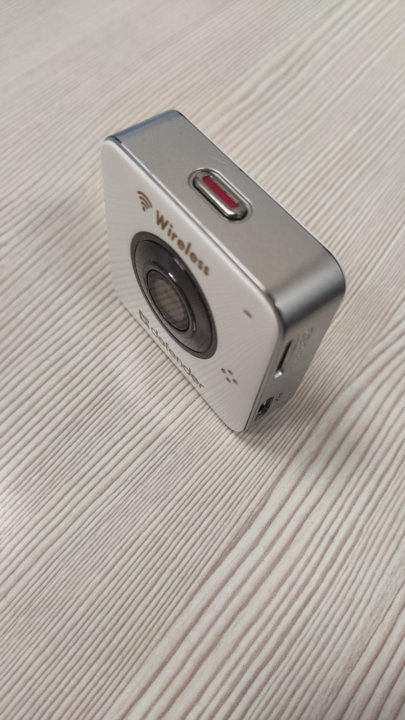
Пользователь удален, 14.08.2019
Достоинства: Небольшой размер, Комплектация, внешний вид
Недостатки: Через 15 минут отвалилось стекло на камере -это претензия по сборке, Но это мелочи! Самый большой недостаток — програмное обеспечение!
Как видеорегистратор и простая веб камера я не рассматриваю -для этого есть куча моделей более подходящих по назначению!
Мне нужна была всего лиш камера, которую можно подключить по вайфай к роутеру дома или на работе и удаленно с айфона просматривать.
 Во всех рекламных тестах эта камера с легкостью справляется с данной задачей!
НО!!! Что имеем по факту: Облачный сервис построен на внешнем сервисе ustream.tv запись на который стоит не мало денег -т.е. купили камеру еще заплатите за запись! Поменять видео сервер на свой домашний -НЕВОЗМОЖНО! (на 21.02.2014г) Софт не позволяет, дополнительные все настройки закрыты.
Даже с учетом того, что я согласен на чужой сервер транслировать свое видео(что крайне не безопасно), возникает один маленький ньюанс -оказывается при закрытии канала для просмотра с паролем, с устроиств на IOS смотреть уже нельзя, так как не поддерживается flash.
Итого -камера подойдет только тем, кто хочет транслировать видео в интернет для общего просмотра и смотреть самому вместе со всеми! Никакой конфеденциальности быть не может!
Обращался к разработчикам с просьбой открыть возможность поменять видеосервер на домашний или другой (как обещают в будущем согласно инструкции по эксплуатации) — нет никакого ответа!
В общем -это камера по низкой цене созданная специально для раскрутки крайне не удобного и глючного сервиса ustreamtv
Комментарий: МОЙ СОВЕТ -НЕ ПОКУПАТЬ ПОКА НЕ БУДЕТ НОРМАЛЬНОГО СОФТА.
НЕ ВЫПОЛНЯЕТ СВОИ ПРЯМЫЕ ФУНКЦИИ!
ПЛАТНАЯ ПРИБЛУДА К ИНТЕРНЕТ ПОРТАЛУ С АБОНПЛАТОЙ В ГОД 100$!
Имя скрыто, 08.07.2019
Достоинства: Компактность, богатая комплектация, функционал.
Недостатки: Существенных не выявил.
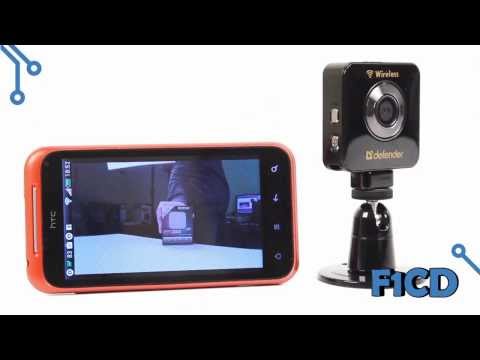
Комментарий: Нормальная штука, можно и вместо IP камеры использовать и как регистратор для авто или велосипеда. В комплекте куча креплений, проблем с установкой не возникает. Снимает довольно качественно в высоком разрешении, угол обзора тоже в принципе неплохой. По Wi-Fi передает картинку на любое ПК, не нужны провода вовсе.
Ольга Ч., 17.06.2019
Достоинства: Компактная, многофункциональная, качественное видео
Недостатки: Вроде бы и нет
Комментарий: Камера с точки зрения функциональности очень хорошая.
Алексей К., 14.04.2019
Достоинства: Интересный вариант камеры и видеорегистратора в одном лице.
Причем камера умеет писать видео в облако. Это отдельный большой плюс.
А так — качество записи вполне достойно, даже рассматривая камеру как видеорегистратор. Четко пишет в ночное время, шумов мало.
А еще большой плюс — миниатюрность.
Недостатки: Пишет только в 720Р, хотя с другой стороны качество записи отличное.
Комментарий: Вполне можно использовать не только как видеорегистратор, но и как камеру наблюдения за домом.
Артур С., 21.02.2019
Достоинства: Миниатюрность здесь определенно выступает как положительный момент. Стоит отметить хотя бы, что как видеорегистратор и просто как камеру наблюдения использовать можно без всяких проблем. В салоне авто много места не занимает, это идет как плюс. В целом — отличная идея с хорошей реализацией.
Что особо понравилось, так это наличие облака от Defender. Т.е даже флешку можно просто не покупать.
Недостатки: Поначалу меня смущала цена, но теперь, когда ценник установился на демократическом уровне — меня все устраивает более чем.
Комментарий: Хорошая покупка. Меня устраивает. В принципе, могу советовать к покупке без всяких оговорок.
Эдуард Габбасов, 13. 02.2019
Достоинства: Пользовался камерой около 2-3 лет. Камера отправляла потоковое видео (со звуком) на сайт «Ustream» — бесплатно! Работала в целом хорошо, иногда отваливался сигнал.
Недостатки: Иногда отваливался сигнал.
Комментарий: В целом ОК за свои деньги, размеры и главное качество картинки.
Имя скрыто, 02.02.2019
Достоинства: внешний вид, качество сборки и комплектация.
Легко настроить, инструкция на русском.
Недостатки: нет возможности полноценно настроить и использовать как ip-камеру
Комментарий: После покупки оказалось что камера может работать только в 2-х режимах: либо напрямую по wi-fi (камера-телефон или камера-комп) или камера-ustream (облачный сервис весьма ограниченный сырой).
Нет возможности подключаься к камере через роутер! и смотреть видео((
Нет возможности и програмного обеспечения записывать видео на локальный компьютер.
Видео-наблюдение с ней не сделать. А как игрушка стоит своих денег! Мне не хватило функционала
Это не IP камера, это вебка с sd-картой и вайфаем) и без полноценных настроек. софт не доработан.
Pawel A., 21.01.2019
Достоинства: внешний вид, разрешение, крепежи
Недостатки: Облачной функции по факту нет.
В режиме регистратора просмотр нескольких камер невозможен. нет Mjpeg — работает только с одним сервисом(должна, но не работает)
Комментарий: Служба поддержки ответила на ваш вопрос:
Добрый день,
облачный сервис временно недоступен из-за технических неполадок.
Мы работаем над устранением данной проблемы.
К сожалению, процесс несколько затянулся.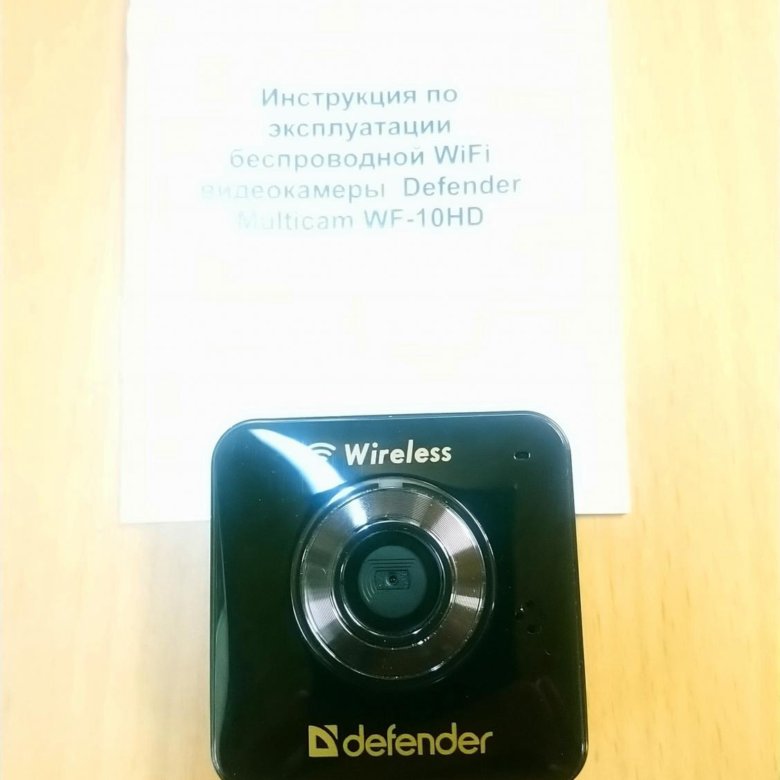 Надеемся, что вопрос будет решен в ближайшее время.
r300, 08.01.2019
Достоинства: Заявленные характеристики
Недостатки: Не работает, как ip-камера
Комментарий: Не покупайте эту камеру!
Она работает только как регистратор и то сомнительный.
Вещание через WI-FI организовано через сервис Ustream, с которым эта камера не может работать с 2014 года! На сайте производителя написано «сервис временно не работает», но это уже 2 года. Тех. поддержка игнорирует.
Энтузиасты не оставляют попыток разработать прошивку либо создать сервис имитирующий Ustream, но пока нет успешных решений, производитель не пытается помочь, просто игнорят.
Если вы планируете пользоваться этой камерой не только как регистратором, то не покупайте ее! хотя с такой поддержкой вообще не стоит покупать продукцию этого производителя.
| Основные характеристики | |
| Конструкция видеорегистратора | обычная, без экрана |
| Количество камер | 1 |
| Количество каналов записи видео/звука | 1/1 |
| Поддержка HD | 720p |
| Запись видео | 1280×720 |
| Звук | встроенный микрофон |
| Камера | |
| Матрица | CMOS 1/4″ 1 млн пикс. |
| Угол обзора | 100° (по диагонали) |
| Питание | |
| Питание | от аккумулятора |
| Формат аккумулятора | собственный |
| Емкость аккумулятора | 700 мАч |
| Подключение | |
| Подключение к компьютеру по USB | есть |
| Беспроводное подключение | Wi-Fi |
| Хранение данных | |
| Поддержка карт памяти | microSD (microSDHC) |
| Дополнительно | |
| Особенности | крепление на присоске |
| Размеры (ширина x высота x толщина) | 47x47x14 мм |
| Вес | 40 г |
Компьютерный аксессуар DEFENDER Multicam WF-10HD
(скачивание инструкции бесплатно)
Формат файла: PDF
Доступность: Бесплатно как и все руководства на сайте. Без регистрации и SMS.
Дополнительно: Чтение инструкции онлайн
Wi-Fi IP-камера Defender Multicam WF-10HD
Страница:
(1 из 22)
навигация
1
2
3
4
5
6
7
8
9
10
11
12
13
14
15
16
17
18
19
20
21
22
Оглавление инструкции
- Страница 1 из 23
Wi-Fi IP-камера Defender Multicam WF-10HD - Страница 2 из 23
Благодарим Вас за покупку WiFi HD видеокамеры торговой марки Defender! Перед эксплуатацией устройства внимательно ознакомьтесь с настоящим руководством и сохраните его на весь период использования. РАСПАКОВКА Аккуратно распакуйте изделие, проследите за тем, чтобы внутри коробки не остались
 - Страница 3 из 23
СОДЕРЖАНИЕ ВВЕДЕНИЕ ………………………………………………………………………………………………………………………………………….4 МЕРЫ БЕЗОПАСНОСТИ - Страница 4 из 23
1 ВВЕДЕНИЕ Беспроводная мультифункциональная WiFi HD видеокамера может быть использована как беспроводная IPкамера (для передачи видеосигнала как через сеть Интернет, так и в режиме прямого доступа), видеокамера, видеорегистратор, вебкамера с интерфейсом USB, фотокамера, картридер. Трансляцию с - Страница 5 из 23
4 ВНЕШНИЙ ВИД 5 ЗАРЯДКА УСТРОЙСТВА Для зарядки камеры подключите ее к источнику питания или к USB-порту компьютера. Если камера была выключена и ее аккумулятор полностью разряжен, она автоматически перейдет в режим «Зарядка», а по завершении зарядки автоматически выключится. Если режим зарядки не - Страница 6 из 23
• Для сброса всех настроек к заводским установкам и перезагрузки системы необходимо длительно удерживать (4–5 сек) кнопки RECORD+MODE до тех пор, пока все индикаторы устройства одновременно не мигнут зеленым цветом несколько раз. ВНИМАНИЕ! Все установки, настройки камеры, пароли и т. д. будут - Страница 7 из 23
Каждая камера имеет уникальный идентификатор ( U2-xxxxxxxx). С заводскими настройками для соединения пароль не требуется, тем не менее, рекомендуется установить пароль на доступ к камере на вкладке «Настройка» («Setup») приложения «Unieye». Примечание. Если вы забыли пароль к точке доступа - Страница 8 из 23
1. Кнопкой MODE перевести камеру в режим «Точка доступа» (постоянно горит зеленый индикатор « »). 2. Включить Wi-Fi на мобильном телефоне или планшете. 3. Запустить приложение «Unieye» и нажать на кнопку с идентификатором камеры. Примечание. Если в списке точек доступа нет вашей камеры, нажмите - Страница 9 из 23
На вкладке «Настройка» («Setup») приложения «Unieye» можно изменять настройки камеры. Настройка ID/Пароль Описание Название камеры и пароль для доступа к ней в режиме «Точка доступа». Дата и время Установка системного времени камеры. Звук Включить или выключить звуковые сигналы, которые служат для - Страница 10 из 23
Ссылки быстрого доступа для скачивания приложения Ustream: Google Play Apple Store Примечание. Поставщик камеры не несет ответственности за функционирование приложения «Ustream» и сервиса «http://www.ustream.tv», т. к. он принадлежит третьим лицам. В случае затруднений воспользуйтесь справкой и - Страница 11 из 23
4. В открывшемся окне «Sign up for Ustream» заполните все поля ввода, установите флажок «Я принимаю условия…» и нажмите кнопку «Зарегистрироваться». 5. В открывшемся окне «Confirm Your Email» нажмите кнопку «Get Started». Далее откройте почтовый ящик, введенный в окне «Sign up for Ustream», - Страница 12 из 23
доступа WiFi, а приложение Unieye выключится. Во время инициализации камеры индикатор облачного режима и индикатор состояния быстро мигают оранжевым цветом. Когда камера установит соединение с облачным сервисом и начнет трансляцию видеопотока, индикатор облачного режима и индикатор состояния будут - Страница 13 из 23
11.3.2 Определение названия канала 1. Нажмите на кнопку кнопку или выберите пункт «Settings» в открывшемся меню. 2. Перейдите на вкладку «Broadcast» и нажмите на поле «Default channel». Будет отображен список каналов. Если при переводе камеры в «Облачный» режим она автоматически создала учетную - Страница 14 из 23
11.3.4 Сохранение канала в списке «Following» для быстрого доступа в будущем 1. Для быстрого доступа к каналу в будущем сохраните его в списке «Following», нажав на кнопку «Follow channel». 2. Для того чтобы открыть список «Following» нажмите на кнопку . 3. Выберите пункт «Following» в открывшейся - Страница 15 из 23
2. Нажмите на поле «Default Channel», отобразится список каналов. Если при переводе камеры в «Облачный» режим она автоматически создала учетную запись и канал, значит, в списке будет только один канал с именем «<имя учетной записи>’s show». 11.4.3 Поиск канала и просмотр трансляции 1. Введите - Страница 16 из 23
4. На открывшейся вкладке «Favorites» откройте вкладку «Channels I follow». Примечание. Поставщик камеры не несет ответственности за функционирование приложения «Ustream» и сервиса «http://www. ustream.tv», т.к. он принадлежит третьим лицам. В случае затруднений воспользуйтесь справкой и службой - Страница 17 из 23
11.5.2 Определение названия канала Наведите мышь на значок . В открывшемся меню под надписью «MY CHANNELS» будет отображен список каналов. Если при переводе камеры в «Облачный» режим она автоматически создала учетную запись и канал, значит, в списке будет только один канал с именем «<имя учетной - Страница 18 из 23
11.5.5 Конфиденциальность канала 1. Чтобы закрыть другим пользователям доступ к трансляции, наведите мышь на значок и выберите пункт «Channel Settings» в открывшемся меню. 2. На открывшейся странице в панели слева выберите название канала, доступ к которому необходимо закрыть. 3. Откройте вкладку - Страница 19 из 23
«Картридер» индикатор «Видео» и индикатор состояния горят красным. В режиме «Веб-камера» индикатор «Видео» и индикатор состояния горят зеленым. 13 НАЗНАЧЕНИЕ КНОПОК Функция Кнопка Действие Звуковой сигнал Принудительное выключение Длительное удерживание (3–5 сек) до тех пор, пока не погаснут все - Страница 20 из 23
Функция Сброс настроек камеры к заводским установкам Кнопка Действие RECORD+MODE Автоматическое отключение Длительное удерживание (4–5 сек) до тех пор, пока все индикаторы устройства не мигнут синхронно зеленым несколько раз. • Если камера находится в режиме «Зарядка», значит, по завершении зарядки - Страница 21 из 23
Режим Подрежим Точка доступа Индикация Фотокамера Примечание. Карта памяти microSD должна быть вставлена в камеру. • • Если индикатор «Фото» и индикатор состояния медленно мигают зеленым, значит, камера осуществляет запись снятой фотографии на карту памяти. • Если индикатор «Фото» и индикатор - Страница 22 из 23
Проблема Решение Выключена точка доступа, которая используется камерой для доступа к Интернет. Включите ее. Название беспроводной сети (SSID) или пароль указаны неверно. Введите верные данные. Камера находится слишком далеко от точки доступа. Переместите камеру ближе к точке доступа. Ошибка при - Страница 23 из 23
 РАСПАКОВКА Аккуратно распакуйте изделие, проследите за тем, чтобы внутри коробки не остались
 ВНИМАНИЕ! Все установки, настройки камеры, пароли и т. д. будут
 Поставщик камеры не несет ответственности за функционирование приложения «Ustream» и сервиса «http://www.ustream.tv», т. к. он принадлежит третьим лицам. В случае затруднений воспользуйтесь справкой и
 Перейдите на вкладку «Broadcast» и нажмите на поле «Default channel». Будет отображен список каналов. Если при переводе камеры в «Облачный» режим она автоматически создала учетную
 ustream.tv», т.к. он принадлежит третьим лицам. В случае затруднений воспользуйтесь справкой и службой
 • Если камера находится в режиме «Зарядка», значит, по завершении зарядки
DEFENDER MULTICAM WF-10HD РУКОВОДСТВО Pdf Скачать
Скачать ОглавлениеДобавить в мои руководства
Добавить эту страницу в закладки Руководство будет автоматически добавлено в «Мои руководства» распечатайте эту страницуСодержание
3страница из 22
- Содержание
- Оглавление
- Исправление проблем
- Закладки
Реклама
СОДЕРЖАНИЕ
СОДЕРЖАНИЕ
1 ВВЕДЕНИЕ
.
6 Включение устройства
7 Выключение устройства
Automatic Shut down
8 Forced Shut down and Reset
9 Video» and «Camera» Modes
Cycle Video Recording (Car DVR Mode)
10 Режим «точка доступа» (доступ к потоковому видео с камеры без Интернета)
Доступ к камере и просмотр видеопотока
Для пользователей устройств iOS
для пользователей устройства Android
Программные функции Unieye
Просмотр нескольких потоков из нескольких камер одновременно, с использованием режима «Доступ» (без интернет -соединения)
11 1103

11 11003
11 Cloud.
 Интернет)
Регистрация на сервере USTREAM
Настройка камеры
Просмотр видеопотока с камеры через облачный сервис, с помощью мобильного устройства Android с приложением «Ustream»
Authentification
Setting up Channel Name
Searching for Channel and Viewing the Stream
Saving the Channel under the «Following» List for Quick Access
Viewing Video Stream from Камера через облачный сервис, с помощью мобильного устройства iOS с приложением «Ustream»
Аутентификация
Настройка имени канала
Поиск канала и просмотр потока
Сохранение канала в списке «Following» для быстрого доступа Браузер
Аутентификация
Настройка имени канала
Поиск канала и просмотр потока
Список Быстрый доступ»
Channel Confidentiality
Stream Recording
Viewing Recorded Video
Using Multiple Video Cameras with Cloud Mode (Video Streaming Via Internet)
12 Card Reader» and » Режимы веб-камеры
13 Назначение кнопок
14 Режимы работы и сигналы индикаторов
15 Поиск и устранение неисправностей
16 Технические характеристики
17 Вопросы, отзывы и рекомендации
Wi-Fi IP-видеокамера Defender Multicam WF-10HD
www. defender-global.com
Содержание
Предыдущая страница
Следующая страница
Содержание
Связанные руководства для Defender Multicam WF-10HD
Нет связанных руководств
Краткое содержание для Defender Multicam WF-10HD
2. БЕЗПЕЧНОСТНЫЕ ПОКИНЫ — PDF Скачать Бесплатно
Версия документа: 1.0. Сделайте это, подключив безпроводную WiFi видеокамеру Defender Multicam WF-10HD! Před použitím přístroje си pozorně přečtěte tuto příručku a uschovejte си джи по celou dobu používání přístroje. ROZBALOVÁNÍ Opatrně rozbalte přístroj, ujistěte se že v krabici nezůstalo některé z příslušenství. Zkontroluje zda přístroje není poškozen a že uvnitř nejsou uvolněné součástky. Pokud byl přístroj poškozen behem přepravy, obraťte se na společnost, která přepravu zajišťovala; pokud přístroj nefunguje, obraťte se neprodleně na prodejce. УПОЗОРНЕН! Nezapínejte přístroj hned, pokud se nacházel ve venkovním prostředí při záporných teplotách! Rozbalený přístroj je třeba nechat při pokojové teplotě na dobu nejméně 4 hodin. ОБСАХ 1. УВОД ………………………………………….. …………………………………………. …………………….. 1 2. БЕЗПЕЧНОСТНЫЕ ПОКИНЫ…………………. …………………………………………. ……………….. 2 3. ОБЩАЯ БАЛЕНЬ ……………………. …………………………………………. ………………………… 2 4. ПОСТАВКА КОМПОНЕНТАМИ ……. …………………………………………. ……………… 2 5. НАБИЕННОЕ ПРИСТРОЕНИЕ ………………….. …………………………………………. ……………… 3 6.РЕЖИМЫ ЗАЯВЛЕНИЙ ЗАРЯД И ФОТОАППАРАТ …………………… …………………………… 3 7. РЕЖИМ ПРОМЫШЛЕННОГО БАД ……………… …………………………………………. …….
 ………. 4 8. РЕЖИМ ОБЛАЧНОГО ОБЛАСТИ ………………….. …………………………………………. …… 7 9. РЕЖИМЫ ЧЕТЧКА КАРЕТ И ВЕБОВАЯ КАМЕРА …………………………………………. ………. 8 10. УЧЕЛЬ ТЛАЧИТЕК ……………………………… …………………………………………. ……………… 8 11. ПРОВОЗИМЫЕ РЕЗИМЫ И ЗНАЧИТЕЛЬНЫЕ ПОКАЗАТЕЛИ ………………………. …………………………… 10 12. ОДСТРАНИЧНЫЙ ПОРУЧ ……………… …………………………………………. …………….. 12 13. ТЕХНИЧЕСКИЕ ПАРАМЕТРЫ …………………… …………………………………………. ………. 12
1. ВОД Бездратовая видеокамера Defender Multicam WF-10HD может использоваться как фотоаппарат, видеокамера, веб-камера с USB-разъемом, безлицензионная IP-камера, компьютерная карта. Přenos z kamery lze sledovat přes zabudovaný do ní přístopovy bod a to pomocí bezplatné aplikace Unieye pro Android, iOS nebo pres oblačné uložiště http://www. ustream.tv pomocí интернет-протокол Android, iOS Ustream бесплатное приложение. Aplikace Unieye umožňuje měnit nastavení kamery, přenášet hlas z mobilního telefonu do kamery, souběžně sledovat přenos z několika kamer (do čtyř kamer), получить видео и фото на памятную видеокарту и просмотреть карту. Познание: Některé funkce aplikace Unieye mohou být nedostupné na některých zařízeních, například kvůli tomu, že mobilní telefon nepodporuje videokodek h.264.
2. БЕЗПЕЧНОСТНЫЕ ПОКИНЫ Абы недошло к уразу электрическому гордему нерозебирите камеру и неоправуйте джи самостатне. Dbejte aby se do otvorů kamery nedostaly cizí předměty. 1
Храните камеру с повышенной влажностью, водоснабжением, очисткой, вибрацией, механической закалкой, возможностью использования высоких теплоты (до +50 С), предварительным сливным загрязнением. Neinstalujte kameru v místnostech se zvýšenou vlhkostí a zaprášením. Пржистрой лзе поуживает и хранит пржи теплотач +5…+40 С без конденсации влаги. K otírání přístroje nepouživejte benzín, líh a jiná rozpouštědla, neboť mohou poškodit obarvený povrch kamery. K čištění kamery použijte měkkýsuchý Hadřík.
3. Obsah Balení Kamera — 1 Kus Kabel Microusb — 1 Kus napájecí Zdroj — 1 Kus držák S Přísavkou — 1 Kus držák S klipem — 1 Kus magnetický držák — 1 Kus držák S očkem na řemínek — 1 Kus držk kusy Univerzální stojan – 1 kus Řemínek — 1 kus Uživatelská příručka — 1 kus Záruční list — 1 kus
4. PRŮVODCE KOMPONENTAMI
2
5. NABÍJENÍ PŘÍSTROJE Pro nabíjení kamery zapojte ji do napájecího zdroje nebo do USB portu počítače. Pokud byla kamera vypnuta, Automaticky Přejde do režimu Nabíjení a po ukončení nabíjení se Automaticky vypne.
6. РЕЖИМЫ
ЗАМЕТНЫЕ ЗАРЯДЫ А
ФОТОАППАРАТ
Для того, чтобы выбрать режим, вложите в камеру память карты microSD. Pro zapnutí kamery použijte tlačítko . Pro natáčení videa и fotografování použijte tlačítko RECORD. Přepínejte режимы tlačítkem MODE.
3
7. РЕЖИМ ПРОГРАММНОГО ОБЕСПЕЧЕНИЯ БД
Вы можете установить режим подключения к мобильному телефону безплатно через приложение Google Play или Apple Store. Каждая камера имеет единый идентификатор (U2-xxxxxxxx). Při továrním nastavení kamery se heslo pro připojení nevyžaduje, nicméně doporučujeme nastavit přístupové heslo ke kameře na záložce Nastavení (Setup) v aplikaci Unieye. Уживитель iOS для устройства камеры и устройства: 1. Устройство камеры для режима работы Přístupový bod. 2. В мобильном телефоне вам нужно подключить планшет к сети → WiFi и подключиться к бездратовому сайту с открытой камерой.
3. Спустить приложение Unieye и защелкнуть крышку с идентификационной камерой.
4
4. Otevře se okno přenosu z kamery.
Управляющий Android-устройство для устройства камеры и устройства: 1. Устройство камеры для режима работы Přístupový bod. 2. Zapnout WiFi в мобильный телефон или планшет. 3. Спустить приложение Unieye со скрытым креплением с идентификационной камерой.
5
4. Otevře se okno přenosu z kamery.
Tlačítko
Звездный градус Уменьшенный градирня Оточенный образ на 180º Přenos hlasu z mobilního telefonu do kamery.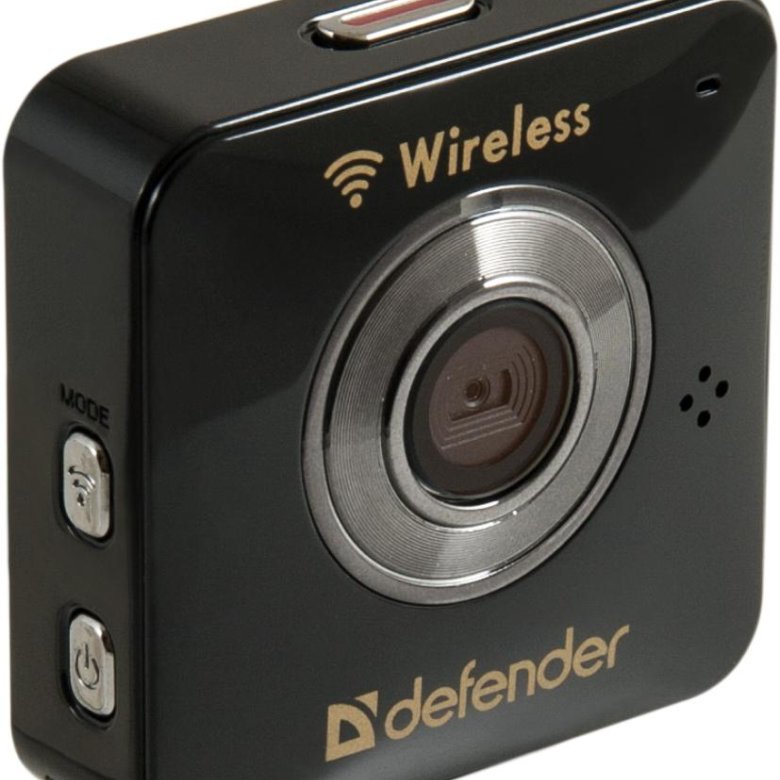 Mikrofon kamery se při tom vypíná. Režim souběžného sledování přenosu několika kamer (до čtyř kamer). Название: Nefunguje v iOS. Cyklické ukládání videozáznamu. Záznamové zařízení ukládá video po uryvcích (souborech) или délce 3 minuty. Po zaplnění paměťové karty zařízení 6
vymaže nejstarší soubor pro pokračování nahrávání. Nahraný záznam bude obrácen или 180º. Разрешение: Do kamery musí být vložena paměťová karta MicroSD. Фотографии. Разрешение: Do kamery musí být vložena paměťová karta MicroSD. Натачени видео. Разрешение: Do kamery musí být vložena paměťová karta MicroSD. В приложении Unieye na záložce Album lze prohlížet, vymazávat telefon video and foto, uložené kamerou na paměťovou kartu.
и получить на мобильный
Na záložce Nastavení Установить приложение Unieye lze měnit nastavení kamery. Наставни ID/Heslo
Описание Назев камеры в зале про прием в режим приостановки работы корпуса.
Дата в час
Наставление данных в час в системе.
Звук
Nemá žádný vliv.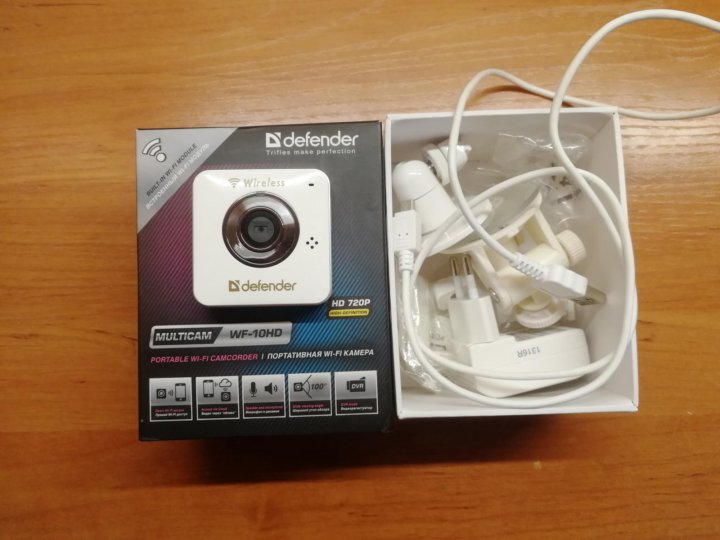
Телевизионная система
Частота бликов светового излучения для компенции бликов на видео.
Форматирование SD
Форматирование памятных карт microSD.
Стандартный
Наврат к товарным складам.
Po změně nastavení je třeba zmáčknout tlačítko Uložit, aby změny začaly platit.
8. REŽIM OBLAČNÉHO ÚLOŽIŠTĚ
Před použitím režimu oblačného úložiště zadejte v nastaveních kamery přístupový bod, který bude používat kamera pro přístup na internet, a informaci o uživatelském účtu, kterou bude používat kamera pro přístup k serveru http://www. ustream.tv . Pro nastavení kamery: 1. Přepněte kameru do režimu Přístupový bod. 7
2. Připojte se ke kameře pomocí aplikace Unieye. 3. Пржейдете на заложку Наставни. 4. Задумайтесь о том, чтобы возглавить поли-приступный корпус, а также взять на себя управление службой USTREAM. Pokud chcete, aby kamera sama vytvořila new uživatelský účet služby USTREAM, stiskněte tlačítko a zadejte emailovou address, přihlašovací jmeno, heslo a potvrzení hesla.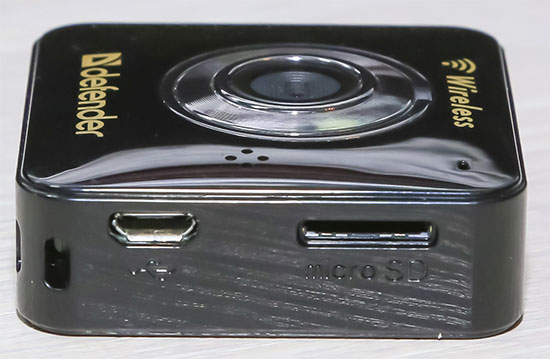 5. Stiskněte tlačítko Uložit. Pro přepnutí kamery do režimu Oblačného úložiště použijte tlačítko MODE na kameře nebo tlačítko Připojit službu v aplikaci Unieye. Pokud se kameře nepodařilo připojit k Oblačnému úložišti, připojte se k ní pomocí aplikace Unieye pro zjištění příčiny. Про следования контрактов в режиме Облачного использования поужайте сервер http://www.ustream.tv . Следовать за помощью в интернет-продвижении или бесплатном приложении Ustream для Android, iOS. Při potížích použijte nápovědu k službě USTREAM.
9. РЕЖИМ ЧЕТЧКА КАРЕТ В ВЕБОВОЙ КАМЕРЕ Пршипожени к USB порту счетная камера может работать в режиме Четкая каретка в вебовой камере. Použijte režim Čtechka karet pro přístup k paměťové kartě. В режиме Webová kamera mikrofon kamery je mimo provoz. Přepínejte режимы tlačítkem MODE.
10. úchel tlaachítek funkce
tlačítko
úkon
Zvukový Signál
Nucené vypnutí
Dlouze (3–5 Vteřin).
Zapnutí
Pokud je kamera připojena Jeden tón k napájecímu zdroji, ale indikátory nesvítí, podržte dokud kamera nepřejde do režimu Nabíjení.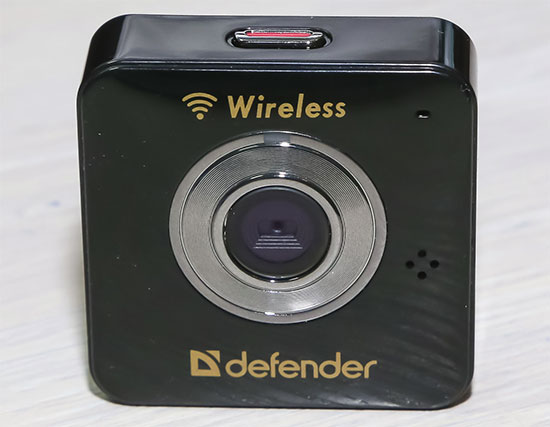 Pokud je kamera připojena k napájecímu zdroji nebo je v režimu Nabíjení, podržte dokud kamera nepřejde do režimu Přístupový bod. Poznámka: Pokud podržíte tlačitko déle než je třeba, přivodite tím nucené vypnutí kamery.
Vypnutí
Pokud je kamera připojena Dvojitý tón k napájecímu zdroji, podržte dokud kamera nepřejde do režimu Nabíjení. Pokud kamera není připojena k napájecímu 8
zdroji, podržte dokud nezhasnou indikátory. Poznámka: Pokud podržíte tlačitko déle než je třeba, přivodite tím nucené vypnutí kamery. Přepínání režimů
MODE
Kratké stisknutí Poznámky: Přechod do režimu Nabíjení provádí se tlačítkem . Režimy Záznamové zařízení и Fotoaparat nefungují pokud chybí paměťová karta. Režimy Čtechka karet a Webová kamera funguji jenom pokud je kamera připojena k počitači; jiné režimy při tom nefungují.
Спустени натачни (Спуштени заварки в режиме фотоаппарата)
Запись
Krátké Stisknutí
Cvaknutí
Spušníní natáčení record v režimu cyklického ukládání
dlouze -ne -strikin -neavžn- ne -strikin -neavžn. Poznámka: Nahraný záznam bude obrácen o 180º.
Zastavení natáčení RECORD
Krátké stisknutí
Návrat k továrním nastavením
Automatické vypnutí
RECORD+MODE Dlouze (4–5 vteřin) podržte Dvojitý tón dokud všechny indikátory přístroje současně nebliknou několikrát zeleně. Pokud je kamera v režimu Dvojitý tón Nabíjení, po ukončení nabíjení se ona Automaticky vypne. Pokud kamera při provozu od zabudované baterie není v chodu po dobu 5 minut v jakémkoli z režimů kromě Oblačného úložiště, ona se Automaticky vypne. Poznámka: Při natáčení nebo přenosu videa se považuje, že kamera je v chodu.
9
11. PROVOZNÍ REŽIMY A SIGNÁLY INDIKÁTORŮ Režim
Podrežim
Indikace
Nabíjení
Indikátory na zadním panelu kamery blikají červeně jeden po druhém, souběžně s nimi červeně bliká indikátor provozního stavu.
Пржиступовы бод
Показатель пршиступових бод рыхле блика зелене, пршиступовы бод с инициализацией. Pokud indikátor přístupového bodu pomalu bliká zeleně, datový горд se přenáší сделать aplikace Unieye. Pokud indikátor přístupového bodu svítí zeleně, přístupový bod je inicializován a připraven k připojení. Познание: В подрежиме Záznamové zařízení a Fotoaparat je přístupovy bod zapnut a dokud se neinicializuje, kamera nemusí reagovat na stisknutí tlačítek nebo může reagovat se zpožděním.
Режим облачного хранилища
Зарегистрированные карты
Познание: Есть ли у камеры музыкальная карта MicroSD. Pokud indikátor Video svítí zeleně, kamera je v režimu záznamového zařízení. Показательный индикатор Видео и индикатор, провоцирующий ставу помалу бликай зелени, камера наблюдения за видео на памятной карте. Показательный индикатор Видео и индикатор, провоцирующий ставу помалу ближних оранжерей, камера наблюдения за видео на памятной карте в режиме циклического хранения. Pokud indikátor Video and indikator provozního stavu rychle blikají cherveně třikrát za sebou, při tom kamera vydává svukový tón, pameťová karta je zaplněna nebo došlo k chybě nauu při nahráván
Фотоаппарат
Познание: Do kamery musí být vložena paměťová karta MicroSD. Pokud indikátor Foto svítí zeleně, kamera je v režimu fotoaparatu. Pokud indikátor Foto a indikátor provozního stavu pmalu blikají zeleně, kamera nahrává vyfotografovaný záběr на paměťovou kartu. Pokud indikátor Foto a indikator provozního stavu rychle blikají cherveně třikrát za sebou, při tom kamera vydává svukový tón, pameťová karta je zaplněna nebo došlo k chybě nauu při nahráván Pokud indikátor oblačného úložiště a indikátor provozního stavu rychle blikaji oranzhově, oblačné úložiště se inicializuje. Индикатор облачного содержания и индикатор 10
провозних ставу помалу бликайи зелене, спожени с облачным укладом, е навазано а пробиха прженос датоваго гордю. Pokud indikator Oblačného úložiště a indikator provozního stavu pmalu blikaji červeně, znamená to že se nepodařilo navázat spojení s přístupovým bodem nebo s oblačným útložižiš. Po několika vterřinách kamera přejde do režimu Přístupový bod a po připojení k ní bude možné pomocí aplikace Unieye prohlednout sdělení, která ukážou příčinu chyby.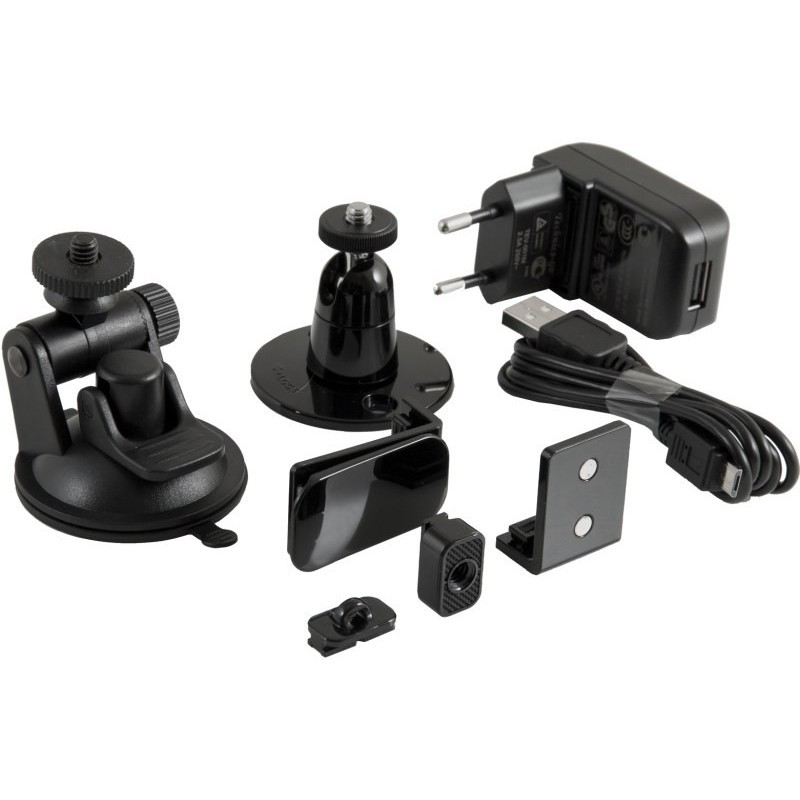 Čtechka karet
Indikátor Video and indikátor provozního stavu svítí červeně.
Webová kamera
Индикатор Видео и индикатор, провоцирующий ставу зелени. Название: Mikrofon kamery je v tomto případě mimo provoz.
12. ODSTRANĚNÍ PORUCH Problém Při zapnutí nebo vypnutí kamery nejsou zvukové signály Kamera se nezapíná Kamera vůbec nereaguje na pokyny uživatele nebo nereaguje správně Kamera nenahrává video/foto
Zapomněli jste heslo k přístupovému bodu zabudovanému do kamery Problém s přehráváním datového proudu v režimu Приступный корпус Videozáznam z kamery bliká
Хиба пржи пржипожени к Облачному укладу
Решений Тенто проблема с часем помине сам од себе. Pokud je baterie vybitá, dobijte baterii. Уделите новую выпнутую камеру. Chybí paměťová karta nebo místo na paměťové kartě. Устраните проблему. Pokud kamera nerozpoznává paměťovou kartu, udělejte formátování karty pomocí aplikace Unieye. Vraťte se k továrním nastavením kamery. Umístěte mobilní telefon blíž ke kameře.
