
Для чего нужен графический планшет: Страница не найдена — HUION Россия
Графический планшет – выбор модели для начинающих и продвинутых
Графический планшет – периферийное устройство, которое позволяет художественной душе найти общий язык с компьютером. Может иметь множество применений, как в компьютерной графике, так в фотографии или дизайне.
Что такое графический планшет и для чего нужен
Графический планшет является очень универсальным устройством. Может использоваться для рисования, дизайна, проектирования или пост-продакшн в фотографии. Графический планшет подключается к компьютеру как проводное устройство, с помощью кабеля USB или по беспроводной сети.
Некоторые модели выглядят как мультимедийные планшеты: имеют экран, на котором можно рисовать. Другие планшеты имеют рабочую поверхность, на которой вы работаете, а результат ваших действий вы увидите на экране компьютера.
Для рисования надо использовать перья, оснащенные сменными картриджами, похожие немного на обычные карандаши или ручки.
Это устройство для тех, кому рисовать мышью очень сложно, или если вы просто хотите расширить свои навыки в области компьютерной графики. Также подходит для облегчения обработки фотографий. Удобно выделять пером небольшие предметы неправильной формы. Если Вы часто меняете, например, фон вокруг предметов, графический планшет может значительно ускорить вашу работу и облегчить её.
Графический планшет в дуэте с соответствующим программным обеспечением с успехом заменит художественную мастерскую – бумагу, карандаши, краски, фломастеры, резинки для стирания.
Большим облегчением является то, что в случае рисования с помощью графического планшета Вам не нужно беспокоиться о смешении цветов – определить яркость элементов и бликов можно даже в конце – и всё еще будет иметь те цвета, которые имели вначале.
Типы графических планшетов
Бренд Wacom – ведущий производитель графических планшетов. В своем предложении имеет два вида устройств:
Традиционный графический планшет
Это модели, которые обычно состоят из двух частей: рабочей поверхности и пера (стилуса), похожего на шариковую ручку.
Рабочую поверхность подключают к компьютеру. Поверхности имеют различную величину, в зависимости от области применения. Многое зависит от ваших предпочтений и того, что вы хотите делать с помощью планшета.
Хорошо, однако, если они отражает размер монитора, точнее его пропорции. Благодаря этому работа с планшетом будет значительно проще.
Традиционные планшеты доступны в версии Pen, которой можно управлять только пером и Pen&Touch с функцией реакции на касания.
Графический планшет с ЖК-дисплеем
Эта модель имеет экран на поверхности которого можно рисовать с помощью стилуса. Работа на ЖК-модели ещё больше похожа на рисование на листе бумаги. Главная разница, однако, заключается в том, что планшет дает почти бесконечную возможность внесения исправлений и редактирования вашего произведения.
Более продвинутые графические планшеты оснащены встроенными система и встроенным программным обеспечением. Это более самостоятельные и мобильные устройства, не требующие подключения к компьютеру.
Стилус для графического планшета выглядит так же, как и ручка. В графических планшетах Wacom применяется перо, не требующее батареек, благодаря своей запатентованной технологии магнитного резонанса.
Некоторые модели стилусов с одной стороны имеют конец, который похож на гриф карандаша, а с другой – программируемую кнопку. Вы можете назначить различные функции, наиболее предпочтительным, однако, является функция ластика для стирания.
Программное обеспечение графических планшетов
Это очень важный вопрос, особенно, если вы используете традиционный графический планшет. Вам потребуется приложение на компьютере, которое будет реагировать на силу нажима пера и «переводить» его в байты, чтобы результат ваших действий был виден на экране компьютера.
Если вам интересно, какой графический планшет стоит выбрать, подумайте о модели с входящим в комплект стартовым программным обеспечением. Отличным выбором будет один из планшетов Wacom, к которым добавляются необходимые приложения. Все программы представляют значительную ценность – это профессиональные платные программы, которые вместе с планшетом Вы получаете бесплатно. Конечно, планшеты будут работать также с другими графическими программами.
Приложение ArtRage Lite
Программа позволяет рисовать и писать на компьютере. Среди доступных инструментов у Вас есть в распоряжении отличные цифровые аналоги разных типов кистей, красок или маркеров – точно такие же, которые есть в полной версии – ArtRage 4.
Программа является легкой и быстрой, несмотря на свою квалификацию. Позволяет создавать красивые изображения и графики.
Благодаря сотрудничеству с Wacom, который добавляет эту программу к своим графическим планшетам серии Wacom Draw, появились также обучающие видео, которые помогут начинающим художникам в понимании работы программы, а также узнать базовые правила создания композиций изображения.
Приложение Clip Studio Paint Pro
Одно из лучших приложений, с помощью которой вы создадите мангу, комиксы и иллюстрации. Вы можете рисовать от руки с помощью стилуса или создавая векторные изображения в векторных слоях.
На выбор у вас также есть широкий выбор разнообразных конструкций и моделей для использования – это линии, звезды, ленты.
Приложение Anime Studio Debut
Программа для создания 2D анимации. Просто импортируйте изображения из других программ или создайте самостоятельно.
Вы также можете обогатить фильмы звуком. Готовые фильмы можно сохранять и экспортировать во многих популярных форматах, и даже делиться ими на YouTube.
Приложение Corel Painter Essentials
Очень интересный вариант программы Corel Painter, которая, как и оригинал, используется, прежде всего, для создания живописи. Поэтому она оснащена богатым набором цифровых кистей и других инструментов, а также интересными текстурами, выглядящими, как различные виды бумаги.
Кроме того, с помощью этой программы можно обработать фотографию или рисунок, чтобы они выглядели как нарисованные.
Приложение Macphun Creative Kit
Набор из 4 фото приложений для операционной системы macOS: Tonality Pro, Intensify Pro, Snapheal Pro и Noiseless Pro.
Воспользуйтесь 500 необычными инструментами и совершенно новым способом редактирования фотографий. С помощью этих приложений вы можете усилить насыщенность цветов, придать тональность всей фотографии, стереть нежелательные объекты или оттачивать изображения и удалять шум.
Приложение Corel AfterShot Pro
Продвинутая графическая программа для редактирования изображений. Позволяет выполнять точную обработку фотографий и их каталогизации.
Вы можете вносить изменения очень свободным, нелинейным способом, а благодаря использованию слоев – легко отменять. Программа мультиплатформенная: работает с Windows, macOS и Linux.
Приложение Corel PaintShop Pro
Программа для обработки, каталогизации и обмена фотографиями в Интернете.
Усовершенствованная обработка, точное удаление выбранных объектов из кадра, а также быстрая обработка масс-функций в Express Lab – все это только часть возможностей Corel Paintshop. С его помощью вы создадите профессиональный фотоальбом и впечатляющие слайд-шоу.
Приложение ZBrushCore
Используется профессиональными кинематографистами и дизайнерами игр совместно с 3D программой для цифровой скульптуры и живописи. Создание цифровой 3D-печати и анимация героев. ZBrushCore работает как на компьютерах с Windows, так и macOS.
Популярные модели графических планшетов
Выбрав одну из перечисленных ниже моделей Wacom, Вы сможете насладиться бесконечной свободой творчества.
Wacom Intuos Draw
Отличный графический планшет для начинающих. Вы можете легко найти свой стиль, имея в распоряжении широкий спектр инструментов. Программное обеспечение доступное для скачивания после регистрации планшета: ArtRage Lite.
Wacom Intuos Comic
Графический планшет для рисования комиксов, манги, а также для живописи или дизайна. Как следует из названия, чрезвычайно интуитивно понятный и простой в использовании.
Благодаря функции мультитача, можно легко увеличивать и уменьшать изображение. Программное обеспечение доступное для скачивания после регистрации планшета: Clip Studio Paint Pro и Anime Studio Debut.
Wacom Intuos Art
Точный планшет с поддержкой мультисенсорной технологии. Перо ведет себя так, как традиционные инструменты – карандаши, кисти, маркеры. Доступен в двух размерах: S и M. Программное обеспечение доступное для скачивания после регистрации планшета: Corel Painter Essentials.
Wacom Intuos Photo
С помощью этого планшета ваши фотографии станут необычными. Вы легко проведете ретуширование, улучшите и обогатите композицию. Функция мультитач позволяет удобно приближать и отдалять интересующие детали. Программное обеспечение доступное для скачивания после регистрации планшета:
- для операционной системы macOS – Macphun Creative Kit (Tonality Pro, Intensify Pro, Snapheal Pro, Noiseless Pro) и Corel AfterShot Pro
- для Windows – Corel PaintShop Pro и Corel AfterShot Pro.
Wacom Intuos 3D
Создавайте в трёх измерениях. С помощью этого планшета можно лепить и конструировать 3D-объекты, которые затем печать на принтере или использовать для анимации. Оснащен функцией мультитач. Программное обеспечение доступное для скачивания после регистрации планшета: ZBrushCore.
***
Ваш графический планшет уже ждет Вас. Стоит его получить, потому что это устройство дает намного больше возможностей, чем лист бумаги. Что Вы выбираете? Что вы собираетесь создавать с его помощью? Расскажите нам об этом в комментариях.
Графический планшет — это что такое? Обзор лучших моделей. Что такое графический планшет и для каких целей он используется? Название графического планшета
Графический планшет создан для того, чтобы рисовать от руки на компьютере, и переносить готовые рисунки в компьютер. Графический планшет пригодится и профессиональным художникам, и фотографам, дизайнерам, и любителям рисования. В данной статье будет подробно описано как работает графический планшет, зачем он нужен, и как лучше выбирать графический планшет.
Графический планшет — это аналог обычной ручки и бумаги. Он состоит из планшета (основания) и пера.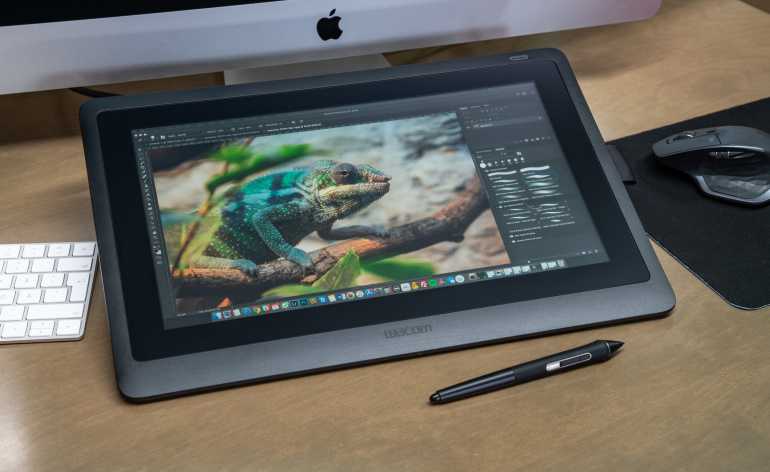 Иногда вместо пера к графическому планшету прилагается специальная мышь, которая выполняет все функции пера.
Большинство графических планшетов — электромагнитные. В их основание встроена сетка из проводников. Перо или мышь передает проводникам электромагнитные импульсы, которые те фиксируют, и в итоге получается изображение. Рисунок будет сразу передаваться на монитор Вашего компьютера, так что на самом планшете рисунок Вы не увидите.
Некоторым моделям пера необходимо питание батареек или питание от компьютера с помощью шнура. Но перо с батарейками тяжелее, и центр тяжести в нем смещен. А у некоторых моделей в питании нет необходимости, потому что в таком случае планшет работает по принципу электромагнитного резонанса: сам планшет посылает сигналы перу, а потом сигналы возвращаются обратно, за счет чего и определяется положение пера. Такому перу дополнительное питание не нужно.
Художникам, дизайнерам, фотографам и проектировщикам графический планшет покажется незаменимой вещью: во-первых, он поддерживает работу в большинстве графических приложений; во-вторых, он очень полезен при обработке и ретушировании фотографий, при рисовании на фото, при WEB дизайне, 3D-моделировании, и в работе в программах САПР; в-третьих, графический планшет очень удобен в деловой сфере, так как позволяет моментально ставить электронные подписи, делать рукописные пометки в документах и презентациях, рисовать графики, схемы, эскизы.
Планшет будет полезен любому активному пользователю компьютера для достижения абсолютно разных целей.
Чтобы правильно выбрать наиболее подходящий именно Вам графический планшет, необходимо знать об его основных характеристиках.
Для начала обратите внимание на размер рабочей области планшета. Выбирайте формат в зависимости от того, на каком Вам будет наиболее комфортно рисовать. Графические планшеты выпускают разных форматов — от формата А6, до формата А3. Для сравнения представьте формат А4 — его размер примерно 21 на 30 сантиметров. А формат А3 в два раза больше, а А5 в два раза меньше.
Так же обратите внимание на соотношение сторон графического планшета. Выбирать графический планшет с пометкой «wide» следует, если у Вас широкоформатный монитор, а если монитор у Вас квадратный, то не следует выбирать узкий графический планшет, потому что какая-то его часть не будет использоваться.
Далее необходимо узнать чувствительность графического планшета к давлению. То есть способность воспринимать воздействие в плоскости и воздействие перпендикулярной плоскости самого графического планшета. Это все измеряется в уровнях, а уровень показывает, сколько давлений, разных по силе, графический планшет способен воспринять. Если планшет приобретается для непрофессионального использования, то подойдет чувствительность в 512 уровней.
Затем разузнайте о разрешении графического планшета, то есть об его чувствительности к воздействию непосредственно в самой плоскости планшета. Разрешение планшета показывает, сколько даже самых маленьких движений пера он способен распознать, если сдвинуть кончик пера на расстояние в 1 дюйм. Обратите внимание, разрешение Вашего монитора не имеет никакого отношения к разрешению графического планшета. Для непрофессионального использования хватит разрешения в 2000 dpi.
А для профессионального использования необходимо обратить внимание на чувствительность графического планшета к углу наклона пера, который измеряется в градусах.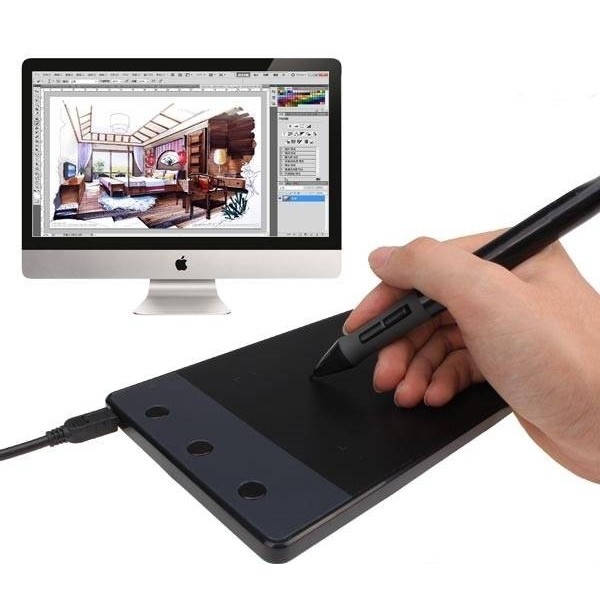
Итак, подводя итоги, мы можем заметить, насколько графический планшет многофункционален, и следовательно, насколько он может быть полезен и профессионалам, и любителям.
Многие из нас, при изучении основ работы с графическими приложениями, часто встречаются с таким понятием как графический планшет, при этом они даже не подозревают о том, что такие планшеты являются неотъемлемой частью этой работы. Они очень популярны и широко используются многими дизайнерами и фотографами. “Почему так?”, спросите вы. Да потому что они удобны и просты в использовании, а также позволяют в разы сократить время работы (будь то рисование или даже обработка фотографий).
Что же такое графический планшет? Какие задачи он выполняет? Ответ на эти и многие другие вопросы вы найдете в данной статье.
Что такое графический планшет
Существует несколько определений понятия графический планшет, я обратилась к всем известному источнику — Википедии . Итак, согласно нему:
Графический планшет — это устройство для ввода рисунков от руки непосредственно в компьютер.
Вы все правильно поняли, рисование на графическом планшете похоже с рисованием на листе бумаге карандашом.
В комплекте с графическим планшетом прилагается перо, которым и выполняется рисование. Сам же планшет имеет поверхность, которая чувствительна к нажатию или близости пера. Подведите перо к планшету и вы увидите как курсор на экране начал реагировать, проведите пером по поверхности с разным давлением на нее и у вас появится линия или даже замысловатая завитушка с разными степенями жирности. Но чтобы профессионально рисовать, вам сначала нужно привыкнуть к нему (вы меня поймете когда впервые попробуете нарисовать зайчика на планшете, а выйдет какая-то невиданная ранее зверушка).
Из-за своей популярности, графические планшеты широко используются в самых разнообразных сферах, например ими пользуются при работе с дизайном, фотографиями, иллюстрациями, чертежами и др. Но как появилось такое чудо техники? Об этом мы поговорим ниже…
Кратко об истории развития графических планшетов
Первые графические планшеты, появились в 1957 году, они использовались для распознавания рукописного ввода компьютером.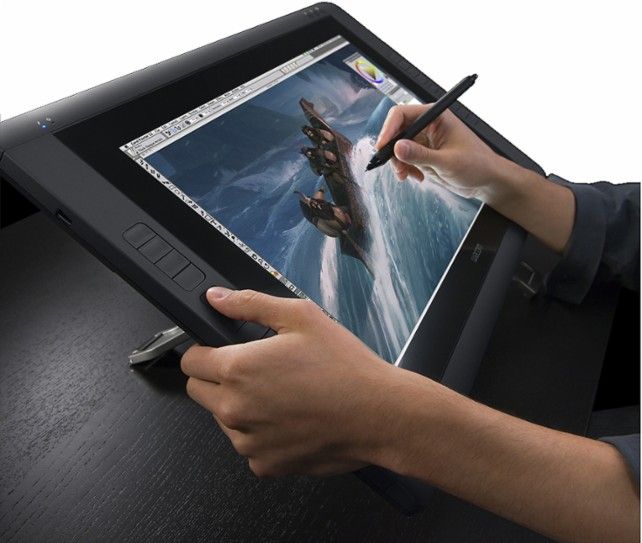
Далее в 1964 появился новый вид планшета RAND Tablet, который также называли «Графакон» (сокращенно от ГРАФический КОНвертер), он стал одним из самых известных ранних графических планшетов. Он был разработан компанией RAND и был достаточно удобным в использовании с компьютером. Учитывая этот факт, а также дешевизну планшета, его массово закупали унивеситеты, институты, лаборатории и другие заведения владеющие компьютерной техникой. Данный планшет относился к разряду электромагнитных, поскольку под его экраном располагалась сеть проводов и при приближении стилуса к такому экрану возникало магнитное взаимодействие сигналы от которого поступали в память компьютера.
Первые планшеты, предназначенные для потребительского рынка, появились в 1984 году и получили название CoalaPad. Они уже с легкостью поддавались пользователям-любителям, которые могли работать с ними на восьмибытных персональных компьютерах. Данный планшет стал предвестником тачскринов, поскольку передвижение по его пунктам меню можно было осуществлять пальцами.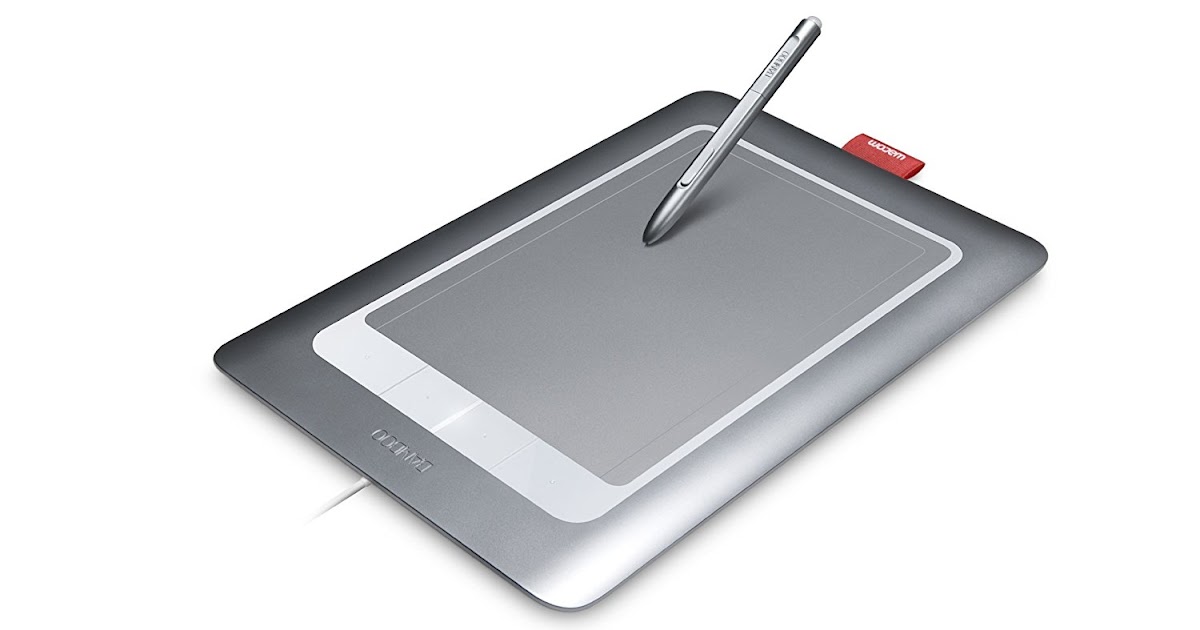
Начиная с конца 1980 годов лидером в производстве планшетов стала японская компания Wacom, инженеры которой обеспечили питание стилуса непосредственно от экрана планшета. Следующей инновацией, введенной этой же компанией стали перья, которые способны регистрировать силу нажатия и наклон пера. Таким образом, рисование на планшете практически полностью походило на рисование на бумаге.
Прогресс не стоит на месте и технологиях развития графических планшетов, которые на сегодняшний день приобрели много усовершенствований, как в дизайне так и в удобстве их использования. Поэтому сегодняшние графические планшеты это легкие, ультратонкие, беспроводные (в зависимости от выбранной модели), передающие изображение (профессиональные планшеты), имеющие клавиши быстрого доступа устройства.
Преимущества работы с графическим планшетом
Что же делает графические планшеты настолько уникальными,что они во многих аспектах превосходят нашу старую компьютерную мышку?
Во-первых — удобство в использование пера с различными программами по работе с графикой, такими как Photoshop, Photoshop Elements, PaintShop Pro, Corel Painter, Adobe Illustrator, Corel Draw.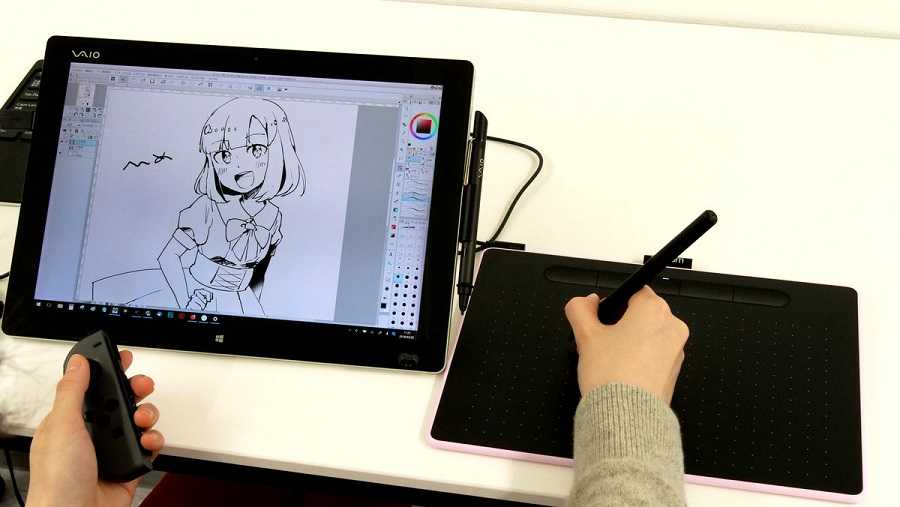
Во-вторых, с пером достигается более высокая точность при рисовании или обрабатывании фотографии, нежели с мышкой. Забудьте про разочарования, которые вы испытывали при обработке фотографий с мышкой, с графическим планшетом вы достигнете мастерства в обработке. Благодаря графическому планшету вы сможете без особого труда внести в ваши фотографии все необходимые корректировки, даже самые мелкие, что было бы трудновато сделать мышкой.
В-третьих, графический планшет обладает чувствительностью к нажиму. Мышь же имеет только один уровень давления. Поэтому имея в руках перо, вы можете давлением регулировать уровень нажима, создавая различную толщину мазка кисти, от более тонкой к жирной.
И это далеко не предел его достоинств. При обработке фотографий, мы в основном сталкиваемся с похожими задачами — нужно откорректировать цвет глаз, губ или ресниц, выровнять цвет лица, придать ему румянец, изменить форму прически.
При работе с графическим планшетом границы изображения чувствуются гораздо точнее, поэтому можно с уверенностью взять инструмент Кисть в режиме Перекрытие или Яркий свет, и закрасить объект. В этом случае чувствительность к нажиму будет распознаваться программой как регулировка прозрачности — чем сильнее давим, тем ярче будет ложиться краска на фотографию и наоборот. А если нам нужно что то стереть ластиком, то без выбора инструмента это возможно сделать обратной стороной пера, которую программа фотошоп автоматически распознает как инструмент Ластик (без дополнительного его выбора на панели инструментов).
Подводя итоги, можно сказать что графические планшеты являются незаменимым инструментом для фотографов, дизайнеров, цифровых художников и других компьютерных пользователей, которые увлекаются рисованием или обработкой фотографий.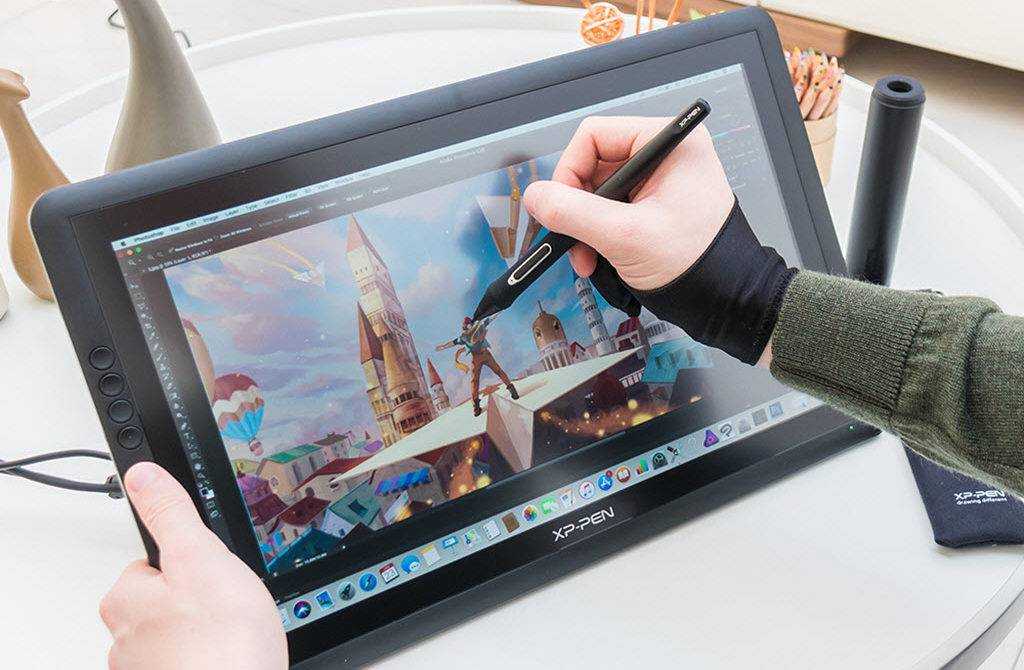 Лично я не представляю свою деятельность без этого компактного девайса. А вы?
Графический планшет многие представляют не таким, каким он является на самом деле. Многие сразу представляют графический планшет в виде обычного планшета для серфинга в интернете.
Но это представление зачастую ошибочно. Графические планшеты в большинстве своем выглядят как большие тачпады, которые мы привыкли видеть на ноутбуках (заменяет манипулятор мышь).
По сути графический планшет и являет собой большой тачпад укомплектованный «пером» (стилус) и подключается к любому компьютеру как дополнительное оборудование (в принципе это как вторая мышка). Вы водите пером по планшету, а все ваши действия отображаются на экране компьютера. Конечно это менее удобно, чем если бы вы рисовали на бумаге, но к этому просто нужно будет немного привыкнуть. Также хочу обратить внимание, что у планшетов фиксированная рабочая область и она не покрывает всю площадь планшета. Я выделил рабочую область планшета прямоугольником, стрелками показаны метки рабочей области на графическом планшете.
В отличие от тачпада ноутбука у графического планшета рабочая область «связанна» с отображаемой на мониторе, то есть нет необходимости многократно елозить пером по поверхности чтобы переместить курсор, а достаточно указать пером на определенную область и курсор мгновенно переместится в нужное место.
Конечно есть графические планшеты и в виде больших сенсорных экранов, но такие графические планшеты очень дорогие, и используются профессиональными дизайнерами.
Поэтому речь пойдет о более бюджетных вариантах графических планшетов.
Зачем нужен графический планшет? Это отличный инструмент для ретуши фотографий и рисования. Графический планшет может не только полностью заменить вам мышь, но и расширить возможности «серфинга». Основная «изюминка» планшета в том, что используя перо мы можем достичь более плавных движений как при рисовании обычным карандашом на бумаге.
Если вы сомневаетесь в том, что графический планшет намного удобнее для работы с графикой, проведите небольшой эксперимент. Попробуйте пройтись по контуру любой фигуры карандашом на бумаге и затем мышкой в графическом редакторе. Если обводка контура показалось вам не очень сложным заданием, то усложните и попробуйте написать любое слово мышкой.
Я думаю у нас получатся схожие результаты. Также немаловажным достоинством планшета является чувствительность к силе нажатия пера, как и с работой простым карандашом в зависимости от нажатия мы получаем штрихи различной плотности и ширины линии. Мышкой вы не сможете выполнить такое действие, не изменив настройки инструмента.
Я использую самый бюджетный вариант графического планшета от фирмы Wacom. Но не смотря на всю его «малобюджетность» с его помощью я во много раз сократил время необходимое для ретуши и наложения масок при обработке фотографий. Графический планшет практически незаменим при использовании техники «Dodge and burn», а рисование без наличия графического планшета и вовсе невозможно.
Помимо удобства работы с графикой при помощи пера, планшет может использоваться для серфинга в интернете.
Графические планшеты имеют и дополнительные кнопки, которым можно назначить любые действия, а утилиты позволят настроить перо под вашу руку.
Если вы хотите серьезно заниматься ретушью, обработкой фотографий, рисованием или созданием коллажей, то без графического планшета вам не обойтись. Ну а какой графический планшет выбрать, тут уже индивидуальное дело каждого.
Графический планшет имеет возможность выбора рабочей области, например при работе на двух мониторах.
Графический планшет – это устройство, которое позволяет вводить данные с помощью стилуса (пера) и чувствительной области. Это наподобие карандаша с листком бумаги, но в этом случае это представлено электронным устройством.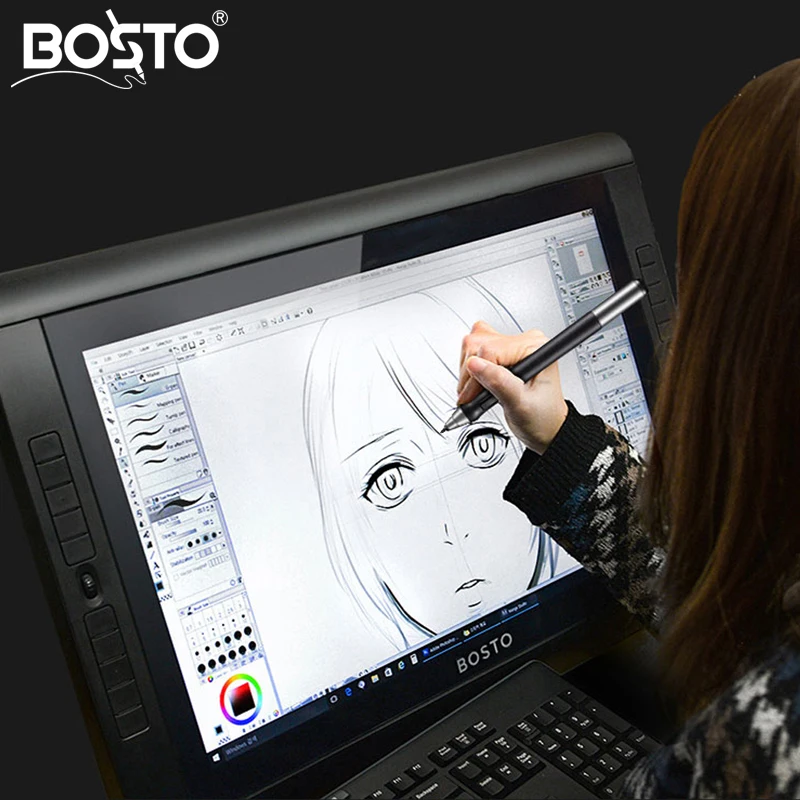
Графический планшет: что это
Очень часто графический планшет путают с традиционным планшетным ПК, однако ничего общего в этих девайсах нет. Гаджет представляет собой пластиковый прямоугольный корпус со стилусом и несколькими клавишами.
Стилусум называется карандаш, предназначенный для получения изображения на планшете. В отличие от обычной мышки он чувствителен к прикладываемому усилию. Чем слабей давление на стилус, тем прозрачней и тоньше получается линия. Это помогает регулировать динамику пера, создавая иллюзию реального «рисования», которое наиболее привычно для художников.
Планшет подключается к обычному ПК через USB-разъем, также существуют беспроводные модели. Устройство совместимо с Sai, Photo Shop, CorelDraw, Paint.
Функциональность графического планшета
Кроме получения изображения, с этим гаджетом проще редактировать фотографии, создавать анимацию, можно легко построить графики, сделать свою подпись на электронном текстовом файле, даже создать собственный оригинальный шрифт.
Справка! Кроме всего этого, оборудование облегчает работу в любых графических приложениях. Теперь каждый элемент не сможет остаться без внимания.
Зачем нужен графический планшет
Эти устройства используют люди различных профессий:
- Фотографы. Им этот гаджет требуется для обработки фотографий — карандашом можно исправить любые огрехи, отредактировать кадр вплоть до одного пикселя.
- Художники и стилисты, поскольку их работа связана непосредственно с рисованием. Что относительно веб-дизайнеров, то их профессия заключается именно в том, чтобы создавать рисунки и анимацию на компьютере. Естественно, графическое рисование карандашом сделает этот процесс гораздо проще, комфортней и точней, в отличие от использования обычной мыши.

- Личности, которые стремятся к развитию и люди, которые большое количество времени проводят за компьютером. Тем, кто хочет расширить познания, открыть свой потенциал, будет полезен графический планшет. Этот гаджет поможет по-новому выполнять работу, отдыхая от клавиатуры и мыши. Также устройство является хорошим развлечением для людей, которым просто нравится рисовать.
- Дети. Да, хорошо, если дети используют настоящую бумагу и краски, однако осваивать новые технологии также необходимо. Уверенное использование графических инструментов даст возможность добавить разнообразие, так как ребенок сможет рисовать и на бумажном листе, и на графическом планшете, это сможет пригодиться в дальнейшем.
- Предприниматели и работники офисов — то есть те люди, которые постоянно имеют дело с документами. В первую очередь, для чего требуется гаджет каждому предпринимателю — поставить свою электронную роспись. Безусловно, лишь для этого приобретать это оборудование нецелесообразно, но можно выполнять и иные задачи. К примеру, на этом устройстве удобней работать с документами, подготавливать презентации.
%20%D0%9A%D0%BE%D0%BC%D0%BF%D1%8C%D1%8E%D1%82%D0%B5%D1%80%D0%BD%D0%B0%D1%8F%20%D0%B3%D1%80%D0%B0%D1%84%D0%B8%D0%BA%D0%B0.%20%D0%93%D1%80%D0%B0%D1%84%D0%B8%D1%87%D0%B5%D1%81%D0%BA%D0%B8%D0%B9%20%D0%BF%D0%BB%D0%B0%D0%BD%D1%88%D0%B5%D1%82%20%D0%BF%D1%80%D0%BE%D0%B8%D0%B7%D0%B2%D0%BE%D0%B4%D1%81%D1%82%D0%B2%D0%B0%20%D1%84%D0%B8%D1%80%D0%BC%D1%8B%20Wacom.png)
 К примеру, на этом устройстве удобней работать с документами, подготавливать презентации.
Внимание! Планшет полезен практически всем пользователям. Конечно же, для некоторых он требуется обязательно в силу профессии, а некоторым сможет просто обеспечить приятный досуг.
Как пользоваться таким устройством
Непосредственно планшет имеет рабочую часть, переносящую результат касания пером на экран компьютера. С помощью стилуса выполняются действия, аналогичные обычной мышки. Но в этом случае есть намного больше возможностей, если рассматривать рисование или дизайн.
Так, с помощью мышки не получится точно проработать силу прижатия курсора либо толщину линий, которые отображаются непосредственно в виде картинки. То есть, стилус используется как полноценный способ управления, можно делать изображения так, как будто это происходит на обычной бумаге. Но результат тут же отображается на экране.
Нужно отметить еще одно преимущество.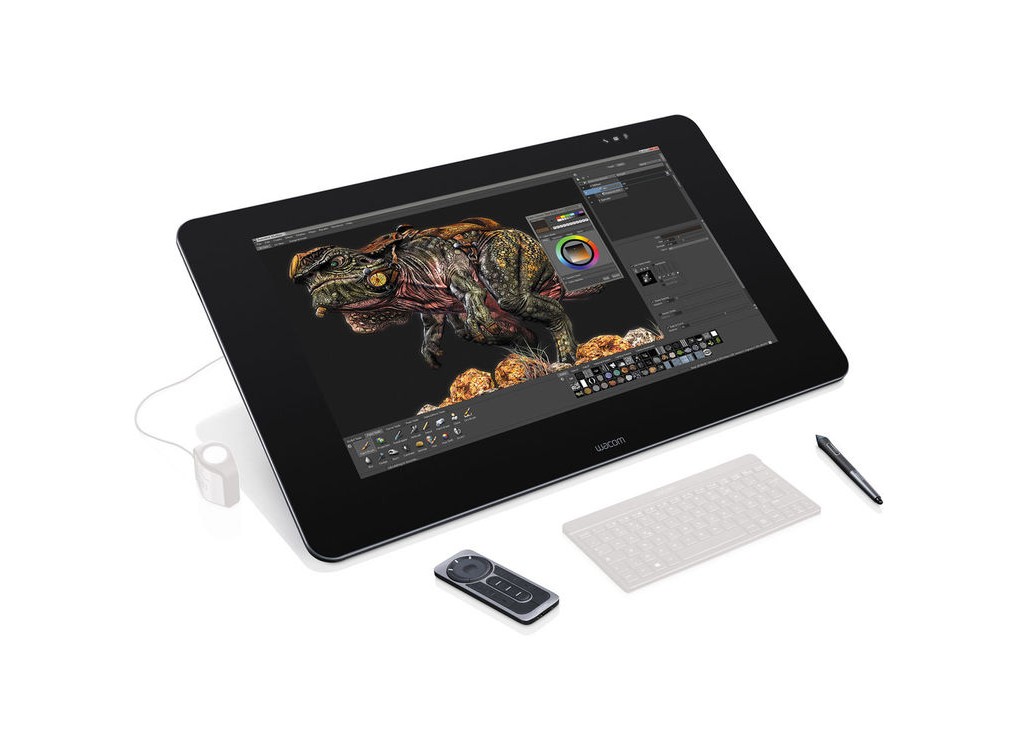 К примеру, чтобы точно отретушировать некоторый участок бумагу физически нельзя увеличить в масштабе, но это легко выполнить с рисунком на мониторе.
Единственная сложность, которая чаще всего возникает у пользователей — привыкание к тому, что рисование стилусом происходит на планшете, а получившийся результат показывается лишь на экране. Так, необходимо все время поднимать голову на монитор.
Качественные стилусы учитывают силу воздействия, угол пера и иные мелочи, которые требуются во время создания изображений. Существуют планшеты, совмещенные с экраном, на которых можно сразу посмотреть результат работы.
Графический планшет – универсальное устройство как для редактирования текстовых файлов, так и для создания дизайнерских проектов. Ни одна творческая профессия не сможет обойтись без этого гаджета. Необходимо лишь определиться с требуемыми характеристиками, и это устройство значительно облегчит жизнь.
Те, кто близко не знаком с графическими планшетами, думают, что этим инструментом пользуются исключительно люди, чья работа связанно с дизайном, проектированием и т. п. На самом деле он может быть обычным устройством ввода, наряду с клавиатурой и компьютерной мышью.
Естественно, существуют различные модели, которые отличаются своими возможностями и функциями. И в зависимости от этого используются либо профессионалами, либо обычными пользователями, ведущими активный компьютерный образ жизни. Давайте познакомимся с графическими планшетами поближе.
Графический планшет — это перьевое устройство, предназначенное для ввода информации в компьютер для последующей работы. Говоря другими словами, графический планшет — это электронный лист бумаги и ручка, с помощью которых можно выполнять различные манипуляции с информацией в различных программах. И делать это с большим комфортом.
В данной статье пойдет речь о графических планшетах компании Wacom .
Работать на планшете очень просто. Вначале небольшая подготовка: подключаем планшет к компьютеру или ноутбуку через USB-порт и устанавливаем драйвер. Устройство готово к работе.
Как правило, поверхность представляет собой чувствительную область, на которой можно писать или рисовать электронным пером.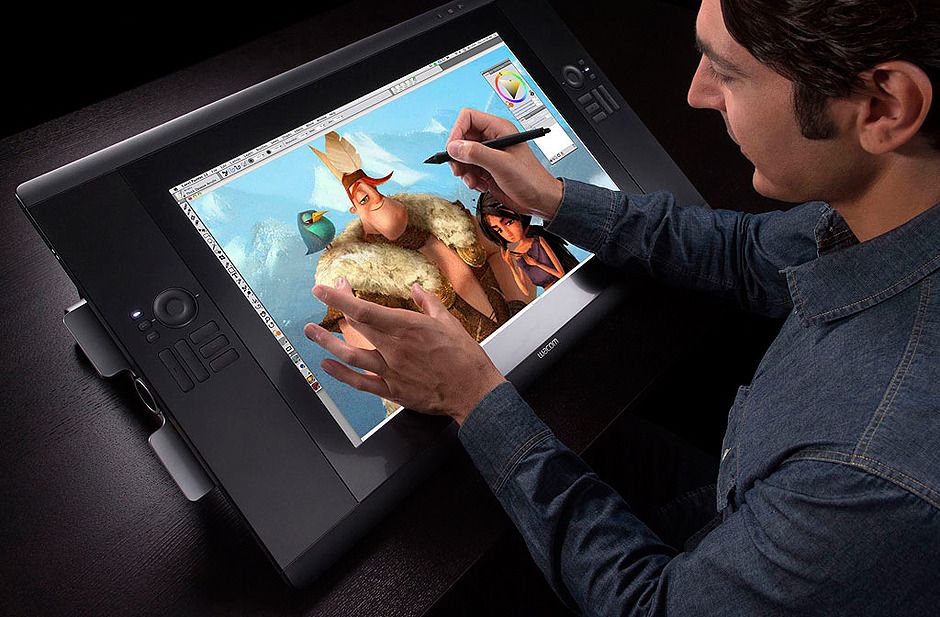 Вся информация при этом отображается на экране компьютера. Некоторые модели сочетают в себе функцию MultiTouch. Многие пользователи привыкли пользоваться трекпадом на ноутбуке. Графический планшет позволяет делать то же самое. Можно вращать, прокручивать, изменять масштаб изображений незамысловатыми жестами.
Существуют также планшеты-дисплеи, в которых планшет совмещен с монитором. Работа на электронном холсте. Разве не здорово? В качестве примера можно привести дисплеи Wacom Cintiq . Итак, чем же может быть полезен и удобен графический планшет рядовому пользователю?
Рассмотрим функции Wacom серии Bamboo Pen&Touch .
Блогеры, активные участники социальных сетей, любители цифрового творчества, геймеры, внимание! При помощи планшета можно делать рукописные заметки, создавать эскизы, наброски, подписывать фотографии, работать в интернете, рисовать граффити на стене Vkontakte, придавать ваш характер любому материалу.
Редактируйте документы быстро и четко, создавайте пометки, ускоряйте свою коммуникацию мгновенным росчерком пера!
Удобство во многом обусловлено работой с пером. Оно имеет привычную форму для руки человека, интуитивно напоминает карандаш. Перо эргономично, мышцы кисти при работе расслаблены, пальцы находятся в движении. Это безопасно для пользователей, которые много времени посвящают работе за компьютером и особенно полезно для детей, у которых развивается моторика. Все эти удовольствия вам доставят планшеты Bamboo Pen&Touch . Это устройства для дома и работы в офисе. Они бывают разных размеров, настраиваются специально для левшей и правшей, поставляются вместе с необходимым программным обеспечением. Несмотря на широкие возможности, работать с планшетом очень просто, даже ребенку.
Существуют также любительские серии PL . Они предназначены для людей, ведущих активный деловой образ жизни, безнесменов, которые часто ездят на встречи, принимают участие в переговорах и презентациях, подписывают документы, а также для преподавателей, бизнес-тренеров, которым необходимо доносить информацию до широкой аудитории.
При помощи планшетов Wacom PL можно вставлять электронные подписи в документы и офисные программы, рисовать схемы, графики, делать рукописные пометки. Это хороший инструмент при проведении презентаций, им удобно оборудовать учебные классы и переговорные комнаты.
Мы рассказали о любительских моделях Wacom, теперь поговорим о профессиональных графических планшетах. К ним относятся Intuos и интерактивный дисплей Cintiq . Они имеют больше функций и аксессуаров, более высокое разрешение и доступны в различных размерах.
В частности, Intuos имеет чувтвительность к наклону пера, программируемые клавиши, сенсорное кольцо с переключением режимов. Все это помогает работать с материалами на интуитивном уровне. Различаются размерами: от A6 до A3.
Как правило с Wacom Intuos работают дизайнеры, фотографы, художники, в общем профессионалы, чья деятельность связана с работой в графических редакторах. Такой планшет незаменим при обработке фотографий, рисовании, создании 3D моделей и т.п.
Как уже упоминалось ранее существуют еще и графические дисплеи. Wacom предлагает 2 модели: Cintiq12 и Cintiq21 c диагональю 12 и 21 дюйм соответственно.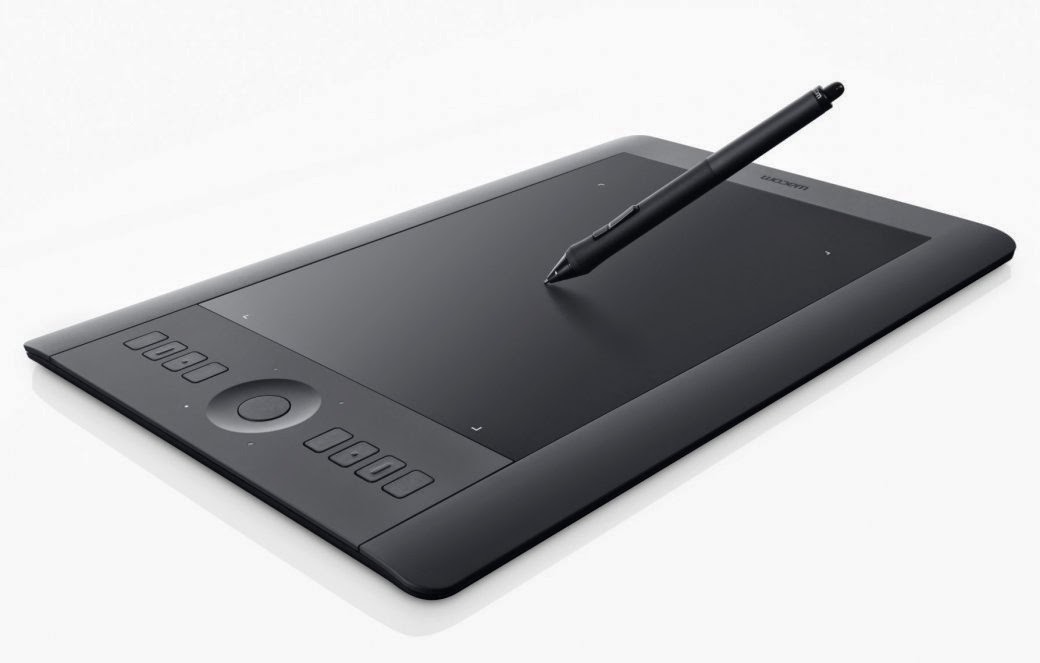.jpg)
Работая с таким устройством, дизайнер рисует непосредственно на экране. Cintiq 21, например, имеет 16 программируемых горячих клавиш, 2 полосы прокрутки, 2 сенсорных кольца. Благодаря специальной подставке, его можно вращать на 360 градусов в лежачем положении и в вертикально положении наклонять на 10-60 градусов.
Не важно, чем вы занимаетесь, графический планшет является хорошим помощником во время работы и отдыха, ускоряет коммуникацию с друзьями и коллегами, эргономичен и функционален. А главное не требует специальных знаний и навыков.
Как выбрать графический планшет для рисования
В век информационных технологий каждый человек может проявить себя в творчестве, купив графический планшет. Это один из наиболее важных инструментов для создания изображения. Специалисты магазина QwertyShop подготовили информацию, которая позволит понять, что же такое графический планшет, и какие основные критерии выбора.
Для чего нужен графический планшет?
Графический планшет – это альтернатива другим более популярным устройствам ввода информации. Он может быть использован в сочетании с мышкой или же вместо нее, а также с клавиатурой, трекболом и прочими девайсами.
Устройство состоит из двух основных частей: плоской поверхности и пера. Обычно, в комплекте с планшетом идет подставка для пера, а иногда и беспроводная мышь, которой можно работать на поверхности планшета. Стоит отметить, что графический планшет будет полезен не только творческим людям и художникам, но и обычным пользователям, так как он является удобным девайсом для ввода информации.
Практически все графические планшеты способны полностью заменить мышь. Соответственно, планшет может работать не только в пределах специальных программ, но и на уровне всех компьютерных процессов.
Нельзя не отметить то, что графический планшет – обязательный инструмент для художника, ведь этот девайс ускоряет процесс создания изображений.
На что обращать внимание при выборе?
Существует несколько критериев, на которые следует обращать внимание при выборе типа графических планшетов.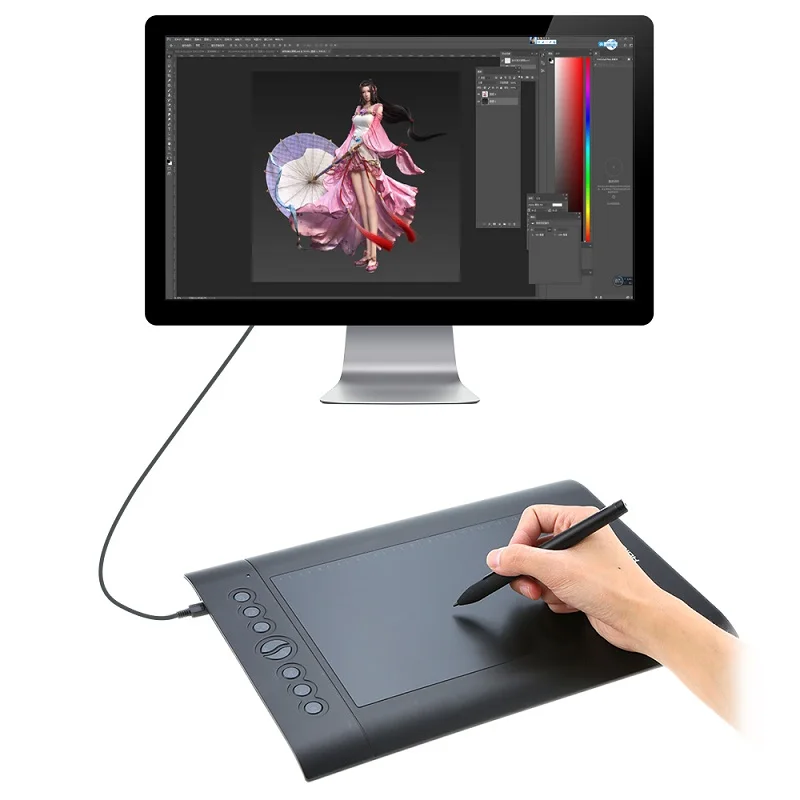 Следует рассмотреть основные характеристики более детально, с которыми важно ознакомиться каждому, кто планирует приобрести графический планшет.
Размер рабочей области
Размер является главным фактором, который необходимо учитывать, выбирая для себя планшет. Размер экрана электронного девайса измеряется по диагонали и указывается в дюймах. Важно понимать, что не всегда лучше большой размер. Для новичка и домашнего пользователя вполне хватит 7 и 8 дюймов. Более продвинутые пользователи, художники и иллюстраторы, могут использовать поверхность больших размеров: 10 или 12 дюймов. Стоит отметить, что цена устройства от этого также возрастает. Производители часто указывают и соответствие размеру бумажного формата, чтобы пользователю было легче определиться. Обычно это размеры от А7 до А3. Например, размер А5 практически идентичен 10 дюймовому монитору. Если говорить о маленьких диагоналях экрана, то в этом случае идеально подойдет планшет размера А6.
Человек, который останавливает свой выбор на большой площади девайса должен понимать, что ему придется производить больше движений руками. Именно поэтому большинство людей выбирает как раз маленькие размеры.
Еще недавно наиболее популярными размерами были 7 и 10 дюймов, которые максимально близко соответствовали соотношению сторон привычных компьютерных мониторов. Но уже с 2000-го года начался рост числа широкоформатных мониторов. В связи с этим началось производство широкоформатных графических планшетов, которые соответствовали размерам современных экранов.
Это абсолютно не говорит о том, что соотношение сторон планшета обязательно должно соответствовать соотношению монитора, так как программное обеспечение и драйвер планшета позволяют подстроиться под любой монитор.
Соотношение сторон планшета относительно монитора
Необходимо выбирать планшет с соответствующим монитору соотношением сторон. На данный момент популярны мониторы 4:3 и 16:9. Если же соотношения не будут соответствовать, вся информация на экране будет искажаться. Например, нарисованный квадрат будет отображаться прямоугольником. Чаще всего производители широкоформатных планшетов ставят пометку на своих девайсах – wide.
Разрешение экрана
Разрешение экрана – это своего рода количество сенсоров, которые расположены на рабочей поверхности планшета. Чем оно выше, тем выше точность штриха. В простых моделях для новичков разрешение обычно 2540 dpi, в более профессиональных – 5080 dpi.
Чувствительность нажатия
Чувствительность поверхности и пера – это важный параметр, который зависит от разрешения планшета. Давление является уровнем чувствительности к нажатию на поверхность устройства. Большинство планшетов имеют 256, 512 и 1024 уровней. Они позволяют контролировать толщину, прозрачность и цвет линий. Чем больше уровней, тем легче рисовать. Низкий показатель ориентирован на начинающих художников и любителей. Новичку подойдет и 256 уровней, и 512. Это число соответствует количеству уровней давления, которое воспринимает девайс на рабочую область стилусом. Этот параметр важен и потому, что создает реалистичное ощущение рисования. При сильном нажатии получается черная линия, при более слабом – полупрозрачная.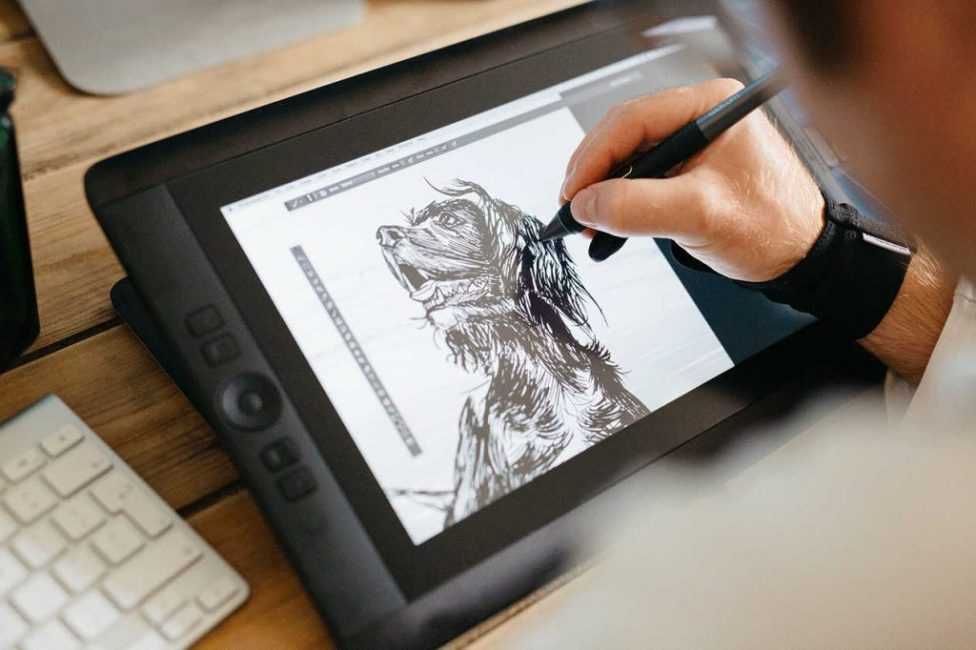 Стоит отметить, что планшеты с чувствительностью 256 и 512 являются бюджетными вариантами.
Профессионалам рекомендовано обращать внимание на более высокий уровень чувствительности. Минимальное рекомендованное число уровней – 512, а идеальное для профессионалов – 1024 и 2048. При низкой чувствительности пера возможны незначительные нестыковки в отображении на дисплее. Для обычного пользователя это незаметно, а вот для профессионала – недопустимо. Также важен такой параметр, как уровень чувствительность к изменению наклона пера. Он измеряется в градусах и влияет на толщину линий.
Интерфейсы подключения к компьютеру
Интерфейс подключения – это способ подключения к персональному компьютеру. Это может быть USB или Bluetooth. Оптимально выбирать первый вариант, если рисовать приходится близко к компьютеру, ведь в таком случае беспроводные технологии ни к чему.
Также желательно, чтобы у планшета было несколько дополнительных клавиш. На них можно назначить наиболее часто используемые инструменты, чтобы процесс рисования был более удобным и быстрым.
Скорость отклика
Качественный девайс для профессионала порадует своего владельца скоростью отклика в 200 rps (точек за секунду). Если же устройство рассчитано на любителя, то будет достаточно 100-150 точек в секунду. Следует отметить, что с низкой скоростью отклика будут заметно ощущаться запаздывания отражения действий на мониторе.
Тип пера
Главный критерий выбора пера – удобство в пользовании. Каждый человек может попробовать в действии тот или другой стилус и понять, удобно ли ему пользоваться таким устройством. Важно прочувствовать, не вызывает ли затруднений нажатие и удобно ли ложится перо в руку. Если да – значит это то, что нужно.
Встречаются также и проводные стилусы. Обычно их берут не для работы, а для детей, и из-за доступной цены. С такой ручкой работать не совсем удобно, поэтому лучше остановить свой выбор на беспроводном стилусе. К счастью, таких моделей значительно больше.
Также важны параметры мягкости и твердости. Слишком жесткое перо может вызывать чувство царапания, слишком мягкое – быстро сотрется. Конечно, хорошо, если в комплекте с графическим планшетом будут и запасные наконечники для пера.
В основном используют два способа подключения: USB и Bluetooth. Первый является более надежным, так как он не требует дополнительной зарядки. Графический планшет может заряжаться прямо от ноутбука или персонального компьютера. Также существует 2 метода питания стилуса: с использованием специального шнура или батарейки. Стоит отметить, что наличие батарейки слегка утяжеляет перо.
Дополнительные фишки
Некоторые модели графических планшетов комплектуются дополнительными функциями. Среди них можно выделить сенсорный ввод и возможность рисования пальцами. Конечно, такие возможности значительно расширяют пространство для реализации креативных решений. Немаловажным параметром являются кнопки управления. В некоторых моделях есть кнопки, которые позволяют быстро заменить используемый инструмент. Таким образом существенно экономится время. Также с помощью дополнительных клавиш можно облегчить процесс внесения правок.
Цена устройства зависит от его уровня. К примеру, новичку будет достаточно того, что предлагают производители за 100 долларов. По этой цене можно приобрести хороший планшет с неплохми характеристиками.
Более профессиональное оборудование будет стоит дороже, причем сумма может достигать нескольких тысяч долларов. Здесь все зависит от потребностей и возможностей покупателя.
Популярные производители
Перед тем как выбрать модель нужно ознакомиться с наиболее популярными производителями.
Wacom – самый популярный производитель цифровых девайсов. Он обладает шикарной репутацией, и это вполне заслуженно. Ведь продукция компании качественная, а разнообразию производимых моделей можно только позавидовать. Они выпускают планшеты для операционной системы Windows и Macintosh. Линейка, которая стала самой популярной, называется Bamboo. Устройства из этой серии оценили по достоинству за идеальное сочетание стоимости и качества.
Genius – это производитель, который очень популярен среди наших художников.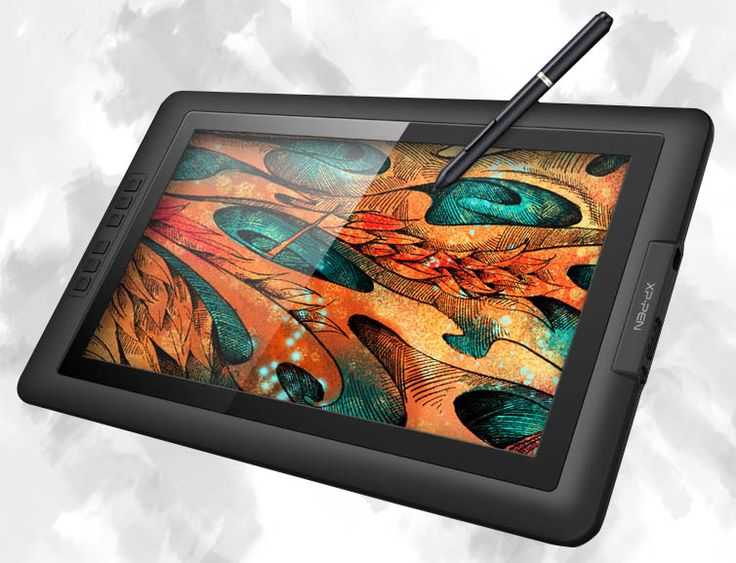 Он отличается невысокой стоимостью устройств и идеально подойдет для новичков.
Huion – новый производитель, который за недолгое время уже успел завоевать сердца и доверие клиентов. Он выпускает достаточно разнообразные модели графических планшетов по хорошим ценам. В силу своей молодости и целеустремленности бренд старается использовать новейшие технологии, чтобы получить преимущество над более серьезными и опытными конкурентами.
Кроме вышеуказанных лидеров, популярны также и другие бренды, как Trust и Aiptek.
Нуждаетесь в планшете для рисования?
Интернет-магазин QwertyShop предлагает широкий ассортимент графических планшетов на любой вкус. Консультанты магазина с радостью помогут в выборе устройства и ответят на любые возникшие вопросы.
Оцените статью:
Графические планшеты и блокноты. Развивайте свои навыки рисования.
There was an error displaying this component (Header). Error message:
Site Root not located
Рисование
Рисование – один из самых базовых и в то же время превосходных способов проявить свое творческое начало. В чем бы оно ни заключалось – будь то простые наброски карандашом на бумаге или иллюстрации с помощью цифровых инструментов – у Wacom есть все, чтобы помочь Вам добиться успеха: от графических планшетов до интерактивных дисплеев.
Обучение рисованию может занять некоторое время
Развитие навыков рисования требует времени и практики, но оно способно стимулировать воображение, как это бывало с нами в детстве. Чтобы достичь такого состояния, стóит потратить время на изучение основ, начиная с того, как запечатлеть человеческое лицо, и заканчивая умением рисовать флору и фауну. Постигнув эти азы, Вы сможете дорасти до дизайна персонажей, комиксов, манги и аниме или любого другого стиля, соответствующего вашим эстетическим предпочтениям.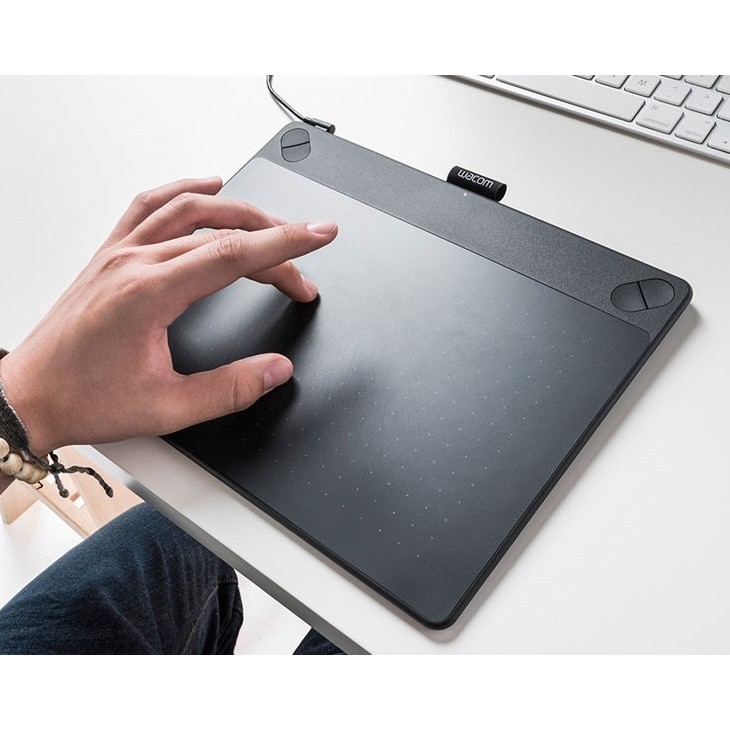
Графический планшет открывает для Вас целый мир цифрового творчества
Как только Вы достигнете определенного уровня, освоение техник цифровой графики станет еще одним увлекательным способом повысить свой творческий потенциал. Специальные графические планшеты, интерактивные дисплеи и соответствующее программное обеспечение позволят Вам заняться концепт-артом, цифровой живописью и иллюстрированием. Способы самовыражения безграничны. Все, что для этого нужно, – толика вдохновения и желание коснуться бумаги карандашом.
Узнайте больше о рисовании
Как нарисовать голову и черты лица
Что может понадобиться для рисования?
Никогда не поздно начать учиться рисованию. Все, что Вам нужно, – это лист бумаги, перо и терпение. Конечно, Вы можете воспользоваться и цифровыми инструментами, такими как графические планшеты или интерактивные дисплеи, которые воспроизводят столь знакомое ощущение движения пера по бумаге.
Как начать рисовать? Несколько советов и хитростей
Самый лучший способ – изучить базовые принципы рисования простых предметов или животных, используя геометрические фигуры для получения основного контура, а затем добавляя пропорции и перспективы. Можно использовать книги и фотографии, чтобы найти животных и растения для рисования. Просмотр видеоуроков также может облегчить процесс и сделать его весьма увлекательным. И если Вы будете практиковаться регулярно, то увидите быстрый прогресс и улучшения.
Преимущества использования графического планшета
Использование графического планшета полезно, если Вы хотите создавать свои работы в цифровом формате способом, сопровождающимся естественными ощущениями, и стремитесь повысить результативность цифрового самовыражения. В планшетах используется программное обеспечение, способное превратить перо в тот инструмент, который Вам нужен прямо сейчас: кисть, маркер, карандаш, мел или ластик. Наличие цифровых версий всех этих инструментов и цветов означает, что Вам не нужно покупать их как физические предметы. Цифровое творчество также означает, что Вы можете мгновенно делиться своими новыми работами с друзьями и подписчиками в социальных сетях, при этом сканировать работы не придется.
Зачем переходить от пера и бумаги к цифровому графическому планшету?
Если Вы привыкли работать с пером и бумагой, новый цифровой мир уже ждет Вас. Цифровое перо Wacom в Вашей руке будет выглядеть и ощущаться совершенно естественно. Оно работает без батареек и чрезвычайно точное, поэтому то, что Вы рисуете, – это в точности то, что Вы увидите на экране. Цифровое перо способно выполнять функции разных карандашей и кистей в самом широком цветовом диапазоне – благодаря программному обеспечению, которое позволяет легко менять цвет или размер кисти и даже стирать нарисованное, и все это одним и тем же пером.
Каким цифровым инструментом для рисования пользоваться
Возможен выбор между графическим планшетом и интерактивным дисплеем. Пользуясь графическим планшетом, Вы делаете наброски или рисуете в высокочувствительном блокноте и наблюдаете за своими работами, появляющимися на экране. Работая на интерактивном дисплее, Вы творите прямо на экране при помощи особо точного пера. И графические планшеты, и интерактивные дисплеи доступны в разных размерах. Малым графическим планшетам свойственна портативность без компромиссов в аспекте качества. Вариант среднего размера – компактный, с большей рабочей поверхностью. Самый большой из графических планшетов предлагает свободу творчества на наиболее обширной области для рисования. Интерактивные дисплеи варьируются от компактных 13,3-дюймовых, экономящих место на столе, практичных и притом мощных 15,6-дюймовых и до самых больших 31,5-дюймовых профессиональных экранов, идеальных для 3D-моделирования и иллюстрирования, для разработки игр и анимации.
Использование цифрового пера требует практики, но оно того стоит
Цифровое перо умеет делать то же, что и компьютерная мышь, но еще и многое другое, например рисование с совершенно естественным ощущением. Вы можете перемещаться по экрану, наведя перо на графический планшет или интерактивный дисплей.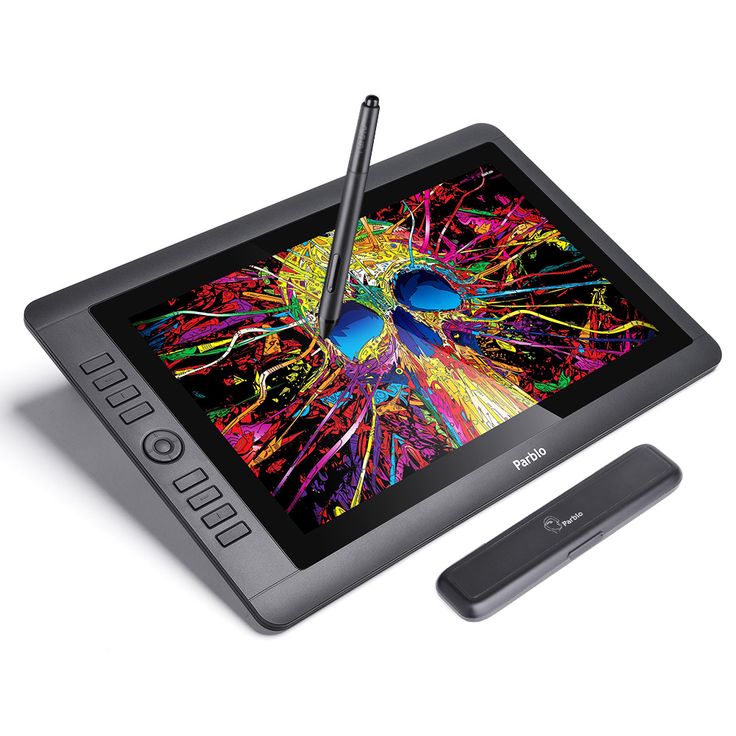 Курсор показывает положение пера на экране. Прикосновение пера к поверхности планшета или дисплея позволяет выбрать место на экране, с которого Вам хотелось бы начать или продолжить работу над рисунком. Во время рисования Вы сможете задавать толщину штрихов, нажимая пером на поверхность сильнее или слабее, в точности как если бы Вы делали это пером по бумаге. Вы освоите работу с этим новым для Вас инструментом для творчества за один или два рисунка. А чтобы раскрыть все возможности цифрового пера, Вам понадобится программное обеспечение для рисования. На рынке есть множество простых в использовании программных приложений для начинающих. Некоторые из которых бесплатны, например Bamboo Paper от Wacom.
Узнайте больше
Посмотреть все семейства продуктов Wacom
Графические планшеты
Делайте наброски, рисуйте и редактируйте изображения с помощью высокочувствительного блокнота и точного пера и наблюдайте за своими работами на экране.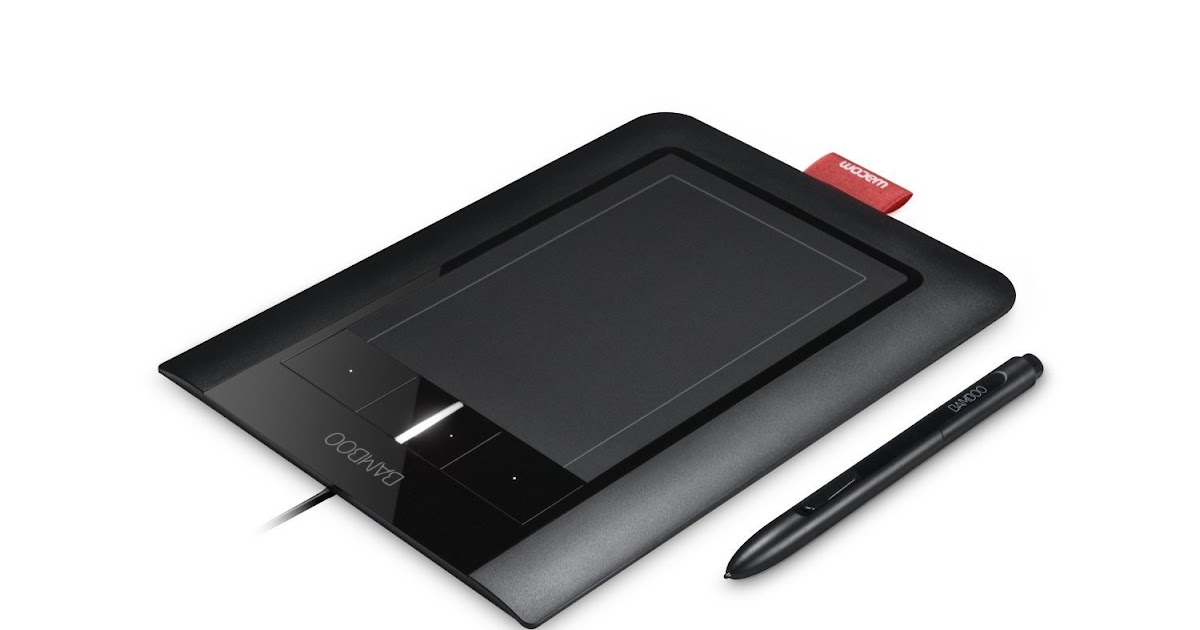
Купить сейчас
Интерактивные дисплеи
Рисуйте, занимайтесь дизайном и творите прямо на экране с высоким разрешением при помощи точного пера.
Купить сейчас
Графические компьютеры
Творите безо всяких ограничений благодаря повышенной производительности устройства, точному перу и потрясающему дисплею.
Купить сейчас
Планшеты Smartpad
Пишите пером по бумаге и конвертируйте свои рукописные заметки в цифровой формат.
Купить сейчас
Стилус
Ведите записи и быстро фиксируйте идеи на своем мобильном устройстве при помощи стилуса Wacom.
Купить сейчас
Информация о Wacom
Wacom ставит своей глобальной целью сближение людей и технологий с помощью естественного интерфейса. Эта концепция сделала компанию ведущим мировым производителем интерактивных графических планшетов и интерактивных дисплеев, а также цифровых стилусов и решений для сохранения и обработки цифровых подписей. Высокие технологии, которые легли в основу интуитивных устройств ввода Wacom, используются для создания превосходных работ цифрового искусства, фильмов, спецэффектов, разработок в области моды и дизайна по всему миру, а также позволяют индивидуальным и корпоративным пользователям выразить свою индивидуальность с помощью одной из лучших технологий интерфейсов. Компания Wacom, основанная в 1983 году, является международной компанией с головным офисом в Японии (Токийская фондовая биржа 6727) и имеет дочерние и аффилированные компании по всему миру, которые занимаются маркетингом и продажами более чем в 150 странах.
Узнать больше о Wacom
Back to top
A+ A—
Что такое графический планшет?
Планшет — это перьевое устройство ввода информации для работы на компьютере, преимуществом которого является удобное и эргономичное перо, работающее без проводов и без батареек (запатентованная технология Wacom. Говоря более простым языком, графический планшет — это электронный лист бумаги и электронная ручка, позволяющая выполнять любые манипуляции на компьютере и работать со всеми известными приложениями с большим комфортом. Нужно просто подключить планшет к компьютеру через порт USB, устанавить драйвер и он готов к работе.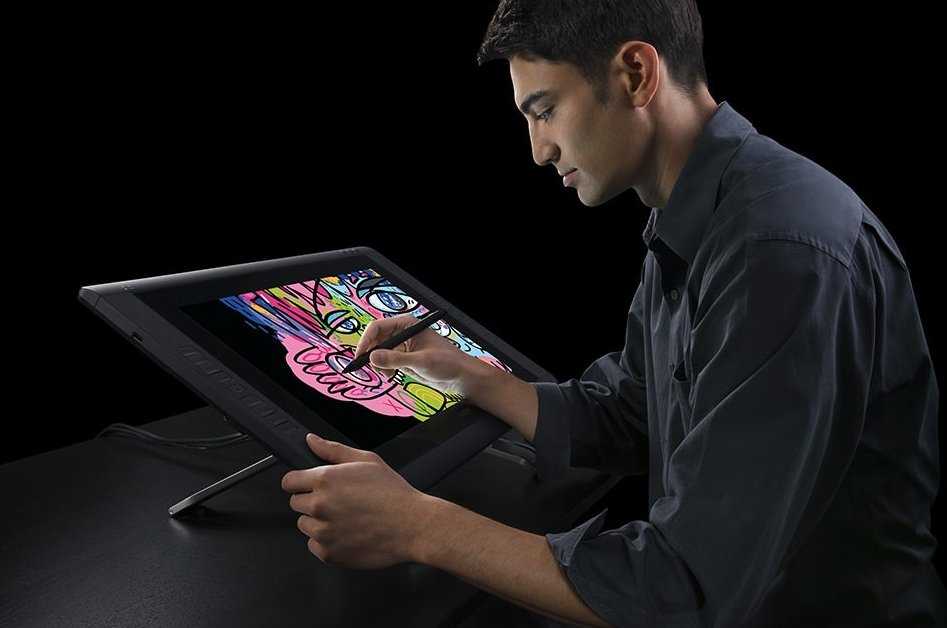
Как выглядит работа на планшете?
Некоторые думают, что планшет сразу же и отображает картинку, но в действительности это удел интерактивных дисплеев серии Cintiq 21 и серии PL, в которых планшет совмещен с ЖК-монитором. В традиционном же варианте поверхность планшета – это чувствительная область, на которой можно писать и рисовать электронным пером, а вся информация будет отображаться на экране монитора компьтера.
Работа на планшете Bamboo Pen&Touch
Чем перо графического планшета лучше других инструментов ввода?
Перо – привычный инструмент для человеческой руки, поэтому навигация и работа на ПК с пером удобна, точна и эргономична – мышцы кисти и руки в целом всегда расслаблены, пальцы и ладонь в движении, что полезно для развития моторики кисти детей и безопасно для пользователей, проводящих много времени за компьютером и использующих планшет в своей повседневной профессиональной деятельности.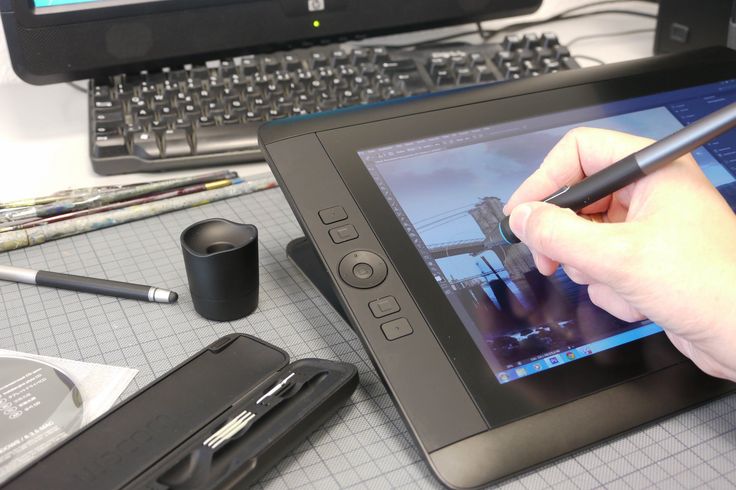
Работа на планшете Intuos4
Рабочая поверхность планшета полностью соответствует всей области экрана. Это называется абсолютным позиционированием, благодаря которому можно быстро перемещать курсор по всему экрану. Все перья планшетов Wacom чувствительны к давлению: чем сильнее нажим на перо, тем толще будет линия в графическом редакторе или интенсивность воздействия инструментов программы.
Планшеты Wacom имеют высокую точность: разрешение составляет от 2040 до 5080 dpi (точек на дюйм).
Кому и для чего он нужен?
• Кому: Графический планшет — незаменимый инструмент для фотографов, дизайнеров, художников или пользователей, чья профессиональная деятельность и увлечения связаны с работой в программах Photoshop, Painter, Illustrator и массой других графических и векторных приложений.
Для чего: Графический планшет незаменим в редактировании фотографий (ретушь, обтравка, создание масок), рисовании или живописи на основе фотографий, для веб-дизайна, при обработке видео, создании и обработке 3D-моделей, звукозаписи.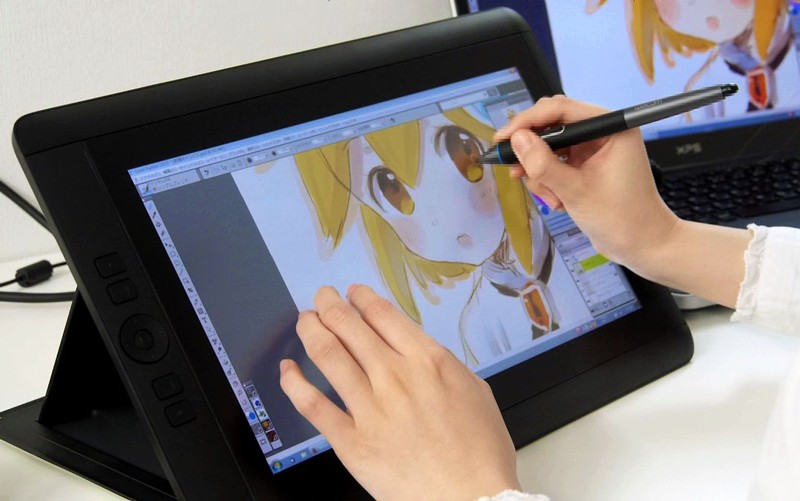 Пером удобно обводить сложный контур (волосы, глаза, ресницы и т.д.) и ретушировать части изображения, а изменение оттенков цвета и прозрачности регулируется силой нажатия на перо. Дизайнеры и художники также по достоинству оценят все преимущества пера в руке.
• Кому: Девчонкам и мальчишкам, а также их родителям, любителям цифрового творчества, активным участникам социальных сетей, геймерам, а также просто поклонникам современных технологий и комфортной работы на компьютере. Пользователям, которые по роду своей деятельности, учебы и увлечений проводят за компьютером много времени и заинтересованы в развитии творческих способностей, самовыражении, удобстве работы как в графических, так и в офисных приложениях.
Для чего: Для цифрового рисования в графических редакторах, а также программах, имитирующих рисование с помошью различных инструментов и в различных техниках – гуашь, акварель, масло и т.д. Для редактирования фото, создания фотоколлажей, серфинга в Интернет, компьютерных игр.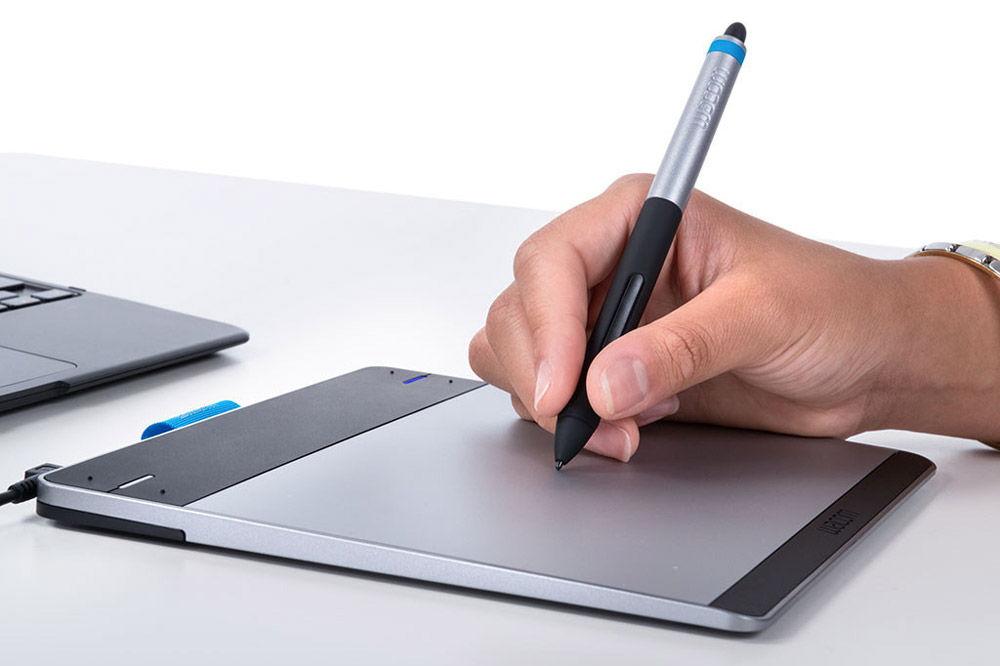 Для рисования граффити на стенах в социальных сетях. Для внесения рукописных пометок в документы. Для повседневной работы на компьютере с помощью пера: при использовании пера не развиваются хронические заболевания кисти и запястья – ведь перо или ручка являются естественными инструментами для человека уже сотни лет.
Работана Bamboo Pen&Touch
Какие планшеты серии Bamboo бывают?
Любительские интерактивные планшеты Bamboo Pen&Touch:
Для домашнего пользователя Wacom разработал линейку графических планшетов Bamboo Pen&Touch, сочетающую технологию перьевого и multi touch ввода. Функция multi-touch позволяет управлять компьютером с помощью жестов. За исключением модели Bamboo Pen все планшеты линейки имеют 1024 уровня чувствительности к давлению, «горячие» клавиши ExpressKeys™. Планшеты Bamboo Pen&Touch имеют размер от A6 Wide до A5 Wide, комплектуются фирменными развлекательными мини-приложениями Bamboo Dock и ориентированны как на правшей, так и на левшей. В зависимости от модели с планшетами поставляется различное программное обеспечение для рисования и дизайна – Art Rage, Photoshop Еlements, Corel Painter Essentials. lustzone.ch
Bamboo Pen&Touch
В октябре 2010 г. на рынке появилась новинка линейки Bamboo – Bamboo Special Edition, повторяющая перьевой функционал Bamboo Fun P&T, также представленная в 2х размерах (А6 и А5), с расширенным сенсорным функционалом (распознавание жестов 3х и 4х пальцев) и поставляемая в комплекте с чехлом и дополнительным программным обеспечением.
Bamboo Special Edition
Что такое «горячие клавиши» и зачем они нужны?
Горячие клавиши ExpressKeys™ позволяют пользователю значительно ускорить работу с приложениями и по максимому отказаться от клавиатуры, используя планшет в качестве основного инструмента на рабочем столе.
Большинство дизайнеров используют графический планшет вместе с обычной клавиатурой, поскольку во многих приложениях легче получить доступ к какой-нибудь функции с помощью комбинации клавиш – например, нажав «CTRL-C» для копирования объектов в буфер обмена или «CTRL-Z» для отмены последнего действия.
С помощью клавиш ExpressKeys™ пользователи планшета могут получать прямой доступ к таким функциям, как «вырезать», «копировать», «вставить», «отменить», переключиться между экранами и т.д. без постоянного перемещения руки от планшета к клавиатуре.
Комбинации клавиш заранее заданы для большинства популярных приложений, но их также можно назначать самостоятельно.
Горячие клавиши
Планшет – это очень сложно. Так ли это?
Планшет – устройство, которое совмещает в себе удобство, простоту использования и понятность. Работать с планшетом может даже ребенок, не говоря уже о взрослом. Он не требует какой-то особенной подготовки, а ко всем дополнительным функциям планшета привыкаешь очень быстро.
Лучшие графические планшеты 2022 года – от профи до эконом
Графические планшеты являются незаменимым инструментом для профессионалов в области редактирования фотографий и рисования, но в последние годы это устройство также стало очень полезным в сфере дистанционного обучения, так как позволяет сделать онлайн-уроки более увлекательными.
Графический планшет позволяет вам писать и рисовать в режиме реального времени на вашем компьютере: он фактически оснащён активной областью, которая переносит все полученные данные на виртуальный лист, что позволяет вам создавать цифровые рисунки прямо на вашем компьютере.
Художники и фотографы обычно используют графический планшет для раскрашивания, рисования и редактирования с большей точностью, чем с помощью мыши, не жертвуя мощью компьютерных графических программ. Поэтому для работы большинство графических планшетов необходимо подключить его к компьютеру или ноутбуку; единственным исключением являются некоторые профессиональные графические планшеты с экранами, которые также можно использовать независимо.
Тем, кому нужен графический планшет для редактирования фотографий или иллюстраций и рисования от руки, придётся ориентироваться на модели высокого класса, а тем, кто любит рисовать на досуге, или тем, кто ищет устройство, чтобы делать заметки или организовывать онлайн-уроки, могут выбрать графический планшет начального уровня с базовыми функциями.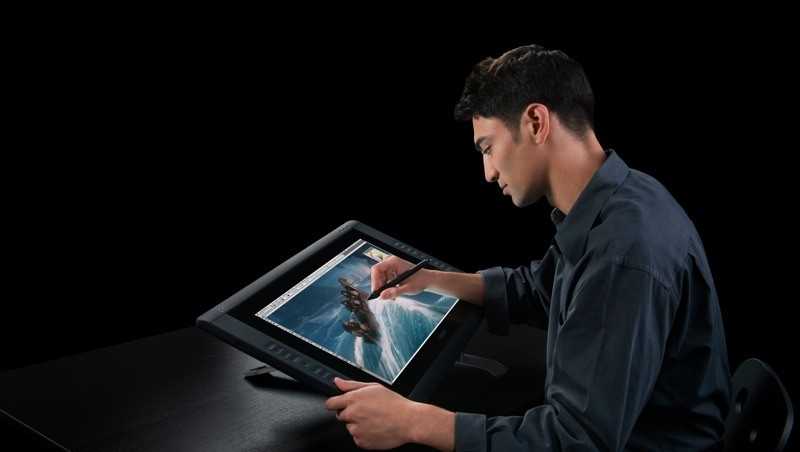
Ниже вы найдёте рейтинг лучших графических планшетов на рынке с основными техническими характеристиками и областями использования.
Топ лучших графических планшетов для рисования
Wacom Cintiq 16 – почти идеальный планшет
Wacom Cintiq 16 – это профессиональный графический планшет, разработанный для удовлетворения потребностей тех, кто занимается цифровым дизайном. Планшет оснащен 16-дюймовым матовым дисплеем, позволяющим творить прямо на экране.
Что нам понравилось:
- 72% цветового пространства NTSC
- Отличное соотношение размеров и разрешение Full HD
- Встроенные ножки для наклона
Что нас разочаровало:
- Нет мультитач
Размеры делают его идеальным для использования за столом, в том числе благодаря встроенным ножкам, которые позволяют изменять наклон от почти плоского до 19°, чтобы настроить рабочее место и занять наиболее удобное положение для работы.
Для работы с Cintiq 16 можно использовать входящее в комплект перо Wacom Cintiq, отличающееся эргономичным дизайном, поддерживающее 8192 уровня чувствительности к давлению и не требующее батареи благодаря методу электромагнитного резонанса, позволяющему использовать перо без перезарядки.
Дисплей Full HD 1920×1080 гарантирует поддержку 72% цветового пространства NTSC для реалистичных цветов, что делает планшет идеальным как для иллюстраторов, так и для фоторетушеров.
Непрозрачная пленка, покрывающая экран, предотвращает образование раздражающих бликов, а уменьшенный параллакс позволяет более точно определять положение курсора на дисплее.
На коротких сторонах Cintiq 16 есть два слота, которые позволяют вставлять держатель пера справа или слева, в зависимости от ваших предпочтений, чтобы иметь возможность хранить перо после использования, не рискуя его выпадением из рабочей станции.
Wacom Intuos Pro – лучший планшет без дисплея
Wacom Intuos Pro – это лучший профессиональный графический планшет без дисплея, отличающийся компактным дизайном, который идеально подходит как для того, чтобы брать его с собой, так и для использования на рабочей станции.
Что нам понравилось:
- ExpressKeys
- Компактный размер
- Встроенный Bluetooth
Что нас разочаровало:
- Расположение клавиш ExpressKeys может мешать левшам
Планшет Intuos Pro идеально подходит для тех, кто занимается редактированием видео, ретушированием фотографий, иллюстрацией, рисованием, искусством или дизайном, и предназначен для интеграции с программами Adobe, такими как Adobe Premiere Pro и Adobe After Effects.
Доступен в 3 различных размерах: Small, Medium и Large. Intuos Pro поддерживает подключение по Bluetooth и поэтому может использоваться в беспроводном режиме для более удобной работы без кабелей. Однако при желании можно подключить планшет напрямую к компьютеру с помощью входящего в комплект USB-кабеля.
На боковой панели Intuos Pro есть кнопка, позволяющая активировать или деактивировать технологию мультитач чтобы использовать пальцы для масштабирования, прокрутки и перемещения по рисунку.
На левой стороне планшета есть 8 клавиш ExpressKeys, позволяющих повысить производительность благодаря настройке наиболее часто используемых функций. Разделение клавиш представляет собой сенсорное кольцо, которое обеспечивает интуитивно понятное управление другими функциями, такими как вращение кадра и размер кисти.
Перо Pro Pen 2 планшета Intuos Pro поддерживает 8192 уровня нажатия и 60 уровней распознавания наклона для естественных штрихов, гарантирующих точную работу. Также в комплект входит «чернильница», позволяющая хранить ручку в вертикальном или горизонтальном положении.
Внутри держателя для ручек есть запасные наконечники и 4 цветных кольца, которые позволяют персонализировать ручку.
Gaomon PD1561 – альтернатива Wacom Cintiq
Цифровой планшет Gaomon PD1561 – лучшая альтернатива планшетам Wacom с экраном; соотношение цены и качества делает его доступным даже для новичков, и, в отличие от своего конкурента, он имеет 10 клавиш ExpressKeys, которые можно настроить с помощью наиболее часто используемых функций.
Что нам понравилось:
- Отличное соотношение цены и качества
- Может использоваться как правшами, так и левшами
- 10 программируемых клавиш ExpressKeys
Что нас разочаровало:
- Заметен параллакс, особенно на полях
Gaomon PD1561 – идеальный инструмент для редактирования изображений, промышленного архитектурного дизайна, цифрового рисования и создания иллюстраций. Совместим с обеими операционными системами, начиная с Windows 7 и Mac OS 10.12.0.
15,6-дюймовый экран поддерживает цветовое пространство NTSC 88% и распознает уровень наклона пера, чтобы обеспечить более точное воспроизведение штрихов. Разрешение дисплея составляет 5080 LPI, Full HD и соотношением сторон 16:9.
Многоразовая ручка имеет 8192 уровня давления, которые обеспечивают точное движение и плавные линии. Эргономичный дизайн пера разработан для более удобного захвата и имеет настраиваемую двойную боковую кнопку, которую можно использовать для легкого переключения между кистью и ластиком.
Планшет Gaomon PD1560 также оснащен подставкой, позволяющей регулировать наклон для выбора наиболее удобного положения для работы, и имеет держатель для пера, внутри которого хранятся 8 запасных наконечников.
Huion Kamvas Pro – планшет Huion с дисплеем
Для тех, у кого ограниченный бюджет и кто ищет хороший графический планшет с дисплеем, Huion Kamvas Pro является идеальным решением.
Что нам понравилось:
- Очень низкое значение параллакса
- Частота 266 PPS
- Возможность поворота планшета на 180° для левшей
Что нас разочаровало:
- Драйверы могут иметь проблемы с системами Mac OS
Планшет имеет несколько настраиваемых сочетаний клавиш, в зависимости от формата планшета, клавишу питания, функциональную клавишу и боковую сенсорную панель, которые позволяют оптимизировать использование Huion Kamvas Pro.
Экран гарантирует скорость 266 PPS и цветовую гамму 120% sRGB, что делает его идеальным выбором для тех, кто работает в области иллюстрации и цифрового рисования, а также благодаря совместимости с большинством программ для рисования, таких как Photoshop, Clip Studio Paint, Sai, Gimp, SketchBook Pro, Manga Studio, CorelPainter.
Планшет доступен в разных форматах, самый маленький из которых равен 11,6 дюйма, затем идёт пара средних размеров 13,3 дюйма и 16 дюймов до более крупных планшетов на 20 и 21,5 дюйма.
Компактный дизайн позволяет легко брать Huion Kamvas Pro с собой для работы в пути, особенно малый и средний формат.
Кабель 3-в-1 позволяет поддерживать порядок на рабочей поверхности, а усиленная структура интерфейса mini HDMI предотвращает случайное отключение.
Перо поддерживает 8192 уровня чувствительности к давлению и не требует батареи; кроме того, устройство распознает наклон пера до угла +60 и −60 градусов.
В комплект входит чернильница-держатель для ручек с 10 сменными наконечниками внутри, чтобы заменить изношенные наконечники и, таким образом, всегда быть готовым к работе.
XP-Pen Artist 13.3 PRO – планшет для рисования в студии
XP-Pen Artist 13.3 PRO – это графический планшет, подходящий для дизайнеров, которые ищут высококачественное устройство для использования в собственной студии.
Несмотря на свои компактные размеры, он мало портативен, потому что для работы его необходимо подключить к компьютеру.Что нам понравилось:
- Цветопередача дисплея
- 8 программируемых клавиш с курсором
- Ручка отличного качества
Что нас разочаровало:
- Беспорядок с кабелями
- Низкая портативность
Как следует из названия, экран графического планшета имеет размер 13,3 дюйма и полностью ламинированную панель типа IPS. По сравнению с предыдущими моделями, XP Pen делает большой шаг вперёд в плане цветопередачи.
Фактически, мы получаем диапазон из 16,7 миллионов цветов с отличной точностью благодаря отличной цветопередаче 88% NTSC. Так как экран IPS, цвета теряют качество при взгляде на планшет сбоку, но угла обзора в 178 градусов вполне достаточно для приятной работы.
Рисование и иллюстрирование с помощью XP-Pen Artist 13.3 PRO – это плавная и приятная операция, прежде всего благодаря почти полному отсутствию параллакса и задержки ввода или отсутствию мертвых зон в области рисования.
На левой стороне есть 8 назначаемых клавиш, а также курсор. Эти клавиши невероятно удобны в работе с графикой и иллюстрацией, где постоянно требуются сочетания клавиш для ускорения рабочего процесса. Круглый курсор, с другой стороны, очень удобен для увеличения, прокрутки и вращения рабочей области.
Ручка поставляется в цилиндрическом футляре, который может превратиться в удобную подставку для ручки, и включает в себя 8 запасных стержней. Ручка очень лёгкая и удобная, не имеет батареи и поэтому не требует подзарядки, идеально подходит для плавных и непрерывных сеансов рисования.
Перо также оснащено двумя кнопками, которые можно настроить по желанию, с 8192 уровнями нажатия и возможностью наклона до 60 градусов.
XP-Pen Deco 03 – лучший бюджетный планшет
XP-Pen Deco 03 – идеальный беспроводной графический планшет для людей с ограниченным бюджетом или для тех, кто впервые знакомится с миром графических планшетов.
Простота использования делает его идеальным выбором для тех, кто ищет планшет для детей или для обучения.Что нам понравилось:
- Беспороводная связь
- Доступная цена
- Интуитивно понятное программное обеспечение
Что нас разочаровало:
- Не подходит для профессионального использования
Он прост в установке и имеет 6 настраиваемых кнопок, расположенных в левом верхнем углу, что делает их легко доступными; над ними находится колесо с красной рамкой, которое обеспечивает легкий доступ к функции масштабирования, но которое можно настроить, например, для изменения размера используемого пера.
Ручка P05 не нуждается в питании от батареи, имеет эргономичный дизайн, поддерживает 8192 уровня давления и скорость 266 RPS.
Разрешение планшета равно 5080 LPI, присутствует функция мультитач. XP-Pen Deco 03 совместим с большинством графических программ, таких как Adobe.
В упаковке, помимо планшета и ручки, есть перчатка для рисования, 8 запасных наконечников для ручки, держатель для ручки, USB-кабель и инструкция по эксплуатации.
Huion Inspiroy Q11K – планшет для начинающих
Huion Inspiroy Q11K – это беспроводной планшет с хорошим соотношением цены и качества, оснащённый литий-ионным аккумулятором емкостью 2500 мАч, который гарантирует автономную работу в течение 40 часов без подзарядки.
Что нам понравилось:
- Возможность поворота планшета на 180° для левшей
- Возможность блокировки горячих клавиш
- Большая рабочая зона
Что нас разочаровало:
- Планшет нельзя использовать во время зарядки аккумулятора
Большая рабочая область достигает 279,4 х 174,6 мм, а на короткой стороне планшета расположены 8 клавиш быстрого доступа для оптимизации производительности. Программное обеспечение Huion Inspiroy Q11K позволяет выбрать расположение клавиш планшета справа или слева, что делает его более удобным для левшей, предпочитающих держать клавиши справа.
Можно заблокировать использование быстрых клавиш благодаря переключателю, расположенному на планшете, чтобы избежать случайного нажатия.
Перо поддерживает 8192 уровня нажатия для создания плавных линий и улучшения навыков письма и рисования. На ручке также есть две кнопки, которые можно настроить в соответствии с вашими предпочтениями. Перезаряжаемая ручка гарантирует автономность 350 часов при полной зарядке.
Huion Inspiroy Q11K совместим с Adobe, а также с большинством программ для рисования, включая SketchBook, Manga Studio, Clip Studio, Krita и Zbrush.
В комплекте есть кабель Micro USB, кабель для подзарядки ручки, беспроводной приёмник, держатель ручки с 8 запасными наконечниками, установочный диск с драйверами, перчатка для рисования и руководство пользователя.
Wacom Intuos S – доступный планшет для творчества
Intuos S – это планшет Wacom начального уровня для всех творческих людей, занимающихся цифровым рисованием и редактированием фотографий.
Ручка без батареек поддерживает технологию электромагнитного резонанса EMR и оснащена двумя легкодоступными программируемыми клавишами.Что нам понравилось:
- Компактный и лёгкий дизайн
- Чувствительность пера к давлению
- Возможность выбора между 3 различными программами
Что нас разочаровало:
- Рабочая зона может быть слишком мала для профессиональной работы
Wacom Intuos S предлагается как идеальный инструмент для тех, кто знакомится с миром графических планшетов, благодаря возможности загрузки одного из 3 различных программ в соответствии с потребностями.
Corel Painter Essentials 8 – идеальное программное обеспечение для художников, которым нужен широкий выбор кистей и фотографических эффектов; Clip Studio Paint Pro предназначен для мультипликаторов и иллюстраторов, а Corel AfterShot Pro 3 предназначен для тех, кто занимается редактированием фотографий.
Перо характеризуется эргономичным дизайном, который идеально уравновешивает вес самого пера и имеет чувствительность к давлению 4K, что гарантирует правильную точность штрихов и простоту использования и контроля над линиями.
Компактный дизайн позволяет брать его с собой, и имеет встроенный корпус в верхней части, чтобы обеспечить более широкую активную область, которая простирается от одного края до другого. Внутри корпуса есть 4 настраиваемые клавиши, позволяющие быстро выбирать наиболее часто используемые функции.
Wacom Intuos S можно подключить к вашему Android-смартфону или планшету, поэтому вы можете проявить свои творческие способности где угодно, даже если у вас нет под рукой ноутбука или компьютера.
Wacom One – для дистанционного обучения
Wacom One – недорогой графический планшет, предназначенный для дистанционного обучения и домашнего офиса. Компактный дизайн имеет большую рабочую область, которая простирается до краёв, но это означает отсутствие программируемых клавиш.
Что нам понравилось:
- Компактный размер
- Ручка без батареек
- Подключи и работай
Что нас разочаровало:
- Отсутствие программируемых клавиш
Разработанный для удовлетворения потребностей художников и студентов, Wacom One совместим с ChromeBook благодаря подключению Plug And Play через USB-кабель.
Таким образом, можно использовать планшет для интеграции движений, выходящих за пределы, заданные клавиатурой и мышью, для более естественного творческого опыта, как если бы вы использовали ручку и бумагу, но с преимуществом возможности сохранить все в цифровом формате.
Доступный в двух форматах – Medium и Small – планшет Wacom One поставляется с реактивным пером с эргономичным дизайном, подходящим для левшей и правшей, которое позволяет рисовать и редактировать фотографии, а также писать и делать снимки понятным и интуитивным образом.
Перо поддерживает 2048 уровней давления, что делает его идеальным даже для художников, которые впервые приступают к цифровому рисованию и имеют ограниченный бюджет на покупку графического планшета.
Пакет Wacom с образовательным программным обеспечением позволяет улучшить процесс преподавания, делая уроки более увлекательными и поощряя взаимодействие с помощью таких приложений, как Collaboard, Explain Everything, Kami, Limnu и Pear Deck.
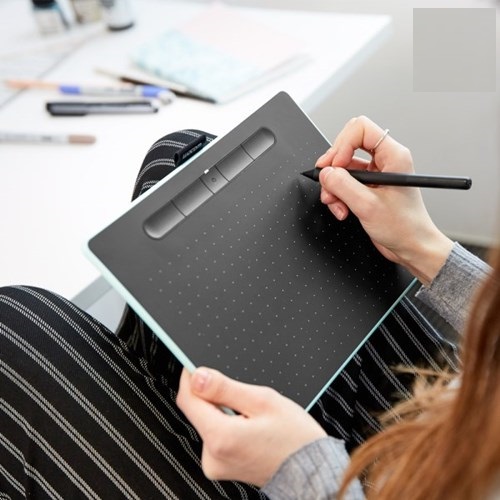
XP-Pen G640 – самый доступный графический планшет
XP-Pen G640 – самый дешёвый графический планшет. Он имеет разрешение 5080 LPI, скорость чтения 266 RPS и компактный дизайн, что делает его идеальным для работы в дороге.
Что нам понравилось:
- Идеально брать с собой
- Перо с 8192 уровнями давления
- Разрешение 5080 линий на дюйм
Что нас разочаровало:
- Отсутствие программируемых клавиш
Планшет идеально подходит для цифровой подписи на документах и контрактах без их печати и сканирования и совместим с самыми известными графическими программами, такими как Photoshop, Illustrator и Painter, а также с программами 3D-моделирования, такими как Maya, 3DS Max и ZBrush.
XP-Pen G640 можно использовать с операционными системами Windows начиная с версии 7, Mac OS 10.8 и выше и некоторыми версиями Linux.Встроенное перо имеет 8192 уровня давления, что обеспечивает ровные и плавные линии. На корпусе пера есть две программируемые кнопки, и для работы пера не требуются батарейки или зарядка.
Эргономичный дизайн пера обеспечивает удобный хват как правшам, так и левшам, а активная область, вытянутая справа налево, не имеет элементов, которые могли бы мешать руке во время рисования.


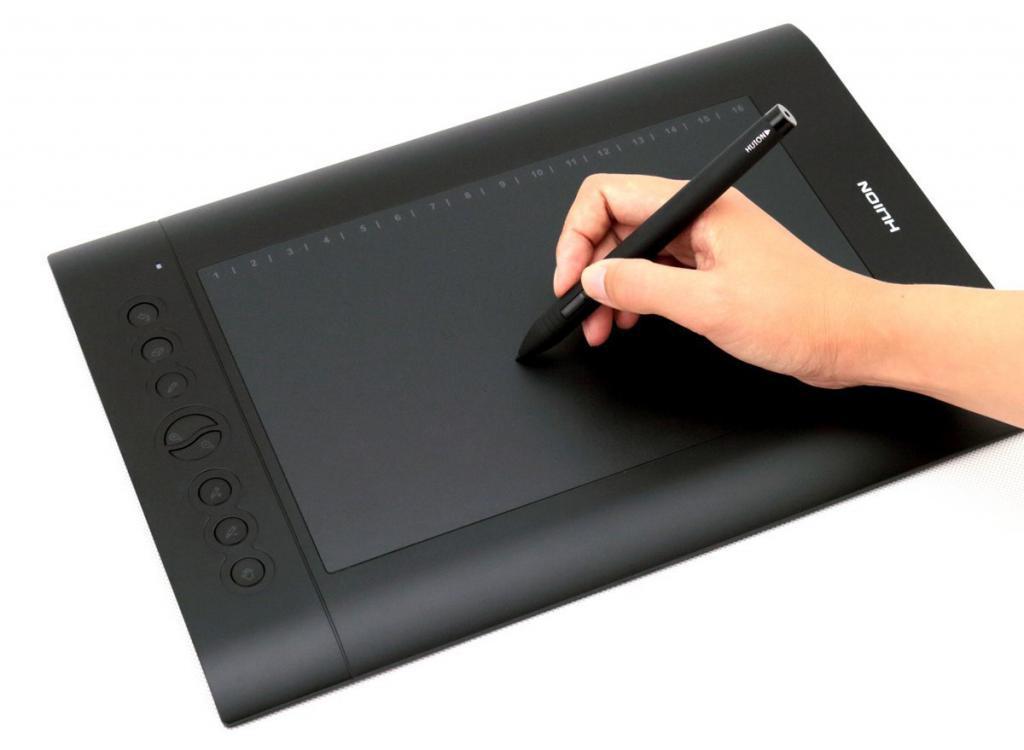
 Несмотря на свои компактные размеры, он мало портативен, потому что для работы его необходимо подключить к компьютеру.
 Простота использования делает его идеальным выбором для тех, кто ищет планшет для детей или для обучения.

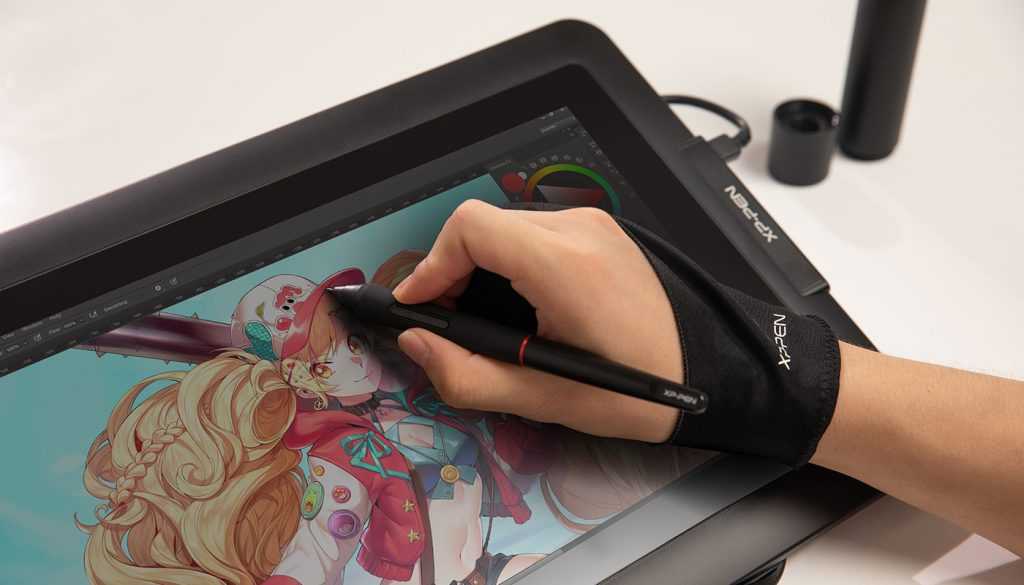 Ручка без батареек поддерживает технологию электромагнитного резонанса EMR и оснащена двумя легкодоступными программируемыми клавишами.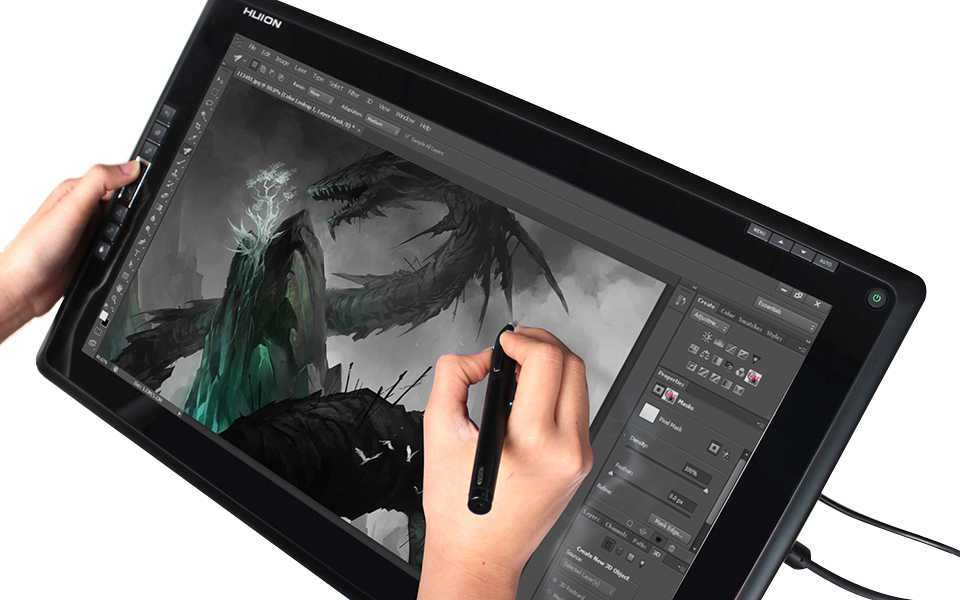


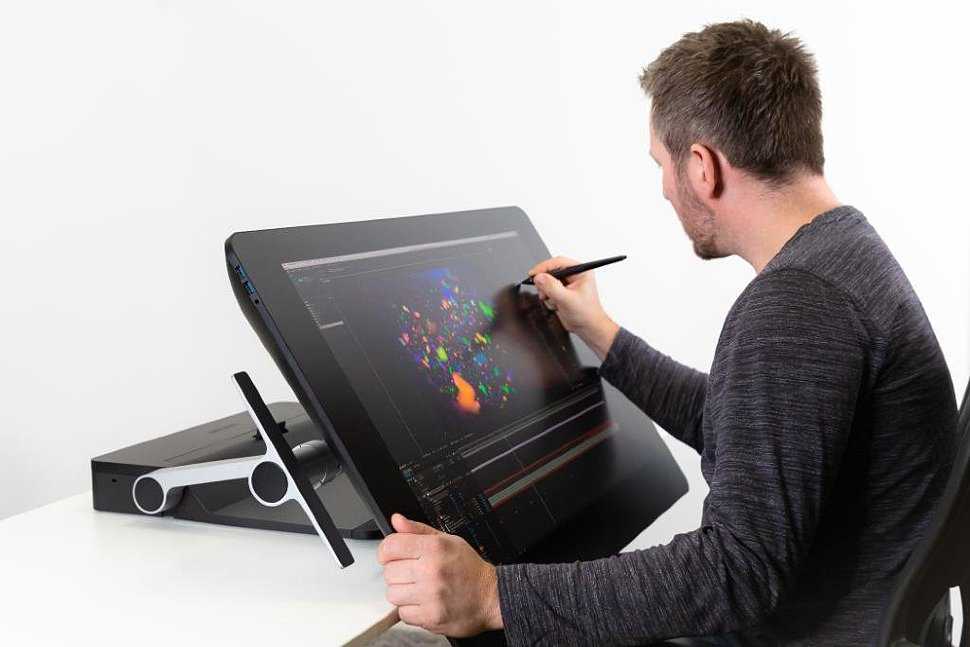 XP-Pen G640 можно использовать с операционными системами Windows начиная с версии 7, Mac OS 10.8 и выше и некоторыми версиями Linux.
Как выбрать графический планшет
Чтобы выбрать лучший графический планшет для ваших нужд, необходимо учитывать различные технические характеристики и, прежде всего, доступный бюджет и использование планшета.
Что касается использования, важно думать не только о том, что вы собираетесь делать с планшетом, но и о том, где он будет использоваться, то есть в стационарном месте или вам нужна модель, которую можно носить с собой.
Типология графических планшетов
Как мы уже видели, есть два типа графических планшетов: без экрана и с дисплеем.
Графические планшеты с дисплеями обычно относятся к среднему и высокому диапазону и позволяют вам работать более интуитивно и естественно, как если бы вы работали с планшетом, глядя прямо на экран планшета.
С другой стороны, для использования графических планшетов без дисплея требуется небольшая практика: необходимо будет держать глаза на экране компьютера, пока ваша рука пишет или рисует на планшете, как вы это делаете с помощью мыши.
Хотя этот метод может показаться неинтуитивным, достаточно небольшой практики, чтобы увлечься и максимально использовать весь потенциал планшета.
Формат и активная область
На рынке можно найти графические планшеты самых разных размеров. Классификация моделей основана на размере бумажных листов в соответствии с международным стандартом DIN.
Самые большие графические планшеты имеют размеры листа А3 (297 х 420 мм), затем идут планшеты формата А4 (210 х 297 мм), А5 (148 х 210 мм) и, наконец, А6 (105 х 148 мм).
Вы также можете найти размеры, выраженные в дюймах, которые указывают на диагональ поверхности планшета; этот тип классификации позволяет легко сравнивать размер графического планшета с сенсорным планшетом или смартфоном.
При проверке размеров графического планшета рекомендуется обратить внимание на габаритные размеры планшета и размеры активной области, т.е. той части устройства, на которой пером можно писать или рисовать.
Фактически именно активная поверхность позволяет посылать сигнал движения пера на компьютер, и если на планшете есть кнопки для быстрых функций, то эта площадь может быть намного меньше размера планшета.
Обычно рекомендуется выбирать планшет с достаточно большой активной поверхностью, чтобы можно было легко перемещать руку с одного конца планшета на другой. Кроме того, следует учитывать размер экрана компьютера, чтобы получить представление о пропорции между двумя инструментами.
Однако, очень большой планшет занимает гораздо больше места на столе: поэтому рекомендуется найти правильный компромисс между оптимальным рабочим размером и пространством, доступным на рабочем месте.
Уровни давления пера
Графический планшет может распознавать различные уровни давления. Это значение выражается аббревиатурой PL (Pressure Level) и определяет чувствительность планшета к давлению.
Разрешение экрана планшета
Среди технических характеристик планшета, которые необходимо контролировать, безусловно, его разрешение, которое выражается в DPI, или в точках на дюйм, или в LPI, т.е. в линиях на дюйм.
Более высокое разрешение обеспечивает более точное воспроизведение штриха пера при движении курсора на мониторе.
Эта функция влияет на способность создавать тени, точно моделировать и ретушировать детали фотографий.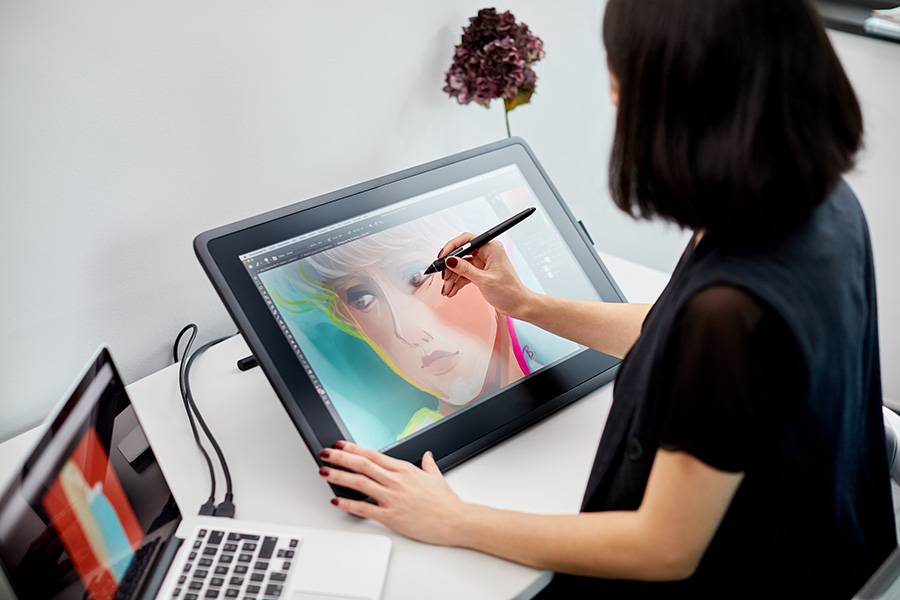 Этот параметр также определяет воспроизведение линий на основе давления, оказываемого на каждую точку линии.
Хороший графический планшет имеет среднее значение 2000-3000 точек давления, в то время как самые продвинутые современные планшеты могут фиксировать до 8192 точек давления.
Скорость отклика или задержка входа
Это значение указывает частоту, с которой планшет передает компьютеру положение пера, и измеряется в PPS, то есть в точках в секунду, или в RPS, то есть в отчетах в секунду, или в миллисекундах в случае графических планшетов с дисплеем.
Высокое значение обеспечивает более быструю связь между устройствами для более плавного и естественного взаимодействия с пользователем, поскольку линии появляются сразу же после их нанесения. Лучшие графические планшеты имеют скорость отклика выше 150 PPS/RPS.
Цифровая ручка графического планшета
Перо позволяет взаимодействовать с графическим планшетом, имеет форму, напоминающую обычную перьевую ручку, и почти всегда входит в стоимость планшета. Приобретая цифровой графический планшет с пером в комплекте, вы можете быть уверены, что у вас есть перо, совместимое с этой конкретной моделью планшета.
Обычно они имеют программируемые клавиши, которым можно присвоить определенные функции для ускорения процесса рисования. Как и экран, перо также распознает определенное количество уровней давления.
Перо, на самом деле, является более чувствительным к давлению, а это означает, что важно понимать уровень его чувствительности. Этот параметр также позволяет понять тип хода в зависимости от приложенного давления. Вообще говоря, значения варьируются от минимума 256 до 3000. Хороший средний графический планшет имеет уровень давления 1024.
Существует 3 разных типа ручек: ручки с питанием от батареи AAA, ручки с перезаряжаемой батареей внутри и ручки без батареи, поддерживаемые технологией EMR, которая позволяет использовать ручку благодаря магнитному резонансу.
Последний тип удобнее, чем два других, и его преимущество заключается в том, что вам не нужно беспокоиться об уровне заряда батареи, что позволяет вам использовать перо в любое время.
Перья обычно имеют эргономичную ручку с резиновой накладкой, которая улучшает работу пользователя и предотвращает выскальзывание пера из рук. Наконечник пера является съёмным, и в случае износа его можно заменить одним из прилагаемых запасных наконечников, которые обычно находятся в держателе пера. Некоторые более продвинутые перья имеют цифровой ластик на противоположном конце острия., что позволяет вам стирать то, что вы нарисовали или написали, просто приложив этот конец к планшету, не выбирая ластик.
Распознавание наклона пера
Лучшие графические планшеты способны распознавать наклон пера к активной области, что позволяет вам ещё лучше контролировать толщину и стиль линий.
Эту функцию оценят иллюстраторы и те, кто рисует в цифровом формате, поскольку эта функция позволяет создавать интересные цвета так же, как вы делаете это с помощью обычного карандаша на листе бумаги.
Клавиши быстрого доступа
Многие графические планшеты имеют несколько программируемых кнопок, расположенных на лицевой панели планшета. Эти клавиши предназначены для программирования наиболее часто используемых инструментов и функций, чтобы вы могли работать быстрее, не тратя время на выбор инструментов в меню.
В некоторых моделях клавиши расположены в верхней части, чтобы иметь более широкую рабочую поверхность и не мешать движениям рисующей руки.
Есть модели, у которых клавиши быстрого доступа расположены на одной из коротких сторон, обычно правой; если вы левша, желательно проверить возможность поворота планшета, чтобы иметь возможность пользоваться им с клавишами, обращенными вправо, чтобы они были легко доступны для руки, не тянули и не сковывали движения левой руки.
Некоторые планшеты помимо клавиш также имеют сенсорный кружок, колесо или сферическую клавишу, позволяющую интуитивно управлять масштабированием, размером кисти или вращением цифрового листа.
Функция мультитач
Графические планшеты, поддерживающие функцию multi-touch, позволяют использовать жесты рук для выполнения определенных операций, таких как масштабирование или поворот цифрового листа, что позволяет расширить количество инструментов, назначаемых функциональным клавишам.
Эта функция позволяет использовать активную поверхность планшета как трекпад.
Материалы корпуса
Внешняя оболочка графических планшетов обычно изготавливается из армированного пластика, который может иметь разный уровень качества в зависимости от ценового диапазона планшета.
Что касается планшетов без дисплея, то активная область выполнена из более деликатных и чувствительных материалов, способных улавливать движения пера. По этой причине важно бережно хранить планшет, принимая необходимые меры предосторожности для защиты целостности активной поверхности и её последующего функционирования.
Для некоторых моделей можно приобрести защитные плёнки, но осторожное использование и использование рисовальной перчатки может помочь сохранить эту поверхность.
Беспроводные кабели и планшеты
Для использования планшета его необходимо подключить к компьютеру через USB-кабель или через Bluetooth.
Планшеты с кабелем можно разделить на планшеты с отдельными кабелями, то есть оснащенные кабелем для каждого порта на устройстве, и планшеты с одинарным кабелем с двойным или тройным ответвлением.
Эти специальные кабели имеют USB на одном конце и несколько кабелей на другом; преимущество в том, что, имея один кабель, вы можете поддерживать порядок на столе и не рисковать потерять кабели во время транспортировки. Однако в случае выхода из строя только одного из концов придётся купить весь кабель, даже если остальные концы ещё работоспособны.
Среди различных портов, которые могут присутствовать на планшете, есть выход HDMI или выход Fual-Port, оба из которых позволяют подключать планшет напрямую к экрану, а не к компьютеру.
В случае планшетов с поддержкой Bluetooth можно будет подключить планшет к ПК без использования кабелей; в этом случае преимущество будет заключаться в том, что вы сможете расположиться в предпочитаемом вами положении, не занимая место кабелем.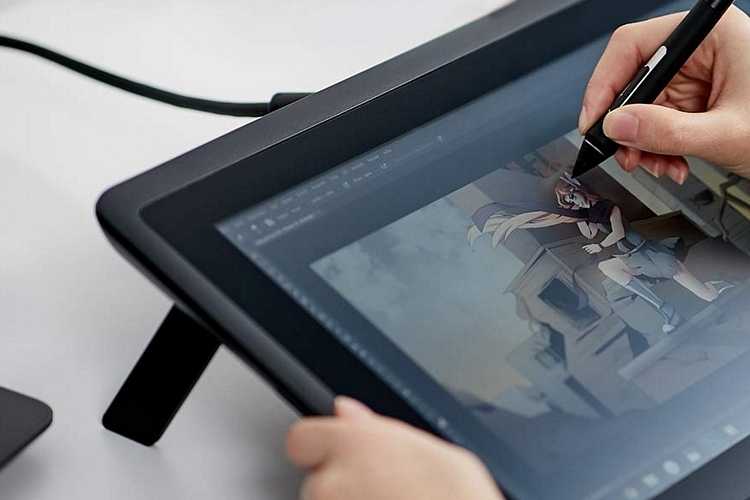
Однако, необходимо будет проверить тип питания этих беспроводных планшетов; часто эти модели имеют встроенную перезаряжаемую и незаменяемую литиевую батарею.
Некоторые беспроводные планшеты также могут поставляться с комплектом для беспроводной связи, который вы подключаете к компьютеру, чтобы упростить подключение между устройствами.
Аксессуары графического планшета
Сменные наконечники, руководство пользователя и держатель для пера, в котором вы можете хранить ручку после использования, всегда должны быть в комплекте.
В некоторых моделях держатель ручки имеет форму чернильницы, что позволяет располагать ручку как вертикально, так и горизонтально.
Другие графические планшеты вместо этого имеют цилиндр, в котором перо можно хранить для транспортировки; в некоторых моделях колпачок этого держателя для ручек можно использовать как чернильницу для хранения пера в вертикальном положении при использовании графического планшета.
Среди других аксессуаров, которые вы можете найти в комплекте, есть откидывающаяся подставка, позволяющая менять наклон планшета, и перчатка для рисования, который закрывает мизинец и безымянный палец и предотвращает случайные прикосновения к экрану и царапины, уменьшая трение рук и обеспечивая хорошую плавность при рисовании.
Что такое графический планшет
Графический планшет – это устройство, которое в режиме реального времени передаёт на компьютер всё, что написано или нарисовано на поверхности планшета, позволяя сохранить всю информацию в виде цифровой копии.
С определенной точки зрения сочетание графического планшета и пера можно считать альтернативой мыши, с той разницей, что перо гарантирует большую точность рисования линий.
Как работает графический планшет
Графический планшет состоит из основания, оснащенного технологией, позволяющей устанавливать связь с пером и обнаруживать его движение на цифровом листе в рамках программного обеспечения, присутствующего в компьютере.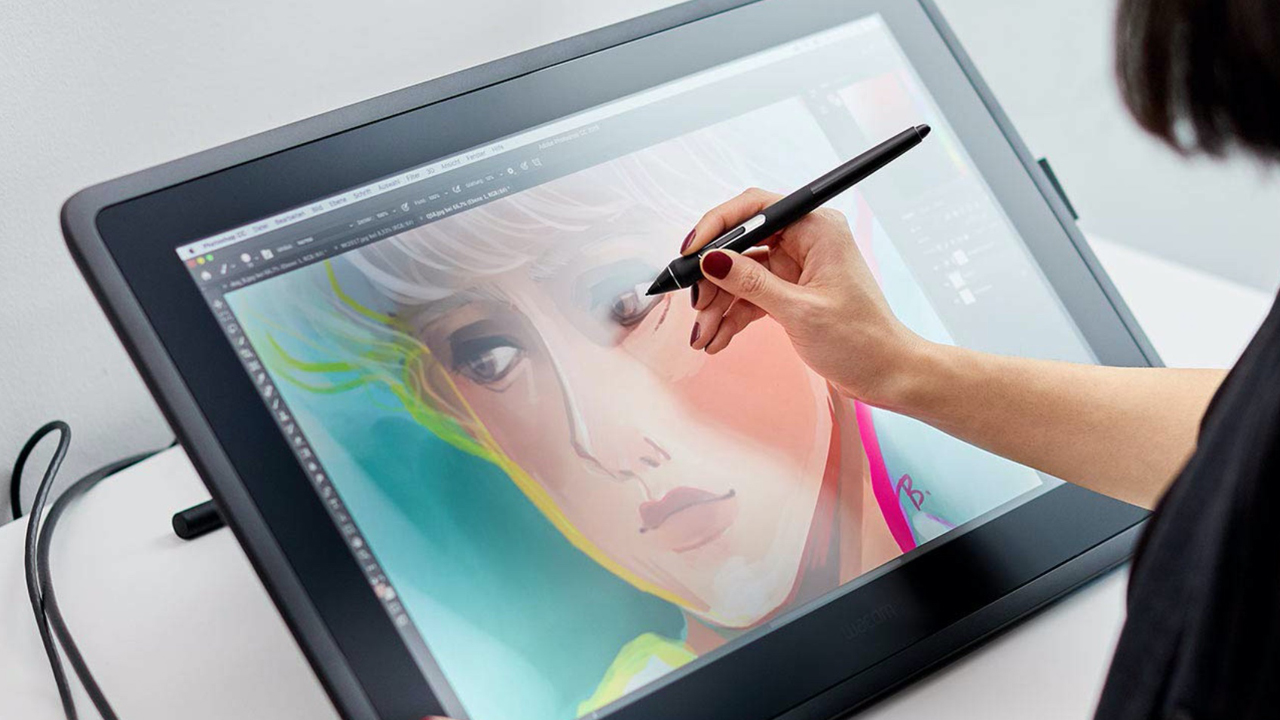
Просто подключите планшет к ПК, откройте программу, которую вы собираетесь использовать, и начните писать или рисовать в активной области планшета соответствующим пером, чтобы увидеть, как линии, нарисованные на цифровом листе, появляются на экране компьютера.
Как почистить графический планшет
Для чистки графических планшетов без экрана рекомендуется использовать слегка увлажненную антистатическую салфетку, а для планшетов с дисплеем можно использовать средства, используемые для мониторов ПК.
Как настроить графический планшет
Для правильной установки графического планшета необходимо установить соответствующие вашей модели драйвера. Драйверы обычно можно загрузить с веб-сайта производителя или найти на компакт-диске, входящем в комплект самого планшета.
После установки необходимо будет установить специальное программное обеспечение, которое позволит вам откалибровать планшет и изменить некоторые параметры, такие как уровень чувствительности пера и функции программируемых клавиш, если они есть.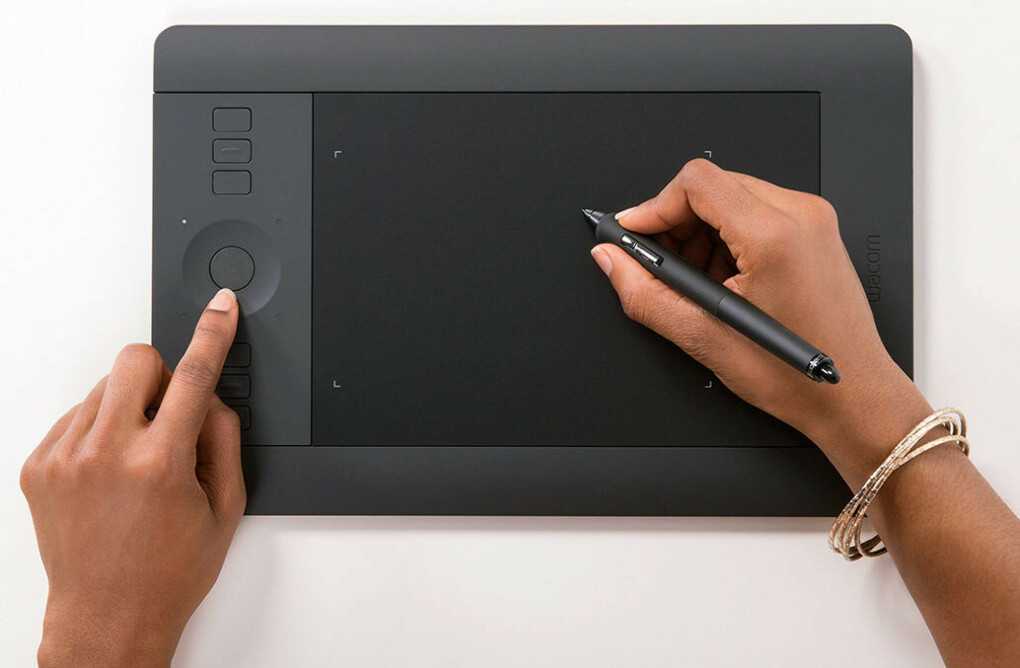
Можно ли использовать обычный планшет вместо графического планшета
Хотя покупка планшета может показаться выгодной с экономической точки зрения, так как планшет более универсален и независим, чем графический планшет, профессионалы предпочитают использование графического планшета, поскольку он позволяет вам воспользоваться преимуществами всей мощности компьютера и установленных на нём программ.
Что такое графический планшет Использование графического планшета – XPPen India
Вы планируете отказаться от мыши и заменить ее графическим планшетом? Или вы когда-нибудь возились со своим компьютером или ноутбуком и хотели, чтобы у вас была «ручка» для письма или рисования? Графические планшеты — лучшее решение для этого, которое позволяет вам делать то, что вы хотите. Это инструменты, которые имитируют характеристики письма и рисования на бумаге ручкой, например стилусом.
Графические планшеты доступны для всех, кто привык работать или проектировать с помощью обычных инструментов. И вы даже представить себе не могли, насколько это изменит ваш рабочий процесс. Независимо от того, являетесь ли вы графическим дизайнером, иллюстратором, учителем, врачом или представителем любой другой профессии, графические планшеты являются чрезвычайно ценными инструментами.
Но вопрос, что такое графический планшет? Для чего используются графические планшеты? И как они вообще работают?
Если вы не знаете всех этих вопросов, прочтите дополнительную информацию об этих превосходных графических планшетах.
Что такое графический планшет? Графический планшет — это аппаратное устройство ввода, используемое в основном цифровыми профессионалами, хотя некоторые нехудожники также используют графический планшет. Графический планшет имеет жесткий пластиковый корпус, чувствительный к прикосновениям, который отображает действия стилуса или мыши на экране. Положение мыши или стилуса спонтанно связано с местом курсора на мониторе. Требуется немного времени, чтобы привыкнуть к рисованию на поверхности планшета, но как только вы преодолеете кривую обучения или обучения, это будет так же реалистично, как рисовать карандашом или ручкой на бумаге.
Почти невозможно описать использование графических планшетов в одном предложении, поскольку они по-разному используются вместо мыши. Они являются необходимым инструментом, принятым во множестве отраслей и художественных ниш.
Графические планшеты используют плавное движение человеческой руки и ее физическое позиционирование с максимальной силой. Использование графического планшета так же удобно и просто, как использование карандаша, ручки или аэрографа.
Ниже мы упомянули некоторые примеры использования графических планшетов в различных областях мира:
Иллюстраторы, аниматоры, фотографы и графические дизайнерыС самого начала аниматоры и иллюстраторы использовали графические планшеты для своей работы. , так как они сочли использование графического планшета очень полезным.
Тем не менее, использование графического планшета — это абсолютный выбор; но поверьте нам, это определенно сделает вашу жизнь проще. Например, анимация может быть очень трудоемким и повторяющимся процессом в большинстве дней. От концептуального дизайна до раскадровки и разработки персонажей графический планшет поможет вам сделать весь процесс более плавным и быстрым. Многие иллюстраторы, аниматоры, фотографы и графические дизайнеры переходят на планшеты, которые помогают им быстрее и проще выполнять свои проекты.
Использование графического планшета позволяет дизайнерам более последовательно и естественно рисовать и редактировать свою работу, чем просто делать это с помощью мыши или сенсорной панели.
Графический планшет с экраном наверняка сделает вашу работу намного приятнее.
Промышленный дизайн, архитекторы и инженеры В области промышленного дизайна архитекторы и инженеры проводят часы за экранами компьютеров, чтобы создать идеальный дизайн. Это может увеличить потребность в убедительных устройствах для рисования с уникальными функциями, чтобы воплотить их видения в жизнь. Аппаратное и удобное программное обеспечение неуклонно совершенствуется. С ростом списка новинок можно отказаться от традиционного экрана и мыши и полностью перейти на графический планшет.
Тот, кто много работает над иллюстрациями, концептуальным дизайном, эскизами или рендерингом, может найти наиболее полезным графический планшет.
Они используют графические планшеты, потому что использование цифрового пера кажется более естественным для работы. Это дает им возможность создавать и проектировать более плавно и быстро.
Медицина и здравоохранение С тех пор как графические планшеты были представлены на рынке, индустрия медицины и здравоохранения представила себе возможность их принятия и использования этих инновационных технологий и функций, присущих этим устройствам. Что касается поставщиков медицинских и медицинских услуг, повышение скорости и возможностей процессов имеет важное значение для улучшения результатов лечения пациентов и снижения затрат. Врачи могут быстро выписывать пациентам рецепты и распоряжения несколькими щелчками мыши и утверждать их прямо на экране.
Использование графического планшета позволяет ускорить процессы управления медицинскими документами за счет оцифровки и замены документов. Это также сокращает время, энергию и затраты, необходимые для сканирования, печати, архивирования, обработки и восстановления бумажных документов. Использование графического планшета может сделать работу с пациентом привычной и удобной.
Обучение и обучение Графические планшеты — это эффективные и доступные устройства для обучения, сочетающие в себе наиболее полезные характеристики традиционных и новых средств обучения. Выгодно проводить обычную интерактивную лекцию, как стандартную классную доску, которая более адаптируема. Эти планшеты позволяют преподавателям вручную рисовать изображения, графики и диаграммы для создания богатого знаниями контента в виртуальном учебном классе для интерактивной учебной атмосферы.
В современной системе образования учителя и преподаватели начинают использовать графические планшеты, а также широкоэкранные мониторы или проекционные экраны, чтобы помочь им в обучении и объяснении процедур. Это работает подобно тому, как используется указатель. Но вместо того, чтобы рисовать диаграмму снова и снова в каждом классе, учитель может быстро взять файл и начать демонстрировать тему, используя цифровое перо, чтобы сделать описание более подробным для учащихся.
Системы картографирования и управления ГИСГеографические информационные системы (ГИС) Картографические системы и системы управления используют графические планшеты из-за их простоты в использовании и естественности. Геофизики, инженеры-строители и картографы используют эти графические планшеты для создания графических проектов и карт, поскольку эти инструменты помогают им эффективно выбирать координаты или анализировать данные.
Как и в графических планшетах, перемещение ползунков меню и других контроллеров более управляемо и быстро, а центр управления обновляется быстро доступными ультрасовременными данными, аварийным подтверждением и другими системами управления, можно работать более осторожно и правильно.
Для предприятий и офисов, когда дело доходит до изучения новых продуктов, управление затратами и временем выступает в качестве важного компонента. Графические планшеты могут быть лучшим вариантом для этой цели, что помогает сократить расходы и время в офисе.
Различные деловые люди, такие как специалисты по продажам, используют эти графические планшеты для демонстрации или презентации своих продуктов или услуг так же, как их используют учителя. Графические планшеты широко используются в компаниях и офисах, начиная от сокращения лишнего потребления бумаги и заканчивая усовершенствованием прямого дизайна контента для удобного ведения заметок.
Эти цифровые инструменты позволяют компаниям оцифровывать свои стандартные и личные рабочие процессы документов, сохраняя при этом естественный рукописный опыт.
Как работает графический планшет? Графический планшет — это дополнительное электронное устройство ввода для компьютеров, обычно используемое архитекторами, инженерами, художниками и другими людьми, которые хотят правильно измерять изображения.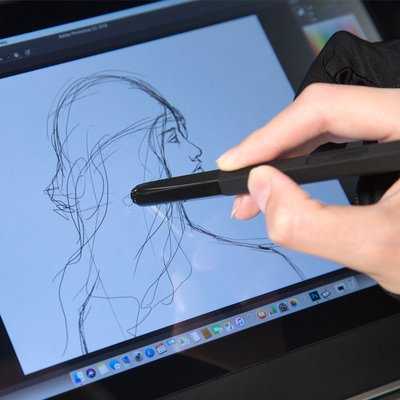 Он включает в себя два основных компонента: плоскую прямоугольную площадку, за которую нужно тянуть, и стилус, применяемый для нахождения фигур на площадке. Планшет управляет программным обеспечением для рисования и рисования для создания разнообразных технических и художественных фотографий. Также доступны планшеты с дисплеем, на которых вы можете писать или рисовать прямо на экране.
В зависимости от ваших требований вы можете выбрать планшет.
ПланшетСамая выступающая часть планшета используется для рисования и трассировки, которая соединяет точку на поверхности планшета с шайбой или пером, которые мгновенно перемещают курсор в точку на экране. На поверхности пэда есть назначаемые пробелы, которые вы можете рассматривать как уникальную функциональную «клавишу», когда касаетесь области внутри стилуса.
Интерфейс Различные графические планшеты используют соединение Bluetooth, как и другие беспроводные компьютерные интерфейсы, используемые с трекпадами, клавиатурами, мышами и другими устройствами. Различные планшеты используют универсальную последовательную шину, которая подключается к устройству с помощью кабеля.
Стилус представляет собой электроинструмент, похожий на ручку, используемый во время рисования на поверхности планшета. Когда вы рисуете стилусом на планшете, программное обеспечение на вашем устройстве отслеживает ваши движения, создавая рисунок на экране. На некоторых планшетах вы можете использовать шайбу планшета или курсор, а также выбор стилуса. Стилус кажется таким же, как ваша ручка/карандаш, и кажется, что он работает на бумаге.
Программное обеспечение Графические планшеты работают вместе с программным обеспечением на различных устройствах. Если вы изначально подключаете свой планшет к компьютеру или любому другому устройству, то вы открываете панель управления Windows на устройстве и настраиваете графический планшет. Кроме того, различное программное обеспечение, которое вы используете, такое как Adobe Illustrator, AutoDesk AutoCAD или Corel Painter, должно настраивать функции и методы графического планшета и обеспечивать разумный контроль над графическим планшетом.
Немногие графические планшеты имеют устройство, чувствительное к давлению, которое позволяет художнику создавать нюансы в компьютерном эскизе. При более сильном нажатии на стилус программа может отреагировать, сделав линию более просторной или более глубокой, хотя возможны и другие последствия. И эта черта может имитировать популярные художественные приемы, вроде аэрографии. Все планшеты XP-Pen Graphics имеют 8192 уровня чувствительности к давлению, что является лучшим показателем в своем классе.
Хотите ли вы рисовать, погрузиться в мир дизайна, улучшить свои навыки работы с видео и анимацией или стать профессионалом в области создания заметок, существует множество способов научиться рисовать с помощью графического планшета.
XP-PEN является лицензированным и надежным поставщиком перьевых дисплеев, графических планшетов, стилусов и т. д. Команда производителя планшетов XP-Pen обязана постоянно совершенствоваться, чтобы привносить новые технологии графических планшетов в цифровую эпоху с помощью уникальных инструментов. и технологии для удовлетворения конкретных требований.
Читайте также: Лучшие планшеты для онлайн-обучения
Лучшие планшеты для рисования 2022 года
Хотя компьютеры и множество программ в настоящее время являются доминирующими инструментами в арсенале профессионального иллюстратора, ничто не может заменить тактильный опыт прикосновения пера к бумаге. Для многих людей планшет для рисования — отличный способ объединить современные технологии и творить вручную. Планшеты для рисования, оснащенные стилусами, являются отличным инструментом не только для иллюстраторов, но и для архитекторов, инженеров, аниматоров и фоторедакторов. Они также отлично подходят для начинающих художников, которые еще не освоили Adobe Creative Suite, но хотят перенести свою работу в свою цифровую сферу.
Лучший выбор
XP-PEN Artist12
Плюсы и минусы $199,99 Купить сейчас
Лучшая цена
Wacom One
Плюсы и минусы $39.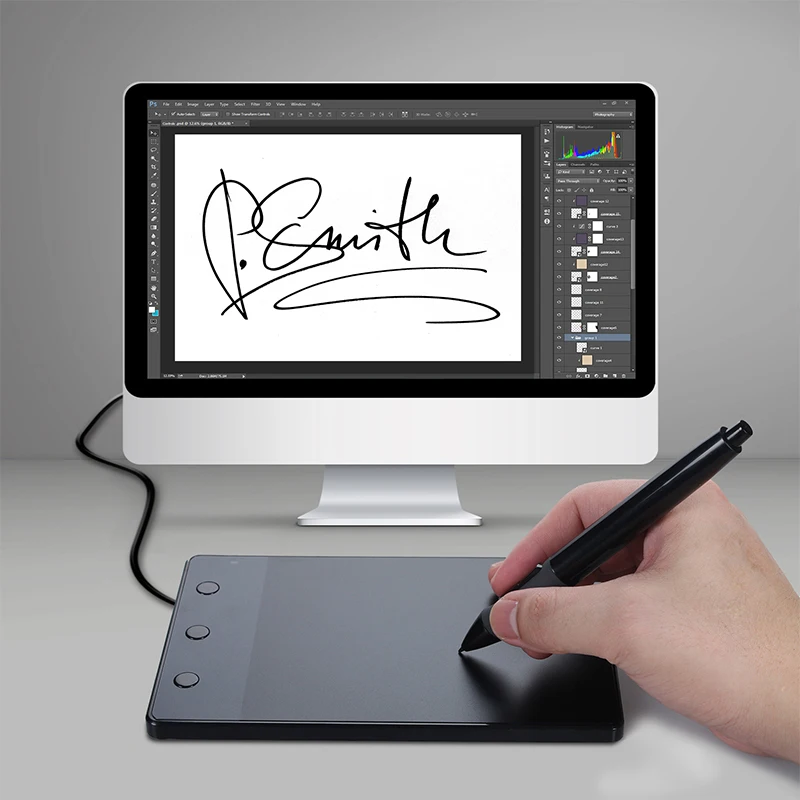 00 Купить сейчас
Разорение
Wacom Cintiq 22
Плюсы и минусы 1199,9 долларов США5 Купить сейчас
Чтобы помочь вам выбрать лучший планшет для рисования, соответствующий вашим потребностям, мы составили список ниже. Однако сначала обязательно подумайте о следующем.
Как выбрать лучший планшет для рисования Планшет для рисования или графики: Существует два типа планшетов для рисования: с дисплеем и без него. Те, у кого есть дисплей, обычно называют планшетами для рисования или перьевыми дисплеями, а без них — графическими планшетами. Планшеты для рисования будут стоить дороже, но могут дать вам опыт, который больше похож на работу с ручкой и бумагой. Графический планшет должен быть подключен к вашему компьютеру, чтобы использовать его дисплей, либо через USB, либо по беспроводной сети, но он может обеспечить те же результаты, что и планшеты для рисования, а некоторые даже могут использоваться с бумагой. Ваш выбор будет зависеть от предпочтений и бюджета.
Чувствительность к давлению: Чувствительность к давлению измеряет диапазон давления, который может распознать планшет, что соответствует реакции на то, как вы нажимаете стилусом. Более высокий уровень означает лучший контроль. Лучшие планшеты обычно имеют уровень чувствительности более 8000, в то время как уровни чувствительности планшетов начального уровня будут намного ниже.
Совместимость программного обеспечения: Если вы хотите использовать с планшетом графическое программное обеспечение, важно убедиться, что оно совместимо. И хотя большинство планшетов совместимы с большинством операционных систем, вы также должны убедиться, что приобретаемый вами планшет будет работать с вашим.
Горячие клавиши : Многие планшеты поставляются с настраиваемыми горячими клавишами, которые можно настроить для определенных действий. Это может быть очень полезно, если вы склонны повторять определенные задачи несколько раз в день.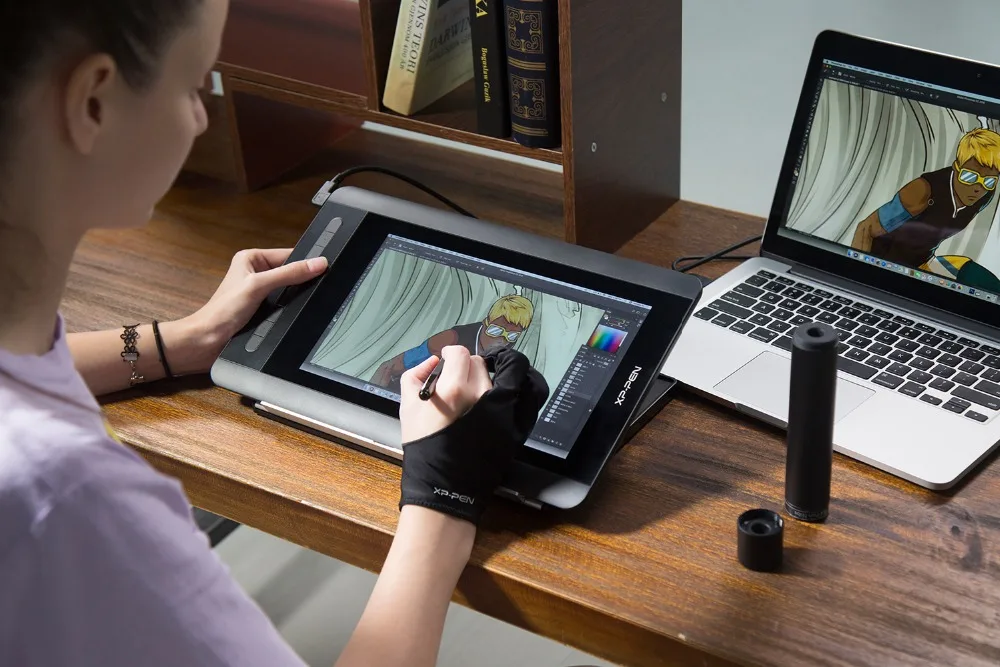
Размер: Планшеты для рисования представлены в широком диапазоне размеров, с преимуществами как больших, так и малых размеров. Хотите ли вы большое рабочее пространство или что-то достаточно маленькое, чтобы поместиться в сумку для ноутбука, обязательно ознакомьтесь с техническими характеристиками.
После консультации с несколькими авторитетными экспертами, а также множества отзывов пользователей мы пришли к выводу, что XP-PEN Artist12 станет лучшим планшетом для большинства людей благодаря его доступной цене (для перьевого дисплея), размеру и чувствительности к давлению. . Мы также нашли другие отличные варианты для любого пользователя планшета для рисования.
| Наши лучшие выборы |
|---|
| Лучший в целом: XP-Pen Artist12 ($ 200). Apple iPad Pro ($740) BEST BUDGET: BEST SPLURGE: |
Our Picks
Лучший выбор
Amazon $199,99 Купить сейчас
Walmart 210,99 $ Купить сейчас
XP-Pen $169,99 Купить сейчас
XP-PEN Artist12
Лучший в целом
XP-PEN Artist12 оснащен 11,6-дюймовым дисплеем с разрешением HD 1920 x 1080 и широкой цветовой гаммой, поэтому работать с ним почти как рисовать в реальной жизни — и, возможно, даже более универсально. Он включает в себя пассивный карандаш и имеет более 8000 уровней чувствительности, что делает его очень чувствительным к прикосновениям. У карандаша даже есть ластик на другом конце, чтобы создать иллюзию того, что вы действительно рисуете.
Хотя Artist12 имеет собственный дисплей, как и многие другие планшеты для рисования, для работы его необходимо подключить к компьютеру. Тем не менее, это небольшая цена, особенно когда цена, которую вы платите за этот планшет, сравнительно невелика. Поскольку Artist12 настолько доступен по цене, это отличный выбор как для опытных художников и дизайнеров, так и для начинающих.
Pros
- Доступный
- Настраиваемые сочетания клавиш
Минусы
- Дисплей несколько тусклый
Характеристики
Размеры 14,33 x 8,58 дюйма
USB и HDMI
Чувствительность к давлению 8 192
Стоит посмотреть
Amazon
$399. 95 Купить
B&H Фото Видео 429,00 $ Купить сейчас
Wacom 499,95 $ Купить сейчас
Wacom Intuos Pro PTH860
Лучший графический планшет
Wacom считается одним из лучших — если не , то лучших — производителей планшетов для рисования. Как следует из названия, Intuos Pro PTH860 — это графический планшет профессионального уровня, предназначенный для цифровых иллюстраторов и дизайнеров. Он работает с программным обеспечением Adobe, таким как After Effects и Premiere, поставляется с пером Wacom Pro Pen 2 и имеет чувствительность к давлению 8,19.2 уровня и 60 градусов распознавания наклона, что дает художникам больший диапазон для затенения.
В самом большом размере Intuos Pro PTH860 имеет активное рабочее пространство 12,1 x 8,4 дюйма, но он также доступен в двух меньших размерах.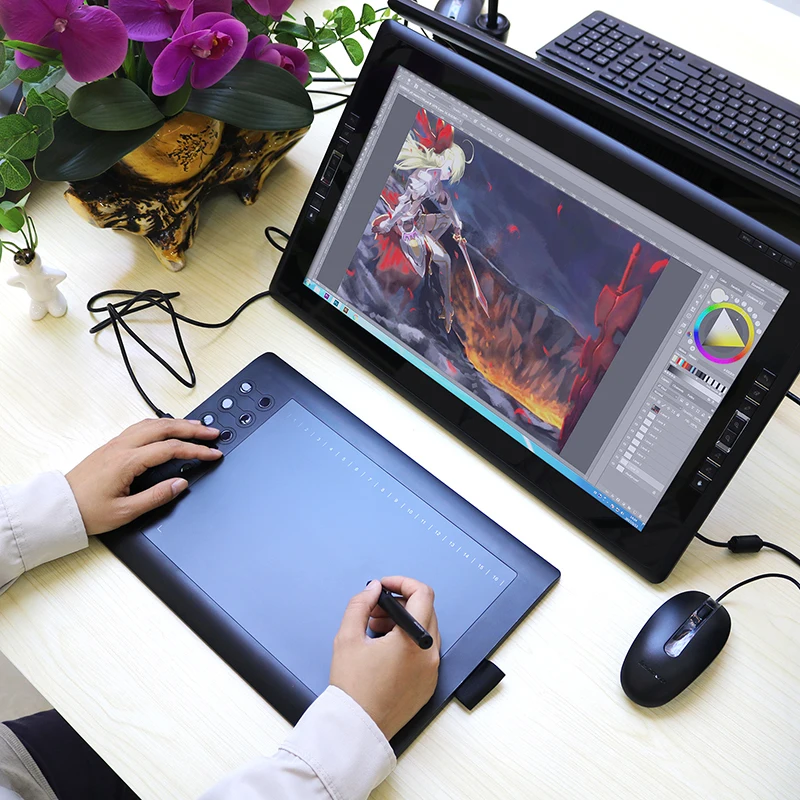 Он имеет восемь настраиваемых горячих клавиш (в маленькой версии их всего шесть) и полностью беспроводной, что делает его чрезвычайно универсальным планшетом.
Pros
- Беспроводная связь
- Большая рабочая поверхность
Минусы
- Без дисплея
Характеристики
Размеры 16,8 x 11,2 дюйма
Bluetooth
Чувствительность к давлению 8 192
Популярные
Amazon 739,55 $ Купить сейчас
БиГ Фото Видео $749.00 Купить сейчас
Яблоко 999,00 $ Купить сейчас
Apple iPad Pro
Лучший планшет на каждый день для рисования
Если вам нужен полнофункциональный планшет, который можно использовать не только для рисования, но и для других задач, то первоклассный iPad от Apple — iPad Pro — хороший выбор. iPad Pro с 12,9-дюймовым дисплеем Retina и чипом M1 представляет собой великолепную мультимедийную машину, способную редактировать фотографии и видео, а также смотреть фильмы и телепередачи в потоковом режиме.
Когда вы соединяете iPad Pro с Apple Pencil 2 (продается отдельно), вы можете использовать его с Adobe Illustrator и другими приложениями, чтобы раскрыть его возможности рисования. Несмотря на то, что это не дешевый вариант, iPad Pro дает вам много возможностей на ладони и не требует подключения к компьютеру, как другие планшеты для рисования.
Плюсы
- Универсальность
- Мощная операционная система
Минусы
- Малое рабочее пространство
Технические характеристики
Размеры 9,7 x 7,0 дюймов
Н/Д
Чувствительность к давлению Н/Д
Лучшая цена
Amazon 39,00 $ Купить сейчас
Wacom
49 долларов. 95 Купить
B&H Фото Видео $49,95 Купить сейчас
Wacom One
Лучший бюджет
Несмотря на то, что компания Wacom производит первоклассные планшеты для рисования по соответствующим ценам, она также выпускает и очень доступные варианты, такие как Wacom One. Маленькая версия этого графического планшета обычно стоит менее 60 долларов, в то время как вариант большего размера доступен меньше, чем Benjamin.
The One совместим с Mac, Windows и Chromebook и подключается через USB. Он поставляется со стилусом и имеет 2048 уровней чувствительности. Маленькая версия имеет размеры всего 6,0 на 3,7 дюйма, поэтому ее легко носить с собой в рюкзаке вместе с ноутбуком. Таким образом, это отличный вариант для студентов, которые только начинают знакомиться с цифровым дизайном.
Плюсы
- Доступный
- Портативный
Минусы
- Не беспроводной
Технические характеристики
Размеры 8,3 x 5,7 дюйма
USB
Чувствительность к давлению 2048
Разорение
Амазонка $1199,95 Купить сейчас
Wacom
$1,199.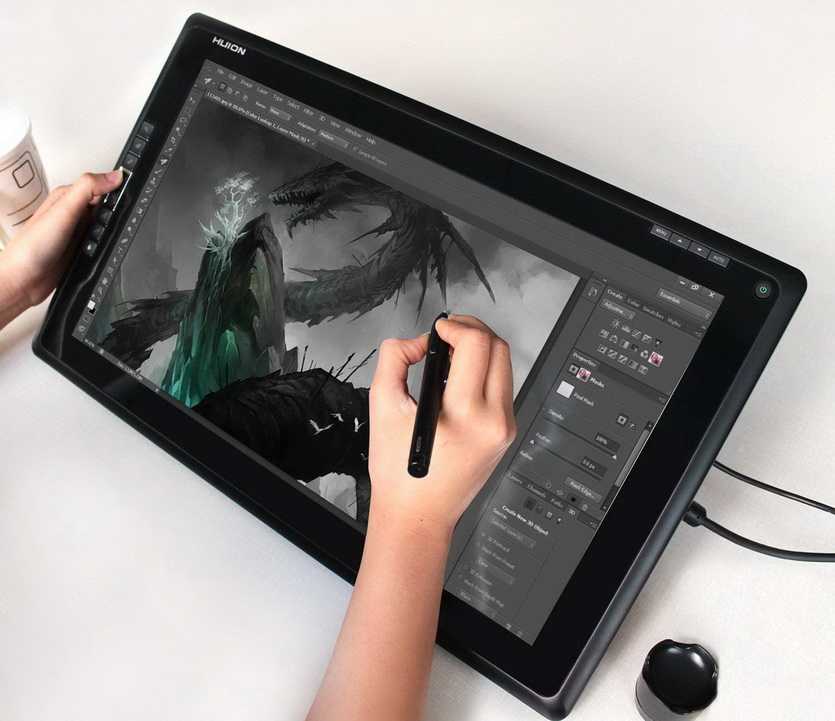 95 Купить
B&H Фото Видео $1199,95 Купить
Wacom Cintiq 22
Лучшее разорение
Если у вас есть бюджет, то Wacom Cintiq 22 предлагает цифровое рабочее пространство больше, чем большинство других: 21,5-дюймовый дисплей HD с разрешением 1920 x 1080. Благодаря антибликовому покрытию, цветовой гамме из 16,7 миллионов цветов и 8192 уровням чувствительности это один из лучших интерактивных дисплеев на рынке, но он будет стоить вам денег.
Cintiq 22 поставляется с регулируемой подставкой, а также с практически безотказным пером Wacom Pro Pen 2. Нет ничего лучше этого планшета для цифрового иллюстратора, предпочитающего тактильные ощущения.
Плюсы
- Большое рабочее пространство
- Дисплей высокого разрешения
Минусы
- Дорого
Технические характеристики
Размеры 16,2 x 10,4 дюйма
Связь USB и HDMI
Чувствительность к давлению 8 192
Сравнить
Лучший выбор
XP-PEN Artist12
Лучший в целом $199,99 Купить сейчас
Профи
- Доступно
- Настраиваемые сочетания клавиш
Стоит посмотреть
Wacom Intuos Pro PTH860
Лучший графический планшет
$399. 95 Купить
Pros
- Беспроводная связь
- Большая рабочая поверхность
Popular
Apple iPad Pro
Лучший планшет на каждый день для рисования $739,55 Купить сейчас
Pros
- Универсальность
- Мощная операционная система
Лучшее соотношение цены и качества
Wacom One
Лучший бюджет $39.00 Купить сейчас
Pros
- Доступный
- Портативный
Разорение
Wacom Cintiq 22
Лучшее разорение $1199,95 Купить сейчас
Профи
- Большое рабочее пространство
- Дисплей высокой четкости
Часто задаваемые вопросы
Если у моего планшета есть дисплей, нужно ли мне подключать его к компьютеру?
Да, многие планшеты должны быть подключены к вашему компьютеру для использования с вашим графическим программным обеспечением, даже те, у которых есть собственные дисплеи.
У планшетов для рисования есть сенсорные экраны?
Нет, вам придется использовать прилагаемый стилус.
Износится ли мой стилус и нужно ли его заменять?
Да, наконечник стилуса изнашивается, но многие планшеты поставляются с дополнительными наконечниками (наконечниками), часто разной ширины.
Полное руководство по выбору планшета для рисования
Раскрытие информации : EssentialPicks, как партнер Amazon, зарабатывает на соответствующих покупках.
Независимо от того, являетесь ли вы покупателем впервые или опытным пользователем, получить новый планшет для рисования может быть непросто.
Выбор слишком велик.
Теперь « дополнительные параметры » всегда хороши для конечного пользователя, но они также делают весь процесс выбора еще более запутанным.
Существует целый список функций, которые нужно учитывать и сравнивать, и если у вас мало или нет представления, это займет некоторое время.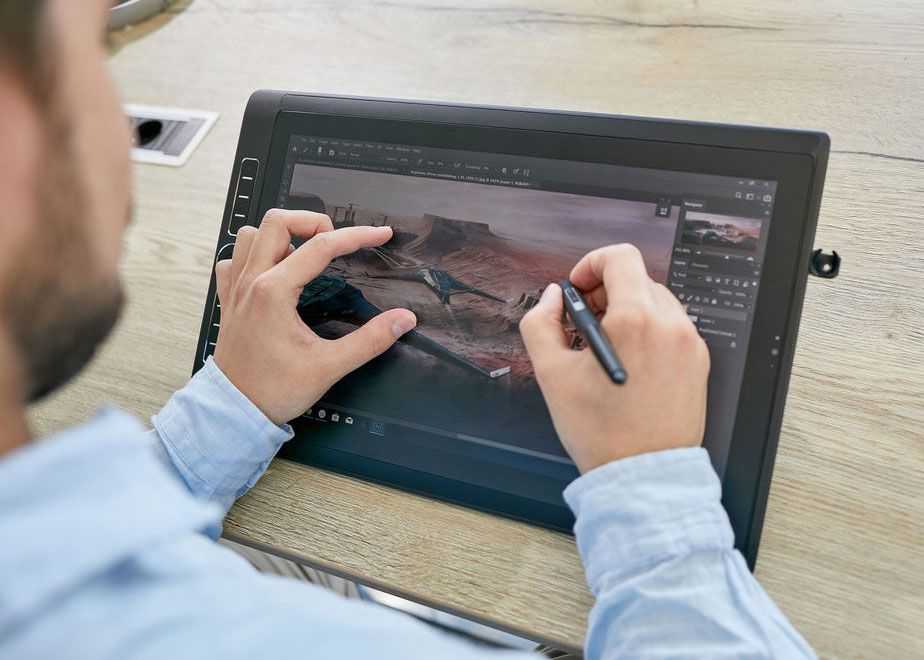
Обзавестись планшетом для рисования очень важно, поэтому мы хотим убедиться, что вы делаете это правильно.
Чтобы помочь вам сэкономить время, эта статья предоставит вам всю информацию и сравнительные данные, необходимые для самостоятельного выбора подходящего планшета для рисования.
Типы планшетов для рисования
Прежде всего, необходимо знать, что на рынке доступны три типа планшетов для рисования. У каждого есть свои преимущества.
- Графический планшет
- Планшет-дисплей
- Портативный планшет для рисования со встроенным ПК.
1. Графический планшет (графический планшет без экрана)
Графический планшет — это обычный графический планшет без экрана. Вы используете их, рисуя на планшете, глядя на экран монитора.
Как вы понимаете, к ним нужно немного привыкнуть, чтобы развить зрительно-моторную координацию. Но как только вы используете его в течение нескольких дней, на этих графических планшетах становится очень удобно рисовать.
Графические планшеты — одни из самых удобных для начинающих планшетов для рисования, поскольку они очень недорогие.
Большинство цифровых художников начинают с этих графических планшетов. Даже некоторые профессионалы предпочитают такие планшеты планшетам с экраном (по причинам, которые мы обсудим в следующем разделе).
Wacom Intuos, Xp Pen Deco Pro, Huion Inspiroy — некоторые из хороших примеров графических планшетов.
2. Планшеты с дисплеем (планшет для рисования с экраном)
Как следует из названия, это планшеты для рисования со встроенным экраном и поддержкой перьевого ввода.
Они значительно дороже обычных перьевых столов и в основном используются художниками среднего и профессионального уровня.
Поскольку вы рисуете прямо на экране, процесс рисования на этих планшетах очень увлекательный и приятный.
Цены на эти планшеты могут варьироваться в зависимости от их размера, разрешения и точности цветопередачи. Но есть много дешевых вариантов, таких как Huion Kamvas 13 и Wacom One.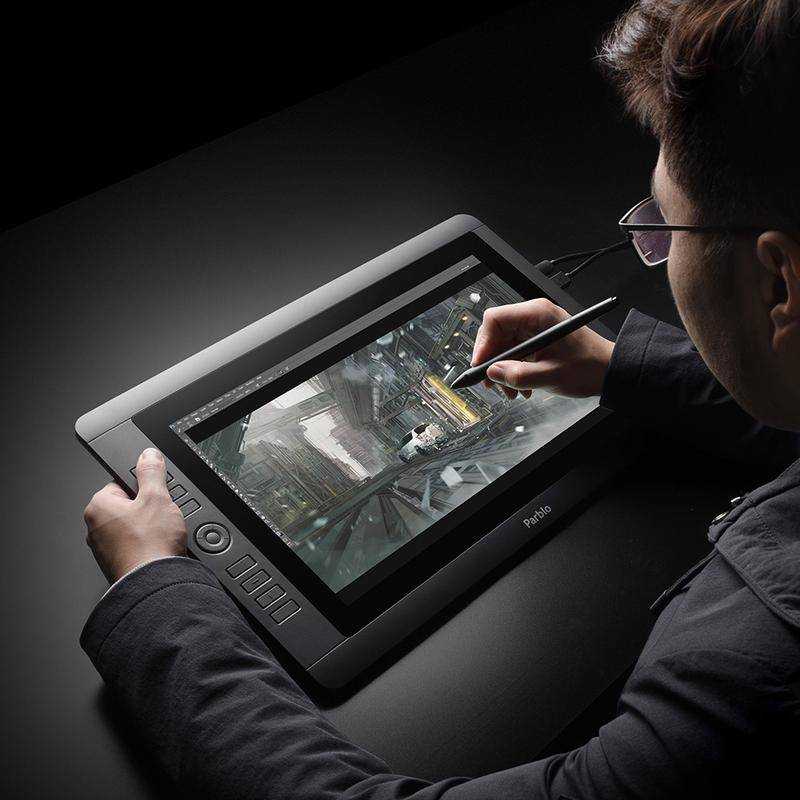
Для получения более подробной информации ознакомьтесь с недорогим планшетом для рисования с экраном.
Некоторым художникам не нравятся эти планшеты-дисплеи, так как их длительное использование может привести к ухудшению осанки, мышечным спазмам и растяжению шеи.
Вот почему многие художники предпочитают обычные графические планшеты планшетам с дисплеем.
3. Планшет для рисования со встроенным ПК
Как бы ни были хороши ранее упомянутые графические планшеты и графические планшеты, для работы они должны быть подключены к компьютеру.
Поэтому, когда вы в пути, помимо планшета для рисования вам также необходимо взять с собой ноутбук.
Это не идеально, если вы много путешествуете.
Художники, которые постоянно находятся в пути, выбирают планшет для рисования со встроенным компьютером.
Этот тип устройств является одним из самых дорогих планшетов для рисования. Но они также являются многоцелевыми планшетами, которые можно использовать в качестве мультимедийных устройств.
Apple iPad Pro, Microsoft Surface Pro, Samsung Galaxy Tab — некоторые из этих устройств.
Check out — Планшет для рисования, не требующий подключения к компьютеру, для получения дополнительной информации.
Эти типы устройств, как правило, не рекомендуются для начинающих, поскольку они ограничены по мощности, размеру и не поддерживают большинство высокотехнологичных стандартных приложений.
Как выбрать планшет для рисования?
Вот некоторые из важных характеристик, на которые следует обращать внимание при выборе планшета для рисования.
- Активная область рисования
- Давление пера
- Кнопки быстрого доступа
- Стилус
- Возможности подключения (проводные и беспроводные)
- Разрешение экрана
- Сенсорные опции
Какой размер лучше всего подходит для планшета для рисования?
Планшеты для рисования обычно бывают трех размеров
- Маленький (ширина 4 дюйма)
- Средний (ширина 6 дюймов)
- Большой (ширина от 8 до 10+ дюймов)
Так как же решить, какой размер идеально подходит для планшета для рисования?
Идеальный размер графического планшета зависит от размера вашего монитора.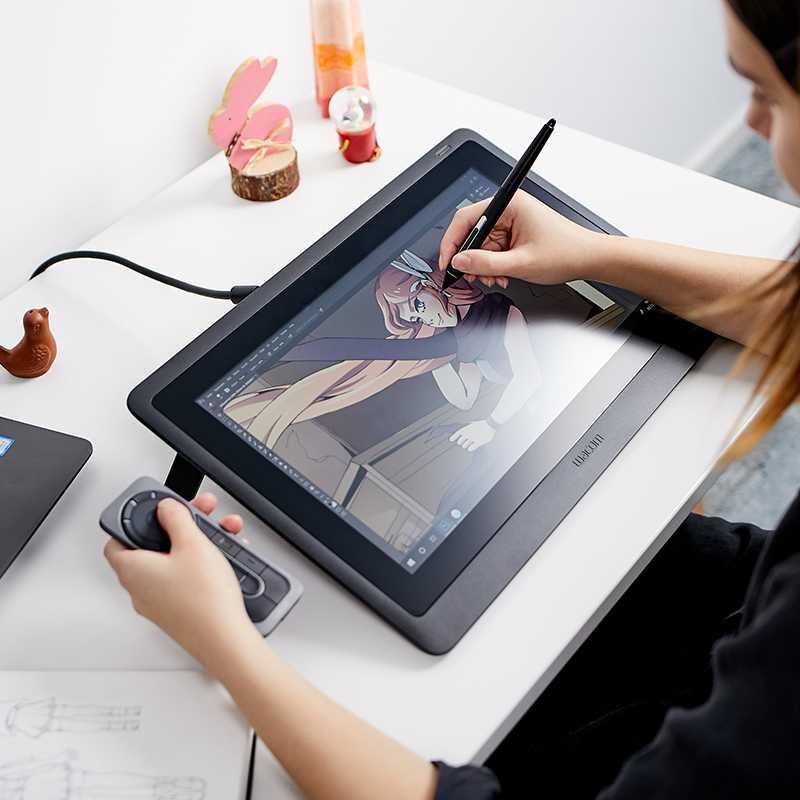
Если вы используете ноутбук с 13-дюймовым экраном, вам следует приобрести планшет маленького или среднего размера. Так же с 15 до 19-дюймовые размеры экрана рекомендуется планшет с областью рисования (шириной) от 6 до 8 дюймов.
Планшеты большего размера рекомендуются для экранов с диагональю 19 дюймов и выше.
Причина этих рекомендаций заключается в том, что размер вашего планшета для рисования должен быть пропорционален размеру экрана, на котором вы собираетесь его использовать.
Для планшетов с дисплеем идеальный размер составляет 16 дюймов, так как экран достаточно велик для удобного рисования и при этом достаточно мал, чтобы носить его с собой.
Но для более качественного рисования вы можете приобрести планшеты с дисплеем 22, 24 или больше.
Для планшетов с диагональю 24 дюйма или больше вам следует выбрать экран с разрешением QHD или 4K, что, кстати, довольно дорого.
Что такое активная область рисования
Поскольку мы обсуждаем размеры планшетов для рисования, важно знать об активной области рисования на планшете для рисования.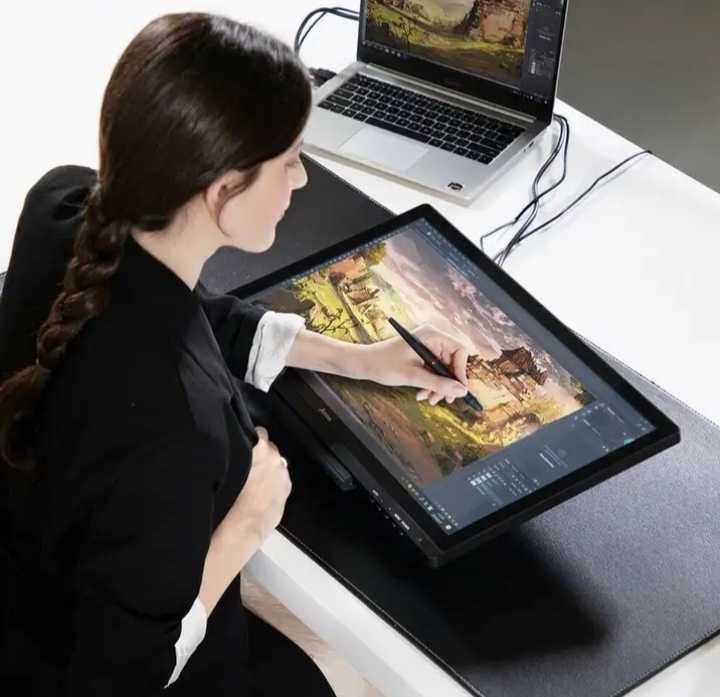
Из всей передней панели планшета только определенная область действительно пригодна для использования и поддерживает перьевой ввод.
Эта полезная область называется « активной областью рисования ».
Активная область рисования на графическом планшете обычно помечается четырьмя стрелками по углам или пунктирными метками на активной области рисования.
Что такое программируемые кнопки быстрого доступа
Планшеты для рисования поставляются с двумя типами кнопок быстрого доступа.
Один из них — это обычные кнопки, которые вы нажимаете, чтобы выполнить какое-то действие. Помимо кнопки, некоторые столы оснащены кольцом быстрого доступа (циферблатом) или сенсорной панелью.
Диск быстрого доступа позволяет выполнять расширенные функции быстрого доступа, такие как изменение размера кисти и ластика, или выполнять такие действия, как прокрутка, панорамирование, масштабирование или поворот.
Когда вы создаете цифровое искусство, очень часто используются такие инструменты, как отмена, повтор, панорамирование, переключение между кистью и ластиком.
Наличие этих инструментов в одном месте, к которому легко получить доступ, значительно экономит время и делает весь процесс рисования намного более увлекательным.
Вот почему мы рекомендуем вам приобрести планшет с как минимум 3-4 кнопками быстрого доступа.
Также важно знать, что эти кнопки очень гибкие и могут быть перепрограммированы на любой ярлык по вашему выбору в любом приложении для рисования или не для рисования.
Стилус – Как выбрать лучший стилус?
Прошли те времена, когда лишь немногие планшеты для рисования поставлялись с хорошими стилусами.
Можно с уверенностью сказать, что большинство стилусов, доступных в настоящее время на рынке, справляются с этой задачей.
С учетом сказанного, есть еще кое-что, что нужно проверить в вашем стилусе, если вы ищете планшет для рисования.
Чувствительность к давлению — почему это важно
Перо Чувствительность к давлению — это способность рисовать толстые и тонкие линии или темные и светлые оттенки линии в зависимости от силы нажатия на кончик пера.
Перья планшетов для рисования обычно имеют три диапазона чувствительности к давлению – 2048, 4096 и 8192.
Чем больше чувствительность к давлению у стилуса, тем лучше он может обнаруживать небольшие изменения давления на стилус и точнее реагировать к изменениям давления.
Большинство стилусов имеют 8192 уровня чувствительности к давлению. Но в реальных условиях вас устроит все, что выше 4096 уровней чувствительности к давлению.
Чувствительность к наклону (неужели это так важно?)
В дополнение к чувствительности к давлению многие стилусы также поддерживают чувствительность к наклону.
Чувствительность к наклону Чувствительность к наклону имитирует работу карандаша. Когда вы наклоняете стилус и рисуете им, стилус переходит в режим затенения и создает затененные штрихи, как если бы вы рисовали карандашом.
Некоторые планшеты начального уровня не поддерживают эту функцию, поэтому обязательно проверьте ее.
В практическом использовании функция чувствительности к наклону на стилусе не очень полезна. Большинство художников используют его несколько раз, а затем забывают об этом и никогда больше не используют.
Кроме того, чувствительность к наклону не работает со всеми кистями в приложении для рисования. Его поддерживают только некоторые пользовательские кисти.
Кнопки на стилусе
Большинство стилусов оснащены одинарными или двойными кнопками быстрого доступа, расположенными сбоку стилуса. Некоторые ручки даже оснащены чувствительным к давлению ластиком сзади.
Кнопки на стилусе являются программируемыми и могут быть изменены на любой другой ярлык по вашему выбору.
В идеале, чем больше кнопок, тем лучше, но вам будет достаточно и одной кнопки на боковой стороне стилуса.
Зарядка стилуса
Почти все перьевые столы и планшеты с дисплеями поставляются со стилусом без батареи.
Поскольку внутри этих стилусов нет батареи, они очень легкие.
Электропитание стилусов осуществляется с помощью ЭМИ (электромагнитного резонанса), при котором питание передается на перо по беспроводной связи с поверхности планшета.
Сенсорные возможности. Вам нужен планшет для рисования с сенсорным экраном?
Не совсем так!
Начнем с того, что большинство представленных на рынке традиционных планшетов с сенсорным экраном и пером (например, Wacom Cintiq Pro) не очень хороши с точки зрения производительности сенсорного ввода. Вы получите очень медленную и непостоянную реакцию на касание.
Единственное несколько планшетов с сенсорным экраном, которые мы рекомендуем, — это автономные планшеты, которые также производятся крупными брендами, такими как Apple iPad, устройства Microsoft Surface или планшеты Samsung.
Но когда дело доходит до традиционных графических планшетов, сенсорная функция не так полезна. Вы можете иметь их, если хотите, но они определенно не являются необходимыми.
Связь (проводная или беспроводная) — что лучше
Большинство планшетов с традиционным дисплеем не поддерживают беспроводную связь.
Большинство беспроводных планшетов для рисования представляют собой графические планшеты без экранов.
Недорогие планшеты поставляются с кабелем USB для подключения к компьютеру. По мере того, как вы переходите в более высокий ценовой диапазон, у вас будет возможность подключить его по беспроводной сети через Bluetooth с помощью приемника Bluetooth.
Стоит ли покупать беспроводной планшет для рисования?
Беспроводной планшет для рисования обычно поставляется с беспроводным приемником USB.
Дает общее впечатление, так как делает рабочий стол свободным от проводов и обеспечивает хороший радиус действия, что позволяет пользователю покинуть свой рабочий стол.
Некоторые графические планшеты, особенно недорогие, не имеют этой функции, но некоторые имеют ее.
Разрешение рисования (LPI — количество строк на дюйм) и частота отчетов
Под планшетом для рисования вы найдете сетку из тонких проводов, которая точно определяет положение стилуса.
Чем плотнее сетка, тем лучше (точнее) она может определять расположение стилей.
Разрешение графического планшета измеряется в LPI (линий на дюйм). Обычно хорошим считается показатель LPI выше 2000.
Следующая скорость отчета. Чтобы определить местоположение стилуса, планшет сканирует поверхность для рисования в поисках местоположения стилуса и сообщает об этом компьютеру.
Чем быстрее он сканирует и сообщает о местоположении пера, тем точнее отслеживание пера планшета.
Обычно графический планшет выдает от 100 до 200 отчетов в секунду.
Некоторые из наших любимых планшетов для рисования
Вот некоторые из наших наиболее рекомендуемых планшетов для рисования в различных категориях.
Рекомендуемый планшет для рисования
Автономный планшет для рисования со встроенным компьютером
Лучшие планшеты для рисования 2022 года
Мы можем получать доход от продуктов, доступных на этой странице, и участвовать в партнерских программах.
Автор Терри Уильямс
Обновлено 9 сентября 2022 г. 19:00
Еще никогда не было так легко выразить свое творчество на компьютере. С помощью планшета и цифрового пера вы можете рисовать или рисовать свой следующий шедевр прямо на цифровой платформе. Существует множество отличных планшетов для рисования, от специальных устройств для профессионалов и любителей до универсальных устройств для повседневной жизни, художественное использование которых является лишь частью картины. Если вы только начинаете или профессиональному художнику нужно новое устройство, это лучшие планшеты для рисования.
- Лучший в целом: Wacom Cintiq 16 Drawing Tablet
- Лучший личный и ЖК-планшет для письма Trace
- Лучшее решение для начинающих: iPad Air 4
- Лучшее решение для рисования и создания заметок: Surface Pro 8
- Оптимальный бюджет: Huion Inspiroy Dial Q620M
- Лучший планшет для рисования на электронной бумаге: reMarkable 2
Я протестировал три элемента из этого списка, а остальные выбраны на основе обширных исследований, разговоров с художниками и отзывов других пользователей. На что обратить внимание при покупке лучшего планшета для рисования sДля большинства людей планшет для рисования — это инструмент, а не игрушка. Выбор лучшего планшета для рисования зависит от ваших потребностей как художника. Эти потребности могут не соответствовать характеристикам планшета, поэтому вот краткое описание наиболее важных элементов устройства. Это те места, где лучшие планшеты для рисования преуспеют.
Поверхность для рисования Дома или в студии большой планшет предоставляет больше места для широких мазков и облегчает просмотр того, что вы делаете. Для некоторых, однако, может иметь смысл использовать меньший и легкий планшет, который легче транспортировать. Как правило, большие планшеты стоят дороже, поэтому ваш выбор может быть ограничен вашим бюджетом.
Большинство планшетов для рисования поставляются с цифровым пером, также известным как стилус. Хотя все цифровые перья являются стилусами, не все стилусы являются цифровыми перьями: как правило, цифровое перо работает в сочетании с определенным устройством или набором устройств, предлагая переменную чувствительность к давлению и цифровые кнопки. Поскольку большинство планшетов предлагают перо по умолчанию, с несколькими вариантами обновления, найти тот, который кажется подходящим, так же важно, как и любой другой аспект самого планшета.
В идеале цифровое перо удобно держать в руке и позволяет делать плавные штрихи. Его способность имитировать различные типы пометок, которые вы делаете ручкой или карандашом, во многом сводится к его чувствительности, измеряемой уровнями давления. Перо с высокой чувствительностью к давлению улавливает даже легкие штрихи пера, что позволяет легко создавать различные оттенки и формы без цифрового увеличения. В настоящее время большинство профессиональных планшетов для рисования поставляются со стилусами, поддерживающими 8192 уровня нажатия. Некоторые менее дорогие планшеты для рисования, в том числе многофункциональные устройства, такие как Slim Pen 2 из линейки Microsoft Surface, предлагают 4096 уровней. В том же духе многие перья для планшетов профессионального уровня имеют «наклон на 60 градусов», что позволяет нажимать на кончик пера под разными углами, предлагая гораздо более широкий диапазон отметок и меньше разочарований.
В зависимости от вашего планшета срок службы батареи может быть серьезной проблемой. В то время как многие специальные планшеты для рисования подключаются непосредственно к ПК для питания, некоторые из них являются беспроводными и могут нуждаться в зарядке в середине проекта, особенно если вы также используете их для создания заметок, просмотра видео и других вещей.
Некоторые ручки требуют зарядки, а другие нет. Цифровые перья для обычных планшетов, такие как Apple Pencil 2, потребляют энергию при подключении к планшету. Wacom (а в последнее время и другие) производят цифровые ручки без батареек, которые используют магнитное поле, исходящее от кончика пера, для достижения тонкой чувствительности к давлению. Хотя фраза «без батареи» в некоторых случаях несколько неискренна — многим из них по-прежнему требуется питание от планшетов до кнопок питания и других функций — их не нужно заряжать в течение длительного времени.
Выбирая между планшетом для рисования с пером и батареей, имейте в виду, что батареи обеспечивают удобство. Одного заряда некоторых ручек может хватить на два месяца, но вам нужно будет не забывать заряжать ручку. Безбатарейное перо (как у Wacom) не требует батареек или зарядки крайне удобно… Пока не перестанет работать. Хотя замена батареек решает большинство проблем, связанных с пером на батарейках, вам, возможно, придется пройтись по бесконечному списку шагов по устранению неполадок, чтобы выяснить, что не так с пером без батареек.
Независимо от того, какой у вас планшет, вам нужно будет подключить его к ПК, когда вы закончите редактировать и/или делиться своей работой. Проводное соединение USB-C к USB-C позволит вам подключить планшет к компьютеру без адаптера, обеспечивая более быстрое и безопасное соединение. Некоторые планшеты высокого класса используют HDMI, а не USB, чтобы обеспечить превосходное видеоизображение. Некоторые люди предпочитают беспроводное удобство Wi-Fi, но оно накладывает дополнительные ограничения, в том числе необходимость в надежном сетевом соединении.
Регулируемая подставка Подобно тому, как вы кладете блокнот для рисования на мольберт, важно установить планшет в правильное положение перед началом художественного проекта. Наличие какой-либо регулируемой подставки или подставки, встроенной или съемной, позволяет вам наклонять экран так, чтобы он располагался под оптимальным углом для удобного рисования.
Теперь, когда вы знаете основы, пришло время выбрать лучший планшет для рисования. Наш список лучших планшетов использует более широкий подход, чем аналогичные списки других изданий. Помимо планшетов для профессионалов от таких брендов, как Wacom и Huion, мы порекомендовали некоторые планшеты для повседневного использования, которые поддерживают цифровые перья и предлагают мощное программное обеспечение для визуального искусства. Не всем, кто хочет рисовать на планшете, нужен специальный планшет для рисования.
Лучший в целом: планшет для рисования Wacom Cintiq 16Почему он попал в топ: Планшет для рисования Wacom Cintiq 16 имеет все навороты, которые большинство художников ищут в планшете для рисования.
Спецификации
- Размер экрана: 15,6 дюйма
- Активная область: 13,6 x 7,6 дюйма
- Максимум. 2 уровни давления)
- Связь: USB-C/HDMI или USB-A/HDMI 2,0 или позже
- . Дисплей
- Wacom Pro Pen 2
- Устойчивый к царапинам
- Складные ноги
Cons
- Дорогие
. 15,6-дюймовый стеклянный дисплей имеет большую активную область размером 13,6 на 8,6 дюйма, что делает его достаточно большим для выразительного рисования без задержек. Он имеет антибликовое покрытие, которое сокращает потенциально отвлекающие отражения и добавляет уровень трения, чтобы помочь имитировать ощущение рисования на бумаге. Его экспресс-клавиши не мешают задней кромке планшета, поэтому они не занимают драгоценного места на экране. Относительно компактный планшет удобно подключается к компьютеру с помощью кабеля HDMI, который обеспечивает лучшее качество видео, чем кабель USB, и имеет складные ножки, которые могут обеспечить до 19-градусный наклон.
Беспроводное перо Wacom Cintiq 16 без батареек легкое, чувствительное к давлению и обеспечивает естественное ощущение, как будто вы пишете обычной ручкой. Он также может наклоняться до 60 градусов. Планшет также дает вам небольшую программную помощь, используя технологию защиты от дрожания, чтобы обеспечить плавность линий. Благодаря универсальному перу и высококачественной поверхности Cintiq 16 представляет собой универсальный планшет для рисования как для любителей, так и для профессионалов.
Почему он попал в список: Дисплей XP-PEN Artist 24 Pro с разрешением 2K Quad HD дает вам возможность мечтать о большем и рисовать больше.
Спецификации
- Размер экрана: 23,8 дюйма
- Активная область: 20,74 x 11,67 дюйма
- . уровни)
- Возможности подключения: HDMI, USB-C
- Standalone: No
- Price: $899.99
Pros
- 2K Quad HD display
- Made for righties and lefties
- Sensitive battery-free pen
Минусы
- Тяжелый
- Дорогой
Если вам нужно много места для гостиной, 23,8-дюймовый XP-PEN Artist 24 Pro предоставляет массу места для творчества. Дисплей 2K QHD воплощает ваши проекты в ярких цветах, позволяя вам замечать даже мельчайшие детали. Он создан для комфорта: подставка для планшета регулируется и может наклоняться на угол до 60 градусов, что позволяет легко найти нужное место. Он также подходит как для правшей, так и для левшей, с циферблатами и клавишами быстрого доступа на обеих сторонах планшета для двустороннего доступа. В любом случае, все 20 сочетаний клавиш настраиваются, поэтому вы можете настроить планшет в соответствии со своими потребностями. XP-Pen Artist 24 Pro поставляется со стилусом без батареи, который имеет 8192 уровня чувствительности к давлению и угол наклона 60 градусов обеспечивают максимально чувствительный цифровой рисунок.
Однако стоит отметить, что при весе в 15,43 фунта это строго офисное/студийное устройство.
Лучшее для профессионалов: большой цифровой графический планшет Wacom Intuos Pro Почему он стал хитом: Цифровой графический планшет Wacom Intuos Pro обеспечивает творческий контроль и все необходимые инструменты для профессионалов.
Спецификации
- Размер экрана: N/A
- Активная область: 12.1 x 8,4 дюйма
- Максимум. 8192 Уровни давления)
- Подключение: USB
- .2 уровня нажатия
- Технология Multitouch
- Touchring
Минусы
- Новым пользователям может быть сложно освоить
Wacom популярен среди творческих профессионалов, и не зря. Компания более 35 лет занимается технологиями цифровых ручек, а ее продукция используется всеми, от модельеров до аниматоров и кинематографистов. Wacom Intuos Pro — удивительно тонкий и легкий планшет с размерами 16,8 на 11,2 дюйма и весом всего 2,86 фунта. Тем не менее, черный анодированный алюминий и композитная смола из стекловолокна делают его надежным выбором. Wacom Pro Pen 2 без батареи чрезвычайно чувствителен к давлению и наклоняется на 60 градусов. В комплект также входит подставка для пера, чтобы стилус был в безопасности и не мешался, когда он не используется.
Wacom Intuos Pro — это графический планшет для рисования, что означает отсутствие экрана. Он подключается к вашему Mac или ПК с Windows через USB или по беспроводной связи через Bluetooth. Его мультитач-функция позволяет легко прокручивать, масштабировать и перемещаться по рисунку с помощью планшета. (Вы также можете отключить сенсорные жесты, если они мешают работе.)
Для настоящих традиционалистов есть более дорогая «бумажная версия» Intuos Pro, в которой добавлена возможность конвертировать бумажные рисунки, сделанные специальным пером. в цифровое изображение. Рисование на бумаге на планшете может показаться пустой тратой времени на бумаге, но для некоторых художников это может иметь огромное значение.
Лучшее для детей: Boogie Board Play and TraceПочему он попал в топ: Будучи доступным и удобным для детей планшетом, Boogie Board Play and Trace — идеальный выбор для маленьких художников.
Спецификации
- Размер экрана: 8. 75
- Активная зона: 8.75 дюйма
- Максимум.Connectivity: Battery powered
- Standalone: Yes
- Price: $23.53
Pros
- Inexpensive
- Durable
- Easy to erase
- Battery operated
Cons
- Стилус не привязан
Письменный ЖК-планшет Boogie Board Play and Trace — отличный способ познакомить детей с рисованием и письмом. Аккумулятор 13,5 на 9Планшет оснащен большим полупрозрачным экраном, на котором ваш ребенок может обводить любимое изображение или рисовать от руки.
В комплект Play and Trace также входят шаблоны для обучения основам письма и рисования. Он поставляется со стилусом, но дети могут использовать карандаши, маркеры и даже ногти, не повреждая поверхность планшета. А при весе 13,6 унции он достаточно легкий, чтобы даже маленькие дети могли носить его с собой и использовать самостоятельно. Это важно, потому что кто знает, где окажется этот стилус, когда ваш ребенок возьмет его в руки.
Почему он попал в число лучших: iPad Air открывает двери для цифрового рисования, но он отлично подходит и для всего остального.
Спецификации
- Размер экрана: 10,9 дюйма
- Активная область: N/A
- Максимум.
- Возможность подключения: USB-C
- Standalone: Yes
- Price: $599.00
Pros:
- Camera
- Liquid Retina display
- Touch ID
Cons:
- Expensive
- Не поставляется со стилусом
Когда вы слышите слово «планшет», скорее всего, iPad — это первое, что приходит на ум. Хотя он не предназначен специально для рисования, в сочетании со стилусом, особенно с Apple Pencil 2, он превращается в довольно сложный и универсальный инструмент для создания цифрового искусства. 10.9дюймовый iPad Air 4 — наш любимый планшет. Он оснащен жидкокристаллическим дисплеем Retina от края до края, который практически не имеет краев и делает изображения реалистичными. Его система на кристалле A14 Bionic достаточно мощна, чтобы делать рисование и другие задачи, такие как съемка и редактирование видео, а также передача файлов, быстро и легко. И при весе в 1 фунт его гораздо легче носить с собой, чем большинство планшетов для рисования.
Самым большим недостатком iPad, особенно планшета для рисования, является отсутствие стилуса. Это снижает стоимость iPad и дает вам возможность купить его по дешевке, но начинающие художники захотят отказаться от дополнительных 129 долларов..99 на Apple Pencil 2, который создает четкие линии, предлагает множество интеллектуальных функций и даже крепится сбоку с помощью магнитов.
Лучше всего подходит для создания набросков и создания заметок: Microsoft Surface Pro 8 Почему он попал в топ: Это дорого, но Surface Pro 8 может эффективно заменить ноутбук, предоставляя отличные возможности рисования.
Характеристики
- Размер экрана: 13 дюймов
- Максимальное разрешение экрана: 2280 x 1920
- Стилус/Чувствительность: Surface Slim Pen 2 (продается отдельно) (4096 уровней давления)
- Связь: Wi-Fi, Bluetooth, USB
- . $ 1 819,99
Профи:
- Распознавание лица
- Многофункциональная таблетка
- 4096 Уровни давления
Microsoft Surface Pro 8 создан для многозадачности. 13-дюймовый планшет с сенсорным экраном имеет множество функций, начиная от Dolby Vision и заканчивая автоматическими датчиками цвета и яркости и графикой Iris X, которая предоставляет более чем достаточно инструментов и возможностей для плавного переключения между рисованием эскизов и созданием заметок, не пропуская ни секунды. Обладая мощными характеристиками и операционной системой Windows 11, это единственное устройство в этом списке, которое действительно может заменить ноутбук.
Как и iPad, Surface технически не является специальным планшетом для рисования, поэтому стилуса в комплекте нет. Тем не менее, у Microsoft есть невероятное новое перо Surface Slim Pen 2. Перо Surface за 129, 99 долларов распознает 4096 уровней давления и создает тактильную обратную связь, имитируя ощущение прикладывания карандаша к бумаге.
Лучший бюджет: Huion Inspiroy Dial Q620MПочему он попал в топ: Компания Huion известна тем, что производит хорошие планшеты, а этот недорогой планшет обладает всеми необходимыми функциями.
Спецификации
- Активная область: 10,5 x 6,6 дюйма
- Максимальный разрешение на скрининг: N/A
- Stylus/Sensicity: 12.. :
Pros
lessМинусы
- Не работает с iPhone или iPad
функциональность по цене. Графический (без дисплея) планшет может подключаться по беспроводной сети как к ПК, так и к устройствам Android, а беспроводной приемник может удерживать заряд в течение 20 часов, что делает его удобным и безотказным. Прочная и устойчивая к поту подложка для планшета устойчива к царапинам и отпечаткам пальцев, а ее матовая поверхность создает ощущение рисования на бумаге.
Планшет весом 3,13 фунта использует контроллер набора номера, а также восемь программируемых горячих клавиш. Ручка без батареек, которая поставляется в держателе для ручек, имеет угол наклона 60 градусов для точного рисования. Небольшой нюанс: планшет работает с Windows, macOS и Android, но не с iOS.
Лучший планшет для рисования на электронной бумаге: reMarkable 2
Проверить цену
Почему он попал в число лучших: ReMarkable 2 максимально реалистично выглядит на бумаге и обладает множеством функций.
Спецификации
- Размер экрана: 10,3 дюйма
- Максимальный резолюция экрана: 1872 x 1404
- Стилус/Чувствительность: 130263. Wi-Fi, USB-C
- Автономный: Да
- Цена: 399,00 $
Pros
- цифровая доска Может использоваться как белая0262 Функции отмены, стирания и перемещения
- Ультратонкий (0,19 дюйма)
- Маркер не требует подзарядки
Минусы
- Дорого
- Подписка для Google3 902 не требуется 902 и поддержка Dropbox.
Если вам особенно нужны черно-белые изображения в бумажном стиле, reMarkable 2 — то, что вам нужно. Ультратонкий планшет оснащен уникальным 10,3-дюймовым дисплеем Canvas, который имитирует внешний вид чтения и письма на бумаге. Хотя кажется, что это совершенно другой мир, он удивительно хорошо интегрируется в вашу цифровую жизнь, преобразовывая статьи из Интернета в более целенаправленную, похожую на книгу форму, преобразовывая рукописные заметки в текст и предоставляя общий доступ к экрану планшета через настольный компьютер или ноутбук. Для художников встроенные шаблоны и слои упрощают начало рисования, а кисти и инструменты подходят для любого типа проекта. Фирменный стилус ReMarkable, Marker, оснащен наконечником с высоким коэффициентом трения и не нуждается в зарядке.
Несмотря на то, что во многих отношениях это впечатляет, стоит отметить, что использование бумажного планшета — это выбор, с ограниченной функциональностью по сравнению с моделями iPad или Surface из этого списка. Однако, если вы готовы взять на себя обязательства, он невероятно хорош в том, что он делает.
Часто задаваемые вопросы В: Является ли планшет для рисования таким же, как обычный планшет? Нет, термин «планшет для рисования» обычно относится к устройствам, созданным специально для создания цифрового искусства. Как правило, они предлагают более точное управление пером с помощью более чувствительного стилуса и поддерживают специализированное программное обеспечение, такое как Adobe Photoshop, Adobe Illustrator, Autodesk 3ds Max, AutoCAD и CorelDraw/Corel Painter. Некоторые «обычные» планшеты, такие как iPad Air 4 и Surface Pro 8, могут служить базовым планшетом для рисования для начинающих, но многие профессионалы и любители находят способ использовать эти более специфические устройства.
Для правильной работы большинства специализированных планшетов для рисования требуется подключение к ПК. Однако даже для автономных планшетов полезно использовать компьютер с большим монитором при рисовании. Для графических планшетов, у которых нет дисплея, вам понадобится монитор компьютера, чтобы видеть, что вы делаете. Однако даже для устройств с дисплеем монитор дает вам лучший способ внимательно следить за своей работой.
В: Сколько стоит хороший планшет для рисования? Стоимость хорошего планшета для рисования отчасти зависит от того, что вы считаете «хорошим», но, как правило, вы можете рассчитывать потратить не менее 400 долларов на приобретение планшета для рисования профессионального или любительского уровня. который поддерживает разрешение HD, яркие цвета, складные ножки или регулируемую подставку, а также стилус с высоким уровнем чувствительности к давлению.
Являетесь ли вы профессиональным художником или просто погружаетесь в мир искусства, для вас найдется планшет для рисования. Планшет Wacom 16 Cintiq Drawing трудно превзойти, поскольку он предлагает большинство доступных функций, которые нужны начинающим и опытным художникам. Тем не менее, каждый планшет в этом списке был выбран, чтобы помочь различному подмножеству художников, от тех, кто хочет самый дешевый планшет, который действительно работает, до планшетов высокого класса для профессионалов и многофункциональных планшетов для новичков, которые просто хотят рисовать и делать заметки. рука. Планшеты для рисования могут показаться неприступными, потому что это нишевый инструмент, но потребности каждого действительны.
9 причин, почему каждый цифровой художник должен использовать планшет для рисования
Вы цифровой художник ищете альтернативу созданию произведений искусства, но не хотите покупать iPad для работы? Планшеты для рисования существуют уже давно, но они по-прежнему очень актуальны сегодня благодаря своей стоимости, качеству и долговечности.
Независимо от того, являетесь ли вы штатным художником-фрилансером или работаете в офисе, существует множество причин, по которым вам необходимо использовать его ежедневно. Давайте посмотрим на них, не так ли?
1. Прочный и долговечный
Если вы склонны к неуклюжести, планшет для рисования достаточно прочен, чтобы выдержать падение. И если вы покупаете планшет для рисования с экраном, он очень устойчив к потертостям и косметическим царапинам, так как большинство из них изготовлены из прочного пластика и имеют пластиковые корпуса и закаленное стекло, поэтому вам также обычно не понадобится защитная пленка.
В общем, вы можете брать его с собой куда угодно, не беспокоясь о его повреждении. Удивительно, но они могут прослужить несколько лет, если за ними правильно ухаживать.
2. Отлично подходит для технических работ
Вы студент-дизайнер или работаете штатным архитектором? С планшетом для рисования вы легко сможете создавать высокодетализированные 3D-наброски, такие как структурные чертежи, планы этажей, ландшафты, чертежи с высоты птичьего полета или любые чертежи, которые вы можете придумать.
Вам, как дизайнеру, может понадобиться поработать над дизайном интерьера для вашего следующего клиента. Планшеты для рисования, такие как Wacom PTH660 Intuos Pro, имитируют ощущение бумаги, что принесет пользу вашему предстоящему проекту. Представьте, насколько проще было бы набросать эту гостиную. Не нужно возиться с блокнотом, ведь в планшете будет все необходимое в одном устройстве.
Если вы новичок в мире искусства и хотите купить планшет для рисования, вы также можете посетить некоторые сайты, которые научат вас хорошо рисовать.
3. Большие размеры экрана по сравнению с обычными планшетами
У вас ограниченный бюджет? С планшетом для рисования вы получаете большой экран и интерактивный дисплей по более низкой цене. Вы также можете использовать их без подключения к компьютеру, поэтому вы можете наслаждаться удобством цифрового рисования в любом месте.
Хотя средний размер экрана составляет 13,3 дюйма, вы можете приобрести планшеты с диагональю до 24 дюймов, если это соответствует вашему стилю. Это много места на экране по сравнению с книгой по искусству, поэтому у вас гораздо больше свободы для творчества.
Сам экран также похож на бумагу, так что вам не придется иметь дело с трением поверхности или отражениями экрана во время рисования! Будь то пейзаж или портрет, вы можете рисовать то, что вам нравится.
4. Вы получаете удобный стилус
Зачем возвращаться к традиционному карандашу для набросков HB, если можно использовать стилус премиум-класса, для которого не нужны батарейки? Кроме того, это намного удобнее, а значит, вы не будете подвержены боли в запястье. Например, у Wacom есть технология электромагнитного резонанса, которая представляет собой слой датчиков за ЖК-экраном. Это гарантирует, что цифровой опыт будет таким же естественным, как и бумажный.
Ручка легкая, поэтому вы можете писать и комментировать документы, если планируете отправлять черновые наброски третьим лицам. Не нужно тратить время на отправку электронных писем о ваших проектах, потому что вы можете включить их в свою работу.
Вы также можете использовать его с различным программным обеспечением; вы сможете с легкостью использовать свой любимый цифровой холст. Paint.NET — это классика для любого цифрового художника, и теперь стилус упрощает работу с чистыми линиями и деталями.
5. Позволяет подключаться к компьютерному программному обеспечению
Одно из самых больших удобств планшета для рисования — возможность подключить его к любому компьютеру! В отличие от прошлого, вам больше не нужно их подключать. В зависимости от используемой марки вы можете использовать функцию Bluetooth или использовать беспроводные USB-приемники и легко подключаться к компьютерам Windows или Mac.
Какое программное обеспечение можно использовать с планшетом для рисования, спросите вы? Adobe Photoshop, GIMP, ArtRage 5, Corel Painter и многие другие. Вы оцените его совместимость. И если вы ищете бесплатные программы для использования, вот лучшие приложения для рисования для Windows 10.
6.
Надежный срок службы батареиИщете устройство, которое можно использовать круглосуточно, не беспокоясь о потере работы? Срок службы батареи планшета для рисования надежен для любого художника. Вы можете получить полный день зарядки для планшетов малого и среднего размера, в то время как вы получите полдня с большим. Срок службы каждой литиевой батареи также составляет до трех лет, так что вам не придется беспокоиться о ее замене в ближайшее время.
7. Полезно для аниматоров
Вы 2D или 3D аниматор? Планшет для рисования упрощает процесс рисования, повышая качество вашего творческого портфолио! Он идеально подходит для создания раскадровок, рисования персонажей, оформления фона, анимации рамок и рисования от руки.
Вы сможете наслаждаться более быстрым рабочим процессом, быстрее редактировать и передавать изображения, а также максимальной гибкостью доступных инструментов. Sketchbook Pro или Adobe Photoshop — ваш лучший выбор для анимации!
8.
ЭкономичныйВы студент-художник с небольшим бюджетом? Вам не нужно выбрасывать тысячи долларов, чтобы приобрести качественный планшет для рисования. Многие планшеты для рисования могут стоить более 2000 долларов, но вы можете легко купить хороший планшет менее чем за 100 долларов.
Например, и Huion Inspiroy h2161, и UGEE M708 V2 стоят намного меньше ста долларов, так что вы можете начать свое путешествие в цифровое искусство, не повредив свой банковский счет.
9. Надежные бренды на выбор
Wacom — международная компания, основанная в 1983 году и базирующаяся в Японии. Точно так же XP-Pen была основана в 2005 году в Японии и известна разработкой и распространением высококачественных планшетов для рисования.
Это японские бренды, пользующиеся большим доверием в художественной индустрии, поэтому вы можете быть уверены, что покупаете у надежной компании с многолетним опытом производства этих продуктов.
Планшет для рисования — отличная инвестиция для цифровых художников
Неважно, являетесь ли вы начинающим цифровым художником или человеком, который много лет работал в области анимации; планшет для рисования всегда стоит использовать. Вы будете довольны, зная, что купили устройство, которым приятно пользоваться, оно имеет долгий срок службы и всегда обеспечивает невероятно детальную работу без больших затрат.
лучших графических планшетов 2022 года
Что такое графический планшет и как он работает?
Графические планшеты, карандашные планшеты, планшеты для рисования или дигитайзеры представляют собой цифровые устройства, состоящие из твердой пластиковой поверхности, которые функционируют как ручка для рисования и блокнот, реагирующий на физическое давление. Это позволяет художникам и графическим дизайнерам легко переносить свое видение непосредственно в компьютерную программу. Эта технология нового века позволяет художникам манипулировать и редактировать свои проекты и рисунки на совершенно новом уровне, позволяя им создавать более плавные линии, мелкие детали и более сложные формы.
Какие существуют типы графических планшетов?
Сегодня мы можем разделить графические планшеты на две основные категории; те, которые поставляются со встроенными экранами, и те, у которых их нет. Те, у кого есть экраны, предлагают более широкий спектр функций и являются обычным выбором среди профессионалов в области графического дизайна, иллюстрации и 3D-моделирования.
Те, у кого нет экрана, гораздо более доступны по цене, и их применение варьируется от простой ретуши фотографий до более эффективного компьютерного рисования.
Однако с появлением моделей со встроенными экранами количество сложных функций резко возросло, превратив их в многоцелевые инструменты, способные выполнять большее количество различных функций.
Без встроенного экрана
- Особенности: Они копируют и переносят рисунки, как если бы они были листами бумаги, информация передается на синхронизированный монитор компьютера, где вы можете видеть и манипулировать дизайном дальше.
- Основные области применения: Используется для более простых задач графического дизайна и ретуши фотографий. Они могут легко заменить мышь, взяв на себя все ее обычные функции.
- Цена: Их цена обычно значительно ниже, даже в более дорогих моделях.
Со встроенным экраном
- Особенности: Дизайн воспроизводится как непосредственно на экране планшета, так и на мониторе компьютера, за исключением тех, которые работают полностью автономно.
- Основное применение: В основном используются для графического дизайна и иллюстрации на профессиональном уровне.
- Цена: Их цена значительно выше, особенно у аппаратов высокого класса.
Преимущества и недостатки графических планшетов
С графическими планшетами вы можете рисовать так же, как если бы вы использовали традиционный карандаш и блокнот. Рисовать и раскрашивать инструментами в форме карандаша (будь то ручка, кисть и т. д.) намного естественнее и эффективнее, чем пытаться рисовать на компьютере с помощью мыши. Движения гораздо более предсказуемы и легче контролируются карандашом. Графические планшеты сочетают в себе технологии и простоту рисования карандашом, предоставляя инструмент в форме карандаша, который сочетается с сенсорной панелью, реагирующей на нажатие. Это позволяет графическим дизайнерам творить напрямую через свои дизайнерские программы с большим контролем, точностью и меньшим разочарованием.
Однако важно иметь в виду, что, поскольку этот продукт работает на основе относительно новой технологии, большинство топовых моделей продаются по более высокой цене. Хотя в целом они очень просты в использовании, к ним можно привыкнуть. Многие из них имеют программируемые сочетания клавиш и разные операционные системы, требующие некоторого обучения. Однако, как только вы научитесь его приемам, весь ваш творческий процесс пойдет по новому пути, и вы больше никогда не захотите работать без него. Ниже мы суммировали все плюсы и минусы использования этих удобных новых технических инструментов.
Преимущества
- Гораздо более точные линии, чем линии, созданные с помощью мыши
- Чувствительность к давлению карандаша на планшет позволяет создавать тени и легко рисовать более темные и толстые линии
- Проще использовать при внесении быстрых изменений
- Включает сенсорный экран
Недостатки
- Высококачественные модели часто требуют инвестиций
- Технике нужно учиться
Критерии покупки графических планшетов
Чтобы убедиться, что вы выбрали лучший графический планшет для ваших нужд, необходимо тщательно проанализировать и сравнить несколько функций и характеристик. Чтобы помочь, мы составили краткий обзор критериев покупки, который поможет вам выбрать лучший продукт для вас по наилучшей возможной цене.
- Экран
- Нажимные и прецизионные наконечники
- Разрешение экрана, цвет и контрастность
- Ручка
- Размеры
- Совместимость
- Марка
Экран
Решение о том, хотите ли вы, чтобы планшет поставлялся со встроенным экраном, будет одним из самых важных решений на начальном этапе. Это сильно влияет не только на цену планшета, но и на его производительность. Если вам нужен планшет для графического дизайна, высокоуровневой анимации или 3D-моделирования, почти наверняка вам понадобится планшет с экраном. Они обеспечивают более высокое качество проектирования и являются ключевыми инструментами для профессионалов.
Для тех, у кого есть экраны, вы должны выбрать экран с высоким разрешением и высокой контрастностью. Однако, если вы просто ищете цифровой блокнот для сбора основной письменной информации или рисунков, планшета без экрана может быть вполне достаточно. Они отлично подходят для замены функций мыши и для сбора подписей. Часто достаточно простого блокнота для рисования, и они продаются по более доступным ценам.
Точки давления и точности
Недорогие планшеты обычно имеют рейтинг чувствительности к давлению около 1024 уровней. Более продвинутые модели имеют чувствительность как к давлению, так и к наклону, обычно на уровне 2048 уровней. Требуемый уровень чувствительности будет определяться сложностью ваших проектов, количеством мелких деталей или ретушью, которую вы будете выполнять в различных задачах. Например, для базовой ретуши фотографий более низкого уровня чувствительности к давлению будет более чем достаточно.
Однако для иллюстрации или графического дизайна почти всегда предпочтительна чувствительность к высокому давлению. Способность экрана точно и точно передавать информацию на поверхность планшета или компьютера имеет решающее значение. Если движения вашей руки и карандаша не могут быть точно воспроизведены, а планшет постоянно отстает, от него не будет никакой пользы. Выбранная вами марка и модель должны быть надежными и функционировать безупречно.
Разрешение экрана, цвет и контрастность
В случае графических планшетов с собственным экраном большое значение имеет хорошее разрешение экрана. Если вы хотите его для полупрофессиональных или профессиональных работ, оно должно быть не менее 1920 x 1080. Сегодня вы можете найти планшеты для рисования с разрешением до 4K. Если вы покупаете планшет со встроенным экраном, важно проверить качество разрешения, которое он обеспечивает. Для полупрофессиональных и профессиональных работ. Идеальное разрешение экрана необходимо для создания дизайна, изображений и фотографий высочайшего качества.
Вы хотите убедиться, что дизайн, который вы создаете перед собой, приведет к созданию конечного продукта, точно соответствующего образу, который вы представляете себе. Создаваемые цвета, глубина и контрастность должны быть максимально точными. Хороший планшет способен воспроизводить и различать не менее 16,7 миллионов различных цветов и оттенков. У большинства планшетов, даже бюджетных, есть такая возможность. Хорошие углы обзора должны варьироваться от 160 до 178 градусов. Хорошие уровни контрастности находятся в диапазоне от 700:1 до 3000:1.
Перо
Правильный выбор пера — еще один очень важный аспект при выборе графического планшета. Хорошо подумать, хотите ли вы сверхдлинную ручку, более толстую ручку, более тонкую ручку или ручку со специальным захватом, среди многих других различных характеристик. Ручки также могут различаться по размеру, весу и материалам, из которых они сделаны, в соответствии с предпочтениями пользователя. Кроме того, перо должно быть хорошо изготовлено и обеспечивать высокий уровень точности.
В этом смысле хорошо бы внимательно посмотреть на различные типы наконечников, которые могут быть у каждой ручки, а также на наличие кнопок сбоку. Некоторые ручки довольно просты и предназначены только для рисования, в то время как другие оснащены кнопками быстрого доступа и другими специальными функциями, которые можно запрограммировать индивидуально. Некоторые планшеты включают в себя более одного пера, что позволяет постоянно использовать одно из них для зарядки другого.
Размеры
Как правило, размеры вашего графического планшета должны соответствовать размерам монитора вашего компьютера. Однако, если вы покупаете планшет впервые, может быть целесообразно приобрести планшет меньшего размера, что позволит вам легче обращаться с ним и маневрировать с ним. Хорошие компактные планшеты имеют размер от 10 до 12 дюймов. Предполагаемое использование должно быть основным определяющим фактором для выбранных вами размеров.
Для сбора подписей и базовой ретуши фотографий вам, вероятно, не понадобится очень большой графический планшет. Тем не менее, профессиональные иллюстраторы и дизайнеры, работающие над несколькими крупными проектами, скорее всего, захотят иметь большой экран хорошего качества, на котором они смогут видеть все с максимальной детализацией. Для таких пользователей предпочтительным выбором будут планшеты с диагональю от 24 до 27 дюймов.
Совместимость
Сегодня большинство планшетов совместимы как с Windows 7 и выше, так и с Mac OS 10.8 и выше. Тем не менее, перед покупкой нового устройства никогда не помешает убедиться, что оно будет работать с вашей технологией. Вы всегда должны дважды проверять, совместим ли планшет, который вы хотите приобрести, не только с вашим компьютером, но и со всеми программами и инструментами для дизайна, которые вы используете.
Одними из наиболее распространенных программ являются Photoshop, SAI, ZBrush, Maya, Illustrator, Krita и Toon Boom. Кроме того, рекомендуется иметь планшет, который регулярно получает обновления от своих внутренних систем, чтобы вы могли быть уверены, что получите максимальную отдачу от своего планшета, и он прослужит вам долгие годы.
Торговая марка
Выбор хорошего производителя обычно является гарантией качественного продукта. Однако, поскольку рынок графических планшетов не так хорошо известен широкой публике, некоторые из самых престижных и надежных брендов могут быть не такими узнаваемыми. Так обстоит дело с решениями для бизнеса Wacom, XP-Pen и Shenzhen Huion Animation Technology Co.
Сегодня для многих людей Wacom является лучшим брендом на рынке. Его планшеты оснащены функцией мультитач, поэтому вы можете работать обеими руками. Одной рукой вы можете работать стилусом, а другой одновременно масштабировать, прокручивать или вращать холст. Кроме того, почти на все устройства предоставляется гарантия от двух до трех лет.
Связанные ссылки и источники
- https://www.theguardian.com/technology/askjack/2019/jul/25/what-is-the-best-tablet-for-an-artist
- https://www.theguardian.com/technology/askjack/2016/jul/14/what-sort-of-tablet-should-i-buy-for-drawing
- https://www. adorama.com/alc/why-a-graphics-tablet-will-take-your-digital-photos-to-the-next-level/
Часто задаваемые вопросы
Для чего используются графические планшеты?
Хотя графические планшеты могут быть многоцелевыми, их основная функция состоит в том, чтобы заменить или дополнить работу программ компьютерной иллюстрации, которые позволяют художникам рисовать, писать, редактировать изображения и выполнять другие работы по графическому дизайну. Многие из них используются для замены компьютерной мыши, выполняя те же функции, но с повышенной эффективностью и точностью.
Каковы основные функции графических планшетов?
Графические планшеты являются незаменимыми инструментами для рисования, создания иллюстраций, редактирования фотографий и 3D-моделирования. От создания фильмов до разработки маркетинговых материалов и ретуши фотографий — они отлично подходят как профессиональным художникам, так и художникам-любителям. Графические таблицы играют важную роль в архитектурных фирмах, компаниях по промышленному дизайну и даже в образовательных учреждениях.
Банки и другие подобные предприятия часто используют небольшие и простые графические планшеты для сбора подписей клиентов. Это быстро, удобно для клиентов и сохраняется непосредственно в базе данных компании. Одними из лучших программ, которые можно использовать с графическими планшетами, являются Photoshop, Pixelmator, Blender, Illustrator, Affinity Designer и Affinity Photo.
Как работают графические планшеты?
Благодаря сенсорной технологии графические планшеты мгновенно воспроизводят движения электрического пера, как если бы это было перо на бумаге. При рисовании стилусом происходит передача информации и создание и запись соответствующего изображения на компьютер и на экран планшета — если он есть. Большинство ручек поставляются с настройкой ластика, имитирующей карандаши.
Скорость отклика и задержка будут зависеть от модели, качества системы обработки и марки. Самые дешевые, конечно, будут наименее надежными и часто самыми медленными. Высококачественные модели реагируют мгновенно, без задержек и выдают изображения наилучшего качества. Поддержание системы в актуальном состоянии и планшета в хорошем состоянии имеет решающее значение для максимальной и продолжительной работы.
Нужно ли включать стилус при покупке графического планшета?
Основные преимущества графического планшета связаны со стилусом. С помощью этих электронных карандашей-планшетов вы можете легко создавать и изменять свои идеи прямо в графических программах, как если бы вы проводили мозговой штурм на листе бумаги. Это полностью избавляет от необходимости переносить свое видение с бумаги в компьютерную программу. Большинство планшетных карандашей работают от небольшой батареи, которая заряжается через USB-кабель. Есть некоторые новые модели, которые поставляются без него, что делает их легче.
Многие стилусы имеют немного разные функции, поэтому полезно внимательно изучить отличительные характеристики каждого из них, чтобы решить, какой из них лучше всего подходит для вас. Однако, вообще говоря, лучше всего иметь ручки с уровнем давления от 2,048 до 8,192.
