Формат xmp lightroom: Открываем пресет в формате XMP
Основы работы с метаданными и действия в Lightroom Classic
Метаданные — это набор стандартизированных сведений о фотографии: имя автора, разрешение, цветовое пространство, авторские права и примененные ключевые слова. Например, большинство цифровых фотоаппаратов добавляют некоторые основные сведения о файле, например высоту и ширину изображения, формат, а также время съемки. Lightroom Classic также поддерживает информационный стандарт, разработанный Международным советом по телекоммуникациям прессы (IPTC) для идентификации передаваемых текстов и изображений. Этот стандарт включает записи для описаний, ключевых слов, категорий, титров и источников. Метаданные можно использовать для ускорения рабочего процесса, а также для систематизации файлов.
Информация о файлах хранится в соответствии со стандартом расширяемой платформы метаданных (XMP). XMP построен на XML. При использовании необработанных файлов камеры, имеющих собственный формат, XMP не записывается в исходные файлы. Во избежание повреждения файла метаданные XMP хранятся в отдельном файле, который также называют сопроводительным. Для всех других форматов файлов, поддерживаемых Lightroom Classic (JPEG, TIFF, PSD и DNG), метаданные XMP записываются в файлы в указанном для этих данных месте. Стандарт XMP упрощает обмен метаданными между приложениями Adobe, а также между различными рабочими процессами при публикации. Например, можно сохранить метаданные одного файла как шаблон, чтобы затем импортировать эти метаданные в другие файлы.
Метаданные, которые хранятся в других форматах, например EXIF, IPTC (IIM) и TIFF, синхронизируются и описываются с помощью формата XMP, что упрощает просмотр этих метаданных и управление ими.
Определение места для записи изменений метаданных
Lightroom Classic автоматически записывает коррекции и метаданные настроек в каталог. Также можно настроить Lightroom Classic для записи изменений в XMP. Чтобы изменения, внесенные в Lightroom Classic, распознавались другими приложениями, метаданные должны быть записаны в XMP.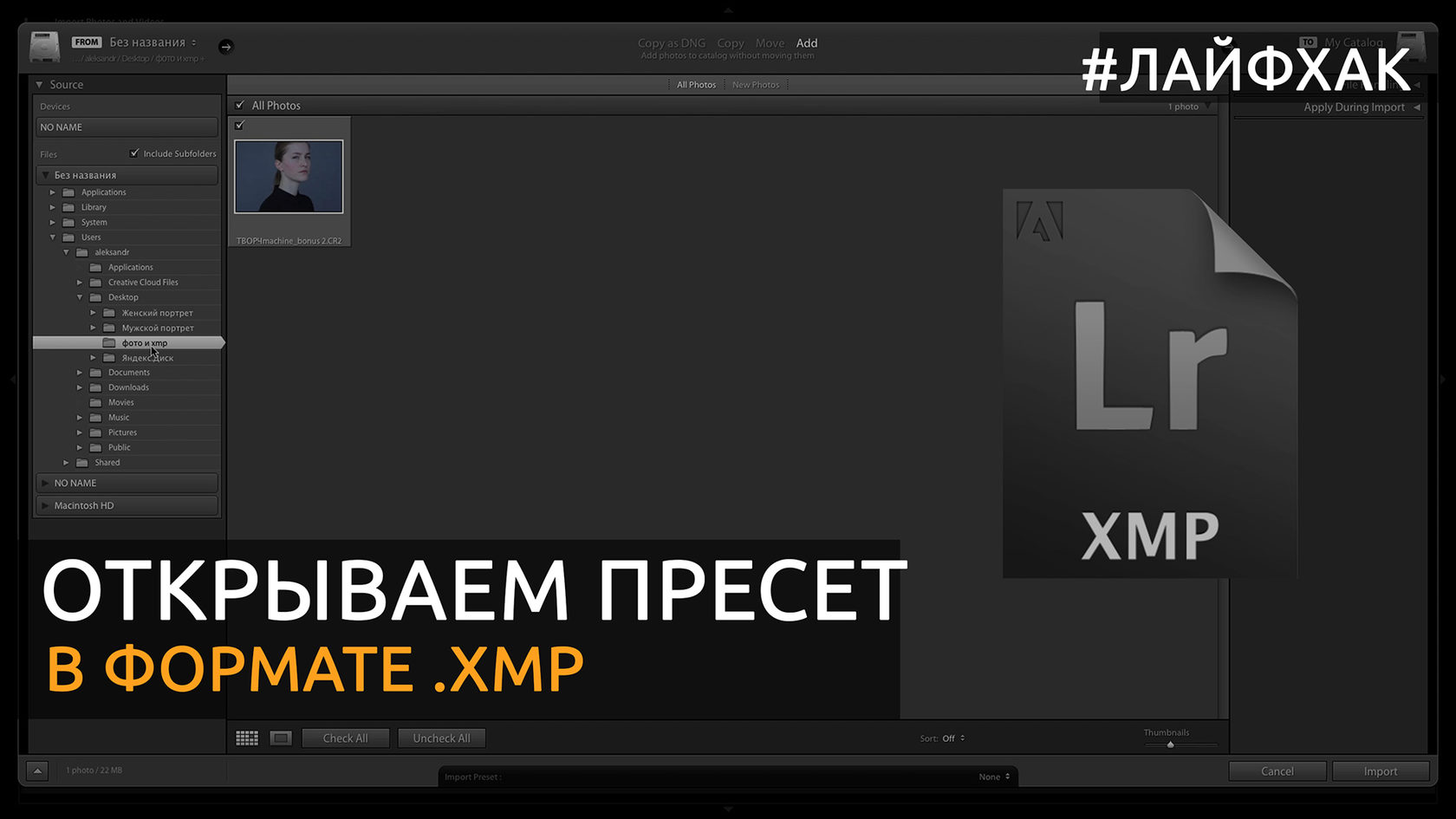
Если метаданные коррекций и настроек не записываются в XMP автоматически, можно выбрать файл и щелкнуть Метаданные > Сохранить метаданные в файл.
Сохранение изменений метаданных в файл вручную
Чтобы вручную сохранить изменения метаданных для фотографии в Lightroom Classic, выполните одно из указанных ниже действий.
Просмотр метаданных фотографий
В модуле «Библиотека» на панели «Метаданные» отображаются имя файла, путь к файлу, оценка, текстовая метка, а также метаданные EXIF и IPTC выбранных фотографий. Во всплывающем меню выберите набор полей метаданных. Lightroom Classic имеет предварительно созданные наборы, которые отображают различные комбинации метаданных.
Просмотр метаданных для целевой фотографии
Начиная с Lightroom Classic версии 11.0 вы можете указать, каким образом будут отображаться метаданные для выбранных изображений. При выборе нескольких изображений можно просматривать метаданные для активного изображения или для всех выбранных изображений. Чтобы просмотреть метаданные для активного изображения, выберите Целевая фотография, а для просмотра метаданных для всех выбранных изображений выберите Выбранные фотографии. По умолчанию для просмотра метаданных выбрана Целевая фотография.
Настройка панели метаданных по умолчанию
В Lightroom Classic добавлена кнопка Настройка в нижней части панели Метаданные.
Нажмите кнопку Настройка, чтобы выбрать поля метаданных на панели Метаданные. Используйте раскрывающийся список для выбора нужных полей в меню.
При выборе большого количества полей метаданных работа панели Метаданные может замедлиться.
Можно также настроить порядок отображения выбранных полей метаданных на панели Метаданные. Нажмите Упорядочить в диалоговом окне Настройка панели метаданных по умолчанию и перетащите выбранные поля, чтобы изменить их расположение. Новые поля, добавленные на пользовательскую панель метаданных, будут расположены в конце списка.
Режим только для редактирования
Чтобы редактировать все отображаемые поля метаданных на панели Метаданные, включите режим Только для редактирования. В этом режиме текущие значения метаданных не отображаются.
Добавление и редактирование метаданных IPTC
Метаданные добавляются к фотографиям путем ввода информации на панели «Метаданные». Предварительно заданные наборы метаданных упрощают добавление или редактирование всех или только подмножества метаданных фотографии.
Выбор стиля метаданных, копирование и вставка метаданных с другой фотографии и синхронизация метаданных — это быстрые способы добавления метаданных к фотографиям, в которых будут использоваться одни и те же метаданные.
Если на кинопленке в представлении «Лупа», «Сравнение» или «Обзор» выбрано несколько фотографий, метаданные добавляются только к активной фотографии.
Изменение времени съемки
Иногда необходимо изменить время съемки фотографий. Например, может потребоваться изменить время съемки, если вы путешествовали в другом часовом поясе и не изменили настройки даты/времени камеры до начала съемки или в случае импорта в Lightroom Classic отсканированной фотографии, так как вместо даты ее создания будет указана дата сканирования.
Чтобы сохранить измененное время съемки в необработанной фотографии, необходимо включить этот параметр в диалоговом окне «Настройки каталога». См. раздел Настройка параметров каталога.
При изменении времени съемки изменяются исходные метаданные EXIF даты и времени на панели «Метаданные». Для большинства камер дата/время создания оригинала совпадают с датой/временем создания цифрового снимка, поэтому второй параметр также будет изменен. Метаданные даты и времени отображают время последнего обновления фотографии и не изменяются при изменении времени съемки.
Примечание.Команду «Изменить время съемки» невозможно отменить, нажав Ctrl+Z (Windows) или Command+Z (Mac OS).
Подскажите, что делать если Лайтрум не подцепляет настройки с файла .xmp при импорте?
Александр Коновалов1
Я в таком случае бросаю или откладываю чтение, если это художественная литература или научпоп. Человеческая жизнь коротка, а книг очень много. Глупо тратить время и силы на скучное чтиво. Это относится и к фильмам, сериалам, подкастам и т. п.
Дмитрий Коротич4Всего 2 ответа.Почему в Lightroom при экспорте файл сжимается?
Даже, если я не обрабатываю фото.
Проверила так. Взяла оригинал в jpeg весом 4 Мб, открыла его в лайтруме и совершила экспорт данного файла. Экспортированный файл весит около 500 Кб
StudenTochka1Размер файла, сжатого по алгоритму jpeg, зависит от степени сжатия (качества), размера файла и, собственно, того, что там изображено.
Проверьте настройки экспорта в лайтруме. Как вы знаете, надо в модуле Library нажать кнопку Export. Среди настроек есть:
- Image Sizing – то есть можно при экспорте из 5184х3456 пикселов получить 800х533 или сколько там будет правильно.
 Маленький файл и весить будет меньше.
 - Resolution – тут же находится настройка разрешения. Она тоже влияет на величину итогового файла.
- File Settings – нас интересует движок Quality. Чем выше значение, тем меньше информации теряется при записи файла, тем больше его вес.
 Маленький файл и весить будет меньше.
Подскажите, что делать если Лайтрум не подцепляет настройки с файла .xmp при импорте?
Загружаю файл .xmp в Лайтрум с фотографией в NEF(RAW) формате. ( естественно в одной папке и с одинаковым именем)Фотография в лайтрум загрузилась, но настроек .xmp файла не видит.Виктория Ромонова4
А в настройках эту функцию включили? Там несколько вариантов – или внешние файлы или своя база или отключено….Владимир2
Всего 1 ответ.Как пользоваться пресетами в Adobe Lightroom?
Гость3Пресеты нужны для того, чтобы сделать процесс обработки фотографии, более быстрым и удобным. Если вы уже применили какие то настройки к фотографии, их можно применить и к другим фото. Это облегчает работу с серией фотографий. Более подробно можно посмотреть на этом канале https://www.youtube.com/watch?time_continue=13&v=NzJCjiBV5K0
Способов существует несколько:1. Перетащить файл пресета в программу.Самый простой способ — перетащить один или несколько файлов с пресетами прямо на рабочее окно лайтрума. После этого их сразу можно использовать.2. ИмпортКликните правой кнопкой мыши в окне Presets модуля Develop и выберите Import. Выберите файл пресета, и он добавится.3. Работа с папкамиЭто самый удобный, но долгий способ организовать свои пресеты.В меню Edit (Win) или Lightroom (Mac) выберите Preferences.Зайдите во вкладку Presets и нажмите кнопку Show Lightroom Presets Folder… Откроется папка с пресетами. Выберите Develop Presets, внутри вы найдете папку User Presets, в которой находятся добавленные вами пресеты.В эту папку вы можете добавлять новые пресеты, а также сортировать их по папкам. Чтобы лайтрум увидел новые пресеты и папки, его нужно перезапустить. rat m.4
Подскажите, как в Lightroom сделать быстро все настройки фотоаппарата на снимке
Когда я снимаю в JPEG, снимок выходит, как будто со слегка подтянутыми уровнями (хоть немного, но поконтрастнее). В Lightroom при загрузке RAW мне на мгновение выдаётся вот такой красочный, а потом всё сбрасывается по нулям (на бледный). Хочу сделать такие настройки, как у фотоаппарата, чтобы при пакетной обработке подтягивать только явный брак. Как это сделать?Guest2Явный брак можешь подтягивать только в Jpeg, если конечно вытянишь… RAW это сырой формат и ты сам проявляешь его так, как нужно именно тебе, согласно своим творческим задумкам. Ну или, в некоторых случаях, как умеешь…
Гость2Всего 1 ответ.Три причины включить файлы XMP в Lightroom Classic
Поделись с
своими друзьями:
Оставить комментарий
Файлы XMP, также иногда называемые файлами sidecar, представляют собой стандартный формат для хранения информации о ваших фотографиях.
Например, настройка контрастности фотографии в Lightroom не изменит исходное изображение на жестком диске. Вместо этого отредактированный параметр контрастности записывается в ваш каталог Lightroom и, если он включен, в дополнительный файл XMP.
Файлы XMP могут содержать:
- Информация о камере и объективе
- Название и подпись
- Правки
- Ключевые слова
- Метки и рейтинги
- Теги распознавания лиц 9 0019
- Метки геолокации
- И многое другое
Почему вы следует включить файлы XMP в Lightroom Classic
Запись изменений в файлы XMP в Lightroom Classic по умолчанию отключена, но есть несколько веских причин для их включения:
1. Создайте резервную копию ваших изменений
Файлы XMP создают резервную копию ваших метаданных и редактируют информацию за пределами вашего каталога Lightroom. Если ваш каталог Lightroom поврежден, вы можете легко восстановить свои изменения и изменения метаданных в новом каталоге из XMP.
2. Файлы XMP представляют собой стандартный отраслевой формат
Каталог Lightroom Classic содержит много информации о вашей фотографии, но каталог имеет собственный формат, который может быть прочитан только Lightroom. Дополнительные файлы XMP могут быть прочитаны различными инструментами организации и редактирования фотографий, включая Mylio Photos.
3. Синхронизация изменений с несколькими каталогами Lightroom
Файлы XMP позволяют использовать Lightroom Classic на нескольких компьютерах без необходимости объединять каталоги. Все, что вам нужно сделать, это импортировать эти изображения с соответствующими XMP-файлами в ваш главный каталог Lightroom.
Как включить файлы XMP в Lightroom Classic
В верхней строке меню откройте Настройки каталога .
- В macOS перейдите к Lightroom Classic > Настройки каталога .
- В Windows выберите Правка > Настройки каталога .

Выберите вкладку Метаданные и установите флажок рядом с Автоматически записывать изменения в XMP .
Расскажите свою историю на второй ежегодной конференции Visual Storytelling Conference!
Примите участие в четырехдневных интерактивных онлайн-тренингах с разнообразным образовательным контентом под руководством опытных фотографов и создателей контента. Это бесплатное мероприятие начинается с серии технических учебных курсов для развития необходимых навыков, за которыми следуют живые онлайн-сессии по фотографии, видео, бизнесу и социальным сетям. Присоединяйтесь к прямому эфиру с 10 по 13 марта 2022 г.!
Получите бесплатный билет или сэкономьте на VIP-пропуске!
Angela Andrieux
Анжела — фотограф изобразительного искусства из Южной Калифорнии и тренер по фотографии. Она фотографирует практически все, что угодно, но ее любовь к путешествиям превыше всего, и она считает, что нет ничего лучше, чем исследовать новое место с камерой в руке. Ей также нравится помогать фотографам находить свой творческий голос. Будь то ее блог, семинары или индивидуальные коучинги, ее ученики вдохновляются тем, что хотят учиться.
angelaandrieux.com
Похожие темы
13 октября 2022 г.
Оставить комментарий
Спасибо нашим партнерам, которые сделали фотофокус возможным. Tamron поможет вам с превосходной оптикой, идеально подходящей для любой ситуации. Благодаря защите от непогоды и улучшенной стабилизации изображения вы откроете свои творческие возможности.
Radiant Photo – Radiant Photo Готовые фотографии высшего качества с идеальной цветопередачей, доставленные в рекордно короткие сроки. Ваши фотографии — просто СИЯЮЩИЕ. Какими они должны быть.
AfterShoot — AfterShoot помогает фотографам быстрее отбирать фотографии, оставляя больше времени для творческих задач. Сэкономьте 10 долларов с кодом PHOTOCUS10.
Mylio Photos – Доступ к вашим фотографиям из любого места без облака! Легко демонстрируйте свои фотографии на ходу, устраняйте дубликаты, находите лица и ищите эти потрясающие места.
Skylum – Ваши фотографии станут еще красивее за считанные минуты. Skylum адаптируется к вашему стилю и уровню навыков. Оцените уникальные инструменты Luminar Neo для замены неба и редактирования портретов.
B&H – B&H является всемирно известным поставщиком всего оборудования, которое необходимо фотографам, видеооператорам и кинематографистам для создания их самых лучших работ.
MPB . Приобретайте бывшие в употреблении, но отлично работающие камеры и объективы по сниженной цене или превращайте свое старое оборудование в деньги, обменивая и продавая его на MPB!
Вам также может понравиться
Вам также может понравиться
Получайте дополнительную информацию в свой почтовый ящик
Подпишитесь на нашу рассылку новостей, чтобы получать последние новости от Photofocus каждую неделю.
Что такое файлы XMP в Photoshop и Lightroom?
Вы когда-нибудь слышали о файле XMP? Возможно, вы видели этот тип файла при работе с такими программами Adobe, как Photoshop и Lightroom. Если вы когда-нибудь его открывали, вас может смутить массивный блок текста, но файлы XMP намного проще, чем кажутся, и очень важны для понимания фотографом. Читайте дальше, чтобы узнать о файлах XMP и о том, как они могут существенно изменить ваши фотографии.
Что такое файл XMP?
Файлы XMP (файлы расширяемой платформы метаданных) содержат метаданные изображения вашей фотографии. Когда вы вносите какие-либо изменения в свою фотографию в Lightroom или Photoshop, они записываются в файл XMP. Эти файлы используются для запоминания настроек изображения и сохранения информации о редактировании, примененной к фотографии.
Файл XMP — это стандартная форма файла Adobe для метаданных, используемых системами Adobe. Проще говоря, файл XMP представляет собой файл пресета в текстовом формате. Файл содержит большой набор метаданных вашей фотографии, включая все изменения, которые вы внесли в необработанный файл (например, .NEF), а также описательные свойства.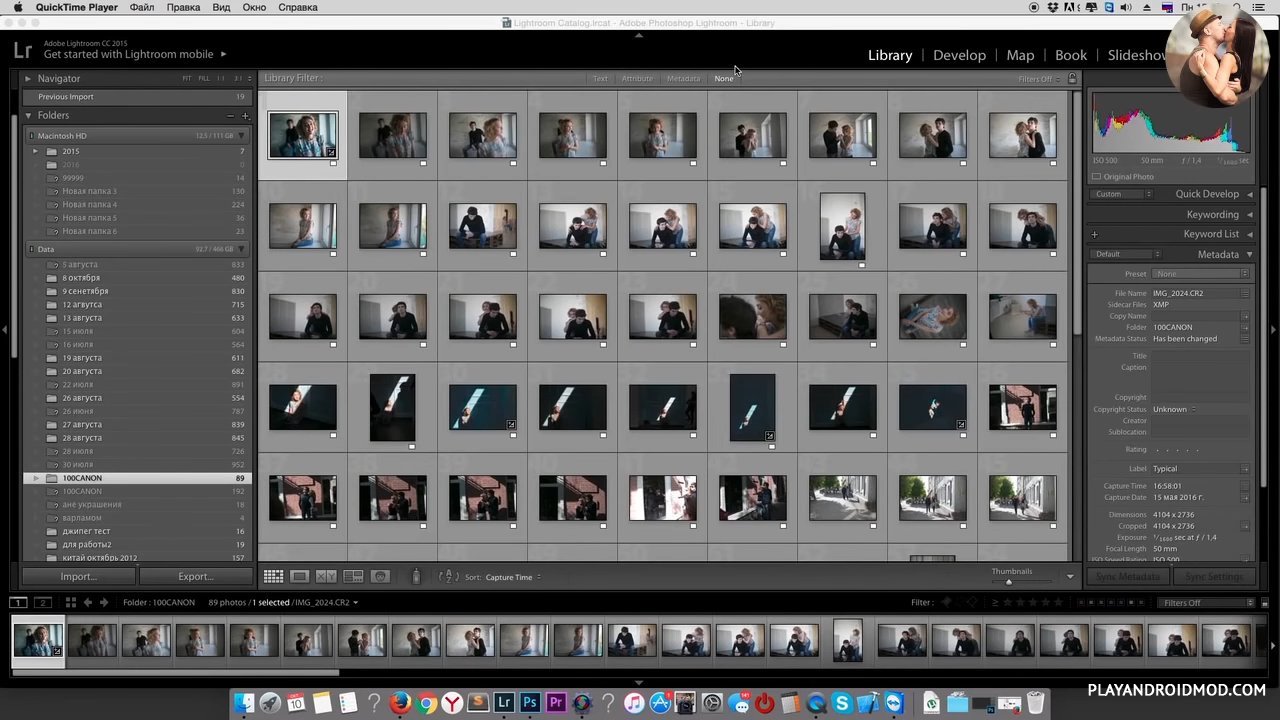 Это означает, что вы можете найти заголовок, ключевые слова, авторские права, экспозицию, контрастность, насыщенность, оттенок, резкость и температуру.
Файлы XMP автоматически генерируются программой Adobe, которую вы используете для редактирования, и автоматически сохраняются в том же месте, что и соответствующий необработанный файл фотографии. Их обычный текстовый формат позволяет приложениям, совместимым с файлами XMP, легко их читать, что делает их полезным стандартизированным файлом при работе с программами Adobe (а также с некоторыми сторонними приложениями).
Как открывать файлы XMP в Photoshop
Чтобы открывать файлы XMP в программах Adobe, вы должны сначала понимать, что будете использовать их в качестве предустановок. В конце концов, основная цель этих файлов — запоминать информацию о файле, такую как настройки редактирования.
Сначала найдите понравившиеся пресеты и загрузите их. Здесь есть несколько отличных вариантов. После загрузки пресетов перейдите в Photoshop и откройте проект.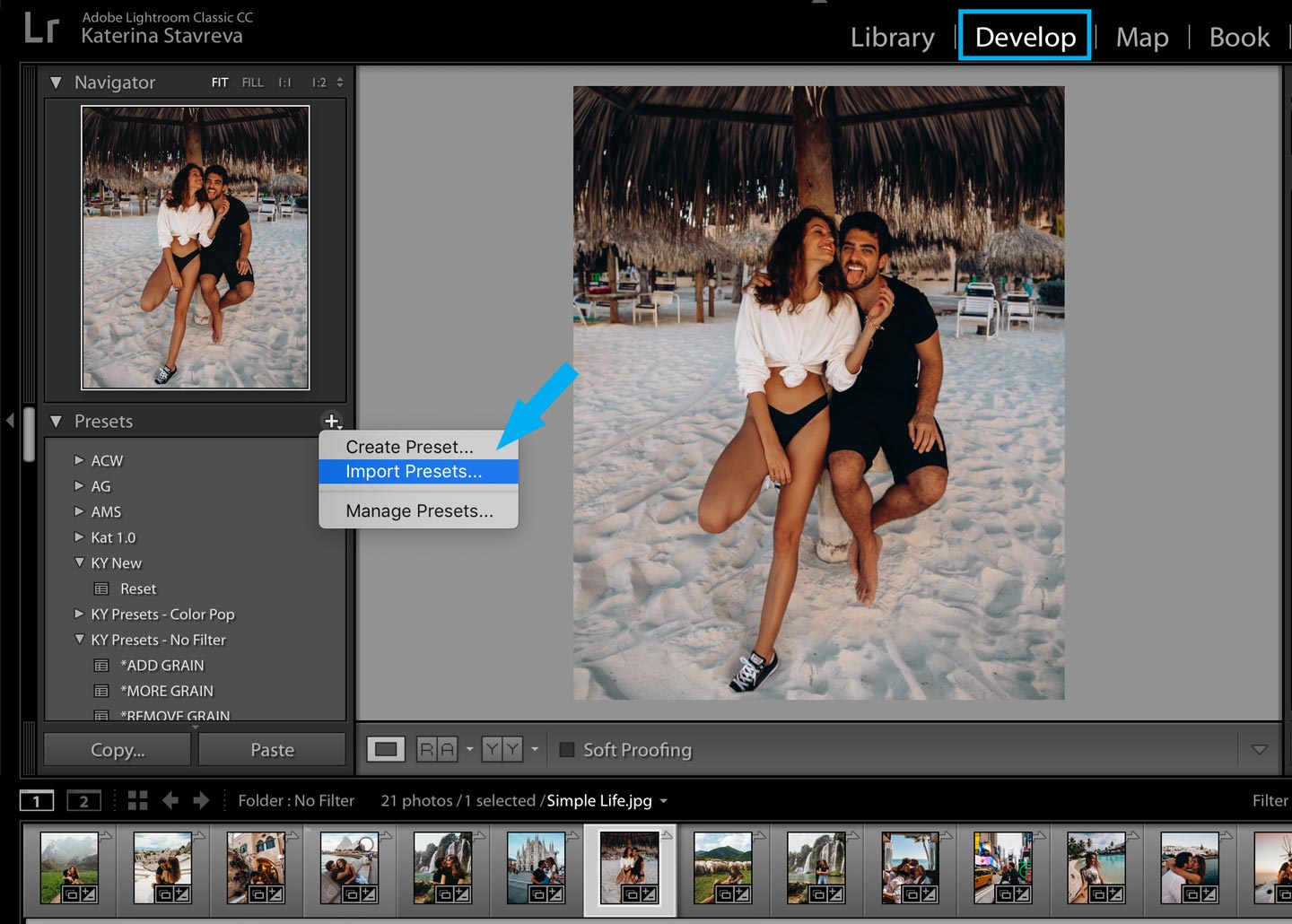 Открыв свой проект, перейдите на верхнюю панель инструментов и нажмите Filter > Camera Raw Filter (или нажмите Shift + Command + A на Mac или Shift + Control + A на ПК).
Оттуда появится окно редактирования Camera Raw. Здесь вы можете внести различные изменения в необработанную фотографию. Чтобы добавить новый XMP-файл, щелкните значок Preset на панели инструментов справа (второй снизу).
Здесь вы можете добавить свой пресет, щелкнув значок с многоточием справа и выбрав Импорт профилей и пресетов в самом низу.
Выберите пресет, который вы загрузили, нажмите «Открыть», и вы увидите свои пресеты в списке.
Как использовать файлы XMP в Photoshop
Существует несколько способов использования файлов XMP в Photoshop. Давайте рассмотрим два наиболее важных: использование пресетов и редактирование метаданных.
Использование файлов XMP в качестве предустановок Вы можете найти файлы XMP в качестве предустановок в Photoshop, перейдя в то же место, что и выше: «Фильтр» > «Фильтр Camera Raw». В окне Camera Raw щелкните значок пресетов, второй снизу на панели инструментов справа. Здесь вы найдете все пресеты, которые вы добавили (или создали) в Photoshop, а также пресеты, поставляемые с программой.
Чтобы применить пресет к вашему проекту, просто щелкните нужный пресет. Я выберу инди-эстетику.
Вы заметите, что ваша фотография изменилась, чтобы отразить изменения, внесенные в предустановку. Это сила XMP-файла в действии. С сохраненными настройками редактирования (предустановкой), примененными к вашей фотографии, вам не нужно вручную добавлять эти настройки самостоятельно.
- До
- После
Чтобы изменить предустановку, просто щелкните другую. Сохраните изменения, нажав OK в правом нижнем углу.
Редактирование метаданных с файлами XMP
Другой способ использования файлов XMP — редактирование метаданных. Метаданные автоматически записываются Photoshop для каждого необработанного файла. Однако вы можете изменить метаданные любой фотографии, выбрав «Файл» > «Информация о файле».
В этом окне вы можете увидеть информацию о любом файле, открытом в данный момент в Photoshop. Отредактируйте данные по своему усмотрению. Чтобы включить или выключить автозаполнение, перейдите в «Настройки» внизу и установите или снимите флажок рядом с автозаполнением. Если вас устраивают метаданные изображения, нажмите «ОК».
Как создавать XMP-файлы в Photoshop
Знаете ли вы, что вы также можете создавать XMP-файлы в Photoshop? Чтобы было ясно, файлы XMP автоматически создаются для каждой фотографии, которую вы редактируете. Их можно найти в том же месте, где ваш необработанный файл был сохранен Photoshop. Однако давайте поговорим о том, как сделать файл XMP с намерением использовать его в качестве преста.
Это означает, что если вы хотите внести аналогичные изменения во всю серию фотографий, вы можете создать свой собственный пресет (в виде файла XMP) на основе изменений, которые вы внесли в фотографию.
Для начала откройте Photoshop и перейдите к Фильтры > Фильтр Camera Raw . Здесь вы можете отредактировать фотографию так, как вам хочется. Когда вы довольны тем, как выглядит фотография (это также то, как предустановка заставит ваши фотографии выглядеть), вы можете сохранить внесенные вами изменения в качестве новой предустановки. Например, создание мягких коричневых тонов или монтаж в стиле пленки!
Для этого перейдите в область Preset, щелкнув значок Preset на панели инструментов.
Создайте новую предустановку, содержащую внесенные вами изменения, щелкнув многоточие справа и выбрав Создать новую предустановку . Вы также можете нажать Shift + Command + P на Mac или Shift + Control + P на ПК.
Появится окно, и именно здесь вы можете назвать свой пресет, выбрать, где он будет сохранен, и выбрать все изменения, которые вы хотите сохранить в своем пресете.
Нажмите «ОК», и он будет автоматически сохранен в области «Предустановки» как постоянный параметр, который вы можете выбрать для будущих фотографий. Он также станет файлом XMP на вашем компьютере вместе с любыми необработанными фотографиями, которые вы редактируете с помощью предустановки.
Как использовать файлы XMP в Lightroom
Способ использования файлов XMP в Lightroom очень похож на Photoshop. В Lightroom откройте фотографию, которую хотите отредактировать, и перейдите на вкладку «Разработка». Оказавшись там, вы найдете вкладку Presets на левой боковой панели. Щелкните знак + справа и щелкните Import Presets.
В появившемся окне найдите пресет в виде XMP файла из ваших файлов и нажмите Импорт. Пресет автоматически появится в вашей библиотеке.
Чтобы применить новый стиль к фотографии, просто перейдите на вкладку «Стили» на боковой панели слева и выберите нужный стиль.
- До
- После
Вы также можете навести указатель мыши на каждый пресет с открытой вкладкой «Навигатор», чтобы увидеть, как он будет выглядеть на вашей фотографии перед применением.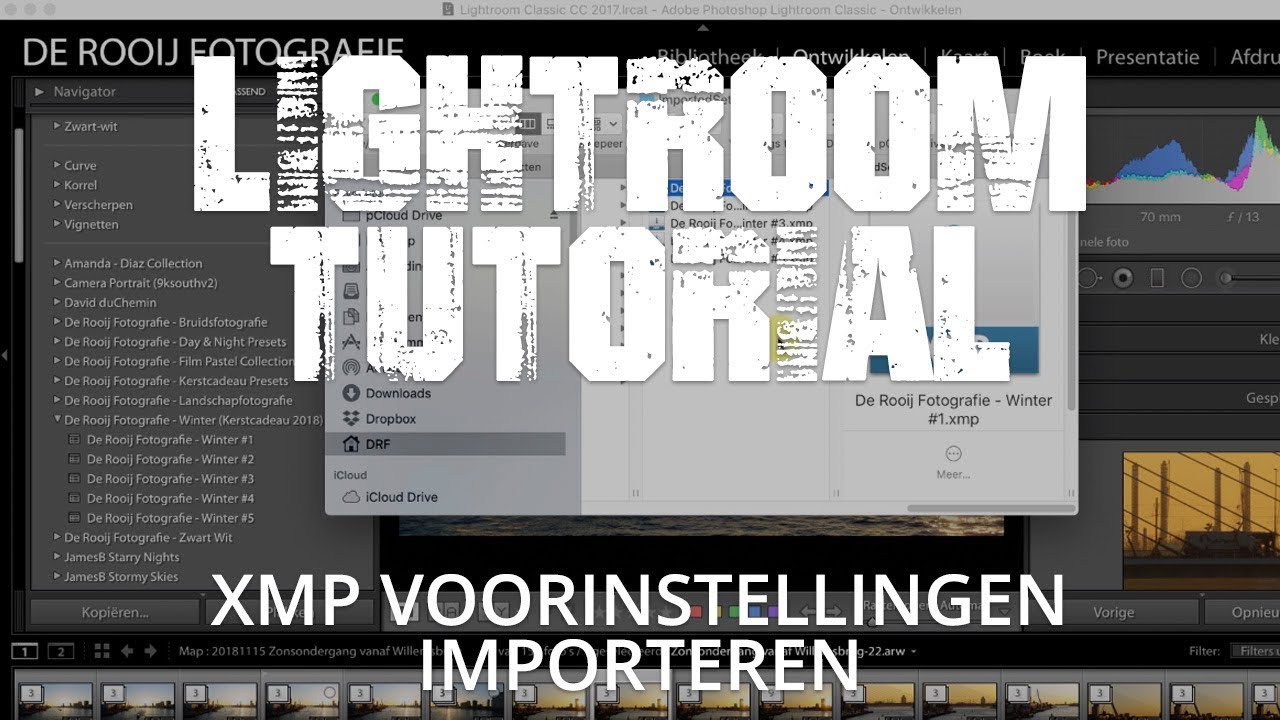
Как сохранить файлы XMP в Lightroom
Чтобы автоматически сохранять файлы XMP в Lightroom, выберите Lightroom Classic > Настройки каталога. Перейдя на вкладку «Метаданные», установите флажок «Автоматически записывать изменения в XMP». Теперь файл XMP будет создаваться и сохраняться рядом с каждым исходным файлом по мере внесения изменений.
Но прежде чем мы поговорим об этом процессе, давайте обсудим, как просто создать предустановку XMP для пакетного редактирования.
Для этого внесите изменения, которые хотите сохранить в качестве пресета. Когда вы довольны тем, как выглядит фотография, перейдите на вкладку «Предустановки» справа, щелкните знак + и выберите « Создать предустановку».
Откроется окно, в котором вы можете назвать свой пресет и выбрать, какие изменения вы сделали, которые вы хотите перенести в свой пресет. Выберите нужные и нажмите Создать .
Будет создан XMP-файл, который будет сохранен как предустановка на вкладке «Предустановки». Теперь вы можете применить этот пресет к любому количеству фотографий.
Еще один простой способ сохранить файлы XMP для ваших фотографий — настроить Lightroom на автоматическое создание файла XMP после редактирования любого изображения с помощью настроек Lightroom. Для этого перейдите на панель инструментов в верхней части экрана и нажмите Lightroom Classic > Настройки каталога.
В появившемся окне нажмите Метаданные , третья вкладка. Вы увидите различные настройки метаданных Lightroom. Установите флажок рядом с «Автоматически записывать изменения в XMP».
Теперь файл XMP будет автоматически создаваться каждый раз, когда вы редактируете файл в Lightroom.
Можно ли удалить эти файлы?
Да, файлы XMP можно удалять. Однако важно отметить, что удаление этих файлов приведет к удалению любых настроек, внесенных в соответствующий файл изображения. После удаления файла XMP отредактированное изображение вернется в исходное состояние.