
Gif молния: Гифки из категории «МОЛНИЯ»(34 гиф)
комиксы, гиф анимация, видео, лучший интеллектуальный юмор.
Подписчиков: 14 Сообщений: 535 Рейтинг постов: 5,848.6
anonРазвернуть
07.08.202009:45ссылка8.7ГосударьРазвернуть
05.08.202020:05ссылка-6.3ArtertonВ Китае в небоскреб ударила молния. Заряд задел линии электропередачи
Развернуть
04.08.202018:55ссылка100.9Nick_ProkhorenkoРазвернуть
29.07.202015:30ссылка1.9Nick_ProkhorenkoЛюблю я молнии…
Когда-то давно заснял видео во время грозы с дождем, выжидал молнию, потом в редакторе разложил на кадры. Недавно тоже была гроза, скинул бы видео с замедлением, да не получается, ссылки какие-то надо…
Развернуть
29.07.202014:40ссылка-3.9HazmatФотка с молнией от меня уже была… весьма удачный снимок, я считаю: тучи закрывают только часть неба и видны звезды и комета, а сама молния эффектно подсвечивает грозовые облака, играя со светом и тенью. Однако сама молния не очень то и большая и хотелось бы поймать такую, ну что бы на весь кадр, да по эффектнее и что бы гремело в процессе съемки… Как раз вчера была такая гроза, успел несколько клевых вспышек поймать, но и упустил не мало. Вот результат:
Снято на Nikon D610 + Samyang 14mm, выдержка 30 сек, ISO 100, f/8
Оффтоп. Есть джентльменское предложение: под тегом «сфотографировал сам» указывать на что был снят снимок, а так же основные настройки: выдержка, ISO, диафрагма.
P.S. бонус в комментах. Еще одна молния, самая большая, которую вчера поймал… но она дала дичайший пересвет, как-то попытался привести в снимок в норму, но он получился довольно «грязным» и решил не добавлять его в пост. Однако поделиться им все же хочется.
Развернуть
26.07.202009:50ссылка66.8NeFar13Развернуть
20.07.202019:49 ссылка 62.6HazmatСобравшись спать, увидел вспышки за окном. .. Немногочисленные тучки, время от времени, озарялись молниями! Отложив сон, приступил к съемке, в надежде поймать хорошую вспышку. И поймал, да еще и комета в кадр попала, правда не оч яркая получилась, ее ловить я даже не планировал! Удачная съемка перед сном!
Развернуть
20.07.202016:42 ссылка 131.7ZecosMAXРешил записать на видос бурю что сейчас бушует в Москве. Ни разу не пожалел.
Развернуть
08.07.202000:47 ссылка 22.1ArtertonВо вратаря клуба ПФЛ во время тренировки попала молния
Развернуть
05.07.202011:20ссылка5.9В этом разделе мы собираем самые смешные приколы (комиксы и картинки) по теме молния (+535 картинок, рейтинг 5,848.6 — молния)
Добавление эффектов анимации в PowerPoint на мобильном устройстве
PowerPoint для iPad PowerPoint для iPhone PowerPoint для планшетов с Android PowerPoint для телефонов с Android PowerPoint Mobile Еще. ..Меньше
Анимация — это отличный способ подчеркнуть точку, управлять потоком информации и повышать эффективность просмотра.
Добавление эффекта анимации
-
Выберите слайд, который вы хотите анимировать.
-
Коснитесь значка изменить , выберите Главнаяи нажмите кнопку анимация.
-
Коснитесь объекта, который вы хотите анимировать, например блок текста или фигуры.
-
Выберите эффект, который вы хотите добавить, например Вылет. появляется нумерованный маркер анимации, указывающий на присутствие эффекта.
(К элементу можно добавить несколько анимаций, например анимацию входа и анимацию выхода.)
-
Необязательно Чтобы настроить эффект анимации, коснитесь элемента Свойства Параметры эффектов . В зависимости от типа используемой анимации вы можете выбрать направление и последовательность анимации.
 org/ListItem»>
Выберите тип анимации, например Эффекты входа.
Мобильное приложение не может вставить все эффекты анимации, которые включает классическое приложение, но может воспроизводить эффект анимации, добавленный любым приложением PowerPoint.
Удаление эффекта анимации
-
Перейдите к слайду, содержащему эффект анимации, который вы хотите удалить.
-
Коснитесь числового маркера анимации.
-
Коснитесь Удалить.
Просмотр анимации в презентации
 org/ItemList»>
Чтобы начать презентацию, коснитесь значка слайдового шоу на верхней панели инструментов.
Если панель инструментов не отображается в верхней части окна, коснитесь стрелки вниз на перемещаемой панели инструментов, чтобы скрыть панель инструментов и отобразить верхнюю панель инструментов.
Для перехода по слайдам:
-
Проведите пальцем влево, чтобы перейти к следующему слайду (или к анимации слайда). Проведите пальцем вправо, чтобы перейти к предыдущему.
 org/ListItem»>
Чтобы остановить слайд – шоу, коснитесь значка «завершить показ «.
Добавление эффекта анимации
-
Выберите слайд, который вы хотите анимировать.
-
Коснитесь значка изменить , выберите Главнаяи нажмите кнопку анимация.
-
Коснитесь объекта, который вы хотите анимировать, например блок текста или фигуры.

-
Выберите тип анимации, например Эффекты входа.
-
Выберите эффект, который вы хотите добавить, например Вылет. появляется нумерованный маркер анимации, указывающий на присутствие эффекта.
(К элементу можно добавить несколько анимаций, например анимацию входа и анимацию выхода.)
-
Необязательно Чтобы настроить эффект анимации, коснитесь элемента Свойства Параметры эффектов . В зависимости от типа используемой анимации вы можете выбрать направление и последовательность анимации.


Мобильное приложение не может вставить все эффекты анимации, которые включает классическое приложение, но может воспроизводить эффект анимации, добавленный любым приложением PowerPoint.
Удаление эффекта анимации
-
Перейдите к слайду, содержащему эффект анимации, который вы хотите удалить.
-
Коснитесь числового маркера анимации.
-
Коснитесь Удалить.
Просмотр эффекта анимации в действии
-
Коснитесь значка воспроизведение, чтобы начать презентацию .
-
Для перехода по слайдам:
-
Проведите пальцем влево, чтобы перейти к следующему слайду (или к анимации слайда). Проведите пальцем вправо, чтобы перейти к предыдущему.
 org/ListItem»>
Чтобы остановить слайд – шоу, коснитесь значка «завершить показ «.
-
Просмотр анимации в презентации
-
Коснитесь значка слайд-шоу, чтобы запустить презентацию.
-
Для перехода по слайдам:
-
Проведите пальцем влево, чтобы перейти к следующему слайду (или к анимации слайда), или вправо, чтобы перейти к предыдущему слайду.
-
Чтобы уменьшить или увеличить масштаб слайда, сведите или разведите пальцы на экране.
-
Чтобы выйти из слайд-шоу, коснитесь верхней части экрана и выберите Завершить показ.
На телефоне с Windows коснитесь значка «Завершить показ» в верхней части экрана .
-
Добавление или удаление анимации
На планшете или телефоне с Windows невозможно использовать приложение PowerPoint для добавления анимаций или удаления анимаций из презентации.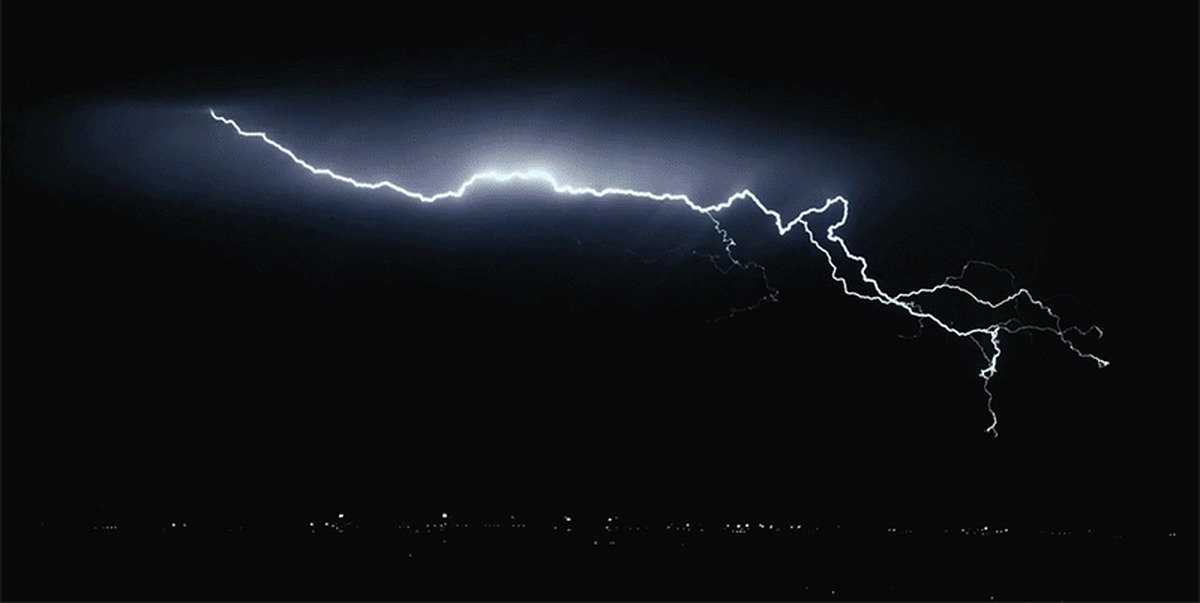 Тем не менее, вы можете воспроизводить анимацию, добавленную ранее в другую версию PowerPoint.
Звуковые эффекты и пути перемещения недоступны
В настоящее время вы не можете добавлять звуковые эффекты и пути перемещения к анимации в PowerPoint на мобильных устройствах.
Анимация и переходы
В PowerPointанимации — это не то же самое, что переходы. Анимация влияет на один слайд. Переход — это анимация при смене слайдов. Сведения о добавлении и удалении переходов можно найти в статьях Добавление эффектов переходов в презентацию PowerPoint на мобильном устройстве.
Файл:Анимация молнии.gif — Википедия
Ка Википедия
- Файл
- Таарихда файлка
- Файлка лагуистмаалай
- isticmaalka faylka aduunka
Faah faahin dheeraad ah malahan.
Lightning_animation.gif (320 × 240 пикселей, вейнинка файла: 126 КБ, нуука MIME: image/gif, зациклено, 10 кадров, 5,0 с)
Faylkaan wuxuu ka socdaa Wikimedia Commons Wachaana adeegsan kara mashaariic kale. Sharaxaadda ku taal boggeeda faylka ee bogga sharaxaadda faylka halkan hoose ayaa lagu muujiyey.
| Эта работа была передана в общественное достояние ее автором, DocWoelle . Это применимо во всем мире. В некоторых странах это может быть невозможно по закону; если да: |
Таарихда файлка
Риикс таарихда/вактига си аад у аргто файлка сида оо ахаа маркииса хор.
| Таарихда/Вактига | Савир Яр | Джабирка | Истикмаале | Ка хадалка | кан хадда | 01:01, 27 июн 2005 | 320 × 240 (126 КБ) | Saperaud~commonswiki | {{Информация| |Описание = Молния в Дуйсбурге |Источник = собственный URL-адрес, ggf. Name der Einrichtung und Katalognummern o.ä. |Дата создания: март 2005 г. |Автор = DocWoelle |Разрешение = PD |other_versions = none } Name der Einrichtung und Katalognummern o.ä. |Дата создания: март 2005 г. |Автор = DocWoelle |Разрешение = PD |other_versions = none } |
|---|
ваксьяабаха су сокда э бог аяа адеегсаная файлкаан:
- Бирик
isticmaalka faylka aduunka
Wikisyada kale ee soosocda ayaa adeegsanaya faylka:
- Ku isticmaal af.wikipedia.org
- Предварительное сообщение:Voyageur/Argief72017
- Ku isticmaal ay.wikipedia.org
- К’иксук’иксу
- Ku isticmaal ca.wikipedia.org
- Лампа
- Ku isticmaal co.wikipedia.org
- Саэтта
- Ku isticmaal de.wikipedia.org
- Benutzer:Mayer Bruno/Bilder
- Wikipedia:Auskunft/Archiv/2009/Woche 06
- Ku isticmaal ru.wikipedia.org
- Пользователь:Hurricane Devon/изображение меню
- Пользователь: KRW
- Пользователь:GlassCobra/Редактор на удаление/Предыдущие обсуждения
- Пользователь: Акира Коучияма/четвертая комната
- Пользователь:Slushy9
- Ku isticmaal ru. wikiquote.org
- Роберт М. Пирсиг
- Никола Тесла
- Листья травы
- Кен Кизи
- Люцифер (комикс)
- Обсуждение пользователя:Kalki/2008
- Пользователь: Калки/α
- Ku isticmaal eo.wikipedia.org
- Фулмо
- Ku isticmaal es.wikipedia.org
- Труено
- Usuario:Julgon/Sabías que (дневники)
- Ku isticmaal fr.wiktionary.org
- κεραυνός
- Валич
- Ku isticmaal ga.wikipedia.org
- Тинтрич
- Ku isticmaal gl.wikipedia.org
- Райо (электроснабжение)
- Тормента
- Ku isticmaal he.wikipedia.org
- ברק
- Ku istmaal id.wikipedia.org
- Пенггуна: Беннилин/Мозаик
- Пенггуна:Михайлов Куссеров/Мозаик
- Шаблон:Mosaik logo Wikimedia
- Ku isticmaal incubator.wikimedia.org
- Вп/юа/Джуум чаак
- Ku isticmaal io. wikipedia.org
- Фульмино
- Ku isticmaal ja.wikipedia.org
- 雷
- 利用者:ゐ/参考コモンズ画像
- Ku isticmaal lv.wikipedia.org
- Изладе
- Ku isticmaal nl.wikibooks.org
- Wikijunior:Natuurkunde/Licht
- Ku isticmaal nn.wikipedia.org
- Лин
- Ku isticmaal pa.wikibooks.org
- ਪੰਜਾਬੀ ਵਿਆਕਰਨ/ਵਾਕ-ਬੋਧ
- Ku isticmaal pa.wiktionary.org
- ਅਸਮਾਨੀ ਬਿਜਲੀ
- Ku isticmaal pl.wiktionary.org
- Валич
- Ku isticmaal pt.wikibooks.org
- Каталожный/словарный/темповый
- Ku isticmaal qu.wikipedia.org
- Лифи
- К’акья
- Ku isticmaal simple.wiktionary.org
- молния
- Ku isticmaal si.wikipedia.org
- කාලගුණ විද්යාව
- Ku isticmaal sv.wikipedia. org
- Заявление:Knoppson/Elektroteknik
- Ku isticmaal te.wiktionary.org
- ప్రకాశము
- క్షణద్యుతి
- దీప్తి
- దీప్త
 wikiquote.org
 wikipedia.org
 org
orgПосмотреть более глобальное использование этого файла.
Местные и национальные прогнозы погоды, радар и новости
Местные и национальные прогнозы погоды, радар и новости | WeatherBug- Наземная правда
- Войти
- Нажимать
- Образование
- Обратная связь
- Карьера
- Настройки
- Языковой стандарт ({{ $root.

