
Hdr обработка онлайн: HDR обработка из одной JPG фотографии онлайн
HDR ПО | Бесплатное Онлайн HDR Программное Обеспечение
Технология Фотографии Расширенного Динамического Диапазона (HDR)
Фотографии HDR используют технологию, позволяющую вам захватить гораздо более широкий спектр освещения и цветов, чем это возможно с обычной цифровой камерой. Технология HDR совмещает три или более по-разному обработанных фотографий одной и той же картины в одну фотографию, которая точно отображает детали и яекие цвета мира, который вы видите своими глазами. Преумущество технологии HDR заключается в том, что она сохраняет детали, которые теряются при съемке обычными цифровыми камерами и воспроизводит живые цвета как в светлых, так и в тёмных частях фотографии.
Утонченная Технология HDR
Онлайн HDR инструмент от Fotor включает в себя ряд продвинутых HDR технологий, включающих в себя
Выравнивание, Удаление Призраков, и Технологию Локального/Глобального Тонального Отображения, которые
помогут вам с легкостью производить потрясающие изображение с наиболее доступной сегодня скоростью.
Выравнивание
Не всегда возможно держать камеру абсолютно неподвижно, когда вы делаете серию из двух или более снимков подряд. Огромное количество факторов может заставить камеру немного сдвинуться. При слиянии фотографий критически важно, чтобы координаты каждого пикселя идеально совпадали, чтобы создать отчетливую HDR фотографию. Продвинутая технология Выравнивания от Fotor заботится о этом, позволяя вам получать кристально чистые результаты каждый раз.
Попробовать сейчас
Удаление Призраков
Движущиеся объекты являются одним из самых больших препятствий в создании высококачественных HDR снимков.
Когда вы делаете множество фото одной и той же картины, движущийся объект будет появляется в разных
позициях в кадре. В сочетании с другими HDR технологиями эти объекты могут выглядеть призрачными на
финальной совмещенной HDR фотографии.
Попробовать сейчас
Тональное Отображение
После выравнивания и удалению призраков фотографии в разных экспозициях будут совмещены в цифровой HDR
негатив, который также называется 32-битной картой сияния с плавающей точкой в терминологии HDR изображений.
В сравнении с традиционными 8-битными форматами, такими как JPEG или BMP, 32-битная карта сияния с плавающей
точкой имеет возможность записывать гораздо более широкий сектр значений и, таким образом, с точностью
захватывать всю динамику реального мира. Однако, 32-битное значение с плавающей точкой не может быть
отображено или распечатано на текущих 8-битных мониторах или принтерах.
Больше Примеров HDR
Как исползьвать HDR ПО для Регулировки Изображений?
- 1
Загрузите две или три фотографии одной и той же картины, но с разной экспозицией и нажмите «старт».

- 2
Регулируйте, используя различные стили HDR эффектов и выберите тот, который предпочитаете.
- 3
Изменяйте интенсивность и другие редакторские настройки для максимизации результата. Выберите «Удаление Призраков», чтобы поправить любые неточности.
- 4
Выберите формат и качество вашего изображения, затем сохраните вашу работу.

Fotor Не Только Дает Вам Лучший Онлайн HDR опыт
Платформа Fotor имеет широкий спектр опций, таких как фотоэффекты, фоторамки и текст, также позволяя вам создать коллаж и разработать графический дизайн. Экспериментируйте и пробуйте их, чтобы сделать ваше изображение совершенным!
Мировой Лидер в Онлайн HDR ПО
Онлайн HDR ПО от Fotor может помочь вам показать настоящие цвета и детали вашей фотографии! Для этого вам не
нужна HDR камера.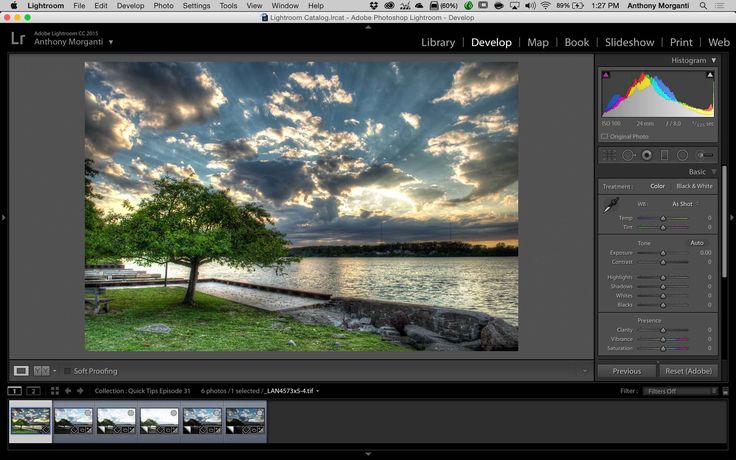 С ведущими в мире технологиями Выравнивнивания, Удаления Призраков и Локального Тонального
Отображения ваши HDR фотографии никогда не выглядели настолько профессионально!
С ведущими в мире технологиями Выравнивнивания, Удаления Призраков и Локального Тонального
Отображения ваши HDR фотографии никогда не выглядели настолько профессионально!
Объединение фотографий для создания HDR, панорам и панорам HDR в Lightroom для ПК
Руководство пользователя Отмена
Поиск
Последнее обновление Feb 10, 2022 02:12:22 PM GMT
- Руководство пользователя Adobe Lightroom
- Введение
- Новые возможности Lightroom
- Системные требования Lightroom.
- Lightroom | Общие вопросы
- Руководства по Lightroom
- Работа с Adobe Photoshop Lightroom для мобильных устройств
- Установка параметров
- Обучение в приложении
- Обучение и вдохновляющие идеи
- Обучение и вдохновляющие материалы в приложении | Lightroom для мобильных устройств (iOS)
- Обучение и вдохновляющие материалы в приложении | Lightroom для мобильных устройств (Android)
- Добавление, импорт и съемка фотографий
- Добавить фото
- Фотографирование с помощью Lightroom для мобильных устройств (iOS)
- Съемка фотографий в Lightroom для мобильных устройств (Android)
- Импорт фотографий в Lightroom для мобильных устройств (iOS)
- Импорт фотографий и видео в Lightroom для мобильных устройств (Android)
- Систематизация фотографий
- Систематизация фотографий
- Поиск и систематизация фотографий людей в режиме «Люди»
- Поиск и систематизация фотографий в Lightroom для мобильных устройств (iOS)
- Поиск и систематизация фотографий в Lightroom для мобильных устройств (Android)
- Редактирование фотографий
- Редактирование фотографий
- Маскирование в Lightroom
- Редактирование фотографий в Lightroom для мобильных устройств (iOS)
- Редактирование фотографий в Lightroom для мобильных устройств (Android)
- Объединение фотографий для создания HDR, панорам и панорам HDR
- Улучшение качества изображений в Lightroom
- Редактирование видео
- Редактирование видео
- Редактирование видео в Lightroom для мобильных устройств (iOS)
- Редактирование видео в Lightroom для мобильных устройств (Android)
- Сохранение, публикация и экспорт
- Экспорт и публикация фотографий
- Экспорт и публикация фотографий в Lightroom для мобильных устройств (iOS)
- Сохранение, публикация и экспорт фотографий из Lightroom для мобильных устройств (Android)
- Lightroom для мобильных устройств, ТВ и веб-браузера
- Начало работы в Lightroom для мобильных устройств (iOS)
- Начало работы в Lightroom для мобильных устройств (Android)
- Adobe Photoshop Lightroom для веб-браузера
- Настройка Lightroom для приложения Apple TV
- Использование комбинаций клавиш в Lightroom для мобильных устройств (iOS и Android)
- Adobe Photoshop Lightroom для мобильных устройств и Apple TV | Часто задаваемые вопросы
- Просмотр фотографий и видео Lightroom на телевизоре
- Добавление стилей и их синхронизация с мобильным устройством
- Перенос фотографий
- Перенос медиатеки «Фото» Apple в Lightroom
- Перенос фотографий и видео из Lightroom Classic в Lightroom
- Перенос фотографий из Photoshop Elements в Lightroom
Узнайте, как создавать снимки HDR, панорамы и панорамы HDR с помощью функции объединения фотографий.
Приложение Lightroom для ПК позволяет легко объединить несколько фотографий с брекетингом выдержки в одну фотографию HDR, а фотографии со стандартной выдержкой в панораму. Кроме того, можно объединить несколько фотографий с брекетингом выдержки (с одинаковым смещением выдержки), чтобы создать панораму HDR за один шаг.
Можно выполнить быстрый предпросмотр созданного изображения HDR, панорамы или панорамы HDR и внести необходимые изменения перед созданием окончательного объединенного изображения.
Создание изображений HDR
Сколько требуется фотографий, чтобы объединить их в качественное HDR-изображение?
Прочитайте эти рекомендации и советы от Рикка Флора (Rikk Flohr) (инженер контроля качества программного обеспечения семейства приложений Lightroom, Adobe).
Прочитайте эти рекомендации и советы от Рикка Флора (Rikk Flohr) (инженер контроля качества программного обеспечения семейства приложений Lightroom, Adobe).
Режим HDR используется для съемки сцен с большим динамическим диапазоном.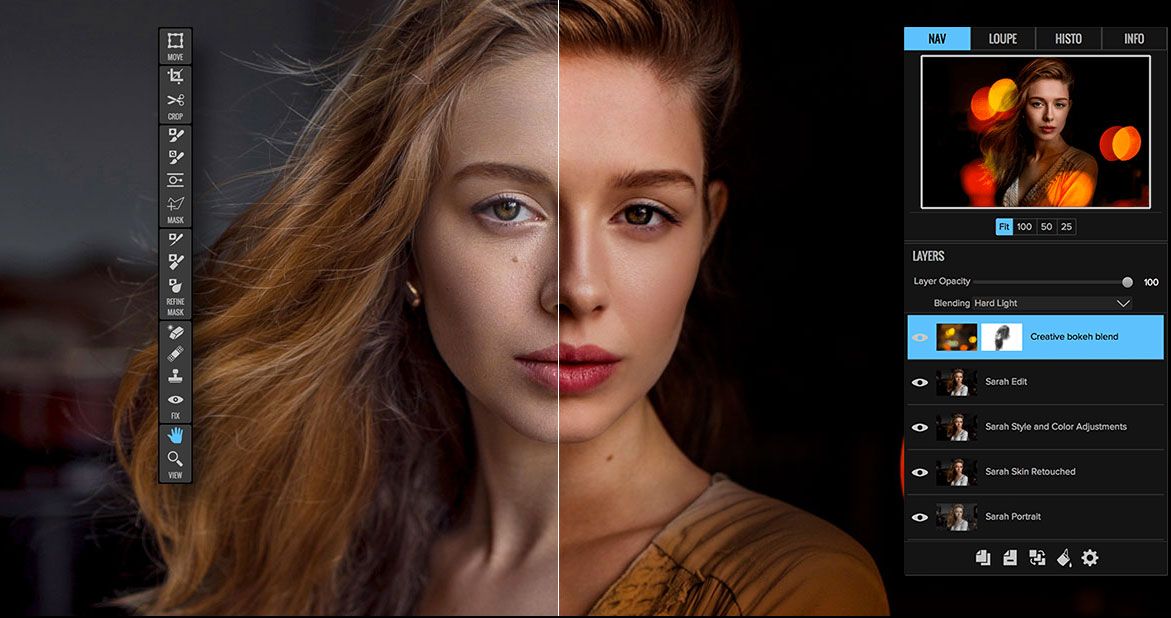 Однако использование большего количества фотографий может привести к появлению нежелательных артефактов, вызванных плохим выравниванием или двоением изображения. Для оптимального объединения HDR снимки необходимо сделать таким образом, чтобы каждая часть сцены была хорошо экспонирована, т. е. не была ни размытой, ни недоэкспонированной, по крайней мере, на одном из снимков.
Воспользуйтесь следующими рекомендациями, чтобы определить, сколько фотографий лучше всего использовать в каждом случае.
- Если общий диапазон брекетинга HDR составляет менее 3 ступеней (-1.5, 0, +1.5), используйте для создания HDR только фотографии с самой темной и самой яркой экспозицией. В таких случаях для создания качественного объединения экспозиций съемка средней, или нулевой, экспозиции не требуется. Если диапазон между самой темной и самой яркой экспозицией превышает 3 ступени, для создания фотографии HDR высокого качества потребуется дополнительное смещение экспозиции.
Настройки брекетинга камеры | Оптимальное количество экспозиций для объединения фотографий в HDR |
|---|---|
-От 1. | |
-От 3.0 до 3.0 | |
-От 4.5 до 4.5 | |
-От 6.0 до 6.0 |
 5 до 1.5
- При использовании брекетинга экспозиции ± 1. 5 можно игнорировать нулевую, или среднюю, экспозицию. Это позволяет ускорить обработку и улучшает выравнивание полученной фотографии HDR, снижая вероятность возможного движения камеры между экспозициями. Однако нулевая экспозиция может быть полезна в случаях, когда снимаемая сцена находится в пределах допустимого диапазона для одной экспозиции и может быть обработана отдельно.
- Если вы обычно снимаете в режиме HDR с брекетингом экспозиции ± 2.0, то для создания HDR требуется всего три фотографии.
- При съемке в режиме 5 кадров ± 4.0 ступени можно сократить количество фотографий для объединения в HDR с 5 до 4. Однако при съемке в режиме 7 кадров ± 6.0 ступеней оптимальное объединение HDR можно получить всего из 5 кадров (-6.0, -3.0, 0, 3.0, 6.0) при условии, что функция брекетинга экспозиции камеры имеет шаг в три ступени.
 5 можно игнорировать нулевую, или среднюю, экспозицию. Это позволяет ускорить обработку и улучшает выравнивание полученной фотографии HDR, снижая вероятность возможного движения камеры между экспозициями. Однако нулевая экспозиция может быть полезна в случаях, когда снимаемая сцена находится в пределах допустимого диапазона для одной экспозиции и может быть обработана отдельно.
Съемка фотографий для объединения HDR
При съемке фотографий в режиме HDR примите во внимание следующие советы.
- В настройках камеры выберите автоматический брекетинг экспозиции.
- Чтобы свести к минимуму смещение объектов в кадре, используйте во время съемки штатив. Если штатив не используется, старайтесь обеспечить минимальное смещение объектов.
Инструкции по использованию режима автоматического брекетинга на конкретной модели камеры см. в инструкции по эксплуатации камеры.
Объединение фотографий для создания HDR
В режиме Сетка фотографий (), Квадратная сетка () или в кинопленке, отображающейся в нижней части режима Детали () выберите несколько исходных фотографий с брекетингом экспозиции, нажимая их левой кнопкой мыши и удерживая клавишу Command (macOS) или Control (Windows).
Фотографии одинаковых объектов с разными уровнями экспозиции (изображения «-1» и «+1»).Чтобы объединить выбранные снимки в одну фотографию HDR, выполните одно из следующих действий.
- Выберите Фото > Объединение фотографий > HDR.
- Нажмите Command (macOS)/Ctrl (Windows)+Shift+H.
- Щелкните выбранные фотографии левой кнопкой мыши, удерживая клавишу Control (macOS), или правой кнопкой мыши (Windows) и выберите пункт Объединение фотографий > HDR.
При необходимости в окне предварительного просмотра объединения HDR можно включить/отключить параметры Автовыравнивание и Автонастройки и отрегулировать Значение устранения двоения.
- Автовыравнивание: используется, если на объединяемых изображениях есть небольшие смещения от кадра к кадру. Включите этот параметр, если фотографии были сняты с рук. Если при съемке использовался штатив, включение этого параметра может не потребоваться.
- Автонастройки: обеспечивает хорошую отправную точку для создания объединенного изображения с равномерными тонами. Эффекты этих настроек можно увидеть в окне предварительного просмотра. Кроме того, можно продолжить редактирование изображения с помощью инструментов редактирования.
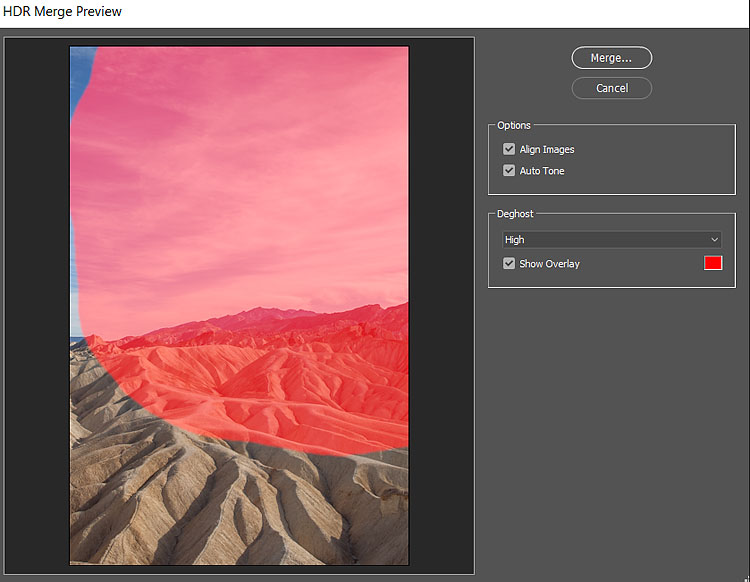
- Значение устранения двоения: некоторые области объединенной фотографии HDR могут выглядеть неестественно полупрозрачными, что обычно происходит при смещении объектов от кадра к кадру в исходных фотографиях HDR. Установите ползунок Значение устранения двоения в положение Нет, Низкое, Среднее или Высокое, чтобы исправить эти дефекты. Сначала выберите низкое значение устранения двоения, чтобы получить чистое объединенное изображение, и переходите к более высоким значениям в зависимости от изображения в окне предварительного просмотра. Не используйте этот параметр, если на изображении в окне предварительного просмотра нет артефактов двоения.
Низкое: исправляет небольшое или незначительное смещение между кадрами.
Среднее: исправляет умеренное смещение между кадрами.
Высокое: исправляет значительное смещение между кадрами.Выберите пункт Показать наложение устранения двоения или нажмите клавишу O на клавиатуре, чтобы увидеть место применения устранение двоения на объединенном фото HDR.
Применение параметров автовыравнивания, автонастроек и устранения двоения в окне предварительного просмотра объединения HDR.После того как все значения заданы, нажмите Объединить для создания изображения HDR. По умолчанию создается подборка, содержащая исходные файлы, и объединенная фотография, при этом объединенная фотография HDR отображается вверху подборки. К имени файла объединенной фотографии добавляется суффикс HDR.dng.
Получившееся объединенное фото HDR. Объединенная фотография помещается в подборку с исходными файлами.
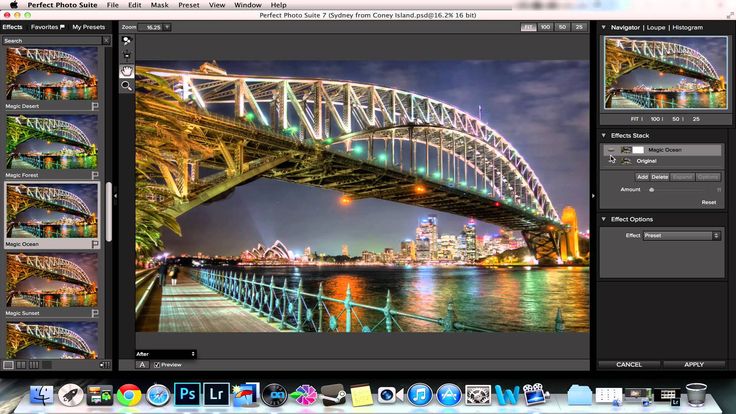

К объединенной фотографии HDR можно применить все настройки на панели Редактирование так же, как и к отдельным фотографиям.
Создание панорам
Съемка фотографий для объединения в панораму
При съемке фотографий для создания панорамы примите во внимание следующие советы.
- Не используйте режим Автоматическая панорама.
- Чтобы свести к минимуму смещение объектов в кадре, используйте во время съемки штатив. Если штатив не используется, старайтесь обеспечить минимальное смещение объектов.
- Старайтесь поддерживать постоянную экспозицию для каждого снимка сцены. Постоянная экспозиция позволит создать безупречную окончательную панораму.
 Если штатив не используется, старайтесь обеспечить минимальное смещение объектов.
Объединение фотографий для создания панорамы
В режиме Сетка фотографий (), Квадратная сетка () или в кинопленке, отображающейся в нижней части режима Детали () выберите несколько исходных фотографий со стандартной выдержкой, нажимая их левой кнопкой мыши и удерживая клавишу Command (macOS) или Control (Windows).
Чтобы объединить выбранные снимки в одну фотографию HDR, выполните одно из следующих действий.
- Перейдите в меню Фото > Объединение фотографий > Объединение в панораму.
- Command (macOS)/Ctrl (Windows)+Shift+M.
- Щелкните выбранные фотографии левой кнопкой мыши, удерживая клавишу Control (macOS), или правой кнопкой мыши (Windows) и выберите пункт Объединение фотографий > Объединение в панораму.
В диалоговом окне Объединение в панораму выберите проекцию панорамы:
Сферическая
Совмещает и трансформирует изображения, как если бы они были нанесены на внутренней поверхности сферы, что схоже с просмотром круговой панорамы. Используйте этот параметр при наличии набора изображений с охватом 360 градусов. Этот режим проекции идеально подходит для широкоугольных и многорядных панорам.
Начиная с Adobe Camera Raw версии 11.4 можно получить более качественное соединение стыков.
Объединение в панораму со сферической проекциейЦилиндрическая
Проецирует панораму, располагая изображения внутри цилиндра. Этот режим проекции подходит для широкоугольных панорам и сохраняет вертикальные линии прямыми.
Объединение в панораму с цилиндрической проекциейПерспектива
Проецирует панораму, располагая изображения на плоской поверхности.
Поскольку в этом режиме сохраняются прямые линии, он идеально подходит для архитектурной фотографии. Лучше не использовать этот режим для широкоугольных панорам из-за чрезмерной деформации краев панорамы.С помощью ползунка Деформация границ можно деформировать панораму для заполнения холста. Используйте этот параметр для размещения деталей фотографии в границах объединенного изображения, чтобы не потерять некоторые области при обрезке. Параметр Деформация границ можно регулировать с помощью ползунка.
Чем выше значение ползунка, тем ближе граница панорамы к прямоугольной рамке вокруг изображения.
Выберите Заполнение краев, чтобы автоматически заполнить неровные края объединенного изображения.
Выберите Автообрезка, чтобы удалить нежелательные прозрачные области вокруг полученного объединенного изображения.
После того как все значения заданы, нажмите Объединить для создания панорамы.
Получившееся объединенное панорамное фото. Объединенная панорамная фотография помещается в подборку с исходными файлами. По умолчанию создается подборка, содержащая исходные файлы, и объединенная фотография, при этом объединенная панорама отображается вверху подборки. К имени файла объединенной фотографии добавляется суффикс Pano.dng.
 Поскольку в этом режиме сохраняются прямые линии, он идеально подходит для архитектурной фотографии. Лучше не использовать этот режим для широкоугольных панорам из-за чрезмерной деформации краев панорамы.
 По умолчанию создается подборка, содержащая исходные файлы, и объединенная фотография, при этом объединенная панорама отображается вверху подборки. К имени файла объединенной фотографии добавляется суффикс Pano.dng.
К объединенной панорамной фотографии можно применить все настройки на панели Редактирование так же, как и к отдельным фотографиям.
Создание панорам HDR
В режиме Сетка фотографий (), Квадратная сетка () или в кинопленке, отображающейся в нижней части режима Детали () выберите несколько исходных фотографий с одинаковым брекетингом экспозиции, нажимая их левой кнопкой мыши и удерживая клавишу Command (macOS) или Control (Windows).
Ознакомьтесь с требованиями для объединения в панораму HDR.
Чтобы объединить выбранные снимки в одну фотографию HDR, выполните одно из следующих действий.
- Перейдите в меню Фото > Объединение фотографий > Панорама HDR.
- Щелкните выбранные фотографии левой кнопкой мыши, удерживая клавишу Control (macOS), или правой кнопкой мыши (Windows) и выберите пункт Объединение фотографий > Панорама HDR.
В диалоговом окне Предварительный просмотр объединения в панораму HDR выберите проекцию панорамы:
- Сфера: совмещает и трансформирует изображения, как если бы они были нанесены на внутренней поверхности сферы, что схоже с просмотром круговой панорамы. Используйте этот параметр при наличии набора изображений с охватом 360 градусов. Этот режим проекции идеально подходит для широкоугольных и многорядных панорам. Начиная с Adobe Camera Raw версии 11.4 можно получить более качественное соединение стыков.
- Перспектива: проецирует панораму HDR, располагая изображения на плоской поверхности. Поскольку в этом режиме сохраняются прямые линии, он идеально подходит для архитектурной фотографии. Лучше не использовать этот режим для широкоугольных панорам HDR из-за чрезмерной деформации краев панорамы.
- Цилиндр: проецирует панораму HDR, располагая изображения внутри цилиндра. Этот режим проекции подходит для широкоугольных панорам HDR и сохраняет вертикальные линии прямыми.
С помощью ползунка Деформация границ можно деформировать панораму HDR для заполнения холста. Используйте этот параметр для размещения деталей фотографии в границах объединенного изображения, чтобы не потерять некоторые области при обрезке. Параметр Деформация границ можно регулировать с помощью ползунка.
Чем выше значение ползунка, тем ближе граница панорамы HDR к прямоугольной рамке вокруг изображения.
Выберите Заполнение краев, чтобы автоматически заполнить неровные края объединенного изображения.
Выберите Автокадрирование, чтобы удалить нежелательные прозрачные области вокруг объединенного изображения.
После того как все значения заданы, нажмите Объединить для создания панорамы HDR в одно действие. По умолчанию создается подборка, содержащая исходные файлы, и объединенная фотография, при этом объединенная панорама HDR отображается вверху подборки. К имени файла объединенной фотографии добавляется суффикс HDRPano.dng.

 Лучше не использовать этот режим для широкоугольных панорам HDR из-за чрезмерной деформации краев панорамы.
К объединенной панорамной фотографии можно применить все настройки на панели Редактирование так же, как и к отдельным фотографиям.
Требования для объединения в панораму HDR
Для успешного объединения выбранных фотографий в панораму HDR убедитесь, что выполнены все перечисленные ниже требования. Если какие-либо из этих требований не выполнены, в приложении Lightroom отобразится диалоговое окно Невозможно создать панораму HDR с сообщением Невозможно создать панораму HDR из выбранных фотографий. Создать вместо нее обычную панораму? при попытке объединить фотографии.
- Все выбранные изображения должны содержать метаданные экспозиции: значение выдержки, диафрагмы и ISO.
- Каждый набор из кадров брекетинга экспозиции должен иметь одинаковое количество изображений. Например, если выбран параметр «Брекетинг с тремя изображениями», то все наборы в выбранном режиме также должны использовать три изображения.
- Каждый набор из кадров брекетинга экспозиции должен иметь одинаковые смещения экспозиции. Например, если первый набор имеет значения смещения экспозиции (0, -1, +1), то все остальные наборы в выбранном наборе должны следовать схеме смещения экспозиции. Наборы изображений могут иметь разные значения экспозиции; во всех наборах должна быть согласованная только схема смещения экспозиции.
- Каждый набор из кадров брекетинга экспозиции должен быть снят последовательно . Например, если при съемке вы учли размер брекетинга в три изображения, то первые три изображения в последовательности становятся частью набора кадров брекетинга, следующие три изображения в последовательности становятся частью другого набора кадров брекетинга и т. д.
- В рамках набора из кадров брекетинга экспозиции изображения не должны иметь одинаковое значение экспозиции.

 д.
д.Вход в учетную запись
Войти
Управление учетной записью
Программное обеспечениеHDR | Бесплатная онлайн-программа для HDR-фотографии
Fotor предлагает онлайн-программу HDR бесплатно. С нашей ведущей в мире технологией выравнивания и подавлением призраков Fotor поможет вам выявить истинный цвет вашей фотографии HDR и запечатлеть по-настоящему красивую сцену, какой вы ее видели, с идеальной экспозицией.
Начало работы
Технология фотографии с расширенным динамическим диапазоном (HDR)
В фотографии HDR используется технология, которая позволяет захватывать гораздо более широкий диапазон освещения и цветов, чем это возможно с помощью стандартной цифровой камеры.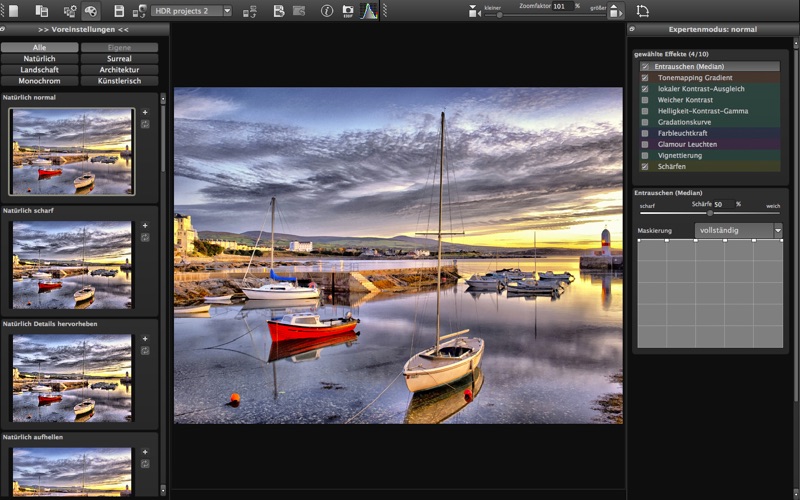 Технология HDR объединяет три или более фотографий одной и той же сцены с разной экспозицией в одну фотографию, которая точно передает детали и яркие цвета мира, видимого вашими глазами. Преимущество технологии HDR заключается в том, что она сохраняет детали, которые теряются при использовании стандартных цифровых камер, и воспроизводит яркие цвета как в светлых, так и в темных областях фотографии.
Начало работы
Технология HDR-выравнивание
Не всегда возможно удерживать камеру полностью неподвижно при съемке двух или более фотографий подряд. Любое количество факторов может вызвать небольшое смещение камеры. При объединении фотографий очень важно, чтобы координаты каждого пикселя были идеально выровнены, чтобы создать четкую фотографию HDR. Передовая технология выравнивания Fotor позаботится об этом, позволяя вам каждый раз получать кристально чистые результаты.
Начало работы
Технология HDR-Уменьшение призраков
Движущиеся объекты — одно из самых больших препятствий при создании высококачественных HDR-фотографий.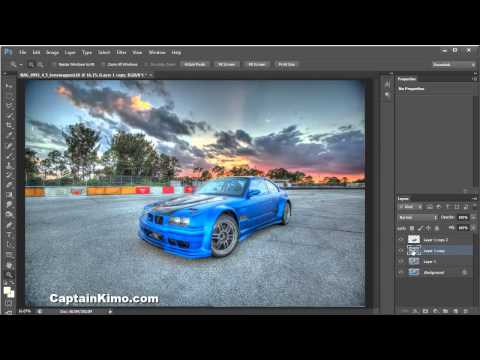 При съемке нескольких фотографий одной и той же сцены движущиеся объекты будут появляться в разных местах кадра. В других HDR-приложениях эти объекты могут казаться призрачными на итоговой объединенной HDR-фотографии. Чтобы решить эту проблему, Fotor разработал передовую технологию «уменьшения призраков», чтобы разумно уменьшить эффект призраков, вызванный движущимися объектами.
Начало работы
HDR Technology-Tone Mapping
После компенсации выравнивания и уменьшения ореолов фотографии с разной экспозицией будут объединены в цифровой негатив HDR, который также называется 32-битной картой яркости с плавающей точкой в рабочий процесс HDR-изображения. По сравнению с обычными 8-битными форматами изображений, такими как JPEG или BMP, 32-битный формат с плавающей запятой позволяет записывать гораздо более широкий диапазон значений и, таким образом, может точно отображать полный динамический диапазон реального мира. Однако 32-битное значение с плавающей запятой не может быть отображено или распечатано на современных 8-битных мониторах или принтерах. Таким образом, хотя 32-битная карта яркости с плавающей запятой записывает чрезвычайно точные значения, на данном этапе они являются просто бессмысленными числами с точки зрения пользователя, поскольку результаты не видны. «Тональное отображение» — это технология, используемая для преобразования 32-битного формата с плавающей запятой в 8-битные изображения для отображения или печати. Поскольку 32-битная карта яркости с плавающей запятой также называется цифровым негативом HDR, тональное отображение можно рассматривать как разновидность обработки фотографий, но только для цифровых фотографий.
Начало работы
Начало работы
Как использовать программное обеспечение HDR для настройки изображений?
- Загрузите две или три фотографии одной и той же сцены, но с разной экспозицией, затем нажмите «Старт».
- Настройте, используя различные стили эффектов HDR, и выберите тот, который вам больше нравится.
- Измените интенсивность и другие параметры редактирования, чтобы добиться максимального результата. Отметьте «Призрачное уменьшение», чтобы исправить любые несоответствия.
- Выберите формат и качество изображения и сохраните свою работу.

Приступайте к работе
Fotor — это не просто лучшее размытие фотографий
Fotor предлагает вам весь спектр наклеек для удовлетворения ваших потребностей в редактировании фотографий, включая основные формы, специальные значки и…
О клипарте
Fotor .com предлагает вам онлайновые фотоэффекты и фильтры всех видов — бесплатно, попробуйте нашу функцию редактирования фотоэффектов…
О фотоэффекте
Всемирно известный инструмент для создания коллажей от Fotor позволяет не только создавать невероятные коллажи онлайн, но и также к…
О фотоколлаже
Fotor Photo Text предлагает вам использовать шрифты непосредственно с вашего компьютера, а также из наших различных онлайн-шрифтов. ..
..
О фототексте
Популярные категории функций
Ведущее в мире онлайн-программное обеспечение HDR
Онлайн-программное обеспечение HDR от Fotor поможет вам передать истинные цвета и детали вашей фотографии! Вам не нужна HDR-камера. Благодаря нашей ведущей в мире технологии выравнивания, технологии Ghost Reduction и технологии Local Tone Mapping ваши HDR-фотографии никогда не выглядели так профессионально!
Начало работы
HDRMerge
HDRMerge
HDRMerge создает необработанные изображения с расширенным динамическим диапазоном. Это делается с использованием либо нескольких необработанных файлов с брекетингом экспозиции (любая камера), либо одного необработанного файла, который содержит несколько кадров с брекетингом экспозиции (Fuji EXR и некоторые камеры Pentax). Он может импортировать любой необработанный формат, поддерживаемый LibRaw, и выводит изображение DNG 1.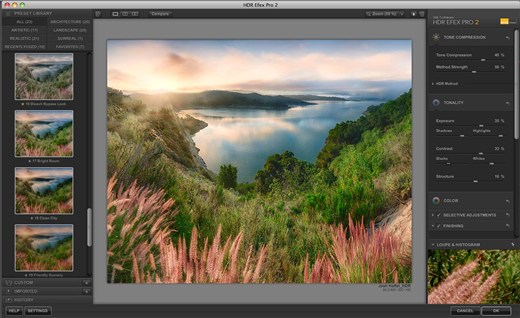 4 с данными с плавающей запятой. Необработанный выходной файл строится из менее шумных пикселей входного изображения, чтобы тени сохраняли как можно больше деталей. Этот инструмент также предлагает графический интерфейс для удаления «призраков» из полученного изображения.
Загрузки
Последняя стабильная версия
Версия v0.5.0 — это последняя стабильная версия, рекомендуемая для повседневного использования.
- Установщик Windows
- Linux AppImage (еще нет)
- macOS DMG
- Исходный код
Последние разрабатываемые сборки
Это сборки последнего кода разработки, рекомендуемые для тестирования и сообщения об ошибках, но не для повседневного использования.
- Установщик Windows (еще нет)
- Образ приложения Linux
- macOS DMG (еще нет)
- Исходный код
Ошибки и запросы функций
Файлы ошибок и запросы функций в GitHub. Обязательно предоставьте необходимую информацию: какую версию HDRMerge вы используете, полное содержание любых сообщений об ошибках и ссылку на ваши образцы необработанных файлов.
Начало работы
Вы можете прочитать руководство или сразу перейти к справке командной строки с помощью hdrmerge --help .
Пожертвования
Вам нравится HDRMerge? Вы хотите оставить его в разработке? Вы можете сделать пожертвование через Flattr или PayPal:
Лицензия
HDRMerge является бесплатным программным обеспечением: вы можете распространять его и/или модифицировать в соответствии с условиями Стандартной общественной лицензии GNU, опубликованной Фондом свободного программного обеспечения, либо версии 3 Лицензии, либо (по вашему выбору) любой более поздней версии версия.
HDRMerge распространяется в надежде, что будет полезно, но БЕЗ КАКИХ-ЛИБО ГАРАНТИЙ; даже без подразумеваемой гарантии КОММЕРЧЕСКОЙ ПРИГОДНОСТИ или ПРИГОДНОСТИ ДЛЯ ОПРЕДЕЛЕННОЙ ЦЕЛИ. Дополнительные сведения см. в Стандартной общественной лицензии GNU.
Благодарности
HDRMerge стал тем, чем он является, благодаря всем людям, которые внесли свои идеи, критику и образцы для его улучшения.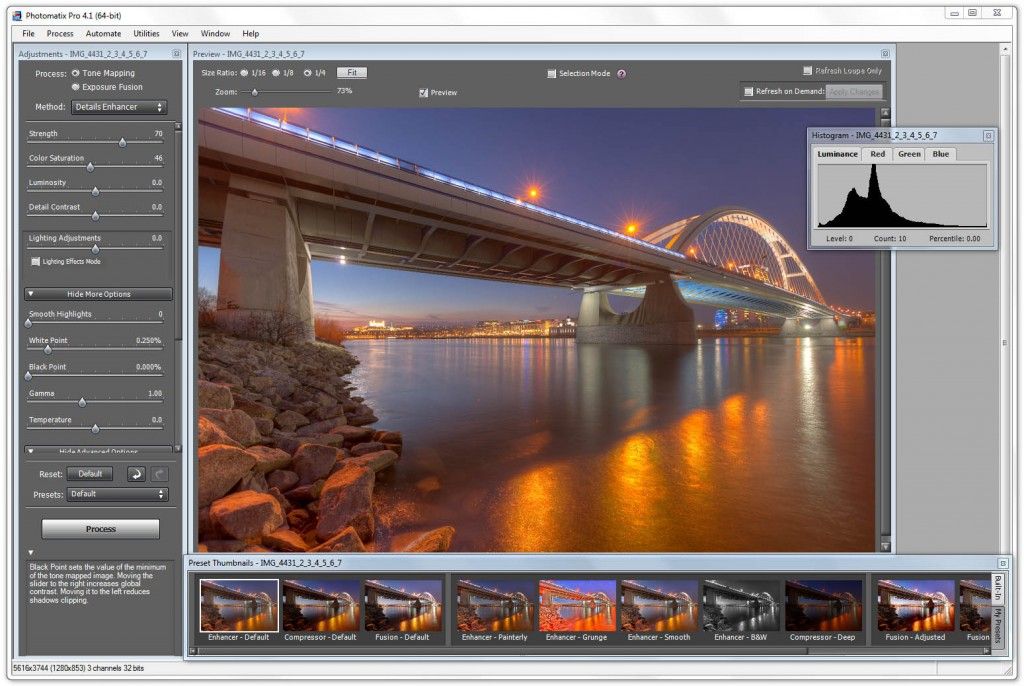 В частности, спасибо команде RawTherapee. Кроме того, HDRMerge реализует или основан на методах, описанных в следующих работах:
- Ward, G. (2003). Быстрая и надежная регистрация изображений для компоновки фотографий с высоким динамическим диапазоном из снимков, сделанных с рук. Журнал графических инструментов , 8(2), 17-30.
- Гильермо Луйк, Zero Noise, http://www.guillermoluijk.com/tutorial/zeronoise/index.html
- Йенс Мюллер, dngconvert, https://github.com/jmue/dngconvert
- Ярош, В. (2001). Быстрые свертки изображений. В мастерской SIGGRAPH. Код от Ивана Кукира, http://blog.ivank.net/fastest-gaussian-blur.html
Список изменений
Это наиболее значительные улучшения по версиям. Подробный журнал изменений см. в истории коммитов git.
v0.6
- Разрешить пользователю указывать пользовательский уровень белого в случае артефактов с автоматически вычисляемым уровнем белого из LibRaw.
- Добавлена поддержка необработанных файлов с датчиков Fufjifilm X-Trans.
- Оптимизация скорости.
- Предположим, что диафрагма равна f/8, если диафрагма недействительна.
- Миграция с Qt4 на Qt5.
- Включить компиляцию в Windows.
- Документация обновлена.
- Реструктурировано дерево репозитория.
v0.5
- Поддержка macOS.
- Несколько исправлений ошибок.
v0.4.5
- Лучшая совместимость с другими программами за счет создания файла DNG, который сохраняет исходный макет: размеры рамки и активной области, уровни черного и белого и т. д. Обратите внимание, что если вы используете RawTherapee, вам нужна версия 4. .1.23 или выше, чтобы открыть эти файлы.
- Пакетный режим в командной строке! Объединяйте несколько наборов HDR-изображений одновременно.
- Создание лаунчеров меню и установщика Windows.
- Поддержка датчиков CYGM и Fujifilm X-Trans (экспериментальная).
- Несколько исправлений ошибок.
- Повышенная точность и производительность.

v0.4.4
- Улучшенная поддержка большего количества моделей камер.
- Улучшенный рендеринг встроенного изображения предварительного просмотра.
- Измените радиус редактирования кисти с помощью Alt+Колесо мыши.
- Несколько исправлений.
- Исходный встроенный предварительный просмотр больше не включается в вывод.
- Исправлены некоторые ошибки с инструментами редактирования.
v0.4.3
- Исправить ошибку ошибки сегментации, рисующую предварительный просмотр некоторых повернутых изображений.
- Исправлен тег DateTime в хостах Windows.
v0.4.2
- Улучшенный графический интерфейс:
- Ползунок для управления радиусом кисти.
- Ползунок для управления экспозицией предварительного просмотра.
- Подвижные панели инструментов.
- Селектор слоев с цветовыми кодами.
- Улучшена видимость кисти на разных фонах.
- Возможность сохранения параметров вывода.
- Первый выпуск с версией Windows, 32- и 64-разрядной.
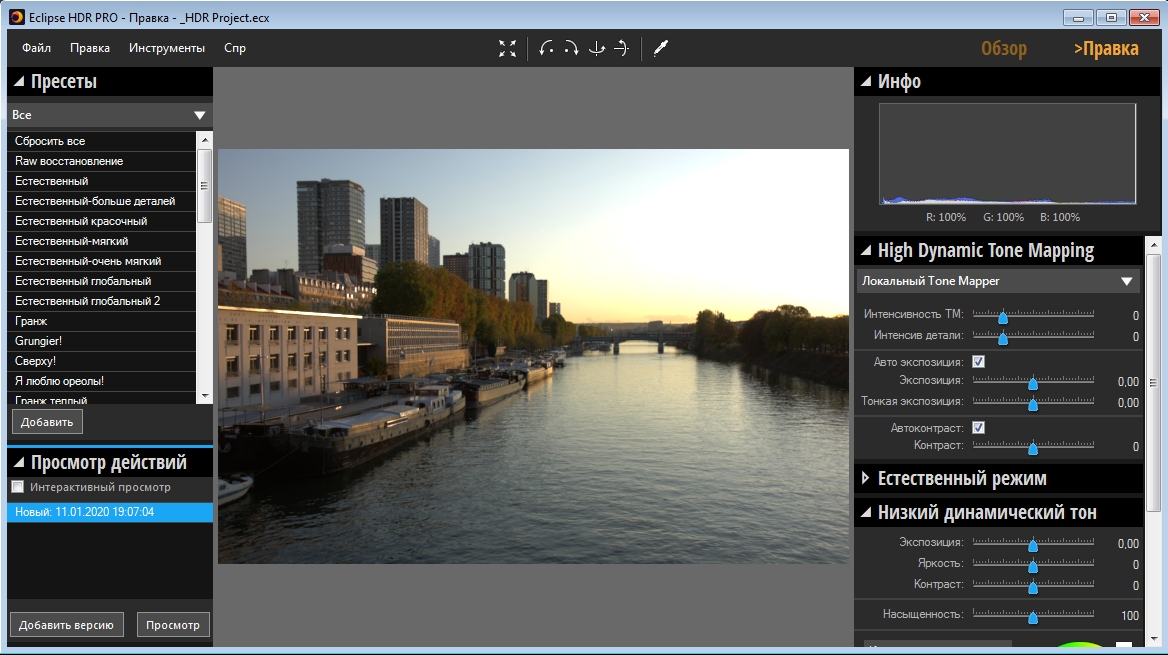
v0.4.1
- Выпуск с исправлениями
v0.4
- Значительные улучшения производительности благодаря OpenMP.
- Больше не зависит от DNG и XMP SDK! Версии для Windows и Mac скоро…
- Более надежное выравнивание ОБТ.
- Больше контроля над выводом журнала.
- Пользователь может отключить выравнивание и/или обрезку. Это наиболее полезно для получения изображения того же размера, что и входные данные. В некоторых программах есть это требование, например, для применения изображения с плоским полем.
v0.3
Первая общедоступная версия HDRMerge.
- Поддерживает большинство необработанных форматов, поддерживаемых LibRaw (на данный момент нет ни одного из форматов Fuji).

