
Хроматической аберрации: Общие сведения о хроматической аберрации
Создайте эффект хроматического аберрации — TheFastCode
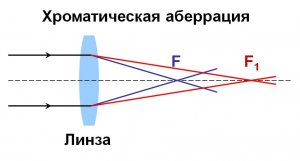
Хроматическая аберрация (искажение), также известная как «цветная окраска», является распространенной оптической проблемой. Это происходит, когда объектив камеры не может принести все длины волн цвета в одну и ту же очаговую плоскость, или когда длины волны цвета фокусировки в разных положениях на плоскости.
Это вызвано дисперсией объектива, с разными цветами света, движущихся на разной скорости при прохождении через объектив — по сути, создавая размытое изображение с цветными полосами (край радуги в районах контраста).
Существует два типа хроматической аберрации: осевой (продольный) и поперечный (боковой). Не вступая в слишком много подробностей, осевая аберрация происходит последовательно на протяжении всего изображения, тогда как поперечное не происходит в центре и увеличивается к краю изображения. Есть несколько способов минимизировать или удалить их с Приложения для редактирования фотографий
 Отказ Мы добавим хроматическую аберрацию на это изображение
Вы также можете заметить этот эффект в некоторых фильмах. Да, это там нарочно. Это выглядит намного лучше в движении, чем на еще, так как он на самом деле помогает обостриваться на картинке, а не размыть изображение в фотографии.
Итак, если фотографы делают все, чтобы избежать хроматической аберрации в своей работе, потому что она считается «некорректным», почему вы хотите добавить его в свой 3D арт ? Потому что, если используется правильно, он может сделать ваше изображение «POP» и выглядеть более реалистичным. Вот как вы можете вручную достичь этого эффекта в Photoshop.
01. Подготовьте свое изображение
Объединить вашу композицию одному слою, прежде чем начать Хроматическая аберрация лучше всего добавляется в конце, поэтому сначала завершайте вашу обычную композицию изображения.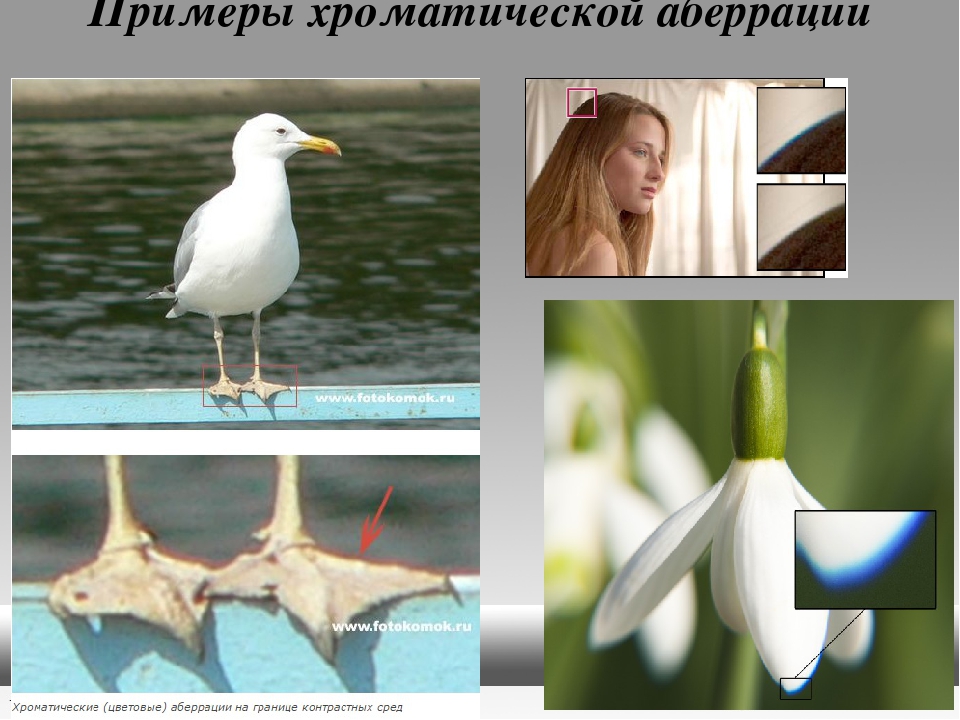 Поместите копию ваших слоев в папку для хранения (необязательно) или просто начните новый проект. Убедитесь, что ваша композиция сливается до одного слоя, затем дублируйте его дважды. Установите дубликаты, чтобы облегчить.
02. Выберите ваши каналы
Поверните цвета, которые вам не нужно для каждого каналаРешите, какие цвета вы хотите создать эффект с. Зеленая и синяя работа здесь. Выберите первый дубликат, перейдите на уровни и измените красных и синих выходных уровней до 0, оставив зеленые уровни нетронутыми. Выберите второй дубликат и установите красные и зеленые уровни до 0, оставляя синий, как есть. Переименовать слои соответственно.
03. Добавить искажение
Не переусердствуйте, потому что это определенно выглядит ужасно Выберите зеленый слой, активируйте инструмент «Переместить» и нажмите стрелку влево на клавиатуре (дважды должно быть достаточно).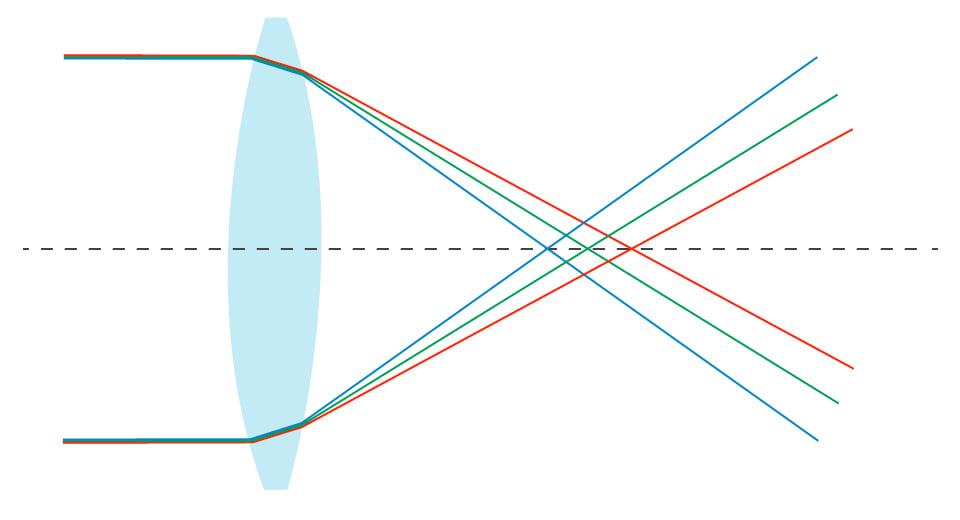 Выберите синий слой и сдвиньте его вправо. Не смещайте их слишком много кликов, потому что это сделает искажение слишком велико, и ваше изображение будет болезненным, чтобы посмотреть.
04. Чрезмерное изображение
Заканчивать крошечный бит тонкой тисненияЕсли вы хотите еще больше повысить ваши данные детали изображения, вы можете попробовать добавить наложение фильтра / стилизования / эмбитана сверху. Экспериментируйте и играйте с вариантами для угла, высоты и количества тиснения, чтобы увидеть, что лучше всего работает с освещением вашей сцены.
Эта статья была первоначально опубликована в 3D мир , самый продаваемый в мире журнал для художников CG. Подписаться на 3D World здесь Отказ
Статьи по Теме:
- Основное руководство по коррекции цвета
- Как превратить день в ночь в фотошопе
- Лучшие бесплатные кисти фотошоп
ИСПОЛЬЗОВАНИЕ ЭФФЕКТА ПРОДОЛЬНОЙ ХРОМАТИЧЕСКОЙ АБЕРРАЦИИ ДЛЯ ИЗМЕРЕНИЯ РАССТОЯНИЙ ПО ЕДИНСТВЕННОЙ ФОТОГРАФИИ OpenBooks
Предмет исследования.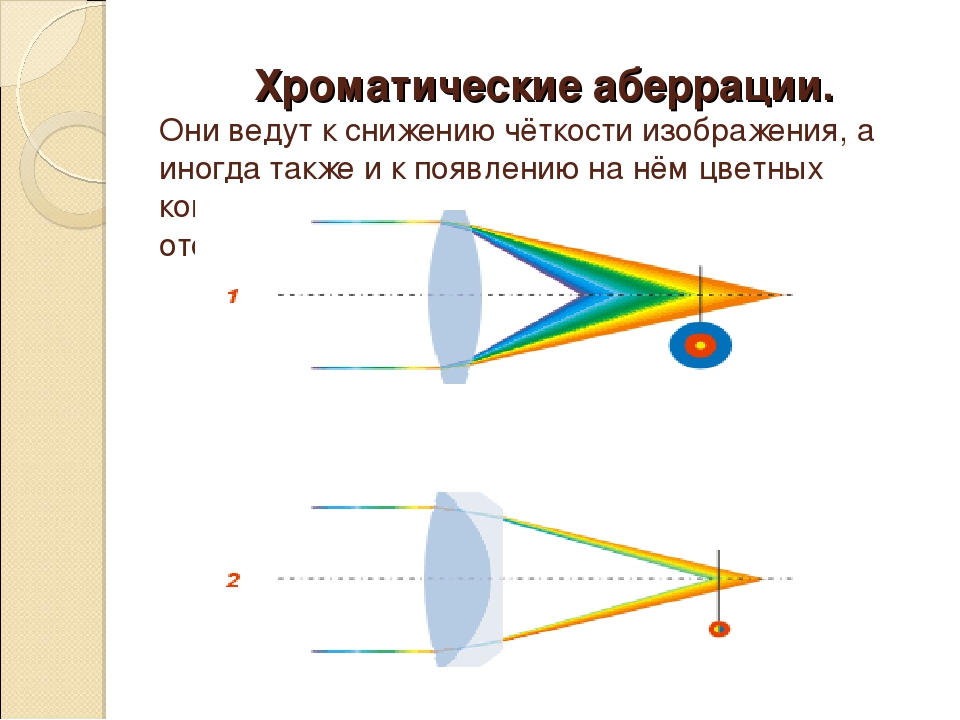 Предложен метод измерения расстояния до поверхностей сфотографированных объектов на основе использования эффекта продольной хроматической аберрации. В связи с этим эффектом фокусное расстояние линзы зависит от длины волны преломляемого света, поэтому степень расфокусировки сформированного линзой изображения определяется не только расстоянием плоскости изображения от линзы, но и тем, в каком цветовом диапазоне (красном, зеленом или синем) была сделана фотография. Метод. Предложенный метод измерения расстояния основывается на сопоставлении степени расфокусировки изображения для различающихся длин волн (например, красный и синий цвет). Сопоставление выполняется в области пространственных частот на основе анализа комплексных спектрограмм изображения (Фурье-спектра, локально рассчитываемого внутри окна, сканирующего изображение). С помощью локального анализа пространственного спектра расстояние до каждой точки сфотографированных поверхностей рассчитывается в аналитической форме, используемая при этом модель пятна рассеяния точки описывается функцией Гаусса.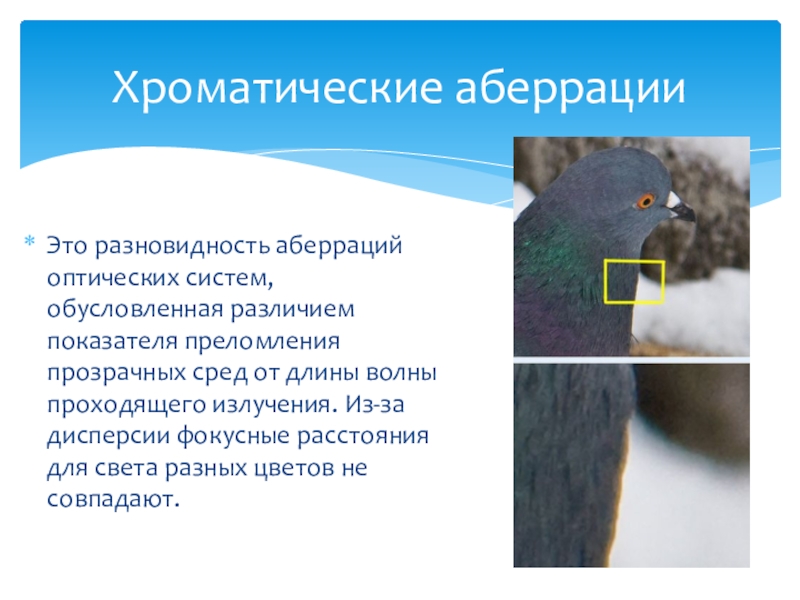
Как работает коррекция боковой хроматической аберрации без профиля объектива?
Поперечная хроматическая аберрация: фокусное расстояние, измеряемое от объектива до плоскости изображения, при съемке удаленного объекта.
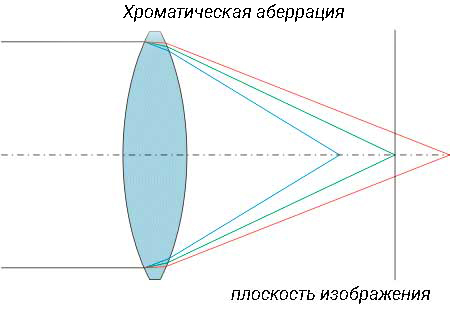
Поперечная хроматическая аберрация также называется хроматическим изменением фокусного расстояния. Что происходит: расстояние от объектива до изображения является функцией частоты света. Фиолетовая фокусировка фокусируется на объективе, а красная — дальше вниз по течению. Все остальные цвета, такие как зеленый, желтый и оранжевый, попадают в промежуточное положение. Чем дальше изображение формируется от объектива, тем оно больше. Таким образом, красное изображение самое большое, фиолетовое — самое маленькое. То, что мы видим, — это цветная окантовка, цветная радуга, окружающая границы каждого изображаемого объекта. Опять же, мы можем выступать посредниками, но не устранять их прозрачными линзами Зеркальная линза с первым поверхностным зеркалом с осколками на поверхности не показывает хроматических аберраций, так как свет не проходит через линзу.
Продольная и поперечная хроматическая аберрация
Поскольку показатель преломления пропускающей среды зависит от длины волны света, при прохождении белого света через такую среду возникает дисперсия. Преломление сильнее для света с короткими длинами волн, например синего, и менее интенсивно для света с длинными волнами, например для красного.
Различные виды стекол вызывают преломление или рассеивание различной интенсивности. В фотообъективах происходит тот же эффект.Поэтому необходимо исправлять эти аберрации, иначе вы увидите эти эффекты на изображениях.
Существует два основных типа хроматических аберраций:
БОКОВАЯ (или поперечная) и ПРОДОЛЬНАЯ хроматическая аберрация.
Имеется ПРОДОЛЬНАЯ ХРОМАТИЧЕСКАЯ АБЕРРАЦИЯ , если объектив не может фокусировать разные цвета в одной фокальной плоскости. Это вызвано прямым падающим светом. Фокусы разных цветов лежат в разных точках в продольном направлении вдоль оптической оси.
Продольная хроматическая аберрация приводит к цветным областям на изображениях, которые возникают из-за того, что не все три цвета могут отображаться в фокусе.
Наклонно падающий свет приводит к БОКОВОЙ ХРОМАТИЧЕСКОЙ АБЕРРАЦИИ . В этом случае все цвета находятся в фокусе в одной плоскости, но фокусы не расположены вдоль оптической оси.
Этот вид аберрации приводит не к цветным областям, а к полосам, возникающим вокруг объектов с высокой контрастностью, поскольку увеличение зависит от длины волны.
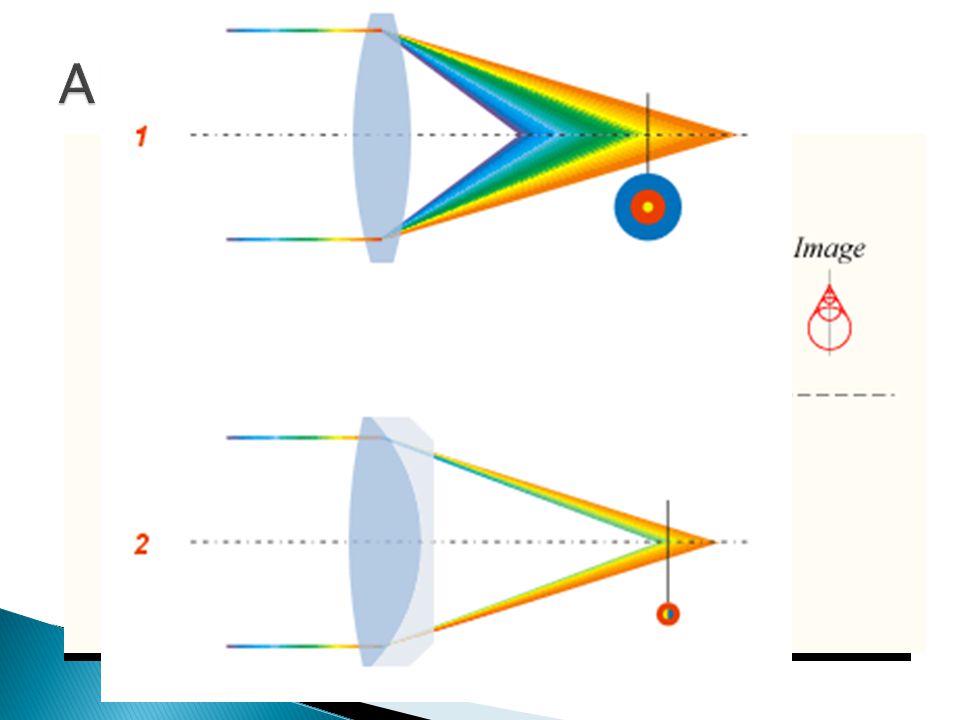
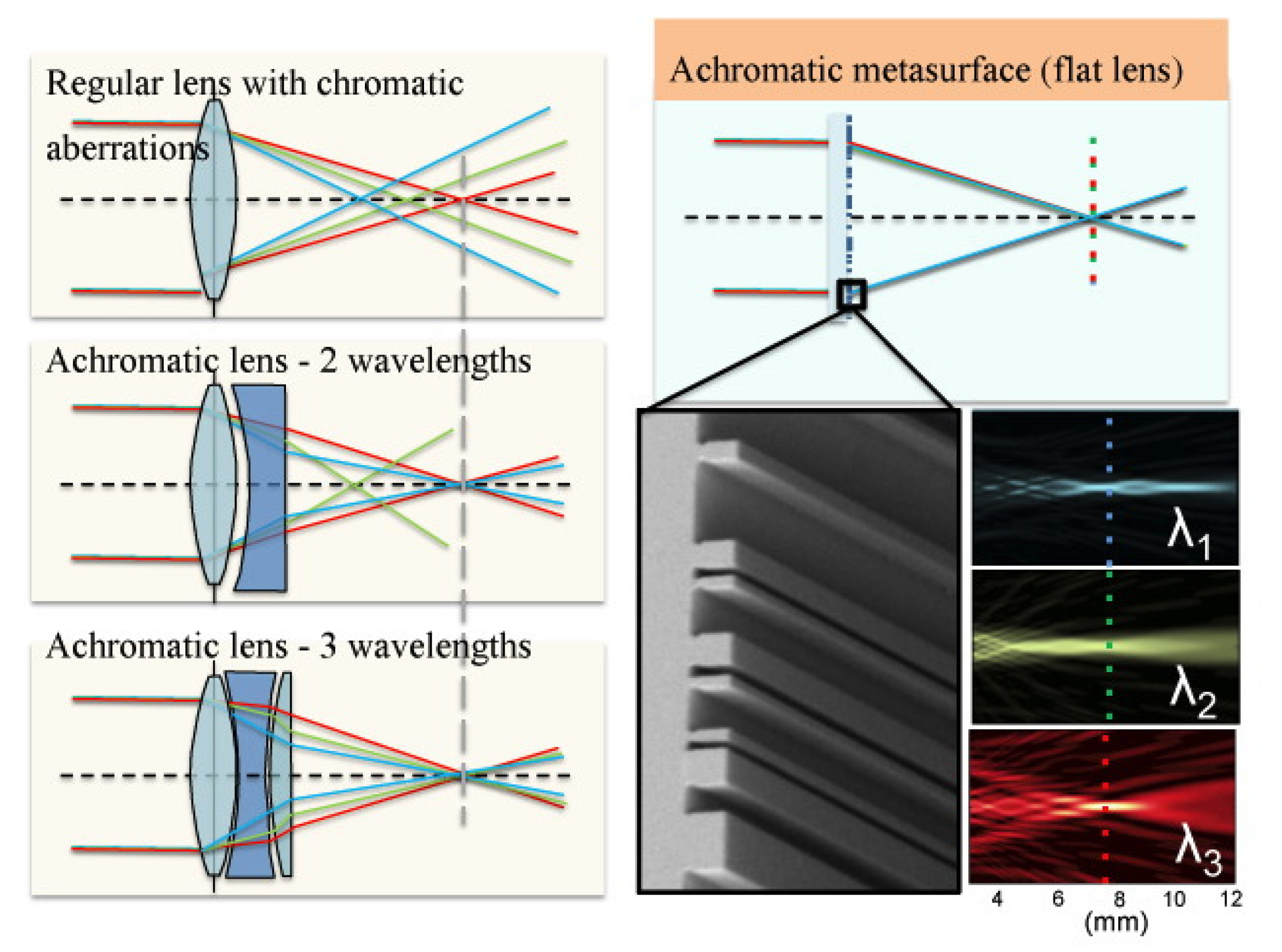
Одним из способов коррекции хроматической аберрации является использование разных линз в одной оптической системе. Разные типы очков преломляют свет с разной интенсивностью, поэтому, комбинируя разные типы очков, можно уменьшить аберрации. Примером может служить ахромат — оптическая система, сочетающая в себе преломляющую и рассеивающую линзы.
Выпуклая линза преломляет лучи коротких волн (синие) сильнее, чем лучи длинных волн (красные), а вогнутая линза, следующая за ней, делает обратное: она рассеивает красные лучи сильнее, чем синие.Доходит до компенсации разницы фокуса и разные лучи света сходятся в одном фокусе.
кс
Как создать хроматическую аберрацию в Adobe Photoshop
Как создать хроматическую аберрацию в Photoshop www. sleeklens.com
Итак, мы вернулись! поэтому в предыдущем уроке по Lightroom мы рассмотрели, как удалить хроматическую аберрацию в Lightroom. Ссылка
Как удалить хроматическую аберрацию в Photoshop Ссылка
На этот раз мы рассмотрим, как ее создать, бог знает почему, но я подумал, что у многих из вас может не быть изображения, на котором бы Я подумал, что было бы неплохо показать вам, как именно это можно создать в Photoshop, а затем я сделаю еще один урок по Photoshop Как удалить хроматическую аберрацию в Photoshop, и вы можете использовать изображение, которое мы сделали здесь сегодня, для этого урока. или если вы хотите научиться делать это, или обе ссылки будут включены в этот урок.
Кроме того, возможно, вам просто нравится эффект, который он создает, и вы хотите использовать его для своего рода фотокомпозиции, что ж, если это так, то уходите! шутка, вы тоже можете присоединиться, и, по крайней мере, возможно, мы просто узнаем кое-что о Photoshop, чего мы никогда раньше не видели, или области, о существовании которых мы даже не знали, что тоже здорово.
Итак, после всего сказанного давайте приступим к делу.
Хорошо, откройте свое изображение, и первое, что я хочу, чтобы вы сделали, это создали две копии этого изображения.
Есть несколько способов сделать это, самый простой из них, если щелкнуть слой, вы увидите его на моем изображении ниже, на нем есть замок, и он называется «Фон»
хорошо, если вы щелкните по нему и перетащите его вниз к значку, который находится перед последним в нижней части этой панели, и отпустите его, чтобы создать новый слой, который является копией вашего фонового слоя.
Затем вы просто повторяете и копируете другую версию.
Так что на случай, если вы не понимаете, что это за значок, вы увидите его в правой части экрана в нижней части панели, содержащей фоновый слой.
Сам значок находится рядом вон тот мусорный бак, и он выглядит как квадрат со складкой внизу слева.
Причина, по которой я делаю это, а не просто указываю вам это на изображении, заключается в том, что я хочу, чтобы ВЫ посмотрели и попытались найти это сами.
Таким образом, он будет лучше восприниматься действиями, чем простое бездумное копирование.
Я за живое участие и активный поиск, когда это возможно, в отличие от очень забывчивого подхода «вот он здесь»
Еще один немного более медленный способ — перейти к «Слою» — Дублировать слой
Затем назовите два новых слоя, неважно в каком порядке.
Назовите один зеленый и синий, а другой назовите красный.
Следующим шагом будет переход на панель Layers Styles.
Самый простой и быстрый известный мне способ сделать это — просто дважды щелкнуть один из слоев.
Теперь панель должна появиться.
Там вы увидите целую кучу вариантов, хорошо, мы должны выучить их все на сегодня… ха-ха, шучу.
Не волнуйтесь, если в данный момент это выглядит немного устрашающе, единственное, что нам нужно сделать, это средняя часть, называемая Advanced Blending.
Вы увидите там 3 маленьких поля, которые будут отмечены галочкой и помечены как RGB, они рядом со словом «Каналы», потому что это то, чем они являются.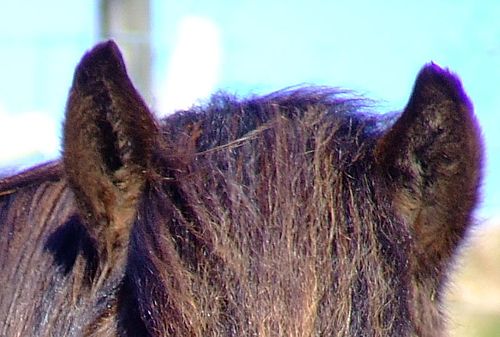
Итак, скажем, вы находитесь на зеленом и синем слое, что вы делаете здесь, затем щелкаете по полям G и B, чтобы снять их, это удалит эти цвета с вашего изображения.
Затем перейдите к слою с надписью «Красный» и повторите точно такой же процесс, за исключением одного существенного отличия, вместо того, чтобы нажимать на «Зеленый» и «Синий», снимите флажок «R» и нажмите «ОК».
Сейчас этот слой удалит красный цвет.
И последнее, но не менее важное: увеличьте масштаб [для этого можно использовать клавиши «плюс» и «минус» на клавиатуре, удерживая Ctrl] в сторону и вверх [или вниз]
Зеленый и синий слои переместятся вправо, а красный слой будет сдвинут влево.
И сохраняйте, потому что мы закончили 🙂
СохранитьСохранить.
Задумывались ли вы когда-нибудь, как добавить импрессионистский вид к вашей фотографии, вот что мы узнаем дальше в Photoshop!
Оценка: 012345 3,83 на основе 6 оценок
Следующие две вкладки изменяют содержимое ниже.
Окончив колледж в 2002 году по специальности «Искусство и дизайн», я начал изучать свой путь в графическом дизайне и профессиональной постобработке. Фрилансер, работающий полный рабочий день с 2011 года.
Самые популярные посты в январе
Победить хроматическую аберрацию — фотограф на открытом воздухе
Как навсегда избавиться от цветной бахромы на ваших фотографиях
Джон СенкевичОбновлено 6 ноября 2018 г.
| На этом снимке озера Моно в Калифорнии видно значительное количество хроматических аберраций. |
| Палитра коррекции объектива в Adobe Lightroom 5. Рис. 1: На этом увеличенном изображении можно увидеть окантовку. Рисунок 2: В Photoshop перейдите в меню «Фильтр» > «Коррекция объектива», чтобы вызвать инструменты хроматической аберрации.  |
Мы все это видели — эту светящуюся фиолетовую полосу, которая иногда грязным ореолом скрывается в нерезких областях и вдоль контрастных границ темных объектов, сфотографированных на фоне яркого неба.Это называется хроматической аберрацией, и хотя чаще всего она видна в пурпурных одеждах, она может проявляться и в других цветах. Боковая хроматическая аберрация проявляется красно-зеленой или сине-желтой каймой. Осевая хроматическая аберрация бывает пурпурной или зеленой. Это неприятное явление возникает из-за того, что очень сложно заставить свет более двух цветов сфокусироваться на одной и той же точке. Мы называем это «аберрацией», но на самом деле естественно, что свет отказывается сотрудничать.
Вспомните начальную школу, когда ваш учитель естествознания показал вам, что призма может сделать с лучом света.Помните, как кажущийся белым свет рассыпался на радугу из семи ярких цветов? С одной стороны был красный, с другой фиолетовый. Вы выучили мнемонику Роя Г. Бива, чтобы лучше запомнить порядок цветов. Это естественная последовательность в видимой части спектра электромагнитного излучения. В тот день я пошел домой после школы, думая, что призмы — это особые объекты, обладающие способностью лепреконов создавать радугу, иначе как они могли бы вызывать цвета там, где их не было? Я полностью упустил суть — или мой учитель.То, что я действительно видел, было чрезвычайно усиленной демонстрацией того, что инженеры-оптики называют хроматической аберрацией.
Призмы не могут изменить природу или состав света. Можно сказать, что призма позволяет нам наблюдать, как свет делает то, что должен делать свет. Когда свет сталкивается с прозрачным объектом, он либо отражается (отражается), либо поглощается, либо проходит сквозь него, обычно это комбинация всех трех факторов. Закон Снелла, по сути, говорит нам, что когда свет проходит через границу между двумя разными типами сред, он изгибается или преломляется предсказуемым образом.Свет меняет скорость при переходе из одной среды в другую, что заставляет работать очки, телескопы и объективы фотоаппаратов.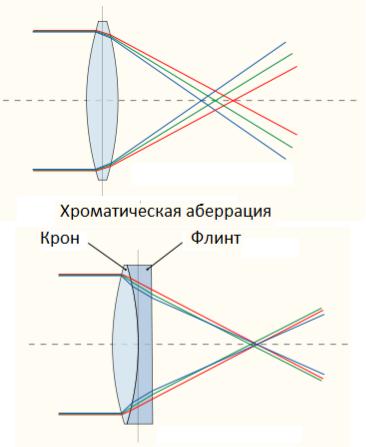
| Рис. 3 : Автокоррекция Photoshop неплохо справляется с устранением окантовки. Рисунок 4: Вы можете видеть уменьшенные зеленые и красные края. |
Хроматическая аберрация возникает, когда линза не может сфокусировать волны красного, синего и зеленого цветов в одной и той же точке. Цветовая бахрома создается световыми волнами, которые переливаются и не совпадают с другими.
Возможны и другие причины наличия посторонних цветов. Хроматические аберрации всегда обвиняют в цветовой окантовке, и вполне заслуженно. Но не всегда виноват. Цветовая полоса может быть вызвана утечкой заряда ПЗС или отражениями, возникающими внутри микролинз на самом датчике. И иногда его можно проследить до заднего элемента объектива, отражающегося от ПЗС.
Существует несколько способов минимизировать или полностью устранить цветную окантовку. Первая линия защиты — покрытие линз. Помутнение цвета, вызванное отражением от линзы к линзе или от линзы к датчику, можно значительно уменьшить, нанеся оптическое покрытие на поверхности воздух-стекло.
Пошаговые программные решения для удаления хроматических аберраций Первая линия защиты от хроматических аберраций находится на объективе. Объективы калибра Pro имеют более высокую степень коррекции хроматических аберраций. Эти линзы лучше справляются со сведением всех длин волн видимого спектра в одной точке.Вы можете внести множество исправлений при постобработке, но всегда лучше делать это прямо в момент съемки. Если на ваших изображениях присутствуют хроматические аберрации, шаги по их исправлению с помощью программного обеспечения будут быстрыми, простыми и минимально инвазивными для данных изображения. Это потому, что это явление настолько хорошо изучено и предсказуемо, что инженеры-программисты могут создать эквивалент умной бомбы для редактирования изображений, чтобы уничтожить его. При обработке необработанных изображений, если вы используете программное обеспечение для обработки необработанных изображений, разработанное производителем камеры и объектива, это программное обеспечение обычно может автоматически исправлять хроматические аберрации. Например, если вы пользуетесь камерой и объективом Canon, программное обеспечение Canon Digital Photo Professional может мгновенно внести эту и другие исправления, поскольку у компании есть обширная база данных характеристик объективов и камер, из которой можно сделать запрос. Они сделали объектив и камеру, и они знают, как каждый из них ведет себя. Это относится не ко всем камерам и объективам, поэтому узнайте у производителя, совместимы ли они с автокоррекцией такого рода. Если вы не выполняете автоматическую коррекцию необработанных изображений, большинство людей делают это с помощью таких программ, как Adobe Lightroom или Photoshop. В Photoshop вы можете получить более точное управление. Откройте изображение и увеличьте до 200%. Перейдите в меню «Фильтр», затем выберите «Коррекция объектива». Если Photoshop распознает метаданные изображения, он вызовет комбинацию объектива и камеры из собственной базы данных. Если нет, Photoshop попытается обновить свою базу данных, чтобы дать вам наилучшие возможные исправления. |
 Чтобы исправить хроматическую аберрацию в Lightroom, выберите изображение в Каталоге, затем перейдите в модуль «Разработка». В левой части экрана выберите палитру Lens Corrections. Убедитесь, что вы смотрите на изображение, увеличенное до 200%, чтобы четко увидеть аберрацию, не получая слишком преувеличенного изображения. Вы можете сойти с ума, пытаясь исправить изображение, если вы слишком сильно увеличили масштаб. Просто установив флажок «Удалить хроматические аберрации», вы избавитесь от окантовки. Если вам нужно внести дополнительные корректировки, используйте ползунки (справа).
 Фотошопу удалось найти комбинацию камеры и объектива (см. скриншот ниже). На вкладке «Автокоррекция» вы можете проверить Хроматическая аберрация для быстрой коррекции.Для точной настройки коррекции щелкните вкладку «Пользовательские», чтобы получить доступ к ползункам «Исправить красную/голубую окантовку», «Исправить зеленую/пурпурную окантовку» и «Исправить синюю/желтую окантовку».
| Рисунок 6: Вы можете увидеть резкое уменьшение окантовки при использовании пользовательских настроек. |
Уже более 500 лет инженеры и ученые компонуют вогнутые и выпуклые линзы в различных конфигурациях для улучшения качества изображения.Первое революционное усовершенствование, ахроматическая линза, использует линзы, изготовленные из различных типов стекла, и фокусирует два цвета света (обычно красный и синий) в одной и той же точке.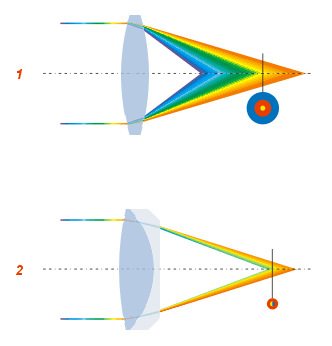 Такая конструкция объектива значительно уменьшает хроматическую и сферическую аберрации, но не устраняет их полностью. Апохроматические линзы, которые мы обычно называем «апохроматическими линзами», продвигают коррекцию еще на один шаг вперед и почти идеально фокусируют три цвета света в одной и той же точке.
Все прозрачные материалы имеют показатель преломления, который соответствует углу, под которым преломляется свет при прохождении через него.Идеальный вакуум имеет индекс 1,00, а флюорит около 1,40. С научной точки зрения, свет проходит через флюорит в 1,4 раза медленнее, чем через вакуум. Тенденция различных длин волн изгибаться под разными углами при прохождении через одну и ту же среду называется дисперсией. Когда вы слышите, как производители объективов, такие как Sigma или Tamron, например, говорят о стекле с низкой дисперсией или специальном стекле с низкой дисперсией, они имеют в виду оптический материал, который минимизирует этот эффект. Разработчики линз уменьшают аберрации, выбирая материал стекла с определенными показателями преломления.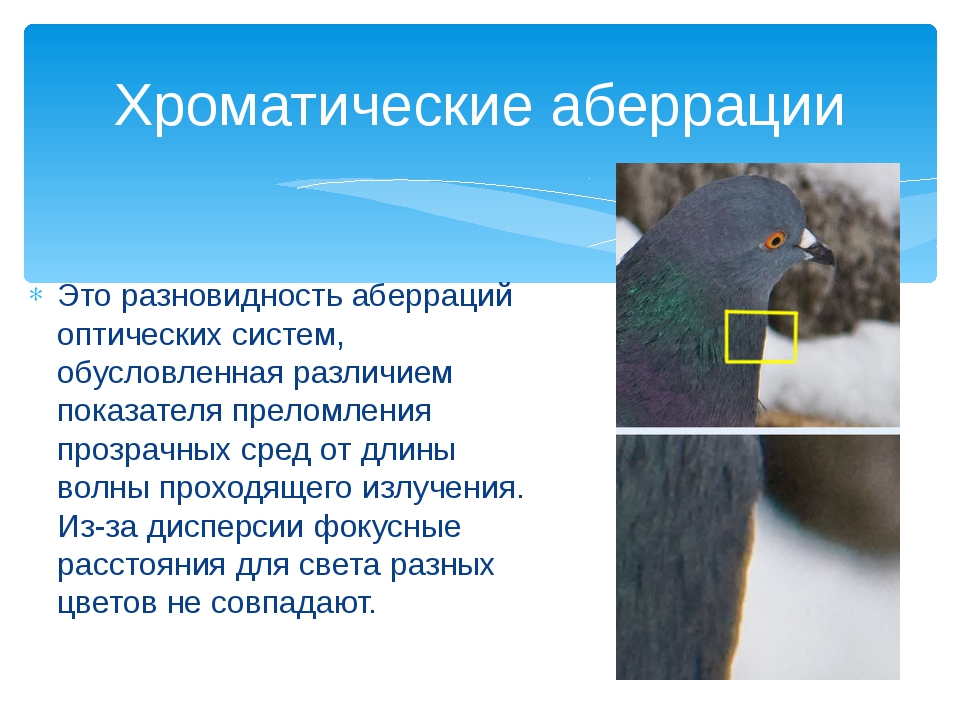
Форма стеклянных элементов играет такую же важную роль, как и композиция. Мы все знакомы с вогнутыми и выпуклыми линзами, которые преломляют свет внутрь или наружу. Вогнутые линзы заставляют световые волны расходиться или расходиться. Выпуклая линза, например увеличительное стекло, заставляет световые волны сходиться. Оба они классифицируются как сферические из-за того, как они сделаны.
| На этой диаграмме видно, что хроматическая аберрация вызвана световыми волнами разной длины (цветами), попадающими в фокус в разных точках. |
Большинство стеклянных линз имеют сферическую форму и шлифуются и полируются путем вращения стеклянной заготовки вокруг центральной оси относительно неподвижной абразивной поверхности. В некотором роде этот процесс похож на то, как если бы вы положили палец на комок мягкой глины, когда он вращается на гончарном круге, — в результате неизбежно получается сферическая форма. Это физика. С другой стороны, асферические линзы имеют неоднородную форму. Хотя асферические линзы более дороги в производстве, они позволяют разработчикам более эффективно исправлять аберрации.
Многие камеры типа «наведи и снимай» последнего поколения, в основном с 24-мм широкоугольными зум-объективами, полагаются на сложные алгоритмы и внутренние механизмы обработки изображений для подавления хроматических и других неприятных аберраций. Одной из причин, по которой камеры этого типа часто показывают выдающиеся результаты, является их способность автоматически компенсировать недостатки объектива — еще до того, как вы увидите изображение.
Выбор сюжета и композиция тоже играют роль.Вы можете свести к минимуму влияние хроматических аберраций и других дефектов объектива, но одни только добросовестные рабочие привычки не могут полностью их предотвратить. В частности, хроматическая аберрация наиболее заметна, когда темный край фотографируется на ярком фоне — типичным примером является ветка дерева на фоне неба. Избегание освещенных сзади объектов может улучшить работу объектива. Но с практической точки зрения более эффективно научиться использовать редактор изображений для удаления артефактов хроматической аберрации во время постобработки.
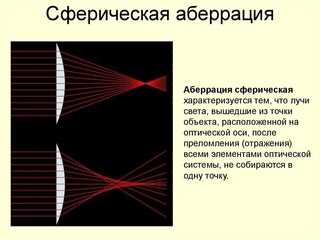
Другие аберрации, о которых следует знать Существуют и другие типы аберраций, о которых должен знать каждый фотограф. Сферическая аберрация возникает, когда лучи света, идущие параллельно оптической оси, но на разном расстоянии от центра, не сходятся в одной точке. Объективы со специальными эффектами, такие как семейство Lensbaby, используют эту характеристику для создания творческого размытия. Кривизна поля заставляет плоские объекты проецировать изогнутые изображения. Это особенно проблематично при копировании документов или фотографировании крупным планом. Макрообъективы сильно исправлены для этой аберрации. Когда свет попадает на маленькое отверстие — например, на апертурную диафрагму объектива — волны распространяются. Это явление называется дифракцией, и поэтому диафрагма объектива до ƒ/22 или даже ƒ/16 может дать худшие результаты, чем при съемке с ƒ/4 или ƒ/5,6, не считая глубины резкости. И наоборот, когда свет падает на небольшой объект, кажется, что он огибает его. Это тоже дифракция, но в фотографии она практически не играет никакой роли, разве что объясняет, почему пылинка на переднем элементе не видна на снимках. |
 Подушкообразное и бочкообразное искажение, как следует из их названий, заставляют объекты трансформироваться, как будто их сжимают или зажимают. Очень широкоугольные объективы часто несправедливо обвиняют в схождении параллельных линий. Это правда, что иногда виноват сам объектив, но чаще всего именно фотографу не удается удерживать камеру и объектив в правильном положении.
 Первоначально опубликовано 22 октября 2013 г.
Хроматическая аберрация — HitFilm — 14
Хроматическая аберрацияразделяет отдельные цветовые каналы изображения и слегка смещает их, создавая несовершенное выравнивание цветов. Это эффективно для воспроизведения призматического эффекта, часто создаваемого источниками света на камере, или для создания красочного искажения или гранжа.
- Расстояние: Регулирует расстояние между исходным положением и аберрацией. Положительные значения перемещают аберрацию в направлении угла, указанного ниже. Отрицательные значения перемещают аберрацию в противоположном направлении.
- Сила: Управляет интенсивностью аберрации. При 100% используется полное значение аберрантного канала. При более низких значениях эффект уменьшается.
- Использовать линзу: Включение этой опции открывает круговой элемент управления в средстве просмотра.Перетащите радиус круга, чтобы настроить аберрацию.

- Угол: Устанавливает направление смещения аберрации.
- Каналы: Выберите, какие каналы смещены. Канал, не указанный в списке, остается в исходном положении.
- Красный и синий: Смещает красный и синий каналы в противоположных направлениях.
- Красный и зеленый: Смещает красный и зеленый каналы в противоположных направлениях.
- Зеленый и синий: Смещает зеленый и синий каналы в противоположных направлениях.
Радиус
Каждый канал может быть размыт независимо. Эти элементы управления определяют радиус размытия, применяемого к каждому каналу.
- Красный: Укажите радиус размытия, применяемого к красному каналу.
- Зеленый: Укажите радиус размытия, применяемого к зеленому каналу.
- Синий: Укажите радиус размытия, применяемого к синему каналу.
- Alpha: Укажите радиус размытия, применяемого к альфа-каналу.

Размер
Выберите размер, в котором применяется размытие. Размер можно настроить для каждого канала или для всех каналов сразу.
- Переключить все размеры: Синхронизирует все каналы с одной и той же настройкой, затем изменяет настройку, применяемую ко всем каналам вместе, чтобы сохранить их синхронизацию.
- Красный: Регулирует размер размытия в красном канале.
- Зеленый: Регулирует размер размытия на зеленом канале.
- Синий: Регулирует размер размытия на синем канале.
- Alpha: Регулирует размер размытия в альфа-канале.
- По горизонтали и вертикали: Выбор этой опции для любого канала размывает канал в обоих измерениях.
- По горизонтали: Выбор этой опции для любого канала размывает канал слева направо вдоль оси X.
- По вертикали: При выборе этого параметра для любого канала канал размывается сверху вниз по оси Y.

Что такое хроматическая аберрация — Обзор CameraStuff
| Хроматическая аберрация возникает, когда свет преломляется в объективе: цвета смещаются навстречу друг другу. Самым известным примером преломления, вероятно, является радуга, когда капли дождя сдвигают цвета солнца друг к другу. На практике мы чаще всего видим хроматические аберрации в самых дальних углах записи с резкими переходами от темного к светлому. Как распознать хроматическую аберрацию? На изображении справа показан крайний пример хроматической аберрации, когда рядом с ветвями появляются уродливые пурпурные и синие пятна. |
Красные и синие пятнаБоковая хроматическая аберрация Когда белый свет падает на углы линзы, цвета смещаются друг к другу. | |
| Более подробное объяснение хроматической аберрации можно найти здесь. Фотографам достаточно распознать явление и исправить его, так как эту форму хроматической аберрации можно контролировать. Photoshop и Lightroom предлагают возможность корректировать хроматические аберрации. | |
Зеленые и красные пятна = Цветное бокеВторичная продольная хроматическая аберрация Это редкая форма хроматической аберрации. Он дает зеленый оттенок размытым объектам, находящимся ближе, чем точка в фокусе, и фиолетовый цвет, когда объекты находятся за точкой в фокусе. | |
Фиолетовые пятна = ЦветениеОбычно без хроматических аберраций Существует еще одна форма хроматической аберрации, которую можно распознать по пурпурным пятнам.Но явление, с которым мы чаще сталкиваемся на практике — и которое часто ошибочно принимают за хроматическую аберрацию, — расцветает. Это фиолетовые пятна, вызванные пересветом отдельных пикселей на сенсоре. | |
 На картинке справа, основанной на объяснении хроматической аберрации в Википедии, вы видите, как синий цвет смещается относительно красного. Это объяснение красных и синих пятен (голубых и пурпурных пятен) на изображении ветвей деревьев на фоне белого неба.Ветви деревьев имеют красную окантовку слева и синюю окантовку справа. Это называется «боковой хроматической аберрацией» (часто называемой «красной/голубой бахромой»).
 Этим явлением могут страдать все объективы, но в целом светосильные объективы (с большей светосилой, чем светосила 2.8) более чувствительны к цветному боке. На макрозаписи справа усики на голове бабочки имеют зеленый и пурпурный оттенки.Щелкните здесь, чтобы просмотреть еще один пример вторичной продольной хроматической аберрации, с которым мы столкнулись во время наших тестов. Эта форма хроматической аберрации видна на всем изображении и не может быть впоследствии исправлена коррекцией хроматической аберрации в Photoshop и Lightroom. Диафрагма действительно помогает против этого явления.
 Пиксель течет как бы полным ведром воды, вызывая фиолетовые (красные + синие) пятна в соседних пикселях. Датчики CCD (которые есть в большинстве компактных камер) более чувствительны к блумингу, чем датчики CMOS (которые используются в большинстве камер со сменными объективами). Поэтому вы сталкиваетесь с этим явлением чаще на фотографиях, сделанных компактной камерой, чем на фотографиях, сделанных зеркальным фотоаппаратом.
Вторичная продольная хроматическая аберрация Цветное боке
Хроматическая аберрация — PanoTools.org Wiki
Введение
Цветные полосы могут сильно раздражать, особенно на склеенных панорамах. Поскольку они часто появляются ближе к краям отдельных изображений, они находятся рядом с любым стыком между двумя изображениями в панораме. Хуже того, они меняют цвет там, где пересекают шов.
Следовательно, хроматическая аберрация должна быть исправлена, если она видна в противном случае, по крайней мере, для полноэкранных или распечатанных панорам, где разрешено увеличение до родного разрешения камеры. Хотя коррекция относительно проста, CA не может быть определена автоматически, как, например, бочкообразная дисторсия. Только визуальное суждение может дать вам достаточный контроль над результатом. К сожалению, для этого нужен некоторый опыт.
Что это такое
Хроматическая аберрация — это распространенная ошибка объектива, которая проявляется на изображениях в виде цветных полос или цветных размытий по краям. Это вызвано разным показателем преломления стекла для света с разной длиной волны. В Википедии есть хорошее описание с множеством ссылок: Хроматическая аберрация.
Еще одно хорошее описание можно найти на странице Пола ван Валри.
ДМС
Разный показатель преломления означает разное фокусное расстояние для одного объектива. Это привело бы к разным фокальным плоскостям для разных цветов. Вам придется по-разному фокусироваться на красном, синем или зеленом. Этот эффект называется продольной хроматической аберрацией (LCA). Если у вас есть полоса возле центра изображения, которая меняет цвет при небольшой расфокусировке, это, скорее всего, продольная хроматическая аберрация. Этот тип:
- не может быть исправлено программным обеспечением
- получает меньше, если остановился
- зависит от фокусного расстояния.
ТСА
Когда в объективе исправлена продольная хроматическая аберрация, разные цвета фокусируются более или менее в одной и той же точке оптической оси, но они могут фокусироваться на разных расстояниях от оси, что приводит к получению изображений разного размера для разных цветов. Этот тип называется боковой или поперечной хроматической аберрацией (TCA).Если у вас есть дополнительные цветные полосы, постепенно увеличивающиеся от центра к углам, это, скорее всего, поперечная хроматическая аберрация (хотя есть некоторые исключения, как показано в примере ниже). Этот тип:
- можно исправить с помощью программного обеспечения
- не изменяется при уменьшении диафрагмы (возможно, окантовка сделает полосы более резкими и создаст впечатление, что TCA уменьшена)
- зависит от фокусного расстояния.

Чем не является
Цифровая фотография представила несколько новых типов цветных полос, которые не являются хроматической аберрацией объектива.Их часто путают с ТЦА, и, к сожалению, они часто смешиваются с ТЦА. Эти эффекты могут проявляться в виде пурпурных или синих полос и в большинстве случаев видны вокруг переэкспонированных областей.
Причины могут быть разные:
- По датчику переполнения видно как цветение. Это цветение часто имеет фиолетовый цвет из-за байеровской модели сенсора: если сенсорная ячейка переливается на соседние клетки, все клетки поражаются одинаково. Есть 50% зеленых, но только 25% красных и 25% синих сенсорных ячеек.Следовательно, синий и красный цвета имеют больший вес, что приводит к пурпурным полосам вокруг переэкспонированных областей. Поскольку датчики CMOS не подвержены переполнению, это касается только датчиков CCD.
- По хроматической аберрации и другим ошибкам в микролинзах, которые находятся перед сенсором.
- По отражениям между датчиком и защитным стеклом (которое может быть покрыто и поэтому отражает цвет).
- Из-за ошибок интерполяции или антимуаровых фильтров.
- По частичной насыщенности цвета: Голубое небо f.е. может обрезаться до чистого белого, поскольку все цветовые каналы насыщены. Если на изображении есть размытый темный объект, датчики в области размытия получают только часть света и, следовательно, не насыщают. Область размытия выглядит синей. Это единственный эффект, применимый и к аналоговой пленке.
Как избежать
LCA можно избежать, если выстрел остановился. Фиолетовая или синяя бахрома тоже может выиграть от приглушения. В большинстве случаев их можно избежать, если выставить экспозицию для светлых участков (т.е. не передергивайте). TCA нельзя избежать только в том случае, если вы можете использовать лучший объектив. Объективы с фиксированным фокусным расстоянием менее подвержены TCA, чем дешевые зум-объективы. Преобразователи часто бывают очень плохими. Вы можете избежать TCA при сшивании, если не будете использовать углы, где он наиболее заметен.
Как отличить
Если вы хотите скорректировать цвет полос с помощью программного обеспечения, вам нужно знать, какого они типа. Если все следующие пункты соблюдены, ваше изображение, скорее всего, содержит настоящий TCA:
- В углах должно быть больше цветных полос, тогда как в центре их не должно быть.
- Цветовые полосы должны быть не только по краям переэкспонированных участков, но и по краям с меньшей контрастностью.
- Цветные полосы должны быть дополнительных цветов (красно-голубой, сине-желтый или фиолетово-зеленый) на противоположных сторонах темной или светлой области.
- Цветные полосы должны быть во всех углах в одном направлении и направлены от центра.
Трудности просмотра
Искусственный красно-голубой TCA
Искусственный сине-желтый TCA
Если вы хотите проверить свой объектив на CA, объект, который вы снимаете, имеет решающее значение. Видимость TCA сильно зависит от цветов, образующих контрастные края. Вот два искусственных примера, иллюстрирующих это. В обоих изображениях TCA был введен путем изменения размера одного канала до 101%. На верхнем изображении это был красный канал, вызывающий красно-голубые полосы, а на нижнем изображении размер синего канала до 101% вызывал сине-желтые полосы.
Пожалуйста, внимательно посмотрите на половину с лазурным фоном на обоих изображениях. Голубые полосы на верхнем изображении вообще не видны на темно-зеленом переднем плане, красные полосы переходят в почти невидимый темно-коричневый.
На нижнем изображении и синяя, и желтая полосы не видны на более насыщенном желтом фоне. Там, где он превращается в более светлый оттенок желтого, синяя полоса кажется фиолетовой. Желтая полоса зеленеет на лазурном фоне.
Это показывает, что лучший объект для определения CA состоит из нейтральных серых, черных и не переэкспонированных белых. Следующий пример неплох — не переэкспонирован, серое небо и нет насыщенных цветов.
Пример с настоящим TCA
Это изображение уменьшено до 30%, но по-прежнему показывает сильное TCA в результате использования дешевого широкоугольного конвертера:
Изображение предоставлено © Thomas Niemann
Здесь кроп левого верхнего угла, увеличенный до 200%.Чтобы убедиться, что это правда TCA, вы можете просто переключаться между цветовыми каналами (например, нажимая Ctrl+1, Ctrl+2 и Ctrl+3 в Photoshop). Если все содержимое изображения в областях с более или менее нейтральными цветами кажется движущимся, это истинный TCA:
включить анимацию GIF, чтобы увидеть разные каналы на правильном изображении
Кажется, что все содержимое изображения движется, если каналы меняются. Это явно связано с ТСА. Как видите, каналы имеют разную резкость.Скорее всего, это связано с продольной CA.
Для сравнения увеличенный урожай аналогичного размера из центра:
В центре нет цветной каймы. Хороший показатель истинного TCA.
Вы можете попробовать исправить TCA вручную в одном углу в Photoshop, чтобы увидеть, стоит ли это усилий, чтобы исправить это в целом:
- обрезка до угла с видимым TCA
- увеличить на 200% до 400%
- при необходимости сгладьте изображение.
- попробуйте сдвинуть красный и синий каналы, чтобы свести к минимуму интерференцию.Для этого в палитре каналов:
- Щелкните красный канал, чтобы сделать его активным.
- Нажмите на маленький символ глаза канала RGB, чтобы сделать видимыми все цвета
- Выберите инструмент перемещения на палитре инструментов
- Сдвиньте красный канал с помощью клавиш со стрелками, пока края не станут сине-желтыми
- повторите то же самое для синего канала и подтолкните к оптимальному
- повторите для красного канала, если все еще есть красно-зеленые полосы
Вот приведенный выше пример после использования этой техники.
Оставшиеся голубые полосы исправить невозможно. Скорее всего, это не TCA объектива, а эффект, описанный в разделе «Чем это не является».
Пример без TCA, но с фиолетовой бахромой
Это изображение уменьшено до 40%. На нем видны фиолетовые полосы, но нет хроматической аберрации:
Здесь увеличен левый верхний угол и движущиеся каналы:
(включите анимацию GIF, чтобы увидеть разные каналы на правом изображении)
Как вы можете заметить, детали на сером дереве вообще не двигаются.Меняется только левая (внешняя) сторона переэкспонированных областей неба.
Странный пример
Этот кроп (нижний левый угол) взят из часто используемой комбинации: Nikon D70 с полнокадровым объективом Nikkor 10,5 мм (изображение (c) Андрея Ильина). На первый взгляд это обычный красно-голубой TCA. Но если вы попытаетесь исправить это, это сведет вас с ума. Внимательно посмотрите на движущиеся каналы:
(включите анимацию GIF, чтобы увидеть разные каналы на правом изображении)
Как видите, часть деталей изображения движется, а часть нет (травинка в центре). Если свернуть бахрому, появятся новые бахромы или даже двойные детали другого цвета:
Эта странная цветная полоса определенно не является линзой CA. Я могу думать только о некоторых эффектах байеровской интерполяции, но это дикое предположение.
Как исправить
Во многих случаях было бы достаточно отрегулировать размер цветовых каналов для коррекции TCA. Однако коррекция не всегда может быть удовлетворительной, даже если она относится к истинному типу tCA. У этого могут быть разные причины:
- На изображении может быть остаток LCA.В этом случае один или два цветовых канала могут быть размыты. Это частично имеет место в примере с истинным TCA. Можно попробовать выборочно заострить сомнительные каналы. Поскольку нерезкое маскирование лучше всего работает с размытием по Гауссу, но размытие CA больше похоже на тип радиального размытия, это, вероятно, не будет работать очень хорошо.
- Изображения, в которых JPEG сжат (слишком сильно). Если вы сдвинете цветовые каналы ранее сжатых изображений JPEG, вы подчеркнете артефакты JPEG. Лучше работать с изображениями TIFF, преобразованными непосредственно из RAW или отсканированными напрямую.
- Настройка слишком грубая. В зависимости от разрешения изображения может потребоваться выравнивание субпикселей.
 Если вы сдвинете цветовые каналы ранее сжатых изображений JPEG, вы подчеркнете артефакты JPEG. Лучше работать с изображениями TIFF, преобразованными непосредственно из RAW или отсканированными напрямую.
Легкий
Самый удобный способ исправить TCA — использовать такой инструмент, как Adobe Raw Converter, Picture Window Pro или PTLens. Вы приближаете угол с хорошей детализацией и с помощью пары ползунков настраиваете размер изображения для красного канала (красно-голубая полоса) и синего канала (сине-желтая полоса — пурпурно-зеленый тип представляет собой смесь красно-зеленого). голубой и сине-желтый тип).Оба способа позволяют регулировать субпиксель.
Этот метод (включая регулировку субпикселей) можно выполнить вручную с помощью любого графического редактора, который может выполнять регулировку размера отдельных каналов. Если размер шага слишком велик, перед коррекцией изображение может быть увеличено.
Однако, если вы используете один из этих простых подходов, внимательно посмотрите на разные области изображения, особенно на разные расстояния от центра изображения. Вполне может быть, что коррекция в одной области вызывает появление полос в другой.Если это так, то TCA на этом изображении не следует простой линейной схеме и, следовательно, не может быть исправлено таким образом — см. следующий абзац.
Точный
Инструменты панорамы Фильтр Radial Shift позволяет раздельно корректировать красный, зеленый и синий каналы с помощью полинома третьей степени. Этот тип кривой должен быть достаточно сложным, чтобы скорректировать любой вид нелинейной ТСА.
К сожалению, было очень трудно оценить правильные значения до 2004 года, когда Джим Уоттерс и Эрик Краузе нашли способ определить подходящие поправочные коэффициенты, используя различные подходы к расчету.
На основе этой работы Эрик Гердс разработал Javascript Photoshop CS под названием PTShift, который позволяет проводить ручную коррекцию в различных областях и передает найденные отклонения в виде виртуальных контрольных точек в PTOptimizer для расчета коэффициентов коррекции.
В качестве альтернативы поправочные коэффициенты могут быть полностью рассчитаны с помощью Hugin и PTOptimizer, для получения более подробной информации см. этот учебник Hugin по коррекции TCA. Для более точных результатов вместо PTOptimizer можно использовать octave (сценарий на странице Hugin: [1]) для расчета коэффициентов.Альтернативой фильтру Radial Shift является fulla, который также может одновременно корректировать TCA, бочкообразную дисторсию и виньетирование.
Эрик Краузе 17:18, 2 мая 2005 г. (восточноевропейское время)
Внешние ссылки
Полноценный Photoshop: Хроматическая аберрация — GPOSERS
Привет GPOSERS! Снова пришло время для руководства по Photoshop от вашего покорного слуги! Сегодня у нас есть еще одно простое редактирование, но оно производит действительно аккуратный эффект. Хроматическая аберрация называется . «Но сэмпай, что такое хроматическая аберрация?» Я слышал, вы спрашиваете.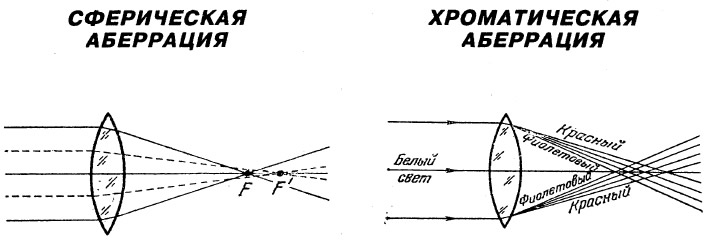 Я здесь, чтобы ответить: с точки зрения фотографии хроматическая аберрация — это неспособность объектива сфокусировать все цвета в одной точке . Что это означает в терминах Photoshop? Очень аккуратный глюк/3D-эффект . Возможно, вы время от времени видели это редактирование в Tumblr, Twitter или даже Instagram. Сегодня я покажу вам простой способ воссоздать указанный эффект.
Это показала мне наш прекрасный дизайнер Йомигами Оками, поэтому, если вам нравится этот эффект, обязательно скажите ей, какая она классная.
Сложность: Легко как пирог
Шаг 1: Этот эффект требует небольшой настройки, так что давайте пройдемся по ней сейчас. Вы захотите отделить свой объект от фона в отдельный слой. Вы можете сделать это по своему выбору, будь то инструмент Quick Selection или инструмент Pen . Я использовал ярлык в GShade, используя технику ChromaKey, чтобы создать зеленый экран моего персонажа. Как только вы отделите объект от фона, нажмите Ctrl+J .Затем добавьте черный фон (или цвет по вашему выбору) за ним с помощью Layer -> New Fill Layer -> Solid Color .
Шаг 2: Выделив ваш предметный слой, сделайте 3 его копии с помощью Ctrl+J . Назовите каждый из них « Красный цвет », « Зеленый цвет » и « Синий цвет » соответственно. Это поможет нам с нашей следующей парой шагов.
Шаги 3-5: Следующие несколько шагов одинаковы, поэтому я соберу их в один (почти) длинный шаг.Короче говоря, мы хотим установить цветовой профиль каждого слоя через окно режима наложения . Чтобы открыть это окно, дважды щелкните правую половину слоя на панели слоев. Начнем с красного:
Дважды щелкните слой «Красная цветность», чтобы открыть окно режима наложения.
В окне на вкладке Параметры смешивания -> Расширенное смешивание вы увидите три флажка с R, G и B . Так как это слой красной цветности, мы должны убрать галочки G и B .
Нажмите OK, и красный слой отсортирован! Теперь сделайте то же самое для слоя «Цветность синего»:
.
А теперь слой «Зеленая цветность»:
Шаг 6: Самое интересное: сделать эффект видимым. Чтобы сделать это, нам нужно выбрать слой цветности (в данном случае красный) и, выбрав Move Tool (V) , нажать клавиши со стрелками влево/вправо , чтобы переместить слой влево или вправо, и вы начнем видеть эффект вступить в игру.Делайте это для каждого слоя цветности, пока не будете довольны результатом. Вы можете сделать эффект настолько заметным, насколько хотите. Выключите и включите некоторые слои, чтобы увидеть, какая комбинация аберраций вам нравится. Я лично использовал классический сине-красный 3D-эффект, отключив слой «Зеленая цветность».
Вот и все! Это довольно аккуратный эффект, который может добавить немного динамики вашим скриншотам или даже послужить отправной точкой для фактического редактирования сбоев.
