
Jpeg не открывается: Виндовс 10 не открывает фотографии формата JPG
Некоторые JPEG-изображения не отображаются после установки обновления 2670838 на компьютер под управлением Windows 7 с пакетом обновления 1 (SP1) или Windows Server 2008 R2 с пакетом обновления 1 (SP1)
Windows 7 Service Pack 1 Windows 7 Enterprise Windows 7 Home Basic Windows 7 Home Premium Windows 7 Professional Windows 7 Starter Windows 7 Ultimate Windows Server 2008 R2 Service Pack 1 Windows Server 2008 R2 Datacenter Windows Server 2008 R2 Enterprise Windows Server 2008 R2 Foundation Windows Server 2008 R2 Standard Windows Server 2008 R2 Web Edition Еще…Меньше
Проблема
Допустим, вы установили обновление 2670838 на компьютер под управлением Windows 7 с пакетом обновления 1 (SP1) или Windows Server 2008 R2 с пакетом обновления 1 (SP1). Приложение, которым вы пытаетесь открыть JPEG-изображение, не может его декодировать. В результате JPEG-изображение не отображается.
Эта проблема возникает при попытке открыть непоследовательные сжатые JPEG-изображения, чьи компоненты могут быть просканированы несколько раз.
Решение
Сведения об обновлении
Получение обновления
Центр обновления Windows
Центр загрузки Майкрософт
.Указанные ниже файлы можно загрузить с Центра загрузки Майкрософт.
|
Операционная система |
Обновление |
|---|---|
|
Все поддерживаемые 32-разрядные (x86) версии Windows 7 |
Загрузить пакет обновления. |
|
Все поддерживаемые 64-разрядные (x64) версии Windows 7 |
Загрузить пакет обновления. |
|
Все поддерживаемые 64-разрядные (x64) версии Windows Server 2008 R2 |
|

Дополнительные сведения о загрузке файлов поддержки см.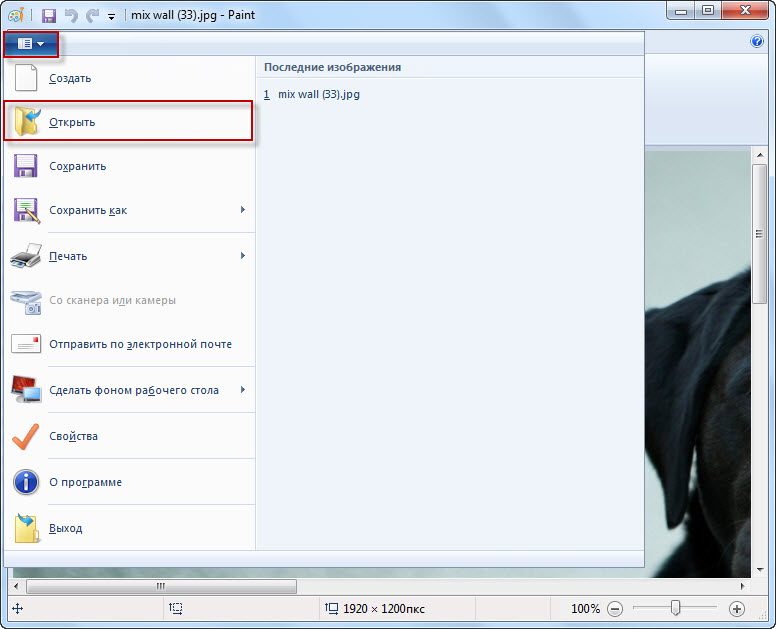 в следующей статье базы знаний Майкрософт:
119591 Загрузка файлов поддержки корпорации Майкрософт из Интернета Корпорация Майкрософт проверила этот файл на наличие вирусов. Корпорация Майкрософт использовала последнее на момент публикации файла программное обеспечение для обнаружения вирусов. Файл хранится на защищенном сервере, предотвращающем несанкционированное изменение файла.
Необходимые условия
Чтобы установить это исправление, требуется наличие Windows 7 с пакетом обновления 1 (SP1) или Windows Server 2008 R2 с пакетом обновления 1 (SP1). Подробные сведения о получении пакета обновления для Windows 7 или Windows Server 2008 R2 см. в следующей статье базы знаний Майкрософт:
976932 Сведения о пакете обновления 1 (SP1) для Windows 7 и Windows Server 2008 R2
Сведения о внесении изменений в реестр
Для применения этого исправления вносить изменения в реестр не требуется.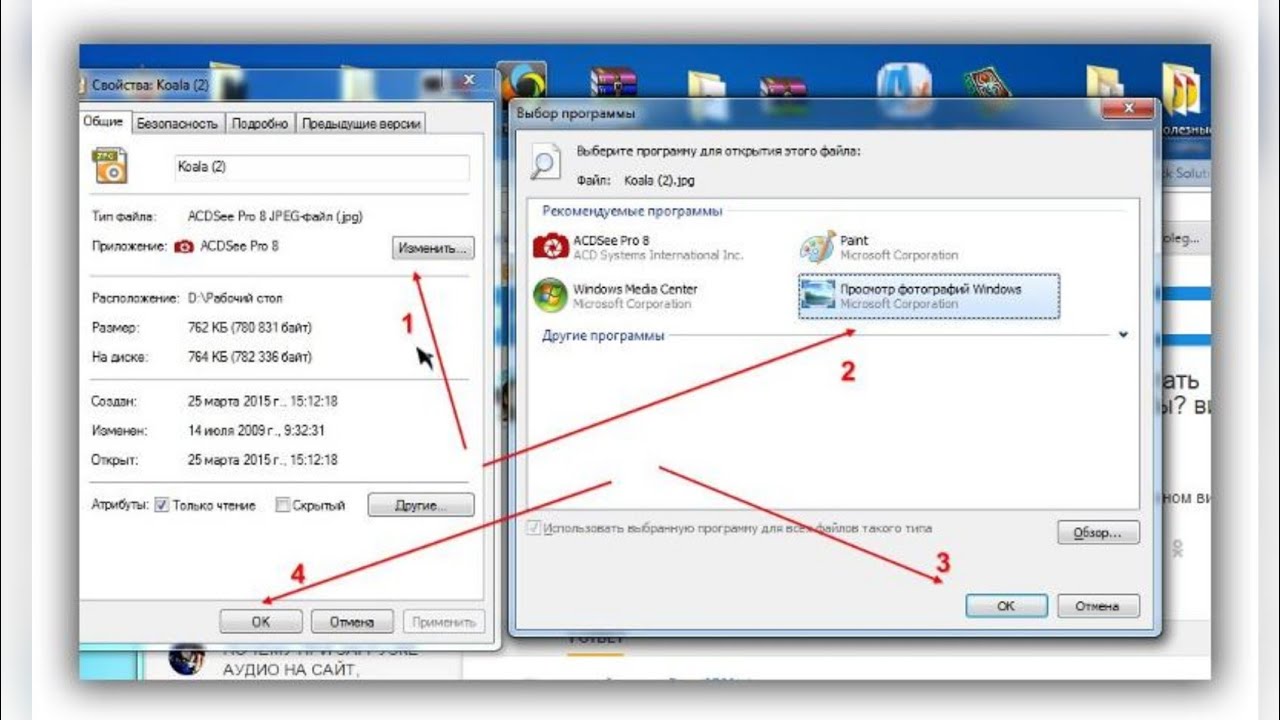
Необходимость перезагрузки
После установки этого исправления необходимо перезагрузить компьютер.
Сведения о замене исправлений
Это исправление не заменяет ранее выпущенные.
Глобальная версия этого исправления устанавливает файлы с атрибутами, которые указаны в приведенных ниже таблицах. Дата и время для файлов указаны в формате UTC. Дата и время для этих файлов на локальном компьютере отображаются с учетом часового пояса и перехода на летнее время. Кроме того, при выполнении определенных операций с файлами даты и время могут изменяться.
Заметки к сведениям о файлах для Windows 7 и Windows Server 2008 R2Важно! Исправления для Windows 7 и Windows Server 2008 R2 включены в одни и те же пакеты. Однако на странице Hotfix Request (Запрос исправления) они указаны отдельно для каждой из операционных систем. Чтобы запросить исправление для одной или обеих операционных систем, выберите его в разделе «Windows 7/Windows Server 2008 R2». Сведения о том, для каких операционных систем предназначено исправление, см. в статье, посвященной этому исправлению, в разделе «Информация в данной статье относится к следующим продуктам».
-
Файлы, относящиеся к определенному продукту, вехе разработки (RTM, SPn) или направлению поддержки (LDR, GDR), можно определить по номерам версий, указанным в приведенной ниже таблице.
Версия
Направление поддержки
6.2.9200.16548
GDR
6.

LDR
-
В выпусках обновлений для общего распространения (GDR) содержатся только общедоступные исправления, которые предназначены для устранения часто встречающихся критических проблем. В выпусках обновлений LDR помимо общедоступных содержатся дополнительные исправления.
-
Файлы с расширениями MANIFEST и MUM, устанавливаемые для каждой среды, указаны отдельно в разделе «Сведения о дополнительных файлах для Windows 7 и Windows Server 2008 R2». Эти файлы, а также связанные CAT-файлы каталога безопасности, критически важны для отслеживания состояния обновляемого компонента.
Файлы каталога безопасности (атрибуты которых не указаны) подписаны цифровой подписью Майкрософт.

Для всех поддерживаемых 32-разрядных (х86) версий Windows 7
|
File name |
File version |
File size |
Date |
Time |
Platform |
|---|---|---|---|---|---|
|
Windowscodecs.dll |
6.2.9200.16548 |
1,338,880 |
12-Apr-2013 |
08:18 |
x86 |
|
Windowscodecs. |
6.2.9200.20652 |
1,319,424 |
12-Apr-2013 |
08:18 |
x86 |
 dll
dllДля всех поддерживаемых 64-разрядных (x64) версий Windows 7 и Windows Server 2008 R2
|
File name |
File version |
File size |
Date |
Time |
Platform |
|---|---|---|---|---|---|
|
Windowscodecs. |
6.2.9200.16548 |
1,627,648 |
04-Apr-2013 |
06:32 |
x64 |
|
Windowscodecs.dll |
6.2.9200.20652 |
1,589,760 |
04-Apr-2013 |
06:33 |
x64 |
|
Windowscodecs. |
6.2.9200.16548 |
1,338,880 |
12-Apr-2013 |
08:18 |
x86 |
|
Windowscodecs.dll |
6.2.9200.20652 |
1,319,424 |
12-Apr-2013 |
08:18 |
x86 |
 dll
dll dll
dllСтатус
Данное поведение — это известная ошибка продуктов Майкрософт, перечисленных в разделе «Информация в данной статье относится к следующим продуктам».
Дополнительная информация
Подробные сведения о терминологии, используемой при описании обновлений программного обеспечения Майкрософт, см. в следующей статье базы знаний Майкрософт:
824684 Стандартные термины, используемые для описания обновлений программного обеспечения Майкрософт
Дополнительные сведения об обновлении 2670838 см. в следующей статье базы знаний Майкрософт:
2670838 Доступно обновление платформы Windows 7 с пакетом обновления 1 (SP1) и Windows Server 2008 R2 с пакетом обновления 1 (SP1)
Сведения о дополнительных файлах
Следуйте этим простым шагам, чтобы открыть файлы JPEG
Загрузить Просмотр файлов Универсальный (File Magic)Установить необязательные продукты — File Magic (Solvusoft) | EULA | Privacy Policy | Terms | Uninstall
Шаг 1 : Дважды щелкните файл
Перед тем, как попробовать другие способы открыть файлы JPEG, начните с двойного щелчка по значку файла.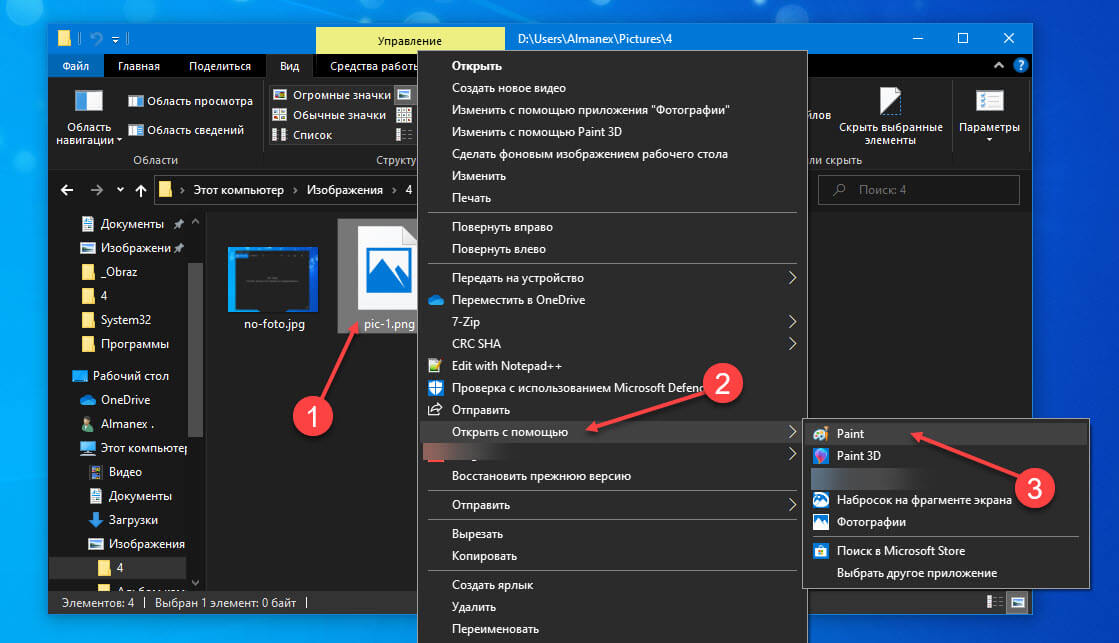 Файл должен открываться автоматически. Если он не открывается или появляется сообщение об ошибке, перейдите к шагу 2.
Существует множество различных программ, которые вы можете использовать для открытия файлов JPEG. Если файл не открывается при двойном щелчке по нему, у вас может не быть одной из этих программ на вашем компьютере. Попробуйте установить наиболее распространенную программу, связанную с файлами JPEG, JPEG/JIFF Image. Если эта программа не работает, перейдите к шагу 3.
Шаг 3 : Рисунок Тип файлаТип файла может дать вам представление о том, какие программы могут открыть файл JPEG. Файлы с расширением JPEG обычно являются Raster Image Files. Если вы не знаете, какой тип файла, выполните следующие действия, чтобы найти его:
Использование Windows:
- Щелкните правой кнопкой мыши значок файла
- Нажмите «Свойства»
- Найдите тип файла, указанный в разделе «Тип файла»,
Использование Mac:
- Щелкните правой кнопкой мыши значок файла
- Нажмите «Дополнительная информация».
- Найдите тип файла, указанный в разделе «Вид»,

Как только вы узнаете тип файла, вы можете использовать эту информацию, ищите другие возможные программы, которые используют расширение файла JPEG или открывают Raster Image Files. Если это все равно не поможет, перейдите к шагу 4.
Шаг 4: Проконсультируйтесь с разработчиком программного обеспеченияНаиболее распространенные программы, связанные с файлами JPEG, созданы разными разработчиками программного обеспечения. Эти разработчики могут помочь вам, если вам не удается открыть файл JPEG. Найдите свою программу в левом столбце таблицы ниже и обратитесь к разработчику, указанному в правой колонке.
| Программного обеспечения | разработчик |
|---|---|
| JPEG/JIFF Image | Windows Software |
Шаг 5: Загрузить универсальный просмотрщик файлов
Если вы завершили шаги с 1 по 4, и вы все еще не можете открыть файл JPEG, пришло время попробовать универсальный просмотрщик файлов, например File Magic (Download). Универсальный просмотрщик файлов — это программа, которую вы можете использовать для открытия сотен различных типов файлов (в зависимости от формата). Заметка: Если ваш файл JPEG не совместим с универсальным средством просмотра файлов, он будет открыт в двоичном формате.
Рекомендуем Sorry, your browser doesn’t support embedded videos.
Скачать
Загрузить Просмотр файлов Универсальный (File Magic)
Установить необязательные продукты — File Magic (Solvusoft) | EULA | Privacy Policy | Terms | Uninstall
Кем создано
Открывает все ваши файлы, как
МАГИЯ!1Загрузка
Установить необязательные продукты — File Magic (Solvusoft)
EULA | Privacy Policy | Terms | Uninstall
1Типы файлов, которые не поддерживаются, могут быть открыты в двоичном формате.
Ошибка Invalid JPEG Marker при открытии изображений в Adobe Photoshop
Руководство пользователя Отмена
Поиск
Последнее обновление:
24 мая 2023 г. , 04:46:50 по Гринвичу
- Руководство пользователя Photoshop
- Знакомство с Photoshop
- Мечтай. Сделай это.
- Что нового в Photoshop
- Отредактируйте свою первую фотографию
- Создание документов
- Фотошоп | Общие вопросы
- Системные требования Photoshop
- Перенос предустановок, действий и настроек
- Знакомство с Photoshop
- Photoshop и другие продукты и услуги Adobe
- Работа с иллюстрациями Illustrator в Photoshop
- Работа с файлами Photoshop в InDesign
- Материалы Substance 3D для Photoshop
- Photoshop и Adobe Stock
- Используйте встроенное расширение Capture в Photoshop
- Библиотеки Creative Cloud
- Библиотеки Creative Cloud в Photoshop
- Используйте сенсорную панель с Photoshop
- Сетка и направляющие
- Создание действий
- Отмена и история
- Photoshop на iPad
- Photoshop на iPad | Общие вопросы
- Знакомство с рабочим пространством
- Системные требования | Фотошоп на iPad
- Создание, открытие и экспорт документов
- Добавить фото
- Работа со слоями
- Рисовать и раскрашивать кистями
- Сделайте выделение и добавьте маски
- Ретушь ваших композитов
- Работа с корректирующими слоями
- Отрегулируйте тональность композиции с помощью Кривых
- Применение операций преобразования
- Обрезка и поворот композитов
- Поворот, панорамирование, масштабирование и сброс холста
- Работа с текстовыми слоями
- Работа с Photoshop и Lightroom
- Получить отсутствующие шрифты в Photoshop на iPad
- Японский текст в Photoshop на iPad
- Управление настройками приложения
- Сенсорные клавиши и жесты
- Сочетания клавиш
- Измените размер изображения
- Прямая трансляция во время создания в Photoshop на iPad
- Исправление недостатков с помощью Восстанавливающей кисти
- Создание кистей в Capture и использование их в Photoshop
- Работа с файлами Camera Raw
- Создание смарт-объектов и работа с ними
- Отрегулируйте экспозицию ваших изображений с помощью Dodge and Burn
- Photoshop в Интернете, бета-версия
- Общие вопросы | Photoshop в Интернете, бета-версия
- Введение в рабочее пространство
- Системные требования | Photoshop в Интернете, бета-версия
- Сочетания клавиш | Photoshop в Интернете, бета-версия
- Поддерживаемые типы файлов | Photoshop в Интернете, бета-версия
- Открытие и работа с облачными документами
- Применение ограниченных правок к вашим облачным документам
- Сотрудничать с заинтересованными сторонами
- Генеративный ИИ
- Откройте для себя будущее Photoshop с генеративной заливкой
- Облачные документы
- Облачные документы Photoshop | Общие вопросы
- Облачные документы Photoshop | Вопросы по рабочему процессу
- Управление и работа с облачными документами в Photoshop
- Обновление облачного хранилища для Photoshop
- Невозможно создать или сохранить облачный документ
- Устранение ошибок облачного документа Photoshop
- Сбор журналов синхронизации облачных документов
- Делитесь доступом и редактируйте свои облачные документы
- Делитесь файлами и комментируйте в приложении
- Рабочее пространство
- Основы рабочего пространства
- Настройки
- Учитесь быстрее с панелью Photoshop Discover
- Создание документов
- Разместить файлы
- Сочетания клавиш по умолчанию
- Настройка сочетаний клавиш
- Инструментальные галереи
- Параметры производительности
- Использовать инструменты
- Предустановки
- Сетка и направляющие
- Сенсорные жесты
- Используйте сенсорную панель с Photoshop
- Сенсорные возможности и настраиваемые рабочие пространства
- Превью технологий
- Метаданные и примечания
- Сенсорные возможности и настраиваемые рабочие области
- Поместите изображения Photoshop в другие приложения
- Правители
- Показать или скрыть непечатаемые дополнения
- Укажите столбцы для изображения
- Отмена и история
- Панели и меню
- Позиционные элементы с привязкой
- Положение с помощью инструмента «Линейка»
- Веб-дизайн, экранный дизайн и дизайн приложений
- Photoshop для дизайна
- Артборды
- Предварительный просмотр устройства
- Копировать CSS из слоев
- Разделение веб-страниц
- Опции HTML для фрагментов
- Изменить расположение фрагментов
- Работа с веб-графикой
- Создание фотогалерей в Интернете
- Основы изображения и цвета
- Как изменить размер изображения
- Работа с растровыми и векторными изображениями
- Размер изображения и разрешение
- Получение изображений с камер и сканеров
- Создание, открытие и импорт изображений
- Просмотр изображений
- Недопустимая ошибка маркера JPEG | Открытие изображений
- Просмотр нескольких изображений
- Настройка палитр цветов и образцов
- Изображения с высоким динамическим диапазоном
- Подберите цвета на изображении
- Преобразование между цветовыми режимами
- Цветовые режимы
- Стереть части изображения
- Режимы наложения
- Выберите цвет
- Настройка индексированных таблиц цветов
- Информация об изображении
- Фильтры искажения недоступны
- О цвете
- Настройка цвета и монохрома с использованием каналов
- Выбор цветов на панелях «Цвет» и «Образцы»
- Образец
- Цветовой режим или режим изображения
- Цветовой оттенок
- Добавить условное изменение режима к действию
- Добавить образцы из HTML CSS и SVG
- Битовая глубина и настройки
- Слои
- Основы слоев
- Неразрушающий монтаж
- Создание и управление слоями и группами
- Выбрать, сгруппировать и связать слои
- Поместите изображения в рамки
- Непрозрачность слоя и смешивание
- Слои маски
- Применение смарт-фильтров
- Композиции слоев
- Переместить, сложить и заблокировать слои
- Слои маски с векторными масками
- Управление слоями и группами
- Эффекты слоя и стили
- Редактировать маски слоя
- Извлечение активов
- Показать слои с обтравочными масками
- Создание ресурсов изображения из слоев
- Работа со смарт-объектами
- Режимы наложения
- Объединение нескольких изображений в групповой портрет
- Объединение изображений с Auto-Blend Layers
- Выравнивание и распределение слоев
- Копировать CSS из слоев
- Загрузить выделение из границ слоя или маски слоя
- Knockout для отображения содержимого других слоев
- Подборки
- Начало работы с подборками
- Сделайте выбор в композите
- Рабочая область выбора и маски
- Выберите с помощью инструментов выделения
- Выберите с помощью инструментов лассо
- Настройка выбора пикселей
- Перемещение, копирование и удаление выбранных пикселей
- Создать временную быструю маску
- Выберите диапазон цветов в изображении
- Преобразование между путями и границами выделения
- Основы канала
- Сохранить выделение и маски альфа-канала
- Выберите области изображения в фокусе
- Дублировать, разделять и объединять каналы
- Вычисления каналов
- Начало работы с подборками
- Настройки изображения
- Замена цветов объекта
- Деформация перспективы
- Уменьшить размытие изображения при дрожании камеры
- Примеры лечебных кистей
- Экспорт таблиц поиска цветов
- Настройка резкости и размытия изображения
- Понимание настроек цвета
- Применение регулировки яркости/контрастности
- Настройка деталей теней и светлых участков
- Регулировка уровней
- Настройка оттенка и насыщенности
- Настройка вибрации
- Настройка насыщенности цвета в областях изображения
- Быстрая настройка тона
- Применение специальных цветовых эффектов к изображениям
- Улучшите изображение с помощью настройки цветового баланса
- Изображения с высоким динамическим диапазоном
- Просмотр гистограмм и значений пикселей
- Сопоставьте цвета на вашем изображении
- Обрезка и выравнивание фотографий
- Преобразование цветного изображения в черно-белое
- Корректирующие слои и слои-заливки
- Настройка кривых
- Режимы наложения
- Целевые изображения для прессы
- Настройка цвета и тона с помощью пипеток «Уровни» и «Кривые»
- Настройка экспозиции и тонирования HDR
- Осветлить или затемнить области изображения
- Выборочная настройка цвета
- Adobe Camera Raw
- Системные требования Camera Raw
- Что нового в Camera Raw
- Введение в Camera Raw
- Создание панорам
- Поддерживаемые объективы
- Эффекты виньетирования, зернистости и удаления дымки в Camera Raw
- Сочетания клавиш по умолчанию
- Автоматическая коррекция перспективы в Camera Raw
- Радиальный фильтр в Camera Raw
- Управление настройками Camera Raw
- Открытие, обработка и сохранение изображений в Camera Raw
- Исправление изображений с помощью инструмента Enhanced Spot Removal Tool в Camera Raw
- Поворот, обрезка и настройка изображений
- Настройка цветопередачи в Camera Raw
- Версии процесса в Camera Raw
- Внесение локальных корректировок в Camera Raw
- Исправление и восстановление изображений
- Удаление объектов с фотографий с помощью Content-Aware Fill
- Content-Aware Patch and Move
- Ретушь и исправление фотографий
- Исправить искажение изображения и шум
- Основные действия по устранению неполадок для устранения большинства проблем
- Улучшение и преобразование изображения
- Замена неба на изображениях
- Преобразование объектов
- Настройка кадрирования, поворота и размера холста
- Как обрезать и выпрямить фотографии
- Создание и редактирование панорамных изображений
- Деформация изображений, форм и путей
- Точка схода
- Контентно-зависимое масштабирование
- Преобразование изображений, форм и контуров
- Рисунок и живопись
- Симметричные узоры красками
- Рисование прямоугольников и изменение параметров обводки
- О чертеже
- Рисование и редактирование фигур
- Малярные инструменты
- Создание и изменение кистей
- Режимы наложения
- Добавить цвет к путям
- Редактировать пути
- Краска с помощью кисти-миксера
- Наборы кистей
- Градиенты
- Градиентная интерполяция
- Выбор заливки и обводки, слоев и контуров
- Рисование с помощью инструментов «Перо»
- Создание шаблонов
- Создание рисунка с помощью Pattern Maker
- Управление путями
- Управление библиотеками рисунков и пресетами
- Рисуйте или раскрашивайте на графическом планшете
- Создание текстурированных кистей
- Добавление динамических элементов к кистям
- Градиент
- Нарисуйте стилизованные мазки с помощью Art History Brush
- Краска с рисунком
- Синхронизация пресетов на нескольких устройствах
- Текст
- Добавить и отредактировать текст
- Единый текстовый движок
- Работа со шрифтами OpenType SVG
- Символы формата
- Формат абзацев
- Как создавать текстовые эффекты
- Редактировать текст
- Межстрочный и межсимвольный интервал
- Арабский и еврейский шрифт
- Шрифты
- Устранение неполадок со шрифтами
- Азиатский тип
- Создать тип
- Добавить и отредактировать текст
- Фильтры и эффекты
- Использование фильтра «Пластика»
- Использовать галерею размытия
- Основы фильтра
- Ссылка на эффекты фильтра
- Добавить световые эффекты
- Используйте адаптивный широкоугольный фильтр
- Используйте фильтр масляной краски
- Используйте фильтр «Пластика»
- Эффекты слоя и стили
- Применить определенные фильтры
- Размазать области изображения
- Использование фильтра «Пластика»
- Сохранение и экспорт
- Сохранение файлов в Photoshop
- Экспорт файлов в Photoshop
- Поддерживаемые форматы файлов
- Сохранение файлов в графических форматах
- Перемещение дизайнов между Photoshop и Illustrator
- Сохранение и экспорт видео и анимации
- Сохранение файлов PDF
- Защита авторских прав Digimarc
- Сохранение файлов в Photoshop
- Управление цветом
- Понимание управления цветом
- Поддержание согласованности цветов
- Настройки цвета
- Дуотоны
- Работа с цветовыми профилями
- Документы с управлением цветом для онлайн-просмотра
- Управление цветом документов при печати
- Управление цветом импортированных изображений
- Пробные цвета
- Веб-дизайн, экранный дизайн и дизайн приложений
- Photoshop для дизайна
- Артборды
- Предварительный просмотр устройства
- Копировать CSS из слоев
- Разделение веб-страниц
- Опции HTML для фрагментов
- Изменить расположение фрагментов
- Работа с веб-графикой
- Создание фотогалерей в Интернете
- Видео и анимация
- Видеомонтаж в Photoshop
- Редактировать слои видео и анимации
- Обзор видео и анимации
- Предварительный просмотр видео и анимации
- Рисование кадров в слоях видео
- Импорт видеофайлов и последовательностей изображений
- Создать анимацию кадра
- Creative Cloud 3D-анимация (предварительная версия)
- Создание анимации временной шкалы
- Создание изображений для видео
- Печать
- Печать 3D-объектов
- Печать из фотошопа
- Печать с управлением цветом
- Контактные листы и презентации в формате PDF
- Печать фотографий в макете пакета изображений
- Плашечные цвета для печати
- Печать изображений на коммерческой типографии
- Улучшение цветных отпечатков из Photoshop
- Устранение проблем с печатью | Фотошоп
- Автоматизация
- Создание действий
- Создание графики, управляемой данными
- Сценарии
- Обработка пакета файлов
- Играть и управлять действиями
- Добавить условные действия
- О действиях и панели действий
- Инструменты записи в действиях
- Добавить условное изменение режима к действию
- Набор инструментов пользовательского интерфейса Photoshop для подключаемых модулей и сценариев
- Подлинность контента
- Узнайте об учетных данных контента
- Идентичность и происхождение для NFT
- Подключить учетные записи для атрибуции креативов
- Фотошоп 3D
- Фотошоп 3D | Распространенные вопросы о снятых с производства 3D-функциях
При открытии изображения в Photoshop возникает одна из следующих ошибок:
- Не удалось выполнить ваш запрос, поскольку это недействительный документ Photoshop.
- Не удалось выполнить ваш запрос, поскольку обнаружен неизвестный или недопустимый тип маркера JPEG.
- Не удалось выполнить ваш запрос, так как модуль формата файла не может проанализировать файл.
- Это недопустимый документ Portable Document File (PDF). Его нельзя открыть.

Решения
Решение 1. Убедитесь, что расширение имени файла соответствует фактическому типу файла
Важно, чтобы расширение, добавляемое к имени файла, соответствовало фактическому типу файла изображения. Когда вы выбираете формат во всплывающем меню «Формат» в диалоговом окне «Сохранить как», соответствующее расширение добавляется автоматически. Если вы ввели расширение вручную, вы могли ввести расширение, которое не соответствует формату вашего файла.
Примечание: Если вы не можете вспомнить фактический тип файла, который должен быть, см. Определение типа файла документа.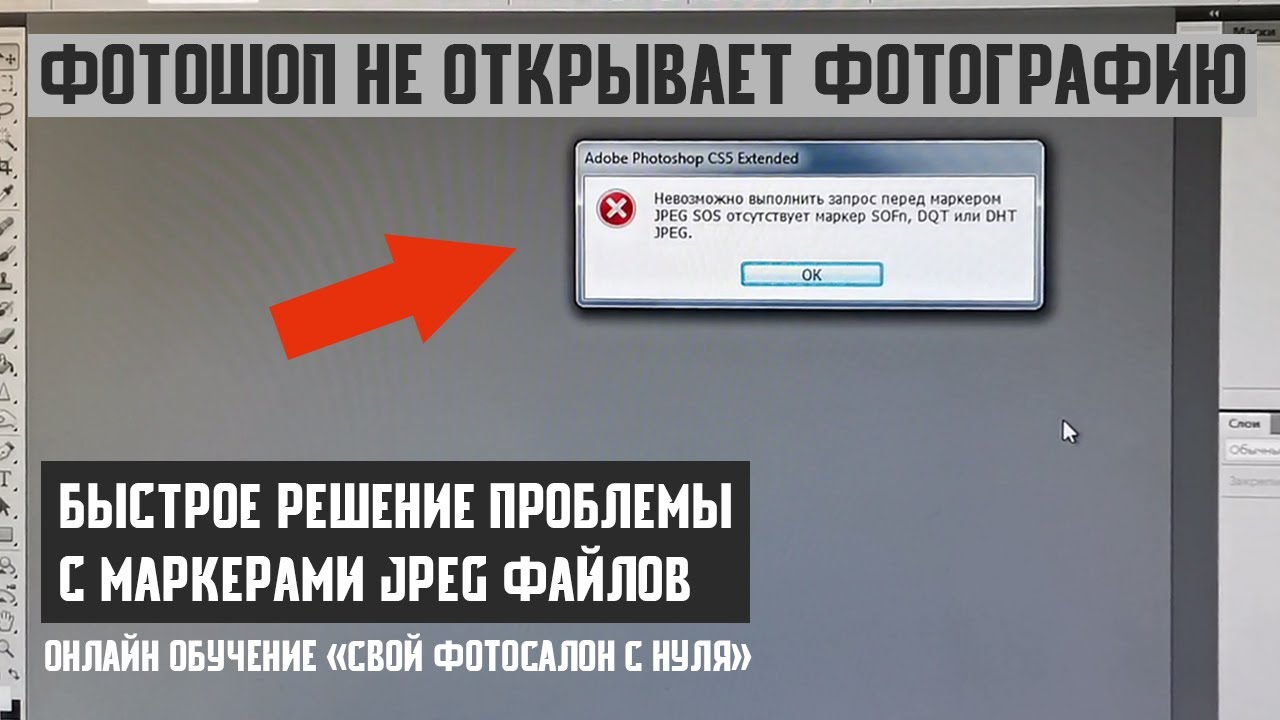
Расширения файлов по умолчанию скрыты. Чтобы сделать расширения файлов видимыми:
macOS
- Показать или скрыть расширения имен файлов на Mac
Windows
- Расширения файлов в Windows
Решение 2. Убедитесь, что файл имеет только одно расширение имени файла
Просмотрите изображения в Finder или проводнике Windows. Проверьте наличие двух расширений в ваших файлах. Если ваши изображения имеют два расширения, например:
- имя файла .pdf.jpg
Удалите последнее расширение, чтобы файл назывался:
- имя файла .pdf
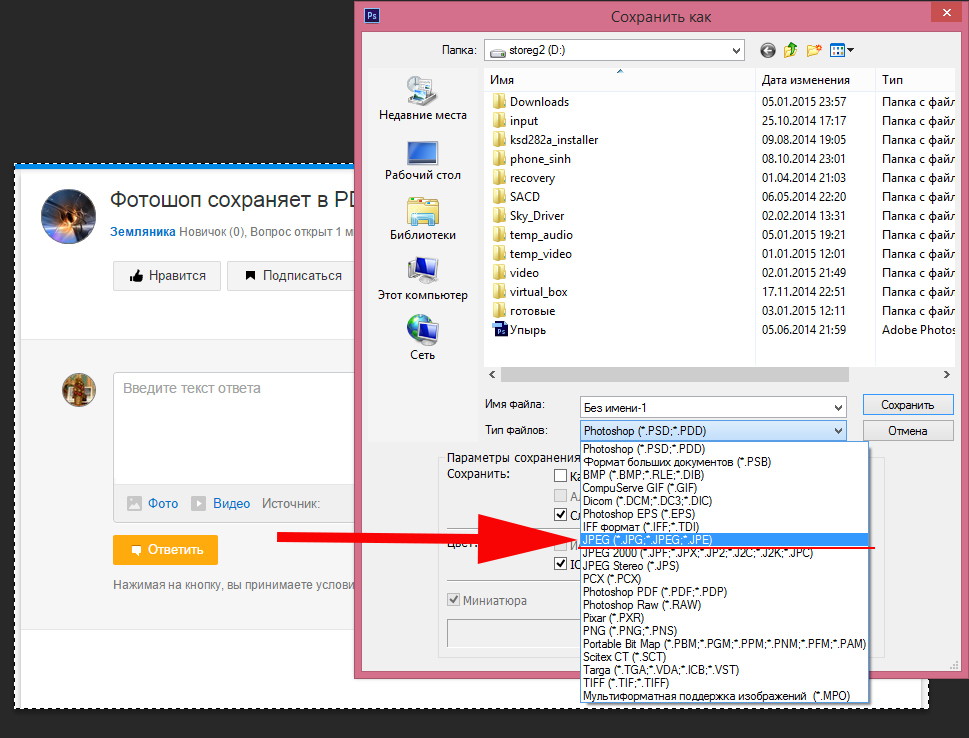
Решение 3. Откройте файл в другом приложении для обработки фотографий и сохраните его в формате JPEG 9.0816
Откройте проблемное изображение в фотоприложении, например Preview (в macOS) или Photos (в Windows). Теперь снова сохраните файл как изображение JPEG из такого приложения. Попробуйте снова открыть файл в Photoshop.
Решение 4. Убедитесь, что ваше оборудование не повреждено
См. Устранение неполадок при восстановлении файлов.
Купите Adobe Photoshop или начните бесплатную пробную версию .
Войдите в свою учетную запись
Войти
Управление учетной записьюМетоды мгновенного устранения ошибки «Файл JPEG не открывается в Mac OS»
MAC OSДжасприт Сингх | Изменено: 5 августа 2022 г. | Чтение за 5 минут
Вы один из тех пользователей, которые в настоящее время сталкиваются с проблемой: — « Файл JPEG не открывается на устройстве Mac »? Каждый раз, когда вы пытаетесь открыть свои изображения, они отображаются как поврежденные или поврежденные?
Файл JPEG считается поврежденным, если некоторые биты данных неверны или отсутствуют во время процедуры сжатия. Есть вероятность, что изображение сломано, искажено или открывается пустым. Если вы случайно столкнулись с поврежденным файлом JPEG на Mac и хотели восстановить его с помощью других программ в вашей системе Mac.
Но также высока вероятность того, что поврежденный файл не откроется на устройстве Mac. Таким образом, в этом следующем блоге мы покажем вам, почему файл JPEG не открывается на Mac и как вы можете восстановить свои файлы с помощью различных решений.
Почему файл JPEG не открывается на Mac? – Причины Всякий раз, когда пользователи пытаются открыть файлы JPEG на Mac, обычно появляется сообщение: «Невозможно открыть файл JPEG, поскольку у вас нет разрешения на его предварительный просмотр». Однако пользователи Mac также пытаются сообщить об этой конкретной проблеме, поскольку они просто стремятся получить доступ к своим файлам. Но в итоге все говорит о том, что файл не может открыться, потому что у вас нет прав на его просмотр. У вас нет разрешения на чтение, доступ или запись ваших файлов JPEG. Вот некоторые из причин, по которым файл JPEG не открывается в Mac OS: —
- Есть вероятность, что файлы JPEG могли быть заражены некоторыми специфическими ошибками или ошибками.
- Также на носителе могут быть поврежденные сектора.
- Также бывают случаи, когда ваши файлы могут быть затронуты из-за неожиданных перебоев в подаче питания на вашем устройстве.
- Однако могут возникнуть проблемы с установкой стороннего программного обеспечения. Например, у вас может быть несколько пользователей и учетных записей в системе Mac, и вы можете установить стороннее приложение для другой учетной записи.
- У вас просто нет прав на просмотр файлов.
Если вы каким-либо образом не можете открыть файлы JPEG/JPG, закройте программу просмотра фотографий и создайте резервную копию всех ваших изображений. После этого перейдите к строке меню Finder, удерживайте нажатой клавишу выбора и выберите «Перейти <Библиотека». В папке библиотеки удалите следующие элементы:
- Containers/com.apple.Preview
- Сохраненное состояние приложения/com.apple.Preview.saved state
- Настройки/com.apple.Preview.LSSharedFileList.plist
- Настройки/com.apple.Preview.SandboxedPersistentURLs.LSSharedFileList.plist
- Кэши/com.apple.Предварительный просмотр
Попробуйте открыть файлы JPEG после успешного удаления элементов. Если все работает отлично, то можно переходить к следующему шагу.
2. Просто запустите Дисковую утилитуОсновная проблема может быть связана с жестким диском вашего Mac, и чтобы исправить ошибку, вам необходимо запустить дисковую утилиту, чтобы восстановить доступ к вашим изображениям.
Кроме того, существует высокая вероятность того, что ваш диск поврежден или поврежден, что, однако, вызывает проблему. Дисковая утилита является предпочтительным способом устранения проблем с диском, поскольку она обычно сканирует структуру диска на наличие ошибок и автоматически исправляет их.
Чтобы исправить ошибку, просто выполните следующие шаги: —
1. Для начала перезагрузите Mac и удерживайте « Command + R », пока на экране не появится логотип Apple. Затем выберите опцию дисковой утилиты, когда отображаются утилиты Mac OS.
2. Выберите нужный жесткий диск и нажмите кнопку «Первая помощь», а затем кнопку «Выполнить» .
3. Дисковая утилита обычно анализирует жесткий диск Mac на наличие ошибок. Поэтому, если Дисковая утилита находит какую-либо ошибку на диске, то она автоматически исправляет ошибку и восстанавливает диск.
3. Попробуйте профессиональное решение Пользователи могут выбрать лучший инструмент для восстановления фотографий Mac . Хотя это еще не исправит ошибку, если ошибка произойдет в файлах JPEG. Затем он может эффективно восстановить поврежденные файлы. На самом деле, процедура восстановления довольно проста, и пользователи могут восстановить свои изображения всего за пару минут.
Загрузить Купить сейчас
1. Для начала Установить и запустить этот инструмент на вашем компьютере.
2. После этого выберите Добавить файл или папку(и) , чтобы добавить файлы JPEG на панель.
3. Нажмите на опцию Scan после успешного добавления файлов в интерфейс программы.
4. Кроме того, вы также можете предварительно просмотреть свои файлы в панели программного обеспечения перед процедурой. Затем нажмите на опцию Сохранить .
5. С помощью этого приложения вы также можете просмотреть отчет о переходах, просто нажав на опцию Просмотр отчета . Вместе с тем, выходной отчет будет сгенерирован в формате файла CSV.
Функции Mac Photo Repair Software- Это приложение позволяет пользователям одновременно восстанавливать различные изображения в одном и том же формате. Кроме того, это быстрое и простое решение для восстановления нескольких поврежденных, сломанных и поврежденных файлов JPEG в Mac OS.
- С помощью этого приложения это программное обеспечение для восстановления помогает пользователям восстанавливать встроенные эскизы, даже не ухудшая качество их изображения.
- Кроме того, вы также можете просматривать восстановленные изображения. Однако благодаря этому пользователи могут легко проверить восстановленные изображения на наличие каких-либо нарушений перед их сохранением.
- Также сохраняет качество снимков до и после операции.
- Более того, он эффективно работает со всеми версиями операционных систем Mac.
- Этот инструмент предоставляет желаемое место для сохранения восстановленных изображений. Однако пользователи также могут хранить свои восстановленные фотографии в любом месте.

До следующего разаПодробнее: — Как удалить сразу все электронные письма Gmail на Mac?
В этой статье объясняется, как пользователи могут исправить ошибку, из-за которой файл JPEG не открывается в Mac.
