Jpegfix как пользоваться: JPEGfix — чиним файлы JPEG самостоятельно
Рубрика «Графические редакторы» | Vi-Tor.RU
Подборка лучших программ для обработки и редактирования изображений. Скачайте бесплатно и посмотрите видео-инструкцию по установке.
14.11.2022
| Видеомонтаж, Графические редакторы
Gravit Designer — это векторный видео-редактор для профессионального использования, обладающий большим набором функций и вспомогательных инструментов.
Подробнее »
22.10.2022
| Графические редакторы
PicsArt — представляет собой современный графический редактор с множеством функций.
Подробнее »
28.09.2022
| 3d — Софт, Графические редакторы
Софт под названием SketchUp Pro представляет собой многофункциональный и универсальный графический редактор, который необходим при создании 3D-моделей, эффектных презентаций и других объемных объектов и изделий.
Подробнее »
21.09.2022
| Графические редакторы
Софт дает возможность выполнять разные рисунки на экране.
Подробнее »
16.09.2022
| Графические редакторы
Daz Studio – программное приложение, представляющее собой инновационный графический редактор для создания и рендеринга 3D-сцен.
Подробнее »
15.09.2022
| Графические редакторы
MyPaint – быстрая и простая программа с функциональным графическим редактором.
Подробнее »
15.09.2022
| Графические редакторы
JPEGfix – это программа, функционал которой позволяет восстанавливать повреждение изображения в формате JPEG.
Подробнее »
06.08.2022
| Графические редакторы
Pixlr – это современный, мощный и практичный графический редактор.
Подробнее »
25.07.2022
| Графические редакторы
Adobe Photoshop версии 2022 года – хороший выбор для тех, кто работает с графическим контентом.
Подробнее »
09.06.2022
| Графические редакторы
С его помощью удастся создать пиксельную графику и анимированные изображения.
Подробнее »
15.02.2022
| Графические редакторы
Уровень фоторедактора – профессиональный. Однако пользоваться встроенными функциями сможет любой пользователь. Для этого нужно определить режим и с помощью ползунка выбрать самые подходящие параметры фотографии. Есть возможность изменить уровень насыщенности, контрастности и многое другое.
Подробнее »
26.01.2022
| Графические редакторы
Видео-инструкция по установке и активации + дополнительные материалы.Подробнее »
Тип файла не поддерживается или файлы повреждены в Xiaomi
В телефонах Xiaomi появляется странная ошибка: тип файла не поддерживается или файлы повреждены. Это происходит в то время, когда мы открываем видео или фото для просмотра. Также в случае взаимодействия с файлами – перенос, копирование, редактирование. Разберём причины и найдём пути решения.
Что произошло?
Причина вот в чём: либо файлы на телефоне стали непригодными для воспроизведения, либо память мобильного выходит из строя. Проблема бывает с фото и видео. И потому, как у нас нет возможности осмотреть ваш телефон, мы будет предлагать решения под разные сложившиеся ситуации.
Что делать?
Перезагрузите смартфон Xiaomi и попробуйте открыть тот же файл. Это может быть временный сбой в системе и проблема решится сама собой. Если фото или видео были загружены в память телефон с интернета или другого устройства, файл действительно может быть в другом формате. Как это проверить:
- Открываем галерею на телефоне.
- Выбираем файл, который подозревается в повреждении. В окне просмотра прикоснитесь к экрану и нажмите кнопку меню.
- Нажмите на пункт Сведения.
В разделе Файл вы увидите информацию о Фотографии и её расширение (формат). Мобильные устройства Xiaomi работают со всеми популярными расширениями. Но при этом далеко не со всеми. Теперь вы владеете информацией о файле, попробуйте в поиске узнать, поддерживается ли оно вашей моделью смартфона.
Как узнать, файл повреждён или нет
Необходимо проверить, действительно ли фотография или видео в телефоне дают сбой. Может быть они не открываются только на вашем смартфоне. Перенесите их на другой телефон через электронную почту или отправьте файлы на компьютер через Google Фото. Воспользуйтесь кабелем USB, присоединив устройство к ПК для переноса файлов.
Откройте на другом устройстве фото и, если их удастся посмотреть, значит проблема в памяти телефона. Если и на компьютере появится уведомление о повреждении – проблема в самом файле. Теперь у вас два пути решения проблемы «тип файла не поддерживается или файлы повреждены»: устранять неисправности с памятью Xiaomi либо восстанавливать повреждённые фотографии.
Перенос файла с карты памяти в память телефона
Из информации о фотографии/видео можно узнать, где файл хранится. Чуть выше написано, как туда заглянуть. Чаще система сообщает о неисправности файла, который находится на SD-карте. Выполнив перенос во внутреннюю память, фото может снова заработать.
- Запустите приложение Проводник.
- Выберите в меню карту памяти (SD-карту).
- Найдите на карте свои фотографии и выберите их.
- Нажмите на кнопку Переместить.
- Выберите папку внутреннего накопителя.
Как восстановить повреждённое фото на телефоне
Если вы начали читать с этой главы, рекомендуем ознакомиться с предыдущим материалом. Возможно, вам удастся открыть фото без дополнительных инструментов, о которых пойдёт речь далее.
Программы для восстановления файлов существуют для мобильного телефона и ПК. Примените на смартфоне DiskDigger или Восстановить фото. Внутри вы найдёте инструкции, как ими пользоваться.
Программы для компьютера с этой задачей справляются лучше. Если повреждённый файл поддаётся переносу, лучше восстанавливать его на ПК. В интернете найдите и скачайте JPEGfix, к примеру, вот тут. Перед установкой проверьте на вирусы. Не ручаемся, что она безопасна.
- Нажмите в меню кнопку Main и выберите Load JPEG.

- В проводнике найдите повреждённую фотографию.
- В окне программы показана проблема. Например, файл читается не полностью и будет открыт наполовину.
- Измените разрешение фотографии в JPEGfix. Нажмите кнопку Draw в меню.
- Выберите в списке 100% и измените масштаб, выбрав на клавиатуре клавишу +.
- Нажмите кнопку Main и выберите Export.
- Сохраните файл в BMP.

Проверьте, работает ли файл. Откройте его для просмотра. Если нужен другой формат этого изображения, в любом редакторе, включая встроенный Paint в Windows, его можно будет изменить.
Копирование и сброс
Перейдём к решению проблем с памятью телефона Xiaomi. Остался один вариант восстановить её – сброс настроек. Если и это не поможет, обращайтесь в сервис. Перед началом нужно обеспечить безопасность вашим файлам. Создадим архив со своими файлами в системе.
- Открываем на телефоне настройки.
- Находим в списке параметров пункт аккаунт Google.
- Переходим в Резервное копирование.
- Нажимаем Начать копирование. Подождите, когда архив будет создан и проверьте его наличие на диске Гугл.
- Вернитесь на главный экран настроек и откройте Google.
- Выйдите из своей учётной записи.
- Снова нужно открыть настройки и выбрать О телефоне.
- Нажмите на параметр Сброс настроек.
- Затем прикоснитесь к пункту Стереть данные.
После того, как система Android сотрёт в памяти телефона всё, заново войдите в аккаунт Гугл. Для возврата файлов и настроек необходимо перейти в настройки аккаунта Google и выбрать пункт Восстановления из резервной копии.
JPEG: пошаговые инструкции Ремонтная мастерская
JPEG: пошаговые инструкцииПрежде чем вы сможете начать восстанавливать файлы JPEG, вам потребуются некоторые базовые знания о том, как хранятся данные. Не волнуйтесь, я постараюсь сделать это просто.
Данные в файлах JPEG хранятся в виде небольших прямоугольных блоков (называемых минимальными кодированными единицами, но в этом тексте я буду называть их просто «блоками»). На следующем изображении вы можете увидеть пример блока, который был выбран в JPEG Repair Shop 9.0003
Каждый из этих блоков хранится вместе в файле. Различные блоки хранятся слева направо и сверху вниз, как слова в тексте, поэтому первый блок в файле — это верхний левый блок, а последний блок в файле — нижний правый. Это означает, что если вы вставите блок где-нибудь с помощью JPEG Repair Studie, то все следующие блоки будут перемещены вправо, а самый правый блок в этой строке будет перемещен на строку ниже.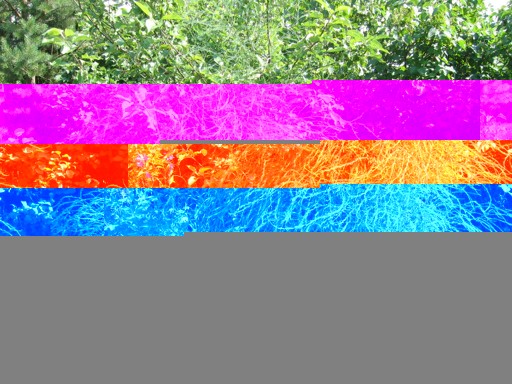
Когда файлы JPEG повреждены, блоки не будут правильно декодированы, что может привести к увеличению или уменьшению количества блоков в изображении, а также может быть изменено цветовое смещение. К счастью, в JPEG Repair Shop есть инструмент для исправления каждой из этих ошибок соответственно: «Удалить MCU», «Вставить MCU» и «Исправить цвета». Однако, прежде чем вы сможете начать устранять повреждения, вы должны найти точные блоки на изображении, где есть повреждение.
Идентификация поврежденных блоков
Во многих случаях довольно легко найти блоки, в которых есть повреждения. На изображении ниже очень заметна разница в цвете после места повреждения, и поврежденный блок четко выделяется среди остальных блоков.
В других случаях может быть трудно найти точные блоки, в которых произошло повреждение, особенно если окружающие блоки выглядят одинаково. Прежде чем я объясню, как его найти, постарайтесь уделить одну минуту тому, чтобы посмотреть на изображение ниже и посмотреть, сможете ли вы определить место повреждения.
Первое, что вы делаете, это ищете выделяющийся блок, это немного сложно определить количественно, не будучи техническим специалистом, но поврежденный блок почти всегда будет выглядеть «неестественно». Но если изображение очень большое, просмотр всех строк на наличие «неестественных» блоков может занять слишком много времени, поэтому мой следующий совет — искать горизонтальные края. Если блоки очень похожи, например. если это изображение какой-то травы или неба, то края могут быть немного трудно различимы, но независимо от того, насколько похожи блоки, почти всегда будет заметный горизонтальный край, и если вы будете следовать этому краю, вы найдете поврежденные блоки. Обратите внимание, что край перед поврежденными блоками будет ниже блока, а край после поврежденного блока будет над ним, вы можете использовать эту информацию для поиска поврежденных блоков. Я проиллюстрировал это на предыдущем изображении ниже.
При обнаружении поврежденных блоков мы готовы восстановить картинку. Мы всегда исправляем блоки в том порядке, в котором они хранятся в файле, поэтому мы идем слева направо и работаем сверху вниз, пока все повреждения не будут исправлены.
Удалить и вставить блоки
Когда вы нашли первый поврежденный блок, вам нужно решить, следует ли удалить блок или вставить блок. Если изображение под повреждением сдвинуто вправо, то вам нужно удалить блок, а если изображение сдвинуто влево, то вам нужно вставить блок. Когда вы решили, вставлять или удалять блоки, вы указываете мышью на один из поврежденных блоков и щелкаете. Это выберет блок. После этого вы нажимаете кнопку «Удалить MCU» или «Вставить MCU». Обратите внимание, что «Вставить MCU» вставит пустой блок — исходные данные были повреждены, и, к сожалению, нет возможности восстановить их снова.
Исправить цвета
Вы всегда должны сначала удалять и вставлять блоки, а затем исправлять цвета. Это связано с тем, что функция исправления цветов работает лучше, когда блоки выровнены. Чтобы исправить цвета, вы просто выбираете первый обесцвеченный блок и нажимаете кнопку «Исправить цвета». В случае, если ошибка цвета вызвана одним или несколькими поврежденными блоками, вы можете либо выбрать первый поврежденный блок, либо выбрать первый неповрежденный обесцвеченный .блок. Кнопка исправить цвет будет работать в обоих случаях, но поврежденные блоки будут окрашены по-разному. Взгляните на изображения ниже, чтобы увидеть разницу:
Вот оно! Последний шаг — нажать кнопку «Сохранить изображение…» и выбрать, где вы хотите сохранить восстановленный файл. Надеюсь, этот текст поможет разобраться, как пользоваться программой. Вы всегда можете поэкспериментировать и попробовать, не рискуя своими изображениями, ничего не сохраняется на диск до того, как вы нажмете «Сохранить изображение…», и вас всегда спросят, куда вы хотите сохранить фиксированное изображение.
Крепление отверстий
Ремонтная мастерская JPEG может преобразовать изображение, которое сильно повреждено, в изображение, которое выглядит почти как оригинал, но исправленное изображение все еще может содержать «дыры» от сильно поврежденных блоков или пустых блоков, которые необходимо было вставить. Исправление этих дыр выходит за рамки JPEG Repair Studio, который работает только с данными, которые уже присутствуют в файле, и вы можете либо принять дыры, либо попытаться исправить их в инструменте редактирования изображений на основе растрового изображения, таком как Adobe Photoshop. Это, однако, выходит за рамки моей компетенции, поэтому вам придется искать помощь в этом в другом месте.
Служба восстановления фотографий и программное обеспечение – DiskTuna // Восстановление и восстановление фотографий
Как JPEGREPAIR.NINJA , я знаю кое-что о восстановлении поврежденных фотографий JPEG (и других форматов). После того, как кто-то попросил меня изучить поврежденный JPEG, я начал исследовать формат JPEG и то, что с ним может быть не так, и с тех пор я не останавливался. Сначала я использовал только HEX-редактор и простую программу просмотра фотографий, а теперь использую разработанные мной инструменты для восстановления поврежденных файлов JPEG.
Забавный факт: Знаете ли вы, что JPEGREPAIR. NINJA на самом деле является URL-адресом, который вы можете ввести в адресную строку вашего веб-браузера и перейти прямо на эту страницу?
JPEGREPAIR.NINJA может восстановить цифровые фотографии в качестве услуги. Это так же просто, как отправить нам свои фотографии и ждать цитаты. Если предложение приемлемо, вы даете согласие, и я приступаю к работе.
Я могу:
- Исправить файлы JPEG, которые невозможно открыть и просмотреть
- Восстановление искаженных изображений JPEG
1. Восстановление изображений, которые невозможно открыть (JPEG, RAW, такие как NEF или CR2)
Если вы не можете открыть фотографию в формате JPEG, заголовок JPEG поврежден или испорчен. Если это повреждение ограничено заголовком, его часто можно исправить, используя эталонный файл, снятый той же камерой и с теми же настройками.
Если фотография, которую нельзя просмотреть или открыть, является фотографией RAW, то я часто могу:
- Восстановить ее в исходном формате
- Или восстановить и сохранить как TIFF
- Или, по крайней мере, извлеките JPEG с полным разрешением
2.
 Исправление искаженных изображений
Если JPEG можно просматривать, но он выглядит искаженным, это, вероятно, вызвано повреждением данных внутри битового потока JPEG. Битовый поток JPEG содержит фактические данные изображения. Используя комбинацию инструментов собственной разработки и сторонних инструментов, я часто могу восстановить ваши изображения до состояния «как новые». Люди часто считают, что то, чего мы достигли, было даже невозможно!
Оставленное фото в том виде, в каком мы его получили —————-> Конечный результат
Инструментарий JPEGREPAIR.NINJA позволяет вам самостоятельно восстанавливать поврежденные файлы JPEG. Инструментарий JPEG-Repair Toolkit изначально был разработан только для внутреннего использования и постоянно обновляется, чтобы справиться с ситуациями, с которыми мы сталкиваемся при предоставлении наших услуг по восстановлению фотографий JPEG.
Это означает, что мой инструментарий восстановления JPEG может справиться с любой ситуацией, вызывающей повреждение JPEG, которую я когда-либо видел «в дикой природе». ЕСЛИ файл JPEG можно восстановить, вы сможете сделать это с помощью набора инструментов для восстановления JPEG. Обратите внимание, что более сложный ремонт требует усилий и немного удачи, в этих случаях ремонт одним щелчком не доступен. Специальное восстановление данных изображения может также потребовать последующей обработки с использованием программного обеспечения для редактирования фотографий.
С помощью инструментария JPEGREPAIR.NINJA для восстановления JPEG вы можете:
- Восстановить поврежденные заголовки JPEG, используя эталонный файл
- Извлечение файлов JPEG из поврежденных файлов RAW и JPEG
- Исправление битового потока JPEG для устранения повреждений и искажений изображения
Восстановление поврежденных файлов JPEG и извлечение файлов JPEG из поврежденных файлов можно выполнять в пакетном режиме.
Легкий вес — JpegDigger
JpegDigger — это легкий специализированный инструмент, который может помочь вам восстановить удаленные или потерянные фотографии.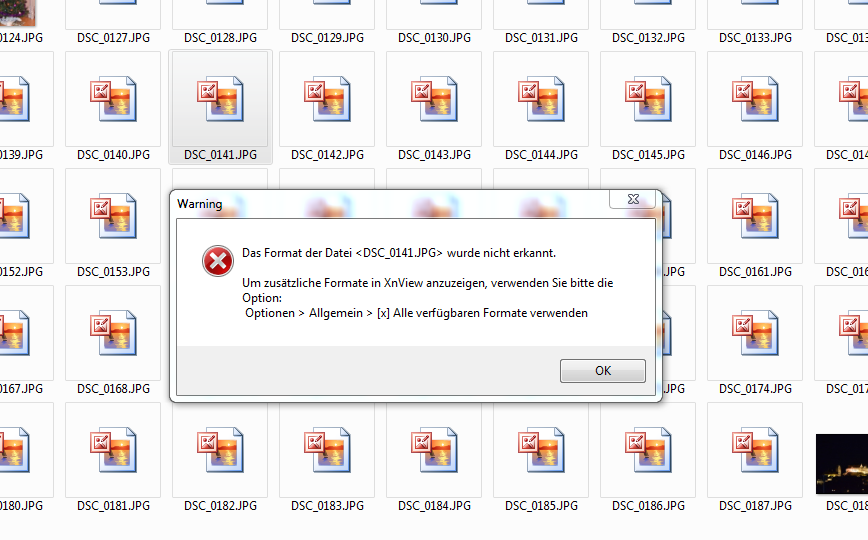 Он был разработан с учетом карт памяти, но работает и с жесткими дисками. Обратите внимание, что ваш JPEG-Repair Toolkit также активирует JpegDigger, поэтому в этом случае нет необходимости покупать JpegDigger.
Особенности:
- Ввод: JPEG & RAW – NEF (Nikon), CR2 (Canon), ORF (Olympus), RW2 (Panasonic-Lumix), ARW (Sony) и DNG (от Leica Q2). Примечание. Должен работать со всеми фотографиями в формате RAW в формате TIFF. НОВИНКА: обнаруживает не-TIFF Canon CR3 и Fuji RAF .
- Вывод: JPEG
- Обнаружить повреждение файла JPEG.
- Оперативное восстановление поврежденных фотографий JPEG.
- Простая дефрагментация на лету фрагментированных фотографий (простое вырезание пробелов).