Как делать паспарту: Паспарту своими руками: схемы, фото, подробные мастер-классы
Как сделать паспарту для вышивки своими руками (фото)
Содержание
- Необходимые материалы для изготовления паспарту
- Выбор цветового оформления
- Проверка размера паспарту
- Видео: Как увеличить глубину паспарту
- Оформление вышивки в паспарту
- Видео: Как сделать рамку своими руками
Многим мастерицам — рукодельницам знакома ситуация, при которой множество уже готовых вышивок остаются неоформленными и лежат годами в шкафах или коробочках. Вариантов оформления работ вышитых своими руками существует несколько. Можно приобрести готовую фото рамку. Это доступный, но не самый оптимальный вариант, так как не всегда удается максимально точно подобрать нужный размер рамки.
Предпочесть более простой, но дорогостоящий вариант — воспользоваться услугами багетной мастерской, но где гарантия, что работу оформят качественно и вас удовлетворит уже готовый результат? Поэтому самостоятельно сделать паспарту, используя обычные, доступные подручные средства, проявить фантазию и насладиться увлекательным творческим процессом в полной мере. К тому же, такой вариант придает творениям законченный вид и позволяет оформить вышивки оригинально, с учетом всех ваших желаний.
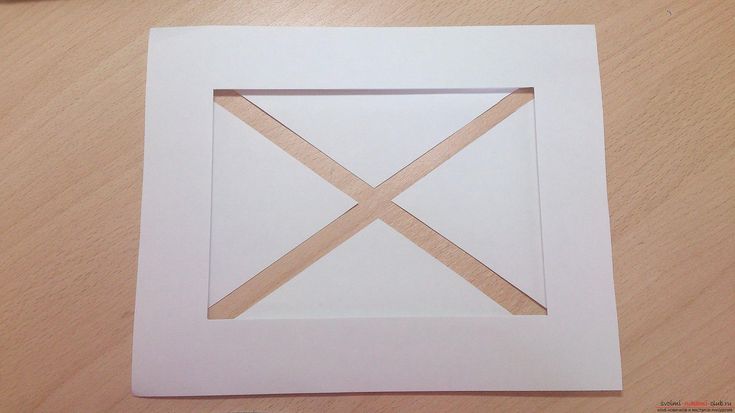
Паспарту — лист картона или плотной бумаги, с вырезанным в них квадратным, круглым или овальным отверстием необходимого диаметра под рамки, в которые вставляют рисунок, и, предназначен для обрамления готовой работы. Форма рамки зависит от размера и вида вышивки. Ширина паспарту должна быть больше или меньше от ширины готовой рамочки.
Необходимые материалы для изготовления паспарту
Что бы самостоятельно сделать импровизированную рамку, необходимо подготовить следующие материалы: широкую металлическую линейку, канцелярский нож с острыми ножами, карандаш, широкий двухсторонний скотч, лист качественного картона, бумагу разнообразных оттенков, клей ПВА, нитки и иголку. Понадобится деревянная рамка и стекло нужного размера, которое можно заказать в багетной мастерской.
Заранее необходимо подготовить вышивку – выстирать, хорошо прогладить, предварительно отметать края вышивки нитками, что впоследствии значительно облегчит процесс выравнивания при натяжке. Очень важно, что бы вышивка была хорошо выровнена и растянута. После стирки необходимо аккуратно выровнять работу на гладильной доске и прогладить с изнанки через махровое полотенце. При помощи линейки нужно исправить перекосы, которые образовались, и вытянуть материю утюгом.
Если под рукой не оказалось бумаги подходящего цвета, а размер паспарту совпадает со стандартным листом А3 формата, на цветном принтере, с использованием специальных графическим программ можно сделать «заливку» листа необходимого цвета, распечатать его и применить для дальнейшей работы.
Выбор цветового оформления
От цвета паспарту зависит, как будет смотреться готовая работа. Черный цвет зрительно уменьшает изображение, акцентируя внимание на изображении. Белое оформление визуально увеличивает работу, а серый цвет выполняет промежуточную функцию. Главное, что бы выбранный тон не «забивал» сюжет и сохранял нейтральность по отношению к рисунку. Для цветных изображений можно сделать цветные или черно-белые варианты паспарту.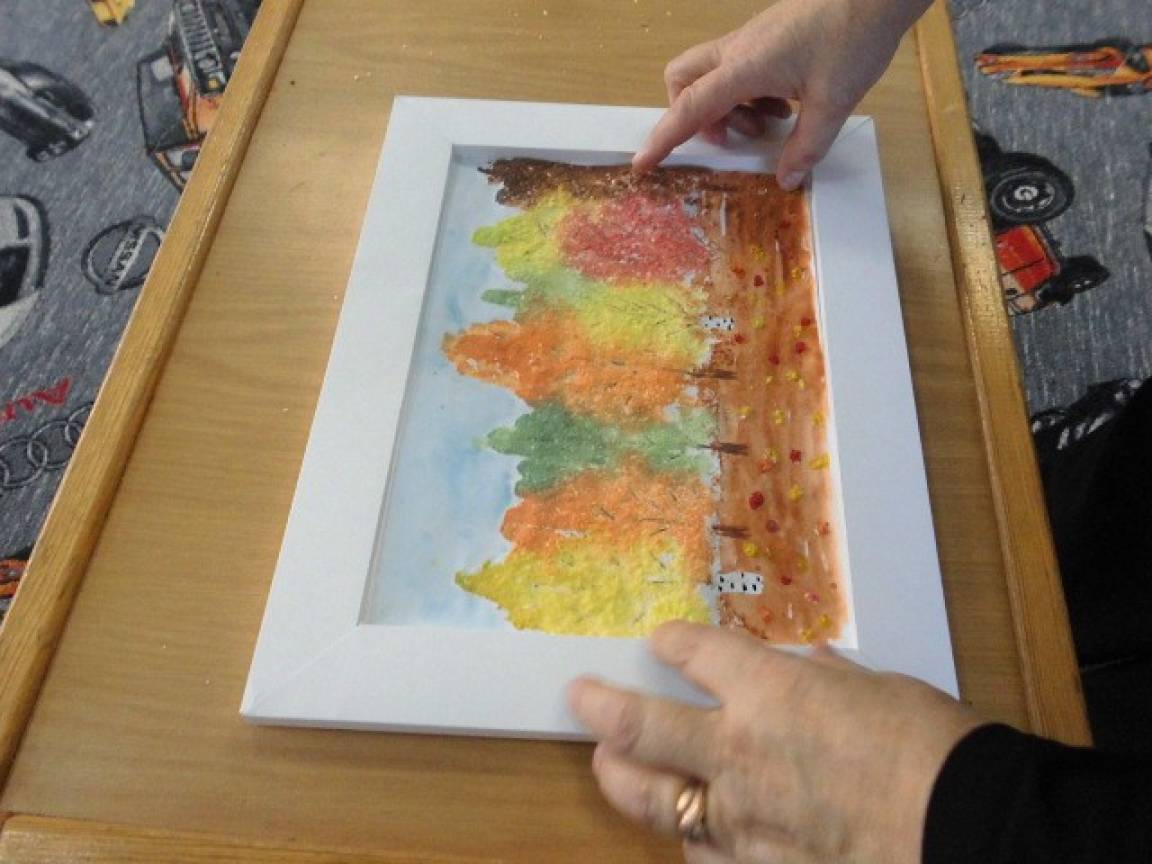 При выборе цветных вариаций, подойдут оттенки спокойной и неброской цветовой палитры. Выбирать цвет паспарту можно исходя из тона основного элемента вышивки.
Проверка размера паспарту
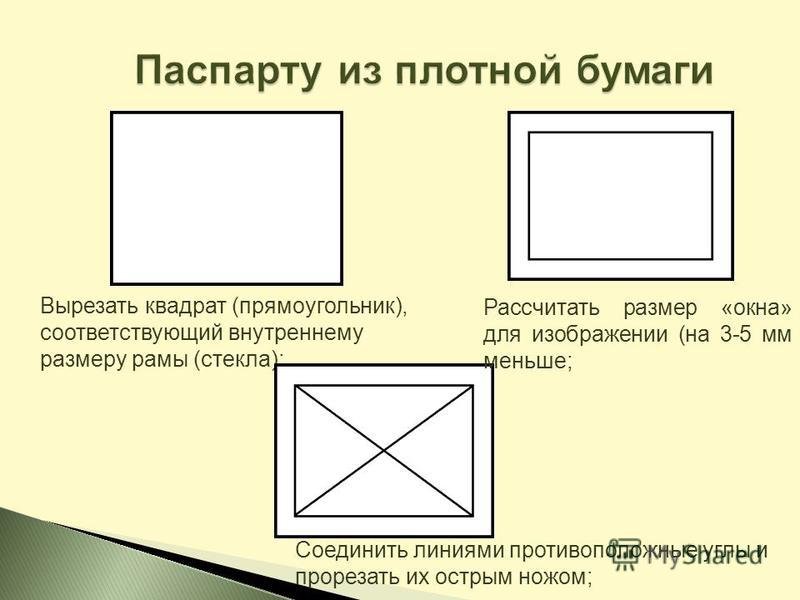
Начальный этап заключается в разрезании картона нужного размера для паспарту. Для этого достаточно приложить заднюю панель рамки. После этого необходимо измерить и обозначить центр вышитого изделия и паспарту, так как они часто не совпадают. От каждой линии необходимо отступить по 2 мм и нарисовать дополнительно еще два прямоугольника большего и меньшего размеров по отношению к основному прямоугольнику, который соответствует размеру вышивки.
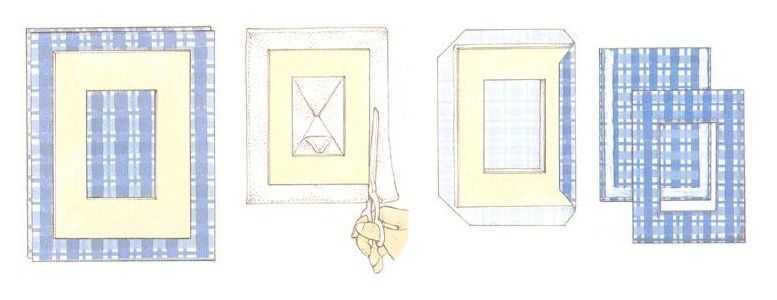
При помощи линейки и канцелярского ножа по внутренней разметке прорезают картон. Резать удобно на твердой поверхности, специальных ковриках или на куске стекла. Тупым концом ножниц по внешним линиям продавливают отмеченные контуры и от одного угла к другому делают небольшие разрезы, загибая кончики внутрь полученного поля.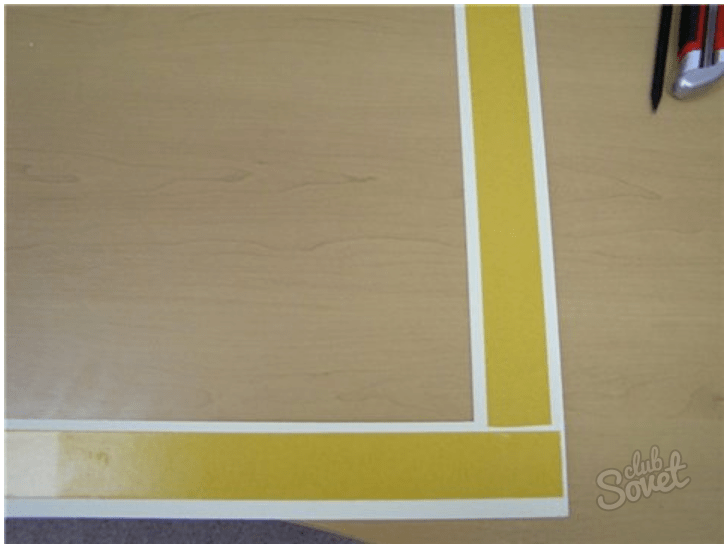 В результате получается картонная рамочка.
В случае не соответствия цвета готового паспарту дальнейшему оформлению, из цветной бумаги вырезают еще рамочку, размер которой на 1.5-2 см больше. Срез должен получиться под углом в 45 градусов. Делается это для сохранения белой полосы по внутреннему периметру, которая гармонично сочетается с вырезанной «фасеткой».
Внешняя поверхность паспарту оклеивается по периметру скотчем, отступив приблизительно 3-4 мм от внутреннего края. После этого аккуратно прикладывают цветную рамочку поверх, отгибают бумажные края рамочки и снимают пленку со скотча. Сначала фиксируют горизонтальные, а затем вертикальные полосы. Как видим, сделать это довольно просто.
Поскольку бумага имеет свойство растягиваться или сместиться, не всегда удается получить светлую полоску, которая находится у окна рамочки одинаковой ширины со всех четырех сторон, но при желании, сделать это абсолютно не сложно. На бумажном паспарту достаточно деликатно делаются разрезы, аккуратно, что бы не порезать рамку и правильно наметить места будущих надрезов. Бумага легко снимается, так как скотч не доходит на несколько миллиметров до внутреннего окошка. Получается дополнительная цветная рамочка с равномерной белой окантовкой, сделанная своими руками.
Если возникает желание добиться более объемного эффекта рисунка или выделить его более темной, контрастной окантовкой, делают двойную рамочку. Для этого изготавливают дополнительное паспарту и фиксируют его двухсторонним скотчем. Верхнее паспорту можно с внутренней стороны прикрепить на лист картонной бумаги заранее подобранного цвета, после чего вырезать внутри окошко и оставить полосу нужной ширины. Что бы придать объема изображению, нарезают несколько тонких полосок гофрированной бумаги или пенопласта, которые должны быть тоньше основной рамки и наклеить их скотчем или клеем ближе к внешнему краю.
Видео: Как увеличить глубину паспарту
https://www.youtube.com/watch?v=BJxznwqrFYw
Оформление вышивки в паспарту
Оформление вышивки начинается с правильного ее размещения на задней поверхности рамки. Полотно канвы укладывают в центре прямоугольника и сверху накрывают рамкой, сделанной своими руками. Изображение и все детали рисунка должны хорошо просматриваться со всех сторон.
После всех подготовительных работ можно фиксировать вышивку на задней поверхности рамки. Для этого подойдет степлер, клей ПВА или же пришить ее нитками по краю. Можно зафиксировать вышивку двусторонним скотчем, главное сделать все качественно и надежно, что бы в дальнейшем не пришлось тратить время на переделку картины. Для правильного размещения, время от времени нужно прикладывать рамку.
Теперь можно переходить к сбору готовой конструкции из рамки, стекла и собственно сделанного своими руками паспарту. Все детали фиксируем мелкими гвоздиками. Что бы в середину не попадала пыль, щель между картоном и рамой с обратной стороны заклеиваем полосами скотча. Таким образом, приложив совсем немного усилий и проявив изобретательность, результатом стараний будет красивая рамочка.
На этом примере было описано, как сделать паспорту классической, прямоугольной формы.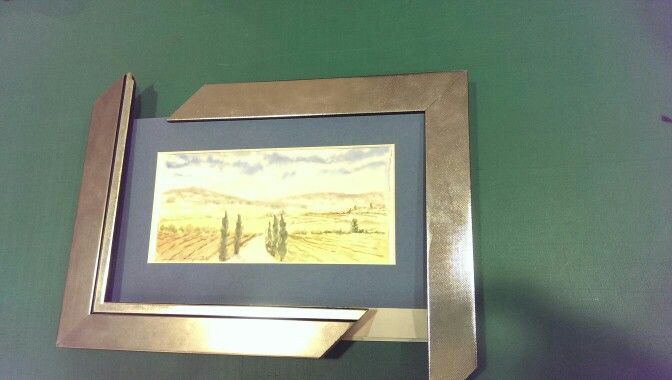 Основные моменты данного процесса можно смело брать за основу при изготовлении рамочек другой формы. К тому же, работы, сделанные своими руками, в которые вложена душа и теплота рук, являются самым желанным и ценными подарками родным и близким!
Видео: Как сделать рамку своими руками
Узнаем как изготовить паспарту своими руками для картин ручной работы?
Когда вышиваешь, пишешь, создаешь картины, то важно придать им законченный вид. Именно поэтому рукодельницы уделяют особое внимание оформлению. В багетной мастерской картины оформляют профессионально, но порой недешево. Поэтому посмотрим, как сделать паспарту своими руками.
Для чего оно нужно?
Паспарту – это картон в форме четырехугольника, круга или овала с отверстием (таких же форм), куда вставляют картину или фото. Оно накладывается на картину и закрывается рамой со стеклом или без него. Для профессиональных художников и дизайнеров паспарту служит «доской почета», то есть на нем оставляют авторскую подпись.
Его цель – создать гармонию между картиной, цветом рамы и дизайном помещения. Например, для вышитой картины весеннего сада с преобладанием розовых и зеленых тонов подойдет обрамление и рама тех же оттенков. Но если комната с розовыми обоями, тогда как сделать рамку, паспарту? В этом случае больше всего подойдет двойное оформление зеленого и светло-розового цвета и рамой из красного дерева с золотистым рисунком.
Панно — это не просто поделка
Существуют различные способы украшения интерьера: картины на стенах, фоторамки, различные фигурки и…
При помощи картонной рамки можно достичь желаемых размеров картины. Например, у вас вышивка нестандартных размеров, и ни одна рама подойти не может. Поэтому подбираете наиболее выигрышную по цвету рамку и изготавливаете по ее размерам обрамление с вырезом под вышивку.
1 способ: как сделать паспарту своими руками
- Подбираете картон нужного цвета под размер рамки.
 С обратной стороны у рамы есть картонный лист, по размерам которого делаете внешние грани паспарту.
 - Далее определяете размеры внутреннего отверстия под вышивку. Наглядно будет видно, если на картон кладете вышивку (края подколите иголочками) и накроете стеклом от рамки. Тогда вы и с цветом определитесь, и с размерами паспарту. Стандартно с боков и верха оставляют по 5 сантиметров, а снизу по 6 сантиметров.
- Вырезаете отверстие в паспарту. Лучше воспользоваться толстой деревянной доской и резаком.
- Теперь складываете всю композицию: дно рамы, вышивка, паспарту, стекло и рама. Переворачиваете и зажимаете гвоздики.
 С обратной стороны у рамы есть картонный лист, по размерам которого делаете внешние грани паспарту.
Перед тем как сделать паспарту своими руками, вышивку нужно постирать, погладить, натянуть на картон. Для этого вырезается картон под размеры вышивки, далее канцелярскими гвоздиками зафиксируйте положение вышивки на лицевой стороне. А с обратной стороны скрепите края нитками зигзагообразным швом или при помощи двустороннего скотча. А далее приступаете к оформлению картины.
Узнаем как изготовить рамку для картины своими руками
Хорошая картина требует особенного обрамления. Поэтому лучше всего изготовить его самостоятельно. А…
2 способ: как сделать паспарту для рисунка или фотографии
Рисунок и фотография имеют более тонкую структуру по сравнению с вышивкой. Кроме того, с ними проще работать: достаточно сделать обрамление и все вставить в рамку. Можно сделать простое цветное оформление из бумаги, но тогда потеряется характер изображения. Лучше подчеркнуть индивидуальность рисунка:
- Можно сделать объемную аппликацию в тон изображения. Например, в продолжение весны и лета будут цветы, листочки, пчелы, божьи коровки на картоне.
- Паспарту можно сделать из лоскутов разных оттенков.
- Вышейте его по имеющейся схеме или своему замыслу.
- Украсьте раму тематическим материалом: бисер, бусины, пуговицы, ракушки, листья, палочки, только сначала обработайте их лаком.
Итак, как сделать паспарту своими руками, чтобы выделить характер картины? Запомните всего одно правило: вы можете оформлять свою работу много раз. Например, в зимнюю хандру вы решили создать весеннее настроение и украсили паспарту одуванчиками, а летом вам захотелось добавить земляники на рамку. Экспериментируйте — и со временем вы научитесь оформлять картины профессионально с первого раза!
Белое паспарту для постеров — Магазин паспарту
Перейти к основному содержанию.
Бесплатная доставка свыше 59 €
Доставка 3–6 рабочих дней
ПИТАНСКИЙ МООНКА
€ 4.45
Passe-Partout 21×30 см (A4) White
€ 2,96 € 3,95
Passe-Partout 30×40 CM White
€ 3,71 € 4,95666666666666666666666666666666666666666666666666666666666666. cm White
€4.46 €5.95
Passe-partout 50×70 cm White
€5.21 €6.95
Passe-partout 70×100 cm White
€5.96 €11.95
Mat board black, 21×30 cm
€3.95
Mat board black, 30×40 cm
€4.95
Mat board black, 40×50 cm
€5.95
Mat board black, 50×70 cm
€6.95
Mat board black, 70×100 cm
€ 14.95
Подставка для картин белая 50×70 см
6,95 €
Черная подставка для картин 50×70 см
6,95 €
Показаны 13 из 13 продуктов Что такое паспарту? Это слово происходит от французского слова passe-partout, что означает «проходит повсюду» и определяется Википедией как «кусок картона с одним или несколькими отверстиями, заложенный за стеклянным листом в рамке, чтобы предотвратить прямой контакт изображения с изображением». со стеклом». Паспарту также – отличный способ украсить ваш постер, привлекая к нему дополнительное внимание.
Некоторые из наших плакатов имеют встроенное паспарту, но для плакатов без этой возможности можно купить отдельное паспарту. Паспарту также является отличным инструментом для смещения фокуса и выделения определенного объекта на стене вашей галереи. Наряду с другими элементами, такими как цвет рамы, стиль и дизайн мотивов на гравюрах и в декоре комнаты, паспарту позволяет вам по-настоящему проявить свой личный стиль. Вы задаетесь вопросом, паспарту какого размера вам следует купить? Убедитесь, что паспарту имеет тот же размер, что и рама, которую вы покупаете, однако обратите внимание на то, что вам следует заказывать плакат на один размер меньше. Так что если вы хотите паспарту для рамы 30×40 см, вам придется заказать плакат формата А4, чтобы он подошёл по размеру! Если у вас есть какие-либо вопросы или сомнения при заказе паспарту, не стесняйтесь обращаться к нам за советом!
Рамки и рамки Photoshop — матовая фоторамка
Шаг 1.
 Дублируйте фоновый слой
Первое, что нам нужно сделать, чтобы создать матовую рамку, это продублировать фоновый слой. Если вы недавно открыли свое изображение в Photoshop, как я, вы увидите на панели «Слои», что фоновый слой в настоящее время является единственным слоем в документе:
.Исходное изображение, расположенное на фоновом слое.
Чтобы продублировать его и одновременно назвать новый слой, нажмите и удерживайте кнопку 9.0095 Alt (Win) / Option (Mac) нажмите клавишу на клавиатуре, щелкнув фоновый слой и перетащив его вниз на значок New Layer в нижней части панели слоев:
Нажмите и удерживайте Alt (Win) / Option (Mac) и перетащите фоновый слой на значок «Новый слой».
Когда вы отпустите кнопку мыши, Photoshop откроет диалоговое окно Duplicate Layer , что даст нам возможность назвать новый слой до его добавления. Назовите слой «фото» (поскольку это будет слой, на котором находится наша фотография), затем нажмите «ОК»:
Имя нового слоя в диалоговом окне Дублировать слой.
Копия фонового слоя теперь появляется на новом слое с именем «фотография» над оригиналом:
Панель «Слои» с новым слоем «фото».
Шаг 2: выберите фоновый слой
Нажмите на фоновый слой на панели «Слои», чтобы он снова стал активным:
Выбор фонового слоя.
Шаг 3. Добавьте больше пространства холста вокруг изображения
Давайте добавим белую рамку вокруг изображения, которая будет служить ковриком между рамкой и фотографией, и мы сделаем это с помощью команды Размер холста в Photoshop. Перейдите к меню Image в строке меню в верхней части экрана и выберите Размер холста :
.Перейдите в Изображение > Размер холста.
Откроется диалоговое окно Размер холста. Во-первых, убедитесь, что опция Relative отмечена как
. Это позволит нам начать с нашего текущего размера холста и добавить к нему дополнительное пространство: Параметр «Относительный» в диалоговом окне «Размер холста».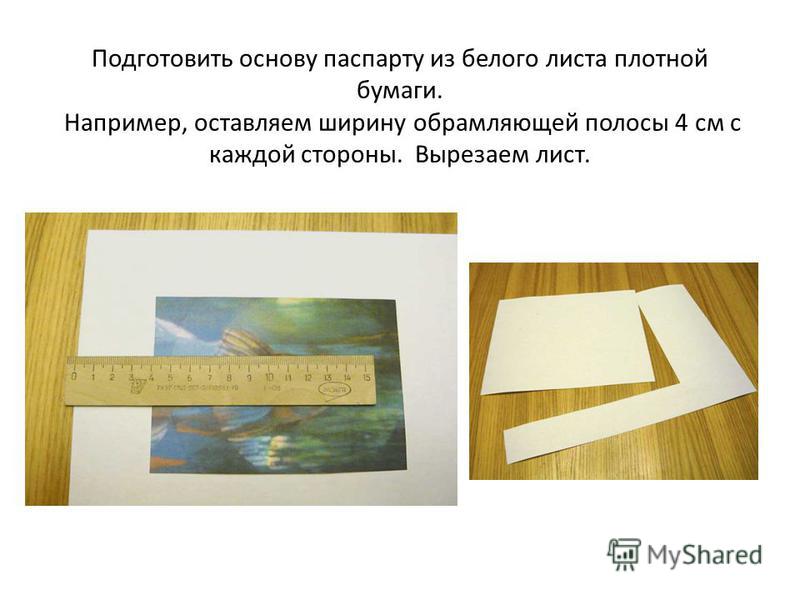
Отметив Относительно, введите размер холста, который вы хотите добавить для коврика, в поля Ширина и Высота , используя тот тип измерения, который проще (обычно либо пикселей , либо дюймов ). Решая, сколько места добавить, имейте в виду, что любое значение, которое вы введете для ширины, будет равно , разделенному между левой и правой сторонами . Так, например, ввод значения 2 дюйма, как я собираюсь сделать, добавит 1 дюйм пространства слева и 1 дюйм справа. То же самое происходит со значением высоты. Получается разделен между верхним и нижним , поэтому ввод 2 дюймов для высоты добавит 1 дюйм пространства вверху и 1 дюйм внизу. Фактические значения, которые вы вводите, будут во многом зависеть от размера вашего изображения, поэтому, хотя я устанавливаю значения ширины и высоты на 2 дюйма, вы можете обнаружить, что меньшие или большие значения работают лучше:
Введите необходимое дополнительное пространство на холсте.
Затем убедитесь, что центральный квадрат выбран в якоре 9.Сетка 0096 непосредственно под опцией Relative. Выбор центрального квадрата указывает Photoshop равномерно добавить дополнительное пространство вокруг холста. Наконец, так как мы хотим, чтобы наш мат был белым, установите цвет расширения Canvas на White :
.Выберите центральный квадрат сетки привязки и установите белый цвет расширения холста.
Когда закончите, нажмите OK, чтобы закрыть диалоговое окно Размер холста, после чего Photoshop добавит дополнительное пространство вокруг изображения, создав белый мат. Если вы обнаружите, что добавили слишком много или слишком мало места, просто нажмите Ctrl+Z (Win) / Command+Z (Mac) на клавиатуре, чтобы отменить действие, затем вернитесь к Изображение > Размер холста и повторите попытку с другими значениями ширины и высоты:
Изображение после добавления белого холста вокруг него.
Шаг 4: переименуйте фоновый слой
Поскольку мы используем фоновый слой в качестве мата, давайте дадим этому слою более описательное имя. Дважды щелкните непосредственно на имени «Фон» на панели «Слои». Это откроет Диалоговое окно «Новый слой «. Введите «mat» в качестве нового имени слоя, затем нажмите «ОК»:
.Photoshop меняет название слоя с «Фон» на «мат»:
Недавно переименованный слой «mat».
Шаг 5. Добавьте новый слой
Далее мы добавим еще один новый слой, на этот раз для удержания рамки. Выбрав слой «mat», нажмите и удерживайте клавишу Alt (Win) / Option (Mac) на клавиатуре и нажмите Значок нового слоя в нижней части панели «Слои»:
Щелчок значка «Новый слой» при нажатой клавише Alt (Win)/Option (Mac).
Это снова открывает диалоговое окно «Новый слой». Назовите новый слой «кадр», затем нажмите «ОК»:
.
Имя нового слоя.
Новый пустой слой с именем «рамка» появляется между слоями «фото» и «коврик»:
Слой «frame» добавляется между двумя предыдущими слоями.
Шаг 6: Залейте новый слой белым цветом
Перейдите в меню Edit в верхней части экрана и выберите Fill :
Переходим к Правка > Заполнить.
Откроется диалоговое окно «Заливка». Мы собираемся временно заполнить слой «frame» белым цветом, поэтому установите параметр Use в верхней части диалогового окна на White . Убедитесь, что для двух других параметров установлены значения по умолчанию ( Режим установлен на Нормальный и Непрозрачность установлен на 100% ), затем нажмите OK:
Установка для параметра «Использовать» значения «Белый» в диалоговом окне «Заливка».
Казалось бы, ничего не произошло в документе, но если мы посмотрим на миниатюру предварительного просмотра слоя «кадр» на панели «Слои», мы увидим, что слой на самом деле был заполнен белым цветом:
Миниатюра предварительного просмотра слоя «frame».
Шаг 7. Примените стиль слоя «Обводка»
Далее, чтобы нарисовать рамку, мы будем использовать несколько стилей слоя Photoshop (эффекты). Нажмите на Стили слоя значок (значок «fx») в нижней части панели «Слои»:
Щелкните значок Стили слоя.
Выберите Stroke из появившегося списка стилей слоя:
Выбор стиля слоя «Обводка».
Откроется диалоговое окно «Стиль слоя» в Photoshop, для которого установлены параметры «Обводка» в среднем столбце. Мы хотим, чтобы наш кадр был черным , а это значит, что нам нужно, чтобы обводка была черной. Если ваш штрих еще не установлен в черный цвет, нажмите на образец цвета справа от слова Цвет:
Щелкните образец цвета обводки, если он еще не установлен в черный цвет.
Откроется Палитра цветов . Выберите черный для цвета обводки, затем нажмите OK:
Выбор черного из палитры цветов.
Затем, чтобы придать обводке острые углы, измените параметр Position на Inside . Затем следите за своим документом, перетаскивая Размер ползунок вправо, чтобы увеличить толщину обводки, создавая начальный кадр. Здесь нет значения «один размер подходит всем», потому что размер, который вам нужен для вашей рамки, будет во многом зависеть от размера вашего изображения, а также от вашего личного вкуса. Я работаю с довольно большим изображением, поэтому я думаю, что размер обводки 80 пикселей выглядит хорошо. Ваше значение может быть другим, но какое бы значение вы ни выбрали, запомните его, потому что оно нам понадобится снова через мгновение:
.Установите положение внутри и увеличьте значение размера.
Вот как выглядит мой документ с обводкой по внешним краям. Пока не закрывайте диалоговое окно «Стиль слоя». У нас есть еще один стиль для применения:
Обводка создает базовую рамку.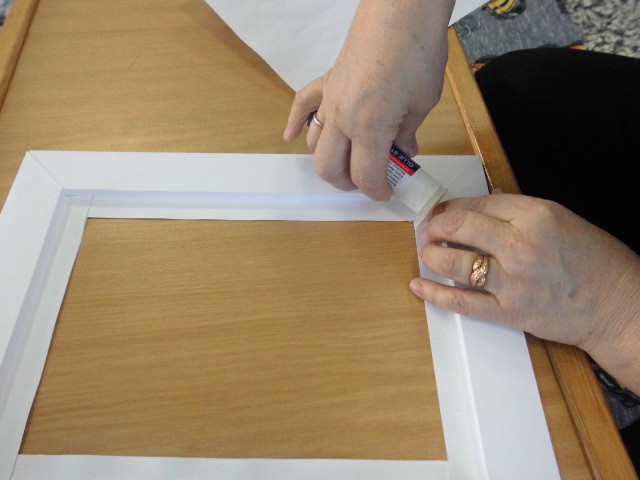
Шаг 8. Примените стиль слоя Bevel & Emboss
Давайте придадим нашей рамке глубину, используя другой стиль слоя Photoshop — Bevel & Emboss. Не закрывая диалоговое окно «Стиль слоя», щелкните непосредственно слова 9.0095 Bevel & Emboss вверху списка стилей слева. Убедитесь, что вы нажали на сами слова , а не только внутри флажка, иначе параметры Bevel & Emboss не появятся:
Нажатие непосредственно на слова Bevel & Emboss.
Средний столбец диалогового окна «Стиль слоя» изменится на параметры «Скос и тиснение». Нам нужно применить этот эффект непосредственно к обводке, которую мы добавили на предыдущем шаге, и мы можем сделать это, изменив Параметр Style
вверху от Inner Bevel (настройка по умолчанию) до Stroke Emboss :Изменение стиля на штриховое тиснение.
Затем измените параметр Technique прямо под ним с Smooth на Chisel Hard . Затем установите значение Size на то же значение, которое вы использовали для размера обводки на предыдущем шаге. Для меня это было 80 px . Если вы не помните точное значение, которое вы использовали, ничего страшного. Просто следите за своим документом, когда перетаскиваете ползунок «Размер» вправо и убедитесь, что вы установили его достаточно высоко, чтобы эффект тиснения покрывал всю толщину обводки:
Изменение техники на Chisel Hard и установка размера на размер штриха.
Вот как должна выглядеть рамка на данный момент, но мы еще не совсем закончили:
Кадр после применения первой из настроек Bevel & Emboss.
Вернитесь к параметрам Bevel & Emboss, измените значение Angle в разделе Shading на 120° , чтобы свет падал на кадр сверху слева:
Изменение угла на 120°.
Давайте еще немного поработаем над освещением. Внизу внизу есть несколько параметров для настройки бликов и теней эффекта. Уменьшите значение Highlight Opacity с 75% (значение по умолчанию) до 50% . Вы можете даже захотеть пойти немного ниже, чем это. Это затемнит самые яркие участки кадра:
Снижение непрозрачности подсветки до 50%.
Затем, чтобы осветлить более темные области (которые в данный момент чисто черные), сначала измените Shadow Mode от Multiply до Screen, затем щелкните образец цвета рядом с ним, чтобы изменить цвет тени:
Изменение режима тени на экран и щелчок по образцу цвета.
Когда откроется окно выбора цвета , выберите белый для нового цвета тени (я знаю, я знаю… белый для тени?? Просто поверьте мне в этом), затем нажмите OK:
Выбор белого цвета в палитре цветов для нового цвета тени.
Почему мы выбрали белый цвет тени? Это потому, что нам на самом деле не нужна тень, так как наш кадр уже чисто черный. Вместо этого нам нужен второй блик, и, изменив режим тени с «Умножение» на «Экран», а затем изменив его цвет с черного на белый, мы эффективно превратили тень в блик! С белым теперь в качестве нового цвета, уменьшите значение Shadow Opacity с 75% до 10-20% . Я разделю разницу и установлю свою на 15%. Части кадра, которые раньше были чисто черными, теперь выглядят немного ярче, раскрывая некоторые детали в углах, где встречаются части кадра:
Уменьшение значения непрозрачности тени.
Нажмите «ОК», чтобы закрыть диалоговое окно «Стиль слоя». Вот как должен выглядеть кадр:
Кадр со всеми примененными настройками Bevel & Emboss.
Узнайте больше о пяти основных режимах наложения, которые должен знать каждый пользователь Photoshop!
Шаг 9: Растеризация стилей слоя
Далее мы добавим тень к кадру. Для этого нам сначала нужно удалить все на слое, кроме самого кадра. И сделать что , нам нужно растеризовать наши два стиля слоя, по существу сведя (объединив) их на слой как обычные пиксели. Щелкните правой кнопкой мыши (Win) / , удерживая нажатой клавишу Control, (Mac) на слое «кадр»:
Щелкните правой кнопкой мыши (Win) или щелкните, удерживая клавишу Control, в любом месте, кроме эскиза предварительного просмотра.
Выберите Rasterize Layer Style из появившегося меню:
Выбор «Растрировать стиль слоя».
Рамка по-прежнему будет выглядеть так же, как и раньше, но два стиля слоя больше не будут перечислены отдельно под слоем «рамка» на панели «Слои». Теперь они объединены в слой. это означает, что означает, что мы потеряли возможность вернуться и отредактировать их позже, но это нормально, потому что мы уже сделали с ними все, что нужно было сделать:
Панель «Слои» после растеризации стилей слоя.
Шаг 10. Выберите инструмент «Волшебная палочка»
Выберите инструмент Magic Wand Tool на панели инструментов. По умолчанию он вложен за инструментом быстрого выбора , поэтому, чтобы получить к нему доступ, нажмите и удерживайте инструмент быстрого выбора, пока не появится всплывающее меню, затем выберите инструмент «Волшебная палочка» из меню:
Выбор инструмента «Волшебная палочка».
Шаг 11. Отключите «Образец всех слоев»
Наверху на панели параметров убедитесь, что в параметрах Sample All Layers в снят флажок (выключен). Это ограничит наш выбор только содержимым слоя «frame»:
.Опция Sample All Layers. Убедитесь, что он выключен.
Шаг 12: выберите белую область и удалите ее
Чтобы было легче видеть, что мы собираемся делать, нажмите и удерживайте Alt (Win) / Option (Mac) клавишу на клавиатуре и щелкните значок видимости («глазное яблоко») в крайнем левом углу слоя «кадр» на панели «Слои». Это временно скроет все слои в документе, кроме слоя «frame»:
.Щелчок по значку видимости слоя «кадр».
Затем щелкните инструментом Magic Wand Tool в любом месте внутри белой области , чтобы выбрать ее. Вы увидите контур выделения вокруг внешних краев. Теперь выделено все, кроме рамки:
Щелчок инструментом «Волшебная палочка» внутри белой области.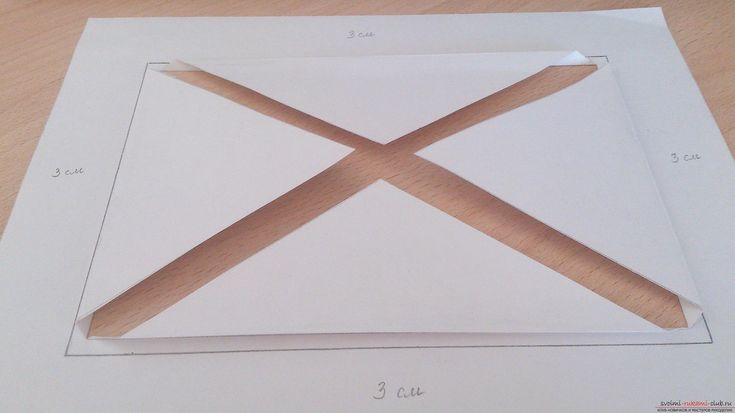
Выделив белую область, нажмите клавишу Backspace (Win) / Delete (Mac) на клавиатуре, чтобы удалить ее. Та же самая область теперь будет заполнена прозрачностью, обозначенной узором в шахматном порядке. Остается только сама рамка:
Белая область исчезла.
Контур выделения нам больше не нужен, поэтому, чтобы удалить его, перейдите в меню Select в верхней части экрана и выберите Отменить выбор . Или просто нажмите Ctrl+D (Win) / Command+D (Mac) на клавиатуре:
Переход к Выделению > Отменить выбор.
Затем, чтобы снова включить другие слои в документе, вернув фотографию и белый мат, еще раз нажмите и удерживайте Alt (Win) / Option (Mac) на клавиатуре и нажмите на «рамку значок видимости слоя:
Нажмите и удерживайте Alt (Win) / Option (Mac) и щелкните тот же значок видимости.
Шаг 13.
 Добавьте тень
Щелкните еще раз значок Стили слоя в нижней части панели «Слои»:
Щелкните значок Стили слоя.
Выберите Тень из нижней части списка:
Выбор эффекта слоя «Тень».
Откроется диалоговое окно «Стиль слоя» с параметрами «Тень». Во-первых, уменьшите непрозрачность тени с 75% (значение по умолчанию) до 50-60% так что не так интенсивно. Оставьте для Angle значение 120° , чтобы направление освещения оставалось таким же, как при создании кадра. Затем отрегулируйте значения Distance и Size в соответствии с вашим изображением. Параметр «Расстояние» определяет, насколько далеко тень появляется от источника (кадра), а параметр «Размер» определяет мягкость тени. Я оставлю значение расстояния по умолчанию 5 пикселей , но увеличу значение размера до 9.0095 10 пикселей :
Параметры тени.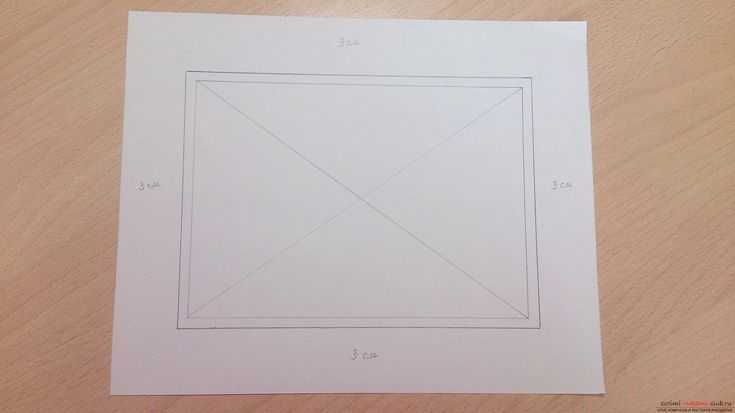
Нажмите «ОК», чтобы закрыть диалоговое окно «Стиль слоя». Теперь вы должны увидеть довольно мягкую тонкую тень вдоль верхнего и левого внутреннего краев кадра:
.Кадр с примененной тенью.
Шаг 14: Добавьте новый слой
Мы закончим нашу рамку, добавив вторую, меньшую рамку вокруг фотографии, создав эффект двойной матовости. Еще раз нажмите и удерживайте Alt (Win)/ Option (Mac) на клавиатуре и щелкните значок New Layer в нижней части панели слоев:
Нажатие и удерживание клавиши «Alt» (Win)/Option (Mac) и щелчок по значку «Новый слой».
Когда появится диалоговое окно «Новый слой», назовите слой «внутренняя тень» и нажмите «ОК»:
Назовите новый слой «внутренняя тень».
Новый пустой слой с именем «внутренняя тень» появляется между слоями «кадр» и «фото»:
Photoshop добавляет слой «внутренняя тень» над слоем «рамка».
Шаг 15. Выберите инструмент «Прямоугольная область»
Возьмите инструмент Rectangular Marquee Tool на панели инструментов:
Выбор инструмента «Прямоугольное выделение».
Шаг 16. Нарисуйте выделение вокруг фотографии
Используя Rectangular Marquee Tool, выделите прямоугольное выделение вокруг фотографии, сделав его немного больше, чем сама фотография. Начните с нажатия выше и левее верхнего левого угла фотографии, затем, удерживая кнопку мыши нажатой, перетащите по диагонали чуть ниже и правее нижнего правого угла, оставляя одинаковое пространство вокруг всех четырех сторон. . Если вам нужно изменить положение контура выделения во время его рисования, нажмите и удерживайте Пробел , переместите выделение с помощью мыши, затем отпустите пробел и продолжайте перетаскивание:
Сохраняйте одинаковое пространство вокруг фотографии при выделении.
Шаг 17: Залейте выделение белым цветом
Перейдите в меню Edit в верхней части экрана и выберите Fill :
Переходим к Правка > Заполнить.
Когда откроется диалоговое окно «Заливка», установите для параметра Использовать значение Белый , если это еще не сделано, затем нажмите OK:
Установка для параметра «Использовать» еще раз значения «Белый».
Это заполняет выделение белым цветом на слое «внутренняя тень». Вы еще не сможете увидеть его в документе, но вы можете увидеть его на миниатюре предварительного просмотра слоя :
Миниатюра предварительного просмотра показывает, что выбранная область теперь заполнена белым цветом.
Нам больше не нужен контур выделения, поэтому перейдите в меню Select и выберите Deselect или нажмите Ctrl+D (Win) / Command+D (Mac) на клавиатуре, чтобы быстро удалить его:
Переход к Выделению > Отменить выбор.
Шаг 18. Применение эффекта внутреннего свечения к слою
Чтобы создать эту вторую границу, все, что нам нужно сделать, это применить тонкую внутреннюю тень к области, которую мы только что залили белым цветом (именно поэтому мы назвали слой «внутренняя тень»). В Photoshop есть фактический стиль слоя «Внутренняя тень», мы не собираемся его использовать, потому что он создаст тень только вдоль двух из четырех сторон (аналогично тому, как тень выглядит на кадре). Вместо этого мы создадим собственную внутреннюю тень, используя другой стиль слоя — Внутреннее свечение.
Щелкните значок Стили слоя в нижней части панели «Слои»:
Щелкните значок Стили слоя.
Выберите Внутреннее свечение из списка:
Выбор стиля слоя «Внутреннее свечение».
Когда откроется диалоговое окно «Стиль слоя», измените Режим наложения в верхней части параметров «Внутреннее свечение» с «Экран» на «Умножение». Это превращает свечение в тень, или, по крайней мере, оно будет, когда мы также изменим его цвет:
Изменение режима наложения на умножение.
Щелкните образец цвета , чтобы открыть палитру цветов и изменить цвет внутреннего свечения:
Щелчок по образцу цвета.
Выберите черный , затем нажмите OK, чтобы закрыть палитру цветов:
Изменение цвета внутреннего свечения на черный.
Это создает тонкую рамку вокруг фотографии:
Тень появляется вокруг области, которую мы залили белым цветом.