
Как добавлять пресеты в лайтрум: Пресеты в Lightroom: где найти, как добавить и применить | Статьи | Фото, видео, оптика
Загрузите 300 бесплатных пресетов автомобилей для Lightroom
Услуги Ретуши Фотографий > Бесплатные Пресеты Лайтрум > Бесплатные автомобильные пресеты для Lightroom
Набор бесплатных автомобильных пресетов для Lightroom состоит из бесплатных плагинов Lightroom, которые дадут вам возможность добавлять матовые, пленочные, черно-белые эффекты и т.д. уникальный и профессиональный. Монтаж автомобильной фотографии — процесс, требующий усилий и требует концентрации и профессионализма. Чтобы упростить процедуру, были созданы бесплатные автомобильные пресеты Lightroom, которые были организованы в группы. Для удобства фотографа они подходят для любого типа фотографий и совместимы со всеми версиями Lightroom: Lightroom Mobile, Lightroom 4, 5, 6 и CC.
Бесплатные предварительные настройки фото для грузовиков # 1 «POP Med»
Бесплатно
Бесплатные автомобильные пресеты для Lightroom # 2 «Med Clarity»
Бесплатно
Пресеты для автомобильной Lightroom # 3 «Car HDR»
Бесплатно
Lightroom Car Preset # 4 «Film»
Бесплатно
Lr-пресеты для автомобильной фотографии, бесплатно # 5 «Matte»
Бесплатно
Предустановки Lightroom для автомобильной фотографии # 6 «Warm Colors»
Бесплатно
Бесплатные пресеты Lr для автомобильной фотографии # 7 «Saturation»
Бесплатно
Пресеты Lightroom для автомобильной фотографии # 8 «Old Film»
Бесплатно
Бесплатные автомобильные пресеты Lightroom # 9 «Dark Light»
Бесплатно
Бесплатные автомобильные пресеты Lightroom # 10 «B&W»
Бесплатно
Бесплатные предустановки для автомобильной Lightroom # 11 «Contrast»
Бесплатно
Бесплатные автомобильные пресеты Lightroom # 12 «Bang»
Бесплатно
Бесплатные предустановки Lightroom для автомобилей # 13 «Orange and Teal»
Бесплатно
Бесплатные пресеты Lightroom для автомобилей # 14 «Recaro»
Бесплатно
Предварительные настройки автомобильной фотографии # 15 «Deep»
Бесплатно
Lr предустановки # 16 «Sepia»
Бесплатно
Предустановки для автомобильной фотографии для Lightroom # 17 «Moody»
Бесплатно
Бесплатные предварительные настройки фото для грузовиков # 18 «Outcast»
Бесплатно
Бесплатные автомобильные пресеты для Lightroom # 19 «Air»
БесплатноПредварительные настройки Lightroom для автомобилей # 20 «Brighten»
Бесплатно
Пресеты для автомобильной Lightroom # 21 «Chocolate»
Бесплатно
Lr предварительные настройки для автомобильной фотографии # 22 «Clarity»
Бесплатно
Предустановки Lightroom для автомобильной фотографии # 23 «Faded»
Бесплатно
Бесплатные пресеты Lr для автомобильной фотографии # 24 «Film Effect»
Бесплатно
Бесплатно
Бесплатные автомобильные пресеты Lightroom # 26 «HDR»
Бесплатно
Бесплатные автомобильные пресеты Lightroom # 27 «Cross Process»
Бесплатно
Бесплатные предустановки для автомобильной Lightroom # 28 «Dreamy»
Бесплатно
Бесплатные автомобильные пресеты Lightroom # 29 «Cool»
Бесплатно
Бесплатные пресеты Lightroom для автомобилей # 30 «Stylish»
Бесплатно
Дополнительные бесплатные пресеты Lightroom: от FixThePhoto
Не всегда условия съемки автомобиля могут удовлетворить все необходимые требования. Правильный выбор бесплатных пресетов автомобилей для Lightroom может исправить эту ситуацию. А еще мы предлагаем широкий выбор пресетов Lightroom для автомобильной фотосъемки.
Бесплатные пресеты Lightroom для автомобилей # 31
Бесплатно
Предварительные настройки автомобильной фотографии # 32
Бесплатно
Предварительные настройки Lr для автомобильной фотографии # 33
Бесплатно
Наборы настроек для автомобильной фотографии для Lightroom # 34
Бесплатно
Бесплатные автомобильные пресеты для Lightroom # 35
Бесплатно
Пресеты автомобилей Lightroom # 36
Бесплатно
1. Если вы видите, что яркости изображения вам не хватает и ему не хватает резкости, просто попробуйте наши бесплатные автомобильные пресеты для lightroom: средняя четкость, теплые цвета или темный свет. С помощью таких плагинов вы получите обычную, но эксклюзивную картинку. Контрастность хорошая, цвета яркие, резкость удовлетворительная и все это достигается за счет предустановок автомобильного освещения.
2. Часто фотография перегружена цветами. Выглядит это нелепо, ведь невозможно выбрать, на чем акцентировать внимание. Если вы столкнулись с такой проблемой при ретушировании фотографии автомобиля, просто попробуйте бесплатные черно-белые автомобильные пресеты Lightroom. Они отвлекут внимание от мелких деталей и сосредоточат все внимание на центральной части.
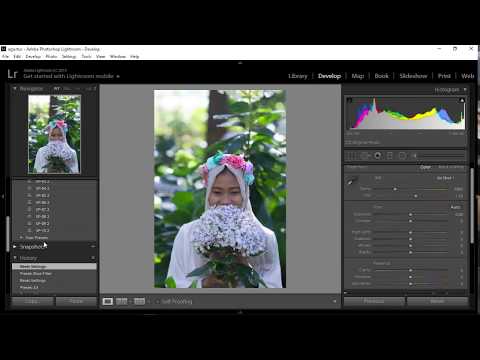 Интересный эффект может быть достигнут за счет уменьшения контрастности и увеличения микроконтрастности на мягкой и бледной фотографии или за счет уменьшения четкости и увеличения контрастности фотографии. Такого эффекта вы добьетесь, используя бесплатные автомобильные пресеты Lightroom.
 4. Если вы хотите получить реалистичное фото из автомобиля и приблизить снимок, сделанный камерой, к изображению, которое наши глаза видят на самом деле, используйте эффект HDR, достигаемый с помощью бесплатных предустановок Lightroom для автомобилей. Благодаря эффекту HDR в редактировании автомобилей Lightroom получаются выразительные фотографии, которые выглядят реалистично и естественно.
Loading reviews …
Лучшие пресеты Moody Lightroom 2021 года
Пресеты Moody — это коллекция профессиональных фильтров для различных мероприятий, которые идеально подходят для особых случаев, таких как свадьбы, помолвки, портреты, мода, стиль жизни, улица, фотография, а также фотосессии на открытом воздухе и в помещении.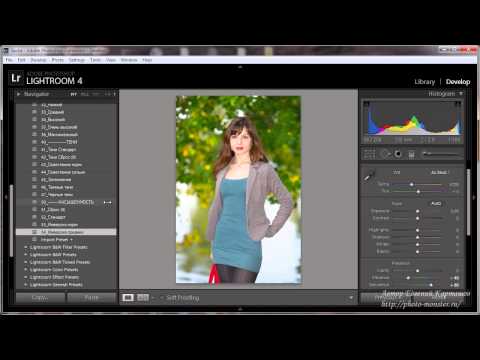
Коллекция «Moody» позволяет создавать темные фотографии с неяркими оттенками и низкоконтрастными эффектами выцветания, глубокими контрастами, а также насыщенными тонами. Эти фотографии имеют повышенную резкость и создают дополнительное настроение. Вы можете добавить к фотографиям красивые блики и тени, чтобы они выглядели красиво и мрачно.
Мобильные пресеты Snow Dream
Пресеты Snow Dream предназначены для добавления снежного волшебства к вашим фотографиям в уютной зимней атмосфере. Фотографии с этим снежным пресетом могут добавить красоты, чистых, прохладных и ярких тонов, высоких контрастов, синих теней и красных бликов, делая ваши фотографии потрясающими и привлекательными, как никогда раньше.
Этот зимний образ улучшит вашу внешность. Эти пресеты выглядят по-разному из-за настроек освещения и баланса белого с яркими и доминирующими цветами. Если вы хотите настроить свои фотографии так, чтобы они выглядели идеально, вы можете изменить их по своему желанию для достижения наилучших результатов.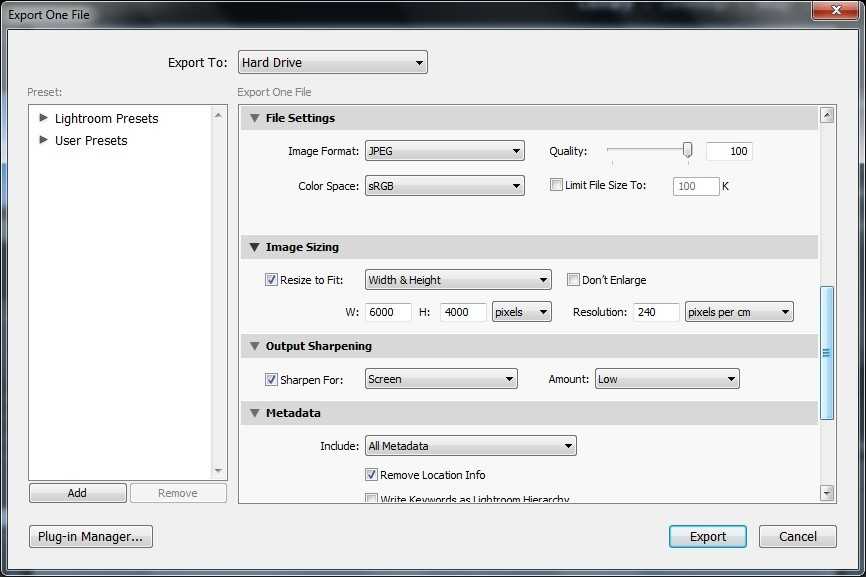
Мобильные пресеты City Streets
Пресеты City Street Lightroom просты в использовании и делают ваши фотографии потрясающими и красивыми. Вы можете изменить всю атмосферу с помощью красивого темперамента и стиля. Вы можете при необходимости изменить настройки каждого из пресета.
Эти пресеты — быстрый и лучший способ редактировать фотографии и улучшать свой стиль и красоту. Вы сможете наслаждаться уникальным видом каждой из ваших фотографий. С мобильной версией пресетов City Streets вы можете максимально эффективно использовать свои уличные фотографии.
Мобильные пресеты Monochromatic
Пресеты Monochrome Lightroom предназначены для добавления насыщенного, теплого и уютного тона вашим фотографиям всего в несколько кликов, которые сделают ваши фотографии великолепными. Пресеты специально разработанны для монохромной фотографии.
Пресеты предлагают вам фильтры, позволяющие изменять настройки редактирования, идеально соответствующие вашим потребностям.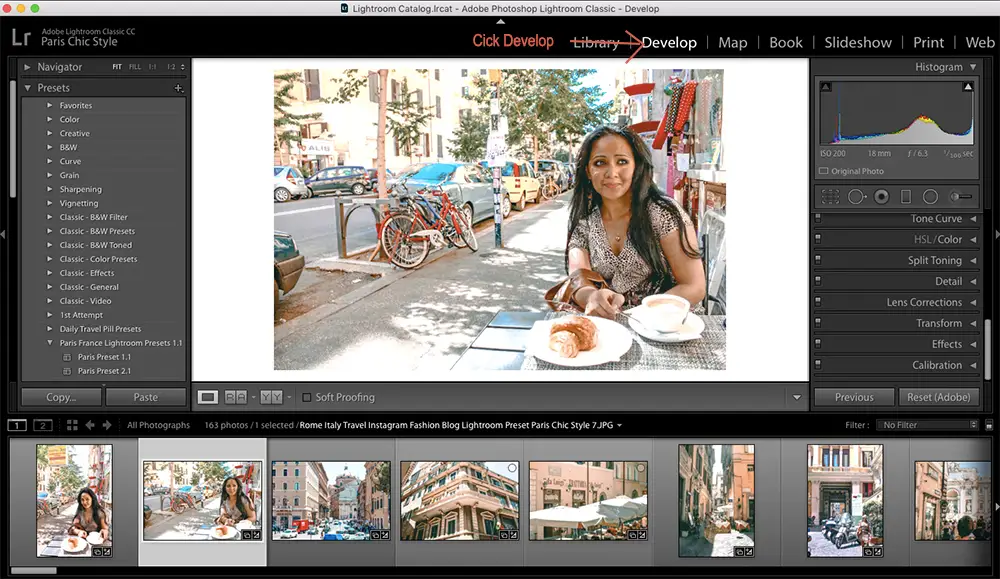 Они идеально подходят для ведения блога, портретов, семьи, моды, путешествий и пейзажей. Итак, получите Monochromatic присеты и улучшите свой стиль уже сегодня.
Черно-белые мобильные пресеты
Черно-белые пресеты — это обширная коллекция пресетов, которые позволяют сделать ваши фотографии элегантными и красивыми с помощью винтажной черно-белой темы.
Вы можете сделать больший акцент на основных элементах фотографии и отредактировать свои фотографии, добавляя интересные формы, текстуры и много контрастов между двумя элегантными цветами. Упростите свои фотографии и меньше беспокойтесь о цветовой гамме благодаря идеальному сочетанию черного и белого.
Мобильные пресеты Aesthetic
Когда дело доходит до доведения ваших фотографиям до идеальных и публикации их в социальных сетях, вы можете начать с оптимизации тонов и текстуры ваших изображений с помощью мобильных пресетов Aesthetic.
Эти пресеты — идеальный инструмент для блогеров, влиятельных лиц, творческих людей и всех, кто хочет улучшить свою внешность и повысить свой статус в Instagram. Вы можете сделать свой канал Instagram эстетичным и красивым, как никогда раньше, просто установив эти пресеты.
Мобильные пресеты Dark Products
Dark Products пресеты — идеальный выбор для создания гипер-стилизованного вида, который делает ваши фотографии разными и уникальными. Эффектное фото привлекает внимание и всегда выделяется из общей массы.
Когда бы вы ни захотели сделать свои фотографии в одном стиле, пресеты — это правильный и эффективный способ для начала. Вы можете эффективно увеличить контраст, обогатить фотографии и приглушить цвета, сохранив при этом оригинальность фотографий. Вы можете применить эти фильтры к любым вашим фотографиям.
Мобильные пресеты Autumn Moody
Пресеты Autumn Moody Mobile придадут вашим фотографиям осеннее настроение. Если у вас есть неяркие фотографии без контрастов, эти пресеты эффективны для того, чтобы фото выглядели интересно с помощью разных функций.
Это лучшие пресеты для блоггеров и фотографов, которые используют мобильный Lightroom, чтобы сделать свои фотографии красивыми. Он идеально подходит для людей, которые ведут страницу в Instagram, так как придает фотографиям немного темный и осенний вид. Итак, вы можете установить пресеты и настроить свои изображения так, чтобы они выглядели по вашему вкусу.
Мобильные пресеты Deep Cold
Сделайте свою модную фотографию красивой и элегантной, как никогда раньше, с помощью предсетов Deep Cold, которые дают вам различную экспозицию, цвета, баланс белого и резкость.
Вы можете придать своим фотографиям желаемый вид с помощью свойств, позволяющих настроить идеальную фотографию. Он улучшает тон и цвет ваших фотографий и позволяет вам лучше выглядеть с помощью различных техник и вариантов экспозиции.
Мобильные пресеты Bronze
Мобильные пресеты Bronze — это правильный выбор, чтобы ваши фотографии сияли яркими оттенками, наполняя их жизнью. Если вы блогер в Instagram, этот бронзовый мобильный пресет оживит ваши фотографии с помощью ярких цветов. Эти пресеты созданы, чтобы помочь вам получить стильную эстетику фотографий за счет добавления дополнительных тонов, ярких цветов и ярких текстур.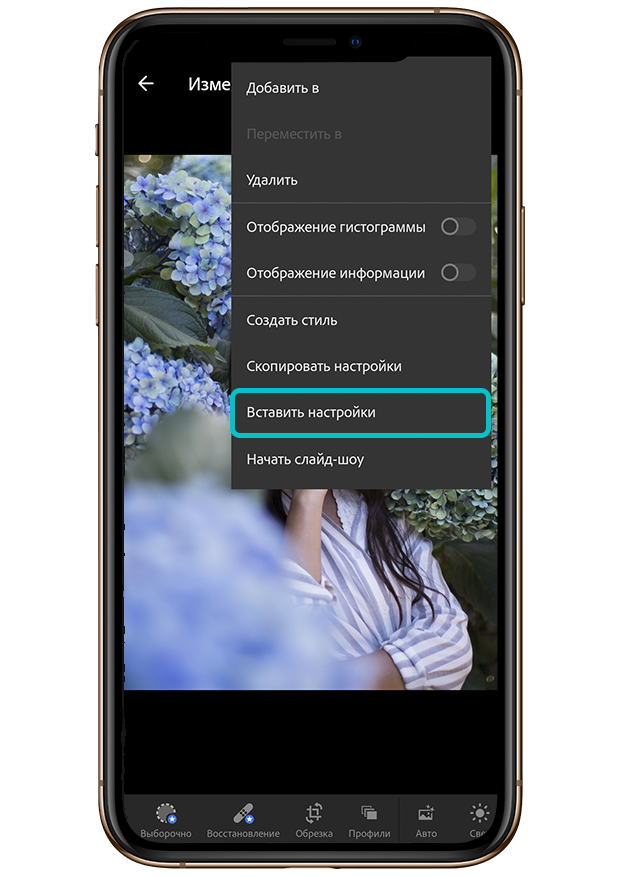
Мобильные пресеты Lifestyle
Мобильные пресеты Lifestyle добавят вашим фотографиям красоты, тепла и яркости. Вы можете добавить своим фотографиям теплые, песочные, мрачные и очаровательные тона. Они работают потрясающе, позволяя добиться высококачественного внешнего вида. Блогерам нравится этот пресет, так как он идеально подходит для моды, свадеб, уличной фотографии, пейзажей, блогеров, отпуска и путешествий.
Мобильные пресеты Vintage
Мобильные пресеты Vintage — отличный вариант, когда дело доходит до добавления современной винтажной атмосферы, чтобы ваши фотографии выглядели элегантно. Вы сможете добавлять к изображениям оттенки пленки и оптимальным образом настраивать свойства. Одним касанием пальца вы можете преобразовать изображения и упростить изменение их внешнего вида.
Мобильные пресеты Parisian
Parisian пресеты добавят мягкости и мечтательности вашим фотографиям всего в один клик. В этих пресетах есть тщательно продуманные фильтры, благодаря которым вы будете отлично выглядеть на ваших фото.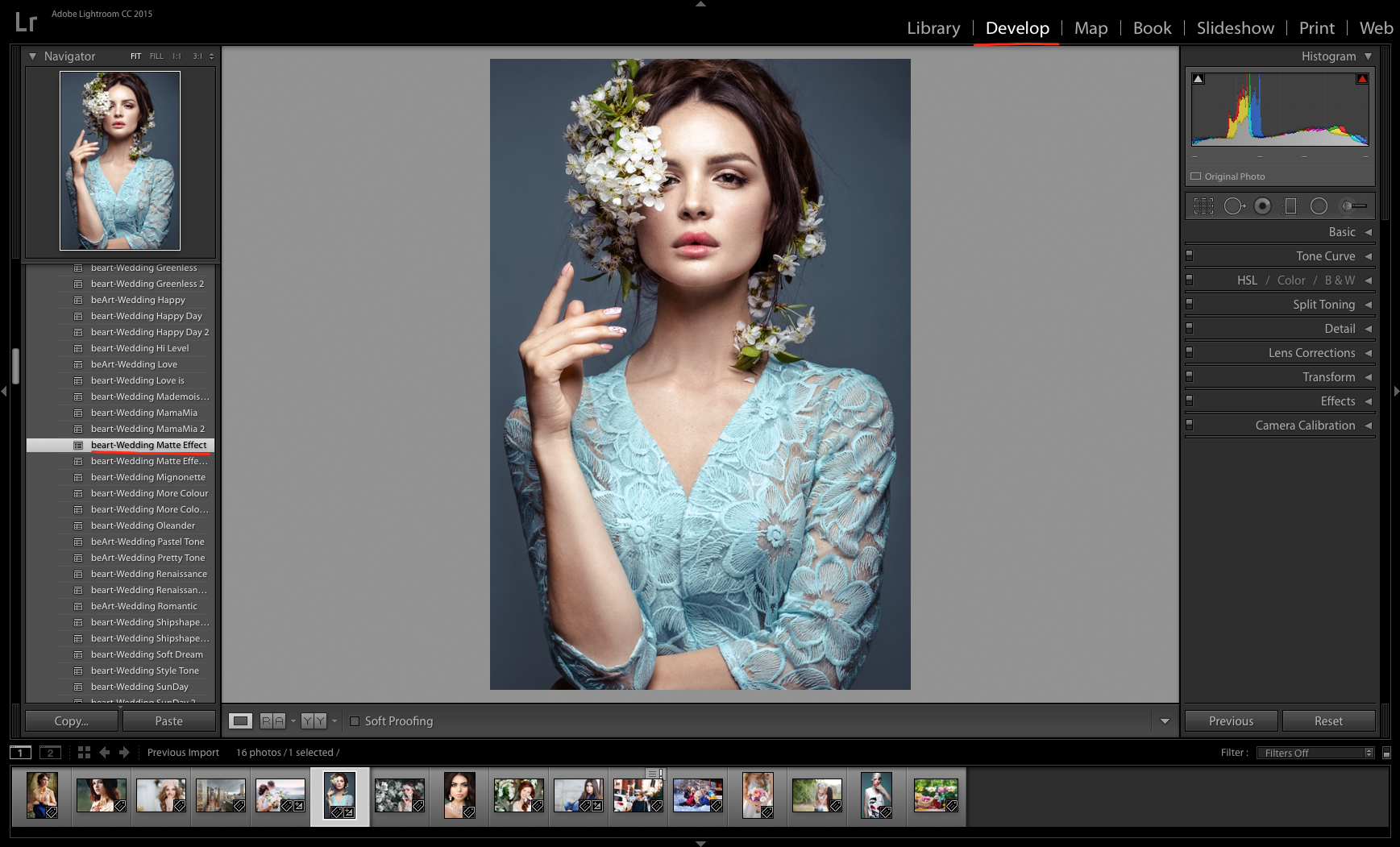 Коллекция фильтров идеально подходит для свадебной фотографии, портретов, моды, путешествий, пейзажей и архитектуры.
Мобильные пресеты Tropical
В пресетах Tropical используются красивые светлые и яркие цветовые тона, которые помогут вам добиться привлекательных и интригующих результатов на ваших фотографиях. Эти фильтры позволяют легко редактировать ваши фотографии и придавать вашим фотографиям современный вид. Как блогеру, влиятельному лицу и фотографу вам понравятся эти пресеты.
Мобильные пресеты Warm Blogger
Коллекция теплых пресетов Warm Blogger создана придать вашим фотографиям мягкий, элегантный и теплый вид. Вы можете оживить свои фотографии, добавив пастельные коричневые тона.
Как установить пресеты Adobe Lightroom
Adobe Lightroom — самый популярный в мире пакет для редактирования фотографий, и он полностью заслуживает этой похвалы.
Он предлагает огромный набор инструментов для редактирования, чтобы получить максимальную отдачу от ваших изображений, и для большинства фотографов это единственная программа для редактирования, которая им когда-либо понадобится. Конечно, у него не такой потенциал, как у Adobe Photoshop, но он также гораздо проще, чем его старший брат.
Прекрасная иллюстрация того, насколько простым и интуитивно понятным может быть Lightroom, — это множество предлагаемых пресетов. Десятки веб-сайтов предлагают свои собственные пресеты для Lightroom, и у нас есть некоторые из наших собственных пресетов, которые вы можете найти здесь.
Вы даже можете получить наш бесплатный набор пресетов Adobe Lightroom, а также электронную книгу о том, как улучшить свои фотографии, подписавшись на нашу рассылку ниже.
Однако многие начинающие фотографы отталкиваются от пресетов Lightroom. Они думают, что их будет раздражающе сложно установить и использовать, но это далеко не так.
Если вы новичок в Lightroom, обязательно прочитайте наше руководство для начинающих здесь — От захвата до завершения: руководство для начинающих по Adobe Lightroom
И, если вы хотите начать использовать программу, посетите сайт Adobe здесь.
Adobe Много ГЕО Трюки с игрушечной фотографией8 Советы и рекомендации по фотосъемке игрушек, которые помогут вам начать работу
Одним из неожиданных преимуществ изоляции стала необходимость расширить мой подход к фотографии, и фотосъемка игрушек оказалась идеальным компаньоном для тех, кто…
Подробнее
Черно-белая пейзажная фотография6 быстрых советов по фотосъемке в пасмурные дни
Не тратьте впустую хороший день фотосъемки, сидя дома только потому, что прогноз погоды облачный. Выходи и получай максимум удовольствия…
Подробнее
Правило третей в фотографии6 быстрых советов по фотосъемке собак
В последнем выпуске наших быстрых советов по фотосъемке представлены 6 простых советов, которые помогут улучшить вашу фотосъемку собак. Нажмите здесь, чтобы увидеть больше!
Подробнее
Установка пресетов Lightroom в Lightroom CC 2018
- Откройте Adobe Lightroom CC 2018
- Перейдите на левую боковую панель и найдите вкладку «Предустановки».
- Щелкните значок «+».
- Выберите «Импорт предустановки».
- Перейдите к загруженным файлам пресетов и вуаля!
В этом пошаговом руководстве действительно не было пяти шагов, но это было учебное пособие, поэтому я подумал, что должен сделать его похожим на один. Это действительно так просто в новейшей версии Adobe Lightroom.
Установка пресетов Lightroom в более старых версиях
К счастью, в старых версиях Lightroom это не намного сложнее. Этот же метод применим к Lightroom 4, 5, 6 и Lightroom CC 2017, а также очень похож на Windows и Mac.
- Откройте Adobe Lightroom.
- Перейдите к Edit > Preferences > Presets
- Откройте папку «Lightroom» и перейдите в папку «Разработка пресетов».

- Скопируйте загруженные подарки Lightroom в папку «Разработка пресетов».
- Перезапустите Лайтрум.

Заключительные мысли о пресетах Lightroom
Я большой сторонник использования пресетов Lightroom и дошел до того, что большинство пресетов в моей библиотеке были созданы мной в соответствии с моим собственным стилем. Если вы новичок, я определенно рекомендую попробовать некоторые пресеты Lightroom, созданные другими.
Вам может понравиться… Нажми и изучай фотосъемку леса Предустановки Lightroom
Однако не думайте о них как о процессе «один щелчок и готово». Вместо этого используйте эти предустановки в качестве отправной точки, а затем точно настройте параметры в соответствии с индивидуальным изображением. Каждое изображение отличается, поэтому использование универсального подхода к обработке не является хорошей идеей.
В фотографии нет ничего проще, чем универсальная модель.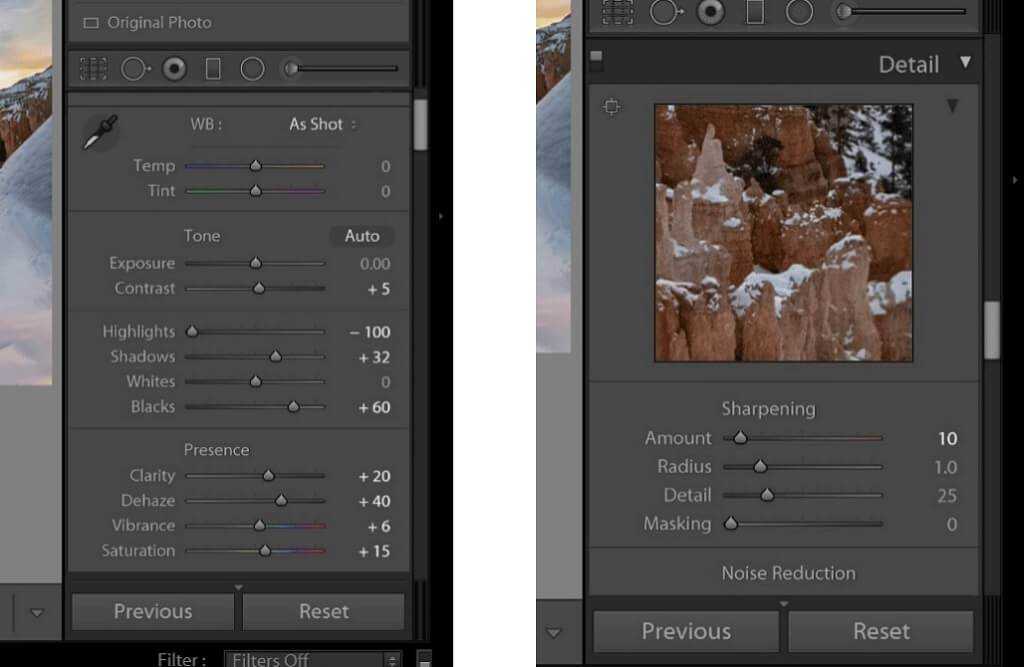 Вы можете убедиться в этом в любом из наших уроков по фотографии!
Подробнее…
Полное руководство по фотосъемке водопадов
Какой объектив лучше всего подходит для астрофотографии? Узнайте здесь!
Применение эффекта Ортона в Photoshop
Лучшие идеи подарков для фотографий
Пресеты Lightroom: Полное бесплатное руководство на 2023 год
| Опубликовано: | 29 сентября 2022 |
| Категория: | Лайтрум |
Adobe Lightroom похож на швейцарский армейский нож для фотографов и фоторедакторов. В нем есть все необходимые инструменты для быстрого редактирования, улучшения и обработки фотографий. И вы можете брать его с собой куда угодно, будь то ноутбук или телефон.
Lightroom используется не только для обработки фотографий. Он на самом деле способен дать жизнь вашим фотографиям. И помогать фотографам выражать себя за пределами объектива камеры.
«Photoshop и Lightroom помогают мне преобразовывать мои фотографии в то, что чувствовало мое сердце, но моя камера не могла его передать!», — говорит отмеченный наградами фотограф Мариус Виет.
Планируете ли вы использовать Lightroom для своей работы или уже используете его для улучшения фотографий, с этим программным обеспечением вы можете сделать гораздо больше. И одна из лучших функций Lightroom — пресеты.
В этом полном руководстве мы стремимся охватить все аспекты пресетов Adobe Lightroom. Чтобы помочь вам раскрыть истинный потенциал пресетов. Мы поможем вам во всем: от поиска отличных пресетов до их установки в Lightroom и многого другого.
Начнем.
Получите все необходимое, чтобы ускорить рабочий процесс Adobe Lightroom. Всего за 16 долларов вы получите неограниченный доступ к тысячам пресетов Lightroom, экшенов Photoshop, шаблонов, графики, шрифтов и фотографий.
Найти пресеты Lightroom
Пресеты HDR Lightroom
Свадебные пресеты
Редакция и журнал
Пресеты VSCO
Черно-белые пресеты
Двухцветные пресеты
Что такое Adobe Lightroom?
Adobe впервые выпустила Lightroom еще в 2007 году как приложение для организации изображений и фотографий. У него были только самые простые инструменты редактирования. Основная цель приложения заключалась в том, чтобы помочь фотографам и редакторам удобно организовать большие коллекции фотографий.
Со временем программа превратилась в мощный инструмент. Сегодня Adobe Lightroom — это гораздо больше, чем просто инструмент для организации изображений. Теперь он может оптимизировать фотографии, выполнять постобработку и многое другое.
Adobe Lightroom теперь является инструментом, без которого фотографы не могут жить. Удобный для начинающих интерфейс также делает его отличной альтернативой Photoshop и для обычных пользователей. Он идеально подходит для улучшения фотографий со смартфона, добавления фильтров в стиле Instagram и придания профессионального вида фотографиям без специальных навыков.
Lightroom теперь доступен в виде настольного приложения и мобильного приложения на устройствах Android и iOS. У него также есть веб-приложение, где вы можете получить доступ к своим фотографиям, синхронизированным с облаком, и выполнить базовое редактирование.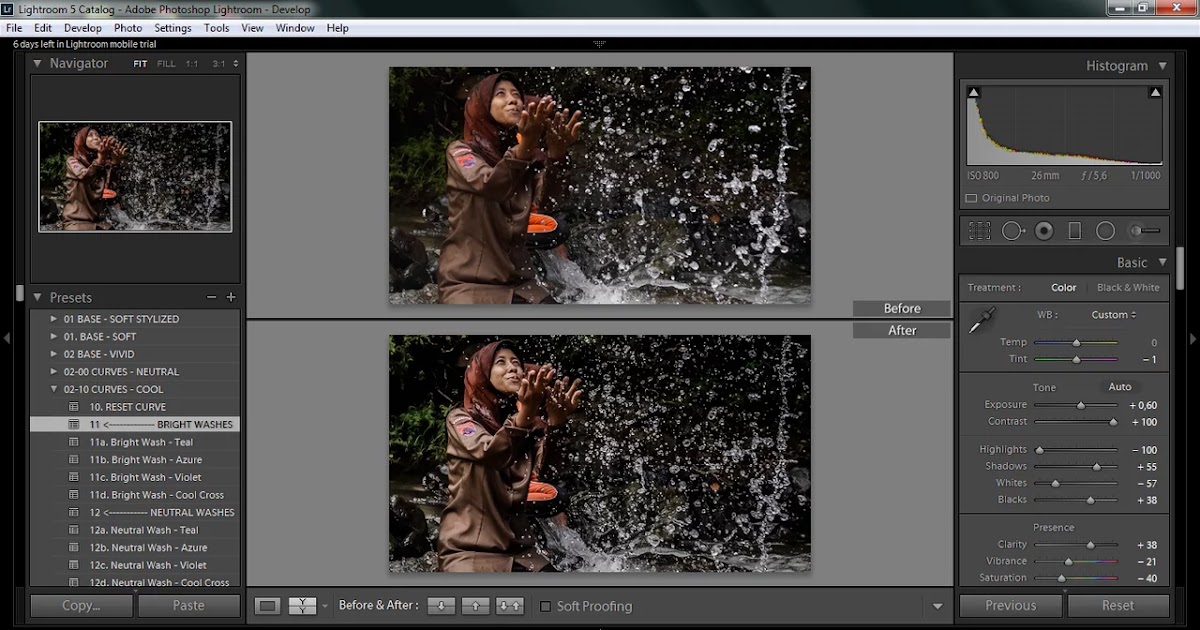
Что такое пресеты Lightroom?
Lightroom Presets — это функция в программном обеспечении, разработанная, чтобы помочь вам сэкономить время, редактировать фотографии одним щелчком мыши и упростить обработку больших пакетов фотографий.
Предустановка Lightroom похожа на набор предопределенных настроек и корректировок для фотографий. Так что вы можете применить те же настройки без необходимости выполнять какую-либо ручную работу.
Например, если вы настраиваете экспозицию, цвет и яркость свадебной фотографии с помощью Lightroom, вы можете сохранить все сделанные вами настройки в качестве предустановки. А затем откройте все остальные фотографии в той же свадебной фотосессии и примените те же корректировки, просто загрузив предустановку. Это займет всего один клик.
Поиск и установка пресетов Lightroom
Отличительной особенностью пресетов Lightroom является то, что вы также можете загружать пресеты, созданные другими пользователями, и устанавливать их, чтобы использовать их как свои собственные для редактирования фотографий.
Большинство этих пресетов сделаны профессиональными фотографами. Они позволяют практически мгновенно применять фильтры, эффекты и корректировки к фотографиям.
Где я могу найти бесплатные пресеты Lightroom?
Лучшие пресеты Lightroom, созданные профессионалами, доступны на премиальных торговых площадках, таких как Envato Elements. Однако, как новичок, вы хотели бы попробовать несколько бесплатных пресетов, прежде чем инвестировать в пресеты премиум-класса.
Вы можете начать с проверки бесплатных пресетов на некоторых из этих сайтов.
ПресетПроНа этом сайте есть огромная коллекция бесплатных пресетов Lightroom с различными типами эффектов. Существуют предустановки для улучшения портретных фотографий, пейзажных фотографий и многого другого.
PresetLove PresetLove — еще один веб-сайт, на котором собрана коллекция из более чем 300 бесплатных пресетов Lightroom. Пресеты, доступные на этом сайте, по качеству лучше, чем на большинстве других бесплатных сайтов.
Dribbble — это сетевая платформа, на которой дизайнеры и творческие специалисты создают портфолио, чтобы делиться своими работами. На сайте полно бесплатных пресетов, в том числе бесплатных пресетов Lightroom.
ФотонифайPhotonify — это торговая площадка для пресетов Photoshop и Lightroom. Он также имеет коллекцию уникальных пресетов Lightroom, которые определенно стоит скачать.
Кроме того, вы также можете просмотреть нашу коллекцию бесплатных пресетов Lightroom, в которой собраны лучшие бесплатные пресеты.
Как скачать пресеты Lightroom
Чтобы загрузить пресеты Lightroom, все, что вам нужно сделать, это посетить один из сайтов, упомянутых в предыдущем разделе, найти понравившийся пресет и нажать кнопку «Загрузить».
Некоторые сайты попросят вас зарегистрировать бесплатную учетную запись перед загрузкой. Некоторые также отправляют ссылки для скачивания по электронной почте.
При использовании торговых площадок премиум-класса, таких как Envato Elements, вы сможете легко инициировать загрузку без каких-либо задержек, и у вас будет полный доступ к загружаемым пресетам.
Как добавить и установить пресеты Lightroom
Установка пресетов в Lightroom состоит из нескольких шагов.
Шаг 1. Распакуйте ZIP-файл
Загруженный пресет Lightroom будет доступен в виде ZIP-файла. Перейдите в папку «Загрузки» на вашем компьютере и найдите этот ZIP-файл. Затем извлеките содержимое ZIP-файла.
Среди извлеченных файлов вы найдете файл .LRTEMPLATE или .XMP. Это предустановленный файл, который вы установите в Lightroom.
Шаг 2. Установите предустановку
Теперь запустите приложение Lightroom и убедитесь, что в него загружена фотография.
Затем перейдите на вкладку «Разработка».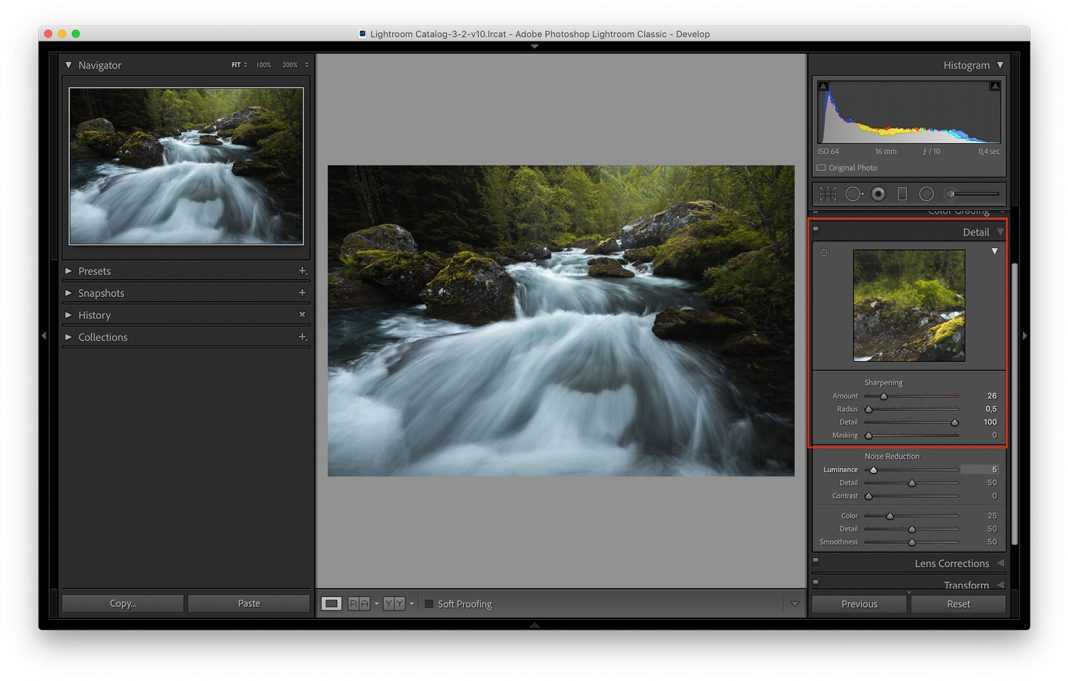
Теперь в левой части приложения вы увидите панель Presets. Щелкните значок плюса (+) на этой панели и выберите «Импорт пресетов».
Найдите загруженный файл .LRTEMPLATE или .XMP и откройте его. Вот и все!
Как импортировать пресеты в Lightroom CC
Установка предустановок в новом приложении Lightroom CC работает аналогично приложению Lightroom Classic с некоторыми изменениями в расположении меню.
Сначала выполните начальные шаги, чтобы извлечь загруженные файлы пресетов.
- Затем откройте Lightroom CC и нажмите кнопку «Разработка» в правом верхнем углу
- Нажмите кнопку Presets внизу этой панели
- Затем нажмите на три точки, которые появляются на панели Presets, и выберите Import Presets 9.0056
- Найдите загруженный файл .LRTEMPLATE или .XMP и нажмите «Импорт».
Как использовать пресеты Lightroom
Использование пресетов — самая простая часть. Это займет всего один клик.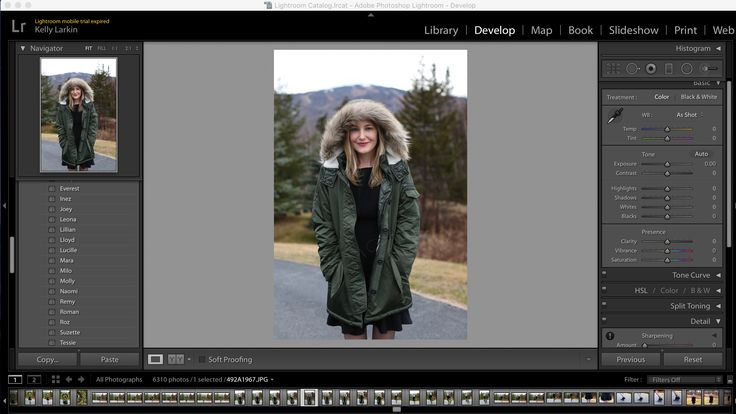
Сначала откройте вкладку «Разработка» и перейдите на панель «Стили».
Все установленные вами пользовательские пресеты будут перечислены в разделе «Пользовательские пресеты». Разверните раздел «Пользовательские настройки». А чтобы применить пресет к фотографии, просто нажмите на пресет, и он автоматически применит пресет к вашей фотографии.
Если вам не нравится внешний вид пресета или вы считаете, что он требует небольшой корректировки, вы можете отредактировать эффект с помощью панели «Коррекция». Не стесняйтесь настраивать каждую настройку и экспериментировать со своими собственными творениями.
Как организовать пресеты Lightroom
После установки множества различных пресетов Lightroom будет сложно отслеживать эффекты и фильтры. Поэтому важно организовать свои пресеты с самого начала.
В Lightroom вы можете организовать свои пресеты в разные папки, чтобы вы могли легко находить нужные пресеты, не теряя времени.
Просто выберите одну или несколько предустановок.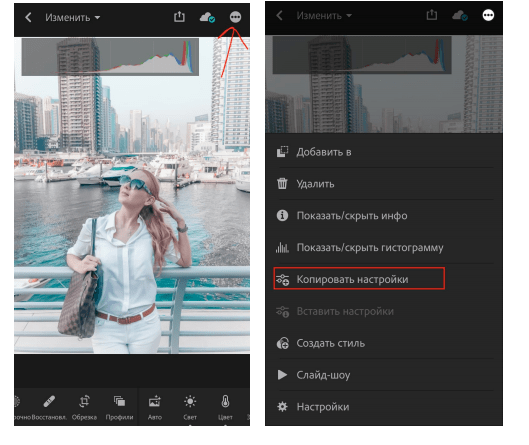 Затем щелкните правой кнопкой мыши и выберите «Переместить».
В диалоговом окне выберите «Новая группа».
Дайте вашей новой группе имя и нажмите «Создать». Это создаст новую группу на панели пресетов и добавит выбранные пресеты в эту группу.
Создание и экспорт собственных пресетов Lightroom
Панель настроек в Lightroom предлагает простой способ поэкспериментировать с различными эффектами и настройками. Пока вы экспериментируете, вы наткнетесь на уникальные эффекты. Сохранение этих эффектов в качестве предустановки позволит вам использовать их в будущем со многими другими фотографиями.
Итак, если вы когда-нибудь захотите создать свои собственные пресеты, вот как это работает.
Как создавать пресеты Lightroom
Первый шаг — решать вам. Поэкспериментируйте с настройками и настройками Lightroom. Проявите творческий подход, пока не увидите, как ваша фотография преображается с потрясающим эффектом.
Теперь, чтобы сохранить эти настройки в качестве предустановки, просто перейдите на панель «Предустановки».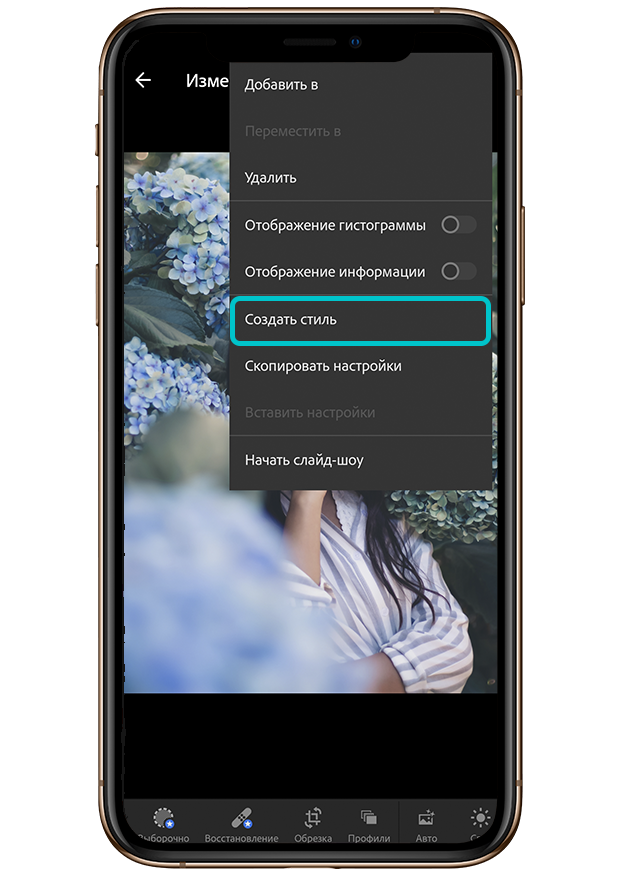 Щелкните значок «Плюс» (+) и выберите «Создать предустановку».
В окне «Создать пресет» дайте имя новому пресету. И нажмите кнопку «Проверить все», чтобы включить все внесенные вами изменения в предустановку. Затем нажмите «Создать», и все готово.
Как экспортировать пресеты Lightroom
Всякий раз, когда вы создаете пресет в Lightroom, приложение создает отдельный файл .XMP для каждого пресета. Поэтому нет необходимости экспортировать пресет. Все, что вам нужно сделать, это найти файл XMP для пресета и скопировать его.
Для этого перейдите на вкладку «Стили» в Lightroom. Выберите пресет, который вы хотите экспортировать, щелкните правой кнопкой мыши пресет и выберите «Показать в проводнике».
Это покажет ваш сохраненный файл пресетов. Просто скопируйте и вставьте этот файл, чтобы поделиться им где угодно или с кем угодно.
Где хранятся пресеты Lightroom?
Файлы пресетов Lightroom находятся глубоко внутри вашего компьютера. Вам нужно далеко ехать, чтобы найти папку, в которой находятся все ваши пресеты.
Для Lightroom Classic в Windows 10 файлы предустановок находятся в папке C: > Пользователи > (ваше имя пользователя) > Данные приложения > Роуминг > Adobe > Camera Raw > Настройки > Пользовательские предустановки.
Самый простой способ найти эту папку — щелкнуть правой кнопкой мыши пресет в приложении Lightroom и выбрать «Показать в проводнике». Это мгновенно откроет папку пользовательских пресетов.
Как продавать пресеты Lightroom
Как только вы начнете создавать собственные пресеты Lightroom, вы даже сможете поделиться ими с другими. Некоторые профессиональные дизайнеры даже продают пресеты Lightroom в Интернете. И получать от этого неплохую прибыль.
Чтобы продавать пресет Lightroom, он должен быть отличного качества и предлагать пользователям определенную ценность. Проще говоря, вам нужно хорошо разбираться в Lightroom и понимать, как работает фотография, чтобы создавать пресеты профессионального качества.
Создав пресет, вы можете продавать его на дизайнерских площадках. Envato Elements и GraphicRiver — две основные платформы для продажи пресетов Lightroom. Все, что вам нужно сделать, это зарегистрироваться как создатель, настроить страницу и загрузить свою коллекцию пресетов, чтобы начать продавать.
Или вы также можете продавать свои пресеты через такие платформы, как Sellfy. Если у вас есть аудитория в социальной сети или блоге, продавать пресеты с помощью Sellfy будет достаточно просто. И это поможет вам заработать больше прибыли.
Использование Lightroom Mobile
Вы также можете использовать пресеты в мобильном приложении Lightroom. Мобильное приложение Lightroom фактически можно загрузить бесплатно и использовать с ограниченным доступом. Самое приятное то, что вы можете использовать пресеты и в бесплатной версии.
Вот как это работает.
Как добавить пресеты в Lightroom Mobile
Есть два способа добавить пресеты в Lightroom для мобильных устройств. Самый простой способ — купить подписку Adobe Lightroom. Это дает вам доступ к Adobe Creative Cloud. А затем вы можете легко синхронизировать свои пресеты в настольном приложении с мобильным приложением, подключив свою учетную запись.
Другой способ — вручную импортировать пресеты с помощью мобильного приложения Lightroom.
Сначала загрузите предустановку Lightroom для мобильных устройств. Если это ZIP-файл, распакуйте его. Если вы загрузили файл на свой телефон, используйте приложение RAR для Android или приложение iZip для iOS, чтобы распаковать ZIP-файл.
Внутри извлеченной папки вы найдете файл с расширением .DNG. Это формат файлов для мобильных пресетов Lightroom.
- Теперь откройте мобильное приложение Lightroom и переключитесь в библиотеку. Нажмите кнопку импорта фотографии и откройте извлеченный файл DNG.
- Откройте импортированный файл DNG и коснитесь значка с тремя точками.
- Теперь выберите опцию «Создать предустановку».
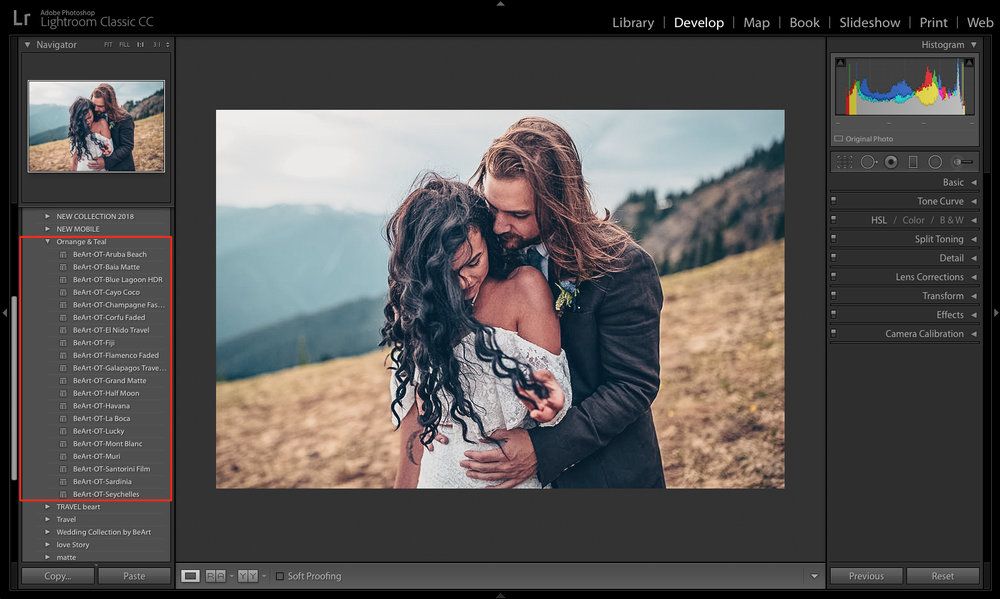
- Дайте вашему новому пресету имя и обязательно установите все флажки на этой странице.
- Вот и все. Теперь ваш новый пресет появится в вашей библиотеке мобильных пресетов.
Как синхронизировать пресеты Lightroom с мобильным телефоном
Как мы упоминали ранее, самый простой способ синхронизировать пресеты Lightroom с настольного компьютера в мобильное приложение — приобрести подписку Adobe Lightroom.
Чтобы синхронизировать предустановки Lightroom с мобильным приложением, вам потребуется новое приложение Lightroom CC. Убедитесь, что вы вошли в Adobe Cloud из Lightroom CC. И всякий раз, когда вы добавляете новую предустановку в настольное приложение, она также будет автоматически синхронизироваться с мобильным приложением.
Или, если у вас нет Lightroom CC и вы хотите перенести некоторые файлы DNG с рабочего стола на телефон, используйте службу облачного хранения, например Dropbox или Google Drive.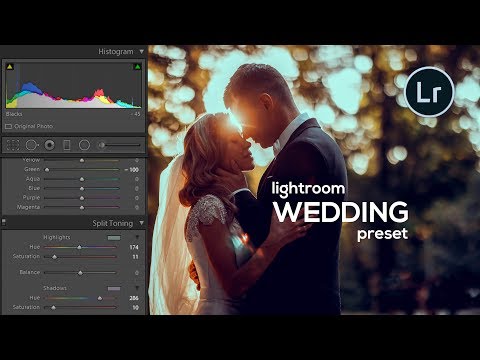 Загрузите файлы DNG в облачное хранилище и загрузите их со своего телефона. И следуйте инструкциям, которые мы показали в предыдущем разделе, чтобы установить предустановку.
Как сохранить и экспортировать фотографии в Lightroom Mobile
Мобильное приложениеLightroom довольно простое в использовании. Но возможность сохранения фотографий на самом деле скрыта вводящим в заблуждение образом.
Чтобы сохранить фотографию, отредактированную в Lightroom, нужно щелкнуть значок «Поделиться» в приложении. Затем выберите «Сохранить на устройство», чтобы экспортировать изображение. Это сохранит отредактированное изображение в отдельной папке на вашем устройстве.
На устройствах Apple выполните те же действия. Нажмите на значок общего доступа и выберите «Экспортировать как». Затем выберите тип файла, в который вы хотите сохранить изображение, а также другие параметры, которые необходимо настроить. И нажмите сохранить.
Что делает хороший пресет Lightroom?
Во время работы в Интернете вы найдете тысячи бесплатных и премиальных пресетов Lightroom. Важно уметь отличать плохой пресет от отличного. Это ключ к созданию качественной и профессиональной фотографии.
Лучший способ узнать о качестве — посмотреть на некоторые из лучших пресетов Lightroom в разных категориях.
Портрет Пресеты Lightroom
Все, от фотографий крупным планом, сделанных на камеру DSLR, до селфи на смартфоне, можно считать портретной фотографией. Существуют пресеты Lightroom, специально созданные для оптимизации портретных фотографий.
Существуют предустановки для сглаживания кожи, добавления фильтров, настройки цветов и многого другого. Вот несколько примеров отличных портретных пресетов Lightroom.
Пресеты Lightroom для портретов 60 пресетов Lightroom для портретов в натуральную величину Пресеты Lightroom для стильного портрета Предустановки Lightroom для мобильных и настольных ПК Vogue Вы можете ознакомиться с нашей лучшей коллекцией портретных пресетов Lightroom, чтобы узнать больше.
Пейзажные пресеты Lightroom
Пейзажные пресеты предназначены для улучшения фотографий, сделанных с более широким углом. Все, от фотографии природы до фотографий на открытом воздухе, подпадает под категорию пейзажной фотографии.
Это всего лишь несколько пресетов, которые вы можете использовать для оптимизации пейзажных фотографий.
12 пресетов HQ для пейзажей Lightroom 100 пресетов для ландшафтного дизайна Lightroom Природа Пресеты LightroomСвадебные пресеты Lightroom
Существует множество замечательных пресетов Lightroom, которые вы можете использовать для простой и профессиональной обработки свадебных фотографий с помощью Lightroom. Помимо оптимизации основных настроек, эти предустановки помогают преобразовывать фотографии на основе таких тем, как винтаж, деревенский стиль и воздушность.
Посмотрите.
Свадебные пресеты в стиле рустик для Lightroom Винтажные свадебные пресеты Lightroom Пресеты для Lightroom для свадьбы Ознакомьтесь с нашей лучшей коллекцией свадебных пресетов Lightroom, чтобы найти больше отличных пресетов.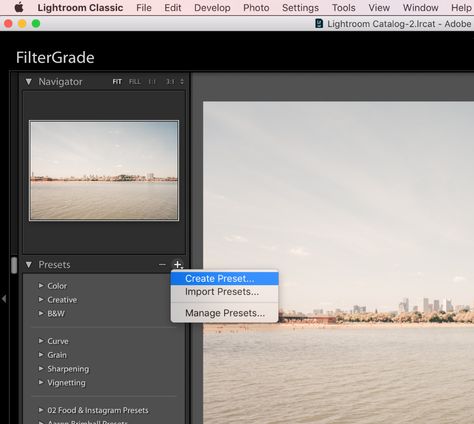
Черно-белые пресеты Lightroom
Существует множество различных черно-белых эффектов, таких как винтаж, монохром и оттенки серого. Достижение идеального черно-белого вида с помощью этих эффектов требует много работы.
С помощью пресетов Lightroom вы можете мгновенно превратить цветные фотографии в настоящие черно-белые.
Черно-белые пресеты Blacktone Lightroom Монохроматические пресеты Lightroom Фарфоровые черно-белые пресеты Lightroom Монохромные черно-белые пресеты LightroomПресеты VSCO Lightroom
предустановки VSCO Lightroom содержат эффекты и фильтры, вдохновленные популярным приложением для работы с фотографиями. Эти пресеты можно использовать для придания профессионального вида вашим обычным фотографиям и даже для улучшения ваших фотографий в социальных сетях.
10 пресетов для ретро-пленки VSCO Lightroom 14 матовых пресетов VSCO Lightroom Пресеты UltraPOP Lightroom 50 пресетов Lightroom для ностальгических фильмов Наша тщательно подобранная коллекция пресетов VSCO Lightroom предложит вам больше пресетов для загрузки.
Пресеты Lightroom для недвижимости
Эти пресеты Lightroom помогут вам улучшить фотографии, связанные с недвижимостью. Нравятся эффекты для улучшения фотографий интерьеров, недвижимости, квартир и многого другого.
Недвижимость Мобильные и настольные пресеты Lightroom
12 чистых внутренних пресетов Lightroom
Пресеты Lightroom для архитектуры и интерьера
40 Светлый интерьер Пресет Lightroom
Пресеты Instagram Lightroom
фильтра Instagram отлично подходят для добавления уникального вида селфи. Но проблема в том, что эти фильтры делают ваши фотографии такими же, как миллионы других. С пресетами Instagram Lightroom вы сможете применять уникальные эффекты к своим фотографиям, чтобы они выделялись из толпы.
Пресеты Instagram для Lightroom
Предустановки Lightroom для мобильных устройств Traveller
14 модных пресетов Lightroom для Instagram
Пресеты Instachrome Lightroom и ACR
Пресеты Lightroom для фильмов
В фотографии используются два разных стиля пленочных эффектов. Один фокусируется на том, чтобы сделать современные цифровые фотографии похожими на фотографии, снятые пленочными камерами старой школы. Другой предназначен для придания вашим фотографиям пленочного вида. Чтобы фотографии выглядели как сцена из фильма.
Эти пресеты позволят вам применить оба этих эффекта в Lightroom одним щелчком мыши.
Film Effect Пресеты Lightroom для мобильных и настольных ПК
Пресеты для аналоговых пленок Lightroom
Film Look — 25 премиальных пресетов Lightroom
10 предустановок Cinematic Lightroom для просмотра фильмов
В нашей лучшей коллекции пресетов Lightroom для фильмов вы найдете больше пресетов на тему фильмов.
Мобильные пресеты Lightroom
Пресеты для мобильных приложений Lightroom работают иначе, чем настольное приложение. Вы можете синхронизировать предустановки для настольных ПК с мобильным приложением с помощью Creative Cloud. Пользователям без Creative Cloud необходимо использовать файлы DNG для создания предустановок. Обратитесь к разделу «Установка мобильных пресетов Lightroom» выше, чтобы узнать, как это работает.
Вот несколько отличных мобильных пресетов, которые вы можете легко установить в Lightroom для мобильных устройств.
Холодные синие пресеты Lightroom для мобильных устройств
Мобильная предустановка Moody Lightroom DNG
Пресеты Sweet Tones Mobile Lightroom
Отбеленные пресеты Lightroom для мобильных устройств
Пресеты Blue Shadow для мобильных устройств Lightroom
Мобильные пресеты Instachrome Lightroom
Как пользоваться Lightroom: советы и рекомендации
Lightroom не сложная в освоении программа. Он имеет очень простой пользовательский интерфейс, который гарантирует, что вы сможете изучить все тонкости без хлопот. Однако есть некоторые полезные функции, спрятанные за пределами основного пользовательского интерфейса.
Это лишь некоторые из тех полезных советов, о которых вы должны знать.
Как экспортировать файлы RAW из Lightroom
Если вы используете файлы изображений RAW в Lightroom, вы также должны знать, как экспортировать изображения в формате RAW.
Представьте, что вы редактируете изображение в формате RAW и можете сохранить отредактированную фотографию в формате RAW с сохранением ее качества. Это позволит вам сделать несколько правок без потери качества изображения.
Чтобы экспортировать фотографии в изображение RAW, все, что вам нужно сделать, это перейти к Файл меню и выберите Экспорт . Затем перейдите на вкладку Экспорт в DNG . Выберите место, где вы хотите сохранить новый файл. Дайте вашей новой фотографии произвольное имя. И нажмите Экспорт. Вот и все!
Хотя разные камеры используют разные расширения файлов для изображений RAW, DNG является официальным расширением файла, используемым программным обеспечением Adobe для файлов RAW.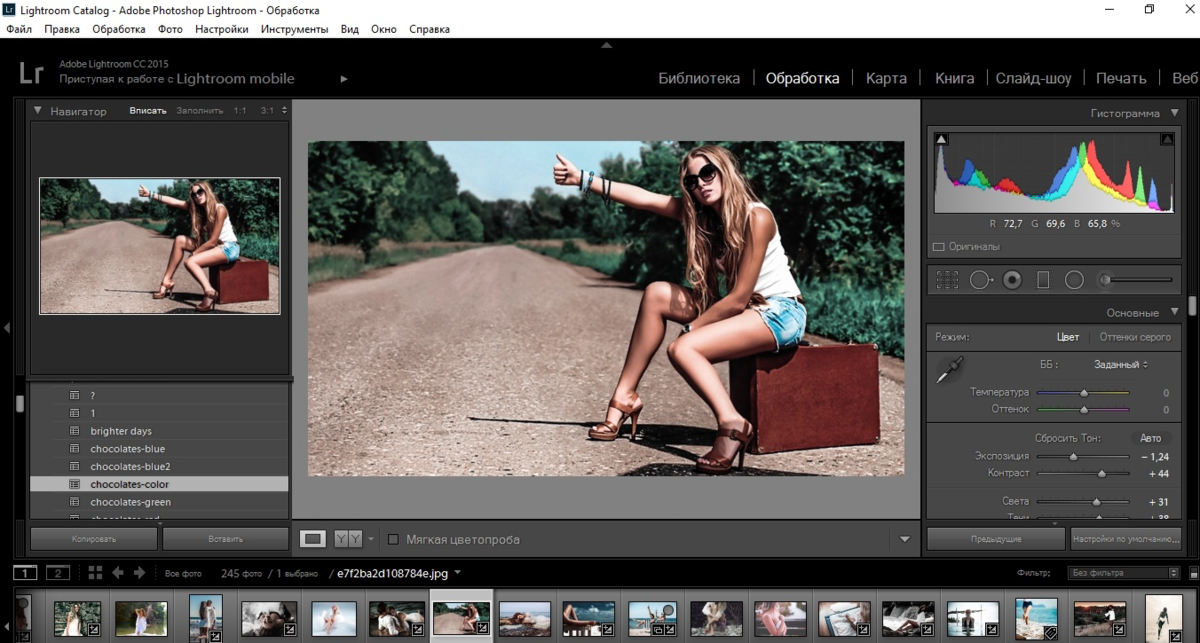
Как увидеть до и после в Lightroom
Невозможность просмотра до и после предварительного просмотра в Lightroom является распространенной проблемой, с которой сталкивается большинство пользователей. Это особенно актуально при применении пресетов Lightroom. К счастью, для этого есть простое решение.
Чтобы увидеть изображения до и после рядом друг с другом, все, что вам нужно сделать, это нажать кнопку «ГГ» , которая циклически переключается между изображениями до и после.
Это даст вам четкое представление о двух изображениях, чтобы лучше сравнить изменения. В этом режиме вы по-прежнему можете применять предустановки и изменения к изображению «После».
Как добавить водяной знак в Lightroom
Защита вашей работы важна, особенно когда вы загружаете фотографии на онлайн-платформы. Вы всегда должны добавлять водяной знак на свои изображения, чтобы защитить их от неправильного использования.
В Lightroom есть простой инструмент для добавления водяных знаков.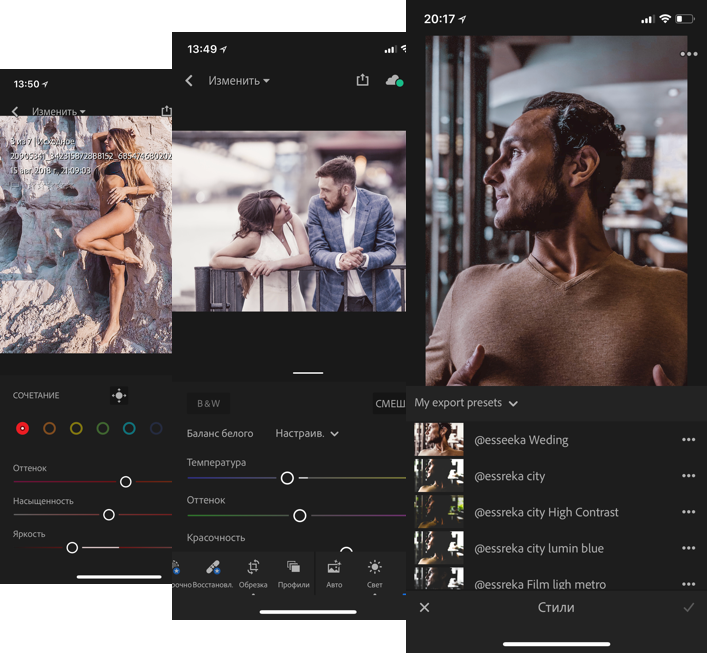
Перейдите в меню Правка и выберите Редактировать водяные знаки . Оттуда вы можете ввести текстовый водяной знак или использовать графику в качестве водяного знака. Затем вы также можете сохранить его как предустановку для использования с другими изображениями в будущем.
Как отменить действие в Lightroom
Все мы делаем ошибки, особенно при редактировании фотографий. Поэтому важно научиться мгновенно отменять изменения.
Самый быстрый способ отменить изменение в Lightroom — нажать Control + Z на клавиатуре. Это позволит вам отменять изменения шаг за шагом.
Или, если вы хотите удалить все изменения, которые вы внесли в фотографию, и вернуться к исходному изображению, просто нажмите кнопку Сбросить .
Кроме того, вы можете использовать панель История для просмотра всех изменений, внесенных вами в фотографию, и отмены изменений вручную.
Как сохранить свою работу в Lightroom
Отличительной особенностью Lightroom для редактирования фотографий является то, что он автоматически сохраняет вашу работу. Так что действительно нет необходимости сохранять свою работу перед выходом из приложения.
Но что, если вы хотите сохранить сделанные вами изменения. Или передать файлы другому редактору с неповрежденными изменениями? Каталоги Lightroom позволяют это сделать.
Вы можете легко сохранить свою работу, создав каталог Lightroom. Перейдите в File >> Export as Catalog . Затем в диалоговом окне сохранения выберите, хотите ли вы сохранить все фотографии в своей библиотеке или просто сохранить выбранную фотографию. И нажмите Сохранить.
При этом будет сохранена целая папка со всеми файлами, связанными с вашими фотографиями. Вы можете загрузить каталог в Lightroom через File >> Open Catalog .
Как перемещать каталоги Lightroom
Чтобы переместить каталог, его необходимо экспортировать. По сути, это работает так же, как мы описали в предыдущем разделе.
Просто перейдите в меню Файл и выберите Экспортировать как каталог . Затем вы можете переместить экспортированную папку каталога в любое место.
Как сделать коллаж в Lightroom
Lightroom также предлагает отличный способ создания фотоколлажей.
Чтобы создать фотоколлаж, перейдите к модулю печати в Lightroom. И используйте Браузер шаблонов , чтобы найти шаблон для коллажа. Затем легко перетащите изображения из проводника в поля для коллажей.
После создания коллажа перейдите на панель Задание печати и выберите Файл JPG в качестве опции «Печать в ». Затем нажмите кнопку «Печать в файл », чтобы сохранить фотоколлаж в формате JPG.
Как размыть фон в Lightroom
Размытие фона изображения позволяет создать эффект HDR для ваших фотографий.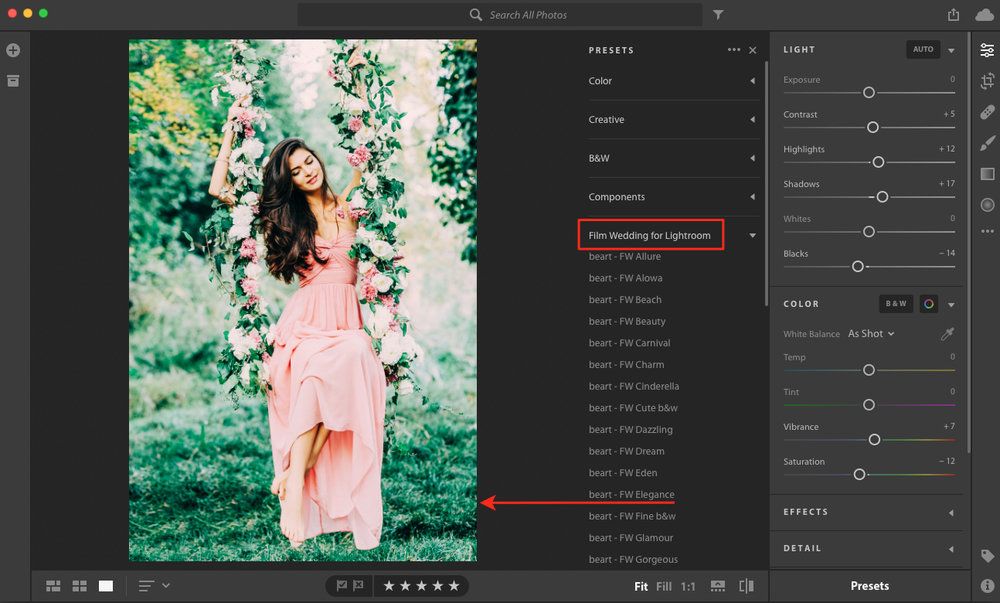 Самый простой способ создать этот эффект — использовать инструмент «Радиальный фильтр».
Просто создайте маску с помощью инструмента Радиальный фильтр вокруг области изображения, которую вы хотите окружить размытием. Затем отрегулируйте Резкость изображения, чтобы добавить размытие вокруг маски. Кроме того, используйте корректировку Feather , чтобы добавить затухание к размытию.
Поэкспериментируйте с настройками, чтобы найти оптимальный эффект размытия.
Как выполнить пакетное редактирование в Lightroom
Пакетное редактирование фотографий в Lightroom позволяет применить один и тот же эффект к нескольким фотографиям всего за несколько кликов. Это отличный способ оптимизировать фотографии, которые вы делаете во время фотосессий.
Когда вы закончите редактирование первой фотографии, Control/Command + Нажмите все остальные изображения, к которым вы хотите применить эффект.
