
Как импортировать пресеты в лайтрум: Пресеты в Lightroom: где найти, как добавить и применить | Статьи | Фото, видео, оптика
App Store: Пресеты для Lightroom — Gamma
Описание
ЭКОНОМЬТЕ ВРЕМЯ. РЕДАКТИРУЙТЕ КАК ПРОФЕССИОНАЛ В ОДИН КЛИК.
Приложение GAMMA предоставляет модные профессиональные мобильные пресеты для Lightroom, созданные блоггерами, профессиональными фотографами и инфлюенсерами.
Мы создали приложение с лучшими пресетами для LR, которое поднимет ваши фотографии на новый уровень!
Наши пресеты имеют DNG формат. Вы можете легко импортировать их в мобильное приложение Lightroom. Ваши Gamma фильтры поразят всех своими потрясающими фотографиями.
Для вашего удобства все фильтры отсортированы по категориям:
— Light Rose
— Cream
— Nude
— Homey
— Cozy
— Cream
и т.д.
В Gamma вы найдете фильтры на все случаи жизни!
Gamma предлагает возможность выбрать пресет, которая подходит для любой из ваших фотографий, и БЕСПЛАТНО сделать ваши социальные профили потрясающими!
Мы регулярно обновляем пресеты, следите за обновлениями!
Делитесь потрясающими фотографиями, отредактированными с помощью наших фильтров GAMMA: #gammapresets!
Доступ без рекламы доступен по подписке.
Политика конфиденциальности: https://storage.googleapis.com/gamma-presets/Privacy%20Policy.pages
Условия использования: https://storage.googleapis.com/gamma-presets/Terms%20of%20Use.pdf
Версия 1.18
— Small UI improvements
If you are loving Gamma, please let us know by leaving a review! 🙂
Оценки и отзывы
Оценок: 6
Разработчик ANASTASIYA BATURYNA указал, что в соответствии с политикой конфиденциальности приложения данные могут обрабатываться так, как описано ниже. Подробные сведения доступны в политике конфиденциальности разработчика.
Сбор данных не ведется
Разработчик не ведет сбор данных в этом приложении.
Конфиденциальные данные могут использоваться по-разному в зависимости от вашего возраста, задействованных функций или других факторов. Подробнее
Информация
- Провайдер
- ANASTASIYA BATURYNA
- Размер
- 49,9 МБ
- Категория
- Фото и видео
- Возраст
- 4+
- Copyright
- © 2021 ANASTASIYA BATURYNA
- Цена
- Бесплатно
- Поддержка приложения
- Политика конфиденциальности
Поддерживается
Другие приложения этого разработчика
Вам может понравиться
Пошаговое руководство Lightroom по импорту, экспорту и добавлению водяных знаков | Экшены Photoshop и предустановки Lightroom
Программное обеспечение может быть одним из самых сложных аспектов цифровой фотографии. Кривая обучения может быть круче, чем изучение многих камер. Что делает все это еще более пугающим, так это множество способов выполнить одну и ту же задачу, а также все навороты, которые могут или не могут быть необходимы. Для многих это может стать ошеломляющим. В этой статье я расскажу, как я использую основы Lightroom, шаг за шагом. Теперь имейте в виду, что существует множество различных вариантов импорта, экспорта, использования цветных меток и т. Д. За годы, когда выдержка увеличилась вместе с размерами файлов, я научился оптимизировать свой процесс. Только в минувшие выходные я снял 8,000 изображений за 36 часов, и это была лишь одна из многих поездок в год. У меня нет времени играть с множеством наворотов, если я действительно хочу закончить редактирование. Итак, ниже приведены мои отдельные шаги по использованию импорта / экспорта, цветных меток и водяных знаков Lightroom.
КАК ИМПОРТИРОВАТЬ В СВЕТИЛЬНИК
- Щелкните ФАЙЛ, затем ИМПОРТ ФОТО И ВИДЕО.

- Слева найдите источник, из которого вы хотите импортировать.
- Все фотографии, выделенные серым цветом, означают, что они были ранее импортированы.
- Отметьте все фотографии, которые вы хотите импортировать, и нажмите ИМПОРТ.
НАКОНЕЧНИК: После импорта я убеждаюсь, что «сортировка» выполняется по имени файла, поскольку мои имена файлов хронологические. Если вы оставите для него значение по умолчанию «порядок добавления», он может помещать изображения из одной и той же последовательности в разные области диафильма, что усложняет сравнение, как фотографии.
КАК СДЕЛАТЬ КОЛЛЕКЦИЮ
Коллекции используются для группировки фотографий вместе, например, Африка 2007, Африка 2009, Свадьба, Годовщина # 1 и т. Д. После импорта фотографий есть только два варианта доступа к ним позже: 1) просмотр всех фотографий и их поиск, что может быть утомительно, если у вас есть тысячи фотографий, или 2) используя коллекции. Поэтому чрезвычайно важно как можно скорее начать с коллекций, а когда появится свободное время, поместить старые фотографии из LR в коллекцию.
- Либо: 1) выберите конкретные фотографии, которые вы хотите добавить в коллекцию, используя CTRL и ЛКМ (левая кнопка мыши), или 2) если все просматриваемые в данный момент фотографии собираются в одной коллекции, нажмите «ИЗМЕНИТЬ» вверху, затем «ВЫБРАТЬ». ВСЕ.
- В левой строке меню прокрутите вниз до КОЛЛЕКЦИИ и щелкните символ + справа от него.
- Выберите СОЗДАТЬ КОЛЛЕКЦИЮ.
- Назовите коллекцию и убедитесь, что установлен флажок ВКЛЮЧИТЬ ВЫБРАННЫЕ ФОТОГРАФИИ. Щелкните СОЗДАТЬ.
КАК ЭКСПОРТИРОВАТЬ
- Выберите все фотографии, которые вы хотите экспортировать, либо по отдельности с помощью CTRL и ЛКМ, либо путем выбора всех в меню редактирования, либо с помощью ЛКМ и SHIFT для последовательного пакета.
- Щелкните ФАЙЛ, затем ЭКСПОРТ.
- В разделе МЕСТО ДЛЯ ЭКСПОРТА выберите, куда вы хотите отправить файлы.
- В НАСТРОЙКАХ ФАЙЛА выберите желаемый формат для сохранения. СОВЕТ: для использования в Интернете, где требуется изображение с более низким разрешением, проверьте ОГРАНИЧИТЕЛЬНЫЙ РАЗМЕР ФАЙЛА ДО и введите 1000 для файла размером 1 МБ и 1500 для файла 1.
- В разделе МЕТАДАННЫЕ выберите вариант, для каких метаданных вы хотите публиковать файл изображения, если он был загружен в Интернет или отправлен кому-то другому.
- В разделе ВОДЯНАЯ МАРКИРОВКА выберите свои предпочтения.
- Щелкните ЭКСПОРТ.

ФОРМАТЫ ЭКСПОРТА
В зависимости от изображения я несколько раз экспортирую в разные созданные мной папки:
-Originals: где хранятся все нетронутые необработанные изображения.
-Отредактировано: куда идет любой экспорт, независимо от формата.
-Web (находится В папке Edited): уменьшенные файлы JPEG с водяным знаком.
Итак, папки выглядят так…
D: Первичный
-Африка 2009
-Оригиналы
-Отредактировано
-Веб
Затем я экспортирую следующее:
Первый экспорт = «Оригинал» (в папку «Отредактировано»). Это позволяет мне иметь отредактированную необработанную копию, которую слои LR покажут, если я использую ее в LR на другом компьютере или потеряю свой каталог.
Второй экспорт = «TIFF» (в папке «Отредактировано») только если изображение супер высокого качества, я собираюсь профессионально распечатать его или в большом размере. Если изображение никогда не будет профессиональной печатью, я пропущу этот экспорт, так как он занимает много места в хранилище. То есть, закат с китом, который я планирую напечатать с размером 36 дюймов, получит экспорт в формате TIFF, в то время как обычный снимок моей жены и меня за обедом — нет.
Третий экспорт = — это JPEG 100% качества без водяных знаков (в папку «Отредактировано»). Это для общего использования, например, для рождественских открыток, раздачи кому-то для рекламы или новостной статьи, создания календаря и т. Д.
Это звучит как большая работа, но если вы проделаете это несколько раз, она сгладится и станет быстрее.
ВОДНЫЕ ЗНАКИ И АВТОРСКИЕ ПРАВА
Я делаю неофициальное (хотя хотелось бы) различие между «авторским правом» и «водяным знаком». Я определяю авторское право как непрозрачное изображение имени автора, находящееся в углу, которое не мешает эстетике изображения. Я определяю «водяной знак» как полупрозрачное изображение, которое является тонким и располагается поверх ключевых элементов изображения, чтобы помешать кому-то легко украсть изображение, вырезать ваши авторские права, а затем заявить, что изображение принадлежит им. Водяной знак может быть символом, именем автора, названием компании и т. Д. И помещен поверх деталей, которые потребуют очень много времени для обработки в фотошопе. Я лично трачу дополнительное время, чтобы разместить каждый водяной знак в индивидуальном месте для каждого изображения, чтобы водяной знак не ухудшал эстетику изображения, оставаясь при этом достаточно видимым, чтобы добавить сдерживающий фактор к воровству.
Более 70% нарушений авторских прав происходит через Facebook, при этом Flickr, PBase и другие хостинговые сайты являются вторичными источниками нарушения. Таким образом, при использовании ваших изображений в Интернете Я ВСЕГДА РЕКОМЕНДУЮ УМЕНЬШЕННЫЙ РАЗМЕР JPEG С ИСПОЛЬЗОВАНИЕМ АВТОРСКИХ ПРАВ И ВОДЯНОГО ЗНАКА !!! Это занимает больше времени, но обеспечивает максимальную защиту. Посмотрите мои примеры ниже.
НАКОНЕЧНИК: ИСПОЛЬЗОВАНИЕ ЦВЕТНЫХ ЭТИКЕТК
При выборе водяных знаков для разных областей изображения, например, изображения №1, №3, №5 будут иметь водяной знак справа, изображения №2, №4 — слева, я использую цветные метки. Все изображения. Мне нужен водяной знак слева, я выбираю все эти изображения и нажимаю КРАСНЫЙ (крайний левый цвет). Все изображения. Мне нужен водяной знак справа, я выбираю все эти изображения и затем нажимаю ЖЕЛТЫЙ (следующий цвет справа). При экспорте я сначала выбираю все красные изображения, затем в меню экспорта добавляю водяной знак «Левый» (который я создал в меню «Экспорт» в разделе ВОДЯНАЯ МАРКИРОВКА: РЕДАКТИРОВАТЬ ВОДЯНЫЕ ЗНАКИ) и повторяю процесс для всех желтых изображений, помещая «Правильный» водяной знак при экспорте. В моем случае нам с женой нужно четыре разных водяных знака. Таким образом, все мои левые становятся красными, затем моя правая — желтыми, затем ее левая становится зеленой, а правая — синей.
Здесь мои авторские права слева и белый полупрозрачный водяной знак над китом.
Мои авторские права справа, белый полупрозрачный водяной знак над радугой и черный полупрозрачный водяной знак над львом.
Копирайт справа снова, двойные черные полупрозрачные водяные знаки над акулой.
Авторские права справа, двойные белые полупрозрачные водяные знаки, расположенные под углом к киту.
Авторские права снова справа, белый полупрозрачный водяной знак на правой стороне, черный водяной знак над льдом на переднем плане, черный водяной знак над Эль-Капитаном слева. В этой фотографии есть много замечательных частей, которые, если их обрезать, могут стать отличными автономными изображениями (то есть обрезать только лед, и это может сделать отличное изображение, вырезая водяные знаки в других местах). Несколько водяных знаков помещены на части изображения, которые могут быть украдены и обрезаны.
Крис Хартцелл — пожарный капитан, натуралист и защитник окружающей среды, занимается фотографией более 3 лет, и его работы можно найти во всем мире в календарях, рекламных объявлениях, журналах, книгах и образовательных выставках. Он и его жена Амэ — международные фотографы дикой природы, которые побывали в более чем 25 странах и проводят полевые семинары, туры по дикой природе, образовательные презентации, судейство фотоконкурсов и проводят уроки фотографии.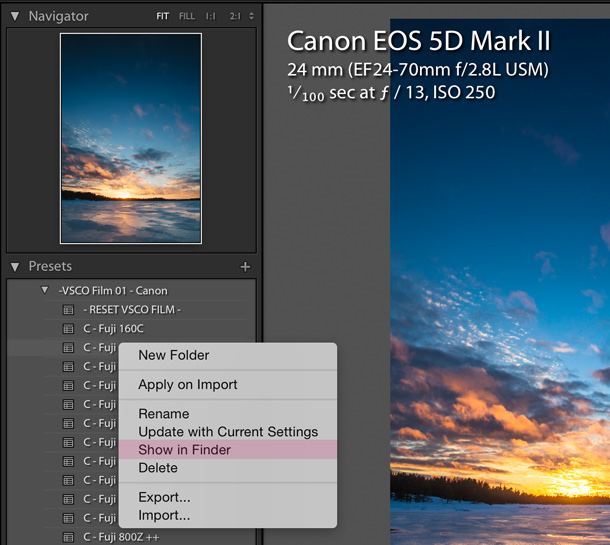 Вы можете узнать больше о них и их работах на его сайте PhotoStrokes.net.
Не забудьте также проверить другие мои сообщения по теме:
– Как выбрать изображения для сохранения и удаления
– Правда о сохранении в JPEG
И у меня есть несколько полезных комментариев о том, как сохранять файлы в разделе комментариев к этой статье: Руководство по форматам файлов.
Как импортировать новые фотографии в Adobe Photoshop Lightroom Classic с помощью предустановки импорта
Этот веб-сайт или его сторонние инструменты используют файлы cookie, которые необходимы для его работы и улучшения вашего опыта. Нажимая кнопку согласия, вы разрешаете сайту использовать, собирать и/или хранить файлы cookie.
Для работы этого сайта требуются файлы cookie. Пожалуйста, нажмите кнопку согласия, чтобы просмотреть этот веб-сайт.
Я принимаю
Запретить куки Вернуться
Почти каждый день я разговариваю с кем-то, кто совершенно сбит с толку сложным диалоговым окном Import Dialog Adobe Photoshop Lightroom Classic. В отличие от почти всех других частей этой программы, Импорт не прощает ошибок, но есть простой способ сделать весь процесс Импорта быстрым, предсказуемым и безболезненным. Секрет успеха диалогового окна импорта в Lightroom Classic требует четкого понимания функции программы Import Presets .
Как только вы поймете, что делают пресеты импорта Adobe Photoshop Lightroom Classic, то добавлять файлы с карты памяти цифровой камеры или любого другого устройства хранения данных в каталог Lightroom станет проще простого. Каждый раз используйте соответствующий пресет импорта, и ваши файлы никогда не окажутся случайно не в том месте. Ниже приведены два видеоурока о том, как создавать и использовать пресеты импорта. Первый учебник, вероятно, все, что вам нужно, но я добавил второй в конце этого урока, чтобы охватить все другие мыслимые сценарии импорта.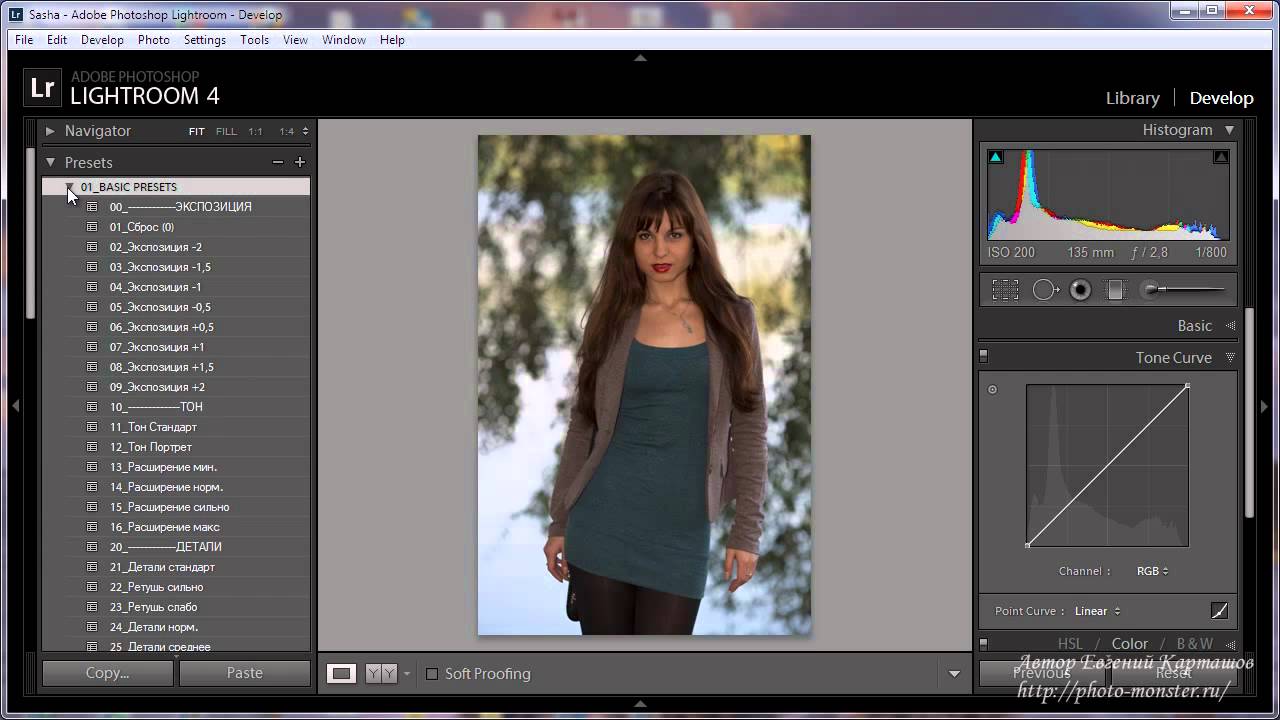
Многие пользователи Photoshop Lightroom Classic расстраиваются, когда их диалоговое окно импорта «отказывается» импортировать группу изображений. Обычно это разочарование возникает, когда рассматриваемые изображения уже подключены к каталогу Lightroom пользователей. Диалоговое окно импорта автоматически выделяет серым цветом миниатюры любых изображений, на которые уже есть ссылки в каталоге, и отказывается импортировать эти файлы во второй раз. Диалоговое окно «Импорт» не будет создавать новые опорные точки для этих изображений, поскольку база данных Lightroom не может содержать несколько опорных точек, ведущих к одному и тому же объекту (файлу изображения).
Было бы неплохо, если бы диалоговое окно импорта объясняло это поведение словами, но на самом деле это делает вам одолжение, не позволяя вашему каталогу Lightroom превратиться в огромный беспорядок, полный повторяющихся записей. К сожалению, многие начинающие пользователи предполагают, что с приложением что-то не так, когда это происходит. К счастью, все в порядке. Несколько ориентиров, ведущих к одному и тому же объекту, создадут ненужные повторения, массовую путаницу и, в конечном итоге, принесут полный хаос в ваш Каталог.
Большое спасибо моему другу Фаршиду Аризу за некоторые фотографии, которые я использовал в этом уроке. Самый ценный Фаршид!
Просмотр Предыдущий Просмотр Следующий
Как установить пресеты Lightroom
Здравствуйте! Сегодня я собираюсь показать вам, как установить пресеты Lightroom в Lightroom Classic CC.
Хорошая новость: установить пресеты Lightroom еще никогда не было так просто! (серьезно)
В этом видео мы рассмотрим три разных способа сделать это, в зависимости от того, есть ли у вас последние предустановки в стиле XMP или более старые, устаревшие предустановки .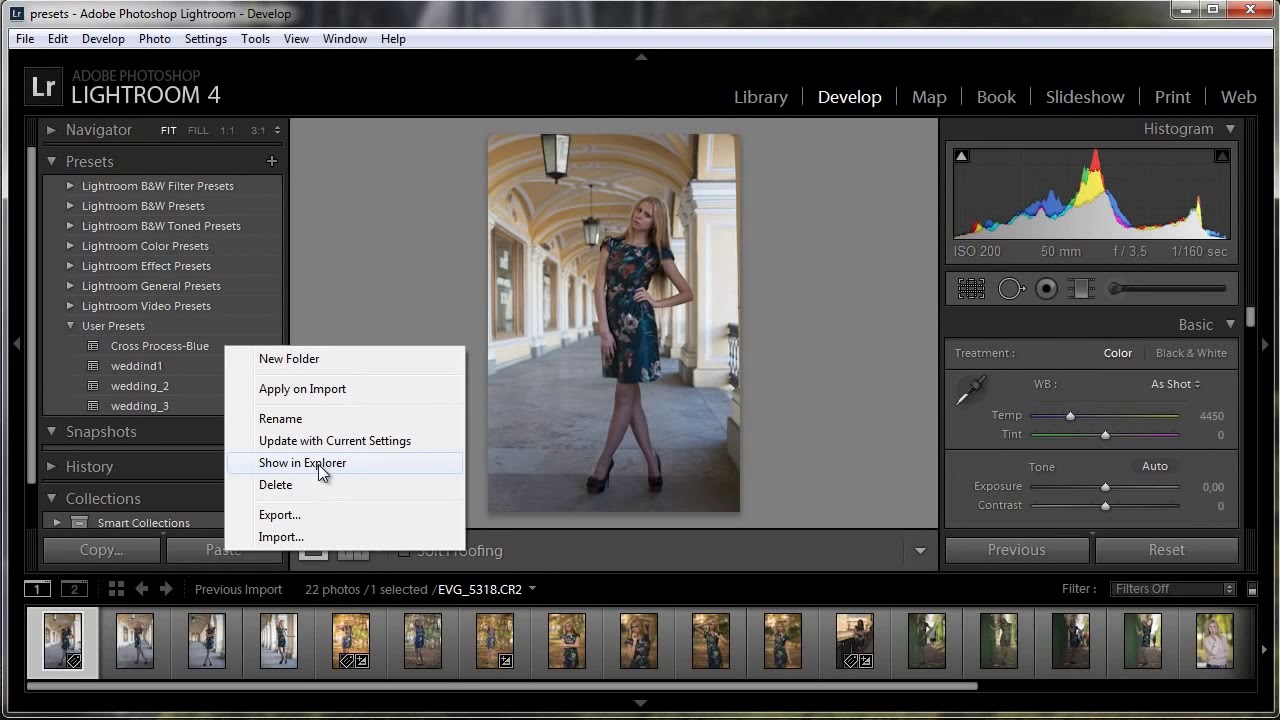 lrtemplate, и хотите ли вы просто установить одну или две предустановки или целая куча!
Посмотрите видео ниже, чтобы узнать, как это делается, или, если вы любите читать, продолжайте прокручивать.
В любом случае, не забудьте загрузить свой бесплатный стартовый комплект Lightroom (и получить еще несколько бесплатных пресетов!)
Возьмите свой стартовый комплект Lightroom!
Это абсолютно бесплатное приложение, в котором есть множество полезностей, которые помогут вам правильно начать работу с Lightroom, например, руководство по импорту, пошаговое руководство по редактированию шагов и даже несколько пресетов Lightroom, которые помогут вам идущий! Просто зайдите сюда, чтобы получить бесплатный стартовый комплект Lightroom.
Предпочитаете читать? Ну вот!
Для пресетов Lightroom доступно два различных формата файлов. Существуют форматы файлов XMP — это самая последняя, самая актуальная версия. Кроме того, у вас есть старый стиль пресетов Lightroom, в котором используется формат файла . lrtemplate.
Теперь не имеет значения, какие у вас есть, вы можете установить оба (и я собираюсь показать вам, как установить оба в этом руководстве), но просто взгляните на пресеты Lightroom, которые у вас есть, и просто посмотрите, у них в конце есть XMP или .lrtemplate в конце.
Как установить пресеты Lightroom с файловым форматом XMP
Итак, самое первое, что мне нужно сделать, это убедиться, что вы используете самую последнюю версию LIghtroom Classic CC. Так что, если вы какое-то время не обновлялись, сделайте это сейчас, потому что этот метод сработает, только если вы используете самую последнюю версию LIghtroom.
После того, как вы убедитесь, что используете самую последнюю версию, перейдите в модуль «Разработка», а затем перейдите на панель слева и прямо здесь, где написано «Предустановки».
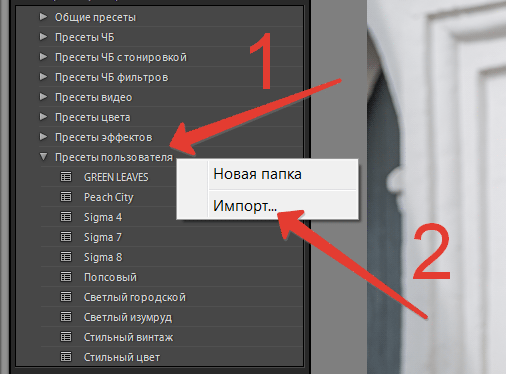
Сейчас щелкните значок плюса справа, а затем просто выберите «Импорт пресетов».
Теперь откроется ваше обычное средство поиска файлов Windows или Mac, и вы просто перейдете туда, куда вы загрузили пресеты.
Так что в моем случае это в моей папке загрузок, и вы можете видеть, что эти пресеты находятся в zip-файле.
Хорошая новость заключается в том, что в последней версии Lightroom вам даже не нужно распаковывать файлы. Таким образом, вы можете просто нажать на эту zip-папку, а затем нажать на импорт.
А затем появляется это маленькое диалоговое окно, сообщающее нам, что Lightroom импортирует файлы, и как только это будет сделано, вы увидите, что теперь они готовы к использованию в Lightroom.
(Теперь, если вы импортируете пресеты, которые не находятся в zip-папке, все в порядке, они не обязательно должны быть в zip-файле. Если это обычная папка, все в порядке, просто нажмите на эту папку, и она работает точно так же!)
Вот как это работает с форматами файлов XMP. Но давайте перейдем к тому, как установить старый устаревший формат пресетов — файлы .lrtemplate.
Как установить пресеты Lightroom с файлом формата .
 Lrtemplate
Итак, есть два способа установить пресеты Lightroom с этим форматом файла, и снова я покажу вам, как сделать оба.
Но первое, что мне нужно, это извлечь файлы.
В отличие от XMP-файлов, вам обязательно нужно распаковать их, если они пришли в виде zip-файла, поэтому сделайте это в первую очередь.
Итак, если вы работаете на ПК, вы можете использовать что-то вроде WinRAR. Если вы используете Mac, все, что вам нужно сделать, это DoubleClick, и это извлечет файлы.
Этот первый метод, который я собираюсь вам показать, лучше всего подходит, если у вас есть пресеты, которые находятся в отдельных папках.
Итак, если вы работаете на Mac, перейдите на верхнюю панель инструментов, нажмите «Lightroom Classic», а затем «Настройки»
Если вы на ПК, это почти то же самое, за исключением того, что вы собираетесь сначала перейти к «Редактировать», а затем выбрать «Настройки».
То же самое, просто другой способ попасть туда 🙂 Поэтому, как только вы открыли это диалоговое окно настроек на этой верхней вкладке, просто щелкните там, где написано «Предустановки» на этой верхней панели инструментов, а затем внизу под местоположением нажмите «Показать все другие предустановки Lightroom»
.
Затем дважды щелкните по папке «Lightroom», затем найдите папку «Разработка пресетов», затем дважды щелкните по ней, чтобы открыть ее.
Здесь вы увидите все пресеты, которые вы уже установили.
Итак, все, что вам нужно сделать сейчас, это перейти туда, где вы сохраняете эти извлеченные файлы. Возьмите папку с пресетами и просто продублируйте ее или скопируйте.
А затем буквально просто вставьте эту скопированную папку в папку «Develop Presets», которую мы только что открыли. После того, как вы вставили папку, все, что вам нужно сделать, это перезапустить Lightroom, и папки появятся после перезапуска.
Как установить пресеты Lightroom с файлом формата .Lrtemplate (2-й метод!)
Итак, очень быстро, я собираюсь показать вам второй способ установки пресетов шаблона LR, который быстрее, но лучше, если вы просто есть несколько пресетов, которые вы хотите установить.
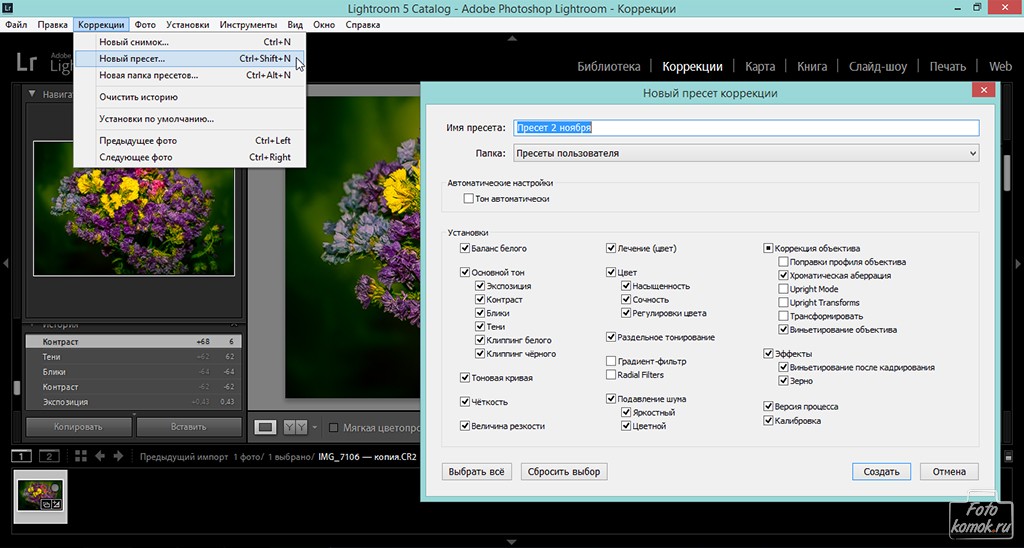
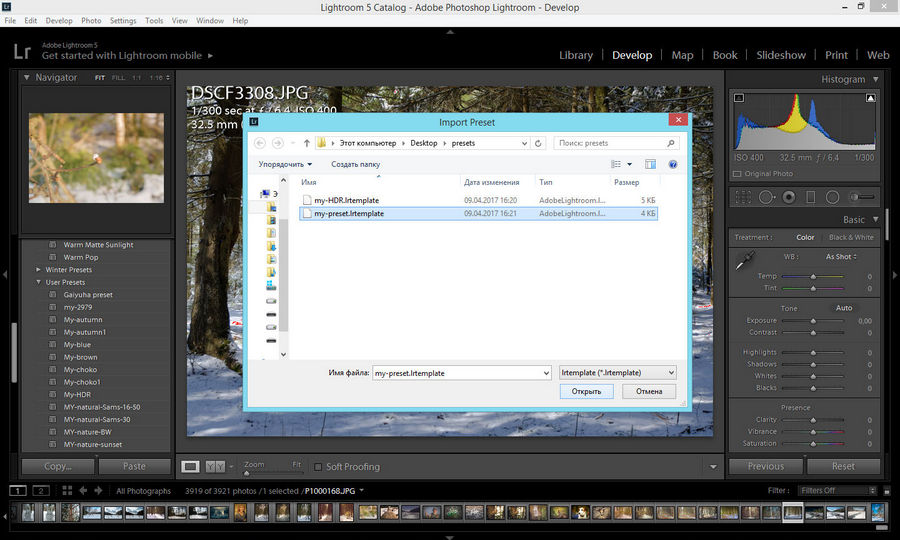
Итак, чтобы сделать это таким образом, вы снова окажетесь в модуле «Разработка», снова на панели «Предустановки» слева. Нажмите на этот значок плюса, нажмите «импорт пресетов» — так же, как мы делали это с файлами XMP.
Теперь просто перейдите туда, где вы сохранили пресеты, и вручную выберите отдельные файлы. Затем нажмите на импорт, и все готово! Они не отображаются в отдельных папках, потому что мы не импортировали их так, как делали раньше, они будут внизу, в «Пользовательских пресетах».
Вот как можно установить пресеты Lightroom в Lightroom Classic CC!
Теперь, если у вас есть какие-либо вопросы или комментарии, просто оставьте их ниже или просто дайте мне знать, как вы справились с установкой пресетов Lightroom!
Не забудьте перед началом работы загрузить БЕСПЛАТНЫЙ стартовый комплект Lightroom! В этом наборе вы получите бесплатные пресеты, а также множество других полезных функций Lightroom, таких как руководство по импорту контрольного списка пошагового редактирования и многое другое.
