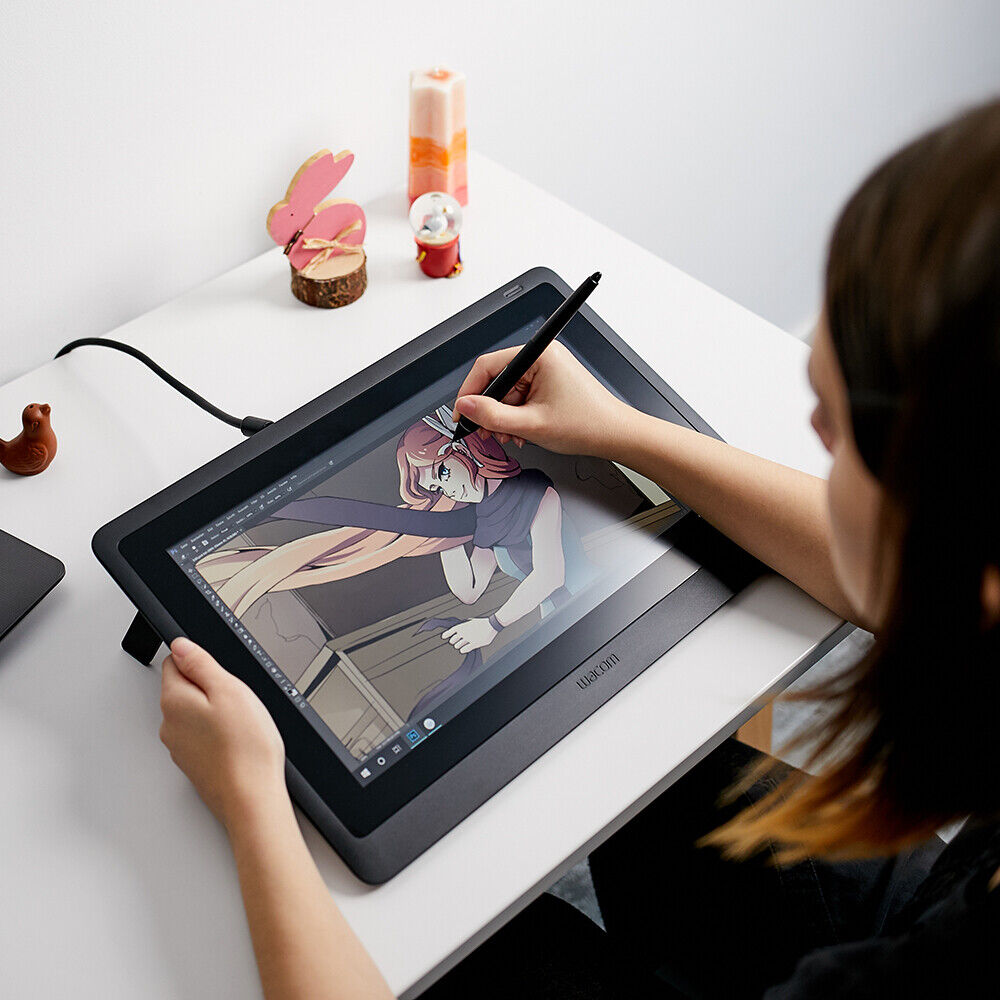
Как использовать графический планшет: Как пользоваться графическим планшетом для рисования
Использование графических планшетов в компьютерных играх
Если Вы решили отдохнуть и поиграть в компьютерную игру, то смело можете использовать свой графический планшет XPPen. Давайте поговорим о том, в каких играх можно использовать графический планшет и какие модели для этого подходят лучше всего.
И начнем мы свой рассказ с игры, название которой вы могли встречать в рекомендациях к использованию в карточках наших товаров — OSU! Игры, для которой графические планшеты созданы как будто специально.
Osu! -это ритм игра, суть которой заключается в скорости и быстрой реакции. Для игры нужно успевать наводить курсор на мишень и нажимать на клавиши клавиатуры в такт музыке. Все песни (beatmaps) создаются игроками. Карт (музыки) в игре множество, от аниме оппенингов до тяжелого рока, также много фан-артов и мемов. В целом напоминает Guitar Hero.
Osu! помогает развить периферическое зрение и скорость отклика мозга на события на экране.
В Osu! графический планшет максимально облегчает геймплей, и добиться высоких результатов можно на много быстрее. Главный плюс – это скорость наведения курсора на ноту, а также удобно пользоваться небольшой областью планшета, для быстрого перемещения кисти и использования горячих клавиш.
Тут не нужны дорогие модели с большой поверхностью и кнопками. И если будете покупать планшет специально под эту игру, выбирайте между XPPen Star G430S (его размер оптимален — всего 130х107 мм при толщине 2 мм), XPPen Star G640 (размер 190x162x8 мм) и XPPen Deco mini 4 (размер 178,2x125x8 мм). При этом любой из них вы так же сможете использовать для рисования и работы в привычных офисных программах, а также для процесса учебы и обучение (об этом мы уже как-то писали подробнее в статье: «Оптимальный размер рабочий области графического планшета: как выбрать».
Если говорить о других играх, то тут надо прежде всего отметить, что графический планшет – это прекрасная альтернатива обычной компьютерной мышке. И используя вместо мышки перо мы не только упрощаем и ускоряем процесс игры, но и избавляем руку от последующего туннельного синдрома запястья, с которым не по наслышке знакомы многие активные игроки. Как и в Osu!, в любой другой игре вам не понадобится какой-то особый планшет. Вы можете выбрать уже перечисленные выше модели или использовать ту, что у вас уже есть. Стоит отметить, что если вы выберете планшет с кнопками, то сможете на них запрограммировать горячие клавиши, которые используете при игре, и клавиатура вам уже не понадобится. Играть с графическим планшетом можно практически во все компьютерные игры, а заодно и добавить динамики в геймплей.
Возьмем, к примеру, игру Hearthstone. Это коллекционная карточная онлайн-игра по мотивам вселенной Warcraft. Как и в других коллекционных карточных играх, главной целью игрока в Hearthstone является сбор собственной карточной коллекции, которая пополняется путём покупок комплектов карт или получения их в качестве награды. Матчи между игроками сводятся к разыгрыванию карт с задачей первым свести очки здоровья оппонента к нулю. Выпуск новых карт проводится в виде крупных дополнений или загружаемого однопользовательского режима «Приключений». Каждое новое дополнение основывается на части или отдельной локации, вселенной Warcraft.
И передвигать карты на поле, открывать колоды можно как раз с помощью пера вместо мыши. А заодно — отдыхать в процессе игры!
Мы не будем перечислять все игры – их бесконечное множество. Просто в следующий раз, садясь играть, возьмите графический и планшет и попробуйте использовать перо. Уверены, вы уже вряд ли вернетесь потом к мышке.
Автор: Есения Шашкова
все статьи
Какое перо выбрать для планшета XPPen?
18.05.2023
Если вам неудобно пользоваться пером из базового комплекта, или оно потеряно или сломано, то можно подобрать другое
Подробнее
Рисуем в векторе используя графический планшет
12. 05.2023
В этой статье вы узнаете, как можно рисунок на бумаге перевести в векторное изображение и дорисовать его в цифре
Подробнее
Продукция XPPen для левшей: что купить и как настроить
05.05.2023
Задаетесь вопросом «Как настроить графический планшет и дисплей для левши?». У нас есть ответ!
Подробнее
Как использовать Android как графический планшет для компьютера
Среди прочих интересных вариантов применения Android телефона или планшета можно выделить использование мобильного устройства в качестве графического планшета для рисования на компьютере, об этом и пойдет речь в этом материале. См. также: Необычные способы использования Android.
Интереснее всего такая возможность выглядит для телефонов Samsung Galaxy Note и других устройств с поддержкой пера, чувствительного к силе нажатия. Но, при желании, вы можете воспользоваться такими возможностями и на других Android устройствах: единственное, точность рисования на обычном сенсорном экране будет не слишком хорошей.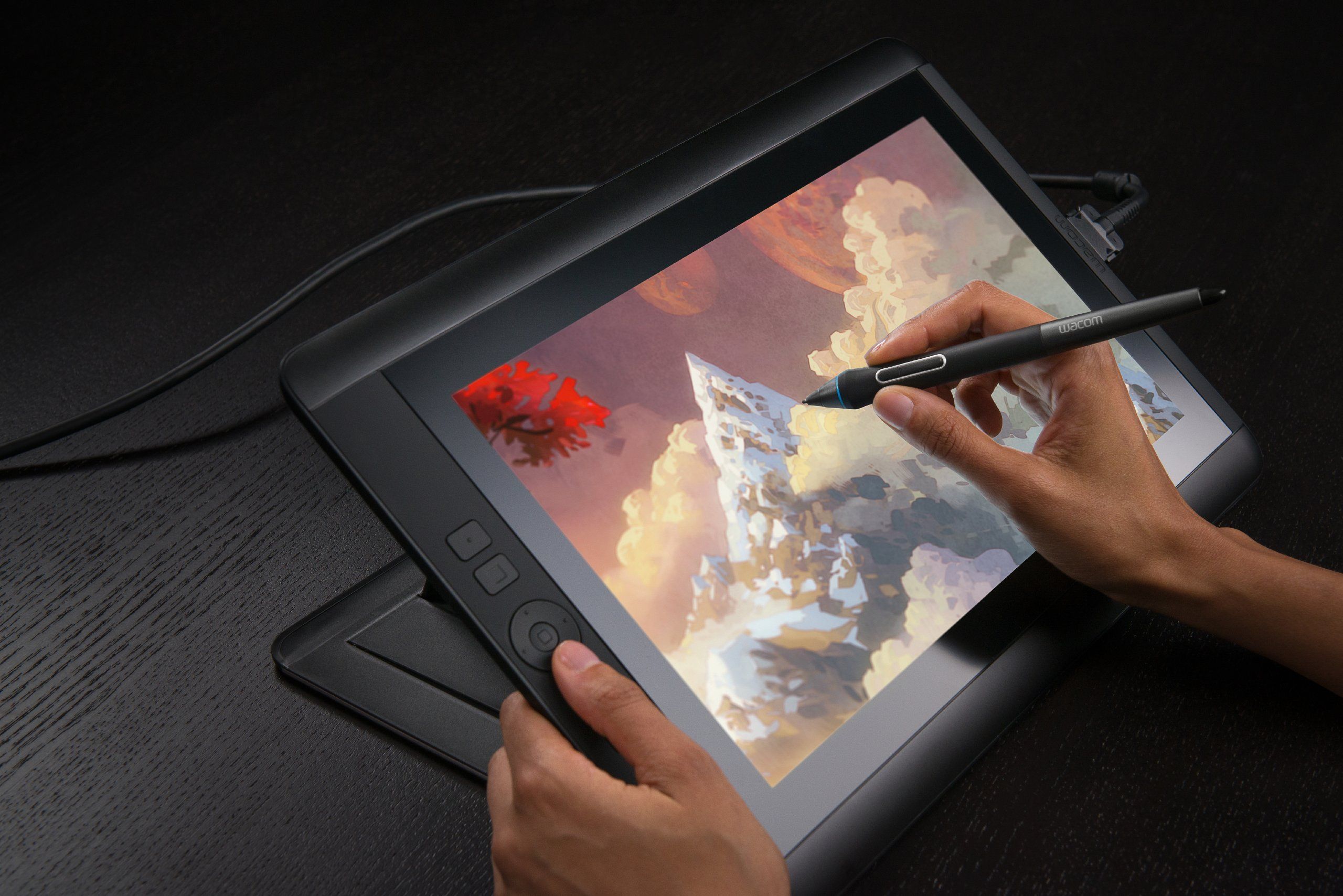
Galaxy Note 9, Note 8 и другие устройства с S-Pen в качестве графического планшета
Самыми интересными в контексте рассматриваемой темы являются смартфоны Galaxy Note и планшеты Samsung, поддерживающие перо S-Pen, чувствительные к силе нажатия и оснащенные дигитайзером Wacom. Всеми этими преимуществами мы можем воспользоваться и превратить мобильное устройство в почти полноценный графический планшет:
- На ваш телефон или планшет скачайте приложение VirtualTablet Lite (S-Pen), доступное бесплатно в Play Маркет: https://play.google.com/store/apps/details?id=com.sunnysidesoft.VirtualTablet.lite (есть и платная версия без рекламы).
- На компьютер скачайте и установите программу VirtualTablet Server, доступную на странице http://www.sunnysidesoft.com/virtualtablet/download/
- Запустите VirtualTablet Server на компьютере после установки. Если вы планируете подключаться по Bluetooth, то при запросе от программы, разрешите поиск, в моем примере я подключаюсь по Wi-Fi (компьютер и смартфон должны быть подключены к одной сети).
 Дождитесь, когда в поле Status в программе будет указано Ready. Учтите, что она не должна блокироваться брандмауэром.
 - После запуска сервера, запустите приложение VirtualTablet на телефоне или планшете, а затем выберите тип подключения: Wi-Fi, Bluetooth или USB (для последнего пункта потребуется включить отладку по USB на Android).
- При использовании Wi-Fi подключения, если оба устройства подключены к одной сети, вы увидите список серверов в приложении (а можно и вручную ввести IP-адрес). Выберите нужный сервер и нажмите кнопку «Connect» в приложении.
 Дождитесь, когда в поле Status в программе будет указано Ready. Учтите, что она не должна блокироваться брандмауэром.
 Готово, виртуальный графический планшет на вашем мобильном устройстве запущен и его можно использовать в графических программах.
Например, рисовать в Photoshop, пользуясь всеми дополнительными функциями кистей, а если на вашем компьютере установлена Windows 10, станут доступны функции Windows Ink Workspace (иконка обычно появляется автоматически в области уведомлений), также можно будет удобно использовать бесплатное приложение Microsoft Fresh Paint (доступно в Магазине Windows 10).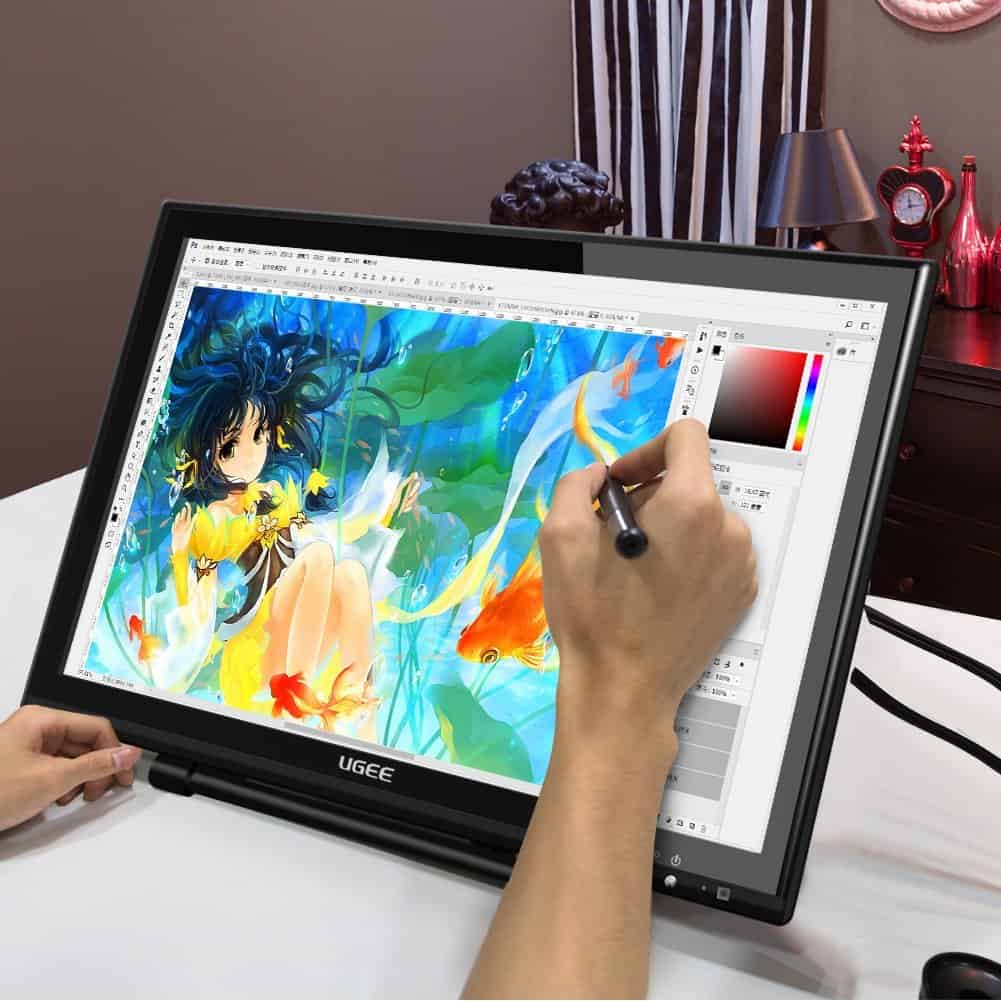
При необходимости, в программе VirtualTablet Server на компьютере можно изменить чувствительность нажатия и перемещения пера. Также обратите внимание на следующий момент: если на вашем компьютере используется более одного монитора, графический планшет будет работать только для того монитора, который в Windows находится под номером 1.
Графический планшет на Android без использования пера
Если ваше Android устройство не поддерживает ввод с помощью пера, вы все равно имеете возможность применить его для рисования на компьютере, но уже с помощью пальца. К сожалению, в этом случае точность будет недостаточной, а перо может «прыгать», что связано с тем, как работают емкостные сенсорные экраны.
Реализовать это можно с помощью уже описанного выше приложения VirtualTablet, но необходимо будет зайти в настройки приложения на телефоне и в пункте «Input Mode» установить «Finger Touch/Capacitive stylus».
Я рекомендую к использованию именно это приложение, но в Play Маркет есть и другие аналогичные утилиты:
- Graphics Tablet — поддерживает те же возможности, что и VirtualTablet (ввод с помощью пера и пальца, сила нажатия) и тоже требует установки драйвера на компьютер. Подключение только по Wi-Fi. Вот только драйвер мне не удалось найти, а информации о нем на официальной странице нет.
- WiFi Drawing Tablet — без поддержки пера и силы нажатия, своего рода эмулятор мыши с помощью телефона или планшета. Ссылка на приложение-сервер для компьютера находится в описании приложения в Play Маркет.
- Tablet Stylus — платное, не тестировал, но по видео на официальной странице очень похоже на предыдущий вариант, за исключением того, что поддерживается подключение по USB. Ссылка на приложение-сервер есть в конце описания приложения в Play Маркет.
 Подключение только по Wi-Fi. Вот только драйвер мне не удалось найти, а информации о нем на официальной странице нет.
remontka.pro в Телеграм | Способы подписки
Электронное обучение, интерактивные занятия Использование XP-Pen Digital Drawing Pad Tablets
您的浏览器不支持 видео 标签。НАЧНИТЕ ПРОГРАММУ ДИСТАНЦИОННОГО ОБУЧЕНИЯ С ГРАФИЧЕСКОГО ПЛАНШЕТА ИЛИ ДИСПЛЕЯ XPPen.
TUTORIALGET INFO
Многие школы по всему миру закрыты для сдерживания распространения коронавируса. Большинству учащихся будет предложено перейти на онлайн-обучение, но родители и учителя начинают беспокоиться о том, как гарантировать интуитивно понятный и эффективный опыт электронного обучения.
Здесь на помощь приходит графический планшет или дисплей XPPen. Это эффективное, но доступное средство обучения, объединяющее лучшие функции традиционных и новых средств обучения. Это помогает создать прогрессивную интерактивную лекцию, похожую на традиционную классную доску, только более универсальную. Наш планшет позволяет пользователям рисовать изображения, графики и диаграммы для создания информационного контента для интерактивной атмосферы обучения даже в виртуальной среде обучения.
Вот как планшет или дисплей XPPen помогает улучшить электронное обучение.
Присоединяйтесь к интерактивному онлайн-классу в любое время и в любом месте.
Возьмите домой графический планшет или дисплей XPPen и запустите программу дистанционного обучения. Если у вас есть подключенный планшет и подходящие приложения для электронного обучения, такие как Zoom, Udemy, Ding Talk, WizIQ, XSplit, Twitch, Idroo и Scribblar, вы можете участвовать в интерактивных онлайн-классах в любое время и в любом месте.
Идеально подходит для вашей программы дистанционного обучения.
Одновременное цифровое рисование с помощью графического планшета XPPen, совместимого с приложениями Microsoft Office, такими как Word, PowerPoint и OneNote. Представьте свой рукописный контент точно — идеально подходит для вашего электронного обучения или программы дистанционного обучения.
Продолжительные занятия стали проще.
Стилус XPPen без батареек помогает облегчить боль и скованность в запястье, возникающие при использовании традиционной мыши во время длительных учебных занятий. Батарейки и зарядка никогда не требуются, а также она обладает всеми функциями стандартной мыши и даже больше!
Вовлекайте, вдохновляйте и погружайте учащихся, как никогда раньше.
Учителя могут создавать и объяснять интерактивный контент визуально, записывая, редактируя и добавляя аннотации непосредственно в файлы и демонстрируя свой экран в режиме реального времени. Благодаря такой гибкости ход процесса решения проблем представлен интуитивно и эффективно.
Узнайте о своем дальнейшем карьерном росте.
Если вы учитель, стремящийся к дальнейшему развитию карьеры и самореализации, вы, вероятно, захотите транслировать свои курсы на свои потоковые или онлайн-платформы обучения, такие как YouTube, Facebook, Bloc, Twitch, Udemy, Khan Academy и Codecademy. Используйте возможности планшета или дисплея XPPen, чтобы сделать свои курсы уникальными, интуитивно понятными и привлекательными.
Проводите онлайн-курсы наглядно и эффективно.
Во время потоковой передачи или трансляции учителя могут использовать стилус и планшет, чтобы отмечать задания или презентации, комментировать изображения или файлы, а также легко и на лету рисовать диаграммы и сложные функциональные уравнения. Благодаря этой мгновенной визуальной коммуникации они могут реагировать на реакцию учащихся, чтобы повысить их понимание и запоминание.
Расширьте возможности обучения учащихся на устройствах Chromebook
Расширьте возможности обучения учащихся на устройствах Chromebook. Теперь вы можете использовать Chrome OS на своем графическом планшете XPPen, что позволит вам легко писать и создавать в цифровом виде. Затем вы можете делиться и сотрудничать с учителями и одноклассниками, создавая интерактивную атмосферу в классе (даже при дистанционном обучении). Стилус XPen предлагает функциональные возможности стандартной мыши, а это означает, что вы можете с легкостью писать, редактировать, рисовать и перемещаться по своему Chromebook.
Рекомендуемые продукты XPen
Deco mini4
4 x 3-дюймовая рабочая зона
Универсальный мини-планшет, который подходит для любого рабочего места и идеально подходит для электронного обучения.
Deco mini7
Рабочая зона 7 x 4 дюйма
Этот компактный планшет идеально подходит для небольших рабочих поверхностей, помогая вам эффективно участвовать в курсах электронного обучения.
Star G640
Рабочая зона 6 x 4 дюйма
Этот планшет среднего размера идеально подходит для небольших рабочих поверхностей, что позволяет без труда проводить дистанционное обучение.
Star G960S Plus
Рабочая зона размером 9 x 6 дюймов
Этот большой планшет идеально подходит для электронного обучения на рабочих поверхностях среднего размера.
Deco 01 V2
Рабочая зона 10 x 6,25 дюймов
Этот большой планшет идеально подходит для рабочих поверхностей среднего размера и может использоваться для создания интуитивно понятных и интерактивных лекций.
Artist 12 Pro
11,6-дюймовый полностью ламинированный дисплей FHD
С легкостью рисуйте графику и сложные уравнения в цифровом виде, этот экран отлично подходит для специализированного рабочего места.
Графический планшет XPen — доступный и простой в использовании онлайн-инструмент для обучения. С помощью стилуса XPEn и графического планшета вы можете эффективно представлять контент, записывая и комментируя презентации и одновременно отвечая на запросы учащихся.
Эшли В.
Преподаватель английского языка
Я очень ценю эффективность графического планшета XP-Pen.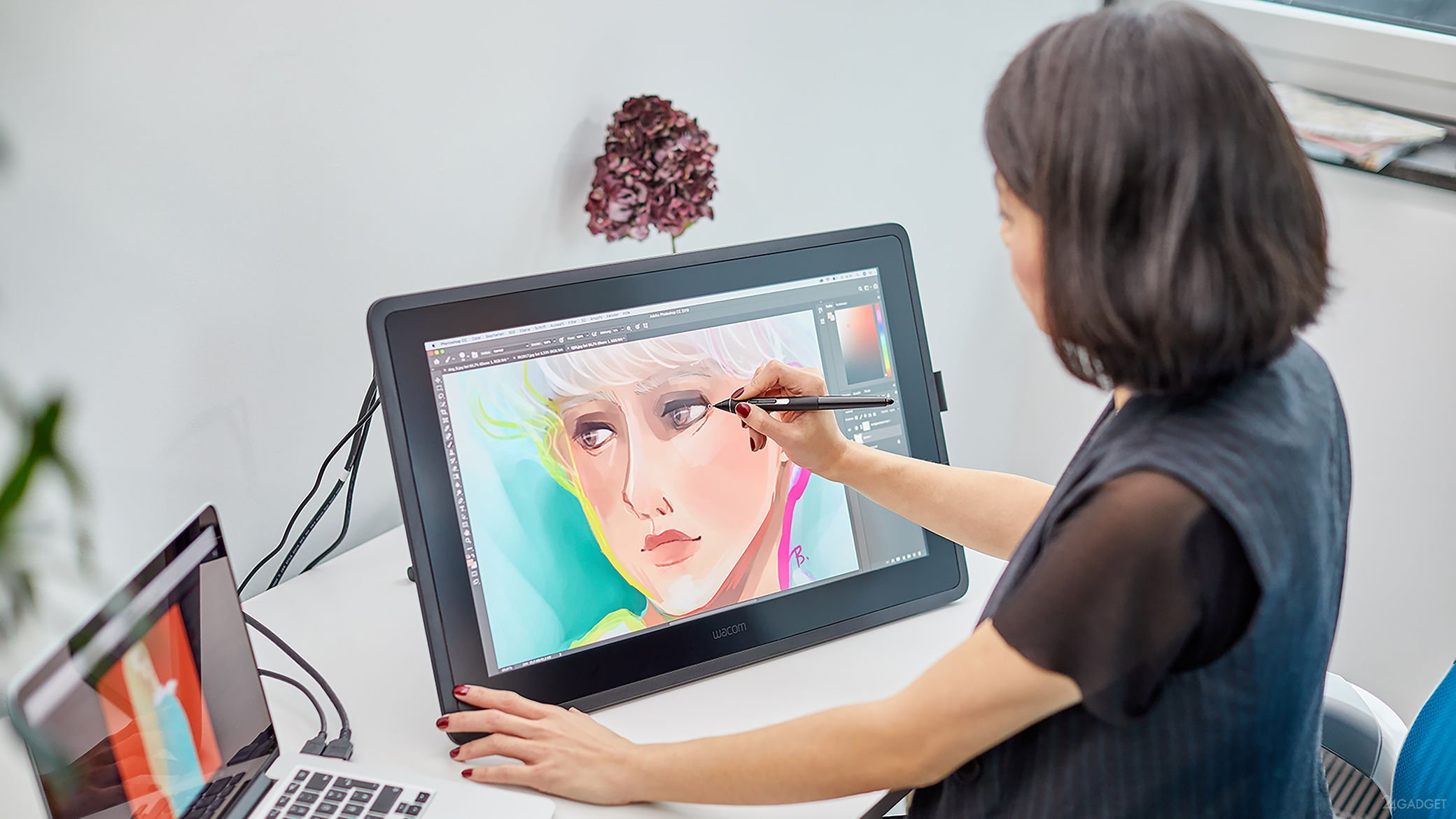 Это позволяет мне писать сложные функциональные уравнения и рисовать диаграммы на лету, а это означает, что я могу интуитивно и эффективно представлять процесс решения задач своим ученикам.
Мин Джун К.
Репетитор по математике
Как использовать iPad в качестве планшета для рисования
В последние годы цифровое рисование значительно продвинулось вперед. Высококачественные планшеты и приложения для рисования позволили создавать невероятно реалистичные и подробные рисунки с минимальными затратами ресурсов. Тем не менее, все еще существуют некоторые разногласия относительно идеального варианта для цифрового рисования — iPad или планшета для рисования, а также относительно того, можно ли использовать iPad вместо планшета для рисования.
Не уверены, можно ли использовать iPad в качестве планшета для рисования на Mac? Давайте погрузимся и посмотрим, как это сделать.
Могу ли я использовать iPad в качестве планшета для рисования для Mac
Если коротко, то да. С небольшими усилиями вы можете превратить свой iPad в профессиональную графическую станцию. Прежде чем мы объясним, как использовать iPad в качестве планшета для рисования, давайте кратко рассмотрим разницу между традиционным планшетом для рисования и iPad.
iPad — универсальный гаджет, который можно использовать для просмотра веб-страниц, текстовых сообщений и игр. С другой стороны, графический планшет можно использовать только для рисования. В результате хороший графический планшет обеспечивает лучший опыт рисования, чем iPad.
Отсутствие экрана у графического планшета — еще одно ключевое отличие, требующее подключения его к персональному компьютеру. Если у вас есть iPad, у вас есть возможность сделать то же самое или использовать его независимо.
Кроме того, вы, вероятно, знаете, что графический планшет, особенно более дорогой марки, стоит больше, чем iPad. Некоторые недорогие планшеты для рисования можно найти в том же ценовом диапазоне, что и iPad, хотя обычно им не хватает производительности iPad. Если это так, то кажется более разумным использовать iPad в качестве планшета для рисования на Mac.
Тем не менее, имейте в виду, что планшеты для рисования обеспечивают наиболее реалистичный опыт рисования, поэтому они по-прежнему так популярны.
Как использовать iPad в качестве планшета для рисования
Настройте свой iPad так, чтобы его можно было использовать для рисования, прежде чем дать волю своему внутреннему художнику. Подключите Apple Pencil, установите приложения для рисования и подключите iPad к Mac (необязательно).
Подключение Apple Pencil к iPad
Настроить Apple Pencil для работы с iPad довольно просто. Если у вас есть Apple Pencil первого поколения, вам нужно подключить его к iPad, а затем выполнить сопряжение с помощью Bluetooth. С Apple Pencil второго поколения вы надеваете его на магнитный разъем, а не подключаете его. Остальные шаги такие же.
Установите приложения для рисования
Для iPad существует множество отличных приложений для рисования, позволяющих максимально повысить качество ваших художественных начинаний на планшете, каждое из которых предоставляет уникальный набор кистей и других инструментов для расширения ваших художественных горизонтов.:format(webp)/cdn.vox-cdn.com/uploads/chorus_asset/file/16213815/akrales_190503_3402_0013.jpg) Одними из наиболее часто используемых приложений для рисования на iPad являются Procreate, Photoshop, Illustrator, Inspire Pro и многие другие. Вам нужно попробовать все, чтобы найти тот (или несколько), который подходит вам лучше всего. Кстати, Adobe недавно обновила версии Photoshop и Illustrator для iPad.
Одними из наиболее часто используемых приложений для рисования на iPad являются Procreate, Photoshop, Illustrator, Inspire Pro и многие другие. Вам нужно попробовать все, чтобы найти тот (или несколько), который подходит вам лучше всего. Кстати, Adobe недавно обновила версии Photoshop и Illustrator для iPad.
Если вы хотите чего-то другого, попробуйте наброски Таясуи. Это красивое и простое приложение для рисования, которое работает как на iOS, так и на Mac. Лучшее в приложении то, насколько оно простое в использовании. Если вы обычно рисуете с помощью таких приложений, как Photoshop или Procreate, интерфейс Tayasui Sketches станет большим изменением. У вас нет панелей кистей или средств выбора инструментов. Вместо этого у вас есть список традиционных инструментов сбоку экрана. Каждый инструмент выглядит и ощущается точно так же, как его реальный аналог. Одна из самых крутых вещей в Tayasui Sketches заключается в том, что когда вы рисуете и раскрашиваете, вы можете слышать обратную связь.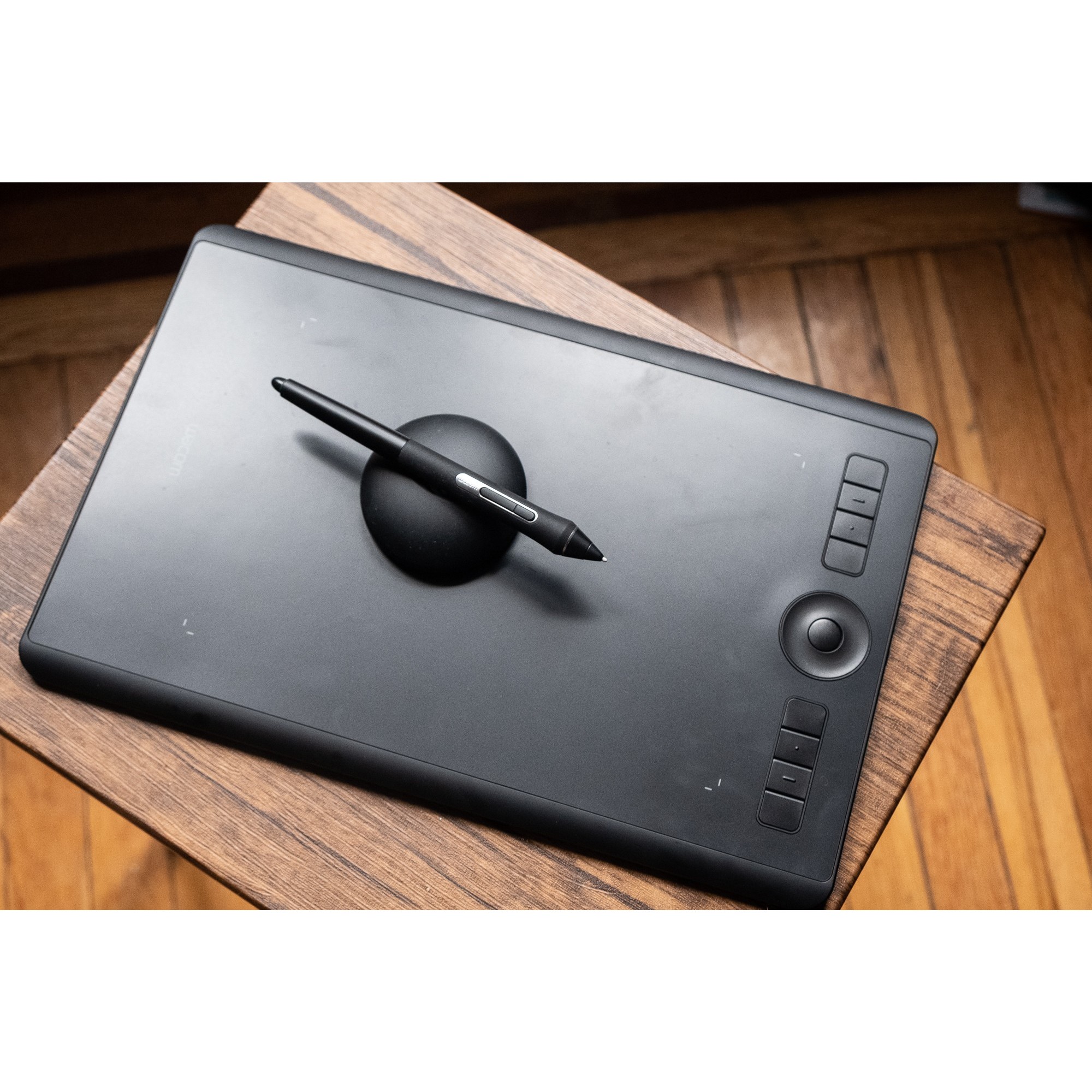 Когда вы работаете с холстом, каждый инструмент издает разные звуки. Царапины карандаша или мягкое движение кисти соответствуют штрихам, которые вы делаете на экране.
Если вам нужны другие приложения, а не только для рисования, попробуйте PhotosRevive. Приложение самостоятельно окрашивает ваши старые черно-белые фотографии. Он использует новый вид искусственного интеллекта, чтобы добавлять цвета так, чтобы это выглядело очень реалистично. Просто отсканируйте или импортируйте изображение, и все готово. Приложение раскрасит его для вас, и вам не нужно ничего делать. Самое лучшее: вы можете использовать PhotosRevive на своем iPad, iPhone и Mac.
Подключение iPad к MacBook
Хотя это и не обязательный шаг, вы все же можете рисовать на iPad с помощью Apple Pencil и дублировать содержимое на Mac. Apple предлагает различные способы сделать это.
Например, Continuity Sketch, который позволяет использовать iPad отдельно для рисования с помощью Apple Pencil или пальца, может быть самым быстрым и удобным вариантом для вставки кратких эскизов в документ.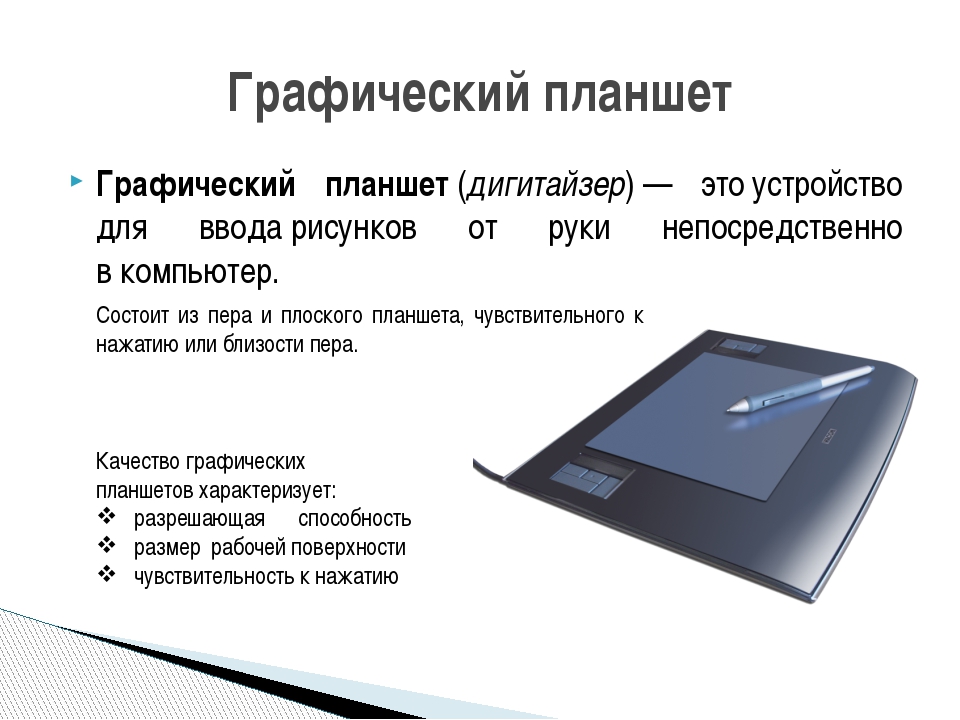 Выбор «Добавить эскиз» в контекстном меню документа Mac запустит пустой холст на iPad пользователя со стандартными инструментами разметки.
С помощью Apple Pencil вы можете рисовать с помощью различных инструментов, включая перо, маркер, карандаш, ластик и линейку, и устройство будет реагировать на ваше давление и наклон. Рисунок можно закрыть, нажав «Готово», а изображение можно включить в документ Mac без необходимости сохранения или отправки отдельно.
Еще одна функция Continuity, известная как Sidecar, может использоваться в сочетании с программным обеспечением Mac для рисования или приложением для графического дизайна, чтобы обеспечить более сложные рисунки на iPad.
Эта функция работает с любым iPad, совместимым с Apple Pencil, от самого дешевого 10,2-дюймового iPad до самого большого 12,9-дюймового iPad Pro с дисплеем XDR. Полная информация о чувствительности к давлению и наклону отправляется на Mac, а обновления экрана появляются на iPad без каких-либо задержек. Самое лучшее: iPad можно положить туда, где проще всего рисовать, если он находится в пределах диапазона Bluetooth. Это означает, что художник может взять свой iPad на диван в другом конце комнаты и продолжать рисовать или рисовать. Это дает им ту свободу, которая позволяет их творчеству течь.
Помните, что для использования функции Sidecar у вас должна быть модель MacBook Pro 2016 года или новее, модель MacBook Air 2018 года или новее или модель iMac конца 2015 года или новее. Вам также понадобится iPad Pro, iPad Air третьего поколения, iPad Mini пятого поколения или обычный iPad шестого поколения или новее. Вы можете найти список. См. полный список оборудования, совместимого с Sidecar.
Вот как включить функцию коляски:
Использование интерфейса AirPlay на Mac — это самый простой способ получить доступ к Sidecar. Если у вас есть iPad, который работает с Sidecar, он появится в списке AirPlay, когда вы щелкнете значок AirPlay в верхней части строки меню. Этот значок выглядит как экран со стрелкой.
Оттуда просто выберите iPad, к которому хотите подключиться, и он включится и будет работать как второй дисплей для вашего Mac.
Заключительные мысли: стоит ли покупать iPad для рисования?
Приобретать ли вам iPad или планшет для рисования, зависит от ваших вкусов и задач, которые вам нужно выполнять. В общем, работать на iPad — это здорово, если вам нравится быть мобильным и рисовать прямо на экране. С другой стороны, если вы обычно работаете за компьютером, профессиональный планшет для рисования будет отличным выбором.
Имейте в виду, что на Apple iPad вы можете делать гораздо больше, чем просто рисовать. Благодаря многочисленным доступным приложениям вы также можете использовать его для просмотра фильмов, игр или просто следить за своей электронной почтой и социальными сетями.
Говоря о приложениях, которые мы упоминали в этой статье — Photos Revive, Tayasui Sketches и Replica — все они доступны в Setapp. Это платформа, на которой размещены лучшие приложения для вашего Mac, iPhone и iPad.