
Как из видео сделать мультик: Как Конвертировать Цифровые Видео в Мультфильмы?(2023)
Как Конвертировать Цифровые Видео в Мультфильмы?(2023)
Мария Матвеева
Feb 22, 2023• Проверенные решения
Всего несколько десятилетий назад для создания мультфильма требовалась команда опытных аниматоров, но в эпоху цифровых изображений преобразование видео в мультфильм является гораздо менее сложным процессом. Помимо развлечения, применение мультипликационных эффектов к видео позволяет вам создавать как развлекательные, так и увлекательные презентации или даже рекламу услуг и продуктов, которые предлагает ваша компания.
В настоящее время существует бесчисленное множество программных продуктов для редактирования видео для компьютеров Mac и ПК, которые позволяют создавать карикатуры из ваших видео, поэтому в этой статье мы познакомим вас с некоторыми из лучших доступных на данный момент вариантов и покажем вам, как вы может превратить видео в увлекательный мультфильм.
Попробуйте наши подборки лучших приложений, чтобы анимировать себя на устройствах iOS и Android.
- Часть 1: Как Конвертировать Видео в Мультфильмы
- Часть 2: Часто Задаваемые Вопросы о Преобразовании Видео в Мультфильм
Рекомендуем конвертировать видео в мультфильм с Filmora
Недавно выпущенное профессиональное программное обеспечение для редактирования видео Filmora позволяет с легкостью превращать видео в мультфильмы. Обработка преобразования видео в мультяшный стиль проста, просто импортируйте видео в FilmoraPro, а затем добавьте эффект мультфильма в разделе Стилизация. Отрегулируйте настройки мультфильма и выполните базовую цветокоррекцию, чтобы добиться идеального результата.
Загрузите его прямо сейчас, чтобы сделать свое видео мультипликационным!
Скачать Бесплатно
Для Win 7 или новее (64 бит OS)
Безопасная загрузка
Скачать Бесплатно
Для macOS 10. 12 или новее
Безопасная загрузка
Здесь мы рекомендуем 5 инструментов для преобразования видео в мультфильм.
- AKVIS Sketch
- Ziggeo
- Pro
- Adobe After Effects
- Video Cartoonizer
Часть 1: Как Конвертировать Видео в Мультфильмы
Прежде чем приступить к созданию собственных мультфильмов, вам просто нужно убедиться, что качество отснятого материала, с которым вы работаете, соответствует отраслевым стандартам, поскольку применение мультипликационных эффектов к видео низкого качества может дать неутешительные результаты. Давайте рассмотрим некоторые из лучших способов конвертации видео в мультфильмы:
1. Используя AKVIS Sketch
Цена: Бесплатная пробная версия, $72 на пожизненную лицензию
Совместимость: Mac, Windows
AKVIS Sketch можно использовать как плагин Photoshop или как отдельное приложение. В первую очередь это программное обеспечение для редактирования фотографий, но функция пакетной обработки Photoshop, которая позволяет применять один и тот же эффект мультфильма к нескольким изображениям, может использоваться для превращения видео в мультфильм. Однако перед тем, как вы начнете карикатурировать видео, вы должны сначала преобразовать его в неподвижные кадры и создать папку, в которой будут храниться все кадры.
Программа предлагает только две фотографии для стилей преобразования эскизов, классический и художественный, поэтому вам следует выбрать ту, которая лучше всего подходит для обрабатываемых изображений. После применения эффекта к одному кадру вы можете использовать параметр «Пакетная обработка» в Photoshop, чтобы применить тот же эффект ко всем другим кадрам в видео. После пакетной обработки изображений вам просто нужно собрать их обратно в видео с помощью программного обеспечения для редактирования видео. Несмотря на то, что преобразование видео в мультфильм возможно, этот процесс излишне сложен и требует впечатляющих навыков редактирования фото и видео.
Кстати, у компании есть еще один продукт — AKVIS Sketch Video — плагин для After Effects и Premiere Pro для преобразования видео в анимированные черно-белые и цветные мультфильмы. Вы можете преобразовать видео в три мультяшных стиля: Классический, Художественный и Эскисс. Если вы используете After Effects или Premiere Pro, вы можете попробовать конвертировать видео в мультфильмы с помощью этого плагина.
2. Примененяя Ziggeo Cartoon Effect
Цена: 30-дневная бесплатная пробная версия, планы подписки начинаются с $99 в месяц
Совместимость: Онлайн
Эффект мультфильма, который предлагает платформа Ziggeo, представляет собой простой фильтр изображений, который можно применить к видео одним щелчком мыши. Платформа предоставляет ряд функций, которые позволяют записывать видео, снимать экраны рабочего стола или управлять видео. Чтобы добавить визуальные эффекты к видео, которое вы создаете на Ziggeo, вы должны приобрести один из доступных планов подписки. Более того, даже бесплатная пробная версия требует, чтобы вы создали учетную запись на этой платформе.
Ziggeo Cartoon Effect может быть полезен, если вы уже снимаете много видео с помощью Ziggeo Video Recorder и ищете способ сделать их более интересными. The Стартовый пакет, который стоит $99 в месяц, не позволяет даже записывать видео в разрешении HD или снимать экраны. План Pro предлагает больше функций, но стоит $399 в месяц, что делает Ziggeo довольно дорогим вариантом, особенно если учесть тот факт, что вы можете купить Final Cut Pro за $299 и превратить свои видео в мультфильмы с помощью профессионального программного обеспечения для редактирования видео.
3. Используя Pro
Цена: $60
Совместимость: Windows
Как и большинство программных продуктов для редактирования видео потребительского уровня, Pro содержит обширную библиотеку фильтров. Применение всевозможных эффектов к отснятому материалу — простой процесс, поскольку вам просто нужно перетащить эффект на видеоклип, который вы добавили на шкалу времени. Это означает, что вы можете превратить видео в мультфильм за считанные секунды, если решите приобрести этот видеоредактор.
Вы можете выбрать один из множества различных мультипликационных эффектов, таких как комикс, масляная краска или акварель, и это лишь некоторые из них. Как только вы примените фильтр к видеоклипу, вы сможете предварительно просмотреть его на панели предварительного просмотра программного обеспечения. Pro также предлагает мощные инструменты цветокоррекции, которые можно использовать для точной настройки цветов в мультипликационном видео. Однако это программное обеспечение для редактирования видео совместимо только с операционной системой Windows, и владельцы Mac не могут использовать его для превращения своих видео в мультфильмы.
4. Используя Adobe After Effects
Цена: $20. 99 в месяц как одно приложение, $52.99 в месяц для плана подписки Creative Cloud All Apps.
Совместимость: Windows, Mac
В течение последних нескольких десятилетий Adobe After Effects был одним из самых надежных вариантов для компоновки и добавления визуальных эффектов к видео. Впечатляющий список визуальных эффектов, предлагаемых этим программным обеспечением, также содержит эффект мультфильма, который делает фигуры в кадре более плавными и добавляет штрихи в пространство между ними. Кроме того, он снижает контрастность в малоконтрастных областях и увеличивает контрастность в высококонтрастных областях кадра. Полученное изображение напоминает эскиз или рисунок, который менее детализирован, чем исходное изображение.
Эффект мультфильма полностью настраивается, и вы можете управлять такими свойствами, как радиус детализации, заливка, непрозрачность или край, чтобы упомянуть некоторые из них. Каждую из настроек эффекта можно использовать для создания изображения, которое вам нравится, но то, как и когда использовать эти свойства, требует большой практики и опыта. Выбор менее сложного программного обеспечения для превращения видео в мультфильм может быть хорошей идеей, если вы хотите избежать крутой кривой обучения.
5. Превращая Видео в Мультфильмы с Помощью Video Cartoonizer
Цена: Доступна пробная версия, $24.95
Совместимость: Windows
Если вы ищете программное обеспечение, которое позволяет конвертировать ваши видео в мультфильмы за несколько простых шагов, Video Cartoonizer может быть одним из лучших вариантов, которые у вас есть. Вы можете просто нажать кнопку «Выбрать эффект мультфильма», выбрать понравившийся эффект мультфильма и легко применить его к своим видео. Программа поддерживает практически все популярные форматы видеофайлов, поэтому вам не нужно беспокоиться о том, можно ли редактировать отснятый материал с помощью Video Cartoonizer.
Есть более сотни эффектов, которые вы можете использовать в своих проектах, но ни один из них не является настраиваемым, что несколько ограничивает ваши возможности. Бесплатная пробная версия программного обеспечения ставит водяные знаки на ваши видео и ограничивает максимальную продолжительность клипа, который вы можете импортировать в программу, до 15 секунд. Несмотря на то, что в Video Cartoonizer отсутствуют некоторые важные параметры редактирования видео, он по-прежнему предлагает быстрый способ превратить ваши видео в потрясающие мультфильмы.
Хотите снять мультфильм? Посмотрите нашу подборку Лучших Создателей Мультфильмов
Вам также может понравиться: Как Изменить Формат Видео [Бесплатное Руководство] >>
Часть 2: Часто Задаваемые Вопросы о Преобразовании Видео в Мультфильм
1. Как превратить видео в мультфильм?
Ответ зависит от вашего устройства. Если вы работаете со своим телефоном, то любое количество ваших учетных записей в социальных сетях, в которых есть фильмы или фотографии, сможет в какой-то степени преобразовать их. В большинстве случаев производительность или уровень детализации не будут высокими.
Если вы хотите заниматься этим профессионально, то лучшей программой для преобразования видео в мультфильмы как для Mac, так и для Windows является FilmoraPro.
2. Как я могу карикатурировать себя в мультфильм?
Опять же, вы можете превратить себя в мультфильм с помощью программного обеспечения для создания видеоэффектов (VFX). Лучший способ сделать это — преобразовать видео в мультфильм. Для этого вам понадобятся всего две вещи — ноутбук с камерой и программа для редактирования видео в мультфильмы.
Если вы хотите заниматься этим профессионально, вам нужно будет вложиться в дорогую программу или пакет VFX. Если вы впервые пробуетесь и вам нужна программа, которая расскажет вам об основах, тогда Filmora идеально подойдет для этого. В ней есть все необходимые функции, и у вас не займет много времени на ее изучение!
3. Как анимировать на iPhone?
Вы можете использовать инструмент Keynote на своем iPhone, чтобы анимировать видео или фотоснимки. Все, что вам нужно сделать, это открыть отснятый материал в приложении, выбрать то, что вы хотите анимировать, и выбрать опцию добавления действий вместе с нижним баннером.
Затем вы можете создать то, что Apple называет «траекторией движения», установив и перетащив изогнутые линии. Вам просто нужно выбрать действие «Добавить», а затем создать параметры траектории движения. После этого вы можете поиграть с потоком или направлением, в котором вы хотите, чтобы анимация работала или проходила через него.
Вы также можете анимировать на iPhone через приложение Toontastic, но есть и другие.
Вывод
Сделать обычное видео более интересным никогда не было так просто, потому что множество различных программ для редактирования видео предлагает эффекты мультфильмов. Однако не все эффекты мультфильмов, предоставляемые видеоредакторами, которые мы включили в эту статью, можно настраивать, что может быть важно при выборе онлайн-платформы или программного обеспечения, которое вы собираетесь использовать для преобразования видео в мультфильмы.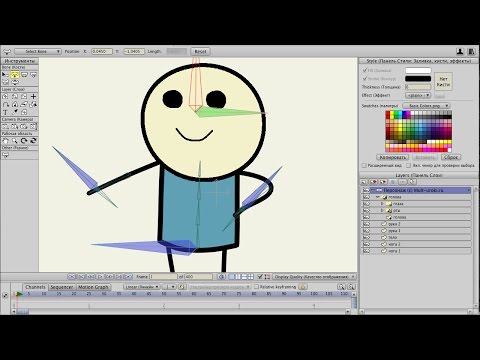 Вы часто делаете из видео мультфильмы? Не стесняйтесь делиться с нами своим опытом в комментариях.
Скачать Бесплатно
Для Win 7 или новее (64 бит OS)
Безопасная загрузка
Скачать Бесплатно
Для macOS 10.12 или новее
Безопасная загрузка
Мария Матвеева
Мария Матвеева писатель и любитель все, что связано с видео.
Автор @Мария Матвеева
Как создать мультик | Лучшие программы для создания мультфильмов
В Интернете много статей о том, как создать мультик вместе с ребенком. Мы же подготовили материал, после прочтения которого каждый взрослый тоже сможет попробовать себя в роли серьезного аниматора. Давно мечтал выпустить видео на YouTube, которое наберет миллионы просмотров? Вот идея: создай свой мультик. Чтобы сделать мультик понадобится немного фантазии, свободное время и программа для создания мультфильмов.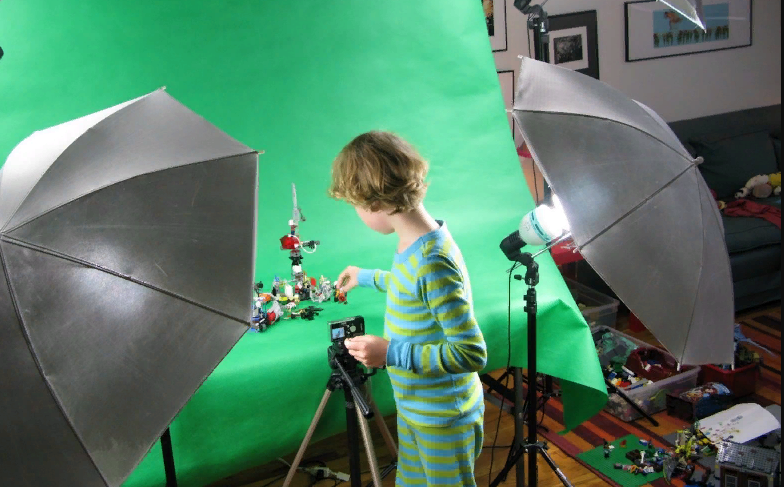 Какие варианты есть – мы расскажем.
Как сделать мультик своими руками
Статья написана преимущественно о том, как сделать мультик на компьютере – ниже будут мини-обзоры программ для монтажа и мультипликации. Но начнем мы с того, с чего всегда начинается создание мультфильма: с выбора техники. Базовых четыре: из бумаги, из лего, из пластилина или просто нарисовать и анимировать. Разберемся с нюансами каждого по порядку, выбирайте тот вариант, который интереснее, ведь в работе над мультфильмом очень важен момент заинтересованности и увлеченности процессом.
Делаем мультик из бумаги
Прекрасный вариант для детей, если вы все же перешли по ссылке в поисках варианта совместного развлечения с ребенком. Сделать анимационный ролик интереснее помогут навыки в оригами, аппликации, рисовании и вырезании из бумаги.
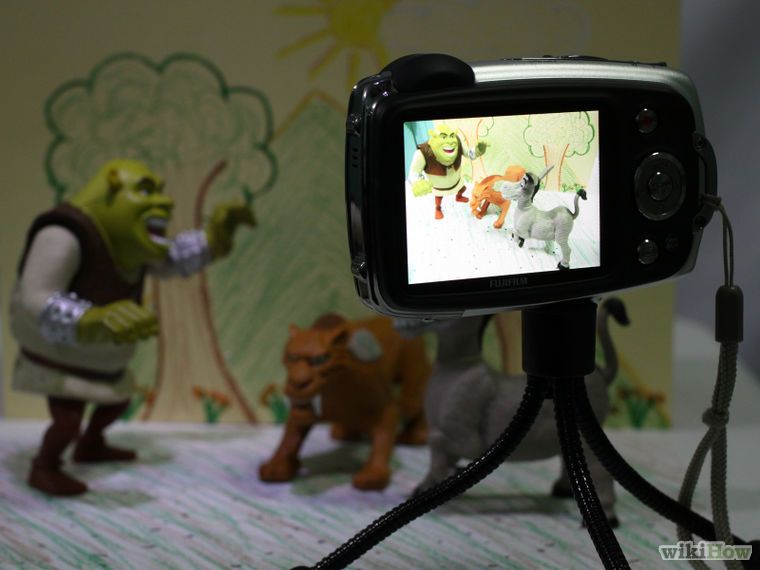
Суть техники в том, что вы последовательно разыгрываете бумажную сцену на импровизированном фотостоле – можно прямо в домашних условиях в хорошо освещенном месте и с камерой на штативе.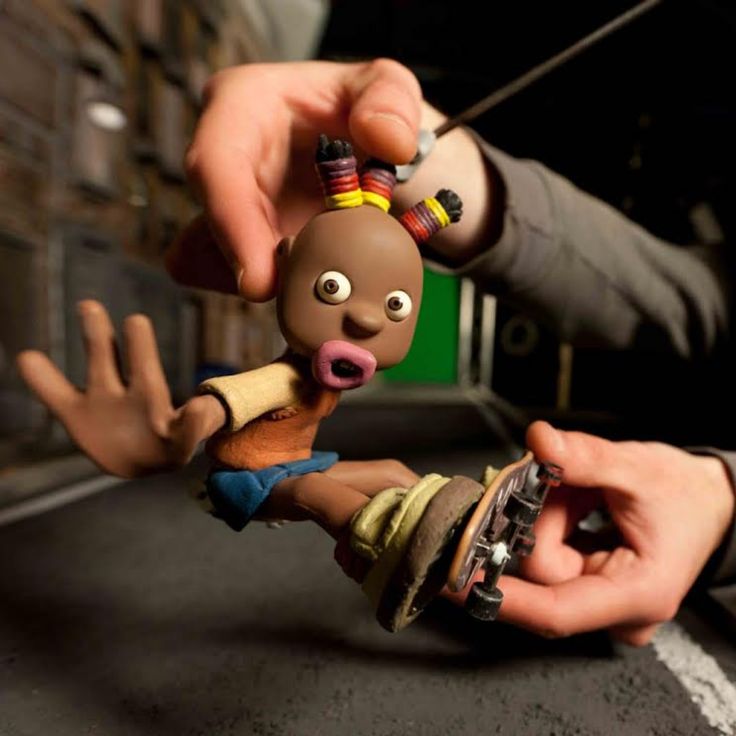 Для съемок подойдет любой смартфон, главное, чтобы он стоял статично, потому что каждое фото следует делать под тем же углом и в одинаковом свете – это делает результат чище и профессиональнее.
Порядок действий прост:
Собираете свет и устанавливаете камеру на штатив;
Выкладываете сцену из бумаги в кадре;
Делаете фото;
Поэтапно меняете сцену в рамках границ кадра;
Собираете из кадров анимацию в приложении для монтажа на смартфоне либо в программе на ПК.
Как создать свой мультик из лего
Лего и подобные ему конструкторы – очень интересный материал для создания домашней анимации. Возможно именно в жизни фигурок из тематических комплектов вы найдете вдохновение для съемок целого сериала. Такие сериалы очень популярные на YouTube и неплохо монетизируются, как и вся анимация.
Порядок действий в случае с работой с лего такой же, как с бумагой: строите кадр и снимаете.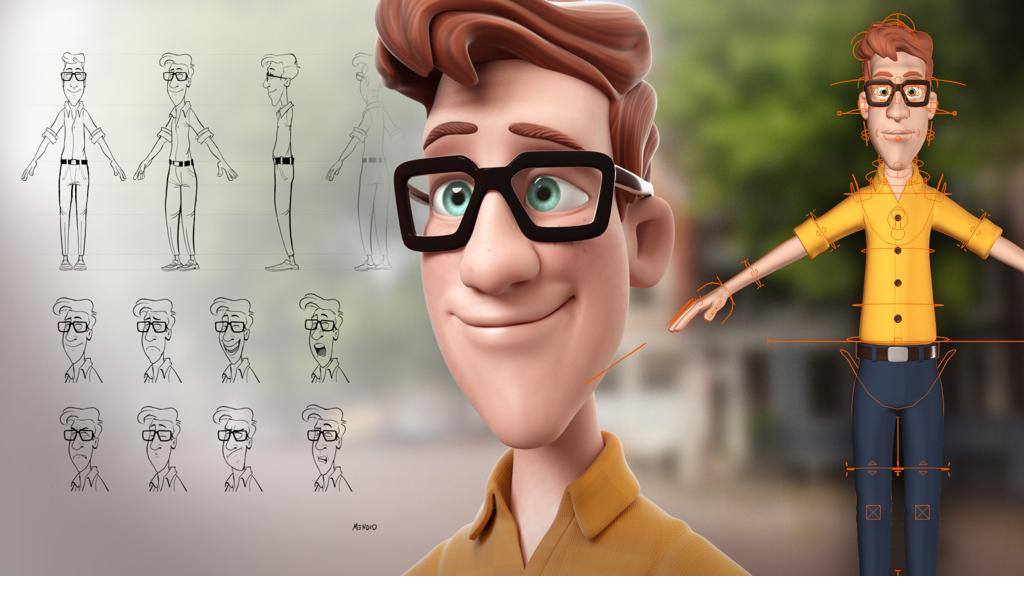 Самое сложное – собрать картинки в последовательный мультик, но тут поможет хорошая программа. Эффектно подобранные переходы и фильтры помогут добавить динамики и превратить хобби в неплохой источник дохода на рекламе в видео.
Как создать мультфильм из пластилина
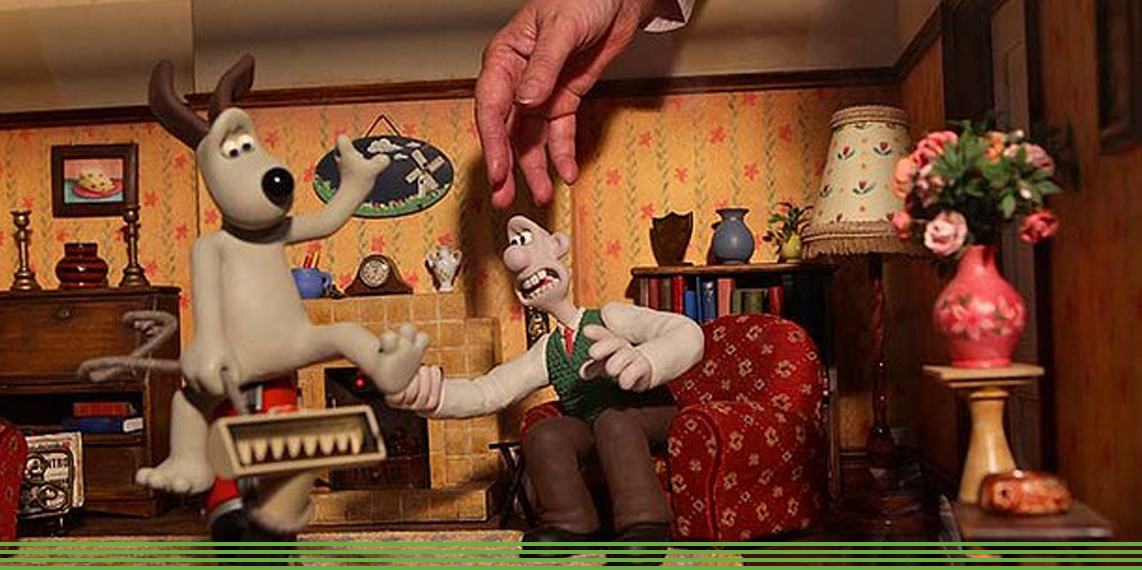
Наверняка вы помните легендарную пластилиновую ворону из советского мультфильма. Вооружитесь смартфоном и коробкой пластилина, и сможете создать что-то похожее, вероятнее всего лучше оригинала. Непаханое поле для экспериментов желающим создавать анимацию своими руками.
Принцип получения материала для монтажа идентичный с предыдущими вариантами: одна фотография – один кадр. И не беспокойтесь, что понадобится сделать тысячи снимков для короткого анимационного клипа, иногда очень даже выигрышно выглядит топорность сцен пластилиновых мультиков. В любом случае, главное история и частота кадров, остальное – зритель всегда найдется.
Как делать рисованную анимацию
Для создания рисованной анимации помимо креативности и навыков монтажа понадобится умение рисовать. Удобнее всего это делать на специальных графических планшетах, хотя нередко даже профи предпочитают работать обычной мышкой. В любом случае, рисовать придется, и обычно в специальных редакторах для анимации под рисование кадров будущего мультика встроен графический редактор.
Порядок работы над анимацией в классическом ее виде такой: создаете проект в программе для рисования мультиков, рисуете фон и персонажей, создаете сцены и кадры, сохраняете результат в виде видео. Чем сложнее будут миры и персонажи, тем дольше придется работать над каждым эпизодом. Но пускай это вас не пугает, ведь не обязательно стремиться к высочайшей детализации каждого момента мультфильма. Иногда примитивный шагающий человечек выглядит гораздо выигрышнее проработанного до мелочей 3D-героя.
Этапы создания мультфильмов
С творческими подходами разобрались, теперь рассмотрим пошагово весь процесс: как создать мультик, который будут смотреть. Понятно ведь, что каждый хочет создать буквально вирусное анимационное видео. И не всегда вирусность определяется качеством и профессиональным опытом создателя. В мировой практике тысячи доказательств того, как любительское творчество благодаря площадкам для публикации видеоконтента за одну ночь становилось безумно популярным.
Придумайте мультфильм. Собираетесь ли вы врываться в топ по просмотрам на YouTube или просто развлекаетесь в компании детей, создание мультика всегда начинается с идеи. Самостоятельно или всей компанией придумайте, о ком будет ролик, какими будут персонажи, что они будут делать и о какой смысл доносить до зрителя. Даже если собираетесь использовать лего или пластилин, хотя бы схематически зарисуйте будущих героев на бумаге – для примера и представления общей картинки в кадре.
Напишите сценарий. Потренируйтесь на коротком формате, не нужно сразу стремиться нарисовать или слепить из пластилина двухчасовую полнометражку. Скорее всего, вы быстро перегорите и бросите затею. При этом даже когда видео по замыслу создателя будет длиться какие-то 3–5 минут, надо писать сценарий – внимательно прописывая там диалоги, сцены, характеры персонажей, декорации.
Подготовьте камеру и все необходимое. Оборудуйте место для съемок так, чтобы было удобно отснять все фотографии, не сдвигая камеру с места. Можно снимать на смартфон, но лучше заранее отключите все каналы связи, вас ничего не должно отвлекать от процесса. Иногда, особенно с бумагой, рывки в кадре выглядят уместно, но с этим важно тоже не перебарщивать.
Снимите фотографии сцен и загрузите в компьютер. Полезно для первичной обработки кадров иметь под рукой какой-то простой пакетный фоторедактор для начинающих с регуляторами цветокоррекции. Обрабатывать не обязательно – зависит от качества съемки.
Откройте программу для монтажа и мультипликации. Загрузите отснятый материал в видеоредактор и склейте последовательно. Остается наложить звук, обработать фильтрами, добавить переходы между кадрами и установить скорость воспроизведения.
Сохраните готовый мультик. Смонтированный мультфильм остается только сохранить в нужном формате. Можете смотреть и выкладывать на видеохостинг, чтобы другие могли тоже увидеть плоды ваших стараний.
Какая нужна программа для создания мультфильмов
Плавно переходим от подготовки и теории к практике. Советуем сначала выбрать программу, а потом определяться со всем остальным, чтобы не пришлось снова возвращаться к этой статье. Мы предлагаем несколько вариантов программ, подходящих для создания анимации. Некоторые из них на русском, некоторые – на английском, тут выбирайте удобный вам язык. К каждой программе прилагаем инструкцию по шагам монтажа мультика – пользуйтесь, полезно.
Перейдите на официальный сайт, чтобы скачать дистрибутив программы для вашей операционной системы – доступны версии для Windows и Mac OS.
Установите программу, следуя пошаговым рекомендациям мастера распаковки.
Запустите видеоредактор и откройте в нем отснятые кадры анимации. Для этого нажмите Добавить файлы или перетащите файлы и папки в специально обозначенный блок в рабочей области.

Расположите отснятый материал в нижней части окна в зоне раскадровки в том порядке, в котором он будет в готовом мультике.
Используйте последовательно вкладки Переходы и Фильтры, чтобы оживить происходящее в кадре при помощи анимированных переходов и художественных фильтров.
Откройте режим Музыка для того, чтобы записать собственную голосовую дорожку или несколько треков для озвучивания персонажей в мультфильме. Тут же добавляется фоновая музыка и настраивается ее громкость. Используйте звуковые эффекты из встроенной коллекции.
Добавьте Титры, Стикеры и прочие компоненты, которые помогут сделать мультфильм более профессиональным и интересным.
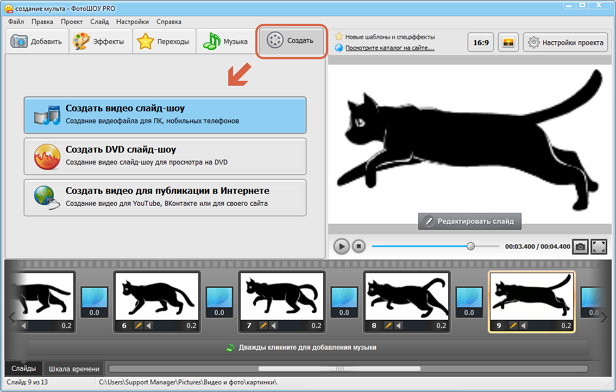
Нажмите Сохранить для выбора папки, куда после экспорта будет сохранен созданный вами мультфильм и прочих параметров готового видео. Программа предлагает несколько форматов для экспорта, а также предоставляет доступ к ручным настройкам качества, разрешения, степени сжатия.

Плюсы:
Удобный интерфейс с разделенными областями для разных этапов работы с мультиком
Меню на русском языке и справка для тех, кому раньше не приходилось монтировать видео на компьютере
Множество дополнительных инструментов: фильтры, стикеры, титры, в том числе функционал, с помощью которого можно удалить зеленый фон для видео, снятого на хромакее
Возможность попробовать все возможности программы в бесплатной версии
Собственная библиотека с переходами, эффектами, фильтрами, музыкой для свободного использования и прочим, что поможет в создании анимации
Минусы:
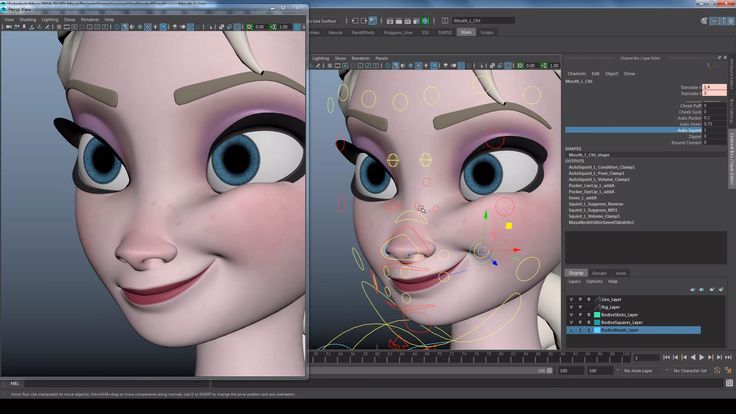
Как сделать мультик в Harmony 21
Скачайте и установите программу.
Импортируйте в рабочую область отснятый на подготовительном этапе материал.
Расположите кадры в области шкалы времени в том порядке, в котором нужно и дорисуйте при помощи встроенных возможностей недостающие элементы на картинках.
Настройте длительность отображения каждого кадра в готовой анимации.
Воспользуйтесь меню программы для добавления эффектов, переходов и установки собственных параметров будущего анимированного ролика.
Экспортируйте результат, воспользовавшись меню файл.
Плюсы:
Много возможностей для работы с анимацией всех разновидностей
Удобный интерфейс с поддержкой русского языка
Достаточно подробная справка для новичков в работе с мультипликацией
Минусы:
Программа платная и нет бесплатного способа ее в полной мере испытать
Для комфортного рисования мышкой понадобится мощный компьютер, на бюджетном и даже среднем только планшеты, иначе заметно тормозит и не позволяет добиться четкости линий
Делаем мультфильм в Moho Animation Software
Скачайте, установите и активируйте видеоредактор для работы с анимацией.
Откройте программу и экспортируйте в нее подготовленные кадры, так встроенный графический редактор позволяет рисовать прямо в нем – представлен широкий выбор кистей, готовые палитры, фильтры и интегрированные плагины.
Расположите кадры на временной шкале, туда же добавьте озвучку и музыкальное сопровождение.
Попробуйте опции для работы с физикой персонажей и обработке фона.
Экспортируйте готовый мультфильм в нужном формате и разрешении.
Плюсы:
Много встроенных возможностей, специально реализованных для работы с анимацией
Свой графический редактор с большим выбором художественных средств для воплощения практически любых идей в области мультипликации
Минусы:
Все возможности доступны только в платной версии
Для новичка возможно слишком сложный – перегруженный различными меню, кнопками, режимами и прочим, что для простой анимации не всегда нужно
Создайте мультик в Adobe
® AnimateСкачайте, оплатите лицензию либо подписку, установите и активируйте редактор.
Создайте новый проект, в который экспортируйте заготовленный материалы. Собственная графическая подсистема программы поддерживает рисование и редактирование объемных моделей.
Обработайте материал при помощи встроенных возможностей: раскрасьте, добавьте движение, обработайте фон и пр.
Расположите кадры и сцены на шкале времени в нужном порядке.
Оформите звуковое сопровождение – запишите аудиодорожки либо наложите музыку.

Плюсы:
Практически безграничные возможности для создания мультфильмов
В Интернете множество инструкций к редактору в формате видео и статей с скриншотами шагов
Собственный графический редактор с поддержкой 2d и 3d
Минусы:
Создаем анимированный клип в Easy GIF Animator
Скачайте и установите аниматор.
Нарисуйте каждый кадр будущей анимации в графическом редакторе программы.
Настройте частоту отображения кадров и переходы между ними. если они нужны.
Поработайте с цветами и прочими дополнениями, вроде звуковой дорожки.
Экспортируйте результат в виде GIF или видеофайла в AVI.

Плюсы:
Выглядит просто и понятно
Работает на не очень мощных компьютерах
Подходит для новичков благодаря предельной простоте и продуманному внешнему виду рабочей области
Минусы:
Самое важное для того, чтобы сделать собственный мультик, придумать цепляющую идею. Сценаристы анимационных фильмов советуют новичкам брать за основу сценариев ситуации из жизни. Также не стоит чересчур много внимания уделять способу создания – сегодня ценится само творчество, не всегда стремление сделать идеально оправдывает затраченные усилия. К тому же, ничего не мешает вам хотя бы попробовать себя в роли мультипликатора в бесплатной пробной версии Movavi Video Editor или ее аналогах – это интересно и весело.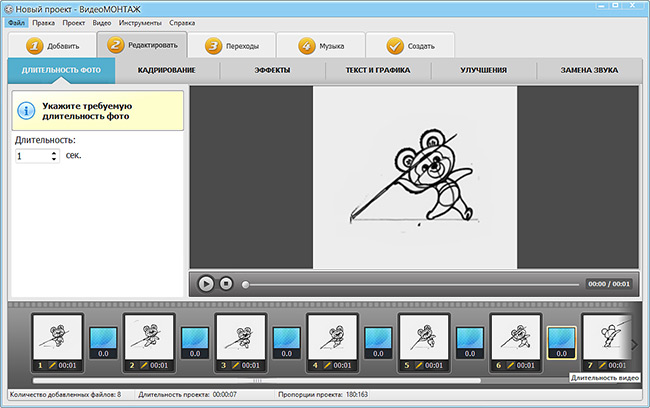
Создавайте видео. Творите. Вдохновляйте.
* Бесплатная версия Movavi Video Editor имеет следующие ограничения: 7-дневный пробный период, водяной знак на сохраненных видео и, если вы сохраняете проект как аудиофайл, возможность сохранить только ½ длины аудио. Подробнее
Остались вопросы?
Если вы не можете найти ответ на свой вопрос, обратитесь в нашу службу поддержки.
Подпишитесь на рассылку о скидках и акциях
Подписываясь на рассылку, вы соглашаетесь на получение от нас рекламной информации по электронной почте и обработку персональных данных в соответствии с Политикой конфиденциальности Movavi. Вы также подтверждаете, что не имеете препятствий к выражению такого согласия. Читать Политику конфиденциальности.
Video Cartoonizer — Мгновенно бесплатно создавайте мультфильмы из видео
Video Cartoonizer — Мгновенно бесплатно создавайте мультфильмы из видеоМультяшное видео
*Советы: Щелкните баннер справа, чтобы посмотреть результат преобразования видео в мультфильм >>
Media. io создатель мультипликационного видео — это универсальный веб-инструмент, для которого не нужно загружать программное обеспечение.
Преобразуйте свои видео в потрясающие анимационные ролики высокого качества. Экспортируйте мультипликационные видеофайлы в формате HD!
С помощью технологии искусственного интеллекта превратите настоящее видео в виртуальный мультфильм с яркими действиями и выражениями.
Media.io — это веб-сайт со 100% безопасным подключением по протоколу HTTPS (SSL), позволяющий без проблем загружать файлы и обеспечивать конфиденциальность.
Как без проблем превратить видео в мультфильмы онлайн?
Профессионалы часто используют программу Video Cartoonizer для создания масштабных анимационных проектов. Однако создатели-любители могут создать 3D-мультфильм с помощью некоторых инструментов ИИ. Видеоролики с мультяшными персонажами могут более наглядно передать сообщение и вызвать у аудитории необходимые чувства.
Посмотрите, как Media. io AI Animation Generator создает мультяшное видео.
Шаг 1. Загрузите видеофайл
Запустите Media.io AI Lab в своем браузере, нажмите кнопку Добавить видео , чтобы загрузить видеофайлы (MP4 или AVI) для мультипликации.
Шаг 2. Начните конвертировать видео в мультфильм
После загрузки видео подождите, пока Media.io AI анимационное видео онлайн автоматически конвертирует ваши видео в мультфильмы. Вы будете всего в одном клике от результатов!
Шаг 3. Загрузите видео с фильтром мультфильмов
Теперь нажмите кнопку «Загрузить », чтобы получить видео после мультфильма. Это супер легко и быстро!
Мультяшное видео
Зачем нужно мультипликационное видео?
Мультяшное видео более захватывающее и приятное в некоторых сценариях, таких как научная фантастика, ощущение будущего и технологии, выступите в роли одного из персонажей виртуальной жизни.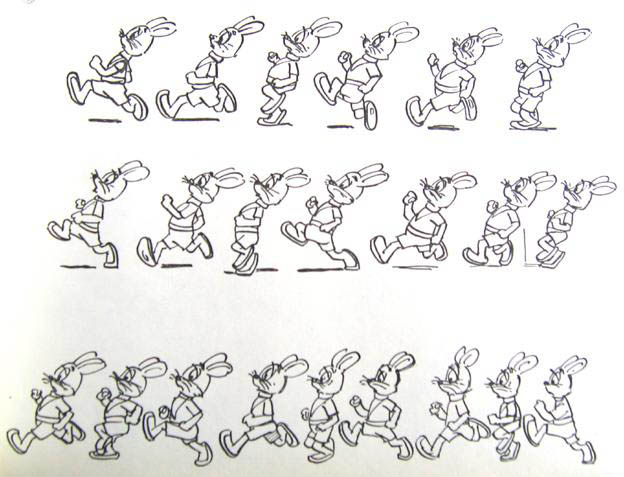 Сделайте ваше видео более выдающимся и крутым.
Преимущества добавления мультяшного и аниме-фильтра
1Мультяшный фильтр доставит вам массу удовольствия.
2Мультяшные эффекты скрывают чью-то внешность, поэтому они полезны, когда кто-то хочет защитить свою частную жизнь.
3Мультяшные фильтры создают совершенно новую форму видео-арта.
4Карикатурный фильтр популярен среди молодежи.
Добавить аниме-фильтр к видео
Мультяшный что угодно с потрясающими результатами бесплатно
С помощью этого конвертера видео в аниме вы можете легко создать пейзаж, домашнее животное или что-нибудь, что вас вдохновляет, из видео и превратить их в мультфильмы.
Настройте уровень мультфильма по своему усмотрению и добавьте различные фильтры и стили, которые вам нравятся. Поделитесь привлекательными видео с вашими самыми близкими.
Мультяшное видео
Сделайте видео выделяющимся в социальных сетях с помощью мультяшного эффекта
Для любителя аниме нет ничего забавнее, чем создать профиль с мультяшным фильтром. Не стесняйтесь превращать свои видео в мультфильмы, чтобы выделиться из толпы на Facebook, Instagram, Twitter, Discord и т. д. Создавайте модные мультипликационные видео онлайн, чтобы получить больше подписчиков и лайков.
Попробуйте Video Cartoonizer
Больше, чем просто бесплатный мультипликатор видео
Media.io, основанный на технологии искусственного интеллекта, всегда предоставляет самые популярные онлайн-инструменты для удовлетворения ваших различных потребностей. Исследуйте другие забавные инструменты искусственного интеллекта для
заставить вас выглядеть ультра круто!
Стареющий фильтр
Замена видеонеба
Гендерный фильтр
Часто задаваемые вопросы о Video Cartoonizer
2. Есть ли приложение, превращающее видео в мультфильм?
Да! Вы можете превратить видео в мультфильм с помощью следующих приложений, перечисленных ниже:
Media.
io : Простым нажатием кнопки бесплатное веб-приложение Media.io Cartoonizer превращает изображение в мультфильм. Он доступен на всех устройствах. Его простой интерфейс быстро превращает любую фотографию в мультфильм без необходимости входа в систему или предварительных знаний.Мультипликационные видеоэффекты : Программа дает вам доступ ко многим эмоциям, чтобы быть по-настоящему счастливым или даже кокетливым на вашей новой мультяшной фотографии.
Artisto : Artisto — фантастическая альтернатива, если вы хотите повеселиться и сделать мультяшные версии своих селфи и других фотографий и видео. Artisto — видео- и фоторедактор с художественными фильтрами.
Clip2Comic & Caricature Maker : С помощью Clip2Comic вы можете создать комикс о себе, используя камеру телефона или уже опубликованные изображения и видео. Вы можете превратить изображения, которые вы создали, в мультфильмы даже после того, как вы сделали снимок или записали видео, благодаря восьми различным доступным фильтрам комиксов, мультфильмов и эскизов.
PicsArt : Программа дает вам доступ ко многим эмоциям, чтобы быть по-настоящему счастливым или даже кокетливым на вашей новой мультяшной фотографии.
3. Какой мультипликационный фильтр используют все?
Вот популярные фильтры для мультфильмов:
Media.io : С помощью Media.io, создателя мультфильмов с искусственным интеллектом, вы можете быстро превратить фотографию в мультфильм и сэкономить время. Легко создайте мультяшное изображение себя, своего окружения, своих пушистых питомцев или потрясающих закатов для любой публикации в социальных сетях, как профессионал.
Paintt — Art & Cartoon Filters: : Это один из лучших мультфильмов в ваших приложениях. Благодаря возможности этого графического редактора изменять прозрачность, насыщенность или яркость изображения, вы можете делать с ним практически все, что захотите.
Cartoon Photo Editor : С помощью этой программы вы можете превратить фотографии из вашей галереи в творческие мультфильмы. Кроме того, программное обеспечение позволяет записывать видео и делать снимки с помощью передней и задней камер вашего телефона. Прежде чем сделать селфи или начать запись видео, вы можете наблюдать за всеми эффектами в режиме реального времени.
Cartoon Pictures — Cartoon Photo Editor : Это программное обеспечение специально создано для преобразования фотографий в мультфильмы одним щелчком мыши. Если вы хотите создать мультяшный снимок, режим селфи может упростить редактирование фотографий. Для того чтобы мультипликационные эффекты вступили в силу, требуется несколько секунд. Попробуйте этот мощный инструмент для преобразования фотографий в мультфильмы уже сегодня!
ToonCamera : Если у вас есть iPhone, вы будете в восторге от использования Toon Camera для записи фильмов и превращения фотографий в мультфильмы, потому что она предлагает широкий выбор мультипликационных эффектов, штрихов, чернил и эффектов карандаша.
Кроме того, он обеспечивает предварительный просмотр каждого выбранного вами эффекта в режиме реального времени, позволяя вам увидеть, какими будут ваши изображения и видео, еще до того, как вы их сделаете.4. Как мне сделать живое действие похожим на анимацию?
Бесплатно используйте Media.io, чтобы создать мультяшную версию себя. Немедленно повышайте инновации и производительность. Выполните следующие действия:
Шаг 1. Загрузите любое видео, которое вы хотите использовать для мультфильма.
Шаг 2. Следите за технологиями искусственного интеллекта, которые легко мультяшируют вас.
Шаг 3. Просмотрите мультяшное видео и сохраните его на своем устройстве.
6. Как редактировать мультфильм на YouTube?
Для этого выполните следующие простые шаги:
Шаг 1. Загрузите видеофайлы со своих устройств с помощью редактора Media.io или просто вставьте URL-адрес видео YouTube, чтобы добавить его.
Шаг 2. Начните редактирование, перетаскивая файлы.
Шаг 3. Сохраните видео YouTube и поделитесь им.
 org/Question»>
1. Как превратить видео в мультфильм?
Используйте media.io, чтобы превратить видео в мультфильм, выполнив следующие простые действия:
Шаг 1. Откройте Media.io AI Lab Center в любом веб-браузере. Вы можете перетащить свои видеофайлы или нажать кнопку «Добавить видео», чтобы загрузить локальный файл.
Шаг 2. Подождите, пока технология искусственного интеллекта Media.io превратит ваше видео в мультфильм после нажатия кнопки «Начать обработку». Результаты будут всего в один клик!
Шаг 3. Нажмите кнопку «Загрузить», чтобы получить мультипликационный видеофайл. Это довольно быстро и просто.
 io : Простым нажатием кнопки бесплатное веб-приложение Media.io Cartoonizer превращает изображение в мультфильм. Он доступен на всех устройствах. Его простой интерфейс быстро превращает любую фотографию в мультфильм без необходимости входа в систему или предварительных знаний.
 Кроме того, он обеспечивает предварительный просмотр каждого выбранного вами эффекта в режиме реального времени, позволяя вам увидеть, какими будут ваши изображения и видео, еще до того, как вы их сделаете.
 org/Question»>
5. Как я могу делать анимационные видео онлайн бесплатно?
Для этого вы можете легко использовать media.io.
Шаг 1. Перетащите свое видео на Media.io или добавьте видео.
Шаг 2. Одним щелчком мыши начните процесс преобразования.
Шаг 3. Загрузите готовый мультфильм и отредактируйте его по мере необходимости.
Когда он работает, он действительно может добавить последние штрихи к фотографиям с помощью множества эффектов. Загрузка больших видеофайлов занимает много времени.
Билли
Вы можете отредактировать свое изображение, добавив текст, наклейки и различные цветовые схемы. Он прост в установке и имеет отличные функции.
Джош
Мне понравилась эта программа, и я смог получить приличное подобие самого себя. Хотя это, возможно, было так весело, это не могло быть использовано слишком много.
Таня К.
Это потрясающее программное обеспечение! Одно из лучших мультипликационных приложений, которые я когда-либо использовал. Я ценю, насколько это просто и насколько ограничены возможности модификации. У меня было несколько фотографий, напечатанных для стены моей галереи, так как они всегда получаются красивыми.
Эшли Фелпс
Прост в использовании, а эффекты значительно улучшают фотографии. Было бы замечательно, если бы не было рекламы каждый раз, когда вы смотрите на новое изображение.
Оника Малулу
Конвертируйте, сжимайте и редактируйте файлы онлайн за считанные минуты.
Сделайте редактирование видео простым, как никогда раньше!
Начать сейчас
Онлайн-инструменты Media.io Рейтинг качества:
4.7 (162 357 голосов)
Вам нужно отредактировать, конвертировать или сжать и скачать хотя бы 1 файл, чтобы поставить оценку!
Мы уже отлично обработали ххх, ххх, ххх файлы общим размером 10 124 ТБ
Как конвертировать цифровые видео в мультфильмы? [2023]
Лиза Браун
25 февраля 2023 г. • Проверенные решения
Помимо улучшения фотографий, сделанных с помощью смартфона или цифровой зеркальной камеры, вы можете использовать программное обеспечение для редактирования фотографий, чтобы создавать изображения, которые не выглядят реалистично. Мультипликация фотографии — это один из многих вариантов, предлагаемых почти всеми фоторедакторами для настольных компьютеров, хотя в большинстве случаев вам придется комбинировать несколько эффектов, чтобы сделать ваши фотографии мультяшными.
Однако программные продукты для преобразования фотографий в мультфильмы требуют определенного опыта редактирования фотографий, поскольку вам придется делать гораздо больше, чем просто применять к фотографии эффект, чтобы сделать фотографию похожей на мультфильм. Мы выбрали некоторые из лучшее программное обеспечение для преобразования фотографий в мультфильмы продуктов, которые помогут вам создавать потрясающие мультфильмы из ваших фотографий.
Если вам нужно мультяшное видео, вы можете попробовать видеоредактор Filmora. Недавно выпущенное профессиональное программное обеспечение для редактирования видео Filmora позволяет с легкостью превращать видео в мультфильмы. Обработка преобразования видео в мультяшный стиль проста, просто импортируйте видео в Filmora, а затем добавьте эффект «Мультфильм» в разделе «Стилизация». Отрегулируйте настройки мультфильма и выполните некоторые базовые цветокоррекции, чтобы улучшить результат мультфильма.
Скачать бесплатно
для выигрыша 7 или более поздней (64-бит)
Secure Download
Скачать бесплатно
для Macos 10.14 или позже
. для Windows и Mac
Несмотря на то, что вы можете мультипликацию фотографий с каждой фотографией для мультипликации программного обеспечения, которое мы включили в эту статью, какие эффекты вам придется использовать, зависит от программного обеспечения и стиля мультипликации, которую вы пытаетесь создать. Итак, давайте посмотрим, что могут предложить эти программные продукты для преобразования фотографий в мультфильмы.
1. Adobe Photoshop
Цена: 20,99 долларов США в месяц как отдельное приложение
Совместимость: macOS, Windows
Adobe Photoshop — одно из лучших программ для редактирования фотографий, когда-либо созданных, поэтому это неудивительно. что это может помочь вам мультфильм фото. Богатый выбор эффектов Photoshop включает ряд эффектов, которые можно использовать для превращения фотографии в мультфильм.
Однако вам также придется создать несколько слоев, изменить режимы наложения и создать маски. Во время этого процесса можно использовать такие эффекты, как эскиз, контуры тушью или вырез, а также можно комбинировать несколько эффектов, превращая фотографию в мультфильм. Излишне говорить, что неопытным фоторедакторам эта задача может показаться непосильной, поскольку она требует большого терпения и отличного знания функций программного обеспечения.
2. Paint.net
Цена: Бесплатно
Совместимость: Windows
Владельцам компьютеров, которым требуется простое программное обеспечение для редактирования фотографий, которое может помочь им превратить фотографию в мультфильм, понравится Paint. сеть. Это простой фоторедактор, который может предложить больше, чем Microsoft Paint, и он так же прост в использовании.
Чтобы сделать фотографию с помощью Paint.net мультяшной, вам просто нужно импортировать ее в редактор, а затем перейти в меню «Эффекты». После того, как вы найдете подменю «Художественный», вы должны выбрать параметр «Набросок чернил», а затем настроить параметры «Цвет» и «Контур чернил». При желании вы также можете добавить шум к фотографии, которую вы рисуете, если она соответствует стилю, которого вы пытаетесь достичь. Однако выбор правильного изображения может оказаться жизненно важным для успеха мультипликационного процесса в Paint.net.
3.
 iToon
iToonЦена: 14-дневная бесплатная пробная версия, 29,95 долл. США
Совместимость: Windows, iOS
iToon позволяет легко превращать фотографии в мультфильмы, потому что каждый может мультипликацию своих фотографий с этой программой для мультипликации. После того, как вы установили iToon на свой компьютер, вам просто нужно запустить его и импортировать фотографию, которую вы хотите сделать мультяшной, а затем выбрать эффект, который вы хотите применить.
На выбор предлагается более 50 мультяшных эффектов, и вам просто нужно нажать на тот, который вам нравится, чтобы применить его. Каждый эффект можно отредактировать, чтобы он лучше соответствовал вашему изображению, и если вам не нравится, как эффект соответствует вашей фотографии, вы всегда можете нажать кнопку отмены и попробовать другой. Нажмите на значок «Применить», чтобы подтвердить внесенные вами изменения и продолжить сохранение созданного вами мультфильма на жестком диске.
4. XnSketch
Цена: Бесплатно
Совместимость: macOS, Windows, Linux
Это простое программное обеспечение, которое не предлагает ничего, кроме визуальных эффектов, которые можно использовать для мультипликации фотографии. Кроме того, вам не потребуется слишком много времени, чтобы привыкнуть к XnSketch, потому что его программное обеспечение интуитивно понятно и просто в использовании. Кроме того, программное обеспечение поддерживает широкий спектр файлов изображений, что позволяет редактировать фотографии независимо от формата, в котором они сохранены.
Итак, как только вы откроете фотографию, которую хотите отредактировать, в XnSketch, вы должны либо щелкнуть параметры «Мультфильм 1» или «Мультфильм 2», а затем приступить к настройке оттенка, насыщенности, яркости и контрастности. Когда вы закончите, вы можете легко сохранить свои творения и поделиться ими в социальных сетях, но вы не можете загружать фотографии в учетную запись в социальных сетях непосредственно из XnSketch.
5. FotoSketcher
Цена: Бесплатно
Совместимость: Windows, macOS
Применение или комбинирование двух или более эффектов с помощью FotoSkecther — это простой и увлекательный процесс, который занимает всего несколько кликов. Неудивительно, что существует не один способ превратить фотографию в мультфильм с помощью FotoSketcher.
Доступ к эффектам «Мультфильм 1» и «Мультфильм 2» можно получить, щелкнув меню параметров «Рисование» и выбрав подменю «Стилизованные эффекты». Затем вы можете выбрать один из доступных эффектов мультфильма и настроить смешивание цветов, интенсивность краев и другие параметры. FotoSkecther позволяет вам видеть оригинальную фотографию на протяжении всего процесса создания мультфильма и позволяет вам исправить все ошибки, которые вы допустили. Имейте в виду, что вы можете сохранять изображения только в форматах файлов JPEG, PNG или BMP.
6. Канитель
Цена: Бесплатно
Совместимость: macOS, Windows, Linux
Gimp — культовый фоторедактор с открытым исходным кодом, предлагающий широкий спектр возможностей редактирования фотографий. Его обширная коллекция фотоэффектов также содержит эффект «Мультфильм», поэтому все, что вам нужно сделать, чтобы сделать мультяшную фотографию в Gimp, — это перейти к эффекту «Фильтры», развернуть подменю «Художественный» и выбрать параметр «Мультфильм».
Затем вы можете настроить параметры «Радиус маски» и «Процент черного» и настроить их в соответствии со своими потребностями. Gimp также предоставляет вам доступ к другим эффектам, таким как Photocopy, Cubism или Clothify, которые можно использовать для мультипликации фотографии. Этот фоторедактор поддерживает почти все распространенные форматы фотографий и позволяет сохранять мультяшные изображения в различных форматах файлов, чтобы вы могли выбрать тот, который лучше всего соответствует вашим потребностям.
7. Нарисуй меня!
Цена: Бесплатно
Совместимость: Windows
Владельцы компьютеров с установленной Windows 10 могут бесплатно превращать свои фотографии в мультфильмы с помощью программного обеспечения Microsoft Sketch Me. Это программное обеспечение для преобразования фотографий в мультфильмы оснащено всеми инструментами, которые вам понадобятся для создания визуально впечатляющих мультфильмов из ваших фотографий.
В Sketch Me есть только два эффекта с надписью «Мультфильм», хотя в программе есть и другие эффекты, такие как «Комикс», «Тусклая пастель» или «Неон», которые также могут помочь вам создать мультфильм из фотографии. Вы можете настроить интенсивность обоих эффектов мультфильма или поиграть с настройками контрастности и яркости, чтобы добиться наилучших визуальных результатов. Имейте в виду, что редактировать или сохранять фотографии в формате JPEG можно только с помощью Sketch Me.
8. Image Cartoonizer
Цена: $19,95
Совместимость: Windows
Как следует из названия, этот программный продукт был разработан, чтобы помочь пользователям ПК с легкостью создавать мультипликационные изображения. Существует более сотни эффектов на выбор, что оставляет вам достаточно места для экспериментов с различными комбинациями эффектов.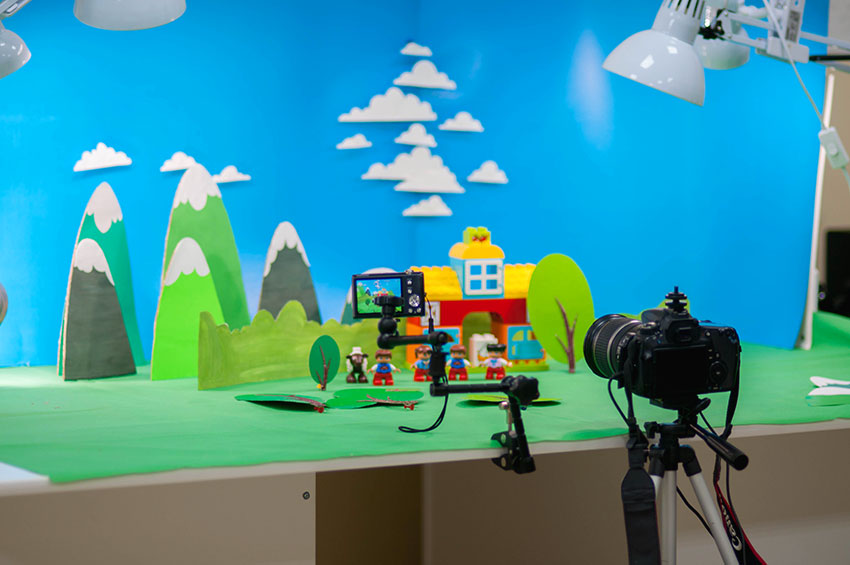
Более того, Image Cartoonizer позволяет настраивать каждый эффект, чтобы все изображения, которые вы редактируете с помощью этой программы, выглядели уникальными. Результаты внесенных вами изменений видны мгновенно, а это значит, что вам не нужно ждать, чтобы увидеть, как ваша фотография будет выглядеть после того, как вы превратите ее в мультфильм. Более того, в Image Cartoonizer есть инструмент для удаления эффекта красных глаз, который может помочь вам исправить эту распространенную ошибку.
9. Pixelmator Pro
Цена: $39,99
Совместимость: macOS
Не существует быстрого или простого способа сделать фотографию мультяшной с помощью Pixelmator Pro, так как этот редактор изображений не предлагает никаких мультяшных эффектов, которые могут быть легко наносится на фотографию. Таким образом, чтобы сделать мультяшную фотографию с помощью Pixelmator Pro, вам нужно поместить фотографию, которую вы превращаете в мультяшную, на пустой слой, а затем обвести фигуру на фотографии.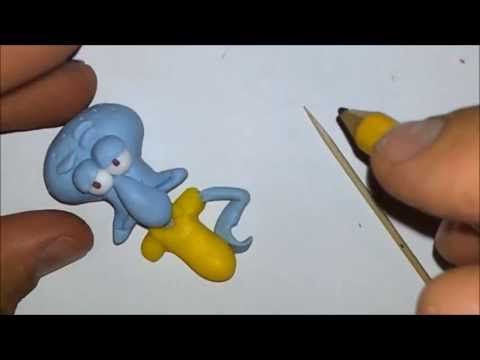
Этот процесс может быть очень медленным, особенно если у человека, которого вы обрисовываете в общих чертах, длинные волосы или свитер с мятым рукавом. Как только вы закончите с этим шагом, вы можете приступить к раскрашиванию фигуры с помощью инструмента Заливка цветом. Важно набраться терпения и проходить этот этап процесса медленно, чтобы не совершать ошибок.
10. Программное обеспечение для 2D-анимации Adobe
Цена: Бесплатная пробная версия, 20,99 долл. США за отдельное приложение
Совместимость: macOS, Windows
Несмотря на то, что программное обеспечение для 2D-анимации Adobe имеет интуитивно понятный интерфейс, который не займет много времени чтобы привыкнуть, создание мультфильмов из фотографий с помощью высоко оцененного приложения Adobe для анимации может стать непосильной задачей, если у вас нет предыдущего опыта.
Более того, вам придется преобразовать ваши фотографии в векторные рисунки, прежде чем вы сможете импортировать их в программу Adobe 2D Animation и использовать их для создания мультфильмов.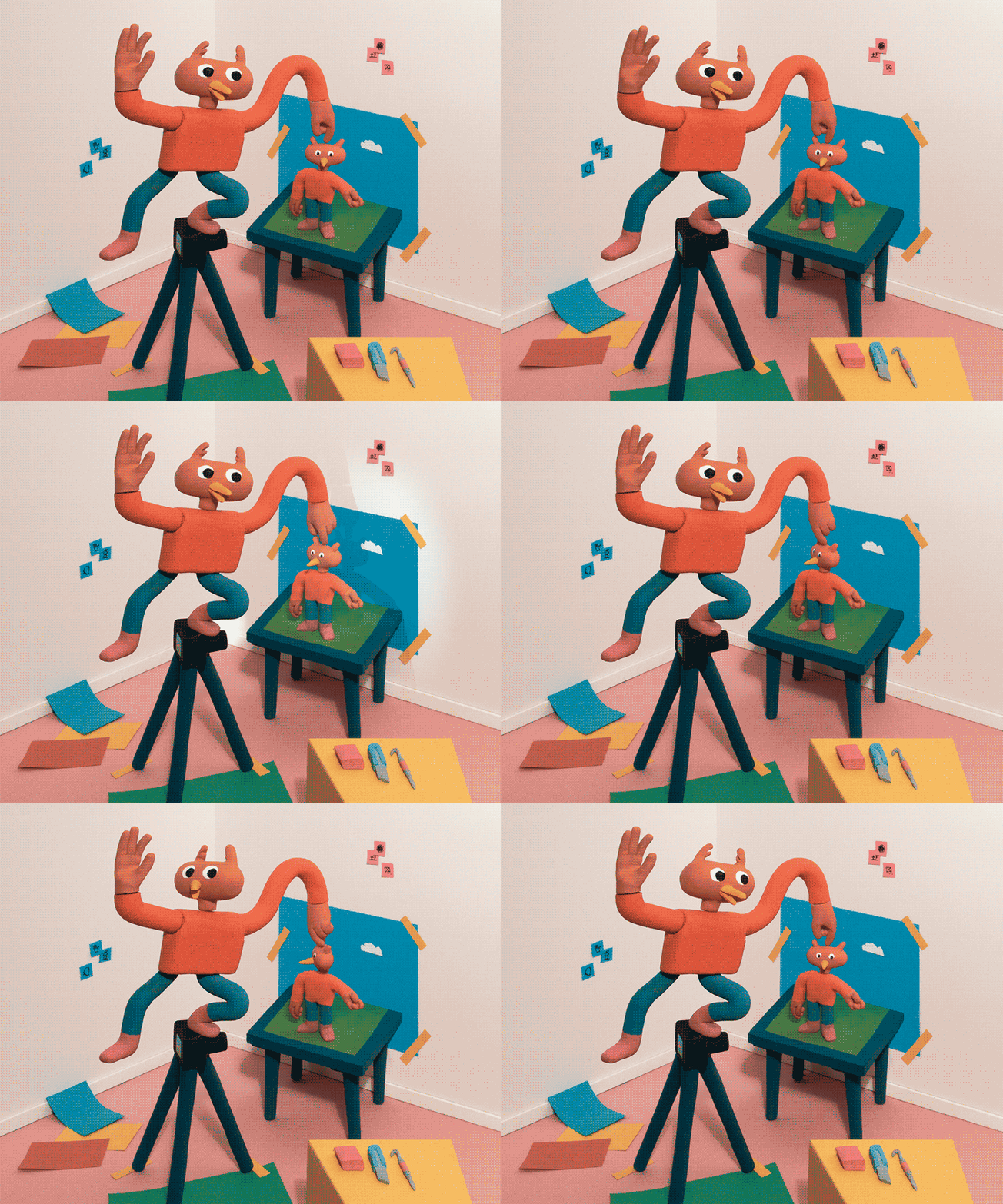 После того, как вы разместите все изображения в том же порядке, в котором вы хотите, чтобы они появлялись в финальном видео, вы можете приступить к использованию функций синхронизации губ, синхронизировать звуки с движениями ваших персонажей или использовать инструмент «Кость», чтобы сделать движения более плавные. Все созданные вами анимации можно экспортировать и использовать в форматах HTML5, Canvas или WebGL, а также экспортировать их в виде файлов GIF или MOV.
Часто задаваемые вопросы о программном обеспечении Photo to Cartoon
1. Как сделать фотографию мультяшной?
Существует несколько способов сделать фотографию мультяшной, но большинство программных продуктов для редактирования фотографий содержат эффекты, которые можно применить к фотографии, чтобы сделать ее похожей на мультяшную. Точные шаги, которые вам нужно предпринять, чтобы сделать мультяшную фотографию, зависят от используемого вами программного обеспечения.
2. Есть ли приложения, которые превращают фотографии в карикатуры?
Да, существуют сотни приложений, позволяющих делать карикатуры из ваших фотографий.
