Как открыть поврежденный файл: 3 Способа восстановить поврежденный файл Microsoft Word
Как восстановить поврежденные документы Word — Office
- Статья
- Чтение занимает 11 мин
-
- Применяется к:
- Word for Microsoft 365, Word 2019, Word 2016, Word 2013, Word 2010
Аннотация
В статье описываются способы выявления поврежденных документов в программе Word 2007 и ее более поздних версиях. Кроме того, в статье содержатся рекомендации по восстановлению текста и данных, содержащихся в выявленных поврежденных документах.
Данная статья рассчитана на начинающих пользователей компьютера и пользователей со средним уровнем подготовки.
Обновление Microsoft Office и Windows
Многие проблемы с программным обеспечением могут быть решены путем обновления программ Microsoft Office и Windows.
Часто задаваемые вопросы по центру обновления Windows
Установка обновлений Office
Обновление Office с обновлением Майкрософт
Поврежденный документ или проблема с программным обеспечением?
Документ Word может быть поврежден по нескольким причинам, которые помешают вам открыть его. Такое поведение может быть вызвано повреждением документа или шаблона, на котором основан документ. Ниже перечислены некоторые типы такого поведения:
- Многократное перенумерование существующих страниц документа
- Многократное восстановление разрывов страниц в документе
- Неправильная структура и форматирование документа.
- Вывод на экран нечитаемых знаков.
- Вывод сообщений об ошибках во время обработки.

- Зависание компьютера при открытии файла.
- Любое другое нестандартное поведение, которое не соответствует обычной работе программы.
В некоторых случаях повреждение документа не является причиной подобного поведения. Важно определить, поврежден ли документ или проблема связана с программным обеспечением. Для устранения этих факторов выполните следующие действия.
- Убедитесь, что подобное поведение не наблюдается при работе с другими документами. Попробуйте открыть другие документы Word, чтобы увидеть, возникает ли та же проблема. Если они открываются правильно, то проблема может быть с документом Word.
- Убедитесь, что подобное поведение не наблюдается при использовании других программ Microsoft Office. Если это так, то проблема может быть с другим приложением или операционной системой.
Если при выполнении какого-либо из этих действий будет выявлено, что проблема заключается не в документе, необходимо устранить проблему с Word, набором Office или установленной на компьютере операционной системе.
Действия при невозможности открытия поврежденного документа
Попробуйте способы в указанном порядке. Если один не работает, попробуйте следующий.
Способ 1. Откройте поврежденный документ в черновом режиме без поврежденных ссылок.
Шаг 1. Настройка Word
- Запустите Word.
- На вкладке Вид в группе Представления выберите Черновик.
- Выберите меню «Файл», затем щелкните Настройки и Дополнительно.
- В разделе Отобразить содержимое документа отметьте пункты Использовать шрифт черновика в режимах отображения «Черновик» и «Разметка» и Показывать замещающие рамки рисунков.
- Прокрутите вниз до раздела Общее, снимите флажок с Автоматически обновлять связи при открытии, нажмите OK и закройте Word.
Шаг 2. Откройте поврежденный документ
- Запустите Word.
- Выберите меню «Файл», затем Открыть.
- Щелкните поврежденный документ, затем выберите Открыть.

Способ 2: Вставьте документ как файл в новый документ.
Шаг 1. Создание нового документа
- Выберите меню «Файл», затем Создать.
- Выберите Новый документ, затем Создать.
Шаг 2. Вставьте поврежденный документ в новый документ
На вкладке Вставка нажмите Вставка объекта, затем выберите Текст из файла.
В диалоговом окне Вставка файла найдите и выберите поврежденный документ. Затем выберите Вставить.
Примечание
Может потребоваться повторно применить форматирование к последнему разделу нового документа.

Способ 3: Создание ссылки на поврежденный документ
Шаг 1. Создание нового документа
- В Word откройте меню Файл, затем выберите Создать.
- Выберите Новый документ, затем Создать.
- В новом документе введите «Это проверка».
- Выберите меню «Файл», затем Сохранить.
- Введите «Ссылка спасения», затем Сохранить.
Шаг 2. Создание ссылки
- Выберите текст, введенный на шаге 1-3.
- На вкладке Главная в группе Буфер обмена щелкните Копировать.
- Выберите меню «Файл», затем Создать.
- Выберите Новый документ, затем Создать.
- На вкладке Главная в группе Буфер обмена щелкните стрелку рядом с кнопкой Вставить, затем выберите Специальная вставка.
- Щелкните Вставить связь , затем Форматированный текст (RTF).
- Нажмите OK.

Шаг 3. Изменение ссылки на поврежденный документ
Щелкните связанный текст правой кнопкой мыши, выберите команду Объект связанного документа, затем Связи.
В диалоговом окне Связи выберите имя файла связанного документа и нажмите Изменить источник.
В диалоговом окне Изменить источник выберите документ, который не удается открыть, и нажмите Открыть.
Нажмите OK, чтобы закрыть диалоговое окно Связи.
Примечание
В новом документе должны появиться сведения из поврежденного документа, если в нем находились данные или текст, которые можно было восстановить.
Щелкните связанный текст правой кнопкой мыши, выберите Объект связанного документа, затем Связи.
В диалоговом окне Связи нажмите кнопку Разорвать связь.
Нажмите кнопку Да в следующем сообщении: «Разорвать указанные связи?»
Способ 4: Использовать конвертер «Восстановление текста из любого файла»
Примечание
У конвертера «Восстановление текста из любого файла» есть свои ограничения. Например, он не сохраняет форматирование документа. Кроме того, теряются все нетекстовые данные (рисунки, поля, графические объекты и прочие элементы). Поэтому верхние и нижние колонтитулы, сноски и текст полей сохраняются в виде обычного текста.
- В Word откройте меню «Файл», затем Открыть.
- В поле Тип файлов выберите Восстановление текста из любого файла(.).
- Выберите документ, текст которого необходимо восстановить.
- Выберите Открыть.
После восстановления документа с помощью конвертера «Восстановление текста из любого файла» некоторые двоичные данные не преобразовались. В основном это текст начала и конца документа. Необходимо удалить эти двоичные данные перед сохранения файла в качестве документа Word.
Примечание
В пользовательском интерфейсе Word 2007 отсутствует кнопка «Файл». Вместо нее используйте кнопку Office и затем выполняйте необходимые указания.
Действия по устранению проблем, если поврежденный документ можно открыть
Способ 1. Скопируйте все содержимое, за исключением последнего знака абзаца, в новый документ.
Шаг 1. Создайте новый документ
- В Word откройте меню Файл на ленте и выберите пункт Создать.
- Выберите Новый документ, затем Создать.
Шаг 2. Откройте поврежденный документ
- Выберите меню «Файл» на ленте и выберите пункт Открыть.
- Щелкните поврежденный документ, затем выберите Открыть.
Шаг 3. Скопируйте содержимое документа и вставьте его в новый документ
Примечание
Если документ содержит разрывы разделов, копируйте только текст между разрывами.
- В поврежденном документе нажмите сочетание клавиш CTRL+END, затем нажмите сочетание клавиш CTRL+SHIFT+HOME.
- На вкладке Главная в группе Буфер обмена щелкните Копировать.
- На вкладке Вид в группе Окно щелкните Переключение окон.
- Щелкните новый документ, созданный в шаге 1.
- На вкладке Главная в группе Буфер обмена щелкните Вставить.
Если неисправность сохраняется, перейдите к способу 8.
Способ 2: Замените используемый документом шаблон
Шаг 1.
 Определите используемый документом шаблон
- Откройте поврежденный документ в приложении Word.
- Выберите меню «Файл» на ленте и выберите пункт Параметры.
- Выберите пункт Надстройки.
- В окне Управление щелкните Шаблоны в области Просмотр и управление надстройками Office.
- Выберите Выполнить. В окне Шаблон документа появится список шаблонов документа. Если отображенные шаблоны помечены как Обычный, перейдите к шагу 2. В противном случае перейдите к выполнению действия 3.
Шаг 2. Переименуйте общий шаблон (Normal.dotm)
- Закройте приложение Word.
- Нажмите Пуск.
- В своей операционной системе найдите normal.dotm. Этот шаблон обычно находится здесь: %userprofile%\appdata\roaming\microsoft\templates
- Щелкните правой кнопкой файл Normal. dotm и выберите Переименовать.
- Введите «Oldword.old» и нажмите клавишу ВВОД.
- Закройте проводник.
- Запустите приложение Word и откройте документ.
 dotm и выберите Переименовать.
Шаг 3. Измените шаблон документа
- Откройте поврежденный документ в приложении Word.
- Выберите меню «Файл» на ленте и выберите пункт Параметры.
- Выберите пункт Надстройки.
- В окне Управление выберите Шаблоны и нажмите кнопку Перейти.
- Выберите Прикрепить.
- В папке Шаблоны выберите Normal.dotm, а затем нажмите Открыть.
- Нажмите кнопку OK, чтобы закрыть окно Шаблоны и надстройки.
- Закройте приложение Word.
Шаг 4. Проверьте изменение шаблонов.
- Запустите Word.
- Выберите меню «Файл» на ленте и выберите пункт Параметры.
- Щелкните поврежденный документ, затем выберите Открыть.
1.jpg)
Если неисправность сохраняется, перейдите к способу 3.
Способ 3: Запустите программу Word с параметрами по умолчанию.
Для запуска Word с параметрами по умолчанию вы можете использовать параметр командной строки /a. При использовании параметра /a Word не загружает никакие надстройки. Кроме того, Word не использует имеющийся шаблон Normal.dotm. Перезапустите Word с помощью параметра /a.
Вариант 1. Запуск Word с параметром /a
Закройте приложение Word.
Нажмите Пуск и выберите пункт «Выполнить». В диалоговом окне «Выполнить» введите:
winword.exe /a
Этап 2. Открытие документа
- В Word откройте меню «Файл» на ленте и выберите пункт Открыть.
- Щелкните поврежденный документ, затем выберите Открыть.
Если неисправность сохраняется, перейдите к способу 4.
Способ 4: Изменение драйверов принтера.
Шаг 1. Попробуйте заменить драйвер принтера
- Найдите в вашей операционной системе меню «Устройства и принтеры».
- Нажмите Установка принтера.
- В диалоговом окне Установка принтера щелкните Добавить локальный принтер.
- Выберите Использовать существующий порт и нажмите кнопку Далее.
- В списке Изготовитель выберите Microsoft.
- Выберите Средство записи XPS-документов Microsoft и нажмите кнопку Далее.
- Выберите пункт Использовать уже установленный драйвер (рекомендуется) и нажмите кнопку Далее.
- Установите флажок Использовать в качестве принтера по умолчанию и нажмите кнопку Далее.
- Выберите Готово.
Шаг 2. Убедитесь, что изменение драйверов принтера привело к разрешению проблемы
- Запустите Word.
- Выберите меню «Файл» на ленте и выберите пункт Открыть.
- Щелкните поврежденный документ, затем выберите Открыть.
Если странное поведение не было устранено, перейдите к шагу 3.
Шаг 3. Переустановите исходный драйвер принтера.
Windows 10 и Windows 7
В своей операционной системе найдите «Принтеры».
Щелкните правой кнопкой мыши значок принтера по умолчанию и выберите команду Удалить.
Если система запросит пароль администратора или подтверждение, введите пароль или нажмите кнопку Продолжить.
Если будет предложено удалить все файлы, связанные с принтером, нажмите кнопку Да.
Щелкните Добавить принтер или сканер и следуйте инструкциям Мастера установки принтера для переустановки драйвера принтера.
Шаг 4. Убедитесь, что изменение драйверов принтера привело к разрешению проблемы
- Запустите Word.
- Выберите меню «Файл» на ленте и выберите пункт Открыть.
- Щелкните поврежденный документ, затем выберите Открыть.

Если неисправность сохраняется, перейдите к способу 5.
Способ 5. Попытка принудительного восстановления файла в Word.
Шаг 1. Восстановление документа
В Word откройте меню «Файл» на ленте и выберите пункт Открыть.
- В диалоговом окне Открыть выберите нужный документ Word.
- Щелкните стрелку рядом с кнопкой Открыть и выберите команду Открыть и восстановить.
Шаг 2. Убедитесь, что восстановление документа привело к разрешению проблемы
Убедитесь, что странное поведение больше не возникает. Если неисправность сохраняется, перезагрузите Windows и перейдите к способу 6.
Способ 6. Изменение формата документа с последующим преобразованием документа обратно в формат Word.
Шаг 1. Откройте документ
- Запустите Word.
- Выберите меню «Файл» на ленте и выберите пункт Открыть.
- Щелкните поврежденный документ, затем выберите Открыть.
Шаг 2. Сохраните документ в другом формате
- Откройте меню «Файл» на ленте и выберите пункт Сохранить как.
- Выберите Другие форматы.
- В списке Сохранение файла выберите Rich Text Format (*.rtf).
- Выберите Сохранить.
- Откройте меню «Файл» на ленте и выберите пункт Закрыть.
Шаг 3. Откройте документ, затем сконвертируйте его обратно в формат Word
- В Word выберите Файл, затем Открыть.
- Щелкните конвертированный документ, затем выберите Открыть.
- Выберите Файл, затем команду Сохранить как.
- Выберите Документ Word в поле Сохранить как.
- Переименуйте файл и нажмите Сохранить.

Шаг 4. Убедитесь, что конвертация формата файла решила проблему
Убедитесь, что странное поведение больше не возникает. Если проблема не устранена, попробуйте сохранить файл в другом формате. Повторите шаги 1 – 4, затем попробуйте сохранить файл в других форматах в следующем порядке:
- Веб-страница (.htm; .html)
- в любом другом формате обработки текста;
- в формате обычного текста (TXT).
Примечание
При сохранении файлов в формате Обычный текст (.txt) вы можете устранить повреждение документа. Однако все форматирование документа, все макросы и рисунки при этом теряются. При сохранении файлов в формате обычного текста (.txt) необходимо повторно форматировать документ. Поэтому формат Обычный текст (.txt) необходимо использовать только в том случае, если другие форматы не разрешают проблему.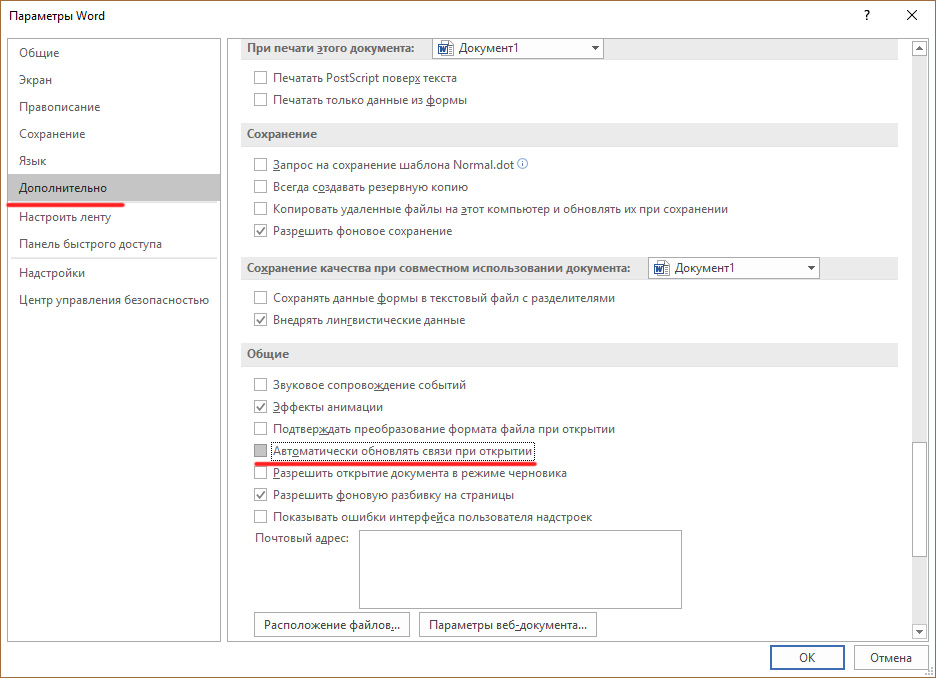
Если неисправность сохраняется, перейдите к способу 7.
Способ 7. Скопируйте неповрежденные части поврежденного документа в новый документ.
Шаг 1. Создайте новый документ
- В Word выберите Файл и щелкните пункт Создать.
- Выберите Новый документ, затем Создать.
Шаг 2. Откройте поврежденный документ
- Выберите Файл, затем Открыть.
- Щелкните поврежденный документ, затем выберите Открыть.
Шаг 3. Скопируйте неповрежденные части поврежденного документа, а затем вставьте их в новый документ
Примечание
Если документ содержит разрывы разделов, копируйте только текст между разрывами. Разрывы разделов не следует копировать, так как они могут повредить новый документ. При копировании и вставке между документами необходимо изменить вид документа на черновой режим, чтобы избежать переноса разрывов разделов. Для перехода в черновой режим на вкладке Вид в группе Представления документа щелкните Черновик.
- В поврежденном документе найдите и выделите неповрежденню часть содержания документа.
- На вкладке Главная в группе Буфер обмена щелкните Копировать.
- На вкладке Вид в группе Окно щелкните Переключение окон.
- Щелкните новый документ, созданный в шаге 1.
- На вкладке Главная в группе Буфер обмена щелкните Вставить.
- Повторите шаги 3a – 3e для всех неповрежденных частей документа. Необходимо воссоздать поврежденные части документа.
Способ 8. Переключите представление документа и удалите поврежденное содержимое
В обрезанных документах, в которых отображаются не все страницы, можно переключить представление и удалить поврежденное содержимое.
Определите номер страницы с поврежденным содержимым, из-за которого документ обрезается.
- В Word выберите Файл, затем Открыть.
- Щелкните поврежденный документ, затем выберите Открыть.
- Прокрутите документ до той страницы, после которой он обрезается. Запомните содержимое этой страницы.
Переключите представление документа и удалите поврежденное содержимое.
- На вкладке Вид в группе Представления документа выберите элемент Веб-документ или Черновик.
- Прокрутите документ и найдите содержимое, после которого он обрезается.
- Выделите и удалите следующий абзац, таблицу или объект.
- На вкладке Вид в группе Представления документа выберите элемент Режим разметки. Переключайте представления и удаляйте содержимое до тех пор, пока документ не отобразится в полном виде в представлении Режим разметки.
- Сохраните документ.

Способ 9: Откройте документ с помощью блокнота
Если документ поврежден и ни один из предыдущих способов не работает, попробуйте восстановить его содержимое, открыв документ с помощью блокнота.
Примечание
Используя этот метод, вы потеряете все форматирование. Целью является восстановление содержимого.
- Найдите поврежденный документ с помощью проводника Windows.
- Щелкните документ правой кнопкой мыши и выберите Открыть с помощью.
- Выберите Блокнот:
Документ откроется в Блокноте с дополнительным кодом и текстом вокруг содержимого.
Примечание
Возможно, вам придется изменить тип файла с Текстовые документы (.txt) на Все файлы (.*).
Очистите текст, удаляя все или большинство дополнительных знаков.
Выберите Файл, затем Сохранить как…. Переименуйте документ, чтобы гарантировать, что вы не перезаписали поврежденный.

Вернитесь к Word и откройте новый документ. Как только документ открыт в Word, вы можете очистить его и попытаться повторно применить утерянный формат.
Как открыть повреждённый файл Word
Пользователи активно хранят информацию на ПК, не обращая внимания на предупреждения, что в какой-то момент по различным причинам может быть спровоцирован сбой, вследствие которого слетит операционная система или программное обеспечение. Также может повредиться файл, открыть который в очередной раз не удастся.
Наверняка многие сталкивались с ситуацией, когда важный документ был создан посредством офисного приложения Microsoft Word, но при возникновении необходимости его открыть, перед пользователем появлялось сообщение, в котором информировалось, что файл повреждён и не может быть открыт. Если на создание затрачено много сил и он представляет какую-либо ценность, такое сообщение может спровоцировать сердечный приступ.
Чтобы поберечь своё здоровье и не волноваться в очередной раз при возникновении такого уведомления, лучше ознакомиться с рекомендациями, как открыть повреждённый файл Word.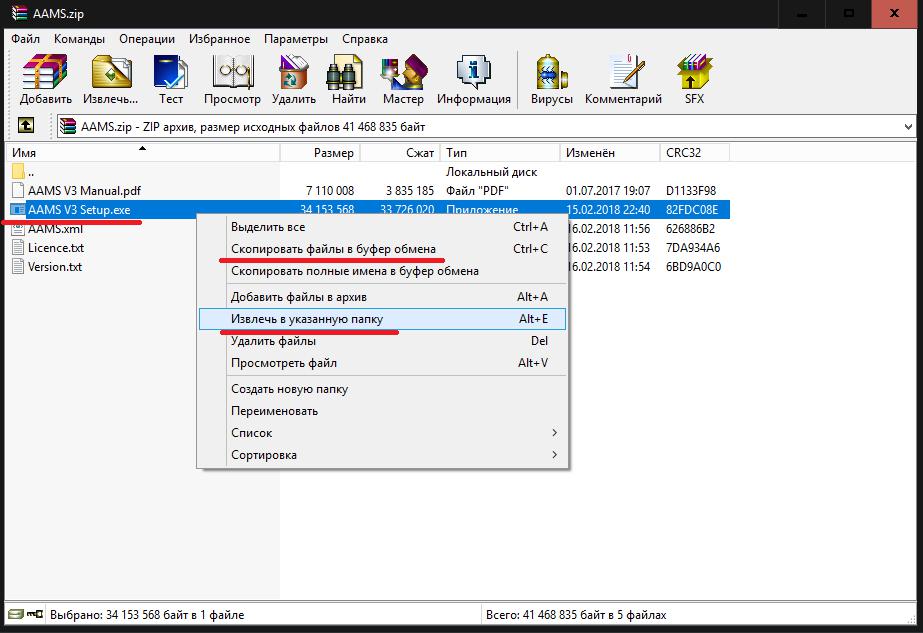
Восстановление посредством Microsoft Office
Разработчики программного обеспечения Microsoft Office, предвидя такие чрезвычайные ситуации, позаботились о методах восстановления повреждённых файлов. В связи с этим первоначально важно разобраться, как восстановить повреждённый файл Word, не прибегая к применению посторонних средств или ПО.
Функциональные возможности Microsoft Word
Если документ, набранный в Microsoft Word, был незначительно изменён, вследствие чего перестал корректно открываться, восстановить его и возобновить с ним работу можно легко посредством возможностей самого офисного приложения.
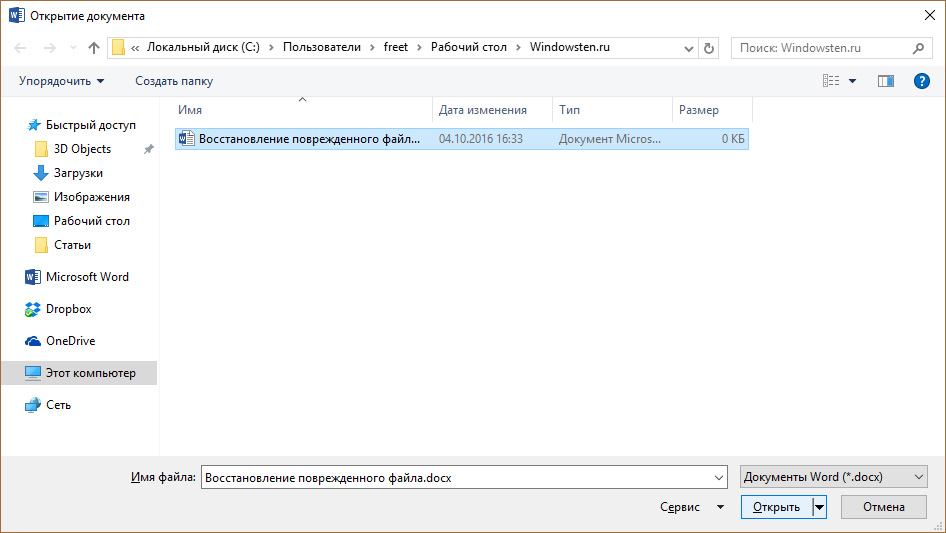
Для этого первоначально следует открыть новый документ. Далее в верхней строке меню нужно навести курсор мыши на группу «Файл», сразу же откроется контекстное меню, в перечне которого нужно найти строку «Открыть». Теперь появляется окно выбора, в котором следует указать путь, где сохранён повреждённый документ.
Обычно пользователь кликал по кнопке, которая вела к открытию документа. В этом случае следует открыть перечень дополнительных возможностей, кликнув по выпадающему меню. Именно здесь можно легко обнаружить предложение «Открыть и восстановить». Если, действительно, документ не претерпел катастрофических изменений, офисное приложение сумеет его легко реанимировать.
Если даже такие попытки не увенчались успехом, не следует впадать в отчаяние, поскольку существуют и другие возможности восстановления документов.
Восстановление посредством стороннего ПО
При невозможности открытия важного документа посредством офисного приложения существуют и иные способы, позволяющие достичь обозначенной цели. Опытные пользователи предлагают ценные рекомендации, как восстановить повреждённый документ Word посредством специального программного обеспечения или сервисных ресурсов.
Потенциал онлайн-сервисов
На широких просторах интернета легко обнаружить множество сервисов, которые предлагают эффективную помощь при серьёзном повреждении документов, когда офисное приложение самостоятельно не смогло устранить проблему.
Одним из таких сервисов является online.officerecovery.com. Ресурс абсолютно понятен, поэтому даже новичку будет несложно разобраться.
Войдя на сайт, первоначально следует выбрать документ, указывая путь, где он сохранён на ПК. При открытии важно учесть, что, если документ сопровождается установленным паролем, необходимо его обязательно ввести в специальное окошко, иначе все предпринимаемые попытки будут просто безуспешны.
После этого остаётся нажать на кнопку «Безопасная загрузка и восстановление». Процесс непродолжительный, занимает около двух минут. По завершении пользователю будет продемонстрирован небольшой кусок восстановленного документа. Если он будет не читаемым, значит, он был настолько повреждён, что даже мощными ресурсами его восстановить затруднительно. Если же все нормально, можно запросить полный текст документа. К сожалению, данный ресурс платный, поэтому придётся оплатить услуги. Многие пользователи соглашаются, особенно в тех случаях, когда файл представляет собой большую ценность.
Этот онлайн-сервис не единственный, существует и множество других, среди которых встречаются и бесплатные.
Специальное ПО
Можно также скачать специальные программы, которые наделены функциями восстановления повреждённых документов. Среди них имеется Recovery Toolbox for Word. Программа проста в использовании, не занимает много места на жёстком диске, поэтому может быть использована и на «слабых» машинах.
После запуска программы, пользователь опять должен указать место, где сохранён документ, который важно восстановить. Далее программа проводит анализ, за которым сразу запускает процесс восстановления.
Recovery Toolbox for Word является мощнейшим инструментом, при помощи которого удаётся реанимировать даже серьёзно повреждённые документы.
Итак, устранить проблему, связанную с невозможностью открытия любого документа, созданного в Word, можно несколькими способами. Если файл представляет собой ценность, важно испробовать все методы, включая в завершение и платные ресурсы.
Как восстановить документ Word: штатные и профессиональные инструменты
MS Word, или просто Word, увидел свет в далеком 1989 году, и это событие можно сравнить по значимости только с запуском первого космического спутника. Удобный текстовый редактор освободил миллионы людей из рабства шариковой ручки, больше нам не нужно тренировать каллиграфию или переписывать целые страницы из-за одной помарки…
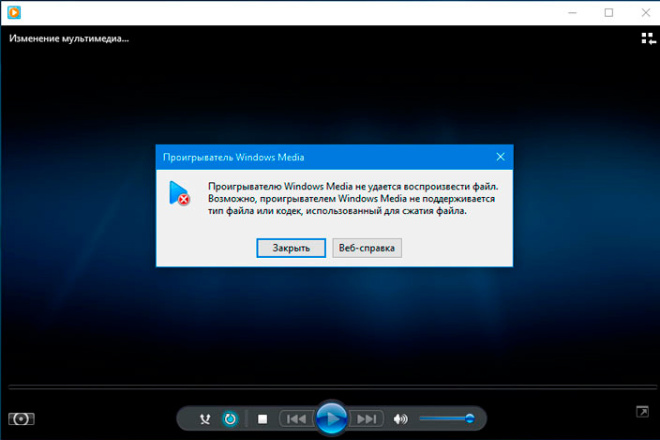
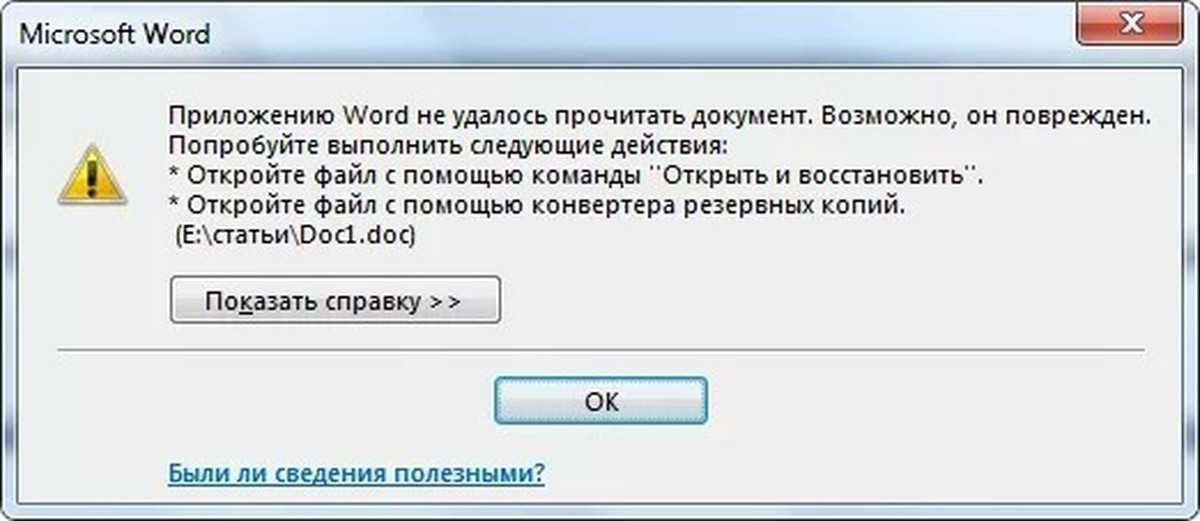
Есть только одна проблема, связанная с MS Word. Иногда документы формата .doc и .docx повреждаются в процессе работы, после чего их нельзя открыть. Просто представьте, как вы поставили последнюю точку в тексте, над которым трудились несколько недель, и вдруг выскакивает вот такое сообщение:
или вот такое:
Говорят, что рукописи не горят, но как быть в такой ситуации? Удалить файл, а потом начинать все с начала? Ни в коем случае! Есть простая и недорогая программа, умеющая «воскрешать» даже сильно поврежденные документы.
Это известная среди специалистов программа Recovery Toolbox for Word, но прежде чем скачивать ее, имеет смысл сперва попробовать решить проблему штатными средствами Word. Возможно, для кого-то их существование станет приятным сюрпризом.
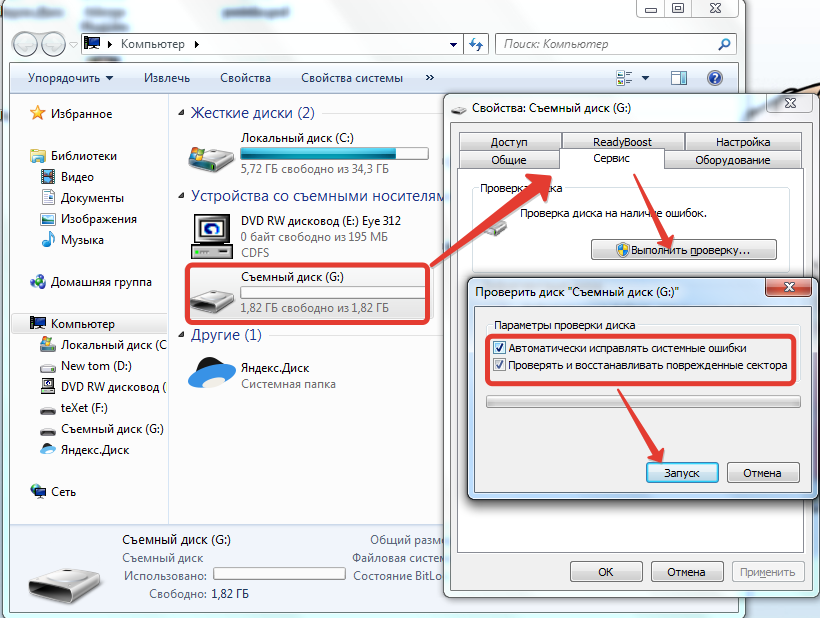
Почему файл не открывается?Не стоит винить себя в том, что файл оказался поврежден. В большинстве случаев это происходит не из-за ошибок пользователей, а по техническим причинам. Сбой питания, физическое повреждение носителя информации, битые сектора на жестком диске… Существуют десятки причин для подобного.
Если ситуация повторяется, необходимо срочно проводить диагностику компьютера, а если такое случилось впервые, можно ограничиться стандартными мерами профилактики:
- Настройка автосохранения в Word
- Копирование документов на съемные носители
- Переход с устаревшего редактора на актуальную версию (формат .doc менее надежен, чем . docx)
 docx)
docx)Все очень просто, но как показывает практика, пользователи начинают беспокоиться по поводу сохранности своих данных лишь после того, как проведут за их восстановлением пару бессонных ночей.
Проверяем поврежденный документПервое, что нужно предпринять, — это проверить размер поврежденного документа. Делаем по нему правый клик кнопкой мыши, затем «Свойства» – «Размер». Если размеры файла соответствуют (или примерно соответствуют) изначальным, это хороший знак. Пациент скорее жив, чем мертв! А если от изначальных 500 килобайт осталось два или три, новости неутешительны. Вернуть файл уже невозможно.
Для справки. Такое часто происходит при неудачном переносе документа на съемный носитель. В будущем просто не забывайте проверять его работоспособность перед удалением с диска.
Штатные средства восстановления WordМногие не в курсе, но специалисты Майкрософт снабдили Word собственными инструментами для восстановления поврежденных документов. К сожалению, успех при работе с ними вовсе не гарантирован, в первую очередь ваши шансы зависят от степени повреждения документа.
Если легкие повреждения не препятствуют возвращению файла целиком, то глубокие позволяют в лучшем случае надеяться на возвращение одного текста (без рисунков и графиков). Методов восстановления несколько. Самый простой – открыть файл в режиме черновика, делается это следующим образом:
- Создаем пустой документ Word
- Переходим на вкладку «Вид» (или View)
- Нажимаем на кнопку «Разметка страницы» (или Documents Views)
- Выбираем кнопку «Черновик» (или Draft)
- Переходим в раздел Файл (или File)
- Выбираем в самом низу «Параметры» (или Options)
- Переходим в меню «Дополнительно» (или Advanced)
- В разделе «Показывать содержимое документа» (или Show document content) нужно отметить галочкой опцию «Использовать шрифты черновика в режимах черновика и структуры» (или Use Draft font in Draft and Outline)
- В том же разделе ставим галочку напротив «Показывать коды полей вместо их значений» (или Show Picture Placeholders)
- Прокручиваем раздел «Общие» (или General) до самого конца, и снимаем галочку напротив пункта «Автоматически обновлять связи при открытии» (или Update automatic links at Open).

- Теперь подтверждаем внесенные изменения, нажав ОК.
На этом все. Теперь можно попробовать вновь открыть проблемный файл. Если не получается – ничего страшного. Есть еще один метод, суть которого заключается в том, чтобы попытаться вставить поврежденный документ в рабочий файл. Делается это следующим образом:
- Создаем пустой документ Word
- Заходим в меню «Вставка» (Insert)
- Далее заходим в подменю Текст (Text) появятся команды «Объект» (или Insert Object) и Текст из файла (или Text from file)
- Выбираем пункт «Текст из файла»
- Выбираем во всплывшем окне поврежденный документ
- Нажимаем кнопку «Вставить».
Третий метод заключается в использовании встроенной в офисный пакет утилиты для восстановления. Чтобы ей воспользоваться, нужно опять создать документ Word, открыть его. Перейти в меню «Файл» (File). Во всплывшем окне указываем путь к поврежденному документу, затем нажимаем на стрелку возле «Открыть» (Open). Затем выбираем опцию «Открыть и восстановить». Готово.
Пользователи, у которых на ПК стоят последние версии офисного пакета Майкрософт, могут воспользоваться встроенным конвертером. Всем остальным необходимо либо обновить свой «Офис», либо прибегнуть к помощи сторонних приложений (о них мы поговорим чуть позже).
Чтобы получить доступ к штатному инструменту, нужно запустить Word, затем перейти «Файл» (File) – «Открыть» (Open). В диалоговом окне нужно выбрать проблемный документ, а затем нажать на кнопку «Тип файлов» и выбрать из списка Recover Text from Any File.
Встроенный сервис позволяет восстанавливать файлы даже с глубокими повреждениями, но, к сожалению, он не дает возможности сохранять рисунки, таблицы и другие элементы. С ними, как и с форматированием текста, придется распрощаться навсегда.
Если штатные инструменты «Офиса» не принесли пользы, решить проблему помогут только сторонние ресурсы. Выбор огромен, и чтобы не тратить время, лучше сразу обратиться за помощью к лидеру в этой сфере – компании Recovery Toolbox.
Разработчик использует продвинутые алгоритмы восстановления данных, которые могут похвастать большей эффективностью, чем встроенные инструменты Майкрософт. Предусмотрено два способа восстановления: онлайн-сервис и приложение для компьютера.
Онлайн-сервис очень удобен. Чтобы воспользоваться им, нужно всего лишь загрузить поврежденный документ на страничке https://word.recoverytoolbox.com/online/ru/, затем заполнить специальную форму. От вас требуют лишь указать e-mail и заплатить 10$ за услуги сервиса. Исправленный файл придет вам на почту через несколько секунд.
Если нерабочих документов несколько, гораздо выгодней приобрести приложение для ПК.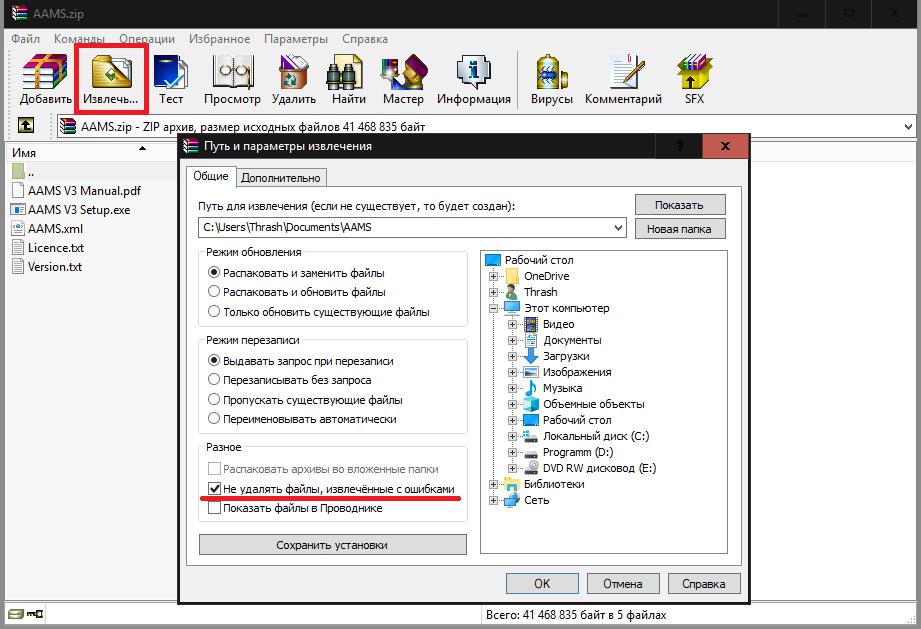 Лицензия на Recovery Toolbox for Word обойдется вам всего в 27$, это немного дороже, но зато проблема неработающих файлов .doc и .docx будет решена навсегда.
Работать с программой не сложнее, чем с ее онлайн-аналогом:
- Скачиваем и запускаем Recovery Toolbox for Word
- Указываем путь к нерабочему файлу
- Нажимаем «Анализировать»
- Выбираем «Старт восстановления»
- Нажимаем «Экспортировать в MS Word»
Обратите внимание! Оба ресурса платные, но цена на них вполне демократична. А самое главное, у вас будет возможность протестировать их работу перед покупкой. Так что никакого риска нет.
P. S. Как быть с тегами XMLВ заключении нельзя не затронуть тему неверных тегов XML. Сегодня мы не будем останавливаться на этом подробно, это тема отдельной статьи. Что вам нужно знать сейчас, это то, что файлы Word представляют собой полноценные архивы, хранящие информацию в сжатом виде. И их в любой момент можно распаковать при помощи обычного архиватора.
Если при открытии файла выскакивает ошибка: «Имя в конечном теге должно совпадать с типом элемента в начальном теге», то сперва нужно разархивировать этот документ Word в отдельную папку, затем найти в ней файл с названием «document.xml» и открыть его приложением Notepad++. Это бесплатная программа, отыскать ее не составит для вас труда.
Чтобы исправить файл, нужно вручную указать верный порядок закрытия тегов (он указан в ошибке). Первый открывшийся тег должен закрываться последним, второй – предпоследним и т. д.
ЗаключениеНадеемся, благодаря этой статье вы смогли успешно решить свою проблему. Иначе и быть не могло. В будущем не забывайте делать бэкап, чтобы не терять нервы, ведь их программным методом не восстановишь.
Как исправить/восстановить поврежденный документ Word
Нет ничего хуже, чем тратить часы на документ Word, регулярно сохраняя его только для того, чтобы он был поврежден. Когда вы видите эти бессмертные слова «В Word произошла ошибка при попытке открыть ваш файл», вы знаете, что все будет плохо. Или это? Можно ли восстановить поврежденный документ Word? Все потеряно навсегда? Да и нет в таком порядке. Вполне возможно восстановить поврежденный документ Word, и это руководство покажет вам, как это сделать.
Будь то диссертация, на создание которой вы потратили месяцы, или список дел на следующие пять лет, если вы потенциально потеряете доступ к созданному вами файлу, это одно из самых неприятных событий в работе с компьютером. Надеюсь, когда вы дойдете до конца этой страницы, вы будете знать несколько эффективных способов восстановить поврежденный документ Word.
Прежде чем попробовать какие-либо из этих исправлений, сначала сделайте копию файла. Даже если файл не работает, он может оказаться доступным, и мы не хотели бы испортить его, повредив его еще больше во время восстановления. Попробуйте выполнить все следующие действия на копии, а не на оригинале.
Восстановить поврежденный документ Word
Причин много, но результат один. Документ Word, который невозможно открыть в обычном режиме. Word предлагает два варианта синтаксиса ошибки: «Открыть» и «Восстановить» или использовать «Восстановление текста».
Открытие и восстановление дает смешанные результаты. Иногда это работает, а иногда нет. Чтобы получить доступ к инструментам, откройте новый документ Word. Выберите «Файл» и «Открыть», а затем «Восстановить несохраненные документы» внизу. Вместо выбора «Открыть» выберите переключатель рядом с ним, а затем «Открыть и восстановить». Если Word может исправить это сам, он это сделает.
Восстановление текста доступно из того же диалогового окна и может помочь или не помочь.
Использование другого документа Word
Microsoft предоставляет несколько собственных инструментов для восстановления текста поврежденного файла. Если вы используете ПК с Windows или Mac, это быстрый и простой метод. Вы можете вставить поврежденный файл в новый документ Word.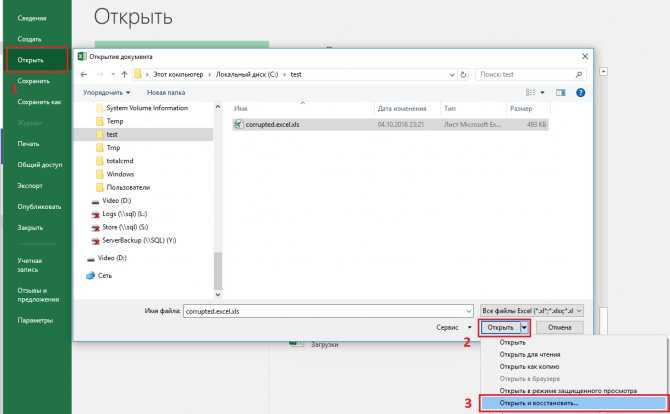
- Откройте Word и создайте новый документ.
- Выберите «Вставить» вверху. Затем выберите «Объект».
- Нажмите «Из файла» внизу.
- Найдите и выберите поврежденный файл.
- Текст из поврежденного документа должен появиться в новом пустом документе.
Это быстрый и простой способ восстановить текст поврежденного документа Word. Но, если по какой-то причине это не работает для вас, у нас есть другие способы ниже.
Другие способы восстановления поврежденного документа Word
Если внутренние инструменты восстановления не работают, у нас есть другие варианты. Мы можем использовать предыдущие документы, историю файлов или восстановление Windows. Есть еще несколько инструментов, которые стоит попробовать.
Предыдущие документы Word
В первую очередь нужно проверить, сохранил ли Word предыдущую версию. Перейдите в раздел «Файлы и управляемые документы» и выберите предыдущую версию. Если вы закрыли Word или перезагрузили компьютер, этот параметр может быть недоступен.
История файлов
В зависимости от вашей операционной системы резервные копии ваших файлов могут создаваться автоматически. Если вы используете Windows 10, она использует историю файлов для автоматического резервного копирования определенных файлов. Вам нужно настроить историю файлов, если вы не сохраняете свою работу на диске C:, но она может работать, если вы это сделаете.
- Щелкните правой кнопкой мыши поврежденный документ Word.
- Выберите Восстановить предыдущие версии.
- Подождите, пока всплывающее окно загрузит все предыдущие версии документа, и выберите одну из них.
- Нажмите OK, чтобы открыть его.
Попробуйте предыдущую или более позднюю версию Word
Если вы используете более старую версию Word, попробуйте более новую версию. Были постоянные обновления для обработки ошибок, поэтому новая версия Word может открывать или восстанавливать файл. Если у вас нет доступа к другой версии, попробуйте средство просмотра Word на сайте Outlook.com. Возможно, он сможет хотя бы прочитать файл, чтобы вы могли скопировать и вставить текст в другое место.
Использовать Документы Google
Вы можете попробовать загрузить файл .doc в Google Docs и открыть его там. Два офисных пакета неплохо сочетаются друг с другом. Документы Google могут делать то, что сам Word не может, и видеть ошибку. Затем вы можете создать документ, сохранить его и создать новый файл Word из содержимого.
Использовать восстановление Windows
Восстановление Windows может работать в зависимости от того, где вы сохраняете свои документы. Если вы сохраните их в папке «Документы» по умолчанию, восстановление Windows может помочь. Если вы сохраните их в другом месте, включенном в Windows Restore, это все равно может помочь.
- Введите «восстановление» в поле поиска Windows и выберите «Восстановление Windows».
- Выберите ближайшую точку восстановления к поврежденному файлу, если у вас есть несколько вариантов.
- Выберите «Далее» и «Восстановить».

Если вы используете Office для Mac, вы можете попробовать Time Machine, чтобы сделать то же самое.
Используйте средство визуализации Microsoft Office
Средство визуализации Microsoft Office — это техническое программное обеспечение, первоначально разработанное для проверки кода, содержащегося в файле .doc. Он также имеет полезную утилиту восстановления.
- Загрузите и установите средство визуализации Microsoft Office.
- Откройте приложение, выберите «Файл» и «Открыть».
- Выберите поврежденный файл .doc.
- Выберите «Инструменты» и «Восстановление и дефрагментация».
- Выберите «Файл» и «Сохранить файл данных как». Дайте ему имя.
- Откройте новый файл.
Инструменту визуализации Microsoft Office может потребоваться некоторое время, чтобы просмотреть файл, но он может работать. Обязательно сохраните файл данных как и откройте этот файл с помощью обычного Word. Вы можете быть удивлены результатами. Или нет.
Если ничего из этого не работает, есть сторонние инструменты, которые могут помочь. Удачи!
Простой способ открыть поврежденный файл Excel без резервного копирования
Сводка: В блоге описаны простые способы открытия поврежденного файла Excel без резервного копирования. В нем объясняются некоторые ручные обходные пути, которые вы можете попробовать открыть файл. Кроме того, в нем упоминается инструмент восстановления файлов Excel, который может быстро исправить поврежденный файл и восстановить данные из него.
Содержание
- Как открыть поврежденный файл Excel без резервной копии?
- Способ 1: восстановить поврежденный файл Excel
- Способ 2: отключить функцию защищенного просмотра
- Способ 3: найти автоматически восстановленный файл Excel
- Использовать программное обеспечение для восстановления файлов Excel что не открывается из-за проблемы с коррупцией? И каждый раз, когда вы пытаетесь открыть его, выскакивает сообщение об ошибке «файл поврежден и не может быть открыт»?
Рисунок 1.
Сообщение о повреждении файла ExcelКроме того, у вас нет исправной резервной копии файла Excel для восстановления данных? Если это так, вы можете попробовать восстановить поврежденный файл, используя несколько простых, но эффективных ручных обходных путей, упомянутых ниже.
СОВЕТ: Выполнение обходных путей вручную может занять время и увеличить риск потери данных. Но вы можете легко и быстро исправить поврежденную книгу, используя профессиональное программное обеспечение для восстановления Excel.
Как открыть поврежденный файл Excel без резервной копии?Ниже приведены некоторые ручные методы, которые могут помочь вам открыть поврежденный файл Excel:
Способ 1: восстановить поврежденный файл ExcelПри попытке открыть поврежденный файл Excel автоматически запускает режим «Восстановление файла» для восстановления файл. Но если режим восстановления не запускается, попробуйте встроенную функцию Microsoft Excel «Открыть и восстановить», чтобы вручную восстановить файл.
Чтобы использовать эту функцию, выполните следующие действия:Шаг 1: Откройте пустую книгу в Excel и нажмите Файл > Открыть .
Шаг 2: В окне Открыть найдите и выберите поврежденный файл.
Шаг 3: Щелкните стрелку рядом с вкладкой Открыть и выберите Открыть и восстановить .
Рис. 2. Вариант открытия и восстановления
Шаг 4: Выполните одно из следующих действий:
- Нажмите Ремонт таб. (Это необходимо, чтобы восстановить как можно больше данных.)
- Перейдите на вкладку Извлечь данные . (Это необходимо для восстановления значений и формул из файла Excel, если в процессе восстановления не удается восстановить все данные.)
Рисунок 3. Встроенные параметры восстановления Excel
Если использование функции «Открыть и восстановить» не работает, перейдите к следующий метод.
Способ 2. Отключение функции защищенного просмотраНекоторые пользователи Excel сообщают, что отключение функции «защищенного просмотра» в Excel помогло им открыть поврежденный файл. Вы также можете попробовать отключить эту функцию и открыть файл. Для этого выполните следующие действия:
Шаг 1: Откройте пустой файл Excel, нажмите Файл > Параметры .
Шаг 2: В окне Параметры Excel выберите Центр управления безопасностью и нажмите Параметры центра управления безопасностью .
Рисунок 4. Настройки центра управления безопасностью Excel
Шаг 3: Нажмите ОК.
Теперь проверьте, можете ли вы открыть поврежденный файл. Если нет, попробуйте реализовать следующий метод.
Метод 3: поиск автоматически восстановленного файла ExcelЕсли у вас включена функция автоматического восстановления Excel, у вас будет доступ к копии файла Excel, поврежденного или утерянного из-за сбоя приложения, отключения питания или случайного удаления.
Функция «Автовосстановление» сохраняет рабочие листы Excel во временном месте через определенный интервал времени. Он автоматически сохраняет рабочие листы и включен по умолчанию, чтобы уменьшить вероятность потери данных.
Проверьте, можете ли вы восстановить поврежденный файл Excel , выполнив следующие действия:
Шаг 1: В Excel откройте пустую книгу .
Шаг 2: Перейдите к Файл и нажмите Параметры .
Рисунок 5. Параметры Excel
Шаг 3: В диалоговом окне Параметры Excel нажмите Сохранить , а затем скопируйте «Расположение файла автоматического восстановления».
Рис. 6. Окно параметров Excel
Шаг 4: Откройте окно Проводника, вставьте скопированное расположение файла автовосстановления и нажмите Введите .
Шаг 5: Отобразится список сохраненных файлов Excel. Выберите файл, который хотите восстановить.
Читайте также: Автовосстановление Excel не работает, что дальше ?
СОВЕТ: Используйте функцию автоматического резервного копирования Excel, чтобы уменьшить вероятность потери данных, автоматически сохраняя предыдущую версию электронной таблицы.
Используйте программное обеспечение для восстановления файлов ExcelЕсли описанные выше ручные методы не помогли, восстановите поврежденный файл Excel с помощью стороннего программного обеспечения, такого как Stellar Repair for Excel . Программное обеспечение помогает легко и эффективно восстанавливать файлы Excel (XLS и XLSX).
Прочтите это: Как восстановить поврежденный файл Excel с помощью Stellar Repair for Excel?
Некоторые ключевые функции программы восстановления Excel:
- Исправляет все ошибки в файле MS Excel.
- Одновременный ремонт нескольких поврежденных файлов Excel.
- Восстанавливает диаграмму, лист диаграммы, таблицу, комментарий к ячейке, изображение, формулу, а также сортировку и фильтрацию.
- Сохраняет свойства и форматирование ячеек листов Excel.
- Предварительный просмотр восстанавливаемых данных файла Excel перед сохранением.
- Восстанавливает все компоненты данных из поврежденных файлов и сохраняет их в новом пустом файле Excel.
- Совместимость с Excel 2019, 2016, 2013, 2010, 2007 и более ранние версии.
В этом блоге мы обсудили некоторые ручные обходные пути для открытия поврежденного файла Excel без резервного копирования. Вы можете вручную восстановить поврежденный файл, используя встроенную в Excel функцию Открыть и восстановить . Но встроенная утилита восстановления может не исправить сильно поврежденную книгу.
Вы также можете попробовать получить доступ к файлу, отключив защищенный вид функция. Если этот метод не работает, найдите автоматически восстановленную копию поврежденного файла. Однако основным недостатком этой функции является то, что данные автовосстановления хранятся на том же жестком диске, что и исходный файл. В этом случае, если жесткий диск выходит из строя, все данные теряются.
Реализация ручных обходных путей может занять время и может не дать ожидаемых результатов. Лучше использовать Stellar Repair for Excel программное обеспечение для восстановления и открытия поврежденного файла Excel без резервного копирования . Во избежание подобных ситуаций рекомендуется создать резервную копию книги или включить функцию автоматического резервного копирования Excel. Хорошая резервная копия убережет вас от потери доступа к данным вашего файла Excel, если файл будет случайно удален или поврежден.
Самые продаваемые продукты
Stellar Repair for Excel
Stellar Repair for Excel software provid
Подробнее
Stellar Toolkit for File Repair
Набор инструментов Microsoft Office для восстановления файлов
Подробнее
Stellar Repair for QuickBooks ® Software
Самый продвинутый инструмент для восстановления файлов
3 Stellar for Access
Подробнее
Подробнее
Мощный инструмент, которому доверяют пользователи и
Подробнее
Полное руководство по восстановлению поврежденного или испорченного файла Word
Наступила ночь перед отчетом. Вы как раз собираетесь нанести на него последние штрихи. Вы открываете документ, и ваше сердце замирает, когда Word сообщает, что файл не может быть открыт. Что еще хуже, файл так и не был сохранен или случайно удален.
Не паникуйте! Попробуйте все варианты из нашей статьи Как восстановить документ Word. В большинстве случаев совет восстановит ваш документ Word. О, ты пробовал все это? Вы не смогли найти свой документ? Или вы его нашли, но он не открывается? У нас есть помощь и для этого. Воспользовавшись нашими советами, вы сможете восстановить несохраненный, удаленный или поврежденный документ Word.
Содержание
Существует несколько способов восстановления поврежденного файла прямо в программе Word. Хотя скорость восстановления для этих методов не идеальна, сначала попробуйте их. Они бесплатны, и если они восстановят документ, он будет тут же в Word и готов к сохранению.
Word Content RecoveryПри первом открытии документа и обнаружении его повреждения мы, скорее всего, увидим следующее сообщение об ошибке: Word обнаружил нечитаемое содержимое в YourDocument.
docx. Вы хотите восстановить содержимое этого документа? Если вы доверяете источнику этого документа, нажмите Да .Понятно, что делать дальше. Нажмите Да . Если поврежденный документ открывается и его можно использовать, отлично! Если нет, мы увидим сообщение об ошибке, В Word произошла ошибка при попытке открыть файл. Будет представлен список предложений. Им стоит следовать.
Word Open and RepairПараметр Open and Repair также встроен в Word.
- Откройте Word и выберите Открыть . Затем перейдите туда, где сохранен поврежденный файл Word.
- Выберите файл, чтобы он был выделен.
- Выберите стрелку вниз рядом с Открыть .
- Выберите Открытие и ремонт .
Обработка может занять несколько минут. Вы можете либо восстановить поврежденный документ, либо получить сообщение об ошибке.
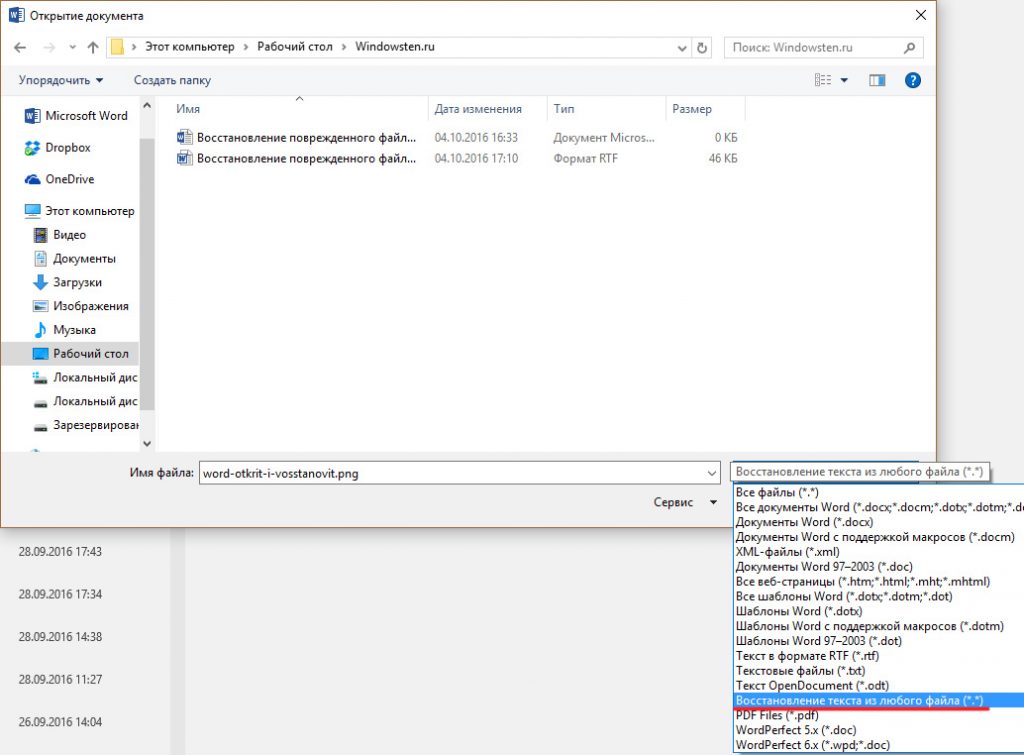
Word Восстановление текста из любого файлаЗаявление о том, что Word может восстанавливать текст из любого файла, является смелым, однако Microsoft до сих пор использует это название для этого метода.
- Откройте Word и выберите Открыть . Затем перейдите туда, где сохранен поврежденный файл Word.
- Выберите файл, чтобы он был выделен.
- Выберите стрелку вниз рядом с Все файлы (*.*) .
- Выберите Восстановить текст из любого файла (*.*) .
- Выбрать Открыть .
Word будет обрабатывать файл в течение нескольких минут. Он попал или промахнулся, поэтому он либо восстановит текст документа Word, либо мы можем получить сообщение об ошибке Word обнаружил нечитаемое содержимое в файле somefilename.tmp. Вы хотите восстановить содержимое этого документа? Если вы доверяете источнику этого документа, нажмите Да .
Итак, нажмите Да .Текст либо восстановится, либо мы получим обычное сообщение об ошибке.
Word Open in Draft ModeЕсли ни один из вышеперечисленных методов не сработал, нам нужно попробовать несколько способов, которые на самом деле не являются официальными способами восстановления поврежденного файла Microsoft Word. Но их все еще можно сделать, используя только Word. Открытие файла в черновом режиме является первым.
- Открыв новый пустой документ в Word, выберите File , затем в нижнем левом углу экрана выберите Options .
- Когда откроется окно параметров Word, выберите Дополнительно слева. Затем прокрутите вниз до области Показать содержимое документа . Поставьте галочку в Показать заполнители для картинок . Сделайте это, чтобы Word не пытался спасти изображения, а затем отказался от всего документа, когда не может.
Предположим, что у нас есть изображения, сохраненные где-то еще, и мы можем поместить их обратно в восстановленный документ. Также поставьте галочку в Использовать черновой шрифт в черновом и контурном режимах. Это предотвращает попытку Word восстановить все стили, которые использовались в документе. Мы хотим, чтобы Word сосредоточился на возврате текста. Мы можем быстро переформатировать документ, когда получим его обратно.
- Выберите OK , чтобы закрыть окно параметров Word.
- На ленте выберите Вид , затем Черновик . Все открытые документы теперь будут открываться в режиме черновика.
- Давайте попробуем открыть поврежденный файл Word.
- Выберите Файл , чтобы перейти на главную страницу Word, а затем выберите Открыть .
- Перейдите к поврежденному документу Word и Откройте его.
Дайте Word поработать несколько минут. Он либо восстановит документ, либо мы получим обычное сообщение об ошибке. Если вы получили сообщение об ошибке Word обнаружил нечитаемое содержимое в YourDocument.docx… выберите Да для продолжения.
Переходим к последнему и самому сложному методу.
Word Ссылка на документЭто сложно. Мы пытаемся заставить Word открыть поврежденный файл. Удивительно, но это может работать.
- Откройте новый пустой документ Word и сохраните его под именем, например Ссылка на Document.docx .
- Введите текст, например Ссылка на документ . Выделите весь текст и скопируйте его, щелкнув правой кнопкой мыши и выбрав Копировать или используя Ctrl + C .
- Откройте новый пустой документ. Щелкните стрелку вниз под параметром Вставить на ленте. Затем выберите Специальная вставка . Или просто используйте Alt + Ctrl + V .
- В окне Специальная вставка выберите переключатель Вставить ссылку , затем выберите Неформатированный текст . Выберите OK .
- Щелкните правой кнопкой мыши текст в документе. Выберите Связанный объект документа > Ссылки .
- В окне Ссылки выберите Изменить источник . Откроется окно выбора документа. Выберите поврежденный документ Word и откройте его.
Вернувшись в окно «Ссылки», убедитесь, что Исходный файл: показывает путь к поврежденному документу Word, который мы только что выбрали. Выберите OK , чтобы продолжить.
- Если получится, то увидим весь текст из поврежденного документа. Он будет выделен, потому что это все еще ссылка. Щелкните правой кнопкой мыши текст и выберите Объект связанного документа > Преобразовать . Откроется новое окно.
8. В окне Convert уже выбран тип объекта : документ Microsoft Word . Выберите OK , чтобы выполнить преобразование.
Теперь документ будет текстовым, без ссылок. Сохраните его, прежде чем он снова потеряется.
Программы для восстановления удаленного или поврежденного документа WordЧто делать, если ни один из этих шагов не помог? Или что, если документ Word просто удален, а не в Корзине, без какой-либо резервной копии? Есть несколько программ, которые могут восстановить удаленные или поврежденные документы Word.
Windows имеет встроенные утилиты, такие как ShadowCopy и File History, для восстановления удаленных или неповрежденных версий файла. Существует также бесплатное приложение Microsoft Windows File Recovery.
Функция Mac Time Machine поможет энтузиастам Apple, если у них включено автоматическое резервное копирование. Если эти варианты не работают, попробуйте одно из этих приложений.
Мы загрузили и протестировали все перечисленные ниже приложения на том же поврежденном файле, который использовался ранее. Имейте в виду, что никакое восстановление файлов не будет работать каждый раз. Ваш опыт может быть другим.
Все приложения прошли через анализатор файлов VirusTotal. Это онлайн-сканер вирусов. Если какой-либо поставщик систем безопасности помечал файл как плохой, приложение не включалось в наши тесты.
DocRepairOS : Windows
Price : $80
Recovery type : Corrupted Word filesDocRepair can be used on Word documents from Word 2.0 right up to 2016, as well as Word for Mac . К сожалению, у нас не было Mac для тестирования, поэтому наш обзор основан на версии для Windows.
Иногда DocRepair восстанавливал сложное форматирование, но в основном восстанавливал только текст. Помимо всего прочего, это приложение работало наиболее стабильно в нашем тестировании. Он же был самым простым.
DocRepair также утверждает, что может восстанавливать файлы Word, потерянные из-за поврежденных дисков или поврежденных секторов диска. Мы не смогли это проверить, к сожалению. Серьезно, это было лучшее приложение для восстановления поврежденных файлов Word в нашем тесте.
Wondershare RecoveritОС : Windows, Mac
Цена : От $80/месяц до $170 пожизненная лицензия, бесплатная пробная версия
Тип восстановления : Удаленные файлы WordПоиск приложений для восстановления Word, результатом будет Wondershare Recoverit. Их маркетинг представляет его как приложение для восстановления Word, но на самом деле это приложение для восстановления файлов, которое мы, вероятно, будем использовать для восстановления любого удаленного файла.
У него есть опция фильтра, поэтому сканирование может быть сужено до типа файла, такого как фотография, видео, документ и т. д. Это сократит время, необходимое для сканирования. Тем не менее, будет еще много документов для просеивания. Wondershare нашел несколько версий нашего файла, которые можно было восстановить, как показано выделенным цветом.
RS Word RecoveryОС : Windows
Цена : $40/год, бесплатная пробная версия
Тип восстановления : Удаленные файлы Word Вордовские документы. Он также может восстанавливать файлы OpenOffice, PDF и обычные текстовые файлы. RS Word Recovery — это действительно программа для восстановления удаленных файлов, которая может фильтровать до типа документа.На самом деле он не исправит поврежденный файл, но может найти предыдущую версию файла, которую невозможно найти другим способом. Он также работает на локальных и съемных дисках. Выделение показывает, что версия нашего тестового файла была найдена.
DataNumen Word RepairОС : Windows, Mac
Stellar Repair for Word
Цена : 89,95, бесплатная пробная версия . Он может восстанавливать несохраненные, удаленные или поврежденные файлы Word. Форматирование документа также должно быть сохранено, в том числе; таблицы, изображения, списки, ссылки и закладки. Независимо от того, находится ли файл на локальном или съемном диске, можно использовать DataNumen Word Repair. Наш тест не восстановил файл.ОС : Windows
Цена : От 80 до 170 долларов в месяц пожизненная лицензия, бесплатная пробная версия
Тип восстановления : Восстановление поврежденных файлов Word3 . Если расположение файла неизвестно, Repair for Word выполнит его поиск. После обнаружения Repair for Word можно просмотреть документ как полный документ, отфильтрованный текст с форматированием или необработанный текст без форматирования.
Оттуда он может выполнить простой ремонт незначительных повреждений или полное восстановление. Это не сработало с нашим тестовым файлом. Easy Word Recovery ОС : Windows
Все еще не можете восстановить файл Word?
Цена : персональная лицензия на 60 долл. США, бизнес-лицензия на 100 долл. США во внешнем виде. Но если это работает, имеет ли это значение? Easy Word Recovery может восстанавливать данные из файла Word, а также искать на дисках все файлы Word в случае их потери или удаления. Как только файл Word найден или восстановлен, он также дает предварительный просмотр. Наш тестовый файл не был восстановлен.Если вы испробовали все варианты встроенных средств восстановления Word, Windows или Mac, а также несколько упомянутых приложений, возможно, осталось сделать только одно. Устройство можно отнести к специалисту по восстановлению данных, но это будет стоить более 1000 долларов.
 Сообщение о повреждении файла Excel
 Чтобы использовать эту функцию, выполните следующие действия:


 docx. Вы хотите восстановить содержимое этого документа? Если вы доверяете источнику этого документа, нажмите Да .
 Итак, нажмите Да .

 Затем выберите Специальная вставка . Или просто используйте Alt + Ctrl + V .
 Он будет выделен, потому что это все еще ссылка. Щелкните правой кнопкой мыши текст и выберите Объект связанного документа > Преобразовать . Откроется новое окно.

 Оттуда он может выполнить простой ремонт незначительных повреждений или полное восстановление. Это не сработало с нашим тестовым файлом. Easy Word Recovery