
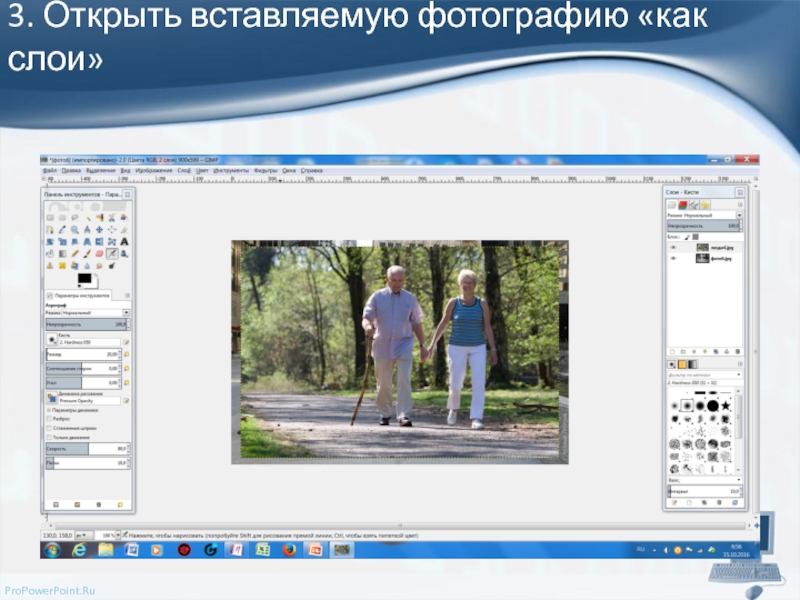
Как открыть слои: 2.5. Открыть как слои…
Как работать со слоями в CorelDraw
Безусловно, слои предполагают некоторые свои нюансы, требуют и определённой подготовки для успешной работы. Но достаточно немного усердия и терпения, чтобы именно этот инструмент открыл впечатляющие возможности для успешного решения поставленных задач. Мы внимательно остановимся на вопросах, что нужно для их объединения, как можно разложить — и другие характерные вопросы.
Сразу скажем, они на практике зарекомендовали себя довольно эффективным и удобным инструментом по упорядочению элементов, которые были разработаны в программной среде CorelDraw. Доступные сегодня программные средства позволяют сделать всю работу гораздо проще и быстрее, обеспечив на выходе более чёткий дизайн.
На практике работа с ними открывает широкие возможности для разных проектов, достаточно лишь учесть несколько нюансов. В частности, такой инструмент становится важным подспорьем при работе с многостраничными документами — при наличии элементов, отражаться которые должны на всех листах во время печати.
Слои в Кореле — где открыть и как подготовиться
В первую очередь перед работой с новым документом каждому пользователю будет полезно для себя провести соответствующую подготовку. А именно — заранее определиться с общим дизайном проекта, его содержимым, примерным расположением необходимых элементов и прочими параметрами.
На первом этапе нам предстоит задать размер страницы своего проекта, когда появляется новый документ. Важно помнить, что новый документ в CorelDraw создаётся с одним слоем. Здесь он обозначается как «1». Открываем окно диспетчера объектов (Окно — Окна настройки — Диспетчер объектов). С помощью Диспетчера объектов (Object Manager) можно выполнять операции со слоями.
На втором этапе мы создаём нужное для своих задач количество слоёв. Для этого выбираем «Создать шаблон» в открытом нами окне диспетчера объектов. Появляться слои-шаблоны будут на всех страницах проекта. Устанавливаем здесь нужное количество с помощью кнопки «Создать». После того как мы задали нужное число для своего проекта, можно переходить к непосредственной работе с ними.
Как же работать со слоями в Кореле — основной функционал и операции
Для добавления следует открыть «Инструменты» — «Диспетчер объектов». Здесь справа вверху следует нажать раскрывающуюся , после чего нажать «Создать».
Для выбора активного достаточно нажать на строке в списке окна диспетчера объекта, соответствующей ему.
У каждого слоя есть три характерных свойства:
- Иконкой «глаз» обозначается видимость либо невидимость конкретных объектов.
- Благодаря значку «Принтер» мы задаём разрешение на печать этого элемента. Следовательно, импорт и печать его будут возможны лишь при условии активности этого параметра.
- Для редактирования используется «Карандаш». При его нажатии возможно изменение всех фрагментов.
Что делать для удаления? На самом деле, процедура здесь во многом подобна его добавлению: следует открыть Инструменты — Диспетчер объектов. Здесь нажимаем на выбранном слое и указываем пункт «Удалить». Важно при этом помнить — вместе с таким удалением будут потеряны и находящиеся здесь объекты.
Рассмотрим некоторые распространённые вопросы
Как картинку в Кореле разложить по слоям — простой алгоритм действий
Возможность разложения открывает множество дополнительных возможностей — по упорядочиванию объектов в различных сложных рисунках. В частности, возможно разделение рисунка по нескольким слоям, с содержанием части рисунка на каждом из них. В частности, возможна такая работа при разработке архитектурного плана здания. Сразу стоит учитывать, все эти операции по разложению предстоит выполнять полностью вручную, автоматической функции здесь нет. Поэтому при количестве больше десяти проводить эту процедуру в Кореле будет довольно утомительно.
Как в Coreldraw добавить второй слой
Для добавления слоя следует открыть «Инструменты» — «Диспетчер объектов». Здесь справа вверху следует нажать раскрывающуюся кнопку , после чего нажать «Создать».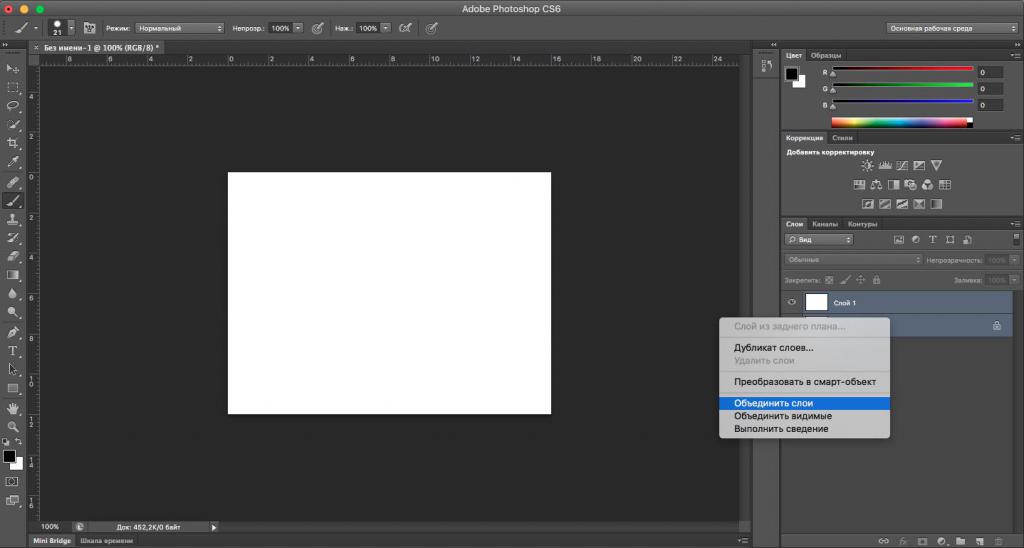
Мы рассмотрели основные актуальные вопросы по работе с этим актуальным функционалом. Определили, где находятся слои, как их добавлять, редактировать и удалять — остальное всё уже индивидуально зависит от конкретных задач, предпочтений и фантазии самого пользователя.
Остаётся лишь пожелать удачи в эффективной работы с этим актуальным и полезным инструментом, делающим привычную работу дизайнеров гораздо проще и удобнее.
Окно слоев
Окно «Слои» демонстрирует ярлыки слоев, из которых состоит изображения. Таким образом вы можете видеть, из чего состоит изображение.
Слои в многослойном изображении можно легко представить, как стопку прозрачных слайдов, расположенных один над другим, на которые вы смотрите сверху. Элементы изображения на нижних слоях могут быть «заслонены» элементами, что содержатся в верхних слоях этой стопки, если этот элемент находится в соответствующей области. Для получения более детальной информации о работе со слоями, перейдите в раздел Работа со слоями.
Новое изображение всегда создается с одним слоем и с именем Фон. Все изображения должны иметь как минимум один слой.
Показать/скрыть окно Слоев
Окно «Слои» можно скрыть, нажав клавишу F7 или значок «Слои» на Панели меню. Повторный клик по клавише F7 или нажатие на значок вновь открывает окно «Слои».
Перемещение окна Слои
Окно «Слои» можно перемещать, держа его за строку заголовка.
Активный Слой
Всегда есть только один активный слой. Его можно идентифицировать с помощью голубого выделения в окне «Слои». Операции по рисованию или редактированию применяются только к активному слою. Не будет затронут никакой другой слой.
Изменить статус активного слоя с одного слоя на другой очень легко. Просто щелкните имя любого другого слоя в окне «Слои», чтобы применить статус активного слоя к этому слою. Активный слой будет выделен в окне «Слои» (выделение голубым цветом).
Слои могут иметь собственные параметры Смешивания и Непрозрачности. Они применяются к каждому пикселю в слое. Также можно настроить параметр видимости слоя (видимый или невидимый).
Значки окна «Слои»
Добавить новый. Этот значок добавляет новый, полностью прозрачный слой к изображению непосредственно над активным слоем. Он будет иметь имя по умолчанию, которое будет представлять позицию слоя, например «Слой 2». Имя слоя можно изменить самостоятельно.
Добавить новый слойУдалить слой. Это удаляет активный слой из изображения. Поскольку все изображения должны иметь хотя бы один слой, последний оставшийся слой нельзя удалить.
Удалить слойСоздать копию слоя. Эта кнопка возьмет активный слой, скопирует его содержимое и атрибуты, и поместит эту копию в изображение ниже исходного слоя.
Создать копию слояОбъединить со следующим слоем. Данная кнопка объединяет активный слой и со слоем, расположенным ниже.
Объединить со следующим слоемПереместить слой вверх. С каждым щелчком перемещает активный слой на одну позицию выше в порядке слоев.
Переместить слой вниз. При каждом щелчке перемещает активный слой на одну позицию ниже в порядке слоев.
Переместить слой внизМенять порядок слоев можно с помощью перетаскивания. Щелкните и «перетащите» любой слой в окне «Слои», чтобы переместить слой в списке. При отпускании кнопки мыши слой «отбрасывается» в новом месте.
Быстро переместить слой в верхнюю или нижнюю часть стопки слоев можно с помощью клавиши Ctrl. Удерживая Ctrl, щелкните значок «Переместить слой вверх» (или «Переместить слой вниз»), чтобы отправить активный слой в верхнюю (или нижнюю) часть списка.
Свойства слоя
Этот значок открывает диалоговое окно свойств активного слоя.
В этом диалоговом окне можно установить имя слоя, видимость, режим смешивания и непрозрачность. Тот же диалог можно открыть, нажав функциональную клавишу F4.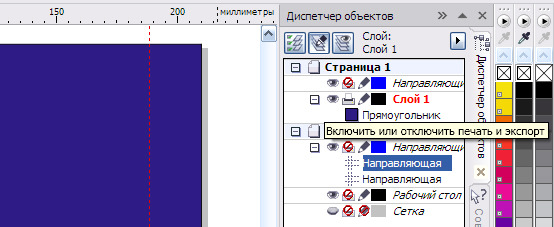
Понравилась статья? Поделиться с друзьями:
Использование слоев | Справка SketchUp
В LayOut слои позволяют управлять объектами на страницах документа следующим образом:
- Общий или не общий: Обычные слои не разделяют объекты между страницами, но общие слои делают это.
- Порядок прорисовки: Объекты верхнего слоя отображаются поверх объектов нижнего слоя.
- Видимость: Слой (и, следовательно, его объекты) может быть видимым или скрытым.
- Состояние блокировки или разблокировки: Вы не можете случайно (или преднамеренно) редактировать объекты слоя, если слой заблокирован.
Вы создаете слои, перемещаетесь по ним и управляете ими на панели «Слои», показанной на следующем рисунке (как панель выглядит в Microsoft Windows). Чтобы открыть панель «Слои», щелкните ее имя в области панели или, если ее нет на экране, выберите «Окно» > «Слои» .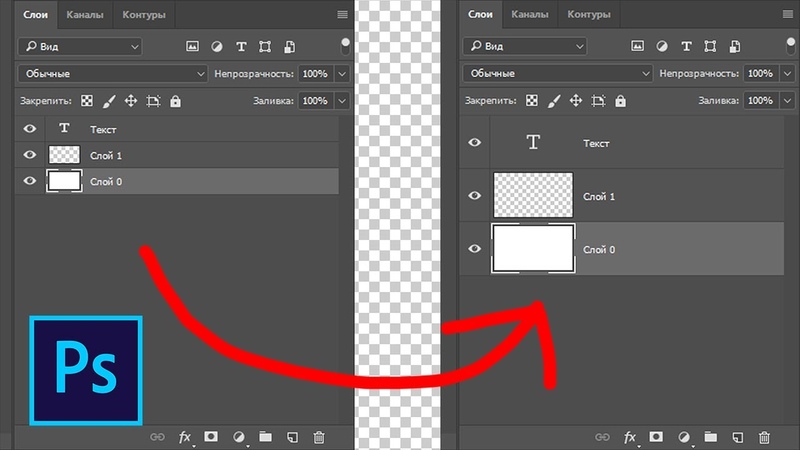
Совет: Когда вы выбираете шаблон для нового документа LayOut, шаблон обычно включает как минимум два слоя: слой по умолчанию и общий слой, который называется «На каждой странице». Эти предустановленные слои помогут вам упорядочить содержимое без необходимости настраивать слои. Некоторые шаблоны включают дополнительные слои. Например, шаблон раскадровки может иметь слой Page-Specific Elements, содержащий блоки, в которые вы вставляете содержимое раскадровки. Шаблон основной надписи с титульным листом имеет слой титульного листа и еще один слой, который называется «На каждой внутренней странице». (Подробнее о выборе шаблона для документа LayOut см. в разделе Создание и сохранение документа LayOut. Подробную информацию о создании собственных шаблонов см. в разделе Создание шаблона в LayOut.)
В следующих разделах вы узнаете, как создавать слои документа LayOut и перемещаться между ними, а также использовать все функции панели «Слои».
Содержание
- Общие сведения об обычных и общих слоях
- Создание и удаление слоев
- Добавление или перемещение содержимого на слой
- Переключение видимости и блокировка слоев
- Изменение типа слоя
Общие сведения об обычных и общих слоях
В программе «Макет» обычные слои (также называемые отдельными слоями ) позволяют управлять видимостью содержимого документа. Например, если вы хотите отделить текст от объектов модели SketchUp, вы можете поместить каждый тип объекта на отдельный слой. Если вы используете обычные слои, вам просто нужно не забыть создать или переместить каждый тип объекта в соответствующий слой на каждой странице.
Общие слои отображают содержимое на каждой странице. Если вам нужно отобразить логотип, заголовок или другой элемент на каждой странице вашего документа, поместите его на общий слой, и вам нужно разместить элемент только один раз.
Примечание: В LayOut слой по умолчанию — это слой, на котором отображается весь ваш контент, ну… по умолчанию — то есть, если вы вообще не используете слои. Слой по умолчанию работает как обычный слой.
Создание и удаление слоев
Когда вы создаете слой, у вас есть доступ к слою на каждой странице вашего документа LayOut, включая новые страницы, которые вы добавляете. Чтобы создать новый обычный или общий слой, выполните следующие действия:
- На панели «Слои» щелкните значок Кнопка «Добавить новый слой» (знак плюс). Новый обычный слой появляется в списке слоев панели «Слой» и становится активным слоем, на что указывает красный значок карандаша.
- Дважды щелкните имя нового слоя, чтобы открыть его для редактирования, или выберите его и нажмите Enter, как показано на следующем рисунке (так, как панель отображается в Mac OS X).
- Введите имя слоя и нажмите Введите . Например, если вы хотите, чтобы слой содержал все заголовки вверху, Заголовок — интуитивно понятное название.
- (Необязательно) Чтобы сделать слой общедоступным, щелкните одностраничный значок в крайнем правом столбце слоя, и значок изменится на четырехстраничный, что указывает на общий слой.

Совет: Чтобы ваш список слоев был упорядочен на панели «Слои», вы можете переместить слой вверх или вниз в списке, щелкнув и перетащив слой в нужное место. Перемещение слоя вверх или вниз в списке управляет порядком прорисовки объектов. Таким образом, если ваш слой SketchUp указан выше слоя «Измерения», модели SketchUp рисуются поверх (и скрывают) конечные точки размеров.
Если вам когда-нибудь понадобится удалить слой, выберите его на панели «Слои» и щелкните значок «Удалить выбранный слой» (знак минус).
Добавление или перемещение содержимого в слой
Пока вы не выберете другой слой, все содержимое, которое вы добавляете в документ LayOut, отображается на слое по умолчанию. Когда вы выбираете слой на панели «Слои», он становится активным слоем, и вместо него к этому слою добавляется содержимое.
Совет: Чтобы отслеживать, какой слой активен, найдите красный значок карандаша. Например, на следующем рисунке значок красного карандаша указывает на то, что выбран слой «Заголовок», поэтому любое содержимое, добавляемое, когда этот слой активен, будет отображаться на слое «Заголовок».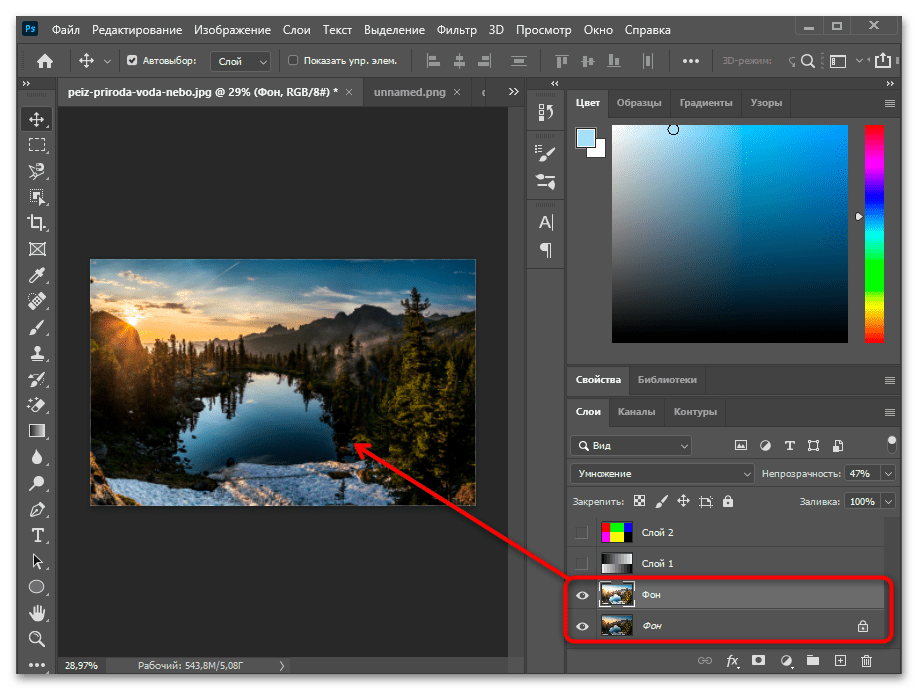
Совет:
Совет: Если вы не уверены, на каком слое появляется объект, выберите его в области рисования, и рядом с его слоем на панели «Слои» появится точка. Например, на следующем рисунке синяя точка указывает на то, что выбран слой «Этап строительства». Если вы по ошибке добавили содержимое не в тот слой, вы можете переместить содержимое с одного слоя на другой слой того же типа. По умолчанию объекты в общих слоях выделяются темно-красным цветом, а объекты в слоях, не являющихся общими, выделяются синим цветом.
Чтобы переместить любой объект на другой слой, выполните следующие действия:
- На панели «Слои» выберите слой, в который вы хотите поместить объекты. Этот слой становится активным слоем.
- С помощью инструмента Select () выберите объекты, которые вы хотите переместить. На панели «Слои» рядом с текущим слоем выбранного содержимого появляется синяя точка.
- Контекстно щелкните по своему выбору и выберите Переместить на текущий слой в появившемся меню. Объекты теперь отображаются на активном слое.
- Контекстно щелкните по выделенному, наведите указатель мыши на Перейти к слою в появившемся меню и выберите Текущий во всплывающем меню. Кроме того, вы можете выбрать любой разблокированный слой во всплывающем меню. Если вы используете этот параметр, вам не нужно сначала выбирать слой, как отмечалось в шаге 1. Теперь объекты появляются на выбранном вами слое.
 Этот слой становится активным слоем.
Если во время команды перемещения выбрана группа, все объекты в этой группе также будут перемещены на тот же слой.
Переключение видимости и блокировка слоев
Когда вы упорядочиваете содержимое на слое, вы можете переключать видимость содержимого или блокировать объекты на слое.
- Чтобы переключить видимость слоя, щелкните значок Видимость (глаз). Когда слой не виден, значок «Видимость» становится серым, а не черным. Щелкните значок «Видимость» еще раз, чтобы увидеть содержимое слоя. Независимо от того, является ли слой обычным или общедоступным, настройка видимости применяется только к текущей странице. Так, например, вы можете использовать общий слой для отображения объекта на каждой странице, кроме титульной, изменив видимость только на титульной странице.
- Чтобы заблокировать слой, чтобы его содержимое нельзя было редактировать, щелкните значок Lock . Когда слой заблокирован, его значок замка закрывается. Щелкните значок блокировки еще раз, чтобы разблокировать слой и открыть замок. Блокируете ли вы обычный или общий слой, он блокируется на каждой странице.
Изменение типа слоя
Вы можете изменить обычный слой на общий слой или наоборот.
- Когда обычный слой становится общим слоем, вас попросят выбрать, содержит ли слой объекты на нескольких страницах: вы можете включить только объекты с текущей страницы или собрать объекты со всех страниц. Чтобы выполнить это волшебство, просто щелкните значок одностраничного слоя в крайнем правом столбце панели «Слои». Значок изменяется на четырехстраничный значок, который указывает на общий слой, и содержимое слоя отображается на каждой странице.
- Когда общий слой становится обычным слоем, вы должны решить, как вы хотите, чтобы изменение повлияло на содержимое слоя. Чтобы запустить преобразование, щелкните четырехстраничный значок общего слоя. В появившемся диалоговом окне выберите Сохранить содержимое только на этой странице или Скопировать содержимое на все страницы и нажать кнопку Применить .
Совет: Чтобы изменить настройку сразу для нескольких слоев, просто выберите все слои, которые хотите изменить. Щелкните, удерживая клавишу Shift, чтобы выбрать диапазон соседних слоев, или щелкните, удерживая нажатой клавишу Ctrl или Command, чтобы выбрать непоследовательные слои.
- Панель слоев
- Макет
слоев | Substance 3D Sampler
Руководство пользователя Отмена
Поиск
Панель Слои содержит набор слоев и ярлыки для управления слоями. Панель «Слои» тесно взаимодействует с панелью «Свойства» — выберите слой на панели « Слои» , чтобы увидеть его свойства на панели «Свойства ».
Панель Layers состоит из трех основных разделов:
- Раздел инструментов содержит кнопки, которые можно использовать для
- Добавить слой
- Добавить базовый материал
- Импортировать пользовательский фильтр
- Удалить слой
- B селектор режима кредита позволяет вам отрегулируйте, как слой смешивается со слоями под ним.
- Стек слоев содержит все слои, составляющие ваш ресурс.

Стек слоев
Стек слоев — это набор материалов, фильтров и других ресурсов, составляющих ваш актив. Как и в Photoshop и Substance 3D Painter, стек слоев работает от нижнего слоя первым к верхнему слою последним. Это означает, что каждый слой может влиять на слои ниже него.
Существует несколько способов управления стеком слоев:
| Действия | Как |
|---|---|
| Добавить слой | Перетащите ресурс с панели «Ресурсы» в окно просмотра, чтобы добавить его в верхнюю часть стека слоев. Перетащите ресурс с панели «Ресурсы» в стопку слоев, чтобы добавить его в определенное место в стопке слоев. Используйте кнопку Добавить слой в разделе инструментов, чтобы выбрать фильтр из списка. |
| Перемещение слоя | Перетащите слой в стеке слоев, чтобы переместить его. При перемещении слоя появится полоса, указывающая, куда будет помещен слой. |
| Удалить слой | Щелкните слой, чтобы выбрать его, и нажмите Del или используйте кнопку Удалить слой в разделе инструментов. |
| Переключение видимости | Наведите указатель мыши на слой, чтобы увидеть переключатель видимости с правой стороны слоя. Когда видимость слоя отключена, он не будет вычисляться. |
| Просмотр свойств слоя | Щелкните слой, чтобы открыть просмотр его свойств в Панель свойств. |

Типы слоев
Существует три типа слоев: материалы, фильтры и изображения.
Слои материала
Слой материала содержит информацию в нескольких каналах и может быть смешан со слоями ниже него. Слои материалов выглядят немного по-разному в зависимости от того, находятся ли они внизу стопки или нет. Например, на изображении ниже показан каменный материал, дважды перетащенный в стопку слоев — обратите внимание, что на нижнем слое нет значка для управления смешиванием, а на верхнем — есть.
Общие правила для слоев материалов:
- Слою материала в нижней части стека не с чем смешиваться, поэтому Селектор режима наложения будет серым.
- Слой материала, находящийся не в самом низу стопки, может смешиваться со слоями под ним, поэтому вы можете использовать селектор режима наложения , чтобы изменить режим наложения. Кроме того, значок смешивания появляется рядом со значком слоя . Выберите значок наложения , чтобы настроить параметры наложения для слоя в зависимости от выбранного режима наложения.
Слои фильтра
Фильтры выполняют операции над слоями под ними для создания определенных эффектов. Например, на изображении выше фильтр Hue/Saturation позволяет регулировать оттенок, насыщенность и яркость слоев ниже.
Некоторые фильтры могут использовать в качестве входных данных один или несколько других слоев. Например:
- Фильтр Atlas Scatter может принимать материал в качестве входных данных.
- Рассеивающий фильтр Atlas будет разбрасывать экземпляры из входного материала атласа на основе параметров Atlas Scatter .
Перетащите материал на слот ввода слоев, чтобы использовать его в качестве ввода.
Слои изображений
Слои изображений в основном используются для редактирования источников света и в рабочем процессе преобразования изображения в материал. Как и слои материалов, вы можете создать слой изображения, перетащив изображение с панели Assets.
Вы можете перетащить изображение из файлового браузера вашей системы в Sampler. Если в вашем стеке слоев уже есть слои, слой изображения будет добавлен в верхнюю часть стека. Если в стеке слоев нет слоев, появится диалоговое окно, в котором можно выбрать способ обработки изображения. Параметры диалога различаются для материалов и освещения окружающей среды:
- Для материалов параметры сосредоточены на преобразовании изображения в материал.
- Изображение в материал позволяет использовать ИИ для преобразования изображения в материал.
- Мультиракурс к материалу позволяет использовать несколько изображений с разными условиями освещения для создания материала.
- Импорт текстуры позволяет использовать импортированные изображения в качестве каналов текстуры для создания материала.
- Использовать как растровое изображение импортирует изображение как простой растровый слой.
- Для источников окружающего света параметры сосредоточены на преобразовании изображения в окружающий свет.

