
Как отсканировать слайды на обычном сканере: Ошибка 404 – страница не найдена
Как оцифровать слайды ▷ ➡️ Creative Stop ▷ ➡️
3174
4
4 Чтение Мин
Как оцифровать слайды, На днях он решил навести порядок на чердаке и, к своему удивлению, обнаружил горки в старом сундуке. Однако проектор, с которым вы их играете, больше не работает, и вы не хотите их выбрасывать. Что, если бы я сказал вам, что на самом деле еще не все потеряно, поскольку слайды можно оцифровать, перенеся их на ПК и без каких-либо проблем показав на последнем? Нет, это не шутка, и в этом гайде Как оцифровать слайды Я покажу тебе.
Благодаря правильным инструментам можно «Guardar»Слайды на ПК и просмотр их даже без помощи проектора. Для этого можно использовать сканер «Стандартное» (даже если я предполагаю, что это несколько громоздкое решение) или купить слайд-сканер, что, несомненно, является самым простым решением. Однако, если вы не хотите выполнять всю работу самостоятельно, вы можете положиться на специализированных профессионалов.
Индекс
- 1 Как оцифровать слайды с помощью обычного сканера
- 2 Как оцифровать слайды с помощью сканера фотографий
- 3 Связаться с профессионалом
Как оцифровать слайды с помощью обычного сканера
Первое решение, которое я рекомендую попробовать, это оцифровывать слайды использование «нормальный» сканер.
Если ваш бюджет не позволяет вам купить профессиональный фотосканер (о котором я расскажу позже), вы можете выбрать этот явно «кустарный» метод, который, с другой стороны, можно попробовать бесплатно.
Хотите знать, как можно использовать традиционный сканер (так сказать, для журналов и листов бумаги) для оцифровки слайдов?
Секрет заключается в регулировании света, используемого для сканирование с помощью карточек и лампы для учебы. Ниже я все перечисляю что вам нужно чтобы завершить операцию, а также инструкции, которые вы должны тщательно соблюдать, чтобы получить заметный результат.
- Учебная лампа с низким потреблением.
- Две черные карточки формата А4.
- Ножницы с закругленным концом.
- Степлер или тюбик клея.
- Прозрачная пластиковая крышка для CD / DVD или кусок оргстекла.
Первое, что нужно сделать, чтобы отсканировать слайды «стандартным» сканером, — это возьмите первую черную карточку А4 и вырежьте ее в его центральной части.
Затем у вас получится квадрат примерно 5 х 5 см, После, поместите слайд на стекло сканера (белой частью к стеклу) и положите на него черный картон, так что слайд идеально вписывается в квадрат, который вы сделали несколько минут назад.
В этот момент возьмите другую черную карту, отрежьте полоску высотой 10 см и закатайте, чтобы получить цилиндр (можно удерживать клеем или степлером).
Как только вы получите черную картонную трубку, сделайте длинный надрез на 3/4 его окружности (около 1 см от его начального края) e вставьте в нее прозрачную пластиковую крышку CD / DVD.
Сейчас поместите картонную трубку на предметное стекло, поместите лампу на карту, включите и начать сканирование с ПК.
Таким образом вы сможете получить незаметное качественное сканирование слайда; но повторяю, я не заверяю вас в отличных результатах, подобных тем, которые можно получить с помощью подходящих для этого профессиональных сканеров.
Как оцифровать слайды с помощью сканера фотографий
Не удовлетворило ли решение, которое я предложил в предыдущих строчках, практичность и, прежде всего, качество? Ну тогда рекомендую сканировать слайды с помощью фото сканера.
Поскольку это сканеры, которые обычно используются в профессиональной сфере, чтобы купить их, вы должны быть готовы платить цифры от 120 евро до больше чем 500 евро для моделей с более высокой производительностью.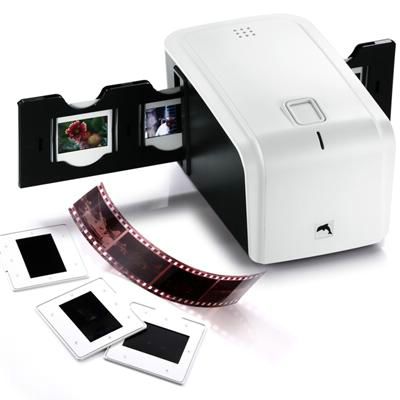
Как вы можете себе представить, чем выше цена покупки сканера, тем больше простота использования последнего и, прежде всего, конечное качество сканирования. Однако при покупке такого сканера нужно обратить внимание на несколько факторов — вот некоторые особенно важные.
- Разрешение — это значение указывает на качество изображений, которые можно получить с помощью сканера. Чем выше это значение, тем выше разрешение и, следовательно, качество сканированных изображений. Для фотосканеров рекомендуется никогда не опускаться ниже 4800 точек на дюйм.
- Скорость сканирования — фактор, который следует учитывать, особенно если вам нужно отсканировать большое количество слайдов. Скорость сканирования определяется количеством секунд, которое требуется сканеру для сканирования документа с определенным разрешением и в определенном цветовом режиме.
- Ежедневный объем поддерживаемых сканов — это значение указывает максимальное количество сканирований, которое может быть выполнено с помощью сканера без риска повреждения.
 Если вы планируете сканировать много слайдов в день, вам также стоит обратить внимание на этот аспект.
 Если вы планируете сканировать много слайдов в день, вам также стоит обратить внимание на этот аспект.
- Поддерживаемые платформы — Перед покупкой сканера убедитесь, что он совместим с Операционная система вашего ПК (например, Windows или macOS) и, без незначительных деталей, даже с используемой версией (например, Windows 7, Windows 10, MacOS High Sierra, так далее. .).
Фотосканеры можно приобрести как в магазинах физической электроники (особенно в магазинах с лучшими запасами), так и в Электронная коммерцияКак Амазонка.
Связаться с профессионалом
Многие профессиональные фотографы имеют технологически продвинутые сканеры и оборудование для относительно быстрой оцифровки слайдов, негативов и всего остального.
Как вы понимаете, это наименее дешевое решение, которое вы можете принять (если вам нужно сканировать много слайдов), но оно также является лучшим, если вы не очень знакомы с этим типом работы.
Что касается ставок, применяемых фотолабораториями для оцифровки фотографий, я не могу сказать конкретно, поскольку прайс-лист варьируется от профессионального к профессиональному. В качестве руководства, для оцифровки слайда вы можете оплатить с минимум от 1 евро до 10 евро и более (Цена варьируется в зависимости от множества факторов, в основном от качества оцифровки).
Чтобы найти фотолабораторию, специализирующуюся на оцифровке слайдов, в вашем районе, выполните простой поиск на Google: ссылка на вашу домашнюю страницу, введите свои условия » фотолаборатория (название вашего города) ».
Как оцифровать старые фотографии и слайды. Оцифровка негативов, слайдов и фотографий
Наверняка у каждого есть реальные (не в цифровом виде) альбомы со старыми фотографиями. У меня, например, этих альбомов целая куча, там и родители и бабушки, дедушки и я от самого рождения и, вообще, все мои родственники, многих из которых уже и в живых нет. Иметь такие фотографии — это приятная память на всю жизнь, согласитесь. Но фотографии в распечатанном виде со временем портятся, как и, в принципе, всё, что у нас имеется не в цифровом виде на компьютере. У них теряются цвета, появляются различные дефекты. И очень жаль, когда такой ценный материал из личного архива пропадает.
Поэтому, если для вас фотографии имеют ценность, рекомендую их переводить в цифровой вид. Сейчас затронем в целом какими основными способами можно это сделать, рассмотрим их достоинства, недостатки. А уже наиболее эффективные варианты я отдельно разберу в последующих статьях.
Перевести реальные фотографии в цифровой вид в домашних условиях можно несколькими способами. Затрону основные три:
Оцифровка через обычный сканер для компьютера.
Это вариант отлично подходит тем, у кого есть сканер для компьютера. Я бы сказал, что это лучший вариант, потому что вы можете сканировать каждую фотку (на сканер, как правило, поместится даже сразу 2-3 фотки стандартного размера 10×15) и это даст наилучшее качество. Что-то потом можно подправить (к примеру, что-то лишнее по краям обрезать) через какой-нибудь графический редактор, например, Фотошоп. Но, может, и этого делать не придётся.
Чтобы оцифровать фотографии таким способом, вам нужно подключить сканер к компьютеру (или многофункциональное устройство) через USB, после чего положить фотографию или несколько на стекло сканера и запустить процесс сканирования на компьютере через специальную программу специально для вашей модели принтера, либо через встроенные средства Windows (раздел “Устройства и принтеры”, правый клик по подключенному сканеру и выбрать “Начать сканирование”).
О том как сканировать документы и фото я планирую написать отдельную статью.
Оцифровка при помощи съёмки фотографий через фотоаппарат или камеру смартфона (стандартным приложением).
Если сканера у вас нет, но есть хорошая внешняя камера, т. е. зеркалка, “мыльница” (так называют обычный цифровой фотоаппарат) или же в вашем смартфоне имеется хорошая камера, то можно обычным образом сделать снимок нужных фотографий.
Такой вариант оцифровки имеет место и многие им пользуются, но чаще снимки выходят всё-таки не такими, как хотелось бы, постольку, поскольку:
На полученных оцифрованных снимках остаются блики из-за блеска фотографии, из-за освещения и других факторов. При этом блики и разные другие эффекты возникают при съёмке даже матовых фотографий.
При такой съёмке, помимо самой фотки, на снимке окажутся также лишние объекты по краям, к примеру, стол, ковёр или что-то ещё, что потом для получения настоящей хорошей фотографии придётся обрезать отдельно через какой-нибудь графический редактор.
Делая обычные снимки камерой или смартфоном, у вас в любом случае выйдет снимок хоть немного, но с искажённой перспективой, т. е. фотография будет немного искажена. Опять же исправить это можно будет позже, в графическом редакторе.
Конечно, все вышеописанные недостатки можно потом убрать через графические редакторы или специальные приложения и сервисы для обработки фото (в том числе и на мобильных устройствах). Но зачем, если можно сделать сразу весьма хорошего качества снимок, без бликов, уже с правильно обрезанными краями и с правильной перспективой? Смотрим вариант №3
Оцифровка через смартфон, используя специальное мобильное приложение.
Этот способ вытекает из предыдущего, только съёмка будет вестись именно через смартфон (цифровые фотики, зеркалки отбрасываем, они не подойдут), на котором установлено специальное приложение.
В качестве мобильного приложения для оцифровки фото я для себя использую “Фотосканер от Google Фото”. Есть и другие, но я их не рассматривал, поскольку однажды попался мне фотосканер Google, который всем меня устроил и замену искать не пришлось.
Такой способ подойдёт тем, у кого сканера для компьютера нет, но есть смартфон с хорошей камерой, на базе Андройд или iOS (наличие приложения для других операционных системы не проверял).
Итого, чтобы сделать оцифровку фото таким способом, установите на свой смартфон (на нём должна быть хорошая камера!) сначала приложение “Google Фото”, после чего в нём установите дополнительное приложение “Фотосканер”.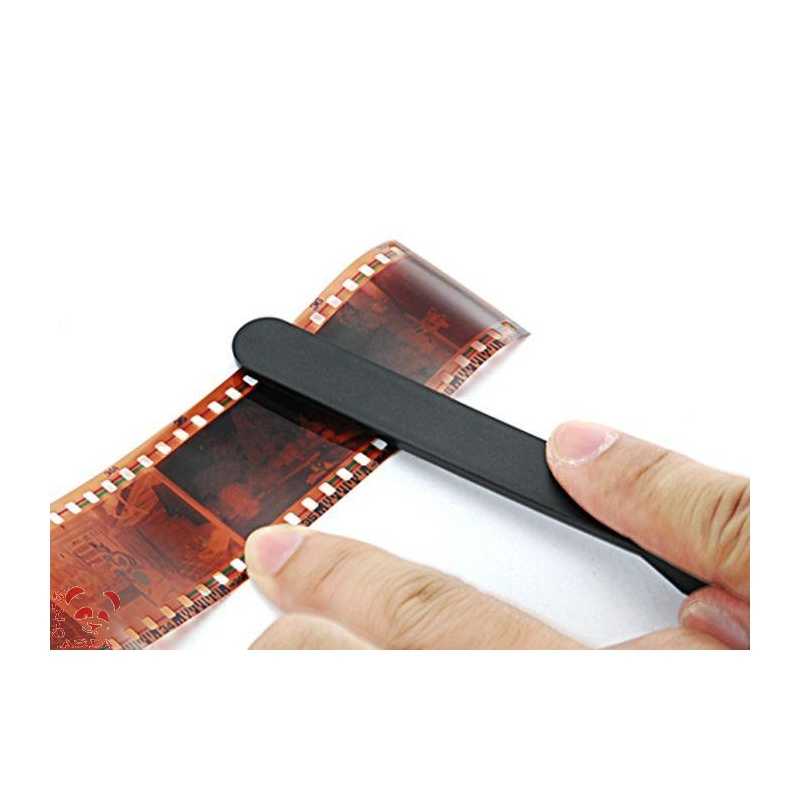
В целом, сделать цифровую копию нужных вам реальных фотографий совсем несложно. Например, куда сложнее оцифровать старые кассетные видеозаписи, вот тут придётся попотеть иной раз!
А для фото самый простой вариант, на мой взгляд, всё-таки сканер, поскольку они есть у многих и дадут лучшее качество. Ну а если сканера нет, то наверняка есть цифровик или зеркалка, тогда просто сфоткайте нужные фотографии и при необходимости отредактируйте их в фотошопе. Если же есть хороший, топовый смартфон, то через приложение “Сканер от Google Фото” сможете перевести фотки в цифру даже лучше чем обычной съёмкой обычным цифровиком или зеркалкой.
Мы предлагаем сканирование (оцифровку) фотографий, слайдов, фотопленок на профессиональном оборудовании Nikon Coolscan 4000 ED, 5000 ED, 8000 ED.
Сканирование фотоматериалов — одна из самых востребованных услуг сегодня. У каждого в домашних архивах есть много фотографий, слайдов, пленок. Они хранятся в фотоальбомах, в коробках. Это может быть история нашей семьи или архивные фотографии наших предков. Они нам очень дороги. Каждая фотография представляет из себя особую ценность. Но, что будет, если они исчезнут? Просто представьте. Это будет невосполнимая потеря. Ведь этот архив фотографий в единственном экземпляре за много лет.
Что бы обезопасить ваш архив от непредвиденных ситуаций, когда он может быть безвозвратно потерян, его необходимо оцифровать. Это позволит иметь цифровую копию в компьютере, на диске или в интернет. Таким образом, вы сохраните несколько копий вашего фото архива. И если с одной копией что-то случится, то всегда есть остальные.
Какие преимущества у цифрового фото архива и почему нужно фотографии отсканировать?:
Во-первых, цифровой архив (отсканированные фотографии) никогда не испортится в качестве.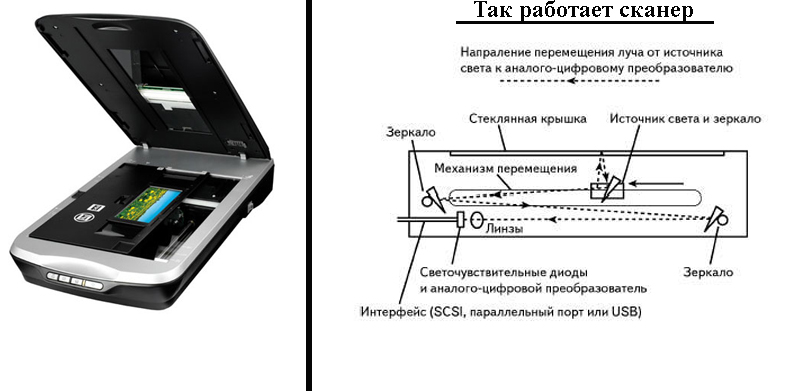 С течением времени бумажные фотографии выцветают, трескаются, ветшают… Цифровые фотографии остаются неизменны всегда. Качество отсканированных фотографий и через сто лет будет таким же.
Во-вторых, это возможность делать неограниченное количество копий без потери качества. Также вы всегда сможете распечатать эти фотографии в бумажном виде.
В-третьих, это возможность редактировать отсканированные фотографии. Вы можете обрезать края, кадрировать, удалить какой-либо объект, отреставрировать или восстановить цвета. Все это можно с цифровой фотографией.
В-четвертых, возможность пересылать цифровые фотографии своим родным и близким по электронной почте или размещать в социальных сетях.
В нашей компании вы можете отсканировать, оцифровать ваши фотографии, слайды и фотопленки. Мы используем только профессиональные сканеры Nikon, Epson. Эти сканеры обладают уникальной технологией «Digital Ice 3». Эта технология позволяет удалить с фотографии или пленки царапины, пыль, потертости.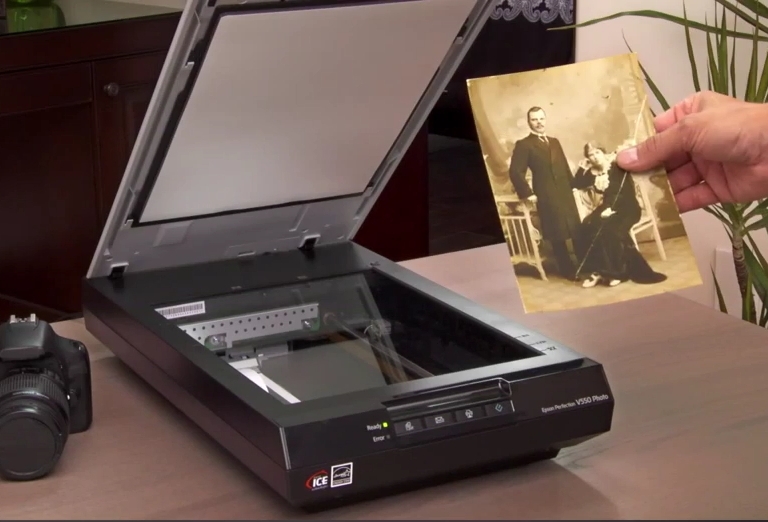 С помощью инфракрасного излучения, сканер определяет наличие дефекта фотографии и восстанавливает ее. Эта функция позволяет отсканировать, оцифровать фотографии еще с большим качеством, чем раньше.
Специалисты по сканированию и обработке фотографий оцифруют ваши фото, слайды и пленки с сохранением максимального качества изображения. Применят весь свой опыт, чтобы добиться самого высокого качества.
Оцифровка (сканирование) фотографий в нашей компании — это не просто гарантированное качество, но и возможность улучшить и восстановить ваши фотографии.
Сдать фотографии на оцифровку вы можете в любом нашем пункте по всей Москве и области.
Для дополнительной информации по оцифровке и качеству сканирования фотографий, слайдов, фотопленок, вы можете обратиться к нам по телефону +7 495 978-16-89. Наши специалисты проконсультируют вас по всем интересующим вопросам.
Отсканируйте ваши фотографии сегодня и будьте спокойны за сохранность вашего фото архива. Делитесь фотографиями в интернет и размещайте их в социальных сетях.
Нашими клиентами являются не только частные лица, но и различные издательские дома и типографии. Это говорит о профессиональности наших услуг оцифровки. Становитесь и вы нашим клиентом. Мы с огромным удовольствием оцифруем ваши фотографии и слайды. Отсканируем и запишем на диск. В дальнейшем вы сможете редактировать, копировать, распечатывать ваши оцифрованные фотографии.
Отсканируйте фотографии сегодня и вы обеспечите сохранность вашего фото архива на долгие года.
Многие сохранили первые старые фотографии бабушек и дедушек. Однако эти фото со временем могут оказаться утраченными, поэтому есть смысл оцифровать старые фото. Чтобы осуществить операцию оцифровки понадобится любой доступный сканер, графический редактор и, конечно, сами старинные фото.
Сканирование фотографий
Сканировать фото можно любым сканером. Отлично подойдет как планшетный, так и входящий в состав многофункционального устройства. Сканирование начинается после запуска родного для сканера драйвера, который обычно содержит и утилиту сканирования. После прогрева, сканер быстро выполнит свою работу и сохранит изображение в каталоге, который вы обозначили в настройках утилиты.
Даже самые старинные фотоизображения хорошо распознаются сканирующим устройством. Перед сканированием нужно установить оптимальные настройки. Во-первых, будущее изображение лучше хранить в формате фотографии — jpeg или jpg. Это требование позволит заметно уменьшить размер растровой картинки за счет встроенного в формат алгоритма сжатия.
Устанавливая настройки качества, обратитесь к наиболее высоким значениям. Это, конечно же, не уменьшит размер и вес фотоизображения, однако сохранит его детальный «отпечаток», чего мы и стараемся добиться. Необходимо помнить, что каждое устройство (принтер или сканер) работают с собственным цветовым профилем. Хотя существует определенный стандарт sRGB, все же цветовые профили разных устройств немного отличаются. Отличаются они координатами цветов, поэтому изображения, созданные, например, на принтере Epson могут немного по-другому отображаться на мониторе компьютера.
Обработка в графическом редакторе
Сканирование фотоизображений — первый шаг в процедуре оцифровки. Вторым шагом является обработка полученных картинок в среде графического редактора. Так как с помощью сканера мы получили «отпечаток» как есть (с повреждениями на фото, с лишними деталями), нам необходимо заняться восстановлением полученного цифрового изображения.
Для восстановления можно выбрать Photoshop, однако, стоимость этого приложения заоблачная для обычного пользователя. Поэтому лучше остановить выбор на бесплатном приложении Gimp, бесплатном аналоге, который также предлагает большой выбор инструментов для редактирования растровой графики.
Убираем царапины и другие повреждения
Сначала осуществим загрузку изображения в редактор.
Во время загрузки gimp может предупредить о том, что эта картинка имеет встроенный цветовой профиль. Он предложит его преобразовать в профиль программы или оставить все как есть. Во втором случае предполагается, что картинка не получит искажений цвета, однако лучше осуществить операцию преобразования.
Осмотрев картинку, заметим очень много царапин, белых точек разной величины, засвеченные места и другие повреждения.
Их надо убрать с поверхности фотоизображения. Можем воспользоваться целым рядом инструментов, предлагаемых редактором: штамп, лечебная кисть, штамп с перспективой. Увеличим масштаб, так как нам необходимо взять точный цвет из аналогичных участков фотографии.
Воспользуемся инструментом штамп для ретуширования.
Верхняя стрелочка показывает цвет, который мы берем как источник. Нижняя стрелочка демонстрирует излеченную от царапины область, что находилась на спинке стула.
А вот нижняя часть с существенными повреждениями. Легче всего отрезать небольшую часть.
Не во всех случаях эти инструменты могут помочь. В некоторых придется отрезать часть фотографии, сделав ее немного меньше по размеру, но убрав лишние детали. Используя штамп, надо действовать аккуратно. Выбор цвета для ретуширования должен осуществляться из аналогичных областей, иначе ничего хорошего не получится.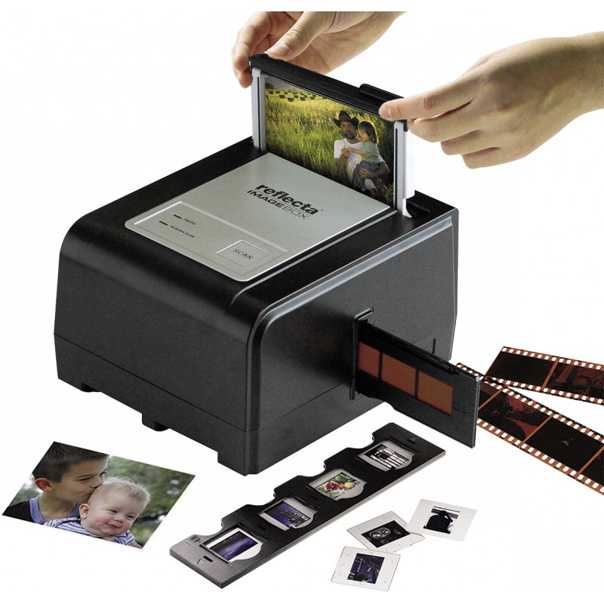
Копируем видимое, выделив нужный фрагмент, граница которого указана нижней стрелочкой.
Теперь, создадим новое изображение, вставив скопированный фрагмент из буфера.
Коррекция цвета
В нашем распоряжении старинное черно-белое фото. Однако в нем преобладают красно-фиолетовые тона.
Перейдем в режим градации серого и сразу увидим изменения в картинке — она становится более яркой черно-белой, но с низким уровнем контрастности. Исправить это можно с помощью инструмента Яркость-Контраст.
В окошке инструмента опытным способом установим нужные значения яркости и контраста. Для этого нам понадобится немного подвигать ползунками соответствующих шкал.
Как только получим нужный результат, сохраняем полученное значение.
Краткий итог
Оцифровка фотографий — трудоемкое дело. Особенно много труда понадобится вложить, если фото находятся в не очень хорошем состоянии. Чтобы оцифровать старую фотографию, понадобится сканер.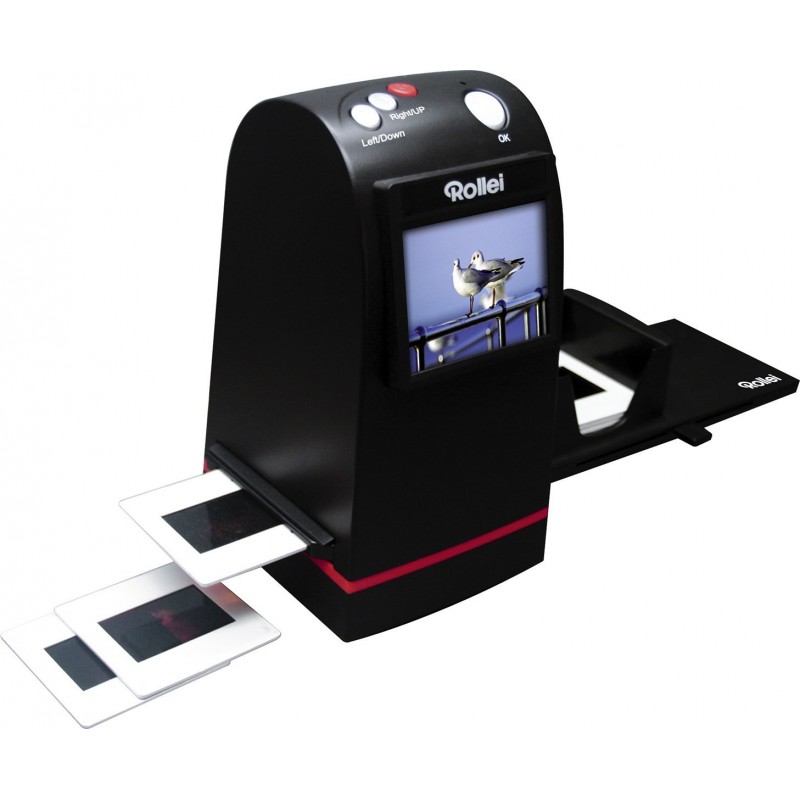 Сканируем фото в лучшем качестве и сохраняем в формате jpg или jpeg. Далее, загружаем картинку в графический редактор, где осуществляем обработку: обрезаем изображение, удаляем лишние детали, корректируем цвет.
Вы давно хотели оцифровать вон ту пыльную коробочку из под обуви с старыми фотографиями? При этом Вы уже интересовались сколько это стоит в фотолаборатории. Цены на оцифровку фото невероятно завышены. В этой статье мы расскажем, как оцифровать фото самостоятельно с помощью мобильного телефона. Естественно, чем лучше камера смартфона или планшета, тем выше будет качество оцифровки старых фото. Благодаря высокому качеству современных камер мобильных устройств можно расчитывать на довольно хорошие результаты оцифровки.
Готовим софт
Первое, что нужно сделать, — открыть Google Play или Apple App Store и установить приложение PhotoScan.
Оцифровка фото с помощью телефона
Запускаем PhotoScan. Вы увидите короткую анимированную инструкцию по использованию PhotoScan. По сути, Вы делаете четыре фотографии каждой фотографии, двигаясь поочередно к углам, руководствуясь подсказками приложения. Затем PhotoScan создает одно изображение старого фото.
Нажмите кнопку «Начать сканирование» в нижней части экрана, чтобы начать работу
PhotoScan запросит разрешение на доступ к фотокамере, разрешаем.
Чтобы отсканировать фотографию, убедитесь, что всё изображение находится в области камеры, а затем нажмите кнопку спуска затвора.
Затем Вы увидите четыре больших точки и большой пустой круг, который перемещается при наклоне камеры. Поместите круг над каждой точкой, пока она не исчезнет, а затем переместитесь на следующую. Когда все точки исчезнут, фотография была отсканирована.
Рядом с кнопкой спуска затвора вы увидите миниатюру своей фотографии. Нажмите на нее для открытия экрана редактирования. Здесь можно обрезать, развернуть и сохранить фото.
Когда Вы довольны результатами, нажмите стрелку назад в верхнем левом углу, будет открыт экран на котором будут показаны просмотренные изображения. Если все в порядке, нажмите кнопку «Сохранить все» в верхней части экрана или нажмите три точки в правом верхнем углу, нажмите «Выбрать», коснитесь изображений, которые хотите сохранить, затем нажмите «Сохранить»
PhotoScan сохранит изображение на вашем устройстве
Вы когда-нибудь проводили время, делая оцифровку фотографий с помощью обычного сканера? Если да, то вы знаете как это нудно, долго и неудобно, особенно когда имеется целый альбом. Но технологии не стоят на месте и в настоящее время камеры смартфонов имеют достаточно высокое разрешение, чтоб сохранить цифровую копию вашего фотоальбома.
Конечно, уже имеется огромное количество мобильных приложений для сканирования фото, но большинство из них, надо признать, просто обычные приложения камеры, а не сканеры. Поэтому, мы бы предложили вам воспользоваться бесплатным продуктом одного из самых лучших разработчиков ПО.
Компания Google недавно выпустила приложение под названием PhotoScan, которое позволяет сделать процесс оцифровки фотографий проще и удобнее. Что немаловажно, вы можете скачать Google PhotoScan для устройств под управлением iOS и Android.
От многих других приложений для сканирования Google PhotoScan отличается тем, что делает несколько снимков для каждого процесса оцифровки. Данный прием помогает справиться с бликом, а также повышает качество сканируемой фотографии.
Как это работает
Выньте коробку старых фотографий. Если вы их ранее разместили в альбоме, нет необходимости удалять их, если, конечно, фото не затемняется.
Положите фотографию на плоскую поверхность. Убедитесь, что он не сворачивается в углах. Приложение PhotoScan открывает камеру смартфона и просит вас расположить фотографию так, чтобы она оказалась внутри рамки.
После того, как вы поместили напечатанную фотографию в указанную рамку, вам нужно нажать на кнопку спуска затвора. Она запускает вспышку и показывает четыре белых кружка по углам фотографии. Затем, как вы наведите камеру смартфона на каждый белый кружок, PhotoScan автоматически обрежет, удалит блики и усовершенствует фотографии.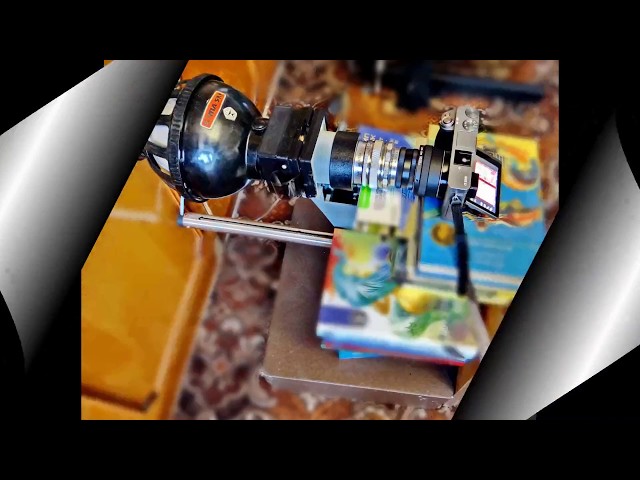 После того, как фотография пройдет обработку, вы можете вручную отрегулировать углы и вращать ее по мере необходимости.
Когда вы закончите оцифровку вашей фотографии, вы можете сохранить все отсканированные файлы одним нажатием. После сканирования фотографии вы увидите подтверждение и кнопку, чтобы открыть приложение Google Фото.
Дополнительные возможности
Для качественного сканирования приложение должно иметь функцию обнаружение краев, что и есть у PhotoScan. Благодаря ей, приложение может обрезать фон.
PhotoScan также может скорректировать перспективу, поэтому нет необходимости висеть прямо над фотографией для того, чтобы получить четкий файл без искажений. PhotoScan также имеет смарт-функцию, которая распознает нужную ориентацию фотографии.
Редактировать вручную полученный файл можно двумя способами. Обрезать лишние участки фото, к примеру фрагменты рамки, можно с помощью регулирования углов. В случае, если приложение не смогло правильно распознать нужную ориентацию фотографии, тогда пользователь может вручную повернуть ее.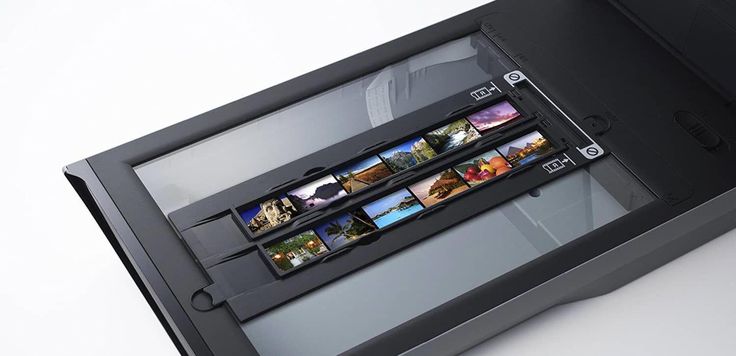 Как и многие приложения Google, PhotoScan можно скачать и использовать бесплатно во всех странах на обеих платформах.
Кроме выпуска нового приложения для сканирования, компания обновляет свое приложение Google Фото.
Компания обещает, что приложение предложит новый инструмент автоматического совершенствования фотографий и 12 новых фильтров.
В заключение посмотрите занятный ролик от Google, который поясняет, зачем вам нужен PhotoScan.
Сканирование плёнки обычным сканером · Lomography
9 22Возможно, вы, как и я, только начинаете свои первые шаги в аналоговой фотографии, и, скорее всего, у вас нет фотосканера. К вашему счастью, я нашел достаточно дешёвый способ отсканировать плёнку используя обычный сканер.
Инструменты и материалы:
- Толстый лист картона с серебрянным напылением
- Шаблон
- Ножницы
- Карандаш
- Линейка
- Скотч
Инструкция:
Шаг 1: Перенесите контур шаблона на матовую сторону картона.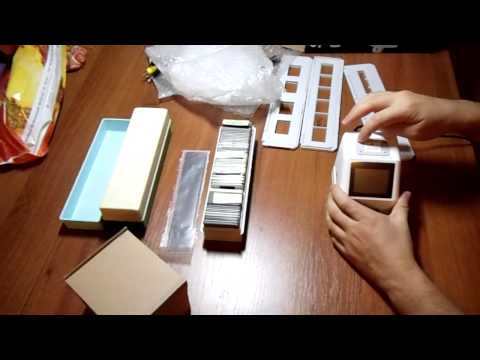
Шаг 2: Ножницами вырежьте контур и загните треугольные крылышки серебрянной стороной внутрь.
Шаг 3: А теперь согните свободный прямоугольник, чтобы он соприкасался с ребрами треугольников. Путем нехитрых, но муторно писанных манипуляций должен получиться треугольный клин без “дна”. Серебрянный внутри и матовый снаружи.
Шаг 4: Теперь всё можно склеить. Адаптер готов!
Эксплуатация:
Поместите слайд или негатив на стекло сканера, сверху положите адаптер. Для лучших результатов выровняйте одну сторону слайда с центром адаптера (надеюсь вы в отличие от меня все поняли). Оставьте крышку сканера открытой. Если ваш сканер отличается неравномерной яркостью, то стоит положить тонкую бумагу между слайдом и адаптером, таким образом бумага рассеет свет.
Чем выше разрешение, при котором вы сканируете, тем более детализированным будет снимок. Я рекомендую сканировать не ниже 1200 DPI. На картинке слева “сырой” скан, в середине обращенный, и конечный результат справа.
2012-01-23 #gear #tutorials #diy #tipster # # # #
More Interesting Articles
Recap: Ireland Analog Lomowalk in Belfast
2022-09-24 #gear #news #peopleWe teamed up with Ireland Analog for a special Lomowalk with the LomoChrome Metropolis film. Let’s take a look and see what they discovered whilst exploring the streets of Belfast.
1Molly Steele: Intimate Reportage Photography On Film
written by alexgray on 2022-09-24 #peopleThe work of reportage photographer Molly Steele is so intoxicating we feel it should come with a warning: viewers may be struck by uncontrollable urges to quit their jobs and hit the road in search of adventure.
1Lomopedia: Zenit C
written by cheeo on 2022-09-23 #gearFind out why the Zenit C is considered one of the best Soviet-made SLRs ever made as we revisit it in this installment of Lomopedia.
2 8Shop News
Your Quick Guide to Analogue Photography
Don’t know your 35 mm from your 110? Never heard of medium format? Confused about cross-processing? This guide gives a brief overview of everything analogue and you’ll be an expert in no time! Get a head start with film photography with our downloadable 12-page PDF guide.
LomoChrome Purple Landscapes by Pierre David
written by chloehupont on 2022-09-23 #gear #peopleDiscover the beautiful landscapes and vegetation immortalized by French photographer Pierre David.
4 Travel around a purple world with his photos taken with our color shifting film!Lomography Pioneers: Traveller and Storyteller Herr Willie
written by rocket_fries0036 on 2022-09-22 #culture #people #placesLomographer since 2000, Willie Schuman (@wil6ka) has been traveling the globe to highlight stories of the unseen and overlooked. We catch up with Willie to find out how his Lomography journey has been so far.
6 9An Sen’s Visual Diary of Ho Chi Minh City
written by rocket_fries0036 on 2022-09-22 #people #placesMaking a visual diary of her life, An Sen brings us with her as she chronicles her 20s through film photography.
1 10Shop News
Neptune Lenses
Price Alert! Capture the beauty of your reality with the unprecedented sharpness and innovative adaptability of the Neptune Convertible Art Lens System!
Around the World in Analogue: Greenland (Ilulissat, Sisimiut & Kangerlussuaq)
written by sylvann on 2022-09-21 #placesFilm photographer Martin Goltermann shares photos from his second trip to Greenland and tells us a bit about local culture, and the places and experiences that have made a mark on him in this edition of Around the World in Analogue.
11Regaining and Developing a Sense of Creativity With Mikko Castaño
written by eloffreno on 2022-09-21 #gear #peopleMikko Castaño is a New York City based graphic designer and photographer who recently regained a love for photography. Equipped with a point-and-shoot, Mikko tells us about his endeavors shooting portraits, streetscapes, and concerts on Lomo 800 film.
1 8Artist Jeremy Grier on Black Portraiture and Reconnecting With Home Through Photography
written by sylvann on 2022-09-20 #culture #peopleNew York-based artist Jeremy Grier talks about black portraiture, photographing the people in his hometown of Hartford, Connecticut amid a lack of photo culture, and reconnecting with home through photography.
1 16Shop News
Discover Our Newest Scanning System: The DigitaLIZA+
Say hello to a modular all-in-one system for easy scanning using your digital camera!
Creative Use of Daylight Flash With the Diana Mini
written by eparrino on 2022-09-20 #gear #tutorialsWhen we think about adding a flash light to photography the first thought in our mind is a night scene.
15 But what about using a flash during the day?The Creative and Experimental World of @laetitiaheisler
written by cheeo on 2022-09-19 #peopleFull of feelings and creative musings from solitude and nature, photographer Laetitia Heisler creates some of the most evocative double exposures we’ve seen. Learn more about her and her work as she opens up in this Lomography interview.
1 12Brian Azcueta on Discovering The Joy of Lomography Films
written by rocket_fries0036 on 2022-09-18 #gear #people #placesLomographer Brian Azcueta, aka @kleuspaul07, shares his journey with a range Lomography films, and tells us how after initial indifference he was won over by their unique qualities.
9Find Out More About
 Travel around a purple world with his photos taken with our color shifting film!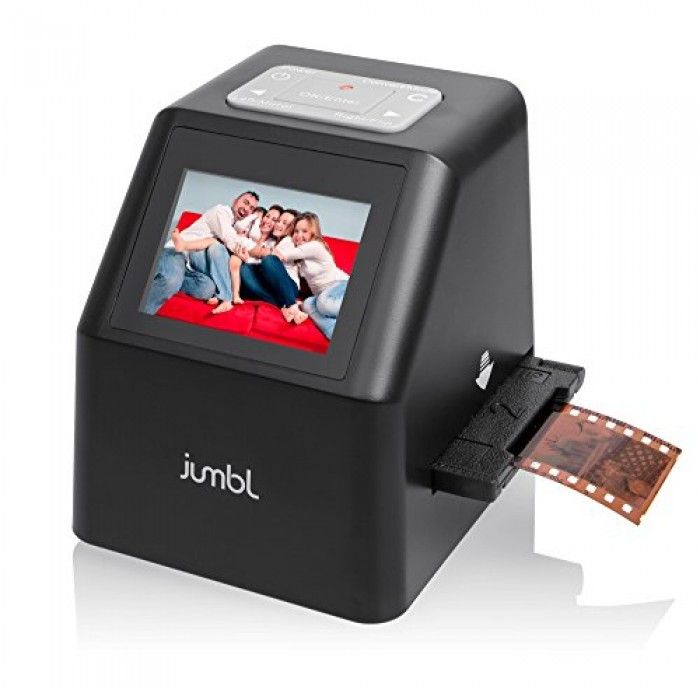
 But what about using a flash during the day?
|
|
|
 См. раздел Выполнение основных настроек.
 См. раздел Выполнение основных настроек.
 Затем в окне предварительного просмотра переверните изображение с помощью кнопки Mirroring (Зеркальное отображение). См. раздел Предварительный просмотр и выделение области изображения.
 Краткое руководство»,
Степаненко Олег Степанович
Краткое руководство»,
Степаненко Олег СтепановичСлайд-сканер Ion Slides 2 PC
Оцифровка фото включает в себя не только сканирование отпечатков, но и сканирование плёнок. Которые, как известно, могут быть негативными и позитивными. Представить себе, что до наших дней дожила неотпечатанной негативная плёнка достаточно сложно. А позитивная плёнка или слайды, наоборот, для того и снимались, чтобы храниться в готовом к просмотру виде. Но снаряжать для этого диаскоп или другое проекционное устройство утомительно, поэтому проще слайды также отсканировать, как и фотографии, и перевести архив в цифровой вид.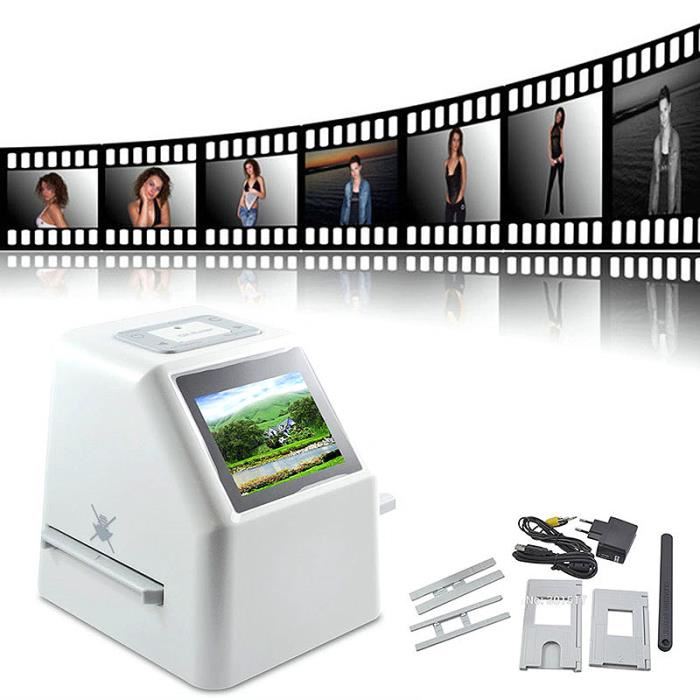
Основная проблема при сканировании слайдов заключается в их прозрачности. Ведь лист бумаги с напечатанным изображением в обычном сканере (планшетном) нужно всего лишь осветить лампой, а слайд нужно «просветить» насквозь. Есть ещё одна проблема, она заключается в неудобстве подачи исходника на позицию. Как и долго хранящиеся фотоплёнки, слайды подвержены скручиванию. Без особых приспособлений трудно при сканировании сохранить их поверхности горизонтальными. Отсюда геометрические и интерференционные искажения.
Обе эти проблемы решают слайд-адаптеры планшетных сканеров. Если же сканер у вас без такого адаптера, но есть необходимость отсканировать значительное число плёночных материалов, лучше задуматься не о покупке нового сканера с адаптером. В данном случае рекомендуем обратить ваше внимание на так называемые слайд-сканеры. Они подключаются к компьютеру через USB и предназначены только для сканирования прозрачного материала.
В качестве пробного шара рассмотрим компактный слайд-сканер ION Slides 2 PC. Доступен за небольшую цену практически во всех интернет-магазинах. Поставляется в комплекте с USB-кабелем, компакт-диском с драйверами и ПО, держателями материала и кисточкой для очистки стекла линзы.
Этот слайд-сканер представляет собой сканер высокого разрешения с высококачественным оптическим элементом.
Основные характеристики слайд-сканера Ion Slides 2 PC
• Передаёт 35мм слайды и негативы на компьютер.
• Осуществляет сканирование в одно нажатие примерно за 1…2 секунды.
• Снабжён лёгким в использовании ПО для передачи и редактирования изображений.
• Имеет постоянное фокусное расстояние и автоматическую экспозицию.
• Соединяется с компьютером USB-кабелем.
• Обладает компактным дизайном.
Оптический сенсор у этого слайд-сканера – КМОП-матрица размером 1/2.5″ и разрешением 5 мегапикселей. Немного, но ведь речь и не идёт о профессиональном оборудовании. Разрешение 5МП эквивалентно разрешению сканера 1800dpi.
Максимальный размер кадра 2592х1680 пикселей. В качестве программы для редактирования кадра используется ArcSoft PhotoImpression 6.
Использование
Перед началом работы нужно установить драйвер для вашей ОС и программу PhotoImpression 6.
Затем подсоединяем и включаем устройство. Запускаем ПО. В открывшемся окне выбираем Get Photos → Acquire from Scanner.
В следующем окне выбираем сканер 33ММ, выбираем формат сохранения файла (сжатый JPG или несжатый TIFF), качество и место сохранения файла.
Определяем режим сканирования. Для слайдов надо выбрать Slide, для негативов – Negative, а B&W – соответственно для чёрно-белой плёнки. Глубину цвета задаём 24 бит, ибо не каждый фоторедактор сможет потом работать с нашим файлом. Эквивалентное разрешение сканера пусть будет 1800dpi. 3600dpi в данном случае всего лишь интерполяция…
Нажимаем кнопку Acquire. Открывается окно сканера Film Scanner. Подвигаем держатель со слайдом, чтобы он правильно отображался в окне предпросмотра. Теперь на самом девайсе нажимаем кнопку COPY (сверху). Выбранный слайд подсветится зелёной рамкой. Он готов к передаче в компьютер. Остаётся только нажать кнопку Transfer в окне сканера.
По завершении передачи изображения слайда в компьютер программу можно закрыть, выбрав File →Exit.
Несколько советов напоследок:
1. Выдерживайте 5-секундный интервал между снимком (Snapshot) и передачей (Transfer) файла в компьютер. Так будет лучше отслеживаться баланс белого.
2. Не сворачивайте окно Film Scanner после окончания передачи. Если хотите просмотреть отсканированные изображения – нажмите Exit. Перед вами будут все переданные слайды.
3. Перед первой оцифровкой слайда проведите ручную калибровку слайд-сканера Ion Slides 2 PC.
В этой же программе можно полученное изображение отредактировать и даже отретушировать.
Успешного сканирования!
Автор: Алексей Касьянов.
https://01010101.ru/otcifrovka-foto/ocifrovka-slajdov.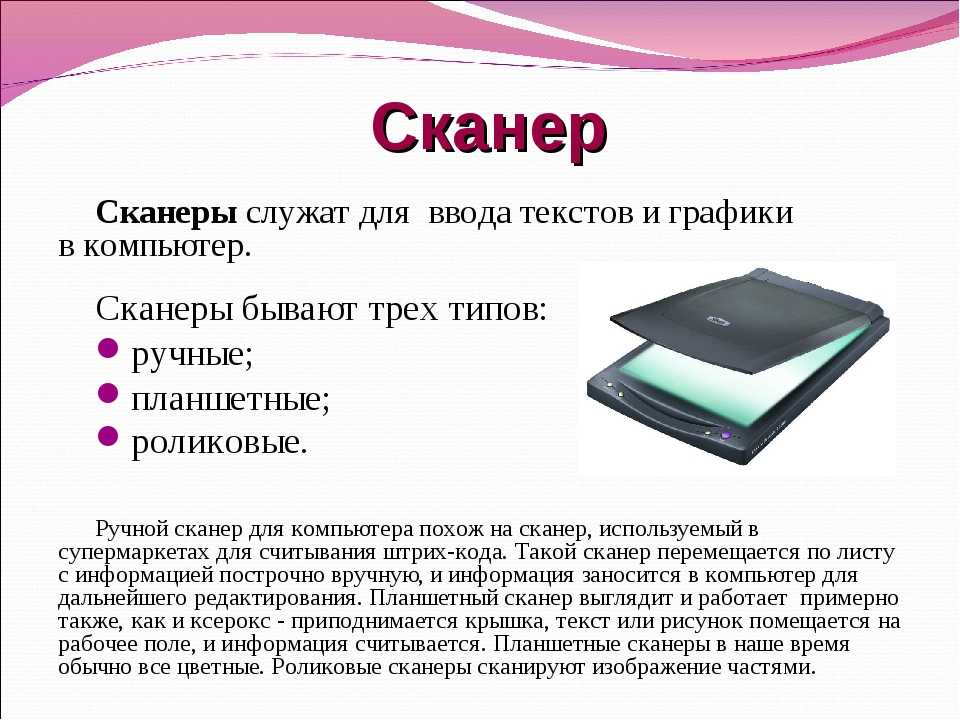 htmlСлайд-сканер Ion Slides 2 PC
Алексей КасьяновОцифровка фотооцифровка фотоОцифровка фото включает в себя не только сканирование отпечатков, но и сканирование плёнок. Которые, как известно, могут быть негативными и позитивными. Представить себе, что до наших дней дожила неотпечатанной негативная плёнка достаточно сложно. А позитивная плёнка или слайды, наоборот, для того и снимались, чтобы храниться в готовом к просмотру…Алексей КасьяновАлексей КасьяновEditorОцифровка видео, аудио, фото
Лучшие пленочные сканеры 2021 года
Чтобы найти лучший сканер для фотографий, нужно выбирать между лучшими пленочными сканерами и лучшими планшетными сканерами. В этом руководстве мы поможем вам найти то, что вам нужно, и по лучшей цене.
Если вы фотографируете еще до цифровой революции, скорее всего, у вас будет много старых отпечатков или негативов, спрятанных в пыли. Что может быть лучше, чтобы перенести свои классические снимки в цифровую эпоху, чтобы можно было легко делиться ими в Интернете с друзьями и семьей, или просто пережить беззаботные воспоминания?
В случае коробок со старыми отпечатками оцифровка их с помощью обычного планшетного сканера идеальна, поскольку это быстро и эффективно (и есть несколько отличных недорогих многофункциональных принтеров, которые сделают это за вас). Но для получения наилучших результатов цифрового преобразования вам следует сканировать исходный негатив, а не фотографию. Это можно сделать с помощью обычного планшетного сканера, который может сканировать негативы и слайды и включает в себя необходимые держатели.
• См. Также Лучшие сканеры для документов и фотографий.
Вы получите еще лучшие результаты с негативов и прозрачных пленок, если воспользуетесь специальным пленочным сканером. Более дешевые пленочные сканеры могут сканировать невероятно быстро, но за счет качества изображения, в то время как высококачественные модели не торопятся, но вознаграждают вас потрясающей четкостью, разрешая каждую зернистость пленки на исходной фотографии.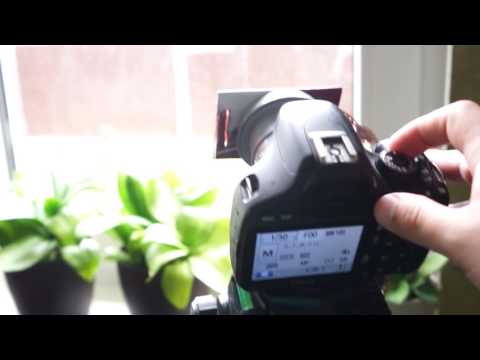
Мы попытались упростить процесс выбора лучшего пленочного сканера, составив список, который подходит для всех потребностей и любого бюджета. Почти все будут сканировать 35-миллиметровые цветные и черно-белые негативы, и лучшие планшетные сканеры также могут сканировать пленку среднего формата, в то время как другие даже способны оцифровывать 8-миллиметровую кинопленку.
Если вся эта ностальгия заставляет вас скучать по дням пленочной фотографии, что ж, она все еще жива и здорова! Вы можете купить пленку размером от 35 мм до среднего формата рулонной пленки и даже листовой пленки большого формата. Ознакомьтесь с нашим руководством по лучшим фильмам для покупки. Есть много пленочных фотоаппаратов, и у нас есть руководство по лучшим пленочным фотоаппаратам, в которые стоит инвестировать. Существует огромный рынок подержанных фотоаппаратов и удивительное количество ноу-хау и опыта в области классических пленочных фотоаппаратов.
Лучшие пленочные сканеры 2021 года
Так какой же пленочный сканер лучший? Сейчас мы думаем, что это OpticFilm 8100 от эксперта по сканированию пленки Plustek: он извлекает феноменальные уровни детализации из вашей пленки, поддерживается отличным программным обеспечением для сканирования, входящим в комплект поставки, и имеет разумную цену. Мы это любим. Тем не менее, если вам нужно что-то, что автоматически сканирует несколько кадров пленки и обладает универсальностью для сканирования распечаток фотографий и документов, планшетный сканер Epson V550 Photo — отличный выбор.
1. Plustek OpticFilm 8100
Превосходный пленочный сканер, обеспечивающий потрясающие результаты
Максимальное разрешение сканирования: 7200 dpi | Требуется компьютер: Да | Поддерживаемые типы / размеры пленки: 35-мм цветные и моно негативы; 35-мм слайд-позитивы | Габаритные размеры: 120 х 272 х 119 мм
Это младенец линейки OpticFilm, но он по-прежнему может похвастаться респектабельным максимальным разрешением сканирования 7200 точек на дюйм. Это также настоящий оптический пленочный сканер, а не просто датчик цифровой камеры в корпусе сканера. Однако это означает, что 8100 — не демон скорости. Для сканирования каждого кадра 35-мм пленки в максимальном разрешении требуется около 4 минут, но 3600 точек на дюйм более чем достаточно для большинства типов пленки, и вы получите отсканированный кадр за 1 минуту 20 секунд.
Хотя на передней панели есть кнопка QuickScan, которая автоматически сканирует и сохраняет кадр на рабочем столе вашего компьютера, лучше всего загрузить прилагаемое программное обеспечение SilverFast, которое обеспечивает широкие возможности сканирования и улучшение изображения перед сканированием. Даже не вмешиваясь в настройки и сканирование с разрешением 3600 точек на дюйм, 8100 находится в собственном лиге по качеству сканирования, извлекая мешки с деталями из наших 35-миллиметровых негативов и прозрачных пленок. Он также позволяет сканировать весь кадр пленки без чрезмерной обрезки. 8100 с трудом удалось раскрыть каждую деталь в темных областях нашего высококонтрастного 35-мм слайд-позитива, но это наша единственная придирка.
Также рассмотрите очень похожие сканеры Plustek OpticFilm 8200i SE / Ai, которые предлагают те же функции, что и 8100 (см. Ниже), но добавляют некоторые дополнительные программные функции.
2. Plustek OpticFilm 8200i SE
Идентичен победившему 8100, но с дополнительным удалением пыли и царапин
Максимальное разрешение сканирования: 7200 dpi | Требуется компьютер: Да | Поддерживаемые типы / размеры пленки: 35-мм цветные и моно негативы; 35-мм слайд-позитивы | Габаритные размеры: 120 х 272 х 119 мм
За исключением черной, а не синей отделки, OpticFilm 8200i SE можно спутать с его младшим братом 8100. Внутри он почти идентичен, но это неплохо, поскольку это означает, что вам гарантировано первоклассное качество сканирования, при условии, что вы готовы немного подождать при использовании максимального разрешения сканирования 7200 точек на дюйм.
На самом деле есть только одна ключевая особенность, которая отделяет 8200i SE от 8100, — это выделенный канал инфракрасного сканирования. В сочетании с функцией iSRD в прилагаемом программном обеспечении для сканирования SilverFast любая пыль и царапины на ваших негативах автоматически обнаруживаются, а затем удаляются с цифрового сканирования — это умная штука.
Обратная сторона? В некоторых местах 8200i SE может стоить примерно на 40% больше, чем 8100, что делает его гораздо менее выгодным. Но если вы регулярно сканируете несколько негативов, которые могут нуждаться в удалении пыли и царапин, то 8200i SE может реально сэкономить время и стоит потраченных денег. В США разница в цене между двумя сканерами меньше, что делает дополнительное удобство 8200i SE очень заманчивым.
Также доступен Plustek OpticFilm 8200i Ai, флагманская модель, которая добавляет в пакет программное обеспечение для калибровки цвета — полезное для сканирования прозрачности цвета, хотя и по более высокой цене.
3. Epson Perfection V550 Photo.
Лучший планшетный сканер с отличным качеством сканирования пленки
Максимальное разрешение сканирования: 12800 dpi | Требуется компьютер: Да | Поддерживаемые типы / размеры пленки: 35-миллиметровые цветные и моно негативы; 35 мм слайд-позитивы; 120/220 средний формат | Габаритные размеры: 280 х 485 х 118 мм
Планшетные сканеры традиционно считаются более универсальной, но менее изощренной альтернативой специализированному пленочному сканеру. Однако наш опыт работы с V550 был очень положительным. Естественно, он может сканировать фотографии и документы, но он включает в себя держатели для 35-мм пленки, 35-мм слайдов и пленки среднего формата 120/220. Разрешение сканирования может достигать колоссальных 12 800 точек на дюйм, но мы обнаружили, что 3200 точек на дюйм более чем достаточно для наших тестовых пленок, создавая оцифрованное изображение, эквивалентное примерно 12,2 МП. Вы можете себе представить, что размещение до дюжины 35-миллиметровых кадров пленки на планшете приведет к быстрому сканированию, но V550 Photo по-прежнему сканирует каждый кадр индивидуально — хотя и автоматически — и занимает около одной минуты на кадр с разрешением 3200 точек на дюйм. Сканирование с включенным автоматическим удалением пыли и царапин Digital ICE добавляет всего около 20 секунд на кадр. Результаты лучше, чем у специализированного пленочного сканера Plustek OpticFilm 135 (ниже), с заметно большей детализацией, а также улучшенными цветами и контрастностью по умолчанию. Однако V550 не может сравниться со способностью Opticfilm 8100 извлекать каждую крупицу деталей. Он также немного больше обрезает каждый кадр, хотя и не слишком резкий.
4. Epson Perfection V850 Pro
Впечатляющий комплект, но более дешевый V550 Photo имеет больше смысла.
Максимальное разрешение сканирования: 12800 dpi | Требуется компьютер: Да | Поддерживаемые типы / размеры пленки: 35-мм цветные и моно негативы; 35 мм слайд-позитивы; 120/220 средний формат; 5 х 4 дюйма; до 8 x 10 дюймов | Габаритные размеры: 308 x 503 x 152 миллиметра
V850 Pro, позиционирующийся как вершина линейки сканеров Epson, нацелен непосредственно на фанатиков кино, которым требуется наилучшее преобразование в цифровые изображения.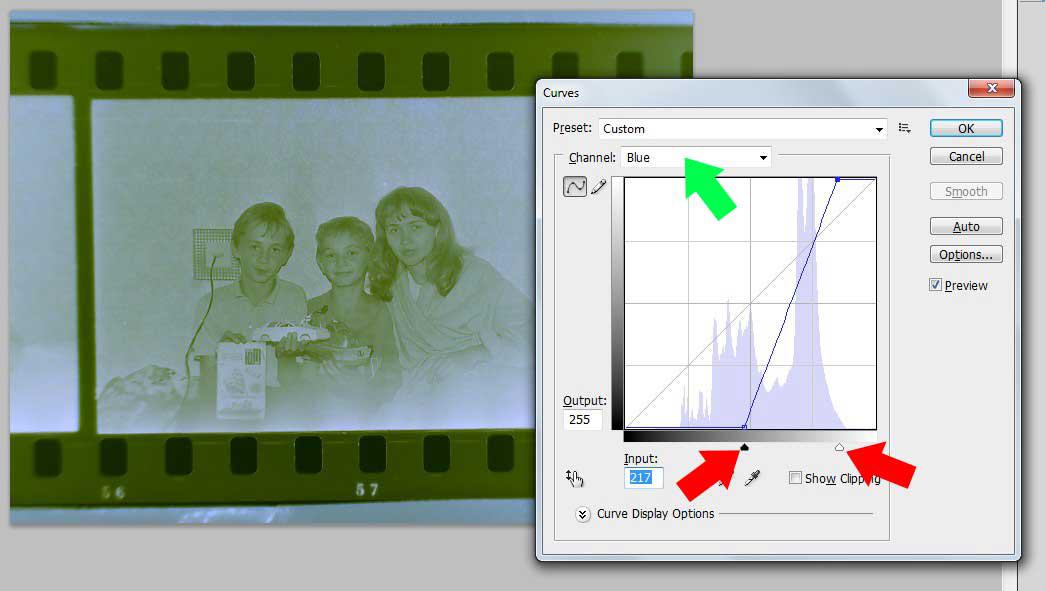 Его привлекательная цена — результат использования специального сканирующего объектива, разработанного специально для пленки, и в комплекте с ним идет не один, а два набора держателей пленки. 35-миллиметровая пленка и 35-миллиметровые держатели для слайдов — это значительный шаг вперед по качеству по сравнению с теми, которые поставляются с V550 Photo. Сам сканер также является абсолютным зверем и ощущается как продукт премиум-класса. Как и у V550, максимальное разрешение составляет 12 800 точек на дюйм, но, опять же, вам редко понадобится такая экстремальная разрешающая способность. При разрешении 3200 точек на дюйм мы не обнаружили, что V850 значительно быстрее, чем V550, но мы перешли к более высоким разрешениям, и эта модель высшего уровня идет впереди: сканирование 35-мм кадра с разрешением 12800 точек на дюйм занимает всего 2 минуты 30 секунд. Однако, когда дело касается качества сканирования, мало что отличает V850 от V550. Оба обеспечивают отличные результаты, которые практически невозможно различить, поэтому огромную премию V850 трудно оправдать, если только вы не извлечете выгоду из его сверхвысокой скорости сканирования.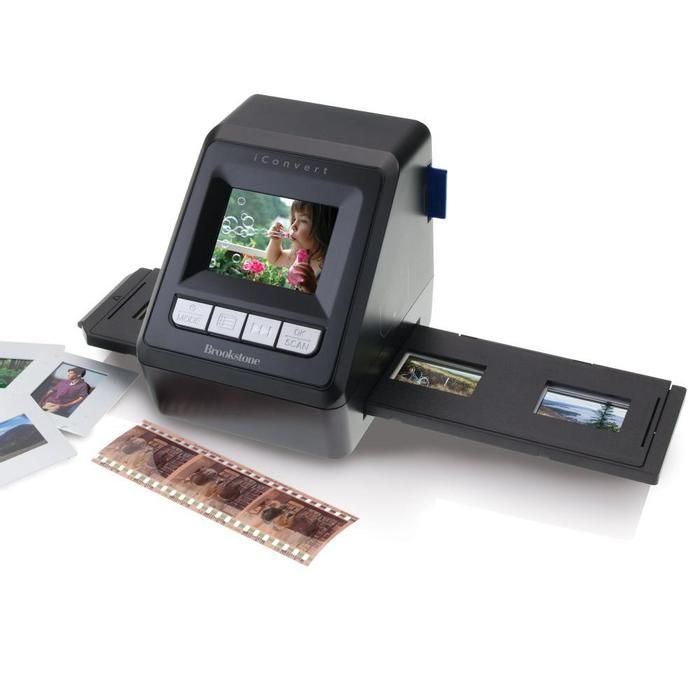
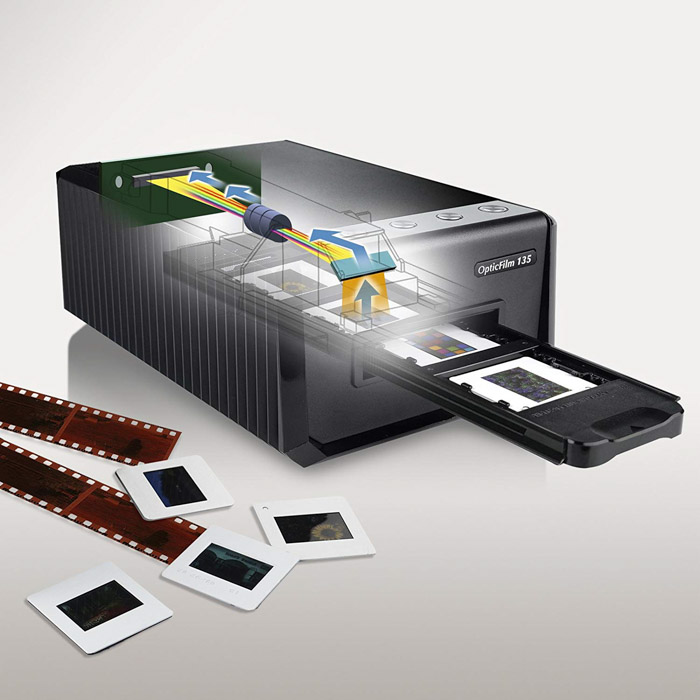
5. Plustek OpticFilm 135
Высококачественный пленочный сканер Plustek хорош, но более дешевый 8100 еще лучше
Максимальное разрешение сканирования: 3600 dpi | Требуется компьютер: Да | Поддерживаемые типы / размеры пленки: 35-миллиметровые цветные и моно негативы; 35-мм слайд-позитивы | Габаритные размеры: 175 х 259 х 104 мм
Проблема с большинством специализированных пленочных сканеров заключается в том, что вам приходится вручную загружать каждый кадр пленки для сканирования. Прелесть OpticFilm 135 заключается в том, что его моторизованный транспортер пленки автоматически продвигает полосу из шести 35-мм пленочных кадров или четырех 35-мм слайдов через сканер.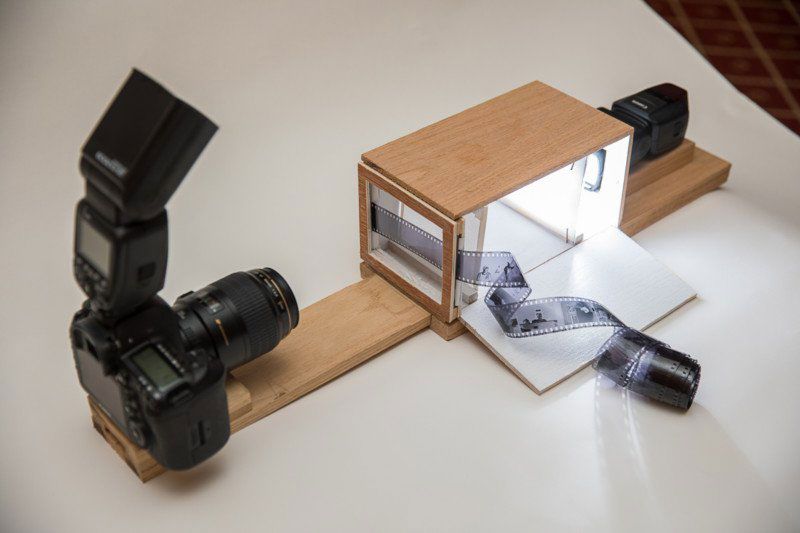 Этот процесс занимает всего 3 минуты 20 секунд при сканировании негативов с разрешением 3600 dpi, хотя, в отличие от более дешевого OpticFilm 8100, это самое высокое доступное разрешение. Там, где 8100 использует стороннее программное обеспечение для сканирования, новый OpticFilm 135 поставляется с собственной программой Plustek QuickScan Plus, которая отличается более современным и простым в настройке интерфейсом. Однако он предлагает меньше возможностей настройки предварительного сканирования, чем старое программное обеспечение SilverFast, и его несколько не хватает, если вам нужен полный контроль над сканированием. Качество сканирования также неутешительное по сравнению со старым OpticFilm 8100. Мелкие детали далеко не так хорошо разрешаются при том же разрешении 3600 точек на дюйм, а сканированные изображения показывают меньше деталей, чем у более дешевого планшетного сканера Epson V550. Нас также не впечатлили приглушенный по умолчанию контраст и немного неточные цвета на большинстве наших тестовых сканированных изображений.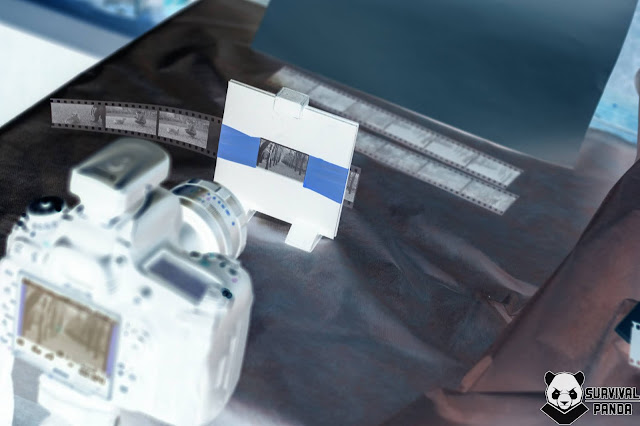
6. Сканер Pacific Image PowerFilm
Эффективный способ сканирования большого количества 35-мм негативов
Максимальное разрешение сканирования: 24 мегапикселя | Требуется компьютер: Да | Поддерживаемые типы / размеры пленки: 35-миллиметровые цветные и моно негативы | Габаритные размеры: 232 х 157 х 128 мм
Если у вас есть много 35-миллиметровой пленки для пакетного сканирования, сканер Pacific Image PowerFilm — лучший способ справиться с этой задачей. Это чудовище сканера, который в основном выполняет одну работу, но делает ее исключительно хорошо и эффективно. Просто загрузите свои несмонтированные полосы, и он просканирует до десяти из них с помощью одной команды. У вас также есть выбор между сканированием с высоким разрешением 24 МП или более быстрым сканированием с разрешением 6 МП, если вам не нужно каждое изображение в безупречном качестве. Каждое такое более быстрое сканирование может занимать всего 24 секунды, поэтому это идеальный способ оцифровывать архив с максимальной эффективностью. Все эти разговоры об эффективности опровергают тот факт, что сканер Pacific Image PowerFilm также очень хорош в том, что он делает, создавая изображения с отличной детализацией и качеством. Запатентованная компанией Pacific Image технология очистки инфракрасного излучения MagicTouch также удаляет пыль и пятна, обеспечивая чистое конечное изображение, готовое к печати. Фантастический инструмент для работы с архивом.
7. Сканер пленок и фотографий Kenro 4-в-1
Дешево, но в меру веселое, но с горками плохо
Максимальное разрешение сканирования: 5,1 мегапикселя (с интерполяцией 10 МП) | Требуется компьютер: Нет | Поддерживаемые типы / размеры пленки: 35-мм цветные и моно негативы; 35 мм слайд-позитивы; Распечатки 3,5 x 5 дюймов, 6 x 4 дюймов или 7 x 5 | Габаритные размеры: 235 х 208 х 147 мм
Этот сканер Kenro, продаваемый в США под брендом Q-Pix, не только позволяет сканировать 35-миллиметровую негативную или позитивную пленку и 35-миллиметровые слайды, но также может оцифровывать отпечатки размером 3,5 x 5 дюймов, 6 x 4 дюймов и 7 x 5 дюймов. Это достигается путем сохранения прямо на SD-карту, поэтому не нужно возиться с отдельным программным обеспечением, а 2,4-дюймовый ЖК-монитор дает мгновенный предварительный просмотр кадра, который будет сканироваться. Это потому, что это сканер на базе камеры, который использует CMOS-сенсор 5.1MP для фотографирования каждого кадра пленки. Интерфейс меню не такой приятный, как у Kodak Scanza, но процесс почти такой же быстрый. Мы использовали настройку интерполированного разрешения 10MP, что эквивалентно 3600 dpi. Несмотря на масштабирование, сканирование Kenro по-прежнему показывает более мелкие детали, чем Scanza при 22MP, и, хотя изображения все еще довольно мягкие, они не демонстрируют неприглядный акварельный вид Scanza. Куда не годится Q-Pix / Kenro, так это с 35-миллиметровыми слайд-пленками, так как его динамический диапазон просто ужасен. Сканы высококонтрастных слайдов имеют сильно выраженные блики и отсутствие деталей в тенях, которые нужно было бы компенсировать. Вам также придется мириться с неуклюжей обрезкой любого кадра 35-мм пленки.
8. Kodak Scanza
Приятно использовать, но конечные результаты сканирования гораздо менее приятны
Максимальное разрешение сканирования: 14 мегапикселей (с интерполяцией 22 МП) | Требуется компьютер: Нет | Поддерживаемые типы / размеры пленки: 35-мм цветные и моно негативы; 35 мм слайд-позитивы; 126; 110; Супер 8; Пленка 8 мм | Габаритные размеры: 20 х 120 х 127 мм
Scanza — это удобство. Это, пожалуй, самый маленький сканер, но при этом вы получаете 3,5-дюймовый наклонный цветной монитор для предварительного просмотра изображений, а отсканированные изображения сохраняются прямо на SD-карту — без компьютера или дополнительного программного обеспечения. В комплект поставки входят несколько держателей пленки, позволяющие сканировать негативы и слайды с пленкой 35 мм, 126, 110, Super 8 и 8 мм. Однако, в отличие от большинства сканеров, 35-миллиметровый держатель пленки имеет вырез только для одного кадра, поэтому вам придется пропустить саму пленку через держатель, что увеличивает шансы запачкать ее пылью и отпечатками пальцев. Технически это не сканер, а камера. Он фотографирует каждый кадр пленки с выбираемым разрешением 14 МП или интерполированным 22 МП, и делает это одним нажатием кнопки. Процесс действительно не может быть проще или быстрее. Но эта скорость достигается за счет качества сканирования. Несмотря на то, что на экране есть 22 МП, отсканированные изображения выглядят живописно, с чрезмерной обработкой и, очевидно, с недостаточной детализацией, даже без просмотра со 100% размером изображения. По крайней мере, динамический диапазон довольно хороший, и Scanza не слишком сильно обрезает каждый кадр.
9. Кинопленочный сканер Reflecta.
Лучший пленочный сканер для кинопленки Super 8 и 8 мм
Максимальное разрешение сканирования: 3,53 мегапикселя (видео 1080p) | Требуется компьютер: Нет | Поддерживаемые типы / размеры пленки: Кинофильм Super 8 и Normal 8 | Габаритные размеры: 21,3 x 14,3 x 23,2 см
Раньше оцифровка старых катушек кинопленки была намного сложнее, так как требовалось найти рабочий проектор, а также видеокамеру и экран. Но это оригинальное устройство делает все в одном — позволяя конвертировать фильмы формата Super 8 и обычные 8-миллиметровые кинопленки в цифровые файлы MP4. Продаваемый под торговыми марками Reflecta, Magnasonic или Eyesen (в зависимости от того, где вы делаете покупки), он конвертирует пленку на 7-дюймовых, 5-дюймовых или 3-дюймовых катушках и сохраняет результат на картах памяти SD. Есть небольшой 2,3-дюймовый ЖК-дисплей, поэтому вы можете видеть фильм до и во время записи. Сканирование выполняется со скоростью два кадра в секунду, поэтому на оцифровку 3-дюймовой 50-футовой катушки потребуется около получаса. После записи устройство может воспроизводить отснятый материал на вашем телевизоре, чтобы каждый мог видеть его на большом экране. К сожалению, здесь нет поддержки звука, поэтому, если в фильме есть звуковая дорожка, она не записывается.
Результаты теста
Ниже вы найдете результаты наших тестов сканирования, в которых использовалась одинаковая 35-миллиметровая прозрачность. Вы увидите небольшой фрагмент изображения гораздо большего размера.
5 вещей, которые нужно искать в пленочном сканере
1. Идеальный пиксель
Не поддавайтесь влиянию высокого разрешения сканирования. Если вы не оцифруете пленку с очень низкой светочувствительностью, 3200 dpi будет более чем достаточно. Пленка не обладает такой разрешающей способностью, как современные сенсоры.
2. Пленка или планшет?
Специальные пленочные сканеры могут предложить впечатляющее качество изображения, но приличный планшетный сканер предлагает дополнительную универсальность и удобство сканирования.
3. Возможности программного обеспечения
Если вы хотите получить наилучшие результаты, вам необходимо хорошее программное обеспечение для сканирования. Это позволит вам точно настроить каждый элемент процесса сканирования.
4. Простота использования.
Автономные сканеры пленки, которые сохраняют непосредственно на карту памяти, очень удобны, но не ожидают, что качество изображения будет чем-то особенным.
5. Держись крепче
Более дешевые сканеры часто могут быть разочарованы липкими держателями пленки, которые сложно использовать и которые могут ухудшить качество конечного изображения.
Читайте также:
- Лучшие пленочные фотоаппараты на сегодняшний день
- Лучшая 35-миллиметровая пленка, рулонная пленка и листовая пленка
- Лучшее оборудование для фотолаборатории: увеличители, емкости для обработки и лотки для печати
- Лучшие сканеры для документов и фотографий
- Лучшие видеокамеры
- Как сканировать пленку
- Лучшая фотопечать онлайн
Как сканировать старые слайды с помощью планшетного сканера
Автор Кристиан Коули
Обновлено
Делиться Твитнуть Делиться Электронная почта
Всем нравятся хорошие фотографии, но за последние несколько лет изображения переместились с бумаги на экран, поскольку портативные электронные устройства стали более популярными. В настоящее время довольно необычно найти кого-либо, просматривающего физический фотоальбом, и многие часами сканируют фотографии, чтобы сохранить их на диск. В бешеной спешке по оцифровке всего, что когда-то было физическим, вы, вероятно, обнаружите, что со слайдами особенно трудно иметь дело.
Сканировать старые фотографии для хранения в облаке или публикации в Интернете очень просто. А вот сканирование слайдов — другое дело. Если у вас есть коллекция старых фотографий, которые существуют только в виде слайдов, возможно, вы были разочарованы попытками их отсканировать. Простое фотографирование на телефон не гарантирует хороших результатов.
К счастью, есть способ сканирования слайдов, для которого требуется только стандартный планшетный сканер.
Вот как можно сканировать 35-миллиметровые и другие слайды на планшетном сканере, используя только лист бумаги.
Можно ли сканировать слайды на планшетном сканере?
В наши дни редко кто просматривает физический фотоальбом. С другой стороны, фотокниги становятся все более популярными. Вы делаете это, загружая фотографии на онлайн-принтеры или даже в Google (через Google Фото), а затем распечатывая и переплетая их, возможно, в качестве подарка.
Обычно такие книги составляются из фотографий, которые вы загружаете автоматически с телефона. Но вы можете добавить старые отсканированные фотографии. Итак, почему бы не добавить в микс несколько старых фотографий на основе слайдов?
Ну, может быть, это потому, что их трудно сканировать. Вы не можете просто поместить слайды на планшетный сканер и отсканировать их, как фотографию. Запечатлеть таким образом давно забытые события и членов семьи обречено на провал из-за того, как свет от сканера падает на слайд. Короче говоря, это не создает полезного изображения.
Вы, наверное, думаете, что единственным решением является сканер слайдов, который может показаться вам слишком дорогим. К счастью, есть более дешевое решение, стоимость которого не превышает цену листа белой бумаги или картона.
Как сканировать слайды
К сожалению, сканирование слайда на планшетном сканере приводит к тому, что изображение слишком темное для использования.
Зайдя на сайт Дона Максвелла, вы обнаружите, что все дело в ракурсах. Небольшую бумажную пирамиду можно построить из плотной бумаги, тонкого картона или даже пенопласта.
Это гарантирует, что свет от сканера рассеивается, освещая весь слайд, а не его небольшую часть. По сути, рассеиватель действует как подсветка для сканирования слайдов.
Как сделать свой собственный простой сканер слайдов
На сайте Дона Максвелла также есть необходимый шаблон, который следует открыть в браузере и распечатать на бумаге. Если вы используете картон или пенопласт, сначала распечатайте его на бумаге, а затем обведите на предпочтительном материале.
Самое главное для бумажной версии — складывать, резать и склеивать в соответствии с инструкциями. Каждая сторона рассеивателя имеет две заслонки, которые необходимо закрепить, чтобы уменьшить утечку света и повысить устойчивость.
После сборки у вас должно получиться что-то вроде этого:
Стоит отметить, что коммерческие рассеиватели для слайдов раньше были легко доступны для сканирования слайдов на планшетном сканере. Тем не менее, их трудно достать в наши дни. Умная альтернатива Дона Максвелла «сделай сам» – адекватная замена.
Правильный способ сканирования слайда на планшетном сканере
Прежде чем сканировать слайд, первое, что вы должны сделать, это очистить его. Поскольку слайды обычно годами хранятся в коробках, они часто бывают пыльными. Поскольку вы хотите сканировать изображение, а не пыль, протрите изображение небольшой салфеткой из микрофибры.
Затем найдите способ прикрепить самодельный рассеиватель слайдов к сканеру. Клейкая лента не подходит, так как ее остатки могут повлиять на качество будущих сканирований.
Дон Максвелл демонстрирует использование стикеров для заметок и т. п. В качестве альтернативы вы можете попробовать липкую замазку, чтобы зафиксировать слайд и диффузор на месте. Все, что вы можете повторно использовать для нескольких слайдов, идеально.
Рассеиватель должен быть расположен так, чтобы слайд находился на одном конце пирамидальной формы. Это позволяет максимальному количеству света рассеиваться на изображении.
Все программное обеспечение сканера предлагает функцию предварительного просмотра. Используйте это, чтобы подтвердить захват изображения и выбрать правильную область для основного сканирования.
Из-за свойств света и тени вам нужно выбрать только область внутри рамки слайда для сканирования. Это гарантирует, что изображение на слайде не станет слишком темным и, следовательно, непригодным для использования.
При сканировании убедитесь, что вы выбрали формат без потерь, такой как Bitmap (BMP), и выберите самый высокий DPI (точек на дюйм).
И последний совет: выполняйте сканирование в темноте, так как крышка сканера будет открыта. Вам необходимо предотвратить захват сканером напечатанных линий на диффузоре.
Восстановление отсканированного изображения слайда
После сканирования вам нужно будет просмотреть результаты и сохранить их — если вы довольны!
Для восстановления фотографии можно использовать различные инструменты, от бесплатных вариантов до премиального Adobe Photoshop.
- Пользователи Windows 10 должны начать с Windows Photos
- Пользователи macOS могут попробовать приложение «Фотографии» для базовой обработки фотографий
- В Linux есть целый ряд графических редакторов, подходящих для базовой обработки фотографий, таких как gThumb
Вы даже можете выбирать из растущего числа браузерных фоторедакторов.
Большинство фоторедакторов включают необходимые инструменты для восстановления слайда. Процесс идентичен удалению пятен, складок и разрывов с фотографии. Вы также можете обнаружить, что вам нужно немного настроить цвет.
Теперь вы знаете, как сканировать слайды с помощью планшетного сканера
Сканирование старых слайдов не должно быть дорогим. С правильным оборудованием вы можете быть уверены, что старые воспоминания, когда-то запечатленные на небольших, удобных для проектора фотографиях, можно будет снова наслаждаться.
Все, что вам нужно, это планшетный сканер, лист бумаги и программа для редактирования фотографий.
Результаты, которые могут быть достигнуты с помощью метода «подсветки», могут быть хорошими; они могут быть плохими. Если это сработает, отлично; если нет, рассмотрите другие решения, такие как специальный сканер слайдов.
Как оцифровать 35-мм слайды
15 июня 2021 г. СканКафе
Изобретенные Kodak в 1935 году, 35-мм слайды стали самым популярным фотографическим форматом к 1960-м годам из-за их компактного размера. Kodachrome был особенно популярен, потому что он предлагал превосходные цвета по сравнению с Ektachrome. Как и негативы, популярность слайдов сильно упала с появлением цифровых камер. Тем не менее, невероятно часто можно найти слайды в старых фотоколлекциях. Фотографы доцифровой эры, вероятно, хранили несколько изображений в этом формате. Другие, возможно, унаследовали несколько коробок слайдов среди своих семейных реликвий. Независимо от того, как вы приобрели слайды, верно для всех них то, что они рискуют испортиться и быть потерянными навсегда, если вы не примете меры по их оцифровке в ближайшее время.
В отличие от негативов, 35-мм слайд или диапозитив обычно относится к позитивному изображению, снятому на пленку. Пленка разрезается на отдельные кадры и монтируется в картон или пластик, чтобы защитить материал и обеспечить возможность проецирования. Слайды с цветной 35-миллиметровой пленки распространены, а черно-белые слайды любого формата встречаются относительно редко.
Слайды изначально разрабатывались как компактный формат для хранения фотографий. Кроме того, этот удобный формат позволяет легко проецировать фотографии на экран для одновременного просмотра группой, а не людям, листающим альбом по отдельности. Со временем, когда цифровые форматы и онлайн-обмен стали более распространенными, слайды потеряли популярность. Многие любители и профессиональные фотографы сохранили этот формат немного дольше, потому что они предпочли превосходную детализацию, запечатленную на пленке, а не на ранних цифровых фотографиях. Сегодня, когда цифровая фотография и камеры превосходного качества на смартфонах стали универсальными, слайды в значительной степени превратились в пыль в коробках.
К настоящему времени вы, вероятно, задаетесь вопросом, как оцифровывать слайды. Хорошей новостью является то, что есть несколько вариантов преобразования слайдов в цифровой формат:
Professional Slide S консервирование Если вы готовы вложить деньги в проект, профессиональные услуги преобразования вероятно, лучший выбор, особенно если вы хотите оцифровать множество коробок или каруселей слайдов. Профессиональные службы сканирования располагают оборудованием и опытом для эффективного преобразования слайдов. Обычно они предоставляют оцифрованные изображения в различных цифровых форматах, включая онлайн-загрузки, USB-накопители и компакт-диски. Этот процесс не только быстрее, но и дает высококачественные изображения, которые можно распечатать и увеличить. Кроме того, хорошо зарекомендовавшая себя и высоко оцененная профессиональная служба может профессионально восстановить фотографии, загрязненные пятнами пыли или мусора, которые являются распространенной проблемой для слайдов, которые хранились какое-то время.
Если вы планируете самостоятельно оцифровывать 35-мм слайды, вам нужно начать с подходящего оборудования. Большинство автономных сканеров предназначены для оцифровки как 35-мм негативов, так и слайдов. Эти устройства берут слайд и проецируют его на рецептор, который захватывает изображение и оцифровывает его внутри. Вы можете выбирать слайды, которые хотите отсканировать, и сохранять или отбрасывать остальные. Если не учитывать затраченное время, этот подход обходится дешевле, чем использование услуги. Несмотря на то, что доступно множество 35-мм сканеров слайдов, при покупке необходимо учитывать несколько факторов.
- Качество изображения . Не тратьте деньги на низкомегапиксельный сканер для сканирования 35-мм слайдов. Для достижения наилучших результатов вам нужен сканер с разрешением от 9 мегапикселей или выше. Несмотря на то, что доступно множество сканеров со скидкой, качество изображения сильно ухудшается, чтобы удерживать их цену на низком уровне. Лучшим показателем качества является степень, до которой вы можете увеличить отсканированное изображение. Сканеры с малым количеством мегапикселей обычно дают в лучшем случае изображение только 4 x 6. Хорошие сканеры могут создавать изображения плакатного размера без потери детализации или качества.
- Скорость сканирования . Опять же, низкая стоимость означает более медленную машину для преобразования 35-мм слайдов в цифровой формат. Если у вас есть много свободного времени для сканирования слайдов, то это может быть не таким уж важным фактором. Но если вы не хотите тратить месяцы на обработку слайдов, сканер более высокого качества может обеспечить более быстрые результаты и возможность сканирования нескольких слайдов. Имейте в виду, что для быстрых сканеров требуется больше места для хранения данных, поэтому вам, вероятно, понадобится большая карта памяти, пока вы не загрузите изображения на свой компьютер.
- Совместимость форматов — подавляющее большинство сканеров хорошо работают с большинством компьютеров возрастом до двух лет. Если ваш компьютер старше, вы можете столкнуться с проблемами, особенно в системах под управлением ОС старше Windows 10 или более ранней версии Mac OS.
- Сравнение покупок — Не останавливайтесь на первом найденном сканере. Amazon, B&H и Adorama предлагают конкурентоспособные цены на многие сканеры. Walmart и Target — еще несколько магазинов, которые стоит посетить, хотя их запасы, как правило, ограничены, когда речь идет о более дорогих моделях. Прежде чем остановиться на модели, посетите местный магазин Best Buy, Staples или другой магазин, торгующий компьютерными аксессуарами, чтобы увидеть, как работают эти сканеры, и узнать больше об их функциях из первых рук.
- Подумайте об аренде или покупке . Если ваши потребности в сканировании носят разовый характер и вы считаете, что сможете выполнить эту задачу за выходные или в течение недели, рассмотрите возможность аренды. Такой подход может быть более рентабельным, чем покупка сканера. Многие высококлассные сканеры можно арендовать за небольшую часть стоимости их прямой покупки.
Когда вы покупаете фотосканеры, просмотрите онлайн-обзоры на беспристрастных сайтах и получите рекомендацию от знакомого, который уже оцифровал свои слайды.
Планшетные сканеры: Если у вас очень ограниченный бюджет, вы можете использовать планшетный сканер, хотя таким образом вы вряд ли получите очень качественные изображения. Тем не менее, это жизнеспособный метод оцифровки слайдов в файлы фотографий для обмена в Интернете. Качество изображения в значительной степени зависит от интенсивности внутреннего света сканера. Вы должны учитывать определенное количество времени редактирования для каждого отсканированного изображения, чтобы улучшить качество. Кроме того, просто положить слайды на сканер не получится. Вам нужно будет создать какую-то картонную подложку, чтобы отражать свет обратно через слайд, чтобы получить изображение достойного качества. Поскольку это создаст коллаж из слайдов как одно изображение, вам нужно будет обрезать отдельные изображения с помощью программного обеспечения для редактирования фотографий, такого как Photoshop. Хотя метод планшетного сканирования и не идеален, тем не менее его стоит рассмотреть тем, кто хочет минимизировать затраты.
Автономные сканеры: Большинство сканеров негативных фотографий также могут сканировать 35-мм слайды, дополнительные форматы негативов и даже пленки Super 8 и 8 мм. Перед покупкой сканера важно проверить его характеристики, чтобы убедиться, что он способен оцифровывать 35-мм слайды.
Итог… профессиональное сканирование 35-мм слайдов — лучший способ поделиться драгоценными воспоминаниями с семьей и друзьями и сохранить их для будущих поколений.
Опубликовано в: Сканирование слайдов, Без рубрики Рубрики: Оцифровка 35-мм слайдов, Оцифровка старых слайдовСканирование обычным сканером · Ломография
8 23Хотите сканировать негативы, но у вас нет планшетного сканера? У вас обычный сканер и планшет? Не смотрите больше, у меня есть решение для вас.
Я всегда хотел сканировать свои фотографии. Это дает вам некоторую свободу и экономит ваши деньги. Но, по правде говоря, там, откуда я родом, планшетные сканеры довольно дорогие. Мне удалось сэкономить немного денег и купить планшетный сканер для 35-мм пленки, что избавило меня от многих проблем, но я все еще ничего не мог сделать со 120 негативами. Я пробовал размещать их на своем окне и снимать на свою камеру, а также пробовал со стеклянным столом, но это занимает довольно много времени, и вам приходится много делать на пост-продакшне.
Однажды, когда я просто просматривал ютуб, я увидел видео с уроком, как это сделать с помощью сканера и планшета. Я сразу же попробовал и был впечатлен.
Вам нужно:
- обычный сканер (я использовал HP F380)
- негативы
- планшет (у меня был Ipad, но вы могли бы использовать и другие, может быть, даже достаточно большой смартфон)
- приложение, которое дает вам белую блестящую страницу на вашем планшете (я использовал приложение-фонарик)
Процедура настолько проста, что почти забавна. Откройте сканер, положите негативы на стекло, накройте их планшетом с белой блестящей страницей, накройте сканер и сканируйте программой, которую вы обычно используете для сканирования фотографий.
Сканируете негативы, инвертируете цвета и вуаля, готово! Если вас не устраивают цвета или контрастность, вы, конечно, можете их немного отредактировать. Я ничего не делал со своими, я был доволен ими, хотя они могли иметь немного синеватый оттенок.
Кредиты написано lomofrue 26 апреля 2013 г. #gear #tutorials #negatives #tip #scanning #tipster #scan #scanner #tabletЕще интересные статьи
Советы по архивированию негативов и почему мы думаем, что вы должны это делать
написано cheeo 2022-03-09 #tutorialsУ вас есть киноархив? Нет? Ну тогда вам повезло! В этом совете мы рассмотрим плюсы и минусы киноархива, а также несколько советов по созданию собственного архива.
1 10Бенджамин Ариас исследует возможности, предлагаемые DigitaLIZA Max
написано florinegarcin на 2022-04-20 #gear #новости #людиВы когда-нибудь сами сканировали свои пленки? Наша новая система «все в одном» позволяет сканировать с помощью цифровой зеркальной фотокамеры или смартфона.
8 Универсальный инструмент, который уже использовал фотограф Бенджамин Ариас: «Мне очень нравится эта концепция, она проста, хорошо построена и отлично работает».Советник по альтернативным процессам: разработка с помощью Wine — да, мы можем!
написано eparrino 13 января 2022 г. #tutorialsВы не ослышались! Есть рецепт вина, которое проявит ваш черно-белый фильм. Вооружитесь терпением и начните это приключение. Полный отказ от ответственности, за использование этого совета не было выпито ни одного хорошего вина.
7 24Новости магазина
Запечатлейте драму своей повседневной жизни с Fantôme Kino B&W ISO 8!
Увековечьте самые запоминающиеся моменты повседневной жизни с помощью эффектной черно-белой пленки Fantôme Kino B&W ISO 8.
Аналитический центр: сканирование как личная интерпретация
написано cielsan 2022-03-09 #gear #cultureЗнаете ли вы, что упускаете множество творческих возможностей и опций, если упускаете из виду процесс личного сканирования и оцифровки пленочных негативов? В этой последней статье мы рассмотрим различные способы сканирования собственных негативов.
1 9Как создать портфолио: советы по подготовке работы
написано eparrino 25 мая 2022 г. #tutorialsПодготовка портфолио к публикации — непростая задача. Требуется время, чтобы адаптировать свою фотографическую практику и быть готовым продемонстрировать свою работу. Вот несколько полезных советов, которые помогут вам выбрать фотографии.
1 12Типстер: краткое руководство по проталкиванию и вытягиванию черно-белой пленки с помощью ломографии Earl Grey
написано eparrino 12 апреля 2022 г. #tutorialsВам когда-нибудь приходилось толкать или тянуть пленку? Даже с черно-белой пленкой мы можем не чувствовать себя достаточно уверенно, чтобы проявить себя, и мы отдаем ее в лабораторию. Вот руководство для успешной самостоятельной разработки черно-белой пленки.
2 12Новости магазина
Краткое руководство по аналоговой фотографии
Не знаете свой 35 мм от своего 110? Никогда не слышали о среднем формате? Запутались в кросс-процессинге? В этом руководстве дается краткий обзор всего аналогового, и вы быстро станете экспертом! Начните с пленочной фотографии с помощью нашего загружаемого 12-страничного руководства в формате PDF.
Ломопедия: Ricoh 35 FM
написано cheeo 2022-09-02 #gearИщете изменения в ежедневном вращении камеры? Тогда вам может пригодиться компактный и простой в использовании Ricoh 35 FM. Узнайте больше об этом дальномере в этом выпуске Lomopedia.
8Типстер: руководство по замене пленки для начинающих
написано sylvann 14 августа 2022 г. #культура #учебники С пленочной фотографией нет точного способа сказать, каковы будут результаты, а замена пленки удваивает эту непредсказуемость! Если вы хотите попробовать свои силы в обмене фильмами с другими любителями кино, но не знаете, с чего начать, вот руководство для вас.
9 14- Резюме
: Ирландия Analog Lomowalk в Белфасте
2022-09-24 #снаряжение #новости #людиМы объединились с Ireland Analog для создания специального Lomowalk с фильмом LomoChrome Metropolis. Давайте взглянем и посмотрим, что они обнаружили, исследуя улицы Белфаста.
1 Новости магазина
Откройте для себя нашу новейшую систему сканирования: DigitaLIZA+
Познакомьтесь с модульной системой «все в одном» для удобного сканирования с помощью цифровой камеры!
Молли Стил: интимная репортажная фотография на пленку
написано alexgray 2022-09-24 #людиРабота репортажного фотографа Молли Стил настолько опьяняет, что мы чувствуем, что она должна сопровождаться предупреждением: зрителей может охватить неконтролируемое желание бросить работу и отправиться в путь в поисках приключений.
1Ломопедия: Зенит С
написано cheeo 23 сентября 2022 г. #gearУзнайте, почему «Зенит-С» считается одной из лучших зеркальных фотокамер советского производства, когда-либо созданных, в этом выпуске Lomopedia.
2 8Пурпурные пейзажи LomoChrome Пьера Давида
написано chloehupont 23 сентября 2022 г. #gear #людиОткройте для себя прекрасные пейзажи и растительность, увековеченные французским фотографом Пьером Давидом. Путешествуйте по пурпурному миру с его фотографиями, сделанными с помощью нашей меняющей цвет пленки!
4Узнайте больше о
Как сканировать слайды
Один из моих проектов на этот год — отсканировать все мои старые слайды. Я провел свои первые 20 с лишним лет в качестве фотографа, снимая на слайд-пленку, за исключением работы с клиентами. У меня также есть все от моего мужа и моих лет взросления, а затем и кое-что. Есть около 12 000-14 000 слайдов для сортировки и сканирования.
У вас есть старые фотослайды, которыми вы хотели бы насладиться, но не можете просмотреть? Все труднее найти фотолабораторию, которая может напечатать ваши слайды, поэтому кажется, что им суждено томиться в коробках в подвале или, что еще хуже, быть выброшенными. Я чувствую твою боль.
Хорошие новости! Есть надежда. Сканирование слайдов — это простой и доступный способ сохранить старые слайды и поделиться ими. Немного подготовившись, вы сможете не только сканировать слайды, но и создавать цифровые файлы с помощью
. Самый простой способ выполнить этот проект — заключить контракт, но со сканированием слайдов в диапазоне от 25 центов до 5 долларов за слайд это не так просто. мой бюджет. Я также не хочу отправлять свои слайды и беспокоиться о том, что они потеряются или повредятся. Да, я помешан на контроле, но я работал на разработчика пленки в колледже и знаю все плохие вещи, которые могут случиться.
Итак, я делаю это сам — и вот как сканировать слайды. Существует множество способов сканирования, и я испробовал их все — от насадок для камеры, которые фотографируют слайды, до специальных сканеров слайдов и планшетного сканирования. Насадки для камеры работают нормально, но вы должны быть осторожны, чтобы ваш источник света был действительно белым, иначе вы получите забавные цветовые оттенки, которые трудно удалить.
Какое-то время у меня был специальный сканер пленок/слайдов, но его самым большим недостатком была необходимость загружать слайды по одному, что делало это очень утомительным. Теперь у меня есть планшетный сканер, предназначенный для печати и сканирования пленки (все еще утомительно, только быстрее). Самым большим преимуществом является то, что он сканирует четыре слайда за раз и сканирует пленки разных форматов. У меня есть сканер Epson Perfection; если вы хотите сканировать пленку, обязательно приобретите сканер, предназначенный для этой цели. Есть веб-сайты, на которых рассказывается, как настроить сканер для пленки. Качество НЕ будет таким хорошим, как если бы вы использовали сканер, предназначенный для этой цели. Вы будете меньше разочарованы, и ваши фотографии будут выглядеть лучше.
Сначала подготовьте расходные материалы для сканирования слайдов:
Баллончик с воздухом
При сканировании слайдов ВАЖНО, чтобы ваши слайды были чистыми и без пыли. Поскольку ваши оригиналы крошечные, пыль и грязь будут очень заметны. Я быстро обрызгиваю каждый слайд с обеих сторон перед сканированием.
Хлопчатобумажные перчатки
Если вы сканируете полоски пленки (обычно негативы), вам потребуются перчатки, чтобы на пленку не попали отпечатки пальцев и жир с рук. Оба могут испортить пленку и оставить отпечатки пальцев, которые невозможно удалить.
Ткань или салфетки для очистки пленки
Если сжатого воздуха недостаточно, можно безопасно использовать антистатическую ткань для очистки пленки или салфетки для очистки пленки (например, PEC Pads), чтобы осторожно протереть предметные стекла.
PEC-12
Это чистящее средство на крайний случай. Если ни один из вышеперечисленных методов не удаляет грязь, используйте PEC-12. ЗАПРЕЩАЕТСЯ использовать воду или спирт — и то, и другое может непоправимо повредить ваши слайды. PEC-12 можно приобрести в большинстве магазинов фототоваров.
Вы готовы к сканированию.
Настройте сканер и узнайте, как он работает. Да, я понимаю, что это означает, что вам, возможно, придется прочитать инструкции, поскольку сканирование пленки отличается от сканирования печати. Мой сканер имеет автоматический и профессиональный режимы. Я ВСЕГДА использую профессиональный режим. Он предлагает больше контроля и возможностей.
Если в вашем сканере используется пленочный адаптер, установите адаптер для слайдов. Выберите правильную настройку для типа документа и пленки. Слайды — это «позитивный фильм». Все остальное — «негативная пленка». Если вы не уверены, что у вас есть, слайды выглядят как на картинке выше. Обычно они монтируются в рамы размером 2 x 2 дюйма. Негативная пленка обычно поставляется полосой и выглядит странно — цвета противоположны тому, что вы увидите при печати.
Выберите разрешение. Я сканирую большинство своих слайдов с разрешением 2400 dpi. Я знаю, что это звучит высоко (большинство отпечатков сканируются с разрешением 300 точек на дюйм), но помните, что вы начинаете с крошечного оригинала. Разрешение 2400 точек на дюйм достаточно для печати до 8 x 10, при этом оставляя место для обрезки и ретуши. Если вам нужны более крупные отпечатки, вы можете увеличить разрешение до 3200 точек на дюйм. Помните, что при сканировании большего размера файлы становятся больше и занимают больше места на вашем диске. При разрешении 2400 точек на дюйм средний размер моих файлов составляет от 3 до 6 МБ. К счастью, у меня есть диск емкостью 1 ТБ, предназначенный исключительно для обработки изображений.
Поместите слайды в адаптер, закройте крышку сканера и выполните предварительное сканирование. Когда откроется предварительный просмотр, убедитесь, что все выглядит нормально (вы можете просмотреть их в виде эскизов, немного превышающих исходные, или в полном размере. Мне обычно подходят эскизы. Перед фактическим сканированием вам нужно сообщить сканер, где сохранить файлы и как их назвать. Мои названы «scan###» и автоматически пронумерованы последовательно.0406
После того, как вы отсканировали все свои слайды и сделали резервную копию, вы можете сохранить или выбросить оригиналы — решать вам. Я оставляю только те, которые имеют для меня наибольшее значение, а остальные выбрасываю. Вы можете использовать программу для редактирования фотографий, например On1, для корректировки цвета и экспозиции, обрезки и улучшения изображений перед печатью. Я буду печатать большинство семейных фотографий для своих альбомов, потому что печать — это ЛУЧШИЙ способ архивирования изображений. Если вам нужна помощь в начале работы с этими отпечатками, проверьте Shutterfly для простой онлайн-печати.
Пробовали ли вы сканировать свои старые слайды? Есть вопросы по уходу за горками? Пожалуйста, поделитесь своими комментариями и вопросами ниже.
Этот пост был первоначально опубликован в июле 2013 года и обновлен самой последней информацией.Как сканировать слайды с помощью Iphone
- Откройте источник подсветки на своем компьютере (или используйте ссылку в приложении)
- Держите слайд перед светом.
- Нажмите и удерживайте кнопку захвата или просто скажите «Вперед» (если включено голосовое управление)
- См. слайды, отсканированные магическим образом, и раскрытые изображения.
Кроме того, могу ли я использовать свой телефон для сканирования слайдов ? Один из них — цифровой сканер за 140 долларов, а другой — бесплатное приложение под названием SlideScan. Приложение уникально тем, что все, что вам нужно для сканирования слайдов, — это ваш iPhone или Android. Это работает очень хорошо, но мы обнаружили, что процесс занимает больше времени, и окончательные результаты могут быть случайными.
Кроме того, как лучше всего сканирование слайдов?
- Преобразование с помощью копировального аппарата.
- Сканируйте ваши слайды на планшетном сканере.
- Используйте устройство преобразования цифрового изображения.
- Сфотографируйте свои слайды.
- Наймите профессионала.
- Конечный результат.
Специальный пленочный сканер С точки зрения качества изображения лучший способ оцифровки слайдов — это использование специального пленочного/слайд-сканера с высоким разрешением. Они могут быть довольно дорогими, поэтому, вероятно, не лучший вариант, если у вас нет буквально тысяч слайдов для сканирования.
Как преобразовать 35-мм слайды в цифровой формат?
- Очистите слайды.
- Как сканировать слайды с помощью планшетного сканера.
- Преобразование слайдов в цифровой формат с помощью слайд-проектора.
- Оцифровка слайдов с помощью держателя DSLR Duplicator.
Можно ли сканировать 35-мм слайды на обычном сканере?
Обычные планшетные сканеры не подходят для сканирования слайдов и негативов, потому что они должны быть подсвечены сзади, но с помощью всего лишь кусочка картона вы можете перенаправить часть света и сделать так, чтобы это произошло.
Что делать со старыми семейными слайдами?
Если у вас есть слайды, но нет возможности их спроецировать, пришло время подумать о преобразовании их в цифровой формат в качестве резервной копии. Затем вы можете распечатать изображения для альбома для вырезок или карманного альбома или создать фотокнигу с изображениями. Если у вас нет проектора слайдов, приобретите средство просмотра слайдов.
Что такое приложение SlideScan?
Добро пожаловать в SlideScan, приложение для сканирования фотослайдов! Мы очень рады, что вы решили сохранить свои старые слайды с фотографиями. Это одна из самых полезных вещей, которые вы когда-либо могли сделать, чтобы сохранить эти особые воспоминания — мы обещаем!
Сканирует ли Walgreens слайды?
Скан Walgreen обрезан, потому что они могут сканировать только 35-миллиметровый слайд, который представляет собой прямоугольник.
Как работает приложение для сканирования слайдов?
- Откройте источник подсветки на вашем компьютере (или воспользуйтесь ссылкой в приложении)
- Держите слайд перед светом.
- Нажмите и удерживайте кнопку захвата или просто скажите «Вперед» (если включено голосовое управление)
- См. слайды, отсканированные магическим образом, и раскрытые изображения.
Какую сторону слайда вы сканируете?
Гладкая/глянцевая сторона является «отражающей». ЭТО сторона, которую вы хотите сканировать. Итак, как только вы нашли глянцевую сторону, убедитесь, что она обращена ВНИЗ к окну сканера. А ухабистая/тупая сторона обращена ВВЕРХ к вам.
Как превратить слайд в картинку?
- В меню «Файл» выберите «Сохранить как».
- В диалоговом окне «Сохранить как» найдите папку для сохранения нового файла изображения.
- Дайте новому изображению имя.
- Теперь самое важное.
- Нажмите Сохранить.
- PowerPoint спросит, хотите ли вы сохранить только выбранный слайд или все слайды в презентации.
Преобразует ли CVS слайды в цифровой формат?
Ваш слайд-трансфер включает в себя персонализированный DVD или USB-накопитель, а также цифровую копию с онлайн-доступом к MemoryCloud, где у вас есть возможность просматривать, загружать, заказывать копии и сохранять переданное видео в Google Фото (доступно в течение 60 дней после вашего заказа). обрабатывается).
Может ли Walmart конвертировать слайды в цифровые изображения?
Walmart будет сканировать ваши слайды по цене 0,60 доллара США за слайд при минимальной стоимости 14,91 доллара США (распродажа). За эту цену вы получите сканы с разрешением 600 DPI. Это дает вам изображение со слайда размером всего 1/2 мегапикселя — назад к самым ранним дням первых цифровых камер!
Сколько стоит перевод слайдов в цифру?
Начиная с 19,99 долл. США Каждый слайд вручную сканируется в цифровой файл JPEG, чтобы делиться им и наслаждаться им.
Как конвертировать слайды в JPEG?
Старые 35-мм слайды чего-нибудь стоят?
Примечание для новых и старых продавцов: слайды очень-очень редко продаются дороже 5-6 центов каждый, поэтому начинать их с 10-25 центов каждый — пустая трата места и вашего времени. Мамина старая карусель горок для путешествий не будет продаваться за 100 долларов даже с бесплатной доставкой.
Преобразует ли Costco слайды в цифровой формат?
Обязательно! Мы сотрудничаем с YesVideo, чтобы преобразовать ваши старые видеокассеты, киноленты, слайды и фотографии в DVD или цифровые форматы.
Какой преобразователь слайдов лучше купить?
- Росомаха. Титан 8-в-1.
- Цифровой сейчас. пленочный сканер.
- Плюстек. eФото Z300.
- Острее. Слайд изображения и конвертер негативов.
- Кодак. Сканза.
Можно ли делать отпечатки со слайдов?
Вообще говоря, слайды размером 2×2 дюйма являются самыми быстрыми и простыми для сканирования и печати, поскольку для этого формата разработано автоматизированное оборудование. Некоторые форматы слайдов имеют размер 2 × 2 дюйма, но не полный размер 35 мм.
Как сканировать негативы на iPhone?
Это может немного поразить, но не волнуйтесь — вы хотите рассматривать негативы пленки как позитивы, т. е. инвертировать их. На iPhone запустите приложение «Камера». Держите iPhone над освещенной пленкой, коснитесь, чтобы сфокусироваться, и готово!
Как очистить старые слайды перед сканированием?
Вам нужно будет аккуратно вынуть предметные стекла из корпуса и протереть их изопропиловым спиртом. После того, как вы протрите их, вы захотите оставить их в комнате с низкой влажностью, чтобы они высохли. После того, как они высохнут в течение примерно 24 часов, вы можете снова установить их в корпус.
Как сканировать негатив на обычном сканере?
Откройте сканер, положите негативы на стекло, накройте их планшетом с белой блестящей страницей, накройте сканер и сканируйте программой, которую вы обычно используете для сканирования фотографий. Когда вы сканируете негативы, инвертируете цвета и вуаля, все!
Как сохранить старые слайды с фотографиями?
Картонные втулки защищают установленные слайды от истирания, поэтому позаботьтесь о том, чтобы оставить нетронутым весь держатель. Никогда не снимайте пленку с держателя для хранения. Храните пленку в прохладном месте, но замораживать в домашних условиях не рекомендуется, поскольку за ней сложно ухаживать. Храните слайды вдали от света, тепла и влаги.
Где можно оцифровать слайды?
- Высокое разрешение 10MP позволяет увеличивать.
- Отслеживание от двери до двери для гарантированной безопасности.
- Удивительная цена: 0,44 доллара США за цветной слайд 35 мм, а комплект Value Kit доступен по цене от 0,28 доллара США за сканирование.
- Доступна обработка в течение 10 рабочих дней*.
Как долго сохраняются фотослайды?
Отсюда возникает наш вопрос: как долго служат слайды Kodachrome? Фотостойкость Kodachrome может длиться более века при хранении в темном, прохладном и безопасном месте. Желтый краситель в пленке Kodachrome считается наименее стабильным, и даже этот краситель демонстрирует потерю красителя только на 20% через 185 лет.
Является ли SlideScan бесплатным приложением?
Первые несколько отсканированных слайдов бесплатны. Для неограниченного сканирования рассмотрите возможность приобретения дополнительной подписки (покупка в приложении). Приложение предлагает дополнительную ежемесячную подписку с автоматическим продлением** с бесплатной пробной версией, если вы хотите сканировать неограниченное количество слайдов с фотографиями.
Как просматривать 35-мм слайды на iPad?
Бесплатно ли PhotoScan от Google?
Практика PhotoScan. Google PhotoScan — бесплатное приложение, доступное как для Android, так и для iPhone.
Может ли CVS распечатывать слайды?
Пленка и фото Проявка CVS Photo упрощает обработку пленки. Независимо от того, какой тип пленки требует проявления, вы можете принести ее для обработки в местное отделение CVS Photo. Услуги включают обработку 35-мм пленки, одноразовых камер, пленки Advanced Photo System, черно-белой пленки, пленки 110 и слайд-пленки.
Превращает ли Costco слайды в распечатки?
Costco отсканирует ваши слайды по цене 0,32 доллара США за слайд при минимальной стоимости 19 долларов США.0,99. За эту цену вы получите сканы с разрешением чуть меньше 2200 точек на дюйм — или, другими словами, это эквивалент преобразования ваших слайдов в 6-мегапиксельные изображения. Мы оцифровываем слайды с разрешением около 4200 DPI (изображения 24 МП).
Как просматривать слайды на моем iPad?
- Нажмите «Библиотека».
- Просмотр фотографий в разделе «Все фото» или «Дни», затем нажмите «Выбрать».
- Коснитесь каждой фотографии, которую хотите включить в слайд-шоу, затем коснитесь .
- Нажмите «Слайд-шоу» в списке параметров. Чтобы изменить тему слайд-шоу, музыку и другие параметры, коснитесь экрана во время воспроизведения слайд-шоу, затем коснитесь «Параметры».
Как сканировать предметные стекла?
- При работе с предметными стеклами надевайте хлопчатобумажные перчатки.
- Удалите частицы пыли с предметных стекол грушей, а затем мягкой щеткой (только при необходимости).
- Поместите предметные стекла в держатель сканера стороной с эмульсией к стеклянной пластине сканера, чтобы получить наилучшие результаты сканирования («эмульсией вниз»).
Сколько времени занимает сканирование слайдов?
Если на сканирование одного слайда, присвоение имени и время хранения уходит 30-60 секунд, то обработка блока слайдов может занять значительное время. Высококачественные 35-миллиметровые сканеры слайдов и негативов имеют высокоскоростной режим сканирования даже при самом высоком разрешении около 7200 точек на дюйм.
Руководство для начинающих по сканированию слайдов
Слайды не будут храниться вечно, независимо от того, как вы их храните. Со временем цвета на пленке тускнеют, и со временем появляется плесень, искажающая изображение. К счастью, есть способ остановить эту деградацию. Если вы заинтересованы в том, чтобы взяться за этот проект самостоятельно, вот несколько шагов, которые вы должны предпринять, чтобы получить наилучшие результаты.
Сканирование собственных слайдов — шаг 1
Достаньте свои слайды из хранилища! Этот первый шаг может показаться пугающим, так как многие не имеют ни малейшего понятия, где они могут быть, но если вы хотите выполнить задание по исследованию оборудования, вам нужно сначала убедиться, что вы знаете, где находятся ваши слайды! Вы также захотите узнать, сколько слайдов у вас есть на самом деле и какой проект вы будете рассматривать.
Сканирование собственных слайдов — шаг 2
Изучите и найдите сканер, соответствующий вашим потребностям. Вещи, которые вы должны иметь в виду при поиске сканеров: бюджет и желаемое качество. Как и в большинстве вещей, чем лучше качество, тем выше цена. Вы можете купить пленочный сканер всего за 50 долларов, но ваши результаты определенно пострадают. Лучшие сканеры будут иметь технологию, известную как «Digital Ice», которая в цифровом виде удалит большинство следов пыли и царапин, улучшая внешний вид вашей пленки. Многие сканеры также имеют тип системы «автоматической подачи» для слайдов, что позволяет предварительно загружать несколько изображений (обычно до 50) и автоматически сканировать их. Если на шаге 1 вы определили, что у вас много слайдов, стоит обратить внимание на этот вариант.
Сканирование собственных слайдов — шаг 3
Выберите программное обеспечение.
Программное обеспечение для сканирования: Большинство сканеров поставляются с проприетарным программным обеспечением для сканирования. В большинстве случаев этого достаточно. Однако это не всегда так, и есть другие способы максимально эффективно использовать только что приобретенный сканер. VueScan — наиболее рекомендуемая программа для сканирования слайдов. Он не только предлагает автоматическую коррекцию цвета, но и автоматически сканирует (в сочетании со сканером с такими же возможностями). Он совместим практически со всеми доступными марками и моделями сканеров, даже с теми, которых в настоящее время нет на рынке. Кроме того, если у вас есть старый сканер, но вы не можете найти драйверы, VueScan поставляется с предустановленными драйверами для него. Он также регулярно обновляется, поэтому даже самые новые сканеры должны быть совместимы. Он доступен для Windows, MacOS и Linux. Универсальная отличная покупка.
Программное обеспечение для редактирования фотографий: Хотя программное обеспечение для сканирования имеет большое значение для качества изображения, которое вы получите со своих слайдов, вам неизбежно потребуется подправить их с помощью какого-либо программного обеспечения для редактирования фотографий. С помощью таких программ, как Photoshop или PaintShop, вы можете вручную исправить яркость/контрастность, выцветание, коррекцию цвета, а при наличии необходимых навыков вы даже сможете редактировать царапины и формовать изображения. С ограниченным бюджетом? Существуют бесплатные варианты онлайн-редактирования фотографий, такие как Pixlr. com. Просто загрузите свое изображение, и вы сможете выполнить коррекцию цвета и яркости из своего браузера. Очень просто и, самое главное, бесплатно!
Сканирование собственных слайдов — шаг 4
Организуйте свои слайды физически перед сканированием. Будь то ошибка, допущенная во время сканирования, или вы просто хотите посмотреть исходный слайд, обязательно держите их в порядке. Это пригодится и значительно упростит поиск слайда, который вы ищете. Лучше всего держать в группах около 50 слайдов. Это число, которым можно управлять, и которое по-прежнему хорошо работает со многими автоматическими кормушками. Кроме того, у вас будет меньше сортировки на вашем компьютере после сканирования.
Сканирование собственных слайдов — шаг 5
Установите желаемые параметры сканера и программного обеспечения. Убедитесь, что вы прочитали руководства пользователя по каждому элементу, который вы используете, чтобы обеспечить наилучшие возможные результаты.
Цвет и яркость — Если вы новичок, используйте автоматические настройки цвета и яркости. Это динамически выберет лучший вариант для слайда, который в данный момент сканируется. Иногда вы можете добиться лучших результатов, изменив настройки каждого изображения вручную, но это может быть утомительно и требует много времени. Автоматические настройки по умолчанию для большинства программ обычно дают отличные результаты. А если случится найти неудовлетворительное изображение, то его можно просто пересканировать с ручными настройками. Если ваш сканер имеет функцию «Цифровой лед», убедитесь, что она выбрана.
Разрешение — для сканеров слайдов 4000 точек на дюйм (точек или пикселей на дюйм), как правило, является максимально доступным. Низкое разрешение, естественно, означает более низкое качество, а более высокое разрешение обычно ничем не лучше, потому что слайды не содержат достаточно информации, чтобы сделать их полезными. Если вы сомневаетесь, выберите максимальное значение DPI, которое обеспечивает ваш сканер. В наши дни память стоит дешево, и вы почувствуете себя лучше, зная, что получили все детали слайдов.
Формат — наиболее распространены JPEG и TIFF. TIFF — это полностью несжатое изображение, и его файлы обычно примерно в 4 раза больше, чем сопоставимый JPEG. Хотя JPEG технически сжат, вы должны убедиться, что настройки сжатия установлены на минимально возможное значение, если вы идете по этому пути. Если вы не заядлый фотограф, JPEG будет лучшим вариантом.
Сканирование собственных слайдов — шаг 6
Сканируйте свои слайды! При сканировании с помощью автоподатчика следите за тем, чтобы слайды не застревали и не захватывались полностью, но, прежде всего, наслаждайтесь непреходящими результатами!
Если эта задача кажется слишком трудоемкой или дорогостоящей, компания Larsen Digital Services готова удовлетворить ваши потребности. Сканируем слайды, кинопленки, кассеты VHS и многое другое!
В то время как некоторые предпочитают хранить дома пленку старого формата, сканируя ее самостоятельно, Larsen Digital Services предлагает безопасный и доступный способ сохранить ваши воспоминания без хлопот с вашей стороны. Стоимость того, чтобы мы отсканировали вашу пленку, скорее всего, будет меньше, чем покупка оборудования и программного обеспечения, которые могут дать вам тот же результат. Посетите нас на larsendigital.com для более подробной информации.
Источник статьи: Ezine Articles
Редактирование и цветокоррекция | |
|
|
Веселые и необычные уроки | |
|
|
