Как повысить качество изображения: Улучшить Качество Фото Онлайн Бесплатно
Как повысить качество изображения в домашнем кинотеатре?
В этой статье мы не будем рассказывать про необходимость замены аппаратуры. Те, у кого она бюджетная и сами об этом знают, а те, кто в вечном поиске лучшего — уже находятся в процессе бесконечной замены проекторов, акустики, усилителей и кабелей.
Мы расскажем о том, как правильно сформировать пространство вашего домашнего кинотеатра или медийной комнаты, чтобы выжать максимум из вашей аппаратуры.
В кино изображение, прежде всего, должно быть максимально контрастным, а черный цвет — максимально глубоким.
В первую очередь этому способствуют технические возможности проектора, которые вы определяете для себя еще на стадии покупки.
Во вторую — свойства проекционного экрана. Подобрать нужный состав проекционной краски LeVanille Screen под свои условия просмотра вы можете в нашем калькуляторе.
И наконец, последним, но немаловажным элементом является само помещение просмотра.
Дело в том, что даже при полном затемнении комнаты, в освещенных сценах кино, свет от проектора падающий на экран, превращает его в большой источник рассеянного света, который. подсвечивает всю комнату изнутри. Свет отраженный от стен вновь частично возвращается на экран, повышая уровень видимого черного цвета. Это явление снижает общий контраст, картинка «выцветает».
Чтобы этого избежать, стены пол и потолок помещения для просмотра должны иметь темные оттенки. Правда, если вы выкрасите черной краской всю свою гостиную, вряд ли захотите в ней жить))
Давайте разместим цветовые акценты правильно. Наибольший коэффициент отражения света возникает по прямому углу отражения от экрана. При классическом расположении проектора (сверху за головами зрителей) большая часть света попадает как раз в сторону зрителей — в сторону задней стены комнаты и «под ноги». При расположении проектора снизу на журнальном столике (случай конечно слабо похожий на полноценный ДК) большая часть светового потока будет отражаться также заднюю стену и в потолок. Расположение ультракороткофокусных проекторов вблизи экрана большую часть света смещает уже на пол или потолок, в зависимости от расположения, но вблизи экрана.
Именно эти указанные места отраженного света и необходимо сделать максимально темными и матовыми (эффективно поглощающими остатки света). При этом не обязательно красить их в ультра черный цвет. Вполне достаточно использовать интерьерные насыщенные темные цвета. Если это вас пугает — покрасьте в темный цвет хотя бы одну акцентную стену — и это должна быть стена напротив экрана, за вашими головами. Именно от неё обратно в экран возвращается наибольшее количество переотраженного света.
Компания LeVanille готовит для вас новую линейку ультра-матовых интерьерных красок Interior Dark насыщенно темных благородных цветов, обладающую свойствами поглощения и мягкого рассеивания остатков света, и в то же время, способных придать помещению изысканный вид.
В местах отражения света на полу вы всегда можете поместить темный ковер, способный не только поглощать попадающий на него от экрана свет, но и помочь с улучшением звука (но об этом в другой статье). А вот с потолком всё сложнее – редко, кто готов делать его темным в обычной жилой комнате, поэтому мы рекомендуем делать хотя бы небольшой участок вблизи экрана вторым уровнем потолка — как дизайнерский элемент, и красить его в темный цвет. По этим же причинам, при использовании ультракороткофокусных проекторов мы рекомендуем устанавливать их не снизу на тумбу, а на потолок (заодно и пыли меньше собирает).
Еще одно ошибочное суждение, бытующее в среде самостройщиков ДК – это полное затемнение передней фронтальной стены, там где экран. Такое решение они подглядели в серьезных домашних кинозалах. Но там чаще всего черной тканью стараются скрыть элементы конструкций, большую акустику, не поместившуюся за звуко-прозрачным экраном и звукопоглощающие маты. По факту же, такое решение визуально снижает контраст внутри изображения.
Дело в том, что большинство проекторов пропускают сквозь свой оптический тракт часть света от лампы. В зависимости от технологии и её реализации — кто меньше, а кто больше. Поэтому, проекция даже черного прямоугольника в полностью темной комнате будет чуть светлее относительно соседних областей стены.
Если вы разместите вокруг поверхности экрана области максимально поглощающие свет (матовая черная ткань), то каким бы потрясающим контрастом не обладал ваш проектор, изображение самых черных объектов (космос, ночные сцены) будет несравнимо светлее на экране, чем у соседних участков стены. А значит будет восприниматься как менее контрастное, чем это возможно.
Дело в том, что наш орган зрения вместе с мозгом – это не аппарат извлечения абсолютных величин яркости. Зрение устроено таким образом, чтобы анализировать только тональные СООТНОШЕНИЯ. Вот почему для получения видимого контраста изображения сама поверхность экрана должна быть немного темнее, чем поверхность стены вокруг этого экрана. Только в этом случае изображение на экране будет нам казаться контрастнее, и с глубоким черным цветом.
Пользуйтесь лайфхаком, и не благодарите))
Как повысить качество изображения на виндовс 10
Содержание
- Решение проблемы размытого изображения в Windows 10
- Устранение размытого экрана
- Способ 1: Установка корректного разрешения
- Способ 2: Параметры масштабирования
- Способ 3: Устранение размытых шрифтов
- Способ 4: Обновление или переустановка драйверов
- Заключение
- Как улучшить качество изображения на экране компьютера под Windows
- Лучшие параметры дисплея для ЖК-мониторов
- Разрешение ЖК-монитора в соответствии с его размерами
- Настройка цветопередачи для ЖК-монитора
- Управление цветом
- Калибровка дисплея
- Настройка яркости и контрастности
- Улучшение отображения текста
- Как улучшить качество отображения Windows 10
- Настройка хорошего качества дисплея начинается с хорошего монитора
- Как откалибровать ваш монитор для лучшего цвета
- Как улучшить настройки отображения в Windows 10
- Повышение качества отображения с драйверами видеокарты
- Как улучшить настройки дисплея с помощью NVIDIA
- Как улучшить настройки дисплея с помощью AMD
- Резюме
- Настройка изображения на экране
- Настройка цветов монитора Windows 10
- Как правильно настроить цвета на мониторе
- Настройка цветов монитора
- Панель управления NVIDIA
- Настройки Radeon
- Как откалибровать монитор в Windows 10
- Видео
Решение проблемы размытого изображения в Windows 10
Устранение размытого экрана
Эта проблема возникает в основном по причине неверного разрешения, некорректно работающего масштабирования или же из-за сбоя в драйвере видеокарты или монитора. Следовательно, способы её устранения зависит от причины появления.
Способ 1: Установка корректного разрешения
Чаще всего такая проблема возникает вследствие неправильно выбранного разрешения – например, 1366×768 при «родных» 1920×1080. Проверить это и установить корректные показатели можно через «Параметры экрана».
Если в этом списке установлено разрешение, рядом с показателями которого нет надписи «(рекомендуется)», раскройте меню и установите корректное.
Примите изменения и проверяйте результат – проблема будет решена, если её источник заключался именно в этом.
Способ 2: Параметры масштабирования
Если изменение разрешения не принесло результатов, тогда причина неполадки может заключаться в неправильно настроенном масштабировании. Исправить его можно следующим образом:
После снова зайдите в систему – скорее всего, ваша проблема будет устранена.
Сразу же проверьте результат. Если рекомендуемый масштаб всё равно выдаёт замыленную картинку, поставьте вариант «100%» – технически это отключение увеличения картинки.
Отключение масштабирования должно обязательно помочь, если причина заключается в нём. Если же элементы на дисплее слишком мелкие, можно попробовать установить пользовательское увеличение.
Способ 3: Устранение размытых шрифтов
Если замыленным выглядит только текст, но не вся отображаемая картинка, можно попробовать включить опции сглаживания шрифтов. Подробнее об этой функции и нюансах её использования можете узнать из следующего руководства.
Способ 4: Обновление или переустановка драйверов
Одной из причин проблемы могут быть неподходящие или устаревшие драйвера. Следует обновить либо переустановить таковые для чипсета материнской платы, видеокарты и монитора. Для пользователей ноутбуков с гибридной видеосистемой (встроенный энергоэффективный и производительный дискретный графические чипы) нужно обновить драйвера на оба GPU.
Заключение
Устранение размытости картинки на компьютере под управлением Windows 10 на первый взгляд не слишком сложно, но порой проблема может заключаться в самой системе, если ни один из представленных выше методов не помогает.
Источник
Как улучшить качество изображения на экране компьютера под Windows
В соответствии с характеристиками монитора система Windows автоматически применяет оптимальные параметры отображения, в частности, разрешение экрана, частоту обновления и цвета. Эти параметры также зависят от типа монитора. Чтобы настроить параметры дисплея или восстановить настройки по умолчанию, следуйте приведенным ниже рекомендациям.
ЖК-мониторы, которые также называют плоскими мониторами, существенно вытеснили ЭЛТ-мониторы. Они значительно легче и тоньше, чем громоздкие ЭЛТ-мониторы со стеклянными трубками. ЖК-мониторы также представлены широким диапазоном форм и размеров, в том числе широкоформатными экранами и экранами стандартной ширины с соотношениями сторон 16:9 и 16:10 для широкоэкранных моделей и 4:3 в моделях стандартной ширины. Ноутбуки также используют плоские дисплеи.
В случае с обоими типами мониторов чем больше на экране установлено точек на дюйм, тем лучше отображаются шрифты. Увеличивая количество точек на дюйм, вы увеличиваете разрешение экрана. Разрешение, которую вы используете, зависит от разрешения, поддерживаемого монитором. Чем выше разрешение, например 1900×1200 пикселей, тем четче будут отображаться элементы. Они также будут меньше, что позволит разместить на экране дополнительные элементы. Чем ниже разрешение, например 800×600 пикселей, тем меньше элементов может поместиться на экране (размер элементов увеличивается).
Windows позволяет увеличивать или уменьшать размер текста и других элементов на экране, сохраняя оптимальное разрешение монитора.
Лучшие параметры дисплея для ЖК-мониторов
Если вы пользуетесь ЖК монитором, проверьте его разрешение. Это позволит определить четкость изображения на экране. Для ЖК-мониторов рекомендуется устанавливать собственное разрешение: то, которое производитель предусмотрел для монитора согласно его размерам.
Чтобы проверить разрешение монитора, проверьте параметры дисплея на панели управления:
Сведения о собственном разрешении ЖК-монитора можно получить от его производителя или поставщика.
ЖК-мониторы, на которых установлено собственное разрешение, обычно отображают текст лучше, чем ЭЛТ-мониторы. Технически ЖК-мониторы могут поддерживать разрешение, ниже собственного. Однако текст может отображаться нечетко, изображение может быть малым, размещенным посредине экрана, окаймленным черной рамкой, а изображение может выглядеть растянутым.
Поскольку автономные мониторы обычно больше, чем экраны ноутбуков, они имеют высшее разрешение, чем ноутбуки.
Разрешение ЖК-монитора в соответствии с его размерами
Рекомендуемое разрешение (в пикселях)
19-дюймовый ЖК-монитор, стандартные пропорции
20-дюймовый ЖК-монитор, стандартные пропорции
20- и 22-дюймовый ЖК-монитор, широкий экран
24-дюймовый ЖК-монитор, широкий экран
Размер экрана ноутбука
Рекомендуемое разрешение (в пикселях)
13- и 15-дюймовый экран ноутбука, стандартные пропорции
13- и 15-дюймовый экран ноутбука, широкий экран
17-дюймовый экран ноутбука, широкий экран
Настройка цветопередачи для ЖК-монитора
Чтобы получить лучшую цветопередачу ЖК-монитора, убедитесь, что режим отображения установлен на 32-бита цвета.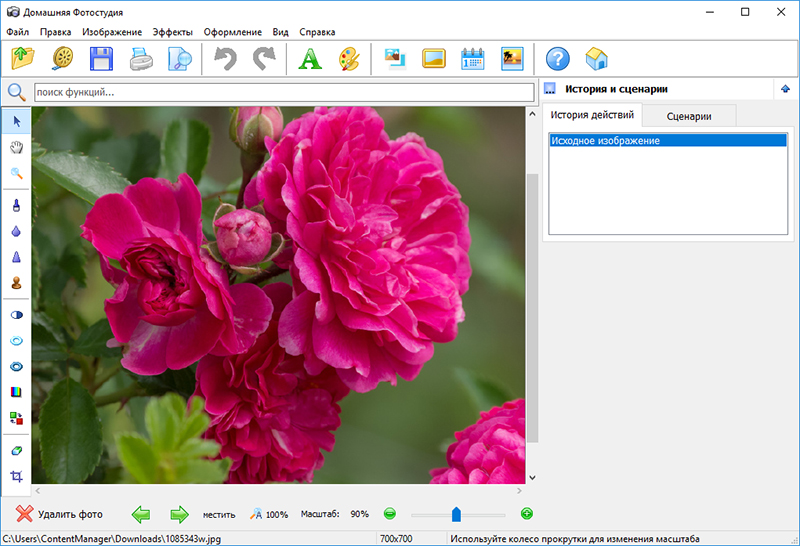 Это измерение означает глубину цвета: количество значений цвета, которые можно назначить одному пикселю на изображении. Значение глубины цвета может колебаться от 1 (черно-белое изображение) до 32 бит (более 16,7 млн. цветов).
Управление цветом
Windows также содержит дополнительные элементы управления цветом. Системы управления цветом обеспечивают максимально точную цветопередачу на любых устройствах, в частности на мониторах и принтерах.
Калибровка дисплея
Программное обеспечение для калибровки дисплея позволяет получить точную цветопередачу на экране. Если на компьютере установлено программное обеспечение для калибровки дисплея от другого поставщика, калибруйте дисплей с помощью него.
Устройства для калибровки дисплея часто поставляются вместе с необходимым программным обеспечением. Используя устройство для калибровки с программным обеспечением, с которым он поставлялся, можно достичь лучших результатов цветопередачи.
Windows также имеет функцию калибровки дисплея.
Настройка яркости и контрастности
На внешних дисплеях яркость и контраст настраиваются с помощью элементов управления монитора, а не средствами Windows. Большинство ЭЛТ- и ЖК-мониторов имеют на передней панели кнопки или другие элементы управления, с помощью которых можно управлять яркостью и контрастом.
В некоторых мониторах на экране открывается меню, в котором выполняется соответствующую настройку. Чтобы узнать, как пользоваться этими элементами управления, обратитесь к руководству к монитору или на веб-сайте производителя.
Яркость экранов большинства ноутбуков настраивается средствами Windows. Если вы пользуетесь ноутбуком, яркость можно настроить в окне «Электропитание».
Улучшение отображения текста
В Windows используется технология ClearType, которая включена по умолчанию. С помощью этой технологии шрифты на мониторе отображаются максимально четко и плавно. Это облегчает длительное чтение текста, не утомляя глаза. Наибольшей эффективности можно достичь при работе с ЖК-дисплеями, плоскими мониторами, ноутбуками и портативными устройствами.
Убедитесь, что технология ClearType не отключена, особенно когда текст на экране выглядит нечетким. Технология ClearType можно настроить для работы с конкретным монитором.
Источник
Как улучшить качество отображения Windows 10
Независимо от того, редактируете ли вы графику, играете в видеоигры или смотрите фильмы на ПК с Windows 10, затрачивая время на улучшение качества отображения, вы можете существенно улучшить общее впечатление.
В этой статье мы хотим объяснить вам, как вы можете улучшить точность цветопередачи, яркость и контрастность прямо из Windows 10.
Мы также предложим несколько советов о том, как настроить лучшие параметры для конкретной модели монитора, и покажем, как AMD и Nvidia предлагают отличные настройки управления дисплеями.
Настройка хорошего качества дисплея начинается с хорошего монитора
Если для вас важен высококачественный дисплей с точными цветами, вам следует начать с самого монитора. Если у вас дешевый монитор, вы можете упустить лучшую точность цветопередачи, яркость и контрастность.
Ниже мы выбрали три доступных варианта, которые особенно известны своим превосходным качеством отображения по своим ценам. Имейте в виду, что дисплеи для редактирования фотографий профессионального уровня могут стоить намного больше, но мы сосредоточились на доступных вариантах здесь.
Если вы не можете позволить себе купить новый монитор, вы можете пропустить этот раздел.
Этот монитор очень доступный и обладает отличной точностью цвета и контрастностью. Монитор также использует технологию без мерцания, чтобы уменьшить нагрузку на ваши глаза и улучшить ваш опыт во время просмотра видео контента или игры в видеоигры.
У этой модели нет колонок, но в версии за 109 долларов есть колонки и поддержка HDMI.
Как откалибровать ваш монитор для лучшего цвета
Независимо от того, решите ли вы купить новый монитор или придерживаться текущего, следующим шагом будет калибровка монитора с использованием встроенных настроек цвета и дисплея.
В большинстве случаев настройки по умолчанию приемлемы, но после тщательного тестирования со стороны сообщества часто можно найти лучшие настройки в Интернете.
Поскольку в сети присутствуют тысячи различных моделей мониторов, я не смогу объяснить, как оптимизировать собственные настройки монитора. Вместо этого я могу помочь вам найти подходящие настройки в Интернете для себя.
Сначала добавьте эту страницу в закладки, чтобы можно было вернуться позже для следующих шагов.
После этого посмотрите на свой монитор правильное название модели. Это может быть напечатано на передней панели вашего монитора. Кроме того, вы можете нажать клавишу Windows и выполнить поиск для отображения.
Нажмите Изменить параметры отображения в результатах поиска.
На следующей странице нажмите Свойства адаптера дисплея.
Затем нажмите « Монитор», чтобы увидеть название вашего монитора.
Получив название монитора, просто найдите в Google оптимальные настройки дисплея «Модель монитора». Замените «модель монитора» на вашу собственную модель. Вы должны найти отличные руководства в различных сообществах и форумах.
Как только вы это сделаете, обязательно вернитесь сюда, чтобы получить следующие советы о том, как улучшить настройки дисплея из Windows 10.
Как улучшить настройки отображения в Windows 10
Очень легко узнать, как улучшить настройки дисплея в Windows 10. Мы расскажем вам о следующих шагах.
Для начала откройте меню «Пуск» Windows и введите « калибровка цвета дисплея».
Нажмите на результат, который появляется. Затем вы можете пройти через мастер калибровки цвета Windows 10. Это покажет вам, являются ли цвета на вашем дисплее точными или нет, и вы получите возможность отрегулировать ваш дисплей, если это не так.
Как вы можете видеть ниже, вы пройдете различные тесты, которые помогут вам откалибровать гамму и цветовой баланс. Некоторые параметры, которые вы можете редактировать непосредственно в мастере, а другие требуют, чтобы вы редактировали параметры дисплея прямо на вашем мониторе.
Для получения более подробной информации прочитайте мой предыдущий пост, в котором рассказывается о каждом шаге процесса калибровки дисплея в Windows.
Это в основном то, что вы можете сделать для повышения точности цветопередачи в Windows 10. Вы также можете отрегулировать яркость и разрешение, введя дисплей в меню «Пуск» и открыв команду « Изменить параметры дисплея».
Повышение качества отображения с драйверами видеокарты
До сих пор мы рассмотрели, как улучшить настройки дисплея на самом мониторе и в Windows 10. Оба эти шага отлично подходят для повышения точности цветопередачи и обеспечения максимальной эффективности вашего монитора.
Как улучшить настройки дисплея с помощью NVIDIA
Для начала необходимо открыть панель управления NVIDIA. Для этого нажмите кнопку « Показать скрытые значки» в правой части панели задач.
Затем щелкните правой кнопкой мыши значок NVIDIA в разделе скрытых значков. После этого вы можете нажать на панель управления NVIDIA.
Зайдя в панель управления NVIDIA, вы можете нажать « Настроить параметры цвета на рабочем столе», и оттуда у вас будет несколько ползунков для управления.
Вам решать, как вы хотели бы установить свои настройки дисплея здесь. Добавление яркости, контрастности, гаммы и цифровой вибрации может сделать цвета более популярными в видеоиграх и фильмах.
Если вы хотите больше насыщенности и ярких цветов, вы можете настроить эти параметры. (Точнее говоря, контраст и цифровая вибрация.)
Как улучшить настройки дисплея с помощью AMD
Если у вас есть видеокарта AMD, вы можете выполнить шаги, перечисленные ниже, чтобы улучшить настройки дисплея.
Поскольку у меня есть видеокарта NVIDIA, кредиты на изображения идут на поддержку AMD для изображений, которые мы используем для объяснения этого процесса.
Сначала выберите скрытый значок на панели задач Windows 10.
Затем щелкните значок Radeon Settings на панели значков.
Теперь вы попадете в приложение настроек AMD Radeon. Перейдите на вкладку « Отображение », чтобы перейти в нужное место.
Когда вы окажетесь в разделе «Дисплей», вы можете нажать « Цвет», чтобы лучше контролировать внешний вид дисплея. Имейте в виду, что этот параметр, к сожалению, доступен не для всех видеокарт AMD.
На следующей странице у вас будет возможность управлять яркостью, оттенком, контрастом и насыщенностью. Чтобы улучшить цифровой звук в играх и фильмах, вы должны использовать ползунки контрастности и насыщенности.
Резюме
Я надеюсь, что это руководство о том, как улучшить качество отображения Windows 10, оказалось полезным. Теперь, когда вы ознакомились с этим руководством, заметили ли вы какие-либо улучшения в своем дисплее? Дайте нам знать ваш опыт. Наслаждайтесь!
Источник
Настройка изображения на экране
Если у вас иногда возникают проблемы с просмотром элементов на экране Windows, вы можете настроить параметры, чтобы текст и изображения на экране были больше, улучшить контрастность между элементами на экране и ослушать текст на экране.
Многие из этих параметров можно настроить на странице Оптимизация изображения на экране в Центре специальных возможностей. Сведения о других параметрах см. в этом случае.
Откройте страницу «Упростите просмотр компьютера», нажав кнопку»Пуск»
, открыв панель управления, щелкнув «Удобство доступа», щелкнув «Центр простоты доступа» и нажав кнопку «Сделать компьютер более упростить просмотр».
Выберите нужные параметры:
Выбрать высококонтрастную тему. Этот параметр позволяет настроить цветовую схему с высокой контрастности, которая позволяет повысить цветовую контрастность текста и изображений на экране компьютера, чтобы их было легче идентифицировать.
Включение и выключение высокой контрастности при нажатии клавиш ALT слева + SHIFT слева + PRINT SCREEN. Этот параметр позволяет переключать высоко контрастную тему включите или выключите ее, нажав клавиши ALT СЛЕВА+SHIFT СЛЕВА+PRINT SCREEN.
Включив диктор. Установите этот флажок, чтобы при входе в систему запускать экранный диктор. Экранный диктор читает вслух текст на экране и описывает некоторые события (например, сообщения об ошибках), которые происходят на компьютере.
Включить звуковое описание. Установите этот флажок, чтобы при входе в систему запускать программу звукового описания. В видео описаны звуковые описания.
Изменить размер текста и значков. Этот параметр позволяет сделать текст и другие элементы на экране больше, чтобы их было проще видеть.
Включи лупу. Установите этот флажок, чтобы при входе в систему запускать экранную лупу. Экранная лупка увеличивает часть экрана, в которой находится указатель мыши, и может быть особенно полезна для просмотра трудновидимых объектов.
Настройка цвета и прозрачности границ окна. Этот параметр позволяет изменить внешний вид границ окна, чтобы их было проще видеть.
Настройка эффектов отображения. Этот параметр позволяет настроить способ появления определенных элементов на рабочем столе.
Сделать прямоугольник фокуса толще. При выборе этого параметра прямоугольник вокруг выбранного элемента в диалоговом окнах становится толще, что упрощает просмотр.
Задать толщину мерцающего курсора. Этот параметр позволяет сделать мигающий курсор в диалоговом окнах и программах более утолщенным и разборным.
Отключить все излишние анимации. Этот параметр отключит эффекты анимации, такие как эффекты выцветания, при закрытии окон и других элементов.
Удалить фоновые изображения. Этот параметр отключает все неважное перекрытое содержимое и фоновые изображения.
Источник
Настройка цветов монитора Windows 10
Настройку цветов экрана можно осуществить в интерфейсе самого монитора или непосредственно в Windows 10. Если настройки изображения в разных мониторах немного отличаются, то параметры цветов монитора в операционной системе не измены. В пользователя есть возможность настроить яркость, оттенок, контрастность, насыщенность и даже цветовую температуру в программе драйверов видеокарты.
Данная статья расскажет как настроить цвета монитора в Windows 10. Тут стоит вопрос в том, а как правильно подобрать цвета монитора, чтобы изображение было как реальное. Настроить цвета монитора под себя можно несколькими способами начиная от программного обеспечения драйверов графических карт и заканчивая средством калибровки монитора в Windows 10.
Как правильно настроить цвета на мониторе
По умолчанию на дорогих мониторах изображение уже очень достойное и не требует дополнительной настройки. Если же картинка не подходит для пользователя, тогда уже можно перейти к самостоятельной настройке в интерфейсе самого монитора. Дополнительно изменить цветовые параметры можно в самой операционной системе.
Рекомендуется настраивать картинку на мониторе так, чтобы она по цветам совпадала с листом чистой бумаги в комнате с нормальным освещением. Произвести такую точную настройку действительно сложно, а в некоторых случаях и вовсе не реально. В таком случае можно воспользоваться средствами самой операционной системе по калибровке цветов.
Настройка цветов монитора
В самой операционной системе для настройки цветов монитора используется программное обеспечение для корректной работы графического адаптера. Перед настройкой изображения рекомендуем обновить драйвера видеокарты на Windows 10. После установки последних обновлений можно собственно и переходить к самостоятельно настройки цветов монитора. А также нужно убедиться что установлено правильное разрешение экрана на Windows 10.
Панель управления NVIDIA
Через панель управления NVIDIA можно регулировать настройки цвета рабочего стола для дисплеев или улучшить качество изображения, если используется телевизор. Перейдите в раздел Дисплей > Регулировка параметров цвета рабочего стола, и выберите Использовать настройки NVIDIA.
После чего станут доступны к изменению яркость, контрастность, гамма, цифровая интенсивность и оттенок. Очень высокое или низкое значение яркости и контрастности может ограничить доступный диапазон гаммы.
Регулировка параметров цвета для видео позволит выбрать оптимальные настройки изображения видео на Вашем дисплее. Рекомендуется в ходе регулировки запустить воспроизведение видео, чтобы видеть изменение настроек в действии. Достаточно перейти в раздел Видео > Регулировка параметров цвета для видео, и выбрать как выполнить настройки цвета С настройками NVIDIA.
Настройки Radeon
В настройках Radeon все значительно проще. К настройке цветов дисплея относятся основные параметры цвета, такие как яркость и контрастность. Пользователю достаточно перейти в раздел Дисплей > Цвет.
В текущем расположения можно настроить цвета монитора путём изменения параметров яркость, оттенок, контрастность и насыщенность. При необходимости никогда не поздно восстановить все значения по умолчанию выполнив сброс настроек.
Как откалибровать монитор в Windows 10
Пользователь может улучшить качество передачи цветов монитором с помощью средства калибровки цветов. Следуя шагам средства калибровки цветов монитора выполните настройку гаммы, яркости, контрастности и цветового баланса.
Используя обновленный поиск найдите и откройте параметры Калибровка цветов монитора. Если же подключено несколько мониторов, тогда переместите окно калибровки на экран нуждающийся в калибровке.
По завершению можно сохранить результаты калибровки или дальше использовать предыдущие калибровки. Есть возможно сравнить результаты выбирая между текущей и прежней калибровками.
Пользователям нужно под себя настраивать цветы изображений на мониторе, так как восприятие цветов разными людьми может отличаться. Средствами операционной системы можно выполнить настройку яркости монитора, насыщенности цветов и контрастности экрана в Windows 10. Приложения управления настройками видеокарт также позволяют выполнять настройку изображения монитора.
Источник
Видео
Windows 10 нечеткое изображение — решение
Windows 10. Настройка яркости экрана, разрешения монитора и размера иконок рабочего стола
Как улучшить качество обоев рабочего стола Windows 10
Включи 4k на мониторе FullHD
Как увеличить насыщенность цвета на ноутбуке в Windows 10
Улучшение качества изображения на мониторе подключенном по HDMI.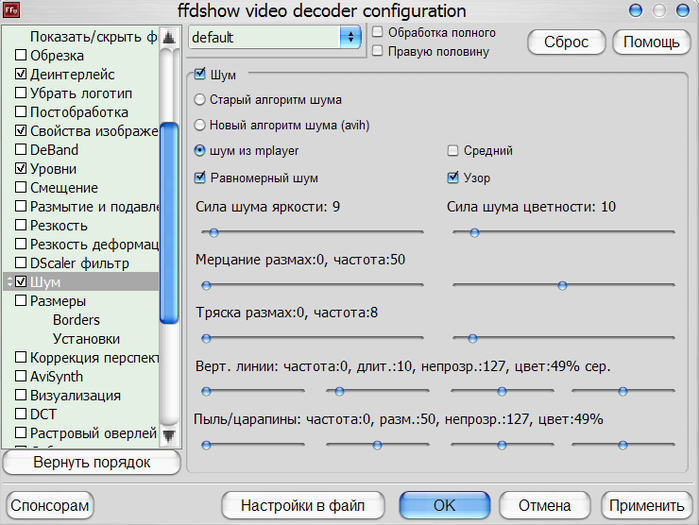 Советы Эникейщика №12.
Нет четкости изображения на мониторе. Решение!
Устранение размытого или растянутого изображения в Windows 10 | Компьютеры HP | HP
Плохое качество изображения по HDMI — почему и как исправить
Как установить разрешение экрана Windows 10.Настройка разрешение экрана монитора
Найден способ повысить разрешение фото без потери качества — Газета.Ru
Найден способ повысить разрешение фото без потери качества — Газета.Ru | НовостиМенеджер боксера Усика назвал желаемую дату боя с Фьюри 14:56
Малежик рассказал, как дал «паралимпийский концерт» в больнице после… 14:54
Госдума единогласно проголосовала за принятие новых 4 субъектов в состав… 14:53
МИД Чехии предостерег своих граждан от поездок в Россию и на Украину 14:52
Рудковская раскритиковала Тутберидзе за недолгую карьеру фигуристок под ее… 14:48
ГД ратифицировала договоры о принятии ДНР, ЛНР, Запорожской и Херсонской областей. ..
14:48
На Okko вышел сериал о спасении планеты от экологической катастрофы 14:47
ТАСС: в Херсоне сработала система ПВО, в небе прогремело около шести… 14:41
Австралийская ракета Firefly Alpha впервые достигла космоса 14:41
Путин провел встречу с главой Минкульта Любимовой 14:40
close
100%
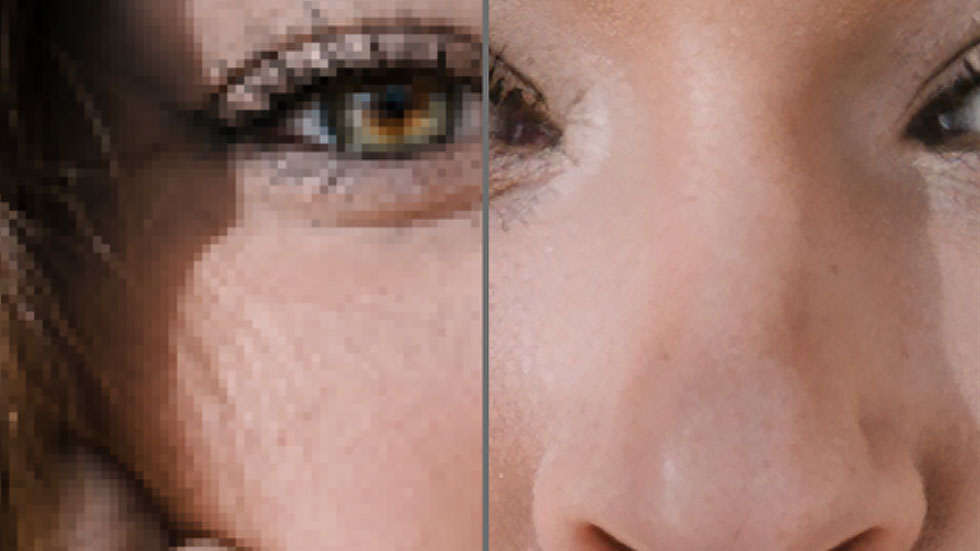
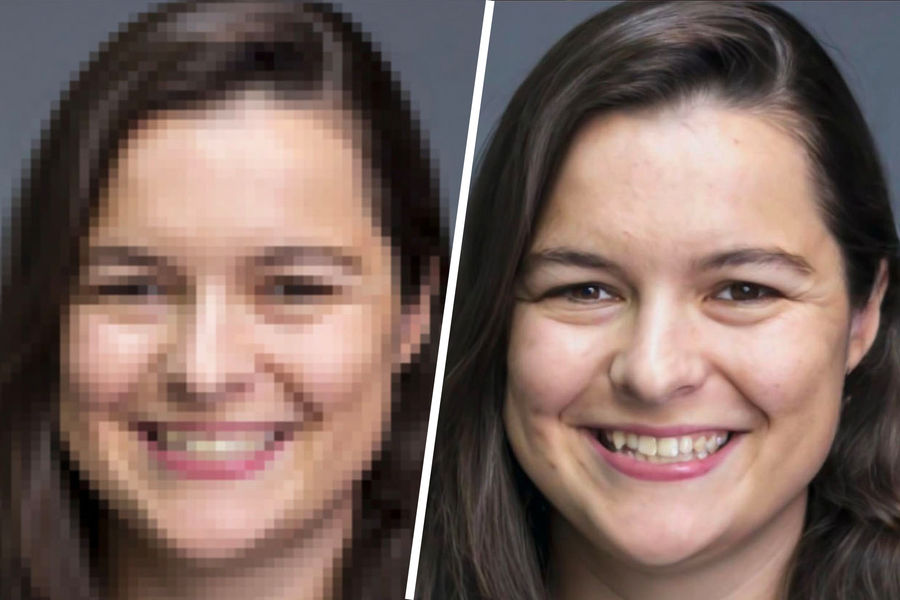
Разработчики из Google нашли способ повысить разрешение фотографий в несколько раз без потери качества. Как сообщает PetaPixel, технология основана на базе диффузионных моделей.
Специалисты внутренней команды Brain Team представили два алгоритма, которые и генерируют фотографии высокой четкости из снимков низкого разрешения.
Первый алгоритм под названием SR3 с помощью нейросетей добавляет шум на низкокачественную картинку, таким образом увеличивая ее разрешение, а затем, наоборот, постепенно удаляет шум, добиваясь улучшения изображения.
Вторая модель, получившая имя CDM, — это нейросеть, которую обучили миллионам изображений высокого разрешения из базы ImageNet. Алгоритм использует каскадный подход, то есть увеличивает фотографии поэтапно. Например, с разрешения 32 на 32 до 64 на 64, а потом до 256 на 256. По итогу разрешение увеличивается в восемь раз. Если разрешение выше, например 64 на 64, то алгоритм готов повысить его в 16 раз — до 1024 на 1024.
Ранее «Газета.Ru» писала, как нейросети научили «раздевать» женщин. Разработчики улучшают программы и с каждым разом они повышают реализм ненастоящих интимных снимков.
Подписывайтесь на «Газету.Ru» в Новостях, Дзен и Telegram.
Чтобы сообщить об ошибке, выделите текст и нажмите Ctrl+Enter
Новости
Дзен
Telegram
Картина дня
Военная операция РФ на Украине. День 222-й
Онлайн-трансляция военной спецоперации РФ на Украине — 222-й день
В Хабаровском крае сняли военкома.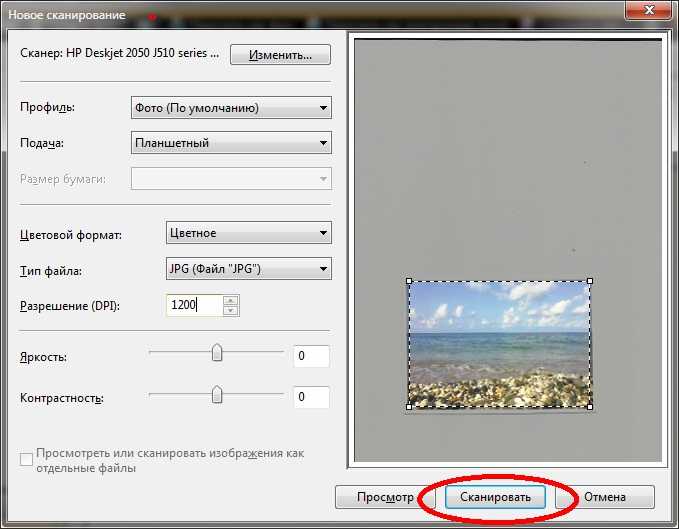 И отправили работать на Колыму
Снятого с должности военкома Хабаровского края перевели в Магаданскую область
ЦБ думает о новых способах установки курса валют. Как это будет работать
Центральный банк разработал альтернативные способы установки курса иностранных валют
В Госдуме определили депутатов-координаторов по новым регионам России
Трое мобилизованных россиян погибли в Свердловской области
МО РФ: танкам ВСУ удалось вклиниться в глубину обороны союзных войск
Лукашенко призвал «мобилизовать всех» для уборки картофеля, свеклы и зерна
Новости и материалы
Малежик рассказал, как дал «паралимпийский концерт» в больнице после инсульта
Госдума единогласно проголосовала за принятие новых 4 субъектов в состав России
МИД Чехии предостерег своих граждан от поездок в Россию и на Украину
Рудковская раскритиковала Тутберидзе за недолгую карьеру фигуристок под ее руководством
ГД ратифицировала договоры о принятии ДНР, ЛНР, Запорожской и Херсонской областей в РФ
На Okko вышел сериал о спасении планеты от экологической катастрофы
ТАСС: в Херсоне сработала система ПВО, в небе прогремело около шести взрывов
Австралийская ракета Firefly Alpha впервые достигла космоса
Путин провел встречу с главой Минкульта Любимовой
На Украине призвали Евросоюз отключить от SWIFT все банки России и Белоруссии
Лавров: угрозы Киева сделали невозможным существование Донбасса в рамках Украины
Экс-директор ЦРУ рассказал об ответе США в случае применения Россией ядерного оружия
Посол Польши в ЕС заявил о включении предельных цен на нефть из РФ в новый пакет санкций
Житель Приморья до смерти избил знакомого за то, что тот без спроса взял его инструменты
Российский экс-игрок «Кубани» Каретник объяснил переход в клуб чемпионата Украины
В Минске рассказали об успешном противостоянии «безумным санкциям» вместе с Россией
«Зенит-2» уволил Радимова с поста главного тренера
В Ленобласти девушку госпитализировали с многочисленными травмами после изнасилования
Все новости
Полиция просит завести уголовное дело на Ксению Собчак.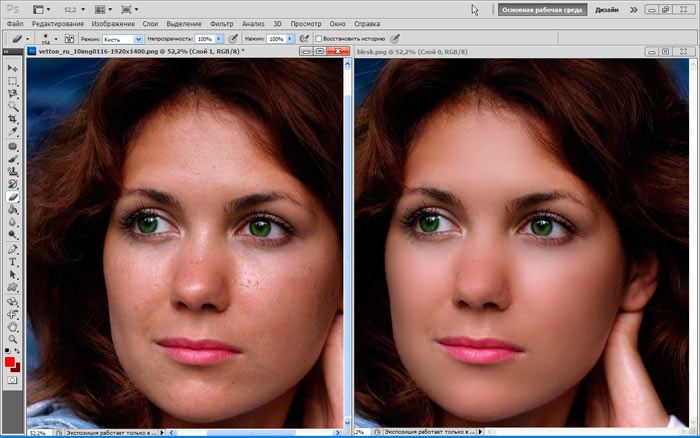 Это связано с Михалковым
ТАСС: полиция требует возбудить против Ксении Собчак уголовное дело за фейки о власти
«Прости, что не ударила тебя по лицу как следует»: 5 известных мужчин, которых избили женщины
Джонни Депп, Джейсон Стейтем и еще трое мужчин, столкнувшихся с домашним насилием
«Начинают подглядывать и даже приставать»: могут ли сестра и брат делить одну комнату
Психолог Апухтина считает, что с трех лет разнополым детям желательно спать в разных кроватях
Астероид 2022 SE37 сближается с Землей. Ученые говорят, что «нужно жить дальше»
Российские обсерватории обнаружили новый астероид, сближающийся с Землей
«Не мог ни ходить, ни сидеть». Умер профессор Митько, обвиняемый в госизмене
Умер 81-летний ученый Валерий Митько, обвиняемый в передаче секретных данных Китаю
«Миссис Крым» проверяют из-за песни «Червона калина». Летом ее травили из-за внешности
Полиция начала проверку «Миссис Крым» из-за исполнения украинской песни «Червона калина»
От «Дюны» до «Прибытия»: лучшие фильмы Дени Вильнева
В гостях у бабушки: как интерьеры в стиле mid-century стали главным трендом
Дизайнеры назвали главные признаки популярного стиля «бабушкиной квартиры»
Интервью с актрисой Аленой Хмельницкой — о «Ева, рожай!», съемках для Netflix и личном
Алена Хмельницкая рассказала о съемках в России и на Западе
«Не говори никому»: в российский прокат вышел один из лучших хорроров 2022 года
Рецензия на фильм «Не говори никому»
«Сколько крови должно пролиться?» Папа Римский обратился к Путину и Зеленскому
Папа Римский Франциск призвал президентов России и Украины закончить конфликт
Как ДНР, ЛНР, Херсонскую область и Запорожье принимают в состав России
Путин внес на ратификацию в Госдуму договоры о вхождении четырех новых субъектов в Россию
«Королевский флот или Военно-морские силы США». Кто мог атаковать «Северные потоки»
Вице-премьер Новак заявил, что подрыв «Северных потоков» был выгоден США, Польше и Украине
Георгий Бовт
Невыученный урок истории
О том, как октябрьские события 1993 года «замели под ковер»
Мария Дегтерева
Паникеры паникуют
О том, как спастись от истерики в соцсетях
Дмитрий Воденников
Кошенька, это очень важно
О двух таких разных судьбах
Дмитрий Самойлов
Шум времени
О роли искусства в борьбе со стрессом
Владимир Трегубов
Побыстрее и повыше
О повышении процентных ставок
—>
Читайте также
Найдена ошибка?
Закрыть
Спасибо за ваше сообщение, мы скоро все поправим.
Продолжить чтение
Как повысить качество изображения в Adobe Photoshop
Фотография, сделанная некачественно может быть улучшена с помощью специального ПО, например, Photoshop. К сожалению, Фотошоп не умеет творить абсолютные чудеса и из изображения с плохим разрешением, которое полностью смазано, засвечено и т.д. вряд ли получится сделать что-то адекватное. Однако, если качество фото не очень сильно нарушено, то вы можете попытаться с помощью инструментов коррекции выполнить его восстановление.
Adobe Photoshop – это профессиональная программа для работы с графикой, которая по совместительству является и самым популярным решением в этой сфере. Однако пользователям, которые вообще не представляют себе, как работать с этим ПО будет очень сложно разобраться в том, что в статье написано, так как она рассчитана на пользователей, имеющих хотя бы базовые представления о программе.
Содержание
- Как повысить качество изображения в Фотошопе
- Вариант 1: «Умная» резкость
- Вариант 2: Удаление шумов
- Вариант 3: Коррекция яркости и контрастности
- Вариант 4: Цветокоррекция
- Вариант 5: Мелкие дефекты
Существует несколько приёмов, позволяющих добиться желаемого результата. Предложенные варианты нужно использоваться в зависимости от вашей конкретной ситуации. Например, если у изображения проблемы с резкостью, то изменения цветового баланса вряд ли сильно спасёт ситуацию.
Далее представим несколько способов, позволяющих исправить некоторые дефекты изображений.
Вариант 1: «Умная» резкость
Это самый, наверное, простой способ изменить качество изображения в лучшую сторону. Больше всего подойдёт для фотографий, сделанных при слабом освещении и/или на плохую камеру. Стоит обратить внимание, что лишь улучшается общее качество снимка, серьёзные дефекты, например, смазанное фото этим не исправить.
Итак, чтобы перейти к этому фильтру для начала загрузите изображение в сам Фотошоп. Это можно сделать, просто перетащив картинку из «Проводника» Windows в рабочую среду ФШ. Теперь нажмите на кнопку «Фильтр», расположенную в верхней части интерфейса программы. В контекстном меню выберите пункт «Усиление резкости». Далее нажмите на «Умная резкость».
Откроется окошко с настройками «Умной» резкости. Пройдёмся по основным пунктам, представленным здесь:
- «Просмотр». Рекомендуется поставить на нём галочку, так как в таком случае вы сможете видеть изменения, не применяя сам фильтр к изображению;
- «Набор». Здесь менять ничего не нужно. Исключение может быть в том случае, если у вас на компьютере есть файл с каким-либо набором, который может быть загружен отдельно в Фотошоп;
- «Эффект». Чем больше вы выставляете значение в этом поле, тем лучше становится изображение. Правда, многое зависеть в этом случае будет от того, какие параметры подобраны в других полях. Плюс, если картинка сильно контрастная, то при увеличении значения в поле «Эффект» качество наоборот может пострадать;
- «Радиус».
 Не нужно выставлять слишком большие значения для него, так как вы рискуете испортить картинку. В большинстве случае подойдут значения в диапазоне от 1 до 2 пикселей;
 - «Уменьшить шум». Применять нужно в том случае, если на фото есть шумы.
 Не нужно выставлять слишком большие значения для него, так как вы рискуете испортить картинку. В большинстве случае подойдут значения в диапазоне от 1 до 2 пикселей;
Также здесь есть вкладки для коррекции света и тени. Подробно параметры в них рассматриваться не будут, так как они не оказывают серьёзного влияния на качество изображения, но вы можете ими воспользоваться для более тонкой коррекции.
Отдельное внимание стоит обратить на параметр «Удалить». В нём выбираются параметры, позволяющие сделать дополнительное размытие или добавить резкости объекту, снятому в движении, установить размытие при малой глубине (придать резкости краям объектов на фото). Установленный параметр «Размытие по Гауссу» отвечает за повышение резкости у объектов.
Вариант 2: Удаление шумов
Рассматриваемый вариант применим в том случае, если на фотографии нужно уменьшить количество шумов. Чем-то похож на предыдущий инструмент, но работает только с шумами на фото.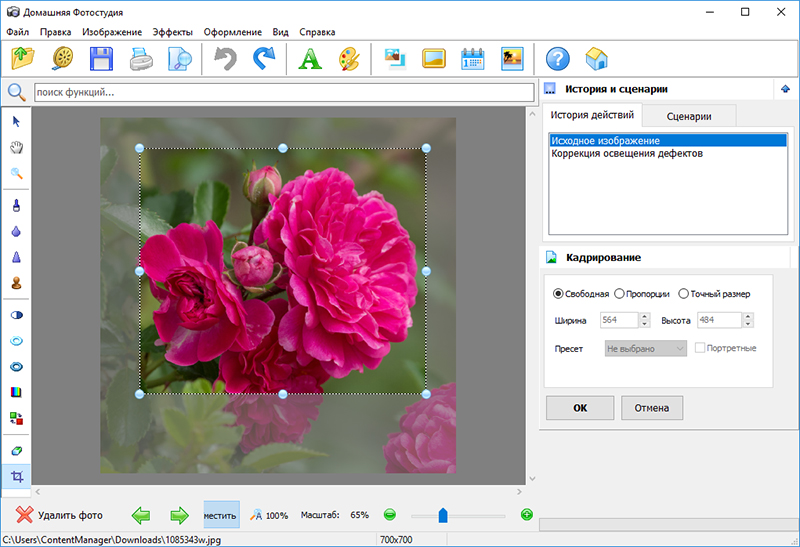 Вызвать его можно следующим образом – откройте вкладку «Фильтр» и там перейдите в пункт «Шум». Далее откройте пункт «Уменьшить шум».
В окне инструмента по удалению лишних шумов доступны следующие параметры:
- Здесь вам предоставлены на выбор два варианта параметров – «Основной» и «Дополнительный». Все нужные параметры есть в первом, во втором уже идёт более глубокая настройка по каналам, которая вам не нужна;
- С помощью бегунка «Интенсивность» настройте автоматическое устранение шумов;
- «Сохранить детали» позволяет при удалении шумов настроить степень размытия мелких элементов;
- «Уменьшить шумы цветов» делает определённые цвета более яркими или тусклыми;
- «Детали резкости». Этот параметр нужен для того, чтобы сохранить резкость изображения, если она теряется при манипуляции с другими параметрами;
- Также в новых версиях Фотошопа появилась возможность поставить маркер у пункта «Удалить артефакт JPEG». При активации алгоритм программы сам устранит дефекты сжатого JPEG-изображения. Правда, не факт, что это сильно поможет в запущенных случаях.
 Правда, не факт, что это сильно поможет в запущенных случаях.
Вариант 3: Коррекция яркости и контрастности
Если картинка получилась слишком тёмной или слишком засвеченной, то в Фотошопе предусмотрены для этих случаев инструменты по коррекции яркости/контрастности изображения. Они вряд ли помогут избавиться от шумов или общего плохого качества, но уберут засветы или затемнения. Итак, запустить инструмент «Яркости и контрастности» можно двумя способами:
- В верхнем меню Photoshop нажмите на кнопку «Изображение». Там, в контекстном меню, выберите «Коррекция», а далее «Яркость/Контрастность»;
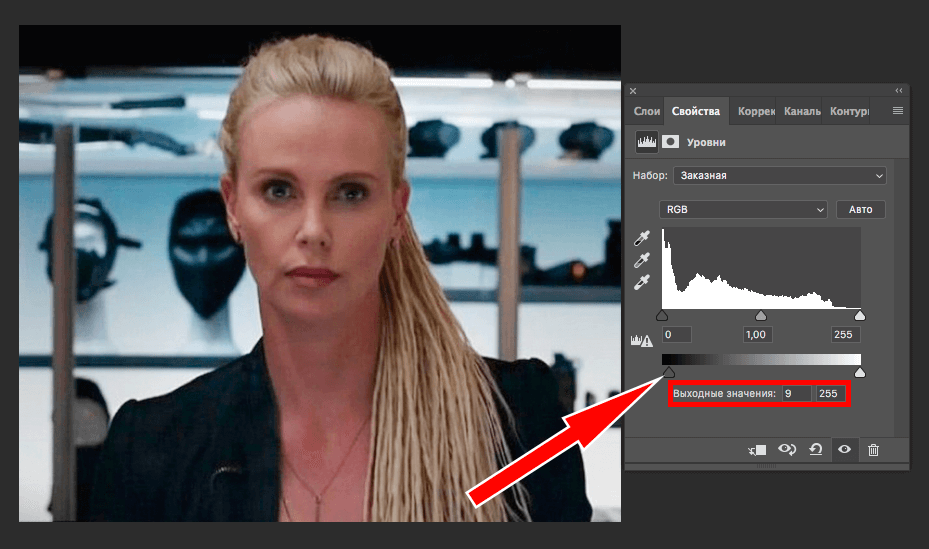
- В панели со слоями нажмите на элемент, который выделен на скриншоте. Там появится контекстное меню, где нужно будет выбрать «Яркость/Контрастность».
Первый вариант не накладывает на изображение никакого корректирующего слоя, что может привести к проблемам отмены изменений. В случае с отдельным корректирующим слоем при работе вы можете в любой момент внести изменения в яркости и контрастность или вообще удалить этот слой, вернув картинку к исходному состоянию.
В открывшемся окне настройки «Яркости/Контрастности» будет доступно только два параметра. Передвигайте эти бегунки, чтобы внести изменения. Двигайте их до тех пор, пока не исчезнут засветы/затенения. В редких случаях приходится накладывать по два корректирующих слоя.
Вариант 4: Цветокоррекция
Это уже более сложная процедура, которая применяется в том случае, если у изображения проблемы с цветами, например, есть «занос» в красные цвета или синие. Такое иногда бывает, когда фото сделано на некачественную камеру и/или в плохих условиях. Плюс, некоторые сервисы накладывают на фотографии фильтры, из-за чего она может казаться слишком «синей», «красной» и т.д.
Фотошоп предусматривает несколько инструментов для проведения цветокоррекции фотографии. Мы рассмотрим вкратце самые основные из них.
Цветовой тон и насыщенность
В первую очередь рекомендуется попробовать именно его, так как здесь представлено минимальное количество параметров и пользователю проще с ним работать.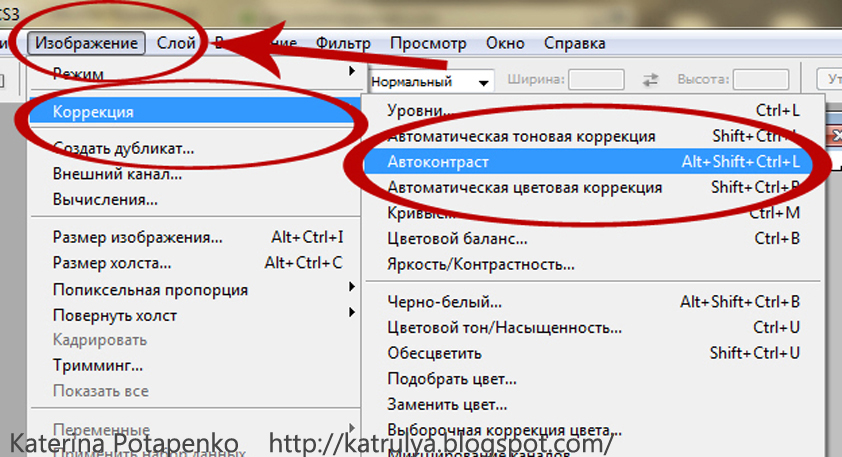 Данный инструмент лучше применить к изображению в качестве корректирующего слоя. Нажмите на отмеченную на скриншоте иконку и выберите из контекстного меню вариант «Цветовой тон/Насыщенность».
Будет создан корректирующий слой, где вы можете менять следующие параметры:
- «Цветовой тон». Здесь делается «перекос» в те или иные цвета. Рекомендуется использовать этот параметр аккуратно, так как в противном случае изображение приобретёт неестественные цвета;
- «Насыщенность». Отвечает за то, насколько сильно выражены цвета на картинке. При минимальном значение изображение становится чёрно-белым;
- «Яркость». При минимальных значениях параметра картинка становится абсолютно чёрной, при максимальных абсолютно белой. Не рекомендуется слишком сильно менять данный параметр.
Также вы можете затоннировать фотографию каким-либо цветом, но это уже больше относится к н исправлению дефектов с цветами, а корректировки самого изображения.
Цветовой баланс
Здесь вы уже может сделать исправление в сторону какого-то конкретного цвета. Добавляется этот параметр в виде корректирующего слоя по аналогии с предыдущем. Вам будет доступно три бегунка, с помощью которых и проводится коррекция цветов на картинке. Просто двигайте их в нужные направления.
Микширование каналов
Данный инструмент чем-то похож на предыдущий, но в отличии от него, здесь устанавливается интенсивность трёх основных цветов – синего, красного, зелёного. Плюс им ещё можно задать константу, то есть выраженность цветов. Добавляется по аналогии с предыдущим. От вас требуется только двигать бегунки, чтобы получить оптимальные значения для фото.
При необходимости в слоях можно добавить несколько таких корректирующих элементов.
Вариант 5: Мелкие дефекты
Часто бывает так, что качество фотографии в целом нормальное, но где-то в определённом месте имеются шумы или другие незначительные дефекты. Варианты, рассмотренные выше применялись полностью ко всему изображению. Здесь же речь идёт о локальных исправлениях.
Инструмент «Размытие»
Применяется в тех случаях, когда в каком-то месте фотографии есть слишком резкие переходы и/или имеются лишние шумы. Откройте его в панели инструментов, что расположена в левой части интерфейса. В верхней части укажите интенсивность и размер кисти. Теперь проведите один или несколько раз по той части изображения, которая вас не устраивает. Не стоит перебарщивать с этим, так как вы можете сделать её слишком размытой, что тоже не хорошо.
Читайте также:
Как в Фотошопе (Photoshop) размыть задний план — инструкция
Photo! Editor обзор программы для редактирования фото
Как в Фотошопе (Photoshop) сделать фото чёрно белым — инструкция
Как превратить фото в рисунок онлайн — подробная инструкция
Инструмент «Резкость»
Полная противоположность рассмотренному выше инструменту. С его помощью можно повысить резкость какого-нибудь объекта на фотографии. Работает по аналогии с инструментом «Выделение» — выбираете его в панели, настраиваете и проводите по контуру нужного объекта. Здесь нужно быть ещё более осторожным, так как в противном случае есть риск просто добавить кучу лишних шумов на картинку и даже артефактов.
Собственно, это были все основные варианты по улучшению качества изображения в Фотошопе, которые можно применить достаточно быстро даже неопытному пользователю программы. Если у вас возникли какие-либо вопросы/предложения по теме статьи, то напишите их в комментариях выше.
ТОП 3 программ (бесплатные и платные)
Как улучшить качество видео c помощью искусственного интеллекта?
Предположим, вы хотите обработать видеозапись. Она многолетней давности, снята на старую видеокамеру и качество изображения оставляет желать лучшего. Или у вас другая задача и вы хотите сделать более четким и детализированным ваше последнее видео, записанное на модный гаджет. И в том, и в другом случае нам поможет искусственный интеллект.
Технология AI (artificial intelligence) нашла применение во многих сферах современной жизни: в медицине, образовании, бизнесе. Даже такая сфера, как искусство использует инструменты ИИ. Картины, созданные с помощью искусственного интеллекта, демонстрируются во многих галереях и музеях мира: от Эрмитажа до Музея Цивилизации в Квебеке.
Точно так же технология нейросетей помогает и в работе с видео. Набор возможностей, которые мы можем использовать, огромен. Например, можно улучшить видео до 4К Ultra HD из первоначального 480p. Или из фильма 1895 года сделать настолько качественную картинку, что зрители примут это за современный киношедевр, снятый в Голливуде. Кроме того, AI позволяет исправить мелкие недочеты в видео, такие как затемнения и расплывчатость объектов.
Как это работает?
При работе с проектами, которые связаны с изображениями и видео, мы будем использовать сверточные нейронные сети. Данная технология позволяет уменьшить количество информации, которая хранится внутри памяти. Кроме того, она запускает процесс поиска опорных признаков (видео) изображения, таких как ребра, контуры и углы. Эти признаки распознают фильтры, на основе которых работают сверточные нейронные сети, благодаря которым они лучше справляются с картинками высокого разрешения. Таким образом, именно эта технология является главной «под капотом» любого инструмента по улучшению видео искусственным интеллектом.
В теории, обработку видео можно представить как последовательность операций, которые выполняются для каждого кадра.
Процесс включает:
- Декодирование – преобразование видеокадра из сжатого формата в исходный.
- Вычисление – определенная операция, которую мы должны проделать с кадром.
- Кодирование – преобразование обработанного кадра обратно в сжатое состояние.
Это определенный порядок действий. Несмотря на то что такой подход выглядит простым и легко реализуемым, он является ресурсоемким и сложным в осуществлении. Упростить задачу нам помогут уже созданные специальные сервисы на основе предобученных нейросетей. Кодить ничего не потребуется.
Как повысить качество видео за счет разрешения?
Для того, чтобы преобразовать видео с низким разрешением в более высокое нужно использовать апскейлинг. Это процесс повышения качества видео за счет разрешения. Необходимо учитывать, что, используя способ «растяжения» картинки низкого разрешения на больший экран, можно столкнуться с ухудшением качества и потерей деталей.
Например, при увеличении HD изображения до UHD (4K), необходимо чем-то заполнить дополнительные 6 миллионов пикселей. Задача апскейла определить, что будет показывать каждый из 6 млн новых пикселей на основе того, что отображают соседние фрагменты. Этот процесс называется интерполяцией и чем-то напоминает технику KNN (K-nearest neighbours, метод ближайших соседей) в машинном обучении.
Если говорить подробнее, интерполяция – это программный метод, который меняет разрешение видео при помощи добавления новых пикселей в кадр. Говоря другими словами, для увеличения разрешения картинки в 5 раз необходимо поставить рядом ещё 4 пикселя программным методом. Такой способ требует определенных вычислительных ресурсов, впрочем, как и все, что связано с нейросетями. Однако, несмотря на это, данный метод решает нашу задачу.
Обработка видео нейросетью. Краткий обзор программ
Как мы писали выше, для того, чтобы решить проблему качества изображения, необходимо использовать метод интерполяции. Тем не менее мы понимаем, что добавление новых пикселей вокруг существующего невозможно вручную. Потому что видео состоит из множества кадров, каждый из которых нам придется обработать, а такая задача физически невыполнима.
К счастью, алгоритмы искусственного интеллекта дают возможность улучшить качество видеоматериалов автоматически. Это их отличие от классических инструментов повышения качества, которые не основаны на AI (artificial intelligence). Для использования программ с искусственным интеллектом нам не нужны супернавыки программирования.
Далее приведем характеристики некоторых инструментов, которые помогут в редактировании видео и изображений. Примеры отсортированы от простого к сложному.
Waifu2x
С Waifu2x сможет работать даже новичок. Это онлайн-сервис, который предназначен для изображений в стиле аниме и артов. Однако, есть десктопная сборка с GitHub, которая также работает с видео. Waifu2x ликвидирует шум и увеличивает разрешение картинки вдвое без потери качества. У программы также есть функционал для наведения резкости.
На Waifu2x оказала влияние сверточная нейронная сеть Super-Resolution. Она использует Nvidia CUDA для вычислений.
Плюсы:
- Бесплатная.
- Самая простая в использовании прямо из «коробки».
- Удобный интерфейс на многих языках.

Минусы:
- Не предоставляет широкий функционал, в отличие от других программ.
- Программа специализируется на изображениях в стиле аниме и арт, поэтому вы не получите суперрезультатов на обычной картинке.
Wisecut
Wisecut – уникальный инструмент редактирования, который использует искусственный интеллект и распознавание голоса для редактирования видео. Экономит ваше время, повышает точность и эффективность редактирования. Автоматически создает вырезки, субтитры, фоновую музыку и многое другое. Видеомонтаж на основе раскадровки позволяет вносить правки, делая изменения во входном тексте. Инструмент автоматического приглушения звука понижает и повышает голос в соответствии со сценами и фоновой музыкой, создавая гармонию. Использование Wisecut прекрасно подойдет создателям видеоблогов, онлайн-уроков и производителям музыкального видеоконтента.
Плюсы:
- Редактирование видео с голосом и текстом.
- Автоматическое создание переходов, субтитров, фоновой музыки.
- Автоматическое приглушение звука.
Минусы:
- Высокая стоимость платной версии.
- Бесплатная версия, в свою очередь, ограничена в функционале.
Цена: 57$/месяц (есть бесплатная версия)
Pixop
Pixop – понятное и доступное веб-приложение для профессионалов и создателей видеоконтента. Оно позволяет повысить разрешение видео до UHD 8K и улучшить качество отснятого материала при помощи автоматических фильтров искусственного интеллекта.
Для работы с приложением нет необходимости использовать дорогостоящее оборудование. Кроме того, вам не нужно никаких специальных знаний, чтобы начать работать. Все, что необходимо – это браузер и подключение к Интернету.
Плюсы:
- Широкий функционал, большое количество автоматических фильтров: суперразрешение, шумоподавление, деинтерлейсинг, устранение дрожания и глубокое восстановление.
- Отсутствие необходимости в дорогом оборудовании.
Минусы:
- Ценообразование, которое построено на отсутствии абонентской платы. С одной стороны, это кажется выгодным, потому что вы платите только за то, что используете. Но с другой – схема и расчет оплаты могут быть непонятны пользователю.
Заключение
Итак, мы рассмотрели вопрос улучшения видео при помощи нейросетей.
Узнали, как улучшить качество видео с помощью искусственного интеллекта, обозначили, какая технология стоит за данным способом редактирования. Мы представили вам несколько популярных программ по обработке видео. Рассказали об их функционале, способе работы и особенностях.
Однако, это лишь малая часть тех возможностей, которые предоставляют нам современные нейросети. AI – это целый мир, который создан, чтобы помочь человеку в самых разных областях жизни, работы и творчества.
***
Материалы по теме
- Просто добавь нейросеть: 7 исторических фильмов в 4K и 60 FPS
- Пишем свою нейросеть: пошаговое руководство
- 🎥 Как искусственный интеллект меняет киноиндустрию
Как улучшить качество изображения для печати — Picozu
$ 9,99/ M
0188 до 4K, 8K
 50%
50%VIP
1100
премиум -файлы
$ 149,99/ Y
$ 99,99/ Y
Купить сейчас- до 4K, 8K
- Преобразование видео
- .0188 улучшить видео*
- 8k видео*
- раскрасить видео*
- преобразовать изображение
- улучшить изображение
- раскрасить изображение
- Неограниченный размер файла
улучшение видео стоит 10 файлов премиум-класса за видео, а раскрашивание видео стоит 10 файлов премиум-класса за видео! В разных премиум-пакетах разное количество бонусных премиум-файлов!
9 ЛУЧШЕЕ ПО Photo Enhancer (улучшение качества изображения) 2022
Лучший способ улучшить внешний вид ваших фотографий — использовать программное обеспечение, которое может улучшить качество ваших изображений. У лучшего усилителя качества изображения есть фильтр, который выделит ваши изображения среди остальных. Это добавит более естественное ощущение вашей фотографии, увеличив контрастность и насыщенность всех элементов фотографии.
На рынке доступно множество программ для улучшения качества, которые помогают редактировать и улучшать изображение на компьютере Mac, ПК с Windows, iPhone или Android. Вы можете сравнить и определить, какой из них лучше в соответствии с вашими потребностями.
Ниже приведен тщательно отобранный список лучших программ для повышения качества изображения с их популярными функциями и ссылками на веб-сайты. Список содержит как открытые (бесплатные), так и коммерческие (платные) инструменты.
Лучший выбор
Topaz Labs
TopazLabs — это инструмент для улучшения фото и видео, предлагающий лучшие из доступных средств улучшения качества фотографий для уменьшения шума, повышения резкости и масштабирования. Он предлагает запатентованную функцию AI Engine, которая автоматически максимизирует скорость обработки вашего компьютера.
Узнать больше
Лучшее программное обеспечение для улучшения фотографий: лучшие подборки
| Имя | Поддерживаемые платформы | Форматы экспорта | Повышение масштаба без потерь | Звено |
|---|---|---|---|---|
| 👍 ТопазЛабс | Windows и macOS | TIFF, JPG, PNG | Да | Узнать больше |
| ON1 Изменить размер | Windows и macOS | PDF, PNG и JPEG | Да | Узнать больше |
| Адобе Спарк | Интернет, iOS и Android. | JPEG, GIF, PNG, PNG-8, SVG | Да | Узнать больше |
| Увеличитель изображения AI | iOS, Android, Mac, Windows | PDF, PNG и JPEG | Да | Узнать больше |
| AVCLabs Photo Enhancer AI | Windows, Mac | JPG, JPEG, PNG, BMP, JFIF, WEBP | Да | Узнать больше |
1) TopazLabs
TopazLabs — это инструмент для улучшения фото и видео, предлагающий лучшие из доступных средств улучшения качества фотографий для уменьшения шума, повышения резкости и масштабирования. Он предлагает запатентованную функцию AI Engine, которая автоматически максимизирует скорость обработки вашего компьютера.
Характеристики:
- Помогает улучшить истинное качество изображения, сохраняя при этом естественность изображения.
- Это один из лучших инструментов для улучшения качества фотографий, предлагающий множество креативных фотоэффектов одним щелчком мыши.
- Это позволяет вам напрямую обращаться к программному обеспечению Topaz из вашего существующего редактора изображений.
- Форматы экспорта: TIFF, JPG и PNG.
- Цена: $79,99 в год.
- Поддерживаемые платформы: Windows и macOS.
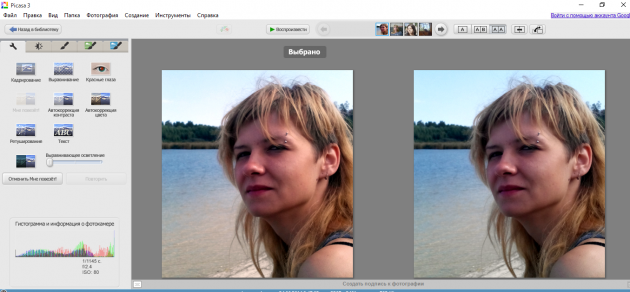
Посетите TopazLabs >>
2) ON1 Resize
ON1 Resize использует технологию Genuine Fractals для обеспечения изменения размера для увеличения и печати фотографий высочайшего качества. Они использовали самые передовые технологии, что позволяет быстрее и проще масштабировать фотографии без потери их качества.
Особенности:
- Поддержка увеличения фотографий до 1000%
- Создайте поля для обертывания фотографии.
- Предлагает браузер изображений и органайзер.
- Функция пакетной обработки
- Надежные опции печати
- On1 Resize поставляется вместе с механизмом обработки Raw, который работает намного быстрее и сохраняет лучшие цвета и детали.
- Предлагает плагин для Photoshop и Lightroom
- Легко наносите галерею или водяные знаки на лету.
Посетите ON1 Изменить размер >>
3) Adobe Spark
Adobe Spark — это один из лучших инструментов для улучшения качества фотографий, который предлагает предустановленную графику и изображения, созданные профессиональными художниками. Этот инструмент редактирования позволяет вам выбирать между видеоклипами, текстом, изображениями, значками.
Характеристики:
- Предлагает предпроектные макеты.
- Улучшите свои фотографии для бесплатных изображений за считанные минуты.
- Настройте свои фотографии в Интернете, чтобы создать незабываемый контент.
- Вы можете мгновенно улучшить качество изображения.
- Цена: Три плана 1) Начальный 2) Индивидуальный 3) Групповой за 19,99 долларов США в месяц.
- Форматы экспорта: JPEG, GIF, PNG, PNG-8, SVG.
- Поддерживаемые платформы: Web, iOS и Android.
Посетите Adobe Spark >>
4) AI Image Enlarger
AI Image Enlarger улучшает изображения низкого качества и изменяет их размер для печати, презентации или просто для публикации. Приложение использует технологию искусственного интеллекта и параметры глубокого обучения, которые превратят вашу фотографию низкого качества в фотографию высокого разрешения и увеличат ее без потери качества.
Особенности:
- УВЕЛИЧИТЕЛЬ ИЗОБРАЖЕНИЯ AI: Увеличивайте изображение без потери качества. Он поддерживает увеличение изображений на 200%, 400% и 800%.
- AI IMAGE ENHANCER: Дайте фантастическое улучшение цветов и контраста всего за несколько секунд.
- AI IMAGE DENOISER: Он оснащен технологией шумоподавления AI, с помощью которой вы можете избавиться от шума на фотографиях, сделанных цифровой камерой.
- Цена: Бесплатно + Премиум планы
- ФОРМАТ ЭКСПОРТА: PDF, PNG и JPEG
- Поддерживаемые платформы: iOS, Android, Mac, Windows

Посетите AI Image >>
5) AVCLabs Photo Enhancer AI
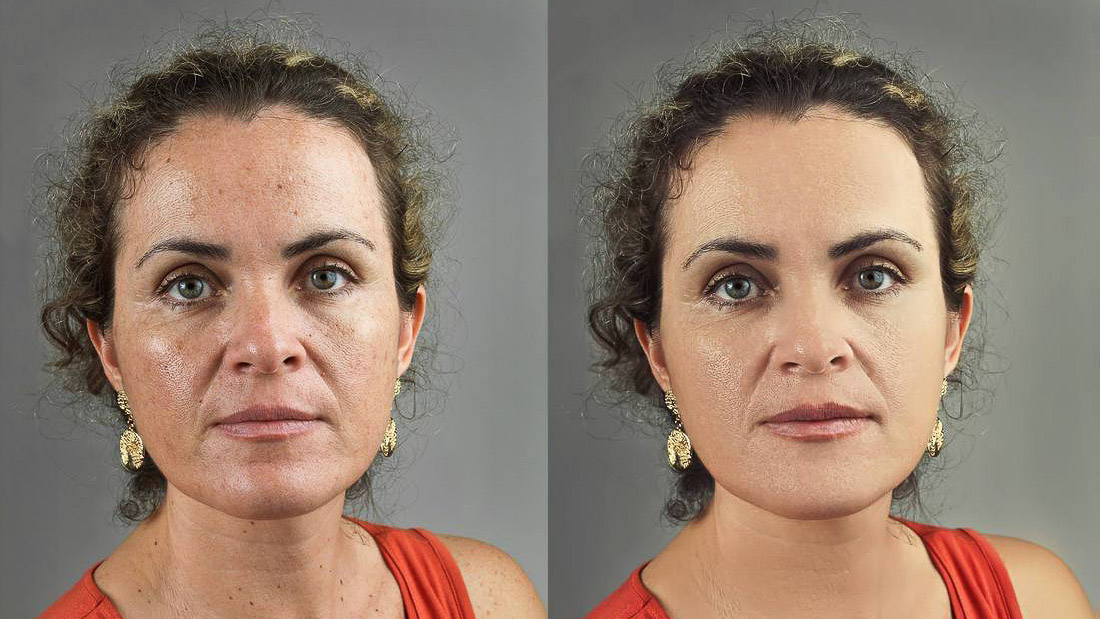
AVCLabs Photo Enhancer AI — это мощное программное обеспечение для улучшения изображения AI. Это программное обеспечение для улучшения изображений автоматически улучшает качество фотографий в пакетном режиме. Он также позволяет улучшать портретные фотографии, например улучшать глаза, ретушировать кожу, удалять веснушки, регулировать освещение и многое другое.
Особенности:
- Позволяет автоматически улучшать фотографии с помощью передовой технологии искусственного интеллекта.
- Вы можете легко улучшать портретные фотографии с помощью усовершенствованного средства улучшения фотографий с искусственным интеллектом.
- Это одно из лучших программ для повышения качества изображения на основе ИИ, позволяющее улучшить освещение фотографий и качество цвета.
- Автоматическое устранение проблем с экспозицией фотографий.
- Обеспечьте средство мгновенного предварительного просмотра для просмотра фотоэффектов.
- Тип: JPG, JPEG, PNG, BMP, JFIF, WEBP
- Цена: 1) 79,95 долларов США в год. 2) 159,90 долларов США за пожизненный план.
- Поддерживаемые платформы: Windows 11, 10, 8, 7, Mac 10.15 и выше
Посетите AVCLabs >>
6) Canva
Canva — это инструмент для улучшения качества изображения, который помогает вам создавать проекты вместе с вашей командой. Он предлагает интерфейс перетаскивания для разработки, обмена, печати презентаций, визитных карточек, логотипов и многого другого.
Особенности:
- Он предлагает профессионально разработанные шаблоны для ускорения вашего рабочего процесса.
- Вы можете публиковать, делиться или загружать свои HD-графики.
- Canava переносит цифровое виньетирование в эпоху социальных сетей.
- Применение виньетирования к дизайну с помощью кодов фильтров.
- Позволяет улучшить фотографию с помощью многочисленных эффектов.
- Это программное обеспечение для редактирования поможет вам сделать впечатляющую визуализацию данных путем создания графика.
- Цена: Три тарифных плана: 1) Бесплатно -5 ГБ облачного хранилища 2) Pro за 119,99 долларов США в год 100 ГБ облачного хранилища 3) Enterprise.
- Форматы экспорта: PDF, PNG и JPEG.
- Поддерживаемые платформы: Web, Android и iOS.

Посетите Canva >>
7) PhotoZoom Pro 6
PhotoZoom — один из лучших инструментов для редактирования фотографий, позволяющий создавать изображения большего размера. Он предоставляет различные пресеты для разных типов изображений.
Особенности:
- Уменьшает пресеты для разных типов изображений
- Предлагает поддержку нескольких процессов и ускорение графического процессора
- Позволяет увеличивать изображения до размера плаката
- Вы получите отдельное приложение и плагин для Adobe Photoshop.
- Помогает подготовить изображения к рисованию.

Посетите PhotoZoom >>
8) Fotor
Fotor — это онлайн-инструмент, который позволяет редактировать фотографии онлайн. Это поможет вам внести более яркие изменения в ваши изображения. Он позволяет улучшать изображения с помощью фотоэффектов, текста, наклеек и многого другого. Этот инструмент для редактирования качества изображения можно использовать без каких-либо знаний.
Особенности:
- Вы можете настроить фотографию вручную или выбрать «Одно касание»
- Набор инструментов для улучшения фотографий профессионального уровня
- Повышение качества изображения с помощью эффекта HDR
- Поддерживает пакетную обработку изображений
- Фильтры премиум-класса
- Цена: Три тарифных плана 1) Fotor Basic — бесплатно 2) Fotor Pro 8,99 долл. США в месяц 3) Fotor Pro+ 19,99 долл. США в месяц
- Форматы экспорта: файлы PNG и JPEG
- Поддерживаемые платформы: Windows, Mac, iOS и Android
 США в месяц
Посетите Fotor >>
9) Icons8
Icons8 — это инструмент Smart Upscaler, управляемый искусственным интеллектом. Он работает на алгоритмах глубокого обучения для улучшения изображения. Он включает в себя функции для шумоподавления и обработки дефектов.
Особенности:
- Позволяет создавать идеальные стоковые изображения
- Может улучшить изображение в 2 или 4 раза
- Помогает отменять и повторять изменения и позволяет сохранять изображение в черновики
- С разными моделями можно создать персональный образ
- Цена: Бесплатно
- Поддерживаемые платформы: Браузеры Windows и macOS
Посетите Icons8 >>
10) Letsenhance
Let’senhance — один из лучших усилителей качества изображения, поддерживающий улучшение фотографий и получение высокого разрешения с полностью автоматизированной обработкой. Это онлайн-программа для увеличения фотографий на базе искусственного интеллекта, которая автоматически использует алгоритмы искусственного интеллекта для увеличения фотографий без потери качества.
Особенности:
- Это поможет вам улучшить фотографии низкого качества и изменить их размер для повышения производительности и удобства пользователей.
- Онлайн-платформа на базе искусственного интеллекта, не требующая установки.
- Помогает вам управлять фотографиями с высоким разрешением с полностью автоматизированной обработкой.
- Вы можете улучшить свои изображения для личных и деловых нужд.
- Увеличьте коэффициент конверсии вашего бизнеса электронной коммерции с помощью высококачественных и четких изображений высокой четкости.
- Цена: Четыре тарифных плана 1) 5 кредитов бесплатно 2) 9 долларов США в месяц за 100 кредитов для обработки изображений каждый месяц 3) 300 кредитов за 24 доллара США в месяц 4) 500 кредитов за 34 доллара США в месяц.
- Поддерживаемые платформы: Windows, macOS, Linux.

Ссылка: https://letsenhance.io/
11) Upscaler
Upscaler от StockPhotos — это инструмент для улучшения качества изображения, который позволяет увеличивать ваши изображения до 8 раз. Поддерживается искусственным интеллектом. Это поможет вам добавить эффекты для улучшения качества. Его можно использовать бесплатно прямо из браузера без регистрации.
Особенности:
- Позволяет выбрать параметры High Fidelity, Удаление артефактов и Качество фотографий с глажкой в соответствии с вашими предпочтениями.
- Предлагает масштабирование до 8x для лучшего качества изображения.
- Вы можете бесплатно перетаскивать изображения размером не более 4 МБ.
- Цена: 1) Бесплатно-3 Upsacles 2) 5$ Standard- 20 Upscales 3) Premium 15$- 100 Upscales в месяц.
Посетите Upscaler >>
12) Skylum
Skylum — это простой в использовании инструмент для улучшения качества изображения, который позволяет вставлять в изображения новые объекты. Он также безупречно удаляет цифровой шум с любой фотографии.
Особенности:
- Украсьте свои снимки солнечными лучами
- Помогает выборочно повысить четкость мелких, средних или крупных деталей
- Добавьте источник солнечного света с помощью инструмента «Солнечные лучи»
- Получите несколько выборочных корректировок с помощью всего одного слайда
- Сохраняет цвета и детали для более реалистичного изображения текстуры
- Инструменты искусственного интеллекта Unique Technologies
- Поддерживаемые платформы: Windows и Mac
Посетите Skylum >>
13) My Heritage
MyHeritage — это бесплатный онлайн-улучшитель фотографий, который позволяет улучшить размытые фотографии онлайн за считанные секунды. Это программное обеспечение отлично справляется с улучшением старых черно-белых фотографий с помощью технологии глубокого обучения.
Особенности:
- Вы можете эффективно улучшить размытые фотографии
- Автоматически улучшайте свои фотографии с помощью технологии глубокого обучения
- Вы сможете расширить свое генеалогическое древо и порадовать себя открытиями
- Вы можете искать среди миллиардов записей
- Поддерживаемые платформы: Онлайн
Ссылка: https://www.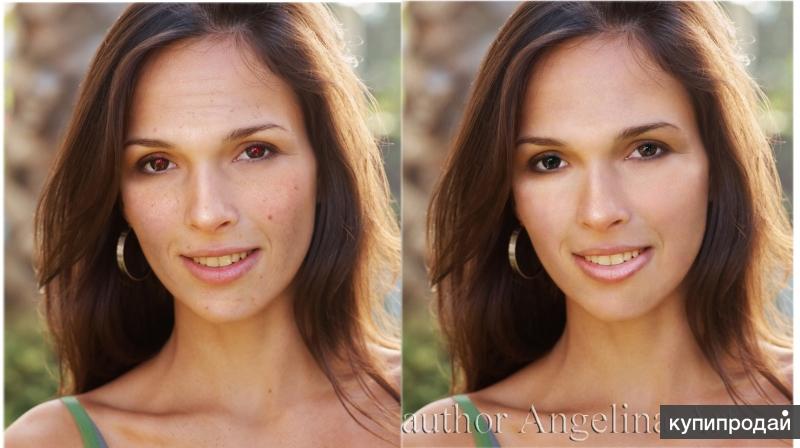 myheritage.com/photo-enhancer
14) Befunky
Befunky — это передовое программное обеспечение для улучшения изображений, которое помогает легко решить наиболее распространенные проблемы с фотографиями. Он поддерживает набор инструментов и функций для редактирования фотографий, создания коллажей и создания графики.
Особенности:
- Вы можете разумно применить эффект там, где это необходимо
- Помогает повысить контрастность, улучшить детализацию и добавить глубины за счет интеллектуальной резкости только нужных краев
- Онлайн-инструмент для редактирования фотографий без установки
- Работа без регистрации/аккаунта
- Поделитесь своим коллажем после редактирования
Ссылка: https://www.befunky.com/features/photo-enhancer/
15) Fotojet
Fotojet — это онлайн-программа для улучшения качества фотографий, которая позволяет бесплатно улучшать фотографии онлайн. Вы можете автоматически улучшать свои фотографии или перемещать ползунки, чтобы внести дополнительные корректировки, такие как экспозиция, контрастность, яркость, оттенок и насыщенность.
Особенности:
- Это поможет вам улучшить цвета фотографий более простым и быстрым способом.
- Улучшение фотографий онлайн в один клик.
- Средство улучшения изображения FotoJet добавит резкости и устранит плохое размытие.
- Цена: Бесплатно и платно.
- Поддерживаемые платформы: Online, Windows и Mac.
Ссылка: https://www.fotojet.com/features/photo-editor/photo-enhance.html
16) Vance AI
Vance AI, онлайн-программа для улучшения изображений, которая предлагает вам полный набор инструментов улучшения изображения AI. Это позволяет улучшить качество фотографий несколькими способами для разных проектов и задач.
Особенности:
- Это поможет вам точно настроить фотографии, сделанные с помощью телефонов, в качестве камеры DSLR.
- Быстрое удаление царапин, пятен и разрывов со старых фотографий.
- Удаление артефактов JPEG за секунды.
- Автоматически улучшайте цвет, насыщенность и контрастность с помощью технологии глубокого обучения.
- Увеличение резкости размытых изображений одним щелчком мыши.
- Удалите фотошум с помощью технологии AI Denoise.
- Файлы JPEG и PNG можно сжимать без ущерба для качества.
- Позволяет увеличивать изображения до 8 раз с превосходным качеством.
- Цена: Три тарифных плана 1) 24,99 долл. США 2) 9,99 долл. США 3) 19,99 долл. США/Pro.
- Поддерживаемые платформы: Браузеры Windows и macOS.

Ссылка: https://vanceai.com/
17) Deep Image
Deep Image — это инструмент для улучшения фотографий, который позволяет улучшать фотографии без ручной работы. Это программное обеспечение для улучшения качества фотографий на базе искусственного интеллекта помогает повысить разрешение фотографий в 2 или 4 раза на основе генеративно-состязательных сетей.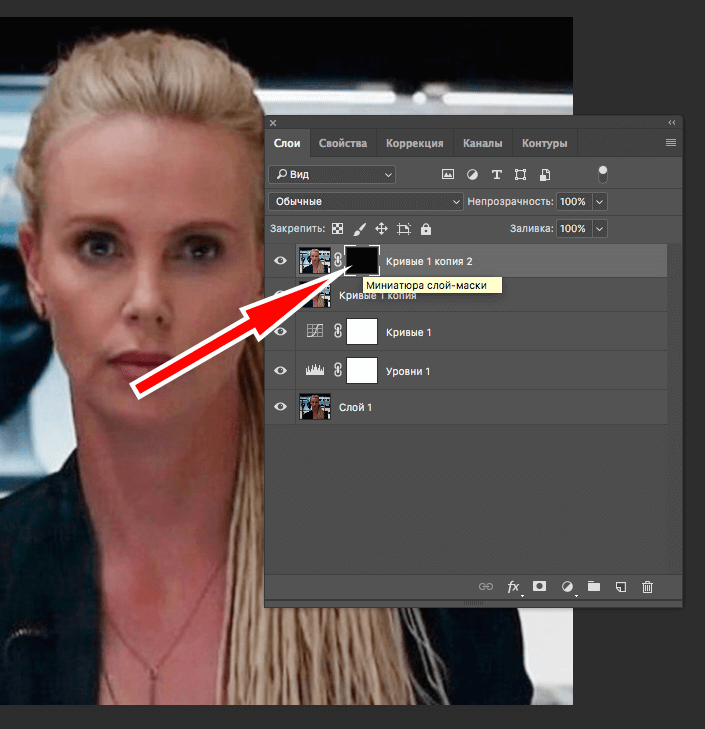
Особенности:
- Увеличьте разрешение фотографий до 4 раз с помощью технологии искусственного интеллекта
- Вы можете получить изображение с более высоким разрешением без потери качества
- Увеличение изображения без потери качества
- Тип: Интернет, программное обеспечение и мобильные приложения
- Цена: Четыре тарифных плана 1) Пробный — 5 кредитов 2) Бронзовый — 100 кредитов 3) Щепка — 500 кредитов 4) Золотой — 1000 кредитов
- Поддерживаемые платформы: Windows, macOS и их онлайн-браузеры, Android, iOS
Ссылка: https://deep-image.ai/
Как улучшить качество изображения?
Шаги по улучшению качества изображения
Шаг 1) Откройте веб-сайт Adobe Spark.
Посетите https://www.adobe.com/express/feature/image/enhance и нажмите кнопку «Начать сейчас».
Шаг 2) Выберите размер изображения
- Выбранный пейзаж
- Нажмите кнопку «Далее»
Шаг 3) Выберите изображение
Выберите изображение, которое хотите улучшить, и нажмите кнопку «Далее» в нижней части экрана.
Шаг 4) Улучшите изображение
Выберите параметр «Улучшение» в правой части экрана и внесите нужные изменения.
Часто задаваемые вопросы:
❓ Какое лучшее программное обеспечение для улучшения фотографий?
Лучшее программное обеспечение для улучшения фотографий:
- ТопазЛабс
- ON1 Изменение размера
- Adobe
- Увеличитель изображения AI
- AVCLabs Photo Enhancer AI
- Канва
- Фотозум
- Фотор
- Icon8
- Лестеханс
✔️ На что следует обратить внимание в программном обеспечении для улучшения фотографий?
Программное обеспечение для улучшения фотографий должно иметь следующие функции:
- Оно должно иметь простой в использовании пользовательский интерфейс
- Он должен предлагать основные инструменты для редактирования фотографий, такие как обрезка, поворот, эффекты, фильтры, текст, цвет и насыщенность, а также регулировка света и контраста
- Предлагает широкий выбор фильтров и эффектов
- Предоставьте широкий выбор параметров, таких как разрешение, стоковые фотографии, форматы для экспорта
- Обеспечить функцию автоматической настройки
⚡ Что значит масштабировать изображение?
Масштабирование — это процесс пропорционального изменения размера цифрового изображения. Масштабирование означает увеличение/улучшение изображения, чтобы оно выглядело больше и лучше. Масштабирование изображения может взять фотографию с низким разрешением и легко превратить ее в фотографию с высоким разрешением, даже с супер-разрешением.
🚀 Что такое лучший портретный усилитель?
При фотографировании объекта многие фотографы используют программное обеспечение для редактирования фотографий, чтобы улучшить свои портреты. Одной из самых популярных функций является возможность изменить форму лица или удалить пятна.
Для этого фоторедакторы часто используют ряд фильтров и настроек, которые изменяют цветовой баланс, яркость, насыщенность, контрастность и другие факторы. Кроме того, фоторедакторы также могут изменять важные аспекты, такие как выражение лица или даже цвет глаз объекта.
🏅 Может ли ИИ улучшать лицо на фотографиях?
Инструмент AI Enhancer достаточно умен, чтобы автоматически распознавать лица на фотографиях и улучшать их, ретушируя или повышая резкость.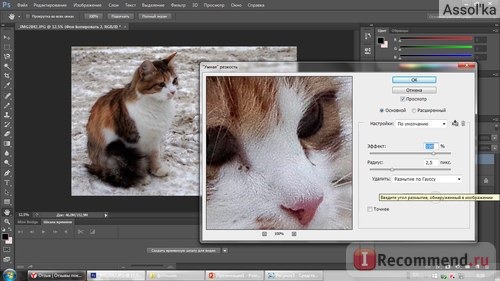 ИИ работает с использованием алгоритмов машинного обучения для анализа каждого пикселя фотографии, чтобы выяснить, каких недостающих элементов не хватает на изображении.
Например, многие инструменты улучшения качества изображения AI помогают автоматически улучшать лица на фотографиях независимо от вашей цели увеличить, повысить резкость или раскрасить фотографии.
Как улучшить качество изображения проектора
При первоначальной настройке проекторы могут быть немного привередливыми. Когда вы пытаетесь вывести изображение на свой экран и уникальную настройку домашнего кинотеатра, это может сбивать с толку из-за огромного количества задействованных переменных. Однако, действуя методично и меняя по одной вещи за раз, вы можете настроить изображение вашего проектора, выполнив следующие действия:
- Настройте фокус проектора
- Проверьте линзу на наличие пыли или конденсата
- Измените положение проектора относительно экрана
- Отрегулируйте коррекцию трапецеидальных искажений
- Измените резкость и/или разрешение Все это 6
- 2 , общеизвестные способы улучшения качества изображения проектора, но, если это ваш первый раз, они не всегда будут естественными.
Это нормально, если вы автоматически не знаете, что означают некоторые из этих слов или как играть с некоторыми из этих настроек. На самом деле, эти детали, которые вам нужно знать, и есть то, чему посвящена остальная часть этой статьи.
Настройка фокуса проектора
Что такое фокус?
Мы начинаем с фокусировки не зря: это лучший встроенный способ настройки качества изображения вашего проектора, особенно если проблема заключается в том, что изображение размыто или нечетко.
Ваш проектор будет иметь кольцо физической регулировки фокуса вокруг объектива, и вращение этого кольца регулирует фокус, увеличивая и уменьшая расстояния между компонентами в самом объективе.
Это смещение расстояния либо сужает, либо расширяет изображение, выходящее из объектива. И большинство проблем с размытостью — это просто небольшие несоответствия между тем, где изображение находится в фокусе, и тем, где находится экран.
Если вы поднесете руку прямо к проектору, он проецирует небольшой прямоугольник размером не намного больше почтовой марки.
В большинстве случаев людям нравится проецировать изображение диагональю не менее 100 дюймов на экран проектора.Итак, здесь происходит что-то действительно очевидное: чем дальше вы отходите от проектора, тем больше становится изображение.
Причина, по которой я говорю об этом, заключается в том, что это помогает понять фокус, если вы понимаете, что если вы переместите экран и «проверите», выглядит ли изображение хорошо с разных расстояний перед проектором, вы всегда найдете некоторое расстояние при котором изображение выглядит хорошо.
Тот кусочек светового луча от проектора, где изображение было увеличено ровно настолько, чтобы хорошо выглядеть, всегда существует.
Регулировка фокуса проектора
Однако мы не можем позволить себе роскошь настроить проектор, включить его и перемещать экран ближе и дальше, чтобы найти тот срез, где изображение от светового луча выглядит хорошо. Вместо этого мы используем фокус, чтобы позволить себе простую установку.
Вы начинаете с того места, где хотите расположить экран, а затем отодвигаете проектор достаточно далеко, чтобы он работал в зависимости от коэффициента проекции. Когда вы впервые включаете проектор, вы используете кольцо фокусировки для перемещения той части светового луча, где изображение выглядит хорошо, вперед и назад.
Помните, что этот срез существует всегда, наша задача с помощью ручки фокусировки проектора состоит в том, чтобы переместить его так, чтобы срез существовал на экране . Если вы все еще выполняете предварительную установку, у нас есть статья, в которой обсуждается коэффициент проброса и некоторые расчеты, которые вы можете сделать, чтобы сделать это правильно.
Проверьте линзу на наличие пыли или конденсата
Возможно, размыто или нечетко не все изображение, а лишь небольшая его часть. Если часть изображения, которое вы видите, находится в фокусе и выглядит правильно, но другие части изображения размыты, или , если все изображение слишком размыто/нечетко, чтобы вы могли даже настроить фокус, то это может быть проблема с объективом самого проектора.
Ведь именно оттуда исходит свет, поэтому если здесь будут жирные отпечатки пальцев, которые собрали пыль, это будет мешать световому лучу и приводить к искажениям. Различные вещи могут вызвать этот тип проблемы. Наиболее распространенными являются отпечатки пальцев, которые приводят к скоплению пыли на объективе, как упоминалось выше.
Однако для проектора, который простоял некоторое время, пыль могла попасть на объектив с течением времени без помощи отпечатков пальцев. Если проектор когда-либо разбирался, пыль на самом деле может быть внутри линзы, вызывающей проблему, но это происходит гораздо реже.
Конденсация
Если вы храните проектор в гараже или на чердаке, например, одна странная проблема заключается в том, что любые большие перепады температуры могут даже вызвать образование конденсата внутри объектива. Однако, если это произойдет, вам просто нужно подождать, пока проектор естественным образом вернется к комнатной температуре.
В случае сомнений лучше очистить линзу.
Не используйте просто кусок ткани для очистки объектива, вы можете серьезно его повредить — следуйте нашему пошаговому руководству по очистке объектива проектора!Изменение положения проектора относительно экрана
Предположим, вы уже пробовали использовать встроенную ручку фокусировки для фиксации изображения и проверили объектив проектора на наличие пыли, отпечатков пальцев и т. д. Теперь пора подумать о размещении проектора.
Ручка фокусировки предназначена для устранения проблем, при которых изображение проектора всего на несколько дюймов не синхронизировано с расстоянием до экрана, но если проектор отклоняется намного больше, чем при размещении, то пришло время подумать о его перемещении.
Я предполагаю, что у вас есть правильное положение слева направо для вашего проектора — есть только 1 центральная линия от экрана, чтобы установить вдоль, поэтому трудно ошибиться — но расстояние от экрана другое история. Тем не менее, если вы еще не установили проектор, вот несколько причин, по которым важно найти эту центральную линию.
Для вашего проектора потребуется расстояние от экрана. Точнее, диапазон расстояний, на которые он рассчитан. Если вы не можете исправить смазанность или нечеткость изображения описанными выше способами, то пора физически двигать проектор вперед-назад, пока не найдете нужное расстояние от экрана. Чтобы помочь вам, у нас есть калькулятор, который вы можете использовать для этого.
Настройка коррекции трапецеидальных искажений
Это изображение проектора до настройки параметров трапецеидальных искажений. Это изображение проектора после настройки параметров трапецеидальных искажений.После фокусировки изображения с помощью любого из вышеперечисленных методов может потребоваться еще одна категория изменений, чтобы улучшить качество изображения проектора: изменения на стороне обработки изображения проецируемого света.
Наиболее распространенной из них является коррекция трапецеидальных искажений, которая является функцией всех проекторов для устранения проблем, связанных с несоответствием высоты проектора или установки центральной линии экрану.
Два вида коррекции трапецеидальных искажений: вертикальная и горизонтальная. Итак, начните с определения того, с каким из них вам, скорее всего, нужно играть. Как обсуждалось выше, сложно испортить установку проектора по центральной линии экрана, но, возможно, у вас есть детектор дыма или какая-либо другая потолочная функция, блокирующая правильное место по центральной линии.
Если проектор установлен не по центру экрана, изображение будет перекошено, так что одна половина будет больше другой. Горизонтальная коррекция трапецеидальных искажений исправляет это, манипулируя изображением до его проецирования.
Вертикальная коррекция трапецеидальных искажений делает то же самое, но для устранения проблем, вызванных высотой проектора. Независимо от того, установлен ли проектор над или под экраном или под углом, как мы объяснили в нашем руководстве, вертикальная коррекция трапецеидальных искажений может использоваться для настройки изображения в соответствии с размером экрана, даже если проектор проецируется под неожиданным углом.
Вы можете установить коррекцию трапецеидальных искажений, найдя параметр коррекции трапецеидальных искажений или трапецеидальных искажений в меню проектора, а затем просто набирая его, увеличивая и уменьшая коэффициент коррекции, пока изображение не станет правильным.
А если вы еще даже не приобрели проектор, обязательно купите его, например, Epson Home Cinema 3700 (на Amazon) или Optoma EH504WiFi Full HD Wireless DLP Projector (также на Amazon), оба из которых имеют множество вариантов для горизонтальной и вертикальной коррекции трапецеидальных искажений.
Изменить резкость и/или разрешение
Наконец, есть еще несколько функций, с которыми вы можете поиграть, чтобы настроить изображение, когда все вышеперечисленное уже проверено или обработано.
Резкость
Резкость — это термин, описывающий четкость и контрастность изображения. Обычно это параметр, который можно настроить в меню.
Вы можете использовать его, чтобы попытаться решить проблемы, связанные с тем, что изображение выглядит слишком размытым или слишком ярким.
- 2 , общеизвестные способы улучшения качества изображения проектора, но, если это ваш первый раз, они не всегда будут естественными.
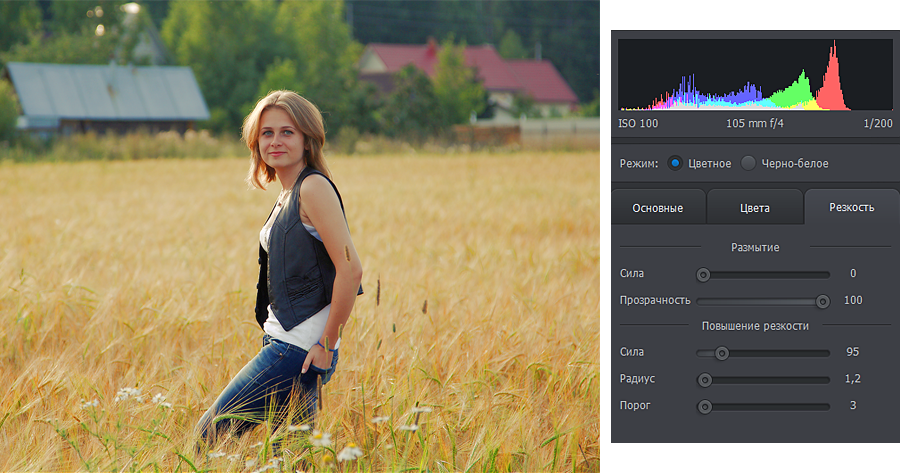
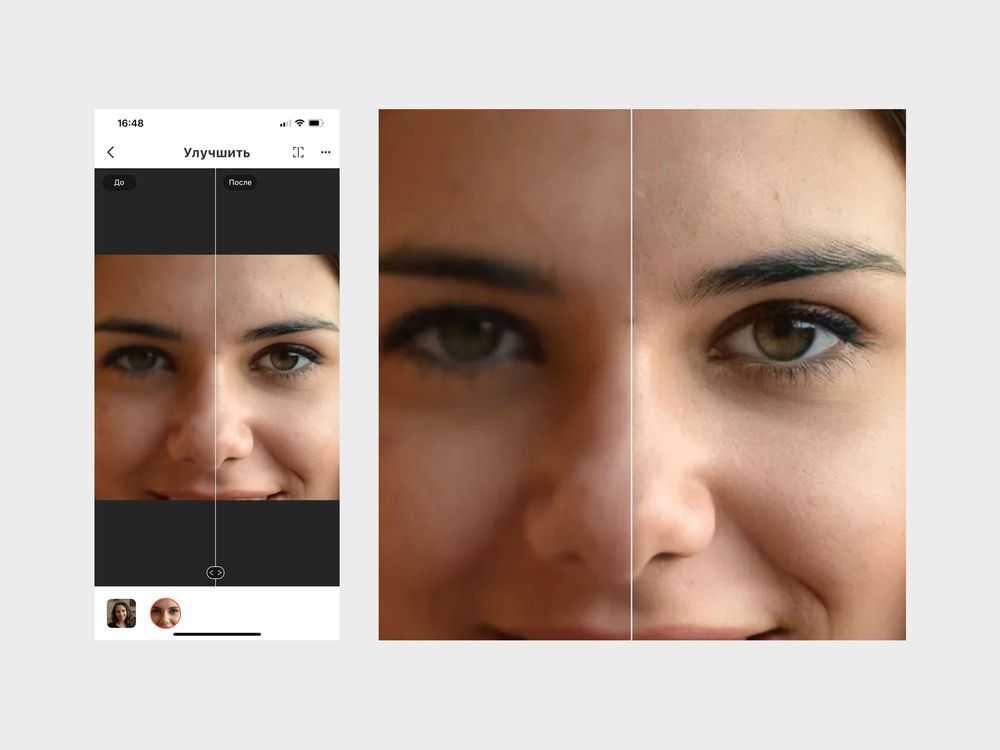 В большинстве случаев людям нравится проецировать изображение диагональю не менее 100 дюймов на экран проектора.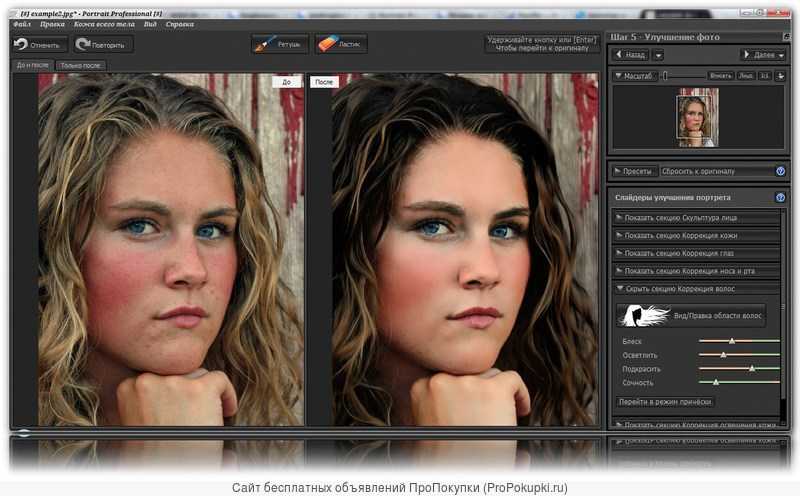

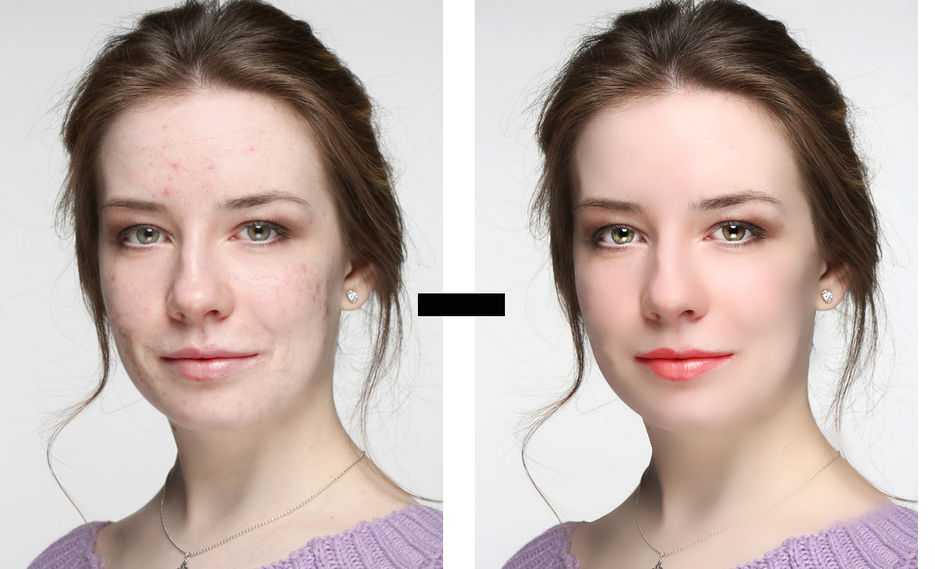 Не используйте просто кусок ткани для очистки объектива, вы можете серьезно его повредить — следуйте нашему пошаговому руководству по очистке объектива проектора!