Как работать в лайтруме: Как работать с видео в Lightroom Classic
Как работать в лайтруме. Подробное руководство по работе с Lightroom
Сейчас формат RAW проникает во все сегменты рынка цифровых фотоаппаратов. Уже даже не очень дорогая мыльница может похвастаться тем, что она умеет снимать в формате RAW. И это очень здорово! Еще до недавно RAW был только у зеркалок, а сейчас приходит в «каждый дом» так сказать. 🙂
Некоторые пользователи цифровых камер может и читали в характеристиках к своим фотоаппаратам о RAW-формате, но не знают, что с ним делать и какой, на самом деле, мощный инструмент у них в руках. И ним грех не воспользоваться в большинстве случаев.
RAW-формат — это самый подлинный «слепок» с матрицы фотоаппарата. Это даже не фотография, а именно данные о количестве света в каждом пикселе из тех мегапикселей, которыми обладает фотоаппарат. Данные – не значит графическое изображение. Данные сначала конвертируются специальными программами, а уж потом мы видим конечный результат – полноцветную фотографию. RAW-файл содержит оригинальную информацию, которая еще не успела быть обработанной постпроцессингом самого фотоаппарата (например «замыливание» шумов, или увеличение насыщенности), а это дает пользователю шанс «вытянуть» из фото больше, чем нам предлагает фотоаппарат.
А как же «вытянуть» больше из этих данных – спросите Вы… А я отвечу – лучшим RAW-конвертером на сегодняшний день – программой , функции которой мы сейчас и рассмотрим.
У Lightroom есть множество функций. Это мощный инструмент с которым Фотошоп, в принципе, не нужен в 90% случаев. В этой статье я сделаю упор на самые главные функции Adobe Lightroom , а в последующих, постараюсь рассказать о других полезных возможностях RAW-конвертера. Функции, описанные ниже, пригодятся всем, кто имеет возможность работать с RAW-файлами.
Итак, начнем…
Сначала нам нужно загрузить наши RAW-файлы в Lightroom. Есть несколько способов это сделать, но я использую самый простой, по моему мнению – перетягиваю папку с РАВами на значок Лайтрума и программа сразу открывает все файлы в папке.
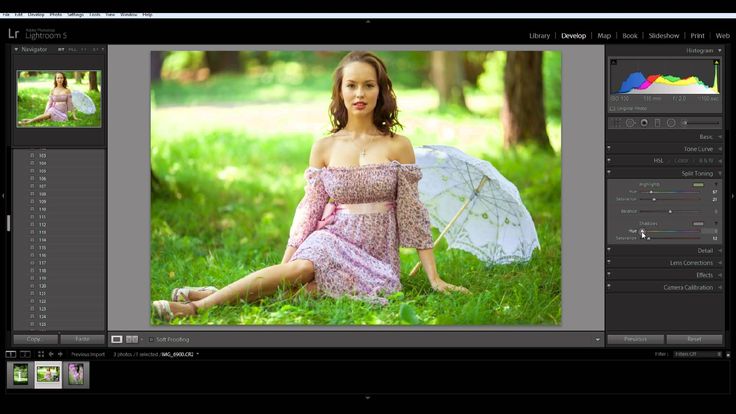
Справа мы видим главную панель редактирования. Первый элемент этой панели: Гистограмма (о том, что это такое, можно прочесть в статье об ). С левой стороны гистограммы указано количество точек в «темноте», а справа – «в светах». Нажимая на треугольники в уголках гистограммы, вы можете на фото посмотреть зоны, которые как бы равняются черному цвету или белому (это пересветы). Последнего следует почти всегда избегать (первого тоже, но чуть реже). Если нажать левую кнопку мышки на каком-то поле гистограммы и передвигать мышь – вы увидите изменения на снимке. То-есть, «схватив» правый край гистограммы и потянув его влево – пересветов станет меньше.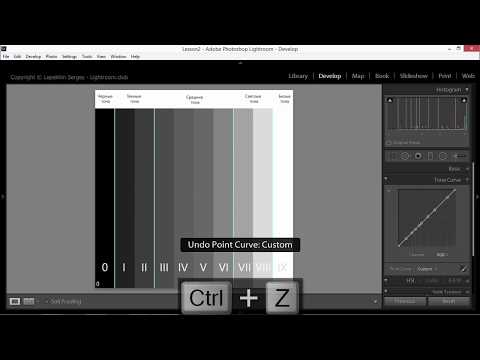
И выделяем квадратом ту область фото, которую хотим оставить. В этой же панельке можно повернуть фоту на несколько градусов (бегунок Angle ) или провести прямую линию, по которой Лайтрум сам выровняет изображение (Straighten tool – очень полезно, если в кадре есть горизонт). После операции кадрирования (кстати, советую соблюдать ) нажимаем кнопку Close и продолжаем редактировать уже кадрированное фото.
Следующей панелькой идет настройка Баланса Белого (White Balance, WB). Одна из самых сильных сторон RAW-формата является то, что при неверной установке Баланса Белого автоматикой фотокамеры, в RAW всегда есть возможность исправить ББ абсолютно без ухудшения качества фотографии (что в JPEG-формате невозможно). Баланс Белого – тонкая материя. Я даже не буду углубляться в то, что такое ББ и почему он неверно определяется.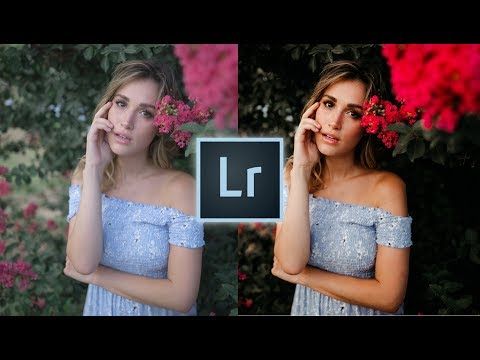
Передвигая 2 бегунка мы ищем правильный цвет. На панельке WB так же присутствует Пипетка (
Явная ошибка Баланса Белого.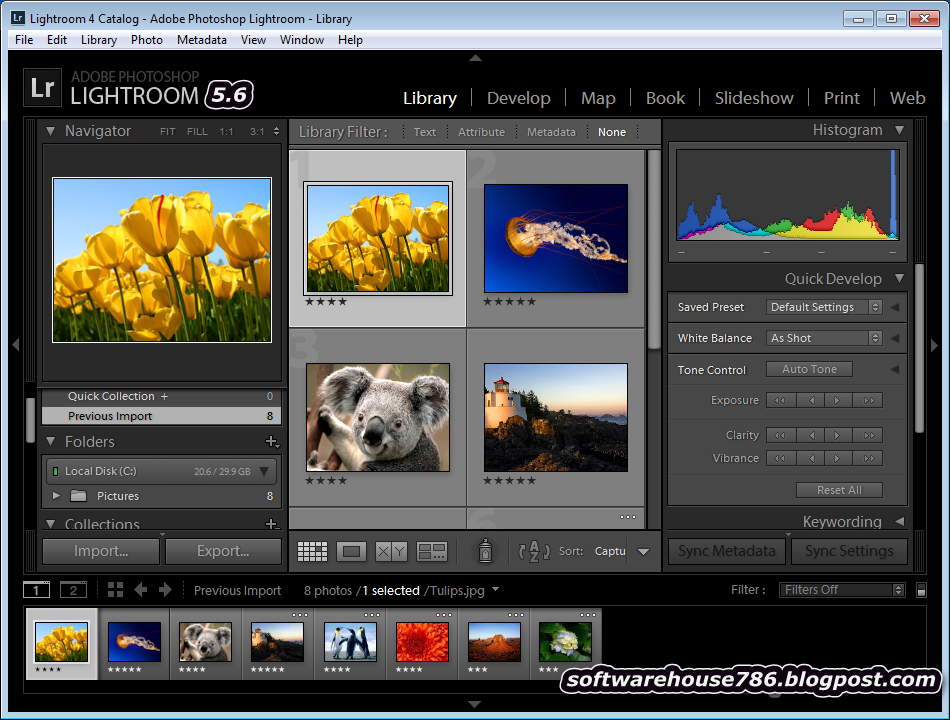 Слишком «холодные» тона.
Правильный Баланс Белого.
Та же панелька, но раздел Tone .
Вторым, пожалуй, самым важным преимуществом RAW-формата является то, что можно значительно «вытянуть» экспозицию. Темные снимки в RAW-формате можно значительно осветлить без малейшего искажения цветов, контраста и т.д. Для увеличения экспозиции (грубо говоря «яркости»), мы передвигаем бегунок EXPOSURE вправо и смотрим, как по всему полю, фото становится светлее.
Без коррекции экспозиции
Коррекция экспозиции +0.97
При съемке можно даже нарочно недодерживать снимки, а потом «вытягивать» экспозицию в RAW-конвертере для того, чтобы, например, было меньше шевеленки (подробнее ). Конечно, сильно осветлить снимок без падения качества не получиться, но 1-3 стопа (приблизительно -1 / +1 EV) можно исправить.
При увеличении экспозиции очень часто появляются пересветы (слишком яркие, белёсые зоны на фото), а вот с ними нам поможет разобраться бегунок RECOVERY . Это поистине мощное, умное и нужное средство в Лайтруме. 🙂 Двигая этот бегунок вправо, можно «проявить» тучки на небе, которых до этого не было видно, можно сгладить белый блик на теле и т.д. и т.п. Если в кадре есть пересветы (смотрим на гистограмму и вспомогательные треугольники), то Recovery в большинстве случаев поможет.
Следующим бегунком является FILL LIGHT . Грубо говоря, он заливает фото яркостью, но делает это намного более грубо, чем Exposure. Пользоваться ним не советую. Но можете экспериментировать.
Далее идет BLACKS . Вот этот бегунок можно пододвинуть немного вправо, если фото недостаточно контрастно. Но не увлекайтесь, черных точек может стать слишком много. Blacks – это противоположность Fill Light.
О двух следующих бегунках BRIGHTNESS (яркость) и CONTRAST (контраст) рассказывать вообще-то и нечего, и так понятно, для чего они нужны. Но опять же, из своего опыта, Яркость менее эффективна чем Экспозиция, а Контраст менее эффективен чем Блекс (я бы даже сказал, что бегунок Блекс делает фото более красивым что ли).
Та же панелька, но раздел Presence .
Бегунок CLARITY способствует увеличению некой резкости по контурам объекта. Очень интересный бегунок, с которым нужно быть начеку. Да, он делает объекты четче и объемней (если сдвигать вправо), но в то же время, вокруг объектов появляется черный ореол. Если двигать бегунок влево, то появляется эффект софт объектива (красиво на портретах). Не рекомендую двигать Clarity вправо на портретном фото – все морщинки и некрасивости лица становятся более заметными.
Бегунки VIBRANCE и SATURATION отвечают за насыщенность цветов на фотографии. Причем Vibrance обращается с насыщенностью более бережно, не действуя на «скинтон» (). Когда я обрабатываю макро или пейзаж, я люблю подкручивать вправо оба этих бегунка, чтобы фото смотрелось сочнее. 🙂
Панелька Tone Curve
Именно «немного». Сравнить эту Кривую с кривой , к которой мы привыкли в Фотошопе нельзя. В Lightroom эта кривая служит скорее для «дотягивания» теней и светов до нужного уровня, да и то, эффект от изменения такой кривой мне редко когда нравится.
Highlights – пересветы. Сдвигая бегунок влево – мы уменьшаем количество пересветов. Казалось бы, есть же Recovery, но эффект от Highlights несколько другой. Светлые пятна замещаются серым тоном, что помогает конечно, но не сильно. 🙂
Lights – изменяет яркость светлых участков снимка. Т.е. бегунок действует не по всему полю снимка, как Exposure, а только по светлым зонам. Передвигая Lights вправо, можно получить более контрастный снимок.
Darks – тоже самое, но для темных участков снимка. Сдвиганием Даркс влево — получаем более контрастное фото.
Shadows – тени. «Вытягивает» тени из черноты. Как и в случае с Highlights, заменяет зоны на серый цвет (в этом случае – темные зоны). Действенно, но не очень. 🙂
Одно правило – не загоняйте бегунки в самые края. Это ни к чему хорошему не приведет. Это правило касается любых настроек в Лайтруме – не надо крайностей. 🙂
После внесенных изменений возникает логичный вопрос: а как же сохранить теперь всю эту обработанную красоту в JPG файл ?
Ответ — на самом фото нажимаем правую кнопку мыши и в меню выбираем Export , далее, или же Export… или же одну из заготовок для экспорта фото. Если первый вариант, то в открывшемся диалоге выбираем настройки качества JPEG-фото и его размеры, выбираем имя файла и папку и жмем кнопку
Adobe Ligthroom позволяет создать разные профили экспорта фото. Это очень удобно. Можно сделать экспорт для интернета (маленькие фото) и экспорт для печати (большие фото), можно даже создать водяной знак и он будет автоматически добавляться ко всем фото, которые экспортируются с помощью данного профиля.
Этим вопросом задаются многие начинающие фотографы. И в этом нет ничего удивительного, ведь программа действительно довольна сложна в освоении. Поначалу не понимаешь даже как тут фото открыть! Разумеется, четкой инструкции по пользованию создать нельзя, ведь каждому пользователю нужны какие-то определенные функции.
Тем не менее, мы постараемся обозначить основные возможности программы и объясним вкратце как их можно выполнить. Итак, поехали!
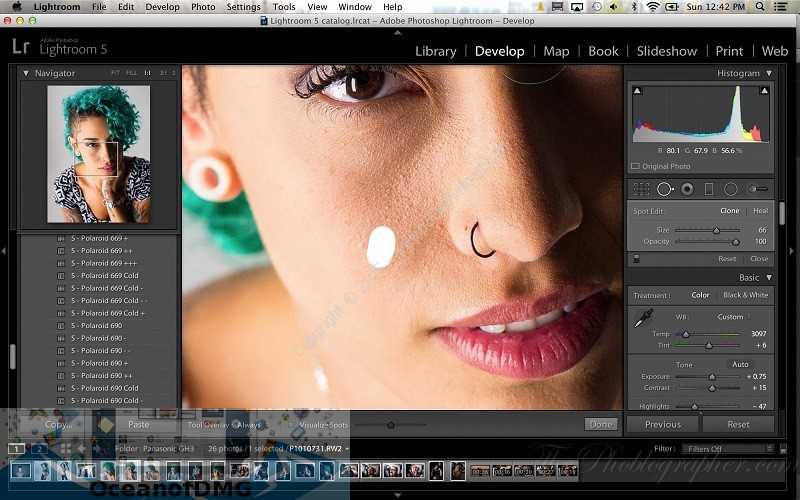
Первое, что необходимо сделать сразу после запуска программы — импортировать (добавить) фотографии для обработки. Делается это просто: нажимаете на верхней панель «Файл», затем «Импорт фото и видео». Перед вами должно появится окно, как на скриншоте выше.
В левой части вы выбираете источник с помощью встроенного проводника. После выбора конкретной папки, в центральной части будут отображены находящиеся в ней снимки. Теперь можно выбрать нужные снимки. Ограничений на количество тут нет — можно добавить хоть одно, хоть 700 фото. Кстати, для более детального рассмотрения фото можно изменить режим его отображения кнопкой на панели инструментов.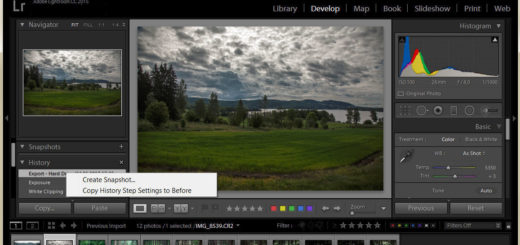
В верхней части окна можно выбрать действие с выбранными файлами: копировать как DNG, копировать, переместить или просто добавить. Также настройкам отведена правая боковая панель. Здесь стоит отметить возможность сразу применить к добавляемым фотографиям нужный пресет обработки. Это позволяет в принципе избежать остальные этапы работы с программой и сразу приступить к экспорту. Такой вариант вполне подойдет, если вы снимаете в RAW и пользуетесь Лайтрумом как конвертером в JPG.
Библиотека
Далее мы пойдем по разделам и посмотрим, что в них можно сделать. И первым в очереди идет «Библиотека». В ней вы можете просмотреть добавленные фото, сравнить их между собой, сделать пометки и провести простую корректировку.
С режимом сетки и так все понятно — можно посмотреть сразу множество фото и быстро перейти к нужному — поэтому сразу перейдем к просмотру отдельного фото. Тут вы, разумеется, можете увеличивать и перемещать фото, дабы рассмотреть детали. Также можно отметить фото флажком, пометить забракованным, поставить оценку от 1 до 5, повернуть фото, отметить человека на снимке, наложить сетку и т. п. Все элементы на панели инструментов настраиваются отдельно, что вы и можете видеть на скриншоте выше.
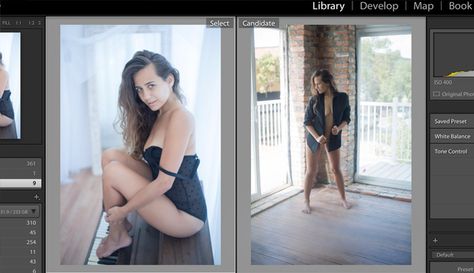
Если вам сложно выбрать один из двух снимков — воспользуйтесь функцией сравнения. Для этого необходимо выбрать соответствующий режим на панели инструментов и два интересующих фото. Оба изображения перемещаются синхронно и увеличиваются в одинаковой степени, что облегчает поиск «косяков» и выбор того или иного снимка. Здесь же можно сделать пометки флажками и дать фотографии оценку, как и в предыдущем пункте. Также стоит отметить, что можно сравнивать сразу несколько снимков, однако при этом будут недоступны названные функции — только просмотр.
Также к библиотеке лично я бы отнес «Карту». С ее помощью можно найти снимки из определенного места. Все представлено в виде цифр на карте, которые показывают количество снимков с данной локации. При нажатии на цифру вы можете просмотреть отснятые здесь фото и метаданные. При двойном клике на фото программа переходит в «Коррекции».
Помимо всего прочего, в библиотеке можно провести простенькую коррекцию, которая включает кадрирование, беланс белого и коррекцию тона. Все эти параметры регулируются не привычными ползунками, а стрелками — ступенчато. Можно делать маленькие и большие шаги, но выполнить точную коррекцию не удастся.
Помимо этого в данном режиме можно комментарии, ключевые слова, а также просмотреть и при необходимости изменить некоторые метаданные (например, дату съемки)
Коррекции
Данный раздел включает более продвинутую, нежели в библиотеке, систему для редактирования фото. В первую очередь фото должно обладать правильной композицией и пропорциями. Если эти условия не были соблюдены при съемке, просто воспользуйтесь инструментом «Кадрирование». С его помощью можно выбрать как шаблонные пропорции, так и установить свои собственные. Также тут есть ползунок, с помощью которого можно выровнять горизонт на фото. Стоит отметить, что при кадрировании выводится сетка, которая упрощает выставление композиции.
Следующая функция — местный аналог «Штампа». Суть все та же — ищете на фото пятна и нежелательные объекты, выделяете их, а затем перемещаетесь по фото в поисках заплатки. Разумеется, если вас не устроила автоматически подобранная, что вряд ли. Из параметров можно настроить размер области, растушевку и непрозрачность.
Лично я уже давненько не встречался с фото, где у людей красные глаза. Тем не менее, если такой снимок все же попадется, исправить косяк можно с помощью специального инструмента. Выделяете глаз, устанавливаете ползунком размер зрачка и степень затемнения и готово.
Последние три инструмента стоит отнести к одной группе, ведь они отличаются, по сути, только способом выделения. Речь идет о точечной коррекции снимка наложением маски. И вот тут как раз есть три варианта наложения: градиент-фильтр, радиальный фильтр и кисть коррекции. Рассмотрим на примере последней.
Начнем с того, что кисть можно изменять в размере просто зажав «Ctrl» и покрутив колесико мыши, а сменить ее на ластик — нажав «Alt». Помимо этого, можно настроить нажим, растушевку и плотность. Ваша цель — выделить участок, который будет подвержен коррекции. По завершении в вашем распоряжении туча ползунков, с помощью которых можно настроить все: от температуры и оттенка до шума и резкости.
Но это были только параметры маски. Применительно ко всему фото можно настроить все те же яркость, контраст, насыщенность, экспозицию, тени и света, резкость. Все? Ан, нет! Еще кривые, тонирование, шум, коррекция объектива и многое-многое другое. Конечно, каждый из параметров стоит отдельного внимания, но, боюсь, статьи будет мало, ведь на эти темы пишутся целые книги! Тут можно дать лишь один простой совет — экспериментируйте!
Создание фотокниг
Раньше все фотографии были исключительно на бумаге. Разумеется, эти снимки в последующем, как правило, добавлялись в альбомы, которых у каждого из нас осталось до сих пор немало. Adobe Lightroom позволяет обрабатывать цифровые фото… из которых также можно сделать альбом.
Для этого перейдите на вкладку «Книга». Все фото из текущей библиотеки добавятся в книгу автоматически. Из настроек в первую очередь идут формат будущей книги, размер, тип обложки, качество снимков, разрешение при печати. Далее можно настроить шаблон, по которому фото будут размещены на страницах. Причем для каждой страницы можно задать собственный макет.
Естественно, некоторые снимки требуют комментариев, которые можно легко добавить в виде текста. Здесь настраивается шрифт, стиль написания, размер, непрозрачность, цвет и выравнивание.
Наконец, чтобы немного оживить фотоальбом, стоит добавить на фон какое-то изображение. В программе есть несколько десятков встроенных шаблонов, но вы без проблем можете вставить и свое собственное изображение. В конце, если вас все устраивает, нажмите «Экспорт книги как PDF».
Создание слайд-шоу
Процесс создания слайд-шоу во многом напоминает создание «Книги». В первую очередь вы выбираете каким образом фото будет расположено на слайде.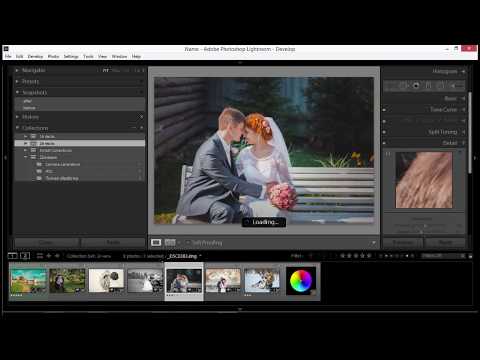 При необходимости можно включить отображение рамки и тени, которые также настраиваются довольно детально.
В качестве фона опять же можно установить собственное изображение. Стоит отметить, что на него можно нанести цветной градиент, для которого настраивается цвет, прозрачность и угол. Разумеется, наложить также можно свой водяной знак или какую-либо надпись. Наконец, вы можете добавить музыку.
К сожалению, из параметров воспроизведения можно настроить только длительность слайда и перехода. Никаких эффектов перехода тут нет. Также обратите внимание на тот факт, что воспроизведение результата доступно только в Lightroom — экспортировать слайд-шоу нельзя.
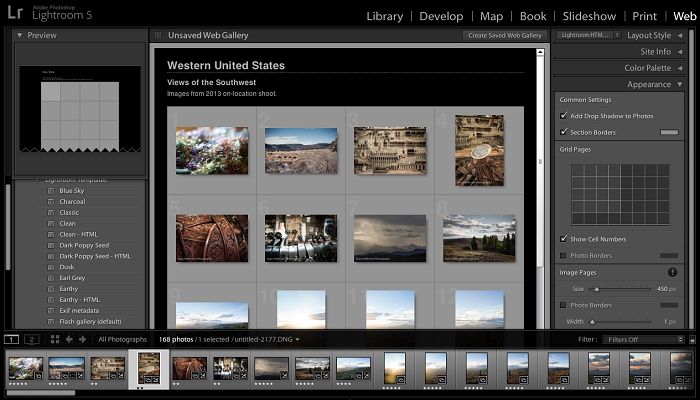
Веб-галереи
Да-да, Лайтрум можно использовать и веб-разработчикам. Здесь вы можете создать галерею и сразу же отправить ее на ваш сайт. Настроек вполне достаточно. Во-первых, вы можете выбрать шаблон галереи, задать ее название и описание. Во-вторых, вы можете добавить водяной знак. Наконец, тут же можно экспортировать или сразу отправить галерею на сервер.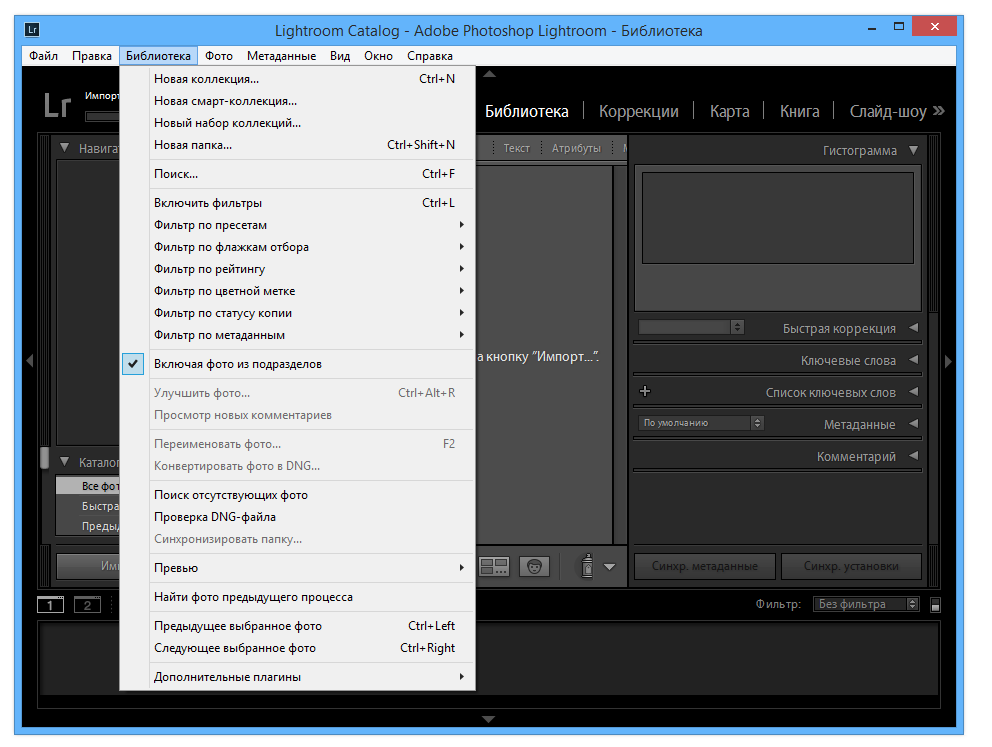 Естественно, для этого сначала нужно настроить сервер, указать логин и пароль, а также вбить адрес.
Печать
Функцию печати также следовало ожидать от программы подобного рода. Здесь вы можете задать размер при печати, разместить фото по вашему желанию, добавить личную подпись. Из параметров, относящихся непосредственно к печати стоит отнести выбор принтера, разрешение и тип бумаги.
Заключение
Как видите, работать в Лайтруме не так уж сложно. Основные проблемы, пожалуй, заключаются в освоении библиотек, потому что новичку не совсем понятно где искать импортированные в разное время группы снимков. В остальном же, Adobe Lightroom довольно дружелюбен к пользователю, так что дерзайте!
Я пользуюсь несколькими версиями Лайтрума, одновременно установленными у меня на компьютере под управлением ОС Window. Разные версии имеют немного отличающийся функционал, либо разные методы реализации одних и тех же функций. В зависимости от ситуации, я выбираю нужную мне версию.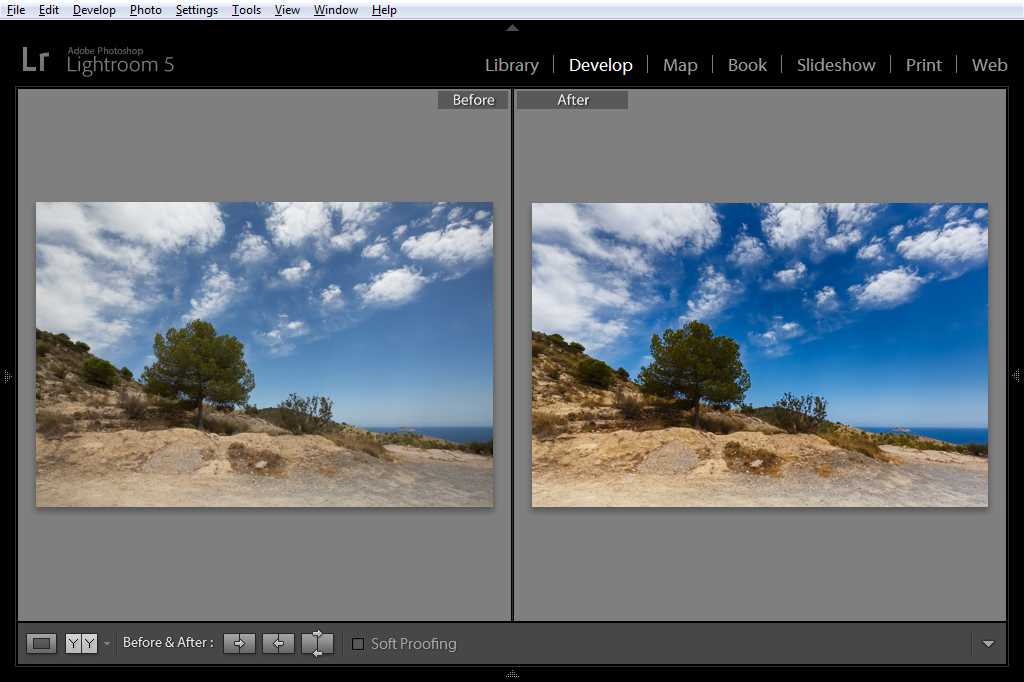 Здесь показаны скрины на основе довольно старой версии Lightroom 3.7. Все версии Лайтрума у меня без русификации, так как для меня это не важно.
За долгое время работы с программой я выработал свой алгоритм работы в Лайтрум, который применяю почти всегда. Мои 5 простых советов максимально помогут только тем, кто снимает в формате RAW и проявляет фотографии пакетно.
Для вдумчивой проявки каждой фотографии в формате RAW по отдельности я рекомендую использовать оригинальное (т.е. родное) ПО. Например, для системы Nikon это .
0 (нулевой пункт). Импортирую RAW файлы.
Суть действия: подготовить рабочее пространство для дальнейших манипуляций с файлами.
Это нулевой, дополнительный пункт, с которого всегда начинается работа с Лайтрум. Чтобы начать обработку фотографий — их нужно сначала импортировать в программу. Я использую быструю и примитивную загрузку: просто перетаскиваю мышью все файлы в окошко Лайтрума и жму кнопку ‘Import’. Импорт я всегда провожу с каталога, размещенного на жестком диске. Если импорт проводить с флешки, то процесс импорта затянется, так как программа, скорее всего, сначала скопирует все исходные файлы в свой специальный каталог.
С импортом есть свои особенности. Когда фотографии импортируются в Лайтрум, можно порой заметить, как картинка предварительного просмотра (превьюшка) меняет свой цвет, насыщенность, экспозицию. Связано это с тем, что каждый RAW файл несет в себе не только исходную информацию о снимке, но и множество других дополнительных данных. Одни из таких данных — это превьюшки фотографий для быстрого просмотра. Если говорить грубо, то в RAW файл встроена миниатюра в формате , которая служит для быстрого просмотра снятой фотографии на дисплее камеры. Эта JPEG-миниатюра построена на основе настроек, заданных фотоаппаратом. Во время импорта фотографий в Лайтрум, программа показывает JPEG-миниатюры, выковырянные из RAW-файла. После попытки просмотреть фотографию ближе, Лайтрум строит (рендерит) новое изображение непосредственно с исходных сырых данных, пользуясь своими собственными предустановками.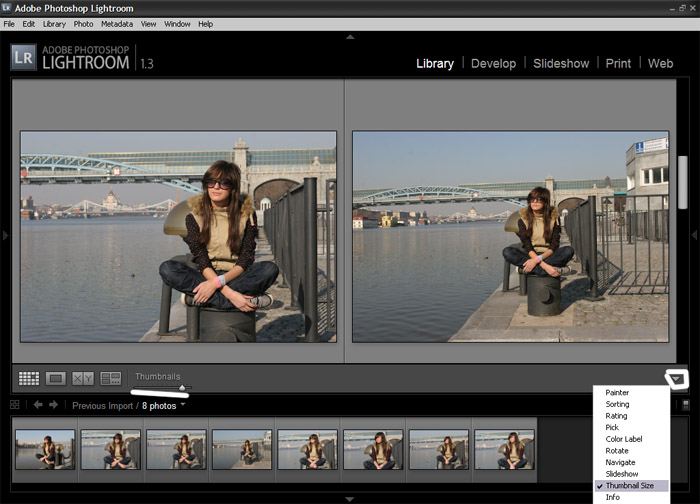 Предустановки Лайтрума и JPEG-миниатюры не совпадают, из-за чего первоначальная картинка меняется на глазах.
К сожалению, добиться от Лайтрума точного повторения всех настроек фотоаппарата очень и очень сложно. На самом деле повторить все настройки фотоаппарата — невозможно. Только родное ПО может отображать RAW-изображение на компьютере в полном соответствии тому, которое можно увидеть на дисплее фотоаппарата. Но чтобы максимально снизить различия между тем, как снимок выглядит на дисплее фотоаппарата и в окне программы — я рекомендую отключить в фотоаппарате все дополнительные функции , которые улучшают изображение. Для системы Nikon в первую очередь это касается функции Active .
Все улучшения должны быть выполнены с помощью Лайтрума . Пользоваться накамерными функциями для улучшения изображения имеет смысл только при съемке в формате , либо, если RAW-файлы будут обрабатываться с помощью родного ПО.
После импорта можно добавить теги, метки, правильно каталогизировать серии снимков, настроить сортировку фотографий в ленте.
Также, импортировать можно сразу с применением определенного пресета, в который можно записать настройки, указанные ниже.
1. Задаю профиль камеры.
Суть действия: базовая настройка для максимально правильного/красивого рендеринга исходного RAW-файла.
Настройка находится по адресу Develop -> Camera Calibration -> Profile -> выбрать нужный профиль
Чтобы изображение, формируемое в Лайтрум, было максимально похожим на то, которое отображается на дисплее фотоаппарата, Лайтруму нужно указать правильный профиль фотоаппарата. Если говорить коротко, то профиль фотоаппарата (Camera Profile) — это режим управления снимками, который задается на фотоаппарате (нейтральный, насыщенный, монохромный и т.д.).
Это ключевой момент. Правильный профиль фотоаппарата позволяет в разы улучшить визуальное восприятие снимка. Найти хороший профиль под конкретный фотоаппарат — очень и очень сложно.
Обычно Лайтрум имеет набор базовых профилей: нейтральный, насыщенный, портрет и т.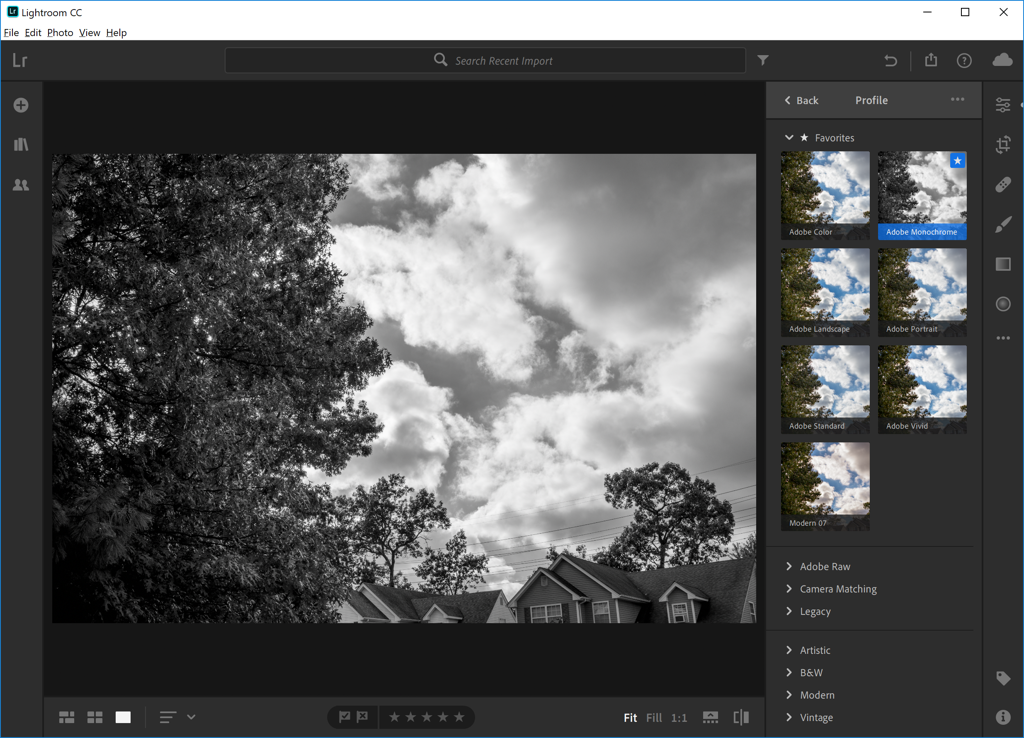 д. Эти профили очень слабо соответствуют похожим профилям, которые задаются на фотоаппарате.
Поисками профиля под свой конкретный фотоаппарат можете заняться сами. Обычно созданием профилями занимаются сторонние разработчики. Я уверен, что для большого количества фотоаппаратов найти хороший профиль не получится. В таком случае нужно будет выбрать профиль, который максимально Вам нравится.
Уже существующий профиль можно доработать, а именно настроить цветовое смещение в тенях, смещение и насыщенность каждого из трех основных каналов. После чего, можно создать пользовательский пресет, записав в него только изменения, касающиеся Camera Calibration (при создании пресета следует выбрать только галочку ‘Калибровка’).
2. Задаю профиль объектива.
Суть действия: избавиться от недостатков объектива.
Функция задается следующим образом Develop -> Lens Corrections -> Profile -> Enable Profile Corrections
Здесь все просто.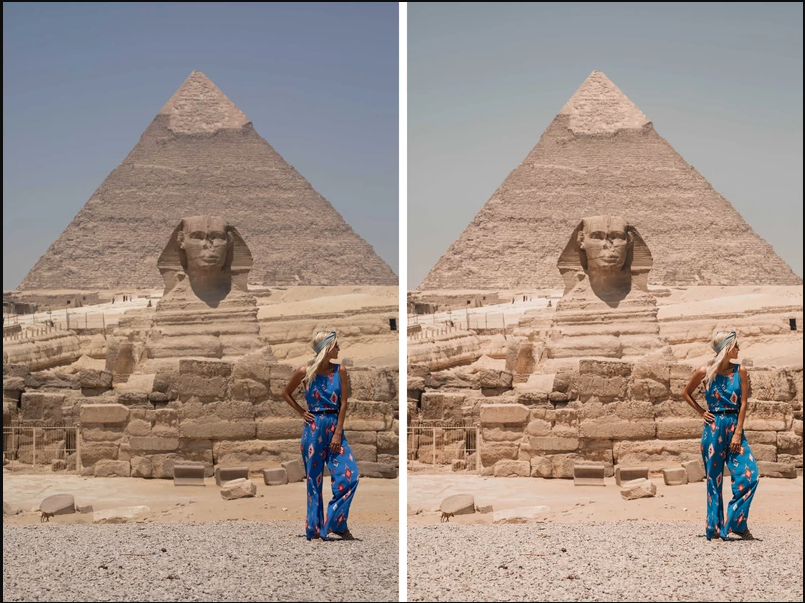 Выбрав профиль объектива можно полностью избавиться от некоторых недостатков объектива. В общем случае данная настройка позволяет полностью вылечить и . Также, здесь же лечатся объектива. Лайтрум имеет обширную базу по объективам, с помощью которой можно «вылечить» любой из них.
Если используемого объектива нет в списке, то можно сделать коррекцию данных параметров вручную, а потом записать результат в пресет, который можно применить ко всем фотографиям.
После данной настройки должны нивелироваться искажения вносимые объективом.
В дальнейшем профиль объектива будет применен к каждой фотографии.
3. Оптимизирую и расширяю возможности камеры и объектива.
Суть действия: сделать максимально красивое/требуемое изображение посредством базовых манипуляций с экспозицией и цветом.
Здесь все очень просто. Обычно я выбираю одну ключевую фотографию из серии или даже из целой съемки и настраиваю ее по основным параметрам:
- Повышедие ДД — восстановление светов и теней (Highlight recovery, Fill light, Dark)
- Донастройка красочности (Vibrance)
- Повышение насыщенности (Saturation)
- Повышение четкости (Clarity)
- Повышение резкости (Sharpening)
- Устранение шума (Noise reduction)
Здесь главное не переборщить .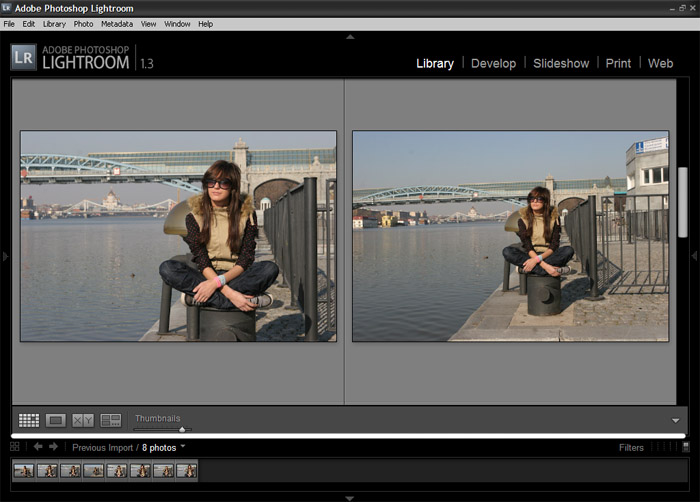 Я стараюсь сделать фотографию «нейтрально-позитивной» чтобы все дальнейшие манипуляции уже отталкивались от исходного «нормального» изображения.
Важно: уровень той или иной настройки сильно зависит от используемого фотоаппарата и непосредственно снятых кадров. Например, я четко знаю и понимаю как сильно влияет тот или иной ползунок в Лайтрум на RAW-файлы моих камер, а к новому фотоаппарату и обработке его RAW-файлов нужно подолгу привыкать.
В дальнейшем эти настройки будут применены к каждой фотографии.
4. Синхронизирую все изображения по одной ключевой фотографии.
Суть действия: привести все изображения под один базовый вид.
После всех предыдущих манипуляций я синхронизирую все фотографии с измененными настройками. Делается это очень просто. В разделе ‘Develop’ выбираются все фотографии в ленте (CTRL+A) и нажимается кнопка ‘Sync’. В меню синхронизации я нажимаю кнопку ‘Check All’ (Выбрать Все), после чего снимаю галочки ‘White Balance’ (), ‘Crop’ (Кадрирование), ‘Spot Removal’ (Точечная коррекция). Снятые параметры не должны быть синхронизированны, так как каждая фотография имеет свой индивидуальный , кадрирование и точечную коррекцию/восстановление.
Синхронизация является частью пакетной обработки. По ее окончании все фотографии подгоняются под похожие настройки.
После этой манипуляции в ленте Лайтрума все фотографии уже более-менее приведены к нормальному виду. Предыдущих четыре пункта позволяет «вывести изображения в ноль» — избавить его от недостатков объектива, фотоаппарата и до предела выжать возможности RAW-файла. После проведения этих четырех манипуляций уже можно начинать настоящую тонкую обработку и готовить изображение к финальной стадии, которую увидит клиент.
5. Кадрирую все фотографии.
Суть действия: исправить недостатки кадрирования — выровнять горизонт, обрезать фото с правильным расположением деталей в кадре, вырезать ключевые части фотографии.
К сожалению, откадрировать одну фотографию, и применить кадрирование ко всем фотографиям ленты не получиться. После синхронизации базовых настроек я выполняю кадрирование всех фотографий . Во время проведения операции кадрирования я также выборочно удаляю с ленты Лайтрума неудачные снимки.
Важно: я настоятельно рекомендую кадрировать фотографии с зафиксированными пропорциями кадра. Пропорции классического кадра составляют 3:2. После проведения кадрирования все фотографии имеют одинаковые пропорции кадра и ничем не отличаются во время просмотра. Если этого не сделать, то после кадрирования могут получиться фотографии-квадратики, сильно вытянутые полосы. Это не соответствует общей стилистике ленты фотографий. К тому же, во время сдачи на печать со 100% вероятностью части кадра будут обрезаться либо заполняться белым пространством. Обычно печатают на стандартных размерах, которые также соответствуют пропорциям 3:2. Практически для каждой съемки я печатаю фотографии, либо монтирую фотокнигу, для меня очень важно соблюдения пропорций после кадрирования. Чтобы сохранить пропорции кадрирования в Лайтруме, достаточно нажать на иконку навесного замка.
После кадрирования и удаление неудачных кадров у меня в ленте получается «вылизанный» набор фотографий, с которыми можно проводить дальнейшие манипуляции.
Важно: я называю все указанные действие ‘Выйти В Ноль’ , так как эти простые манипуляции позволяют взглянуть на изображение, лишенное базовых недостатков, сырое, нейтральное, как чистый лист, глядя на который уже можно проводить дальнейшую тонкую обработку.
Я считаю, что указанные манипуляции позволяют на 30% улучшить качество исходного изображения. Остальные 60% — это доработка изображения посредством Adobe Photoshop (Фотошопом, а не Лайтрумом).
В моей практике часто случается так, что после выполнения всего лишь этих пяти пунктов уже можно получить вариант изображения, которое может удовлетворить и меня и моих клиентов. Чаще всего обработка ограничивается всего лишь этими пятью пунктами, если не нужно проводить ретушь фотографий (устранение недостатков кожи, работа с пластикой, художественная цветокоррекция и прочее).
Для меня самое сложное в обработке — это после приведения всех фотографий из серии/съемки в удобоваримый вид — выбрать лучшие для тонкой их доработки.
6. Экспортирую все фотографии (бонусный пункт)
Суть действия: получить готовый результат, который сможет просмотреть любой пользователь/клиент на любом устройстве.
В данном случае экспорт — это процесс экспортирования фотографий из RAW-формта в формат, который подойдет для дальнейшей обработки, либо просмотра. Если я планирую больше ничего не делать, то я экспортирую в попсовый формат . Если я в дальнейшем планирую дорабатывать фотографии в Adobe Photoshop, то я использую формат ‘TIFF’ или ‘DNG’. В последнее время на меня напала лень, я не использую TIFF и все фотографии экспортирую сразу в .
В итоге мой техпроцесс обработки фотографий делится на два этапа: обработка в Лайтрум и обработка в Фотошоп. Лайтрум — для базовых настроек, восстановление «запоротых» снимков, пакетной обработки ленты фотографий. Фотошоп — для финального «допиливания» фотографий, ретуши, манипуляций со слоями, масками и прочим.
Философия
Я убежден, что у фотографа должен быть выработан четкий план действий, четкая концепция, продуманная методология с пошаговыми действия обработки фотографий. Отработанный технологический процесс очень сильно ускоряет и упрощает обработку и сдачу готового материала клиенту.
Итог. Мой базовый процесс обработки построен следующим образом: импорт -> задание профиля фотоаппарата -> задание профиля объектива -> расширение возможностей камеры/объектива -> синхронизация выбранных настроек -> кадрирование -> экспорт . Повторюсь — это базовый процесс, основа с которой начинается моя обработка.
Спасибо за внимание. Аркадий Шаповал.
Многие пользователи Photoshop не имеют представления о некоторых преимуществах Adobe Photoshop Lightroom. Некоторые даже точно не знают, для чего нужно это приложение и чем оно отличается от Bridge.
Сегодня мы расскажем вам, зачем собственно нужен Lightroom, а также выделим десять причин начать пользоваться им уже сегодня!
1. Быстрый доступ к фотографиям в формате RAW
До появления Lightroom многие фотографы и фоторедакторы долго жаловались, что им необходим более удобный способ просматривать, систематизировать и редактировать фотографии. Если вы когда-либо уже пытались разобраться в сотнях и тысячах фотографий без такого приложения, как Lightroom, то вы знаете, что это очень утомительный процесс. Поэтому быстрый и удобный доступ к фотографиям в формате RAW — одно из главных преимуществ Lightroom.
Приложение умеет быстро связывать фотографии в единый каталог, который записывает изменения, сделанные вами в самих фотографиях, но оставляет их нетронутыми там, где они хранятся. Это экономит мощность процессора компьютера и пространство для хранения. Таким образом, у вас могут накопиться тысячи или десятки тысяч фотографий RAW высокого разрешения, а Lightroom всё равно открывает каждую из них за пару секунд и отображает все фотографии вместе.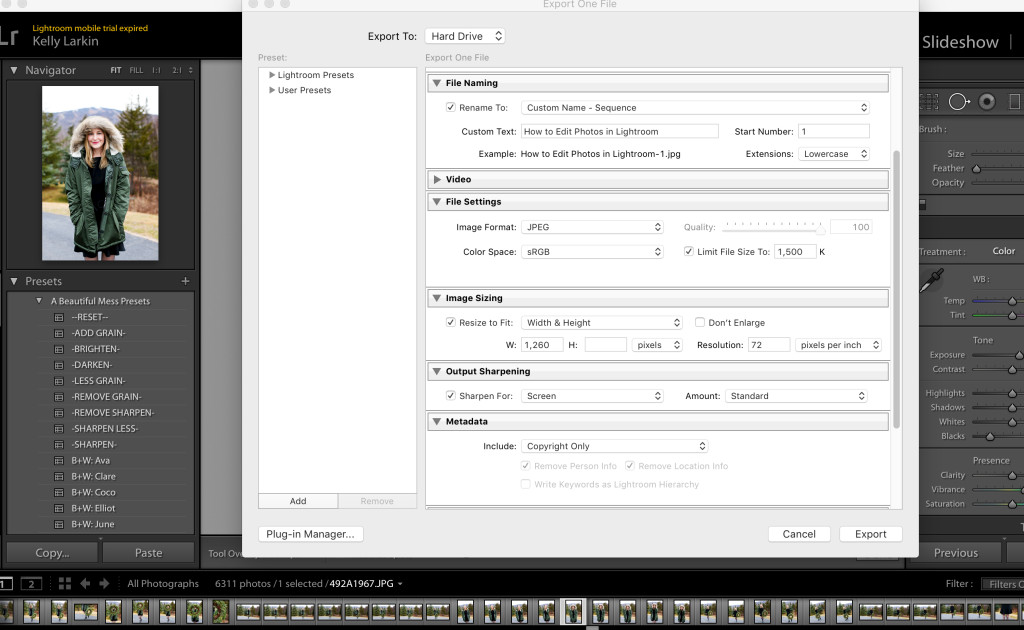
Начиная с версии Lightroom 4 появилась интересная функция Embed Fast Load Data. Она позволяет загружать фотографии в формате Digital Negative (DNG) намного быстрее. Единственный её минус состоит в том, что фотографии становятся чуть больше по размеру. DNG — собственный формат Adobe для RAW-фотографий, который прекрасно подходит для архивирования.
Lightroom быстро превращает все файлы Camera RAW в DNG. Сейчас Lightroom — это часть Creative Cloud, поэтому вы можете легко скачать последнюю версию и посмотреть, как она работает.
2. Несколько способов добавлять ключевые слова
Ключевые слова экономят массу времени при поиске файлов, но чтобы добавить их для всех фотографий, нужно время. Здесь Lightroom прекрасно проявляет себя! В Bridge также имеется возможность добавлять ключевые слова, но Lightroom предлагает гораздо больше. Ключевые слова можно добавить уже во время загрузки фотографий, к выбранным группам изображений, быстро применить их с помощью Painter Tool, а также назначить горячие клавиши.
3. Гео-теги с помощью встроенный Google Maps
Эта функция впервые появилась в Lightroom 4, и она открывает совершенно новый способ группировки фотографий по географическому признаку. А если у вашей камеры есть GPS, вам не придется назначать гео-теги вручную, так как они автоматически появятся на карте в приложении.
Модуль Map использует Google Maps, и для его работы необходим доступ к Интернету.
Если у вашей камеры нет функции GPS, вам придется вручную помещать фотографии на карту, но здесь Lightroom облегчит задачу с помощью интуитивных функций и простого интерфейса. Любое местоположение легко найти через поиск, а фотографии нужно всего лишь перетащить мышкой.
Для тех мест, которые вы посещаете часто, можно установить Saved Locations, что опять-таки экономит массу времени. Lightroom автоматически сохраняет метаданные ваших фотографий, такие как страна, город или промежуточное местоположение. Всё эт очень пригодится при поиске нужных фотографий в каталоге.
4. Редактирование On-image
Ещё одна отличная функция Lightroom — On-image Tool, который выглядит как маленький круг со стрелкой наверху и внизу. Этот инструмент можно найти под панелями Tone Curve и HSL / Color / B&W. С его помощью можно применить локальную коррекцию к конкретным частям изображения. Корректирование становится более интуитивно понятным и эффективным.
5. Сохранять файлы не нужно
Никакие изменения, произведенные вами в фотографиях, сохранять в Lightroom не нужно: они автоматически сохраняются в базе данных приложения и не влияют на оригинальные фотографии.
Также Lightroom сохраняет историю процесса редактирования по шагам для каждой фотографии! В Photoshop вы такого не увидите, а в Lightroom всё происходит автоматически. Вы также можете просмотреть все шаги в истории через панель Navigator.
6. Просмотр До и После
Просматривать фотографии до и после внесения изменений очень важно в процессе редактирования, и здесь Lightroom вновь показывает себя с лучшей стороны! В модуле Develop вы можете выбрать 4 различных опции просмотра, чтобы увидеть разницу между оригинальным изображением и отредактированным:
- Before/After Left/Right
- Before/After Left/Right Split
- Before/After Top/Bottom
- Before/After Top/Bottom Split
Режим Split позволяет просмотреть изменения на одной фотографии, и вы с лёгкость можете передвигать разделяющую линию, чтобы сравнить каждую часть фотографии. Для этого нужно всего лишь выбрать фото и увеличить его.
7. Фильтры для каталога
Мы уже говорили о том, что Lightroom позволяет добавить ключевые слова и данные GPS в каталог, чтобы сэкономить время при поиске. Но Lightroom также может быстро отфильтровать и просмотреть фотографии в модуле Library.
Включив меню фильтра, вы увидите 4 колонки для уточнения критериев поиска. Начинать нужно с левой колонки и добавлять критерии до тех пор, пока критериев не будет достаточно, чтобы найти нужные файлы.
8. Виртуальные копии
Мы говорили о том, что Lightroom не меняет фотографии, а лишь сохраняет изменения отдельно в базу данных. С помощью этой технологии Lightroom позволяет сохранять несколько различных вариантов редактирования фотографии в качестве виртуальных копий. Вы сэкономите место на компьютере, так как не нужно сохранять эти варианты, чтобы сравнить их.
9. Редактирование видео
Несмотря на то, что Lightroom используется в основном для редактирования и хранения фотографий, в нём имеются функции для редактирования видео.
Никаких расширенных возможностей, как в Adobe Premiere, здесь нет, но вы легко можете обрезать видео и откорректировать баланс белого или экспозицию видео.
При редактировании видео нет возможности пользоваться модулем Develop, но модули Library и Quick Develop доступны.
10. Создание фото-книг
Начиная с версии 4, Lightroom позволяет создавать фото-книги из фотографий, загруженных в каталог пользователя, а также заказать печать с помощью онлайн-сервиса Blurb. Встроенный макет редактирования прекрасно подходит для тех, кто хочет предложить клиентам дополнительную услугу в виде профессионально напечатанных фото-книг. Вам не нужно осваивать дополнительные приложения, такие как InDesign; всё можно сделать сразу в Lightroom. Свадебным фотографам или фотографам различных событий эта функция непременно понравится!
Переведено с сайта psd.tutsplus.com , автор перевода указан в начале публикации.
Я люблю Adobe Lightroom. Но это не значит, что я хочу тратить много времени на его использование. Я лучше займусь съемкой или буду давать уроки Lightroom, поэтому мне нужно быстро обрабатывать свои фото в Lightroom.
Как обрабатывать фотографии в Lightroom быстрее
1. Используйте Caps Lock для Автосмены
Когда нужно быстро работать в модуле Библиотека (Library), мой любимый трюк — нажать Caps Lock на клавиатуре.
С включенным Caps Lock можно использовать клавиатурные сокращения для добавления метаданных изображению и автоматического перехода к следующему.
- P , чтобы отметить снимок как выбранный
- U , чтобы снять флажок с изображения или пропустить текущее
- Цифры 1-5 используются для соответствующей оценки в звездах
- 1-6 используются для цветного ярлыка
Я не могу рекомендовать Автосмену (Auto Advance) как быстрый и простой трюк, но при этом он очень эффективен. С ним можно быстро перемещаться по снимку, при этом держа пальцы на быстрых кнопках, что указаны выше.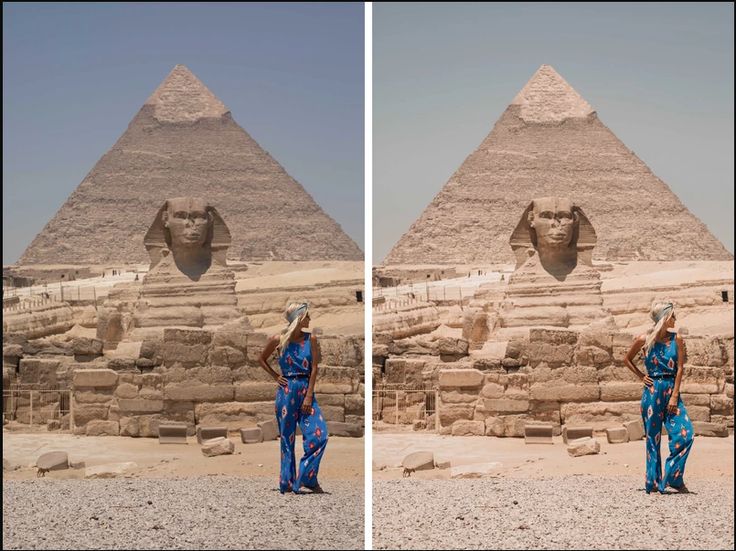
Если не хотите использовать Caps Lock, можете активировать режим через меню Фото > Автосмена (Photo > Auto Advance).
2. Редактируйте при помощи смарт-превью
Смарт-превью (Smart Preview) — это как магия. Lightroom может создать меньшие версии ваших снимков внутри каталога, чтобы вы могли продолжить редактирование, если отключитесь.
Это очень полезно для владельцев ноутбуков с огромными фотоколлекциями на внешнем жестком диске. Когда пора оставлять жесткий диск дома и отправляться в путь, вы сможете продолжить редактирование благодаря Смарт-превью .
Ещё одна ключевая функция для Смарт-превью: можно редактировать с их помощью и наслаждаться повышенной производительностью. Вот как это работает: файлы смарт-превью меньше, чем RAW. С ними можно работать быстрее, чем с оригиналами, даже когда есть доступ к полному разрешению. Мы можем заставить Lightroom использовать Смарт-превью вместо оригиналов во время редактирования.
Чтобы работать со Смарт-превью, перейдите в окно Параметров (Preferences) Lightroom и выберите вкладку Производительность (Performance). Поставьте галочку Использовать Смарт-превью вместо оригиналов для редактирования (Use Smart Previews instead of Originals for image editing), чтобы активировать функцию.
3. Отключенная подсветка поможет сфокусироваться на снимке
Иногда мне нужно сфокусироваться на снимке, с которым я работаю, а не интерфейсе Lightroom. Именно здесь приходит на помощь режим Отключенная подсветка (Lights Out) .
Чтобы активировать этот режим, нажмите L , находясь в окне Библиотеки (Library). Пространство вокруг снимка затемняется, и он выглядит ярким и четким. Снова нажмите клавишу и пространство станет совершенно черным. Очередное нажатие L возвращает исходный вид.
Отключенная подсветка отлично работает как при просмотре одной фотографии, так и при работе с сеткой. Ключевая функция — интерфейс затемняется, чтобы вы могли фокусироваться на фотографии.
4. Добавьте свое лого в Lightroom
Давайте придадим немного персональности с новой функцией Lightroom — Личная надпись (Identity Plate). С ее помощью можно добавить свой собственный логотип или изображение в верхний левый угол Adobe Lightroom.
Перейдите в меню Lightroom > Настройка личной надписи (Lightroom > Identity Plate Setup). В выпадающем меню выберите Персональный (Personalized).
Есть два варианта для личной подписи:
Галочка Текстовая личная надпись (Use a styled text identity plate) позволит использовать системные шрифты, чтобы написать свое имя или бренд.
Галочка Графическая личная надпись (Use a graphical identity plate) позволяет использовать прозрачный PNG файл в качестве логотипа.
Личная подпись — идеальный вариант, если вы хотите использовать Lightroom для демонстрации снимков клиентам. Эта долька персональности придает Lightroom вид брендовой студийной программы.
5. Остерегайтесь клиппинга!
Клиппинг относится к потере деталей света или тени. По существу, когда во время постобработки вы переусердствуете, яркие участки будут пересвечены или тени потеряют важные детали.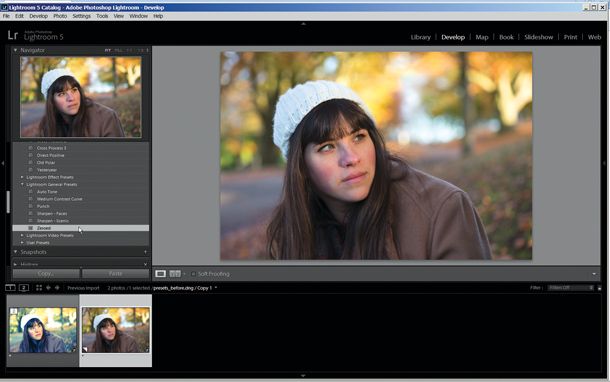
Это может произойти и при съемке, если неправильно экспонировать снимок, но также встречается на этапе обработки.
Такой проблемы можно избежать, если нажать клавишу J на клавиатуре, находясь в модуле Обработка (Develop). Либо кликните на маленькие треугольники в верхних углах Гистограммы (Histogram), включив функцию.
Красные участки показывают засвеченные места, а синие — потерю деталей в тени. Перетяните слайдеры назад в их диапазон, если хотите избежать неправильного экспонирования.
6. Перетаскивайте и организовывайте пресеты
Я люблю пресеты Lightroom. Это настройки, активируемые в один клик и используемые для стилизации или коррекции изображений. Если ваш каталог Lightroom такой же как у меня, со временем вы наверняка накопили слишком много пресетов и неплохо было бы их почистить.
Элементы панели пресетов можно перетаскивать, чтобы изменить их порядок и организовать по папкам.
Нужна новая папка? Просто кликните правой кнопкой мыши по панели пресетов и выберите Новая папка (New Folder). Дайте ей имя и получите еще одну группу, куда можно организовать необходимые пресеты.
7. Улучшите производительность
Если Lightroom работает медленно, могу предложить три способа то исправить:
- На вкладке Параметры > Производительность (Preferences > Performance) снимите галочку Использовать графический процессор (Use Graphics Processor).
- На вкладке Параметры > Обработка Файлов (Preferences > File Handling) увеличьте размер в поле Настройки кэша RAW файлов (Camera Raw Cache). Себе я установил 30 Гб.
- Периодически запускайте Файл > Оптимизировать каталог (File > Optimize Catalog).
8. Креативно кадрируйте
Вы наверняка знаете, что можно войти в режим обрезки, нажав клавишу R в модуле Обработка (Develop).
Однако, вы могли не знать о разнообразных сетках, которые можно расположить поверх снимка во время обрезки.
Этот скриншот демонстрирует различные сетки обрезки.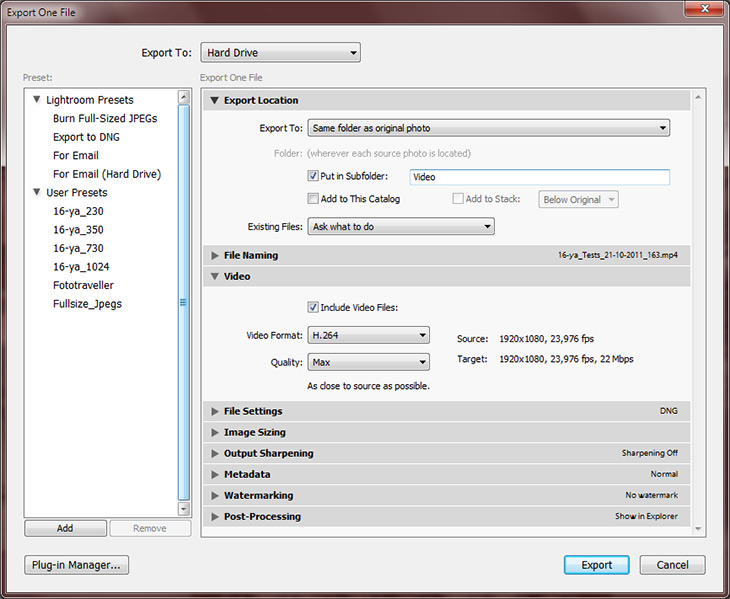 Опробуйте их для более креативного кадрирования.
Находясь в режиме обрезки, нажмите клавишу O , прокручивая разные варианты. Они могут предложить отличные идеи, как необычно обрезать ваши снимки. Попробуйте разместить ключевые части фотографии на пересечении линий, чтобы привлечь взгляд.
9. Ослабьте действие пресетов
Мы уже говорили об организации пресетов, но вот отличный совет, как поменять их использование.
Есть пресеты, которые я люблю, но я хочу слабее их применять. Вместо полной силы эффекта, было бы неплохо иметь возможность наложить его как слой в Photoshop и сократить непрозрачность.
Именно для этого был придуман плагин The Fader . Скачайте его, а затем перейдите в меню Файл > Менеджер плагинов (File > Plug-In Manager) для установки.
После установки перейдите в меню Файл > Подключить дополнительные устройства > The Fader (File > Plug-in Extras > The Fader), начав использовать новый плагин. В выпадающем списке можно выбрать пресет и применить его. Сократите слайдер Непрозрачность (Opacity), отрегулировав силу эффекта.
10. Автоматически скрывайте панели
Я выполняю большую часть работы по редактированию на крошечном экране ноутбука, поэтому свободное место — это постоянная проблема. Трудно предоставлять достаточно пространства снимку со всеми контрольными панелями, которые есть у Lightroom.
Кликните правой кнопкой мыши по ленте фотографий, а также по левой и правой панели, выбрав Автоматически скрывать и отображать (Auto Hide & Show). Это скроет панели, оставив больше места для ваших снимков. Когда панель понадобится, достаточно просто навести на нужный угол и она появится.
Базовые приёмы обработки фотографий в Adobe Lightroom. Как я обрабатываю фотографии Как обработать плохую фотографию в лайтруме
Вы много путешествуете и карта памяти фотоаппарата становится полной слишком быстро? Вам хочется выбирать лучшие снимки и удалять ненужные, не тратя на это много часов? Качество отснятого материала не всегда устраивает на сто процентов, а научиться пользоваться программой Фотошоп нет времени или желания?
Многие гуру фотографии считают, что программа обработки фотографий Photoshop – не единственная панацея, и в мире существует несколько гораздо более удобных и современных функционалов.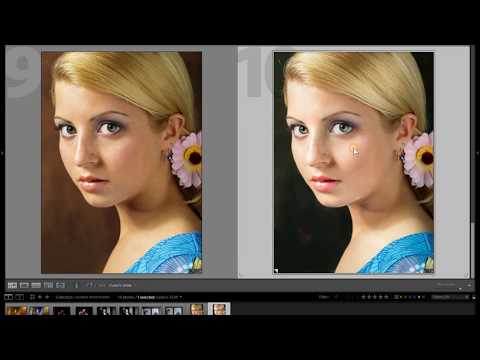 А если на все заданные выше вопросы вы ответили утвердительно, попробуйте протестировать Lightroom.
Разберем по шагам как можно быстро обработать фотографии из отпуска в Лайтрум.
Импорт и отбор фотографий в Лайтрум
Импорт снимков в Lightroom удобен и прост – достаточно вставить карту памяти в компьютер. Причем, открытие каждого кадра происходит в собственном интерфейсе, а потому работа в Лайтрум с большим количеством отснятого материала становится удобной и понятной. Дальнейший алгоритм:
- Удаление плохих фотографий на самом первом этапе позволяет эффективно использовать пространство на диске и время. На нижней панели с флажками нужно выбрать два левых, а на клавиатуре использовать клавишу X.
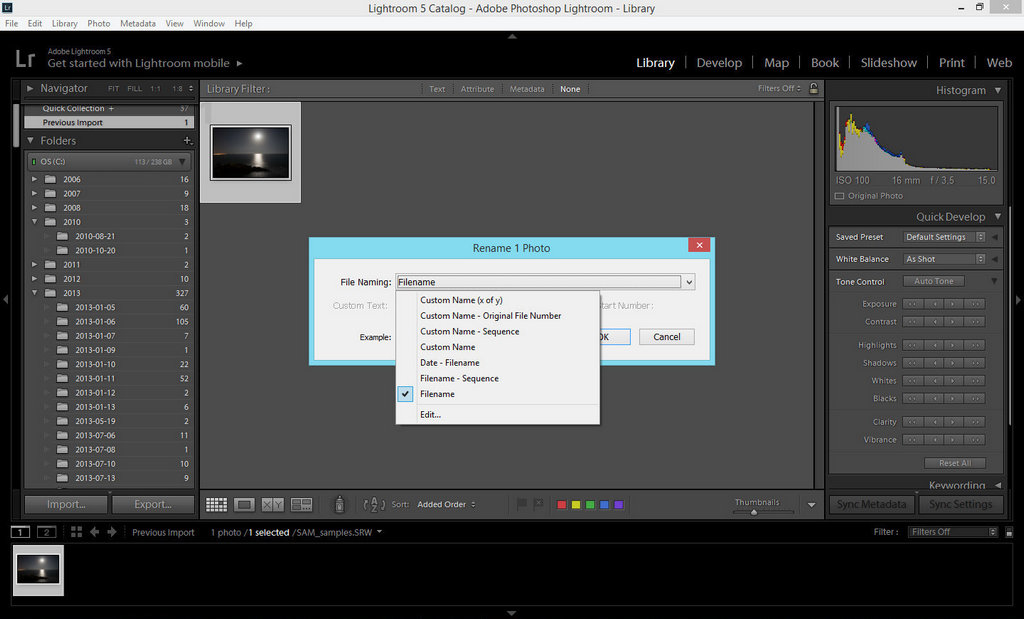
- Оставшиеся фото в Лайтрум легко переименовывать в соответствии с выбранным шаблоном. Номера кадров следует проставлять в трехзначном виде, чтобы список их отражался корректно. Для получения диалогового окна переименования следует воспользоваться клавишей F2.

- Выбранные и сохраненные кадры можно уже на этом этапе частично обработать. Например, добавить четкости, усилить второстепенные оттенки или воспользоваться шумоподавлением. Определив оптимальные параметры для вашей камеры самостоятельно, достаточно создать затем User Preset и, применив его на первый выбранный кадр, выделить весь сет и нажать клавишу Sync.
Выстраиваем композицию на фото в Лайтрум
Рекомендованное специалистами съемки, не всегда удается поймать навскидку во время фотоохоты. Животные или дети чаще всего не ждут, пока фотомастер наведет на них объектив, да и пейзажи имеют склонность заваливаться набок в видоискателе, а нежелательные граждане лезут в кадр со странными жестами и мимикой. Отсечь все лишнее помогает функция кадрирования в Лайтрум, вызываемая кнопкой R.
На панели кадрирования есть кнопка в виде замка, закрыв который вы предоставите системе соблюдать оригинальные пропорции кадра, а открыв – сможете резать его произвольно по собственному желанию:
- «Заваленный» горизонт следует выправлять в любом случае, если он не был призван создать особую динамику в кадре.
- Лишние автомобили и части людей и животных, попавшие в видоискатель против воли автора, обычно отвлекают зрителя от основной идеи снимка, а потому их придется отрезать по мере сил и безжалостно.
- Используя правило «золотого сечения», фотографы стремятся, чтобы основной объект располагался в кадре в одной из точек пересечения двух вертикальных и двух горизонтальных линий, разделяющих снимок на девять полей. Пустое пространство желательно оставлять в направлении движения или взгляда модели на фото.

Основные параметры Лайтрум для обработки фотографий
Основные параметры, которыми можно воспользоваться в программе Лайтрум для обработки фотографий:
- Temp позволяет менять цветовую температуру снимка или так называемый «баланс белого».
- Tint — изменение оттенка, также влияет на «баланс белого».
- Exposure – это инструмент, с помощью которого есть возможность сделать кадр темнее или светлее. Подходит лишь для первоначальной коррекции, если снимок недоэкспонирован или засвечен.
- Contrast – функция для усиления или снижения контрастности кадра.
- Highlights позволяет затемнить или, напротив, осветлить сразу все участки полученного изображения, которые выглядят светлыми.
- Shadows , наоборот, выводит из тени затемненные области.
- Whites высветляет изображение до крайних значений, следом идет полная засветка.
- Blacks — это предельное значение теней. Два последних пункта требуют аккуратности и чувства меры.
- Clarity отвечает за четкость изображения и дает возможность придать кадру особый объем и фактуру.
- Vibrance тонко насыщает снимок цветом, не допуская перебора.
- Saturation менее интеллектуальная функция и, в отличие от предыдущей, требует от художника чувства меры.

Неограниченные возможности
А еще умная программа Лайтрум последней версии позволяет исправлять или напротив создавать эффект виньетирования, победить дисторсию при съемках на широкоугольные объективы, применить градиентный фильтр для корректировки количества света на отдельных участках снимка, удалить пятна от пыли на матрице, клонировать участки изображения и выделять те части кадра, на которые хочется обратить особое внимание зрителя. Есть в программе и спецэффекты, причем она дает возможность самостоятельно создавать нужные фильтры, сохранять их и применять по желанию к последующим кадрам.
Экспорт фото из Lightroom и загрузка на хостинг также удобны и доведены до автоматизма. Программа задает требуемый размер изображениям и проставляет выбранные водяные знаки.
Вот так – все просто и никакого фотошопа!
Adobe Lightroom — графический редактор, призванный облегчить и автоматизировать процесс обработки фотографий.
Если сравнивать Adobe Lightroom и Adobe Photoshop, то последний, безусловно, выигрывает в плане возможностей наложения различных эффектов, обработки, ретуши и прочей доработки фотографий.
Однако, если основная задача стоит в том, чтобы обработать более 100 фотографий в едином стиле, подтянуть баланс белого, убрать блики, добавить одинаковые эффекты, то Lightroom справится с этой задачей быстрее Photoshop.
Идеология Lightroom
Это касается не только Lightroom, но и других конвертеров и каталогизаторов, коих великое множество.
Основные идеи работы в Lightroom:
– Исходники остаются нетронутыми
– Фото направленность
– Основные инструменты всегда под рукой
– Удобная каталогизация
В этой статье мы собрали почти 4 десятка уроков, которые помогут вам не только освоить базовые возможности работы в Lightroom, но и научиться самостоятельно создавать пресеты для пакетной обработки фотографий.
Lightroom с самого начала – Урок №1 Базовые настройки
Lightroom с самого начала – Урок №2 (Тоновая кривая)
Lightroom с самого начала – Урок №3 HSL /Color /B&W
Уроки по Lightroom (лайтрум с самого начала)
Полный русский курс по Lightroom
Я пользуюсь несколькими версиями Лайтрума, одновременно установленными у меня на компьютере под управлением ОС Window. Разные версии имеют немного отличающийся функционал, либо разные методы реализации одних и тех же функций. В зависимости от ситуации, я выбираю нужную мне версию. Здесь показаны скрины на основе довольно старой версии Lightroom 3. 7. Все версии Лайтрума у меня без русификации, так как для меня это не важно.
За долгое время работы с программой я выработал свой алгоритм работы в Лайтрум, который применяю почти всегда. Мои 5 простых советов максимально помогут только тем, кто снимает в формате RAW и проявляет фотографии пакетно.
Для вдумчивой проявки каждой фотографии в формате RAW по отдельности я рекомендую использовать оригинальное (т.е. родное) ПО. Например, для системы Nikon это .
0 (нулевой пункт). Импортирую RAW файлы.
Суть действия: подготовить рабочее пространство для дальнейших манипуляций с файлами.
Это нулевой, дополнительный пункт, с которого всегда начинается работа с Лайтрум. Чтобы начать обработку фотографий – их нужно сначала импортировать в программу. Я использую быструю и примитивную загрузку: просто перетаскиваю мышью все файлы в окошко Лайтрума и жму кнопку ‘Import’. Импорт я всегда провожу с каталога, размещенного на жестком диске. Если импорт проводить с флешки, то процесс импорта затянется, так как программа, скорее всего, сначала скопирует все исходные файлы в свой специальный каталог.
С импортом есть свои особенности. Когда фотографии импортируются в Лайтрум, можно порой заметить, как картинка предварительного просмотра (превьюшка) меняет свой цвет, насыщенность, экспозицию. Связано это с тем, что каждый RAW файл несет в себе не только исходную информацию о снимке, но и множество других дополнительных данных. Одни из таких данных – это превьюшки фотографий для быстрого просмотра. Если говорить грубо, то в RAW файл встроена миниатюра в формате JPEG, которая служит для быстрого просмотра снятой фотографии на дисплее камеры. Эта JPEG-миниатюра построена на основе настроек, заданных фотоаппаратом. Во время импорта фотографий в Лайтрум, программа показывает JPEG-миниатюры, выковырянные из RAW-файла. После попытки просмотреть фотографию ближе, Лайтрум строит (рендерит) новое изображение непосредственно с исходных сырых данных, пользуясь своими собственными предустановками. Предустановки Лайтрума и JPEG-миниатюры не совпадают, из-за чего первоначальная картинка меняется на глазах.
К сожалению, добиться от Лайтрума точного повторения всех настроек фотоаппарата очень и очень сложно. На самом деле повторить все настройки фотоаппарата – невозможно. Только родное ПО может отображать RAW-изображение на компьютере в полном соответствии тому, которое можно увидеть на дисплее фотоаппарата. Но чтобы максимально снизить различия между тем, как снимок выглядит на дисплее фотоаппарата и в окне программы – я рекомендую отключить в фотоаппарате все дополнительные функции , которые улучшают изображение. Для системы Nikon в первую очередь это касается функции Active .
Все улучшения должны быть выполнены с помощью Лайтрума . Пользоваться накамерными функциями для улучшения изображения имеет смысл только при съемке в формате JPEG, либо, если RAW-файлы будут обрабатываться с помощью родного ПО.
После импорта можно добавить теги, метки, правильно каталогизировать серии снимков, настроить сортировку фотографий в ленте.
Также, импортировать можно сразу с применением определенного пресета, в который можно записать настройки, указанные ниже.
1. Задаю профиль камеры.
Суть действия: базовая настройка для максимально правильного/красивого рендеринга исходного RAW-файла.
Настройка находится по адресу Develop -> Camera Calibration -> Profile -> выбрать нужный профиль
Чтобы изображение, формируемое в Лайтрум, было максимально похожим на то, которое отображается на дисплее фотоаппарата, Лайтруму нужно указать правильный профиль фотоаппарата. Если говорить коротко, то профиль фотоаппарата (Camera Profile) – это режим управления снимками, который задается на фотоаппарате (нейтральный, насыщенный, монохромный и т.д.).
Это ключевой момент. Правильный профиль фотоаппарата позволяет в разы улучшить визуальное восприятие снимка. Найти хороший профиль под конкретный фотоаппарат – очень и очень сложно.
Обычно Лайтрум имеет набор базовых профилей: нейтральный, насыщенный, пейзаж, портрет и т.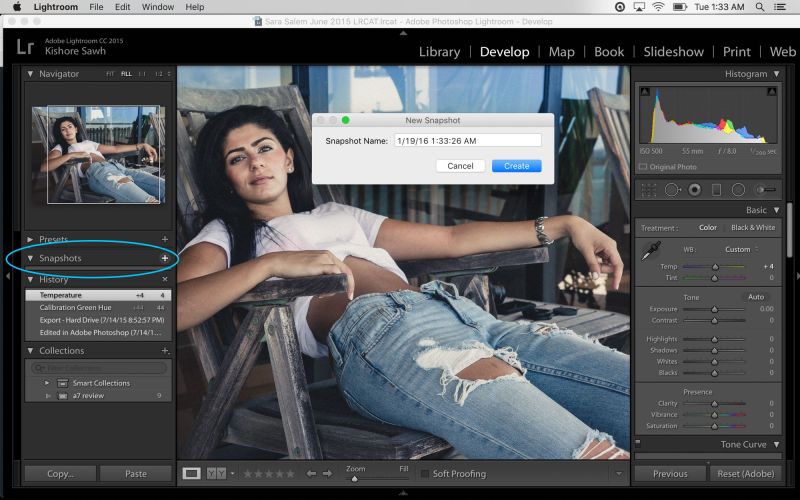 д. Эти профили очень слабо соответствуют похожим профилям, которые задаются на фотоаппарате.
Поисками профиля под свой конкретный фотоаппарат можете заняться сами. Обычно созданием профилями занимаются сторонние разработчики. Я уверен, что для большого количества фотоаппаратов найти хороший профиль не получится. В таком случае нужно будет выбрать профиль, который максимально Вам нравится.
Уже существующий профиль можно доработать, а именно настроить цветовое смещение в тенях, смещение и насыщенность каждого из трех основных каналов. После чего, можно создать пользовательский пресет, записав в него только изменения, касающиеся Camera Calibration (при создании пресета следует выбрать только галочку ‘Калибровка’).
2. Задаю профиль объектива.
Суть действия: избавиться от недостатков объектива.
Функция задается следующим образом Develop -> Lens Corrections -> Profile -> Enable Profile Corrections
Здесь все просто. Выбрав профиль объектива можно полностью избавиться от некоторых недостатков объектива. В общем случае данная настройка позволяет полностью вылечить виньетирование и дисторсию . Также, здесь же лечатся объектива. Лайтрум имеет обширную базу по объективам, с помощью которой можно “вылечить” любой из них.
Если используемого объектива нет в списке, то можно сделать коррекцию данных параметров вручную, а потом записать результат в пресет, который можно применить ко всем фотографиям.
После данной настройки должны нивелироваться искажения вносимые объективом.
В дальнейшем профиль объектива будет применен к каждой фотографии.
3. Оптимизирую и расширяю возможности камеры и объектива.
Суть действия: сделать максимально красивое/требуемое изображение посредством базовых манипуляций с экспозицией и цветом.
Здесь все очень просто. Обычно я выбираю одну ключевую фотографию из серии или даже из целой съемки и настраиваю ее по основным параметрам:
- Повышедие ДД – восстановление светов и теней (Highlight recovery, Fill light, Dark)
- Донастройка красочности (Vibrance)
- Повышение насыщенности (Saturation)
- Повышение четкости (Clarity)
- Повышение резкости (Sharpening)
- Устранение шума (Noise reduction)
Здесь главное не переборщить . Я стараюсь сделать фотографию “нейтрально-позитивной” чтобы все дальнейшие манипуляции уже отталкивались от исходного “нормального” изображения.
Важно: уровень той или иной настройки сильно зависит от используемого фотоаппарата и непосредственно снятых кадров. Например, я четко знаю и понимаю как сильно влияет тот или иной ползунок в Лайтрум на RAW-файлы моих камер, а к новому фотоаппарату и обработке его RAW-файлов нужно подолгу привыкать.
В дальнейшем эти настройки будут применены к каждой фотографии.
4. Синхронизирую все изображения по одной ключевой фотографии.
Суть действия: привести все изображения под один базовый вид.
После всех предыдущих манипуляций я синхронизирую все фотографии с измененными настройками. Делается это очень просто. В разделе ‘Develop’ выбираются все фотографии в ленте (CTRL+A) и нажимается кнопка ‘Sync’. В меню синхронизации я нажимаю кнопку ‘Check All’ (Выбрать Все), после чего снимаю галочки ‘White Balance’ (), ‘Crop’ (Кадрирование), ‘Spot Removal’ (Точечная коррекция). Снятые параметры не должны быть синхронизированны, так как каждая фотография имеет свой индивидуальный , кадрирование и точечную коррекцию/восстановление.
Синхронизация является частью пакетной обработки. По ее окончании все фотографии подгоняются под похожие настройки.
После этой манипуляции в ленте Лайтрума все фотографии уже более-менее приведены к нормальному виду. Предыдущих четыре пункта позволяет “вывести изображения в ноль” – избавить его от недостатков объектива, фотоаппарата и до предела выжать возможности RAW-файла. После проведения этих четырех манипуляций уже можно начинать настоящую тонкую обработку и готовить изображение к финальной стадии, которую увидит клиент.
5. Кадрирую все фотографии.
Суть действия: исправить недостатки кадрирования – выровнять горизонт, обрезать фото с правильным расположением деталей в кадре, вырезать ключевые части фотографии.
К сожалению, откадрировать одну фотографию, и применить кадрирование ко всем фотографиям ленты не получиться. После синхронизации базовых настроек я выполняю кадрирование всех фотографий . Во время проведения операции кадрирования я также выборочно удаляю с ленты Лайтрума неудачные снимки.
Важно: я настоятельно рекомендую кадрировать фотографии с зафиксированными пропорциями кадра. Пропорции классического кадра составляют 3:2. После проведения кадрирования все фотографии имеют одинаковые пропорции кадра и ничем не отличаются во время просмотра. Если этого не сделать, то после кадрирования могут получиться фотографии-квадратики, сильно вытянутые полосы. Это не соответствует общей стилистике ленты фотографий. К тому же, во время сдачи на печать со 100% вероятностью части кадра будут обрезаться либо заполняться белым пространством. Обычно печатают на стандартных размерах, которые также соответствуют пропорциям 3:2. Практически для каждой съемки я печатаю фотографии, либо монтирую фотокнигу, для меня очень важно соблюдения пропорций после кадрирования. Чтобы сохранить пропорции кадрирования в Лайтруме, достаточно нажать на иконку навесного замка.
После кадрирования и удаление неудачных кадров у меня в ленте получается “вылизанный” набор фотографий, с которыми можно проводить дальнейшие манипуляции.
Важно: я называю все указанные действие ‘Выйти В Ноль’ , так как эти простые манипуляции позволяют взглянуть на изображение, лишенное базовых недостатков, сырое, нейтральное, как чистый лист, глядя на который уже можно проводить дальнейшую тонкую обработку.
Я считаю, что указанные манипуляции позволяют на 30% улучшить качество исходного изображения. Остальные 60% – это доработка изображения посредством Adobe Photoshop (Фотошопом, а не Лайтрумом).
В моей практике часто случается так, что после выполнения всего лишь этих пяти пунктов уже можно получить вариант изображения, которое может удовлетворить и меня и моих клиентов. Чаще всего обработка ограничивается всего лишь этими пятью пунктами, если не нужно проводить ретушь фотографий (устранение недостатков кожи, работа с пластикой, художественная цветокоррекция и прочее).
Для меня самое сложное в обработке – это после приведения всех фотографий из серии/съемки в удобоваримый вид – выбрать лучшие для тонкой их доработки.
6. Экспортирую все фотографии (бонусный пункт)
Суть действия: получить готовый результат, который сможет просмотреть любой пользователь/клиент на любом устройстве.
В данном случае экспорт – это процесс экспортирования фотографий из RAW-формта в формат, который подойдет для дальнейшей обработки, либо просмотра. Если я планирую больше ничего не делать, то я экспортирую в попсовый формат JPEG. Если я в дальнейшем планирую дорабатывать фотографии в Adobe Photoshop, то я использую формат ‘TIFF’ или ‘DNG’. В последнее время на меня напала лень, я не использую TIFF и все фотографии экспортирую сразу в JPEG.
В итоге мой техпроцесс обработки фотографий делится на два этапа: обработка в Лайтрум и обработка в Фотошоп. Лайтрум – для базовых настроек, восстановление “запоротых” снимков, пакетной обработки ленты фотографий. Фотошоп – для финального “допиливания” фотографий, ретуши, манипуляций со слоями, масками и прочим.
Философия
Я убежден, что у фотографа должен быть выработан четкий план действий, четкая концепция, продуманная методология с пошаговыми действия обработки фотографий. Отработанный технологический процесс очень сильно ускоряет и упрощает обработку и сдачу готового материала клиенту.
Итог. Мой базовый процесс обработки построен следующим образом: импорт -> задание профиля фотоаппарата -> задание профиля объектива -> расширение возможностей камеры/объектива -> синхронизация выбранных настроек -> кадрирование -> экспорт . Повторюсь – это базовый процесс, основа с которой начинается моя обработка.
Спасибо за внимание. Аркадий Шаповал.
Чтобы эффективно обрабатывать фотографии, необязательно досконально знать весь функционал RAW-конвертора.
Самое главное – уметь работать с основными инструментами обработки RAW. Сегодня я покажу, как можно быстро и красиво обработать фотографию в , используя лишь несколько универсальных приемов.
Наш исходный кадр:
Эту фотографию я сделал несколько дней назад на даче, когда решил поснимать местных кошек. Экспозмер сработал по белой шерсти котенка, поэтому кадр выглядит немного темноватым.
Посмотрим, что мы сможем с ним сделать.
Свет и контраст
Для начала просто немного осветлим фотографию и добавим контраста.
Картинка сразу стала интереснее, но теперь ей явно не хватает объема.
Поработаем со светом и тенью – открываем вкладку Tone Curve .
Tone Curve – один из важнейших инструментов для работы с RAW в Adobe Lightroom. С помощью него можно в пару кликов подсветить темные области, затемнить пересветы, а так же сделать очень тонкую обработку света и тени в кадре.
Обязательно поэксперементируйте с этим инструментом.
Для нашей фотографии я выбрал такую обработку:
1) Немного затемнил яркие места кадра (Highlights ).
2) Подсветил светлые области (Lights ) фотографии, чтобы сбалансировать общую осветленность картинки и белой шерсти кошки.
3) Затем я сильно подсветил темные (Darks ) места кадра (черная шерсть котенка и темные участки боке), чтобы кадр казался более объемным.
4) Напоследок я совсем немного высветлил тени (Shadows ) в кадре.
Наша фотография стала одновременно контрастной и объемной. Это универсальный прием, который практически любую картинку может сделать интереснее.
Теперь добавим небольшой штрих – поработаем с цветом.
Цвет
Adobe Lightroom дает огромные возможности для работы с цветом. Но сегодня мы говорим не о сложной цветокоррекции, а о простых и действенных приемах обработки.
Итак, что мы можем сделать с цветом?
Самое главное, с чем нужно поработать на нашей картинке, – это зелень листвы. Попробуем сделать ее еще более яркой и сочной.
Открвыаем вкладку HSL , а в ней раздел Saturation и повышаем насыщенность зеленого цвета до 100.
Обычно не стоит поднимать насыщенность одного цвета так сильно, но в нашем случае даже +100 к насыщенности зеленого даст лишь небольшой визуальный эффект, который нам как раз и нужен.
Теперь зайдем в раздел Luminance и поработаем с освещенностью цвета.
Если вы хотите осветлить или затемнить картинку, это можно сделать не только стандартными инструментами для работы со светом (Exposure, Brightness, Tone Curve ), но и изменяя «свечение» (luminance) определенных цветов.
У нас очень простая задача – сделать зеленый цвет более контрастным.
Для этого в разделе Luminance сдвинем ползунок зеленого цвета влево – до минус 23.
Таким образом зеленый цвет в кадре станет темнее и контрастнее.
Посмотрим, что у нас получилось.
Наша фотография стала яркой, контрастной и насыщенной.
Но картинке явно чего-то не хватает. Чего?
Акцентов . Взгляду зрителя просто не за что «зацепиться», в кадре нет никаких визуальных акцентов.
Самое время поработать с деталями.
Детали
Композиционный центр нашей фотографии – глаза котенка. Но они слишком блеклые на фоне яркой и сочной картинки и не могут задержать на себе взгляд зрителя.
Значит нам нужно поработать отдельно с глазами кошки, не затронув общей обработки кадра.
Для подобной детальной обработки в Lightroom есть очень удобная функция – Adjustment Brush .
Очень удобна, ведь пользователь может настроить один эффект и применить его к остальным. Данный трюк отлично подойдёт, если изображений много и они все имеют одинаковый свет и экспозицию.
Чтобы облегчить себе жизнь и не обрабатывать большое количество фото с одинаковыми настройками, можно отредактировать одно изображение и применить эти параметры к остальным.
Если все необходимые фотографии у вас уже импортированы заранее, то можете сразу перейти к третьему шагу.
- Для того, чтобы загрузить папку с изображениями, вам нужно нажать на кнопку «Импорт каталога» .
- В следующем окне выберите нужную директорию с фото, а после кликните «Импорт» .
- Теперь выделите одно фото, которое хотите обработать, и перейдите во вкладку «Обработка» («Develop» ).
- Настройте параметры фото на свое усмотрение.
- После перейдите во вкладку «Библиотека» («Library» ).
- Настройте вид списка в виде сетки нажав клавишу G или на иконку в левом нижнем углу программы.
- Выделите обработанную фотографию (она будет иметь черно-белый значок +/-) и те, которые хотите обработать так же. Если вам нужно выделить все изображения подряд после обработанной, то зажмите Shift на клавиатуре и кликните на последнее фото. Если требуется лишь несколько, то зажмите Ctrl и кликайте на требуемые изображения. Все выделенные элементы будут помечены светло-серым цветом.
- Далее нажмите на «Синхронизировать настройки» («Sync Settings» ).
- В высветившимся окне поставьте или уберите галочки. Когда вы закончите настройку, кликните «Синхронизировать» («Synchronize» ).
- Через несколько минут ваши фотографии будут готовы. Время обработки зависит от размера, количества фото, а также мощности компьютера.

 Время обработки зависит от размера, количества фото, а также мощности компьютера.
Чтобы облегчить работу и сэкономить время, есть несколько полезных советов.
Вот так просто можно обработать сразу несколько фотографий с помощью пакетной обработки в Lightroom.
Как внести изменения в определенный инструмент для Lightroom Classic
Как внести изменения в определенный инструмент для Lightroom Classic
В Lightroom Classic есть четыре основных инструмента, которые также доступны для устройств Loupedeck:
- Обрезка
- Удаление пятен
- Удаление красных глаз (включая функцию Pet-Eye)
- Маскировка
У каждого из этих инструментов есть назначенная рабочая область (называемая «Рабочие области инструментов»), которую можно редактировать:
- Откройте раскрывающееся меню «Рабочее пространство».
- Прокрутите вниз, чтобы увидеть заголовок «Рабочие области инструментов».
- Выберите рабочую область инструмента, которую вы хотите редактировать

После выбора рабочей области инструмента панель действий автоматически обновляет список доступных действий, чтобы включить действия, связанные с выбранным инструментом (и скрыть действия, которые невозможно использовать, когда выбранный инструмент активен).
Выбор действий для инструментов
Следующий шаг — найти соответствующие действия на панели действий. Для этого поиск является мощным инструментом. Если вы хотите увидеть, какие действия может использовать каждое рабочее пространство инструмента, вы можете выбрать соответствующие папки действий/настроек вручную и выбрать то, что вам нужно:
Группы действий, связанные с культурой:
- Обрезка: все действия по управлению инструментом обрезки.
Примечание. Группа обрезки отображается для всех рабочих областей (включает только действие «сбросить обрезку»).
- Соотношение сторон обрезки: включает действия для формы области обрезки.

Группы действий, связанные с удалением пятен:
- Удаление пятен
Группы действий, связанные с инструментом «Красные глаза»:
- Коррекция красных глаз
Группы действий, связанные с маскировкой:
- Кисть: действия, связанные с инструментом маскирования кисти.
- Локализованные настройки: настройки для настройки «локальной области изображения», которая ограничена маской (настройки для настройки всего изображения, а не маски, называются «глобальными настройками»).
- Маскирование: все действия по маскированию и инструменты маскирования, например, кисть, градиенты, небо, объект.
Примечание! Поскольку в Lightroom Classic появилась новая функция маскирования, объединяющая старые «инструменты локальной области», больше нет отдельных рабочих пространств для отдельных инструментов — все инструменты маскирования теперь включены в рабочее пространство маскирования (поэтому необходимо настроить только одно рабочее пространство — вместо этого из нескольких).
Как работать с масками в Lightroom Classic
Добавляйте одну или несколько масок, добавляйте/ извлекайте дорожки из маски, редактируйте и удаляйте маску с помощью устройства Loupedeck .
Если ваша рабочая область маскирования пуста или в ней всего несколько действий (например, часы и колесо), сначала следуйте инструкциям в этой статье!
Добавление новой маски
Обычно создание маски с помощью пользовательского интерфейса Lightroom Classic представляет собой двухэтапный процесс: сначала выберите режим маскирования (под) и затем выберите инструмент маскирования. С Loupedeck добавление маски было упрощено.
В профиле Lightroom Classic по умолчанию просто выберите инструмент маскирования в рабочей области «Основные настройки»: маска с этим инструментом автоматически создается и активируется Lightroom Classic.
После того, как маска (и инструмент) активна, вам нужно только нарисовать или добавить область маски к изображению — и настроить параметры изображения в соответствии с вашими потребностями.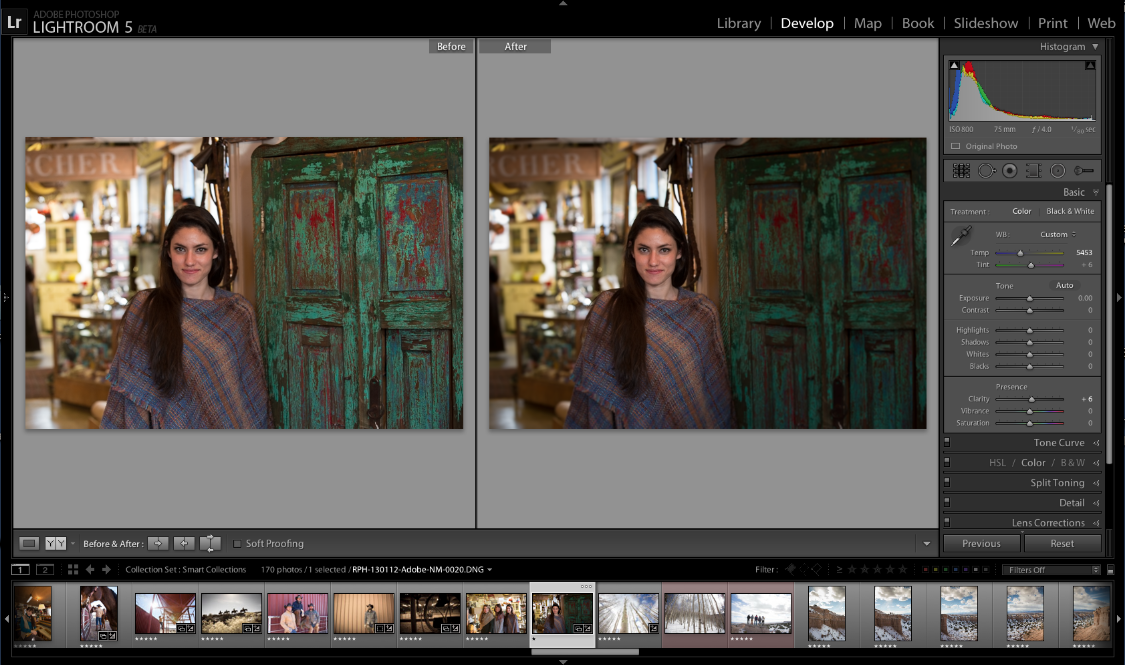
ПОДСКАЗКА! Для управления кончиком кисти: колесо мыши по вертикали управляет размером кисти, а колесо мыши по вертикали + Shift управляет растушевкой.
Если нужно контролировать только размер кисти, самый быстрый способ сделать это — непосредственно с помощью мыши.
Примечание! Loupedeck Original и Loupedeck + имеют прямой доступ к инструментам маскирования (ранее локальные инструменты) в профиле Lightroom Classic по умолчанию (кнопка «Кисть» и кнопки L1-L3 на Loupedeck +).
Добавление более одной маски
Когда маскирование ( подрежим ) активно, профиль по умолчанию для Lightroom Classic (на Loupedeck CT) выглядит так, как показано на изображении справа ( Loupedeck Live почти идентичен).
Чтобы добавить новую маску, просто выберите тип маски, которую вы хотите добавить (Кисть, Линейный градиент, Радиальный градиент, Небо или Объект). Lightroom Classic добавит выбранную вами маску. Настройте изображение с помощью циферблатов (циферблаты находятся на страницах настроек, проведите пальцем вверх/вниз, чтобы изменить набор настроек).
Выбор маски или инструмента «Маска»
Когда создано несколько масок, колесо маскирования на Loupedeck CT показывает все маски в виде списка.
Навигация по списку осуществляется смахиванием вверх/вниз (или вращением колеса). Белый текст в середине колеса указывает на выбранную маску (выбор осуществляется автоматически, в режиме реального времени, при навигации по списку).
Смахивание вправо открывает выбранную маску, открывая список инструментов маски, используемых для выбранной маски. Перемещаться по списку инструментов можно так же, как по списку масок.
Смахивание влево позволяет перейти от списка инструментов обратно к списку масок.
ПОДСКАЗКА! Переименование масок и инструментов в Lightroom помогает запомнить их фактическое назначение! Функциональное название, например, «Цветовой тон кирпичной стены» дает гораздо больше описания, чем «Маска 7».
Добавление или вычитание из существующей маски
Добавление к маске или вычитание из маски активируется нажатием любого из действий центра управления, когда маскирование активно (изображение слева). Это откроет набор инструментов маскирования на сенсорном экране, из которых можно выбрать.
Добавить к маске или Вычесть из маски Центры управления содержат набор инструментов маски. Нажатие одной из кнопок добавит выбранный инструмент к вашей маске.
При открытом центре управления можно выбрать несколько инструментов маски (и расположить их внутри изображения, чтобы добавить/вычесть область маски).
Чтобы выйти из центра управления, нажмите на стрелку вверх или нажмите соответствующий диск (вверху слева), чтобы вернуться к маскированию.
Редактирование существующей маски
Чтобы редактировать свои маски , вам нужно получить доступ к маскированию и выбрать маску, которую вы хотите отредактировать. Когда маска выбрана, все соответствующие параметры изображения (например, экспозиция, контрастность и т. д. ) можно регулировать с помощью дисковых регуляторов (или с помощью мыши в пользовательском интерфейсе Lightroom Classic).
Выбор маски
При входе в список масок колесо маскирования Loupedeck CT показывает «Маска не выбрана» (изображение справа).
Вы можете выбрать маску в Lightroom Classic с помощью мыши (Loupedeck CT будет следовать вашим действиям) или непосредственно с устройства Loupedeck :
- Проведите справа налево, чтобы увидеть список масок (и активировать первую маску)
- Проведите пальцем вверх/вниз или поверните колесико, чтобы выбрать маску, которую вы хотите отредактировать.
Маскировка доступа (подрежим)
Активируйте любой из инструментов маски. Это «создаст» (но не назначит) новую маску.
Если вы не добавите к изображению какую-либо область маскирования, «созданная» маска будет автоматически удалена, когда вы сосредоточитесь на других действиях по маскированию (например, при выборе существующей маски).
Как обновить и назначить пресеты разработки Lightroom Classic?
Как вручную обновить список предустановок разработки Lightroom Classic до программного обеспечения Loupedeck и назначить предустановку разработки кнопке.
Все пресеты разработки Lightroom создаются в Lightroom Classic (PhotographyLife : How to Create a Lightroom Develop Preset).
В последовательности запуска программное обеспечение Loupedeck создает действие разработки предустановки для каждой предустановки, которая отображается в пользовательском интерфейсе Lightroom Classic. Если этого не произошло, предварительные настройки можно вручную обновить до программного обеспечения Loupedeck , следуя этим инструкциям:
- Убедитесь, что программное обеспечение Loupedeck запущено (пользовательский интерфейс открывать не обязательно).
- Перейдите в Lightroom Classic и откройте меню «Справка».
- Откройте «Дополнения к плагину » -> выберите «Обновить список предустановок разработки».
- (Закройте программное обеспечение Loupedeck, если оно открыто, и повторно) откройте программное обеспечение Loupedeck, чтобы принудительно обновить панель действий.
ПРИМЕЧАНИЕ! Если пресеты по-прежнему не отображаются, обратитесь в службу поддержки.
Назначить предустановку разработки на устройство
Перед назначением: убедитесь, что выбрано правильное рабочее пространство.
- Выберите страницу для предустановки разработки
- Поиск предустановки разработки по имени
- Перетащите предустановку разработки на нужную кнопку.
При использовании Lightroom Classic между версиями 7.4–10 и ПО Loupedeck версии 4.
- Откройте элемент управления и перейдите на страницу настроек разработки.
- Поиск предустановки разработки по имени
- Перетащите предустановку разработки на нужную кнопку.
Какой Lightroom поддерживается?
Какой тип/версия Lightroom поддерживается (всеми) устройствами Loupedeck.
Какой тип Lightroom поддерживается?
Поддерживается только Adobe Photoshop Lightroom Classic.
Другие типы Lightroom не поддерживаются из-за отсутствия поддержки SDK/API (это касается Adobe Lightroom, включая десктопный, мобильный и веб-интерфейсы).
Примечание! История именования программного обеспечения Lightroom вызывает много путаницы.
Lightroom CC — это устаревшее название, которое изначально было названием Adobe Photoshop Lightroom Classic (2015 г.), а затем стало (прежним) названием «облегченной версии» Adobe Photoshop Lightroom CC (2017 г.), которая позже была переименована в Adobe Lightroom (2019 г.). ).
См. изображение изменений имени здесь.
Какая версия Lightroom Classic поддерживается?
Loupedeck для Lightroom Classic идет рука об руку с версиями Lightroom Classic — всегда самая последняя версия поддерживается самой последней версией программного обеспечения Loupedeck .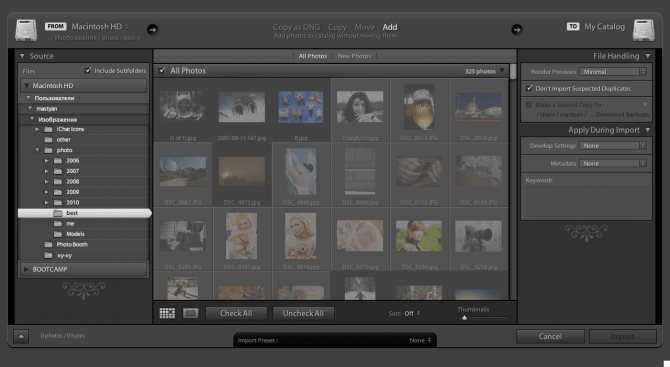
Вы можете проверить текущую используемую версию в Lightroom -> Справка -> Информация о системе.
Обратите внимание, что наша старая версия программного обеспечения 2.6 содержит интеграцию с Adobe Photoshop Lightroom CC 6 (известной как «Lightroom 6»), последней автономной версией Lightroom. Программное обеспечение Loupedeck версии 2.6 совместимо только с Loupedeck Original и Loupedeck +. Вы можете скачать это программное обеспечение Loupedeck по этой ссылке.
Предпочтительная версия старого автономного «Lightroom» — самая последняя из всех, v.6.4.
Loupedeck не работает в Lightroom 6.
При использовании устаревшей версии Lightroom Classic, ранее известной как Lightroom или Lightroom CC.
Проблема
Если ваша консоль Loupedeck + или Loupedeck Original не работает в Lightroom 6, узнайте, что делать.
Решение
- Убедитесь, что вы используете программное обеспечение Loupedeck версии 2. 6, которое содержит интеграцию с Lightroom 6. Из этой статьи вы узнаете, как узнать, какая версия программного обеспечения Loupedeck у вас установлена.
- Программное обеспечение Loupedeck версии 2.6 можно загрузить по этой ссылке.
 6, которое содержит интеграцию с Lightroom 6. Из этой статьи вы узнаете, как узнать, какая версия программного обеспечения Loupedeck у вас установлена.
Обратите внимание, что Loupedeck CT совместим с программным обеспечением Loupedeck 3.x и новее, а Loupedeck Live — с программным обеспечением Loupedeck 4.x и новее. Эти консоли не будут работать с программным обеспечением Loupedeck 2.6.
Статус поддержки Lightroom 11
В последнем выпуске Lightroom Classic представлены расширенные инструменты маскирования.
Теперь вы можете получить доступ к инструментам «Корректирующая кисть», «Линейный» и «Радиальный градиент» непосредственно из действий инструментов (они открывают меню маскирования и добавляют соответствующий инструмент маски).
Если у вас возникнут какие-либо проблемы с производительностью в новом Lightroom Classic 11, убедитесь, что вы используете нашу последнюю версию программного обеспечения (не ниже 5.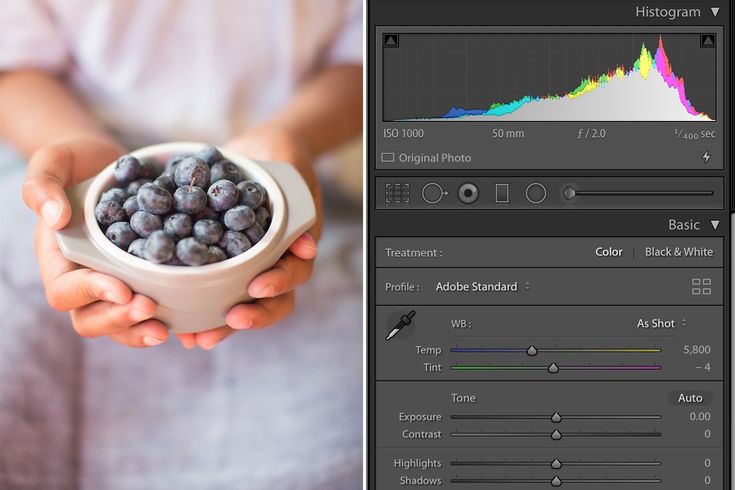 0.1). Мы исправили проблему, связанную с новым инструментом маскирования, которая приводила к длительному времени отклика в Lightroom при использовании Loupedeck .
Примечание! Мы рекомендуем установить нашу последнюю версию программного обеспечения по этой ссылке.
ПОДСКАЗКА! Старые версии программного обеспечения Loupedeck можно найти здесь.
Если вы все еще сталкиваетесь с каким-либо неожиданным поведением с Loupedeck или у вас есть какие-либо пожелания, связанные с новой системой маскирования, сообщите нам об этом!
Самый простой способ связаться — отправить сообщение в службу поддержки клиентов.
Loupedeck не работает в Lightroom
Эта статья содержит советы по устранению неполадок при настройке Loupedeck в Lightroom.
Loupedeck вообще не работает с Lightroom
Убедитесь, что вы используете Adobe Lightroom Classic (не текущий Adobe Lightroom, облачный фотосервис или устаревшую версию Lightroom Classic, ранее известную как Lightroom 6 или Lightroom CC).
Lightroom ( облачный фотосервис) не поддерживает SDK (Software Development Kit). Вместо этого только некоторые из его функций поддерживаются сочетаниями клавиш, что на данный момент не позволяет нам создать более глубокую интеграцию с этим приложением.
Вы можете проверить текущую версию в Lightroom -> Справка -> Информация о системе.
Ни один из циферблатов не работает в Lightroom
Лайтрум Классик:
Откройте Lightroom Classic. Откройте меню «Файл» -> «Диспетчер подключаемых модулей». Проверьте, видите ли вы Loupedeck в левом столбце.
- Если Loupedeck есть в списке, но рядом с названием стоит красная точка, нажмите «Перезагрузить плагин».
- Если плагин отсутствует, загрузите его по этой ссылке и установите, разархивировав содержимое файла .zip и добавив его из -> Lightroom -> Файл -> Менеджер плагинов.
Lightroom (облачный фотосервис):
Более глубокая поддержка облегченной версии Lightroom невозможна.
Большинство кнопок (клавиши со стрелками, экспорт) не работают (MacOS)
Пожалуйста, следуйте этой статье для получения дополнительных инструкций.
Маскировка (рабочая область) пуста
После установки новых версий Lightroom Classic и Loupedeck я не вижу никаких действий или настроек при использовании маскирования.
После установки новой версии программного обеспечения Loupedeck вы по-прежнему используете свой старый профиль для Lightroom Classic.
По умолчанию старые профили не содержат никаких функций, связанных с новым инструментом маскирования (поскольку функции маскирования не существовали в предыдущих версиях).
Поэтому , когда вы начинаете маскировать в Lightroom Classic, ваш профиль выглядит таким же пустым, как изображение справа.
Чтобы запустить маскирование, вам необходимо назначить нужные функции или создать новую (версию) профиля по умолчанию, который автоматически содержит инструменты маскирования.
Способ 1: создать новый профиль по умолчанию
Самый быстрый способ получить доступ к инструментам маскирования — создать новый (и обновленный) профиль по умолчанию:
- Раскрывающееся меню «Открыть профиль»
- Наведите указатель мыши на Lightroom
- Нажмите на три точки: (…)
- Откроется модальное окно: нажмите на три точки в правом верхнем углу (…)
- Выберите: «Добавить профиль по умолчанию»
Теперь у вас есть новый профиль Lightroom Classic, который содержит автоматически сопоставленные функции маскирования. Если вы хотите использовать свой собственный профиль с назначенными вам функциями, см. следующую главу.
Способ 2: сопоставьте функции маскировки с вашим текущим профилем
Для этого метода вам необходимо сопоставить каждую функцию с устройством одну за другой. Делается это довольно быстро и займет не более 5 минут. Видео инструкция внизу статьи!
Как назначить действия рабочему пространству «Маскировка»:
- Откройте раскрывающееся меню «Рабочие пространства» и прокрутите вниз: выберите «Маскирование».
- Выберите основную группу «Lightroom Classic» на панели действий.
- Прокрутите вниз и откройте группу «Маскировка».
- Назначьте необходимые функции маскирования
- Найдите группу действий «Локальные настройки».
- Назначьте корректировки, необходимые для маскирования
- Откройте колесо
- Добавить новое колесо: «Список масок»
- Удалить первое колесо (скорее всего, аналоговые часы)

Lightroom Classic тормозит при редактировании с помощью Loupedeck
Одной из причин задержек в Lightroom может быть количество пресетов разработки.
Loupedeck извлекает данные предустановок разработки из Lightroom, чтобы отобразить их в приложении Loupedeck . Если есть сотни папок пресетов, это может замедлить связь, и вы можете столкнуться с задержками в Lightroom.
Чтобы проверить количество пресетов разработки, выполните следующие действия:
- Перейдите в Lightroom Classic -> Режим разработки и нажмите знак «+» рядом с пресетами в левом столбце.
- Появится диалоговое окно, выберите «Управление пресетами».
- Снимите флажки со всех предустановленных папок, которые вы вообще не используете или используете редко.
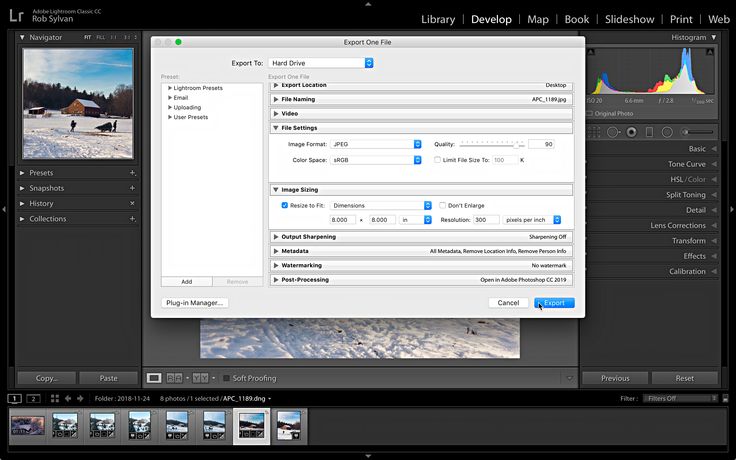
Это облегчит канал связи и устранит отставание.
Подробнее об оптимизации производительности Lightroom читайте здесь.
Циферблаты на моей консоли Loupedeck не работают
Проблема
Loupedeck в Lightroom нет ответа , вот что вы можете сделать.
Решение
- Откройте Lightroom Classic -> Файл -> Диспетчер подключаемых модулей и проверьте, видите ли вы Loupedeck в левом столбце.
- Если Loupedeck есть в списке, но рядом с названием стоит красная точка, нажмите «Перезагрузить плагин».
- Если плагин отсутствует, загрузите его всю папку по этой ссылке и установите его, разархивировав содержимое файла .zip и добавив его из -> Lightroom -> Файл -> Диспетчер подключаемых модулей.

Плагин Loupedeck выполняет задачу завершения работы, что мне делать?
Проблема
Если в Lightroom Classic появляется сообщение об ошибке, в котором говорится, что « Плагин Loupedeck выполняет задачу завершения работы», вот несколько шагов, которые могут решить проблему.
Решение 1
Когда Lightroom открывает файл каталога, в той же папке, что и каталог, создается сигнальный файл, поэтому два экземпляра Lightroom не могут открыть один и тот же файл каталога. Откройте папку Lightroom в Finder / File Explorer и найдите файл рядом с файлом каталога с тем же именем, что и у каталога, но с расширением «.lock ». Удалите этот файл «.lock », и вы сможете нормально открывать Lightroom.
- Откройте папку Lightroom в Finder/Проводнике.
- Найдите рядом с файлом каталога файл с тем же именем, что и у каталога, но с другим расширением .lock .
- Найдите этот файл и удалите его
- Открыть Lightroom Classic
Решение 2
Если описанные выше шаги не помогли решить проблему, давайте повторно добавим плагин Loupedeck , выполнив следующие действия:
1. Найдите плагин Loupedeck в этих местах в зависимости от вашей ОС .
- Windows: найдите файл с именем loupedeck2.lrplugin в разделе Пользователи > ваше имя пользователя > AppData > Roaming > Adobe > Lightroom > Modules (обратите внимание, что папка AppData может быть скрыта по умолчанию)
- Mac: найдите файл с именем loupedeck2.lrplugin в разделе «Пользователи» > ваше имя пользователя > «Библиотека» > «Поддержка приложений» > «Adobe» > «Lightroom» > «Модули».
2. Удалите файл loupedeck2.lrplugin из этого места.
3. Переустановите программное обеспечение Loupedeck , самую последнюю версию Loupedeck можно найти по адресу https://loupedeck.com/get-started/.
После этого откройте Lightroom и попробуйте использовать Loupedeck . Если вы все еще сталкиваетесь с этой проблемой, пожалуйста, свяжитесь с нашей службой поддержки по этой ссылке.
Некоторые кнопки на моем Loupedeck не реагируют на нажатие (используя MacOS).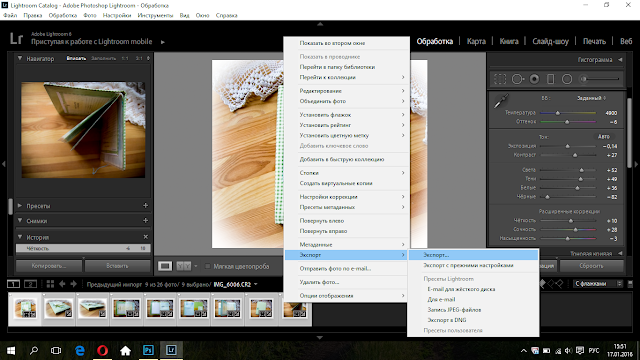
Проблема
Если некоторые кнопки на консоли Loupedeck не работают должным образом, например, клавиши со стрелками, команды экспорта или режима экрана в Lightroom Classic, вот несколько шагов, которые могут решить проблему.
Решение
- Откройте системные настройки
- Выберите Безопасность и конфиденциальность
- Выберите Конфиденциальность
- Перейти к специальным возможностям
- Найдите Loupedeck , установите флажок и подайте заявку.
ВАЖНЫЙ! Если флажок уже установлен, снимите его и установите снова.
В некоторых версиях MacOS требуется добавить Loupedeck в настройках автоматизации (Системные настройки -> Безопасность и конфиденциальность -> Конфиденциальность -> Автоматизация). Убедитесь, что в разделе «Установщик» установлен флажок «Системное событие».
Появляется сообщение о внутренней ошибке, узнайте, что делать
Проблема
Если при использовании Lightroom Classic вы видите сообщение об ошибке, в котором говорится, что вашему Loupedeck требуется доступ к портам TCP, но не удалось установить соединение, вот что вы можете сделать.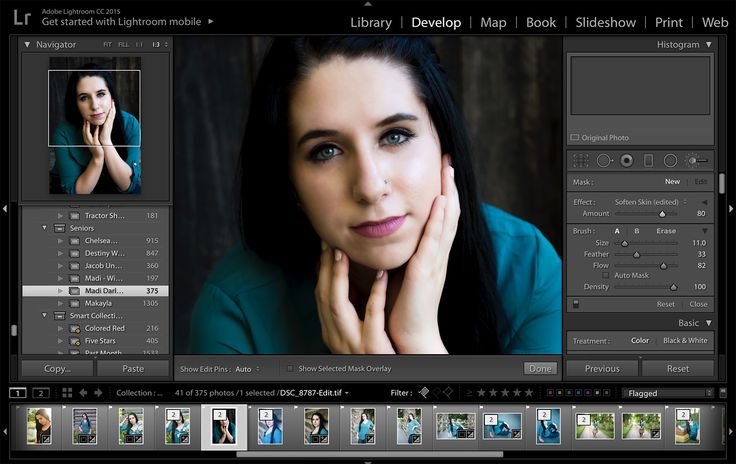
Решение
Примечание! Прежде чем приступить к следующим шагам, мы рекомендуем создать резервную копию файла вашего текущего хоста.
1. Вы можете найти файл hosts по следующему пути:
- Откройте Finder и нажмите «Перейти» в строке меню Mac.
- Выберите «Перейти к папке»
- Введите/etc и нажмите Enter
- Файл hosts должен находиться в папке / etc / под именем hosts; nothosts-orig и notequiv.
2. Найдите новый файл hosts по этой ссылке
3. Загрузите и сохраните его на рабочем столе.
4. Важный! Убедитесь, что в конце файла НЕТ расширения, например, hosts.txt.
Вы можете дважды проверить, что в конце файла нет расширения файла:
- Вторичный щелчок/щелчок правой кнопкой мыши по файлу hosts
- Выберите «Получить информацию»
- Проверьте в подзаголовке «имя и расширение», есть ли какое-либо расширение.
- Убедитесь, что флажок «Скрыть расширение» не установлен.
- Перетащите файл hosts с рабочего стола в папку/etc/
- вам, вероятно , придется ввести пароль администратора. Пожалуйста, сделайте это
- Ваш Mac попросит заменить файл hosts, который уже находится в папке/etc/. Пожалуйста, замените его
- Возможно, вам придется перезагрузить Mac, если Loupedeck не работает мгновенно.

Предустановки My Develop не отображаются в приложении Loupedeck . Как я могу это исправить?
Проблема
Если ваши предустановки Develop не отображаются и/или не могут быть назначены в приложении Loupedeck , вот несколько шагов, которые решат проблему.
Решение
- Закройте Lightroom Classic и приложение Loupedeck
- Сначала откройте Lightroom Classic.
- Во-вторых, откройте приложение Loupedeck.
- Если вышеуказанное не помогает, перезапустите программное обеспечение Loupedeck.
Как работать в лайтруме пошагово на русском
Как пользоваться Adobe Lightroom
Вопросом использования Adobe Lightroom задаются многие начинающие фотографы. В этом нет ничего удивительного, ведь программа действительно довольна сложна в освоении. Мы предлагаем ознакомиться с различными уроками, которые помогут разобраться в работе с этим приложением и стать более продвинутым пользователем.
Установка программы
Начинающие пользователи первоочередно сталкиваются с необходимостью инсталляции Adobe Lightroom. Осуществляется эта операция примерно по тому же самому принципу, как и с остальным программным обеспечением, однако с определенными нюансами. Разобраться с ними поможет наша статья от другого автора, которую вы найдете, перейдя по указанной ниже ссылке.
Изменение языка
Многие юзеры осваивают Lightroom по гайдам от разработчиков или профессиональных пользователей. Все они могут использовать разные языки интерфейса, и это порой вызывает возникновение трудностей при обучении. В программе можно самостоятельно выбрать любой удобный язык, что поможет наладить ситуацию. Делается это через основное меню настроек с помощью нажатий на пару кнопок.
Использование горячих клавиш
Во всем подобном программном обеспечении имеются встроенные комбинации клавиш, позволяющие упростить выполнение определенных действий. Рассматриваемый софт не стал исключением и предлагают юзеру большой набор горячих клавиш. Конечно, понадобится определенное количество времени, чтобы запомнить основные из них, но зато потом скорость работы намного увеличится, а задействовать инструменты станет проще. Предлагаем вам ознакомиться с перечнем комбинаций в нашем отдельном материале далее.
Создание собственных фильтров
Редактирование фотографии в Adobe Lightroom практически никогда не обходится без наложения фильтров и различных эффектов. В самой программе присутствует множество готовых конфигураций, но главная ее особенность — инструмент создания собственных пресетов. Вы можете как делать их вручную, так и скачать готовые из интернета. Использование функции подобного рода позволит значительно сократить время на обработку имеющейся фотографии.
Ретушь портрета
Ретушью портрета называют изменение оригинального снимка с целью улучшения его качества или скрытия дефектов. В процедуру ретуширования входит: устранение дефектов кожи, пластика лица, замена цвета волос или глаз, коррекция цвета и работа с фигурой. Функциональность рассматриваемого программного обеспечения позволяет в полной мере выполнить поставленную задачу, от пользователя требуется только отыскать и применить подходящие инструменты.
Цветокоррекция фото
Коррекции цветов на фото хотелось бы посвятить отдельную тему, поскольку эта операция достаточно обширная и сложная для понимания начинающим пользователям. Перейдя по указанной ниже ссылке, вы найдете всю необходимую информацию по этой теме с детальным объяснением каждого шага. После ознакомления с этим материалом даже неопытный юзер сможет освоить азы цветокоррекции.
Пример обработки фотографии
В Adobe Lightroom присутствует еще множество полезных инструментов и функций, о которых можно рассказывать очень долго. Вместо этого мы рекомендуем ознакомиться с примером стандартной обработки снимка, где задействованы все основные возможности и показан готовый результат. Такой урок поможет разобраться с полной картиной работы в данном софте.
Пакетная обработка
Иногда требуется обработать несколько изображений по одному и тому же сценарию. Встроенные инструменты Lightroom позволяют сделать это буквально в несколько кликов, избегая применения всех настроек к каждой фотографии повторно. Юзеру нужно лишь выбрать все требуемые изображения, настроить фильтры, эффекты, применить их, а уже затем переходить к сохранению готового проекта.
Сохранение фотографий
По завершении всех взаимодействий со снимками остается только сохранить их. Делается это нажатием всего на пару клавиш с предварительным местом расположения файлов. Если у вас возникают проблемы с этим процессом, советуем прибегнуть к помощи отдельного руководства далее, где все пошагово расписано, а также представлены скриншоты.
Как видите, имея дополнительную помощь в виде инструкций, работать в Лайтруме не так уж сложно. Основные проблемы, пожалуй, заключаются в освоении библиотек, потому что новичку не совсем понятно где искать импортированные в разное время группы снимков. В остальном же, Adobe Lightroom довольно дружелюбен к пользователю.
Мы рады, что смогли помочь Вам в решении проблемы.
Как работать в лайтруме пошагово на русском
для тех, кто ищет курсы:
Войти в аккаунт
Чтобы воспользоваться всеми функциями сайта, вам необходимо зарегистрироваться/войти в свой аккаунт на сайте. Выберите вашу соцсеть для входа:
Если вы организация, проводящая курсы, то регистрация происходит по этой ссылке.
Уроки Lightroom для начинающих: бесплатные видео для обучения на дому
Подборка бесплатных видео уроков для обучения на дому даст представление о программе Adobe Lightroom, познакомит с основным функциями и возможностями, поможет почерпнуть полезные знания для начинающих.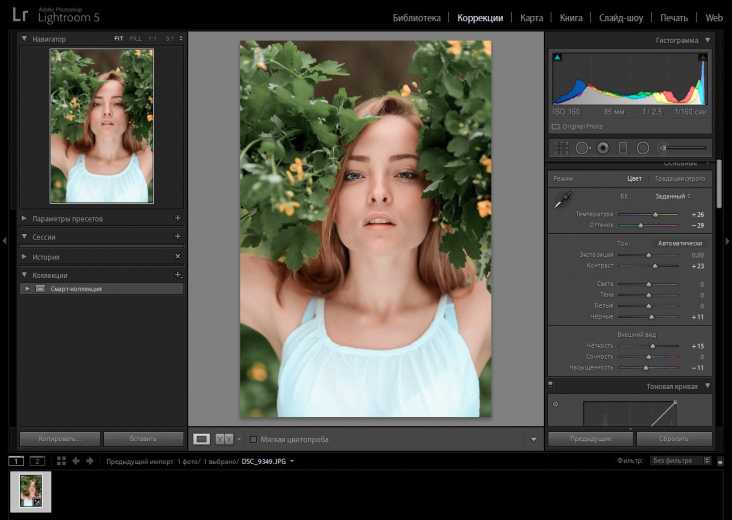
35 уроков по работе в Adobe Lightroom
Adobe Lightroom — графический редактор, призванный облегчить и автоматизировать процесс обработки фотографий.
Если сравнивать Adobe Lightroom и Adobe Photoshop, то последний, безусловно, выигрывает в плане возможностей наложения различных эффектов, обработки, ретуши и прочей доработки фотографий.
Однако, если основная задача стоит в том, чтобы обработать более 100 фотографий в едином стиле, подтянуть баланс белого, убрать блики, добавить одинаковые эффекты, то Lightroom справится с этой задачей быстрее Photoshop.
Идеология Lightroom
Это касается не только Lightroom, но и других конвертеров и каталогизаторов, коих великое множество.
Основные идеи работы в Lightroom:
– Исходники остаются нетронутыми
– Фото направленность
– Основные инструменты всегда под рукой
– Удобная каталогизация
В этой статье мы собрали почти 4 десятка уроков, которые помогут вам не только освоить базовые возможности работы в Lightroom, но и научиться самостоятельно создавать пресеты для пакетной обработки фотографий.
Как использовать HDR-слияние в Lightroom
В ситуациях, когда сцена слишком контрастна, часто невозможно правильно захватить в одном кадре и тени, и светлые участки. В качестве эксперимента попробуйте сфотографировать свою комнату и включить в кадр окно, например. К счастью, вы можете быстро решить проблему съемки, используя технику HDR. Фотограф Чад Верзоса (Chad Verzosa) покажет вам, как легко применить Lightroom HDR.
Что такое HDR?
HDR — это аббревиатура от High Dynamic Range (широкий динамический диапазон), которая обозначает режим улучшения экспозиции за счет выравнивания теней и света на изображении.
Установите экспозицию по темному интерьеру комнаты. Когда вы сделаете снимок, скорее всего, вы получите переэкспонированное окно.
Теперь установите экспозицию по окну и обнаружите, что интерьер будет выглядеть темным.
Использование HDR позволяет правильно выставить экспозицию окна и при этом показать, что именно находится внутри вашей комнаты.
Как работает HDR?
Технология широкого динамического диапазона не начинается с Lightroom, она начинается внутри фотокамеры. Если вы не выполните необходимые действия с камерой, вы вообще не сможете создать HDR в Lightroom.
На первом этапе HDR вы делаете от 3 до 9 снимков сцены. Для облегчения постобработки стоит снимать в формате RAW. Снимки должны быть как в правильной экспозиции, так и в равной степени недоэкспонированы и переэкспонированы.
Вы сможете использовать программу Lightroom для объединения файлов с помощью процесса, называемого слиянием фотографий HDR (Lightroom HDR Merge). Этот процесс будет использовать детали в каждом кадре и объединять их для создания окончательного правильно экспонированного изображения.
Как снимать HDR с помощью камеры?
Если вы используете встроенный в фотокамеру режим HDR, вам не нужно обрабатывать изображения в Lightroom. Вместо этого камера выполняет слияние фотографий HDR за вас.
Однако у этой автоматической функции есть предостережение: фотограф вообще не может вмешаться в процесс объединения фотографий. Вот почему рекомендуется проделывать этот процесс вручную.
Если вы хотите создать HDR вручную, потребуется использовать функцию брекетинга камеры. Формат снимков должен быть RAW.
Брекетинг — это метод, позволяющий снимать несколько кадров с разной экспозицией. Вы можете выбрать от 3 до 9 фото в зависимости от того, сколько деталей вам нужно зафиксировать. В большинстве случаев достаточно 3-5 снимков.
Чтобы использовать брекетинг, просто нажмите на камере кнопку BKT. После его активации на экране появится 0F, что означает 0 кадров.
Теперь переместите диск настройки, пока не увидите 3F для трех кадров или больше — 5F, 7F и так далее. Все, что вам нужно сделать, это нажать кнопку спуска затвора. Камера автоматически сделает именно то количество фотографий, которое вы указали.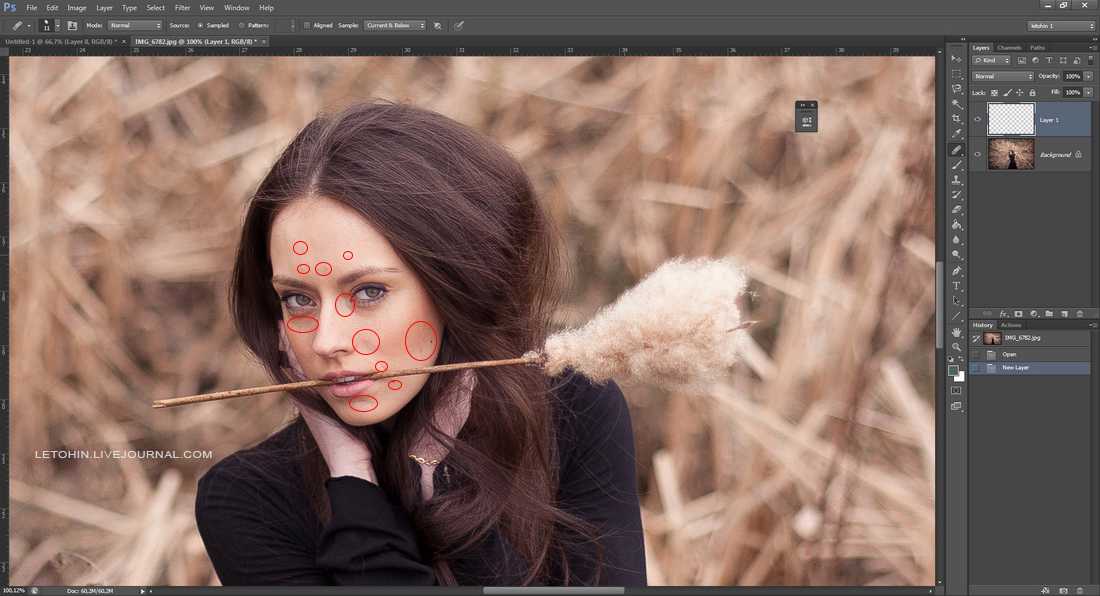
Когда вы просмотрите свои снимки, то обнаружите, что у каждого из них разная экспозиция.
Первое изображение — это обычная экспозиция. Как видите, здания темные и детали почти не просматриваются.
Следующая экспозиция темнее первой.
И последняя ярче двух других.
Каждое изображение содержит детали, которых нет на других. Как только вы объедините их в HDR, вы получите все важные данные, необходимые для создания окончательного изображения с правильной экспозицией.
Как работать с HDR в Lightroom?
Теперь, когда у вас есть все необходимые изображения, пора выполнить объединение снимков по методу HDR в Lightroom, и это сделать относительно легко.
Сначала загрузите все изображения с брекетингом в библиотеку Lightroom.
Теперь щелкните первое изображение, нажмите Shift, затем щелкните последнее, чтобы выбрать все нужные файлы. Вы можете использовать до 9 файлов для создания изображения Lightroom HDR.
Выбрав все изображения, щелкните правой кнопкой мыши и перейдите в раздел «Объединение фотографий» (Photo Merge). Как только появится новое меню, выберите HDR.
Когда нажмете Lightroom HDR, появляется диалоговое окно.
Убедитесь, что установлены флажки «Автоматическое выравнивание» (Auto-align) и «Автоматические настройки» (Auto Settings). После подтверждения нажмите «Объединить» (Merge). Затем функция HDR для Lightroom автоматически инициирует объединение фотографий HDR.
После объединения фотографий можете кликать на файле и увеличивать масштаб просмотра, чтобы обнаружить любые недостатки.
Как удалить двоение изображения с вашего HDR-изображения
Время от времени вы можете видеть двойные изображения, известные как ореолы. Это происходит, когда при автоматическом выравнивании не удается объединить фотографии, потому что файлы изначально не совпадают точно.
Есть несколько ситуаций, которые могут вызвать ореолы. Например, случайное перемещение камеры во время съемки может привести к смещению кадра. Именно поэтому метод HDR требует, чтобы вы поместили камеру на штатив. Если ваша камера остается на том же месте, где вы делаете фотографии, ваши изображения будут выглядеть одинаково. Если вы делаете снимки с рук, дрожание камеры приведет к несовместимому HDR-изображению.
Иногда движущиеся элементы сцены, например проезжающие машины, могут отображаться в разных положениях в каждом кадре. В результате разные позиции этих объектов будут перекрываться после автоматического выравнивания и применения объединения фотографий.
Что делать, если вы видите ореолы в вашем HDR-файле? Используйте функцию Lightroom «Уровень удаления ореолов» (Deghost Amount), в которой находятся кнопки выбора фиксированных вариантов настройки функции удаления фантомных объектов. В приведенных в статье образцах изображений не было видимых ореолов, поэтому автор выбрал «Нет» в поле Deghost Amount в диалоговом окне HDR Lightroom.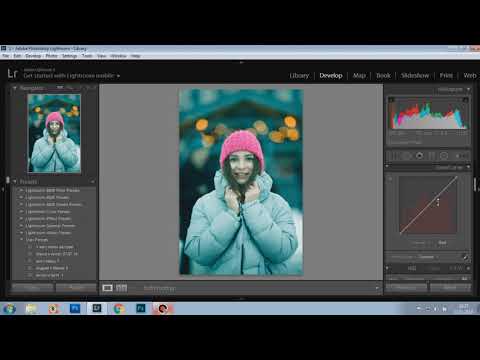 Но если вы видите какие-либо расхождения, вы можете выбрать между низким, средним и высоким уровнем в зависимости от серьезности ореола.
Внесите дополнительные корректировки в Lightroom, чтобы улучшить изображение
То, что вы применяете Lightroom HDR к своему изображению, не делает его безупречным.
Иногда экспозиция может показаться немного неправильной. В этом случае вы можете перейти на панель основных настроек Lightroom и настроить параметры экспозиции.
Начните с экспозиции (Exposure), контраста (Contrast), освещенностью (Highlights) и теней (Shadows). Если ваш файл все еще нуждается в доработке, пора перейти на панель кривой тона.
На панели «Кривая тона Lightroom» (Tone Curve Panel) поиграйте с параметрами: «Освещенность» (Highlights), «Свет» (Lights), «Тьма» (Darks) и «Тени» (Shadows). Убедитесь, что вы не видите темных участков с недостаточной детализацией.
После того как вы настроите все необходимые настройки Lightroom, можно применить предустановки к вашему файлу HDR.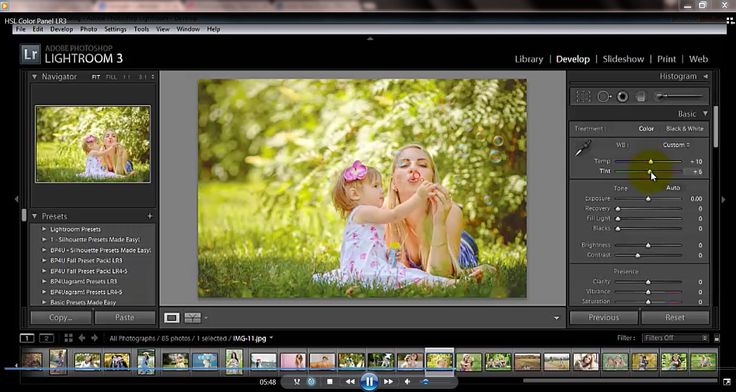 Только будьте осторожны, чтобы не использовать те, которые сильно влияют на ваши настройки.
Когда нужно применять HDR?
Вы не нужно применять HDR в каждой ситуации. Он вам не понадобится, когда вы снимаете сцену с большим количеством движения. В HDR также нет необходимости, если вы не видите сильного контраста между светом и темнотой на изображении. Система замера фотокамеры очень точна, поэтому если с первого раза получится хорошо экспонированный снимок, дополнительных снимков делать не нужно.
HDR идеально подходит для пейзажей, так как он вообще не требует фиксации движения. Когда вы фотографируете пейзажи, вы часто сталкиваетесь с вариациями освещения — солнце может быть ярким только с одной стороны кадра, а другая сторона будет в тени.
Также HDR полезен в архитектуре и интерьерной фотографии. Одни только различия в строительных материалах заставляют свет вести себя по-разному на разных поверхностях. Двери и окна также пропускают много света. Это может создать участки с ярким светом и глубокими тенями.
Заключение
Создавать HDR в Lightroom очень просто. Все, что нужно, это выбрать нужные файлы и применить эффект в пару кликов. В отличие от встроенной функции HDR фотокамеры, Lightroom дает вам некоторую свободу действий, чтобы довести фотографии до совершенства.
Важное обновление Adobe Lightroom Classic. Заметка от читателя Радоживы
Материал по Adobe Lightroom Classic специально для Радоживы подготовил Александр Онищенко (facebook). Если кому-то будет от этого легче, то он может носить рекламный характер.
Lightroom 11
Уважаемые лайтрумщики и лайтрумщицы, для вас отличная новость!
Adobe обновила Lightroom Classic до 11-ой версии (Photoshop тоже обновился до версии 23). Сегодня публикую предварительный обзор новых функций, написанный по материалам статьи (Andrew S. Gibson). Через некоторое время опубликую уже собственные детальные обзоры по затронутым вопросам.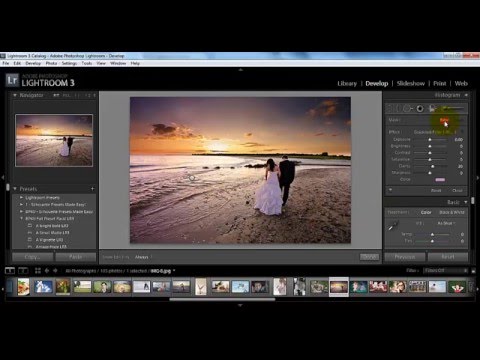
Недавно я начал публиковаться на сайте “Радожива”, планирую делать это на постоянной основе. Поэтому хочу кратко представиться здешней аудитории.
Я, Александр Онищенко, 15 лет назад увлёкся цифровым фото. Вопросы съёмки и обработки интересовали меня в равной мере, и уже через несколько лет я начал проводить мастерклассы по данной тематике. Начинал в Москве (сейчас по понятным причинам, Москва отпала), потом и в Киеве. Одновременно публиковал профильные статьи в LiveJournal.
Александр Онищенко
Разработал и преподаю авторский онлайн-курс “Эффективная работа в Adobe Lightroom с нуля“. По ссылке подробная программа курса, а также информация о том, как на него записаться и сколько это стоит. В ноябре стартует очередная группа. При добавлении туда хотя бы одного студента, стоимость обучения для всех снизится до минимальной.
Приходите, буду рад каждому! Сложно решиться вот так вот? Быть может, вам помогут отзывы моих студентов. А ещё я калибрую мониторы и ноутбуки в Киеве.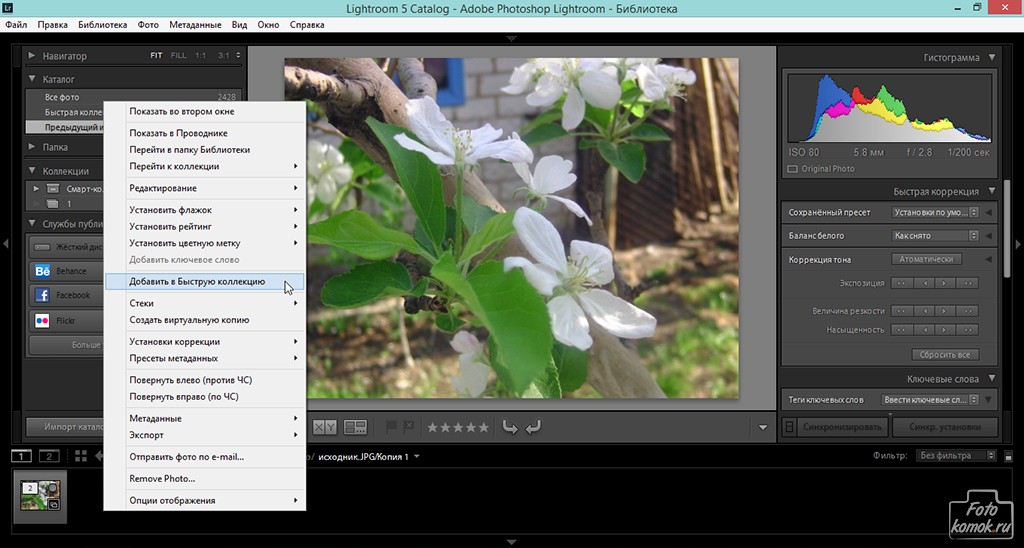
Спасибо за внимание! Перехожу к основной теме – обновление Lightroom. Новая версия включает в себя крупное обновление способов создания выделений и масок, а также несколько небольших обновлений, добавляющих новые функции.
Изменения инструментов локальной коррекции давно ожидаемы. Они позволят поднять работу в Lightroom на новый уровень. Создание выделений станет намного проще и быстрее.
Новинка Lightroom Classic # 1: панель маскирования.
Adobe изменила дизайн панели инструментов под панелью “Histogram”, заменив значки “Graduated Filter”, “Radial Filter” и “Adjustment Brush” одним значком “Masking”:
рис. 03
Клик по нему открывает новую панель “Masks” (рис. 04). Здесь вы увидите все маски, сделанные ранее:
рис. 04
Наведите указатель мыши на маску, чтобы увидеть наложение, отображаемое на фотографии. Например, на рис. 05 вы можете увидеть маску, сделанную с помощью корректирующей кисти. Еще одна приятная новость: теперь легче изменить цвет наложения, чтобы его было легче увидеть (рис.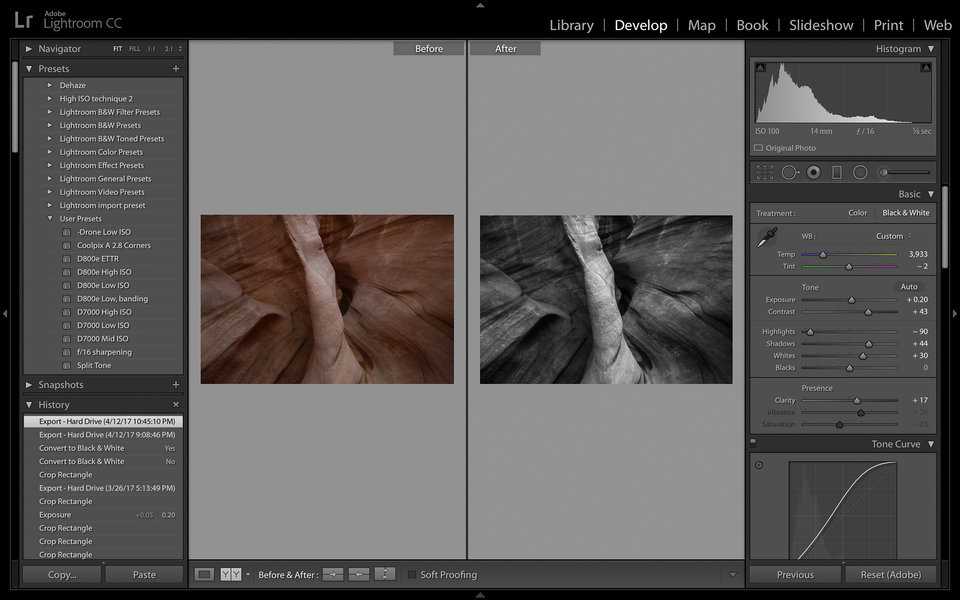 05, цвет выделения изменён на зеленый):
рис. 05
Для создания новой маски кликните кнопку “Create New Mask”:
рис. 06
Теперь у вас есть восемь вариантов маскирования, включая знакомые кисть, линейный градиент и радиальный градиент. Названия изменились, но функции каждого инструмента остались прежними.
Новые инструменты включают параметры “Color Range”, “Luminance Range” and “Depth Range”. Эти инструменты существовали и в Lightroom Classic v10, но только как опция для изменения другой маски. Теперь вы можете использовать их как самостоятельные инструменты создания масок.
Другие новые инструменты – “Select Subject” and “Select Sky”. Это инструменты на основе искусственного интеллекта, которые позволяют быстрее и проще замаскировать объект или небо.
Давайте посмотрим, как это работает. Выбор “Select Subject” на фотографии выше приводит к появлению такой маски:
рис. 07
Это намного быстрее и точнее, чем старый способ использования корректирующей кисти.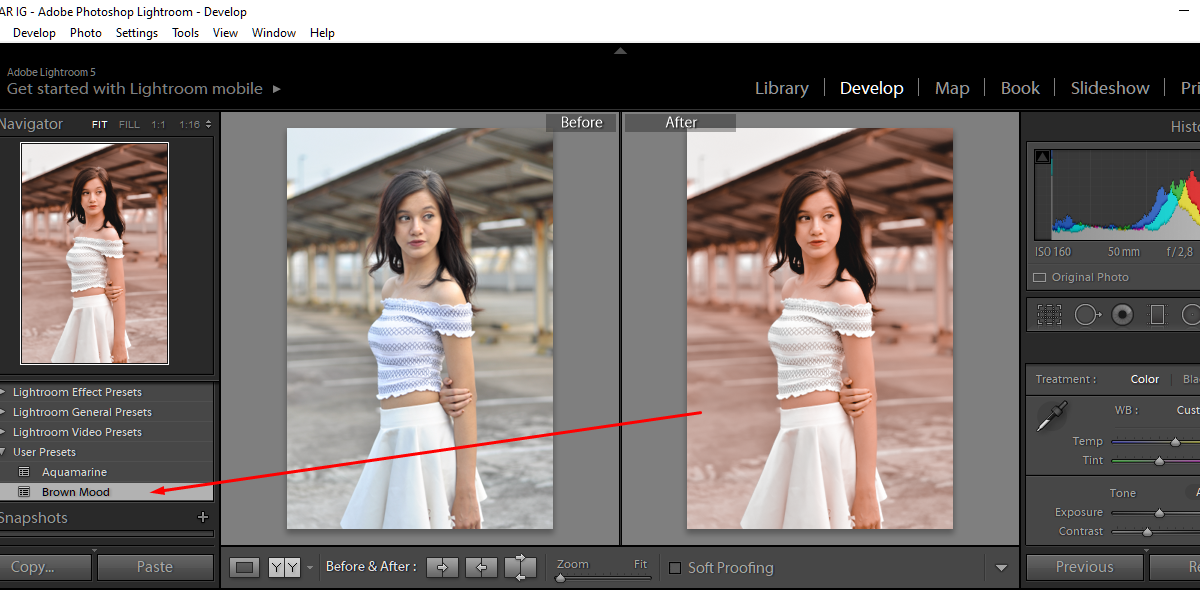 Вы можете инвертировать маску, чтобы маскировать фон, а не объект:
рис. 08
Выделение неба при помощи “Select Sky”:
рис. 09
И инверсия этого выделения:
рис. 10
При помощи любого из восьми инструментов выделения можно добавить или вычесть новое выделение к/из уже созданного. Это помогает выделять лишь то, что вам нужно.
Насколько точна маскировка?
Это зависит от предмета. Бывают случаи, когда это работает не слишком хорошо, но в большинстве случаев результат устраивает. Взгляните, например, на этот портрет. Применён инструмент “Select Subject”:
рис. 11
Новинка Lightroom Classic # 2: новые пресеты.
Adobe добавила более 70 пресетов Premium в модуль “Develop”. Вы найдете их в нижней части панели Presets. Подобные пресеты в 10-й версии не вызывали у меня особого восторга. Посмотрим на новую версию.
рис. 12
Новинка Lightroom Classic # 3: улучшение панели метаданных.
Теперь вы можете настроить метаданные, отображаемые в меню “Default” на панели “Metadata”. Убедитесь, что меню “Default” активно, затем нажмите кнопку “Customize”:
рис. 13
Теперь вы можете выбрать, какие именно метаданные будут отображаться в меню по умолчанию:
рис. 14
Новинка Lightroom Classic # 4: более быстрая синхронизация при пакетной разработке.
Adobe обещает значительное повышение производительности при копировании и вставке выполненных коррекций в другие фото в модуле “Develop”. Превью, отображаемые в Film Strip (лента кадров), обновляются намного быстрее.
Новинка Lightroom Classic # 5: еще два варианта панели фильтров в модуле “Library”.
Adobe добавила еще два параметра в разделе “Metadata”на панели фильтров – “Месяц” и “День”. Они помогают искать фотографии по дате:
рис. 15
Важно: обновление каталога.
При обновлении до версии 11, Lightroom Classic обновит рабочий каталог. Это происходит всегда при обновлении основной версии (с версии 9 до версии 10 или с версии 10 до версии 11 и т. д.).
д.).
Вы увидите это сообщение, когда впервые откроете Lightroom Classic v11:
рис. 16
Lightroom Classic предлагает дать новому каталогу имя, чтобы отличить его от старых каталогов. Я предлагаю “Lightroom Classic Catalog v11”, но вы, конечно, можете использовать любое другое имя.
Когда обновление каталога будет завершено, вы увидите в его папке что-то подобное:
рис. 17
На этом предварительный обзор Lightroom 11 закончен. Хороших вам кадров!
Больше материалов от читателей Радоживы найдете здесь.
Как использовать Adobe Lightroom: все, что должны знать новички
Чарли Осборн/ZDNETПрограммное обеспечение Adobe является синонимом профессиональных фотографов, маркетологов и редакторов изображений, и для этого есть веская причина.
Популярные
- От Echo до Astro: в чем на самом деле заключается стратегия Amazon в отношении устройств
- Я провел Apple Watch Ultra через жесткую грязь
- Обзор iPhone 14 Pro: гораздо больше инноваций по той же цене, что и в прошлом году
- 5 лучших доступных электромобилей
На протяжении многих лет Adobe Photoshop и Lightroom стали излюбленными инструментами в руках фотографов для полировки своих изображений до такой степени, что другие компании, такие как Loupedeck , создали деки, совместимые с программным обеспечением Adobe, для оптимизации рабочих процессов.
Как профессиональный фотограф я использую и Photoshop, и Lightroom, хотя больше склоняюсь к Lightroom для работы с событиями, такими как фестивали, свадьбы и портреты, наряду с реставрацией фотографий.
Даже простое изучение основ Lightroom может значительно улучшить ваши фотографии. Итак, приступим.
Также : Как использовать камеру Canon: советы и рекомендации для начинающих
Что такое Adobe Lightroom и что мне нужно для запуска программного обеспечения?
Adobe Lightroom является частью более широкой экосистемы творческих приложений Adobe (Creative Cloud), которая также включает Photoshop, Illustrator, Express, Bridge и Premier Pro.
Lightroom — это пакет для редактирования фотографий, позволяющий выполнять базовые настройки, такие как настройка экспозиции и контраста, обрезка или исправление изображений путем устранения пятен и дефектов. Вы можете вносить небольшие корректировки яркости и исправлять хроматические аберрации в пакетах фотографий или увеличивать отдельные изображения, чтобы исправить мелкие дефекты, например, удалить ворсинки с куртки жениха и все, что между ними.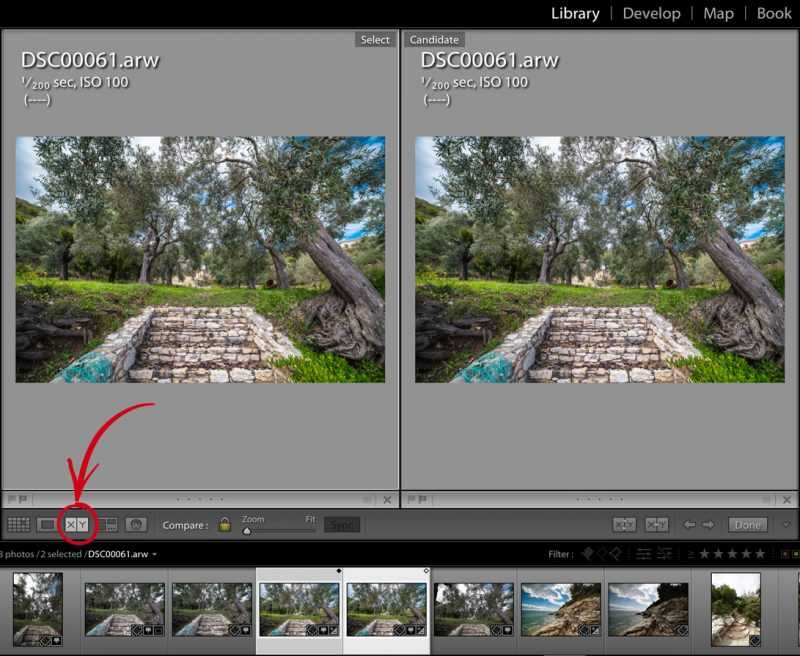
Также: 7 лучших приложений для редактирования фотографий
За прошедшие годы Lightroom превратился из отдельного программного обеспечения для настольных компьютеров в гибкую платформу, которая также использует облачные и мобильные технологии. Кривая обучения все еще может быть крутой, но по сравнению с 2015 годом и более ранними версиями программного обеспечения Adobe приложила все усилия для повышения удобства использования.
Вам следует изучить Adobe Lightroom, если вы хотите редактировать и ретушировать свои фотографии на высоком уровне. Я считаю, что программное обеспечение имеет решающее значение в моих собственных рабочих процессах фотографии, особенно когда речь идет о мероприятиях.
Установка
Чарли Осборн/ZDNET Вы можете оформить подписку на Lightroom или воспользоваться семидневной пробной версией. Вам будет предложено настроить Adobe ID и пароль, используя адрес электронной почты, а затем загрузится Creative Cloud, платформа творческих приложений Adobe.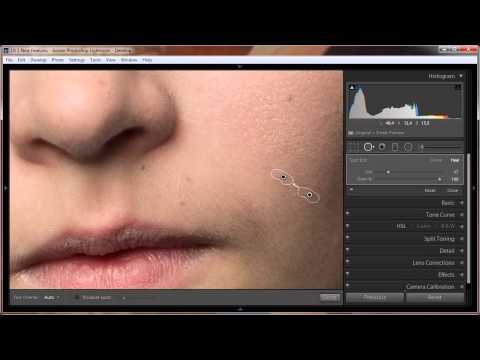 За этим программным центром следует пакет Lightroom, а также любые другие творческие приложения, которые вы решите установить.
Установка займет несколько минут или дольше, в зависимости от скорости вашего интернета. Вы также можете разрешить или запретить Adobe Genuine Service (AGS), попытку Adobe подавить пиратское программное обеспечение.
Что касается Lightroom, вы можете выбрать классический режим для настольных компьютеров или облачное приложение Lightroom для мобильного редактирования на ходу.
Лично я предпочитаю Lightroom Classic, но только потому, что все мои инструменты для фотосъемки установлены на ПК с Windows Tower, отдельно от развлечений и работы.
Теперь вы увидите интерфейс Creative Cloud, доступный через Интернет или с рабочего стола. Это покажет вам приложения, к которым у вас есть доступ, и наличие обновлений для вашего программного обеспечения. Я бы обновлял их, так как они могут включать исправления ошибок, улучшения производительности и новые функции.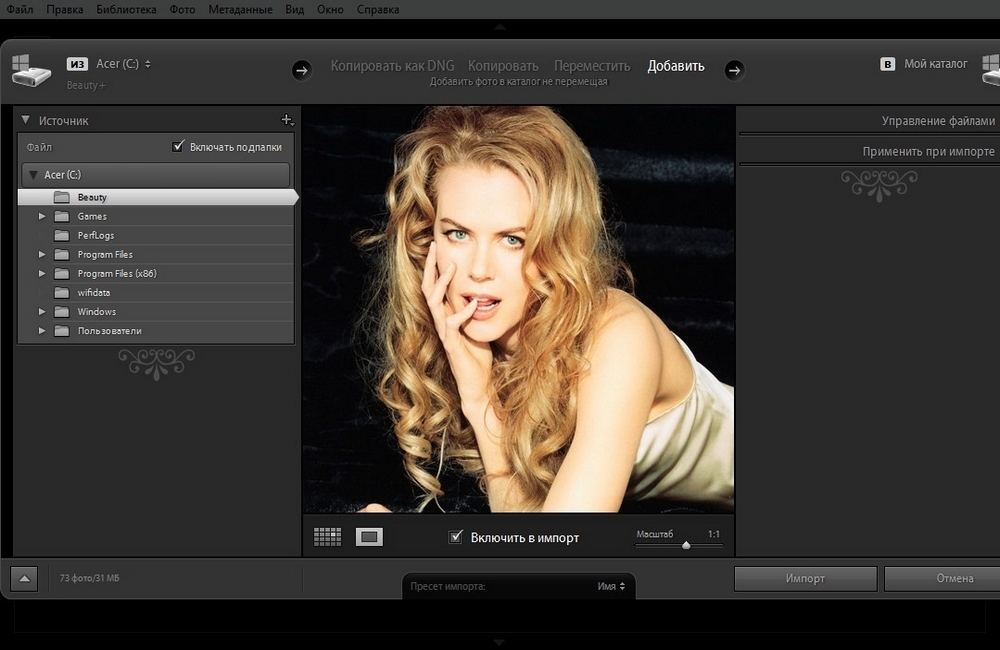
Интерфейс рабочего процесса
Чарли Осборн/ZDNETНовый пользовательский интерфейс Lightroom гораздо менее загроможден, чем в предыдущих версиях Classic, что дает вам больше места для изучения основного изображения. Как вы можете видеть на изображении выше (с моей кошкой в качестве тестового изображения), большинство настроек теперь находятся на вертикальной панели инструментов справа.
Хотя мы не будем изучать все функции Lightroom, есть некоторые, о которых вам следует знать, когда вы начинаете работу.
Импорт фотографий
Для начала перейдите на первую вкладку в левом верхнем меню Файл и выберите Добавить фотографии. Вы можете подключить камеру напрямую, перетаскивать изображения с ПК или синхронизировать изображения в Lightroom и на мобильном устройстве Android или iOS. На ПК с Windows вы можете использовать сочетание клавиш Ctrl+Shift+I для поиска изображений.
Изображения автоматически синхронизируются с Creative Cloud.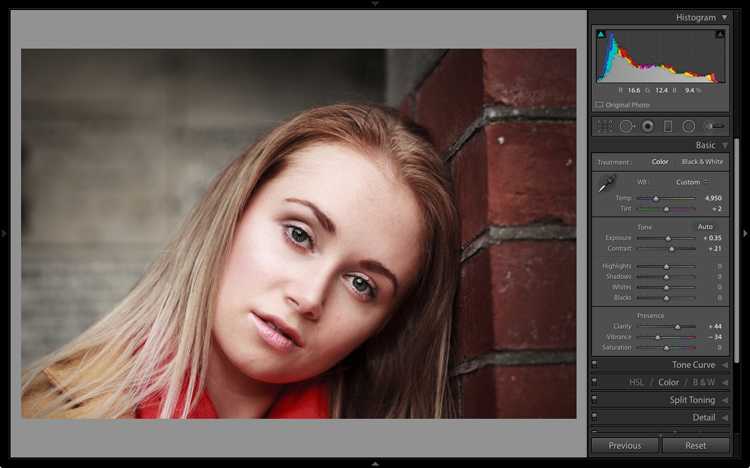
Профессиональный совет : всегда следует создавать фотографии в формате RAW . RAW сохраняет гораздо больше информации, чем сжатые форматы файлов, такие как JPG/JPEG, и чем больше информации доступно в исходной фотографии, тем лучше ее редактировать и вносить изменения. Они также будут иметь более высокое разрешение и больше подходят для печати.
По умолчанию изображения отображаются на полосе пленки в нижней части пользовательского интерфейса, что дает вам большую область для отображения изображения, над которым вы работаете. Если дважды щелкнуть изображение или щелкнуть его правой кнопкой мыши, можно выбрать параметры, включая поворот изображения, удаление и автоматическое улучшение.
Вы также можете открыть фотографию в Photoshop, прежде чем импортировать ее обратно в Lightroom. Я нашел эту функцию особенно полезной для наслоения и наложения объектов с одного изображения на другое.
Те же настройки можно найти в разделе Фото на вкладке верхнего меню. Вы также можете выбрать Сбросить , если вы недовольны своим редактированием, или использовать сочетание клавиш Ctrl+R в Windows для того же эффекта.
Совет для профессионалов: Функция автоматического улучшения будет использовать машинное обучение (ML), чтобы попытаться улучшить общее качество вашего изображения. Изображения будут сохранены в формате DNG и в более высоком разрешении, если попытка прошла успешно.
Давайте поговорим о Lightroom Edit
Lightroom Edit — это первая вкладка справа, с которой вы захотите ознакомиться. Здесь у вас есть все основные настройки, необходимые для настройки ваших фотографий, организованные в виде простых ползунков под Профиль , Свет , Цвет , Эффекты , Детали , Оптика и Геометрия .
Первая вкладка, которую вы видите, это Профиль , где вы можете выбрать цветное или монохромное изображение. Однако, если вы выберете «Просмотреть все профили», вы также можете начать с множества других фильтров.
В разделе Light вы найдете настройки ниже. Вы можете использовать переключатель для уменьшения или увеличения каждой функции:
- Экспозиция : Экспозицию можно использовать для управления светом на захваченном изображении. Если ваша фотография недоэкспонирована, значит, света недостаточно, а если переэкспонирована, то света слишком много, и в любом случае это может привести к тому, что будет трудно разглядеть детали, что повлияет на качество фотографии.
- Контрастность : Контрастность позволяет контролировать и определять разницу между светлыми и темными тонами изображения. Настройка этого параметра может улучшить общий баланс изображения, но если зайти слишком далеко, объекты могут выглядеть неестественно.
- Блики : Блики — это самые яркие элементы изображения. Вы можете улучшить их или уменьшить, чтобы сбалансировать изображение.
- Тени : Тени — это противоположность и самые темные части изображения. Вы можете либо углубить тени, либо приподнять их, сделав ярче.
- Белые и черные : Ползунки «Белые» и «Черные» устанавливают «наиболее точные» белые и черные тона в изображении.
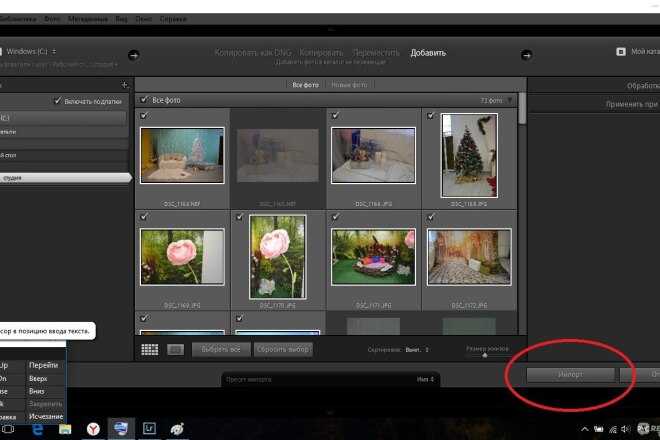
Вы также можете попробовать Point Curve , который дает вам больший контроль над общим тоном изображения, а также позволяет вносить изменения только в определенные области. Однако будьте осторожны с этой настройкой, так как слишком легко разрушить баланс изображения, зайдя слишком далеко.
Обратите особое внимание на экспозицию, чтобы правильно сбалансировать изображение, а затем белый и черный. Чаще всего это единственные настройки, которые вам нужно настроить, чтобы значительно улучшить фотографию. Однако, как поясняется ниже, сначала следует откорректировать баланс белого.
Вкладка Color позволяет изменить баланс белого , который корректирует изображения, чтобы они выглядели более естественными (и их было легче редактировать!). Один из первых вариантов показывает баланс белого как выстрел , но вы можете изменить это на авто . Вы также можете изменить:
- Температура : температура изображения, например, сделать его более холодным или теплым
- Оттенок : Тонирование изображения может придать ему цветовой оттенок, который можно выбрать на цветовом круге
- Насыщенность : вы можете увеличить или уменьшить яркость цвета в изображении
- Насыщенность : вы можете увеличить или уменьшить уровень насыщенности цвета в изображении цвета, оттенок, насыщенность и яркость. Например, вы можете уменьшить желтый оттенок изображения и усилить синеву.
Цветокоррекция — это относительно новый, но очень интересный инструмент, который стоит попробовать. Вы можете добавлять цветовые оттенки к теням, бликам и полутонам.
Другая основная настройка, о которой вы должны знать как новичок, находится в разделе Эффекты , где вы можете найти Четкость .
Это улучшает текстуру и может повысить качество изображения за счет увеличения резкости изображения. Вы также можете использовать Sharpen или Texture для получения аналогичных эффектов. Я предпочитаю четкость для выделения деталей, улучшающих общий образ, таких как отражение бокала на столе или узор на галстуке жениха.Профессиональный наконечник : В разделе Эффекты найдите Виньетки . Виньетка — это рамка вокруг фотографии, которая может быть либо непреднамеренно создана с помощью оборудования камеры, либо реализована преднамеренно для фокусировки на объекте или для создания определенного настроения. Черные виньетки, например, популярны в парной и свадебной фотографии. Вы можете создать черную виньетку, используя ползунок и двигаясь влево, или, альтернативно, создать белую виньетку, двигаясь вправо.
ОбрезкаВторая вкладка Урожай . Здесь вы можете вырезать отвлекающие объекты на изображении, а также повернуть или отразить изображение.
Charlie Osborne/ZDNET либо с помощью ползунка, либо от руки.Восстанавливающая кисть
Третий вариант — восстанавливающая кисть . Вы можете выбрать heal , который удаляет небольшие отвлекающие факторы, выбирая место рядом с ним, или клонировать, который заменяет место, которое нужно исправить, точными пикселями рядом. Например, я могу использовать эти инструменты для удаления царапин и следов с дивана на изображении. Однако ИИ Lightroom не всегда выбирает наиболее подходящее место, поэтому вы можете перетаскивать кисти в места «замены», которые вы предпочитаете.
Рядом с кистью находится инструмент для удаления эффекта красных глаз.
Пресеты
Как новичок, когда вы научитесь базовому редактированию света, цвета и баланса, вы не должны игнорировать пресеты — но в качестве предупреждения, старайтесь не слишком полагаться на них. много.
На первой вкладке в разделе Редактировать и Предустановки предустановки покажут вам три варианта: Рекомендуемые , Премиум и Ваши .
Вкладка «Рекомендуемый » представляет собой значительное улучшение того, как Lightroom раньше обрабатывал пресеты. Вам автоматически показываются предварительные просмотры того, как применение предустановки изменит ваше изображение. Вы также можете выбрать одну из категорий эффектов, таких как тонкие, черно-белые (черно-белые) и кинематографические. Наведение курсора на предустановку показывает изменение вашего полного изображения.
Charlie Osborne/ZDNETВ разделе Premium вы можете найти другие пресеты и стили, разделенные на такие категории, как черно-белые, футуристические, стиль жизни и путешествия.
Когда вы освоитесь с Lightroom, вы можете уделить больше внимания следующей вкладке: Yours . Вы можете начать создавать свои собственные пресеты или импортировать понравившиеся бесплатные или платные пресеты.
На изображении ниже вы можете видеть, что я импортировал некоторые пресеты, которые использовал для свадебной фотографии.
Чарли Осборн/ZDNET Как только я выберу один из них, откроется вкладка Сумма , где я могу увеличить или уменьшить влияние предустановки. Кроме того, я могу посетить панель редактирования и внести дополнительные изменения самостоятельно.Совет профессионала : Не полагайтесь исключительно на предустановки для завершения изображения. Вместо этого считайте их основой для желаемого внешнего вида, а затем отредактируйте изображение самостоятельно. Таким образом вы не только узнаете больше о балансировке и улучшении фотографий, но и значительно улучшите качество конечного продукта. Lightroom — это не Instagram, и пресеты не предназначены для обработки изображений.
Маскирование
Четвертый параметр на вкладке Lightroom — маскирование , который позволяет редактировать определенные части изображения, не затрагивая другие. Например, после того, как вы выбрали объект или фон, вы можете уточнить настройки, включая экспозицию, контрастность, тени и блики, а также резкость изображения.
Adobe также включает интеллектуальное обнаружение предметов и неба на основе искусственного интеллекта (примерно объектов и фона), а также линейные и радиальные градиенты для постепенных переходов.Ниже я выбрал свою кошку через Select Subject одним щелчком мыши. Вы также можете добавить к маске, нажав + и выбрав объект, небо или инструмент кисти.
Charlie Osborne/ZDNETЯ смог улучшить свой объект, увеличив количество черного и белого и экспозицию. Затем я добавил фиолетовый и зеленый оттенки, поэкспериментировав с полосами Tint и Hue .
Charlie Osborne/ZDNETЕсли вас не устраивает то, как получилась маска, наведите указатель мыши на область, щелкните правой кнопкой мыши и выберите удалить маску .
Это особенно полезный инструмент для улучшения фона, осветления тусклых областей или усиления резкости людей и растений. Кроме того, вы можете применить маску для боке , практику размытия фона или объектов, чтобы отвлечь внимание или скрыть конфиденциальную информацию.
Боке требует времени, чтобы научиться, но простой способ начать экспериментировать — использовать маску на области, которую вы хотите размыть, и снизить резкость/четкость до 0. Возможно, вам придется применить это несколько раз, чтобы достичь желаемого эффект.
Экспорт
Вкладка Файл будет использоваться, когда вы закончите и захотите экспортировать свои фотографии. Вы можете выбрать тип изображения, размеры и качество — последнее из которых может быть уменьшено, если вы хотите, например, меньшее изображение, подходящее для загрузки в Интернете.
Вы также можете добавлять водяные знаки к своей работе и уведомления об авторских правах.
Дополнительные инструкции
Lightroom Mastery: полное руководство по работе в Lightroom Classic
Полное руководство по работе с Lightroom Classic
Вы устали часами возиться с Lightroom Classic и не получать ожидаемых результатов?
$ 69 Купить сейчас $ 39
Эта книга покажет вам, как использовать Lightroom Classic в полной мере; не путем бубнящих повторений чужого стиля редактирования, а путем обучения вас основным предпосылкам программного обеспечения с использованием простого для понимания языка реального мира, который раскроет ваш потенциал для обучения.
Постобработка цифровых фотографий — неотъемлемая часть фотографического опыта. Ваш фотографический опыт. Цифровая фотография, оставшаяся необработанной, подобна рулону пленки, оставленной в контейнере, непроявленной и невидимой. Каждая фотография, которую вы когда-либо видели, была либо проявлена в темной комнате, либо обработана цифровым способом, либо и тем, и другим.
Мы создали эту электронную книгу, чтобы она отлично смотрелась на многих устройствах и была удобной для чтения. Прилагаемый PDF-файл идеально подходит для чтения на настольном компьютере или планшете. Вы можете скачать бесплатную главу, нажав здесь.
Эта электронная книга разбита на 18 глав, которые содержат 310+ страниц , заполненных до краев знаниями, советами, советами и рекомендациями, а также учебными материалами, которые помогут вам стать мастером Lightroom Classic. Начните разбираться во всех этих ползунках; научитесь использовать Lightroom Classic на профессиональном уровне!
Что включено
Более 310 страниц электронной книги Файл .
pdf Требование
Adobe Lightroom Classic также работает с более ранними версиями Lightroom (5, 6, CC2015). Не для облачного Lightroom CC.
Совместимость с системой
Эту электронную книгу в формате PDF можно читать/просматривать на любом устройстве
Загрузить сегодня $ 39
Почему читать Lightroom Mastery?Узнайте все об инструментах, панелях и модулях Adobe Lightroom Classic.
- Разберитесь со всеми значками и ползунками , которые можно найти в Lightroom Classic
- Получите более глубокое понимание того, как (и почему!) работать с определенными разделами
- Все о последних инструментах маскирования, неба и выбора объектов , доступных в Lightroom Classic
- Разработайте свой собственный стиль и свои собственные пресеты; Ускорьте редактирование фотографий
- Узнайте о совершенно новых творческих профилях , которые теперь доступны в LR Classic!
- Узнайте, как насыщенность, яркость, резкость, текстура и другие параметры работают в Lightroom
- Поднимите редактирование фотографий на новый уровень с помощью освоения инструментов локальной настройки
- Эффективно применяйте цветокоррекцию, раздельное тонирование и другие эффекты к изображениям
- Освойте панель HSL , чтобы придать вашим фотографиям желаемое усиление цвета
- Узнайте, как освоить корректирующую кисть , градуированный фильтр , радиальный фильтр и другие
- Узнайте, как ответственно и эффективно кадрировать в Lightroom Classic
- Освойте все типы эффектов , которые возможны в программе
- Вы даже научитесь использовать модули «Карта», «Книга», «Слайд-шоу», «Печать» и «Интернет»!
- Станьте мастером сочетаний клавиш и ускорьте рабочий процесс редактирования
Не верьте нам на слово.
Вот что говорят фотографы об электронной книге Lightroom Mastery.Ваша электронная книга Lightroom Mastery, безусловно, улучшает мое понимание Lightroom Classic. Я прошел только четверть пути и вижу разницу в том, как я подхожу к постобработке. — Джим Килпатрик
Lightroom Mastery — первая публикация, которую я легко понимаю на эту тему. Другие, которые я начал читать, сразу потеряли меня, и это очень хорошо! – Джерри Рутледж
Пока что я очень-очень счастлив, что приобрел электронную книгу Lightroom Mastery. Это расширяет мои знания о LR Classic, и электронные письма, полученные впоследствии, полны полезных советов. – Лора Гриффитс
Я купил электронную книгу Lightroom Masters и, наконец, хорошо разобрался с этим программным обеспечением. После прочтения многих других руководств я все еще оставался в замешательстве. Электронная книга привела меня к новому пониманию Lightroom.
– Лес Моррисон Мастерство Lightroom оказалось намного лучше, чем я мог себе представить. Это инструмент на всю жизнь, который нужно брать с собой, куда бы ни направлялась ваша камера. Вы вернетесь с фотографиями, которые, как вы всегда думали, мог сделать только профессионал. Благодарю вас! – Llewellynn Scott
Я уже выделил достаточно материала, чтобы более чем оправдать покупку. Электронная книга хорошо оформлена, и ей очень легко следовать. Я, безусловно, постараюсь приобрести дополнительные ресурсы у Contrastly. – Scot Bruesewitz
Очень подробное и понятное руководство по Lightroom. Я купил другие руководства, но это, безусловно, лучшее! – Дункан Джексон
Я только начинаю осваивать Lightroom Mastery, и похоже, что это будет бесценным справочником в изучении того, как использовать весь потенциал Lightroom. — Дэвид Моузи
Я купил электронную книгу Lightroom Mastery и очень доволен этой покупкой — она очень подробная и простая в использовании.
Что входит в комплект ? – Пегги Мерфи Lightroom Mastery содержит в общей сложности 18 глав (это более 310 страниц). Ниже вы найдете полный список глав в электронной книге.
Эта электронная книга со скриншотами и примерами фотографий, написанная отмеченным наградами фотографом и автором Адамом Уэлчем, поможет вам в вашем путешествии с Lightroom Classic.
- Предисловие 10
- Глава 1: Скачать библиотеку бесплатно Глава 13
- Глава 2: Импорт и экспорт изображений 37
- Глава 3: Разработка модуля 58
- ГЛАВА 4: Магистр. Развитие 69
- Глава 5: Освоение локальных инструментов корректировки 84
- Глава 6: Освоение кривой тона 126
- Глава 7: Освоение панели HSL 138
- Глава 8: Основная панель цветовой графики 9
- Глава 9. Освоение панели Split Toning 166
- Глава 10. Освоение деталей 171
- Глава 11. Коррекция объектива, преобразование, калибровка 186
- Глава 12: Эффекты мастеринга 197
- Глава 13: Освоение инструмента для удаления пятен 205
- ГЛАВА 14: Снижение обрезки и сокращение красных глаз 211
- Глава 15: Мастерс.
- Глава 16. Освоение слияния фотографий 257
- Глава 17. Карта, книга, слайд-шоу, печать, Интернет 274
- Глава 18. Заключительные мысли о постобработке, Lightroom и вас 306
- Дополнительно: Lightroom Pro Советы и ярлыки 309
- Благодарности 312
Пришло время инвестировать в обучение фотографии и постобработке, которое вы заслуживаете, с Lightroom Classic Электронная книга Мастерство Lightroom.
$ 69 Хорошо, хочу! $ 39
Часто задаваемые вопросы
У вас есть вопрос? Мы здесь, чтобы помочь!
Какое программное обеспечение мне нужно для чтения электронной книги Lightroom Mastery?
Во-первых, на вашем компьютере обязательно должен быть установлен Adobe Lightroom Classic (версия Lightroom для настольных компьютеров), поскольку именно об этом эта электронная книга!
Эта электронная книга поставляется в формате PDF, поэтому любое приложение для чтения PDF будет работать нормально.
Есть ли системные требования?
Нет. Прелесть PDF-файлов в том, что их можно просматривать практически на любом устройстве, от Mac до Windows, iOS и Android. Пока вы можете открыть файл PDF, все будет в порядке. Единственным системным требованием является наличие установленного на вашем компьютере Adobe Lightroom Classic — в конце концов, именно об этом эта электронная книга 🙂
Могу ли я читать эту электронную книгу на любом устройстве?
Электронная книга представляет собой файл PDF, который можно просматривать практически на любом устройстве (iPhone, iPad, планшеты Android и Windows и т. д.).
Когда я получу ссылку для скачивания своего заказа?
После завершения покупки вы получите 2 электронных письма: первое представляет собой квитанцию с подробным описанием транзакции, а второе письмо содержит данные для входа в систему. Эти электронные письма обычно отправляются автоматически после совершения покупки.
В какой валюте вы платите?
Все наши продукты указаны в долларах США.
Вы можете проверить текущие обменные курсы через xe.com.Что происходит при обновлении Lightroom?
Когда Adobe выпустит крупное обновление для своего программного обеспечения Lightroom Classic, мы обновим электронную книгу последней информацией и сообщим вам, когда можно будет загрузить обновленный файл электронной книги Lightroom Mastery (мы не будем касаться незначительных обновлений и исправлений ошибок, а только основные обновления и изменения).
Как с вами связаться?
Это просто! Просто напишите нам по электронной почте, и мы свяжемся с вами как можно скорее.
7 способов визуализации ваших правок • PhotoTraces
Если вы хотите узнать, как я использую функциональность Lightroom до и после в своих фотографиях и как это помогает мне визуализировать мои правки, вам необходимо прочитать это руководство.
Чтобы использовать функцию Lightroom до и после, сначала перейдите к модулю «Разработка» и используйте сочетание клавиш «\», чтобы просмотреть неотредактированную версию выбранного изображения.
В конце концов, вы сначала нажимаете «Shift + Tab», чтобы скрыть панели редактирования, а затем нажимаете клавишу «\», чтобы использовать до и после в беспрепятственном полноэкранном режиме. Если вы спросите меня об инструменте или функции Lightroom, которые я использую чаще всего, вы будете удивлены моим ответом. Это не раздельное тонирование или слияние панорам и не предустановленная функция. Непонятная функция «До и после» — мой ответ.
Я не говорю, что это самый полезный или самый интересный инструмент, но это инструмент, который я чаще всего использую при редактировании.
Когда вы снимаете в формате RAW, изображения прямо с камеры не очень захватывающие или привлекательные. Изображения RAW изначально имеют низкую контрастность и насыщенность; собранные необработанные данные должны быть обработаны в первую очередь.
Преобразование исходного RAW-снимка в окончательное, готовое к публикации изображение может быть радикальным. Я обнаружил, что мне легко увлечься и переобработать изображение при работе в Lightroom.
См. также : Как дублировать изображение в Lightroom
Здесь в игру вступает функция «До и после». Эта функция служит проверкой реальности и помогает убедиться, что я нахожусь на правильном пути редактирования. Когда я нахожусь в процессе редактирования, особенно при редактировании фотографии, которая потенциально может стать частью портфолио, я использую функцию «До и после» каждые несколько минут.
Существует много разных способов использования «До» и «После» в Lightroom, но я регулярно использую эту функцию только двумя конкретными способами.
Содержание
Использование функции Lightroom до и после
В сегодняшней статье я покажу вам, как я использую функцию «До и после» в Lightroom, а также различные другие способы использования этой функции в рабочем процессе редактирования.
1. Только до
Это самый простой способ отображения исходного неотредактированного состояния выбранной фотографии.
Нажмите клавишу «\» на клавиатуре, и выбранное изображение будет заменено неотредактированной версией той же фотографии.
Это не меняет настройки наложения кадрирования; изображение в состоянии «До» имеет такие же размеры.
При повторном нажатии клавиши «\» изображение заменяется текущей редактируемой версией.
Обычно я нажимаю сочетание клавиш 4–5 раз, прежде чем принять решение о редактировании — если мне нужно уменьшить его или еще больше ускорить редактирование.
Вот вариант того же метода, который я часто использую.
Я считаю, что одним из самых полезных сочетаний клавиш в Lightroom является ярлык «Полный экран» . При нажатии клавиши «F» выбранное изображение переходит в полноэкранный режим и занимает весь монитор. Я часто использую этот инструмент для оценки отредактированного изображения в представлении, свободном от пользовательского интерфейса (UI) Lightroom.
К сожалению, функция «Только до» не работает в полноэкранном режиме. Когда вы используете 9Клавиша 0023 «\» в полноэкранном режиме сразу возвращает к стандартному интерфейсу Lightroom.
Вот как я обхожу это ограничение:
Сначала я использую сочетание клавиш «Shift + Tab» , чтобы заставить Lightroom скрыть все панели (верхнюю, нижнюю, левую и правую). Это максимизирует пространство пользовательского интерфейса для выбранного изображения.
Далее я использую клавишу «\» для отображения неотредактированной версии выбранной фотографии.
2. До и после с панелью снимков
Я считаю, что панель снимков — недооцененная и малоиспользуемая функция Lightroom. Я знаю многих профессиональных фотографов, которые никогда им не пользуются.
Мне нравится инструмент «Снимок», и я использую его почти для каждого изображения, которое редактирую в Lightroom.
Снимок позволяет сохранить любой экземпляр редактирования из панели истории в виде снимка.
Позвольте мне показать вам, как выглядит моя панель снимков для одной из моих обработанных фотографий.
00. Необработанный — я создал снимок или экземпляр необработанного изображения RAW в начале редактирования.
01а. – Я использовал инструмент Crop Overlay, чтобы улучшить композицию, сделав ее немного более плотной. Затем я создал еще один снимок.
01б. Natural — Снимок говорит мне, что я использовал предустановку Natural и три настройки из TOOLKIT.
01с. Цветовая коррекция . Я создал следующий снимок после того, как использовал ползунки редактирования Lightroom для ручной цветокоррекции. Я обесцветил область неба и подчеркнул области растительности.
Наконец, я создал еще пять снэпшотов для пяти редактируемых версий, которые я сделал с помощью панели Split Toning Panel в Lightroom.
Настройка моментального снимка позволяет мне переходить к исходной, неотредактированной версии изображения и различным промежуточным состояниям в процессе редактирования.
Еще одним преимуществом инструмента «Снимок» является то, что когда я открою то же изображение позже, даже через несколько месяцев или лет, это поможет мне лучше понять ход мыслей, присутствующих в процессе редактирования.
Как я упоминал ранее, панель моментальных снимков является неотъемлемой частью моего рабочего процесса редактирования в Lightroom.
Далее я покажу вам несколько других способов использования функции «До и после» в Lightroom. Хотя я не часто использую эти методы, иногда они могут быть полезны.
В Lightroom есть функция «До и после», доступ к которой можно получить через пользовательский интерфейс, сочетания клавиш или главное меню.
3. До и после Слева/справа
Если вы хотите отобразить текущее состояние редактирования изображения рядом с неотредактированной версией в параллельном сравнении, вот ваши варианты:
а. Используйте ярлык «Y» .
б. Щелкните значок YY под изображением.
с. Используйте верхнее меню Вид > До/После > Влево Вправо .Я считаю этот вид наиболее полезным. Но изображение рядом может быть слишком маленьким для правильной оценки, когда вы редактируете фотографии в альбомной ориентации.
В этих случаях используйте прием, описанный выше.
- Используйте сочетание клавиш «Shift + Tab» , чтобы скрыть все панели в Lightroom и развернуть пользовательский интерфейс.
- Затем используйте сочетание клавиш «Y» для доступа к параллельному представлению «До» и «После».
4. До и после разделения влево/вправо
Разделенный вид является разновидностью опции «Влево/вправо», но вместо двух изображений, отображаемых рядом, одно изображение разделено пополам, а неотредактированная половина изображение слева и текущая отредактированная половина изображения справа.
а. Используйте сочетание клавиш «Shift + Y» .
б. Выберите параметр «До/После левого/правого разделения» в разделе Значок YY .
с. Используйте верхнее меню Вид > До/После > Разделить .Я никогда не находил этот разделенный вид очень полезным, но эта опция доступна, если она вам нужна.
5. До и после Верх/Низ
Вот еще один вариант размещения рядом друг с другом, но изображения отображаются в вертикальной ориентации сверху вниз.
а. Используйте сочетание клавиш «Alt + Y» .
б. Выберите параметр «До/После сверху/снизу» под Значок YY .
C. Используйте верхнее меню Вид > До/После > Верх/Низ .6. До и после разделения сверху/снизу
Это та же идея, что и разделение слева/справа, но разделение расположено горизонтально.
См. также : Маскирование яркости в Lightroom
a. Используйте сочетание клавиш «Alt + Y» для доступа к виду сверху/снизу. Затем переключитесь на разделение с помощью сочетания клавиш «Shift + Y» .
б. Выберите параметр «До/После разделения сверху/снизу» в разделе Значок YY .
C. Используйте верхнее меню Вид > До/После > Разделить .Дополнительные параметры
По умолчанию состояние «До» отображается слева при использовании макета рядом (или вверху при макете сверху вниз).
Вы можете поменять местами параметры отображения «До» и «После» по умолчанию, используя: a. Значок Swap View под изображением.
B. «Ctrl + Alt + Shift + стрелка вверх» («Cmd + Option + Shift + стрелка вверх» на Mac).При использовании любого из параметров «До» и «После» в представлении по умолчанию отображается исходное необработанное изображение с текущей отредактированной версией. Но вы не ограничены только представлениями по умолчанию.
См. также : Использование гистограммы в Lightroom
Когда вы открываете панель истории и перетаскиваете любой из шагов редактирования с панели истории на изображение «До», необработанный вид по умолчанию меняется на выбранный шаг редактирования.
Открыть Панель истории и перетащите любой из шагов редактирования на изображение «До»Еще раз, я не уверен, насколько полезна эта функция, но у вас есть возможность на случай, если она вам когда-нибудь понадобится.
7. Использование виртуальной копии для отображения до и после
Функция виртуальной копии в Lightroom позволяет создавать экземпляры отредактированных фотографий без дублирования исходного изображения. Вы можете применить различные параметры редактирования к каждой виртуальной копии, чтобы разделить различные версии редактирования.
Ctrl + ‘ (апостроф) (Cmd + ‘) — для создания виртуальной копии выбранной фотографии.
Я создал 2 виртуальные копии исходного образа.Использование параметра «До и после» с виртуальными копиями похоже на то, как я использую моментальные снимки. Вместо использования снимков вы просто используете виртуальные копии для отслеживания шагов редактирования.
Ярлыки Lightroom до и после
«\» — заменяет текущее состояние редактирования исходной неотредактированной версией.
Shift + Tag , «\» — сочетание клавиш скрывает сначала все панели.
«Y» — отображает до и после рядом .
« Shift» + «Y» — отображает «До и после» Разделение влево/вправо .
» Alt»+»Y» — отображает До и После Верх/Низ
» Alt»+»Y» и «Shift + Y» — отображает До и После Верх/Низ Сплит
«Ctrl» + «Alt» + «Shift» + «Стрелка вверх» — До и после Поменять видLightroom до и после | Заключительные мысли
Как видите, Lightroom предлагает несколько вариантов отображения состояния редактируемого изображения до и после. Но вам не обязательно запоминать их все. Цель состоит в том, чтобы найти наиболее полезные параметры для вашего конкретного рабочего процесса и придерживаться их.
В моем случае я почти исключительно использую опции #1 Раньше Только и #2 До и после использования панели снимков .
Статьи, относящиеся к «Lightroom до и после: 7 способов визуализации ваших правок»
Как использовать Lightroom Mobile в полном рабочем процессе путешествия
Уведомление: Этот пост может содержать партнерские ссылки. Я получаю небольшую комиссию от продажи продуктов, чтобы поддерживать работу этого сайта.
Недавно я написал пост о том, как мне удалось полностью обойтись без компьютера в моей тревел-фотографии. Lightroom — неотъемлемая часть этого рабочего процесса, и в этом посте я расскажу, как использовать Lightroom Mobile во время путешествий.
Несмотря на то, что эта версия теперь официально называется «Lightroom», я буду называть ее Lightroom Mobile, чтобы не путать с Lightroom Classic.
Содержание
Зачем использовать Lightroom Mobile?
Lightroom Mobile (ранее известная как Lightroom CC, теперь просто Lightroom) прошла впечатляющий путь от приложения, предназначенного для любителей фотографии со смартфона, до легкого полнофункционального решения даже для профессиональных фотографов.
Вы можете импортировать файлы RAW прямо с камеры на телефон или планшет, упорядочивать их в альбомы, добавлять ключевые слова и рейтинги, вносить изменения и публиковать на сайтах онлайн-портфолио, таких как SmugMug.
При наличии подключения к Интернету файлы будут загружаться в Creative Cloud не только для резервного копирования, но и для синхронизации с настольной версией Lightroom, чтобы вы могли продолжить рабочий процесс, когда вернетесь домой.
Но вам не нужно вносить изменения в исходные огромные файлы RAW. Lightroom Mobile загружает только Smart Previews из облака, где вы можете внести все свои изменения на фотографии меньшего размера. Он загрузит исходный файл только в том случае, если вы скажете ему об этом, или он нужен для рендеринга экспорта.
Внесите изменения в файлы Smart Preview, чтобы сэкономить трафик и мобильное хранилище.Lightroom Mobile имеет понятный и простой в использовании интерфейс, сохраняя при этом большинство инструментов редактирования Lightroom Classic.
Инструменты каталогизации и метаданных не так надежны, но вы можете импортировать свои фотографии Lightroom Mobile в каталог Lightroom Classic, чтобы закончить эту часть.Идеальный шторм множества факторов заставил меня уйти из Lightroom ради Capture One несколько лет назад. Но после нескольких международных поездок, где меня поджимали сроки, я понял, насколько этот мобильный рабочий процесс идеален для фотографов-путешественников.
Как импортировать фотографии в Lightroom Mobile
Импорт фотографий с SD-карты или камеры
Вы можете импортировать фотографии в Lightroom Mobile непосредственно с камеры или SD-карты . Вам могут понадобиться адаптеры или специальные устройства чтения карт памяти, такие как устройство чтения карт SD Apple Lightning.
- Откройте Lightroom Mobile и подключите устройство хранения. Lightroom Mobile обнаружит карту и откроет диалоговое окно импорта. Если это не так, выберите «Добавить фотографии», затем «С камеры».
- Выберите фотографии, которые вы хотите импортировать (вы можете отфильтровать фотографии по типу и выбрать «Выбрать все»).
- Создайте новый альбом в качестве места назначения импорта и дайте ему имя
- Нажмите «Импортировать»!
Импорт фотографий с беспроводного жесткого диска
Вы также можете импортировать фотографии с беспроводного внешнего жесткого диска , такого как GNARBOX 2.0 или WD My Passport Wireless Pro.
- Включите беспроводной жесткий диск и подключите планшет или смартфон к его сети.
- Откройте Lightroom, создайте новый альбом и нажмите «Добавить фотографии» в этот альбом — выберите «Из файлов».
- Выберите приложение, которое вы используете для взаимодействия с беспроводным жестким диском (GNARBOX или My Cloud для WD Passport).
- Перейдите к папке, содержащей фотографии, которые вы хотите импортировать, и выберите фотографии.
- Нажмите Открыть/Готово.
Систематизация фотографий в Lightroom Mobile
Организация имеет решающее значение — сделайте это в самом начале, чтобы ваш фотоальбом не вышел из-под контроля!
Альбомы и папки
Вы можете создавать папки для хранения других папок и альбомов, а также альбомы для хранения фотографий.
У меня есть папки «В разработку» и «Обработанные». В каждом из них у меня будут альбомы для организации поездок и съемок. Очевидно, я буду хранить их все в папке «В разработке», пока буду их разрабатывать, а затем переместить этот альбом в папку «Обработано», когда все будет готово. Оттуда я могу экспортировать их в Lightroom Classic.
Просмотр фотографий в Lightroom Mobile
В начале рабочего процесса вы захотите просмотреть фотографии, которые хотите отредактировать. Не начинайте просто редактировать фотографии! Выберите те, которые способствуют вашей истории, и работайте только над ними (пока).
В первом раунде вы можете просмотреть все свои фотографии и присвоить им отметку «Выбрать» или «Отклонить». Отклоненные фотографии — это фотографии, которые вы собираетесь удалить: они не в фокусе, жест/момент совершенно неправильный и смущающий, экспозиция неудачная и т. д.
Проведите пальцем вверх, чтобы присвоить ему флаг «выбрать», и проведите пальцем вниз, чтобы присвоить ему флаг «отклонить». Затем используйте функцию фильтра, чтобы показать вам только отклоненные. Выберите их все и Удалить. Они бесполезны для вас.
На панели обзора проведите пальцем вверх, чтобы «выбрать», и проведите пальцем вниз, чтобы «отклонить».Во втором раунде я поставлю оценку 1 или 2 звезды. Фотографии с 1 звездой технически несовершенны, но я не заинтересован в их обработке. Фотографии с 2 звездами — это те, которые я хочу дополнительно изучить для обработки. Затем я использую фильтр, чтобы показывать только фотографии с 2 звездами или более.
В третьем раунде я поставлю 3 звезды «да, эти фотографии определенно будут способствовать моему рассказу!» фото.
Фильтрация фотографий, поэтому я вижу только фотографии с определенным рейтингом, например те, которые я определил для обработки. Это те, которые я хочу обработать. В идеале, сейчас мне нравится 10% или меньше того, с чего я начал до процесса рецензирования. Затем я буду использовать фильтр, чтобы показывать только фотографии с 3 звездами или более.Я так и делаю, но убедитесь, что у вас есть система, чтобы вы не просто слепо выбирали фотографии и перебрасывали ползунки редактирования!
Ключевые слова и описания
Подбирать ключевые слова для фотографий в Lightroom Mobile не так просто, как в Lightroom Classic, но есть несколько быстрых способов.
- Если весь ваш альбом — это разные части Калифорнии, добавьте к ключевым словам одной фотографии «США» и «Калифорния». Выберите «Копировать ключевые слова» в меню, затем выберите все остальные фотографии . Вернитесь в меню и выберите «Вставить ключевые слова».
- Затем, если половина ваших фотографий находится в Сан-Франциско, а другая половина — в долине Напа, перейдите к первой фотографии из Сан-Франциско и добавьте «Сан-Франциско» к ключевым словам. Скопируйте эти ключевые слова, выберите все остальные фотографии Сан-Франциско и вставьте ключевые слова. Сделайте то же самое для долины Напа.
- Продолжайте этот процесс, «углубляясь» в подробности, копируя и вставляя ключевые слова для похожих фотографий.
Не забудьте добавить описания к своим фотографиям в меню «Информация».
Как обрабатывать фотографии в Lightroom Mobile
О боже. Я не могу вдаваться здесь во все инструменты обработки. Это сделало бы этот пост длиной около 30 000 слов. Но я расскажет о том, как редактировать фотографии в Lightroom Mobile. Вы можете обратиться к онлайн-курсу, чтобы узнать о специфике.
Регулировка перспективы
Первое, что я делаю при редактировании фотографий в Lightroom, — настраиваю перспективу и кадрирую. Вы можете перейти на панель «Геометрия», где у вас есть несколько вариантов правильной перспективы Lightroom Mobile с горизонтальными и вертикальными линиями, или сделать это самостоятельно.
Затем, если необходимо выполнить обрезку, вы можете сделать это на панели «Обрезка», а также изменить соотношение сторон, ориентацию и выравнивание горизонта.
Улучшите свои фотографии, ежемесячно получая дополнительные советы, подобные этому. Нажмите здесь (открывается в новом окне).
Выполнение «управляемой» корректировки, сообщая Lightroom, какие линии я хочу сделать параллельными.Свет и цвет
На панели «Свет» я сначала внесу поправки в базовую экспозицию. Затем либо ослабьте блики, либо поднимите тени с помощью соответствующих ползунков. Отрегулируйте точку белого и черного, добавьте немного контраста, и все!
Ползунки на панели «Свет».Перейдем к панели Color . Сначала я отрегулирую баланс белого, если это необходимо. В Lightroom Mobile также есть инструмент «пипетка», с помощью которого вы можете установить баланс белого нейтрального серого объекта на фотографии.
В Lightroom Mobile также имеется панель «HSL» , с помощью которой можно настраивать отдельные цвета, настраивая оттенок, насыщенность и яркость восьми отдельных цветов или целенаправленно настраивать выбранные вами цвета.
И, наконец, любимый ползунок Vibrance вместе с Saturation.
Панель «HSL» в Lightroom MobileЭто все «глобальные» корректировки для всей фотографии. Далее я внесу «локальные» корректировки в отдельные части фотографии.
Не забывайте, что в Lightroom также есть замечательная опция настройки «Авто», которая позаботится обо всем тонировании и цвете за вас — иногда она может читать ваши мысли и избавить вас от хлопот!
Локальные корректировки
Хотите удалить случайные волосы или пыль? В Lightroom Mobile также есть кисть «лечить» и «клонировать», когда вы нажимаете на значок повязки.
Использование кисти «Восстановление» для удаления людей в Lightroom Mobile.Затем есть три отдельные корректирующие кисти для выборочного редактирования. Нажмите на значок сегментированного круга, затем нажмите знак «Плюс», чтобы добавить редактирование. Выберите кисть, радиальный градиент или линейный градиент. Я использую эти корректировки, чтобы либо нарисовать, либо направить взгляд зрителя по фотографии.
Используйте кисть , чтобы рисовать неправильные формы. Вы можете настроить размер кисти и смешивание с помощью параметров «Растушевка» и «Непрозрачность». Отрегулируйте тон, цвет, четкость, шум и резкость в соответствии с областью, на которой вы рисовали.
Использование кисти при выборочном редактировании.Кисть Radial Gradient отлично подходит для выборочного редактирования лиц, круглых областей и создания собственных виньеток. Нарисуйте круг, отрегулируйте размер и поворот, задайте смешивание или инвертируйте его, чтобы вместо этого сделать корректировки 90 300 снаружи 90 301 круга.
Использование радиального градиента для создания виньетки.Кисть «Линейный градиент» идеально подходит для корректировки неба или других корректировок с помощью прямых линий. Нарисуйте, где вы хотите, чтобы корректировка начиналась, и где вы хотите, чтобы она закончилась. Удерживайте и перетаскивайте линии, чтобы изменить «растушевку» и вращение.
Использование линейного градиента для корректировки неба.Детали
В Lightroom Mobile также есть ползунок «Четкость», ползунок «Текстура», «Удаление дымки» и «Виньетка», как и в Lightroom Classic. Будьте осторожны с этими исправлениями, иначе это совершенно очевидно!
Далее идут стандартные ползунки Sharpen, Luminance Noise и Color Noise. Lightroom Mobile предоставляет вам те же элементы управления, что и в Lightroom Classic, в том числе маскирование резкости, которое мне нравится для «блокировки» повышения резкости на небе или других ровных участках, которые не получают пользы от повышения резкости.
Инструмент Dehaze в Lightroom Mobile.Пресеты
Вы можете создавать свои собственные пресеты в Lightroom Mobile или импортировать пресеты из других источников. Однако предварительно созданные пресеты можно импортировать только в настольную версию Lightroom Mobile . После импорта они синхронизируются в облаке с вашими мобильными устройствами.
Чтобы использовать предустановку в Lightroom Mobile, просто нажмите на значки, похожие на фильтры, и выберите предустановку.
Вы также можете создать свой собственный пресет после внесения изменений, чтобы применить его к другим фотографиям. Выберите «Создать предустановку» в меню, отметьте настройки редактирования, которые вы хотите включить в предустановку, назовите ее и коснитесь галочки, чтобы сохранить ее.
Выбор правок для включения в пресет перед сохранением.Публикация фотографий в Lightroom Mobile
Экспорт фотографий
Lightroom Mobile предлагает множество вариантов экспорта фотографий. Вы можете экспортировать непосредственно в фотопленку, файлы, внешние программы редактирования, такие как Photoshop Express, электронную почту и приложения для социальных сетей, и это лишь некоторые из них. Выберите фотографии, которые вы хотите экспортировать, коснитесь значка «Поделиться» и выберите, как вы хотите поделиться ими.
Параметры экспорта в Lightroom Mobile- «Отправить в» экспортирует в приложение, где вы можете поделиться фотографией с другими через социальные сети, текст и т. д.
- «Открыть в» экспортирует во внешнее приложение для редактирования, например Photoshop Express.
- «Редактировать в» запускает двустороннее редактирование в специализированных инструментах Photoshop перед возвратом фотографии обратно в Lightroom.
- «Экспорт в фотопленку» делает именно это.
- «Экспорт в файлы»… то же самое.
- «Экспортировать как» — это универсальный инструмент, в котором вы можете сделать отдельные настройки экспорта и назначения в любое место.
Вы также можете создавать «предустановки экспорта» для «Поделиться в», «Открыть в», «Экспорт в фотопленку» и «Экспорт в файлы». Имейте разные настройки в зависимости от того, куда вы экспортируете фотографию, изменяя тип файла, размер, качество и водяные знаки.
Настройки экспорта в Lightroom Mobile, которые можно предварительно настроить для определенных мест назначения экспорта.Публикация фото
Это реально круто. Если у вас есть онлайн-галерея в таких местах, как SmugMug или Flickr, вы можете экспортировать прямо в свои галереи из Lightroom.
Выберите фотографии, которые хотите опубликовать, перейдите в раздел «Поделиться», затем выберите используемое приложение галереи. Что касается меня, когда я выбираю «Поделиться», я нажимаю на приложение SmugMug. Приложение SmugMug открывает в Lightroom с диалоговым окном «Создать галерею». Я просто называю свою галерею, добавляю описание и ключевые слова, устанавливаю предустановку галереи, если она у меня есть, и публикую! Затем он добавляется на мой сайт онлайн-портфолио — и все это без прикосновения к компьютеру!
Диалоговое окно SmugMug «Создать галерею», открывающееся в Lightroom Mobile, для публикации на сайте вашего портфолио непосредственно из Lightroom Mobile.Если у вас нет подобной галереи, Adobe может разместить для вас простую галерею в Creative Cloud. Просто выберите «Поделиться и пригласить» в альбоме, которым хотите поделиться, и получите ссылку на него.
Попрактикуйтесь в использовании Lightroom Mobile!
Этот пост лишь поверхностно описывает возможности Lightroom Mobile.
Но я просто хотел подчеркнуть свой рабочий процесс и продемонстрировать, что да работает как универсальное решение для редактирования фотографий из путешествий!Если вы хотите узнать больше о том, как использовать Lightroom Mobile, щелкните эту ссылку, чтобы бесплатно просмотреть мой курс и получить скидку 20% на цену. Курс включает видеодемонстрации, загрузки, упражнения и викторины, которые помогут вам стать мастером Lightroom Mobile!
Какой выбрать?
Когда мы смотрим на программное обеспечение для редактирования фотографий, трудно возразить против использования пакета услуг Adobe. С момента своего запуска Photoshop стал опорой в индустрии фотографии. Между тем, Lightroom подходит как любителям, так и профессионалам.
Photoshop и Lightroom — два очень разных инструмента, предлагающих разные функции. То, как вы можете использовать инструменты на нескольких устройствах, также различается, и кривая обучения неодинакова.
В этой статье мы сравним Photoshop и Lightroom, чтобы помочь вам принять правильное решение.
Цены
Adobe Lightroom и Photoshop являются частью плана для фотографов, который является одной из многих подписок Creative Cloud, которые вы можете приобрести. Вы можете купить план фотографии на 20 ГБ за 9 долларов.0,99 в месяц; план на 1 ТБ стоит 19,99 долларов в месяц.
Вы также можете получить Photoshop и Lightroom как отдельные приложения. Photoshop стоит 19,99 долларов в месяц, а план Lightroom на 1 ТБ — 9,99 долларов в месяц.
К сожалению, вы не можете получить эти приложения за разовую покупку, что является огромным недостатком. Тем не менее, вы можете сэкономить немного денег каждый год, если приобретете годовую подписку, а не ежемесячную. Обратите внимание, однако, что вы не можете отменить через 14 дней.
Вот как изменить план подписки Adobe Creative Cloud.
Базовое редактирование изображений
Lightroom и Photoshop позволяют кадрировать с минимальными усилиями. И хотя вы можете свободно обрезать, вы также можете использовать оба приложения для изменения размера в зависимости от определенных размеров.
При использовании Photoshop вы можете внести несколько простых изменений в изображение. Например, вы можете настроить оттенок и насыщенность, выбрав Изображение > Настройки > Цветовой тон/Насыщенность . Кроме того, вы можете применить Auto Color — и сделать то же самое для тонирования и контраста.
Другие полезные базовые инструменты настройки, которые вы можете использовать в Photoshop, включают:
- Экспозиция
- Насыщенность
- Настройка теней и светлых участков
В Lightroom также есть несколько удобных инструментов для базового редактирования изображений. Вы можете легко настроить блики и контраст на своих фотографиях, а также легко изменить баланс белого. Кроме того, вы можете добавлять профили камеры к своим изображениям.
Возможно, Lightroom проще использовать для быстрых изменений. Другие вещи, которые вы можете настроить на своем изображении, включают:
- Включение коррекции объектива
- Удаление хроматических аберраций
- Редактирование на основе отдельных цветов
Расширенное редактирование фотографий
Конечно, иногда вам понадобится инструмент для редактирования фотографий, который будет более глубоким.
И если это то, что вы ищете, Photoshop и Lightroom предлагают широкий спектр функций.В Photoshop вы можете использовать инструмент Dodge , чтобы осветлить определенные части фотографии. Кроме того, вы можете свободно удалять части изображения, используя Функция Лассо . И если вы хотите изменить цвета для своего изображения, вы можете использовать различные поисковые запросы, чтобы найти определенный стиль, который вам нужен.
Не стоит сбрасывать со счетов и Lightroom. В приложении вы можете настроить свои основные цвета, чтобы изменить оттенок и насыщенность в определенных частях вашего изображения. Кроме того, вы можете использовать инструменты маскирования приложения для изменения яркости, четкости и т. д. в определенных областях.
ВLightroom и Photoshop есть инструменты, которые позволяют удалять ненужные элементы с изображений, такие как мусорные ведра и лампы.
Интерфейс пользователя
Lightroom и Photoshop подверглись критике за сложный пользовательский интерфейс.
Тем не менее, Adobe приложила немало усилий, чтобы сделать оба приложения более простыми в навигации и более эстетичными.В Photoshop вы увидите большинство инструментов, которые будете использовать при редактировании, на панели инструментов слева. Чтобы найти больше, вы можете перейти на панель вверху и развернуть нужные выпадающие меню. Справа вы увидите такие вещи, как слои изображений и библиотеки.
Между тем, Lightroom немного отличается. Большинство инструментов, которые вы будете использовать, отображаются в правой части приложения. Слева вы увидите предустановки, которые вы можете использовать, а также изображение, которое вы редактируете, в меньшем окне. Другие изображения в вашей библиотеке появятся внизу экрана, и вы можете скрыть эту функцию, если хотите.
Возможности экспорта
Редактирование ваших фотографий — это хорошо, но вам нужно убедиться, что вашу работу легко экспортировать после того, как вы закончите. Что касается экспорта фотографий, Lightroom и Photoshop немного отличаются.
Lightroom позволяет настроить тип файла и определить качество экспортируемого изображения. Кроме того, вы можете убедиться, что он готов к печати, если вы этого хотите.
В Photoshop не так много широких возможностей экспорта фотографий. Вы можете выбирать между JPG, PNG и GIF, а также изменять ширину и высоту. Однако мы должны сказать, что предпочитаем набор параметров экспорта Lightroom.
Использование на разных устройствах
Lightroom и Photoshop существенно различаются по устройствам, на которых их можно использовать. Чтобы использовать полное приложение Photoshop, вам понадобится компьютер. Photoshop Express — отличное мобильное приложение для быстрого редактирования на ходу, но оно не такое обширное, как настольная версия.
Где вы можете использовать Lightroom, зависит от выбранной вами версии. Lightroom Classic доступен только на вашем компьютере, но вы можете использовать приложение Lightroom CC на своем смартфоне и планшете (есть также версия для ПК).
В Lightroom CC вы можете редактировать файлы RAW с помощью большинства инструментов, которые вы использовали бы на компьютере.Ознакомьтесь с подробным сравнением Lightroom CC и Classic.
Кривая обучения
Когда вы используете новое приложение для редактирования фотографий, вам всегда придется учиться на начальных этапах. Но в идеале вы справитесь с этим как можно быстрее.
Поскольку Photoshop очень продвинутый, изучение того, как использовать платформу, может занять некоторое время. Даже такие простые вещи, как слои, например, могут показаться немного сложными, если вы никогда ими не пользовались.
Lightroom Classic также может быть сложным инструментом для изучения, но он довольно прост. Большинство его функций более оптимизированы, и вы всегда можете использовать Lightroom CC, чтобы привыкнуть к вещам на начальных этапах.
Редактирование вещей, отличных от фотографий
Хотя вы, вероятно, будете использовать Lightroom и Photoshop в первую очередь для редактирования фотографий, полезно знать, что еще вы можете сделать.
В Lightroom вы также можете редактировать графику, но ваши возможности в этом отношении довольно ограничены.Photoshop позволяет редактировать все виды мультимедиа. На платформе можно создавать видеопроекты, а также графику и рисунки. Для всего этого в приложении есть широкий набор инструментов на выбор.
Фотошоп, Лайтрум или и то, и другое?
Lightroom и Photoshop служат разным целям, но знать, как их использовать, — разумная идея. Ни один из них не обязательно лучше другого, и многие фотографы используют их пару в тот или иной момент.
Теперь, когда вы дошли до конца этого руководства, вы должны лучше понимать, когда вы будете использовать каждую платформу. Наш совет: купите Фотоплан и загрузите оба на свой компьютер!
Облачная экосистема Lightroomили Lightroom Classic — что мне нужно?
Независимо от того, используете ли вы Lightroom в течение многих лет или только начинаете, вы, вероятно, сталкивались с тем, что существуют две совершенно разные программы, каждая из которых называется Lightroom.
Если вы немного запутались, вы не одиноки. Так в чем разница? Какой из них подходит именно вам? Что подойдет вашему стилю жизни и рабочему процессу фотографии? Или можно использовать их вместе? Давайте узнаем…Что есть что?
Начнем с определения текущих версий Lightroom и их основных отличий.
Lightroom Classic — это традиционная версия Lightroom, которая существует уже много лет, отсюда и название Classic. Он работает на Windows и macOS и хранит ваши фотографии в папках на локальных жестких дисках. Вы отвечаете за управление файлами, организацией, резервными копиями и т. д. Это идеально подходит для фотографов с ТБ изображений, но требует разумной компьютерной грамотности.
Поскольку Lightroom Classic существует уже много лет, он имеет множество функций. Это может быть преимуществом или недостатком. Если вы опытный пользователь, возможности и контроль, которые он предлагает, огромны, но если вы новичок в Lightroom, кривая обучения может быть немного сложной.
Мы подробно рассмотрели Lightroom Classic в Adobe Lightroom Classic — отсутствующий FAQ .Некоторые фотографы были обеспокоены тем, что запуск облачного Lightroom может означать конец пути для Lightroom Classic, но он все еще развивается и совершенствуется.
Lightroom (ранее Lightroom CC) — это семейство приложений, которое начиналось как простое мобильное приложение и превратилось в полноценную экосистему, работающую на Windows, macOS, iPadOS, iOS, Android, ChromeOS, tvOS и Интернет. Для ясности мы будем называть эти приложения 9.1221 Lightroom (облачная экосистема) , чтобы отличаться от Lightroom Classic.
Приложения Lightroom (облачная экосистема) разработаны для современной жизни, поэтому вы можете делать фотографии на свой телефон или загружать их с камеры, сортировать их на планшете, когда у вас есть несколько свободных минут, редактировать их на рабочем столе , а затем поделиться ими в Интернете.
Ваши фотографии хранятся в облаке Adobe, а это значит, что они доступны на всех ваших устройствах.
Это не означает, что вам всегда нужно быть в сети, так как вы также можете сохранить локальную кешированную копию некоторых/всех изображений для использования в автономном режиме. Тем не менее, вам нужен достаточно быстрый доступ в Интернет и достаточная пропускная способность, чтобы в первую очередь загрузить фотографии в облако.В приложениях Lightroom (облачная экосистема) еще не так много функций, поскольку они намного моложе, а значит, ими проще научиться пользоваться. Хотя вы можете организовать фотографии в альбомы, вам не нужно беспокоиться об управлении файлами, что делает его идеальным для тех, у кого меньше опыта работы с компьютером. Режим редактирования является мощным, но многие ползунки по умолчанию скрыты, поэтому он не пугает начинающих фотографов. Средства поиска искусственного интеллекта Adobe Sensei упрощают поиск фотографий, даже не тратя время на добавление ключевых слов вручную. Поскольку большая часть его возможностей скрыта, мы подробно рассмотрели Lightroom (облачную экосистему) в главе 9.
0300 Adobe Lightroom — редактируйте как профессионал .Почему два разных приложения?
Но почему Adobe не может сделать одно приложение Lightroom для всего этого? Проще говоря, несмотря на сходство, концепции и основы очень разные. Лодка и автомобиль используются для транспортировки, но они не взаимозаменяемы!
Аналогично, Lightroom Classic и Lightroom (облачная экосистема) используются для организации и редактирования фотографий, но они не думают одинаково. Classic предназначен для каталогизации фотографий, хранящихся на жестком диске, с большим количеством пользовательских настроек, тогда как Lightroom (облачная экосистема) предназначена для управления фотографиями в облаке за вас. И локальная файловая система, и облако хотят управлять вашими фотографиями, что может привести к множеству конфликтов.
Нельзя ли просто синхронизировать их обоих?
Lightroom Classic может синхронизироваться с облаком, так что вы можете использовать их вместе, чтобы получить лучшее из обоих миров? Да и нет.
Lightroom Classic не является членом облачной экосистемы — это скорее дальний родственник. Он имеет базовое понимание языка синхронизации Lightroom (облачной экосистемы) с первых дней существования мобильного приложения, но не понимает, как синхронизировать новые облачные дополнения, такие как ключевые слова или папки альбомов, и время от времени запутывается. .Для простой жизни выберите одно или другое. Если вы готовы играть в качестве судьи в случае конфликтов, вы можете синхронизировать Lightroom Classic с облаком, но вам нужно будет решить, какой из них вы считаете своим основным архивом (папки или облако), а какой вы предпочитаете. готовы стереть и начать заново в случае неустранимого конфликта.
В самых надежных рабочих процессах Classic/Lightroom (облачная экосистема), «лучших из двух миров», Classic является основным архивом. Интеллектуальные предварительные просмотры можно синхронизировать с облаком для просмотра и редактирования в приложениях Lightroom (облачная экосистема), а фотографии, добавленные в приложения Lightroom (облачная экосистема), автоматически загружаются в архив Classic.
Как принять решение?
Итак, следующий вопрос должен заключаться в том, как вы решаете, какая версия Lightroom должна заботиться о вашем основном фотоархиве? Подходит ли вам Lightroom (облачная экосистема) или лучше использовать Lightroom Classic?
Некоторые решения довольно просты, например:
- Если вы свадебный или портретный фотограф, снимающий тысячи фотографий каждую неделю, это довольно простое решение, поскольку облачное хранилище по-прежнему дороже, чем локальное хранилище. Классический путь.
- Если вы начинающий фотограф, ваша основная камера — это мобильный телефон, и у вас есть быстрый интернет, Lightroom (облачная экосистема) будет отличным выбором.
- Если вы начали с Lightroom 1, а теперь являетесь продвинутым пользователем, вам, вероятно, лучше всего придерживаться Classic (по крайней мере, на данный момент), так как более ограниченный набор функций вас, вероятно, разочарует.
- Если вы любите фотографировать, но кажется, что ваш компьютер ломается каждый раз, когда вы смотрите на него, Lightroom (облачная экосистема) — лучший выбор.
- Если у вас медленный интернет или ограниченная пропускная способность, выбрать Classic довольно просто, так как синхронизация Lightroom (облачная экосистема) будет болезненной.
- Если вы пытаетесь приспособить фотографию к занятому образу жизни, используя телефоны, планшеты, ноутбуки и настольные компьютеры, наличие ваших фотографий, доступных на каждом устройстве, является огромным преимуществом, что делает Lightroom (облачная экосистема) очевидным выбором.
- Если вы часто печатаете на локальный принтер или пользуетесь сторонними редакторами, такими как Nik или Topaz, лучше выбрать Classic.
Но что, если ваша ситуация менее ясна? В таком случае пора взвешивать приоритеты:
- У вас есть быстрый безлимитный интернет хотя бы дома?
- Вы выполняете большую часть работы по систематизации и редактированию на одном настольном/портативном компьютере? Или вы пытаетесь переключаться между несколькими устройствами, будь то настольный компьютер и ноутбук или мобильные устройства?
- Сколько у тебя фотографий? Вам просто нужно быть немного более безжалостным при удалении фотографий, или у вас просто слишком много фотографий, чтобы сделать облачное хранилище экономически выгодным?
- Какие функции наиболее важны для вас? Classic имеет множество организационных инструментов и традиционных инструментов вывода (печать, книга, слайд-шоу), которые еще не доступны в приложениях Lightroom (облачная экосистема), но приложения Lightroom (облачная экосистема) намного лучше подходят для рабочих процессов на нескольких устройствах и совместного использования в Интернете. . Ниже приведена таблица с основными сходствами и различиями, которая поможет вам начать работу.
Одно предупреждение: взвешивая свои приоритеты, не принимайте решения исключительно на основе функций. Хотя иметь доступ ко всем инструментам в сарае может быть приятно, подумайте, нужны ли они вам на самом деле. Если для вас важен легкий доступ к нескольким устройствам, вы можете быть удивлены, как мало вы пропускаете некоторые инструменты.
И напоследок предложение. Решение, которое вы примете сегодня, может отличаться от того, которое вы примете через год, но передумать — это нормально. Lightroom (облачная экосистема) еще молода, поэтому продолжает развиваться. Это изменения, внесенные с момента его выпуска. Так что, если вы находитесь на грани, стоит время от времени пересматривать решение.
Сравнение функций
Классический Облачная экосистема Хранение фотографий Оригиналы хранятся локально Да Дополнительно Разделение оригиналов на несколько разных жестких дисков Да № Оригиналы, загруженные в облако № Да Оригиналы загружаются по запросу н/д Да Автоматическое управление используемым пространством на жестком диске № Да Разделить на несколько каталогов Да № Импорт Импорт RAW, JPEG, PSD, TIFF, DNG, HEIF, PNG и некоторых видеоформатов Да Да Добавить в коллекцию/альбом Да Да Изменить порядок сортировки/фильтровать фотографии в диалоговом окне импорта Да № Добавить метаданные во время импорта Да Только авторские права (добавлено в феврале 2018 г. )Применить настройки камеры по умолчанию во время импорта Да, на камеру Да, один по умолчанию Применение предустановок разработки во время импорта Да Только в качестве настройки по умолчанию Переименование фотографий во время импорта Да № Импорт из iPhoto/Aperture/Photos Только iPhoto/Aperture Да, из Фото (и iPhoto/Aperture путем обновления библиотек до формата Фото) в macOS, добавлено в октябре 2018 г. Импорт из Photoshop Elements Да Да Привязанные папки для съемки и просмотра Да № Просмотр фотографий Просмотр фотографий в представлении сетки Да Да Просмотр фотографий в лупе/детальный вид Да Да Увеличить фото 1:16 – 11:1 Посадка – 2:1 Просмотр фотографий в режиме обзора Да № Просмотреть фотографии в режиме сравнения Да № Дополнительный экран Да № Систематизация фотографий Организация с помощью папок на жестком диске Да № Организация с помощью коллекций/альбомов Да Да Быстрый сбор/целевой сбор Да Да, добавлено в октябре 2018 г. Фотографии стопки Да Да, только настольный компьютер Переименовать фото Да № Удалить фото Да, но без восстановления Да, 60 дней на отмену Просмотр и добавление метаданных Просмотр метаданных EXIF/IPTC Да Да, ограничено Звездный рейтинг Да Да Флаги Да Да Цветные этикетки Да № Название, подпись Да Да Авторское право Да Да Редактировать время захвата Да Да, добавлено в декабре 2017 г. Добавить другие метаданные IPTC Да № Ключевые слова Да, вкл. иерархическийДа, только плоский Просмотр GPS Да Да, только настольный компьютер Добавить GPS Да, используя Карту или координаты Да, с использованием координат или почтового индекса, добавлено в октябре 2021 г. Распознавание лиц Да Да, добавлено в октябре 2018 г. Запись метаданных в файлы Да Только при сохранении копии Поиск и фильтрация фотографий Изменить порядок сортировки Да (13 вариантов) Да (6 вариантов) Установить пользовательский порядок сортировки Да Да Текстовый поиск на основе ИИ без тегов № Да Фильтр по рейтингу, флагу, фото и видео Да Да Фильтр по ключевым словам, местоположениям или модели камеры Да Да Фильтр по другим метаданным Да, с использованием столбцов метаданных Да, с использованием фасетного поиска, добавлено в августе 2018 г. Сохранение часто используемых комбинаций фильтров Да № Умные коллекции Да № Редактирование фото и видео Экспозиция, контраст, блики, тени, белые, черные Да Да Кривые тонов Да Да, добавлено в декабре 2017 г. Прозрачность, удаление дымки и текстура Да Да Регулировка цвета (WB, HSL, Vibrance, Saturation) Да Да Раздельное тонирование Да Да, добавлено в декабре 2017 г. Заточка, шумоподавление, зернистость Да Да Коррекция объектива Да Да Хроматическая аберрация/удаление краев Да Да Геометрические поправки (вертикальные) Да Да Ползунки для калибровки камеры (предыдущие модели) Да № Инструменты локального/выборочного редактирования Обрезка и выпрямление Да Да Удаление пятен — инструменты клонирования и восстановления Да Да Инструменты для коррекции красных глаз и глаз домашних животных Да № Маскирование — градиенты и кисти Да Да Маскирование — Маска диапазона Да Да, добавлено в октябре 2021 г. Предустановки кистей локальной коррекции Да № Виньетка после обрезки Да Да Объединение фотографий Сшить панораму Да Да, только для ПК, добавлено в феврале 2019 г. Создать файл HDR Да Да, только для ПК, добавлено в феврале 2019 г. Инструменты редактирования Копирование/вставка настроек на несколько фотографий Да Да Применение профилей Да Да Применить предустановки Да Да Создание пресетов Да Да (обновлено в июне 2018 г.) Рекомендованные предустановки AI № Да Синхронизация профилей и предустановок в облаке № Да Создать пользовательские значения по умолчанию Да Да (добавлено в июне 2020 г. )История Да № До/После предварительного просмотра Да Да Справочный вид Да № Снимки Да Да, с использованием версий (июнь 2020 г.) Создание копий Да, виртуальный Да, настоящий (только настольный компьютер) Мягкая цветопроба Да № Просмотр/редактирование видео Воспроизведение видеоклипов Да Да Зажим начало/конец Да № Настройка цвета/тона Да № Расширяемость Отправить в Photoshop Да Да Отправить в Photoshop Elements Да № Отправить другим внешним редакторам Да Настольный компьютер, нет
Мобильный, даСторонние подключаемые модули Да № Экспорт Экспортировать как новое имя файла Да Да Форматы файлов экспорта Оригинал, JPEG, TIFF, PSD, DNG Оригинал, JPEG, TIFF, PSD, DNG Экспорт цветового пространства ProPhoto, Adobe RGB, sRGB, дисплей P3 ProPhoto, Adobe RGB, sRGB, дисплей P3 Экспорт с изменением размера Да Да Экспорт с повышением резкости Да Да Экспорт с водяным знаком Да, текст или графика Да, текст или графика Экспорт с определенными метаданными Да Да Электронная почта Фотографии прямо из Lightroom Да Да, но только на мобильном телефоне Услуги публикации Да № Отправить на Facebook Нет (удалено в августе 2018 г. в связи с изменением API)Да, но только на мобильном телефоне Отправить на Flickr Да, как службы публикации № Модули вывода Книга Да Синхронизация фотографий с Blurb Bookwright Слайд-шоу Да Рабочий стол, №.
Mobile и Apple TV, простое слайд-шоу.Печать Да № Интернет Да № Несколько компьютеров/устройств Использование на дополнительном рабочем столе Использование каталогов импорта/экспорта Да, все фото Использование на мобильном устройстве Синхронизируйте интеллектуальные предварительные просмотры с LR Облачно, синхронизируются не все метаданные (например, ключевые слова, люди) Да, доступны полноразмерные оригиналы Доступ к фотографиям в веб-браузере Синхронизация интеллектуальных предварительных просмотров с LR Cloudy Да Поделиться веб-галереями Lightroom Синхронизация интеллектуальных предварительных просмотров с LR Cloudy Да, с дополнительными опциями Какой план выбрать?
Если у вас еще нет подписки, вот нужная вам ссылка.
Существует два основных плана:- Lightroom 1 ТБ. включает доступ к приложениям Lightroom (облачная экосистема) для Windows и Mac (активируется на 5 настольных/ноутбуках одновременно), а также различные мобильные устройства и 1 ТБ в облаке. пространство для хранения ваших фотографий.
- План фотографии 20 ГБ или 1 ТБ включает доступ к Lightroom Classic, Photoshop и Lightroom (облачная экосистема) (активируется на 2 компьютерах одновременно), а также к Lightroom Cloudy на различных мобильных устройствах. Он включает 20 ГБ или 1 ТБ облачного пространства, в зависимости от выбранного вами плана.
Но какой план подойдет вам лучше всего? Выберите комбинацию приложений, которые вы хотите использовать:
- Только классическая версия = План фотографии 20 ГБ
- Только Lightroom (облачная экосистема) = Lightroom 1 ТБ
- Classic + Photoshop = План фотографии 20 ГБ
- Cloudy + Photoshop = план Photography 1 ТБ (или план Lightroom 1 ТБ плюс план Photography 20 ГБ для гибкости, так как это та же цена и вы получаете 5 активированных настольных компьютеров/ноутбуков для Cloudy вместо 2)
- Classic + Lightroom (облачная экосистема) (например, синхронизация Classic с мобильными приложениями) = План фотографии с 20 ГБ, если вы в основном будете синхронизировать фотографии из Classic, или 1 ТБ, если вы часто добавляете фотографии на свой телефон/планшет.
- Только для мобильных устройств Cloud = Lightroom 1 ТБ. (В магазинах мобильных приложений также доступны покупки Premium на 100 ГБ. Они немного дешевле, но имеют только 100 ГБ пространства Lightroom Cloud и ограничены этой конкретной операционной системой.)
Подробную информацию о Lightroom Classic см. в документе Adobe Lightroom Classic — Отсутствующие вопросы и ответы .
Если у вас есть план «Фото», то, помимо классического, у вас есть доступ к облачной экосистеме Lightroom, включая мобильные приложения и веб-интерфейс. Дополнительные сведения об этих приложениях см. в разделе 9.0300 Adobe Lightroom — редактируйте как профессионал .
Примечание: покупка этих книг включает в себя классическую или облачную подписку на первый год премиум-членство (в зависимости от приобретенной книги), дающую доступ к загрузке последней электронной книги (каждый раз, когда Adobe обновляет программное обеспечение), помощь по электронной почте для применимая версия Lightroom, если вы столкнулись с проблемой, и другие бонусы.
 Это улучшает текстуру и может повысить качество изображения за счет увеличения резкости изображения. Вы также можете использовать Sharpen или Texture для получения аналогичных эффектов. Я предпочитаю четкость для выделения деталей, улучшающих общий образ, таких как отражение бокала на столе или узор на галстуке жениха.
 либо с помощью ползунка, либо от руки.
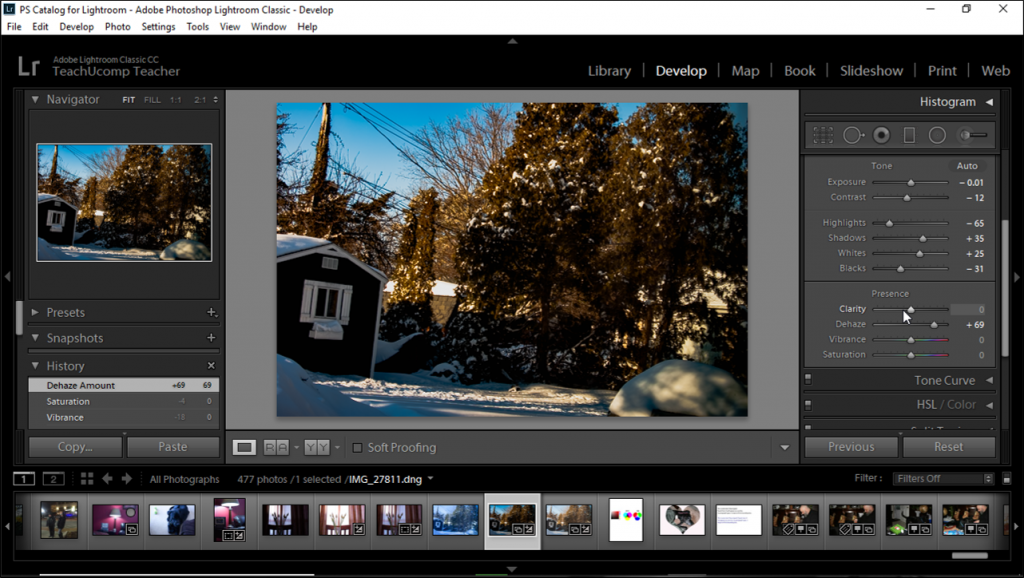 Как только я выберу один из них, откроется вкладка Сумма , где я могу увеличить или уменьшить влияние предустановки. Кроме того, я могу посетить панель редактирования и внести дополнительные изменения самостоятельно.
 Adobe также включает интеллектуальное обнаружение предметов и неба на основе искусственного интеллекта (примерно объектов и фона), а также линейные и радиальные градиенты для постепенных переходов.
 pdf
pdf 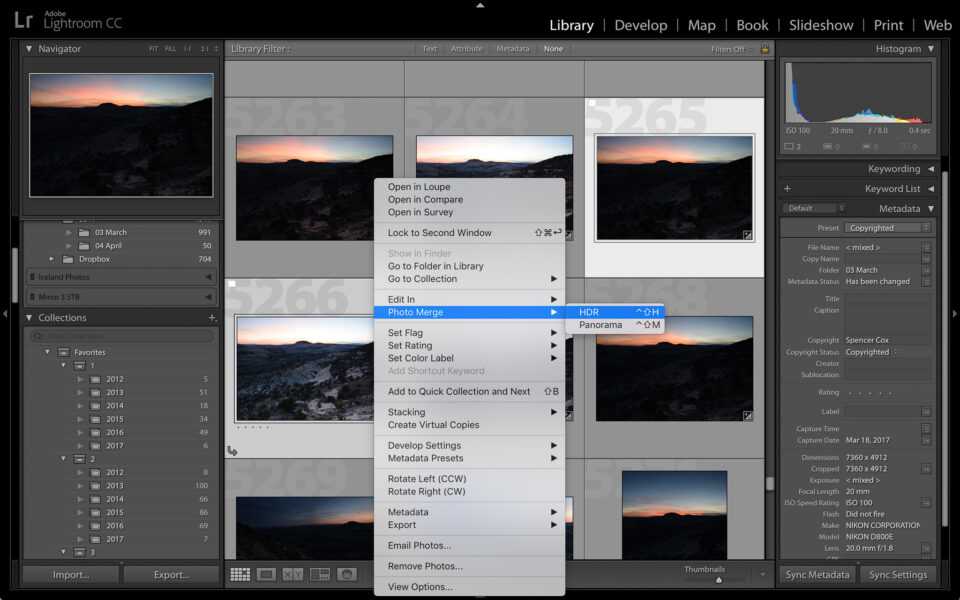 Вот что говорят фотографы об электронной книге Lightroom Mastery.
 – Лес Моррисон
  – Пегги Мерфи
 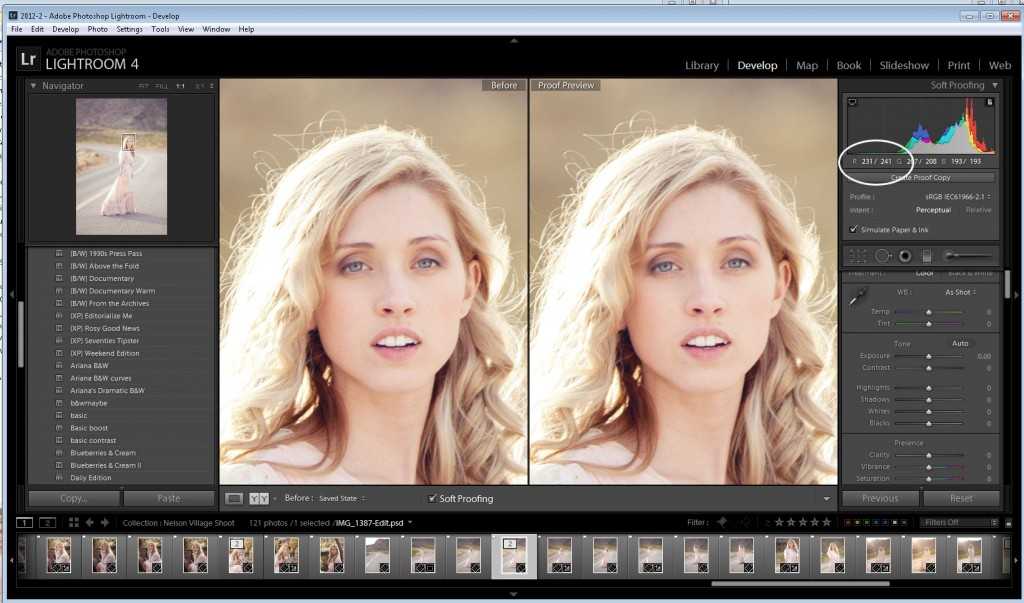 Освоение деталей 171
 Вы можете проверить текущие обменные курсы через xe.com.
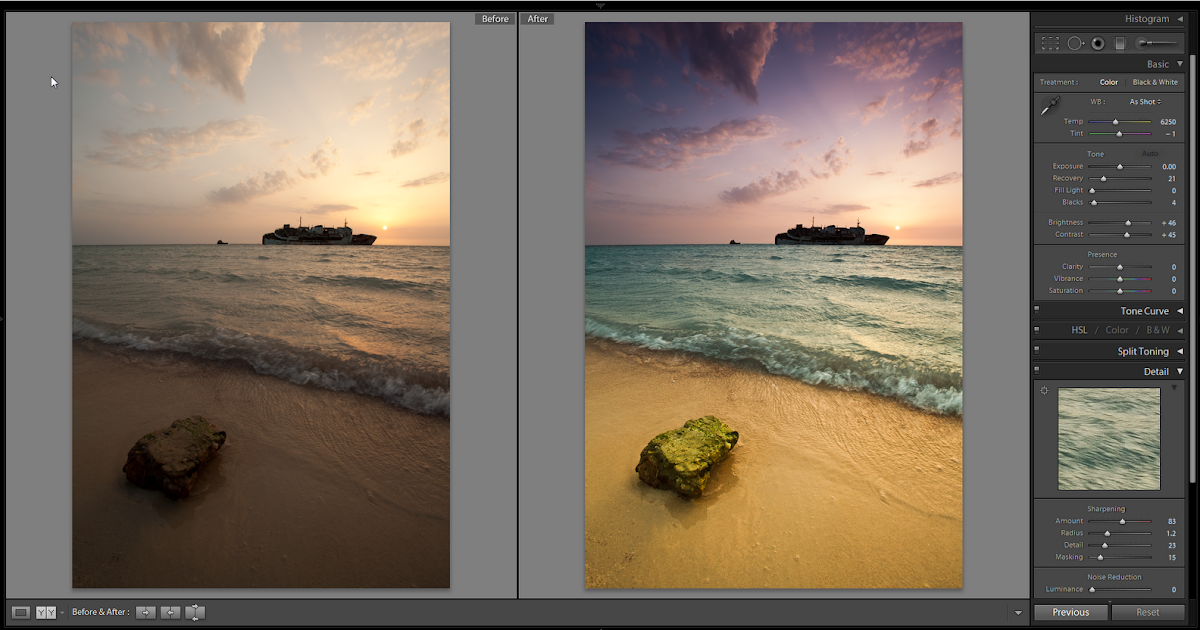 В конце концов, вы сначала нажимаете «Shift + Tab», чтобы скрыть панели редактирования, а затем нажимаете клавишу «\», чтобы использовать до и после в беспрепятственном полноэкранном режиме.
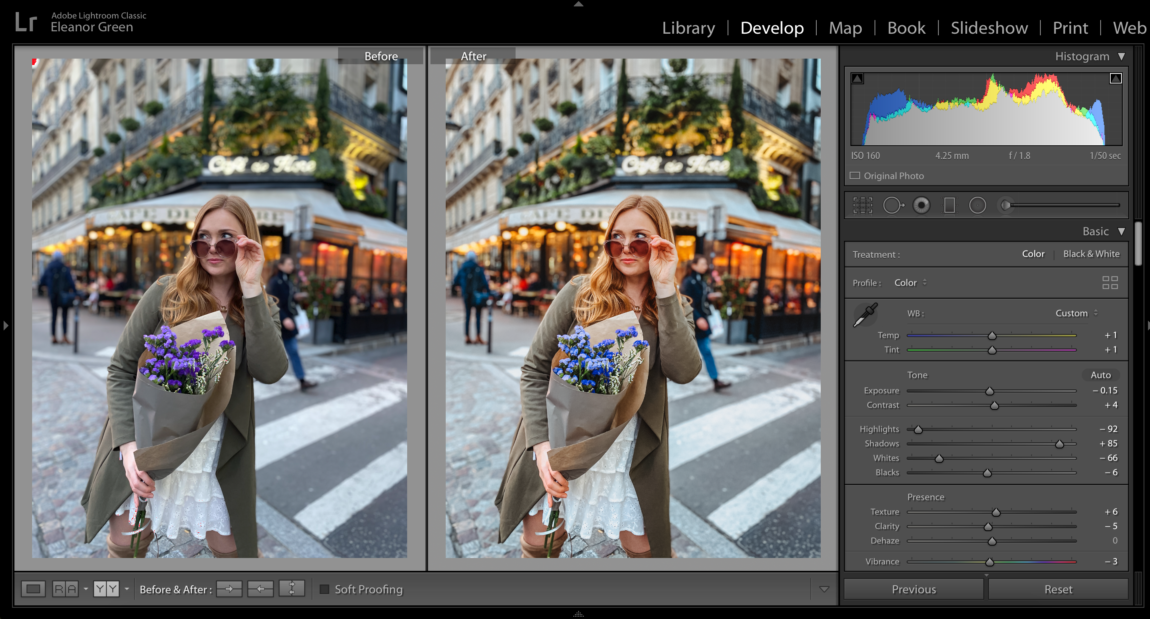


 Вы можете поменять местами параметры отображения «До» и «После» по умолчанию, используя: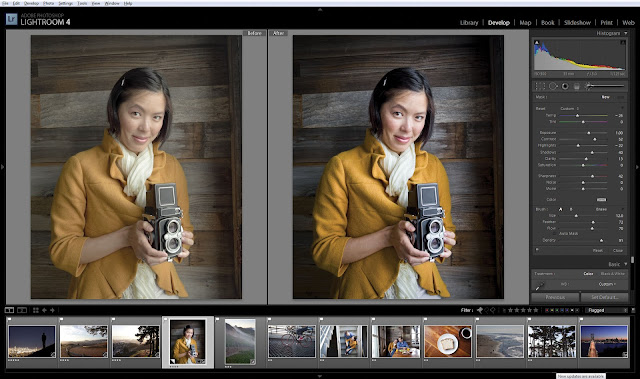


 Инструменты каталогизации и метаданных не так надежны, но вы можете импортировать свои фотографии Lightroom Mobile в каталог Lightroom Classic, чтобы закончить эту часть.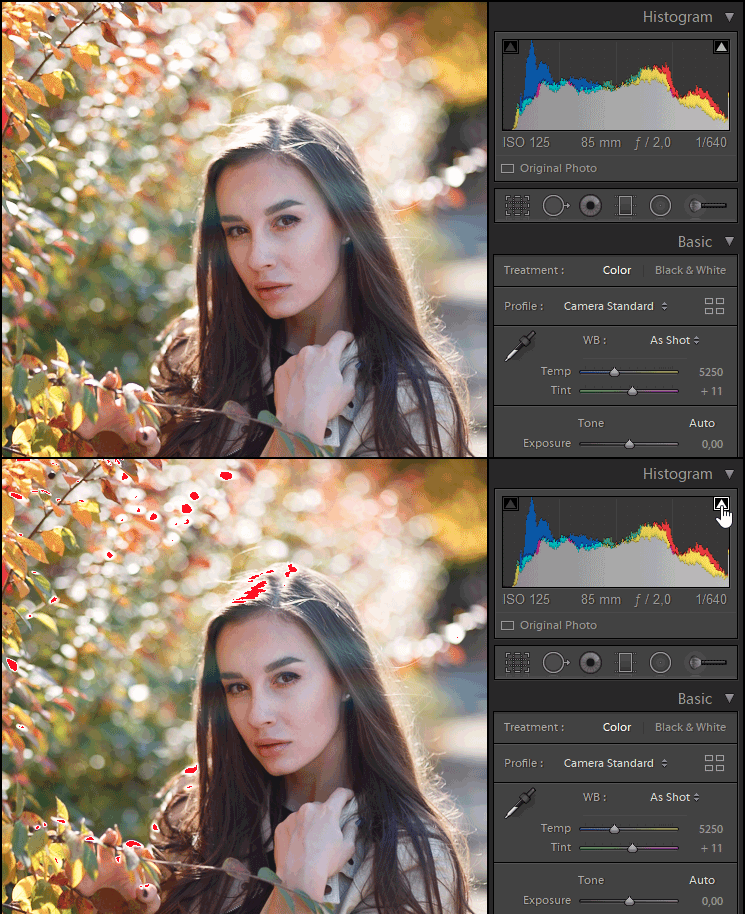


 Это те, которые я хочу обработать. В идеале, сейчас мне нравится 10% или меньше того, с чего я начал до процесса рецензирования. Затем я буду использовать фильтр, чтобы показывать только фотографии с 3 звездами или более.
 Скопируйте эти ключевые слова, выберите все остальные фотографии Сан-Франциско и вставьте ключевые слова. Сделайте то же самое для долины Напа.


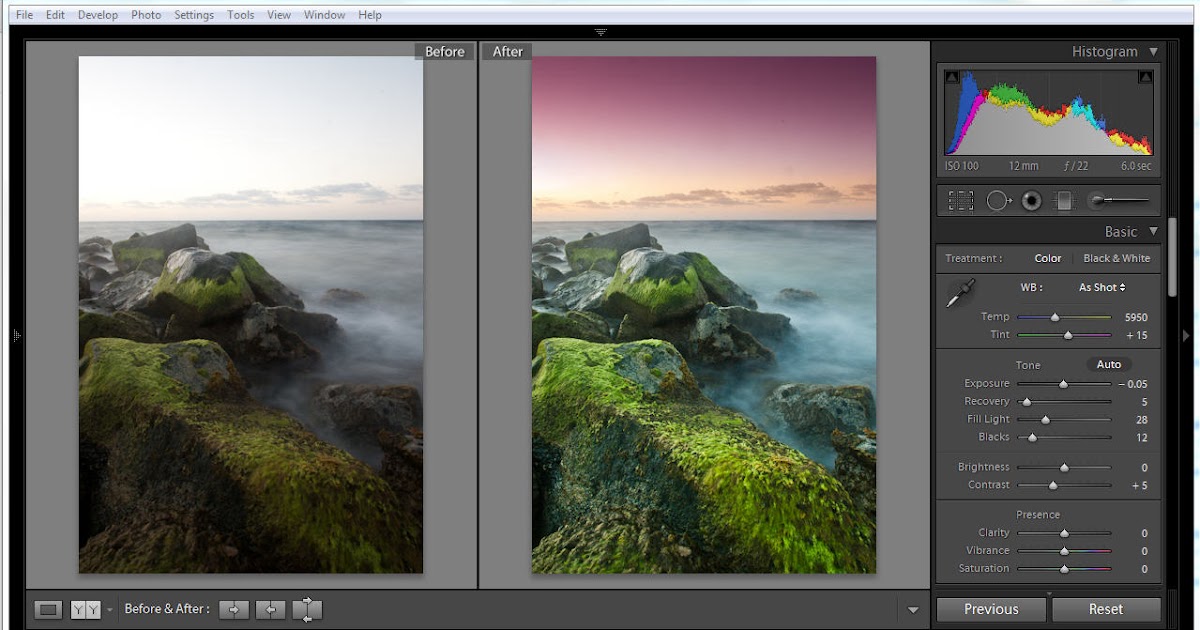

 д.
д.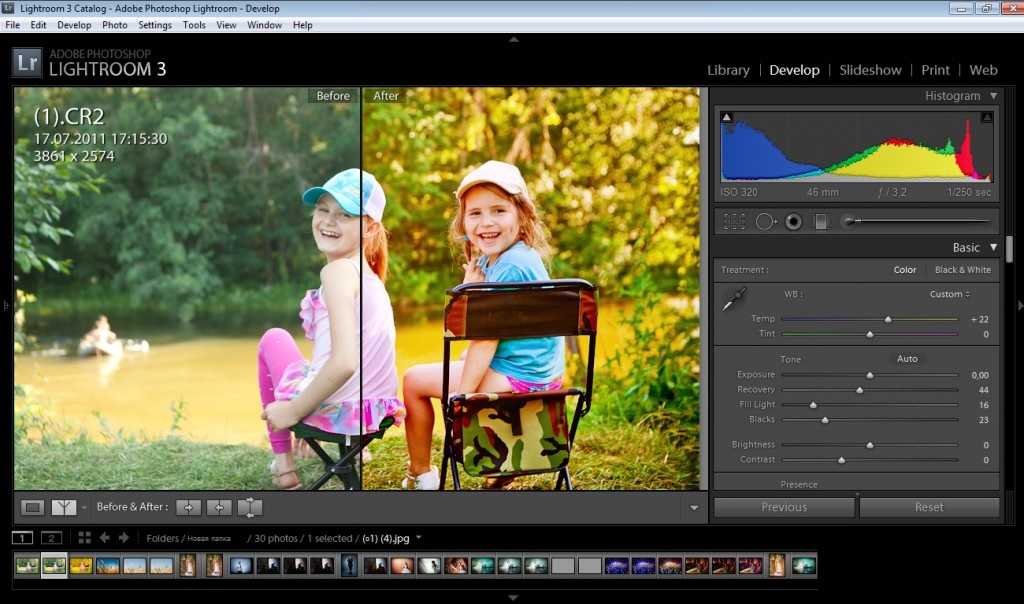
 Но я просто хотел подчеркнуть свой рабочий процесс и продемонстрировать, что да работает как универсальное решение для редактирования фотографий из путешествий!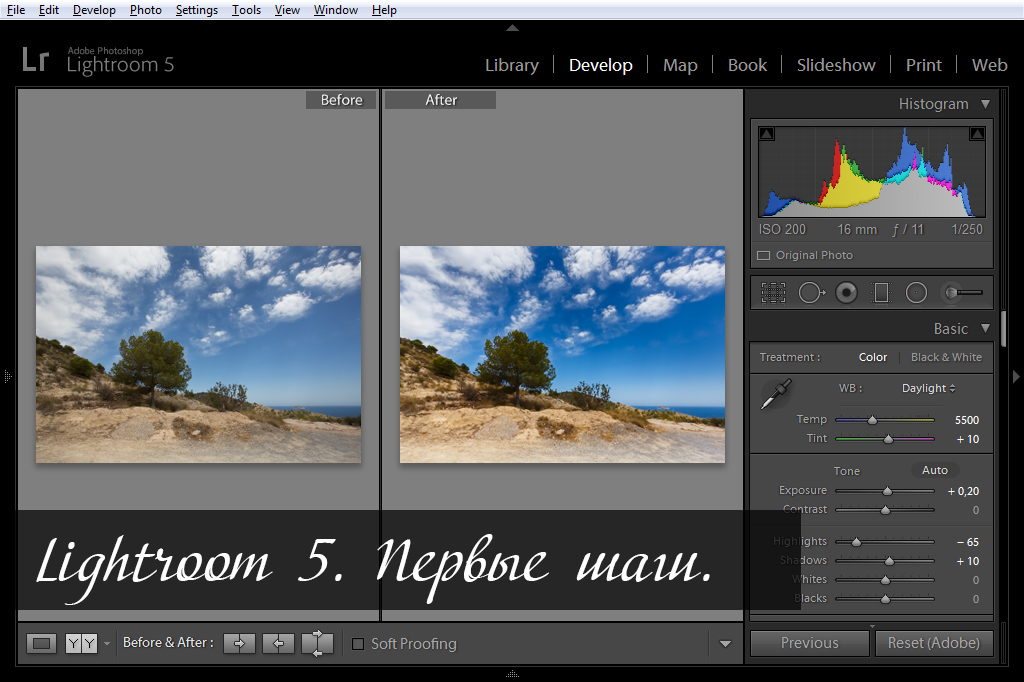

 И если это то, что вы ищете, Photoshop и Lightroom предлагают широкий спектр функций.
 Тем не менее, Adobe приложила немало усилий, чтобы сделать оба приложения более простыми в навигации и более эстетичными.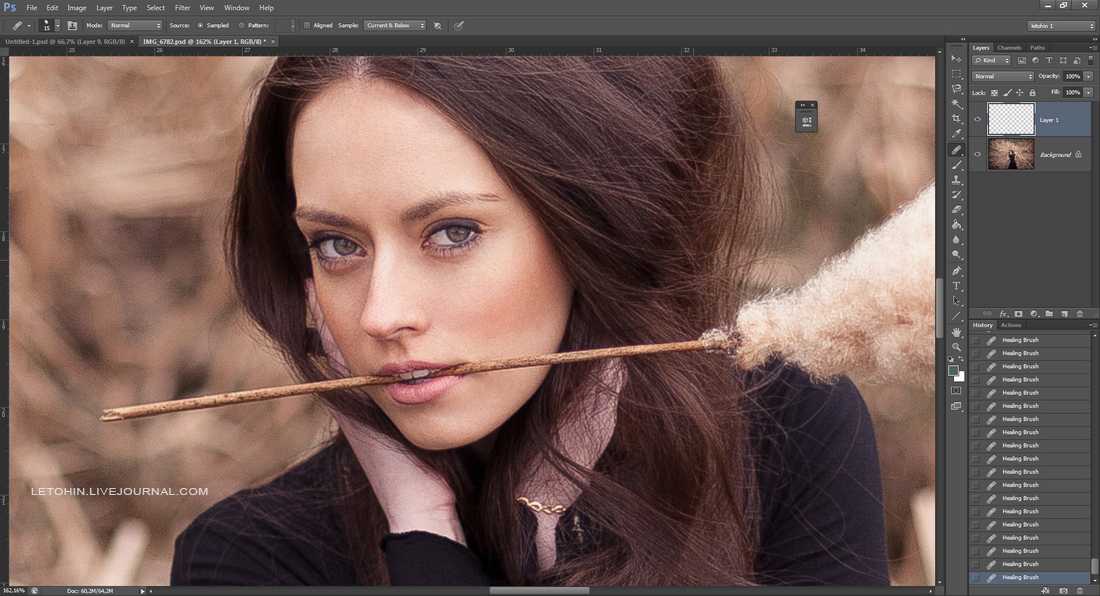
 В Lightroom CC вы можете редактировать файлы RAW с помощью большинства инструментов, которые вы использовали бы на компьютере.
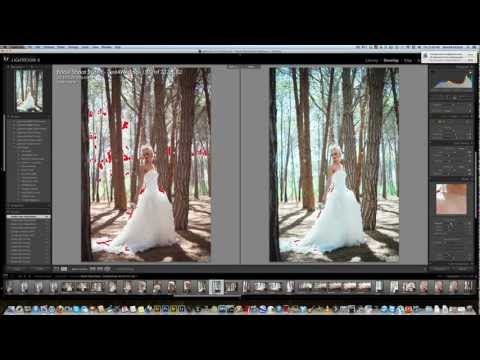 В Lightroom вы также можете редактировать графику, но ваши возможности в этом отношении довольно ограничены.
 Если вы немного запутались, вы не одиноки. Так в чем разница? Какой из них подходит именно вам? Что подойдет вашему стилю жизни и рабочему процессу фотографии? Или можно использовать их вместе? Давайте узнаем…
 Мы подробно рассмотрели Lightroom Classic в Adobe Lightroom Classic — отсутствующий FAQ .
 Это не означает, что вам всегда нужно быть в сети, так как вы также можете сохранить локальную кешированную копию некоторых/всех изображений для использования в автономном режиме. Тем не менее, вам нужен достаточно быстрый доступ в Интернет и достаточная пропускная способность, чтобы в первую очередь загрузить фотографии в облако.
 0300 Adobe Lightroom — редактируйте как профессионал .
 Lightroom Classic не является членом облачной экосистемы — это скорее дальний родственник. Он имеет базовое понимание языка синхронизации Lightroom (облачной экосистемы) с первых дней существования мобильного приложения, но не понимает, как синхронизировать новые облачные дополнения, такие как ключевые слова или папки альбомов, и время от времени запутывается. .
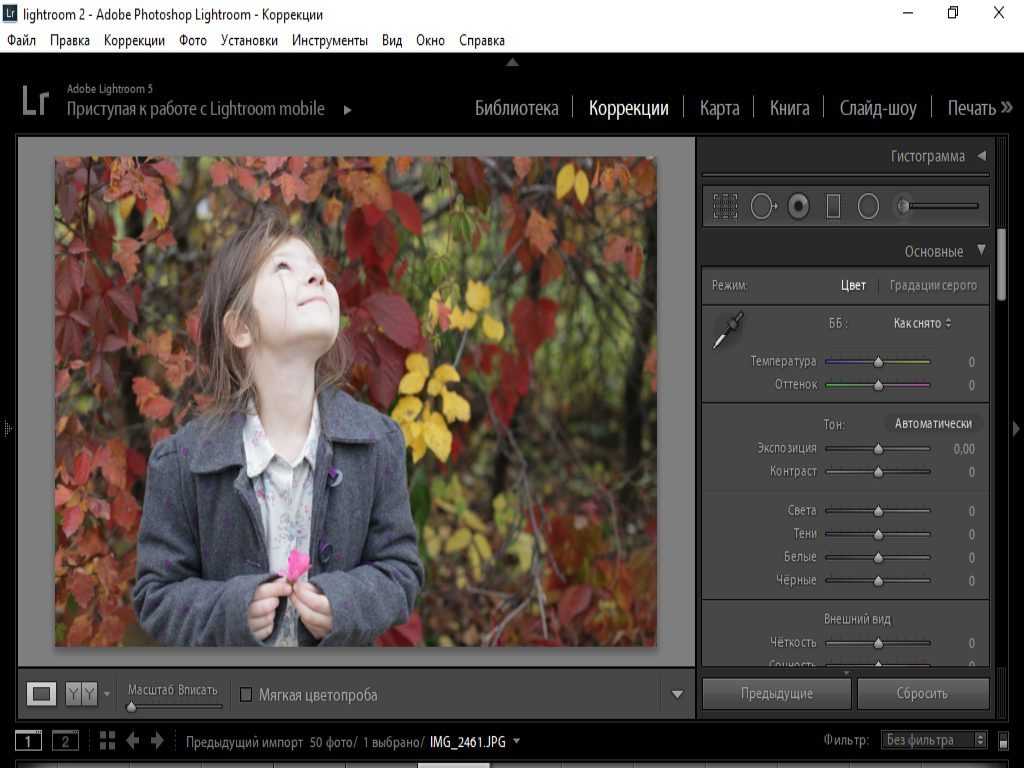
 . Ниже приведена таблица с основными сходствами и различиями, которая поможет вам начать работу.
 )
)
 иерархический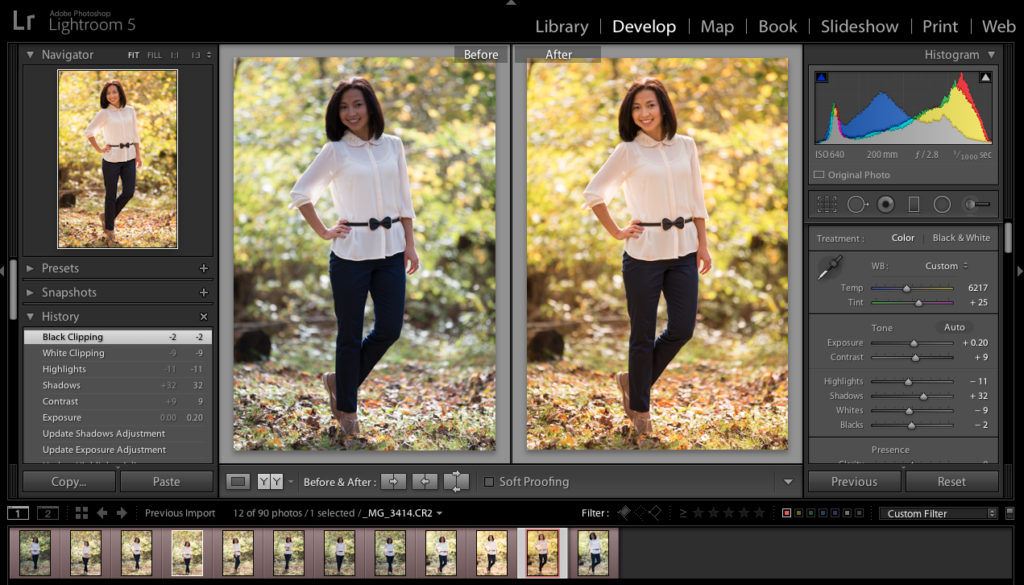
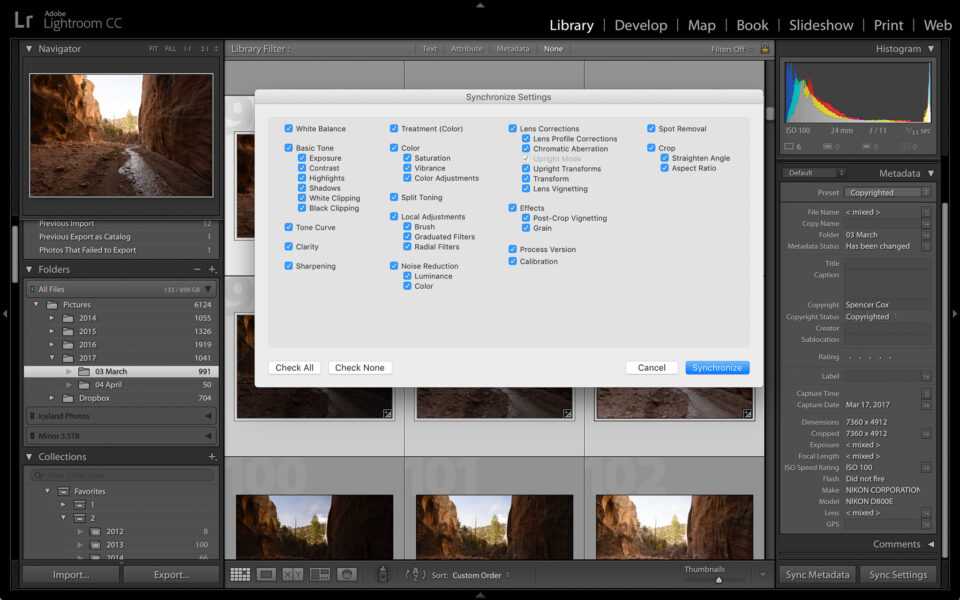
 )
) в связи с изменением API)
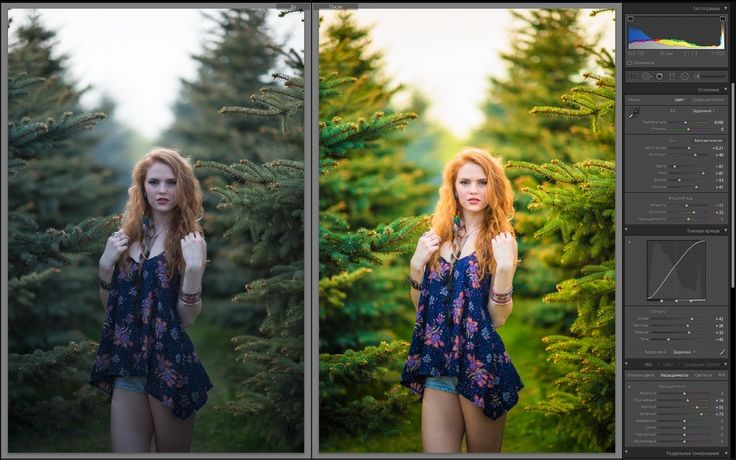 Существует два основных плана: