
Как работать в photoshop cs6: Как пользоваться Фотошопом CS6?
для начинающих. Плагины для Фотошопа CS6
Компания Adobe известна всем пользователям, которые имеют хотя бы отдаленное понятие о работе с изображениями и фотографиями. Связано это с тем, что именно эта фирма является создателем легендарной программы Photoshop. На сегодняшний день это приложение является фактическим стандартом в мире профессиональных дизайнеров и художников.
Возможности человека, который в ней работает, ограничены только его же собственным мастерством. Впрочем, далеко не все пользователи являются настоящими корифеями: как работать в «Фотошопе CS6»? Для начинающих есть специальные видеоуроки, однако не у всех есть время на их просмотр. Что ж, попробуем хоть немного осветить сей вопрос.
Сразу предупредим, что в эту статью просто нереально втиснуть даже пару процентов от того объема информации, которая была бы уместна в данном случае. А потому мы ограничимся лишь самым поверхностным введением в тему и раскроем основные понятия, которые пригодятся вам при освоении программы «Фотошоп CS6».
Настройки Фотошопа: рекомендации
«Фотошоп» используют практически все профессиональные фотографы, дизайнеры, цифровые…
Слои
Слой – основная константа, с которой вам придется иметь дело. Кстати, а что это такое? Под слоем в данном случае понимается отдельное изображение, у которого имеются собственные границы, четко очерченные от прочих участков картинки.
Для чего же нужны такие слои? Это очень важный вопрос. Дело в том, что именно благодаря им можно проводить операции практически над каждым участком изображения, не затрагивая при этом всю картинку в целом. Фактически, изображение в Photoshop можно представить в виде гигантской мозаики, для каждого пазла в которой отдельно задаются опции прозрачности, цвета, а также прочие параметры.
Так как работать в «Фотошопе CS6» (для начинающих программа может показаться очень сложной, но на самом деле все не так страшно) без упомянутого инструмента невозможно, рекомендуем освоить азы и закрепить полученные знания на практике.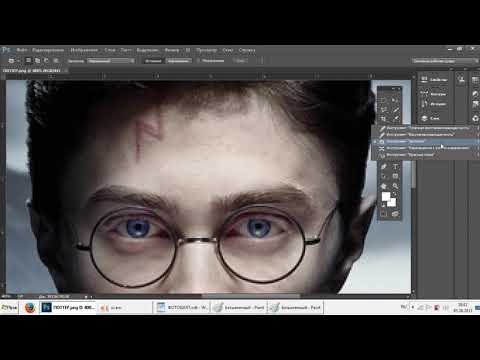 Сделать первые шаги в этом деле очень просто. Для этого откройте любое изображение, пройдите ко вкладке «Слой», выберите пункт «Создать новый слой».
Узнаем как рисовать в Фотошопе? Рисовать в Фотошопе с нуля:…
Современные графические программы предоставляют очень большие возможности как для профессиональных…
Измените что-то на изображении. Затем пройдите по указанному выше пути повторно, создав второй слой. Также что-нибудь на нем нарисуйте. Затем снова перейдите к той же вкладке, выберите команду «Соединить слои». Примерно так и выполняется вся основная работа в программе.
Что касается интерфейса, то «Фотошоп CS6» на русском языке появился не так давно. Если вы ищете советы по работе в интернете, то там зачастую предлагаются инструкции на английском языке. Имейте это в виду!
«Горячие клавиши», или Hotkeys
При постоянном использовании Photoshop очень важно запоминать наиболее часто используемые комбинации горячих клавиш. Практически невозможно постоянно держать в голове все из них, но наиболее часто используемые комбинации необходимо знать обязательно. Дело в том, что сочетания практически не изменяются в разных версиях программы, так что на освоение нового релиза потребуется куда меньше времени.
Итак, давайте рассмотрим самые простые варианты. При нажатии сочетания CTRL+N открывается новый документ. Намного проще нажать «хоткей», чем пользоваться главным меню при помощи мыши. Кроме того, полезно будет использовать сочетание CTRL+O, так как оно позволяет открыть диалоговое окно с выбором файлов для открытия. Полезны клавиши CTRL+K, которые открывают диалоговое окно основных настроек программы. Наверняка многие пользователи знают о том, что сочетание CTRL+Z отменяет последнее действие. Это работает и в «Фотошопе».
Узнаем как создать слой в Фотошопе: три простых способа
Как нужно создавать слои в «Фотошопе». Кратко о том, зачем они нужны. Дополнительно даны…
Клавиши для слоев
Но в этой программе куда большую важность имеет работа со слоями, так что следует запомнить хотя бы некоторые горячие клавиши, связанные с этим термином. Так, для создания нового уровня следует нажать SHIFT+CTRL+N. После этого сразу же откроется диалоговое окно с настройками вновь создаваемого слоя. Важна и кнопка F7, так как она открывает настройку палитр. Для быстрого перехода на слой вверх нужно нажать ALT+]. Для перехода на слой вниз используйте SHIFT+ALT+].
Если же вы хотите перейти на самый нижний уровень, то необходимо использовать сочетание SHIFT+ALT+ [. При необходимости установки текущего слоя в виде основного нажмите сочетание SHIFT+CTRL+]. Слияние слоев (о котором мы говорили в самом начале) осуществляется кнопками CTRL+E. Как видите, горячие клавиши чрезвычайно важны, ибо позволяют экономить массу времени.
Использование горячих клавиш при работе с фильтрами
Работа с фильтрами достаточно сложна и отнимает много времени. А потому использовать горячие клавиши в этом процессе тоже важно. Тем паче, что основных сочетаний не так уж и много. Так, если требуется повторить последний использованный фильтр с его настройками по умолчанию, нажмите сочетание CTRL+F.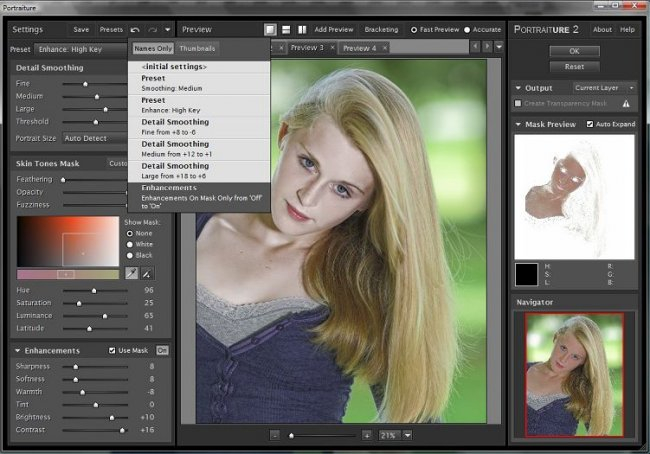 Если же вам необходим тот же фильтр, но с открытыми настройками, используйте клавиши CTRL+ALT+F.
Не знаете, как сбросить все настройки диалогового окна? Просто нажмите ALT совместно с клавишей ESC. Ценность этого сочетания в том, что оно работает совершенно аналогичным образом во всех диалоговых окнах с настройками.
Выбираем кисти!
Ни один из мастеров или начинающих пользователей «Фотошопа» не может полноценно работать без наиболее распространенного инструмента «Кисть». Сегодня мы постараемся выбрать ее для работы, узнав о способах регулирования параметров. Используя тот или иной вариант, можно создавать идеально подходящую именно для вашей работы форму, динамично изменять размер, подбирать рассеивание, текстуру, а также степень нажатия и прозрачности.
Для начала нужно активировать инструмент «Кисти» для «Фотошопа CS6», нажав на клавишу «B». Кликаем по нужной нам иконке, где можно регулировать все параметры. Необходимо нажать клавишу F5 на клавиатуре или воспользоваться меню «Окно», где и перейти к пункту «Кисти». Нужно сказать, что в меню хватает настроек, основные из которых мы и рассмотрим.
Перед тем как выбрать подходящий инструмент, необходимо выбрать форму его отпечатка. Здесь все зависит от типа выполняемой вами работы. То же самое можно сказать и о диаметре. Вариантов — масса! Однако при обучении рекомендуется выбирать простые формы кисти и средний диаметр ее отпечатка. Нужно отметить, что можно оперативно изменять последний параметр, используя клавиши «[» (уменьшить диаметр), или «]» (увеличить его).
При помощи ползунка под названием «Жесткость» можно отрегулировать центр жесткости инструмента. Если говорить проще, то при выбранном показателе «0» у вас получится мягкая кисть. Вкладка «Непрозрачность», как можно догадаться из названия, помогает выставить параметр, часто используемый при ретушировании фотографий.
На что еще стоит обратить внимание перед тем, как работать в «Фотошопе CS6»? Для начинающих не лишним было бы посмотреть на работы опытных художников и фотографов: вы сможете наглядно увидеть, как и при каких условиях лучше всего использовать основные приемы, то же ретуширование или старение фотографии.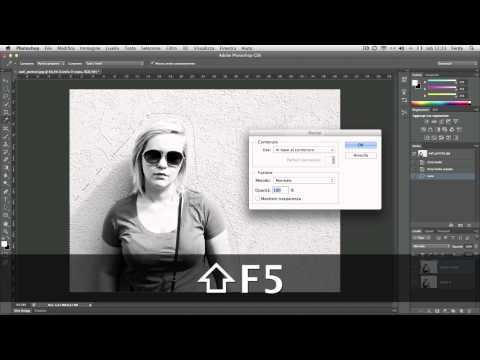
Зачастую при выборе кисти важную роль играет ее цвет. На панели инструментов (в самом ее низу) есть кнопка, позволяющая отрегулировать и этот параметр. Нужно заметить, что при выборе активным считается тот цвет, в который окрашен верхний квадрат.
Другие принципы выбора кисти
Однако только этими параметрами выбор кисти для «Фотошопа CS6» не ограничивается. К примеру, достаточно часто возникает необходимость изменения угла наклона, что достигается путем регулирования настроек в одноименном диалоговом окне (если вы не забыли, вызывается оно нажатием клавиши F5). Здесь можно увеличить размер инструмента, а также изменить его наклон.
Нужно отметить, что при выборе кистей необычной формы (бабочка, звездочка, листочки) необходимо выставлять достаточный интервал, так как в противном случае изображение может превратиться в графическую «кашу». Экспериментируя с различными параметрами, вы со временем научитесь выставлять оптимальные для каждого вида работ, используя сотни доступных в программе параметров.
Естественно, вот так сразу, за один присест, не получится освоить «Фотошоп». Программа на русском языке — оптимальный вариант для новичков, поскольку всегда можно почитать справку, нажав на F1.
Плагины
Плагины (называемые также внешними модулями) представляют собой дополнительные фильтры, подключаемые к Photoshop. Впрочем, так можно назвать и некоторые дополнительные программные модули, расширяющие функционал приложения. По сути своей, плагины для «Фотошопа CS6» – это небольшие дополнительные программы, работающие внутри основного программного пакета.
В «Фотошопе» они чаще всего используются для расширенной имитации способов рисования; их часто применяют для снижения шума и улучшения резкости; при их помощи можно автоматически задавать фокусировку на каком-то объекте, расположенном на фотографии.
Плагины чаще всего разрабатываются только под определенную версию Photoshop, что зачастую обеспечивает массу трудностей при переходе на новый релиз. Однако они весьма хороши тем, что каждый пользователь сможет создать уникальный набор инструментов, подходящий именно для его целей. Вообще именно «Фотошоп CS6» для начинающих является наиболее подходящим вариантом, так как он более нагляден, а по умолчанию содержит больше инструментов.
Таким образом, лучше остановится на варианте «расширенных фильтров». Они также способны изменять обрабатываемое изображение, могут исказить его или убрать шумы и правильно настроить резкость.
Для установки плагина необходимо скачать его файл из интернета, а затем переместить в директорию «Photoshop/Plug-Ins». Впрочем, некоторые «серьезные» приложения зачастую имеют собственный файл установки. В таком случае их инсталляция упрощается до крайности: нужно просто запустить процесс и следовать инструкциям. Когда установка будет завершена, новые фильтры будут отображаться в программе (может понадобиться ее перезагрузка).
Итак, мы рассмотрели, как работать в «Фотошопе CS6». Для начинающих представленной информации пока достаточно, нужно закрепить знания на практике, а затем уже постигать все тонкости процесса.
Некоторые плагины для «Фотошопа»
Давайте несколько более подробно рассмотрим предназначение некоторых «помощников» для Adobe Photoshop.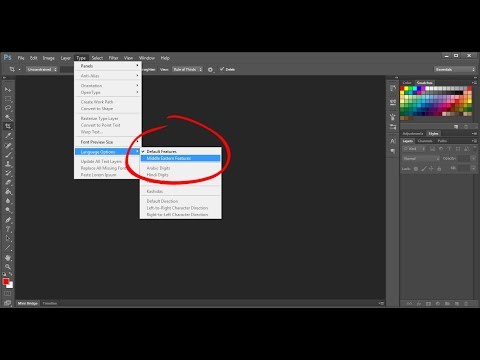 К примеру, весьма популярное дополнение ICOFormat специально создано для сохранения особенно мелких изображений размером до 200х200 рх с использованием стандартного расширения .ico.
Genuine Fractals Pro может увеличивать изображение, причем этот процесс проходит без потери качества. Для этой же цели могут быть использованы дополнения Blow Up и AKVIS Magnifier.
Плагин AKVIS Chameleon идеален для создания коллажей. Он позволяет автоматически подгонять вставляемые фрагменты под цвет основного изображения. Кроме того, он несколько размывает резкие грани, делая коллажи более «живыми».
В завершение…
Нужно отметить, что плагины могут распространяться не только отдельно, но и в виде больших тематических пакетов. Большая часть процессов обработки изображений с их помощью может быть существенно ускорена. Однако нужно помнить о том, что успех в использовании плагинов будет сопутствовать лишь тому, кто понимает принцип их действия и сможет проделать все эти операции вручную!
Вот такие краткие уроки «Фотошопа CS6». Осваивайте программу на практике, методом проб и ошибок — это наилучший вариант.
Работа в Adobe Photoshop CS6 — список вопросов
- Страница:
- 1
- 2
- 3
Вопрос id:84606
Тема/шкала: Способы коррекции растровых изображений
Как известно, в меню «Изображение» в списке «Коррекция» есть команда «Фотофильтр», имитирующая наличие цветного фильтра перед объективом фотокамеры. Какие из нижеследующих утверждений не является истинным?
?) Команда «Фотофильтр» содержит, в частности, фильтр «Под водой», имитирующий подводную съёмку
?) Команда «Фотофильтр» содержит, в частности, цветовые фильтры
?) Команда «Фотофильтр» содержит, в частности, по три варианта «тёплого» и «холодного» фильтров
?) К «холодным» цветам относятся оранжевый и розовый
?) Флажок «Сохранить свечение» позволяет предотвратить затемнение исходной фотографии после применения фильтра
Вопрос id:84607
Тема/шкала: Выделение и трансформация
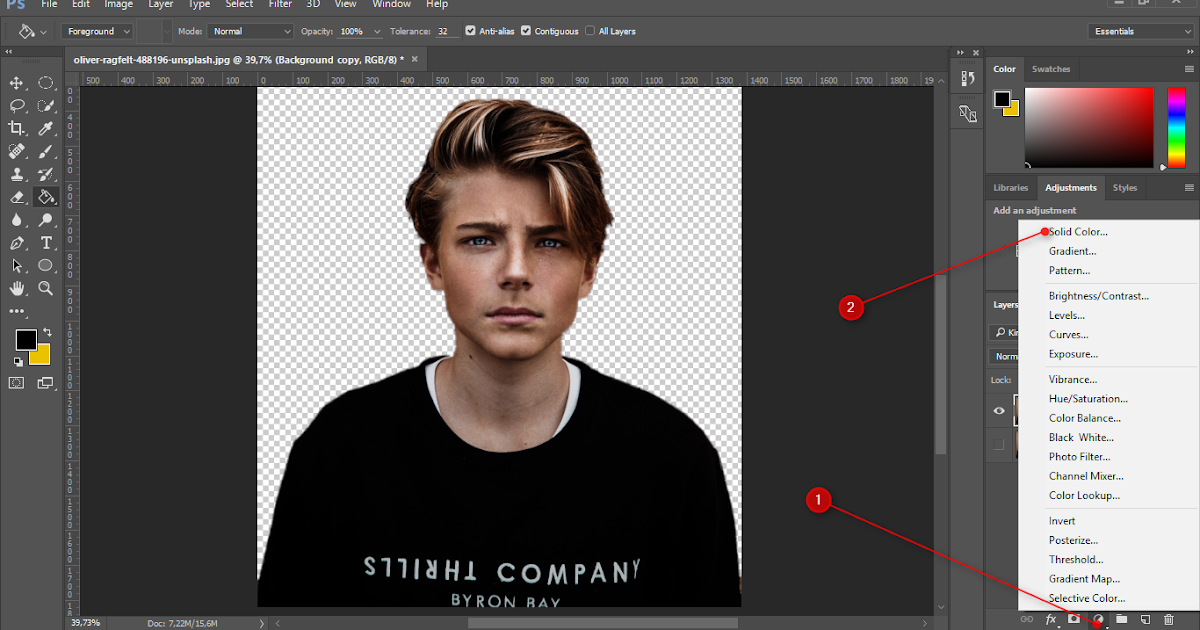
Какие из параметров окна настройки «Уточнить край» были использованы для редактирования? Укажите два правильных ответа
?) Радиус
?) Растушёвка
?) Сгладить
?) «Умный» радиус
?) Сместить край
Вопрос id:84608
Тема/шкала: 3D и анимация
Какие возможности программы Adobe Photoshop реализуются при поддержке компьютером программно-аппаратного стандарта OpenGL?
?) Поддержка OpenGL позволяет производить марионеточную деформацию
?) Увеличивается производительность при работе с 3D и видеообъектами
?) Поддержка OpenGL позволяет работать с 3D-объектами
?) Поддержка OpenGL позволяет использовать фильтры
?) Поддержка OpenGL позволяет автоматически корректировать изображение
Вопрос id:84609
Тема/шкала: Фильтры
К показанному на снимке «тиснённому» тексту применены по одному фильтру из групп «Искажение» и «Стилизация»
Каковы эти фильтры?
?) «Скручивание» и «Разбиение»
?) «Волна» и «Диффузия»
?) «Рябь» и «Ветер»
?) «Сферизация» и «Ветер»
?) «Смещение» и «Трассировка контура»
Вопрос id:84610
Тема/шкала: Слои
Какой стиль применён к текстовому слою?
?) Внутреннее свечение
?) Тиснение
?) Внутренняя тень
?) Глянец
?) Наложение градиента
Вопрос id:84611
Тема/шкала: Автоматизация,настройка,печать,Web
Какое утверждение относительно форматов сохранения растровых изображений не является истинным?
?) Формат .
?) Формат .gif предназначен для сохранения анимации
?) Формат .jpg поддерживает многослойные изображения
?) Родной формат Фотошопа .psd сохраняет результаты проекта в максимальном объёме
?) Формат .gif поддерживает не более 256 цветов и поэтому не подходит для сохранения фотографий
Вопрос id:84612
Тема/шкала: Фильтры
Какой фильтр позволяет добавить к фотографии сияющий ореол?
?) Рендеринг/Lighting Effects
?) Стилизация/Соляризация
?) Усиление резкости
?) Рендеринг/Блик
?) Искажение/Дисторсия
Вопрос id:84613
Тема/шкала: Новые возможности CS6
Какое утверждение относительно анимации в Photoshop CS6 не является истинным?
?) По окончании проекта видеосодержимое записывается в файл .psd
?) По окончании проекта видеосодержимое не записывается в файл .psd
?) К возможностям видео относится создание клипов, переходов и эффектов
?) По окончании проекта с видеосодержимым видеофайлы должны быть приложены к файлу . psd
psd
?) После вызова панели анимации она может работать как собственно анимация или как временная шкала видео
Вопрос id:84614
Тема/шкала: 3D и анимация
При работе с 3D-объектами какие из нижеследующих утверждений относительно цвета рамки документа не являются истинными?
?) Красный — элемент управления сеткой
?) Зеленый — элемент управления сценой
?) Золотистый — элемент управления камерой.
?) Синий — элемент управления средой
?) Жёлтый — элемент управления сценой
Вопрос id:84615
Тема/шкала: Новые возможности CS6
Какие новые варианты размытия появились в фильтре «Размытие»?
?) «Размытие при малой глубине резкости», «Tilt-Shift»
?) «Размытие+», «Field»
?) «Field», «Iris», «Tilt-Shift»
?) «Размытие по фигуре», «Среднее»
?) «Умное размытие», «Iris», «Tilt-Shift»
Вопрос id:84616
Тема/шкала: Слои
Какое утверждение относительно корректирующих слоёв и слоёв-заливок не является истинным?
?) Слои-заливки не влияют на нижележащие слои
?) Слои-заливки могут быть растрированы
?) Корректирующие слои не влияют на нижележащие слои
?) Созданный корректирующий слой может быть применён к разным изображениям
?) Редактирование изображения, произведённое посредством корректирующего слоя, сохраняется в нём, а не на изображении
Вопрос id:84617
Тема/шкала: Способы коррекции растровых изображений
Необходимо провести быстрое «отбеливание» жёлтых зубов на фотографии.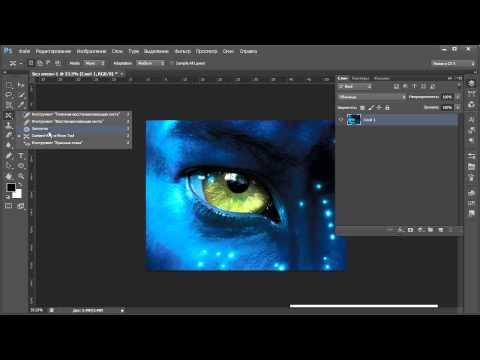
?) После выделения зубов в списке «Коррекция» меню «Изображение» выбрать команду «Инверсия», предварительно выделив зубы
?) После выделения зубов в меню «Изображение» выбрать команду «Автоматическая цветовая коррекция»
?) После выделения зубов в списке «Коррекция» меню «Изображение» выбрать команду «Заменить цвет», после чего уменьшить насыщенность и немного увеличить яркость
?) После выделения зубов в списке «Коррекция» меню «Изображение» выбрать команду «Яркость»/»Контрастность» и увеличить яркость
?) После выделения зубов в списке «Коррекция» меню «Изображение» выбрать команду «Выборочная коррекция цвета», после чего уменьшить жёлтый цвет
Вопрос id:84618
Тема/шкала: Выделение и трансформация
Как известно, команда «Марионеточная деформация» позволяет деформировать выделенный и преобразованный в слой фрагмент изображения. Какое утверждение относительно режима «Марионеточная деформация» не является истинным?
?) Для создания двух активных булавок удерживать нажатой клавишу Shift
?) Для удаления булавки надо, удерживая клавишу Alt, приблизить к ней мышь и удалить появившимися «ножницами»
?) Список «Поворот» используется для автоматической расстановки булавок
?) Список «Поворот» используется для поворота на заданный угол относительно активной булавки
?) Для перевода неактивной(фиксирующей) булавки в активную надо щёлкнуть на ней
Вопрос id:84619
Тема/шкала: Текст
Имеется единственный экземпляр горизонтального текста-маски, к которому из меню «Редактирование» трижды применена одна и та же команда «Выполнить обводку».
Какие параметры окна «Выполнить обводку» при этом различались?
?) «Ширина»
?) «Расположение/Внутри», «Расположение/Снаружи», «Расположение/По центру»
?) «Расположение/По центру», «Расположение/Внутри», «Расположение/Снаружи»
?) «Непрозрачность»
?) «Расположение/Снаружи», «Расположение/По центру», «Расположение/Внутри»
Вопрос id:84620
Тема/шкала: Основные инструменты
Показанная на снимке кисть в виде искрящийся льдинки входит в один из дополнительных наборов инструмента «Кисть». В какой именно?
?) Природные кисти 2
?) Природные кисти
?) Кисти специальных эффектов
?) Основные кисти
?) Разные кисти
Вопрос id:84621
Тема/шкала: Слои
Какой стиль применён к текстовому слою?
?) Наложение градиента
?) Глянец
?) Тиснение
?) Внутреннее свечение
?) Наложение узора
Вопрос id:84622
Тема/шкала: Фильтры

Какие именно? Выберите из предложенного
?) «Волна» и «Наклонные штрихи»
?) «Рябь» и «Разбрызгивание»
?) «Рябь» и «Наклонные штрихи»
?) «Волна» и «Разбрызгивание»
?) «Зигзаг» и «Наклонные штрихи»
Вопрос id:84623
Тема/шкала: Слои
Какой стиль применён к текстовому слою?
?) Тиснение
?) Наложение градиента
?) Внутреннее свечение
?) Наложение узора
?) Глянец
Вопрос id:84624
Тема/шкала: Фильтры
Какой из нижеперечисленных фильтров не использовался при создании показанного на снимке текста в виде льда?
?) Размытие/Размытие по Гауссу
?) Искажение/Полярные координаты
?) Стилизация/Ветер
?) Шум/Добавить шум
?) Оформление/Кристаллизация
Вопрос id:84625
Тема/шкала: Новые возможности CS6
В Фотошопе версии CS6 появился новый набор инструмента «Градиент». Как он называется?
?) Спектры
?) Photographic Toning
?) Специальные эффекты
?) Металлик
?) Нейтральная плотность
Вопрос id:84626
Тема/шкала: Способы коррекции растровых изображений
Что из перечисленного не является средством совместимости с видео, кино и телепроектами в программе Фотошоп?
?) Фильтр/Видео
?) Фильтр/Рендеринг
?) Панель «Коррекция», иконка «Create a new Color Lookup adjustment layer»
?) Просмотр/Попиксельная пропорция
?) Изображение/Коррекция/Поиск цвета
Вопрос id:84627
Тема/шкала: Автоматизация,настройка,печать,Web
При работе с цветом в Фотошоп иногда появляется восклицательный знак на панелях «Цвет» и «Инфо». О чём он сигнализирует?
?) О том, что выбранный цвет не будет отображён в устройстве для записи на киноплёнку
?) О том, что выбранный цвет не входит в цветовую гамму печати
?) О том, что выбранный цвет не будет отображён в Web
?) О том, что выбранный цвет при печати будет выглядеть чёрным
?) О том, что выбранный цвет при печати будет выглядеть серым
Вопрос id:84628
Тема/шкала: Цвета
Какой из перечисленных режимов изображения имеет наибольшее число каналов?
?) Lab
?) Индексированные цвета
?) Multichannel
?) CMYK
?) RGB
Вопрос id:84629
Тема/шкала: Цвета
Какое утверждение относительно использования пипеток в окнах команд «Уровни» и «Кривые» не является истинным?
?) Пипетки используются для удаления нежелательного цветового оттенка с изображения
?) Пипетки расположены на панели «Коррекция» для версии CS5 и на панели «Свойства» для версии CS6
?) Корректируемый участок предварительно должен быть выделен
?) Пипетки расположены на панели «Коррекция»
?) Большей частью используется пипетка «Установка точки серого»
Вопрос id:84630
Тема/шкала: Слои
Имеется фотография(слева), в которой был выделен участок и дважды вырезан командой «Вырезать» из меню «Редактирование» с разным заполнением вырезанного участка, как это видно на средней и правой фотографиях снимка.
Какие из нижеследующих утверждений не является истинным?
?) Под правой фотографией находился прозрачный фон
?) На средней фотографии вырезание производилось из фонового слоя
?) На правой фотографии перед вырезанием фоновый слой был преобразован в обычный
?) Разница обусловлена тем, какое содержимое фона выбрано при создании последнего нового документа
?) Под средней фотографией находился белый фон
Вопрос id:84631
Тема/шкала: Выделение и трансформация
Как известно, в меню «Редактирование» есть команды «Трансформирование» и «Свободное трансформирование». Какое из нижеследующих утверждений относительно этих команд не является истинным?
?) Удерживая клавишу Alt, можно трансформировать объект от центра
?) Команды можно применять к выделенным участкам изображений
?) Удерживая клавишу Shift, можно сохранять пропорции объекта при трансформировании
?) Команды можно применять к фотографии сразу же после её вызова
?) Команды можно применять к слоям
Вопрос id:84632
Тема/шкала: Текст
К одному и тому же тексту четырежды была применена обводка, как показано на снимке.
Какое из нижеследующих утверждений истинно?
?) Во всех вариантах использован стиль слоя «Внешнее свечение» с разными параметрами
?) В правых вариантах были использованы варианты «Цвет», «Градиент» и «Узор» команды «Выполнить обводку» меню «Редактирование»
?) В левом варианте использован стиль слоя «Выполнить обводку», а в правых — команда «Выполнить обводку» меню «Редактирование» в трёх вариантах
?) В левом варианте использована команда «Выполнить обводку» меню «Редактирование», а в правых — стиль слоя «Выполнить обводку» в трёх вариантах
?) Нет верного ответа
Вопрос id:84633
Тема/шкала: Основные инструменты
Инструментом «Точечная восстанавливающая кисть» были сделаны попытки удалить озеро с показанной слева фотографии.
Какой параметр панели «Параметры» обусловил успешную попытку — правая фотография?
?) Образец со всех слоёв
?) Всегда использовать нажим
?) Соотв. приближения
?) Создание текстуры
?) С учётом содержимого
Вопрос id:84634
Тема/шкала: Новые возможности CS6
Какие усовершенствования в Adobe Photoshop CS6 претерпела команда «Цветовой диапазон» из меню «Выделение»? Указать два правильных ответа
?) В окне «Цветовой диапазон» в списке «Выбрать» появилась строка «Вне цветового охвата»
?) В окне «Цветовой диапазон» в списке «Выбрать» появилась строка «Тени»
?) В окне «Цветовой диапазон» в списке «Выбрать» появилась строка «Телесные цвета(Skin Tones)»
?) В окне «Цветовой диапазон» появился параметр «Локализованные наборы цветов»
?) В окне «Цветовой диапазон» появился параметр «Распознавание лиц(Detect Faces)»
Вопрос id:84635
Тема/шкала: Выделение и трансформация
Девушка на новый фон была перенесена посредством режима «Быстрая маска».
Какое утверждение относительно этого режима не является истинным?
?) Используемый по умолчанию красный цвет закраски может быть изменён после двойного нажатия на кнопке «Редактирование в режиме Быстрая маска»
?) Для удаления ошибочно закрашенных участков в режиме «Быстрая маска» используется инструмент «Кисть» и белый основной цвет
?) Для закрашивания в режиме «Быстрая маска» нужной области предварительно должен быть выбран инструмент «Кисть» и чёрный основной цвет
?) Режим «Быстрая маска» удобен для вырезания контуров сложной формы, таких, как волосы
?) Перед переходом в режим «Быстрая маска» обязательно должно быть произведено предварительное выделение нужного фрагмента другим инструментом выделения
Вопрос id:84636
Тема/шкала: Основные инструменты
Каким инструментом из предложенных можно удалить предыдущие действия на изображении?
?) Волшебная палочка
?) Счетчик
?) Восстанавливающая кисть
?) Архивная кисть
?) Заплатка
Вопрос id:84637
Тема/шкала: Новые возможности CS6
В Фотошоп CS6 появилась возможность точного задания размеров и некоторых других параметров векторных инструментов перед их использованием.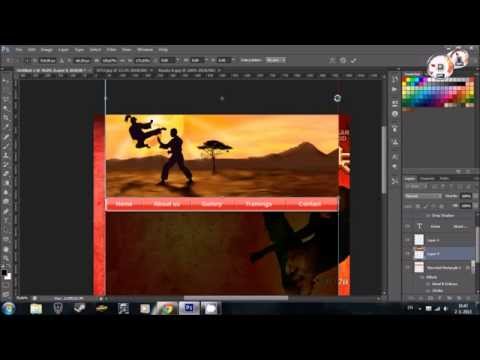 Как это сделать?
?) После выбора инструмента щёлкнуть в месте рисования и ввести необходимые параметры
?) Выбрать инструмент, удерживая нажатой правую клавишу мыши, щёлкнуть в месте рисования и ввести необходимые параметры
?) После выбора инструмента щёлкнуть в месте рисования, удерживая нажатой клавишу пробела и ввести необходимые параметры
?) Выбрать инструмент, удерживая нажатой клавишу Alt, и ввести необходимые параметры
?) Выбрать инструмент, удерживая нажатой клавишу Ctrl, и ввести необходимые параметры
Вопрос id:84638
Тема/шкала: Новые возможности CS6
Какое из перечисленных возможностей инструмента «Рамка» не является нововведением?
?) В списке «Вид» панели «Параметры» появились варианты композиций
?) С помощью параметра «Выравнивание» панели «Параметры» стало возможным корректировать «заваленный горизонт»
?) Первоначально выделение охватывает весь документ
?) На панели «Параметры» появился значок отмены операции
?) Перемещается не рамка, а само изображение
Вопрос id:84639
Тема/шкала: Способы коррекции растровых изображений
Какой новый способ автоматической коррекции изображений появился в Adobe Photoshop CS6? Выберите из предложенного.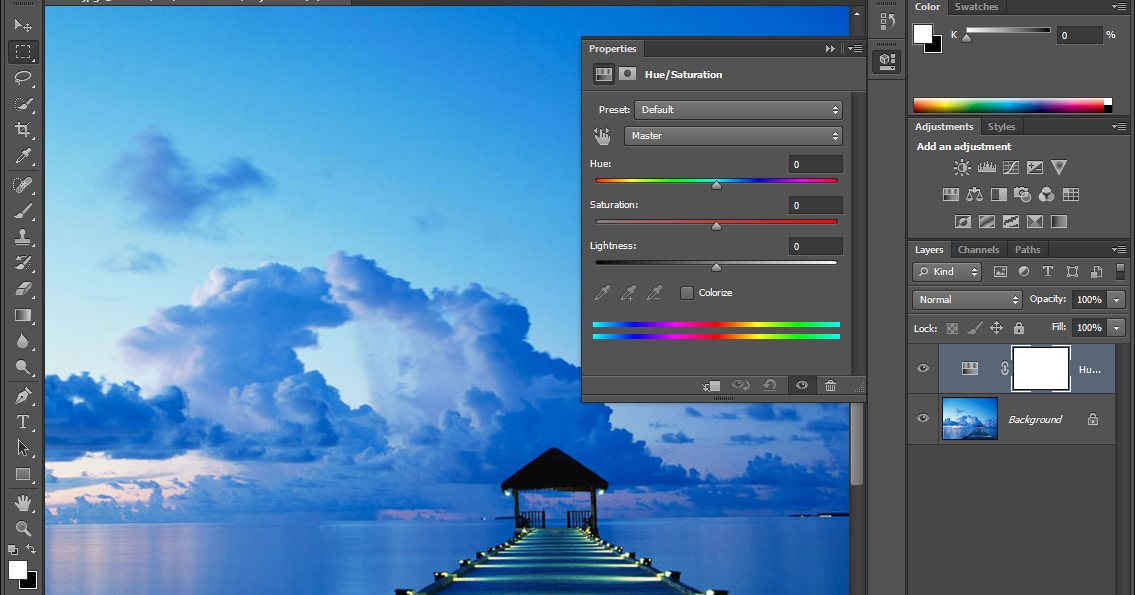
?) В меню «Изображение» в списке «Коррекция» в команде «Уровни» появилась кнопка «Авто», работающая по усовершенствованному алгоритму
?) В меню «Изображение» в списке «Коррекция» в команде «Кривые» появилась кнопка «Авто», работающая по усовершенствованному алгоритму
?) Новых способов автокоррекции в CS6 предложено не было
?) В меню «Изображение» в списке «Коррекция» в команде «Яркость/Контрастность» появилась кнопка «Авто», работающая по усовершенствованному алгоритму
?) В корректирующем слое «Яркость/Контрастность» появилась кнопка «Авто», работающая по усовершенствованному алгоритму
Вопрос id:84640
Тема/шкала: Способы коррекции растровых изображений
Какой командой меню «Изображение/Коррекция» из предложенных можно изменить цвет глаз показанной на снимке девушки?
?) Цветовой тон/Насыщенность
?) Цветовой баланс
?) Подобрать цвет
?) Порог
?) Поиск цвета
Вопрос id:84641
Тема/шкала: Основные инструменты
Как известно,в меню «Редактирование»/»Установки»/»Курсоры» можно изменять форму курсоров.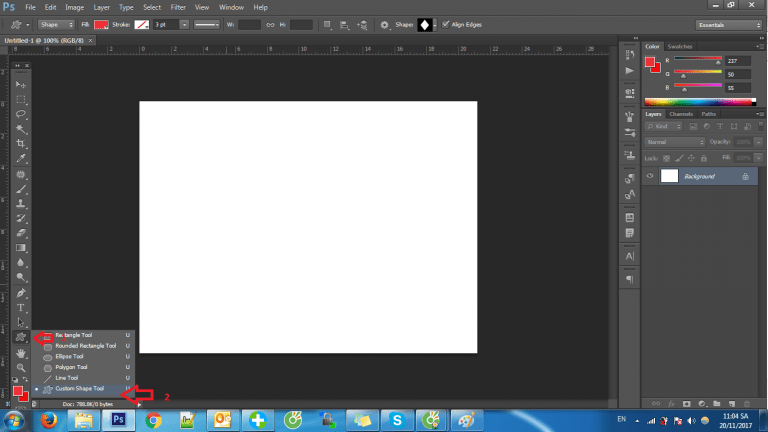 Какое из нижеследующих утверждений не является истинным?
?) При выборе параметра «Стандартный» курсор выглядит как значок инструмента
?) При выборе параметра «Стандартный» не может быть выбран подпараметр «Отображать при рисовании только курсор-перекрытие»
?) При выборе параметра «Стандартный» не может быть выбран подпараметр «Показывать перекрестие на кончике кисти»
?) При выборе параметра «Точный» курсор принимает вид перекрестия
?) При выборе параметра «Стандартный» и инструмента «Текст» курсор принимает вид значка инструмента «Текст»
Вопрос id:84642
Тема/шкала: Выделение и трансформация
Для создания показанной на снимке «ауры» розы была использована одна из команд меню «Выделение». Какая именно?
?) Модификация/Расширить
?) Уточнить край
?) Модификация/Растушёвка
?) Трансформировать выделенную область
?) Модификация/Граница
Вопрос id:84643
Тема/шкала: Основные инструменты
В стандартном наборе инструмента «Кисть» выбрана кисть в форме листа(№74).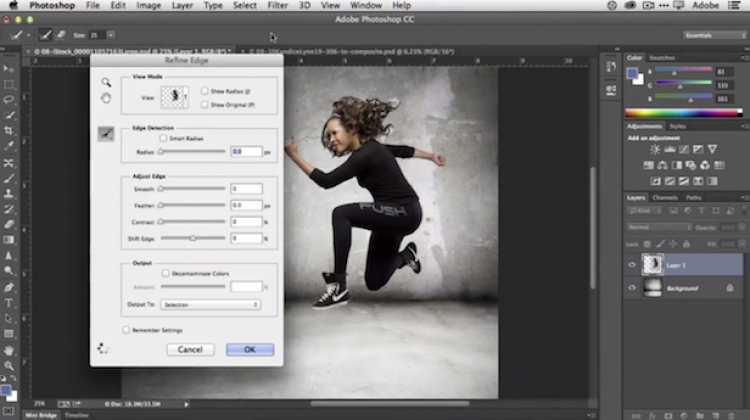 В качестве основного цвета выбран зелёный, а фонового — красный цвет. В окне настроек «Кисть» выбран параметр «Динамика цвета»,кисть была использована,как видно в верхней части снимка. Затем в окне настроек «Кисть» выбран ещё один параметр, после чего действие кисти изменилось,как видно в нижней части снимка.
Какой именно параметр был добавлен в окне «Кисть»?
?) Рассеивание
?) Двойная кисть
?) Динамика формы
?) Передача
?) Built-Up
Вопрос id:84644
Тема/шкала: Слои
В каких режимах программы Adobe Photoshop не поддерживается работа с многослойными изображениями? Указать два правильных ответа
?) Lab
?) Многоканальный
?) Индексированные цвета
?) RGB
?) CMYK
Вопрос id:84645
Тема/шкала: Фильтры
С помощью какого фильтра можно добавить этаж на фотографии?
?) Пластика
?) Стилизация/Разбиение
?) Стилизация/Экструзия
?) Коррекция дисторсии
?) Исправление перспективы
Вопрос id:84646
Тема/шкала: Новые возможности CS6
В Adobe Photoshop CS6 в панели «Коррекция» появилась иконка «Create a new Color Lookup adjustment layer».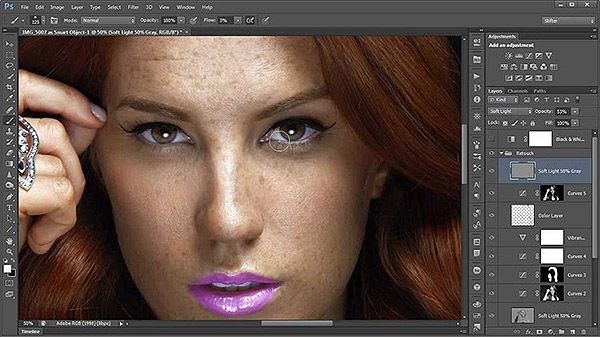 Для чего она предназначена?
?) Для анимации изображений в Фотошопе
?) Для применения к изображениям в Фотошопе цветовых профилей, используемых при редактировании видеоизображений
?) Для применения к изображениям в Фотошопе стандартных цветовых профилей
?) Для усовершенствованной цветовой коррекции изображений в Фотошопе
?) Для преобразования изображений в Фотошопе в стандартные видеоизображения
Вопрос id:84647
Тема/шкала: Цвета
Для изменения цвета глаз и губ показанной на снимке модели было использовано известное в теории цвета соотношение между зелёным и пурпурным цветами и принцип канальности RGB-изображения.
Какое из нижеследующих утверждений верно?
?) Нет верного ответа
?) Вышеуказанное редактирование было произведено при выбранном синем канале RGB-изображения
?) Осветление зелёного затемняет пурпурный и наоборот
?) Вышеуказанное редактирование было произведено при выбранном красном канале RGB-изображения
?) Осветление или затемнение зелёного пропорционально изменяет и пурпурный
Вопрос id:84648
Тема/шкала: Автоматизация,настройка,печать,Web
К введённому на листе бумаги тексту последовательно были применены три встроенные операции.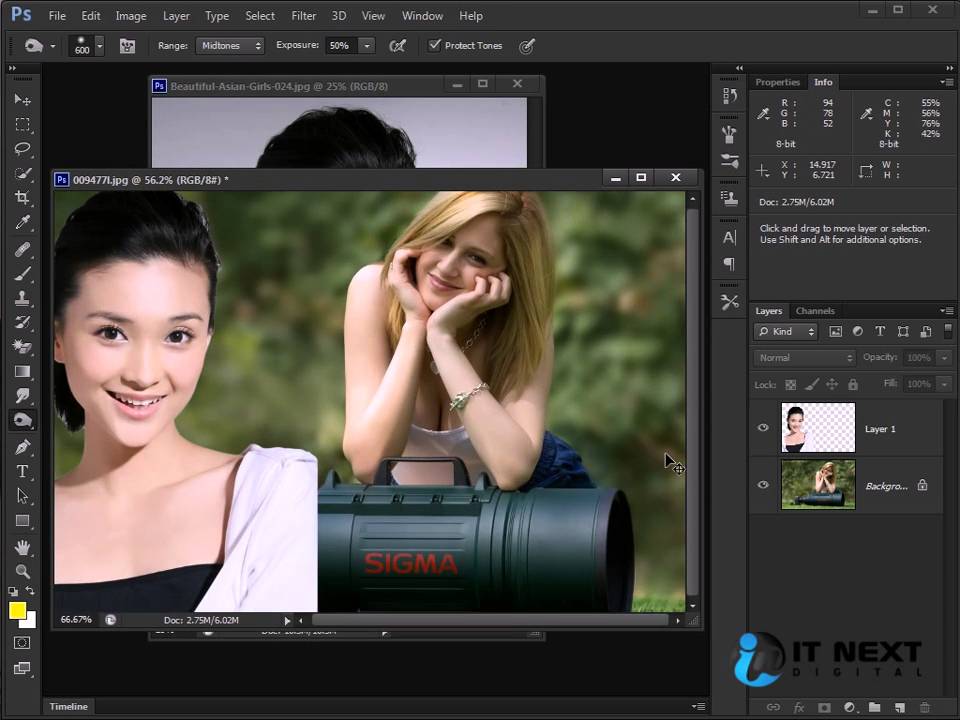
Перечислите эти операции
?) «Отражение в воде»,»Тень», «Рамка»
?) «Тень», «Отражение в воде», «Деревянная рамка»
?) «Отражение в воде»,»Тень»,»Деревянная рамка»
?) «Тень», «Отражение в воде», «Создать контур»
?) «Тень», «Отражение в воде», «Рамка»
Вопрос id:84649
Тема/шкала: Основные инструменты
В стандартном наборе инструмента «Кисть» выбрана кисть в форме листа(№74). В качестве основного цвета выбран зелёный, а фонового — красный цвет. В окне «Кисть» выбран параметр «Динамика цвета»,кисть была использована,как видно в верхней части снимка. Затем в окне настроек «Форма отпечатка кисти» были добавлены два параметра, после чего действие кисти изменилось,как видно в верхней части снимка.
Какие параметры были добавлены?
?) «Отразить Y» и «Угол»
?) «Отразить X» и «Угол»
?) «Отразить Y» и и «Интервалы»
?) «Угол» и «Форма»
?) «Форма» и «Интервалы»
Вопрос id:84650
Тема/шкала: 3D и анимация
Какое утверждение относительно 3D-оси не является истинным?
?) Нет верного ответа
?) 3D-ось предоставляет дополнительные возможности манипулирования 3D-объектами
?) Посредством 3D-оси двумерный объект может быть преобразован в 3D
?) 3D-ось появляется при выборе любого 3D-инструмента
?) Для отображения 3D-осей требуется, чтобы параметр «Включить отрисовку OpenGL» был активен
Вопрос id:84651
Тема/шкала: Способы коррекции растровых изображений
Показанная на снимке правая фотография имеет два недостатка — вертикальная деформация и заваленный горизонт.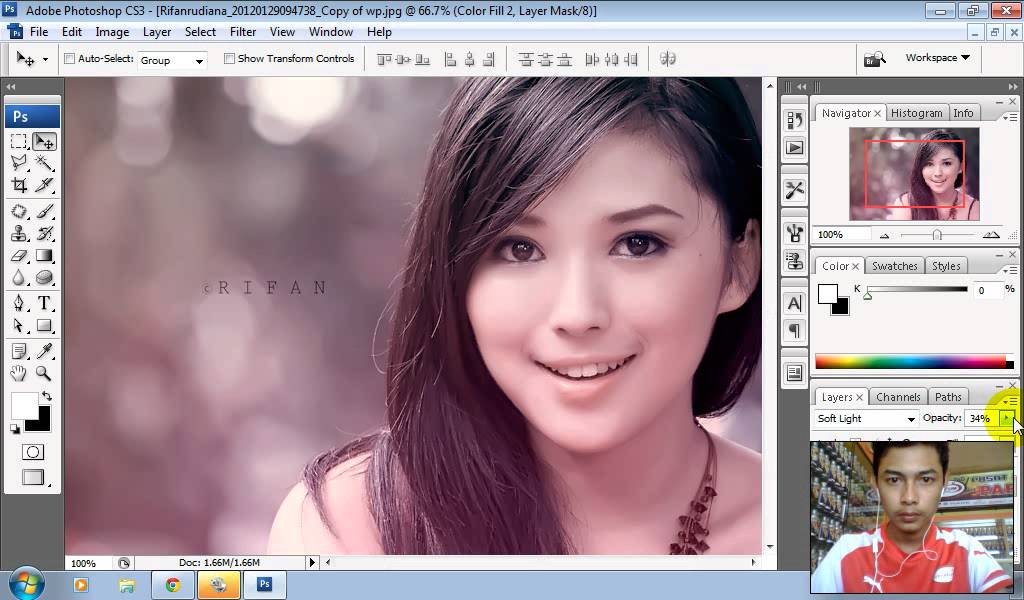 Какими средствами программы Adobe Photoshop CS6 можно их устранить, как показано на правой Фотографии?
Укажите два правильных ответа
?) Фильтром «Коррекция дисторсии»
?) Инструментом «Кадрирование перспективы»
?) Инструментом «Заплатка»
?) Инструментом «Восстанавливающая кисть»
?) Фильтром «Адаптивный широкий угол»
Вопрос id:84652
Тема/шкала: Новые возможности CS6
Как известно, у Adobe Photoshop CS6 изменился интерфейс. Какое из нижеследующих утверждений не является истинным?
?) В меню «Редактирование»/»Установки»/»Интерфейс» можно выбрать 2 цветовые схемы интерфейса
?) Оперативное осветление интерфейса производится комбинацией клавиш Ctrl+F2
?) В меню «Редактирование»/»Установки»/»Интерфейс» можно выбрать 4 цветовые схемы интерфейса
?) Оперативное затемнение интерфейса производится комбинацией клавиш Ctrl+F1
?) Цвет окружающего фотографию фона может быть изменён после правого щелчка мыши
Вопрос id:84653
Тема/шкала: Основные инструменты
В стандартном наборе инструмента «Кисть» выбрана кисть в форме листа(№74).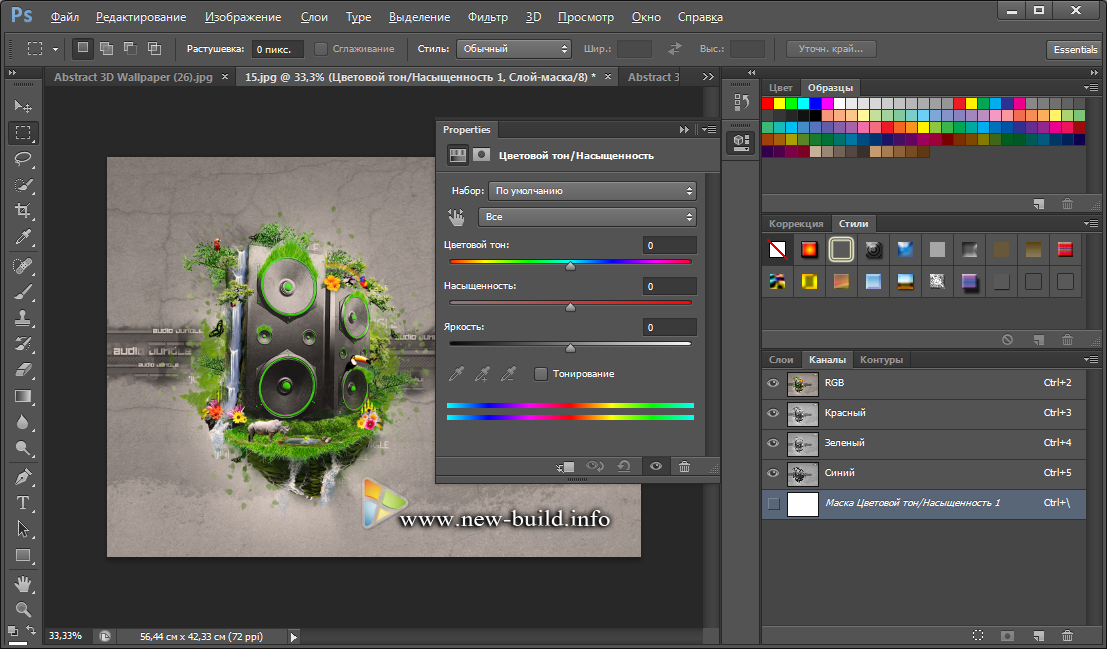 В качестве основного цвета выбран зелёный, а фонового — красный цвет. В окне настроек «Кисть» выбран параметр «Динамика цвета», после чего кисть была использована с разными результатами, как показано на снимке
Какой параметр в окне «Кисть» обусловил очевидное различие в динамике цветов?
?) Чистота
?) Рассеивание
?) Интервалы
?) Колебание переднего/заднего плана
?) Колебание цветового тона
Вопрос id:84654
Тема/шкала: Выделение и трансформация
В меню «Выделение» есть команды «Смежные пиксели» и «Подобные оттенки». Какое из нижеследующих утверждений относительно этих команд не является истинным?
?) Команда «Подобные оттенки» добавляет к предварительно выделенному участку участки подобного оттенка по всему изображению
?) Команда «Смежные пиксели» добавляет к предварительно выделенному участку соседние участки подобного оттенка
?) Степень экспансии предварительно выделенного участка командой «Подобные оттенки» зависит от параметра «Допуск» панели параметров
?) Степень экспансии предварительно выделенного участка командой «Смежные пиксели» не зависит от параметра «Допуск» панели параметров
?) Степень экспансии предварительно выделенного участка командой «Смежные пиксели» зависит от параметра «Допуск» панели параметров
Вопрос id:84655
Тема/шкала: Слои
Какое из нижеследующих утверждений относительно масок не является истинным?
?) Векторная маска представляет собой изображение в градациях серого
?) Слой-маска представляет собой изображение в градациях серого
?) Маски используются для скрытия участков верхнего слоя и отображения участков нижнего слоя
?) Существуют два вида масок — слой-маска и векторная маска
?) Векторные маски создаются посредством инструментов «Перо» и векторных фигур
- Страница:
- 1
- 2
- 3
Преобразование объектов в Photoshop
- Руководство пользователя Photoshop
- Знакомство с Photoshop
- Мечтай.
 Сделай это.
 - Что нового в Photoshop
- Отредактируйте свою первую фотографию
- Создание документов
- Фотошоп | Общие вопросы
- Системные требования Photoshop
- Перенос предустановок, действий и настроек
- Знакомство с Photoshop
- Мечтай.
- Photoshop и другие продукты и услуги Adobe
- Работа с иллюстрацией Illustrator в Photoshop
- Работа с файлами Photoshop в InDesign
- Материалы Substance 3D для Photoshop
- Photoshop и Adobe Stock
- Использование встроенного расширения Capture в Photoshop
- Библиотеки Creative Cloud
- Библиотеки Creative Cloud в Photoshop
- Используйте сенсорную панель с Photoshop
- Сетка и направляющие
- Создание действий
- Отмена и история
- Photoshop на iPad
- Photoshop на iPad | Общие вопросы
- Знакомство с рабочим пространством
- Системные требования | Фотошоп на iPad
- Создание, открытие и экспорт документов
- Добавить фото
- Работа со слоями
- Рисовать и раскрашивать кистями
- Сделать выделение и добавить маски
- Ретушь ваших композитов
- Работа с корректирующими слоями
- Отрегулируйте тональность композиции с помощью Кривых
- Применить операции преобразования
- Обрезка и поворот композитов
- Поворот, панорамирование, масштабирование и сброс холста
- Работа с текстовыми слоями
- Работа с Photoshop и Lightroom
- Получить отсутствующие шрифты в Photoshop на iPad
- Японский текст в Photoshop на iPad
- Управление настройками приложения
- Сенсорные клавиши и жесты
- Горячие клавиши
- Измените размер изображения
- Прямая трансляция во время создания в Photoshop на iPad
- Исправление недостатков с помощью Восстанавливающей кисти
- Создание кистей в Capture и использование их в Photoshop
- Работа с файлами Camera Raw
- Создание смарт-объектов и работа с ними
- Отрегулируйте экспозицию ваших изображений с помощью Dodge and Burn
- Photoshop в Интернете, бета-версия
- Общие вопросы | Photoshop в Интернете, бета-версия .
- Введение в рабочее пространство
- Системные требования | Photoshop в Интернете, бета-версия
- Сочетания клавиш | Photoshop в Интернете, бета-версия
- Поддерживаемые типы файлов | Photoshop в Интернете, бета-версия
- Открытие и работа с облачными документами
- Применение ограниченных правок к вашим облачным документам
- Сотрудничать с заинтересованными сторонами
- Облачные документы
- Облачные документы Photoshop | Общие вопросы
- Облачные документы Photoshop | Вопросы рабочего процесса
- Управление и работа с облачными документами в Photoshop
- Обновление облачного хранилища для Photoshop
- Невозможно создать или сохранить облачный документ
- Устранение ошибок облачного документа Photoshop
- Сбор журналов синхронизации облачных документов
- Делитесь доступом и редактируйте свои облачные документы
- Делитесь файлами и комментируйте в приложении
- Рабочее пространство
- Основы рабочего пространства
- Настройки
- Учитесь быстрее с помощью панели Photoshop Discover
- Создание документов
- Поместить файлы
- Комбинации клавиш по умолчанию
- Настройка сочетаний клавиш
- Инструментальные галереи
- Параметры производительности
- Использовать инструменты
- Предустановки
- Сетка и направляющие
- Сенсорные жесты
- Используйте сенсорную панель с Photoshop
- Сенсорные возможности и настраиваемые рабочие области
- Превью технологий
- Метаданные и примечания
- Сенсорные возможности и настраиваемые рабочие области
- Поместите изображения Photoshop в другие приложения
- Линейки
- Показать или скрыть непечатаемые дополнения
- Укажите столбцы для изображения
- Отмена и история
- Панели и меню
- Позиционные элементы с привязкой
- Положение с помощью инструмента «Линейка»
- Веб-дизайн, экранный дизайн и дизайн приложений
- Photoshop для дизайна
- Артборды
- Предварительный просмотр устройства
- Копировать CSS из слоев
- Разделение веб-страниц
- Опции HTML для фрагментов
- Изменить макет среза
- Работа с веб-графикой
- Создание фотогалерей в Интернете
- Основы изображения и цвета
- Как изменить размер изображения
- Работа с растровыми и векторными изображениями
- Размер изображения и разрешение
- Получение изображений с камер и сканеров
- Создание, открытие и импорт изображений
- Просмотр изображений
- Недопустимая ошибка маркера JPEG | Открытие изображений
- Просмотр нескольких изображений
- Настройка палитр цветов и образцов
- Изображения с высоким динамическим диапазоном
- Подберите цвета на изображении
- Преобразование между цветовыми режимами
- Цветовые режимы
- Стереть части изображения
- Режимы наложения
- Выберите цвет
- Настройка индексированных таблиц цветов
- Информация об изображении
- Фильтры искажения недоступны
- О цвете
- Цветовые и монохромные настройки с использованием каналов
- Выберите цвета на панелях «Цвет» и «Образцы»
- Образец
- Цветовой режим или Режим изображения
- Цветной оттенок
- Добавить условное изменение режима к действию
- Добавить образцы из HTML CSS и SVG
- Битовая глубина и настройки
- Слои
- Основы слоев
- Неразрушающий монтаж
- Создание и управление слоями и группами
- Выберите, сгруппируйте и свяжите слои
- Поместите изображения в рамки
- Непрозрачность слоя и смешивание
- Слои маски
- Применение смарт-фильтров
- Композиции слоев
- Переместить, сложить и заблокировать слои
- Слои-маски с векторными масками
- Управление слоями и группами
- Эффекты слоя и стили
- Редактировать маски слоя
- Извлечение активов
- Показать слои с обтравочными масками
- Создание ресурсов изображения из слоев
- Работа со смарт-объектами
- Режимы наложения
- Объединение нескольких изображений в групповой портрет
- Объединение изображений с помощью Auto-Blend Layers
- Выравнивание и распределение слоев
- Копировать CSS из слоев
- Загрузить выделение из границ слоя или маски слоя
- Knockout для отображения содержимого других слоев
- Подборки
- Начало работы с подборками
- Сделайте выбор в композите
- Рабочая область выбора и маски
- Выберите с помощью инструментов выделения
- Выберите с помощью инструментов лассо
- Настройка выбора пикселей
- Перемещение, копирование и удаление выбранных пикселей
- Создать временную быструю маску
- Выберите диапазон цветов в изображении
- Преобразование между путями и границами выделения
- Основы канала
- Сохранить выделение и маски альфа-канала
- Выберите области изображения в фокусе
- Дублировать, разделять и объединять каналы
- Вычисления каналов
- Начало работы с подборками
- Настройки изображения
- Замена цветов объекта
- Деформация перспективы
- Уменьшить размытие изображения при дрожании камеры
- Примеры лечебных кистей
- Экспорт таблиц поиска цветов
- Настройка резкости и размытия изображения
- Понимание настроек цвета
- Применение регулировки яркости/контрастности
- Настройка деталей теней и светлых участков
- Регулировка уровней
- Настройка оттенка и насыщенности
- Настройка вибрации
- Настройка насыщенности цвета в областях изображения
- Быстрая корректировка тона
- Применение специальных цветовых эффектов к изображениям
- Улучшите изображение с помощью настройки цветового баланса
- Изображения с высоким динамическим диапазоном
- Просмотр гистограмм и значений пикселей
- Подберите цвета на изображении
- Обрезка и выравнивание фотографий
- Преобразование цветного изображения в черно-белое
- Корректирующие слои и слои-заливки
- Настройка кривых
- Режимы наложения
- Целевые изображения для прессы
- Настройка цвета и тона с помощью пипеток «Уровни» и «Кривые»
- Настройка экспозиции и тонирования HDR
- Осветлить или затемнить области изображения
- Выборочная настройка цвета
- Adobe Camera Raw
- Системные требования Camera Raw
- Что нового в Camera Raw
- Введение в Camera Raw
- Создание панорам
- Поддерживаемые объективы
- Эффекты виньетирования, зернистости и удаления дымки в Camera Raw
- Комбинации клавиш по умолчанию
- Автоматическая коррекция перспективы в Camera Raw
- Радиальный фильтр в Camera Raw
- Управление настройками Camera Raw
- Открытие, обработка и сохранение изображений в Camera Raw
- Исправление изображений с помощью инструмента Enhanced Spot Removal Tool в Camera Raw
- Поворот, обрезка и настройка изображений
- Настройка цветопередачи в Camera Raw
- Версии процесса в Camera Raw
- Внесение локальных корректировок в Camera Raw
- Исправление и восстановление изображений
- Удаление объектов с фотографий с помощью Content-Aware Fill
- Content-Aware Patch and Move
- Ретушь и исправление фотографий
- Исправить искажение изображения и шум
- Основные действия по устранению неполадок для устранения большинства проблем
- Улучшение и преобразование изображения
- Замена неба на изображениях
- Преобразование объектов
- Настройка обрезки, поворота и размера холста
- Как обрезать и выпрямить фотографии
- Создание и редактирование панорамных изображений
- Деформация изображений, форм и путей
- Точка схода
- Контентно-зависимое масштабирование
- Преобразование изображений, форм и контуров
- Рисунок и живопись
- Симметричные узоры красками
- Рисование прямоугольников и изменение параметров обводки
- О чертеже
- Рисование и редактирование фигур
- Малярные инструменты
- Создание и изменение кистей
- Режимы наложения
- Добавить цвет к путям
- Редактировать пути
- Краска с помощью кисти Mixer
- Наборы кистей
- Градиенты
- Градиентная интерполяция
- Выбор заливки и обводки, слоев и контуров
- Рисование с помощью инструментов «Перо»
- Создание шаблонов
- Создание шаблона с помощью Pattern Maker
- Управление путями
- Управление библиотеками шаблонов и пресетами
- Рисовать или рисовать на графическом планшете
- Создание текстурированных кистей
- Добавление динамических элементов к кистям
- Градиент
- Нарисуйте стилизованные мазки с помощью Art History Brush
- Краска с рисунком
- Синхронизация пресетов на нескольких устройствах
- Текст
- Добавить и отредактировать текст
- Единый текстовый движок
- Работа со шрифтами OpenType SVG
- Символы формата
- Формат абзацев
- Как создавать текстовые эффекты
- Редактировать текст
- Межстрочный и межсимвольный интервал
- Арабский и еврейский шрифт
- Шрифты
- Устранение неполадок со шрифтами
- Азиатский тип
- Создать тип
- Добавить и отредактировать текст
- Фильтры и эффекты
- Использование фильтра «Пластика»
- Используйте галерею размытия
- Основные сведения о фильтрах
- Ссылка на эффекты фильтра
- Добавить световые эффекты
- Используйте адаптивный широкоугольный фильтр
- Используйте фильтр масляной краски
- Используйте фильтр «Пластика»
- Эффекты слоя и стили
- Применить определенные фильтры
- Размазать области изображения
- Использование фильтра «Пластика»
- Сохранение и экспорт
- Сохранение файлов в Photoshop
- Экспорт файлов в Photoshop
- Поддерживаемые форматы файлов
- Сохранять файлы в графических форматах
- Перемещение дизайнов между Photoshop и Illustrator
- Сохранение и экспорт видео и анимации
- Сохранение файлов PDF
- Защита авторских прав Digimarc
- Сохранение файлов в Photoshop
- Управление цветом
- Понимание управления цветом
- Поддержание согласованности цветов
- Настройки цвета
- Дуотоны
- Работа с цветовыми профилями
- Документы с управлением цветом для онлайн-просмотра
- Управление цветом документов при печати
- Импортированные изображения с управлением цветом
- Пробные цвета
- Веб-дизайн, экранный дизайн и дизайн приложений
- Photoshop для дизайна
- Артборды
- Предварительный просмотр устройства
- Копировать CSS из слоев
- Разделение веб-страниц
- Опции HTML для фрагментов
- Изменить макет среза
- Работа с веб-графикой
- Создание фотогалерей в Интернете
- Видео и анимация
- Видеомонтаж в Photoshop
- Редактировать слои видео и анимации
- Обзор видео и анимации
- Предварительный просмотр видео и анимации
- Красить кадры в слоях видео
- Импорт видеофайлов и последовательностей изображений
- Создать анимацию кадра
- Creative Cloud 3D-анимация (предварительная версия)
- Создание анимации временной шкалы
- Создание изображений для видео
- Печать
- Печать 3D-объектов
- Печать из фотошопа
- Печать с управлением цветом
- Контактные листы и презентации в формате PDF
- Печать фотографий в макете пакета изображений
- Печать плашечных цветов
- Печать изображений на коммерческой типографии
- Улучшение цветных отпечатков из Photoshop
- Устранение проблем с печатью | Фотошоп
- Автоматизация
- Создание действий
- Создание графики на основе данных
- Сценарии
- Обработать пакет файлов
- Играть и управлять действиями
- Добавить условные действия
- О действиях и панели действий
- Инструменты записи в действиях
- Добавить условное изменение режима к действию
- Набор инструментов пользовательского интерфейса Photoshop для подключаемых модулей и сценариев
- Подлинность контента
- Узнайте об учетных данных контента
- Идентичность и происхождение для NFT
- Подключить аккаунты для атрибуции креативов
- Фотошоп 3D
- Фотошоп 3D | Общие вопросы о снятых с производства 3D-функциях
 Сделай это.
Пропорциональное масштабирование слоев
Обновлено в Photoshop 21. 0 (выпуск за ноябрь 2019 г.)
При преобразовании любого типа слоя перетаскивание углового маркера теперь масштабирует слой пропорционально по умолчанию, на что указывает кнопка «Сохранить соотношение сторон» (значок связи) в состояние ON на панели параметров. Чтобы изменить поведение преобразования по умолчанию на непропорциональное масштабирование, просто выключите кнопку «Сохранить соотношение сторон» (значок ссылки). Нажатая клавиша Shift теперь действует как переключатель для кнопки «Сохранить соотношение сторон». Если кнопка «Сохранить соотношение сторон» включена, клавиша Shift отключает ее, пока она нажата, и наоборот. Photoshop запоминает последнюю настройку поведения преобразования — пропорциональное или непропорциональное масштабирование — это будет поведение преобразования по умолчанию при следующем запуске Photoshop.
Используйте кнопку «Сохранить соотношение сторон» (значок «Ссылка») на панели параметров, чтобы выбрать режим масштабирования по умолчанию.
Подробные инструкции см. в разделе Масштабирование, поворот, наклон, искажение, применение перспективы или деформация.
Как вернуться к устаревшему поведению преобразования?
В строке меню выберите «Правка» (Win)/Photoshop (Mac) > «Настройки» > «Основные», затем выберите «Устаревшее свободное преобразование».
Применение преобразований
Преобразование масштаба, поворота, наклона, растяжения или деформации изображения. Вы можете применять преобразования к выделенному фрагменту, всему слою, нескольким слоям или маске слоя. Вы также можете применять преобразования к контуру, векторной фигуре, векторной маске, границе выделения или альфа-каналу. Преобразование влияет на качество изображения при манипулировании пикселями. Чтобы применить неразрушающие преобразования к растровым изображениям, используйте смарт-объекты. (См. раздел «Работа со смарт-объектами».) Преобразование векторной формы или контура всегда неразрушающее, поскольку вы изменяете только математические расчеты, производящие объект.
Чтобы выполнить трансформацию, сначала выберите элемент для трансформации, а затем выберите команду трансформации. При необходимости отрегулируйте опорную точку перед выполнением преобразования. Вы можете выполнить несколько манипуляций подряд, прежде чем применить накопительное преобразование. Например, вы можете выбрать «Масштаб» и перетащить маркер для масштабирования, а затем выбрать «Искажение» и перетащить маркер для искажения. Затем нажмите Enter или Return, чтобы применить оба преобразования.
Photoshop использует метод интерполяции, выбранный в области «Общие» диалогового окна «Установки», для расчета значений цвета пикселей, которые добавляются или удаляются во время преобразования. Этот параметр интерполяции напрямую влияет на скорость и качество преобразования. Бикубическая интерполяция по умолчанию является самой медленной, но дает наилучшие результаты.
Примечание:
Вы также можете деформировать и искажать растровые изображения с помощью инструмента «Пластика». фильтр.
A. Исходное изображение B. Слой перевернута C. Граница выделения повернута D. Часть объект в масштабе
Команды подменю преобразования
Шкала
Увеличивает или уменьшает элемент относительно его опорной точки, фиксированной точки, вокруг которой выполняются преобразования. Вы можете масштабировать по горизонтали, вертикали или как по горизонтали, так и по вертикали.
Повернуть
Поворачивает элемент вокруг контрольной точки. По умолчанию это точка находится в центре объекта; тем не менее, вы можете переместить его в другое место.
перекос
Наклоняет элемент по вертикали и горизонтали.
Искажать
Растягивает элемент во всех направлениях.
Перспектива
Применяет одноточечную перспективу к элементу.
Деформация
Управляет формой предмета.
Повернуть на 180°, Повернуть на 90° по часовой стрелке, Повернуть на 90° против часовой стрелки
Поворачивает элемент на указанное число градусов либо по часовой стрелке или против часовой стрелки.
Подбросить
Переворачивает элемент вертикально или горизонтально.
Видеоурок: Советы по работе с векторами в Photoshop
В этом выпуске The Complete Picture Джулианна демонстрирует возможности работы с векторами в Photoshop.
Джулианна Кост
http://www.jkost.com/photoshop.html
Выберите предмет для трансформации
Выполните одно из следующих действий:
- Чтобы преобразовать весь слой, сделайте
слой активен и убедитесь, что ничего не выделено.
Примечание:
Вы не можете преобразовать фоновый слой. Чтобы преобразовать его, сначала преобразуйте его в обычный слой.
- Чтобы преобразовать часть слоя, выберите слой в панели «Слои», а затем выберите часть изображения на этом слое.
- Чтобы преобразовать несколько слоев, выполните одно из следующих действий на панели «Слои»: свяжите слои вместе или выберите несколько слоев, нажав клавишу Ctrl (Windows) или Command (Mac OS) для нескольких слоев. На панели «Слои» вы также можете щелкнуть, удерживая клавишу Shift, чтобы выбрать смежные слои. (См. раздел Выбор, группировка и связывание слоев.)
- Чтобы преобразовать маску слоя или векторную маску, отсоедините маску и выберите миниатюру маски на панели «Слои».
- Чтобы преобразовать контур или векторную фигуру, используйте инструмент «Выделение пути», чтобы выбрать весь путь, или инструмент «Частичное выделение», чтобы выбрать часть пути. Если вы выбираете одну или несколько точек на пути, преобразуются только те сегменты пути, которые связаны с точками. (См. Выбор пути.)
- Чтобы преобразовать границу выделения, создайте или загрузите выбор. Затем выберите «Выделение» > «Преобразовать выделение».
- Чтобы преобразовать альфа-канал, выберите канал на панели Каналы.
- Чтобы преобразовать весь слой, сделайте
слой активен и убедитесь, что ничего не выделено.
 Если вы выбираете одну или несколько точек на пути, преобразуются только те сегменты пути, которые связаны с точками. (См. Выбор пути.)
Установка или перемещение опорной точки для преобразования
Обновлено в выпуске Photoshop CC (20.0) за октябрь 2018 г.
Все преобразования выполняются вокруг фиксированная точка называется опорной точкой . По умолчанию, эта точка находится в центре предмета, который вы трансформируете. Однако вы может изменить контрольную точку или переместить центральную точку в другое место с помощью локатора опорных точек на панели параметров.
Выберите команду преобразования. Ограничительная рамка появляется на изображении.
По умолчанию контрольная точка скрыта.
Флажок Показать опорную точку на панели параметров. Чтобы отобразить опорную точку (), установите флажок рядом с локатором опорной точки () на панели параметров.Выполните одно из следующих действий:
- На панели параметров щелкните квадрат на локатор опорных точек. Каждый квадрат представляет собой точку на ограничивающей рамке. Например, чтобы переместить ссылку наведите указатель мыши на левый верхний угол ограничивающей рамки, щелкните верхнюю левый квадрат на локаторе опорной точки.
- В ограничительной рамке преобразования, которая появляется в изображение, перетащите контрольную точку . опорная точка может находиться за пределами элемента, который вы хотите преобразовать.
 Чтобы отобразить опорную точку (), установите флажок рядом с локатором опорной точки () на панели параметров.
Масштабирование, поворот, наклон, искажение, применение перспективы или деформация
К выбранному изображению можно применять различные операции преобразования, такие как масштабирование, поворот, наклон, искажение, перспектива или деформация.
Выберите, что вы хотите преобразовать.
Выберите «Правка» > «Преобразование» > «Масштаб». Поворот, наклон, искажение, перспектива или деформация.
Примечание:
Если вы трансформируете фигуру или весь контур, Меню «Преобразование» становится меню «Путь преобразования». Если вы преображаетесь несколько сегментов пути (но не весь путь), Преобразование меню становится меню Transform Points.
(Необязательно) На панели параметров щелкните квадрат на локатор опорных точек.
Выполните одно или несколько из следующих действий:
Используйте кнопку «Поддерживать соотношение сторон» (значок «Ссылка») на панели параметров, чтобы выбрать режим масштабирования по умолчанию. При наведении указателя на маркер он превращается в двойную стрелку.- Если кнопка «Сохранить пропорции» (значок «Связь») на панели параметров включена, перетащите угловой маркер, чтобы пропорционально масштабировать слой.
- Если кнопка «Сохранить пропорции» (значок «Связь») на панели параметров отключена, перетащите угловой маркер, чтобы масштабировать слой непропорционально.
- Удерживайте нажатой клавишу Shift во время преобразования для переключения между пропорциональным и непропорциональным масштабированием.
- Если вы выбрали Повернуть , переместите указатель за пределы ограничивающей границы (он станет изогнутой двусторонней стрелкой), а затем перетащите. Нажмите Shift, чтобы ограничить поворот с шагом 15°.
- Если вы выбрали Перекос , перетащите боковой маркер, чтобы наклонить ограничительную рамку.
- Если вы выбрали «Искажение», перетащите угловой маркер, чтобы растянуть ограничивающую рамку.
- Если вы выбрали «Перспектива», перетащите угловой маркер, чтобы применить перспективу к ограничивающей рамке.
- Если вы выбрали «Деформация», выберите деформацию во всплывающем меню «Стиль деформации» на панели параметров или, чтобы выполнить пользовательскую деформацию, перетащите контрольные точки, линию или область внутри сетки, чтобы изменить форму ограничивающая рамка и сетка.
- Для всех типов преобразований введите значение на панели параметров. Например, чтобы повернуть элемент, укажите градусы в тексте ротации коробка.
(дополнительно) При желании переключитесь на другой тип преобразования, выбрав команду в меню Правка > Преобразование подменю.
Примечание:
При преобразовании растрового изображения (по сравнению с фигурой или контуром) изображение становится немного менее четким каждый раз, когда вы совершаете трансформацию; следовательно, выполнение нескольких команд перед применением кумулятивного преобразования предпочтительнее применять каждое преобразование отдельно.
(Необязательно) Если вы хотите деформировать изображение, нажмите переключатель Кнопка «Между свободным преобразованием и режимом деформации» в панель параметров.
Когда закончите, выполните одно из следующих действий, чтобы зафиксировать преобразование:
- Выберите новый инструмент.
- Щелкните слой на панели «Слои». (Это действие автоматически фиксирует изменения, а также выбирает слой.)
- Щелкните за пределами области холста в окне документа.
- Щелкните за пределами ограничивающей рамки в области холста.
- Нажмите клавишу «Ввод» (Windows) или «Return» (Mac OS), нажмите кнопку «Подтвердить» на панели параметров или дважды щелкните внутри области преобразования.
Чтобы отменить трансформацию, нажмите клавишу ESC или кнопку «Отмена» на панели параметров.

Перевернуть или точно повернуть
Выберите, что вы хотите преобразовать.
Выберите «Правка» > «Преобразовать» и выберите один из следующие команды из подменю:
Повернуть, чтобы указать градусы на панели параметров
Поворот на 180° для поворота на пол-оборота
Повернуть на 90° по часовой стрелке, чтобы повернуть на четверть оборота по часовой стрелке
Поверните на 90° против часовой стрелки, чтобы повернуть против часовой стрелки на четверть оборота
Отразить по горизонтали для отражения по горизонтали вдоль вертикальной оси
Flip Vertical для вертикального отражения вдоль горизонтальной оси
Примечание:
При преобразовании фигуры или всего пути команда «Преобразование» становится командой «Преобразование пути». Если вы трансформируете несколько сегментов пути (но не весь путь), команда «Преобразование» становится командой «Преобразование точек».
Повтор преобразования
Чтобы повторить преобразование, выберите «Правка» > «Преобразование» > «Снова».
Дублировать предмет при трансформации it
Чтобы дублировать при преобразовании, удерживайте нажатой клавишу «Alt» (Win) или «Option» (Mac) при выборе команды «Преобразование».
Сбросить преобразования смарт-объекта
Если вы преобразовали смарт-объект, вы можете сбросить все ранее примененные преобразования, выполнив одно из следующих действий:
- Щелкните правой кнопкой мыши слой смарт-объекта и выберите «Сбросить преобразование».
- Выберите «Слой» > «Смарт-объекты» > «Сбросить преобразование»
Еще нравится это
- Цилиндрическое преобразование деформации
- Деформация перспективы
- Бесплатные преобразования изображений, форм и контуров
- Деформация изображений, форм и путей
Купите Adobe Photoshop или начните бесплатную пробную версию .
Заливка рабочей области с учетом содержимого в Photoshop Отменить
Поиск
Последнее обновление: 16 ноября 2022 г. 04:57:24 GMT
- Руководство пользователя Photoshop
- Знакомство с Photoshop
- Мечтай. Сделай это.
- Что нового в Photoshop
- Отредактируйте свою первую фотографию
- Создание документов
- Фотошоп | Общие вопросы
- Системные требования Photoshop
- Перенос предустановок, действий и настроек
- Знакомство с Photoshop
- Photoshop и другие продукты и услуги Adobe
- Работа с иллюстрацией Illustrator в Photoshop
- Работа с файлами Photoshop в InDesign
- Материалы Substance 3D для Photoshop
- Photoshop и Adobe Stock
- Использование встроенного расширения Capture в Photoshop
- Библиотеки Creative Cloud
- Библиотеки Creative Cloud в Photoshop
- Используйте сенсорную панель с Photoshop
- Сетка и направляющие
- Создание действий
- Отмена и история
- Photoshop на iPad
- Photoshop на iPad | Общие вопросы
- Знакомство с рабочим пространством
- Системные требования | Фотошоп на iPad
- Создание, открытие и экспорт документов
- Добавить фото
- Работа со слоями
- Рисовать и раскрашивать кистями
- Сделать выделение и добавить маски
- Ретушь ваших композитов
- Работа с корректирующими слоями
- Отрегулируйте тональность композиции с помощью Кривых
- Применить операции преобразования
- Обрезка и поворот композитов
- Поворот, панорамирование, масштабирование и сброс холста
- Работа с текстовыми слоями
- Работа с Photoshop и Lightroom
- Получить отсутствующие шрифты в Photoshop на iPad
- Японский текст в Photoshop на iPad
- Управление настройками приложения
- Сенсорные клавиши и жесты
- Горячие клавиши
- Измените размер изображения
- Прямая трансляция во время создания в Photoshop на iPad
- Исправление недостатков с помощью Восстанавливающей кисти
- Создание кистей в Capture и использование их в Photoshop
- Работа с файлами Camera Raw
- Создание смарт-объектов и работа с ними
- Отрегулируйте экспозицию ваших изображений с помощью Dodge and Burn
- Photoshop в Интернете, бета-версия
- Общие вопросы | Photoshop в Интернете, бета-версия .
- Введение в рабочее пространство
- Системные требования | Photoshop в Интернете, бета-версия
- Сочетания клавиш | Photoshop в Интернете, бета-версия
- Поддерживаемые типы файлов | Photoshop в Интернете, бета-версия
- Открытие и работа с облачными документами
- Применение ограниченных правок к вашим облачным документам
- Сотрудничать с заинтересованными сторонами
- Облачные документы
- Облачные документы Photoshop | Общие вопросы
- Облачные документы Photoshop | Вопросы рабочего процесса
- Управление и работа с облачными документами в Photoshop
- Обновление облачного хранилища для Photoshop
- Невозможно создать или сохранить облачный документ
- Устранение ошибок облачного документа Photoshop
- Сбор журналов синхронизации облачных документов
- Делитесь доступом и редактируйте свои облачные документы
- Делитесь файлами и комментируйте в приложении
- Рабочее пространство
- Основы рабочего пространства
- Настройки
- Учитесь быстрее с помощью панели Photoshop Discover
- Создание документов
- Поместить файлы
- Комбинации клавиш по умолчанию
- Настройка сочетаний клавиш
- Инструментальные галереи
- Параметры производительности
- Использовать инструменты
- Предустановки
- Сетка и направляющие
- Сенсорные жесты
- Используйте сенсорную панель с Photoshop
- Сенсорные возможности и настраиваемые рабочие области
- Превью технологий
- Метаданные и примечания
- Сенсорные возможности и настраиваемые рабочие области
- Поместите изображения Photoshop в другие приложения
- Линейки
- Показать или скрыть непечатаемые дополнения
- Укажите столбцы для изображения
- Отмена и история
- Панели и меню
- Позиционные элементы с привязкой
- Положение с помощью инструмента «Линейка»
- Веб-дизайн, экранный дизайн и дизайн приложений
- Photoshop для дизайна
- Артборды
- Предварительный просмотр устройства
- Копировать CSS из слоев
- Разделение веб-страниц
- Опции HTML для фрагментов
- Изменить макет среза
- Работа с веб-графикой
- Создание фотогалерей в Интернете
- Основы изображения и цвета
- Как изменить размер изображения
- Работа с растровыми и векторными изображениями
- Размер изображения и разрешение
- Получение изображений с камер и сканеров
- Создание, открытие и импорт изображений
- Просмотр изображений
- Недопустимая ошибка маркера JPEG | Открытие изображений
- Просмотр нескольких изображений
- Настройка палитр цветов и образцов
- Изображения с высоким динамическим диапазоном
- Подберите цвета на изображении
- Преобразование между цветовыми режимами
- Цветовые режимы
- Стереть части изображения
- Режимы наложения
- Выберите цвет
- Настройка индексированных таблиц цветов
- Информация об изображении
- Фильтры искажения недоступны
- О цвете
- Цветовые и монохромные настройки с использованием каналов
- Выберите цвета на панелях «Цвет» и «Образцы»
- Образец
- Цветовой режим или Режим изображения
- Цветной оттенок
- Добавить условное изменение режима к действию
- Добавить образцы из HTML CSS и SVG
- Битовая глубина и настройки
- Слои
- Основы слоев
- Неразрушающий монтаж
- Создание и управление слоями и группами
- Выберите, сгруппируйте и свяжите слои
- Поместите изображения в рамки
- Непрозрачность слоя и смешивание
- Слои маски
- Применение смарт-фильтров
- Композиции слоев
- Переместить, сложить и заблокировать слои
- Слои-маски с векторными масками
- Управление слоями и группами
- Эффекты слоя и стили
- Редактировать маски слоя
- Извлечение активов
- Показать слои с обтравочными масками
- Создание ресурсов изображения из слоев
- Работа со смарт-объектами
- Режимы наложения
- Объединение нескольких изображений в групповой портрет
- Объединение изображений с помощью Auto-Blend Layers
- Выравнивание и распределение слоев
- Копировать CSS из слоев
- Загрузить выделение из границ слоя или маски слоя
- Knockout для отображения содержимого других слоев
- Подборки
- Начало работы с подборками
- Сделайте выбор в композите
- Рабочая область выбора и маски
- Выберите с помощью инструментов выделения
- Выберите с помощью инструментов лассо
- Настройка выбора пикселей
- Перемещение, копирование и удаление выбранных пикселей
- Создать временную быструю маску
- Выберите диапазон цветов в изображении
- Преобразование между путями и границами выделения
- Основы канала
- Сохранить выделение и маски альфа-канала
- Выберите области изображения в фокусе
- Дублировать, разделять и объединять каналы
- Вычисления каналов
- Начало работы с подборками
- Настройки изображения
- Замена цветов объекта
- Деформация перспективы
- Уменьшить размытие изображения при дрожании камеры
- Примеры лечебных кистей
- Экспорт таблиц поиска цветов
- Настройка резкости и размытия изображения
- Понимание настроек цвета
- Применение регулировки яркости/контрастности
- Настройка деталей теней и светлых участков
- Регулировка уровней
- Настройка оттенка и насыщенности
- Настройка вибрации
- Настройка насыщенности цвета в областях изображения
- Быстрая корректировка тона
- Применение специальных цветовых эффектов к изображениям
- Улучшите изображение с помощью настройки цветового баланса
- Изображения с высоким динамическим диапазоном
- Просмотр гистограмм и значений пикселей
- Подберите цвета на изображении
- Обрезка и выравнивание фотографий
- Преобразование цветного изображения в черно-белое
- Корректирующие слои и слои-заливки
- Настройка кривых
- Режимы наложения
- Целевые изображения для прессы
- Настройка цвета и тона с помощью пипеток «Уровни» и «Кривые»
- Настройка экспозиции и тонирования HDR
- Осветлить или затемнить области изображения
- Выборочная настройка цвета
- Adobe Camera Raw
- Системные требования Camera Raw
- Что нового в Camera Raw
- Введение в Camera Raw
- Создание панорам
- Поддерживаемые объективы
- Эффекты виньетирования, зернистости и удаления дымки в Camera Raw
- Комбинации клавиш по умолчанию
- Автоматическая коррекция перспективы в Camera Raw
- Радиальный фильтр в Camera Raw
- Управление настройками Camera Raw
- Открытие, обработка и сохранение изображений в Camera Raw
- Исправление изображений с помощью инструмента Enhanced Spot Removal Tool в Camera Raw
- Поворот, обрезка и настройка изображений
- Настройка цветопередачи в Camera Raw
- Версии процесса в Camera Raw
- Внесение локальных корректировок в Camera Raw
- Исправление и восстановление изображений
- Удаление объектов с фотографий с помощью Content-Aware Fill
- Content-Aware Patch and Move
- Ретушь и исправление фотографий
- Исправить искажение изображения и шум
- Основные действия по устранению неполадок для устранения большинства проблем
- Улучшение и преобразование изображения
- Замена неба на изображениях
- Преобразование объектов
- Настройка обрезки, поворота и размера холста
- Как обрезать и выпрямить фотографии
- Создание и редактирование панорамных изображений
- Деформация изображений, форм и путей
- Точка схода
- Контентно-зависимое масштабирование
- Преобразование изображений, форм и контуров
- Рисунок и живопись
- Симметричные узоры красками
- Рисование прямоугольников и изменение параметров обводки
- О чертеже
- Рисование и редактирование фигур
- Малярные инструменты
- Создание и изменение кистей
- Режимы наложения
- Добавить цвет к путям
- Редактировать пути
- Краска с помощью кисти Mixer
- Наборы кистей
- Градиенты
- Градиентная интерполяция
- Выбор заливки и обводки, слоев и контуров
- Рисование с помощью инструментов «Перо»
- Создание шаблонов
- Создание шаблона с помощью Pattern Maker
- Управление путями
- Управление библиотеками шаблонов и пресетами
- Рисовать или рисовать на графическом планшете
- Создание текстурированных кистей
- Добавление динамических элементов к кистям
- Градиент
- Нарисуйте стилизованные мазки с помощью Art History Brush
- Краска с рисунком
- Синхронизация пресетов на нескольких устройствах
- Текст
- Добавить и отредактировать текст
- Единый текстовый движок
- Работа со шрифтами OpenType SVG
- Символы формата
- Формат абзацев
- Как создавать текстовые эффекты
- Редактировать текст
- Межстрочный и межсимвольный интервал
- Арабский и еврейский шрифт
- Шрифты
- Устранение неполадок со шрифтами
- Азиатский тип
- Создать тип
- Добавить и отредактировать текст
- Фильтры и эффекты
- Использование фильтра «Пластика»
- Используйте галерею размытия
- Основные сведения о фильтрах
- Ссылка на эффекты фильтра
- Добавить световые эффекты
- Используйте адаптивный широкоугольный фильтр
- Используйте фильтр масляной краски
- Используйте фильтр «Пластика»
- Эффекты слоя и стили
- Применить определенные фильтры
- Размазать области изображения
- Использование фильтра «Пластика»
- Сохранение и экспорт
- Сохранение файлов в Photoshop
- Экспорт файлов в Photoshop
- Поддерживаемые форматы файлов
- Сохранять файлы в графических форматах
- Перемещение дизайнов между Photoshop и Illustrator
- Сохранение и экспорт видео и анимации
- Сохранение файлов PDF
- Защита авторских прав Digimarc
- Сохранение файлов в Photoshop
- Управление цветом
- Понимание управления цветом
- Поддержание согласованности цветов
- Настройки цвета
- Дуотоны
- Работа с цветовыми профилями
- Документы с управлением цветом для онлайн-просмотра
- Управление цветом документов при печати
- Импортированные изображения с управлением цветом
- Пробные цвета
- Веб-дизайн, экранный дизайн и дизайн приложений
- Photoshop для дизайна
- Артборды
- Предварительный просмотр устройства
- Копировать CSS из слоев
- Разделение веб-страниц
- Опции HTML для фрагментов
- Изменить макет среза
- Работа с веб-графикой
- Создание фотогалерей в Интернете
- Видео и анимация
- Видеомонтаж в Photoshop
- Редактировать слои видео и анимации
- Обзор видео и анимации
- Предварительный просмотр видео и анимации
- Красить кадры в слоях видео
- Импорт видеофайлов и последовательностей изображений
- Создать анимацию кадра
- Creative Cloud 3D-анимация (предварительная версия)
- Создание анимации временной шкалы
- Создание изображений для видео
- Печать
- Печать 3D-объектов
- Печать из фотошопа
- Печать с управлением цветом
- Контактные листы и презентации в формате PDF
- Печать фотографий в макете пакета изображений
- Печать плашечных цветов
- Печать изображений на коммерческой типографии
- Улучшение цветных отпечатков из Photoshop
- Устранение проблем с печатью | Фотошоп
- Автоматизация
- Создание действий
- Создание графики на основе данных
- Сценарии
- Обработать пакет файлов
- Играть и управлять действиями
- Добавить условные действия
- О действиях и панели действий
- Инструменты записи в действиях
- Добавить условное изменение режима к действию
- Набор инструментов пользовательского интерфейса Photoshop для подключаемых модулей и сценариев
- Подлинность контента
- Узнайте об учетных данных контента
- Идентичность и происхождение для NFT
- Подключить аккаунты для атрибуции креативов
- Фотошоп 3D
- Фотошоп 3D | Общие вопросы о снятых с производства 3D-функциях
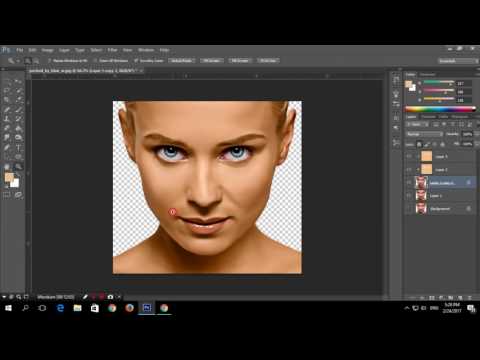
Узнайте, как использовать рабочую область «Заливка с учетом содержимого», чтобы плавно заполнить выбранные части изображения содержимым, взятым из других частей изображения.
Посмотрите короткое видео ниже, чтобы узнать, как использовать заливку с учетом содержимого в Photoshop.
Прочтите статью полностью, чтобы понять подробности шага.
Рабочая область Content-Aware Fill обеспечивает интерактивное редактирование для полного контроля над изображением. Используйте предварительный просмотр в реальном времени в полном разрешении, уточняя область выборки, которую использует Content-Aware Fill, и настраивайте параметры для достижения потрясающих результатов.
Рабочая среда Content-Aware FillБыстрое удаление объектов с помощью Content-Aware Fill
Узнайте, как удалить объекты с помощью Content-Aware Fill за четыре простых шага
Выберите объект
Быстро выделите объект, который хотите удалить, с помощью инструмента «Выбрать тему», инструмента «Выделение объекта», инструмента «Быстрое выделение» или инструмента «Волшебная палочка»
Выберите объект для удаленияОткрыть заливку с учетом содержимого
- Щелкните правой кнопкой мыши в пределах выделения и выберите Заливка с учетом содержимого…
- Выберите «Правка» > «Заливка с учетом содержимого»…
..Уточните выделение
Расширьте границы выделения вокруг объекта, выбрав инструмент «Лассо» на левой панели инструментов и один или несколько раз нажав кнопку «Развернуть» на панели параметров вверху. Если вы слишком расширили выделение, используйте кнопку «Свернуть» или «Отменить», чтобы уменьшить края выделения.
Нажмите OK, если вас устраивают результаты заливки
Нажмите OK, когда закончите!
 ..
..Посмотрите, как Джулианна Кост обсуждает множество нововведений Photoshop в создании выделения и улучшении заливки с учетом содержимого: Улучшения искусственного интеллекта в Photoshop
Использование инструментов для точной настройки выборки и заливки областей
Инструмент «Кисть для выборки»
Рисуйте с помощью инструмента «Кисть для выборки» в окне документа, чтобы добавлять или удалять области образца изображения, используемые для заливки выделения.
Инструменты уточнения выбора
Используйте инструмент «Лассо» или инструмент «Многоугольное лассо», чтобы изменить исходный выбор (область заливки) в окне документа.
Подробнее см. в разделе Выделение с помощью инструментов лассо
Примечание:
При изменении выделения область выборки сбрасывается, но предыдущие мазки кисти сохраняются. Выбор также обновляется в документе, когда вы выходите из рабочей среды Content-Aware Fill после подтверждения заливки.
Инструменты навигации
Ручной инструмент : Панорамирование различных частей изображения в окне документа и на панели предварительного просмотра. Вы можете быстро переключиться на ручной инструмент, удерживая клавишу «Пробел» при использовании любого другого инструмента.
Инструмент масштабирования: Увеличение или уменьшение изображения в окне документа или на панели предварительного просмотра.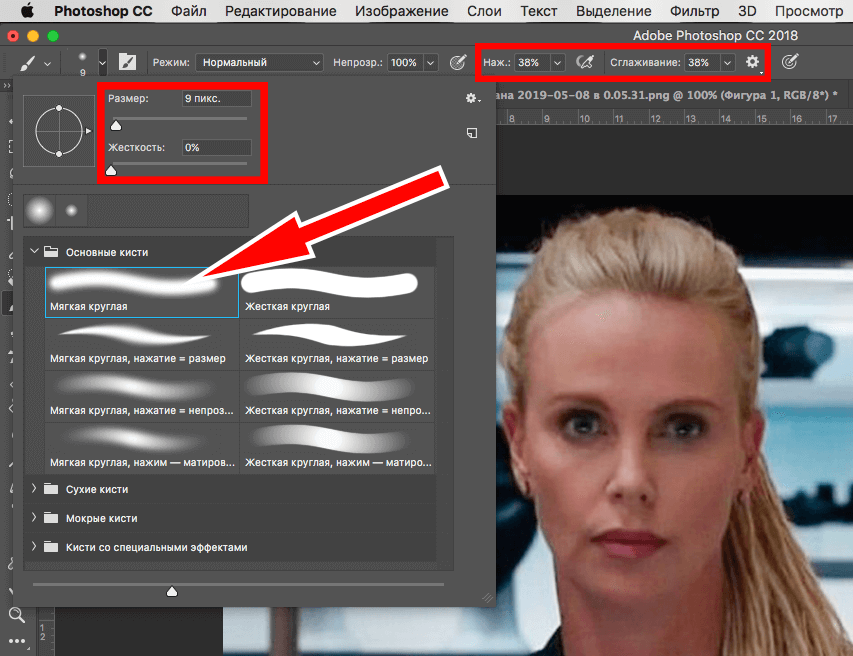 Дополнительные сведения см. в разделе Увеличение или уменьшение масштаба
Чтобы изменить уровень увеличения на панели предварительного просмотра, перетащите ползунок масштаба в нижней части панели или вручную введите процентное значение масштаба в текстовом поле.
Настройка параметров заливки с учетом содержимого
На панели «Заливка с учетом содержимого» можно настроить следующие параметры.
Наложение области отбора проб
Показать область выборки
Выберите этот параметр, чтобы показать область выборки или исключенную область в виде наложения на изображение в окне документа.
- Чтобы восстановить область выборки по умолчанию, щелкните значок сброса () рядом с параметром Показать область выборки.
Непрозрачность
Задает прозрачность наложения, отображаемого в окне документа. Чтобы настроить непрозрачность, перетащите ползунок или введите процентное значение в текстовое поле.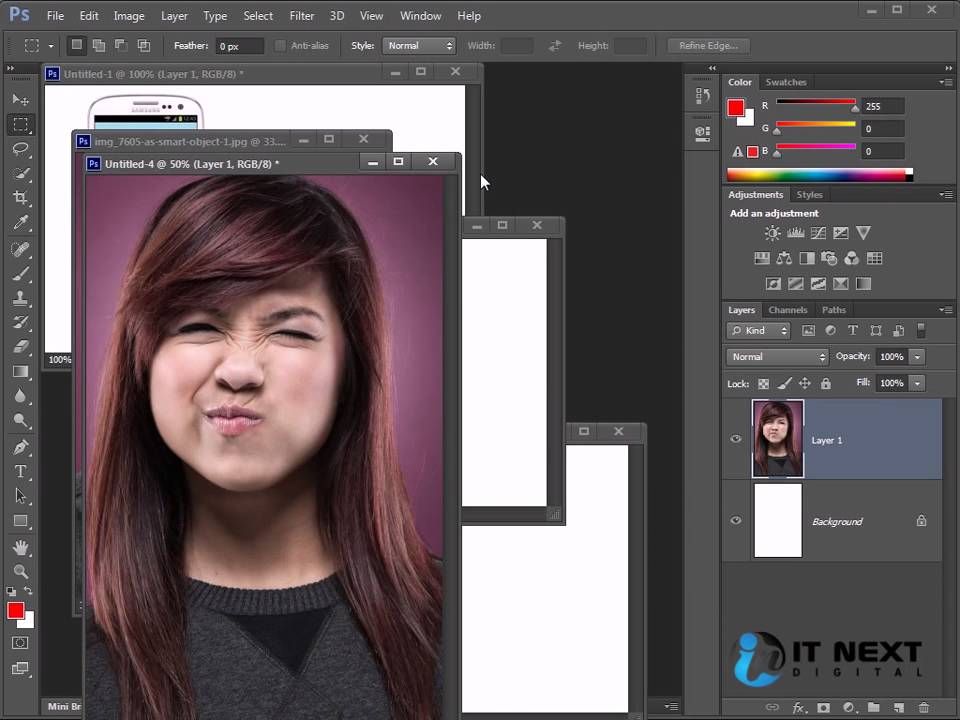
Цвет
Назначает цвет наложению, отображаемому в окне документа. Щелкните поле выбора цвета, а затем выберите цвет из палитры цветов Adobe.
Указывает
Показывает наложение в выборке или исключенной области. Выберите вариант из выпадающего списка — Область выборки или Исключенная область.
Параметры области выборки
Определите область выборки на изображении, в которой Photoshop должен искать исходные пиксели для заполнения содержимого.
Авто
Выберите этот параметр, чтобы использовать содержимое, похожее на окружающую область заливки.
Прямоугольный
Выберите этот параметр, чтобы использовать прямоугольную область вокруг области заливки.
Обычай
Выберите этот параметр, чтобы вручную определить область выборки. Используйте инструмент Sampling Brush Tool, чтобы добавить область выборки.
Пробовать все слои
Выберите этот параметр для выборки исходных пикселей из всех видимых слоев документа.
Настройки заполнения
Цветовая адаптация
Позволяет адаптировать контрастность и яркость для лучшего соответствия. Этот параметр полезен для заливки содержимого с постепенным изменением цвета или текстуры. Выберите подходящий вариант из раскрывающегося списка — «Нет», «По умолчанию», «Высокий» или «Очень высокий».
Адаптация вращения
Позволяет поворачивать содержимое для лучшего соответствия. Этот параметр полезен для заполнения содержимого повернутыми или изогнутыми узорами. Выберите подходящий вариант из раскрывающегося списка — «Нет», «Низкий», «Средний», «Высокий» или «Полный».
Шкала
Выберите этот параметр, чтобы разрешить изменение размера содержимого для лучшего соответствия.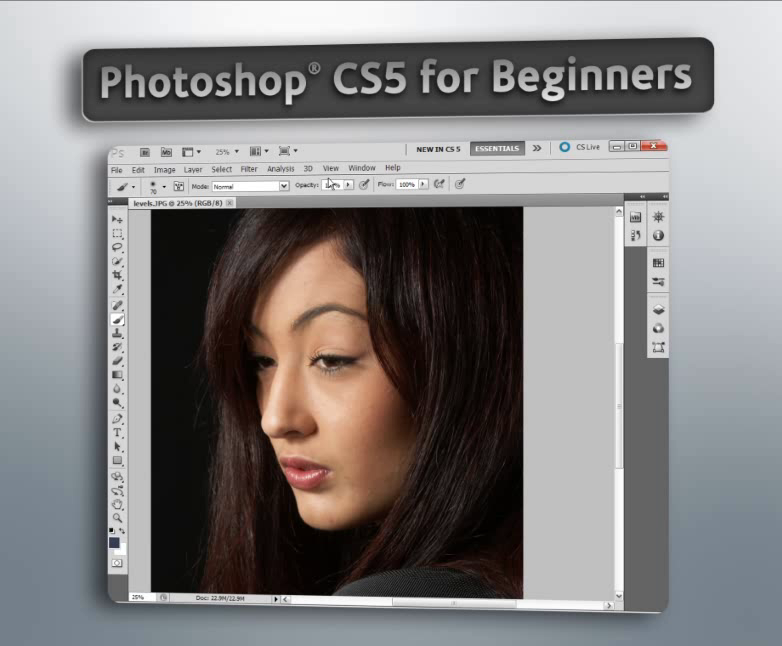 Он хорошо подходит для заполнения контента повторяющимися узорами разных размеров или в перспективе.
Зеркало
Выберите этот параметр, чтобы содержимое отображалось по горизонтали для лучшего соответствия. Это полезно для изображений с горизонтальной симметрией.
Чтобы сбросить настройки заполнения по умолчанию, щелкните значок сброса () в меню «Настройки заполнения».
Настройки выхода
Вывод в
Применить заливку с учетом содержимого к текущему слою, новому слою или дублирующему слою.
Предварительный просмотр в полном разрешении на панели «Просмотр»
По мере точной настройки областей выборки и заливки и настройки параметров заливки панель «Просмотр» отображает предварительный просмотр изменений в полном разрешении.
Примечание:
Photoshop сначала визуализирует исходный предварительный просмотр изменений в низком разрешении на панели «Предварительный просмотр». Сразу после этого он создает предварительный просмотр в полном разрешении. Во время создания этого предварительного просмотра в полном разрешении вы можете заметить, что рядом со счетчиком в правом нижнем углу панели предварительного просмотра появляется значок предупреждения.
- Чтобы изменить масштаб изображения для предварительного просмотра, перетащите ползунок масштаба или введите значение в текстовое поле в нижней части панели. Вы также можете выбрать инструмент «Масштаб» на панели «Инструменты».
- Чтобы прокрутить различные части изображения предварительного просмотра, вы можете быстро переключиться на ручной инструмент, нажав «H» при использовании любого другого инструмента.
Применение нескольких изменений заливки
Представлено в Photoshop 21.1 (выпуск от февраля 2020 г.)
Вы можете заполнить несколько частей изображения, не выходя из рабочей области «Заливка с учетом содержимого». После того, как вы получите желаемый результат заливки для выделенного на изображении, выполните следующие действия:
- Нажмите кнопку «Применить» в нижней части панели «Заливка с учетом содержимого», чтобы зафиксировать заливку и оставить рабочее пространство открытым.

