
Как сделать несколько: Разделение текста на столбцы с помощью мастера распределения текста по столбцам
Разделение текста на столбцы с помощью мастера распределения текста по столбцам
Строки и столбцы
Справка и обучение по Excel
Строки и столбцы
Строки и столбцы
Разделение текста на столбцы с помощью мастера распределения текста по столбцам-
Вставка и удаление строк и столбцов
Статья -
Выделение содержимого ячеек в Excel
Статья -
Закрепление областей окна для блокировки строк и столбцов
Статья -
Скрытие и отображение строк и столбцов
Статья
Статья-
Разделение текста на столбцы с помощью мастера распределения текста по столбцам
Статья -
Создание списка последовательных дат
Статья
Далее: Ячейки
С помощью мастера распределения текста по столбцам текст, содержащийся в одной ячейке, можно разделить на несколько.
Проверьте, как это работает!
-
Выделите ячейку или столбец с текстом, который вы хотите разделить.
-
На вкладке Данные нажмите кнопку Текст по столбцам.
-
В мастере распределения текста по столбцам установите переключатель с разделителями и нажмите кнопку Далее.
-
Выберите разделители для своих данных. Например, запятую и пробел.

-
Нажмите кнопку Далее.
-
В поле Поместить в выберите место на листе, где должны отображаться разделенные данные.
-
Нажмите кнопку Готово.

См. также
Разделение текста по столбцам с помощью функций
Как совместить несколько видео в одном кадре
Несколько видео в одном кадре – это технология разделения экрана сплит-скрин. Такие ролики часто используют для ощущения массовости, обзора больших временных периодов и просто для wow-эффекта. Два видео в одном кадре совмещают и при записи онлайн-интервью, при подготовке обучающих и информационных роликов. Кстати, для этого не обязательно профессионально заниматься монтажом. Расскажем о том, как совместить два видео в одном кадре при помощи программ, онлайн-сервисов и мобильных приложений.
Команда Movavi стремится предоставлять только актуальную и проверенную информацию. Вот что мы делаем для этого:
Все продукты в этой статье протестированы командой Movavi.
При тестировании мы сравниваем ключевые параметры, включая обрезку видео и аудио, визуальные эффекты, стабилизацию, настройку качества видео, сохранение видео и другие важные характеристики.
Как совместить несколько видео в одном кадре на ПК и ноутбуках
Удобный инструмент для творчества с предельно простым и интуитивно понятным пользовательским интерфейсом. Обладает расширенным набором инструментов и собственной библиотекой эффектов.
Плюсы:
Простой и удобный пользовательский интерфейс
Официальная версия программы на русском языке
Применение опции сплит-скрин для роликов любого качества
Множество инструментов и визуальных эффектов
Минусы:
Как сделать два видео на одном экране при помощи Movavi Video Editor:
Скачайте и установите программу, запустите ее.
Нажмите на кнопку Добавить файлы и укажите путь к роликам или перетащите их на рабочую панель.
Поместите все ролики на таймлайн. Затем дважды кликните по верхнему видео, в меню над ним выберите пункт Другие эффекты, разверните подпункт Изменение видео и перейдите в опцию Наложение. Здесь выберите положение ролика на экране. Проделайте то же самое со всеми остальными видео и нажмите на кнопку Применить.
Настройте звук – вы можете оставить звучание одного видео или добавить совершенно новую аудиодорожку.
Как только все будет готово – жмите на кнопку Сохранить, указывайте параметры файла и нажимайте на Старт.

Vegas Pro
Программа предназначена для профессионального видеомонтажа, однако некоторые ее опции могут использоваться и новичками. Но обычно только после просмотра обучающих роликов.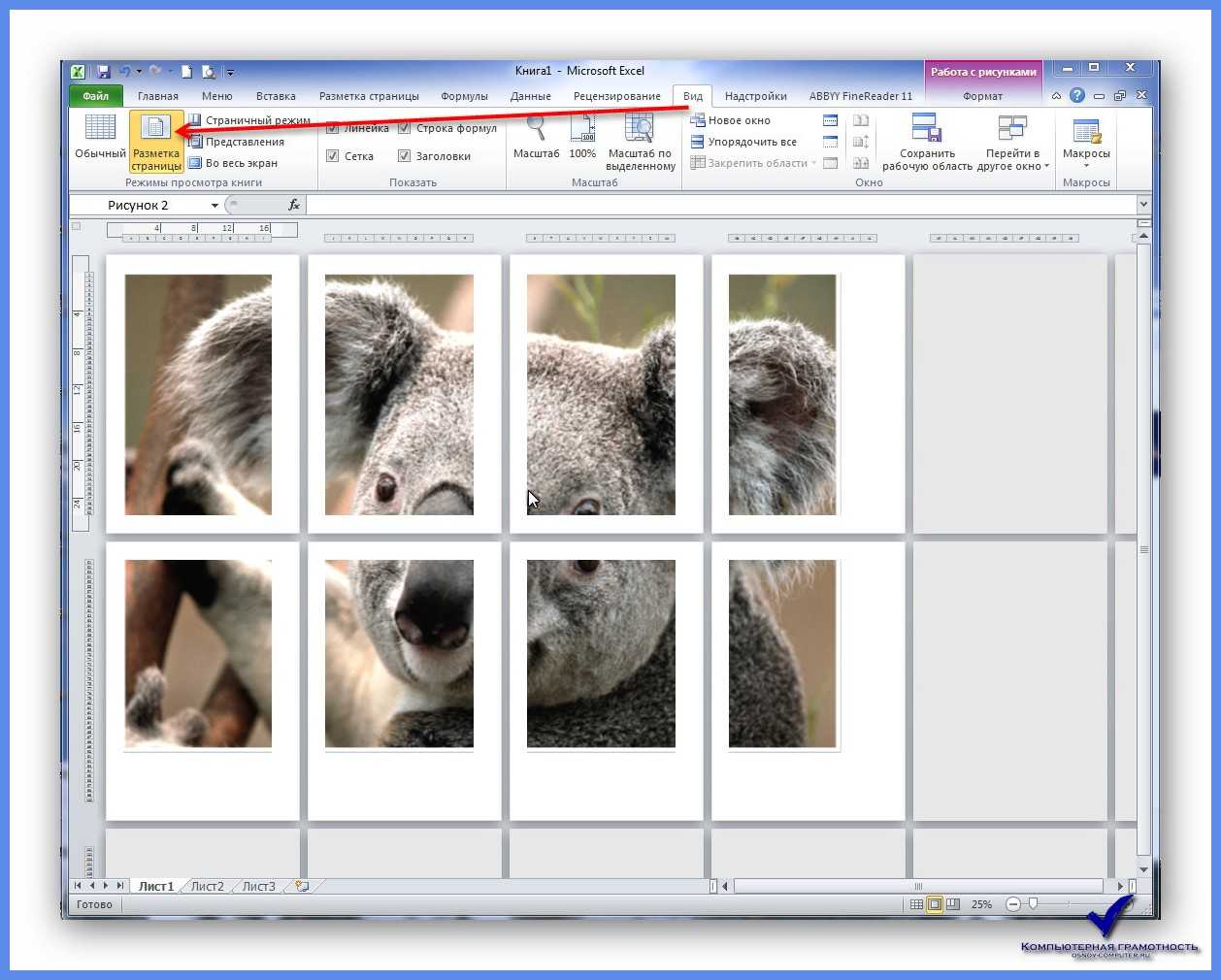
Плюсы:
Минусы:
Широкая тарифная сетка, некоторые опции доступны только для самых дорогих версий
По мнению экспертов, программа больше ориентирована на профессионалов и новичкам будет сложно использовать ее
Нет официальной версии для macOS
Как совместить два видео в одно в Vegas Pro:
Загрузите и установите программу, запустите ее.
Перетащите на рабочую панель нужные ролики и расположите их на таймлайне.
Кликните на первый ролик, выберите опцию Панорамирование, выделите нужную область и перетащите картинку в нужное место на экране предпросмотра.
Проделайте то же самое со вторым роликом.
Нажмите на кнопку Сохранить, укажите настройки для готового ролика и подтвердите действие.
Adobe
® Premiere®Программа для профессионального редактирование аудио и видео. Может использоваться как для монтажа любительских роликов, так и для создания профессиональных фильмов.
Плюсы:
Инструменты для профессионального видеомонтажа
Большая база шаблонов и визуальных эффектов
Многие процессы автоматизированы
Минусы:
Бесплатно только во время пробного периода
Может потребоваться установка дополнительного софта, например, Adobe® Photoshop®
Как соединить 2, 3, 4 и более видео на одном экране:
Проще всего параллельно установить Adobe® Premiere® и Adobe® Photoshop ®, запустить обе программы.
Создать и сохранить в Adobe® Photoshop® шаблон с разделением экрана на нужное количество областей.
Далее открыть Adobe® Premiere®, добавить на таймлайн все нужные ролики, сверху поместить заранее подготовленный шаблон.
Выбрать первое видео, перейти в раздел Эффекты, выбрать подпункт Видеоэффекты и нажать на кнопку Преобразовать. Здесь выбираем опцию Обрезка и обрезаем видео по шаблону.
То же самое проделываем с другими роликами, перетаскиваем их в нужную область на экране и сохраняем результат.

iMovie
Программа для любительского видеомонтажа от Apple, предназначенная специально для устройств на базе macOS и iOS.
Плюсы:
Минусы:
Программа предназначена только для устройств марки Apple
По отзывам пользователей, могут возникать сбои в работе софта на некоторых версиях операционных систем
Объединение нескольких видео на одном экране происходит следующим образом:
Установите и запустите программу.
Загрузите нужные ролики и последовательно перетащите их на таймлайн.
Нажмите на кнопку Настройка наложения, а затем выберите пункт Разделение экрана в появившемся слева меню.
При необходимости перейдите в раздел Настройки наложения, чтобы изменить расположение роликов на экране.
Сохраните результат.

VSDC Free Video Editor
По мнению экспертов, программа более всего подходит для новичков, так как является условно-бесплатной, но при этом имеет ограниченный функционал.
Плюсы:
Минусы:
Как одновременно поместить 2 ролика на экран:
Скачайте, установите и запустите программу.
В меню Свойства выберите Окно свойств.
В появившемся меню выберите Общие параметры, затем подпункт Координаты и опцию Ширина. Уменьшите ширину ролика вдвое. Проделайте то же самое со вторым видео.
Перетащите ролики в нужные части экрана.
Перейдите во вкладку Экспорт проекта и сохраните видео в нужном формате.
Как совместить два видео на одном экране с помощью онлайн-сервисов
Fastreel
Простой онлайн-сервис в интуитивно понятным пользовательским интерфейсом и множеством возможностей для редактирования видео.
Плюсы:
Широкий набор инструментов для творчества
Работа в браузере без загрузки дополнительного софта
Интуитивно понятный интерфейс на русском языке
Возможность работать без регистрации и авторизации
Минусы:
Совмещение нескольких видео на одном экране происходит следующим образом:
Перейдите на официальный сайт сервиса и выберите опцию Совместить несколько видео в одном кадре.
Выберите подходящий шаблон.
Нажмите на кнопку Загрузить файл и добавьте нужные ролики.
При необходимости отключите звук у всех видео.
Нажмите на кнопку Сохранить результат и скачайте готовый ролик.
Pixiko
Онлайн-сервис с интуитивно понятным интерфейсом и возможностью редактировать видео без регистрации и авторизации.
Плюсы:
Минусы:
Отсутствие русскоязычной версии
Некоторые опции доступны только после покупки лицензии на месяц
Медленная загрузка роликов при невысокой скорости Интернета
Как использовать опцию сплит-скрин:
Перейдите на официальный сайт сервиса и выберите опцию Split screen effect.
Нажмите на кнопку Get started и дождитесь загрузки редактора.
Перетащите нужные ролики на рабочую область и дождитесь их загрузки.
Обрежьте видео и перетащите их в нужную область экрана, при необходимости замените аудиодорожку.
Нажмите на кнопку Done и сохраните результат.

Kapwing
Простой сервис, предназначенный для создания коллажей из изображений, анимации и видеороликов. Подходит для создания сплит-скрин видео.
Плюсы:
Минусы:
Ограниченные возможности редактирования видео
Отсутствие русскоязычной версии – сайт на английском языке
Водяные знаки в бесплатной версии
Как поместить несколько видео на экран одновременно:
Откройте официальный сайт сервиса и нажмите на кнопку Get Started.
В новом окне нажмите на кнопку Upload и укажите путь к роликам, которые хотите добавить.
Передвигая рамку, задайте им нужный размер, после чего разместите на экране в нужной последовательности.
Задайте дополнительные настройки, при необходимости добавьте звук.
Скачайте готовый ролик на свой компьютер

WeVideo
Простой англоязычный редактор видео, который позволяет размещать 2 и более роликов на одном экране. Не требует загрузки дополнительного софта.
Плюсы:
Расширенный функционал для редактирования роликов
Интуитивно понятный интерфейс
Собственная база эффектов и шаблонов
Минусы:
Интерфейс полностью на английском языке
В бесплатной версии есть ограничения по размеру и длительности видео, на готовый ролик накладывается водяной знак
Как создать сплит-скрин видео с помощью онлайн-сервиса:
Перейдите на официальный сайт сервиса и откройте рабочую панель в браузере.
Добавьте ролики или выберите готовые из коллекции ресурса, переместите их на таймлайн.
Поочередно нажимайте на видео, во всплывающей плашке Transform задавайте настройки для роликов и перетаскивайте их на экран, устанавливая нужный размер.
При необходимости отключите звук или добавьте аудиодорожку.
Нажмите на кнопку Done Editing, чтобы сохранить результат.

FlexClip
Онлайн-сервис для редактирования видео с расширенным функционалом. Помогает создавать сплит-скрин ролики в браузере.
Плюсы:
Минусы:
Многие материалы и шаблоны, судя по отзывам пользователей, однотипные
Нет версии на русском языке
Ограничения по размеру и продолжительности видео не только в бесплатных версиях, но и при подключении тарифа с наименьшей ценой
Как одновременно разместить несколько видеороликов на экране:
Перейдите на официальный сайт онлайн-сервиса и откройте редактор.
Перетащите видео на рабочую панель или укажите путь к ним после нажатия на кнопку Browse.
Расположите ролики на таймлайне. Нажмите на первый, измените его размер при помощи рамки и разместите в нужной области экрана. Повторите то же самое со вторым и последующими роликами.
Отключите или добавьте звук.
Сохраните результат и скачайте готовый файл.

Как совместить два видео на одном экране в приложениях для смартфонов
Perfect Video
Простое приложение для Айфон и Айпад, которое подходит для всех обновленных версий iOS. Не перегружен избыточными опциями, обладает простым интерфейсом на русском языке.
Плюсы:
Минусы:
Как совместить 2 видео на одном экране Айфона с помощью приложения:
Загрузите и запустите Perfect Video.
Подгрузите интересующие вас ролики.
Выберите опцию Разделение экрана.
Активируйте предварительный просмотр.
Задайте дополнительные настройки и сохраните результат.

Video Merge — Side By Side
Простое приложение для Андроид, предназначенное специально для объединения двух видеороликов на одном экране и замены аудиодорожек.
Плюсы:
Минусы:
Нет многих инструментов для редактирования видео
По отзывам пользователей, есть платные опции и реклама
Нет версии на русском языке
Как объединить ролики на одном экране:
Скачайте и установите приложение.
Запустите его и добавьте нужные ролики.
Задайте дополнительные настройки.
Нажмите на кнопку Start.
Посмотрите результат и сохраните файл, если все устроит.
iMovie
Приложение для iOS, которое во многом копирует десктопную версию, но все же имеет ряд специфических адаптивных особенностей.
Плюсы:
Удобный интерфейс на русском языке
Библиотека шаблонов и эффектов
Расширенный функционал
Минусы:
Как совместить несколько видео на одном экране в приложении iMovie:
Скачайте и установите приложение, запустите его.
Добавьте ролики, которые хотите разместить на одном экране.
При необходимости отредактируйте их.
Нажмите на символ многоточия и выберите опцию режим разделения экрана.
Активируйте предпросмотр и, если все понравится, сохраните файл.
Video Splitter
Приложение предназначено для разрезки роликов на фрагменты с целью создания сторис для соцсетей, однако также оснащено и опцией сплит-скрин.
Плюсы:
Минусы:
Как применить сплит-скрин в приложении:
Скачайте, установите и запустите приложение.
Добавьте 2 ролика, которые хотите объединить.
Выберите опцию Разделение экрана.
Дождитесь завершение процесса объединения.
Сохраните результат на устройство.

Video Collage Maker
Простое приложение, разработанное специально для создания видеоколлажей. Помогает создавать классные ролики всего за несколько минут.
Плюсы:
Минусы:
Нет русскоязычной версии
По отзывам пользователей, некоторые опции платные, а в самом приложении часто возникает реклама
Как объединить видео на одном экране с помощью приложения:
Скачайте, установите и запустите программу.
Выберите шаблон с нужным расположением элементов.
Подгрузите нужные ролики.
Для каждого укажите зоны на экране.
Активируйте предпросмотр и сохраните готовый файл, если все понравится.
Создавайте видео. Творите. Вдохновляйте.
Остались вопросы?
Если вы не можете найти ответ на свой вопрос, обратитесь в нашу службу поддержки.
Подпишитесь на рассылку о скидках и акциях
Подписываясь на рассылку, вы соглашаетесь на получение от нас рекламной информации по электронной почте и обработку персональных данных в соответствии с Политикой конфиденциальности Movavi. Вы также подтверждаете, что не имеете препятствий к выражению такого согласия. Читать Политику конфиденциальности.
Объединение нескольких PDF-файлов в один
PDFelement — мощный и простой редактор PDF-файлов
Начните с самого простого способа управления PDF-файлами с помощью PDFelement!
Попробуйте бесплатно Попробуйте бесплатно Попробуйте бесплатно
Многочисленные PDF-файлы или файлы создают беспорядок в вашей системе? Нужна помощь в выяснении , как сделать несколько PDF-файлов в один ? Что ж, если это так, то вы попали в самое правильное место. Ни для кого не секрет, что объединение нескольких PDF-файлов в один файл может уменьшить объем места для хранения и сэкономить время при просмотре отдельных файлов.
Когда документы объединены в один файл, это значительно упрощает обмен ими с другими, поскольку загружается только один файл вместо нескольких отдельных PDF-файлов. Кроме того, объединение нескольких PDF-файлов в один файл упрощает редактирование, поскольку вся необходимая информация содержится в одном месте.
Если у вас есть много PDF-файлов, которые вы регулярно используете, объединение их в один файл может помочь отслеживать, какие из них открывались, а какие не использовались в последнее время. Итак, вы готовы избавиться от суеты, связанной с поддержкой нескольких PDF-файлов? Вот пошаговое руководство о том, как объединить несколько файлов в один PDF-файл и сэкономить время и нервы. В руководстве рассматриваются как онлайн-, так и офлайн-методы выполнения процесса, и пользователи могут выбрать тот, который им больше всего подходит.
В этой статье
Часть 1. Краткое изложение: как преобразовать несколько PDF-файлов в один PDF-файл?
Часть 2. Подробное руководство: как создать один PDF-файл из нескольких PDF-файлов (или файлов разных форматов)
Часть 3. Также проверьте онлайн-метод: создание одного PDF-файла из нескольких PDF-файлов
Бонус. Универсальное PDF-решение для редактирования, преобразования, подписи PDF-файлов и многого другого.
Часть 1. Краткое изложение: как преобразовать несколько PDF-файлов в один PDF-файл?
Хотя существует несколько способов объединения нескольких PDF-файлов в один, мы будем говорить о лучшем из всех, который выполняет преобразование без особых усилий и времени. Воспользуйтесь Wondershare PDFelement и объедините несколько PDF-файлов других форматов в один документ.
Попробуйте бесплатно Попробуйте бесплатно КУПИТЬ СЕЙЧАС КУПИТЬ СЕЙЧАС
Объединение нескольких PDF-файлов в один файл Может помочь вам упорядочить ваши файлы, что облегчит их поиск при необходимости. Это простой в использовании инструмент для слияния PDF-файлов, позволяющий объединить несколько файлов в несколько кликов.
Вы спешите и не хотите терять ни секунды? Давайте найдем краткий обзор шагов для создания одного PDF-файла из нескольких PDF-файлов .
Шаг 1 Нажмите кнопку «Объединить PDF».
Шаг 2 Добавьте несколько PDF-файлов.
Шаг 3 Выберите диапазон страниц для каждого файла PDF и выберите выходную папку.
Шаг 4 Нажмите кнопку «Применить» и сохраните изменения.
Часть 2. Подробное руководство: как создать один PDF-файл из нескольких PDF-файлов (или файлов разных форматов)
1. Описание функций PDFelement Merger
Функция PDFement Merger и полное пошаговое руководство, чтобы сделать процесс проще и удобнее. Wondershare PDFelement — это универсальное средство для выполнения всех ваших потребностей в работе с PDF, будь то редактирование файла, извлечение страниц, объединение нескольких документов, изменение порядка файлов, редактирование или что-либо промежуточное.
Попробуйте бесплатно Попробуйте бесплатно КУПИТЬ СЕЙЧАС КУПИТЬ СЕЙЧАС
Он работает на нескольких платформах, включая Windows, Linux, Mac и iOS, поэтому вы можете извлечь из него максимум пользы независимо от устройства. Этот быстрый и простой в использовании инструмент для слияния PDF-файлов позволяет объединять PDF-файлы и другие файлы в один за несколько шагов.
Помимо объединения PDF-файлов, он предлагает несколько других функций, в том числе объединение изображений, их преобразование и слияние, а также сжатие файлов и слияние, и пользователи могут выбрать параметр в зависимости от своих предпочтений. Лучше всего то, что вы можете добавить столько файлов, сколько хотите, при объединении. Кроме того, это также дает вам свободу редактировать, упорядочивать и изменять порядок объединенного PDF-файла, чтобы придать ему профессиональный вид.
Это программное обеспечение имеет интуитивно понятный интерфейс, так что вы можете легко использовать его без каких-либо проблем.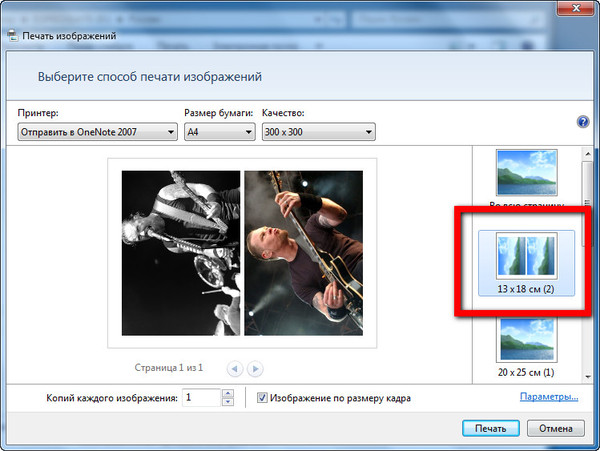 Wondershare PDFelement считается лучшей альтернативой знаменитому Adobe Acrobat, поскольку он предлагает такие же мощные функции за небольшую часть стоимости.
В целом, это программное обеспечение является отличным способом создать один PDF-файл из нескольких PDF-файлов за пару минут. Если вы заинтересованы и хотите узнать больше об этом процессе, продолжайте прокручивать страницу и найдите все подробности здесь.
2. Пошаговое руководство по созданию одного PDF-файла из нескольких PDF-файлов
Использование Wondershare PDFelement для объединения нескольких PDF-файлов в один файл не является сложной задачей, поскольку пользователи могут легко сделать это за несколько кликов. Чтобы помочь вам и упростить процесс, наши эксперты упомянули полное руководство по тому же самому. Следуйте инструкциям, приведенным ниже, и завершите процесс в кратчайшие сроки.
Шаг 1 Запустите функцию «Объединить»
Перед началом процесса вам необходимо загрузить PDFelement в свою систему и следовать инструкциям по его установке. Как только вы закончите с этим, запустите инструмент и перейдите на домашнюю страницу.
Как только откроется домашняя страница, найдите функцию объединения и нажмите на нее.
Шаг 2 Добавьте несколько PDF-файлов (или файлов других форматов, таких как изображения, Word, Excel, PPT и т. д.)
На экране появится новое окно, в котором вам будет предложено добавить несколько файлов. Нажмите кнопку «Добавить файлы» и просмотрите нужные PDF-файлы или файлы в окне проводника. Кроме того, вы также можете использовать метод перетаскивания.
Вы можете добавить столько файлов, сколько хотите объединить.
Шаг 3 Создание одного PDF-файла из нескольких PDF-файлов
Как только вы загрузите несколько PDF-файлов в интерфейс, пришло время выполнить процесс. Инструмент отображает диапазон страниц перед всеми файлами PDF. Вы можете выбрать все или выбрать несколько из них, как требуется при объединении.
Добавьте уникальное имя файла, чтобы его можно было легко идентифицировать после объединения всех PDF-файлов в один.
Кроме того, выберите выходную папку по своему усмотрению, и объединенный PDF-файл будет сохранен только в этой папке.
Когда вы закончите с этими изменениями, нажмите кнопку «Применить» внизу и подождите некоторое время, пока инструмент не завершит слияние. На экране появится всплывающее сообщение о завершении процесса. Затем вы можете перейти в выходную папку (ту самую, которую вы указали при выполнении процесса) и проверить объединенный файл PDF.
Это все о руководстве по , как сделать один PDF-файл из нескольких PDF-файлов в автономном режиме . Пользователи должны внимательно следовать инструкциям и без особых усилий завершить процесс. Кроме того, помните, что при добавлении файлов вы можете выбрать любой формат, включая изображения, word, excel, PowerPoint или любой другой формат, и объединить их в один файл.
Часть 3. Кроме того, проверьте онлайн-метод: создание одного PDF-файла из нескольких PDF-файлов
Если вас меньше всего интересуют автономные методы объединения PDF-файлов в один файл, не беспокойтесь и воспользуйтесь онлайн-инструментом, который представляет собой не что иное, как HiPDF. . Все-в-одном решение для ваших потребностей PDF, это приложение на основе браузера является самым простым способом объединить файлы без необходимости устанавливать его на свой компьютер.
Это бесплатное средство слияния PDF — идеальный способ объединить несколько переносимых документов онлайн за несколько секунд. Лучшее в HiPDF то, что для начала работы не требуется регистрация или регистрация. В отличие от других онлайн-инструментов, HiPDF всегда обеспечивает прозрачность для пользователей и не требует скрытых платежей. Это означает, что пользователи могут легко использовать инструмент, не тратя ни копейки. Ваша безопасность является их главным приоритетом; следовательно, он не требует личной информации от пользователей, включая их адреса электронной почты. Все, что вам нужно сделать, это посетить это браузерное приложение, выполнить свою работу и выйти без каких-либо условий.
Более того, они не имеют никакого отношения к загруженным вами файлам; следовательно, удалите их все после обработки. HiPDF — это инструмент на основе браузера, что означает, что вам не нужно беспокоиться об используемой операционной системе или устройстве. Он поддерживает все ОС, такие как Windows, macOS и Linux. Более того, этот инструмент предназначен для удовлетворения требований практически всех браузеров, поэтому вы можете использовать его без дополнительного плагина, расширения или чего-либо еще.
HiPDF — отмеченный наградами PDF-редактор с 39 инструментами для работы с портативными документами на профессиональном уровне. Это упрощает редактирование PDF и завершает процесс за несколько секунд.
Итак, вы готовы сделать один PDF-файл из нескольких PDF-файлов с помощью HiPDF? Вот как вы можете это сделать.
Шаг 1 Откройте предпочитаемый веб-браузер и запустите инструмент HiPDF в своей системе.
Шаг 2. Как только откроется домашняя страница, перейдите в строку меню и нажмите «Объединить PDF». На экране откроется новая страница, где вам будет предложено добавить файлы.
Шаг 3 Нажмите кнопку «Выбрать файлы», чтобы импортировать PDF-файлы, которые вы хотите объединить. Вы также можете использовать метод перетаскивания для добавления файлов. Кроме того, вы также можете загружать PDF-файлы из Dropbox, Google Drive или любого другого облачного хранилища.
Шаг 4. Когда вы закончите добавлять файлы, нажмите кнопку «Объединить» внизу и подождите пару секунд, чтобы завершить процесс.
Шаг 5 Вам будет предложено загрузить объединенный файл. Нажмите кнопку «Загрузить», и все готово.
Бонус. Универсальное PDF-решение для редактирования, преобразования, подписи PDF-файлов и многого другого.
Хотите внести изменения в объединенный файл PDF? Обратитесь к Wondershare PDFelement и выполняйте необходимые функции, связанные с PDF, под одной крышей. Помимо создания одного PDF-файла из нескольких файлов, этот инструмент предлагает множество функций, позволяющих вам работать с PDF-файлами на профессиональном уровне.
Вы новичок и думаете, о каких функциях идет речь? Прокрутите страницу вниз и получите краткий обзор PDFelement здесь.
- Позволяет редактировать PDF-файлы как простой текстовый документ. При этом вы можете просто добавлять изображения, водяные знаки и ссылки в файл. Вы также можете изменить размер и стиль шрифта, чтобы он выглядел профессионально.
- Wondershare PDFelement — идеальный выбор для преобразования файлов в формат PDF и из него без ущерба для качества и исходного форматирования. Пользователи также могут выбрать пакетный процесс, чтобы сэкономить время и силы.
- Добавление комментариев и выделение определенного текста — важная функция, особенно если несколько пользователей работают над одним файлом PDF. С помощью этого инструмента вы можете легко выделять, подчеркивать и зачеркивать текст, рисовать в PDF с помощью инструментов разметки и добавлять примечания.
- Инструмент имеет режим чтения для повышения удобства чтения. Вы также можете изменить размер страницы и макет в зависимости от ваших предпочтений при переключении между светлым и темным режимами.
- Беспокоитесь о безопасности PDF? Используйте PDFelement для добавления паролей и создания подписей и защиты от несанкционированного доступа.

3 способа одновременного создания нескольких папок в Windows 10 и 11
Автор Зайнаб Фалак
Хотите быстро организовать свой компьютер? Вот как можно мгновенно создать несколько папок в Windows 10 или 11.
Кредит изображения: Zoomik/ShutterstockПоследние версии Windows позволяют автоматизировать некоторые из ваших задач, например, позволяя создавать несколько папок и подпапок одновременно. Это весьма полезно в ситуациях, когда вам нужно отсортировать данные (например, за каждый семестр) и вы не хотите тратить на это часы.
Существует несколько способов создания нескольких файлов и папок в Windows, и мы описали для вас лучшие способы сделать это ниже. Прочитайте методы и перейдите к тому, который вы хотите.
1. Использование командной строки для одновременного создания нескольких папок
В этом первом методе мы будем использовать утилиту командной строки под названием «Командная строка» в Windows. Если вы не очень разбираетесь в технологиях, вы, возможно, нигде не замечали этого в Windows, но он существует уже довольно давно.
Обычно администраторы используют его для внесения в систему расширенных изменений. Вы можете вводить текстовые команды для автоматизации множества задач.
Ниже мы перечислили подробные шаги по использованию командной строки для одновременного создания нескольких папок. Прежде чем продолжить, убедитесь, что вы вошли в Windows как администратор:
- Введите Командная строка в поиске Windows и нажмите Запуск от имени администратора .
- Кроме того, вы также можете открыть «Выполнить», нажав Win + R и введите cmd в текстовое поле. Нажмите Ctrl + Shift + Введите , чтобы открыть командную строку от имени администратора.
- Нажмите Да в окне контроля учетных записей.
- Введите следующую команду в окне командной строки и нажмите . Введите , чтобы выполнить ее. Обязательно замените [местоположение] на место, где вы хотите создать несколько папок.
cd /d [расположение]
- Например, если мы хотим создать папки в папке C:\users\hp\documents, мы выполним команду типа cd /d C:\users\hp\documents.
- Затем введите md после названий папок в одной команде и выполните ее. Например, если мы хотим создать папки для первых 4 месяцев года. Мы выполним команду как:
md январь февраль март апрель
- После этого закройте окно командной строки и посетите расположение папок в проводнике, чтобы увидеть, были ли папки созданы.
 Обязательно замените [местоположение] на место, где вы хотите создать несколько папок.
Если по какой-то причине использование командной строки не работает, вы можете использовать Windows Powershell (Admin) для выполнения тех же действий. Powershell работает почти так же, как командная строка, но гораздо мощнее, чем cmd.
Чтобы использовать Powershell, выполните следующие действия:
- Щелкните правой кнопкой мыши значок Windows на панели задач и выберите Powershell (Admin) .
- Выберите Да в ответ на запрос UAC.
- Теперь выполните указанную ниже команду и измените [Расположение] на целевое расположение для создания папок.
cd [Расположение]
- Мы хотим создать подпапки в папках документов, поэтому мы будем выполнять следующую команду:
cd C:\users\hp\documents
- После этого выполните следующую команду . Замените [имя папки] именами, которые вы хотите дать папкам.
md "[имя папки]", "[имя папки]", "[имя папки]", "[имя папки]"
- Например, если мы хотим создать папки на первые 4 месяца года. Мы выполним команду как:
md «январь», «февраль», «март», «апрель»

Наконец, закройте окно Powershell и проверьте, были ли созданы папки.
2. Используйте Блокнот для одновременного создания нескольких папок
Хотя это может показаться неожиданным, Блокнот Windows может выполнять более сложные технические операции, чем просто написание списков дел.
Описанные выше методы подходят только в том случае, если вы хотите создать несколько папок без подпапок. Если вы также хотите создать подпапки, то простой способ сделать это — создать пакетный скрипт через Блокнот.
Вот как это сделать:
- Введите Блокнот в поиске Windows и нажмите Открыть .
- В окне «Блокнот» введите @ECHO OFF и нажмите Введите .
- Затем введите md , а затем имена папок и подпапок, заключенные в двойные кавычки. Например, если мы хотим создать папку MUO за январь с подпапкой Windows и папку MUO за февраль с подпапкой Android, мы напечатаем ее в блокноте как:
 @ECHO OFF
md "MUOJan"\"Windows" "MUOFeb"\"Android" - После того, как вы ввели имена всех папок и подпапок, которые хотите создать, перейдите к File вверху -левый угол и выберите Сохранить как .
- Дайте вашему файлу имя, за которым следует .bat . Например, мы назвали наш файл makeuseof.bat.
- Разверните раскрывающийся список Тип файла и выберите Все файлы .
- Нажмите OK и закройте Блокнот.
- Теперь перейдите к папке и откройте файл bat. При его открытии должны быть созданы папки и их подпапки.
Теперь, когда вы создали несколько файлов и папок, стоит подумать об организации этих файлов в Windows, если вы не хотите тратить много времени на поиск в них информации.
3. Используйте стороннее приложение
И последнее, но не менее важное: если вы считаете, что использование командной строки и Блокнота занимает слишком много времени, попробуйте использовать стороннее приложение.
Существует довольно много приложений, которые могут помочь вам в этом, в том числе следующие:
- Soboloft
- Папки Text 2
- Folder Frenzy
Для иллюстрации мы будем использовать Folder Frenzy. Шаги по созданию нескольких папок в других приложениях могут отличаться, но основы останутся прежними.
- Загрузить Папка Frenzy.
- Извлеките загруженный файл и запустите его.
- Нажмите Да в запросе подтверждения.
- Когда откроется диалоговое окно Folder Frenzy, введите имена папок, которые вы хотите создать, и нажмите кнопку Create Folder . Эти папки будут созданы в файле Folder Frenzy.

Отсюда вы можете сделать еще один шаг вперед и узнать, как запускать несколько программ одним ярлыком в Windows, чтобы повысить производительность на работе или в школе.
Создание нескольких папок в несколько кликов
Создание нескольких папок вручную — рутинная задача, и вы можете потратить ту же энергию на что-то более продуктивное. Шаги, которые мы описали выше, должны помочь вам автоматизировать эту задачу, сэкономив время на вещах, которые действительно приносят некоторую пользу.
Подписывайтесь на нашу новостную рассылку
Связанные темы
- Windows
- Windows 10
- Windows 11
- Уловки Windows
Об авторе
Зайнаб Фалак — опытный технический писатель, который с 2019 года создает руководства по устранению неполадок и практические статьи для Microsoft Windows.
