
Как сделать закругленный текст в ворде: Как сделать текст по кругу в word?
Как сделать текст по кругу в word?
Содержание
- 1 Как написать текст по кругу
- 2 Вставляем текст в круг
- 3 Пишем текст полукругом
- 4 Круговая надпись на объекте
- 4.1 Создание объекта
- 4.2 Добавление надписи
- 5 Написание текста по кругу
- 5.1 Помогла ли вам эта статья?
Текстовый редактор Microsoft Word можно использовать не только для работы с документами, в которых есть графики, таблицы и прочее. В нем можно делать что-нибудь и менее официальное. Например, выбрать картинку в качестве фона и что-нибудь написать на ней красиво – это будет открытка, или сделать небольшой коллаж из нескольких рисунков.
О том, как сделать картинку фоном в Ворд, я уже писала, и прочесть статью можно, перейдя по ссылке. Сейчас же давайте разберемся, как можно сделать надпись по кругу или полукругом в Ворде. Это пригодится, если нужно будет сделать эмблему или медаль.
Как написать текст по кругу
Для начала, нужно добавить соответствующий блок в документ. Перейдите на вкладку «Вставка» и в группе текст выберите или «Текстовое поле» – «Простая надпись», или «WordArt».
Подробнее, как добавить надпись в Ворд, можно прочесть в статье, перейдя по ссылке.
В появившемся блоке, напечатайте что нужно. Затем выделите данный прямоугольник, кликнув по нему мышкой, чтобы по контуру появилась линия с маркерами. Перейдите на вкладку «Средства рисования» – «Формат» и нажмите в группе «Стили WordArt» на кнопку «Текстовые эффекты».
Из выпавшего меню выберите «Преобразовать», затем в блоке «Траектория движения» выберите «Круг».
Текст будет повторят выбранную траекторию… но не совсем. Чтобы он был именно круговой, нужно изменить форму самой области для надписи. Для этого перемещайте маркеры мышкой.
Мне пришлось сильно уменьшить данную область, чтобы слова отображались по кругу.
Если Вам такое не подходит, и нужно, чтобы написанное было хорошо видно, тогда выделите его. Затем откройте вкладку «Главная» и измените шрифт, размер букв, добавьте жирность и прочее. В общем экспериментируйте, чтобы текст стал нужного Вам размера. Я еще добавила по одному пробелу между каждой буквой.
У меня таким образом получилось увеличить нужную область с надписью.
Вставляем текст в круг
Если же Вам нужно что-то написать именно внутри круга в Ворде, тогда начните с создания самой фигуры.
Для этого переходим на вкладку «Вставка» и в группе «Иллюстрации» нажимайте «Фигуры». В открывшемся списке выберите «Овал».
Курсор изменится на плюсик. Кликните левой кнопкой мыши в нужном месте листа и, не отпуская кнопки, нарисуйте объект. Затем отпустите кнопку.
Чтобы нарисовать именно круг, а не овал, во время рисования нажмите и удерживайте кнопку «Shift».
Выделите фигуру и на вкладке «Средства рисования» – «Формат» в группе «Стили фигур» можете изменить заливку или контур.
Теперь, не убирая выделение с фигуры, на вкладке «Средства рисования» – «Формат» жмите «Добавление надписи».
С помощью появившегося плюсика, нарисуйте прямоугольник. Затем в этом прямоугольнике напечатайте то, что Вам нужно. После этого выделите весь текст и на вкладке «Главная» измените его шрифт и размер.
Выделите блок с надписью и снова откройте «Средства рисования» – «Формат». Здесь в группе «Стили WordArt» нажмите на кнопку «Текстовые эффекты», откроется список, из которого выберите «Преобразовать» – «Круг».
После того, как будет создан круговой текст, давайте уберем заливку и контур самого блока. Выделите надпись, перейдите на вкладку «Средства рисования» – «Формат» и в группе «Стили фигур» сначала выберите «Заливка фигуры» – «Нет заливки», затем «Контур фигуры» – «Нет контура».
Дальше, используя маркеры на рамке блока, сделайте так, чтобы текст был написан по кругу. В моем случае, прямоугольник с надписью нужно уменьшить. Поэтому, чтобы текст вписался и не пришлось уменьшать блок, подбирайте подходящий размер шрифта.
После того, как текст будет написан как нам нужно и четко впишется в фигуру, можно, используя желтый маркер, изменить, где он будет начинаться и заканчиваться.
Как пример, создала еще один круг, в который вписала слова. Как видите, она строже, чем первая, и границы букв четко вписываются в нарисованную фигуру.
Пишем текст полукругом
Если Вам нужна не круговая надпись, а полукруглая, то снова добавьте соответствующий блок и напечатайте в нем. После этого выделите слова и нажмите вверху «Средства рисования» – «Формат». В группе «Стили WordArt» нажмите на кнопку «Текстовые эффекты», выберите из списка «Преобразовать» и кликните по пункту или «Дуга вверх», или «Дуга вниз».
Перемещайте маркеры, которые есть на рамке блока, чтобы написанные слова дугой в Ворде выглядели так, как нужно Вам.
Перемещение желтого маркера позволит изменить, где будет начинаться и заканчиваться текст в полукруге.
Вот такие круговая и полукруглая надписи получились у меня во время написания статьи.
Надеюсь, и Вам все понятно, и теперь Вы с легкостью напишите нужный текст дугой или по кругу.
Поделитесь статьёй с друзьями:
MS Word — это профессиональный текстовый редактор, который в первую очередь предназначен для офисной работы с документами. Однако, далеко не всегда и далеко не все документы должны быть оформлены в строгом, классическом стиле. Более того, в некоторых случаях творческий подход даже приветствуется.
Все мы видели медали, эмблемы для спортивных команд и прочие «вещицы», где текст написан по кругу, а в центре располагается какой-нибудь рисунок или знак. Написать текст по кругу можно и в Ворде, и в данной статье мы расскажем о том, как это сделать.
Урок: Как в Word написать текст вертикально
Сделать надпись по кругу можно двумя способами, точнее, двух видов. Это может быть обычный текст, расположенный по кругу, а может быть текст по кругу и на круге, то есть, именно то, что делают на всевозможных эмблемах. Оба эти метода мы рассмотрим ниже.
Круговая надпись на объекте
Если ваша задача — не просто сделать надпись по кругу, а создать полноценный графический объект, состоящий из круга и надписи, расположенной на нем тоже по кругу, действовать придется в два этапа.
Создание объекта
Прежде, чем сделать надпись по кругу, необходимо создать этот самый круг, а для этого нужно нарисовать на странице соответствующую фигуру. Если вы еще не знаете, как можно рисовать в Ворде, обязательно прочтите нашу статью.
Урок: Как рисовать в Word
1. В документе Ворд перейдите во вкладку «Вставка» в группе «Иллюстрации» нажмите кнопку «Фигуры».
2. Из выпадающего меню кнопки выберите объект «Овал» в разделе «Основные фигуры» и нарисуйте фигуру нужных размеров.
3. Если это необходимо, измените внешний вид нарисованного круга, воспользовавшись инструментами вкладки «Формат». Наша статья, представленная по ссылке выше, вам в этом поможет.
Добавление надписи
После того, как мы с вами нарисовали круг, можно смело переходить к добавлению надписи, которая и будет в нем располагаться.
1. Кликните дважды по фигуре, чтобы перейти во вкладку «Формат».
2. В группе «Вставка фигур» нажмите кнопку «Надпись» и кликните по фигуре.
3. В появившемся текстовом поле введите текст, который должен располагаться по кругу.
4. Измените стиль надписи, если это необходимо.
Урок: Изменение шрифта в Ворде
5. Сделайте невидимым поле, в котором располагается текст. Для этого выполните следующее:
- Кликните правой кнопкой мышки по контуру текстового поля;
- Выберите пункт «Заливка», в выпадающем меню выберите параметр «Нет заливки»;
- Выберите пункт «Контур», а затем параметр
6. В группе «Стили WordArt» нажмите на кнопку «Текстовые эффекты» и выберите в ее меню пункт «Преобразовать».
7. В разделе «Траектория движения» выберите тот параметр, где надпись расположена по кругу. Он так и называется «Круг».
Примечание: Слишком короткая надпись может не «растянутся» по всему кругу, поэтому придется выполнить с ней некоторые манипуляции. Попробуйте увеличить шрифт, добавить пробелы между буквами, поэкспериментируйте.
8. Растяните текстовое поле с надписью до размеров круга, на котором она должна располагаться.
Немного поэкспериментировав с перемещением надписи, размером поля и шрифта, вы сможете гармонично вписать надпись в круг.
Урок: Как повернуть текст в Word
Написание текста по кругу
Если вам не нужно делать круговую надпись на фигуре, а ваша задача — просто написать текст по кругу, сделать это можно куда проще, да и просто быстрее.
1. Откройте вкладку «Вставка» и нажмите на кнопку «WordArt», расположенную в группе «Текст».
2. В выпадающем меню выберите понравившийся стиль.
3. В появившееся текстовое поле введите необходимый текст. Если нужно, измените стиль надписи, ее шрифт, размер. Сделать все это можно в появившейся вкладке «Формат».
4. В этой же вкладке «Формат», в группе «Стили WordArt» нажмите на кнопку «Текстовые эффекты».
5. Выберите в ее меню пункт «Преобразовать», а затем выберите «Круг».
6. Надпись будет расположена по кругу. Если это требуется, подкорректируйте размер поля, в котором находится надпись, чтобы сделать круг идеальным. По желанию или необходимости измените размер, стиль шрифта.
Урок: Как в Ворд сделать зеркальную надпись
Вот вы и узнали, как в Word сделать надпись по кругу, как и о том, как сделать круговую надпись на фигуре.
Мы рады, что смогли помочь Вам в решении проблемы.
Задайте свой вопрос в комментариях, подробно расписав суть проблемы. Наши специалисты постараются ответить максимально быстро.
Помогла ли вам эта статья?
Да Нет
При оформлении листовок или плакатов часто возникает необходимость сделать текст в виде полукруга. Такой текст выглядит необычно и сразу привлекает внимание к документу.
Может показаться, что для создания подобного текста нужно использовать профессиональные программы для дизайнеров, но на самом деле можно обойти только одним текстовым редактором. В этой небольшой статье вы узнаете, как сделать текст полукругом в редакторе Word 2007, 2010, 2013 или 2016.
Если у вас современная версия Word, например, Word 2007 или более новая, то вы можете сделать достаточно красивый текст в виде полукруга. Для этого сначала нужно добавить в документ элемент, который называется «Надпись». Для этого перейдите на вкладку «Вставка» и нажмите там на кнопку «Фигуры». В результате откроется достаточно большой список доступных фигур. В этом списке нужно выбрать элемент «Надпись». Его найти очень просто так как он находится в самом начале списка фигур. На скриншоте внизу нужный элемент означен с помощью стрелки.
После того как вы выбрали элемент «Надпись», ваш курсор превратится в крестовину. С помощью этой крестовины нужно нарисовать прямоугольник, в потом вставить или вписать в него текст, который должен быть оформлен в виде полукруга. В результате у вас должен получиться примерно такой элемент, как на скриншоте внизу.
Дальше нужно убрать рамку вокруг текста. Для этого выделяем рамку с помощью мышки и переходим на вкладку «Формат». Здесь нужно нажать на кнопку «Контур фигуры» и в появившемся меню выбрать вариант «Нет контура».
После удаления контура можно приступать к настройке оформления текста. Для этого снова выделяем блок текста, переходим на вкладку «Формат» и нажимаем там на кнопку «Текстовые эффекты».
В результате откроется меню, в котором нужно выбрать эффект и применить его к тексту. Для того чтобы сделать текст полукругом, вам нужно перейти в меню «Преобразовать» и выбрать там один из эффектов в разделе «Траектория движения».
Благодаря этому эффекту, текст внутри созданного вами текстового блока будет оформлен в виде полукруга. Для того чтобы изменить кривизну полукруга нужно просто изменить размеры блока с текстом. В конечном итоге у вас может получится примерно такая текстовая надпись как на скриншоте внизу.
При необходимости полукруг из текста можно наклонить на любой угол вправо или влево. Для этого нужно навести курсор на зеленую точку над блоком с текстом, зажать левую кнопку мышки и передвинуть курсор в нужном направлении.
Экспериментируя с настройками текста на вкладке «Формат», можно получить надписи с самым разным оформлением.
Как пример – текст на скриншоте вверху.
Вставка и форматирование автофигур — ONLYOFFICE
Вставка автофигур
Для добавления автофигуры в электронную таблицу,
- перейдите на вкладку Вставка верхней панели инструментов,
- щелкните по значку Фигура на верхней панели инструментов,
- выберите одну из доступных групп автофигур: Последние использованные, Основные фигуры, Фигурные стрелки, Математические знаки, Схемы, Звезды и ленты, Выноски, Кнопки, Прямоугольники, Линии,
- щелкните по нужной автофигуре внутри выбранной группы,
- установите курсор там, где требуется поместить автофигуру,
- после того как автофигура будет добавлена, можно изменить ее размер и местоположение и другие параметры.


Изменение параметров автофигуры
Некоторые параметры автофигуры можно изменить с помощью вкладки Параметры фигуры на правой боковой панели. Чтобы ее открыть, выделите фигуру мышью и щелкните по значку Параметры фигуры справа. Здесь можно изменить следующие свойства:
Изменение дополнительныx параметров автофигуры
Чтобы изменить дополнительные параметры
Вкладка Размер содержит следующие параметры:
- Ширина и Высота — используйте эти опции, чтобы изменить ширину и/или высоту автофигуры. Если нажата кнопка Сохранять пропорции (в этом случае она выглядит так: ), ширина и высота будут изменены пропорционально, сохраняя исходное соотношение сторон фигуры.
Вкладка Поворот содержит следующие параметры:
- Угол — используйте эту опцию, чтобы повернуть фигуру на точно заданный угол. Введите в поле нужное значение в градусах или скорректируйте его, используя стрелки справа.
- Отражено — отметьте галочкой опцию По горизонтали, чтобы отразить фигуру по горизонтали (слева направо), или отметьте галочкой опцию По вертикали, чтобы отразить фигуру по вертикали (сверху вниз).
 Введите в поле нужное значение в градусах или скорректируйте его, используя стрелки справа.
Вкладка Линии и стрелки содержит следующие параметры:
На вкладке Текстовое поле можно Подгонять размер фигуры под текст, Разрешить переполнение фигуры текстом или изменить внутренние поля автофигуры Сверху, Снизу, Слева и Справа (то есть расстояние между текстом внутри фигуры и границами автофигуры).
Примечание: эта вкладка доступна, только если в автофигуру добавлен текст, в противном случае вкладка неактивна.
На вкладке Колонки можно добавить колонки текста внутри автофигуры, указав нужное Количество колонок (не более 16) и Интервал между колонками. После того как вы нажмете кнопку
Вкладка Привязка к ячейке содержит следующие параметры:
- Перемещать и изменять размеры вместе с ячейками — эта опция позволяет привязать фигуру к ячейке позади нее. Если ячейка перемещается (например, при вставке или удалении нескольких строк/столбцов), фигура будет перемещаться вместе с ячейкой. При увеличении или уменьшении ширины или высоты ячейки размер фигуры также будет изменяться.
- Перемещать, но не изменять размеры вместе с ячейками — эта опция позволяет привязать фигуру к ячейке позади нее, не допуская изменения размера фигуры. Если ячейка перемещается, фигура будет перемещаться вместе с ячейкой, но при изменении размера ячейки размеры фигуры останутся неизменными.
- Не перемещать и не изменять размеры вместе с ячейками — эта опция позволяет запретить перемещение или изменение размера фигуры при изменении положения или размера ячейки.

Вкладка Альтернативный текст позволяет задать Заголовок и Описание, которые будут зачитываться для людей с нарушениями зрения или когнитивными нарушениями, чтобы помочь им лучше понять, какую информацию содержит автофигура.
Вставка и форматирование текста внутри автофигуры
Чтобы вставить текст в автофигуру, выделите фигуру и начинайте печатать текст. Текст, добавленный таким способом, становится частью автофигуры (при перемещении или повороте автофигуры текст будет перемещаться или поворачиваться вместе с ней).
Все параметры форматирования, которые можно применить к тексту в автофигуре, перечислены здесь.
Соединение автофигур с помощью соединительных линий
Автофигуры можно соединять, используя линии с точками соединения, чтобы продемонстрировать зависимости между объектами (например, если вы хотите создать блок-схему). Для этого:
- щелкните по значку Фигура на вкладке Вставка верхней панели инструментов,
- выберите в меню группу Линии,
- наведите указатель мыши на первую автофигуру и щелкните по одной из точек соединения , появившихся на контуре фигуры,
- перетащите указатель мыши ко второй фигуре и щелкните по нужной точке соединения на ее контуре.

При перемещении соединенных автофигур соединительная линия остается прикрепленной к фигурам и перемещается вместе с ними.
Можно также открепить соединительную линию от фигур, а затем прикрепить ее к любым другим точкам соединения.
Назначение макроса к фигуре
Вы можете обеспечить быстрый и легкий доступ к макросу в электронной таблице, назначив макрос любой фигуре. После назначения макроса, фигура отображается как кнопка, и вы можете запускать макрос всякий раз, когда нажимаете на фигуру.
Чтобы назначить макрос,
- Щелкните правой кнопкой мыши по фигуре и в контекстном меню выберите пункт Назначить макрос.
- Откроется окно Назначить макрос
- Выберите макрос из списка или вручную введите название макроса и нажмите ОК.
Вернуться на предыдущую страницу
Попробуйте бесплатно
Попробуйте и примите решение
Не нужно ничего устанавливать,
чтобы увидеть все функции в действии
Как изогнуть текст в Word для Office 365
Даже если вы давно пользуетесь Microsoft Word, существуют определенные параметры форматирования или объекты, которые вам нужны, но вы можете не знать, где их найти. Например, вам может понадобиться знать, как изогнуть текст в Word, если вы разрабатываете документ, который выиграет от этого эффекта.
Традиционный документ Microsoft Word, например тот, который вы можете создать для учебы или работы, редко представляет собой нечто большее, чем простой текст и, возможно, изображение или график. Но есть много других элементов, которые можно включить в документ Word, в том числе изогнутые слова.
Вы можете изогнуть текст в Microsoft Word, выбрав текст, щелкнув вкладку «Вставка», нажав кнопку WordArt и выбрав параметр в раскрывающемся меню. Затем вы можете выбрать вкладку «Формат» > «Текстовые эффекты» > «Преобразование» > затем выбрать изогнутый путь.
Независимо от того, разрабатываете ли вы флаер, информационный бюллетень или что-то еще, что должно быть визуально привлекательным, во многих случаях вам может понадобиться изогнуть Word в документе. Наше руководство ниже покажет вам, как использовать инструменты в Microsoft Word для создания изогнутого текста.
Как архивировать текст Microsoft Word
Действия, описанные в этой статье, были выполнены в Microsoft Word для Office 365, но они также будут работать в большинстве других версий Word.
Первая часть этого раздела содержит краткий обзор того, как изогнуть текст.
Если вы хотите просмотреть полное руководство с картинками, просто продолжайте прокручивать или щелкните эту ссылку, чтобы перейти к этому разделу. Мы также обсудим, как изогнуть текст без WordArt далее в этой статье.
- Откройте документ Word.
- Выберите, куда добавить изогнутый текст, затем введите его.
- Выберите текст.
- Перейдите на вкладку Вставка .
- Нажмите кнопку WordArt , затем выберите стиль.
- Перейдите на вкладку Средства рисования — Формат .
- Выберите Text Effects , затем Transform , затем стиль изогнутого текста.
- При необходимости настройте текстовое поле WordArt.

Наше руководство продолжается ниже дополнительной информацией о том, как изогнуть текст в Word, включая изображения этих шагов.
Хотите указать количество страниц рядом с номерами страниц? Наша страница 1 из 2 в учебнике Word может показать вам, как это настроить.
Полное руководство – Изгиб текста в Microsoft Word
Как упоминалось выше, в этом разделе содержится дополнительная информация об искривлении текста в Microsoft Word, включая изображения.
Обратите внимание, что этот метод использует WordArt. Однако вы также можете искривлять текст без WordArt. Этот метод обсуждается в разделе ниже этого.
Шаг 1. Откройте документ в Word.
Шаг 2: Щелкните в точке, где вы хотите разместить изогнутый текст, затем введите его.
Шаг 3: С помощью мыши выберите текст, который вы хотите изогнуть.
Шаг 4: Выберите вкладку
Insert в верхней части окна.Шаг 5: Нажмите кнопку
Word Art , затем выберите нужный стиль изогнутого текста.
Шаг 6: Выберите вкладку
Drawing Tools Format в верхней части окна.Шаг 7: Выберите параметр
Text Effects , выберите Transform , затем щелкните нужный тип кривой под Follow Path .Шаг 8. Настройте параметры макета для изогнутого текста, щелкнув белые маркеры, чтобы изменить размер текстового поля, щелкнув и перетащив оранжевый маркер, чтобы настроить кривизну, или нажав стрелку, чтобы повернуть текст.
В следующем разделе представлен альтернативный метод искривления текста.
Если вы добавляете математические уравнения или другой подобный текст в свой документ, то это руководство по дробям в Word может показать вам полезный инструмент в приложении.
Как изогнуть текст в Microsoft Word без WordArt
Иногда вам нужно избегать использования определенных типов объектов в Microsoft Word, включая WordArt. Поэтому вы можете вместо этого попробовать этот метод искривления текста.
Шаг 1. Щелкните вкладку
Вставить .Шаг 2: Нажмите кнопку
Текстовое поле и выберите тип текстового поля.Шаг 3: Введите текст в текстовое поле.
Шаг 4: Щелкните правой кнопкой мыши текстовое поле и выберите
Формат Форма .Обратите внимание, что вам нужно щелкнуть правой кнопкой мыши по границе текстового поля, а не внутри текстового поля.
Шаг 5: Выберите
No Fill и No Line из столбца в правой части окна.Шаг 6: Нажмите кнопку
Text Effects , выберите Transform , затем щелкните один из вариантов изогнутого текста под Follow Path .В зависимости от используемой версии Word вы можете увидеть или не увидеть предварительный просмотр изогнутого текста после выбора преобразования формы. В противном случае вам нужно будет щелкнуть за пределами текстового поля.
Вы можете редактировать текст в текстовом поле и настраивать его форматирование до тех пор, пока он не будет выглядеть так, как вы хотите. Вы также можете настроить размер текстового поля или повернуть его, используя элементы управления, окружающие текстовое поле, когда оно выбрано.
Наше руководство продолжается ниже дополнительным обсуждением способов добавления кривых к тексту в Word.
Если вы видите в документе много странных символов, которые не можете удалить, прочитайте эту статью, как удалить символы абзаца в статье Word 2013, чтобы перестать отображать все эти разные метки.
Часто задаваемые вопросы о том, как сгибать слова в Word
Где я могу найти различные стили Word Art в Microsoft Word?
При выборе вкладки «Вставка» в верхней части окна вы увидите кнопку WordArt в группе «Текст» на ленте.
Если вы нажмете эту кнопку, отобразится раскрывающееся меню WordArt, где вы можете выбрать один из различных вариантов, которые там показаны.
Какой бы значок WordArt вы ни выбрали, он будет применен к существующему тексту, который вы выбрали с помощью курсора мыши.
Как добавить изогнутую линию в Microsoft Word?
Если вы хотите разместить в документе кривую линию вместо того, чтобы изгибать или изгибать текст, вам нужно будет вместо этого использовать инструмент «Фигуры».
Вы можете выбрать вкладку «Вставка» в верхней части окна, затем нажать кнопку «Фигуры» в группе «Иллюстрации» на ленте.
Затем можно выбрать параметр «Изогнутая линия» в разделе «Линии» раскрывающегося меню, а затем нарисовать линию в документе.
Обратите внимание, что к изогнутой линии нужно привыкнуть, так как она не начнет изгибаться, пока вы не щелкнете мышью один раз. Вы можете дважды щелкнуть мышью, когда закончите рисовать изогнутую линию, которая создаст рамку формы.
Чтобы нарисовать подобную линию в Word, нужно немного потренироваться, поэтому сначала вам может понадобиться попробовать несколько раз.
Дополнительная информация об искривлении текста в произвольной форме в Word
Существует множество стилей WordArt, которые можно выбрать при использовании параметра Word Art для создания эффекта изогнутого текста. Кроме того, вы всегда можете вернуться и выбрать другой параметр WordArt или стиль WordArt после использования параметра преобразования, если вам не нравится результат.
Текст-заполнитель в текстовом поле можно выделить и удалить.
Одним из преимуществ использования текстового поля для создания изогнутого текста является то, что вы можете перемещать текстовое поле практически в любое место в окне Word, что дает вам гораздо больше вариантов размещения, чем при использовании текста WordArt.
Если вы форматируете изогнутый текст и обнаруживаете, что допустили ошибку, вы можете отменить изогнутый текст, нажав сочетание клавиш Ctrl + Z.
Вам нужен изогнутый текст определенного размера? Узнайте, как отобразить линейку в Microsoft Word, чтобы вы могли сказать, насколько большой будет часть вашего документа при печати.
Активное время 5 минут
Дополнительное время 2 минуты
Общее время 7 минут
Сложность Среда
Материалы
- Документ Microsoft Word
Инструменты
- Microsoft Word
Инструкции
- Откройте документ с текстом, который вы хотите изогнуть.
- Найдите текст для кривой или введите его.
- Выберите текст для кривой с помощью мыши.
- Перейдите на вкладку «Вставка».
- Выберите параметр Word Art, затем щелкните значок текста, который выглядит так, как вы хотите, чтобы изогнутый текст выглядел.
- Щелкните вкладку Формат средств рисования в верхней части окна.
- Выберите параметр «Текстовые эффекты», нажмите «Преобразовать», затем выберите тип кривой в параметрах меню.
- Настройте параметры макета для изогнутого текста.

Примечания
После преобразования текста вокруг него появится текстовое поле.
— Щелкните круглую стрелку, чтобы повернуть текстовое поле.
— Щелкните один из белых круглых маркеров, чтобы изменить размер текстового поля.
— Нажмите и перетащите оранжевую круглую привязку, чтобы настроить кривизну текста.
Кермит Мэтьюз
Кермит Мэтьюз — независимый писатель из Филадельфии, штат Пенсильвания, с более чем десятилетним опытом написания руководств по технологиям. Он имеет степень бакалавра и магистра компьютерных наук и большую часть своей профессиональной карьеры посвятил управлению ИТ.
Он специализируется на написании материалов об iPhone, устройствах Android, Microsoft Office и многих других популярных приложениях и устройствах.
Прочитайте его полную биографию здесь.
Как изогнуть текст в Word
Кэлвинс Ньявара
Эта статья представляет собой пошаговое руководство по искривлению текста в Word. Независимо от того, используете ли вы Word для Mac или ПК, Word в Office 365, нажмите здесь, чтобы узнать больше.
Хотите изогнуть текст в документе Word? Это просто:
Выберите вариант Word Art, затем щелкните значок text , который выглядит так, как вы хотите, чтобы ваш изогнутый текст выглядел так, как вы хотите. Перейдите на вкладку Формат инструментов рисования в верхней части окна. Выберите параметр Text Effects, нажмите «Преобразовать», затем выберите тип кривой в параметрах меню. Настройте параметры макета для вашего изогнутого текста .
В Microsoft Word можно создавать не только эссе и длинные исследовательские документы. Многие люди используют приложение для работы над более легкими проектами, такими как приглашения на вечеринки, листовки и плакаты. Однако простые заголовки не подходят, когда вы пытаетесь привлечь внимание будущих зрителей.
Добавление дополнительных штрихов к документам Word может повысить визуальное воздействие ваших проектов, что приведет к большему вниманию к тому, что вы пытаетесь передать на своей странице. Одним из популярных методов является использование кривых при работе с текстом, что особенно полезно для больших заголовков или обтекания текстом фигур и изображений.
Наша статья посвящена тому, как можно деформировать и искривлять текст в Microsoft Word, чтобы создавать уникальные интересные дизайны для ваших проектов.
Изгиб слов или текста в Word
Существует множество различных способов деформации текста для формирования кривой в Word, и все они доступны, следуя приведенным ниже инструкциям. Мы рекомендуем вам поэкспериментировать с различными вариантами, чтобы найти идеальную настройку, соответствующую вашему видению.
Обратите внимание, что описанные ниже функции недоступны в Word Online или настольных версиях, предшествующих Word 2013.
- Откройте документ Word, который вы хотите использовать для этого проекта, или создайте новый пустой документ.
- Переключитесь на вкладку Вставка на ленте, которая представляет собой интерфейс header-Esque, расположенный в верхней части окна Word.
- Щелкните значок «Вставить WordArt », который находится в разделе «Текст » Word 2016 и более поздних версий. Значок представляет собой наклонную букву А синего цвета.
- Откроется всплывающее меню с различными стилями текста. Выберите любой из этих стилей и цветов, чтобы вставить в документ заполнитель с такими словами, как «9».0007 Ваш текст здесь ».
- Отредактируйте текст так, как хотите, затем выберите его, щелкнув по нему один раз.
- Откроется вкладка Средства рисования: Формат . Щелкните значок Text Effect , обозначенный белой буквой A с голубым свечением вокруг нее.
- Наведите указатель мыши на параметр Transform в раскрывающемся меню, чтобы развернуть его и увидеть все доступные стили деформации для вашего текста.
- Нажмите на кривую или изгиб, который вам нравится. Вы можете предварительно просмотреть любые параметры, просто наведя на них указатель мыши. Если вы выбираете из « Follow path », у вас есть возможность отредактировать кривую, по которой следует ваш текст, перетаскивая желтый прямоугольник, пока вы не будете удовлетворены результатом.

Изгиб слов или текста в Word для Mac
Пользователи Mac могут использовать те же методы деформации, что и пользователи Windows, следуя приведенным ниже инструкциям.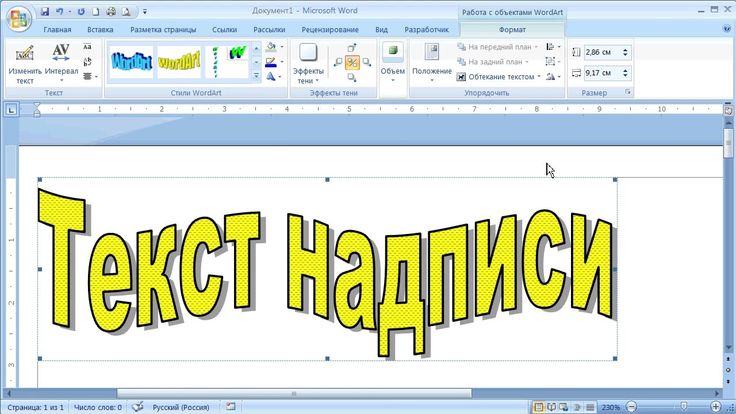
- Откройте документ Word, который вы хотите использовать для этого проекта, или создайте новый пустой документ.
- Переключитесь на вкладку Вставка на ленте, которая представляет собой интерфейс в стиле заголовка, расположенный в верхней части окна Word.
- Щелкните значок «Вставить WordArt », показанный в виде наклонной буквы A синего цвета с текстом WordArt под ним. (См. рисунок ниже.)
- Откроется всплывающее меню с различными стилями текста. Выберите любой из этих стилей и цветов, чтобы вставить в документ заполнитель с такими словами, как «9».0007 Ваш текст здесь ».
- Отредактируйте текст так, как хотите, затем выберите его, щелкнув по нему один раз.
- Откроется вкладка Shape Format . Щелкните значок Text Effect , обозначенный белой буквой A с голубым свечением вокруг нее. (См. рисунок ниже. )
- Наведите указатель мыши на параметр Transform в раскрывающемся меню, чтобы развернуть его и увидеть все доступные стили деформации для вашего текста.
- Нажмите на кривую или изгиб, который вам нравится. Вы можете предварительно просмотреть любые параметры, просто наведя на них указатель мыши. Если вы выберете из раздела « Следовать по пути », у вас есть возможность отредактировать кривую, по которой следует ваш текст, перетаскивая желтый прямоугольник, пока вы не будете удовлетворены результатом.
 )
)
Вам не нужно удалять весь текст и вводить его заново, чтобы удалить кривые, которые вы (или кто-то другой) применили ранее. Если вы хотите удалить кривые из текста Word, следуйте инструкциям ниже.
- Выполните шаги с 2. по 7. , чтобы перейти к разделу Преобразовать , выделив изогнутый текст.
- Выберите параметр «Без преобразования», чтобы удалить все кривые, ранее примененные к тексту.

