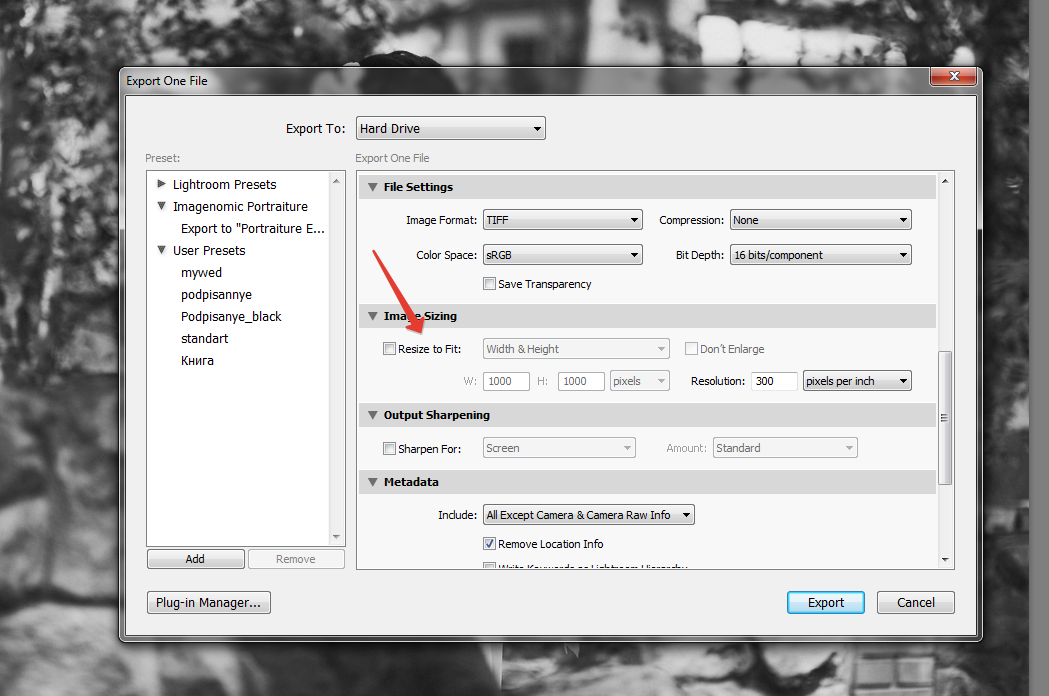
Как сохранить пресет в лайтрум: Как установить, создать и сохранить пресет в Лайтрум
Перенос пресетов из Lightroom Cloud
В семействе облачных приложений Lightroom есть классный компонент, которого нет в Lightroom Classic, который называется Learn and Discover. Цель обоих этих компонентов — помочь нам научиться использовать инструменты редактирования, а также вдохновить на то, что возможно. Их можно найти в каждом из приложений Lightroom (здесь я использую приложение Lightroom для Mac) и даже в Lightroom в Интернете (lightroom.adobe.com и войдите в систему, используя свой Adobe ID).
В разделе «Обнаружение» вы можете найти учебные пособия, созданные и отправленные другими пользователями Lightroom со всего мира. Они сгруппированы по разным темам, таким как «Пейзаж», «Еда», «Черно-белое» и т. д. Просматривая руководства, вы можете навести на них курсор, чтобы быстро увидеть до и после, чтобы решить, хотите ли вы смотреть дальше.
Щелкнув по учебному пособию, вы увидите изображение, поскольку оно автоматически циклически повторяет каждый шаг процесса редактирования, созданного человеком, отправившим учебное пособие. Это круто.
Многие из этих руководств (возможно, большинство из них) также позволяют сохранять настройки, используемые в этом редактировании, в качестве набора настроек, которые добавляются в вашу коллекцию наборов настроек и синхронизируются на всех устройствах Lightroom. Просто найдите кнопку «Сохранить как пресет», нажмите ее и сохраните в своих пресетах.
К сожалению, пресеты, созданные или приобретенные в облачных приложениях Lightroom, не синхронизируются с Lightroom Classic. Вот как вручную поделиться ими с Lightroom Classic:
Шаг первый: Перейдите в раздел Discover и сохраните столько пресетов, сколько хотите, или просто создайте свои собственные пресеты со своими фотографиями.
Шаг второй : Теперь, когда у вас есть несколько уникальных предустановок в Lightroom, снова это нужно сделать из приложения Lightroom для Mac или Windows (не из мобильных приложений), нажмите E, чтобы открыть панели редактирования, затем нажмите кнопку «Предустановки» ( внизу), чтобы открыть панель пресетов.
Шаг третий: Щелкните правой кнопкой мыши каждую предустановку, которую вы хотите перенести в Lightroom Classic, и выберите «Экспорт». Это сохранит предустановку в виде файла .XMP. Выберите, где вы хотите сохранить его (например, на рабочем столе), чтобы его было легко найти. Повторите этот процесс для каждого пресета, который вы хотите экспортировать.
Шаг четвертый: Переключитесь на Lightroom Classic и перейдите в модуль «Разработка».
Шаг пятый: Перейдите в меню «Файл» > «Импорт профилей разработки и предустановок», затем в появившемся диалоговом окне перейдите туда, где вы сохранили экспортированные предустановки. Выберите их все и нажмите «Импорт».
Выбранные экспортированные пресеты изначально были сохранены в группе пресетов под названием «Сохраненные пресеты» в облачном приложении Lightroom. После импорта в Lightroom Classic на панели «Стили» появилась новая группа пресетов под названием «Сохраненные пресеты», в которой были найдены импортированные пресеты.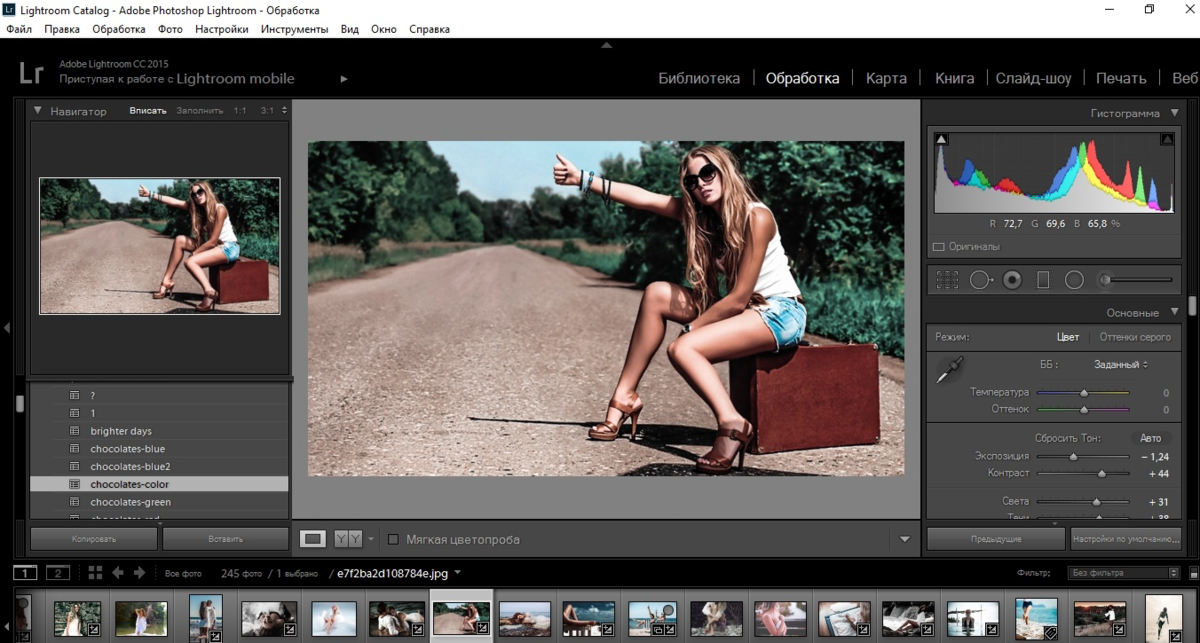 Это может варьироваться в зависимости от того, как ваши пресеты сгруппированы (организованы). Вы можете использовать Lightroom Classic, чтобы переместить их в другие группы предустановок по своему усмотрению.
Вы также можете прочитать мое предыдущее руководство по переносу пресетов Lightroom Classic в облако. Надеюсь, вы найдете это полезным!
Нет возможности сохранить изображение или открыть I – Dreamy Presets
Проблема: Не удается сохранить мобильную предустановку на телефон – нет параметров «Сохранить как изображение» или «Открыть в Lightroom».
Это происходит по нескольким причинам. Давайте пройдемся по каждому и определим, какой из них относится к вам:
1. Вы загрузили весь zip-файл и загрузили его на Google Диск? Пожалуйста, проверьте дважды. Когда вы загружаете весь zip-файл на Google Диск и распаковываете его оттуда, Google Диск изменит свойства нашего мобильного предустановленного файла DNG и потенциально может повредить его.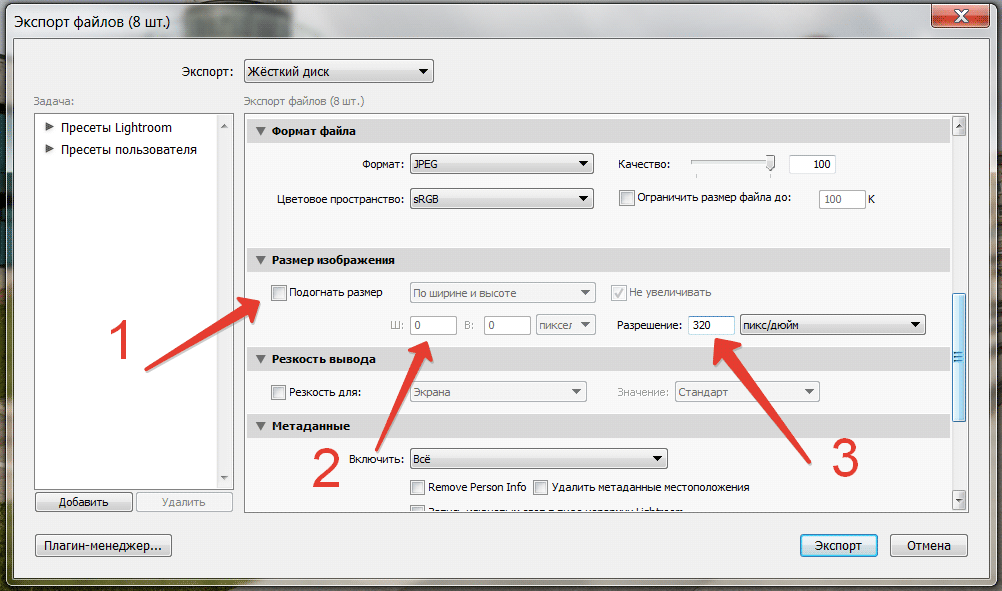 Таким образом, даже если бы вы смогли сохранить его на свой телефон, он бы не работал в мобильном приложении Lightroom.
Как исправить: Удалите zip-файл с Google Диска. Удалите все копии файла предустановки DNG для мобильных устройств с вашего Google Диска, мобильного приложения Lightroom, Camera Roll. Вернитесь к своему компьютеру и повторно загрузите только файл предустановки для мобильных устройств DNG.
2. Вы загрузили на Google Диск только файл предустановки DNG для мобильных устройств, но по каким-то случайным причинам у вас по-прежнему нет доступа к параметрам «Сохранить как изображение» или «Открыть в Lightroom».
Как исправить: Попробуйте вместо этого отправить текстовое сообщение с файлом настроек для мобильных устройств DNG и сохранить его как изображение в фотопленке. Затем продолжайте следовать остальным инструкциям в руководстве. Параметр текстового сообщения — это зеленый значок чата рядом со значком «Почта», когда вы нажимаете «Отправить копию» в приложении Google Диск.
3. Если вы не можете отправить текстовое изображение самостоятельно, сделайте экранное видео из приложения Google Диска о том, как вы пытаетесь отправить копию мобильного предустановленного файла, а затем отправьте текстовый файл самостоятельно, чтобы мы могли посмотреть в чем может быть дело.
Не знаете, как сделать экран видео?
На iPhone выполните следующие действия: https://support.apple.com/en-us/HT207935
На телефон Android можно загрузить эти бесплатные приложения: https://www.maketecheasier.com/android- screen-recording-apps/
4. Если у вас возникли проблемы с Google Диском, вы можете перебросить мобильный предустановленный файл на свой телефон с компьютера. Это занимает всего несколько секунд! Вы можете использовать Airdrop, если у вас есть компьютер или ноутбук Mac и iPhone!
★ Judge.me Отзывы
Медовый пресет потрясающий!!
Фантастика! Делает мои фотографии великолепными
Мне нравится, как эстетично выглядят фотографии с пресетами влияния! Я так доволен покупкой!
Наконец-то на праздники купил себе пресет. Я живу на пляже, и мне нравится, как предустановка меда делает фотографии ярче, а цвета немного ярче. Настоятельно рекомендую этот пресет и, вероятно, скоро куплю еще.
Я веду блог о стиле жизни и уже много лет использую Dreamy Presets, чтобы вывести свои фотографии на новый уровень! Эти пресеты настолько просты в использовании и преобразовывают ваши фотографии одним щелчком мыши. Я всегда получаю так много комплиментов по поводу моих фотографий и моей ленты в Instagram. Этот пресет идеально подходит для праздничного сезона, так как он легкий и воздушный и действительно добавляет праздничного красного на ваши фотографии. Мне понравились все пресеты, которые я когда-либо покупал в Dreamy Presets, и я очень рекомендую их!
Я одержим пресетом Peppermint! Это сохраняет мечтательность фотографии и делает яркими красные и зеленые цвета! Я собираюсь использовать Peppermint во всех своих рождественских материалах в этом году!
У меня есть предустановка меда, и я влюблена. У меня также есть розовый миллениум, который я люблю на все времена!!! Кроме того, я столкнулся с небольшой проблемой при загрузке пресета, но служба поддержки была превосходной и сразу же мне помогла. Буду покупать еще!!! Спасибо!!!
Пресет Rosewood всегда был моим любимым осенним контентом! Он имеет легкий и воздушный вид, который мне нравится, и в то же время усиливает осенние цвета и тона. Идеальный пресет для осенней фотографии!
Абсолютно ЛЮБЛЮ этот пресет, и разница, которую он дает, просто поразительна. Цвета идеально сочетаются друг с другом и придают фотографии общее ощущение осени, а это именно то, что мне нужно 🙂
Мне нравится, что каждый пресет создает совершенно другую осеннюю атмосферу! Бархатцы сделают ваши фотографии очень яркими и красочными с золотым оттенком, а ириска подарит вам темное настроение и осеннее настроение. Палисандр дает мне всю теплую предустановленную атмосферу Millennial Pink, которая была у меня в прошлом.
Мой личный фаворит — Butterscotch для моей ленты в Instagram.