Как создать маску слоя: Как создать маску из формы с эффектами After Effects(2023)
Как создать маску из формы с эффектами After Effects(2023)
Создание и использование масок является фундаментальным аспектом получения наилучшего от After Effects, здесь мы рассмотрим процесс создания масок из меню формы, что является самым простым способом реализации маски.
Это базовое учебное пособие о профессиональном программном обеспечении для редактирования видео After Effects. Однако, если вы все еще думаете, что это трудно использовать, рассмотрим Wondershare Filmora, который является профессиональным видеоредактором для промежуточных пользователей, которые хотят ввести более высокий уровень редактирования видео.
С его помощью можно маскировать видео, чтобы раскрыть свой творческий потенциал. Он поддерживает режим маскировки прямоугольника, эллипса и свободных рук. Скачайте его сейчас, чтобы попробовать.
В следующей части мы покажем вам, как маскировать в After Effects.
1. Настройка и создание новой композиции
Для начала мы создали новую композицию, для этого я создал небольшую композицию с разрешением 320×240 и добавил текстовый слой, который просто содержит одно слово «маска» в желтом цвете.
Это делается исключительно для того, чтобы проиллюстрировать технику, вы можете использовать маску на любом типе слоя, который вы пожелаете в своих проектах, которые мы обсудим позже.
2. Выберите Форму инструмента
Важно понимать, как работает инструмент формы для эффективной работы с маской, инструмент имеет двойное назначение, и поэтому важно следовать правильным действиям, чтобы получить желаемый эффект.
Во-первых, сам инструмент находится в верхнем меню, или ярлыке ‘Q’, выпадающее меню позволяет вам выбирать из множества фигур, как мы видим здесь.
Вы также можете перемещаться по фигурам с помощью комбинации клавиш Q.
С помощью инструмента фигуры можно создать маску ТОЛЬКО в том случае, если слой, который необходимо маскировать, выделен на шкале времени, а если ничего не выделено, инструмент создаст слой-фигуру. Это может потребоваться во многих случаях, но для этого проекта мы рассматриваем маскировку специально, поэтому выделим текстовый слой «Маска», выберем инструмент фигуры прямоугольника и нарисуем маску вокруг текста, в результате чего получим то, что мы видим на этом снимке экрана.
Важно отметить, что если рядом с компонентом шкалы времени не поставить галочку напротив «перевернутого», то маска скрывает все, кроме того, что содержится внутри самой маски. Инвертированное работает в обратном направлении, всё видно, но то, что находится внутри маски.
Вот что произойдет, если мы перетащим маску с текста, чтобы проиллюстрировать, как это работает.
Текст все еще там, он совсем не двигается, маска просто скрывает его части, когда он движется. Это основа творчества в After Effects, но теперь у нас есть наш текст и наша маска, что мы можем с ней сделать на самом деле?
«. 3. Добавление движения и анимации.
Как и в большинстве случаев в After Effects, создание движения с помощью масок базируется вокруг функции ключевого кадра. Мы устанавливаем наши ключевые кадры на временной шкале, а After Effects анимирует для нас промежуточные точки. Это позволяет нам создавать некоторые интересные эффекты с помощью простой прямоугольной маски и одного слова текста.
Начнем с нашего первого ключевого кадра. В текстовом слое на временной шкале мы выбираем Mask (Маска), а затем нажимаем секундомер рядом с Mask Path (Путь маски), чтобы создать наш первый ключевой кадр в начале этого клипа.
Теперь у нас есть наша стартовая позиция, мы можем создать наше движение, передвигая курсор времени, а затем настроить маску для следующего ключевого кадра. Как показано на снимке ниже, элементы управления маской выходят за рамки простого перемещения, вы можете отрегулировать непрозрачность, перенести маску, чтобы смешать ее, и даже изменить ее форму в процессе движения.
В данном случае, однако, я просто продвинул временную шкалу на 5 секунд и сократил маску до одного угла, а также создал второй ключевой кадр.
Следующий ключевой кадр создается таким же образом, здесь я продвинул курсор времени и переместил маску вверх справа от текста.
Итак, что мы имеем до сих пор маска, начиная с выявления всего слова, затем сжимается в один угол, затем двигаясь вверх к верхней левой, теперь я создам еще две ключевые кадры, чтобы переместить его в верхней правой части текста, и завершить в нижней правой части.
Теперь у нас есть последовательность, в которой мы начинаем со всего слова «маска», которое затем исчезает по мере того, как маска сжимается, затем части слова раскрываются по мере того, как маска путешествует по тексту.
Последняя часть заключается в том, чтобы просто развернуть маску влево, чтобы снова раскрыть все слово.
Это окончательный ключевой кадр для этого движения и завершает нашу маленькую анимацию.
Хотя, очевидно, что такая простая последовательность не собирается завоевывать никаких наград, она действительно иллюстрирует основные шаги манипулирования масками, созданными с помощью инструмента фигур, и я уверен, что вы можете начать видеть возможности, добавить в движение в слой под маской, и вы можете произвести некоторые удивительные эффекты очень быстро, в самом деле. Однако, как мы уже видели, есть и другие возможности для настройки эффектов маски, так что теперь пришло время рассмотреть их немного подробнее.
4. Создание множественных масок
Можно иметь несколько масок на слое, и можно варьировать их взаимодействие для создания многочисленных эффектов. Для иллюстрации этого я создал новую композицию и добавил два сплошных слоя с помощью Слой> Новый> Твердые, первый слой — ярко-красный, а второй слой — синий. Затем с помощью инструмента фигур с выделенным синим слоем я создал 3 отдельные прямоугольные маски, как мы видим здесь.
Это показывает все три маски в форме по умолчанию, я перекрыл их, чтобы проиллюстрировать, как вы можете изменять различные режимы масок для различных эффектов. По умолчанию это ‘Добавить’, как видно слева от каждой маски на временной панели. Мы можем изменить его на семь различных режимов, как мы видим здесь.
Смена маски 2, средняя, на «Вычитать» показывает этот результат.
Как мы видим, она отрицает маску, которая находится под ней, но не влияет на маску, которая находится над ней.
Изменение на Интерсект инвертирует маску, которую он пересекает, за исключением области пересечения, и, наконец,
Установка ее как «нет», по сути, отключает маску.
Эти 4 основных режима, которые будут использоваться в работе с масками, другие могут иметь их применение, экспериментируя с ними является лучшим способом понять их воздействие в различных ситуациях.
Включение
Маскировка формирует базовый блок из многих техник, которые используются в After Effects для создания эффектных эффектов, и понимание рабочего процесса и возможностей на базовом уровне является важным шагом в использовании всей полноты After Effects, хотя наше простое движение и является довольно базовым клипом, оно включает в себя основы движения и настройки маски, что все аспекты маскировки требуют. Несмотря на то, что многие пытаются вникнуть в глубину души, используя все продвинутые техники, важно иметь хорошее понимание лежащих в основе процессов и того, как они взаимодействуют, чтобы быть успешными в долгосрочной перспективе.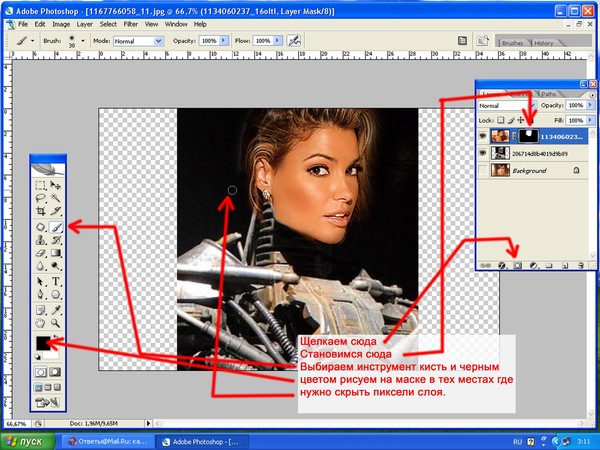
Мария Матвеева
Мария Матвеева писатель и любитель все, что связано с видео.
Автор @Мария Матвеева
Работа с маской в программе AliveColors
С помощью маски можно скрыть часть слоя или ограничить область отображения примененных инструментов и эффектов.
Самый быстрый способ создать маску слоя — нажатием кнопки на панели Слои.
Создать маску можно, выбрав в меню Слои -> Маска слоя один из следующих пунктов:
Показать всё — создается прозрачная маска, перекрывающая весь слой.
Скрыть всё — создается непрозрачная маска, перекрывающая весь слой.
Показать выделение — создается маска, которая скрывает все кроме выделенной части слоя.
Скрыть выделение — создается маска, которая скрывает только выделенную область слоя.
Также эти команды можно найти в меню, вызываемом щелчком правой кнопки мыши по слою на панели Слои.
Редактирование маски можно производить с помощью инструментов рисования. Для этого на панели Слои нужно выбрать созданную маску, щелкнув по ее миниатюре. С помощью черного цвета можно рисовать непрозрачную маску, с помощью белого цвета — стирать маску, остальные цвета будут создавать полупрозрачную маску.
По умолчанию созданная маска привязывается к активному слою. Разорвать/восстановить связь между слоем и маской можно щелчком по значку / между миниатюрами слоя и маски или выбрав команду Слои -> Маска слоя -> Разорвать связь/Восстановить связь. При разорванной связи можно перемещать маску по изображению независимо от слоя.
Можно перемещать маску между слоями, просто перетаскивая ее курсором мыши. Если при этом удерживать нажатыми клавиши Shift и Alt, то активная маска будет скопирована в выбранный слой.
Чтобы удалить маску, выберите миниатюру маски и нажмите кнопку или выберите команду Слои -> Маска слоя -> Удалить.
Чтобы отключить/включить маску, выделите слой, содержащий маску и выберите команду Слои -> Маска слоя -> Выключить/Включить. При отключении маски ее миниатюра будет перечеркнута крест-накрест, а содержимое слоя будет отображаться без учета маски.
Для добавления маски в выделение щелкните правой кнопкой мыши по миниатюре маски на панели Слои или Каналы и выберите одну из следующих команд:
Команда Добавить маску в выделение добавляет к выделению незащищенную область выбранной маски.
Команда Исключить маску из выделения исключает из выделения незащищенные области выбранной маски.
Команда Пересечение маски с выделением создает выделение, содержащее общую часть выделения и незащищенной области маски.
Чтобы окончательно применить маску к слою выберите команду Слои -> Маска слоя -> Применить (только для растрового слоя). После выполнения данной операции участки слоя скрытые маской станут прозрачными.
Изменить отображение маски в Окне изображения
можно на панели Каналы. Для этого в канале с именем Маска нажать на значок справа и в выпадающем меню выбрать вид отображения маски.— черно-белая маска,
— трехцветная маска,
— красная полупрозрачная маска на исходном изображении,
— инвертированная красная маска,
— черная маска на исходном изображении,
— белая маска на исходном изображении.
Уточнить границы маски можно с помощью функции Уточнение краев из меню Выделение.
Маска — Руководство Procreate®
Procreate предлагает различные способы изменения одних областей содержимого, не затрагивая другие. Это дает вам свободу работать быстро и уверенно экспериментировать.
Блокировки слоев
Хотя они не являются масками в цифровом смысле, блокировки выполняют важную связанную функцию. Блокировка слоя защищает слой от любых правок. Alpha Lock защищает любую часть слоя, которая является прозрачной.
Блокировка слоя
Чтобы предотвратить любые случайные изменения и правки, внесенные в слой, вы можете заблокировать его. Проведите справа налево по любому слою или группе слоев, затем коснитесь Заблокировать .
Блокировка группы блокирует все слои в этой группе. Разблокировка любого слоя в группе разблокирует всю группу.
Когда слой или группа заблокированы, рядом с именем отображается маленький символ замка. Вы не можете редактировать, перемещать, вырезать, вставлять, преобразовывать или удалять заблокированный слой. Он полностью защищен.
Чтобы разблокировать слой или группу для редактирования, проведите пальцем справа налево и коснитесь Разблокировать .
Блокировка альфа-канала
Блокировка альфа-канала позволяет наложить форму или область рисунка, а затем заблокировать эту альфа-форму. После блокировки вы можете рисовать или размазывать только ту область, на которой уже есть краска.
Используя это, вы можете выделить персонажа, а затем свободно добавлять цвет и детали к этому персонажу. Alpha Lock позволяет вам работать, не беспокоясь о том, что вы можете закрасить контуры. Вы также можете заблокировать линии, чтобы перекрасить детали, не повреждая исходные линии.
После того, как вы заблокировали нужную форму, коснитесь слоя, чтобы открыть меню «Параметры слоя», затем коснитесь Alpha Lock .
Мгновенно активируйте Alpha Lock , проведя слева направо двумя пальцами по любому слою.
Активный альфа-канал Слои блокировки отображают клетчатый фон на миниатюре.
Нужно подправить край или добавить к существующей альфа-форме? Выключите Alpha Lock , внесите изменения в рисунок, затем переключите Альфа-замок снова включен.
Маска слоя
Маскирование слоя отлично подходит для неразрушающих экспериментов.
Вы можете изменить Слой-маску , чтобы скрыть или отобразить любую часть ее родительского слоя без удаления какого-либо содержимого. Вы также можете Lock, Transform и Copy Masks.
Создать
Добавьте маску, прикрепленную к вашему основному слою.
Коснитесь основного слоя, чтобы вызвать меню «Параметры слоя», затем коснитесь Маска . Ваша новая маска появится над выбранным слоем.
Редактировать
Отредактируйте маску слоя, используя ластик или рисуя в оттенках серого.
Маски слоя редактируются с использованием оттенков серого. Стирание или рисование черным цветом скрывает части родительского слоя, а рисование белым цветом открывает части. Различные оттенки серого изменяют содержимое с соответствующими уровнями непрозрачности.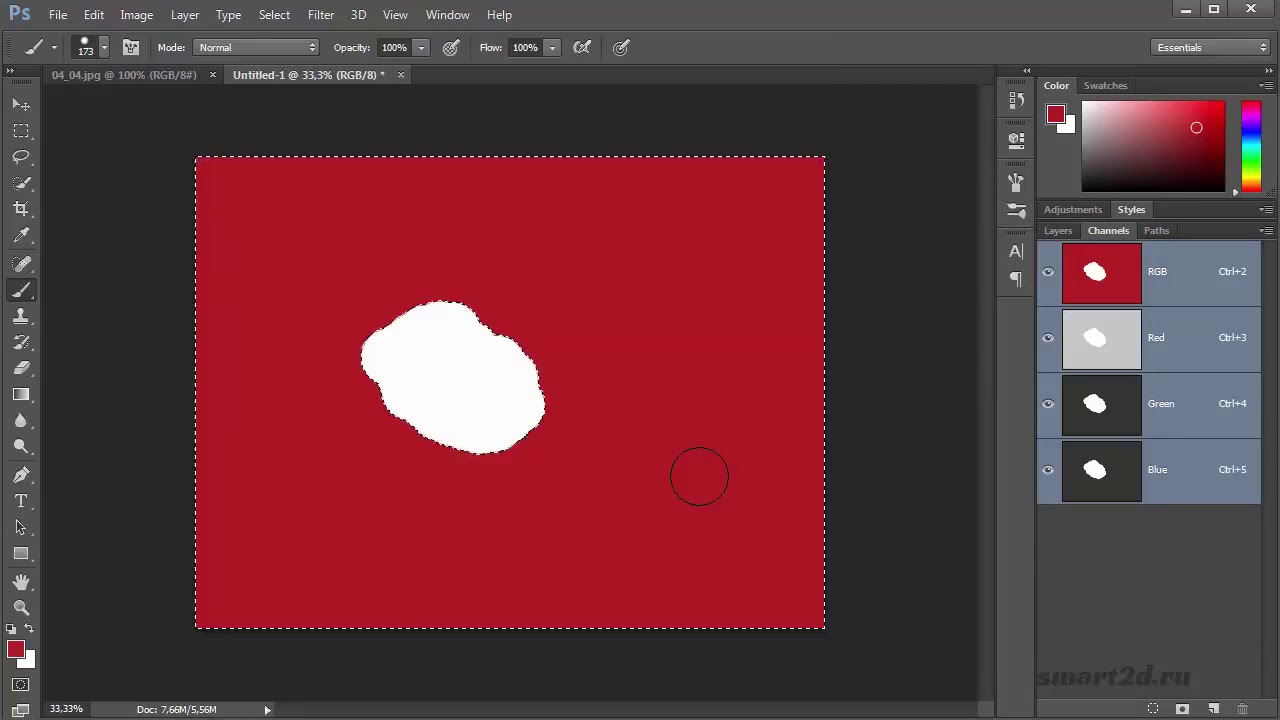
Когда в качестве основного слоя выбрана маска слоя , выбранные вами панели цветов будут игнорировать оттенок. Это гарантирует, что вы всегда рисуете на Слой-маска в оттенках серого.
Выберите
Выберите маску слоя или ее родительский слой в качестве основного для различных действий.
Когда вы выбираете маску слоя в качестве основного слоя, вы можете использовать Erase или Paint для редактирования маски. Выбор родительского слоя в качестве основного позволяет вам изменять содержимое, которое находится под маской этого слоя.
Выбор слоя или маски в качестве основного слоя выберет другой из пары в качестве вторичного слоя. Это позволяет вам трансформировать оба сразу. Если вы хотите трансформировать слой или маску независимо друг от друга, сначала отмените выбор другого элемента.
Переместить
Переместить слой-маску, не затрагивая маску слоя.
Коснитесь и удерживайте слой-маску или ее родительский слой, чтобы выбрать оба, и перетащите их в другое место в меню «Слои». Слой-маска останется прикрепленной к своему родительскому слою, пока вы не объедините или не удалите ее.
Удалить
Удалить или заблокировать маску слоя.
Как и для любого обычного слоя, смахивание влево по маске слоя открывает кнопку «Заблокировать» или «Удалить».
Слой-маска не имеет собственной кнопки Дублировать . Дублирование маскированного слоя создаст копию слоя и маски.
Обтравочная маска
Управление видимостью одного слоя на основе содержимого другого.
Когда вы активируете обтравочную маску , она прикрепляет ваш активный слой к слою под ним. Видимость обрезанного слоя управляет содержимым и прозрачностью нижележащего родительского слоя.
Если выбран нижний слой на панели «Слои», параметр Обтравочная маска недоступен.
Создать
Превратите любой слой в обтравочную маску в меню «Параметры слоя».
Коснитесь основного слоя, чтобы вызвать меню «Параметры слоя», затем коснитесь Обтравочная маска . Выбранный слой станет обтравочной маской, обрезанной по слою ниже.
Если выбран нижний слой на панели «Слои», параметр «Обтравочная маска» недоступен.
Transform
Поэкспериментируйте с формой и формой обтравочной маски с помощью Transform.
Используйте инструмент «Трансформация» для перемещения, масштабирования или искажения содержимого родительского слоя. Это изменяет, какие части обрезанного слоя будут видны.
Настройка
Играйте с цветом, текстурой и эффектами на вырезанном слое с помощью настроек.
Измените внешний вид содержимого на вырезанном слое. Исследуйте силу Корректировки с фильтрами типа Размытие по Гауссу или Пластика .
Переместить
Возьмите и переместите обрезанный слой, чтобы изменить способ воздействия на содержимое.
Обтравочные маски отличаются от Слой-масок тем, что они не зависят от слоя, на который воздействуют.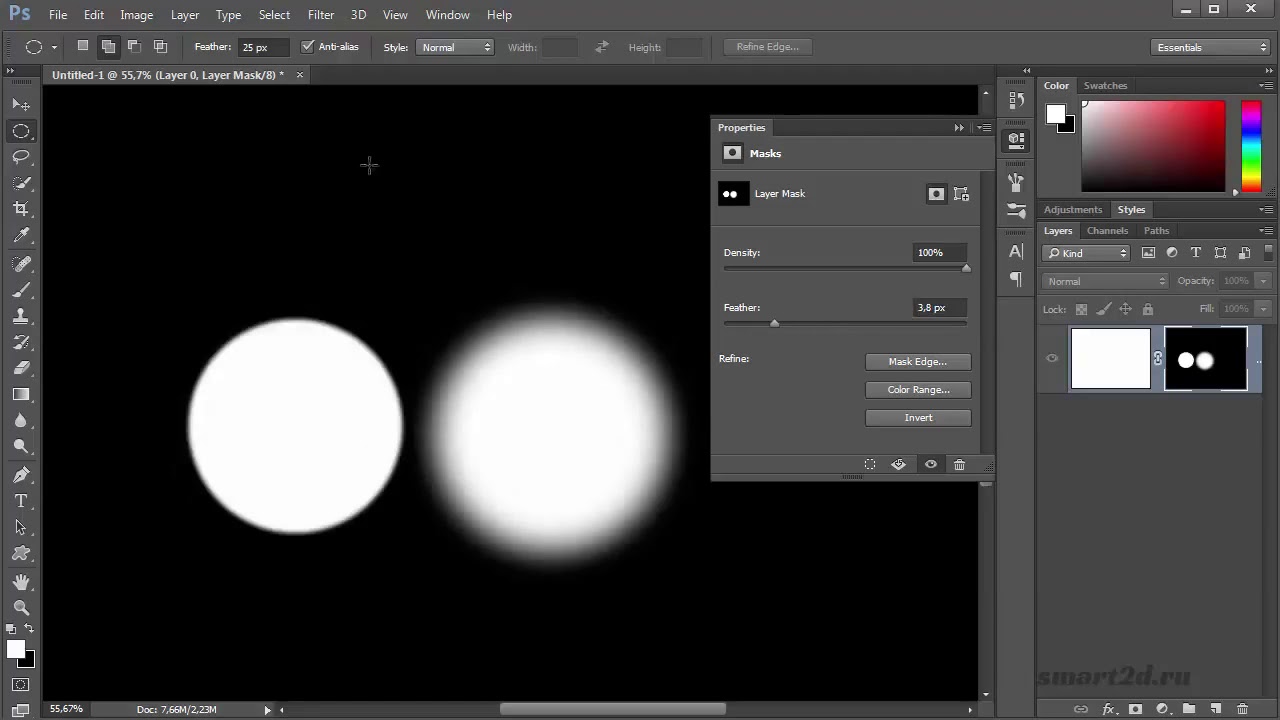 Вы можете взять и переместить обтравочную маску , как любой обычный слой.
Когда вы перемещаете порядок слоев обтравочной маски, она прикрепляется к слою под ним. Переместите обрезанный слой в нижнюю часть вашего Панель слоев , функция обтравочной маски будет деактивирована. Переместите слой ниже деактивированной Clipping Mask , и функция Clipping Mask снова активируется.
Заблокировать, Дублировать, Удалить
Управляйте обтравочной маской с помощью стандартных параметров слоя.
Для обтравочных масок доступны все стандартные действия и параметры слоя.
Проведите влево по обтравочной маске, чтобы открыть кнопки для Lock, Duplicate, и Удалить .
Деактивировать
Включение и выключение обтравочных масок.
Чтобы переключить статус обрезания слоя, коснитесь для вызова меню «Параметры слоя», затем коснитесь кнопки Обтравочная маска .
Маска объектов—ArcGIS Pro | Документация
Маскирование — это метод, используемый для уточнения плотного или детализированного содержимого карты, когда объекты одного слоя скрывают или маскируют объекты другого слоя в местах их наложения. Обычно маскирование используется для маскирования объектов вокруг аннотаций, чтобы текст оставался читаемым.
Например, на гипсометрической карте высот, подобной приведенной ниже, изолинии и текст могут конфликтовать. Маскирование частей черных контурных линий сохраняет сообщение о высоте карты и делает контурный текст более разборчивым.
Существует два типа стратегий маскирования:
- Маскирование слоя — Слой объектов или маскирующий слой маскирует любые перекрывающиеся объекты другого слоя на карте или сцене.
- Маскирование на уровне объекта — маскирование обрабатывается для каждого объекта, как указано классом отношений между двумя слоями.
При обоих способах маскирования геометрия маскирующих объектов маскирует символы маскируемых объектов. Даже если символизируемая форма маскирующих объектов отличается от геометрии (например, если применяется буфер символов), маскирование выполняет форма геометрии объекта. Однако это влияет на символы замаскированных объектов. Замаскированный объект может иметь дыры, но это только дыры в видимом символе. Геометрия элемента не изменилась.
Создать маскирующий слой
Любой векторный слой может быть замаскирован, но только полигональные векторные слои могут маскировать объекты. Из-за этого вам может понадобиться создать маскирующий слой для векторного слоя.
3D-слои в сцене нельзя маскировать, но их можно использовать в качестве маскирующих слоев.
Несколько инструментов геопроцессования могут использоваться для создания маскирующих слоев, в том числе:
- Cul-De-Sac Masks
- Особенности. или сцена. Класс полигональных объектов генерируется как вывод в базе геоданных, который затем используется для маскирования частей слоев, лежащих под определенными символами или объектами-аннотациями.

Маска сначала определяет границу или область между элементом и краем маски, а затем использует метод контура для создания многоугольника маски. Дополнительные сведения об инструментах маскирующего слоя и их назначении см. в разделе Обзор набора инструментов маскирования.
Чтобы создать маскирующий слой для векторного слоя, выполните следующие действия:
- На вкладке Анализ в группе Геообработка щелкните Инструменты .
- На панели Геообработка выберите Инструменты картографии > Маскирование и щелкните нужный инструмент, чтобы открыть его.
- Задайте параметры и запустите инструмент.
На панель содержимого добавлен класс полигональных объектов.
Использовать маску слоя
Вы можете замаскировать символы выбранного слоя объектами из одного или нескольких источников маски на карте или сцене. Например, чтобы замаскировать административные границы водоема, выберите полигональный векторный слой, содержащий границы административной области, и установите флажок для слоя, содержащего водный объект, в раскрывающемся меню Маскирование.
Чтобы замаскировать слой, выполните следующие действия:
- Выберите один или несколько слоев для маскирования на панели Содержание.
- В разделе Слой объектов на вкладке Внешний вид в группе Рисование щелкните Маскирование .
- В раскрывающемся меню выберите один или несколько слоев в списке. Слои с флажками будут маскировать выбранный слой.
Маскирование символов слоя
Можно дополнительно определить способ маскирования слоя, маскируя только определенные символы слоя. Например, в линейном векторном слое дорог, в котором каждый тип дороги обозначен по-разному, вы можете указать, какие слои символа шоссе следует маскировать, а не маскировать все шоссе.
Вы можете использовать маскирование слоя символов на векторном слое или групповом слое, если на вашей карте есть полигональный векторный слой.
Отрисовка слоя символов должна быть включена для слоя, чтобы использовать маскирование слоя символов.
Узнайте больше о слоях символов
Чтобы замаскировать символы слоя, выполните следующие действия:
- Выберите векторный слой, к которому вы хотите применить маскирование, на панели Содержание.
- В разделе Слой объектов на вкладке Внешний вид в группе Рисование щелкните раскрывающееся меню Маскирование и щелкните Расширенное маскирование.
- В диалоговом окне Расширенное маскирование в списке флажков Источники маскирования отметьте один или несколько источников маскирования.
- В списке Слои символов перечислены все слои символов в векторном слое, выбранном на панели Содержание. Отметьте слои символов для маскирования выделенным источником или источниками маски.
- Нажмите OK, чтобы применить маску к слою или слоям символов.
Использовать маскирование на уровне объектов
Вы можете установить маскирование для отдельных объектов, настроив класс отношения «многие ко многим» между маскирующим слоем и маскирующим полигональным слоем.
Класс отношений используется для связывания маскирующих полигонов с определенными маскируемыми объектами. Установите полигоны, которые будут масками, в качестве источника в классе отношений. Установите объекты, которые должны быть замаскированы, в качестве назначения в классе отношений.Один из способов получить маскирование на уровне объектов — использовать геообработку для обнаружения конфликтов объектов и создания масок для вас. Используйте инструмент «Создать эстакаду» или «Создать подземный переход» для выявления конфликтов, создания полигонов маски и автоматической настройки взаимосвязей. Полученные полигоны маскирования можно редактировать и при необходимости создавать новые маски.
В качестве альтернативы вы можете использовать существующий класс полигональных объектов и создать класс отношений «многие ко многим» между ним и замаскированным слоем с помощью инструмента «Создать класс отношений».
Чтобы настроить маскирование на уровне объектов, выполните следующие действия:
- Убедитесь, что на карте присутствует класс маскирующих полигональных объектов вместе с классом отношений «многие ко многим», связывающим его с маскируемым слоем.