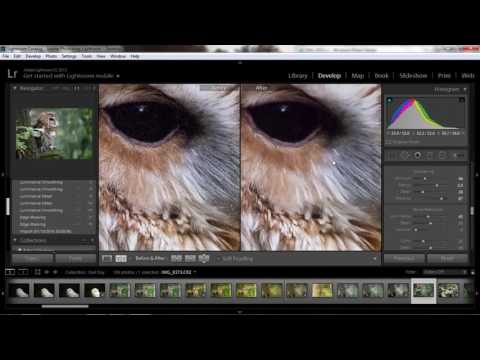
Как убрать шум в лайтруме: Как убрать шумы на фото в Lightroom
Как убрать шум на фото в Lightroom
Автор Admin На чтение 3 мин Просмотров 80 Опубликовано Обновлено
На сегодняшний день Adobe Lightroom является одним из самых популярных графических редакторов. Он позволяет достаточно быстро и качественно обрабатывать сразу большое количество фотографий. Но сегодняшнюю статью мы хотим посвятить шуму на фото, а точнее его устранению при помощи этой программы. При этом, мы расскажем вам, что из себя вообще представляет шум, какой он бывает и как он влияет на фотографию.
Если подходить к вопросу профессионально, то шум – это недостатки и дефекты фотографии, которые появляются из-за недостатков сенсора цифровой камеры. Конечно, профессиональный фотоаппараты куда лучше справляются с этими значениями и о лучших устройствах вы можете узнать на этом сайте, но не каждый сможет позволить себе фотоаппарат за полмиллиона, поэтому приходится довольствоваться графическими редакторами.
Lightroom различает 2 вида шума – по яркости и по цвету. Что это значит на практике? Приближая фотографию в настройках детализации, вы увидите ее чуть ли не попиксельно. И при сильном приближении вы заметите, что пиксели на ней не одного цвета. Это и есть шум, когда, допустим, на черном фоне отображаются белые или цветные пиксели. Давайте рассмотрим это на практике.
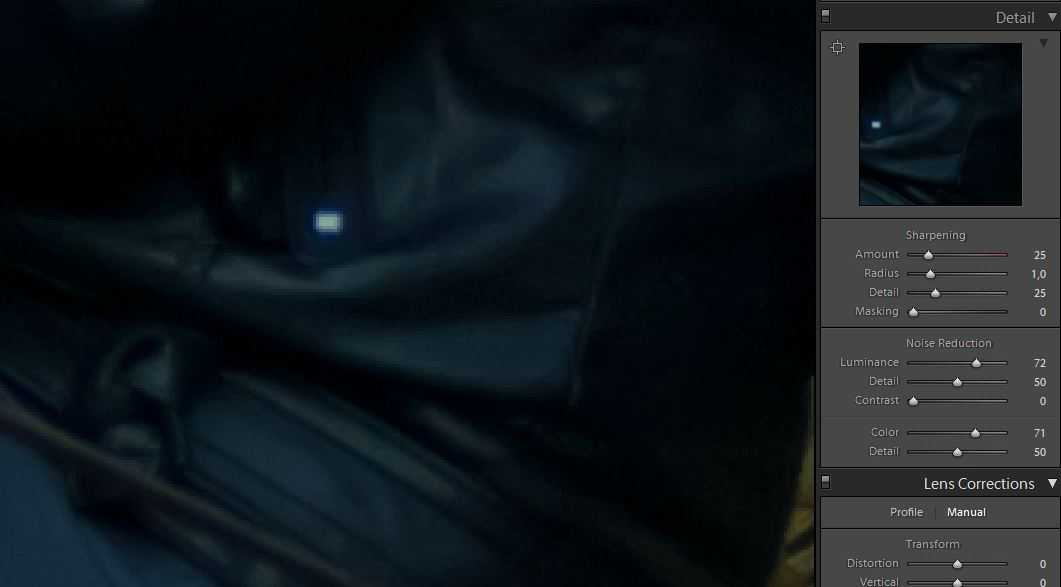
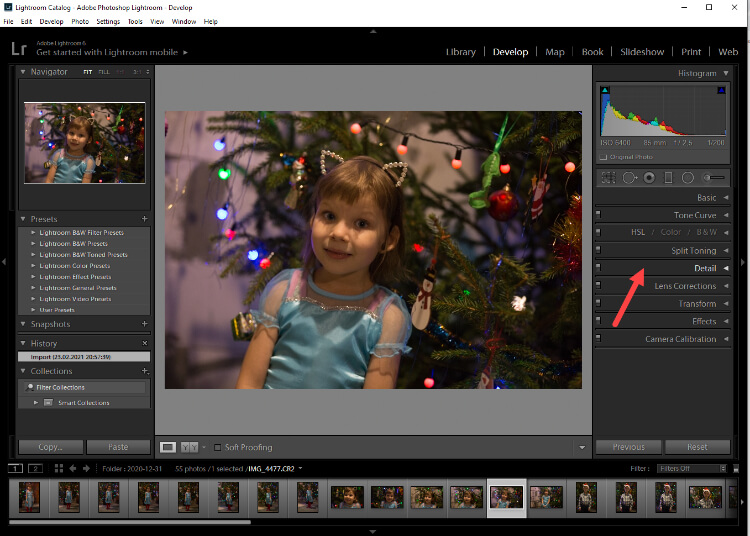
На скрине выше вы можете увидеть фотографию, с которой мы будем работать и на которой отлично можно показать, что такое шум. Для этого зайдите в раздел «Develop» и пролистайте табличку справа до функции «Noise Reduction». Это и будет функция подавления шума. Особое внимание обратите на функции Luminance – шум по яркости, и Color – шум по цвету. Давайте на практике разберем, что все это значит.
Итак, увеличиваем нашу картинку, увеличиваем ее до пиксельных значений и видим, что на черной кофте девушки наблюдаются не просто белые, но еще и цветные пиксели. Такого быть не должно.
Для начала попытаемся исправить шум по яркости.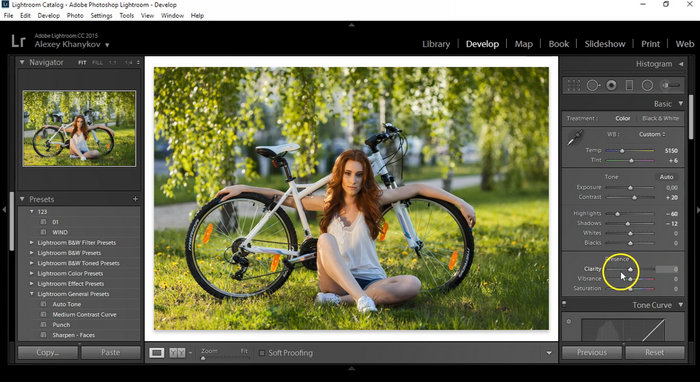 Мы видим, что некоторые пиксели светлее, а некоторые – темнее. Чтобы это исправить – просто выкручиваем ползунок Luminance до тех пор, пока значения нас не устроит.
Но мы категорически не рекомендуем вам выкручивать Luminance больше 50%. В этом случае картинка станет слишком «пластилиновой». И тем более не сильно «балуйтесь» этой функцией, если у вас на фотографии слишком много маленьких деталей, ибо чем больше вы выкрутите ползунок – тем больше они будут становиться пластилиновыми.
Другое дело цветной шум. В нашем примере вы можете увидеть, что пиксели разнятся не только яркостью, но и цветом. Такого быть не должно. В этом случае переходите на ползунок Color и выкручиваете его на максимум. Тут ограничений не будет.
На этом наша статья подходит к концу. Надеемся, что она понравилась вам. Не забывайте ставить статье оценки, пишите в комментариях, если мы что-то упустили, а также, по возможности, делитесь статьей с друзьями в социальных сетях. Всем удачи и до новых встреч.
( 1 оценка, среднее 5 из 5 )
Поделиться с друзьями
Как убрать шум с фото: практическое руководство
Зернистость делает фотографии грязными, неаккуратными, добавляет им ретро-вид и делает невозможной публикацию на большинстве площадок. В этой статье мы будем разбираться, как избежать появления шума в процессе фотосъемки и как отредактировать уже готовые фото, на которых появилась зернистость. Мы разберем:
Почему появляется шум?
Пять простых способов предотвратить появление шума
Как убрать шум с помощью Lightroom и Adobe Camera Raw
Для начала, поясним, что такое шум. Вообще говоря, шум – это аберрантные пиксели. То есть шум состоит из пикселей, неправильно воспроизводящих цвет или экспозицию.
Почему появляется шум?
Причиной зернистости обычно бывает съемка со слишком высокой экспозицией. Большинство камер начинают шуметь с ISO 1600 или 3200. Но значит ли это, что снимать с длинной выдержкой или превышать ISO 100 опасно?
Конечно же, нет! Есть моменты, когда это необходимо: пейзажи, фото дикой природы часто снимают при слабом освещении, что требует в том числе высокого ISO.
В первую очередь, обратимся к фотоаппарату, чтобы не приходилось редактировать шум на уже готовых снимках.
5 способов уменьшить шум в камере
Не каждый метод будет применяться в каждой ситуации, поэтому стоит ознакомиться со всеми, чтобы выбирать правильный метод для конкретного снимка.
1. Начинайте с нижних настроек ISO
Это самое очевидное, но фотографы часто слишком быстро повышают уровень ISO, что приводит к ухудшению качества изображения.
Если у вас новая камера, функциональность ISO будет отличной даже на высоких значениях. При необходимости увеличивайте ISO, но рассмотрите и другие варианты перед установкой значения в 12800.
Вот несколько пунктов, о которых нужно подумать, прежде чем повышать ISO:
- Откройте диафрагму до самой широкой настройки (например, f / 2.8).
- Если вы снимаете при слабом освещении, поставьте камеру на штатив и сбросьте выдержку.
- Если вы снимаете не пейзаж, а небольшой объект (например, человека), используйте вспышку.
Конечно, если после этого фото все еще темное, нужно поднять ISO выше. Сделайте несколько тестовых снимков, чтобы узнать о возможностях ISO вашей камеры, и в какой момент настройки ISO начинают ухудшать качество изображения.
2. Снимайте в формате RAW
Формат RAW даст максимум качества, поэтому обязательно используйте его. Нет нужды постоянно использовать RAW в съемках, но когда вы заметите, что не хватает света, переключитесь на RAW.
Почему это так важно? JPEG выводит изображение со сжатием, в процессе которого и появляется шум.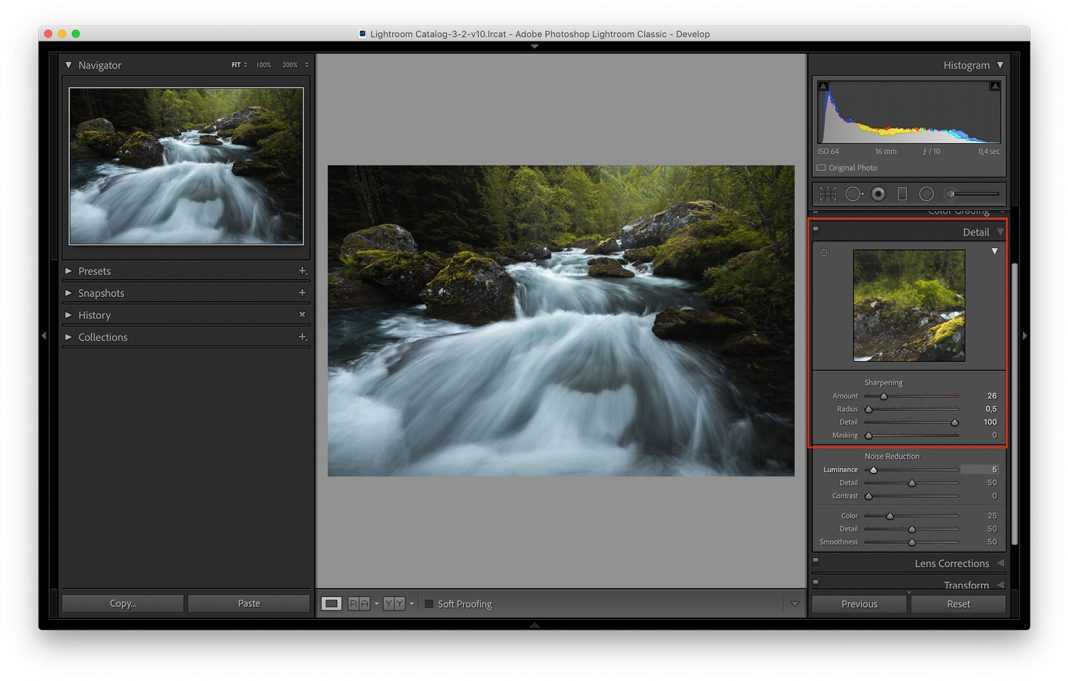 Если вы будете убирать шум на постобработке в JPEG, качество изображения еще понизится.
3. Настройте экспозицию и не бойтесь «прицеливаться»
Если вы получите слишком темный кадр, он неизбежно начнет шуметь. Поэтому важно настроить экспозицию с самого начала. Здесь на помощью приходит гистограмма: график на ней должен достигать максимума посередине, а не слева или справа.
И не бойтесь делать несколько снимков с разными настройками, особенно если вы хотите добиться какого-то особенного эффекта и выделить определенные места в вашей сцене.
Как мы уже выяснили, чем выше ISO, тем более сложным будет кадр для постобработки. Поэтому в случае с высоким ISO особенно важно верно настроить экспозицию, иначе вы гарантированно получите зернистое фото.
4. Будьте осторожны с длинной выдержкой
Длинная выдержка помогает получить нетривиальные кадры – это факт. Но если выдержка слишком длинная, датчик камеры может нагреваться, вызывая нежелательный шум. Поэтому нужно знать заранее, как ваша камера справляется с длинной выдержкой. Здесь как минимум нужна тестовая съемка с проверкой каждого кадра на компьютере на наличие шума.
5. Используйте шумоподавление в камере
Большинство камер предлагают функцию, называемую Long Exposure Noise Reduction, и если вы снимаете с длинной выдержкой, рекомендуется включить ее.
Имейте в виду, что с этой функцией камера будет работать дольше обычного. Если вы используете 30-секундную выдержку, камера еще 30 секунд будет избавляться от шума.
Редактируем шум в Lightroom или Adobe Camera Raw
Даже если вы очень постарались с настройками камеры, на некоторых снимках может появиться шум. Тогда нам остается избавляться от него на постобработке.
Что делать?
Шаг 1: Откройте свое изображение в режиме 100% просмотра
Открываем фото в Lightroom или Photoshop. Обратите внимание, что изображения RAW, открытые в Photoshop, сначала пройдут через Adobe Camera Raw, что нам и нужно. Элементы управления в Adobe Camera Raw и Lightroom идентичны, поэтому инструкции для этих программ одинаковы.
Итак, сначала нужно открыть фото full-screen и рассмотреть его на предмет наличия шума.
Шаг 2: Отрегулируйте слайдер Luminance (Яркость)
Слайдер Luminance уменьшает шум, который мог возникнуть от переэкспонированных или недоэкспонированных пикселей.
Итак, увеличиваем кадр до 100 процентов, затем регулируем слайдер Luminance, пока шум не начнет исчезать.
Однако здесь важно не переусердствовать.
Шаг 3: Регулируем слайдеры Luminance Detail и Luminance Contrast
Ползунки Luminance Detail и Luminance Contrast контролируют количество деталей и контрастность, которые будут в результате на фотографиях после снижения шума.
Дело в том, что шумоподавление сглаживает пиксели, что автоматически уменьшает детализацию и контрастность. Но, повышая эти ползунки, вы сохраните детали и контраст.
Конечно, и тут без недостатков не обойдется:
Когда вы увеличиваете значения, вы уменьшаете силу шумоподавления. Таким образом, чем более четкое изображение вы получаете, тем больше шума остается.
Шаг 4: Отрегулируйте ползунок Color
Ползунок Color уменьшает цветовой шум, который мог появиться в недоэкспонированных теневых участках.
Итого, поднимаем бегунок слайдера Color и увеличиваем масштаб до 100 процентов, чтобы увидеть его эффекты.
Шаг 5: Используйте дополнительно ползунки Color Detail и Color Smoothness
Как и в случае с шумом от яркости мы можем отрегулировать дополнительные значения цветового шума с помощью ползунков Color Detail и Color Smoothness.
Здесь тоже будут моменты с возможным появлением дополнительных цветных крапинок, поэтому нужно следить за тем, чтобы не переборщить.
Чуть больше гладкости цвету добавит ползунок Color Smoothness.
Есть вопрос?
Lightroom Noise Reduction: лучшие методы и плагины
Праздничная акция!
СКИДКА 25% Topaz Denoise AI
и
СКИДКА 30% на пакет качества изображения
дней
часов
минут 901 с222 ПОЛУЧИТЕ СКИДКУ
Загрузите Denoise AI сегодня от Topaz Labs, чтобы получить лучшие предложения
СКАЧАТЬ СЕЙЧАС
Черная пятница в Topaz Labs! Сэкономьте до 65% и улучшите свои изображения всего за $458,97 $159!
Дни
Часы
Минуты
Секунды
ПОЛУЧИТЕ СКИДКУ
ЛЕТНЯЯ РАСПРОДАЖА АКЦИЯ!
20 долларов США СКИДКА DENOISE AI
СКИДКА 15% с кодом CAPTUREATHOME15
Дни
Часы
Минуты
Секунды
ПОЛУЧИТЕ СКИДКУ
НАБОР КАЧЕСТВА ИЗОБРАЖЕНИЯ СКИДКА!
$ 99 Off Denoise + Sharpen + Gigapixel AI
15%скидка с кодом CapturateMeme15
Дни
Министерство
секунды
Minate
Minate
.
Уменьшение шума в Lightroom — один из самых простых способов избавиться от шума на фотографиях. Если вы уже используете это программное обеспечение, вы знаете, что можете применить Lightroom Noise Reduction к своим файлам RAW и что вы всегда можете использовать другое программное обеспечение или плагины для более избирательного удаления шума.
В настоящее время существует множество программ для шумоподавления, но Lightroom используется чаще всего по простой причине: это быстро и просто в использовании.
5 сек, f/2.8, ISO 1600. Nikon D800 + Nikkor 14-24 f/2.8
Как вы, возможно, знаете, шум является одним из самых нежелательных эффектов в цифровой фотографии, поэтому очень важно знать , что такое шум и какие существуют типы, и , как уменьшить цифровой шум , используя правильные настройки камеры. .
В этой статье мы сосредоточимся на Lightroom Noise Reduction:
- Основные шаги по снижению шума в Lightroom
- Лучшие настройки шумоподавления в Lightroom
- Лучший рабочий процесс для уменьшения шума в Lightroom
- Локальное шумоподавление в Lightroom
- Лучшие плагины для уменьшения шума в Lightroom
- Предустановки шумоподавления для Lightroom
- Шумоподавление в Lightroom для мобильных устройств
- Последние советы по удалению шума в Lightroom
В двух словах, вы можете уменьшите шум в Lightroom , выполнив следующие действия:
- Загрузите изображение в Lightroom.

- Увеличьте изображение на 100 %, чтобы увидеть зашумленные области и эффект корректировок.
- Перейдите на вкладку сведений , где вы найдете все ползунки.
- Увеличивайте ползунок яркости , пока яркостный шум не уменьшится; старайтесь не делать изображение слишком «размытым», чтобы у вас все еще была резкость и детализация
- Слегка и постепенно увеличивайте детализацию яркости , чтобы восстановить часть резкости, которую вы могли потерять при шумоподавлении в Lightroom.
- Увеличьте контраст , чтобы восстановить часть контраста, который вы могли потерять при первоначальном подавлении яркостного шума.
- Настройте ползунок цвета , если на изображении присутствует цветовой шум, пока вы не избавитесь от шума. Обратите внимание на побочные эффекты других цветов.
- Отрегулируйте детализацию цвета , чтобы точно настроить предыдущую настройку.
- Попробуйте настроить гладкость , чтобы завершить подавление цветового шума Lightroom.

Панорама из 6 вертикальных изображений при 30 сек, f/2.8, ISO 3200
На протяжении всей статьи вы увидите, как работают эти настройки и как наиболее эффективно их использовать, чтобы быстро и легко уменьшить шум в Lightroom.
Lightroom Шумоподавление позволяет эффективно и индивидуально удалять шум для каждого изображения.
Чтобы уменьшить шум в Lightroom, вы можете использовать различные настройки, которые будут глобально применяться к файлу RAW, с преимуществом возможности управлять шумоподавлением с помощью различных настроек.
Основной вариант — использовать ползунки, находящиеся на панели деталей , , но есть и другие инструменты шумоподавления Lightroom, такие как плагины шумоподавления 
Прежде чем перейти к шагам по удалению шума в Lightroom, вам необходимо хорошо понимать различные способы избавления от шума в Lightroom.
ПАНЕЛЬ ДЛЯ УМЕНЬШЕНИЯ ШУМА В LIGHTROOM 5
Это основной инструмент для устранения шума в последней версии Lightroom. вы найдете его на панели деталей, , где вы увидите различные ползунки для балансировки как шумоподавления, так и детализации.
Детальная панель в Lightroom
ЯРКОСТЬ ШУМА В LIGHTROOM
Если вы хотите уменьшить яркостный шум в Lightroom, есть три настройки:
- Яркость: Используется для устранения яркостного шума в Lightroom. Эта настройка работает с обычным файлом RAW. Чем больше вы двигаетесь вправо, тем больше шума вы уменьшаете, но есть и обратная сторона: вы также жертвуете резкостью и контрастностью. В общем, удобнее использовать более низкие значения.
- Detail: После применения подавления яркостного шума вы можете восстановить часть потерянных деталей с помощью этого ползунка.
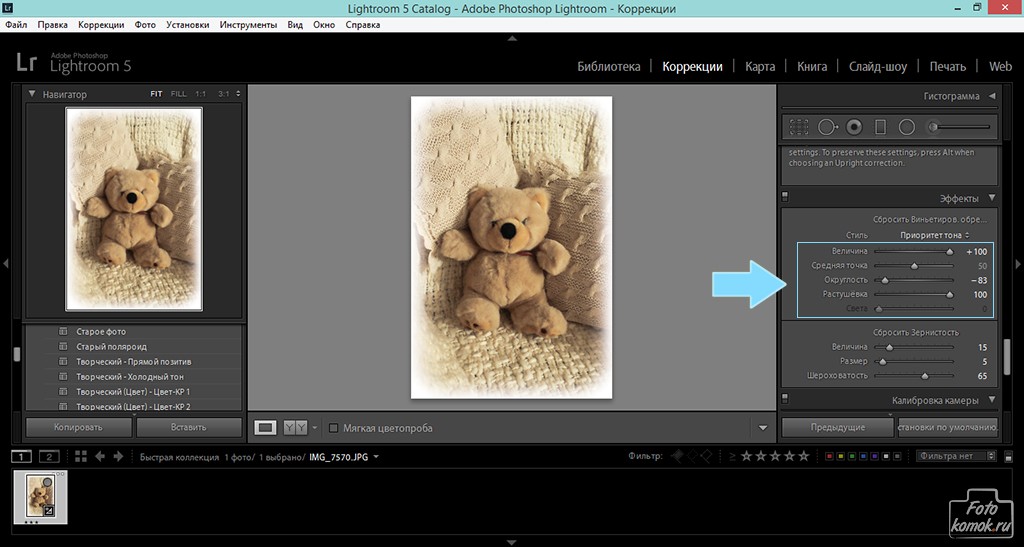
- Контрастность: После восстановления деталей с помощью этого ползунка можно восстановить часть контрастности, которая была до первой регулировки яркости.
ЦВЕТНОЙ ШУМ В LIGHTROOM
Чтобы уменьшить цветовой шум в Lightroom, мы можем настроить следующие ползунки:
- Цвет: С помощью этой настройки вы можете уменьшить цветной шум в Lightroom. Это очень эффективная настройка, но у нее есть возможные побочные эффекты, такие как изменение цвета в областях, которые раньше были в порядке.
- Detail: Этот ползунок помогает восстановить детали, но без добавления шума, как при настройке деталей для яркостного шума.
- Сглаживание: Эта настройка позволяет сгладить все области, к которым вы применили подавление цветового шума в Lightroom.
С помощью всех этих ползунков вы можете настроить шумоподавление Lightroom для каждого из ваших изображений.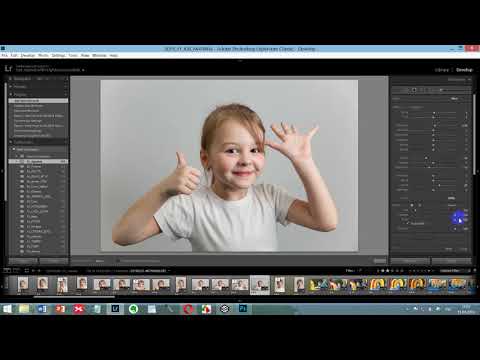
Также важно:
- Определение того, является ли цифровой шум на вашем изображении шумом яркости или цветовым шумом , чтобы узнать, какие настройки необходимо настроить. Вы сможете увидеть шум невооруженным глазом при увеличении и уменьшении масштаба.
- Балансировка различных ползунков для уменьшения шума в Lightroom, сохраняя как можно больше деталей изображения.
Каждый датчик и каждая фотография имеют разные характеристики, поэтому мы не можем дать вам общие рекомендации или значения для настроек.
Однако вы можете следовать тому же рабочему процессу, который мы используем в наших изображениях, чтобы применить наилучшее шумоподавление Lightroom. Ниже я покажу вам шаги, которые я выполняю в моем рабочем процессе редактирования для удаления шума в Lightroom.
КАК УМЕНЬШИТЬ ЯРКОСТЬ ШУМА В LIGHTROOM
Яркостной шум — это наиболее распространенная настройка, которую вы будете использовать в Lightroom.
Этот эффект очень мощный. Держите его под контролем, чтобы изображение не выглядело «вымытым» или «вощеным».
Для каждой фотографии требуются разные настройки в зависимости от условий освещения и шума, но вы можете выполнить следующие несколько шагов, чтобы уменьшить яркостный шум в Lightroom:
- Отрегулируйте первый ползунок яркости, вы не можете видеть шум на изображении при увеличении на 100%. Не имеет значения, если изображение потеряет много деталей, так как вы восстановите его с помощью следующих нескольких ползунков, а затем снова сможете уменьшить шумоподавление яркости.
- Настраивайте настройку деталей , пока не найдете точку, в которой можно восстановить детали изображения без повторного увеличения шума.
- Таким же образом переместите ползунок контрастности , восстановив часть контраста, потерянного при первом подавлении яркостного шума.
- Вернитесь к первому ползунку яркости и внесите некоторые коррективы, постепенно перемещая ползунок, пока не найдете идеальный баланс между шумоподавлением и сохранением деталей.

Ниже вы можете увидеть пример, где я применил подавление яркостного шума в Lightroom и настройки, которые я использовал:
Яркость Настройки шумоподавления в Lightroom
Яркостное шумоподавление в Lightroom (10 сек, f/2.8, ISO 5000 )
и теперь увеличивает 100%:
Снижение шума светильнее в Lightroom (10 с, F/2,8, ISO 5000)
Как уменьшить цвет в Lightroom
Как уменьшить цвет в Lightroom
Как уменьшить цвет в Lightroom
Как уменьшить цвет.0224 Цветовой шум встречается не так часто, но его часто можно обнаружить на том же изображении, что и яркостный шум, поэтому его следует отрегулировать после уменьшения яркостного шума в Lightroom.
Вот шагов для эффективного уменьшения цветового шума в Lightroom:
- Переместите ползунок цвета полностью вправо.
- Переместите ползунок детализации полностью вправо
- Настройте ползунок цвета влево, пока не найдете точку, в которой можно уменьшить цветовой шум без изменения исходных цветов изображения. Обратите внимание на образующиеся цветовые узоры, особенно на печально известные цветные полосы, также известные как «полосатость».
- Отрегулируйте ползунок сглаживания, проверив, как он изменяет зашумленные области изображения, и найдите золотую середину между уменьшением цвета и балансом.
Ниже вы найдете еще один пример применения подавления цветового шума в Lightroom. Вот настройки, которые я применил:
Настройки шумоподавления цвета в Lightroom
До/После шумоподавления в Lightroom. 25 сек, ISO 5000
А теперь увеличиваем:
Увеличение до/после цветного шумоподавления в Lightroom. 25 сек, ISO 5000
Примечание: Ползунок детализации цвета всегда будет установлен на 100%, так как это, в отличие от ползунка детализации яркости, не увеличивает цифровой шум.
Локальный Шумоподавление в Lightroom Как видите, уменьшить шум в Lightroom относительно просто и эффективно. Главный недостаток — это невозможность применить шумоподавление в Lightroom к некоторым областям изображения выборочно, как можно, например, при уменьшении шума в Photoshop.
Несмотря на это, если ваш рабочий процесс основан исключительно на Lightroom, у вас есть возможность выборочно уменьшить шум с помощью локальных настроек Lightroom для шумоподавления.
Чтобы локально уменьшить шум в Lightroom , у вас есть следующие варианты:
- Шумоподавление в Lightroom с помощью градуированного фильтра
- Шумоподавление Lightroom с помощью радиального фильтра
- Шумоподавление в Lightroom с помощью кисти
Локальное шумоподавление в Lightroom с помощью градиентного фильтра
КАК УМЕНЬШИТЬ ШУМ В LIGHTROOM С ПОМОЩЬЮ ЛОКАЛЬНЫХ НАСТРОЕК
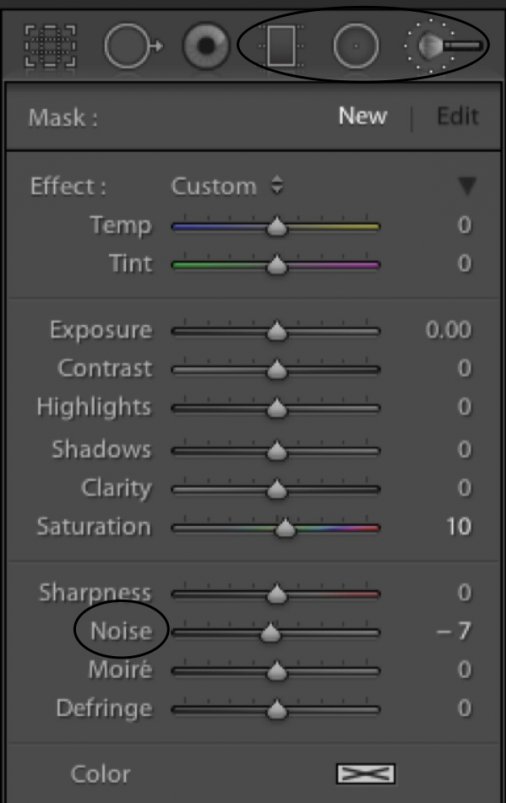
Уменьшение шума в Lightroom с помощью выборочных настроек имеет большое преимущество в удалении шума в определенных областях изображения. Однако существуют ограничения, так как есть только один ползунок для уменьшения шума, и вы не можете настроить уменьшение яркости или цветового шума, как на вкладке сведений.
Вы можете применить выборочное шумоподавление в Lightroom с помощью локальных настроек, выполнив следующие действия:
- Проанализируйте шум на изображении и оцените, лучше ли уменьшить шум общим или конкретным способом, особенно если шум появляется только в одной области изображения.
- Если шум находится в определенной области, проверьте эту область, чтобы выбрать тип фильтра:
- На ночных фотографиях шум обычно появляется в нижней части изображения. Если это так, мы можем попробовать использовать градуированный фильтр .
- Если шум появляется в определенной и значимой области изображения, например в затененной области с правой стороны, попробуйте нарисовать радиальный фильтр .
- Если зернистая область представляет собой небольшой участок неправильной формы, попробуйте закрасить всю область кистью Lightroom , используя среднюю или низкую непрозрачность.
- Сдвиньте ползунок шума вправо, пока шум не исчезнет.
- Наконец, вы не сможете вносить какие-либо дополнительные изменения в ползунок шумоподавления, но вы по-прежнему можете регулировать другие локальные настройки, поэтому, если вы потеряете детализацию или контрастность, вы сможете восстановить их с помощью настроек четкости и контрастности . .
Прежде чем подробно рассказать о шумоподавлении с помощью плагинов в Lightroom, я хотел ответить на вопрос, который часто задают многие фотографы:
КОГДА НУЖНО УДАЛИТЬ ШУМ В LIGHTROOM?
При неразрушающей работе с файлами Raw не имеет значения, когда и на каком шаге вы уменьшаете шум в Lightroom, так как вы можете отменить этот шаг в любое время, не затрагивая файл.
В моем случае я предпочитаю делать это в конце процесса, после применения всех основных и цветовых корректировок, хотя, как мы уже говорили, не будет никаких проблем, если вы сделаете это в начале.
Лучшие плагины для уменьшения шума в Lightroom В дополнение к шумоподавлению Lightroom с помощью стандартных инструментов Lightroom, вы также можете использовать плагины для удаления шума в Lightroom.
Эти сторонние плагины позволят вам использовать различные способы удаления шума в Lightroom и, в некоторых случаях, компенсировать недостатки Lightroom, например, с помощью более продвинутых локальных настроек шумоподавления.
ЛУЧШИЕ ПЛАГИНЫ ДЛЯ СНИЖЕНИЯ ШУМА В LIGHTROOM
Существует большое разнообразие, но это лучшие плагины для снижения шума в Lightroom:
TOPAZ DENOISE AI NOISE REDUCTION IN LIGHTROOM
После проведения многих тестов, на мой взгляд, Topaz Denoise AI — лучший плагин для уменьшения шума в Lightroom .
Topaz использует усовершенствованный алгоритм для уменьшения шума в Lightroom при сохранении деталей высокого качества.
Праздничная акция!
СКИДКА 25% Topaz Denoise AI
и
СКИДКА 30% на пакет качества изображения
дней
часов
минут 901 с222 ПОЛУЧИТЕ СКИДКУ
Загрузите Denoise AI сегодня от Topaz Labs, чтобы получить лучшие предложения
СКАЧАТЬ СЕЙЧАС
Черная пятница в Topaz Labs! Сэкономьте до 65% и улучшите свои изображения всего за 458,97 $ 159 $!
Дни
Часы
Минуты
Секунды
ПОЛУЧИТЕ СКИДКУ
ЛЕТНЯЯ РАСПРОДАЖА АКЦИЯ!
$ 20 Denoise AI Discount
15%скидка с кодом Capturathome15
дней
Минут
Секунды
ПОЛУЧИТЕ СКИДКУ
НАБОР КАЧЕСТВА ИЗОБРАЖЕНИЯ СКИДКА!
$ 99 Off Denoise + Sharpen + Gigapixel AI
15%скидка с кодом CapturateMeme15
Дни
Министерство
секунд
Minate
Minate
Minatement
Министерство
ПОЛУЧИТЕ СКИДКУ Как вы можете видеть в лучшем сравнении программного обеспечения для шумоподавления , Topaz включает алгоритмы искусственного интеллекта, которые сохраняют детализацию при подавлении цифрового шума. Эта настройка особенно эффективна для звездного неба, поскольку она не удаляет звезды, как другие плагины.
Topaz Denoise Панель шумоподавления как плагин в Lightroom
Шумоподавление в Lightroom с помощью Topaz Denoise (10 сек, f/2.8, ISO 1250)
продвинутая система слоев, масок и непрозрачности, которая помогает очень избирательно настраивать шумоподавление в Lightroom.
Вы можете скачать плагин Topaz Denoise AI для Lightroom здесь .
Обновление: После этого обзора я начал использовать Topaz DeNoise AI для уменьшения шума на всех моих фотографиях. Кроме того, мы написали обзор Topaz DeNoise AI здесь.
LUMINAR NOISE REDUCTION IN LIGHTROOM
Luminar — отличный плагин для уменьшения шума в Lightroom, поскольку, в дополнение к уменьшению яркостного и цветового шума, как в Lightroom, он позволяет использовать маски и фильтры для применения настройки более выборочно.
Основным побочным эффектом, который я наблюдал при уменьшении шума в Lightroom с помощью Luminar, было некоторое удаление звездочек после применения подавления яркостного шума. Чтобы избежать этого, просто замаскируйте звездную область со средним уровнем непрозрачности.
Панель шумоподавления Luminar в виде плагина в Lightroom. Шумоподавление, примененное с помощью маски, созданной с помощью кисти
Шумоподавление в Lightroom с помощью Luminar 3 (10 сек, f/2,8, ISO 1250)
Установить Luminar в Lightroom можно по этой ссылке. У вас также есть возможность скачать пробную версию.
СНИЖЕНИЕ ШУМА DFINE 2 В LIGHTROOM Другой вариант — уменьшить шум в Lightroom с помощью Dfine 2,
подключаемого модуля, включенного в пакет Nik Collection. В Dfine 2 у вас есть возможность использовать автоматическое шумоподавление, а также возможность самостоятельно выбирать зашумленные области изображения, чтобы программное обеспечение могло настроить шумоподавление.
Панель шумоподавления Dfine 2 в качестве подключаемого модуля в Lightroom
Шумоподавление в Lightroom с Dfine 2 (10 с, f/2,8, ISO 1250)
Хотя вы можете использовать его для дополнительного шумоподавления в Lightroom, мне он кажется слишком медленным, и я всегда выбираю шумные области самостоятельно. Локальные настройки не такие избирательные, как у Topaz или Luminar.
Вы можете получить этот плагин на веб-сайте DXO.
NOISE NINJA ДЛЯ LIGHTROOM
Noise Ninja уже много лет известен как один из лучших плагинов для шумоподавления на рынке.
Хотя есть способы использовать его как плагин шумоподавления в Lightroom , он для этого не оптимизирован, поэтому лучше работает как плагин для Photoshop. Из-за этого я не могу рассматривать Noise Ninja как плагин для Lightroom.
После этого списка вы можете задать себе следующий вопрос:
НУЖЕН ЛИ МНЕ ДЕЙСТВИТЕЛЬНО НУЖЕН ПЛАГИН ПОНИЖЕНИЯ ШУМА В LIGHTROOM?
Однако ответ будет полностью зависеть от вашего рабочего процесса редактирования.
Параметры Lightroom шумоподавления , включенные в программное обеспечение, очень эффективны, но их нельзя применять выборочно, и все настройки должны быть отрегулированы вручную, чтобы они были эффективными.
Благодаря плагинам вы можете быстро выполнить полное шумоподавление с возможностью выборочного применения шумоподавления.
Шумоподавление в Lightroom с помощью Topaz Denoise через расширенную маску.
С другой стороны, если вы уже решили приобрести плагин, вы можете спросить себя:
КАКОЙ ПЛАГИН ПОНИЖЕНИЯ ШУМА ДЛЯ LIGHTROOM МНЕ НУЖНО ИСПОЛЬЗОВАТЬ?
Ответ не прост, так как все плагины в списке являются эффективными и хорошими вариантами для уменьшения шума в Lightroom.
По моему мнению, если бы мне пришлось выбирать плагин шумоподавления для Lightroom , я бы выбрал тот, который позволяет более избирательно применять шумоподавление, чтобы компенсировать большой недостаток Lightroom. Кроме того, я бы искал плагин с большим количеством функций, помимо шумоподавления.
Как Luminar , так и Topaz предназначены для работы с расширенными масками и параметрами непрозрачности для локального применения шумоподавления Lightroom.
Topaz Denoise сохраняет детали намного лучше, чем Luminar, особенно в отношении неба, благодаря алгоритмам искусственного интеллекта. Кроме того, хотя выборочные корректировки аналогичны, Topaz предлагает функцию локализации краев, что действительно полезно для еще более избирательного применения корректировок.
Однако Luminar , помимо функции шумоподавления, позволяет использовать цифровые фильтры для точной настройки шумоподавления и извлечения большего количества деталей. Более того, за ту же цену, что и Topaz, вы можете получить целый софт с очень полезными инструментами обработки и цифровыми фильтрами для получения атмосферных световых эффектов, микроконтраста и т. д.
Если вы все еще сомневаетесь, какой плагин лучше для вас, я рекомендую вам загрузить бесплатные пробные версии Luminar и Topaz, чтобы вы могли выполнить свои собственные тесты и посмотреть, какой из них лучше всего соответствует вашим потребностям обработки.
* Примечание: После того, как вы используете плагин в Lightroom с одной из ваших фотографий, файл больше не будет файлом RAW и изменится на другой формат, например Jpeg или TIFF. В этом случае я предлагаю вам применить шумоподавление в конце процесса редактирования.
ПРЕСЕТЫ ДЛЯ УСТРАНЕНИЯ ШУМА В LIGHTROOM Одним из способов ускорения рабочего процесса редактирования в Lightroom является использование пресетов Lightroom для шумоподавления. Эти предустановленные настройки удалят цифровой шум с ваших изображений одним нажатием кнопки.
Основным недостатком использования предустановок является то, что по умолчанию они применяют общие настройки ко всем вашим изображениям одинаковым образом, и хотя вы всегда можете автоматически применить некоторые настройки, такие как коррекция профиля, шум — это то, что меняется в каждом изображении и требует особых корректировок в каждом конкретном случае.
Каждая фотография требует разных настроек и параметров, поэтому я не рекомендую использовать пресеты. 4 сек, f/2.8, ISO 5000
Поэтому, хотя некоторые фотографы так и делают, я бы не рекомендовал использовать предустановки шумоподавления для Lightroom.
СНИЖЕНИЕ ШУМА В ADOBE LIGHTROOM MOBILE В дополнение к настольной версии Lightroom также имеет мобильное приложение, которое включает возможность снижения шума в мобильном приложении Adobe Lightroom.
Приложение Lightroom предлагает множество настроек, и одна из них — шумоподавление для изображений с телефона, так как это одно из лучших мобильных приложений шумоподавления для Android и iOS.
Ниже приведены шаги для уменьшения шума на ваших мобильных фотографиях с помощью мобильного приложения Lightroom:
- Загрузите мобильное приложение Adobe Photoshop Lightroom. (4,99 доллара США в месяц)
- Загрузите снимок, сделанный на смартфон , к которому вы хотите применить шумоподавление.
- Создайте локальную коррекцию в шумной области, например, градиентный или радиальный фильтр.
- Щелкните треугольник в центральной части.
- Отрегулируйте необходимое шумоподавление , чтобы убрать шум с изображения.
- Закройте локальную настройку и подумайте, требует ли изображение увеличения детализации. Если это так, просто добавьте немного ясности.
Как видите, уменьшение шума на фотографиях смартфона в Lightroom mobile возможно. Это правда, что приложение не включает расширенное шумоподавление, но оно полезно для быстрого удаления шума.
Последние советы по удалению шума в Lightroom Уменьшение шума в Lightroom — один из лучших способов избавиться от шума, если вы уже используете это программное обеспечение в процессе редактирования или хотите использовать простой инструмент для сделай это.
Шумоподавление в Lightroom зависит от каждого изображения. Важно, чтобы вы настроили различные настройки на своих фотографиях, чтобы увидеть, насколько сильно требуется шумоподавление для вашего изображения. Не используйте автоматические функции или пресеты Lightroom для шумоподавления.
Изучите каждую фотографию в индивидуальном порядке, чтобы увидеть, какие корректировки вам нужны для уменьшения шума в Lightroom. 30 сек, f/2,8, ISO 1250
ЯВЛЯЕТСЯ ЛИ LIGHTROOM ЛУЧШИМ ПРОГРАММНЫМ ОБЕСПЕЧЕНИЕМ ДЛЯ СНИЖЕНИЯ ШУМА?
В заключение хотелось бы выделить главный недостаток удаления шумов в Lightroom: сложно более избирательно применить корректировки к конкретным областям изображения.
Вы всегда можете выборочно применить шумоподавление Lightroom с помощью локальных настроек, таких как градиентные фильтры, радиальные фильтры или даже уменьшение шума с помощью кисти Lightroom. Однако эти настройки позволяют использовать только один ползунок для уменьшения шума, что обычно ограничивает настройку.
Кроме того, если вы хотите уменьшить шум в Lightroom, имейте в виду, что вы не можете использовать маски яркости или цвета в полной мере.
По этой причине я бы рекомендовал использовать Lightroom в сочетании с любым из плагинов, которые мы ранее предлагали, например Topaz или Luminar , или, если вы уже знакомы с Photoshop, выборочно применяйте уменьшение с помощью этого программного обеспечения.
В моем случае, во время рабочего процесса я сначала делаю небольшое уменьшение шума в файле Raw в Lightroom, и позже удаляю шум локально в Photoshop, с помощью плагинов, гораздо более выборочным способом.
А ты? Как убрать шум в Lightroom?
Как использовать Lightroom Noise Reduction (шум яркости и цвета)
Дэвид Элдон А-
А+
Скачать как PDF
Подпишитесь ниже, чтобы скачать статью немедленно
Вы также можете выбрать свои интересы для бесплатного доступа к нашему обучению премиум-класса:
Основы бизнеса
Шпаргалки
Детская фотография
Красочные городские пейзажи
Состав
Творческая фотография
Креативные концепции портрета
Цифровые фотоколлажи
Сказочная портретная фотография
Фотография еды
Интерьерная фотография
Редактирование ландшафта
Пейзажная фотография
Обработка Lightroom
Пресеты Lightroom
Длинная выдержка
Макрофотография
Фотография Млечного Пути
Моя камера и фотография
Органический маркетинг
Домашние животные
Фотография товара
Фотография неба
Социальные сети
Натюрморт
Интервальная съемка
Туристическая фотография
Городская фотография
Фотография дикой природы
Ваша конфиденциальность в безопасности. Я никогда не поделюсь вашей информацией. Шумные изображения — это не то, что вам нужно от ваших фотографий. К счастью, освоить шумоподавление в Lightroom несложно. Эта статья покажет вам, как уменьшить шум на ваших изображениях с помощью Adobe Lightroom. Это легко сделать, и ваши изображения будут выглядеть лучше.
Экспертные методы шумоподавления
Легкое редактирование в Lightroom
Если вам нужна информация о шумоподавлении в Lightroom, наш видеокурс «Легкое редактирование в Lightroom» охватывает все функции и показывает, как использовать их вместе для профессионального редактирования Ваши фотографии.
Магазин Предложения
Проверить цену на Купить у
Недоступно Lightroom Noise Reduction: что такое шум в фотографии?
Цифровой шум в фотографии — это визуальное искажение, которое вы видите на изображениях. Обычно это обесцвеченные пиксели. Это может быть результатом доступного света и датчика камеры. А также настройка чувствительности камеры (ISO).
Есть две вещи, которые вам нужно знать о шуме в вашей фотографии. Во-первых, это очень распространенная проблема. Вам нужно научиться исправлять это как в камере, так и во время постобработки. Во-вторых, в некоторых ситуациях почти невозможно полностью избежать этого. Это то, с чем вам придется жить.
Наиболее частым виновником цифрового шума является отсутствие доступного света. Съемка при слабом освещении почти всегда приводит к шуму. Вам придется уменьшить это в Photoshop, Lightroom или другом программном обеспечении для обработки цифровых изображений.
Типы шума
Цифровой шум может проявляться в одном из двух типов; цветовой шум и яркостный шум. Цветовой шум чаще всего встречается в сплошных темных или светлых областях изображения. Он состоит из цветовых отклонений пикселей, которые неверны в этих сплошных областях.
И это выглядит как цветные пятна. Они контрастируют с однотонными цветами. Это делает их более неприглядными, чем яркостный шум, и обычно их легче идентифицировать.
Яркостной шум не имеет этих обесцвеченных пикселей. Это результат того, как различия в освещении влияют на датчик камеры.
Они вызывают появление дополнительных «горячих» пикселей и становятся видимыми с зернистым видом.
Однако при увеличении до 100% очевидна зернистость яркостного шума. Lightroom имеет отдельные элементы управления, которые позволяют изолировать тип шума, с которым вы имеете дело. Затем вы можете уменьшить его, не затрагивая другие аспекты вашей фотографии.
Шумоподавление в Lightroom
Интерфейс Lightroom состоит из нескольких модулей. Они отображаются в виде вкладок в верхней части окна. Нас интересует модуль Develop . Этот раздел содержит все элементы управления, необходимые для редактирования изображения. Он включает в себя ползунки регулировки экспозиции, цвета и элементы управления кадрированием.
Вы найдете несколько подразделов в модуле «Разработка» в правой части интерфейса. Они разбивают элементы управления на аналогичные группы. Они включают в себя основные настройки экспозиции, параметры коррекции объектива и ползунки цветового тонирования.
Нас интересует раздел Detail panel . Если эта панель еще не активирована, вы можете щелкнуть треугольник справа от заголовка панели, чтобы развернуть ее.
На панели «Детали» расположены элементы управления резкостью и шумоподавлением. Как мы уже говорили ранее, существует два типа шума. Lightroom предоставляет вам элементы управления для каждого из этих типов.
Исправление яркостного шума в Lightroom
Чтобы удалить яркостный шум, вы будете использовать первые три ползунка в разделе шумоподавления. Это тип шума, который похож на зерно. Первый слайдер, Яркость определяет степень подавления шума, применяемого к изображению.
Как и со всеми корректировками в Lightroom, вы хотите начать с небольших корректировок. Посмотрите, как они влияют на ваше изображение, а затем добавьте больше по мере необходимости.
Регулировка шума, как правило, удаляет детали и добавляет плавности. Имейте в виду, что умеренность является ключевым фактором.
На панели подробностей показано увеличенное изображение неотредактированной фотографии, на которой отчетливо виден шум. Следующий ползунок, Detail , позволяет сохранить некоторые детали. Это детали, которые вы теряете, увеличивая эффект шумоподавления. Перемещение этого ползунка слишком высоко может удалить часть шумоподавления, которое вы применили ранее. Следите за этим.
После удаления яркостного шума увеличенный вид изображения показывает, что шум исчез, и изображение выглядит более гладким. Последний ползунок, который вы здесь настроите, — это Контраст . Это заменяет часть потерянного контраста. Как и в случае с предыдущими корректировками, используйте это с осторожностью. Примените достаточно, чтобы вернуть некоторые детали, но убедитесь, что это не влияет на шумоподавление.
В некоторых версиях, включая Lightroom CC, панель слайдера упрощена. Он предлагает управление шумоподавлением без дополнительных ползунков детализации или контраста.
Это то же самое, что ползунок яркости в настольной версии программного обеспечения.
Удаление цветового шума в Lightroom
Элементы управления для уменьшения цветового шума здесь почти такие же. Ползунок Color управляет степенью применяемого шумоподавления.
С помощью этой настройки легко уменьшить бесцветные пятна из-за цветового шума.
Цветовой шум состоит из обесцвеченных пикселей, что приводит к неточному представлению цвета в изображении. Ползунок Detail регулирует количество деталей, которое можно восстановить после применения шумоподавления. Это точно так же, как элементы управления яркостным шумом.
Небольшое уменьшение цветового шума устраняет ложный оттенок в изображении и устанавливает более точное представление исходного цвета. Инструменты подавления цветового шума также содержат ползунок Smoothness . Это позволяет увеличить или уменьшить степень плавности изображения. Помните, что шумоподавление часто делает фотографию более плавной.
Это приведет к удалению некоторого уровня детализации. Как и в случае яркостного шума, панель ползунка здесь немного упрощена. Он предлагает только контроль цветного шумоподавления.
Нет дополнительных ползунков детализации или плавности.
Минимизация шума в камере
Теперь вы знаете, как минимизировать шум при постобработке. Но есть ли что-нибудь, что вы можете сделать, чтобы свести к минимуму шум в камере?
Используйте низкую настройку ISO
Настройка ISO в цифровых камерах влияет на чувствительность сенсора при сборе света. Повышение значения ISO до более высокого значения увеличивает чувствительность сенсора. Это означает, что он собирает больше света.
Также на фотографии появляется цифровой шум. Фотографы используют более высокие настройки ISO во многих ситуациях при слабом освещении.
Ночная фотография, астрофотография и фотографии во время или после синего часа — вот некоторые примеры.
Без высокого значения ISO света будет недостаточно для правильной экспозиции. Итак, вы уже знаете, что вам нужно будет сделать некоторую коррекцию в постобработке, чтобы удалить шум. Здесь следует помнить простое правило: всегда использовать минимально возможное значение ISO.
Начните с настройки 100. Увеличивайте ISO только в том случае, если у вас нет другого способа направить больше света в камеру. Вместо этого вы можете попробовать открыть диафрагму больше (уменьшить диафрагму) или уменьшить скорость затвора.
Дневной свет или большое количество дополнительного света обычно позволяют снимать с гораздо более низким значением ISO. Это означает, что вы избежите внесения шума в финальное изображение.
Используйте функцию шумоподавления в камере (но не делайте этого)
Большинство современных цифровых камер включают настройку шумоподавления. Это подходит как для высоких значений ISO, так и для ситуаций с длинной выдержкой. Так почему бы нам не установить их и забыть о проблеме шума?
Эффективность этих функций зависит от камеры. Вы можете установить степень применения эффекта. Но у вас нет точного контроля, который даст вам внешнее программное обеспечение.
Шумоподавление в Photoshop или Lightroom намного эффективнее. Его также легче наносить и удалять. Это делает уменьшение в камере практически бесполезным. И, наконец, снимайте только в формате RAW.
Заключение
Надеюсь, я пролил немного света на то, чтобы ваши фотографии были чистыми и выглядели великолепно! Вы можете использовать сторонние программные решения для уменьшения шума. Но если вы уже используете Lightroom, вам это не нужно.
Программное обеспечение обеспечивает эффективный метод снижения шума. И вам не нужно учиться ориентироваться в новой системе.
У вас есть истории успеха при редактировании с использованием Lightroom? Присоединяйтесь к обсуждению ниже и поделитесь с нами!
Экспертные методы шумоподавления
Легкое редактирование в Lightroom
Если вам нужна информация о шумоподавлении в Lightroom, наш видеокурс «Легкое редактирование в Lightroom» охватывает все функции и показывает, как использовать их вместе для профессионального редактирования Ваши фотографии.
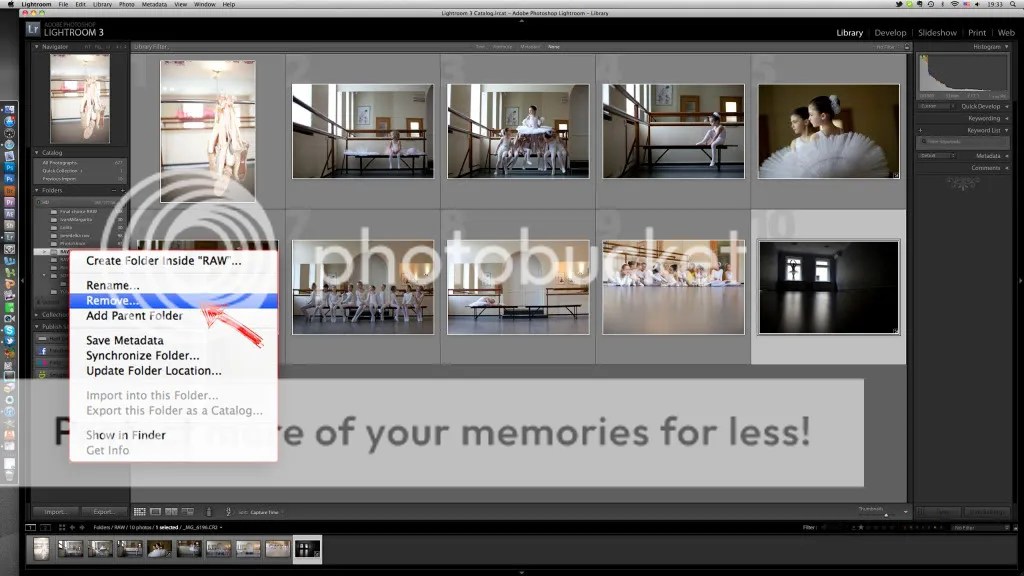
Примечание: Ползунок детализации цвета всегда будет установлен на 100%, так как это, в отличие от ползунка детализации яркости, не увеличивает цифровой шум.
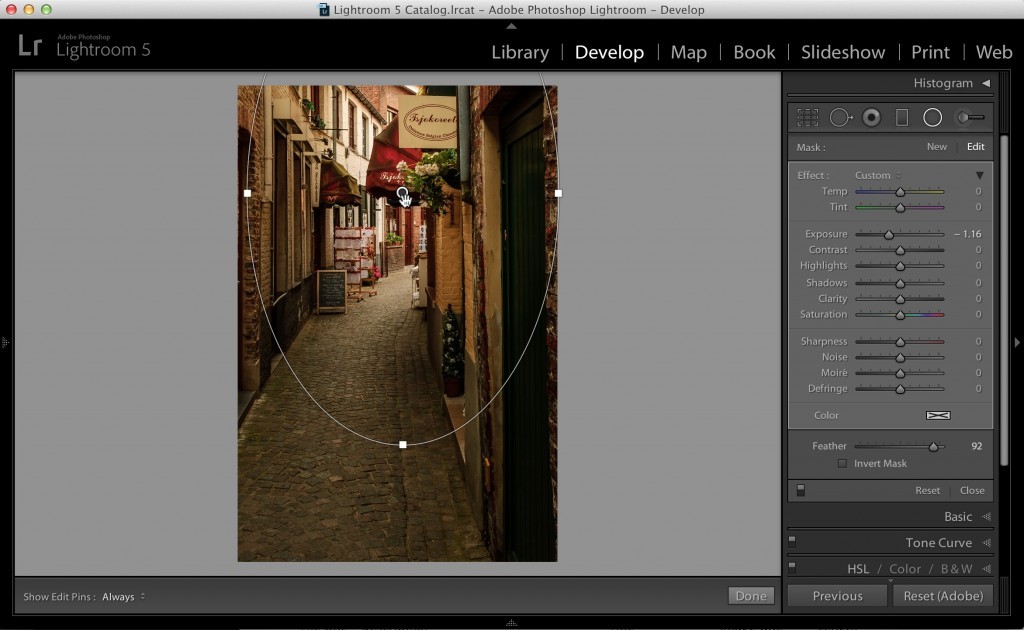 Однако существуют ограничения, так как есть только один ползунок для уменьшения шума, и вы не можете настроить уменьшение яркости или цветового шума, как на вкладке сведений.
- На ночных фотографиях шум обычно появляется в нижней части изображения. Если это так, мы можем попробовать использовать градуированный фильтр .
- Если шум появляется в определенной и значимой области изображения, например в затененной области с правой стороны, попробуйте нарисовать радиальный фильтр .
- Если зернистая область представляет собой небольшой участок неправильной формы, попробуйте закрасить всю область кистью Lightroom , используя среднюю или низкую непрозрачность.

СКИДКА 25% Topaz Denoise AI
и
СКИДКА 30% на пакет качества изображения
 Эта настройка особенно эффективна для звездного неба, поскольку она не удаляет звезды, как другие плагины.
Обновление: После этого обзора я начал использовать Topaz DeNoise AI для уменьшения шума на всех моих фотографиях. Кроме того, мы написали обзор Topaz DeNoise AI здесь.


 Кроме того, я бы искал плагин с большим количеством функций, помимо шумоподавления.
 д.
д.* Примечание: После того, как вы используете плагин в Lightroom с одной из ваших фотографий, файл больше не будет файлом RAW и изменится на другой формат, например Jpeg или TIFF. В этом случае я предлагаю вам применить шумоподавление в конце процесса редактирования.

 Я никогда не поделюсь вашей информацией.
 А также настройка чувствительности камеры (ISO).
 Есть две вещи, которые вам нужно знать о шуме в вашей фотографии. Во-первых, это очень распространенная проблема. Вам нужно научиться исправлять это как в камере, так и во время постобработки. Во-вторых, в некоторых ситуациях почти невозможно полностью избежать этого. Это то, с чем вам придется жить.
Наиболее частым виновником цифрового шума является отсутствие доступного света. Съемка при слабом освещении почти всегда приводит к шуму. Вам придется уменьшить это в Photoshop, Lightroom или другом программном обеспечении для обработки цифровых изображений.
И это выглядит как цветные пятна. Они контрастируют с однотонными цветами.
 Это делает их более неприглядными, чем яркостный шум, и обычно их легче идентифицировать.
 Яркостной шум не имеет этих обесцвеченных пикселей. Это результат того, как различия в освещении влияют на датчик камеры.
Они вызывают появление дополнительных «горячих» пикселей и становятся видимыми с зернистым видом.
Вы найдете несколько подразделов в модуле «Разработка» в правой части интерфейса. Они разбивают элементы управления на аналогичные группы. Они включают в себя основные настройки экспозиции, параметры коррекции объектива и ползунки цветового тонирования.
Нас интересует раздел Detail panel . Если эта панель еще не активирована, вы можете щелкнуть треугольник справа от заголовка панели, чтобы развернуть ее.
На панели «Детали» расположены элементы управления резкостью и шумоподавлением. Как мы уже говорили ранее, существует два типа шума. Lightroom предоставляет вам элементы управления для каждого из этих типов.
Как и со всеми корректировками в Lightroom, вы хотите начать с небольших корректировок.
 Посмотрите, как они влияют на ваше изображение, а затем добавьте больше по мере необходимости.
 Регулировка шума, как правило, удаляет детали и добавляет плавности. Имейте в виду, что умеренность является ключевым фактором.

В некоторых версиях, включая Lightroom CC, панель слайдера упрощена. Он предлагает управление шумоподавлением без дополнительных ползунков детализации или контраста.
Это то же самое, что ползунок яркости в настольной версии программного обеспечения.
С помощью этой настройки легко уменьшить бесцветные пятна из-за цветового шума.

Это приведет к удалению некоторого уровня детализации. Как и в случае яркостного шума, панель ползунка здесь немного упрощена. Он предлагает только контроль цветного шумоподавления.
Нет дополнительных ползунков детализации или плавности.
Также на фотографии появляется цифровой шум. Фотографы используют более высокие настройки ISO во многих ситуациях при слабом освещении.
Ночная фотография, астрофотография и фотографии во время или после синего часа — вот некоторые примеры.
Без высокого значения ISO света будет недостаточно для правильной экспозиции. Итак, вы уже знаете, что вам нужно будет сделать некоторую коррекцию в постобработке, чтобы удалить шум. Здесь следует помнить простое правило: всегда использовать минимально возможное значение ISO.
Начните с настройки 100. Увеличивайте ISO только в том случае, если у вас нет другого способа направить больше света в камеру. Вместо этого вы можете попробовать открыть диафрагму больше (уменьшить диафрагму) или уменьшить скорость затвора.
Дневной свет или большое количество дополнительного света обычно позволяют снимать с гораздо более низким значением ISO. Это означает, что вы избежите внесения шума в финальное изображение.
 Это подходит как для высоких значений ISO, так и для ситуаций с длинной выдержкой. Так почему бы нам не установить их и забыть о проблеме шума?
 Эффективность этих функций зависит от камеры. Вы можете установить степень применения эффекта. Но у вас нет точного контроля, который даст вам внешнее программное обеспечение.
Шумоподавление в Photoshop или Lightroom намного эффективнее. Его также легче наносить и удалять. Это делает уменьшение в камере практически бесполезным. И, наконец, снимайте только в формате RAW.
Программное обеспечение обеспечивает эффективный метод снижения шума. И вам не нужно учиться ориентироваться в новой системе.
У вас есть истории успеха при редактировании с использованием Lightroom? Присоединяйтесь к обсуждению ниже и поделитесь с нами!