
Как установить пресеты на лайтрум: Как установить пресет в Lightroom
Установка пресетов в Adobe Lightroom и Camera Raw. Обучающий блог фотографа Jay Lay
Вы можете посмотреть видео урок о том, как устанавливать пресеты. Либо же читайте инструкцию ниже.
В конце данной статьи можно бесплатно скачать пресет для Lightroom и Photoshop Camera Raw в формате dng и xmp
Telegram канал для фотографовВопрос: как установить пресеты в Lighroom?Ответ: Вам необходимо совершить следующие шаги:Первый способ:
1 способ установки: В панели слева под окном навигатора найдите вкладку «Presets / Стили». Справа от этой надписи будет знак (+). Нажмите на (+), затем на «import presets / импорт наборов».
После чего откроется окно.Перетащите в него все пресеты в формате.xmp или.lrtemplate
Затем комбинацией клавиш «Ctrl+A» выделите все пресеты, и нажмите «Import /Импорт»
После этого пресеты должны будут появиться в панелислева в блоке «Presets/стили»
Второй способ: перетащите один или несколько файлов с пресетами прямо на рабочее окно лайтрума.
-закройте Lightroom
— Распакуйте загруженные вами пресеты куда-нибудь на вашем компьютере, где вы их потом сможете найти
-для Windows. Перейдите в папку C:\Users\<ИМЯПОЛЬЗОВАТЕЛЯ>\AppData\Roaming\Adobe\Lightroom\DevelopPresets
— для Mac OS<your home folder>/Library/ApplicationSupport/Adobe/Lightroom/Develop Presets
-создайте там папку и назовите как Вам надо-скопируйте туда пресеты-запускаем лайтрум, пресеты должны появиться в панели слева.
КАК УСТАНОВАТЬ ПРЕСЕТ ДЛЯ CAMERA RAW (MAC & PC)1. Для того, чтобы установить пресет для Camera RAW в Photoshop, скачайте и разархивируйте архив, далее скопируйте файл.XMP в папку:
- Mac(user)/Library/Application Support/Adobe/Camera Raw /Settings
- Windows(user)/Application Data/Adobe/Camera Raw/Settings or C: Users-[user name]/AppData/Roaming/Adobe/CameraRaw/Settings
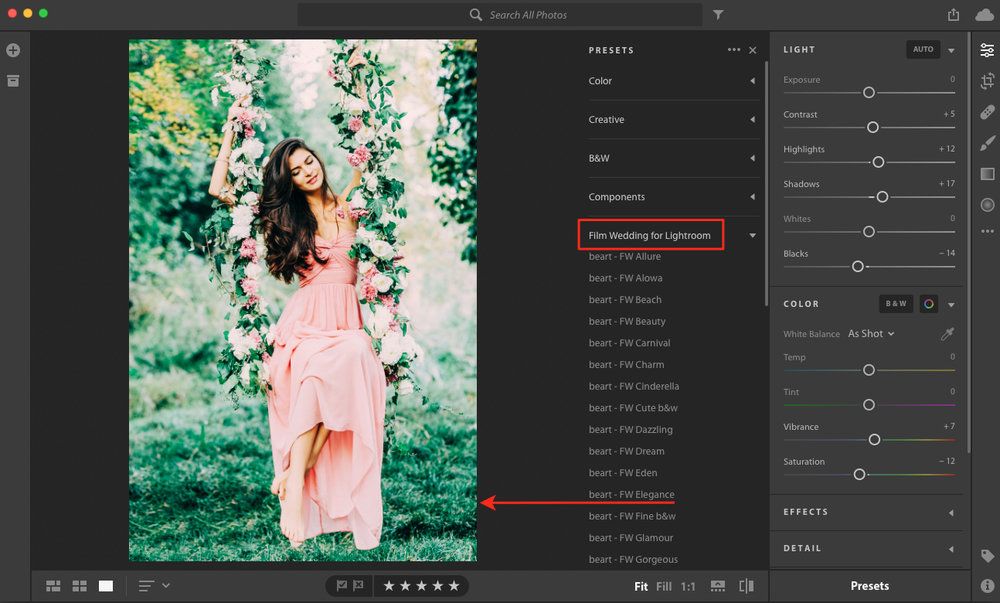
2. Запустите Camera Raw плагин через окно Filter или просто перенесите
фотографию в формате RAW в Photoshop. В меню Presets (с правой стороны)
вы найдете мои пресеты
Запустите Camera Raw плагин через окно Filter или просто перенесите
фотографию в формате RAW в Photoshop. В меню Presets (с правой стороны)
вы найдете мои пресеты
У меня есть мои авторские сборники пресетов и экшенов, выбирай любой сборник который тебе понравится.
Пресеты + Экшен панельРетушь панель + пресеты 2016-2020)
1990 рубПресетыКоллекция авторских пресетов «Jay Lay 2020 vol.1»
899 рубЭкшеныАвторская экшен панель для Photoshор «Jay Lay Retouch Actions»
1490 рубКривые + экшеныНОВИНКА! экшен пак для Photoshop «Jay Lay Retouch & Color»
790 рубПресетыНОВИНКА! Коллекция пресетов Jay Lay «FILMIC»
990 рубПресеты + Экшены + СтилиКоллекция пресетов, экшенов и стилей «Jay Lay the one 2021»
890 рубВСЕ КОЛЛЕКЦИИ ПРЕСЕТОВ JAY LAY (2016-2020)Спецпредложение
1690 рубПресетыКоллекция пресетов Lightroom «Jay Lay Dream Color»
КАК УСТАНОВИТЬ ПРЕСЕТ В LIGHTROOM MOBILE1. Скачайте на телефон DNG файл. Откройте приложение Lightroom.
2. Имопортируйте DNG файл: кликните на (…) Settings option в верхнем правом углу приложения, выберете Add Photos (добавить фотографии), далее укажите путь, где лежит наш DNG файл.
Повторяем эту процедуру со всеми DNG-файлами, пресеты с которых нам необходимы для дальнейшего использования.
3. Создаем Lightroom пресет на основе DNG файла.
Выбираем только что импортированное фото, далее нажимаем на (…) в верхнем правом угле. Из списка выбираем «Create Preset» (создание стиля) и даем название пресету, создаем группу для этого стиля или выбираем уже существующую. Нажимаем на галочку.
4. Теперь что бы применить пресет на ваши фотографии, загружаем свое фото и внизу прокручиваем панель инструментов до presets (стили).
5. В появившемся окне выбираем необходимый пресет. Готово!)
КОММЕНТАРИИ:
Как установить пользовательские и сторонние шаблоны настроек и профили в Lightroom
Частые вопросы об установке пользовательских и сторонних шаблонов настроек и профилей в Lightroom.
Как перенести профили из Lightroom Classic в Lightroom?
Инструкции приведены в разделе Импорт профилей.
Если вы хотите перенести стили обработки Lightroom Classic в Lightroom, ознакомьтесь с информацией в разделе Перенос стилей.
Ознакомьтесь с дополнительной информацией об импорте стилей DNG и XMP в разделе Импорт стилей.
Как использовать профили и шаблоны настроек Lightroom Classic в Lightroom для мобильных устройств?
Установите Lightroom на компьютер.
Запустите Lightroom для ПК.
При первом запуске Lightroom для ПК (версия 1.4 от июня 2018 или более поздние) после установки или обновления профили и шаблоны настроек Lightroom Classic, имеющиеся на компьютере, будут автоматически перенесены в Lightroom.
(Необязательно) При внесении изменений или добавлении новых шаблонов настроек в Lightroom Classic (после автоматического переноса в Lightroom для ПК) выполните одно из следующих действий:
а) Перенесите новые или обновленные шаблоны настроек в Lightroom вручную.

Инструкции приведены в разделе Перенос шаблонов настроек.
б) Используйте диалоговое окно импорта в Lightroom для ПК.
- В строке меню выберите Файл > Импорт профилей и шаблонов настроек.
- В появившемся диалоговом окне «Импорт», используя менеджер файлов, выберите шаблон настроек, который нужно импортировать. Проверьте расположение файла для шаблонов настроек Lightroom Classic на устройстве с ОС Windows и macOS.
- Нажмите Импорт.
Убедитесь в том, что приложение Lightroom на мобильном устройстве обновлено до последней версии.

Шаблоны настроек и профили, установленные в Lightroom для ПК, автоматически синхронизируются с Lightroom Mobile.
Как установить новые шаблоны настроек и профили в Lightroom?
В строке меню выберите Файл > Импорт профилей и шаблонов настроек.
В появившемся диалоговом окне «Импорт», используя менеджер файлов, выберите профили или шаблоны настроек, которые нужно импортировать.
Нажмите Импорт.

Как установить новые шаблоны настроек и профили VSCO в Lightroom?
Сначала установите шаблоны настроек и профили VSCO в Lightroom Classiс.
Пакеты шаблонов настроек VSCO содержат установщик, который поддерживает настройку как для Lightroom Classic, так и для Lightroom.
- В Lightroom Classic установщик пакета VSCO устанавливает шаблоны настроек, кривые и профили камеры.
- В Lightroom он устанавливает шаблоны настроек и кривые, но не устанавливает профили камеры.
Откройте Lightroom.
Вручную импортируйте все профили камер VSCO в Lightroom.
В строке меню выберите Файл > Импорт профилей и шаблонов настроек.
В появившемся диалоговом окне «Импорт» перейдите по указанному ниже пути и выберите профили VSCO, установленные на шаге 1.
Windows: C:\ProgramData\Adobe\CameraRaw\CameraProfiles
macOS: ~/Library/Application Support/Adobe/CameraRaw/CameraProfilesНажмите Импорт.

Как установить новые профили XRite Passport и DNG Profile Creator в Lightroom?
При первом запуске Lightroom после обновления до последней версии в программу автоматически добавляются профили, имеющиеся на вашем компьютере. Если вы хотите установить новые профили XRite или DNG Profile Creator после первого запуска, сделайте следующее:
Сохраните профили из XRite или DNG Profile Creator на рабочий стол.
Откройте Lightroom. В строке меню выберите Файл > Импорт профилей и шаблонов настроек.
В появившемся диалоговом окне «Импорт» найдите и выберите профили, установленные на шаге 1.
Нажмите Импорт.
Как установить профили V2, созданные в Camera Raw, в Lightroom?
В строке меню Lightroom выберите Файл > Импорт профилей и шаблонов настроек.
В появившемся диалоговом окне «Импорт» перейдите по указанному ниже пути и выберите профили, которые нужно импортировать.
Windows: C:\ProgramData\Adobe\CameraRaw\CameraProfiles
macOS: ~/Library/Application Support/Adobe/CameraRaw/CameraProfilesНажмите Импорт.

Вход в учетную запись
Войти
Управление учетной записью
Как установить пресеты и профили в Lightroom
Поиск
Последнее обновление: 21 марта 2022 г. 18:30:41 GMT
Распространенные вопросы об установке пользовательских, сторонних пресетов и профилей в Lightroom.
Как перенести профили из Lightroom Classic в Lightroom?
Справочные инструкции см. в разделе Импорт профилей.
Если вы хотите перенести стили разработки Lightroom Classic в Lightroom, см. раздел «Перенос стилей».
Как использовать профили и стили Lightroom Classic в Lightroom для мобильных устройств?
Установите Lightroom на рабочий стол.
Запустить рабочий стол Lightroom.
При первом запуске Lightroom для ПК (версия 1.4 от июня 2018 г. или более поздней версии) после установки или обновления существующие профили и стили Lightroom Classic на вашем компьютере автоматически переносятся в Lightroom.
(необязательно) Если вы вносите какие-либо изменения или добавляете новые стили в Lightroom Classic (после автоматического перехода на Lightroom для настольных ПК), выполните одно из следующих действий:
a. Перенос новых/обновленных стилей в Lightroom вручную
Справочные инструкции см. в разделе «Перенос стилей».
б. Используйте диалоговое окно импорта в Lightroom для настольных ПК
- В строке меню выберите «Файл» > «Импорт профилей и предустановок».
- В появившемся диалоговом окне «Импорт» перейдите по нужному пути и выберите пресеты, которые вы хотите импортировать. Проверьте расположение файла пресетов Lightroom Classic в Win и macOS.
- Щелкните Импорт.
- В строке меню выберите «Файл» > «Импорт профилей и предустановок».
Убедитесь, что приложение Lightroom на вашем мобильном устройстве обновлено до последней версии.

Стили и профили, установленные в Lightroom для настольных ПК, будут автоматически синхронизироваться с Lightroom для мобильных устройств.
Как установить новые пресеты и профили в Lightroom?
В строке меню выберите «Файл» > «Импорт профилей и предустановок».
В появившемся диалоговом окне «Импорт» перейдите по нужному пути и выберите профили или наборы настроек, которые вы хотите импортировать.
Щелкните Импорт.
Дополнительную информацию об импорте пользовательских пресетов DNG и XMP см.
Как установить пресеты и профили VSCO в Lightroom?
Сначала установите пресеты и профили VSCO в Lightroom Classic.
Пакеты предустановок VSCO включают программу установки, которая обеспечивает поддержку установки как для Lightroom Classic, так и для Lightroom.
- Для Lightroom Classic программа установки в пакетах VSCO устанавливает предустановки, кривые и профили камеры.
- Для Lightroom устанавливаются предустановки и кривые, но не профили камеры.
Открыть Лайтрум .
Вручную импортируйте все профили камер VSCO в Lightroom.
В строке меню выберите «Файл» > «Импорт профилей и предустановок».
В появившемся диалоговом окне «Импорт» перейдите по указанному ниже пути и выберите профили VSCO, которые вы установили в Шаге 1 .
Win : C:\ProgramData\Adobe\CameraRaw\CameraProfiles
Mac : ~/Library/Application Support/Adobe/CameraRaw/CameraProfilesНажмите «Импорт».
Как установить новые профили XRite Passport и профили DNG Profile Creator в Lightroom?
При первом запуске Lightroom после обновления до последней версии существующие профили на вашем компьютере добавляются автоматически. Если вы хотите установить новые профили XRite или DNG Profile Creator после первого запуска, сделайте следующее:
Сохраните профили из XRite или DNG Profile Creator на рабочий стол.
Открыть Лайтрум. В строке меню выберите «Файл» > «Импорт профилей и предустановок».
В появившемся диалоговом окне «Импорт» найдите и выберите профили, сохраненные на шаге 1 .
Щелкните Импорт.
Как установить созданные Camera Raw профили V2 в Lightroom?
В Lightroom выберите «Файл» > «Импорт профилей и предустановок» в строке меню.
В появившемся диалоговом окне «Импорт» перейдите по указанному ниже пути и выберите профили, которые вы хотите импортировать.
Win : C:\ProgramData\Adobe\CameraRaw\CameraProfiles
Mac : ~/Library/Application Support/Adobe/CameraRaw/CameraProfilesЩелкните Импорт.
Войдите в свою учетную запись
Войти
Управление учетной записью
06. Как установить пресеты Lightroom?
Как установить пресеты в Lightroom Classic
В Adobe Lightroom правильная установка пресетов раньше была очень сложной. Теперь, к счастью, стало немного легче! Чтобы устранить путаницу, мы создали это полное актуальное руководство 2020 года по установке пресетов в Lightroom Classic и Lightroom CC (Creative Cloud).
Во-первых, давайте вспомним, что в настоящее время существует две разные версии Lightroom: «Classic» и «Creative Cloud» (или CC). Технически обе версии Lightroom включены в подписку Creative Cloud. К счастью, обе версии Lightroom могут использовать пресеты!
Тем не менее, есть также два типа предустановок: глобальные предустановки, которые влияют на все изображение, и предустановки кистей или предустановки локальной настройки, которые предназначены для использования в качестве кистей для таких вещей, как затемнение и осветление или ретуширование.
Предустановка DVLOP Visual Flow — Modern «Look» К сожалению, этот второй тип предустановки, кисти, можно использовать только в Lightroom Classic. В более новой облачной версии Lightroom, Creative Cloud, (пока) нет опции для предустановок локальной настройки. (Если это изменится в будущем, мы обновим эту статью!)
Установщик пресетов Lightroom?
Прежде всего, если вы где-то приобрели предустановки (например, пакеты предустановок Visual Flow, созданные DVLOP), вам, возможно, не придется беспокоиться о запутанной задаче поиска нужных папок и копировании ваших предустановок вообще! Пресеты поставляются с установщиком, который автоматически помещает пресеты в нужное место. Актуальные инструкции по установке пресетов Visual Flow можно найти здесь для Lightroom Classic и ACR, а также здесь для Lightroom (не Classic) для настольных ПК и мобильных устройств.
Предустановка DVLOP Visual Flow — современный внешний видЭти установщики должны иметь возможность правильно устанавливать предустановки как для Lightroom Classic, так и для Lightroom CC. Хотя, опять же, помните, что Lightroom CC пока не поддерживает локальные пресеты/наборы кистей.
Как импортировать пресеты в Lightroom Classic
Предустановка DVLOP Visual Flow — современный «взгляд» Второй самый простой вариант — импортировать пресеты Lightroom из самого Lightroom. В модуле «Разработка» LR Classic на левой панели найдите в верхней части вкладки «Предустановки» значок «+». Нажмите на нее, и вы увидите опцию «Импорт пресетов…». Нажмите здесь, затем найдите папку с пресетами, и все готово!
ПРИМЕЧАНИЕ. Иногда пресеты, которые должны быть организованы в папку, могут вместо этого отображаться в папке «Пользовательские пресеты» по умолчанию. Вы можете перетаскивать пресеты из одной папки в другую в Lightroom; однако в настоящее время вы не можете создать новую папку пресетов, пока не войдете в диалоговое окно «Создать пресет».
В этом диалоговом окне вы можете создать случайный пресет с любыми настройками, а в раскрывающемся списке «Группа» нажать «Новая группа…». Назовите группу/папку как хотите, создайте новый пресет, а затем перетащите другие пресеты, которые вы хотите поместить в эту папку. (Когда вы закончите, вы можете удалить ненужный пресет, созданный вами первым, и папка останется.)
ПРЕДУПРЕЖДЕНИЕ: Возможно, вы задаетесь вопросом: «Можно ли переименовывать и/или перемещать стили и папки вне Lightroom, в проводнике Windows или Apple Finder?»
Технически да; однако существует большая вероятность того, что сама Lightroom не распознает эти изменения, потому что информация об имени и папке также записывается в код самой предустановки. По этой причине мы всегда рекомендуем перемещать и переименовывать пресеты в Lightroom!
Как установить пресеты Lightroom вручную
На случай, если вам не удастся использовать параметр «Импорт пресетов» в Lightroom, вот шаги для полной установки пресетов вручную…
ПРИМЕЧАНИЕ. хотите установить пресеты кистей, также известные как пресеты локальной настройки, в Lightroom Classic.
По сути, вам нужно найти настоящие папки, в которых хранятся все эти пресеты. Итак, куда DO ставить пресеты Lightroom?
Если вы используете одну из последних версий Lightroom Classic, то пресеты Local Adjustment/Brush хранятся в совершенно другой папке, чем «глобальные» (обычные) пресеты.
Это тоже разные типы файлов. Локальные настройки в Lightroom хранятся в виде традиционных файлов .LRTEMPLATE, а глобальные пресеты хранятся в виде стандартных файлов .XMP.
Найти папку, в которой хранятся глобальные пресеты, в большинстве версий Lightroom легко: просто щелкните правой кнопкой мыши один из ваших пресетов и выберите «Показать в Finder/Explorer».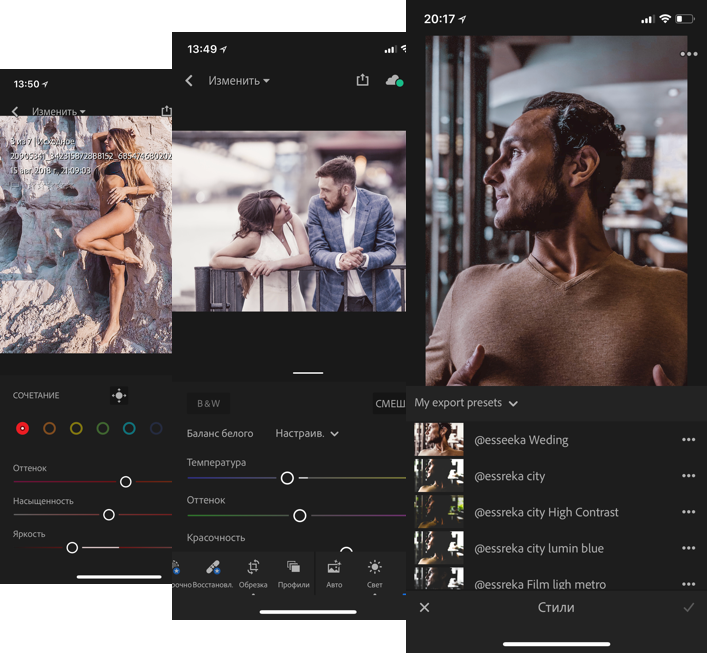 Открыв папку, вы можете скопировать в нее пресеты, и после перезапуска Lightroom вы увидите эти пресеты.
Нет возможности импортировать или щелкнуть правой кнопкой мыши, чтобы помочь найти пресеты локальной настройки в Lightroom, и они тоже находятся в совершенно другой папке. На самом деле эта папка по умолчанию невидима как в Windows, так и в Mac OS.
Итак, вот как найти каждую из папок для обоих типов предустановок (глобальных и локальных) как на ПК, так и на Mac:
На ПК папка для глобальных предустановок Lightroom находится здесь:
Пользователи > (ВАШЕ ИМЯ ПОЛЬЗОВАТЕЛЯ) > AppData > Роуминг > Adobe > CameraRaw > Настройки
На ПК папка с предустановками локальной настройки Lightroom находится здесь:
Пользователи > (ВАШЕ ИМЯ ПОЛЬЗОВАТЕЛЯ) > AppData > Роуминг > Adobe > Lightroom > Предустановки локальной настройки
ПРИМЕЧАНИЕ. Подчеркнутая папка AppData по умолчанию невидима в проводнике Windows.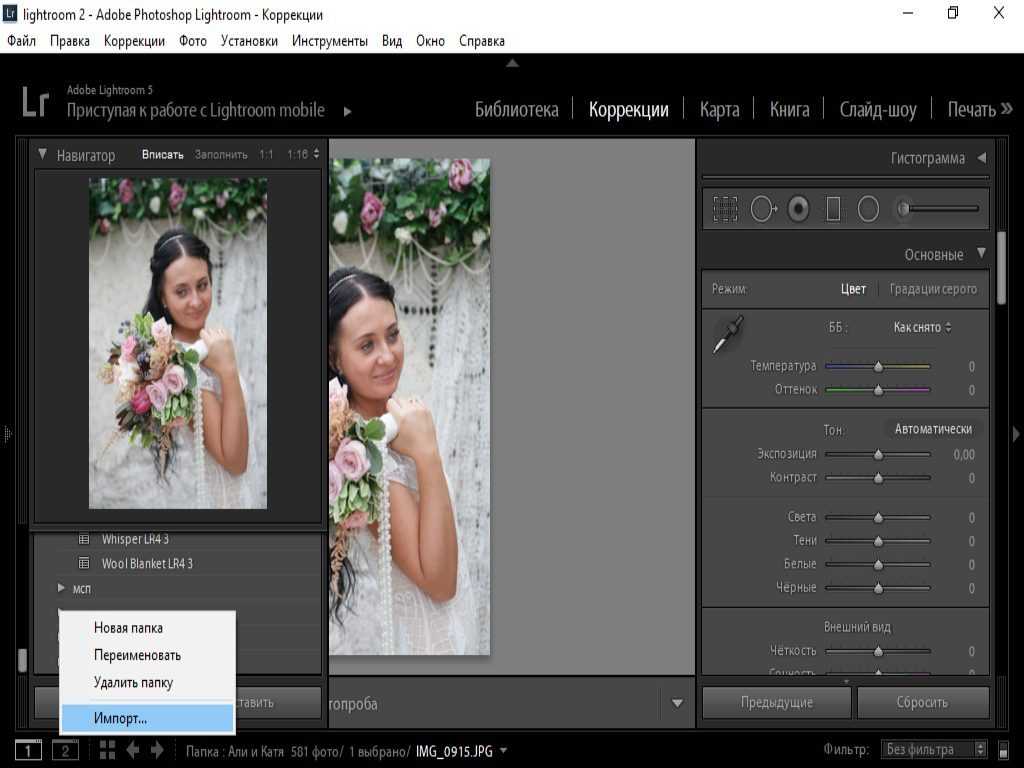 Чтобы открыть эту скрытую папку, откройте вкладку меню «Вид» проводника Windows и установите флажок «Скрытые элементы».
На Mac папка с глобальными пресетами Lightroom находится здесь:
Пользователи > (ВАШЕ ИМЯ ПОЛЬЗОВАТЕЛЯ) > Библиотека > Поддержка приложений > Adobe > CameraRaw > Настройки
здесь:
Пользователи > (ВАШЕ ИМЯ ПОЛЬЗОВАТЕЛЯ) > Библиотека > Поддержка приложений > Adobe > Lightroom > Предустановки локальных настроек
ПРИМЕЧАНИЕ. Подчеркнутая папка «Библиотека» обычно не отображается в Apple Finder. Чтобы открыть эту скрытую папку, вы можете использовать комбинацию горячих клавиш «CMD + Shift + (точка)». Вы также можете попытаться вернуться к этой папке, щелкнув правой кнопкой мыши «Показать в Finder» для глобальных пресетов, потому что папка «Библиотека» является одной из родительских папок для обоих типов пресетов.
Как установить пресеты в Lightroom CC
К счастью, в Creative Cloud пресеты управляются немного более универсально, потому что вся цель Creative Cloud — хранить все — от самих изображений до вашего каталога Lightroom, настроек и пресетов. — на облаке.
Чтобы установить предустановки в Lightroom CC (Creative Cloud), просто найдите вкладку «Предустановки» в нижней части главной вкладки «Редактировать», а затем щелкните значок «…», чтобы открыть параметры «Создать предустановку». », «Управление предустановками», «Импорт предустановок…» и «Скрыть частично совместимые предустановки».
Затем используйте опцию «Импорт пресетов…», чтобы найти папку с пресетами, и все готово! (Вам не нужно находить каждый файл предустановки по одному, вы можете импортировать сразу целые папки предустановок!)
Опять же, если предустановки Local Adjustment (Brush) станут доступны в Creative Cloud, мы обновим эту статью. !
Если вам потребуется вручную установить пресеты для Creative Cloud, хотя это маловероятно, вы также сможете использовать ранее описанный метод. Опять же, просто будьте осторожны при перемещении или переименовании пресетов вручную, поскольку Creative Cloud разработан как синхронизированное облачное приложение.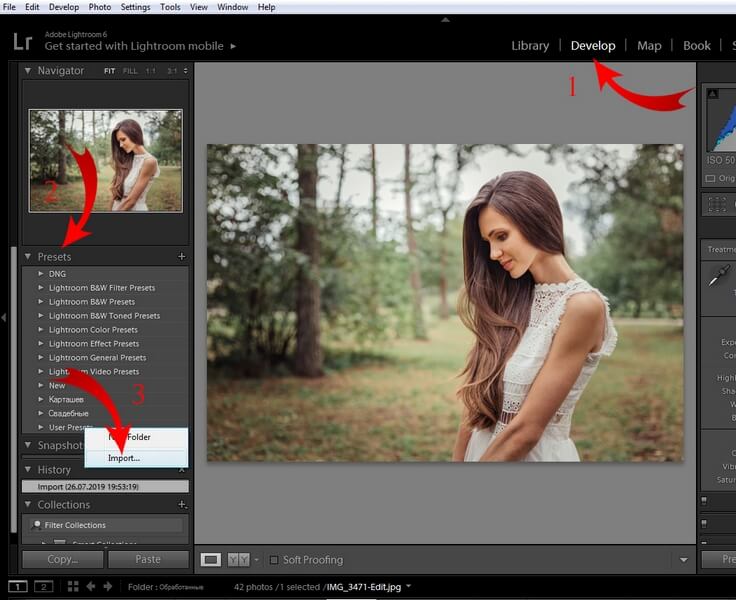
Как установить пресеты в старых версиях Lightroom
Что делать, если у вас более старая версия (до CC 7.3) Lightroom; можно ли еще установить пресеты? Да, однако совместимость становится проблемой, поскольку обновление Adobe Lightroom Classic 7.3 внесло значительные изменения в движок Adobe Camera Raw, на котором построен модуль разработки Lightroom. Таким образом, если у вас есть пресеты, специально созданные для последней версии Lightroom, они могут быть не полностью функциональны в более старых версиях Lightroom.
Есть еще одна деталь о том, как обрабатывались пресеты до обновления 7.3 от апреля 2018 года: глобальные пресеты, то есть ранее хранились в другой папке и в формате файла .LRTEMPLATE. (Не .XMP, как в более новых версиях Lightroom.) Вот где вы можете найти эту папку:
ПК:
Пользователи > (ВАШЕ ИМЯ ПОЛЬЗОВАТЕЛЯ) > AppData > Roaming > Adobe > Lightroom > Develop Presets
Mac:
Пользователи > (ВАШЕ ИМЯ ПОЛЬЗОВАТЕЛЯ) > Библиотека > Поддержка приложений > Adobe > Lightroom > Предустановки разработки
Еще раз обратите внимание, что подчеркнутые папки по умолчанию невидимы, поэтому вам придется выполнить ранее упомянутые шаги, чтобы найти эту папку.
