
Как в лайтруме посмотреть до и после: Просмотр состояний До и После коррекции в Lightroom
7 полезных хитростей Lightroom для ежедневного использования
[adrotate banner=»2″]
Несколько рекомендаций от пейзажного фотографа Марка Денни для упрощения работы в Lightroom.
У всех пользователей Lightroom есть собственный список хитростей, “фишек” и горячих клавиш. Забавно, что постепенно эти полезные штуки для экономии времени становятся второй натурой, и ты уже не замечаешь, как постоянно используешь их при обработке снимков.
В этом 6-минутном видео я рассказываю о семи таких полезных хитростях Lightroom, которые я сам применяю ежедневно. Они перечислены по мере важности, в зависимости от того, как часто я ими пользуюсь. Некоторые из них хорошо известны, другие обсуждаются не так часто. Надеюсь, вы сможете найти для себя пару новых полезностей, чтобы улучшить рабочий процесс постобработки.
7. Изменение источника при удалении пятен
Как часто Lightroom выбирает неправильный источник для “клонирования” изображения при удалении пятен? У меня это происходит постоянно. Если у вас тоже, то при работе с инструментом “Удаление пятен” просто нажмите клавишу “/”. Lightroom выберет другой источник. Продолжайте нажимать “/”, пока вас не устроит результат.
6. Изменение размера растушевки
Просто удерживайте клавишу Shift при одновременном нажатии клавиши “[“ или “]” — это уменьшит или увеличит размеры растушевки вашей кисти коррекции. Очень просто, но исключительно полезно.
5. Режим обзора
Очень полезная “фишка” для пейзажных фотографов. Когда у вас есть целый ряд практически одинаковых снимков, в модуле “Библиотека” вы выбираете, скажем, 9 фотографий и нажимаете клавишу N. Это активирует режим обзора — замечательный способ выяснить, какой из кадров стоит оставить.
4. Shift + двойной клик по бегунку
В модуле “Обработка” двойной клик мышью по бегунку базовой панели при зажатой клавише Shift автоматически выставит его “автоматическое” значение.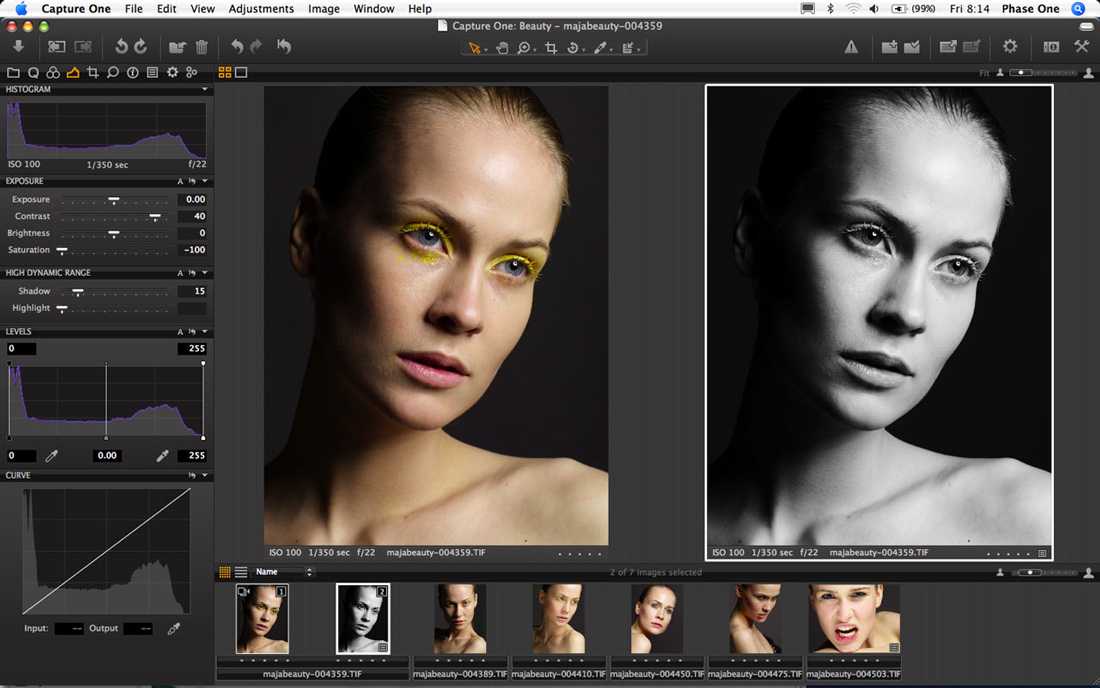 Куда удобнее быстро выставить автоматическое значение одного бегунка, чем кликать на кнопку “Авто”, которая выставит автоматические значения всех бегунков. Двойной клик по бегунку без Shift выставит значение на 0.
3. Показать маску наложения
Не знаю, почему в Lightroom окошечко для “Показать маску наложения для выбранных” настолько крохотное. И если вас раздражает необходимость четко попадать по нему каждый раз, когда вы хотите посмотреть примененную маску, достаточно нажать клавишу “O”.
2. Обрезка для Instagram
Если у вас есть горизонтальный снимок, и вы хотите обрезать его в формате 4х5 для Instagram, то увидите, что 4х5 для горизонтальных снимков отличается от 4х5 для вертикальных фото, которые предпочитает эта соцсеть. Чтобы быстро переключиться между горизонтальным и вертикальным форматом 4х5, достаточно нажать клавишу “X”.
1. До и после
Это очень известная “фишка” Lightroom, которой я пользуюсь постоянно. В модуле “Обработка” при просмотре конкретного снимка нажмите клавишу обратного слеша — “\”, чтобы просмотреть, как фото выглядело до обработки.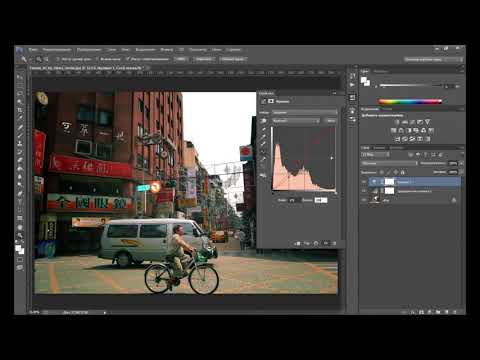 Повторное нажатие “\” вернет к варианту “после”.
Об авторе: Марк Денни — пейзажный фотограф из Северной Каролины. Другие его работы и видео — на его сайте, канале YouTube и страницах в Facebook, Twitter и Instagram.
Просмотр фотографий в Lightroom Classic
Кинопленка
При перемещении между модулями на кинопленке отображаются фотографии, над которыми вы работаете. Она содержит фотографии из выбранной в данный момент папки библиотеки, коллекции или с указанным набором ключевых слов. Перемещайтесь между фотографиями по кинопленке, используя клавиши со стрелками влево и вправо, или выберите другой источник во всплывающем меню индикатора источника кинопленки справа от кнопок перехода.
Скрытие или отображение кинопленки
- Щелкните значок «Показать/скрыть кинопленку» в нижней части кинопленки.
- «Выбор окна» > «Панели» > «Показать/скрыть кинопленку».
Изменение фотографий, отображаемых на кинопленке
- Выберите элемент на панели в левой части модуля «Библиотека» или укажите критерии в строке «Фильтр библиотеки», на панелях «Список ключевых слов» или «Метаданные», чтобы выбрать фотографии.

- Щелкните индикатор источника на кинопленке и выберите новый источник во всплывающем меню. Можно выбрать параметры «Все фотографии», «Быстрая коллекция», «Предыдущий импорт» или ранее просматриваемый источник. Ранее просмотренные источники кинопленки отображаются в списке, если не выбран параметр «Очистить данные о последних источниках».
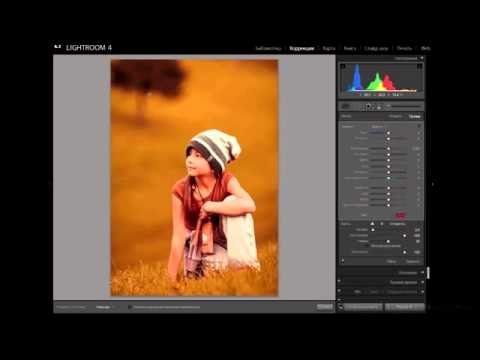
После того как источники будут выбраны, в представлении «Сетка» также появятся фотографии, отображаемые на кинопленке. При выборе нескольких папок или коллекций в индикаторе источника отображается «Несколько источников».
Примечание.
Если в представлении «Сетка» не отображаются все фотографии при выборе нескольких источников, щелкните «Фильтры выключены» в строке «Фильтр библиотеки».
Изменение размера миниатюр кинопленки
- Расположите курсор над верхним краем кинопленки. Когда курсор примет вид двойной стрелки , перетащите край кинопленки вверх или вниз.
- Дважды щелкните верхний край кинопленки, чтобы переключиться между двумя последними размерами миниатюр.
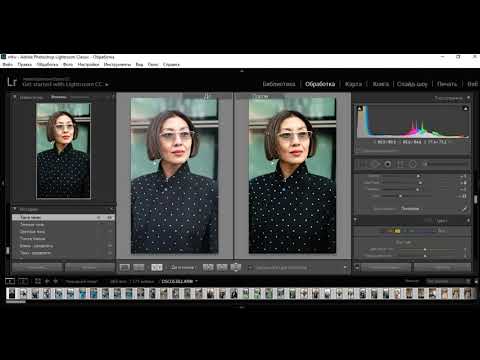
- Перетащите полосу прокрутки в нижней части кинопленки, щелкните стрелки по краям или перетащите верхний край рамки миниатюры.
- Для перемещения по миниатюрам в кинопленке нажимайте клавиши со стрелками влево и вправо.
Отображение звезд рейтинга и выбранных элементов в миниатюрах на кинопленке
Выберите «Редактировать» > «Настройки» (Windows) или «Lightroom Classic» > «Настройки» (Mac OS) и перейдите на вкладку «Интерфейс». В области кинопленки выберите «Показать звезды рейтинга и выбранные элементы».
Изменение порядка отображения миниатюр в области кинопленки и в представлении «Сетка»
Выберите коллекцию или папку, в которой нет подпапок, и перетащите миниатюру в новое место.
Представление «Лупа»
Масштабирование изображения
Панель «Навигатор» модулей «Библиотека» или «Разработка» можно использовать для установки степени увеличения изображения в представлении «Лупа». Lightroom Classic сохраняет последний использованный уровень и позволяет переключаться между ним и текущим уровнем щелчком курсора по фотографии. Можно также переключаться между четырьмя уровнями с помощью команд «Увеличить» и «Уменьшить».
Настройки остаются в силе до тех пор, пока на панели «Навигатор» не будет выбран другой уровень масштабирования или не будет задана новая команда в меню «Представление».
Примечание.
Если два изображения открыты в представлении «Сравнение» в модуле «Библиотека», при настройке уровня масштабирования на панели «Навигатор» или применении команды масштабирования выбранное изображение автоматически отображается в представлении «Лупа».
Установка уровней масштабирования для курсора
На панели «Навигатор» выберите «Подгонка» или «Заполнение» для первого уровня масштабирования.
Для второго уровня масштабирования укажите значение 1:1 (100 % отображение фактических пикселей) или выберите параметр во всплывающем меню.
Примечание.
Уровни масштабирования для курсора также доступны в дополнительном окне.
Переключение между уровнями масштабирования
- Для переключения между двумя уровнями масштабирования, настроенными на панели «Навигатор», щелкните курсором на фотографии или нажмите клавишу пробела. Если фотографию можно увеличить, вместо курсора отобразится инструмент «Масштаб». Можно также щелкнуть фотографию для переключения между уровнями масштабирования в дополнительном окне.
- Для переключения между четырьмя уровнями масштабирования нажмите Ctrl-+ или Ctrl— (Windows), Command-+ или Command— (Mac OS). При выборе команды «Масштабировать» в меню «Представление» можно переключать четыре настройки уровня на панели «Навигатор» («Подгонка», «Заполнение», «1:1» а также параметр, выбранный в меню).
Примечание.
Чтобы увеличить фотографию по центру экрана, выберите параметр «Масштабировать нажатый объект и поместить в центр» в настройках интерфейса.
Панорамирование изображения
Если изображение масштабировано и некоторые его части не видны, используйте инструмент «Рука» на фотографии или курсор на панели «Навигатор», чтобы переместить скрытые части в область просмотра. На панели «Навигатор» всегда отображается полное изображение с наложенной рамкой, представляющей собой границы основного окна просмотра.
Примечание.
Панорамирование синхронизируется в представлениях «До» и «После» в модуле «Разработка».
- Для перемещения изображения в представлении «Лупа» используйте инструмент «Рука». Инструмент «Рука» также можно использовать для панорамирования в дополнительном окне представления «Лупа».
- Перетащите курсор на панели «Навигатор», чтобы переместить изображение в представлении «Лупа».
- Щелкните курсором на панели «Навигатор», чтобы переместить изображение в это место в представлении «Лупа».

Временное увеличение для панорамирования изображения
- Нажмите и удерживайте клавишу пробела для временного увеличения масштаба.
- Нажмите и удерживайте кнопку мыши, чтобы увеличить изображение, а затем перетащите на фотографии или навигаторе, чтобы панорамировать.
Информацию о фотографии можно вывести на экран в представлении «Лупа» модуля «Библиотека», в представлении «Лупа» или представлениях «До» и «После» в модуле «Разработка», в представлении «Лупа» в дополнительном окне. Можно отобразить два набора метаданных и настроить отображение информации в каждом наборе.
Выберите «Представление» > «Информация в представлении «Лупа»» > «Показать наложение информации» или укажите определенный набор данных для отображения. Также можно нажать клавишу I, чтобы отобразить, скрыть и просмотреть наборы данных.

В модуле «Библиотека» или «Разработка» выберите «Представление» > «Параметры просмотра».
При работе в модуле «Библиотека» убедитесь, что выбрано представление «Лупа».
В полях «Информация в представлении «Лупа»» перейдите в меню и выберите параметры, которые необходимо отобразить для каждого набора.
Представление «Сетка»
Отображение фотографий в представлении «Сетка» и в кинопленке
Lightroom Classic обеспечивает множество возможностей для отображения определенных фотографий в представлении «Сетка» и в кинопленке. Оптимальный способ будет зависеть от того, какие фотографии требуется отобразить. Панель «Каталог» позволяет мгновенно отображать все фотографии в каталоге или быстрой коллекции, а также последние импортированные фотографии.
Примечание.
Фотографии можно также отобразить в представлении «Сетка» и в кинопленке, выбрав папки, коллекции, ключевые слова или выполнив поиск фотографий.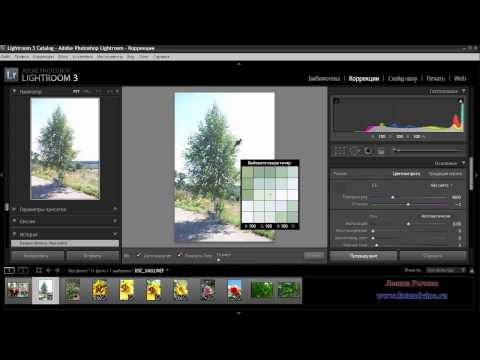 Выбор можно уточнить с помощью параметров в строке «Фильтр библиотеки».
На панели «Каталог» выполните одно из указанных ниже действий.
Все фотографии
Отображение всех фотографий в каталоге.
Все синхронизированные фотографии
Отображение всех фотографий, синхронизированных с другими мобильными клиентами Adobe Photoshop Lightroom. Дополнительные сведения приведены в разделе Работа со всеми синхронизированными коллекциями фотографий.
Быстрая коллекция
Отображение фотографий в быстрой коллекции. Сведения об объединении фотографий в группы в быстрой коллекции приведены в разделе Работа с быстрой коллекцией.
Предыдущий импорт
Отображение фотографий из последнего импорта.
Другие категории, такие как «Предыдущий экспорт в виде каталога», также могут отображаться на панели «Каталог».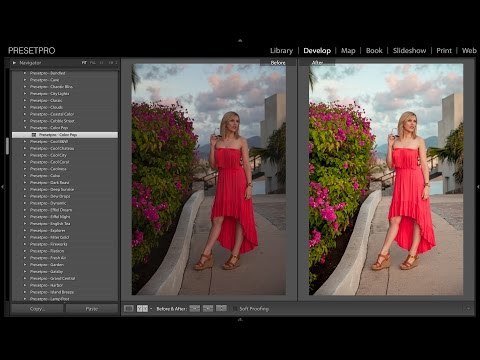
Перемещение между фотографиями
В модуле «Библиотека» можно переключаться между изображениями, выбирая предыдущую или следующую фотографию.
В любом представлении модуля «Библиотека» выполните одно из указанных ниже действий.
Чтобы выбрать предыдущую фотографию, нажмите клавишу со стрелкой влево, щелкните значок «Выбрать предыдущую фотографию» на панели инструментов или воспользуйтесь меню «Библиотека» > «Предыдущая выбранная фотография».
Чтобы выбрать следующую фотографию, нажмите клавишу со стрелкой вправо, щелкните значок «Выбрать следующую фотографию» на панели инструментов или воспользуйтесь меню «Библиотека» > «Следующая выбранная фотография».
Примечание. Для отображения значков «Выбрать предыдущее изображение» и «Выбрать следующее изображение» необходимо, чтобы в меню панели инструментов был активен пункт «Перейти».
Изменение порядка фотографий в представлении «Сетка»
Чтобы изменить порядок фотографий в сетке выполните одно из указанных ниже действий в представлении «Сетка».
Щелкните значок «Направление сортировки» на панели инструментов.
Выберите параметр сортировки во всплывающем меню «Сортировка» на панели инструментов.
Если выбрана обычная коллекция или самая нижняя папка в иерархии папок, перетаскивайте фотографии по направлению от центра миниатюр, чтобы отсортировать в любом порядке.
Примечание.
Если выбрана смарт-коллекция или папка, содержащая другие папки, параметр «Пользовательский порядок» во всплывающем меню «Сортировка» будет недоступен, и вы не сможете перетаскивать фотографии для сортировки в любом порядке.
Просмотр фотографий RAW+JPEG
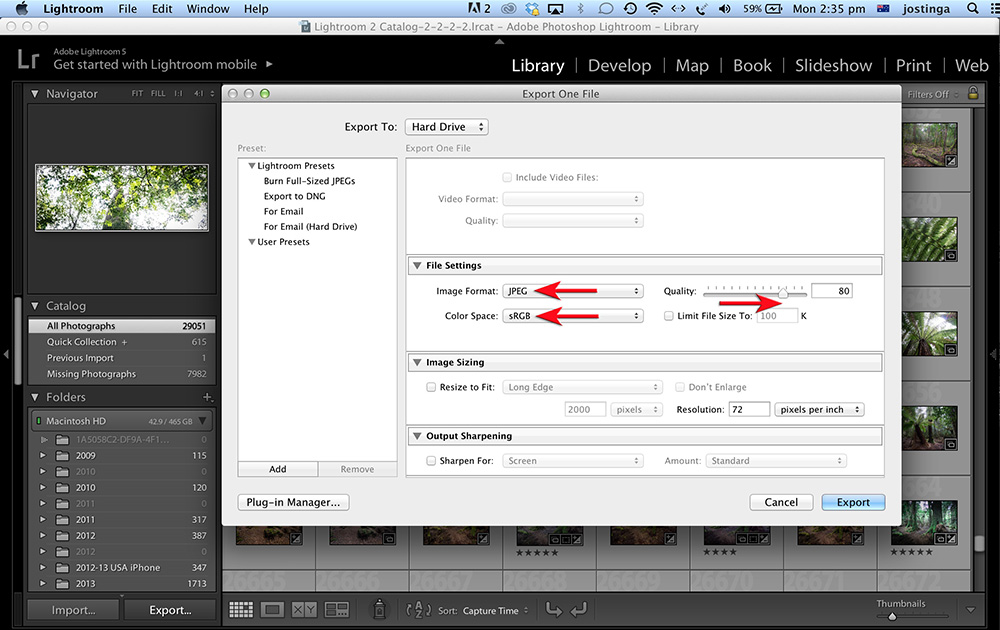
Некоторые камеры поддерживают съемку в формате RAW и JPEG. Для просмотра фотографии в формате JPEG и работы с ней необходимо настроить Lightroom Classic для импорта и распознавания версии JPEG как отдельного файла. См. раздел Настройка параметров импорта.
Изменение размера миниатюр в представлении «Сетка»
В представлении «Сетка» выберите пункт «Размер миниатюр» в меню панели инструментов.
Элемент управления «Миниатюры» недоступен, если не выбран этот параметр.
Перетащите ползунок «Миниатюры».
Переключение между представлениями «Сетка», «Лупа», «Сравнение» и «Обзор»
В модуле «Библиотека» можно просматривать миниатюры в представлении «Сетка», отдельные фотографии в представлении «Лупа», пары фотографий в представлении «Сравнение» или несколько фотографий в представлении «Обзор».
В модуле «Библиотека» выполните одно из указанных ниже действий.
Нажмите значок представления «Сетка», «Лупа», «Сравнение» или «Обзор» на панели инструментов.
Выберите «Представление» > «Сетка», «Лупа», «Сравнение» или «Обзор».
Выберите «Представление», а затем — «Переключить представление «Лупа»» или «Переключить представление «Масштаб»», чтобы переключиться между выбранным представлением и предыдущим.
Выбрав одну или несколько фотографий в представлении «Сетка», выберите «Фотография» > «Открыть в представлении «Лупа»», чтобы переключиться в представление «Лупа». Если выбрано более одной фотографии, в представлении «Лупа» откроется активная фотография. Для перехода между выбранными фотографиями в представлении «Лупа» используйте клавиши со стрелками вправо и влево.
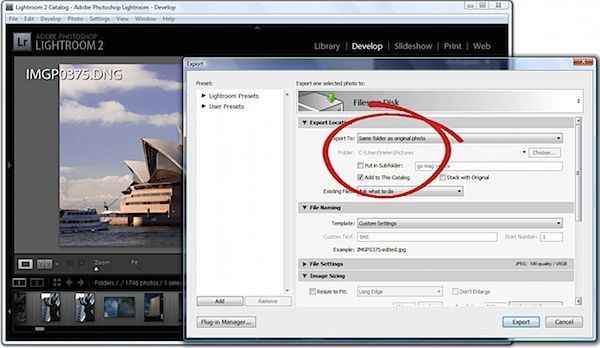
Дополнительная информация о сравнении фотографий в Lightroom 3 и Lightroom 4 представлена в разделе Сравнение похожих фотографий Руководства по работе с цифровыми изображениями Adobe.
Справки по другим продуктам
- Настройка параметров для работы в Lightroom Classic
- Выбор фотографий в представлении «Сетка» и в кинопленке
- Фильтрация фотографий в кинопленке и представлении «Сетка»
- Поиск фотографий в каталоге
- Настройка параметров просмотра модуля «Библиотека» для представления «Лупа»
- Отображение модуля «Библиотека» на втором мониторе
- Изменение наложения информации в представлении «Лупа»
- Работа с коллекциями фотографий
- Поиск фотографий в каталоге
- Просмотр содержимого папки
- Флажок, метка и оценка фотографий
Как пользоваться инструментом Lightroom «до и после»
Одним из наиболее важных инструментов для редактирования фотографий, с которым вам необходимо ознакомиться, является инструмент сравнения Lightroom «до и после».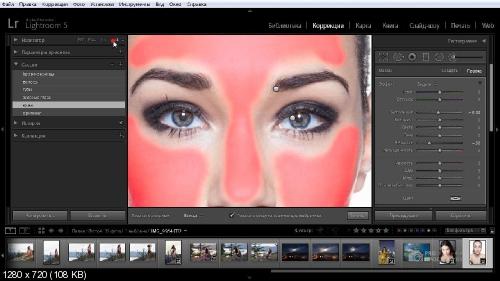 Это поможет вам быстро увидеть, насколько изменилось исходное изображение с тех пор, как вы впервые обрезали его в Lightroom и внесли в него массу изменений. Это поможет вам определить, что еще вам может понадобиться отредактировать на вашей фотографии, прежде чем она станет шедевром.
Существует несколько способов просмотра «До» и «После» в Lightroom. Давайте разберем их.
Быстрые ссылки
- Lightroom до и после ярлыков
- До и после в Lightroom Classic
- До и после в Lightroom CC
Ярлык Lightroom «До и после»
Самый быстрый способ увидеть «До и после» в Lightroom — использовать клавишу обратной косой черты [\].
Эта комбинация клавиш позволит вам мгновенно просмотреть в натуральную величину то, как начиналось ваше изображение. Это работает в Adobe Lightroom CC, Lightroom Classic и во всех предыдущих версиях Lightroom.
Чтобы переключаться между другими представлениями «До» и «После» в Lightroom Classic и более ранних версиях Lightroom, используйте следующие сочетания клавиш:
- Только до [\]
- Левый/правый [Y]
- Верх/Низ [Alt + Y] Windows / [Option + Y] Mac
- Левый/правый разделенный экран [Shift + Y]
Последние три параметра в приведенном выше списке в настоящее время недоступны в Lightroom CC. Это обсуждается более подробно ниже.
Как увидеть «до» и «после» в Lightroom Classic и предыдущих версиях Lightroom
Чтобы получить доступ к инструменту «До и после», сначала нужно войти в модуль «Разработка». Если вы еще этого не сделали, выберите фотографию из библиотеки Lightroom и нажмите [D] на клавиатуре, чтобы войти в модуль «Разработка».
Если вы не видите кнопку в левом нижнем углу модуля «Разработка» со знаком «Y|Y», щелкните маленький треугольник под изображением и выберите «Режимы просмотра». Теперь вы сможете выбрать режим сравнения «До и после» в Lightroom, который вам больше нравится.
Сравнение фотографий рядом
Помимо просмотра состояния «До» фотографии, следующий способ сравнить исходное изображение с отредактированным — просмотреть сравнение фотографий рядом. Для этого просто нажмите «До/После слева/справа» в инструменте «До и после».
Вы также можете просто нажать «Y» на клавиатуре, чтобы быстро перейти к сравнению левого и правого изображения.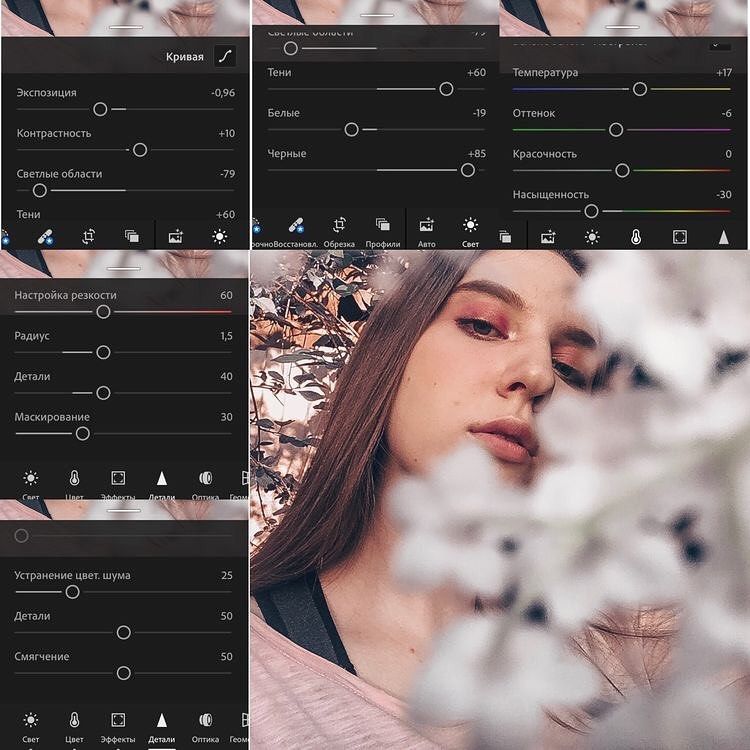 Повторное нажатие кнопки «Y» вернет вас к отредактированному изображению.
Сравнение сверху/снизу
Следующий способ просмотра сравнения до и после в Lightroom — это вид сверху/снизу. Чтобы активировать этот вид, выберите «До/После сверху/снизу» в инструменте «До и после» или нажмите [Alt + Y] в Windows или [Option + Y] на Mac.
Исходное изображение будет отображаться вверху, а отредактированная версия – внизу. Это особенно хорошо работает для горизонтальных изображений.
Сравнение разделенного экрана
Наконец, еще один отличный способ сравнить исходное изображение с отредактированным — активировать режим разделенного экрана. Чтобы активировать режим разделения экрана слева/справа, нажмите «До/После разделения слева/справа» в инструменте «До и после» или нажмите [Shift + Y] на клавиатуре.
Этот режим позволяет вам видеть все ваше изображение отдельно, но половина его остается неотредактированной, а половина редактируемой.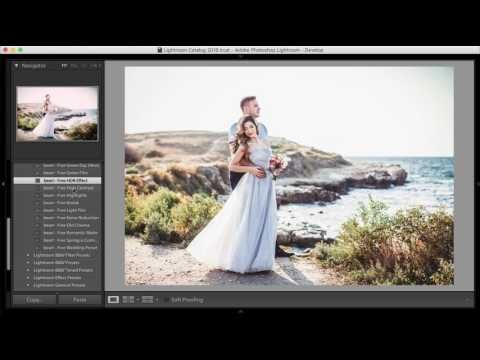 Это удобно, если вы хотите убедиться, что не переусердствуете с правками.
Например, вы можете использовать это представление, чтобы убедиться, что вас устраивает общая цветовая температура вашей фотографии или что вы не слишком преувеличиваете оттенки кожи.
Вы также можете просматривать изображение в режиме разделения экрана сверху вниз. Для этого просто нажмите «До/После разделения сверху/снизу» в инструменте «До и после» или нажмите [Alt + Y] в Windows или [Option + Y] на Mac.
Как изменить состояние «До»
Замечательно иметь возможность сравнить текущую отредактированную фотографию с оригиналом. Но что, если вы хотите сравнить его с редактированием, которое вы сделали на полпути к постобработке?
Можно!
Вот как изменить состояние «До» во время любого сравнения фотографий, которое мы рассмотрели в этом посте:
- Активировать представление сравнения «До и после».
- На левой боковой панели нажмите «История», чтобы развернуть список ваших прошлых правок для этого изображения.
- Нажмите и перетащите любое изменение из списка в раздел «До» вашего активного сравнения.

Бум! Теперь вы сможете увидеть разницу между любыми изменениями, которые вы сделали, по сравнению с вашим последним состоянием.
Как увидеть «до» и «после» в Lightroom CC
Как ни странно, в настоящее время в Lightroom CC пользователи могут просматривать только полноразмерную версию исходного изображения. Невозможно просмотреть это как сравнение бок о бок, сверху / снизу или с разделением экрана.
Однако вы можете использовать инструмент «Версии», который позволяет отслеживать, как ваше изображение выглядело на разных этапах редактирования. Для этого просто нажмите «Версии» в правом нижнем углу панели «Правка». Вам будет предложено два варианта: Named и Auto.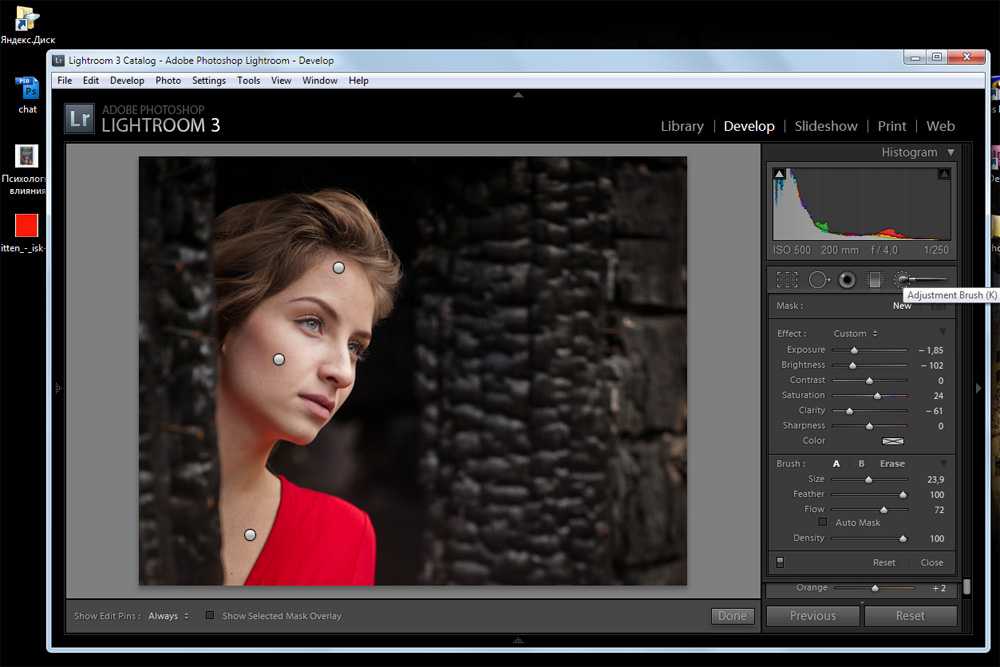
Опция Named позволяет вам создать версию (виртуальную копию) вашего изображения в его текущем состоянии редактирования (конечно, это слово!). Затем вы можете щелкнуть эту версию в любое время, чтобы сравнить ее с тем, где вы были в тот момент, и с текущим состоянием вашей фотографии. Это очень полезно, если вы хотите попробовать разные стили или концепции с вашей фотографией.
Параметр «Авто» автоматически сохраняет различные версии вашей фотографии через равные промежутки времени по мере редактирования. Таким образом, если вам не нравится направление, в котором вы пошли в своих последних нескольких изменениях, вы можете вернуться к более ранней версии своей фотографии, пока не найдете то, что хотите взять и повторить попытку.
До и после В Lightroom Recap
Самый быстрый и простой способ сравнить исходное изображение с отредактированным — нажать клавишу [\].
Кроме этого, просто следуйте приведенным здесь инструкциям, чтобы просмотреть параллельное сравнение, сравнение сверху/снизу и сравнение с разделенным экраном.
И помните, вы всегда можете изменить состояние «До», чтобы сравнить текущее отредактированное изображение с любыми изменениями, внесенными вами в процессе редактирования.
Удачного редактирования!
Как сравнить использование Lightroom до и после инструмента
LightroomИнструмент сравнения до и после Lightroom — один из самых важных инструментов для редактирования фотографий, которому вы должны научиться пользоваться. Он мгновенно покажет вам, насколько ваше исходное изображение изменилось после того, как вы внесли изменения в Lightroom.
Это поможет вам определить, что еще нужно отредактировать в кадре, чтобы сделать его шедевром.
Сравните с помощью инструмента Lightroom «До» и «После»Почему вам следует использовать эту функцию?
Сравнение оригинальных и отредактированных фотографий — прекрасный способ убедиться, что вы не потеряете важные аспекты изображения в процессе редактирования. Вы можете обнаружить, что обесцветили цвет, который хотели сохранить.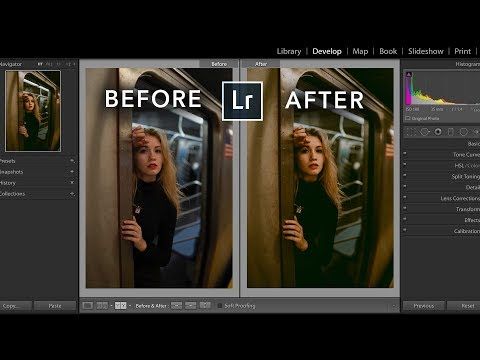 Или что вы затемнили часть изображения и потеряли четкость текстуры, которую хотели подчеркнуть.
Сделать шаг назад, чтобы сравнить ваши изменения с исходным изображением, — хороший способ убедиться, что вы получаете именно тот вид, который хотите.
Метод 1: Быстрое переключениеКлавиша обратной косой черты [ \ ] — это самый быстрый способ увидеть «До» и «После» в Lightroom. При таком подходе вы можете использовать сочетание клавиш для переключения между исходной и отредактированной фотографией.
GIF-файл, показывающий инструмент Lightroom «До и После» с использованием клавиши обратной косой черты [ \ ]На большинстве клавиатур клавиша обратной косой черты [ \ ] обычно расположена над клавишей Return или Enter. Как только вы нажмете кнопку, вы увидите исходное изображение без каких-либо изменений. Если вы коснетесь ее еще раз, изображение вернется в предыдущее состояние. Это доступно как в Lightroom Classic, так и в Lightroom CC.
Способ 2: кнопка параллельного сравнения Перейдите на вкладку «Разработка» в Lightroom Classic, чтобы начать настройку снимка.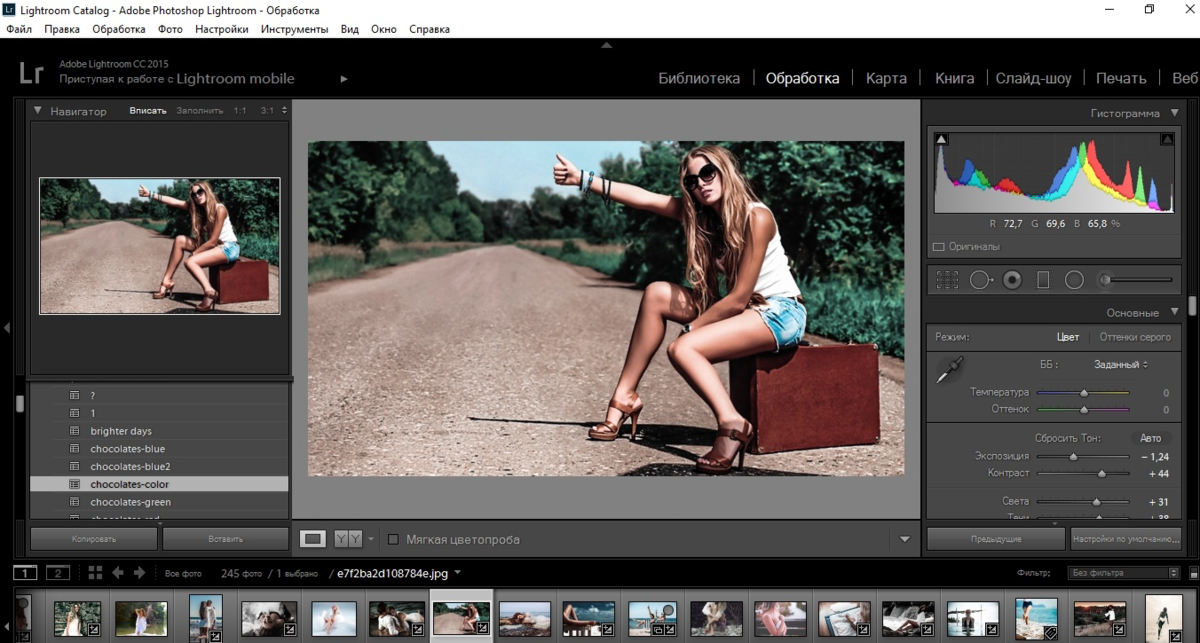 После завершения редактирования нажмите кнопку YY под фотографией, чтобы активировать инструмент сравнения.
При первом нажатии вы увидите рядом две фотографии: исходную фотографию слева и измененную версию справа.
Нажмите еще раз, и вы увидите часть фотографии с правками справа, а другую часть с исходным изображением справа. Когда вы щелкнете по нему еще раз, исходное изображение появится сверху, а измененное изображение под ним. Последний щелчок покажет верхнюю половину изображения как исходную, а нижнюю — как отредактированную версию.
Различные типы параллельных сравнений, между которыми можно переключаться с помощью инструментов Lightroom «До» и «После».Чтобы отключить инструмент сравнения, нажмите «Лупа» (квадратная кнопка под фотографией или сочетание клавиш [ D ].
Способ 3. Использование сочетаний клавиш в Lightroom ClassicИспользуйте следующие сочетания клавиш для включения и выключения представлений «До» и «После» в Lightroom Classic (в настоящее время недоступно в Lightroom CC):
Включение и выключение режимов сравнения:
[ Y ] = сравнение левого/правого [ Alt + Y ] Windows / [ Option + Y ] Mac = сравнение лучших/нижних
Выбрав сравнение слева/справа или сверху/снизу, вы можете переключаться между сравнением полных изображений и сравнением разделенного экрана с помощью [ Shift + Y ].
