
Как восстановить удаленные фотки с флешки: Три способа восстановления удалённых файлов с флеш-накопителя
Как Восстановить Удаленные Фотографии с Карты Памяти
Привет, случайно удалил фотографии с SD-карты. Как я могу восстановить удаленные фотографии с моей карты памяти DSLR?
Очень неприятно, когда ваши драгоценные фотографии удаляются, теряются или форматируются с таких карт памяти, как Sony SD Card, Samsung SD или Sandisk SD, и случайно удаляются при переносе изображений на SD-карту. Потеря фотографий с карты памяти может быть вызвана ошибками карты памяти или человеческими ошибками. Когда ваши фотографии случайно удаляются с карты памяти, вам необходимо прекратить ее использование или удалить ее из камеры и сохранить ее. Что вам следует сделать, это следовать следующим советам, чтобы вернуть удаленные фотографии с различных карт памяти, например, sd-карты Sony:
- Не сохраняйте новые данные или файлы на карте памяти, которые произошли из-за потери данных, иначе ваши удаленные или утерянные данные будут перезаписаны.
- Выньте карту памяти SD из своего устройства, например мобильного телефона, цифровой камеры или других устройств, где она использовалась.

- Получите надежное и мощное программное обеспечение для восстановления фотографий для восстановления удаленных файлов с карты памяти.

Часть 1. Лучшее ПО для Восстановления Изображений с Карты Памяти
Есть ли способ восстановить удаленные фотографии?
Независимо от того, как вы удалили важные фотографии, вы всегда сможете получить однозначный ответ. Да, можно восстановить удаленные фотографии с карты памяти, если у вас есть надежная и профессиональная программа для восстановления удаленных файлов. Если нет, мы настоятельно рекомендуем Recoverit Photo Recovery.
Это мощный инструмент для восстановления фотографий, который может легко и эффективно восстанавливать удаленные или утерянные фотографии с карты памяти. С помощью этого программного обеспечения для восстановления изображений с карты памяти вы можете восстанавливать все типы и форматы фото, видео и аудио файлов без потери качества и больших усилий. Что еще более удивительно, он позволяет вам получить обратно 10 фотографий, видео или аудио файлов совершенно бесплатно. Попробуй сейчас!
Ваше Безопасное и Надежное ПО для Восстановления Изображений с Карты Памяти
- Эффективно, безопасно и полностью восстанавливайте потерянные или удаленные фотографии, аудио, музыку, видео и фильмы во всех форматах.
- Поддержка восстановления удаленных фотографий с карты памяти, флэш-накопителя, SD-карты, мобильного телефона Android, цифровой камеры и видеокамер.
- Восстанавливайте изображения в различных ситуациях, таких как внезапное удаление, форматирование, повреждение жесткого диска, вирусная атака, сбой системы и т. д.
Версия WinВерсия Mac
Часть 2. Как Восстановить Удаленные Фотографии с Карты Памяти
Как я могу восстановить удаленные фотографии с моей SD-карты?
Чтобы восстановить удаленные фотографии с карты памяти, продолжайте читать краткое руководство и получите самое простое решение.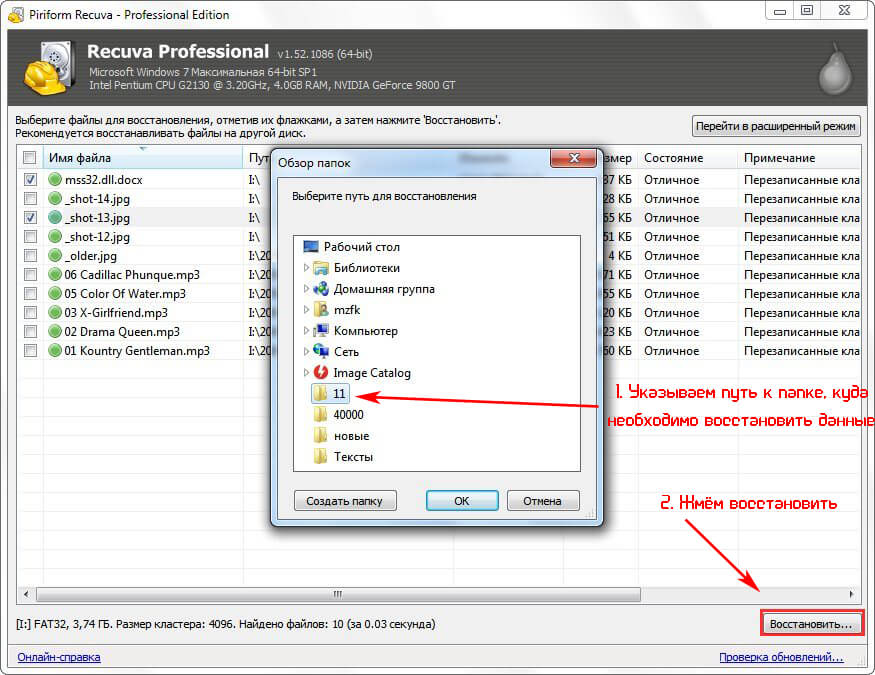 Recoverit Photo Recovery может помочь вам восстановить изображения, удаленные с карты памяти, за 3 шага.
Видеоурок о том, Как Восстановить Файлы с Карты памяти/SD-карты
Если ваши фотографии удалены из памяти мобильного телефона, перейдите к этому руководству о том, как восстановить удаленные фотографии с SD-карты Android. Вы также можете продолжать следовать этому руководству, чтобы сохранить удаленные фотографии с карты памяти.
2. Текстовое Руководство по Восстановлению Фотографий с Карты Памяти
Скачайте бесплатно и установите Recoverit Photo Recovery на свой компьютер. Затем выполните следующие простые шаги, чтобы восстановить удаленные фотографии с карты памяти. В этом руководстве мы начнем восстанавливать фотографии с карты памяти на компьютере с Windows.
Если вы работаете на компьютере Mac, загрузите версию для Mac и выполните аналогичные действия. Или эта страница может оказать большую помощь: Восстановление Фотографий с Карты Памяти для Mac.
Версия Win Версия Mac
Шаг 1. Выберите карту памяти для сканирования
- Запустите программное обеспечение и убедитесь, что ваша карта памяти SD подключена к компьютеру и обнаружена им.
- Чтобы восстановить удаленные или потерянные фотографии с карты памяти, выберите ее и нажмите «Начать«.
Шаг 2. Просканируйте утерянные данные с карты памяти
- Recoverit Photo Recovery запустит всестороннее сканирование, чтобы найти удаленные фотографии на карте памяти.
- Во время сканирования не закрывайте программу восстановления фотографий. При необходимости вы можете приостановить ее.
Шаг 3. Предварительный просмотр и восстановление фотографий SD-карты
После сканирования вы можете перейти к предварительному просмотру восстанавливаемых фотографий. Отметьте нужные фотографии и нажмите «Восстановить«, чтобы сохранить их на вашем устройстве.
После восстановления фотографий с внешнего устройства больше не сохраняйте эти файлы на карту памяти. Вы можете взять безопасный носитель для хранения всех восстановленных данных, чтобы избежать их повторной потери.
Надеюсь, эти шаги помогут вам восстановить все удаленные фотографии. Скачайте программу Recoverit Photo Recovery и попробуйте бесплатно прямо сейчас. Вы можете использовать ее для бесплатного извлечения 10 удаленных или потерянных файлов мультимедиа без каких-либо ограничений.
Версия Win Версия Mac
Как Восстановить Фотографии с Карты Памяти SanDisk
Как мне восстановить фотографии с карты памяти SanDisk?
«Я случайно удалил фотографии с SD-карты SanDisk. Что мне сделать, чтобы восстановить удаленные фотографии?»
«Могу ли я восстановить свои фотографии и видео, если моя карта памяти SanDisk перестает работать или если она повреждена?»
«Как восстановить фотографии с SD-карты SanDisk, защищенной от записи?»
Если ваши фотографии, хранящиеся на SD-карте SanDisk, были случайно удалены или стали недоступными из-за поломки карты памяти, данные не исчезнут.
- Часть 1. Лучшее программное обеспечение для восстановления SD-карт SanDisk
- Часть 2. Как восстановить удаленные фотографии и видео с SD-карты SanDisk
- Часть 3. Как снять защиту от записи с карты памяти SanDisk
Часть 1. Recoverit Photo Recovery — Лучшее программное обеспечение для восстановления SD-карт SanDisk
Чтобы восстановить удаленные фотографии и видео с карты памяти SanDisk, вам действительно понадобится мощный и полезный инструмент для извлечения данных. Мы рекомендуем Recoverit Data Recovery. Это надежное и мощное программное обеспечение для восстановления карт памяти, для восстановления удаленных, потерянных или отформатированных данных с SD-карты SanDisk.
- Полностью восстанавливает случайно удаленные файлы с карт памяти лего, эффективно и безопасно.
- Восстанавливает данные при случайном удалении, форматировании, вирусной атаке и при ошибках системы.
- Восстанавливает данные и файлы с карт памяти SD с 96% вероятностью успеха.
- Поддерживаемые ОС: Windows 10/8/7/XP/Vista; Mac OS X 10.15-10.9.

Скачать Бесплатно | Win Windows Version Скачать Бесплатно | Mac Mac Version
Часть 2. Как восстановить удаленные фотографии и видео с SD-карты SanDisk
С помощью программного обеспечения Recoverit SanDisk Recovery вы сможете быстро и профессионально восстановить фотографии с SD-карты. Читайте дальше чтобы узнать как восстановить данные с карты SanDisk.
Видеоруководство о том, как восстановить файлы с SD-карты
2. Как восстановить удаленные фотографии с SD карты SanDisk
Скачайте и установите Recoverit SanDisk Recovery на ваш компьютер. Далее запустится процесс восстановления данных с SD карты SanDisk на Windows.
Если вы пользователь Mac, вам нужно следовать руководству о том, как восстановить данные с SD карты на Mac.
Если вы обнаружили потерю данных из-за проблем с SD картой, вы можете вы можете восстановить поврежденную SD карту с помощью Recoverit.
Шаг 1. Выберете вашу карту памяти SanDisk
- Для начала убедитесь, что ваша карта SanDisk была подключена и опознается компьютером.
- Далее, чтобы восстановить удаленные фото, выберите SD карту и нажмите кнопку «Начать
Шаг 2. Сканирование удаленных фото на SD карте SanDisk
Программа Recoverit SD Card Recovery начнет полное сканирование для поиска удаленных фото.
Шаг 3. Предпросмотр и восстановление фото с SD карты SanDisk
После сканирования, вы можете предварительно просмотреть восстановленные фото. Выбрать нужные данные и файлы а затем нажать «Восстановить» чтобы сохранить их на компьютере.
Примечание: Не сохраняйте восстановленные данные на неисправной карте памяти SanDisk снова. Найдите для другое место, например компьютер или другой внешний диск, чтобы избежать потери или перезаписи данных.
Скачать Бесплатно | Win Windows Version Скачать Бесплатно | Mac Mac Version
Часть 3. Как снять защиту от записи с карты памяти SanDisk
Существует много причин, которые могут привести к повреждению вашей SD карты SanDisk или к защите от записи. Например, поврежденные сектора, сбои файловой системы и неправильное регулярное использование. К счастью, в большинстве случаев вы можете самостоятельно починить SD-карту SanDisk. Вот два способа, которые помогут вам легко починить SD-карту, защищенную от записи.
Чтобы исправить поврежденную карту памяти SanDisk, перейдите на эту страницу: Методы восстановления SD карты, которые предоставляют вам множество решений для ремонта SD карт SanDisk без стороннего программного обеспечения или услуг.
Метод 1. Разблокируйте SD карту SanDisk
Чтобы защитить данные SD карты от вирусной атаки, на некоторых картах памяти есть переключатель для блокировки сохраненных файлов. Когда переключатель находится в положении ВЫКЛ, SD карта становится защищенной от записи на всех подключенных устройствах.
Переключатель обычно распологается на стороне SD карты SanDisk. Снять защиту от записи и вернуть данные очень просто. Просто разблокируйте. Если вы не найдете переключатель на карте памяти SanDisk, есть другое решение для ремонта SD карты SanDisk.
Way 2. Воспользуйтесь CMD для снятия защиты от записи
- Перейдите в командную строку, выполнив поиск «CMD» в меню Пуск.
- Введите «diskpart», нажмите Enter, введите «list disk» и нажмите Enter.
- Введите «select disk 0» и нажмите Enter, «0» обозначает букву которой выделена SD карта SanDisk.
- Введите «attributes disk clear readonly» и нажмите Enter чтобы убрать защиту от записи.
Таким образом, вы можете отключить защиту от записи вашей SD карты SanDisk на компьютере.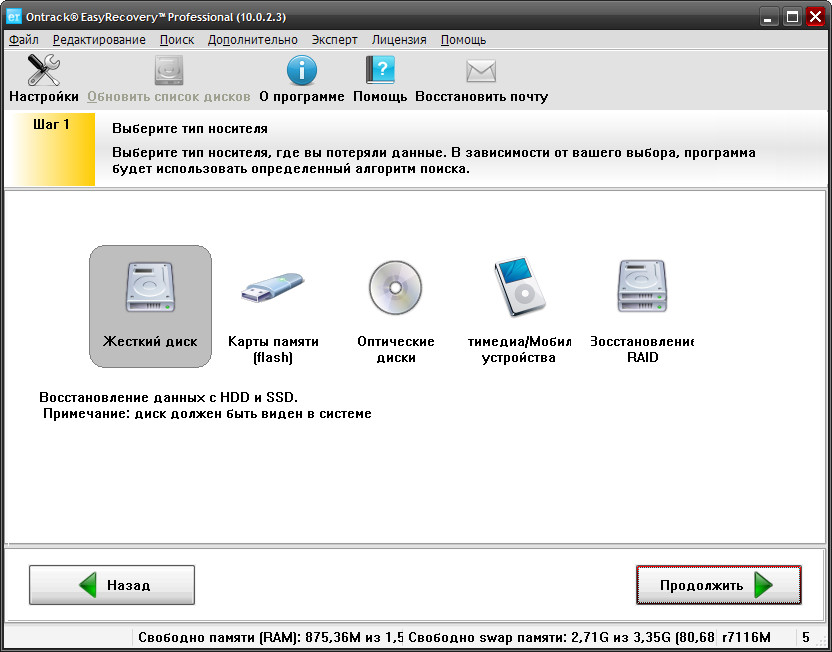 Однако этот метод может удалить все данные, хранящиеся на вашей карте памяти SanDisk, вместе с фотографиями. Чтобы вернуть их, вам понадобится программа для восстановления фотографий с карты памяти. Recoverit Photo Recovery должен быть первым выбором. Программа поддерживает восстановление различных типов данных с любого устройства хранения в любых ситуациях. Скачайте и попробуйте бесплатно прямо сейчас.
Скачать Бесплатно | Win Windows Version Скачать Бесплатно | Mac Mac Version
Как восстановить удаленные файлы с USB-накопителя на Mac (2023)
Содержание
USB-накопители широко используются в вычислительном сообществе как средство увеличения объема памяти на своих компьютерах или обмена файлами и мультимедиа с друзья и коллеги. Осознание того, что вы случайно удалили важные файлы с USB-накопителя, может быть разрушительным и привести к большому ненужному стрессу.
В этой статье мы покажем вам, как восстановить удаленные файлы с флешки на Mac. Мы собираемся использовать два разных программного обеспечения для восстановления данных, чтобы продемонстрировать этот метод восстановления. Цель использования двух инструментов — подчеркнуть различия между интуитивно понятным решением и решением, требующим от пользователей взаимодействия с интерфейсом командной строки.
ProTip: Самый важный шаг, который вы можете предпринять, чтобы увеличить шансы на успешное восстановление USB на вашем Mac, — это прекратить использование устройства, как только вы подозреваете, что произошла потеря данных. Дальнейшее использование может привести к перезаписи файлов и папок, которые можно восстановить с помощью программного обеспечения для восстановления данных.
Как работает программное обеспечение для восстановления данных
Программное обеспечение для восстановления данных извлекает удаленные данные, используя то, как современные операционные системы выполняют удаление файлов. Когда файл удаляется macOS, физические данные не сразу удаляются с его устройства хранения. Вместо этого операционная система удаляет логические ссылки на данные, что делает их доступными для ваших приложений. Пространство, используемое удаленным элементом, помечается как доступное для использования операционной системой.
Пока данные физически присутствуют на устройстве хранения, их можно восстановить, восстановив удаленные логические ссылки, которые снова сделают файлы доступными. В конце концов, когда операционной системе потребуется место для сохранения новой информации, исходные файлы будут перезаписаны. Как только это произойдет, программное обеспечение для восстановления не сможет восстановить ваши потерянные файлы.
По этой причине очень важно следовать нашим советам и прекращать использование устройства, как только вы считаете, что могли потерять некоторые данные. Не записывайте новую информацию на USB-накопитель, пока не завершите восстановление. Как только ваши драгоценные данные будут перезаписаны, они, скорее всего, исчезнут навсегда, если вы не сделаете их резервную копию.
Предварительные действия по восстановлению
Прежде чем приступить к восстановлению данных USB на вашем Mac с помощью программного обеспечения, убедитесь, что нужные файлы отсутствуют в корзине macOS. Корзина — это специальная папка, в которой хранятся недавно удаленные файлы до тех пор, пока она не будет очищена автоматически или вручную. Если нужные вам файлы находятся в Корзине, простая процедура в один клик вернет их обратно.
В дополнение к основной папке «Корзина» на главном диске вашего Mac каждое внешнее запоминающее устройство имеет отдельную папку «Корзина». Хотя вы можете получить доступ к внешней папке «Корзина» напрямую, самый простой способ проверить корзину — подключить флэш-накопитель USB к вашему Mac. Теперь, когда вы нажимаете на значок Корзины, чтобы открыть папку, будут отображаться все файлы в Корзине на любом подключенном устройстве.
Возможно, файлы находятся здесь, и вы можете просто щелкнуть их правой кнопкой мыши и выполнить параметр Вернуть , чтобы вернуть их в исходное местоположение. Если ваших файлов нет в Корзине, ваш следующий шаг — попробовать использовать программное обеспечение для восстановления данных с флешки на вашем Mac.
Дополнительную информацию о восстановлении удаленных данных на Mac можно найти здесь, и она может помочь вам вернуть потерянные данные.
Использование программного обеспечения для восстановления данных для восстановления файлов с USB на Mac
Теперь мы рассмотрим самый эффективный способ восстановления удаленных файлов с USB на Mac. Хотя мы сосредоточены на двух программных решениях, существует множество других, которые могут соответствовать вашим потребностям в восстановлении. Помните о нашем совете не использовать USB-устройство до тех пор, пока вы не завершите восстановление удаленных данных и не загрузите и не загрузите на него программное обеспечение для восстановления данных. Используйте основной диск вашего Mac для установки программного обеспечения.
Мы выбрали эти два продукта, чтобы проиллюстрировать разницу между инструментом, разработанным с учетом удобства пользователя, и инструментом, который требует от пользователя умения вводить сложные команды для выполнения восстановления. Хотя оба метода могут восстановить ваши потерянные данные, мы думаем, что вы найдете гораздо лучшее решение.
Вариант № 1: Disk Drill
Disk Drill — это комплексный коммерческий инструмент для восстановления данных, который может легко восстановить USB-накопитель на вашем Mac и безопасно вернуть ваши файлы. Он поддерживает восстановление сотен различных типов файлов практически на любом типе дискового устройства хранения.
Выполните следующие действия, чтобы восстановить потерянные данные на USB-накопителе с помощью Disk Drill.
- Загрузите и установите Disk Drill для Mac на главный диск вашего компьютера.
- Подключите флэш-накопитель USB к вашему Mac или MacBook.
- Запустите Disk Drill и выберите USB-накопитель из списка доступных устройств.
- Нажмите кнопку Поиск потерянных данных , чтобы начать сканирование устройства на наличие восстанавливаемых файлов.
- Просмотрите найденные файлы и выберите те, которые хотите восстановить. В большинстве случаев файлы будут восстановлены с описательными именами файлов, которые помогут вам их идентифицировать.
- Нажмите кнопку Восстановить . Вам будет предложено выбрать безопасное место для хранения восстановленных данных, которое не находится на поврежденном USB-накопителе.
- Нажмите OK после выбора места восстановления. Выбранные вами файлы будут восстановлены в указанном месте хранения.
 В большинстве случаев файлы будут восстановлены с описательными именами файлов, которые помогут вам их идентифицировать.
Disk Drill оснащен дополнительными функциями, которые помогают пользователям защитить себя от потери данных и управлять своими устройствами хранения. Ознакомьтесь с полным обзором программного обеспечения для восстановления данных Disk Drill.
Вариант № 2: PhotoRec
PhotoRec — это бесплатный продукт для восстановления данных, использующий интерфейс командной строки. Хотя инструмент является бесплатным и поддерживает многие операционные системы, в последнее время он не обновлялся. Это означает, что он может не обеспечивать все возможности восстановления коммерческого продукта.
Используйте следующую процедуру для восстановления удаленных файлов с USB-накопителя с помощью PhotoRec. Многие шаги используют управляемое из командной строки меню, из которого пользователь может выбирать параметры.
- Загрузите PhotoRec и распакуйте файлы в каталог на вашем основном диске.
- Откройте приложение Terminal и введите следующую команду для запуска программы: sudo /[путь к папке testdisk]/photorec .
- Выберите диск, который будет восстановлен, введя его имя, например /dev/disk1 . Перед выполнением этого шага вам необходимо знать имя диска.
- Выберите раздел с помощью меню командной строки.
- Включите параметры, которые вы хотите применить в процессе восстановления.
- Выберите типы файлов для восстановления.
- Выберите тип используемой файловой системы.
- Выберите, следует ли вырезать раздел или использовать нераспределенное пространство.
- Выберите, куда будут записываться восстановленные файлы.
- Процесс восстановления продолжится и вернет сводку об успешном выполнении.
- Файлы восстанавливаются с общими именами, и их необходимо просмотреть, чтобы найти те, которые вы хотите сохранить. Затем вы можете переименовать их в исходное имя.

Как видите, этот метод восстановления сложнее, чем у Disk Drill. Для этого требуется информация, такая как имя диска, известное операционной системе, которую может быть нелегко получить пользователю с общими навыками работы с компьютером. PhotoRec может вернуть ваши файлы, но это не простой процесс. Подробнее о PhotoRec читайте здесь.
Часто задаваемые вопросы
Как я могу бесплатно восстановить удаленные файлы с моего USB на Mac?
PhotoRec предлагает бесплатное средство восстановления данных, которое поможет вам восстановить удаленные файлы с USB-накопителя. Шаги, необходимые для этого, описаны в предыдущем разделе этой статьи.
Почему USB-устройство не отображается на моем Mac?
USB-устройство может не отображаться на вашем Mac по нескольким причинам, в том числе:
- Использование неисправного USB-порта. Попробуйте другой, если он доступен, или попытайтесь прочитать USB-накопитель на другом Mac.
- Возможно, ваш Mac необходимо перезагрузить. Иногда этого достаточно, чтобы решить проблему с подключением такого типа.
- Диск может быть отформатирован в файловой системе, которую ваш Mac не может прочитать. Переформатирование может помочь решить эту проблему.
Как восстановить данные с нераспознанного USB-устройства?
Возможно, вам потребуется отформатировать USB-устройство, чтобы ваш Mac распознал его. Форматирование физически не удаляет данные с диска, поэтому после форматирования вы можете восстановить файлы с помощью программного обеспечения для восстановления данных.
Заключение
Восстановление удаленных файлов с USB-накопителя на вашем Mac возможно с помощью программного обеспечения для восстановления данных. Вам необходимо прекратить использование устройства, как только вы заметите потерю данных, чтобы сохранить любую информацию, оставшуюся на диске, чтобы ее можно было восстановить. Мы предполагаем, что программный инструмент с интуитивно понятным процессом восстановления, такой как Disk Drill, даст вам наилучшие результаты с наименьшим стрессом. Если вы не перезаписали данные, программное обеспечение для восстановления вернет их вам. Удачи вам в восстановлении вашей флешки!
Просмотров: 386
Джефф Кочин провел большую часть своей писательской карьеры, помогая пользователям восстанавливать потерянные данные с их личных и рабочих устройств. Если не описывать лучший способ избежать дорогостоящей потери данных, Джефф любит проводить время на свежем воздухе и отправляться в короткие приключения на велосипеде.
Утверждающий
Андрей Васильев — редактор-консультант onMac. Андрей — эксперт по программному обеспечению с большим опытом в области восстановления данных, компьютерной криминалистики и судебных разбирательств. Андрей имеет более чем 12-летний опыт разработки программного обеспечения, администрирования баз данных и ремонта оборудования.
Восстановление удаленного файла со съемного диска
Вы все еще беспокоитесь о восстановлении данных со съемного диска? Теперь, пока вы используете MiniTool Power Data Recovery, вы можете безопасно, быстро и эффективно восстановить удаленные файлы со съемного диска благодаря его мощным функциям, высокой безопасности и отличной производительности.
Потеряли важные файлы?
По ошибке удалили файлы с USB-накопителя?
Случайно удалили файлы с карты памяти?
Можно ли восстановить удаленные файлы или потерянные файлы с USB-накопителя, карты памяти и других съемных носителей?
Теперь не паникуйте, если ваши важные файлы удалены или потеряны по различным субъективным или объективным причинам, вы можете прочитать этот пост, чтобы узнать, как легко восстановить удаленные файлы со съемного диска .
Обзор восстановления удаленных файлов
Как мы знаем, если мы удаляем файл, нажав кнопку Удалить на ПК, удаленный файл будет удален из исходного местоположения. Но этот файл еще не удален навсегда. Скорее, он перемещен в корзину. Другими словами, мы можем легко вернуть удаленные файлы из корзины. (Откройте корзину, найдите и щелкните правой кнопкой мыши удаленный файл, а затем нажмите кнопку «Восстановить».)
Примечание: Если вы регулярно выполняете резервное копирование жесткого диска (или, по крайней мере, своих библиотек), ваши файлы, вероятно, сохраняются там. Поэтому, если вы хотите вернуть потерянные или удаленные файлы, вы можете попробовать восстановить их из файлов резервных копий. Здесь вы можете прочитать этот пост Восстановление потерянных или удаленных файлов, чтобы найти более подробные инструкции о том, как это сделать. Но что делать, если файла резервной копии нет? Продолжайте читать, чтобы найти другие решения для восстановления удаленных файлов со съемного диска.
Если мы по ошибке удалим файл, нажав кнопки Shift и Delete, этот файл будет удален безвозвратно. Таким образом, мы не можем найти его в корзине. Это известно всем нам. В настоящее время возможно ли восстановить безвозвратно удаленные файлы? Кроме того, знаете ли вы, можем ли мы восстановить удаленные файлы из пустой корзины? Знаете ли вы, можем ли мы восстановить удаленные файлы, вызванные различным вторжением в компьютер?
КОНЕЧНО! ОТВЕТ ДА!
В общем, если вы по ошибке удалили файлы, нажав кнопки Shift и Delete или очистив корзину, вам не нужно паниковать, так как эти потерянные файлы все еще хранятся на компьютере, но занимаемое ими место будет считаться свободным пространством памяти. . И, пока удаленные или потерянные файлы не были перезаписаны новыми данными, у вас все еще есть возможность их восстановить. Теперь, чтобы восстановить эти безвозвратно удаленные файлы со съемного носителя, вы можете попробовать использовать MiniTool Power Data Recovery.
Нажмите, чтобы твитнуть
Почему стоит выбрать MiniTool Power Data Recovery
Несомненно, иногда мы можем восстановить удаленные файлы из корзины. Однако, если мы не можем найти удаленные файлы из корзины, мы можем попробовать использовать MiniTool Power Data Recovery, так как это профессиональное программное обеспечение для восстановления данных имеет множество отличных функций, как показано ниже:
- 4 мощных функциональных модуля: оно предлагает 4 различных модуля восстановления данных восстановить потерянные данные с легкостью.
- Простота в использовании: он предлагает простое управление и работу на основе мастера, поэтому для его использования не требуется технических знаний.
- Сильная совместимость: он поддерживает различные операционные системы, включая Windows Vista, Windows XP, Windows 7, Windows 8, Windows 10 и другие.
- Поддержка многих устройств хранения: он может не только восстанавливать данные с жесткого диска, но также может восстанавливать данные с USB-накопителя и других съемных устройств хранения.
Скачать бесплатно
Одним словом, MiniTool Power Data Recovery — это хорошее решение для пользователей Windows для восстановления потерянных данных. Он может легко восстановить удаленные данные, потерянные данные, отформатированные данные или необработанные данные.
Загрузите пробную версию этого программного обеспечения, чтобы попробовать. Или вы можете купить его персональную версию и воспользоваться некоторыми скидками, нажав следующую кнопку.
Далее поговорим о том, как выполнить восстановление удаленных файлов съемного диска. (В качестве примера мы возьмем Windows 7.)
Как восстановить удаленный файл со съемного диска
Как восстановить удаленные файлы со съемного носителя (карты памяти)? Единственная корзина находится на моем сетевом диске, на моей карте памяти ее нет. answer.microsoft.com
Как правило, файлы удаляются по ошибке, вирусу или другим причинам каждый день. И самое главное для пользователей, которые страдают от потери данных, — найти подходящее, безопасное и эффективное решение для возврата этих данных. Теперь здесь рекомендуется MiniTool Power Data Recovery, так как этот инструмент не только поддерживает восстановление данных с различных устройств хранения, но также может восстанавливать различные файлы, включая документы, изображения, видео, аудио, электронную почту.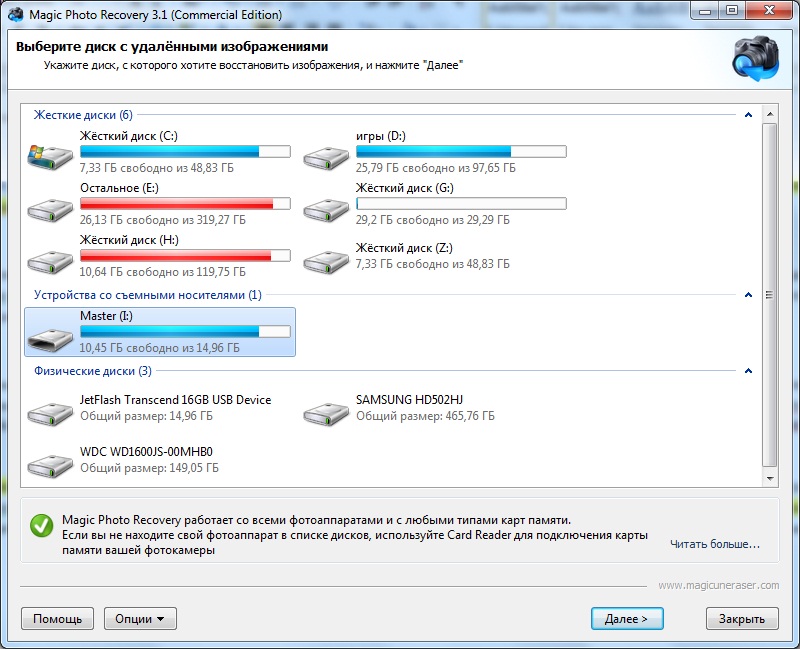 .. И здесь вы можете выполнить следующие шаги, чтобы восстановить потерянные данные.
Сначала подключите съемный диск к компьютеру. После этого запустите MiniTool Power Data Recovery, а затем в его основном интерфейсе выберите подходящий модуль восстановления.
4 модуля восстановления перечислены в основном интерфейсе:
- Этот ПК : восстановление данных из отформатированного раздела, необработанного раздела и раздела, который Windows просит отформатировать. Здесь, я думаю, вас может заинтересовать этот пост Эффективное восстановление данных из файловой системы RAW, раздела RAW и диска RAW, поскольку он обязательно расскажет вам больше об этой мощной функции.
- Жесткий диск : восстановить файлы с раздела, который был потерян по разным причинам.
- Съемный диск : восстановление цифровых мультимедийных файлов, таких как фотографии, аудиофайлы и видеофайлы
- CD/DVD Drive : восстановить файлы с CD/DVD диска.

В качестве примера возьмем съемный диск .
После того, как вы выбрали целевой раздел, вы можете нажать кнопку Scan , чтобы просканировать выбранный раздел, собрать и проанализировать каждый байт в разделе, а затем он покажет вам список возможных разделов с левой стороны.
Наконец, выберите все необходимые файлы и сохраните их в надежном месте. Здесь, если вы восстанавливаете изображение, вы можете щелкнуть функцию предварительного просмотра, чтобы просмотреть фотографии перед сохранением, как показано ниже. Никогда не устанавливайте выбранные файлы в раздел, где вы их потеряли. В противном случае потерянные/удаленные файлы будут перезаписаны.
После выполнения всех операций восстановление потерянных файлов со съемного носителя завершено.
Ниже показано видео, которое поможет вам узнать больше о восстановлении удаленных файлов с помощью этого превосходного программного обеспечения для восстановления данных.
MiniTool Power Data Recovery — это безопасное и разумное решение для восстановления файлов со съемных носителей, не так ли? С помощью этого мощного и простого программного обеспечения для восстановления данных мы можем эффективно восстанавливать файлы SD-карты, восстанавливать файлы с USB-накопителя, восстанавливать файлы с мертвого внешнего жесткого диска… Одним словом, до тех пор, пока удаленный файл не будет перезаписан новыми данными, мы можем попробовать использовать это профессиональное восстановление данных Power.
Я использовал MiniTool Power Data Recovery для простого и эффективного восстановления файлов с жесткого диска, внешнего жесткого диска, USB-накопителя, карты памяти и других устройств хранения без повреждения исходных данных. Я надеюсь, что вы сможете попробовать восстановить удаленные файлы со съемного диска… Нажмите, чтобы твитнуть
4 полезных совета по защите данных и восстановлению утерянных данных
Увидев вышеприведенное введение, я думаю, у вас может быть общее представление о том, как восстановить удаленные файлы. Хотя MiniTool Power Data Recovery может помочь нам восстановить потерянные или удаленные файлы, нам лучше попробовать некоторые решения для защиты наших важных данных, поскольку потеря данных принесет некоторые проблемы в нашей жизни, работе и учебе.
1: Резервное копирование данных
Несомненно, большое количество пользователей хранит большие важные файлы на своих жестких или съемных жестких дисках. Однако, как мы знаем, потеря данных неизбежна, и иногда потеря данных приводит к большим потерям для пользователей, в том числе к экономическим потерям. Поэтому пользователям лучше сделать резервную копию некоторых важных данных. И затем, если их данные будут потеряны по разным причинам, они смогут быстро, легко и безопасно восстановить потерянные файлы из файлов резервных копий.
Здесь для резервного копирования данных вы можете попробовать использовать профессиональное, но бесплатное программное обеспечение для резервного копирования — MiniTool Partition Wizard. С помощью этого бесплатного программного обеспечения вы можете легко создавать резервные копии важных данных, даже данных всего жесткого диска. Подробные шаги показаны ниже.
В основном интерфейсе этого профессионального бесплатного программного обеспечения для резервного копирования вы можете активировать функцию копирования раздела или копирования диска в соответствии с вашими фактическими потребностями в резервном копировании данных. Здесь мы возьмем, например, Copy Disk.
Сначала выберите исходный диск, который вы хотите скопировать, и нажмите кнопку «Копировать диск» в одном из трех мест, обведенных красной линией.
Во-вторых, выберите целевой диск, на котором будет создана копия, затем выберите подходящий метод копирования и нажмите «Готово», чтобы продолжить.
Наконец, нажмите «Применить», чтобы применить все изменения.
2: Дважды подумайте, прежде чем удалять файлы или очищать корзину
Иногда мы можем воспользоваться кнопкой «Удалить» или кнопками «Shift» и «Удалить», чтобы удалить ненужные файлы и освободить больше свободного места. Однако нет сомнений, что мы можем по ошибке удалить некоторые важные файлы при управлении ненужными файлами. Так что лучше дважды подумать, прежде чем удалять ненужные файлы.
Кроме того, рекомендуется дважды подумать, прежде чем очищать корзину Windows.
3: Никогда не записывайте новые данные в место, где возможна потеря данных
Если ваши файлы (независимо от того, хранятся ли они на жестком диске компьютера или съемном диске) удалены или утеряны по многим причинам, таким как ошибочная операция, вторжение компьютерного вируса, и так далее, вы должны немедленно прекратить использование этого диска. В противном случае исходные данные могут быть перезаписаны новыми данными, и восстановить их будет невозможно.
4: Найдите подходящее решение для восстановления потерянных или удаленных файлов
Как правило, вы можете восстановить удаленные файлы из корзины или из резервных копий. Если эти два метода не могут вам помочь, вы можете попробовать использовать профессиональное программное обеспечение для восстановления данных. (Хотя компании по восстановлению данных могут помочь восстановить потерянные данные с жесткого диска, пользователям приходится нести высокую плату за восстановление и риск утечки конфиденциальной информации в процессе восстановления файлов. )
)
Однако, я думаю, вы согласитесь со мной, когда say:
«ДЕЙСТВИТЕЛЬНО ТЯЖЕЛО выбрать подходящую программу для восстановления данных.»
Или это?
Что ж, оказывается, что большинство программ восстановления данных в Интернете более или менее имеют некоторые функциональные дефекты или дефекты безопасности. Теперь здесь рекомендуется MiniTool Power Data Recovery, простая и профессиональная программа для восстановления данных с высоким уровнем безопасности.
Используя это профессиональное программное обеспечение для восстановления данных, мы можем легко восстановить удаленные файлы с жесткого диска компьютера, с SSD, с USB или с других съемных носителей.
Нажмите, чтобы твитнуть
Вы все еще беспокоитесь о восстановлении удаленных файлов на съемном диске? Теперь ваша очередь восстановить удаленные файлы. Пока вы загружаете это профессиональное и предназначенное только для чтения программное обеспечение для восстановления данных, MiniTool Power Data Recovery, вы можете эффективно восстанавливать удаленные или потерянные файлы со съемного жесткого диска, не нанося никакого ущерба исходным данным.
