
Как закруглить текст в word: Как изогнуть текст в ворд
Как изогнуть текст в ворд
Улучшение внешнего вида документа — это обязательный этап при разработке документа, который будет представлен большому количеству людей. Форматирование и добавление в документ определенной изюминки используются для привлечения внимания читателей. Именно это и побуждает многих пользователей вносить в свои документы ряд правок, которые улучшат их внешний вид. Так, Word предоставляет своим пользователям возможность добавлять в свои документы фигурный изогнутый текст. В этой статье рассматривается основной метод искажения текста в документе Word и приводится подробное руководство о том, как изогнуть текст в Word без каких-либо проблем.
- Часть 1: Как изогнуть текст в Word
- Часть 2: Универсальное решение по работе с PDF для вас
- Часть 3: Как добавить текст в PDF
Как изогнуть текст в Word
Microsoft Word — это платформа, которая предлагает очень широкий набор инструментов и функций. Так, Word предлагает специальный набор инструментов, который можно использовать для управления текстом, в том числе для искажения текста, позволяющего сделать его более заметным и привлекательным. Изгибание текста в Word стало возможным с помощью WordArt, специальной категории стилей шрифтов, доступных в инструментах Microsoft Word. Чтобы добавить изогнутый текст в Word, рекомендуем выполнить следующие действия.
Шаг 1: Выберите стиль текста
Для начала вам нужно открыть документ Word. Завершив импорт, перейдите на вкладку «Вставка» в верхней части панели инструментов и в подменю выберите опцию «WordArt». При нажатии WordArt откроется меню, содержащее ряд различных стилей текста, которые можно использовать. Выберите любой стиль и установите в документе замещающий текст. Вы можете написать свой текст внутри поля.
Шаг 2: Откройте файл Word
После этого вам нужно выделить текст, чтобы в верхней части панели инструментов появилась вкладка «Инструменты рисования». В новой вкладке перейдите к группе «WordArt/Стили текста» и выберите в меню значок «Текстовые эффекты», чтобы продолжить. В раскрывающемся меню выберите вариант «Преобразование».
Шаг 3: Согните текст
При выборе опции «Преобразование» в меню откротся другое выпадающее меню, содержащее различные текстовые эффекты. Вам нужно перейти к эффекту изогнутого текста и применять его к выбранному тексту WordArt.
Универсальное решение по работе с PDF для вас
Именно благодаря платформам обработки текстов весь мир оказался в продвинутой эре документации. Однако помимо документов, создаваемых в Word, существует также несколько других форматов файлов, которые все еще распространены и признаны в официальной среде. Одним из таких форматов файлов является PDF, который считается стандартным форматом для обмена документами для чтения. Формат PDF заслужил такую популярность благодаря его качеству, позволяющему пользователям с легкостью читать документы. И по мере того, как формат PDF приобретал влияние на рынке, за ним последовала разработка различных PDF-редакторов. При этом есть один редактор, который объединил в себе все положительные качества и представил новую модель редактирования PDF. Wondershare PDFelement — Редактор PDF-файлов предоставляет своим пользователям все основные инструменты редактирования и конвертации, гарантируя при этом сохранение исходного формата документа.
Скачать Бесплатно Скачать Бесплатно КУПИТЬ СЕЙЧАС КУПИТЬ СЕЙЧАС
Более того, PDFelement может предложить своим пользователям не только основные инструменты и функции. Платформа представляет собой увековечивание уникальных инструментов и функций, среди которых различные инструменты аннотирования для просмотра документов, цифровые подписи для засвидетельствования электронных документов и инструмент разработки форм, который позволяет управлять и создавать заполняемые формы. PDFelement обеспечивает защиту ваших файлов с помощью паролей.
Как добавить текст в PDF
Добавление текста в PDF — это одна из основных функций, реализованных в PDFelement. Чтобы понять простой метод добавления текста в PDF, вам необходимо выполнить следующие действия.
Скачать Бесплатно Скачать Бесплатно КУПИТЬ СЕЙЧАС КУПИТЬ СЕЙЧАС
Шаг 1. Откройте PDF-документ
Скачайте и установите PDFelement на свой рабочий стол. Запустите его и выберите опцию «Открыть файл» в главном окне, чтобы просмотреть требуемый PDF-файл с устройства.
Шаг 2. Отредактируйте текст
После импорта документа вам нужно нажать на вкладку «Редактировать» в верхней части панели инструментов, чтобы перейти в режим редактирования. Коснитесь любого поля документа, чтобы выбрать и изменить текст в нем.
Шаг 3. Добавьте текстовое поле в PDF
Если вы хотите добавить текстовое поле в PDF-файл, вам нужно просто нажать на значок «Добавить текстовое поле» и щелкнуть в любом месте документа, чтобы нарисовать поле для текста.
Как изогнуть текст в Word
Типичный документ Word имеет стандартный макет, где текст является наиболее важным элементом независимо от форматирования. Конечно, если вы хотите создавать более разнообразные типы документов, вы можете отформатировать текст, изменив шрифты или изменив макет с текстовыми отступами и т. Д.
Однако, если вы хотите, чтобы часть вашего текста выделялась на фоне остальных, вы можете добавить специальные эффекты. WordArt — один из способов сделать это, позволяющий изогнуть часть текста в Word. Если вы хотите узнать, как изогнуть текст в Word, вот что вам нужно сделать.
Добавление кривых к тексту в Word
Есть несколько способов добавить кривые к тексту в Word. Первый метод — это также добавить к вашему тексту предустановленный эффект изгиба с различными эффектами изгиба, которые следуют разным путям. Эти эффекты изгибают текст вверх, вниз или создают эффект круга.
Программы для Windows, мобильные приложения, игры — ВСЁ БЕСПЛАТНО, в нашем закрытом телеграмм канале — Подписывайтесь:)
Чтобы добавить изогнутый текст в документ Word, откройте документ и нажмите Вставить вкладка на ленте. Оттуда нажмите Художественное слово вариант, указанный в Текст категория.
Из WordArt в раскрывающемся меню выберите стиль текста WordArt, который вы хотите использовать.
При щелчке любого из доступных эффектов в документ вставляется текстовое поле с использованием этого эффекта WordArt. На этом этапе вам нужно будет заменить текст-заполнитель своим.
После замены текста-заполнителя вам нужно настроить WordArt на использование кривой. Для этого при активном текстовом поле нажмите кнопку Инструменты рисования — Формат вкладка на ленте.
Оттуда нажмите Текстовые эффекты кнопка, указанная под Стили WordArt категория.
Из Стили WordArt раскрывающееся меню, щелкните Преобразовать для просмотра различных применяемых изогнутых стилей.
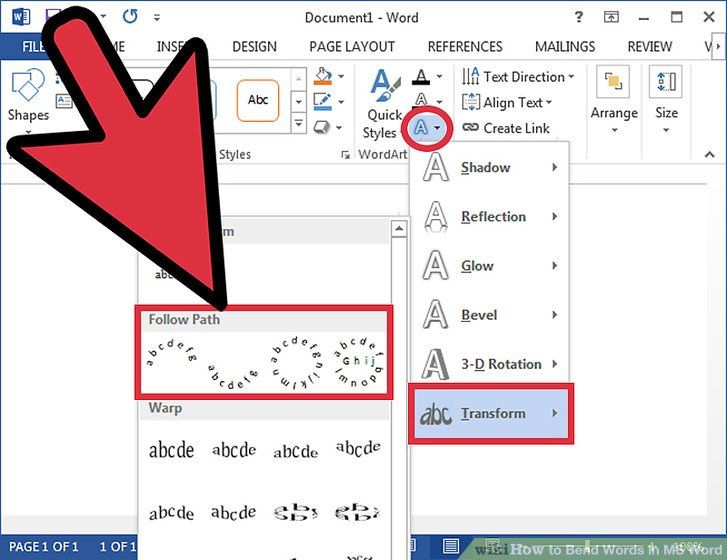
в Следовать по пути раздел, вы можете выбрать эффект, который будет изгибать текст вверх, вниз или создавать полный круг. Выберите один из этих эффектов, чтобы применить его к текстовому полю WordArt.
После изменения стиля текстового поля WordArt эффект станет видимым в документе.
Однако, если вы хотите увеличить или уменьшить кривизну текста, вам нужно сначала выбрать текстовое поле. Выделив текстовое поле, используйте мышь или трекпад для перемещения оранжевый значок точки.
При перемещении значка станет видна линия следа, показывающая будущую форму кривой. Видимая форма будет зависеть от выбранного вами текстового эффекта.
Как только вы будете довольны кривой, отпустите курсор мыши. Это поместит текст в новую позицию.
Преобразование текста в произвольную форму в Word
Используя текстовый эффект WordArt, вы можете изгибать текст, используя заранее заданную форму и дизайн. Однако при желании можно обернуть текст WordArt вокруг произвольной формы.
Если фигура невидима (или имеет тот же фон, что и фон вашего документа), вы можете обернуть текст так, чтобы форма кривой не была видна. Это позволяет изгибать текст в Word с помощью различных пользовательских форм и дизайнов.
Для этого вставьте новое текстовое поле WordArt, нажав Вставить> WordArt.
Замените замещающий текст в текстовом поле WordArt своим собственным. Вставив текстовое поле и измененный текст заполнителя, выберите текстовое поле, затем нажмите Инструменты рисования — Формат> Текстовые эффекты.
В раскрывающемся меню нажмите Преобразовать, затем выберите Круг из представленных вариантов.
С эффектом круглого текста, добавленным в текстовое поле WordArt, вам нужно будет обернуть текст WordArt вокруг новой формы.
Чтобы вставить новую фигуру, нажмите Вставить> Фигуры и выберите фигуру в раскрывающемся меню. Здесь лучше всего подходят формы со скругленными краями, так как путь текста WordArt можно изменить, чтобы он соответствовал форме.
Вставив фигуру, выберите текстовое поле и измените его размер так, чтобы текст окружал внешний контур фигуры. нажмите оранжевый значок точки и измените форму контура WordArt так, чтобы он окружал внешний край фигуры.
Отпустите курсор мыши, как только контур WordArt будет окружать фигуру в целом.
Если вы хотите обернуть текст вокруг фигур с более жесткими краями (например, квадрат или прямоугольник), вам потребуется создать несколько текстовых полей WordArt.
После вставки вам нужно будет вручную расположить их на каждой стороне формы. Возможно, вам придется повернуть текстовые поля, чтобы убедиться, что текст расположен правильно с каждой стороны фигуры.
Удаление кривых из текста в Word
Если вы хотите удалить эффект изогнутого текста из текстового поля WordArt в Microsoft Word, процесс прост.
Для начала выделите текстовое поле WordArt в документе. На ленте нажмите Инструменты рисования — Формат> Текстовые эффекты. В раскрывающемся меню выберите Преобразование> Без преобразования.
Это отключит любые эффекты изогнутого текста и вернет текст WordArt в нормальное состояние.
После удаления текстового эффекта текст WordArt будет отображаться горизонтально.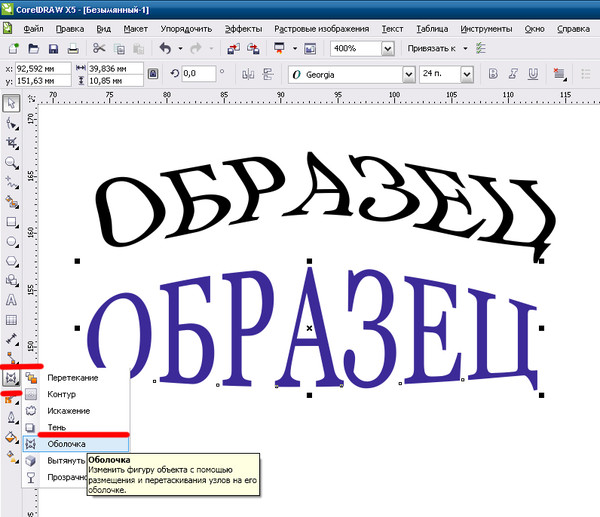 Возможно, вам потребуется предпринять дополнительные действия (например, удалить фигуру), чтобы восстановить макет документа.
Другие параметры форматирования Word
Изгиб текста в Word с помощью WordArt — лишь один из возможных способов добавить в документ настраиваемое форматирование. Он отлично подходит для выделения, но это не то, что вы можете добавить в каждый документ, поскольку WordArt лучше подходит для таких документов, как листовки.
Однако есть и другие типы форматирования, которые вы можете попробовать. Например, вы можете найти и заменить форматирование в Word, чтобы быстро настроить документ, или изменить шрифт по умолчанию для согласованного форматирования текста в разных файлах. Вы даже можете решить рисовать в Microsoft Word, что позволит вам добавлять в документы схемы и базовые рисунки.
Как изогнуть текст в Microsoft Word
Вы когда-нибудь хотели выйти за рамки основных параметров форматирования текста в Word? Возможно, вы хотите создать привлекательный заголовок с помощью изогнутого текста, но не знаете, как это сделать.
В этой статье мы покажем вам различные способы искривления текста во всех версиях Microsoft Word. Кроме того, вы узнаете полезный обходной путь для добавления изогнутого текста в Документы Google.
Как изогнуть текст в Microsoft Word?
Процесс искривления текста практически одинаков во всех версиях Microsoft Word. Вы можете сделать это с помощью функций «Текстовое поле» и «Текстовые эффекты».
- Перейдите на вкладку Вставить на ленте.
- В разделе Text нажмите кнопку Text Box .
- Выделите и удалите существующий текст.
- Введите текст, который вы хотите изогнуть.
- Щелкните правой кнопкой мыши границу текстового поля.
- Во всплывающем меню нажмите Формат фигуры .
- В боковой панели Формат Форма отметьте Без заливки и Нет строки .
- Щелкните вкладку Формат на панели инструментов.

- Нажмите кнопку Текстовые эффекты .
- Наведите курсор на Преобразуйте .
- В четвертой строке раздела Деформация выберите вариант Кривая: вверх или Кривая: вниз .
- Нажмите и перетащите желтый кружок, чтобы настроить изгиб текста.

Примечание: Если вы хотите отменить изогнутый текст, перейдите к Text Effects > Transform и выберите No Transform .
Как изогнуть текст с помощью WordArt?
Еще один способ изогнуть текст в Microsoft Word — использовать функцию WordArt. При этом вы можете выделить и изогнуть текст, который вы уже написали.
- Выделите текст, который хотите изогнуть.
- Перейдите на вкладку Вставить на ленте.
- В Текст , нажмите кнопку WordArt .
- Выберите нужный стиль букв.
- Выделив текст, щелкните вкладку Формат на ленте.
- Нажмите кнопку Текстовые эффекты .
- Наведите курсор на Преобразуйте .
- В четвертой строке раздела Деформация выберите вариант Кривая: вверх или Кривая: вниз .
- Нажмите и перетащите желтый кружок, чтобы настроить изгиб текста.

Как центрировать текст по вертикали в Microsoft Word?
Вертикальное выравнивание позволяет идеально расположить текст между верхним и нижним полем. Чтобы включить этот параметр, выполните следующие действия:
- Перейдите на вкладку Макет на ленте.
- В правом нижнем углу раздела Параметры страницы нажмите маленькую кнопку со стрелкой.
- Нажмите на вкладку Layout .
- В разделе Страница нажмите маленькую кнопку со стрелкой рядом с Выравнивание по вертикали .
- В раскрывающемся меню нажмите Центр .

Примечание: Если вы хотите отменить центрирование текста по вертикали, вернитесь к шагу 5 и выберите Верх . Кроме того, вы можете нажать Ctrl + Z сразу после выравнивания текста по вертикали.
Как изогнуть текст в Документах Google?
К сожалению, вы не можете изогнуть текст в Google Docs так же, как в Microsoft Word. Однако для этого есть обходной путь.
- Перейти к тексту кривой TroyGram.
- Нажмите Введите текст .
- Выделите и удалите существующий текст в текстовом поле.
- В том же текстовом поле введите текст, который вы хотите изогнуть. Примечание. Должен появиться предварительный просмотр изогнутого текста.
- Нажмите Выберите шрифт .
- В раскрывающемся меню выберите нужный тип шрифта.
- Выберите размер шрифта, щелкнув и перетащив синий круг на ползунке.
- Нажмите Настройка текста и Размер холста , чтобы получить дополнительные параметры форматирования.
- Закончив создание изогнутого текста, щелкните правой кнопкой мыши изображение и выберите Копировать .
- Вернитесь к документу Google Docs.
- Щелкните правой кнопкой мыши место, куда вы хотите вставить изогнутый текст, и выберите Вставить .

Примечание: Изогнутый текст будет вставлен как изображение, поэтому вы не сможете редактировать изогнутый текст в Документах Google.
Как архивировать текст в Word 2016?
Изгиб текста в Word 2016 очень похож на создание изогнутого текста. Вы можете сделать это с помощью функции WordArt или без нее.
Без WordArt:
- Перейти к Вставка 9Вкладка 0013 на ленте.
- В разделе Text нажмите кнопку Text Box .
- Выберите Простое текстовое поле .
- Выделите и удалите существующий текст.
- Введите текст, который хотите аркировать.
- Щелкните правой кнопкой мыши границу текстового поля.
- Во всплывающем меню нажмите Формат фигуры .
- В боковой панели Format Shape выберите No fill и Нет строки .
- Щелкните вкладку Формат на панели инструментов.
- Нажмите кнопку Текстовые эффекты .
- Наведите курсор на Преобразуйте .
- В разделе Follow Path выберите параметр Arch или Arch: Down .
- Нажмите и перетащите желтый кружок в текстовом поле, чтобы настроить дугу текста.
С WordArt:
- Выберите текст, который хотите аркировать.
- Перейдите на вкладку Вставить на ленте.
- В разделе Text нажмите кнопку WordArt .
- Выберите нужный стиль букв.
- Выделив текст, щелкните вкладку Формат на панели инструментов.
- Нажмите кнопку Текстовые эффекты .
- Наведите курсор на Преобразование .
- В разделе Follow Path выберите параметр Arch или Arch: Down .
- Нажмите и перетащите желтый кружок, чтобы настроить дугу текста.
Как изогнуть текст в Word 2019?
Это последняя версия Word. Методы искривления текста такие же, как и в Word 2016. Текст можно искривлять двумя способами.
Без WordArt:
- Перейдите на вкладку Вставка на ленте.
- В разделе Text нажмите кнопку Text Box .
- Выделите и удалите существующий текст.
- Введите текст, который вы хотите изогнуть.
- Щелкните правой кнопкой мыши границу текстового поля.
- Во всплывающем меню нажмите Формат фигуры .
- На боковой панели Формат Форма отметьте Без заливки и Без строки .
- Нажмите на формат 9Вкладка 0013 на панели инструментов.
- Нажмите кнопку Текстовые эффекты .
- Наведите курсор на Преобразуйте .
- В четвертой строке раздела Деформация выберите вариант Кривая: Вверх или Кривая : Вниз .
- Нажмите и перетащите желтый кружок, чтобы настроить изгиб текста.

С WordArt:
- Выберите текст, который вы хотите изогнуть.
- Перейдите на вкладку Вставить на ленте.
- В разделе Text нажмите кнопку WordArt .
- Выберите нужный стиль букв.
- Выделив текст, щелкните вкладку Формат на панели инструментов.
- Нажмите кнопку Текстовые эффекты .
- Наведите курсор на Преобразуйте .
- В четвертом ряду Warp выберите вариант Curve: Up или Curve: Down .
- Нажмите и перетащите желтый кружок, чтобы настроить изгиб текста.
Дополнительные часто задаваемые вопросы
Как создать кривую в Microsoft Word?
Microsoft Word позволяет вставлять различные формы и линии, в том числе изогнутые линии.
1. Перейдите на вкладку Вставить на ленте.
2. В Иллюстрации , нажмите кнопку Shapes .
3. На вкладке Line нажмите Curve .
4. Щелкните левой кнопкой мыши в том месте, где должна начинаться кривая.
5. Переместите курсор, чтобы нарисовать линию. Щелкните левой кнопкой мыши, чтобы добавить кривую.
6. Дважды щелкните место окончания кривой.
Примечание: Если вы хотите нарисовать замкнутую кривую, переместите курсор в начальную точку. Когда Word покажет вам заполненную фигуру, дважды щелкните ее.
Создание изогнутого текста в Microsoft Word
Настройка текста помимо основного типа шрифта, цвета и размера в Microsoft Word может показаться запутанной. Однако вы видели, что создать изогнутый текст совсем несложно. Вы можете создать изогнутый текст заново или выбрать существующий текст и добавить текстовый эффект Curve или Arch .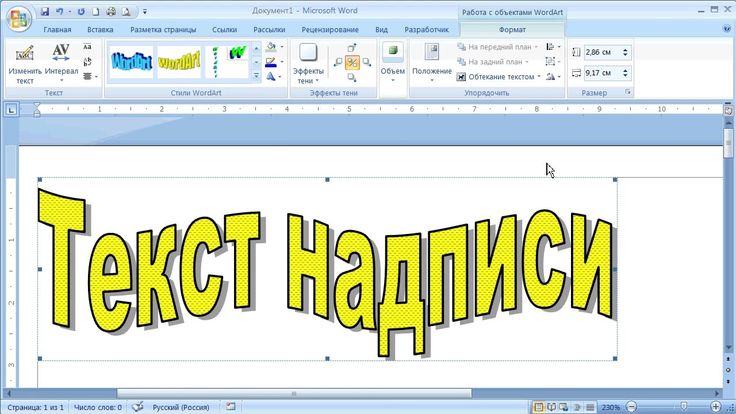 Вместе с выравниванием по вертикали вы можете настроить макет документа в соответствии с вашими потребностями.
Кроме того, теперь вы знаете, как создать изогнутую линию. Это также может добавить к уникальному дизайну вашего документа всего за несколько кликов.
Как изогнуть текст в Microsoft Word? Вы также используете WordArt или какую-то другую функцию? Дайте нам знать в комментариях ниже.
Как изогнуть текст в Word? 2 Easy Ways
Главная > Microsoft Word > Как изогнуть текст в Word? 2 Easy Ways
(Примечание. Это руководство по искривлению текста в Word подходит для всех версий MS Word, включая Office 365)
целей.
Отличительной особенностью Microsoft Word является его способность предлагать широкий спектр дополнительных параметров настройки и форматирования.
Помимо обычного форматирования и выравнивания, Microsoft Word позволяет изменять формат и размеры текста. Это делает его отличным дополнением к информационным бюллетеням, логотипам, плакатам и журналам.
В этой статье я покажу вам, как изогнуть текст в Word двумя простыми способами.
Вы узнаете:
- 2 Простые способы кривой текста в Word
- с использованием WordArt
- Дополнительные настройки
- Текст обертки вокруг объекта
- Текст упаковки как квадрат
- Дополнительные настройки
- без использования WordArt
- с использованием WordArt
- . ?
Читайте по теме:
Как вставить заполнитель в Word? 2 разных типа
Как считать слова в Word? И узнайте дополнительную информацию
Как вставить водяной знак в Word? 3 простых способа
2 простых способа изогнуть текст в Word
Использование WordArt
Используя функцию WordArt, вы можете не только изменить цвет и привлекательность текста, но также можете изогнуть текст или обвести его вокруг формы .
Давайте теперь посмотрим, как изогнуть текст в Word вокруг объекта (изображения).
- Сначала откройте Microsoft Word и вставьте изображение. Чтобы вставить изображение, перейдите к Вставьте и щелкните раскрывающийся список Изображение и выберите изображение.
- Теперь перейдите к Вставьте . В разделе Text щелкните раскрывающийся список WordArt и выберите любой стиль. В этом случае давайте начнем с черного текста с белым контуром.
- После выбора стиля WordArt появится текст-заполнитель с надписью «Ваш текст здесь». Нажмите образец текста WordArt и введите свой текст.
- После ввода текста выберите стиль WordArt, дважды щелкнув текст.
- Затем перейдите на ленту Shape Format . В разделе Стили WordArt щелкните раскрывающийся список Текстовые эффекты . Щелкните Transform и выберите любой из стилей кривой. В этом случае давайте перейдем к стилю кривой Arch в разделе Follow Path.
 Щелкните Transform и выберите любой из стилей кривой. В этом случае давайте перейдем к стилю кривой Arch в разделе Follow Path.
- Теперь у нас есть необходимый изогнутый текст в Word.
- При нажатии на текст выделяется стиль WordArt. Затем вы можете использовать контур для перемещения стиля и использовать опорные точки для изменения размера стиля.
- Желтая точка, появляющаяся при выборе текста, используется для изменения кривизны текста. Кроме того, вы можете использовать кнопку Параметры макета , которая появляется справа от выбора, чтобы изменить стиль обтекания определенного стиля WordArt.
Рекомендуемое чтение:
Как преобразовать таблицу в изображение в Word? 3 простых способа
Как удвоить пробел в Word? 4 простых способа
Как переносить текст в Word? 6 Объяснение параметров обтекания текстом
Дополнительные настройки
Обтекание текстом вокруг объекта
В некоторых случаях может потребоваться изогнуть текст по кругу вокруг объекта. Чтобы изогнуть текст по кругу вокруг объекта, выберите значок Обведите из раздела Follow Path на вкладке Text Effects.
Примечание: При выборе стиля WordArt «Круг» убедитесь, что текст достаточно длинный для достижения наилучших результатов. Этот стиль кривой будет очень полезен при использовании любого слогана или слогана с вашим логотипом.
Обтекание текста квадратом
Если вы хотите обернуть текст вокруг квадрата или прямоугольника, нет никаких текстовых эффектов для обтекания. Однако вам нужно четыре раза выбрать один и тот же стиль Word, а затем переместить и изменить размер раздела.
Без использования WordArt
В приведенном выше методе мы видели, как изогнуть текст в Word с помощью WordArt. Это может быть не каждый раз. Иногда вам может понадобиться изогнуть текст без добавления каких-либо эффектов WordArt. Например, при форматировании статьи или при создании окончательного редакционного экземпляра для газет или журналов.
Давайте посмотрим, как изогнуть текст в Word без использования WordArt.
- Откройте документ Word.
- Перейти к Вставить . В разделе Text щелкните раскрывающийся список Text Box и выберите Draw Text Box .
- Теперь щелкните левой кнопкой мыши и перетащите на страницу, чтобы нарисовать текстовое поле.
- Введите нужный текст. Вы можете изменить размер шрифта, стиль шрифта, цвет и другие дополнительные настройки текста в зависимости от ваших предпочтений. Вы также можете перемещать текстовое поле или изменять его размер, используя точки контура и точки привязки соответственно.
- После ввода и настройки текста щелкните правой кнопкой мыши контур текстового поля и выберите Формат фигуры .
- На панели «Формат формы» щелкните Параметры формы . Нажмите на кнопку Fill & Line . В разделе Fill выберите No fill .
 Нажмите на кнопку Fill & Line . В разделе Fill выберите No fill .
Теперь изогнем текст.
- Перейдите к Формат формы на лентах главного меню. Щелкните раскрывающийся список Text Effects . В разделе Transform выберите любой из стилей кривой. В этом случае давайте выберем текстовый эффект Arch: Down .
- Это добавит эффект кривой к выделенному тексту. Теперь вы можете использовать контур, опорные точки и желтую точку, чтобы изменить кривизну текста.
Как отменить кривую в Word?
В некоторых случаях вы можете не захотеть, чтобы текст был изогнутым. Итак, вы можете подумать об удалении всего текста или раздела. Однако есть гораздо более простой способ отменить искривление текста.
- Сначала выберите текст, из которого вы хотите удалить эффект кривой.

- Перейти к Формат фигуры . В разделе «Стили WordArt» щелкните раскрывающийся список из Text Effects , и в разделе Transform выберите None .
Удаляет эффект кривой из выделенного текста.
Читайте также:
Как восстановить документ Word? 4 проверенных способа
Как преобразовать речь в текст в Word? Пошаговое руководство
Как добавить столбцы в Microsoft Word? Все, что вам нужно знать
Часто задаваемые вопросы
Как легко изогнуть текст в Word?Сначала перейдите к пункту «Вставить» и вставьте стиль WordArt. Введите желаемый текст. Затем, чтобы изогнуть текст в Word, выделите текст и перейдите к Формат фигуры > Текстовые эффекты > Преобразовать и выберите стиль кривой.
Как изогнуть текст в Word без использования WordArt? Чтобы изогнуть текст в MS Word без использования WordArt, перейдите к пункту «Вставка» и создайте текстовое поле. Введите текст. Затем снова перейдите к Формат формы. В разделе «Текстовые эффекты» выберите «Преобразовать», а затем выберите стиль кривой.
Чтобы отменить изогнутый текст в Word, выделите текст и перейдите к Формат фигуры. В разделе «Текстовые эффекты» нажмите «Преобразовать» и выберите «Нет». Это выпрямляет текст.
Заключение
В дополнение к другим параметрам форматирования изогнутый текст в Word помогает придать вашему документу завершенный и профессиональный вид. Это, в свою очередь, делает ваш контент достойным просмотра.
В этой статье мы увидели, как изогнуть текст в Word либо в стиле WordArt, либо с помощью текстового поля. Мы также видели, как отменить изогнутый текст в Word.
Для получения дополнительных высококачественных руководств по MS Word или Excel посетите наш раздел бесплатных ресурсов .
SimonSezIT эффективно обучает Excel уже 15 лет. У нас есть очень полный набор курсов с углубленными учебными модулями, охватывающими все основные бизнес-программы.
