
Как запикселить картинку: Пикселизация фото онлайн — IMG online
Как сделать изображение пиксельным (пошаговое руководство)
Когда дело доходит до пиксельного изображения, вы можете представить себе изображение, состоящее из множества сеток и множества сложных шагов пикселизации изображения. Люди обычно пикселизируют изображение, чтобы скрыть свою личную информацию или любые объекты, которые им не нужны из соображений конфиденциальности. Более того, люди иногда хотят скрыть чье-то лицо на групповом снимке с помощью пикселизации изображения.
Однако то, как сделать изображение пиксельным, является головной болью для большинства людей.
Итак, в этой статье мы предлагаем вам широкий спектр удобных инструментов и пошаговых руководств о том, как размыть картинку. Независимо от того, являетесь ли вы владельцем бизнеса, онлайн-профессионалом, создателем контента или любителем, вы научитесь создавать пиксельный эффект на своем изображении с помощью статьи.
Содержание :
- Часть 1. Как сделать изображение пиксельным с помощью онлайн-инструментов
- Fotor
- ПЕКО-ШАГ
- Часть 2.
 Как сделать изображение на телефоне пиксельным
- Pixlr
- Пикселатор
- Часть 3. Надежный способ подвергнуть цензуре изображение
 Как сделать изображение на телефоне пиксельным
Общеизвестно, что Интернет распространяется с невероятной скоростью. Вы намерены поделиться изображением или фотографией, поскольку это может раскрыть вашу конфиденциальность, поэтому вам может потребоваться пикселизация части изображения в целях защиты вашей конфиденциальности. Вы находитесь в состоянии беспомощности?
Не волнуйтесь, существует множество веб-сайтов, которые можно использовать для пикселизации фотографий в Интернете. Все они наделены расширенными функциями редактора изображений, особенно отлично справляются с пикселизацией изображения.
Давайте начнем, я представлю 2 онлайн-метода, которые являются вашими предыдущими вариантами пикселизации изображения.
FotorПервый онлайн-пикселизатор изображений Fotor который применяет технологию искусственного интеллекта для пикселизации вашего изображения одним щелчком мыши. Карандашом можно слегка запикселить часть фотографии даже в незаметных местах. Конечно, с помощью ластика также легко избавиться от пикселизации.
Кроме того, Fotor — это больше, чем пикселизатор изображений. Он также предлагает несколько функций редактирования фотографий, таких как Beatify, Crop, Add text и так далее. Следовательно, люди хвастаются тем, что Fotor — универсальный редактор изображений.
Не терпится научиться пикселизировать изображение с помощью Fotor? Далее я покажу вам руководства шаг за шагом.
- Откройте приложение Фотор сайт, и нажмите кнопку «Открыть изображение», чтобы импортировать изображение, которое вы хотите сделать пиксельным, на веб-страницу.
- Перейдите в меню «Настройка» > «Дополнительные инструменты» и нажмите кнопку «Мозаика». Вы также можете использовать ластик и карандаш для мозаики, чтобы удалить пиксельную область.
- Сохраните пикселизированное изображение в формате PNG, JPG или PDF.
Основные возможности:
1. Многофункциональный инструмент
2. Свободно меняйте качество сохраняемого изображения.
3. Создайте качественный результат
ПЕКО-ШАГВторой онлайн-пикселизатор изображений ПЕКО-ШАГ. Это позволяет вам легко редактировать изображения на компьютере, ничего не устанавливая. Этот инструмент дает вам бесплатный доступ к применению пиксельного эффекта к части или всему изображению и свободной настройке желаемого размера пикселя с помощью простых шагов.
Кроме того, PEKO-STEP отлично справляется с обработкой изображений. Он сочетает в себе множество функций, которых достаточно для удовлетворения ваших потребностей в редактировании изображений. PEKO-STEP также обладает очаровательным и чистым интерфейсом в милом стиле.
Вот простой шаг о том, как сделать изображение пиксельным.
- Откройте приложение Сайт ПЕКО-ШАГи коснитесь «Открыть файл изображения» в главном меню или перетащите изображение прямо на холст.
- Щелкните значок «Мозаика» на левой вкладке инструментов. Если вам нужно пикселизировать все изображение, просто нажмите кнопку «Применить». Но если вам нужно пикселизировать часть изображения или объект на изображении, вы можете выбрать область на вашем изображении для пикселизации.
- Отрегулируйте размер пикселя. В области обработки есть параметры «Прямоугольник/Эллипс» и «Внутри области выбора/Внешней области выбора», которые вы можете выбрать в зависимости от ваших потребностей. Когда вы установите пиксельную область, подтвердите ее, нажав кнопку «Применить».
- Нажмите кнопку «Файл», чтобы сохранить изображение.
 Если вам нужно пикселизировать все изображение, просто нажмите кнопку «Применить». Но если вам нужно пикселизировать часть изображения или объект на изображении, вы можете выбрать область на вашем изображении для пикселизации.
Основные возможности:
1. Стильный пользовательский интерфейс
2. Нет необходимости входить в систему или регистрироваться
3. Предлагается гибкая область выбора
Часть 2. Как сделать изображение пиксельным на вашем телефонеВ эпоху Интернета мы находимся в океане приложений. Неудивительно, что людям очень сложно выбрать подходящее приложение для редактирования изображений, не говоря уже о пикселизации фотографий.
Более того, обмен фотографиями в социальных сетях стал популярной тенденцией благодаря приложению камеры, встроенному в каждый телефон iPhone и Android. Больше нет необходимости брать с собой компьютер и камеру.
Поэтому интересно, какое приложение лучше всего подходит для пикселизации изображения на телефоне?
Что ж, чтобы помочь вам, я выбрал 2 приложения для смартфона и представил подробные руководства, которые помогут вам пикселизировать изображение на iOS или Android. Пожалуйста, продолжайте читать.
PixlrПервое очаровательное приложение для редактирования изображений — Pixlr. Pixlr содержит набор фантастических инструментов для редактирования фотографий бесплатно. Кроме того, он обладает элегантным интерфейсом.
В то же время его функции обмена дают вам доступ к публикации ваших любимых творений в социальных сетях за считанные секунды. Все функции, предлагающие высококачественные результаты, используются как на iPhone, так и на Android. Нет сомнений, что Pixlr — это то, что вам нужно.
Вы стремитесь использовать его? Следующие шаги по пикселизации изображения подготовлены для вас!
- Загрузите Pixlr на свой телефон. Затем откройте его и нажмите кнопку «Фото», чтобы загрузить свое изображение.
- Выберите значок «кисти» внизу и нажмите кнопку «пикселизировать».
- Почистите область, чтобы добавить пиксельный эффект. Вы можете изменить размер кисти для вашего удобства и щелкнуть значок «ластик», чтобы стереть область с неправильными пикселями.
- Нажмите кнопку «Готово», чтобы сохранить изображение или поделиться им в социальных сетях.
Основные возможности:
1. Быстро обрабатывайте
2. Рекомендуемые с исключительным эффектом
ПикселаторВторое хорошо зарекомендовавшее себя приложение для пикселизации изображений — Пикселатор. Как следует из названия, Pixelator предназначен исключительно для пикселизации изображений на iOS и Android. В последнее время Pixelator завоевал популярность среди многих фотографов и редакторов.
Кроме того, он поставляется с 2 доступными шаблонами пикселей. Различные параметры размера размытия позволяют вам выбрать эффект пикселизации, который вы собираетесь применить к изображению.
Если вы новичок в пикселизации изображений, Pixelator станет для вас благом.
Выполните следующие шаги, чтобы узнать, как сделать изображение пиксельным в Pixelator.
- Скачайте приложение Пикселатор. Затем запустите его и загрузите свое изображение для пикселизации.
- Коснитесь значка «Мозаика» в форме квадрата или круглой формы, чтобы добавить пиксельный эффект.
- Нажмите на значок «три точки», чтобы сохранить изображение.
Основные возможности:
1. Подходит для начинающих
2. Нет рекламы
3. Обновите, чтобы разблокировать дополнительные функции премиум-класса.
Часть 3: надежный способ подвергнуть цензуре изображение на ПКВы изо всех сил пытаетесь найти простой в использовании и надежный инструмент для цензуры изображений? Ну, ваш лучший выбор AnyErase. Это редактор изображений с множеством функций редактирования изображений. Здесь вы можете размыть или стереть любые нежелательные объекты на изображении. AnyErase настолько удобен в использовании, что вам не нужно обладать какими-либо знаниями или обращаться к экспертам.
AnyErase предназначен для удовлетворения ваших потребностей в цензурировании изображения с потрясающим эффектом процесса. Хотите применить AnyErase для цензуры вашего изображения? Я предоставлю вам шаги по цензуре изображения. Прежде чем приступить к работе, установите AnyErase на свой компьютер.
AnyErase
Удаляйте водяные знаки с видео и изображений волшебным образом
Бесплатная загрузка
для Windows 10/8/7
- для Windows 10/8/7
- для Mac OS X 14+
- для Android
- Импортируйте свое изображение на AnyErase.
- Нажмите кнопку «инструмент» и выберите значок «мозаика».
- Создайте выделение в области, подлежащей цензуре.
- Сохраните цензурированное изображение.

Key features
1. Множество профессиональных инструментов для редактирования фотографий
2. Уточнить изображение после пикселизации
3. Экономьте время и удобно
Заключение
Считаете ли вы пикселизацию изображения сложной задачей? Вышеупомянутые уроки полезны для вас, чтобы научиться легко пикселизировать изображение. Перечисленные веб-сайты и приложения — ваши лучшие варианты для редактирования изображений и фотографий.
Однако, если вы хотите получить максимально сногсшибательный результат, не забудьте обратиться к AnyErase за помощью. Надеюсь, статья решит ваши проблемы.
AnyErase
Удаляйте водяные знаки с видео и изображений волшебным образом
Бесплатная загрузка
для Windows 10/8/7
- для Windows 10/8/7
- для Mac OS X 14+
- для Android
Как сделать пикселизацию изображения бесплатно онлайн?
Если вы хотите бесплатно пикселизировать изображение онлайн, вышеупомянутый веб-сайт Fotor и PEKO-STEP могут вам помочь.
Как пикселизировать изображение в Photoshop?
Если вы не знаете, как выбрать подходящий онлайн-инструмент для обработки изображений, Photoshop всегда является предпочтительным выбором. Независимо от того, хотите ли вы сделать изображение пиксельным или украсить его, Photoshop отлично с этим справится. Во-первых, загрузите свое изображение в Photoshop. Затем выберите «Фильтр» в строке меню и перейдите к «Пикселизация». Вы также можете настроить размер пикселя. Наконец, сохраните пикселизированное изображение на свой компьютер.
Быстрая навигация:
- ● Пиксельное изображение онлайн
- ● Пикселизация изображения на телефоне
- ● Цензура изображения
Статьи по теме
- 10 лучших программ для водяных знаков 2023 года [за и против]
- Как удалить смайлики с изображений (онлайн, iOS и Android)
- Как удалить водяной знак с фотографий на ПК / Mac / телефоне 2023 г.
- Как удалить что-то с изображения [Простые и бесплатные инструменты]
- Как добавить человека на фотографию без Photoshop [Проверено]
- Как поставить водяной знак на фотографии на мобильном телефоне/ПК/Mac/в Интернете — Easy Tech
- Как удалить человека с фотографии — потрясающие результаты
- Как эффективно добавить логотип к изображению [Конкретные шаги]
- Как избавиться от теней на фотографиях [Пошаговое руководство]
- Как сделать кого-то с фотографии в Photoshop [Подробное руководство]
- 6 лучших приложений для удаления людей из фона (iOS и Android)
- Как использовать ластик объектов на iPhone [Пошаговое руководство]
- Как удалить водяной знак Getty Images | Работай как по волшебству
- 7 полезных бесплатных приложений для удаления ненужных объектов с фотографии
- Как удалить текст с изображения с помощью удобных инструментов
- Как использовать средство для удаления водяных знаков Pixlr [подробные шаги]
- Как удалить стикеры в Snapchat [Пошаговое руководство]
- 4 полезных способа удаления фильтров Snapchat — работает на 100%
- Как убрать блики с фотографии — 5 лучших способов в 2023 году
- Как превратить кого-то в фотошоп (потрясающий эффект)
Посмотреть все>
Вас также могут заинтересовать эти темы
- Советы по удалению водяных знаков с видео
Как можно запикселить/убрать людей с фотографии? Может существует какая-то программа?
Как можно быстро изменить картинку, взятую в интернете, чтобы она считалась поисковиками уникальной?
Zmiter12
Проведем экспресс – исследование на примере картинки которую использовал автор вопроса:
Проверим через сервис tineye. com, получилось следующее:
Всего три совпадения. Теперь проверим через поиск Google:
Нашлось 91 совпадение. Разница приличная. Попробуем отредактировать или удалить метаданные изображений. Это можно сделать в Фотошопе или другом графическом редакторе, в продвинутом органайзере графики, типа Ashampoo Photo Commander или ACDSee. При проверке оказалось, что это изображение не содержит метаданных и я вставил свои, абсолютно бессмысленные. Проверим, что получится….. Ничего… скрины выкладывать не буду потому, что никаких изменений, и в tineye.com и в Google результат точно такой же как и был.
Попробуем увеличить размер картинки на 50 процентов, уменьшить насыщенность и интенсивность цвета, обрезать края и отразить зеркально и сохраним результат в .bmp качестве.
И проверим еще раз в Google:
И еще раз на tineye.com:
Вполне приличные изменения. В поиске на tineye.com, результат 0 совпадений, в Google всего два.
Можно сказать, что уникальность очень высокая. Попробуем сделать коллаж на основе последнего изображения:
И проверим еще раз в Google:
И еще раз на tineye.com:
Вуаля! И в Google и на tineye.com результат нулевой, чего и хотелось добиться…
Какие выводы можно сделать?
- Если просто удалить или изменить метаданные, уникальности не будет, этого не достаточно. Простая обрезка краев и снятие скриншотов не приносит нужного результата.
- Самые простые манипуляции с цветом и размером, поворот и отражение дают неплохой результат, но нужно поэкспериментировать.
- Если сделать на основе изображения самый простой коллаж, можно добиться стопроцентной уникальности.
А в общем и целом вывод простой, каждое изображение можно сделать уникальным для поисковиков, но придется с ним поработать, внести что-то свое, без труда не выловишь и рыбку…
K-Oleg-A14
Всего 13 ответов.
В серверах и высокопроизводительных рабочих станциях обычно используется____________ память.
 В серверах и высокопроизводительных рабочих станциях обычно используется____________ память. Это специальная память, в которой имеется дополнительная схема для управления ОЗУ большого объема. Используйте русскоязычный термин.Guest6
… обычно используется серверная память . память с коррекцией ошибок
Гость7
Всего 1 ответ.
Как можно запикселить/убрать людей с фотографии? Может существует какая-то программа?
qwerty qwerty1Всё зависит от объёма и сложности работ.” Запикселить”,или заштамповать (есть такой инструмент “штамп”) можно в несложных и бесплатных Paint.NET u FastStone Image Viewer.Более сложные случаи потребуют и более серьёзной программы. Фотошоп, GIMP и т. д.Helen. A7
Всего 8 ответов.
Как убрать фон на фотографии?
Гость1Вам нужен фоторедактор. Поможет Фотошоп или его бесплатный аналог GIMP. Гимп чуть подтормаживает, но многие вещи умеет делать так же, как фотошоп.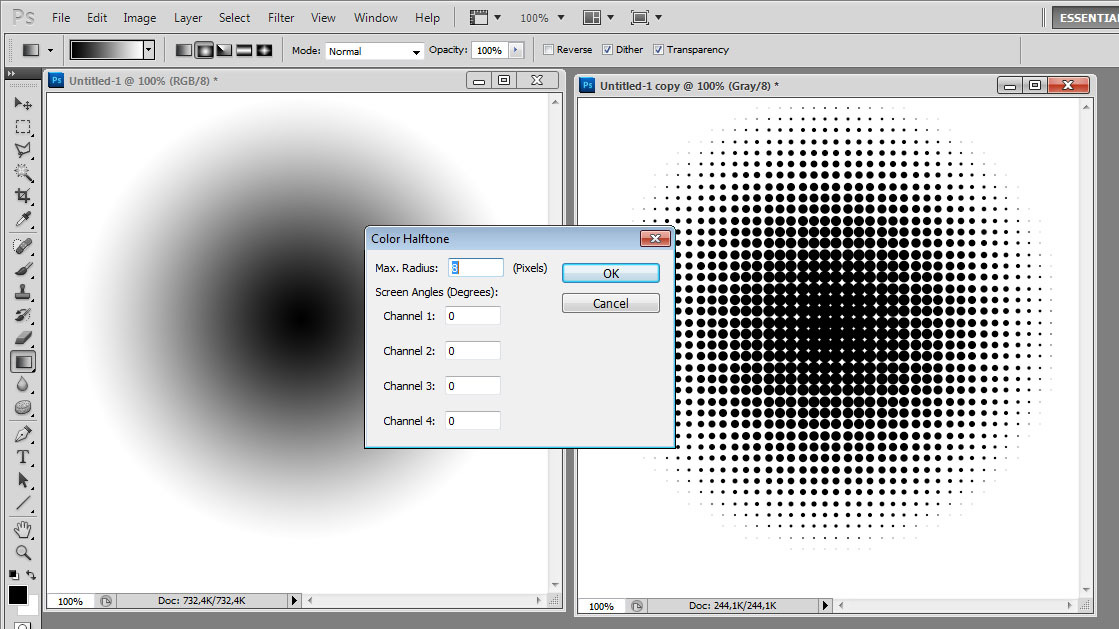
Если будете делать в редакторе, вам нужно будет вырезать объект и удалить весь фон. Работа довольно кропотливая, но если сделаете пару раз – потом будете щелкать как орешки. Пошаговая инструкция тут зависит от редактора, которым вы будете пользоваться.
Можно воспользоваться онлайн сервисами. Есть и такие. Но многие платные. Есть бесплатные версии для любителей и профессиональные. Если же вам нужно постоянно редактировать таким образом фотографии, то можно и купить платную версию.
В целом проще убрать полностью однотонный фон. На том же Гимпе или Фотошопе делается это в пару кликов. Если же фон не однотонный (комната, улица и т.д.), тут придется повозиться.
Начните с Гимпа, если втянетесь, то установите фотошоп.
Любовь К.6
Всего 1 ответ.
Как удалить свои фото на чужой странице?
Анна Ильченко3Если вы обнаружили свои нежелательные фотографии на чужой странице ВКонтакте, то обязательно обратитесь за помощью в Поддержку.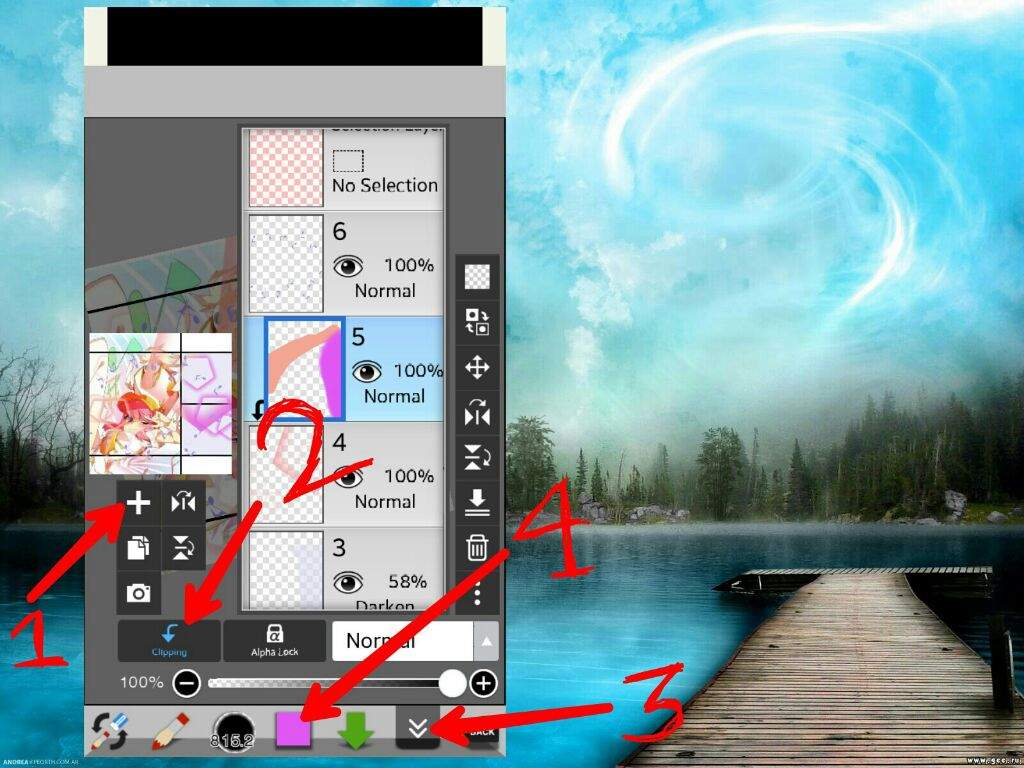
Удалить фотографию вы сможете только после того, как докажете поддержке то, что на фотографии – Вы, или то, что она сделана Вами. Это не сложно и поддержка обязательно пойдет вам на встречу 🙂
Artemiy Young1
Всего 1 ответ.
Вам также может понравиться
Как сделать изображение пиксельным на Android или iPhone
Хотите скрыть часть изображения? Пикселизация — отличный вариант. Узнайте, как сделать изображение пиксельным на Android или iPhone.
Каждое изображение, которое мы смотрим на наши телефоны, состоит из пикселей. Эти крошечные элементы объединяются, чтобы сделать кристально чистые изображения, которые мы смотрим на наши телефоны. Однако, когда блоки, составляющие изображение, становятся больше, изображение становится труднее разобрать.
Это пикселей в действии. Пикселизация преобразует часть изображения так, что оно состоит из гораздо более крупных блоков, чтобы скрыть изображение под ним.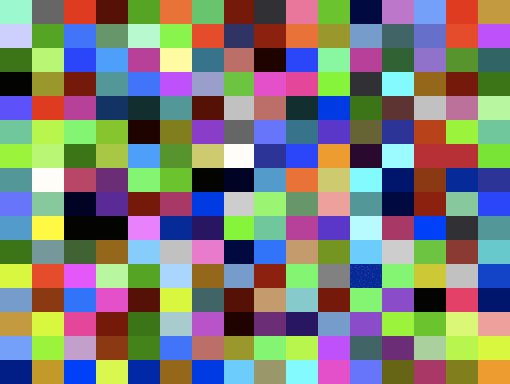
Если вы хотите добавить пикселизацию к своим фотографиям на смартфоне, это довольно просто сделать. Вы можете скачать приложения, которые позволяют пикселизировать ваши изображения всего за несколько нажатий.
Если вы хотите научиться пикселизировать изображение на Android или iPhone, выполните следующие действия.
Зачем вам пикселизировать изображение?
Существует ряд причин, по которым вы можете захотеть сделать изображение пиксельным. Если вы хотите отправить кому-то фотографию, но она содержит конфиденциальную информацию (например, номер вашей кредитной карты), то пикселизация номера защитит вашу информацию. Вы также можете использовать пикселизацию, чтобы преобразовать изображение NSFW в гораздо более SFW!
Пикселирование также может стать отличным способом сделать ваше изображение более стильным. С правильной пикселизацией вы можете превратить свои фотографии в то, что выглядит как классическая 8-битная графика.
Как сделать изображение пиксельным на iPhone
В App Store доступно множество приложений, которые утверждают, что могут делать изображения пиксельным. Некоторые намного лучше других, а некоторые требуют подписки, чтобы разблокировать ключевые функции.
В этом примере мы будем использовать цензор : размытие и пикселизация фотографий , которое хорошо справляется со своей задачей и может использоваться бесплатно, хотя и содержит некоторую рекламу.
Чтобы сделать изображение на iPhone пиксельным:
- Установите приложение Censor: Blur & Pixelate Photos .
- Запустите приложение.
- Коснитесь Фотоальбом и выберите фотографию, которую хотите преобразовать в пиксели.
- В строке меню в нижней части экрана коснитесь значка Pixelate .
- Для пикселизации прямоугольной области убедитесь, что Выбран инструмент Прямоугольник .
- Растяните выделение. Вы увидите увеличенное изображение вашего выбора в углу экрана.
- Отпустите экран, и ваш выбор станет пиксельным.
- Чтобы нарисовать область, которую вы хотите пикселизировать от руки, коснитесь значка Draw Selection .
- Нарисуйте область, которую вы хотите сделать пиксельной.
- Ваш выбор будет пикселизирован. Если вы допустили ошибку, коснитесь Назад стрелка для отмены изменения.
- Чтобы изменить размер кисти при выборе области для пикселизации, коснитесь значка «Настройки» .
- При необходимости отрегулируйте размер кисти .
- Вы также можете изменить Pixelation Size , чтобы сделать блоки больше или меньше.
- Когда вы довольны своим изображением, нажмите значок Поделиться .
- Прокрутите вниз и выберите Сохранить изображение .
- Теперь ваше пикселизированное изображение будет сохранено в фотопленке вашего iPhone.

Как пикселизировать изображение на Android
Если вы хотите пикселизировать изображение на телефоне Android, в магазине Google Play доступно множество приложений. Опять же, качество варьируется, но есть несколько хороших вариантов. В этом примере мы покажем вам, как использовать приложение для пикселизации ваших изображений с помощью приложения под названием Pixelator: Pixelate Blur Image .
Для пикселизации изображения на Android с помощью приложения Pixelator: Pixelate Blur Image:
- Установите приложение Pixelator: Pixelate Blur Image и запустите его на своем устройстве Android.
- Выберите одну из своих последних фотографий или коснитесь значка Фото , чтобы выбрать из всех ваших фотографий.
- Чтобы выбрать прямоугольную область для пикселизации, коснитесь инструмента Rectangular .
- Перетащите область, которую вы хотите сделать пиксельной. Вы увидите, как происходит пикселизация, когда вы перетаскиваете фигуру.
- Если вы допустили ошибку, нажмите стрелку Назад .
- Чтобы выбрать круглую форму, нажмите кнопку Circular и таким же образом растяните область.
- Если вы хотите, чтобы размер пикселизации был больше или меньше, коснитесь стрелки рядом с Размер размытия .
- Выберите другой размер размытия. Изменение будет применяться только к любым областям, которые вы выберете после выбора нового размера размытия.
- Когда вы довольны своим изображением, коснитесь Три точки значок.
- Выбрать Сохранить .
- Теперь ваше пикселизированное изображение сохранено.

Редактирование фотографий на мобильных устройствах
Научившись пикселизировать изображение на Android или iPhone, вы сможете скрыть определенную информацию, но при этом другие люди смогут увидеть большую часть изображения. Это полезный способ скрыть только определенные части изображения. Есть много других способов, которыми вы можете использовать свой iPhone для улучшения ваших изображений.
Если у вас есть несколько изображений, которые вы хотите объединить в одно, вы можете сделать фотоколлаж на своем iPhone. Если у вас есть конфиденциальные фотографии, такие как непиксельные версии некоторых изображений, вам нужно знать, как заблокировать фотографии на вашем iPhone. И если вы обнаружите, что хранилище вашего iPhone заполняется всеми вашими фотографиями, вы можете узнать, как сжимать фотографии на iPhone.
Связанные элементы:Android, Hero, iPhone
Как сделать изображение пиксельным с помощью Microsoft Paint [и другими методами]
Пикселизация Изображение делает пиксели всего или части изображения более заметными, а также нечеткими. Причиной может быть цензура или сохранение анонимности содержимого. Следовательно, пикселизация изображения — это потеря данных, содержащихся в картинке. Вы можете пиксельировать изображение с помощью Microsoft Paint.
Откройте Paint в меню «Пуск» Windows, выбрав «Программы» > «Стандартные». В верхнем меню выберите вкладку «Главная» и в поле изображения нажмите кнопку «Изменить размер». Введите пользовательское разрешение для изображения с помощью кнопки «Изменить размер», которое должно быть меньше, чем число, уже указанное в поле, и чем меньше число, тем больше пикселизация. Это приведет к тому, что изображение будет выглядеть пиксельным в любом фотоприложении.
Существует множество причин, по которым вам может понадобиться знать, как сделать изображение пиксельным. Это может быть сделано для экономии места, скрытия чьей-то личности или просто в качестве эффекта. Дайте нам знать, как вы можете использовать Microsoft Paint для пикселизации изображения.
Содержание
Шаги по пикселизации изображения с помощью Microsoft Paint
Это можно сделать разными способами, поэтому существует множество инструментов, предназначенных исключительно для этого процесса. Однако базовый процесс пикселизации можно быстро выполнить с помощью Microsoft Paint.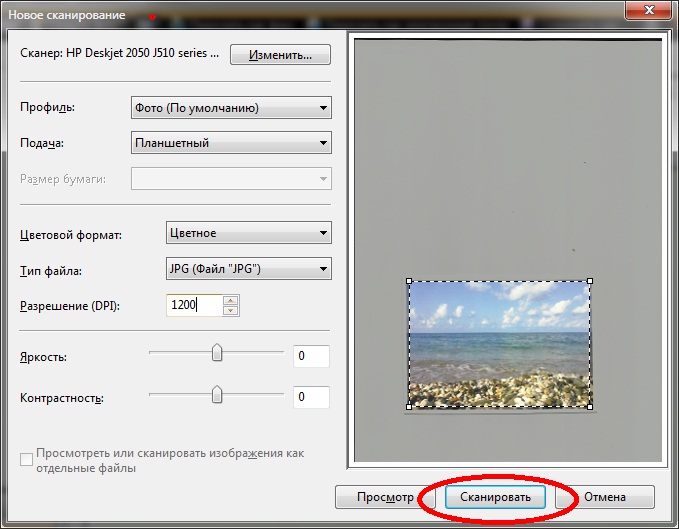 Процесс довольно прост, и вот шаги, которые вам нужно будет выполнить.
- Сделайте копию изображения, которое вы хотите сделать пиксельным, а затем щелкните правой кнопкой мыши копию и выберите «Редактировать».
- Это должно открыть изображение в режиме редактирования в Microsoft Paint.
Если изображение не открывается непосредственно в Microsoft Paint, щелкните изображение правой кнопкой мыши, выберите «Открыть с помощью» и выберите Microsoft Paint из списка.
Базовая пикселизация с помощью Microsoft Paint
- В верхнем меню выберите вкладку «Главная» и в поле изображения нажмите кнопку «Изменить размер».
- Должно появиться окно изменения размера и наклона. В этом окне нажмите на кружок рядом с Pixels.
- В поле рядом с «Горизонтально» под заголовком «Изменить размер» введите пользовательское разрешение.
- Запишите разрешение. Это новое число, которое вы введете в это поле, должно быть меньше, чем число, уже введенное в поле. Чем меньше число, тем больше пикселизация.
- После того, как вы ввели пользовательское разрешение, нажмите кнопку OK, чтобы сделать изображение пиксельным.
- Перейдите на вкладку «Файл» и выберите «Сохранить как» и из списка доступных форматов выберите тот, который вы хотите или предпочитаете.
- Снова откройте это сохраненное изображение в Microsoft Paint, как в начале.
- Перейдите на вкладку «Главная» и нажмите кнопку «Изменить размер».
- Снова перейдите в меню «Пиксели» и введите исходное разрешение.
- Сохраните еще раз в желаемом формате.
- Вы можете открыть изображение в любом приложении для работы с фотографиями, и вы заметите, что изображение теперь выглядит пиксельным.
 Чем меньше число, тем больше пикселизация.
 Вот как вы пикселизируете изображение с помощью Microsoft Paint. Впоследствии, пожалуйста, имейте в виду, что редактирование изображений — это задача, требовательная к процессору, и поэтому она использует значительное количество других ресурсов. Поэтому мы рекомендуем вам не запускать какие-либо процессы в фоновом режиме во время процедуры.
Кроме того, рекомендуется выполнять процесс пикселизации на компьютере с подходящим оборудованием. Чем больше изображение, тем больше времени это займет. Для пользователей ноутбуков лучше, если вы будете проводить процедуру во время зарядки для максимальной производительности.
Действия по пикселизации части изображения
Вы также можете пикселизировать изображение или его часть онлайн. Однако, если вы хотите пикселизировать изображение, а не все изображение с помощью Microsoft Paint, выполните следующие действия:
- Создайте новую копию изображения, которое вы хотите пикселизировать.
- Щелкните правой кнопкой мыши копию изображения и выберите Редактировать.
- Это должно открыть изображение в режиме редактирования в Microsoft Paint.
Если оно не открывается непосредственно в Paint, щелкните изображение правой кнопкой мыши, выберите «Открыть с помощью» и выберите «Microsoft Paint» из списка. - В категории «Изображение» нажмите кнопку «Выбрать». и с помощью инструмента «Выбор» выберите область изображения, которую вы хотите сделать пиксельной. .
- В верхнем меню выберите вкладку «Главная» и под полем изображения выберите «Изменить размер».
- Должно появиться окно изменения размера и наклона. В этом окне нажмите на кружок рядом с Pixels.stretchandskew
- В поле рядом с «Горизонтально» под заголовком «Изменить размер» введите пользовательское разрешение. Запишите решение.
- Это новое число, которое вы введете в это поле, должно быть меньше, чем число, уже введенное в поле. Чем меньше число, тем больше пикселизация.

Заключительные шаги
- После ввода пользовательского разрешения нажмите кнопку OK.
- Перейдите на вкладку «Файл» и выберите «Сохранить как» и из списка доступных форматов выберите тот, в котором вы хотите сохранить или экспортировать его.
- Снова откройте сохраненное изображение с помощью Microsoft Paint.
- На вкладке «Главная» нажмите кнопку «Изменить размер», снова перейдите в меню «Пиксели» и введите исходное разрешение.
- Сохраните это снова в нужном формате и откройте исходное изображение для пикселизации в Microsoft Paint.
- Щелкните правой кнопкой мыши пикселизированное изображение и выберите «Копировать». Кроме того, вы можете один раз щелкнуть пикселизированное изображение и нажать комбинацию клавиш Ctrl + C.
- Вернувшись в Microsoft Paint, нажмите кнопку вставки. Это должно вставить пикселизированное изображение в исходное изображение. MSpaintblur
- Совместите пикселизированное изображение с той частью, которую вы хотите пикселизировать. Наконец, экспортируйте изображение в нужный формат.
См. также: Как объединить два изображения в MS Paint [Краткое руководство]
Использование онлайн-инструментов для пикселизации изображения
Вот несколько замечательных онлайн-инструментов, которые можно использовать для пикселизации изображения так, как вы хотите. ! Эти приложения просты в использовании, а также очень надежны. Они предлагают надежную защиту и уникальные функции редактирования для вас. Так что продолжайте экспериментировать со своими фотографиями, используя эти удобные приложения!
Pinetools
Pinetools — это бесплатное приложение для редактирования, которое помогает вам пикселизировать изображение в соответствии с вашими желаниями. Вы можете увеличить фотографию настолько, насколько вы хотите, а также намеренно размыть ваши фотографии.
PinetoolsЭто онлайн-приложение исключительно удобно для пользователя, и все, что вам нужно для доступа к нему, — это браузер.
Пошаговая демонстрация пикселизации:
- Откройте веб-браузер и откройте Pinetools.
- Загрузите фотографию, которую хотите отредактировать.
- Наведите и перетащите изображение и выберите части, которые нужно размыть или сделать пикселями.
- Теперь вам нужно выбрать подходящий размер блока для пикселизации в этой области.
- Наконец, нажмите зеленую кнопку цензуры, которую вы видите в нижней части экрана.
Ну вот! Как только вы закончите с последним шагом, Pinetools эффективно отредактирует изображение в соответствии с вашими требованиями. Чтобы получить доступ к изображению, вам необходимо загрузить изображение после редактирования.
Pinetools имеет высокий уровень безопасности. Следовательно, он исключительно надежен для пользователей. Вы можете удобно использовать это приложение для различных рабочих или личных задач. Кроме того, его лучше всего использовать для неформального редактирования, например, для добавления к изображениям интересных и забавных эффектов.
См. также: 13 лучших бесплатных программ для просмотра изображений [2023]
LunaPic
Вы ищете простое в использовании приложение для пикселизации и хотите редактировать большие фотографии от начала до конца? Тогда LunaPic именно для вас!
Это приложение известно своим удобством и использованием по делу. Lunapic
- Во-первых, откройте LunaPic и перейдите в строку меню.
- Выберите Настроить , а затем выберите Pixelate. В качестве альтернативы, если вы хотите размыть изображение, нажмите Настроить , а затем выберите Размытие .Lunapicblur
- Загрузите нужное изображение. Кроме того, вы также можете поделиться URL-адресом желаемого изображения на их веб-сайте.
- Теперь используйте ползунок пикселизации, чтобы изменить размер изображения в пикселях по своему усмотрению.
- После завершения редактирования нажмите Применить .
Вы можете несколько раз опробовать различные эффекты на изображении для большей или меньшей интенсивности. После редактирования вы можете напрямую загрузить свое изображение на свое устройство с подходящим расширением.
Приложение Facepixelizer
Facepixelizer также является эффективным выбором для пикселизации изображений. Прежде всего, это приложение лучше всего работает по формальным причинам, таким как цензура конфиденциальной информации на изображении.
Вы можете редактировать определенные части изображения, если не все изображение, с помощью этого приложения. Кроме того, вы получаете преимущество детального редактирования с помощью этого приложения. Пикселирование изображения
Как использовать Facepixelizer?
- Перейдите в раздел редактора изображений и добавьте свою фотографию.
- Выберите пункт меню редактирования и выберите Вручную .
- Теперь выберите размер отдельного пикселя для пикселизации изображения в соответствии с вашими потребностями.
- Выберите, а также отредактируйте определенные части изображения по своему усмотрению.
- Наконец, перейдите к Сохранить изображение и сохраните измененную версию на своем устройстве!
Это безопасный веб-сайт. В результате ваши изображения не регистрируются на сайте. Таким образом, вы можете использовать это приложение для пикселизации изображения и редактирования всех конфиденциальных личных фотографий и будьте уверены!
См. также: 11 лучших инструментов для поиска дубликатов фотографий для Windows (обновлено)
Photoshop
Как пикселизировать изображение в Photoshop, чтобы сохранить изоляцию человека, конечно, мы вас поняли. Прежде всего, вы даже можете использовать его для крутых эффектов, которые он создает (немного напоминает мне Minecraft). Здесь мы собираемся показать вам, как вы можете использовать инструмент пикселизации, чтобы устранить конфиденциальность профиля в Photoshop.
Photoshop- Во-первых, откройте окно Photoshop
- Во-вторых, перейдите в Файл >> Открыть и выберите свое изображение.
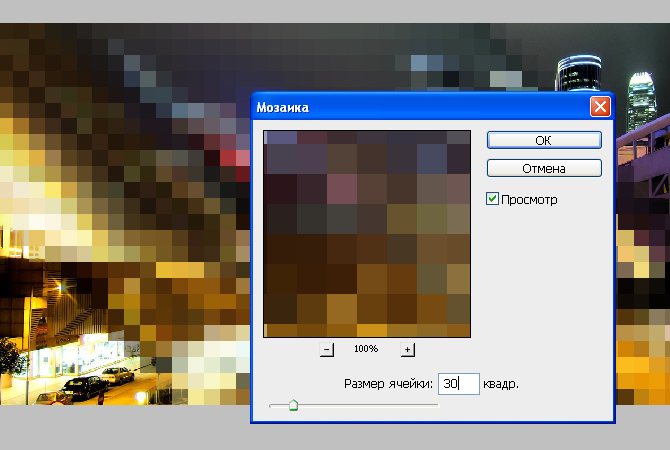
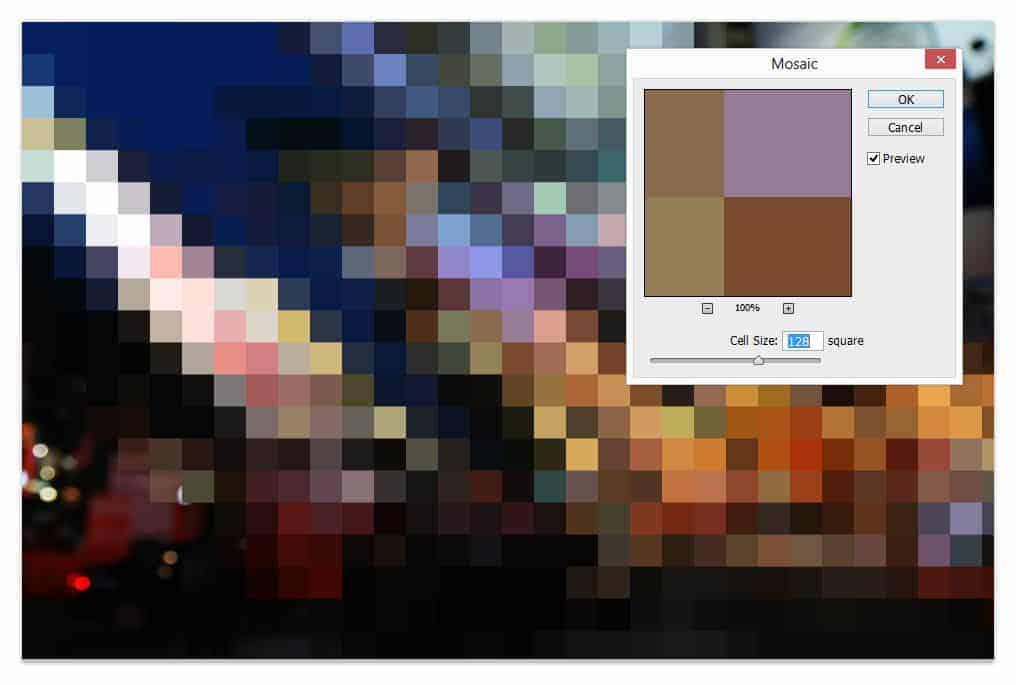
- В-третьих, выберите Фильтр >> Пикселирование >> Mosaic.photoshop
- Выберите размер ячейки (количество квадратов).
- Нравится ваша пиксельная фотография! photoshopblur
См.
