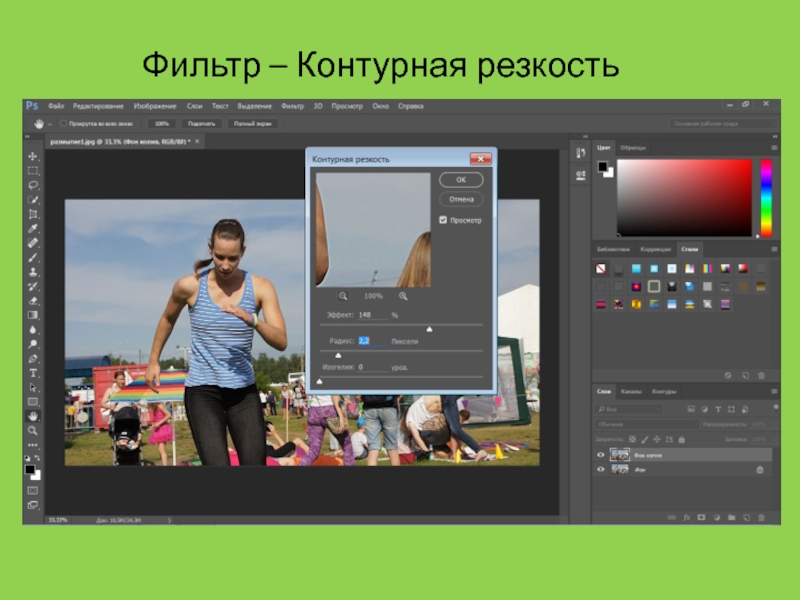
Контурная резкость: Контурная резкость в Фотошоп
Всё про резкость. Часть 13.
В этой части мы от общих рассуждений переходим, наконец, к практике. Все инструменты мы разобрали. Обработали нашу фотографию и правильно уменьшили. Осталось только повысить в ней резкость.
Хотя при повышении резкости при уменьшении фотографии и есть свои нюансы, в целом, эта процедура проще, чем работа с оригиналом. Проще потому, что при уменьшении фотографии в 3-4 и более раз, в значительной степени нивелируется разница в оптике. Степень размытия в ресайзе становится существенно меньше и практически одинаковой для разных камер и объективов. Ширина реальной границы размытия не превышает одного пикселя.
На вопрос «Ну и как же лучше всего повысить резкость в ресайзе?» есть один, до смешного простой ответ. Unsharp Mask (Контурная резкость) с силой воздействия 500% и радиусом 0,2. Да-да, именно так. Предвижу удивленные возгласы: «Тихоня, и это все???!!!» (с) (фраза из мультфильма «Джек в стране чудес»), «И ради этого мы читали столько многабукоф?».
Давайте вспомним, что же у нас есть в арсенале для повышения резкости. А есть у нас 4 инструмента. Это Unsharp Mask (Контурная резкость), Smart Sharpen («Умная» резкость) со старым и новым режимом работы, и фильтр Camera Raw.
С Unsharp Mask (Контурная резкость) мы уже разобрались. Можете сами проверить. Возьмите фотографию, сделайте ресайз до, скажем 900х600 и примените с указанными выше параметрами. А как поведут себя на ресайзе другие фильтры? Можете сами поиграться, а можете поверить на слово. Smart Sharpen («Умная» резкость) и в старой версии (режим More Accurate (Точнее) должен быть включен), и в новой версии (параметр «Уменьшить шум» сдвинут до нуля), наилучший результат даст в режиме Lens Blur (Размытие при малой глубине резкости) с силой воздействия 500% и радиусом 0,1.
Осталось проверить работу фильтра Camera Raw. Наилучший результат на ресайзе получается с максимальной силой воздействия 150, минимальным радиусом 0,5 и нулевыми значениями детализации и маскирования. Жаль, что программа не позволяет задать радиус еще меньше. И давайте теперь сравним то, что у нас получилось с использованием фильтра Camera Raw с результатами работы остальных фильтров. Так как между собой они почти неразличимы, можно сравнивать не со всеми, а только с одним, любым из них.
Слева, увеличенный в 4 раза фрагмент оригинала. В центре, отработал Smart Sharpen («Умная» резкость). А справа, то, что нам выдал Camera Raw. Если присмотреться, то можно заметить, что Camera Raw чуть-чуть иначе восстановил самые мелкие детали. Впрочем, в масштабе 1:1 различия почти не видны. Так что можно воспользоваться практически любым из 4 фильтров.
А происходит это потому, что на таких малых радиусах реальная ширина образующегося ореола равна ровно 1 пикселю. И нет абсолютно никакой разницы, какой фильтр мы использовали. Раз ореол имеет ширину 1 пиксель, то ни о какой его форме речи не может быть. Он может быть только светлым или темным. Отличаться будет только интенсивность ореола, которая легко регулируется. Разницу в работе фильтров можно увидеть только при бОльших значениях радиусов. Когда реальная ширина ореолов уже 2 и более пикселей. Для Unsharp Mask (Контурная резкость), это радиусы от 0,5 (вспоминаем гауссово распределение). Для Smart Sharpen («Умная» резкость) в режиме More Accurate (Точнее), это радиусы уже от 0,2. Потому что помимо первичных ореолов, начинают формироваться уже и вторичные инверсные ореолы. Почему это происходит (хотя, в теории, и не должно) было подробно описано в 10 части цикла. Именно из-за них, после применения экшена Павла Косенко (при всей его достаточно качественной работе), можно наблюдать в некоторых областях определенный «звон».
Естественно, рецепт не абсолютно универсальный. Зависит как от характера самой фотографии, так и от финального размера. Если фотография сильно уменьшена, то силу воздействия можно задать и поменьше. Если же, наоборот, ресайз довольно большой, то иногда можно было бы задать воздействие и побольше. Как это сделать, когда оно и так максимально возможное в фильтре, увидим ниже.
Вы спросите: «Ну и зачем было столько читать про все эти фильтры, про то, как они устроены, если можно было сразу сказать наилучшие параметры?». Отвечу, что нужно. В особенности, когда мы будем разбирать, как повышать резкость в фотографиях с оригинальным разрешением. Но и сейчас, не стоит расслабляться. Вы думаете, что это все? Можно, конечно, остановиться и на этом. Картинка получается достаточно качественная. Но можно сделать еще лучше.
Но прежде, чем мы займемся дополнительным улучшением, давайте посмотрим, как лучше использовать воздействие фильтров, без применения их к самому слою с изображением. Возьмите любую свою фотографию и уменьшите ее с билинейной интерполяцией до размера 900х600. Я же буду использовать размер 600х400, чтобы изображение без искажений умещалось на этом сайте. Например, вот такую фотографию
Давайте теперь создадим копию слоя с исходным изображением и назовем ее «Resize Sharpen». По большому счету, нужно было бы сделать сначала копию слоя, перевести его в ч/б и создать копию уже ч/б слоя. Но для простоты пока это пропустим.
И применим к этому слою любой из этих фильтров с указанными выше параметрами. Я в дальнейшем буду по умолчанию использовать Smart Sharpen («Умная» резкость), вы же можете любой другой из этой четверки. Если резкость вам покажется несколько избыточной, пока не обращайте на это внимания. Вот что получилось у меня. Явно многовато. Тем более, что у меня и размер меньше. Но я пока это игнорирую.
То есть, на нижнем слое у нас исходное уменьшенное изображение, а на верхнем слое после повышения резкости.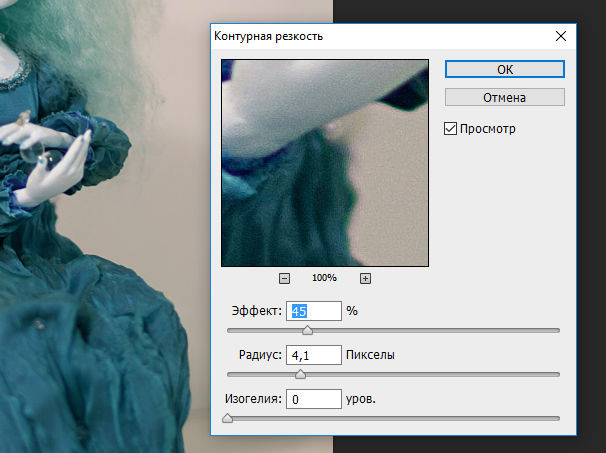 И вот давайте теперь из верхнего слоя вычтем нижний. Как это сделать? Очень просто. Используем команду
На что здесь нужно обратить внимание, если вы еще плохо знакомы с этой командой. В поле «Слой» выберите тот слой, который будете вычитать. В поле «Канал» можно выбрать отдельный канал, но сейчас нас интересует композитное изображение, поэтому стоит RGB. В поле «Наложение» выбираем режим «Вычитание». В поле «Сдвиг» задаем 128. Это та величина яркости, относительно которой будут отображаться результаты вычитания. В поле «Масштаб» ставим 1. Правильнее было бы поставить 2, чтобы уменьшить в 2 раза результат вычитания, но у меня есть дальнейшие планы на этот слой, поэтому выбираем 1.
Вот что у нас получилось в результате вычитания. Серое поле с картой ореолов. То есть, мы оставили слой с исходным изображением без изменений, а вынесли все воздействие фильтра на отдельный высокочастотный слой
Теперь, чтобы вернуться к нормальному изображению нужно наложить этот слой в режиме Линейный свет.
В результате, из-за того, что мы выбрали во внешнем канале масштаб равный 1, а не 2, получили еще большую избыточность резкости. Это произошло из-за того, что режим Линейный свет удваивает эффект и двойку нужно было бы ставить, чтобы скомпенсировать это. Однако, мы пошли на это осознанно. Для чего, будет видно ниже.
Ну и зачем столько лишних телодвижений, да еще и с чрезмерной резкостью? Все очень просто. Мы получили отдельный от исходного изображения слой, который отвечает за резкость. Если нам что-то не понравилось, не нужно возвращаться назад к исходному изображению и по новой применять фильтр подбирая другие параметры. Теперь мы можем осуществлять с ним различные действия, не затрагивая исходник. Начнем с того, что ровно вдвое снизим непрозрачность слоя (до 50%), чтобы вернуться к начальному варианту, когда мы применили фильтр к копии изображения. Вообще-то, для режима наложения  Но, учитывая то, что процедура повышения резкости во многом субъективна, можно пользоваться тем, к чему больше привыкли. Именно для этого я во внешнем канале и предложил выставить масштаб 1, а не 2. Чтобы мы могли не только ослаблять воздействие фильтра уменьшая непрозрачность, но и, в случае необходимости, увеличивать его. Можно было бы поступить и иначе. Создать корректирующий слой «Кривые» и управляя формой кривой менять интенсивность воздействия. Причем, раздельно для светлых и темных ореолов. Но, как мне кажется, не очень опытным пользователям регулировать степень воздействия удобнее и наглядней, меняя непрозрачность слоя. Впрочем, кому как удобней.
Отдельный слой отвечающий за резкость мы создали. Теперь, неплохо бы еще иметь возможность раздельно управлять темными и светлыми ореолами. Сделать это легко. Как я уже упоминал выше, это можно было бы сделать созданием корректирующего слоя «Кривые». Но мы пойдем другим путем. Давайте сделаем копию нашего высокочастотного слоя и назовем новый слой Resize Sharpen Light. А слой Resize Sharpen переименуем в Resize Sharpen Dark.
Теперь, двойным кликом по слою Resize Sharpen Dark откроем окно стиля слоя и сдвинем правый ползунок в поле «Данный слой» до 128.
Таким образом слой Resize Sharpen Dark
Точно так же, двойным кликом, открываем стиль слоя для Resize Sharpen Light и сдвигаем до 128 уже левый ползунок. Помимо этого, в поле «Подлежащий слой» раделяем правый ползунок щелчком мышки около него с зажатой клавишей «Alt». И левую часть ползунка сдвигаем до 160, а правую до 192.
С этим слоем мы поступили немного иначе. Так же, как и в предыдущем случае, ограничили диапазон отображаемых яркостей. Сделав для этого слоя видимыми только светлые ореолы. Но помимо этого ограничили диапазон яркостей на исходнике, где светлые ореолы будут отображаться.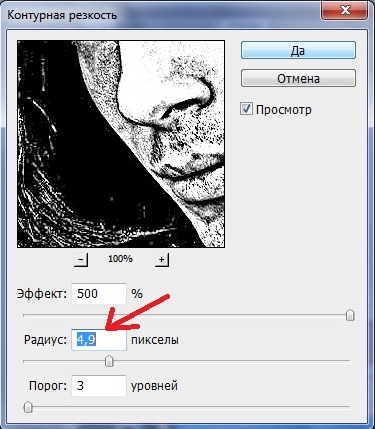 Данные значения не аксиома, поэтому можете поменять их по своему вкусу. Вплоть до того, чтобы вообще убрать это ограничение.
Вот и все. Все, что касается непосредственно повышения резкости путем восстановления размытых контуров. Для удобства можно сделать вот еще что. Объединить эти 2 высокочастотных слоя в группу. Выделяем оба слоя, идем в меню «Слои» — «Новый» и выбираем там «Группа из слоев». Даем название группе Resize Sharpen и по желанию можем задать ей еще и цвет.
Теперь осталось вернуть слоям непрозрачность 100%, а непрозрачность самой группы понизить до 50%. Действия необязательные, но так, на мой взгляд, удобней. Чтобы изменить степень воздействия вам не нужно будет менять по очереди непрозрачность на двух слоях, а достаточно поменять непрозрачность всей группы. Обычно, интенсивность светлых ореолов делают несколько меньше, чем темных. Потому что именно светлые ореолы дают излишний «звон» в изображении. Для этого можно уменьшить непрозрачность слоя Resize Sharpen Light в группе до 70%-80%.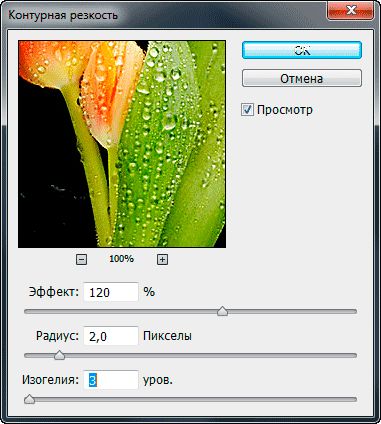
Вот что получилось у меня после всех этих дополнительных манипуляций. Уже ощутимо лучше.
Таким образом мы получили гораздо более гибкий и удобный инструмент для повышения резкости, нежели просто использовали бы один из фильтров. А главное, мы не затрагиваем исходное изображение. Для точной настройки резкости не нужно по много раз возвращаться назад к исходному изображению. Все делается оперативно с группой из 2 высокочастотных слоев. Добавление, или уменьшение резкости осуществляется регулировкой непрозрачности группы. Более тонкие настройки осуществляются уже индивидуально с каждым слоем. Конечно, повторение всех этих телодвижений каждый раз по новой, с каждой новой фотографией, выведет из себя кого угодно. Поэтому, эту последовательность действий лучше записать в экшен. Примеры готовых экшенов я выложу в следующей части.
ВАЖНО! Выявлен плавающий баг. Евгений Карташов обнаружил конфликт некоторых драйверов видеокарт с Photoshop. Баг проявляется в том, что у ряда пользователей не корректно работает фильтр Smart Sharpen («Умная» резкость) при значении радиуса 0,1.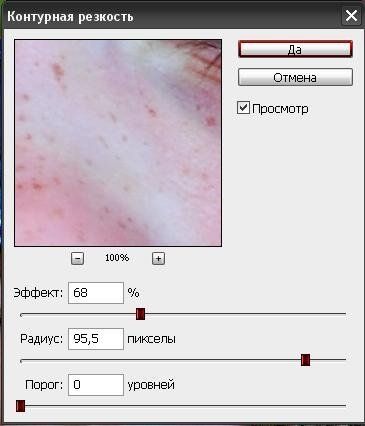 В некоторых случаях при таком значении радиуса не происходит никаких видимых изменений.
Отдельная благодарность Евгению Карташову за выявление этого бага и за простой способ решения данной проблемы. В случае наличия конфликта, для корректной работы фильтра Smart Sharpen («Умная» резкость) нужно в настройках Photoshop в разделе «Производительность» отключить использование графического процессора.
Это необходимо для ручной работы. В случае использования экшенов из пакета Skitalets Sharpen начиная с версии 6.6 и выше, пользователю ничего дополнительно делать не нужно. Экшен сам, на время своей работы, отключает графический процессор, а по окончании работы, снова подключает.
У нас получился удобный инструмент повышающий резкость. Но, глядя на итоговую картинку, все равно, чего-то не хватает. Чего же именно не хватает и как этого не хватающего добавить к изображению, мы рассмотрим в следующей части.
29/03/2016 Просмотров : 25924 Источник: skitalets-san.livejournal.com Перевод: Владимир Калюжный
Фильтры повышения резкости в Photoshop — контурная резкость
Уроки Adobe LightroomУроки Photoshop для начинающих Январь 21st, 2015
kelbylightroomУроки Photoshop для начинающих
Глядя, как в Lightroom выполняется повышение резкости в модуле Develop (Коррекции), понимаешь, почему при выполнении коррекции такого рода предпочтение отдается Photoshop. Главная причина — в Photoshop повышение резкости мы видим значительно лучше, чем в Lightroom. Я уверен, что этому есть объяснение, но безотносительно к чему бы то ни было, повышение резкости (при всех увеличениях) в Photoshop просто легче видеть. А кроме того, у него больше способов повышения резкости (от слабых до чрезвычайно сильных). Здесь рассказывается о четырех способах, которым я отдаю предпочтение.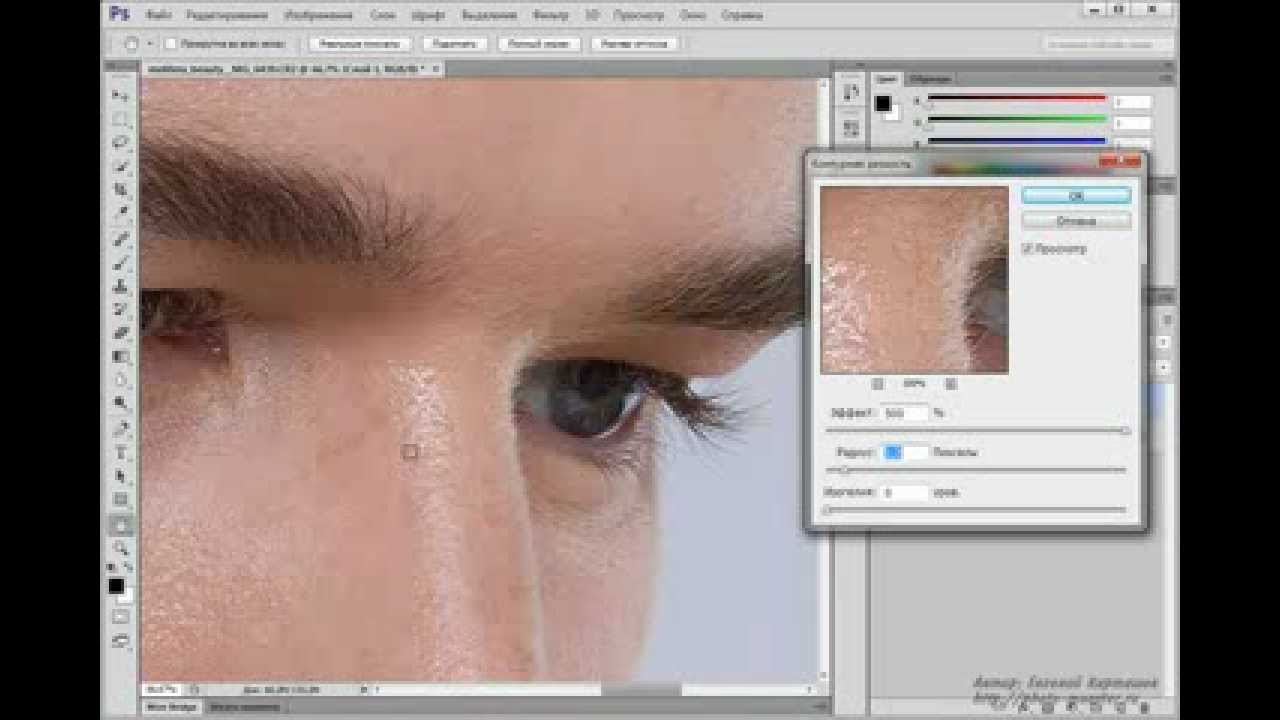
#1 UNSHARP MASK (КОНТУРНАЯ РЕЗКОСТЬ)
Магазин парашютного снаряжения http://r8sport.ru R8 skydiving equipment предлагает вам только лучшее профессиональное снаряжение для парашютного спорта, соответствующее регламентируемым нормам безопасности и международным требованиям материалов и комплектующих.
ШАГ ОДИН:
Самый популярный инструмент для повышения резкости в Photoshop — фильтр Unsharp Mask (Контурная резкость) (не давайте названию сбить вас с толку — оно восходит к временам традиционной темной комнаты). Зайдите в меню Filter (Фильтр) и в подменю Sharpen (Усиление резкости) выберите Unsharp Mask (Контурная резкость) (как показано здесь).
ШАГ ДВА:
В диалоговом окне находятся три ползунка. Ползунок Amount (Эффект) устанавливает величину повышения резкости применительно к снимку; ползунок Radius (Радиус) определяет, сколько пикселов края затронет повышение резкости; и Threshold (Изогелия) определяет, насколько пиксел должен отличаться от окружающей области, чтобы он начал считаться пикселом края и фильтр применил к нему повышение резкости (между прочим, способ работы ползунка Threshold (Изогелия) противоположный тому, что вы могли бы подумать — чем ниже число, тем интенсивнее эффект повышения резкости). Итак, какие значения вам следует устанавливать? Сегодня я наиболее часто использую три набора настроек: первый создает приятно выглядящее значительное повышение резкости, и эту тройку настроек я использую чаще всего. Следующий я использую для спортивных снимков, пейзажей, городских пейзажей или объектов с большим количеством деталей. Последний, повышение резкости для Сети, я использую, если работаю с файлом с низким разрешением (таким, как фотография, сделанная сотовым телефоном), или любое изображение, маленькое в физических измерениях.
ШАГ ТРИ:
При использовании фильтра Unsharp Mask (Контурная резкость) вы получаете два превью повышения резкости: (1) вы видите эффекты на самом экране, в реальном времени перетаскивания ползунков, и (2) в маленьком окне превью, слева вверху диалогового окна Unsharp Mask (Контурная резкость), вы непосредственно видите увеличенный превью того, как фильтр повышает резкость изображения. Если вы щелкните-и-удержите-нажатой клавишу мыши в этом превью, оно отобразит вид Before (До) повышения резкости (с резкостью, еще не повышенной фильтром), а когда отпускаете кнопку мыши, то снова видите состояние After (После). Состояние Befo-re/After (До/После) показано здесь справа, где я добавил параметры сильного повышения резкости, рассмотренные в предыдущем шаге: (Amount (Эффект) 100 %, Radius (Радиус) 1.5, и Threshold (Изогелия) 0). Здесь условия, подходящие для такого набора, поскольку снимок имеет большое число металлических деталей и выраженную текстуру (материал, который сильно выигрывает при значительном повышении резкости). Между прочим, Photoshop не отображает состояния «До/ После» бок о бок, как это делает Lightroom. Я должен был сдублировать файл, повысить резкость изображения справа, а изображение слева оставить без повышения резкости.
Просмотров: 1 364
Предел одиночного зрения при стереопсисе зависит от резкости контура
- Опубликовано:
- Дж.
 Дж. КУЛИКОВСКИЙ 1
 Дж. КУЛИКОВСКИЙ 1
 Природа том 275 , страницы 126–127 (1978 г.)Процитировать эту статью
120 доступов
65 цитирований
Сведения о показателях
Abstract
НАШИ два глаза видят немного разные изображения мира, и это позволяет нам оценивать положение объектов в глубине. Когда мы смотрим на фиксированную точку в пространстве, мы можем правильно судить о расстоянии до объекта, находящегося впереди или позади этой точки, по величине несоответствия его изображений на сетчатке. Наш мозг объединяет эти несопоставимые образы таким образом, что мы можем видеть объект как единый в пределах определенного предела несоответствия. Этот предел называется фузионной зоной Панума; для целей с тонкими линиями установлено, что пределы несоответствия составляют ±7 угловых минут для центрального (фовеального) зрения и больше для периферического зрения (для обзора см. ссылку 1). Однако Fender и Julesz 2 продемонстрировал, что слияние может распространяться за пределы области Панума при использовании стереограмм со случайными точками. Описанные здесь эксперименты показывают, что площадь Панума также увеличивается для стимулов с размытыми контурами, то есть для контуров, содержащих более низкие пространственные частоты.
Это предварительный просмотр содержимого подписки, доступ через ваше учреждение
Варианты доступа
Подписка на этот журнал
Получите 51 печатный выпуск и онлайн-доступ
199,00 € в год
всего 3,90 € за выпуск
Узнать больше
Взять напрокат или купить эту статью
Получайте только эту статью столько, сколько вам нужно
39,95 $
Узнайте больше
Цены могут быть облагаются местными налогами, которые рассчитываются во время оформления заказа
Ссылки
Bishop, P.
O. in Adler’s Physiology of the Eye , Ch. 21 (CV Mosby, St Louis, 1975).Google Scholar
Fender, D. & Julesz, B. J. опт. соц. Являюсь. 57 , 819–830 (1967).
Артикул ОБЪЯВЛЕНИЯ КАС Google Scholar
Blakemore, C. & Hague, B. J. Physiol., Lond. 225 , 437–455 (1972).
Артикул КАС Google Scholar
Tolhurst, DJ Vision Res. 12 , 797–804 (1972).
Артикул КАС Google Scholar
Shapley, R. M. & Tolhurst, D. J. J. Physiol., Lond. 229 , 169–183 (1973).
Артикул Google Scholar
Kulikowski, J.
& King-Smith, P.E. Vision Res. 13 , 1455–1478 (1973).Артикул КАС Google Scholar
King-Smith, P.E. & Kulikowski, J. J. Physiol., Lond. 236 , 5П–6П (1973).
Google Scholar
Campbell, F.W. & Robson, J.G. J. Physiol., Lond. 197 , 551–566 (1968).
Артикул КАС Google Scholar
Робинсон, Дж. О. Психология визуальных иллюзий . (Хатчинсон, Лондон, 1972).
Google Scholar
Barlow, H.B., Blakemore, C. & Pettigrew, J.D. J. Physiol., Lond. 193 , 327–34 (1967).
Артикул КАС Google Scholar
Никара Т.
, Бишоп П. О. и Петтигрю Д. Д. Expl Brain Res. 6 , 343–372 (1968).Артикул Google Scholar
Joshua, D. E. & Bishop, P. E. Expl. Мозг Res. 10 , 389–416 (1970).
Артикул КАС Google Scholar
Грэм Н., Робсон Дж. Г. и Начмиас Дж. Vision Res. 18 , 815–825 (1978).
Артикул КАС Google Scholar
Маффеи, Л. и Фиорентини, А. Vision Res. 17 , 257–264 (1977).
Артикул КАС Google Scholar
 O. in Adler’s Physiology of the Eye , Ch. 21 (CV Mosby, St Louis, 1975).
 & King-Smith, P.E. Vision Res. 13 , 1455–1478 (1973).
 , Бишоп П. О. и Петтигрю Д. Д. Expl Brain Res. 6 , 343–372 (1968).
Ссылки для скачивания
Информация об авторе
Авторы и организации
Лаборатория визуальных наук, отделение офтальмологической оптики, UMIST, PO Box 88, Manchester, UK
900 22 Дж. Дж. КУЛИКОВСКИЙ
 Дж. КУЛИКОВСКИЙ
Авторы
- Дж. Дж. КУЛИКОВСКИЙ
Просмотр публикаций автора
Вы также можете искать этого автора в PubMed Google Scholar
Права и разрешения
Перепечатка и разрешения
Об этой статье
Эта статья цитируется
Экологически обоснованное расфокусированное размытие помогает избежать интерокулярного подавления в полуокклюзионных зонах.
- Масахиро Судзуки
Обзор оптики (2014)
Как сохраняется бинокулярность при конвергенции и дивергенции?
- S J СУДЬЯ
Глаз (1996)
Влияние яркости и контраста на стереоскопическую остроту
- Томас Гейб
- Кристиан Бауманн
Архив клинической и экспериментальной офтальмологии Грефе (1990)
Комментарии
Отправляя комментарий, вы соглашаетесь соблюдать наши Условия и Правила сообщества. Если вы обнаружите что-то оскорбительное или не соответствующее нашим условиям или правилам, отметьте это как неприемлемое.
Контурирование лезвия
Теория
Контурирование (также обычно называемое профилированием) — это процесс придания формы лезвиям коньков, чтобы максимизировать способность к повороту, осанку при катании и общий баланс. Система, используемая в Edges, — это не тот же процесс, что и общие системы профилей, которые просто устраняют несоответствия лезвий, вызванные массовым производством.
Уникальный процесс контурной обработки лезвий в Edges изменяет три области лезвий ваших коньков, чтобы сделать катание более эффективным для всех игроков, любого возраста и любого уровня. Контур лезвия способствует идеальной длине шага, осанке при катании и общему балансу.
Длина шага:
Правильный радиус лезвия, соответствующий вашему набору навыков, стилю игры и положению, позволит вам лучше сохранять равновесие, выполнять повороты с точностью и стабильностью, а также плавно поворачиваться для более плавных шагов.
Шаг лезвия/лежа:
Соответствующий шаг лезвия/лежа обеспечит вам идеальное положение для катания в любое время: колени согнуты, вес тела немного вперед, руки вытянуты перед собой. Это важно для катания назад и вперед как для защитников, так и для нападающих.
Точка баланса/контакта:
Точно определенная точка баланса позволяет вам достичь носка ваших лезвий для более быстрого ускорения и поворотов. Это также способствует общему балансу при поворотах и борьбе за шайбу.
Распространенные признаки, контуринг которых может помочь:
- Короткие шаги
- Склонность к падению назад
- Слишком сильно наклоняется вперед/сутулится
- Плохой баланс
- Трудно остановиться точно
- Нестабильность при повороте
- Недостаточное сгибание колена
Часто задаваемые вопросы:
Вопрос: Если профилирование лезвий так выгодно, почему лезвия не профилируются прямо из коробки?
Ответ: Существует несколько различных способов контурной обработки лезвия. Каждому игроку нужен определенный радиус, высота тона и точка баланса, соответствующие его способностям катания, положению и типу конька. Производители коньков выбирают универсальный профиль, так как он более экономичен и эффективен для массового производства.
Вопрос: Будет ли контурирование лезвия действительно иметь значение для моего сына или дочери? Они молоды, и я слышал, что контурирование лезвий предназначено для более опытных игроков старшего возраста.
Ответ: Проще говоря, коррекция формы лезвия полезна для всех игроков любого уровня и возраста. Фактически, за годы сбора отзывов от игроков, тренеров и родителей более заметные результаты заметны у молодых игроков, поскольку они работают над созданием правильной техники катания и баланса.
Вопрос: Сколько времени нужно, чтобы привыкнуть к катанию на фигурных лезвиях?
Ответ: Период адаптации обычно очень короткий. Большинство игроков привыкают к положительным изменениям за считанные минуты, а некоторым требуется полноценная практика. Если вам нужна корректировка контура, мы здесь, чтобы помочь и работать с вами. С вашим отзывом можно сделать простую корректировку.
Вопрос: Как вы контурируете лезвия? Я вижу, что существуют автоматизированные машины и другие системы, которые претендуют на звание лучшего метода.
Ответ: Контур лезвия выполняется с помощью изготовленного на заказ шаблона расположения ботинка для определения точных точек измерения, ряда обработанных радиусных стержней для достижения желаемого радиуса (длины контакта) и специально разработанного держателя конька для регулировки шага. /ложь лезвий. Нет никакой тайной магии, если вы хотите увидеть, как именно мы контурируем ваши лезвия, просто спросите, и мы покажем вам процесс от начала до конца!
Вопрос: Почему процесс контурной обработки лезвия в Edges занимает больше времени, чем в большинстве других? Я могу профилировать свои лезвия за 20 минут в другом месте .
Ответ. Наша система требует больше времени, потому что она включает в себя измерение лезвий из нескольких разных контрольных точек и направлена на точное соответствие лезвий. Однако наиболее трудоемким аспектом этого процесса является время, необходимое для обеспечения охлаждения лезвий. Крайне важно, чтобы лезвия оставались холодными на протяжении всего процесса, чтобы лезвие было прочным и долговечным. Если лезвия каким-либо образом перегреваются, лезвие не будет держаться достаточно долго или, что еще хуже, лезвия могут деформироваться. Процесс охлаждения также должен осуществляться естественным образом, так как холодная вода или охлаждающие вещества могут нарушить целостность стали.
Следующие шаги:
Чтобы выбрать наиболее подходящую форму лезвия, нам нужны возраст, рост, вес игрока, уровень игры и игровая позиция. Мы также хотели бы знать, испытывает ли фигурист трудности с остановкой, достижением баланса или проблемами с осанкой, такими как наклон слишком далеко вперед или катание слишком прямо.