
Настройка монитора программа: Программы для настройки экрана монитора — скачать бесплатно
Как откалибровать монитор в Windows 10
На Windows 10 есть встроенный мастер калибровки, который помогает добиться максимально правильного отображения цветов и комфортной работы за монитором. По функциональности его нельзя сравнить со специальным ПО или оборудованием, но для приведения картинки к нормальному виду стандартное средство вполне подходит.
Запуск калибровщика
Есть разные способы запуска мастера калибровки. Самый простой — нажать сочетание клавиш Win+R для вызова меню «Выполнить» и ввести команду «dccw».
Самый быстрый способ запустить калибровку экрана
Ещё один способ — зайти в «Параметры» и перейти по пути «Система» — «Дисплей». Здесь мы кликаем по ссылке «Дополнительные параметры дисплея».
Переходим к дополнительным параметрам дисплея
Затем выбираем монитор и открываем свойства видеоадаптера.
Выбираем дисплей, который хотим откалибровать
Далее переходим на вкладку «Управление цветом» и кликаем по одноимённой кнопке.
Калибровщик спрятан в глубине настроек видеоадаптера
На вкладке «Подробно» будет кнопка «Откалибровать экран», нажатие на которую вызывает мастера настройки.
Запускаем калибровщик
Раздел «Управление цветом» также есть в «Панели управления», так что можно обойтись без открытия «Параметров» Windows 10.
Калибровка монитора
Мастер калибровки объясняет, что мы настраиваем, и показывает примеры. Но не обязательно выполнять все его рекомендации. Главное — заботиться о своем комфорте, даже если он не сходится с тем, что советует мастер.
Первый шаг — настройка гаммы. Сначала мы увидим, как должно выглядеть нормальное значение.
Настраиваем гамму дисплея
Затем мастер предложит с помощью вертикального ползунка добиться отображения, которое соответствует норме. Если не удалось сделать это с первого раза, можно сбросить настройки и начать заново.
Точки в центре кругов должны быть минимально видимыми.
Второй шаг — изменение яркости. С помощью физических кнопок на мониторе необходимо настроить уровень так, чтобы отображение было максимально близким к нормальному.
Выставляем оптимальное значение
Аналогичным образом настраивается контрастность. Изображение не должно размываться, но и строгие линии перехода между цветами будут резать глаз. Уровень контрастности настраивается кнопками на мониторе.
Добиваемся комфортной контрастности цветов
Последний этап — настройка цветового баланса. Здесь нужно двигать ползунки, чтобы серый цвет стал идеальным, без оттенков красного, синего или зелёного.
Настраиваем цветовой баланс
Перед сохранением конфигурации мастер предложит сравнить старые параметры и новые. Если всё устраивает, нажимаем «Готово».
Сравниваем отображение и сохраняем результат калибровки
Рекомендуем отметить пункт «Запустить средство настройки Clear Type». Это системная утилита, которая помогает настроить правильное отображение шрифтов. Мастер регулировки будет предлагать несколько вариантов, а нам нужно выбирать, какой кажется более комфортным и читабельным.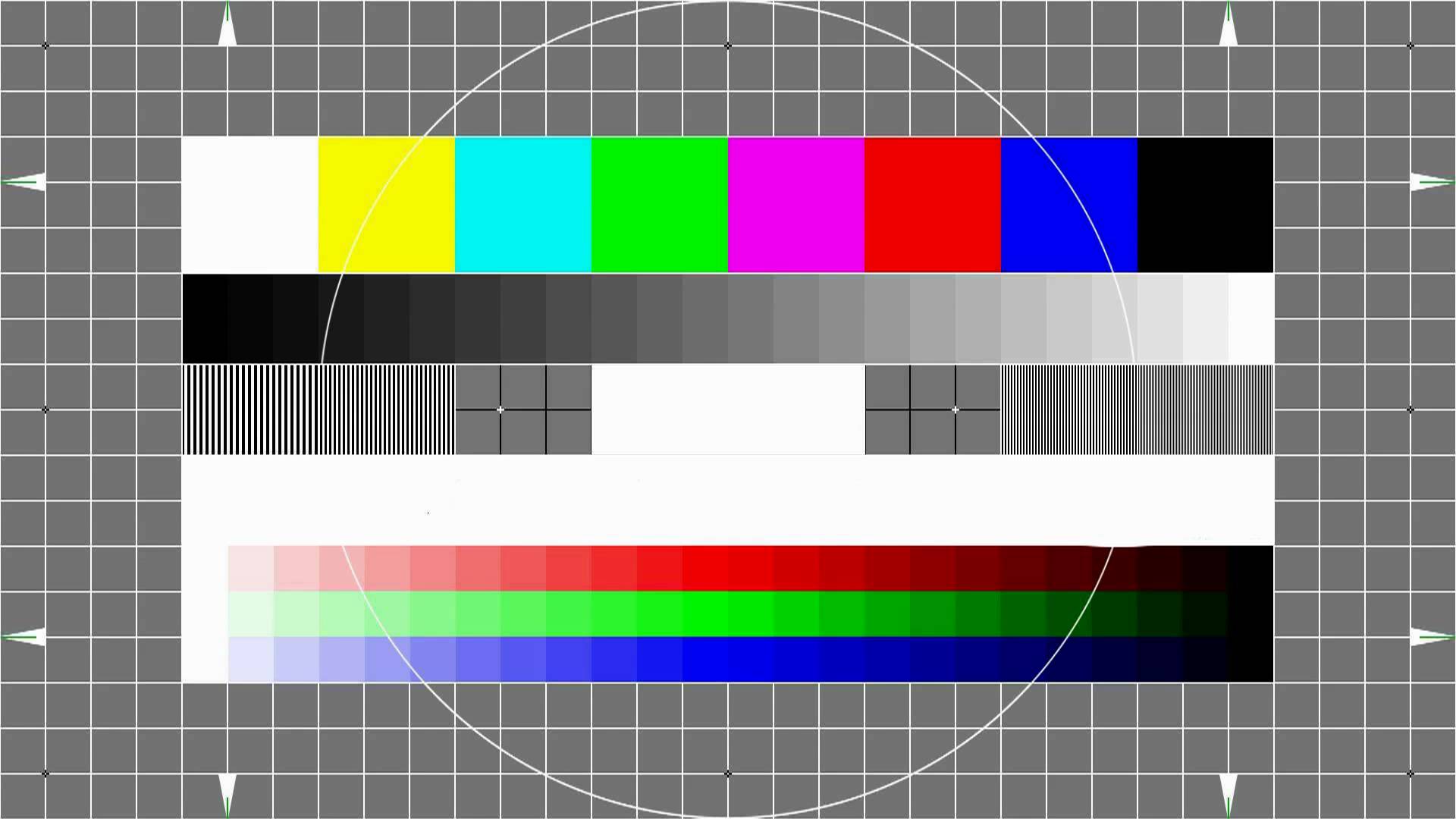
Сторонние утилиты для калибровки
Для пользователей, которые постоянно работают с продуктами компании Adobe (например, Photoshop или Illustrator), может быть полезной программа Adobe Gamma.
- Запускаем утилиту для калибровки.
- Создаём профиль для сохранения конфигурации.
- Регулируя параметры монитора, добиваемся оптимального значения контрастности и яркости.
Читаем рекомендации мастера и при настройке смотрим на образец.
- Выбираем профиль свечения.
- Регулируем гамму для настройки яркости.
Это работает так же, как в стандартном калибровщике
- Выбираем цветовую температуру.
Этой возможности нет в стандартном калибровщике Windows 10.
- Устанавливаем значение белой точки.
Правильных настроек нет — есть только параметры, которые индивидуально подходят пользователям. При регулировке ориентируемся на свои ощущения.
Есть и другие программы, которые предлагают собственные инструменты калибровки — например Cltest, TFT Test, Atrise Software LUTCurve, QuickGamma.
Удобный набор тестов для проверки дисплея
Для диагностики монитора подходит также онлайн-сервис Monteon. Он предлагает несколько десятков тестов, которые помогают проверить цветопередачу и плавность переходов, обнаружить битые пиксели, убрать мерцание, поработать с контрастностью, яркостью и резкостью. Сам сервис не предоставляет инструментов для настройки экрана. Создатели тестов рекомендуют пользоваться средствами монитора, а также специальными программами для калибровки дисплея.
Post Views: 577
Повышаем мастерство • Калибровка монитора для фотографии
При хорошей настройке монитора с расстояния 60-70 см вы должны увидеть на картинках ниже равномерный серый градиент, без посторонних цветовых оттенков. Если вы видите цветные полосы, значит ваш монитор не откалиброван.
Теперь, когда вы немного расстроились, увидев разноцветные полосы и кружки, предлагаю исправить положение с помощью самостоятельной калибровки. За 30 секунд сможете проверить правильность гамма-кривых, а потратив порядка 5-10 минут, можно привести гамма-кривые в порядок. Ничего сложного, поверьте!
1. ПРОВЕРКА ГАММА-КРИВЫХ
Прогреваем монитор, желательно не меньше часа. Ставим профиль на мониторе «Стандартный» (если такой есть), sRGB, либо, если монитор новый – тот, что стоял по умолчанию («Native»). Помните — яркое освещение комнаты, запыленность поверхности монитора сильно затрудняет настройку.
Magic-Color(ры) и прочие «улучшайзеры» только мешают калибровке, их необходимо полностью отключить. Особенно страдает качество тестирования, если монитор добавляет резкость (например, NEC 1970NX) либо размытие.
Запускаем CLTest.exe.
Если картинка в окне запущенной программы выглядит сплошным серым вертикальным градиентом — поздравляю, монитор обладает правильной настройкой гамма-кривых, и все дальнейшее не имеет смысла проделывать. Если нет (видны обширные цветные «области»), то переходим к настройке.
Монитор не требует калибровки
2. НАСТРОЙКА УРОВНЯ ЧЕРНОГО
Приложение CLTest.exe запущено и находится в режиме по умолчанию: в меню гамма 2.2, Result, All, ползунок – по центру)
Для ЖК-монитора:
Проходим в меню Mode->Calibtate fast и оказываемся на шаге (Step -1). При этом на экране отображаются прямоугольники 3-х основных цветов и уровни серого 10..1 на черном фоне.
Если на черном фоне различимы 7-9 прямоугольников в каждом столбце, то никаких корректировок в этом пункте не требуется.
Если же различимо меньше 7 прямоугольника, то требуется поднимать уровень черного (кнопка «Вверх»), только делать это надо аккуратно – видимость прямоугольников требуется на грани различимости, иначе, перебрав со значением черного, можно ухудшить сам черный, а как следствие — контраст.
Если при настройке в одном или двух каналах различаются все 10 прямоугольников, а остальных меньше 7 – то в таком случае необходима поканальная настройка монитора (пункт 5 урока, см. ниже).
Для ЭЛТ-монитора:
Проходим в меню Mode->Calibtate fast и оказываемся на шаге (Step -1). Дальше пытаемся настроить яркость монитора, добиваясь различимости 8-10 прямоугольников в каждом столбце.
Если при настройке в одном или двух каналах различаются все 10 прямоугольников, а остальных меньше 7 – то в таком случае необходима поканальная настройка монитора (пункт 5 урока, см. ниже).
3. НАСТРОЙКА ТОЧКИ БЕЛОГО
Находясь на шаге (Step -1), переходим на шаг (Step 0) нажатием кнопки «вправо”, либо выбором меню Mode-> Set White. При этом на экране отображаются прямоугольники Гол-Пурп-Жел-Сер на белом фоне.
Если различимы 7-9 прямоугольников в каждом столбце, то никаких корректировок в этом пункте не требуется, разве что подправить баланс белого.
Если же различимо меньше 7 прямоугольника, то требуется убавить уровень белого. Можно попробовать убавить контрастность на мониторе – если контраст был завышен, это помогает. Если же различимость появляется только при очень сильном понижении контрастности, в результате чего картинка на мониторе становится тусклой, лучше использовать корректировку CLTest (кнопка «Вниз», колесико мыши).
Если при настройке в одном или двух каналах различаются все 10 прямоугольников, а остальных меньше 7 – то в таком случае необходима поканальная настройка монитора (пункт 5 урока, см. ниже).
Теперь надо проверить баланс белого – белый должен быть действительно белым (или серым, если яркость/контрастность занижены), без цветовых оттенков.
Если белый уходит в какой-то цвет (или сумму двух цветов), этот цвет (эти цвета) надо снизить. Лучше всего это сделать из меню монитора, подменю «Цвет». Но можно сделать и в CLTest. Для этого в меню «Color Channel” выберите соответствующий цвет и снижайте его, покуда белый не придет в норму.
4. НАСТРОЙКА ГАММА-КРИВЫХ
Переходим на 1й шаг (Step 1) нажатием кнопки «вправо», либо выбором меню Mode-> Step (1)
Step 1: кнопками на клавиатуре «Вверх-Вниз» (или колесо прокрутки) добиваемся серой картинки. Если изображение выглядит красно-зелено-синим (К-З-С) RGB — значение Out надо увеличить, если (Г-П-Ж) CMY — уменьшить.
Когда добились нейтрально серого, жмем на кнопку «Вправо» (либо CLTest «NextStep» ) и оказываемся на следующем шаге (Step 2). Step 2…14: повторяем все, как в шаге 1.
Проверяем результат на CLTest Mode ->Result (gradient). Если все получилось — сохраняем цветовой профиль CLTest ->Curve->Save. На этом все! Поканальную методику (следующий пункт 5) при этом пропускаем.
5. ПОКАНАЛЬНАЯ НАСТРОЙКА МОНИТОРА
Если изначально градиент у монитора не чисто серый, то придется настраивать поканально: в меню Mode->Calibtate slow RGB
и оказываемся на шаге -1.1 (Red). Если различимо меньше 7 прямоугольника, то требуется поднимать уровень 0 для данного канала (кнопка «Вверх», колесико мыши).
Аналогично -1.2 (Green), -1.3 (Blue). Аналогично настраиваем белый (Step 0.1…0.3 ) – должны различаться 9-7 прямоугольников. Плюс по завершению контролируем баланс белого.
Далее настраиваем точки гамма-кривой (Step 1.1…1.3). Кнопками Up-Down подгоняем цвета на цветной полосе к цвету остального фона.
Далее Step 2.1 … ~14.3. Проверяем результат на Mode ->Result (gradient).
Если все получилось — не забываем сохранить цветовой профиль CLTest ->Curve->Save, чтобы пользоваться им в дальнейшем (имя сами придумаете, «RivaCLTest» по умолчанию) + добавлена загрузка профиля по старту системы.
Если не получилось, то нужно установить в меню «CLTest->Curve->Set default». И повторить настройку.
Проверьте изменения, cохранив и загрузив результат преобразований гамма-кривой в реестр CLTest->Curve->Save and set startup и перезагрузив компьютер.
Вот и все, теперь ваш монитор откалиброван, поздравляю! Всего Вам фотографического!
5 лучших программ для управления двумя мониторами
Установка с двумя мониторами уже много лет является секретным оружием повышения производительности рабочего стола. Конечно, в наши дни гораздо более элегантным решением является покупка большого сверхширокого экрана. Однако простое подключение второго монитора — это быстрый и доступный способ увеличить рабочее пространство. Не говоря уже о том, что любые пользователи ноутбуков с внешними экранами по умолчанию имеют настройку с двумя мониторами!
Эти бесплатные программы для работы с двумя мониторами упрощают настройку и управление несколькими мониторами в Windows. Таким образом, вы тратите меньше времени на настройку монитора и больше времени на продуктивную работу.
Содержание
Программа Dual Monitor Tools не только бесплатна, но и является программой для работы с двумя мониторами с открытым исходным кодом. На самом деле, мы должны говорить «пакеты», поскольку на самом деле это набор модулей, которые вы можете смешивать и сочетать. Например, Dual Wallpaper — это автономный инструмент, который позволяет вам использовать разные обои на каждом экране. Так что, если это все, что вам нужно, это все, что вам нужно скачать.
DMT позволяет использовать некоторые довольно интересные трюки. Например, курсор DMT позволяет настроить поведение курсора мыши. Вы можете привязать курсор к одному монитору, затруднить перемещение между мониторами или разрешить свободное перемещение. Это очень удобно, если у вас есть вариант использования, когда курсор случайно оказывается там, где он не должен, это может спасти жизнь.
DMT находится в области уведомлений, и оттуда можно быстро получить доступ ко всем модулям. Это не причудливо (или красиво), но эти инструменты невероятно полезны!
DisplayFusion, пожалуй, самая известная программа для работы с несколькими мониторами. Не зря! Это приложение, которое объединяет все: панели задач с несколькими мониторами, изменяемые обои, сочетания клавиш и многое другое. Платная версия «Pro» включает в себя гораздо больше, но для подавляющего большинства людей DisplayFusion Free будет больше, чем им нужно, чтобы получить максимальную отдачу от установки с двумя мониторами.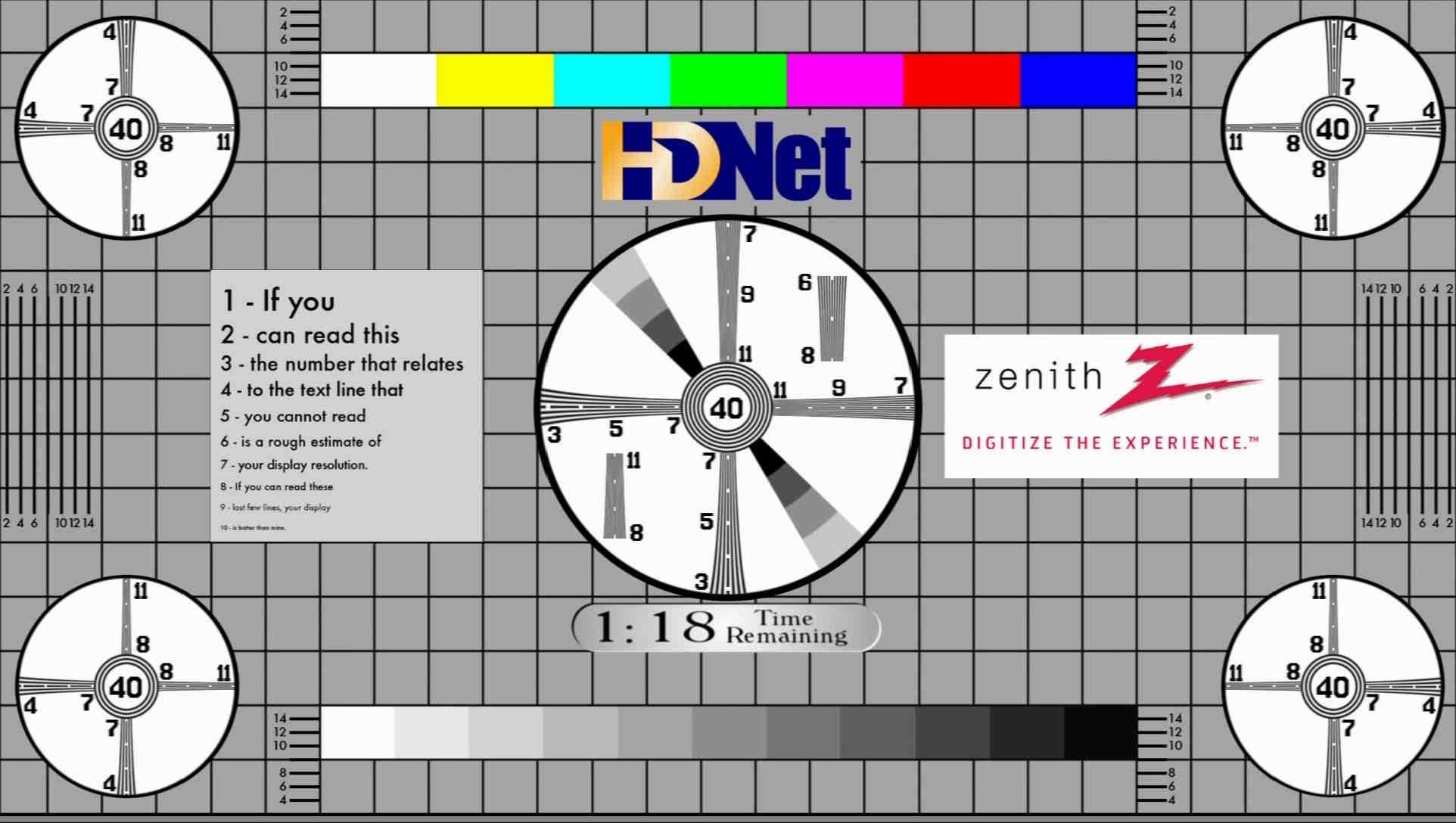
Пользователям Windows 8 особенно понравится небольшое количество специализированных настроек, включенных в бесплатную версию. Вы можете скрыть экран блокировки, отключить «горячие» углы Windows 8 и изменить размер границ окон приложений. Все точки раздражения для многих пользователей этой операционной системы.
DisplayFusion также предлагает замечательные расширенные функции привязки окон, которые значительно упрощают управление окнами на нескольких мониторах. В том числе возможность привязывать окна к краям монитора. Раздражающая оплошность самой Windows.
Любой, кто использует Windows с более чем одним монитором, должен хотя бы попробовать DisplayFusion. Это действительно инструмент трансформации. Сначала вы получите пробную версию Pro, поэтому вы сможете попробовать функции Pro, чтобы увидеть, стоят ли они запрашиваемой цены.
Не каждая программа для работы с двумя мониторами должна быть сложной или перегруженной, чтобы быть полезной. MultiMonitorTool — прекрасный тому пример. Это базовая, легкая утилита, которая предоставляет много возможностей прямо у вас под рукой.
Во-первых, он будет принимать инструкции из командной строки, и вы сможете в режиме реального времени просмотреть настройки нескольких мониторов, которые вы используете в данный момент. Это делает его идеальным для компьютеров с несколькими мониторами в общественном месте. Помимо интерфейса командной строки, вы можете выполнять общие задачи, такие как перемещение окон между мониторами с помощью сочетаний клавиш.
Этот инструмент будет работать с версиями Windows, начиная с XP и заканчивая текущими версиями Windows 10. Поэтому, если вам приходится использовать общедоступный компьютер, например, в лекционном -мониторные настройки, MultiMonitorTool — настоящее спасение.
Доступна более новая версия панели задач MultiMon с номером версии «3.5». Однако это версия «Pro», которая имеет свою цену. Поэтому пользователи, которым нужен бесплатный инструмент, должны выбрать версию 2. 1, что не обязательно плохо. Здесь просто различия в характеристиках.
Бесплатная версия программного обеспечения для двух мониторов добавляет панели задач к расширенным мониторам в Windows. Это может быть сделано для трех мониторов. На панели задач каждого монитора отображаются только приложения на этом мониторе. Это включает в себя не отображение приложений на панели задач основного монитора, которые не являются этим монитором.
Этот бесплатный инструмент предназначен только для работы с Windows 7, но до сих пор существует множество компьютеров, работающих под управлением этой старой операционной системы. MultiMon также является довольно стабильным программным обеспечением, поэтому, если у вас есть система с несколькими мониторами подходящего года выпуска, ее стоит проверить.
Windows 10 (вы этого не ожидали!) Microsoft уделяет внимание миру сторонних утилит для работы с несколькими мониторами. Это означает, что если вы уже используете Windows 10, в систему встроено множество функций, для которых в прошлом вам понадобилось бы стороннее решение.
Теперь в окна встроено множество вариантов настройки нескольких мониторов с поддержкой практически любого расположения и сочетания, разрешения и ориентации. Windows 10 изначально поддерживает разные обои на каждом экране. Панели задач с несколькими мониторами? Уже сделано!
Windows 10 также имеет эффектную функцию виртуального рабочего стола, сочетания клавиш для быстрого переключения режимов работы с несколькими мониторами и простые сочетания клавиш для привязки или развертывания окон.
Правда в том, что для большинства пользователей лучшие функции управления двумя мониторами уже встроены в Windows 10. Сторонние разработчики сделали много бесплатных исследований и разработок для Microsoft, которым просто нужно было скопировать функции, которые работали для собственной операционной системы.
Больше лучше? Мы по-прежнему рекомендуем приобретать сверхширокий экран из-за повышения производительности и отсутствия рамки посередине экрана, если вы начинаете с чистого листа.
Не забывайте, что вы также можете легко добавить дополнительный экран через USB. Либо с помощью специального USB-дисплея, либо с помощью планшета, такого как Apple iPad, и приложения, такого как DuetDisplay. Это отличный трюк, если вам не нужны постоянно два монитора или вы хотите извлечь выгоду из этой настройки в дороге.
Существуют даже пристегивающиеся USB-мониторы для ноутбуков, которые позволяют использовать два или три монитора в мобильных устройствах. Приведенные выше приложения для двух мониторов, безусловно, могут пригодиться с этими решениями!
Сидни Батлер — социолог и фанатик технологий, который пытается понять, как сосуществуют люди и технологии. Он имеет двадцатилетний опыт работы внештатным специалистом по компьютерам и более десяти лет в качестве исследователя технологий и преподавателя.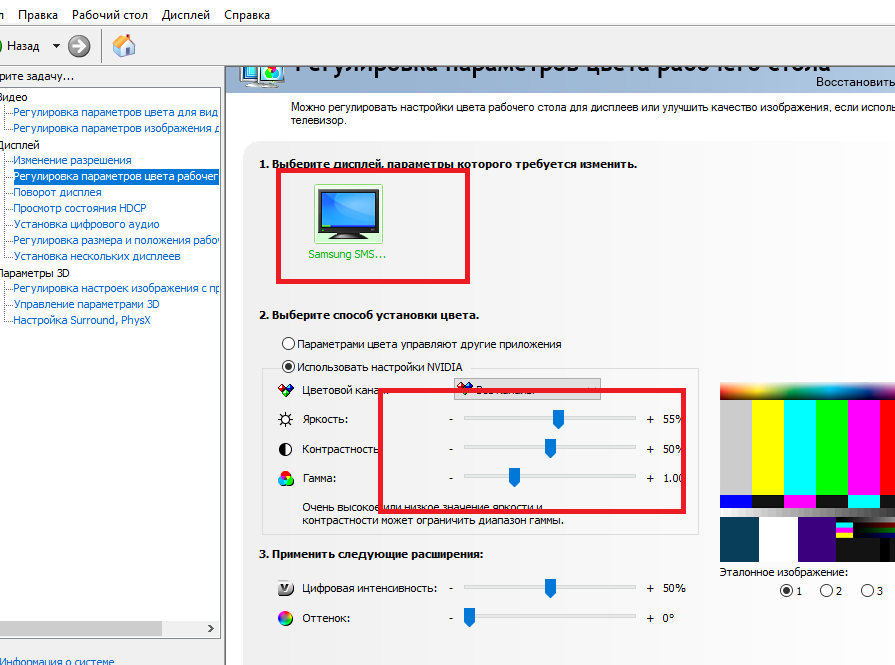
Подписывайтесь на YouTube!
Вам понравился этот совет? Если это так, загляните на наш канал YouTube на нашем родственном сайте Online Tech Tips. Мы охватываем Windows, Mac, программное обеспечение и приложения, а также предлагаем множество советов по устранению неполадок и обучающих видеороликов. Нажмите на кнопку ниже, чтобы подписаться!
ПодписатьсяИнструменты для работы с двумя мониторами скачать | SourceForge.net
Инструменты для пользователей Windows с двумя или несколькими мониторами.
Прислано вам: gne
Скачать Получить обновления ПоделитьсяWindows
Инструменты для пользователей Windows с двумя или несколькими мониторами.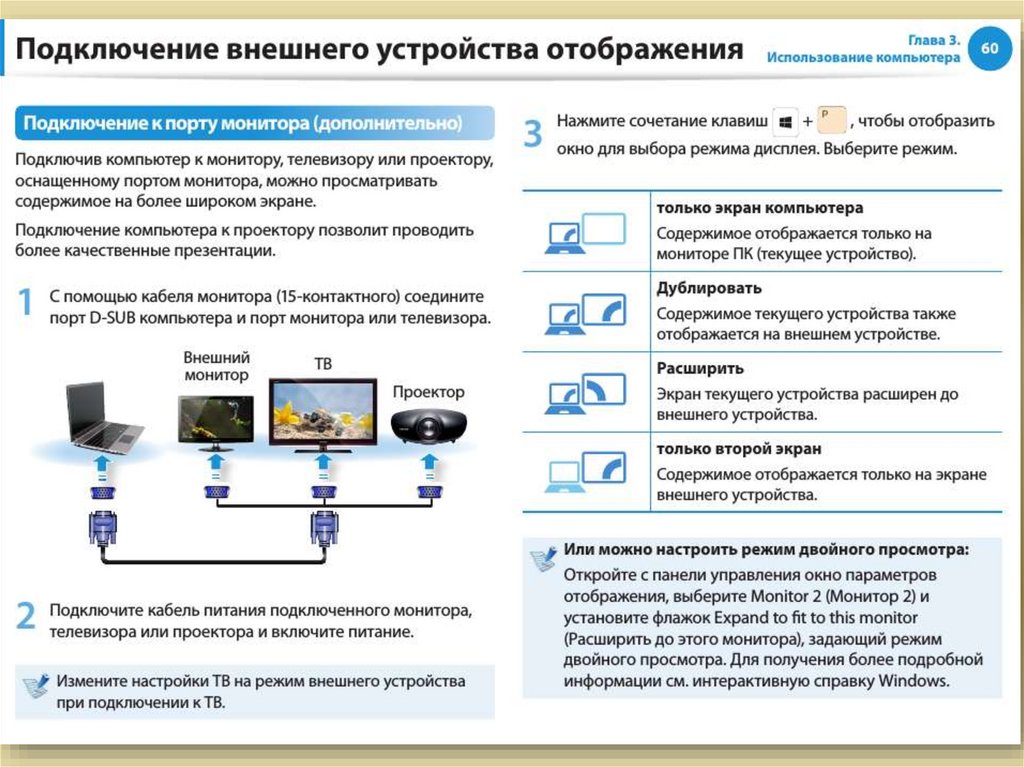 Имеет горячие клавиши для перемещения окон, ограничения перемещения мыши/курсора между экранами, средства запуска приложений, средства создания и смены обоев, а также средства захвата экрана.
Особенности
- Позволяет быстро перемещать окна между мониторами.
- Запуск приложений для запуска на определенном мониторе.
- Предоставляет некоторые из новых горячих клавиш Windows 7 для пользователей XP и Vista.
- Блокировка курсора на мониторе или обеспечение сопротивления перемещению между мониторами.
- Создавайте обои с разными изображениями на каждом мониторе или на нескольких мониторах.
- Периодически меняйте обои.
- Захват изображений с основного монитора и отображение их на дополнительном мониторе.
Образцы проектов
Деятельность по проекту
Просмотреть все действия >
{{ this.obj.activity_extras.summary }}
{{/каждый}}Категории
Окружающая среда рабочего стола, Система, ОбоиЛицензия
Стандартная общественная лицензия GNU версии 3. 0 (GPLv3) Набор инструментов pdfRest API был создан разработчиками для разработчиков.
Для разработчиков, желающих быстро интегрировать высококачественные рабочие процессы PDF с любыми бизнес-приложениями.
Быстро интегрируйте рабочие процессы PDF с любым бизнес-приложением, просто и без проблем.
Узнать больше
Оцените этот проект
Войдите, чтобы оценить этот проектРейтинг пользователей
4,8 из 5 звезд★★★★★
★★★★
★★★
★★
★
легкость 1 из 5 2 из 5 3 из 5 4 из 5 5 из 5 4 / 5
особенности 1 из 5 2 из 5 3 из 5 4 из 5 5 из 5 4 / 5
дизайн 1 из 5 2 из 5 3 из 5 4 из 5 5 из 5 4 / 5
поддержка 1 из 5 2 из 5 3 из 5 4 из 5 5 из 5 4 / 5
Отзывы пользователей
Отфильтровать отзывы:Все
Возможность зафиксировать мышь на моем основном мониторе на работе, не отсоединяя шнуры HDMI для двух других, с высоким качеством Простота использования — это абсолютная находка.
 Благослови ДМТ!
Фантастическое приложение. Буквально единственное в своем роде приложение, такого нет больше нигде. Я искал несколько дней, устанавливал и удалял одно бесполезное мультимониторное приложение за другим, пока не нашел это, очень доволен.
После понимания того, как настраивать мои экраны с окнами, инструменты для работы с двумя мониторами очень хорошо работают с 3 экранами. Вы можете иметь одну большую картинку на несколько экранов, одну картинку на экран, одну и ту же картинку на весь экран. Для достижения наилучшего результата ваше изображение должно иметь размер для самого большого/самого высокого экрана: 1 картина: для 2-х экранов 800х600, размер картинки 1600х600 или 800х1200 для 1 экрана 800х600 и 1 экрана 600х800, размер картинки 1400х800 или 800х1400 та же картина: на 2 экрана 800х600, размер картинки 800х600 для 1 экрана 800х600 и 1 экрана 600х800, размер картинки 800х800 Если у вас есть проблемы, прочитайте: http: // dualmonitortool.
 Благослови ДМТ!
