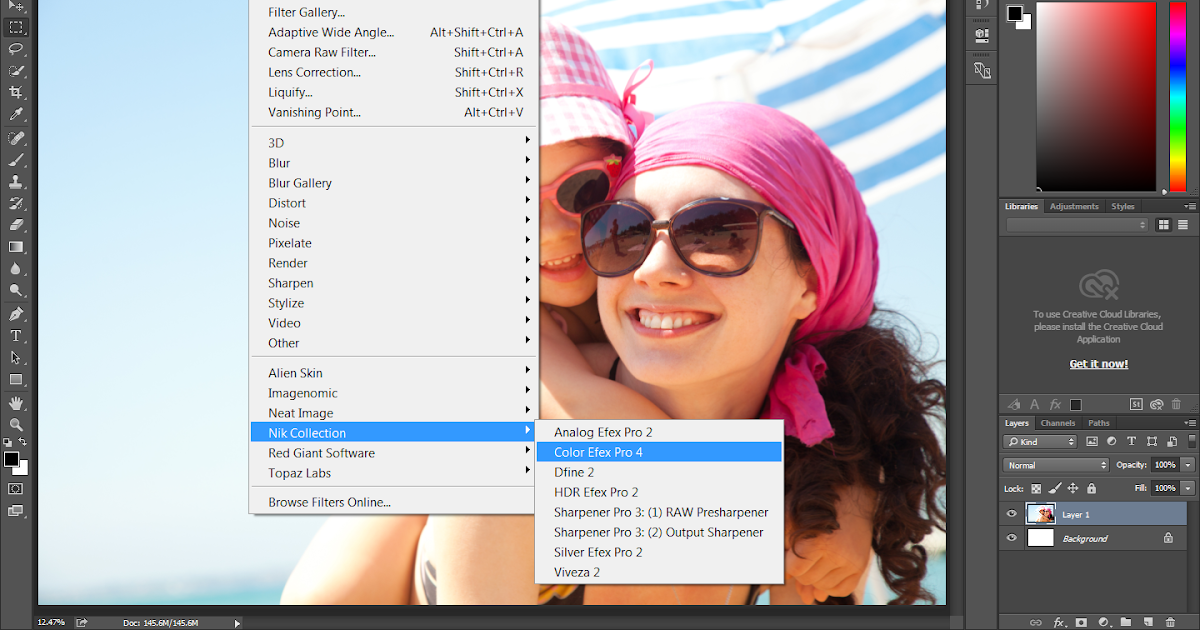
Nik collection для photoshop: Nik Collection — 8 powerful plugins, endless possibilities
Nik Collection by DxO 5.4.0.0 + Portable by conservator x64 [2023, ENG]
Nik Collection – это наиболее полная коллекция плагинов для Adobe Photoshop и Lightroom с применением фирменной технологии U Point, которая позволяет тонко регулировать яркость,
контрастность, насыщенность цвета и другие параметры отдельных объектов или участков фотоснимка.
С помощью этих плагинов вы сможете настроить четкость изображения на цифровых фотографиях, выполнить цветокоррекцию, ретуширование, стилизацию, избавиться от шума любого типа на фото.
✔️ В пакет вошло:
Пакет Nik Collection by DxO 5.4.0.0 включает в себя 8 эффектов:
• Analog Efex Pro 2
• Color Efex Pro 4
• Dfine 2
• HDR Efex Pro 2
• Perspective Efex
• Sharpener Pro 3 (Output sharpener + RAW presharpener)
• Silver Efex Pro 3
• Viveza 3
Analog Efex Pro 2 – добавление оптических эффектов, имитация пленочной фотографии
Color Efex Pro 4 – набор фильтров и эффектов для цветокоррекции
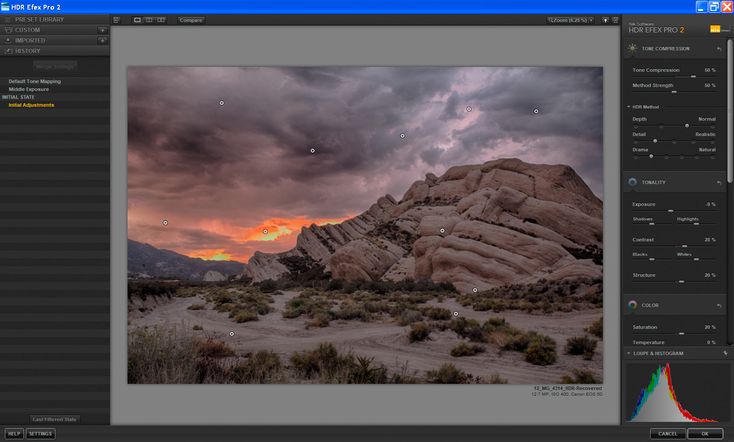
HDR Efex Pro 2 – создание HDR из обычных фотографий
Perspective Efex – эффекты и регулировка глубины резкости, коррекция перспективы и оптических искажений (русский язык отсутствует).

Sharpener Pro 3 – повышения детализации, резкости изображений
Silver Efex Pro 3 – стилизация под черно-белые фото
Viveza 3 – цветокорекция отдельных объектов или участков без использования масок
=================
✔️ Sharpener Pro – мощный инструмент, предназначенный для повышения резкости изображений.
Программа обладает серией инструментов, объединенных в единую оболочку их выбора.
При работе плагин учитывает разрешение изображения, расстояние, тип бумаги и качество печати.
Sharpener Pro примечателен тем, что анализирует визуальные характеристики различных процессов печати, таких как некомпьютерный полутон,
Sharpener Pro позволяет увеличивать резкость 16-битных изображений, имеет встроенную функцию предварительного просмотра области изображения,
набор инструментов, с помощью которых пользователи могут регулировать уровень резкости в любой части изображения.
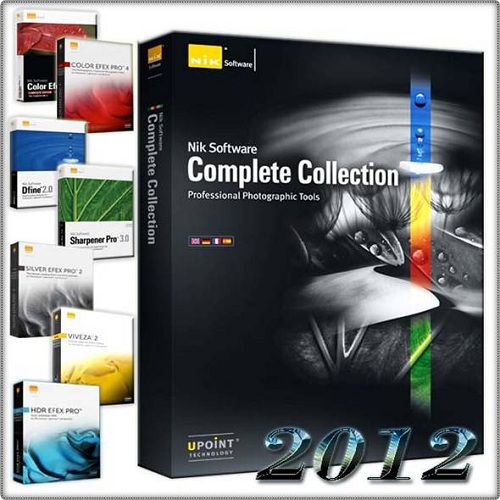
В комплект программы входит также RAW Presharpening фильтр для увеличения детальности в изображениях, конвертированных из RAW формата.
✔️ Возможности плагина:
• Создание точного и избирательного контроля резкости
• Обновленный механизм финальной корректировки резкости позволяет готовить изображения к выводу практически на любых устройствах и носителях – на экране мониторов,
на струйных принтерах, в полноцветной полиграфии, шелкографии и т.д.
• Предварительный просмотр результатов на экране перед печатью.
• Сохранение пользовательских настроек для получения профессиональных результатов
• Сохранение и регулировка резкости деталей в изображениях без выделения шумов и других артефактов
• Избирательное использование инструмента кисти в Adobe Photoshop
• Интеграция Smart-объектов в Adobe Photoshop позволяет скорректировать резкость после применения плагина
• Не требователен к ресурсам (Pentium III 1Ghz, 512 MB)
• Просмотр результата «до и после» одновременно (с разделением изображения на две части)
• Удобный пользовательский интерфейс
======================================
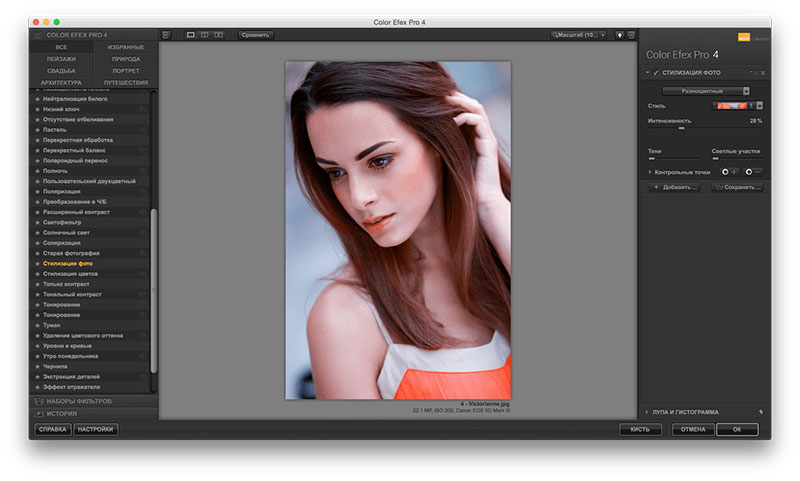
✔️ Color Efex Pro – большой набор фильтров, которые предназначены для улучшения фотографий.
В состав плагина входит 75 фильтров и 250 эффектов предназначенных для улучшения фотографий с помощью цветокоррекции, ретуширования и многих других операций.
Комплект предназначен как для профессиональных дизайнеров, так и для любителей.
Плагин имеет богатый набор фильтров, применяемых для наложения многообразных фотографических спецэффектов и управляемых пером,
обеспечивает естественный и интуитивный способ редактирования цифровых фотографий,
а новый модуль Selective позволяет фотографам и графическим дизайнерам применять эффекты фильтра с динамически определяемыми шириной штриха и интенсивностью.
Применение эффектов упрощается за счет возможности предварительного просмотра больших областей изображения.
Реализован улучшенный контроль для управления яркими и затененными участками изображения, предусмотрена возможность ограничения области наложения фильтра.
так как любой из фильтров с одними и теми же параметрами может быть сразу применен к группе изображений.
Все это работает очень тонко и помогает создавать настоящие живописные эффекты, особенно если вы любите снимать натюрморты, пейзажи и портреты.
Сама степень применения каждого фильтра варьируется очень гибко, можно регулировать не только силу воздействия, но и яркость, зернистость или тон.
Градационные фильтры можно растягивать по изображению и поворачивать как угодно, что дает возможность найти лучший вариант для пейзажа,
не суетясь перед камерой на улице и подбирая фильтры в спокойной обстановке, сидя за компьютером.
✔️ Возможности плагина:
• 52 фильтра и 250 различных эффектов для улучшения фотографий
• Уникальная технология U Point позволяющая гибко корректировать отдельные участки изображения
• Новые фильтры: Film Grain, Film Effect, Glamour Glow, Selective Contrast, High Key, Low Key, Polaroid Transfer, Cross Balance
• Инструмент выделения (Selective tool), позволяющий применять эффект только к выделенной области изображения
======================================
Silver Efex Pro позволяет выполнить изменение, а лучше сказать превращение, стилизацию современных цифровых фото-изображений, под стильные черно-белые фото-снимки.
В арсенале Silver Efex Pro для пользователей не желающих вникать в суть процесса преобразования изображения — большое количество пресетов, (более 80) которые позволят получить приличный результат.
но с различными настройками, установив контрольные точки в любой зоне, в любом количестве, с любым радиусом области действий (в пределах рабочего стола).
✔️ Возможности плагина:
• Быстрая стилизация цветных изображений в черно-белые в автоматическом режиме
• Использование встроенных фильтров цветности
• Настройка яркости, контраста и структуры изображения
• Использование готовых пресетов
• Уникальная технология U Point, позволяющая гибко корректировать отдельные участки изображения
• Инструмент выделения (Selective tool), позволяющий применять эффект только к выделенной области изображения
• Интеграция Smart-объектов в Adobe Photoshop
• Предварительный просмотр результатов на экране перед печатью.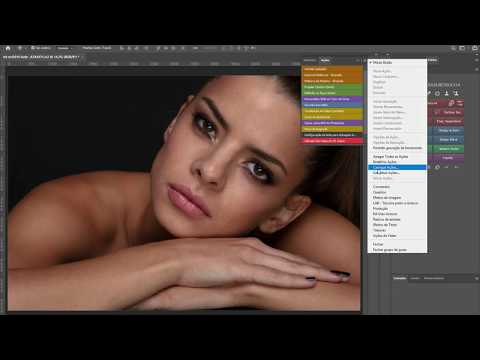
• Сохранение пользовательских настроек для получения профессиональных результатов
• Просмотр результата «до и после» одновременно (с разделением изображения на две части)
======================================
Viveza является самым мощным инструментом для выборочного контроля цвета и света в ваших фотографиях, без необходимости создания сложных выборок или масок слоев.
Питание от запатентованного U Nik Software’s Point, позволяет добиваться фотографам любого уровня квалификации быстрого повышения качества изображения,
используя инновационные инструменты, предназначенные для скорости и эффективности. Технология U Point дает возможность отказаться от сложных выделений или масок слоя.
Пользователь указывает так называемые точки управления цветом (Color Control Points). — Далее, используя ползунки, можно управлять яркостью, цветом, контрастностью и другими параметрами.
Добавляйте контрольных точек столько, сколько вам нужно для достижения необходимого эффекта. В плагине есть возможность автоматической корректировки изображений — результаты захватывающие.
Программа самостоятельно выделяет нужные объекты и создает маски в автоматическом режиме, тем самым позволяя специалистам трудиться более продуктивно. Новый глобальный контроль изображений,
уровни и кривые корректировки, восстановление теней, улучшенный контроль детализации,
группирование контрольных точек и экономия времени с улучшенным интерфейсом обеспечивает быстрые и легкие корректировки профессионального качества.
✔️ Возможности плагина:
• Регулировка яркости, контраста и насыщенности выделенной части изображения
• Уникальная технология U Point, позволяющая гибко корректировать отдельные участки изображения
• Невероятная скорость работы плагина
• Инструмент выделения (Selective tool), позволяющий применять эффект только к выделенной области изображения
• Интеграция Smart-объектов в Adobe Photoshop
• Предварительный просмотр результатов на экране перед печатью
• Просмотр результата «до и после» одновременно (с разделением изображения на две части)
• Удобный пользовательский интерфейс
• Совместимость с 64-разрядной версии операционной системы Windows
• Копировать–вставить позволяет быстро дублировать контрольные точки для более сложного изображения
• Встроенная интерактивная справка и онлайн видео-уроки предоставляют бесплатное обучение для обеспечения максимальной эффективности программного обеспечения
Dfine — потрясающий плагин для Adobe Photoshop, позволяющий избавиться от шума любого типа на ваших фотографиях.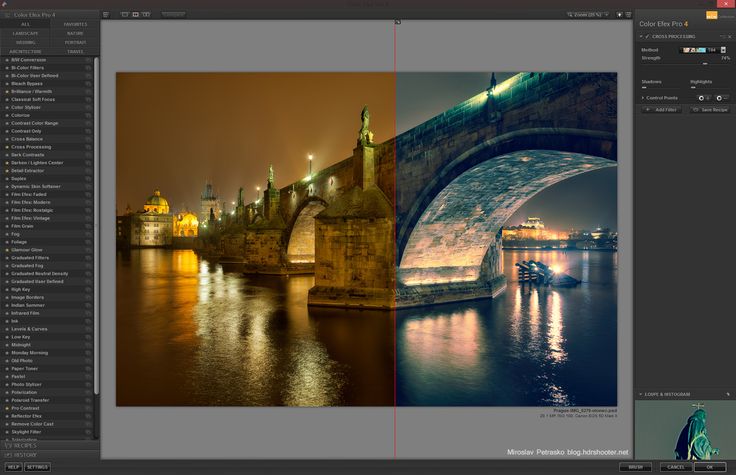
Всего за несколько кликов мышью программа позволит избавить фотографию от шумов в автоматическом режиме, кроме того, вы сможете самостоятельно настроить параметры для более оптимального результата.
Одна из самых распространенных проблем, с которыми приходится бороться владельцам цифровых фотоаппаратам – это шум.
На появление шума влияют самые различные факторы – наличие света во время съемки, время выдержки, то как изображение обрабатывается конкретным фотоаппаратом.
Дополнительный модуль Dfine 2 для Photoshop помогает избавиться от шума любого типа.
Секрет фильтра заключается в том, что он помогает определить источник возникновения артефактов и на основе этой информации предлагает варианты решения проблемы.
Каждый фотоаппарат имеет свои особенности обработки фотографий, поэтому и шум на изображениях, полученных при помощи разных камер, будет отличаться.
Именно поэтому Dfine имеет систему подключаемых профилей для каждого типа камеры. Эти профили помогают более корректно обрабатывать изображения,
полученные при помощи того или иного фотоаппарата, так как учитывают характеристики каждой модели.
Впрочем, даже если не использовать профили камеры, Dfine показывает очень хорошие результаты и отлично справляется с удалением шума на изображении.
✔️ Возможности плагина:
• Автоматическое удаление шумов с фотографии
• Настройка параметров вручную для более оптимального результата
• Подключаемые профили для каждого типа фотокамер
• Уникальная технология U Point позволяющая гибко корректировать отдельные участки изображения
• Инструмент выделения (Selective tool), позволяющий применять эффект только к выделенной области изображения
• Интеграция Smart-объектов в Adobe Photoshop
• Предварительный просмотр результатов на экране перед печатью
• Сохранение пользовательских настроек для получения профессиональных результатов
• Просмотр результата «до и после» одновременно (с разделением изображения на две части)
======================================
HDR Efex Pro обеспечивает удивительно простой, но мощный процесс обработки фотографий.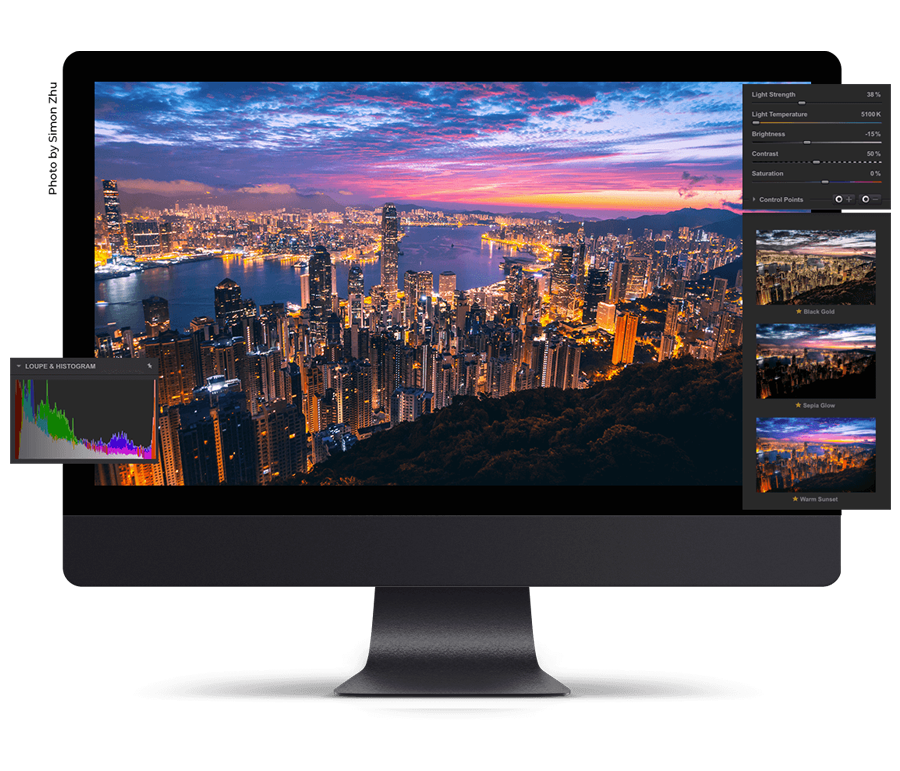
Одним щелчком мыши на выбранном пресете создается HDR изображение с возможностью точной и тонкой селективной настройки экспозиции, контраст,
структуры Fine Contrast изображения (без необходимости сложного выбора или маски слоя) с использованием U Point технологии, а также новых лучших в своем классе алгоритмов отображения тона.
Цвет, контрастность и контроль виньетирования предлагаются фотографам для дальнейшего повышения качества их изображений, чтобы получать удивительные результаты.
Пользователи работающие с HDR увидят, что HDR Efex Pro представляет собой комплексное решение, которое поднимает этот жанр на новый уровень и предлагает новые возможности.
HDR Efex Pro также позволяет фотографам создавать популярные и художественные HDR изображения из одиночной фотографии. Эта функция позволяет фотографам переработать изображения,
в которых либо отсутствуют многократная экспозиция, либо снимался предмет, не подходящий для этих целей.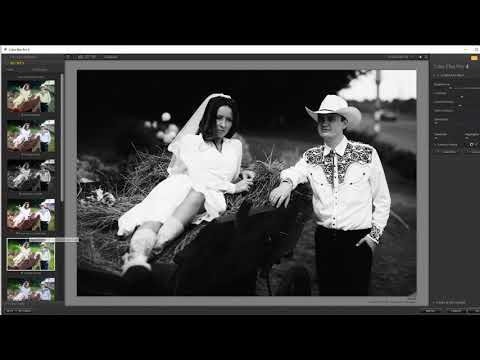
✔️ Основные характеристики:
• Интуитивно понятный интерфейс, с простой понятной фотографической терминологией и постоянным отображением фактических результатов обработки.
• Мощный селективный инструмент U Point для быстрой и точной настройки контраста, тени, структуры и корректировки насыщенности.
• Несколько собственных Tone Mapping алгоритмов, предоставляющих широкий спектр стилей, и HDR возможностей
• Мощное управление настройками пресетов, которые дают несколько стилей HDR — от реалистичного фото до креативного
• Стандартные и пользовательские предустановки разбиты по категориям для работы в один клик мыши.
HDR из многократно экспонированных фото или по одному кадру
• Передовая технология для автоматического выравнивания изображений и сокращения артефактов известных как «призраки».
• Встроенная видео-справка позволяет легче разобраться в технологии HDR
• Все-в-одном позволяет из фото с 32-битным цветом создавать профессиональные изображения HDR
======================================
Perspective Efex – новый плагин Nik Collection 3, который позволяет править геометрические искажения на фото.
Ни для кого не секрет, что RAW-конвертер Photo Lab от компании DxO славится своими возможностями по части правки различных оптических искажений.
На основе этого опыта и был создан новый плагин Perspective Efex, он не только борется с оптическими искажениями, но и способен добавить ряд эффектов к фото.
Плагин Perspective Efex способен в автоматическим режиме исправлять такие геометрические искажения, как параллельность линий,
что будет особенно полезно при редактировании городских пейзажей, снятых на широкоугольную оптику, которой зачастую и можно снять что-то в городском пространстве.
Также это хороший инструмент для исправления искажений на групповых портретах.
Ещё одним полезным применением может послужить функция автоматического выравнивания заваленного горизонта на пейзажах.
✔️ Новые возможности
• Canon EOS R3
• DJI Mavic 3 / Mavic 3 Cine
• Fuji GFX 50S II
• Fuji X100S
• Fuji X20
• Fuji X30
• Fuji X-E1
• Fuji XF10
• Fuji X-M1
• Fuji X-Pro1
• Fuji X-T10
• Fuji X-T30 II
• Leica M10-R
• Leica SL2
• Leica SL2-S
• Nikon Z9
• Ricoh GRIIIx
• Sigma Fp-L
• Sony A7 IV
• Sony FX3
• OM System OM-1
• Parrot ANAFI
• Parrot ANAFI Ai
• Canon EOS R5C
• Panasonic GH6
• Leica M11
✔️ Установка
Антивирусные программы могут по ошибке идентифицировать лекарство (или пролеченный файл) как вирус.
Если вы не обнаружили файл в скачанной раздаче, значит его скушал ваш антивирус или Защитник Windows.
Перед установкой и/или применением лекарства отключите Защиту антивируса и / или Защитника Windows (Windows Defender) в режиме реального времени.
Инструкция для Защитника Windows (Defender Windows):
Безопасность Windows — Защита от вирусов и угроз — Параметры защиты от вирусов и других угроз — Управление настройками
• ОТКЛ Защита в режиме реального времени
• Исключения — Добавление или удаление исключений — Добавить исключение — Добавляете файл/папку с раздачей в исключения.
Инструкция для Eset NOD32:
Настройка — Защита компьютера — Защита файловой системы в реальном времени — отключить
Защита файловой системы в реальном времени — Шестеренка — Дополнительные настройки — Исключения для процессов — — Добавляете файл в исключения.
Настройка — Сканирование системы — Шестеренка — Дополнительные настройки — Исключения из обнаружения — Добавляем папку с файлами раздачи в исключения.
Инструкция для Kaspersky:
Шестеренка — Настройка — Общие — Защита — отключить
Дополнительные настройки — Исключения для процессов — Добавляете файл в исключения.
Дополнительные настройки — Исключения из обнаружения — Добавляете файл/папку с раздачей в исключения.
Инструкция для AVAST:
Меню — Настройки — Защита — Основные компоненты защиты — Откл.
Меню — Настройки — Общее — Исключения — Добавляем папку с файлами раздачи в исключения.
Меню — Настройки — Общее — Блокированные и разрешенные приложения — Разрешить приложение — Добавляете файл в исключения.
========================
Всё плагины пакета запускаются как из Photoshop, так и отдельными программами из .exe
=================
Выключить интернет.
Если ранее была установлена демонстративная или иная версия программы – удаляем .lic файл в папке
C:\ProgramData\DxO Labs\Licenses
чтобы не возникло конфликтов с новой версией.
Запускаем Nik Collection by DxO/
Выбираем язык программы.
Поставить галочку «Я понимаю, что любая версия пакета Nik Collection на этом компьютере будет заменена».
Поставить галочку «Я соглашаюсь с Условиями предоставления услуг и Политикой конфиденциальности».
В окне «Совместимые базовые приложения» должен отображаться Photoshop и другие продукты Adobe.
Если по каким-то причинам их там нет – добавляйте сами плюсиком, в противном случае плагины Nik Collection не будут отображаются в фильтрах Photoshop!
После завершения установки, в папке «Crack» копируем все папки и вставляем с заменой в папку с установленной программой
C:\Program Files\DxO\Nik Collection
ИЛИ
Правой кнопкой мыши по значку программы на Рабочем столе / Панели меню Пуск — Дополнительно / Расположение файла.
======================================
Nik Collection by DxO 5.3.0.0 Portable by conservator
Системные требования:
Windows 10 version 1809, Windows 11 х64-bit editions only
Язык интерфейса: Multi, английский, русский и другие
Активирована.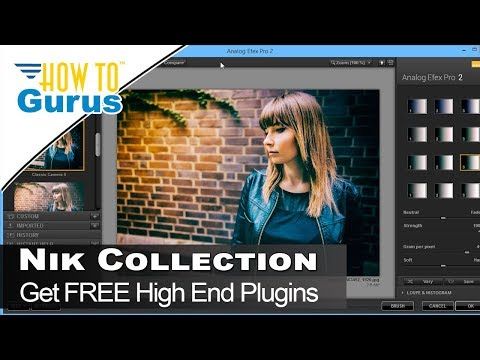
Запускаем нужный нам плагин Nik Collection by DxO.
Выбираем язык программы — Файл — Настройки — Язык программы — Сохранить.
Перезапустить плагин.
После закрытия сборки в реестре останется раздел Spoon
HKEY_CURRENT_USER\Software\Spoon
удаляется запуском DeleteSpoon.bat.
Компания DxO обновила комплект плагинов Nik Collection 5
2022-06-17
17.06.2022 / Константин Биржаков
Твитнуть
DxO обновила плагины
Color Efex и Analog Efex в коллекции плагинов
Nik Collection 5 – модули получили новый пользовательский
интерфейс и технологию локальных обработок U-Point. Всего коллекция состоит из 8
плагинов, которые можно использовать как отдельные приложения, так и вызывать из
Adobe Lightroom Classic, Adobe Photoshop и DxO PhotoLab. Nik Collection 5
продаётся за $149.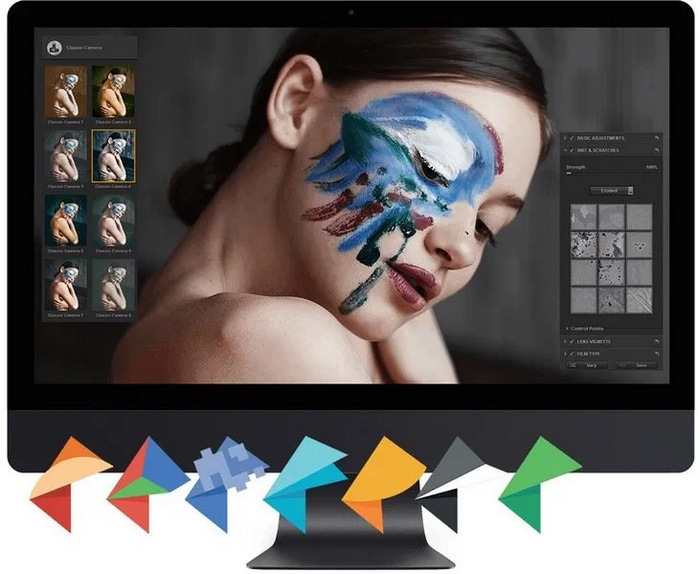
Nik Collection 5
Ровно год назад DxO выпустила обновление коллекции плагинов под номером 4, и основные изменения затронули плагины Viveza и Silver Efex, сегодня пришла очередь Color Efex и Analog Efex. Новый интерфейс приложений выглядит современнее и удобнее. Теперь проще переименовывать и сохранять контрольные точки, а также создавать пользовательские пресеты на основе построенных обработок. В контрольных точках используется запатентованная технология U-Point, которая позволяет локально обрабатывать изображения.
Технология U-Point
Плагин Color Efex получил более 50 креативных фильтров, каждый
из которых имеет шесть режимов. Силу воздействия обработок можно регулировать и
накладывать одну на другую. Также плагин получил технологию ClearView, которая
знакома пользователям RAW-конвертера DxO PhotoLab. Инструмент ClearView снижает
эффект дымки, повышая контрастность в деталях.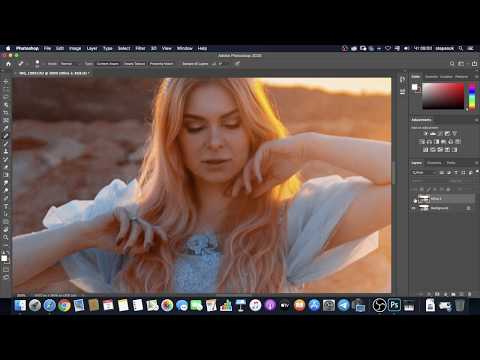 Дополнительно появились 29 новых
эффектов имитации плёночного зерна.
Дополнительно появились 29 новых
эффектов имитации плёночного зерна.
Плагин Analog Efex позволяет
добавлять к фотографиям различные эффекты
Analog Efex также получил технологию U-Point. Плагин позволяет добавлять к фотографиям различные эффекты, такие как выгоревшие края, царапины, блики или зернистость.
В целом в наборе Nik Collection 5 были модернизированы и модули Viveza и Silver Efex, а не только Color Efex и Analog Efex. Остальные четыре плагина получились незначительные изменения, это Perspective Efex, HDR Efex, Dfine и Sharpener. Например, Perspective Efex теперь поддерживает более 20 камер Fujifilm и 40 объективов.
Что по ценам?
Nik Collection 5 стоит $149. Владельцы Nik Collection 3 или 4 смогут приобрести новую версию за $79.
Презентация Nik Collection 5
2022-06-17
Теги: константин биржаков, dxo, приложение, обновление, постобработка, новость
Автор статей о фототехнике и программном обеспечении для обработки фото. Создатель сайта о путешествиях с фотокамерой, увлекается репортажами из путешествий.
Твитнуть
бесплатных плагинов Nik Collection от Google (обзор Nik Collection)
Наталья РобертА- А+
Скачать как PDF
Подпишитесь ниже, чтобы скачать статью немедленно
Вы также можете выбрать свои интересы для бесплатного доступа к нашему обучению премиум-класса:
Основы бизнеса
Шпаргалки
Детская фотография
Красочные городские пейзажи
Состав
Творческая фотография
Креативные концепции портрета
Цифровые фотоколлажи
Сказочная портретная фотография
Фотография еды
Интерьерная фотография
Редактирование ландшафта
Пейзажная фотография
Обработка Lightroom
Пресеты Lightroom
Длинная выдержка
Макрофотография
Фотография Млечного Пути
Моя камера и фотография
Органический маркетинг
Домашние животные
Фотография товара
Фотография неба
Социальные сети
Натюрморт
Интервальная съемка
Туристическая фотография
Городская фотография
Фотография дикой природы
Ваша конфиденциальность в безопасности. Я никогда не поделюсь вашей информацией.
Коллекция Google Nik приобрела огромную популярность, когда стала доступна для бесплатной загрузки. Хотя он уже не бесплатный, стоит ли на него смотреть? Вы можете использовать коллекцию Nik в качестве плагинов для Lightroom и Photoshop.
Взгляните на наш обзор, чтобы узнать, стоит ли их приобретать.
Настоятельно рекомендуем
DxO Nik Collection
Узнайте, как программное обеспечение Nik Collection может вывести редактирование фотографий на новый уровень. Обладая мощными инструментами и креативными эффектами, он незаменим для любого фотографа, который хочет улучшить свои фотографии.
Магазин Предложения
Проверить цену наКупить у
Недоступно [ExpertPhotography поддерживается читателями. Ссылки на продукты на ExpertPhotography являются реферальными ссылками. Если вы воспользуетесь одним из них и купите что-нибудь, мы немного заработаем. Нужна дополнительная информация? Посмотрите, как это все работает здесь.]
Где найти коллекцию Nik
Здесь вы можете найти коллекцию Nik. Хотя существует множество пакетов инструментов, вам потребуется только одна загрузка, чтобы получить все компоненты.
После загрузки файла откройте его, чтобы начать установку. Установщик проведет вас через каждый шаг, включая инструмент редактирования изображений, с которым вы хотите использовать плагин. Он сканирует ваш компьютер, чтобы найти, какие у вас совместимые программы.
После установки вы можете открыть Adobe Lightroom, который будет выглядеть как обычно. В модуле «Разработка» вы можете выбрать фотографию для работы и щелкнуть правой кнопкой мыши (или Ctrl + щелчок на Mac) на самой фотографии, чтобы появилось меню.
В этом меню вы наведете курсор на «Редактировать в» и увидите, что каждый компонент коллекции Nik теперь указан в качестве опции! Единственное, чего не хватает, — это HDR Efex Pro, но мы поговорим о том, почему это так, когда будем рассматривать этот инструмент.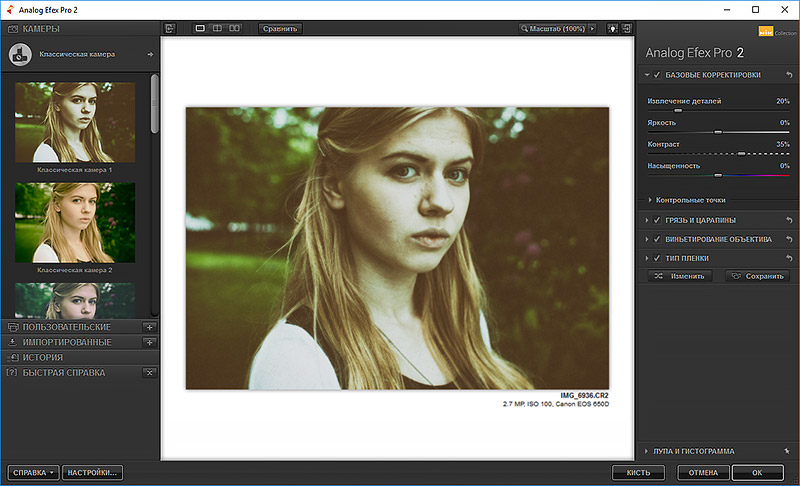
О чем следует помнить
Как и при загрузке любой новой версии, интеграция этой коллекции в ваш рабочий процесс займет некоторое время.
При первом использовании я заметил несколько вещей.
Когда вы выбираете инструмент для использования с фотографией, появляется всплывающее окно с вопросом, какой тип файла вы хотите использовать для копии. Редактирование, которое вы делаете в Nik, даже в качестве плагина для Lightroom, выполняется на копии фотографии. Это НЕ виртуальная копия; это фактический новый файл изображения. У вас будут варианты типов файлов TIFF, PSD или JPEG.
Я предпочитаю формат TIFF, чтобы сохранить максимально возможное качество изображения. Вы также выберете цветовой режим, разрешение и сжатие. В верхней части этого всплывающего окна вы увидите параметры создания копий, в которых сохраняются изменения LR.
Если исходный файл является файлом RAW или DNG, вы не можете ничего выбрать, кроме как создать копию, к которой применены правки LR. Если исходный файл представляет собой что-то другое, например JPEG, вы можете отредактировать копию оригинала без применения изменений Lightroom или отредактировать сам оригинал.
Вы должны выбрать, с каким набором инструментов Nik работать, в меню Lightroom. Некоторые эксперименты помогут вам при первой загрузке Nik Collection. Например, вы бы использовали Analog Efex Pro, если хотите, чтобы фото выглядело как винтажная пленка, но, скорее всего, вы бы использовали Color Efex Pro, если хотите выделить цвета на фотографии пейзажа.
Что включено?
Analog Efex Pro:
Этот набор инструментов идеально подходит для имитации пленок всех типов, а также старинных камер и объективов. Помимо применения фильтров, которые придают определенный вид, вы также можете добавлять творческие эффекты, такие как царапины, блики и мультилинза.
Одним из важных инструментов, позволяющих сэкономить время, является возможность быстро и легко создавать двойную экспозицию! Вы выбираете вторую экспозицию на своем компьютере, а затем настраиваете такие параметры, как размещение, масштаб и непрозрачность.
Silver Efex Pro:
Эта коллекция предназначена для редактирования черно-белых изображений, но она по-прежнему загружена настройками, позволяющими сделать ее по-своему!
Вы можете указывать тип пленки для имитации, применять цветовые фильтры, виньетирование, зернистость и другие основные настройки. Существует также множество черно-белых вариантов редактирования, которые можно использовать в качестве отправной точки, с различными уровнями экспозиции и контрастности.
HDR Efex Pro
Коллекция HDR отлично подходит для создания HDR-изображения из нескольких кадров с брекетингом. Лучшее в этом инструменте то, что он делает процесс удобным для пользователя, а затем позволяет вам вносить коррективы в новое HDR-изображение.
Единственное, что сбивает с толку в этом инструменте, это то, что он не доступен из того же списка, что и другие! Это связано с тем, что инструмент HDR использует для работы несколько фотографий, а не одно выбранное изображение.
Чтобы получить доступ к этой коллекции, выберите изображения в скобках для работы. Перейдите в Файл → Экспорт, и появится всплывающее окно для экспорта фотографий (см. скриншот ниже).
В левой колонке вы должны увидеть раздел Google и HDR Efex Pro под ним. Вы выбираете этот вариант экспорта, делаете свой выбор из раскрывающихся меню и нажимаете «Экспорт».
Откроется новое окно Nik Collection, в котором вы будете работать с HDR-изображением, вносить коррективы и выбирать фильтры перед сохранением финальной фотографии.
Окончательная фотография теперь будет сохранена в папках на вашем компьютере, но НЕ будет автоматически импортирована в Lightroom. Если вы хотите внести какие-либо дополнительные корректировки в Lightroom, вы можете просто импортировать эту фотографию и продолжить настройку.
Dfine
Коллекция Dfine помогает снизить уровень шума и может быть полностью автоматизирована или управляться вручную. Это идеально подходит для недоэкспонированных изображений, которые в противном случае были бы полны зернистости в тенях!
Несмотря на то, что результаты могут быть едва уловимыми, очень полезно добавить завершающую гладкость темным или недоэкспонированным фотографиям.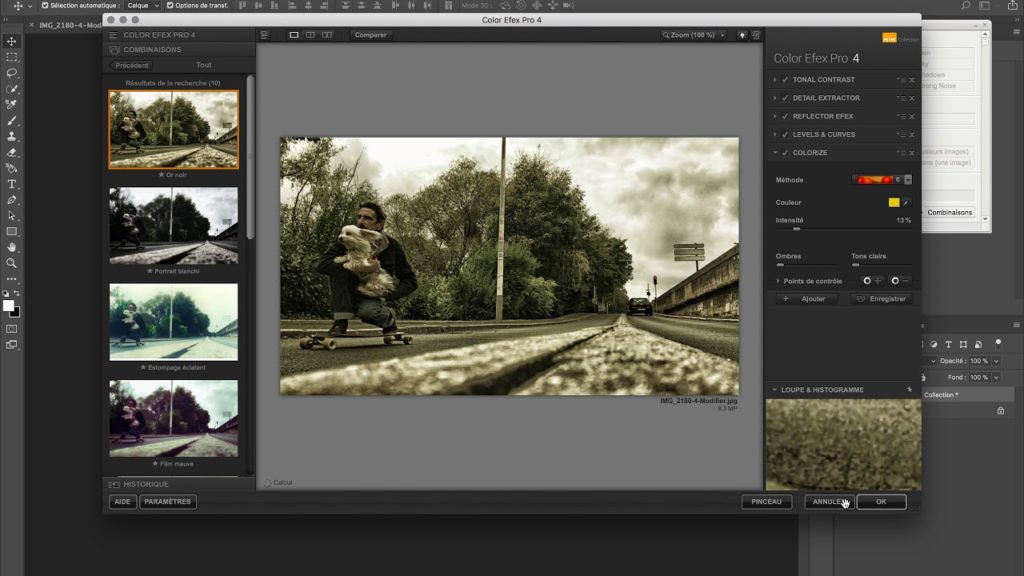
Color Efex Pro
Это эквивалент коллекции Nik для типичных пакетов предустановок для разработки, которые вы можете найти в Интернете. По сути, это фильтры Google для фотографий. Одной из выдающихся новых функций в этой коллекции является «контрольная точка», которая позволяет уменьшить влияние фильтра на определенную область.
Например, если вы применили фильтр, но обнаружили, что листва стала слишком оранжевой. Затем вы можете применить контрольную точку в области листвы и уменьшить эффект фильтра в этой области, чтобы она сохранила свой зеленый цвет.
Контрольные точки используются и во всех остальных коллекциях, но они используются для внесения дополнительных корректировок. Кроме того, вы можете накладывать фильтры в этой коллекции. Возможность наложения эффектов дает вам больше контроля и бесконечное количество вариантов внешнего вида.
Viveza
Коллекция Viveza идеально подходит для применения выборочных корректировок, таких как маскирование.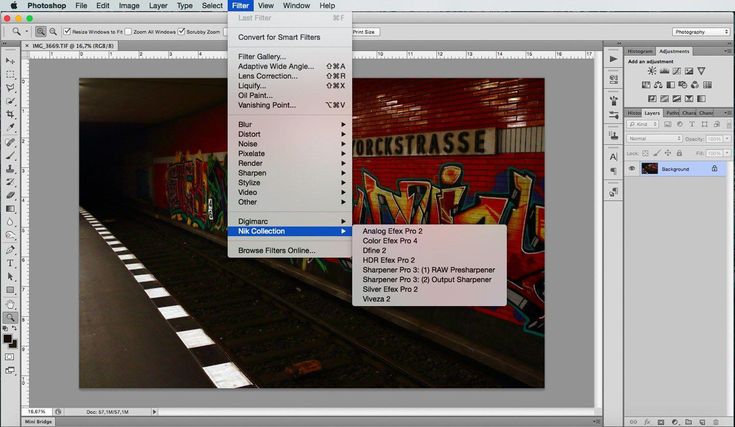 Вы снова используете контрольные точки, но на этот раз вы можете выполнять различные настройки для определенных областей фотографии.
Контрольные точки смешиваются с остальной частью изображения, так что вы никогда не увидите края этих корректировок. Это дает вам контроль над определенными областями фотографии, чтобы создать свой собственный вид без фильтров.
Для тех из нас, кто не любит применять фильтры, это ручное управление идеально подходит.
Точилка Pro
Точилка Pro предназначена именно для этого – заточки! В Lightroom для этой коллекции есть два варианта. Один вариант — RAW Pre-Sharpener, а другой вариант — Output Sharpening.
Предварительная заточка RAW идеально подходит для заточки перед любыми другими корректировками. Средство повышения резкости вывода идеально подходит для последнего штриха или при работе с другими типами файлов, помимо RAW.
Достаточно ли Google Nik Collection для замены таких инструментов, как Lightroom или Adobe Photoshop, решать вам.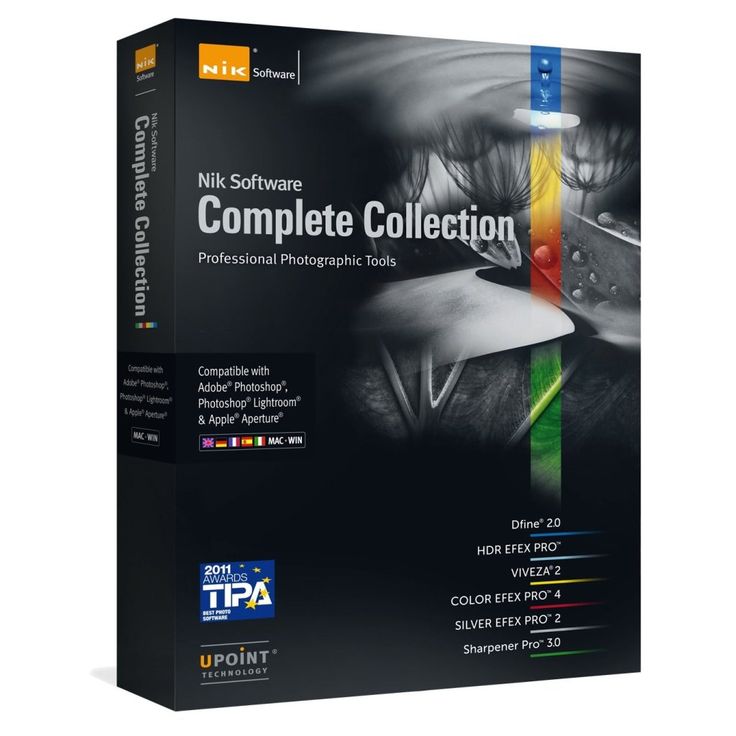 Интеграция его с Lightroom определенно помогает добавить еще один уровень параметров редактирования. Возможности HDR впечатляют и обеспечивают приятный пользовательский опыт.
Прямая имитация конкретных фильмов — отличный бонус для любителей кино во всем мире. А пакет Color Efex Pro предлагает варианты для пейзажных фотографий, особенно если вы хотите добиться великолепных цветов.
Это определенно стоит интегрировать в ваш рабочий процесс. Тем более, что это бесплатно!
Коллекция Nik от Google теперь предоставляется лабораториями DxO. Зарегистрируйте свою электронную почту, и они немедленно отправят вам всю коллекцию бесплатно.
Вы также можете ознакомиться с нашим пошаговым руководством по созданию коллекций в Lightroom или нашими советами по использованию инструмента преобразования Lightroom или инструмента градуированных фильтров.
Используйте Nik Collection в своем рабочем процессе для создания потрясающих изображений
Постобработка » Как использовать Nik Collection для создания фантастических фотографий? (Обновлено 2019 г.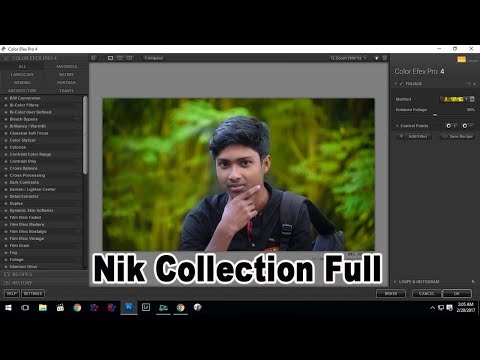 )
)
Часто, когда фотография поступает прямо с камеры, она выглядит плоской и не соответствует нашим ожиданиям или нашему опыту, когда мы ее делали. Вместо того, чтобы оставлять фотографию на жестком диске, вы можете сделать большинство изображений популярными с помощью Lightroom или Photoshop, но с помощью плагинов Nik от DxO вы можете вывести процесс редактирования на новый уровень и получить максимальную отдачу от каждой фотографии. — и Nik Collection доставляет, без сомнения.
Коллекция Nik от DXO часто рассматривается как набор плагинов, которые вы время от времени используете для улучшения ваших изображений. Многие фотографы используют DXO Nik Collection в основном для улучшения деталей или структуры. Другие используют его, чтобы получить лучший контроль, когда им нужно изменить цвета или тональность определенной части своего изображения. Однако вы также можете использовать плагины как часть рабочего процесса Photoshop.
Если вы новичок в Nik Collection или не знаете, что это такое, вы можете начать с этого введения в Nik Collection.
Каждый подключаемый модуль может творить чудеса при использовании в соответствующем порядке, а вместе они образуют прекрасную основу для тщательного рабочего процесса, позволяющего вывести ваши изображения на новый уровень постобработки. Коллекции DXO Nik — это автономные приложения без интерфейса, который поможет вам переключаться между каждым из плагинов. Хотя вы можете запускать плагины из Lightroom или любого другого приложения для управления изображениями, я не рекомендую это делать, если вы хотите максимально использовать DXO Nik Collections в своем рабочем процессе. Это связано с тем, что при каждом обращении к одному из плагинов создается новый большой файл TIFF, если вы хотите сохранить неразрушающий рабочий процесс. Это быстро загромождает вашу библиотеку Lightroom и занимает лишнее место на жестком диске.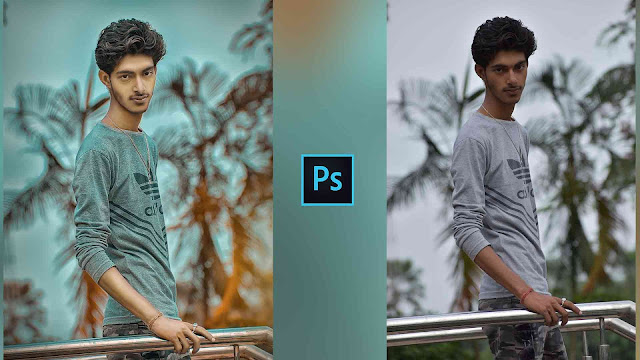 Это просто не очень практично.
Вместо этого оптимально использовать Photoshop или Affinity Photo в качестве запускающего приложения, так как при каждом переходе к плагинам Nik Collection создается только новый слой, что делает процесс неразрушающим, и у вас есть все вместе в одном Photoshop или Affinity Photo. файл.
Давайте взглянем на как использовать Nik Collection на каждом этапе вашего Photoshop или Рабочий процесс Affinity Photo.
Начните с открытия изображения, которое вы хотите обработать в Photoshop или Affinity Photo, если хотите продолжить.
Загрузите БЕСПЛАТНУЮ электронную книгу: 25 приемов, которыми должны овладеть все фотографы
Начало резкости с RAW Presharpener (Sharpener Pro 3)
Среди плагинов Nik вы найдете инструмент под названием RAW Presharpener. Идея многократного повышения резкости в процессе редактирования изображения состоит в том, чтобы контролировать детали изображения на разных этапах до конечной фотографии.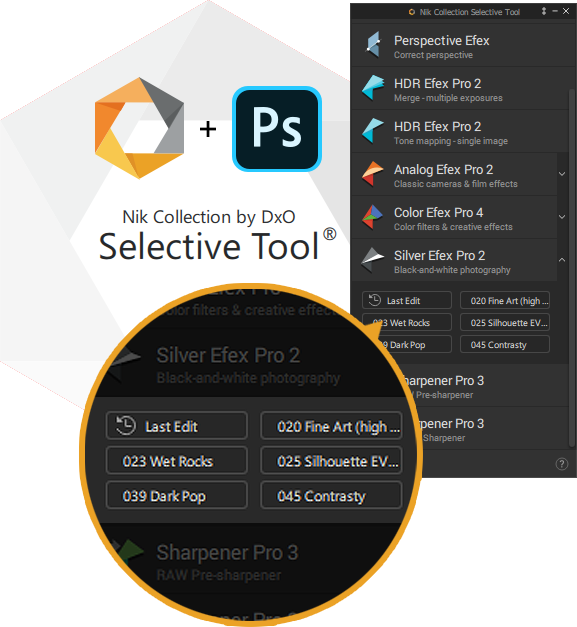 Многие зеркальные камеры имеют фильтры сглаживания для предотвращения муара. Фильтры сглаживания часто придают фотографии нежелательное размытие. RAW Presharpener помогает решить эту проблему.
Если у вас есть более четкая начальная точка, то различные маски, которые вы можете применить на более позднем этапе редактирования изображения, будут чуть более точными. В этом смысле есть действительно веские причины использовать инструмент RAW Presharpener, прежде чем приступать к редактированию фотографии. Просто не забудьте сделать это тонким, мы не хотим, чтобы появлялись ореолы.
Если вы сделали снимок с малой глубиной резкости для создания художественного эффекта, когда вы хотите, чтобы в фокусе была только определенная часть изображения, RAW Presharpener следует применять только выборочно к областям, которые вы хотите сфокусировать. В противном случае вы испортите этот эффект.
Как и в случае с любым другим плагином в коллекции Nik, вы можете выборочно применять фильтр или инструмент, используя (+) контрольные точки, чтобы включить области, на которые вы хотите повлиять, и (-) контрольные точки, чтобы замаскировать любые области, которые вы не хотите не хочу меняться.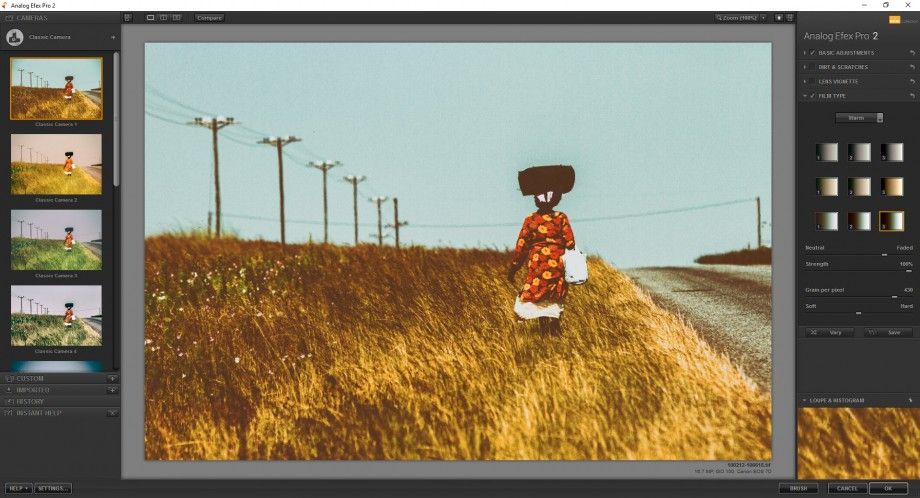
Хорошей отправной точкой является установка ползунка адаптивной резкости примерно на 30 % и смещение ползунка справа внизу в сторону повышения резкости (а не области повышения резкости). Если в изображении RAW много шума, выберите High ISO, чтобы RAW Presharpener не повышал резкость шума.
Помните, что результат предварительной резкости должен быть едва уловимым, позже вы сможете заняться творческой резкостью и выходной резкостью.
Избавление от шума с помощью Dfine
Далее в рабочем процессе вы, вероятно, захотите устранить любые проблемы с шумом на изображении. Инструмент Nik Collections для удаления шума называется DFine. Как и в случае с инструментом предварительной резкости, настройки по умолчанию отлично справляются со своей задачей. Когда вы открываете DFine, выбрав («Фильтр» > «Плагины» > «Коллекция Nik» > DFine), плагин начинает анализировать ваше изображение, чтобы определить, где находится шум, и какие настройки следует использовать для его устранения.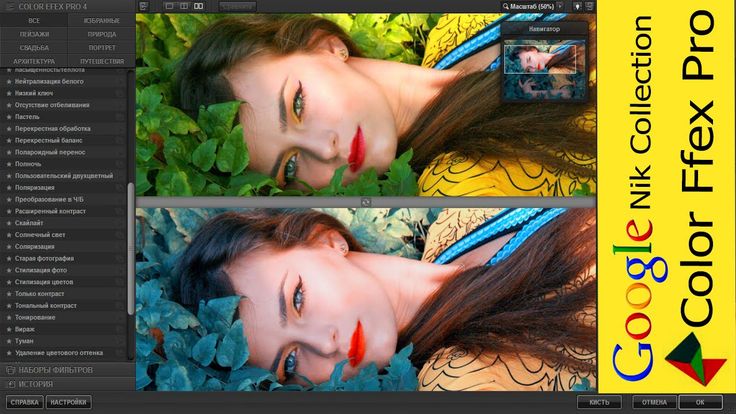
Одна из вещей, которые мне нравятся при использовании DFine для удаления шума, заключается в том, что вы можете удалить шум на всем изображении, используя хорошо известные контрольные точки, которые доступны во всех плагинах Nik Collection, или путем выбора определенного цвета. диапазоны. Это дает вам большой контроль над тем, где он пытается удалить шум. И контроль — это именно то, что вам нужно, потому что, когда вы удаляете шум, вы также удаляете небольшое количество деталей в изображении.
Так что, если у вас есть части изображения, которые действительно не имеют проблем с шумом, было бы здорово иметь простой метод, такой как контрольные точки или цветовые диапазоны, чтобы вы могли решить, где вы хотите, а где не хотите удалять шум на вашем изображении.
Однако в большинстве случаев вы можете добиться отличных результатов, просто
используя автоматический профиль, применяемый Dfine. Нажмите на кнопку ОК, чтобы применить
его на слой изображения и вернуться в Photoshop.
Управление цветом и светом с помощью Viveza
Здесь все становится по-настоящему интересным. Viveza — ваша волшебная палочка, когда дело доходит до локальных настроек.
Иногда цвета вашего объекта нужно немного подкрутить, чтобы он стал лучше различим с обратной стороны. Или, возможно, вы хотите повысить уровень видимых деталей вашего объекта с помощью инструмента структуры. Здесь вы можете использовать плагин Viveza Nik Collection. Вам не обязательно использовать этот конкретный плагин на каждом этапе, но во многих случаях гораздо проще использовать Viveza и создать быструю локальную настройку с помощью контрольных точек, чем создавать точную маску в Photoshop.
Как вы можете видеть ниже, я изменил цвет лодки, сделав его более оранжевым. Все, что я сделал в Viveza, — это применил две контрольные точки к лодке и сгруппировал их вместе, затем на правой боковой панели я выбрал палитру цветов и выбрал цвет, который должен быть у лодки. Я считаю, что немного более оранжевый вид лодки лучше соответствует тому, как я ее видел во время захвата.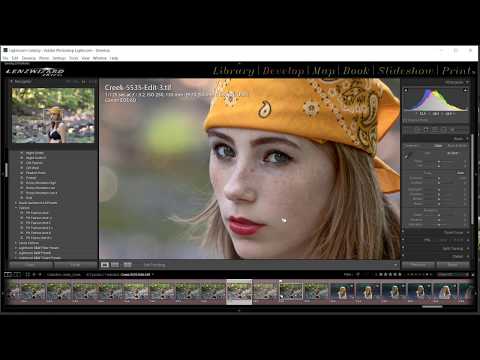 Кроме того, оранжевый/желтый лучше дополняет голубые тона воды.
Чтобы выделение не влияло на область за пределами лодки, например, на воду и небо, просто поместите три дополнительные нейтральные контрольные точки вне лодки, но рядом с ней.
Очень легко создавать точные маски с помощью контрольных точек. Просто разместив две контрольные точки на лодке, вы получите такое выделение. Белая область показывает, какая часть выбрана.Очень простой процесс, который в большинстве случаев намного проще, чем создание точных масок в Lightroom или Photoshop. В Viveza 2 стоит отметить структуру ползунка. Он отлично повышает локальную резкость и детализацию всего, что вы хотите сделать особенно четким, поэтому он всплывает и привлекает внимание зрителя.
Создайте правильный образ с помощью Color Efex Pro 4
Большинство пользователей, вероятно, влюбятся в Color Efex Pro. Это самый быстрый способ изменить внешний вид фотографии, как это делают пресеты в Lightroom. Опять же, вы можете использовать контрольные точки, чтобы ограничить фильтр только локальными настройками.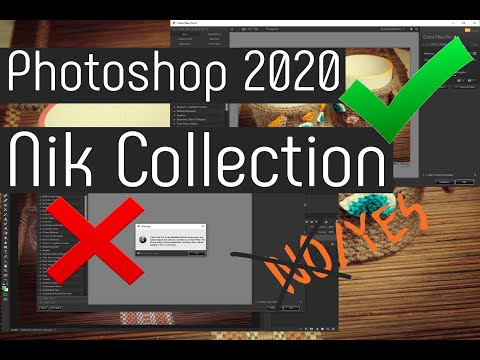
К фотографии, использованной в качестве примера, я применил поляризационный фильтр, чтобы сделать небо немного голубее, но не затрагивая все остальное. Когда я применил фильтр Detail Extractor, я просто поместил несколько (-) контрольных точек на облака, потому что мне не нужны лишние детали в них. Затем я применил фильтр Brilliance/Warmth, чтобы придать фотографии немного больше золотистого оттенка. Наконец, я использовал фильтр Darken/Lighten Center, который похож на добавление виньетки, за исключением того, что вы можете решить, где разместить центральную точку, так что вы получаете гораздо больше контроля над тем, как виньетка влияет на фотографию.
С помощью Color Efex Pro 4 вы можете добавить несколько фильтров, которые настраиваются локально. Применение их по одному дает вам полностью неразрушающий рабочий процесс, потому что вы получаете новый слой Photoshop для каждого фильтра. Когда вы применяете несколько фильтров, как показано выше, вы можете сохранить их как рецепт для последующего использования.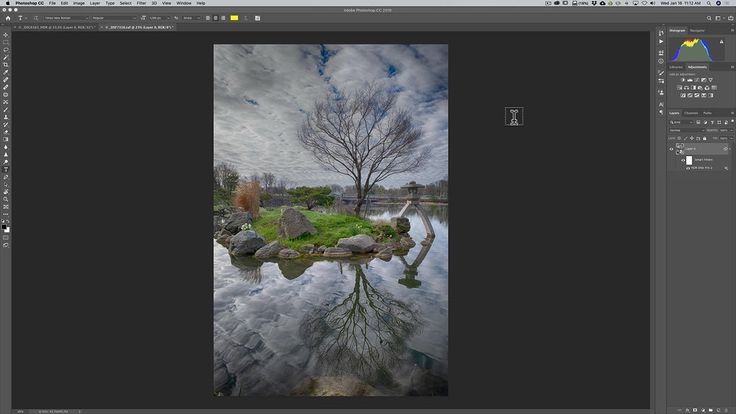 Я создал пакет пресетов и рецептов Nik Collection с 49 очень полезными рецептами для Color Efex Pro 4, Silver Efex Pro 2 и HDR Efex Pro 2 , что дает вам более широкий выбор, чем фильтры по умолчанию.
Станьте черно-белым с Silver Efex Pro
Если вы хотите сделать свою фотографию монохромной или черно-белой, сейчас самое время сделать это в процессе. Конечно, вам может даже не понадобиться применять фильтр с помощью Color Efex Pro 4 или вносить коррективы с помощью Viveza 2. Тогда вы, конечно, можете просто открыть Silver Efex Pro и начать поиск правильного черно-белого изображения. Silver Efex Pro вдохновлен традиционными элементами управления фотолабораторией, такими как типы пленки и тонирование бумаги. Вы также найдете цветной фильтр, который определяет. Конечно, у вас есть контрольные точки, которые позволяют вам выполнять локальные настройки яркости, контраста, структуры, усиления белого или черного, тонкой структуры и выборочной окраски.
Узнайте больше о подключаемом модуле Silver Efex Pro.
Используйте средство повышения резкости вывода для завершающих штрихов (Sharpener Pro 3)
Почему я не могу просто использовать Lightroom для повышения резкости фотографий при экспорте или использовать общее повышение резкости в Lightroom или Photoshop? Ну можно, конечно, без проблем. Но именно внимание к деталям поможет вашей фотографии выделиться из толпы.
Как я упоминал ранее, если у вас есть фотография с малой глубиной резкости и вы повышаете резкость всей фотографии, вы работаете против того, чего пытались достичь, делая все более резким. Кроме того, выходной формат, будь то для Интернета, струйного принтера или фотолаборатории, также влияет на то, насколько резкой будет ваша фотография при печати. Но как насчет предполагаемого расстояния просмотра? Это тоже играет роль, если вы хотите печатать в больших размерах. Инструмент повышения резкости вывода Nik Sharpener Pro 3 позволяет вам контролировать все это, чтобы внести последний штрих в свое произведение искусства.
Ниже вы можете увидеть исходное фото и после, со всеми примененными эффектами, что делает фото намного привлекательнее.
До и после использования плагинов Nik Collection. Я сделал многие эффекты тонкими, так как не люблю перебарщивать с эффектами, но это вопрос стиля. Если вы хотите продвинуться дальше, вы определенно можете это сделать с помощью этих плагинов.До сих пор я не рассматривал Analog Efex Pro или HDR Efex Pro. Analog Efex Pro позволяет вам экспериментировать с различными типами пленки, чтобы придать вашим фотографиям особый вид, похожий на пленку. Вы можете использовать Analog Efex Pro в любой момент после Dfine 2.
Если вы хотите работать с автоматическим HDR, вам следует использовать HDR Efex Pro сразу после использования Dfine для исходных файлов.
Заключительные мысли об использовании DxO Nik Collection
Привыкнуть к работе с плагинами Nik Collection довольно просто, хотя использование такого количества плагинов вместо встроенных функций Photoshop или Lightroom может показаться немного странным.