
Ник коллекшн: Nik Collection 4.3.0 для Windows
Nik Collection 2018 – популярный комплект плагинов от DxO теперь снова платный
DxO, компания, предлагающая решения для создания и редактирования изображений, объявила о выпуске новой версии набора плагинов Nik Collection от DxO 2018 v1.1, это второе обновление набора, предназначенного для фотографов и графиков. Эта версия полностью совместима с macOS Mojave и версиями 2019 программ Adobe Lightroom Classic CC, Photoshop CC и Photoshop Elements. Обновление также исправляет некоторые проблемы с интерфейсом и совместимостью с другими приложениями.
Совместимость с macOS Mojave и версиями 2019 программ от Adobe
Чтобы обеспечить пользователям удобный интерфейс, плагины Nik Collection был оптимизированы, чтобы они стали полностью совместимы с macOS Mojave, а также версиями Adobe Lightroom Classic CC, Photoshop CC и Photoshop Elements 2019. Команда разработчиков DxO также решила проблемы, оставшиеся от версии плагинов Google, включая проблемы с тормозами при установке версии программного обеспечения macOS, искажениями по краям изображения и проблемы совместимости с определенными цветовыми профилями.
«Когда мы выпустили на рынок набор плагинов Nik Collection от DxO в июне прошлого года, мы решили максимально проработать пользовательский интерфейс и предоставить нашим клиентам помощь и поддержку. Мы также пообещали организовать сообщество и регулиярно мониторить отзывы пользователей, – говорит Жан-Марк Алексия (Jean-Marc Alexia), директор по стратегичесткому развитию и маркетингу компании DxO. – Мы сдержали наши обещания. Теперь мы делаем еще один шаг вперед к достижению наших целей, концентрируя все последние обновления продукта в этой новой версии».
Плагины набора Nik Collection от DxO
Nik Collection от DxO включает в себя семь плагинов, которые предлагают полный спектр творческих эффектов и фильтров:
- Analog Efex Pro – симулятор съёмки с помощью классических объективов, плёночными фотоаппаратами и аналоговый симулятор плёнки
- Color Efex Pro – для редактирования цвета, ретуширования и применения творческих эффектов
- Dfine – снижение шума в цифровых изображениях
- HDR Efex Pro – создание и редактирование изображений HDR
- Sharpener Pro – для повышения резкости и детализации цифровых изображений
- Silver Efex Pro – черно-белый конвертер, вдохновленный методами плёночной фотографии
- Viveza – для локального изменения цвета и тональности определенных областей изображения
Благодаря эксклюзивной технологии U Point плагины Nik Collection от DxO могут использоваться для автоматической настройки локальных обработок в определенной области изображения.
Плагины Nik Collection от DxO также можно использовать в связке с другими хост-программами, включая DxO PhotoLab 2, Serif Affinity Photo, Skylum Luminar и другими программами для обработки изображений, которые позволяют экспортировать данные в стороннюю программу или совместимы с плагинами Photoshop.
На сайте DxO есть полнофункциональная 30-дневная демо-версия. На момент публикации новости комплект продавался по 69 долларов.
Технические требования:
macOS- Intel Core™ i5 or higher
- 4 GB of RAM (8 GB recommended)
- 4 GB or more of available hard-disk space
- macOS 10.12 (Sierra), 10.13 (High Sierra), 10.14 (Mojave)
- Adobe Photoshop CS5 (64 bits) through CC 2019
- Adobe Photoshop Elements 12 through 2019 (apart from HDR Efex Pro 2, which is not compatible with Photoshop Elements)
- Adobe Photoshop Lightroom 3 through Classic CC 2019
- Intel Core® 2 or AMD Athlon™ 64 X2 or higher (Intel Core® i5 or higher recommended)
- 4 GB of RAM (8 GB recommended)
- 4 GB or more of available hard-disk space
- Microsoft® Windows® 7 (64 bits) with Service Pack 1, Microsoft® Windows® 8.
 1 (64 bits), or Microsoft® Windows® 10 (64 bits and still supported by Microsoft®)
 - Adobe Photoshop CS5 (64 bits) through CC 2019
- Adobe Photoshop Elements 13 (64 bits) through 2019 (apart from HDR Efex Pro 2, which is not compatible with Photoshop Elements)
- Adobe Photoshop Lightroom 3 through Classic CC 2019
 1 (64 bits), or Microsoft® Windows® 10 (64 bits and still supported by Microsoft®)
- Starting from: NVIDIA GeForce 8 Series, ATI Radeon HD2000 Series, and Intel HD Graphics 2000 Series.
- If no compatible card is available, GPU acceleration will be disabled, and the CPU will be used.
Составление обзора, Константин Биржаков, 16 ноября 2018 г.
По материалам официального сайта DxO
Автор обзора не может нести ответственность за достоверность сведений, взятых из открытых источников.
ДЕЛЮСЬ СЕКРЕТАМИ ОБРАБОТКИ: nikonofficial — LiveJournal
Специально для нашей рубрики, посвященной цифровой обработке кадра, фотограф Евгений Трезубов подготовил подробный урок в программе Adobe Photoshop: “Сегодня я хотел бы показать применение набора фильтров Color Efex Pro для Adobe Photoshop в пейзажной фотографии.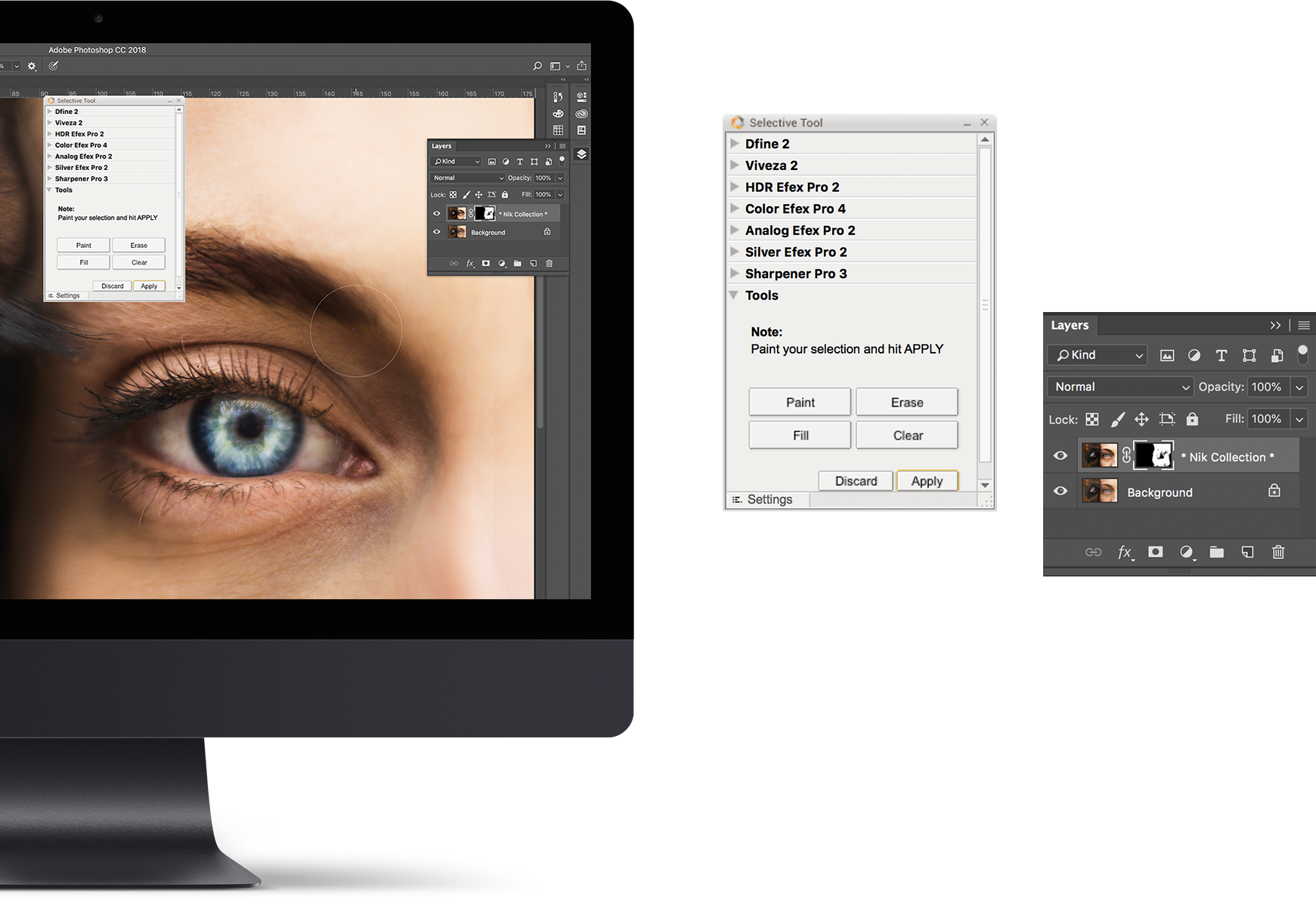 Этот плагин, как и другие от Nik Collection, в данный момент распространяется бесплатно. Сегодня многие пейзажные фотографы используют Color Effex за его универсальность, научиться использовать его легче, чем выполнять те же задачи с помощью инструментов Photoshop, ну а если вы уже уверенно владеете всеми способами обработки цифровой фотографии, использование этого плагина будет для вас рабочим инструментом, определяющим стиль и качество ваших фото”.
Читайте поэтапное описание действий под каждым изображением, открывая оригиналы для подробного изучения. Вам понравился урок Евгения? Сохраняйте себе на страницу, делитесь с друзьями, а также присылайте свои работы в комментарии!
Камера: Nikon D810
Диафрагма: f/16
Выдержка: 1/4
ISO: 64
Фокусное расстояние: 14 мм
“Разобрать фильтры Color Efex я хотел бы на примере одной из фотографий, которую я снял на Nikon D810 с использованием объектива 14mm в походе в природный парк Ергаки в Красноярском крае. Эта камера обладает колоссальным динамическим диапазоном, тени и света вытягиваются практически из любого кадра, даже если вы немного ошиблись по экспозиции.
Этот закат я снимал на озере Лазурное, все небо было затянуто тучами, и только вдалеке на горизонте была узкая полоска ясного пространства. Солнце выглянуло из-за туч и подсветило все озеро, деревья и их корни красно желтыми лучами заката.
Получился технически довольно сложный кадр. Предстояло много работы по расширению динамического диапазона.
После первоначальной обработки в Adobe Lightroom я открыл Photoshop и запустил Color Efex.
Я использую только часть фильтров плагина, применительно к каждой фотографии некоторые фильтры не подходят, но мой общий набор, который я добавил в избранное выглядит как на этом скрине слева”.
“Первый фильтр — «Поляризация (Polarization)» немного похож на эффект поляризационного фильтра на небе, появляется контраст между облаками и синим небом.
Второй фильтр — «Затемнение/осветление центра (Darken/light center)» — один из самый простых способ привлечь внимание на определенную область в кадре, а все остальное затемнить, такой dodge & burn в упрощенном варианте. В настройках можно выбрать центр осветления, увеличить/уменьшить область осветления, увеличить/уменьшить яркость осветления. На этом кадре условным центром всей композиции является солнце и его лучи — это первое за что цепляется глаз, поэтому я в подобных кадрах ищу противовес солнцу — второй объект, который бы уравновешивал весь кадр. В данном случае — это корни деревьев и трава на переднем плане подсвеченные закатным солнцем, эта область и есть центр нашего осветления.
Эффект от этого фильтра достаточно сильный, поэтому я почти всегда уменьшаю его прозрачность до 50-70 процентов, а также с помощью «контрольных точек» делаю локальную коррекцию убирая излишнее затемнение”.
“Следующий фильтр — «Листва (Foliage)» — усиление насыщенности в зеленых и желтых цветах. Тут все понятно, усиливаем цвет на траве и корнях на переднем плане”.
“Еще один интересный фильтр — «Скайлайт (Skylight filter)» — усиливает контраст в светлых участках на небе, очень хорошо подходит для солнечных фото, усиливая краски заката или рассвета”.
“Следующий фильтр — «Тональный контраст (Tonal contrast)» — здесь можно «играться» с контрастом отдельно в светлых, средних и темных участках. Этот фильтр также вносит очень серьезные коррекции в обработку, поэтому использовать его нужно крайне аккуратно”.
“Фильтр «Классический мягкий фокус (Classical soft focus)» чем-то похож на популярный среди пейзажных фотографов эффект Ортона (используется фильтр размытия по Гаусу). Это эффект придает мягкости и воздушности снимкам, как будто пейзаж нарисовали масляными красками. Но тут нужно быть очень аккуратным в использовании этого эффекта, в последнее время я вижу очень много фотографий где подобные фильтры используются чрезмерно, появляются ореолы на резких границах темных и светлых участков кадра (к примеру на границе неба и гор). Также побочным эффектом подобных фильтров является понижение контраста, особенно на малоконтрасных участках, таких как пасмурное небо”.
“Последний фильтр, который я применил в обработке с помощью Color Efex — «Блеск софита (Glamour glow)» — этот фильтр также придает мягкости в обработки, но еще он немного повышает точку черного в кривых, тем самым делая тени на фотографии приятнее для восприятия. Окончательных вариант обработки фотографии я довел уже в Photoshop. В заключение хочу отметить, что Color Efex от Nik Collection очень сильный инструмент, пробуйте разные фильтры и разбирайтесь с их дополнительными настройками, создавайте свой уникальный стиль в обработке!”
Как установить плагин Nik Collection
Очень часто возникает необходимость качественной обработки фотографий, а время на это есть не всегда. В эти моменты нам на помощь приходят различные расширения для Photoshop. В данной статье пойдет речь исключительно о том, как скачать и установить расширение Nik Collection от Google в Photoshop, так как у многих возникают трудности.
Коротко о возможностях Nik Collection:
- Analog Efex Pro – позволит вам профессионально применять фильтры, которые придадут фотографии эффект старины.
- Silver Efex Pro – с помощью данного фильтра вы сможете конвертировать цветные фотографии в черно-белые.
- HDR Efex Pro – это расширение позволит вам делать отличные HDR-фотографии. Тут есть возможности добавить более качественное освещение или превратить фотографию в фото с художественной обработкой.
- Dfine – позволяет эффективно бороться с шумами, которые часто сопровождают фотографии, сделанные в темной обстановке.
- Color Efex Pro – здесь у вас открываются возможности профессиональной и в то же время не сложной ретуши и цветокоррекции фотографий с помощью специализированных фильтров.
- Viveza – этот фильтр поможет вам без лишнего труда отредактировать цветокоррекцию с помощью ползунков и добиться точной настройки.
- Sharpener Pro – этот фильтр позволит вам детализировать фотографию.

Установка Nik Collection
Установка не сложная и займет минимум времени. Приступим:
- Необходимо скачать плагин Nik Collection для фотошопа с сайта. Будьте внимательны, не скачивайте расширения с других сайтов, так как они могут содержать вирусы. Мы даем ссылку на официальный сайт для скачивания расширения. Мы работаем на Windows и данная инструкция будет именно для этой системы:
- Переходим в ту папку, в которую вы скачали расширение Nik Collection, и кликаем по нему два раза:
- Система может запросить разрешение на запуск файла. Необходимо нажать “Запустить”:
- После того, как файл запустится, нам необходимо выбрать нужный язык. Мы выбрали Русский:
- В приветственном окне нажимаем “Далее”:
- Читаем “Пользовательское соглашение” и нажимаем кнопку “Принимаю”:
- Дальше нужно выбрать путь установки. Мы устанавливаем туда, куда предлагает программа:
- В данном окне необходимо выбрать разрядность вашего Фотошопа. Мы работаем с 64 – битной, и выбираем её. Для продолжения нажимаем кнопку “Установить” и ждем, так как установка требует некоторое время:
- После установки жмем кнопку “Готово”:
- Запускаем Фотошоп и проверяем наличие в нем набора фильтров Nik Collection. После запуска Фотошопа появится вот такое окно:Так же можно посмотреть в меню “Фильтры“:
 Будьте внимательны, не скачивайте расширения с других сайтов, так как они могут содержать вирусы. Мы даем ссылку на официальный сайт для скачивания расширения. Мы работаем на Windows и данная инструкция будет именно для этой системы:
 После запуска Фотошопа появится вот такое окно:Так же можно посмотреть в меню “Фильтры“:
После того, как мы установили расширение для Фотошопа Nik Collection, нас будет преследовать окно, которое будет открываться при каждом включении фотошопа. Оно выглядит так:
Его отключить очень просто:
- Включаем фотошоп и в появившемся окне нажимаем на кнопку с настройками:
- В открывшемся окне с настройками ищем строчку “При запуске Photoshop” и меняем на значение “не открывать selective tool автоматически”, после чего нажимаем “Ok”:
- Перезапускаем фотошоп, и, если окно не появилось, то вы сделали все правильно.
В данной части статьи мы поговорим об удалении расширения Nik Collection из Фотошопа.
- Нам необходимо найти деинсталятор. Если вы устанавливали расширение туда, куда рекомендует сама программа, то его можно найти по в папке C:\Program Files\Google\Nik Collection:
- Кликаем по файлу “Uninstall Nik Collection” и в первом окне выбираем язык, на котором вам будет удобнее продолжать удаление программы и нажимаем “Ok”:
- В этом шаге ничего не выбираем и просто нажимаем кнопку “Удалить”:
- Дальше вам программа сообщит, что успешно удалила программу Nik Collection. Нажимаем “Готово”:
- После заходим в фотошоп и проверяем наличие расширения в меню “Фильтры”, и, если его там нет, то вы все сделали правильно:
 Нажимаем “Готово”:
Вот мы и разобрались в том, как установить расширение Nik Collection в фотошоп, как его настроить и при необходимости удалить.
Google Nik Collection — 7 бесплатных инструментов для обработки фото
Корпорация Google недавно сделала огромный подарок любителям фото, выставив пакет инструментов для обработки фотографий Google Nik Collection абсолютно бесплатно. В состав пакета входит 7 инструментов, с помощью которых можно качественно стилизовать фотографии различным образом. Каждый инструмент содержит в себе несколько фильтров и различных настроек. Например, можно за пару кликов превратить фото в качественный черно-белый снимок. Или преобразовать с виду обычный кадр в снимок, сделанный на старый пленочный фотоаппарат.
Состав пакета следующий:
Analog Efex Pro
Analog Efex Pro позволяет стилизовать ваши фотографии в классические, сделанные на пленочный фотоаппарат. Всего доступно 10 эффектов пленочной камеры, которые можно подбирать самостоятельно или же воспользоваться советами приложения.
Color Efex Pro
Color Efex Pro дает возможность скорректировать цвета, ретушировать фото и наложить специальные эффекты. Всего доступно 55 художественных фильтров, которые можно комбинировать и создавать приятные глазу снимки.
Silver Efex Pro
Silver Efex Pro подойдет для фанатов черно-белой фотографии, позволяет имитировать 20 типов пленки и содержит в себе все необходимые для качественной обработки черно-белых фотографий.
Viveza
Viveza позволяет выборочно подкорректировать цвета, не производя при этом сложных выделений и без создания различных масок. Переходы при этом автоматически маскируются, что позволяет создавать естественные снимки.
HDR Efex Pro
HDR Efex Pro – один из самых интересных инструментов. Он позволяет создавать красочные HDR-фотографии.
Sharpener Pro
Sharpener Pro позволяет обрабатывать фото, выделяя важные детали, делая их более заметными и четкими. С помощью контрольных точек можно применять фильтры к таким участками фото. Переходы автоматически маскируются, делая снимок естественным.
Dfine
Dfine снижает шум и регулирует контрастность. Для каждого изображения создаются уникальные профили, которые позволяет применять шумоподавление только к отдельным участкам, сохраняя больше деталей на фото.
# # #
Google сделали отличный подарок всем пользователям, которые хоть как-то связаны с фотографией. Даже если вы не занимаетесь профессионально фото, то вам обязательно стоит попробовать этот набор инструментов и поэкспериментировать со своими снимками. Это всегда интересно.
Читайте также
Лучшие премиальные и бесплатные плагины для Photoshop
Мы подобрали для вас премиальные и бесплатные плагины Photoshop, которые актуальны в 2020 году. И главное, что некоторые бесплатные настолько же эффективны, как и их платные аналоги. Далее мы рассмотрим их подробнее:
- Бесплатные плагины для Photoshop
- Премиальные плагины для Photoshop
- Краткий перечень всех плагинов с ценами
- Часто задаваемые вопросы
Хотя Photoshop чрезвычайно универсален сам по себе (особенно CC 2018), но некоторые действия сложно и долго выполнять с помощью имеющихся инструментов. В этом случае придут на помощь Photoshop плагины — инструмент, который часто игнорируют начинающие дизайнеры.
Большинство существующих плагинов (а также других ресурсов для Photoshop) предназначены для фотографов, но имеются и те, которые помогут значительно упростить работу веб-дизайнерам. Один из таких плагинов даже способен анализировать ваш
Бесплатные плагины для Photoshop
FONT AWESOME PS
Цена: Бесплатно
FontAwesome — это огромная коллекция из 675 различных иконок, содержащих все возможные глифы для UI дизайна, макетирования и т.д. FontAwesomePS — бесплатный плагин, который добавит все это в Photoshop без каких-либо проблем. Иконки полностью масштабируются и могут быть изменены как любой другой векторный объект. Этот плагин незаменим для веб-дизайнеров.
AKVIS RETOUCHER 9.0
Цена: Бесплатно
AKVIS Retoucher – это еще один инструмент для профессиональной и в то же время простой ретуши фотографий. С ее помощью можно без особых усилий быстро восстановить старые фотографии даже с сильными механическими и химическими повреждениями, а также качественно отретушировать современные фото.
INK
Цена: Бесплатно
Ink плагин для photoshop предоставляет дополнительную информацию о вашем макете: форматировании текста, цвете, масштабе, градиентах и многом другом. Это цифровой помощник, который пригодится не только вам, но и вашим клиентам. Жаль, что в реальной жизни нет такой вещи (например, заранее понять, подойдет ли этот диван для комнаты).
CSS3Ps
Цена: Бесплатно
CSS3Ps — бесплатный Photoshop плагин, способный создавать CSS-код из вашего документа PSD. Плагин в настоящее время распознает и правильно обрабатывает такие функции CSS3, как border—radius, масштаб, градиенты, тени и т.д. Кроме этого, он также совместим с SASS для Compass.
ISOMETRICON
Цена: Бесплатно
IsometrIcon — это уникальный плагин, подходящий для создания реалистичных изометрических объектов, которые вы можете использовать при создании сайтов и разработке игр. Он предлагает 4 направления изометрического преобразования, гибкий генератор кубоида и 50 px изометрическую сетку. Этот плагин будет работать с Photoshop CC 2017.
SEAMLESS TEXTURES 2
Цена: Бесплатно
Seamless Textures 2 волшебным образом создает реалистичные бесшовные текстуры из фотографий. Вы можете образовывать текстуры или зеркальные текстуры и добавлять их в свою библиотеку шаблонов Photoshop.
NIK COLLECTION
Цена: Бесплатно
Google — достаточно богатая компания, способная предложить некоторые первоклассные инструменты абсолютно бесплатно. И Nik Collection — один из таких. Этот плагин представляет собой набор эффектов, содержащих 7 профессиональных фильтров для фотографов — Analog Efex Pro, Color Efex Pro, Silver Efex Pro, Viveza, HDR Efex Pro, Sharpener Pro и Dfine.
DRAMATIC SEPIA FREE ACTION
Цена: Бесплатно
Эффект “Dramatic Sepia” имитирует цвет, присущий старым чёрно-белым фотографиям. Такой эффект присутствует в базовой версии Photoshop в разделе Изображение > Коррекция > Фотофильтр. Но версия от сообщества Efeito Photoshop выглядит более сочной и “драматичной”.
CURVES
Цена: Бесплатно
Надоело разбираться с непонятными настройками кривых в Photoshop? Для решения вашей проблемы есть простое и бесплатное решение. Плагин Curves предлагает несколько предварительных настроек кривых и предоставляет более удобную регулировку яркости и контрастности, а также позволяет инвертировать эти параметры.
TRANSFORM EACH
Цена: Бесплатно
Если ваша задача состоит в том, чтоб изменить или повернуть несколько объектов, расположенных на разных слоях, вам понадобится Transform Each Photoshop. Кнопка предварительного просмотра позволяет просмотреть, как выглядят все внесенные изменения перед их применением.
Премиальные плагины для Photoshop
FONTSELF FOR PHOTOSHOP
Цена: $98 — для & Photoshop CC & Illustrator CC
С помощью Fontself плагина вы сможете создавать инновационные цветовые шрифты и экспортировать их как OTF файлы.
PERSPECTIVE MOCKUPS
Цена: $19
Perspective Mockups дают возможность продемонстрировать свой дизайн сайта или мобильное приложение максимально профессионально. В отличие от статических макетов с настроенными комбинациями объектов, с его помощью вы сможете легко модифицировать их в соответствии с требованиями вашего проекта.
AD BRUTUS SYMMETRY
Цена: $10 — $40
AD Brutus Symmetry — чрезвычайно полезный Photoshop плагин для цифровых художников, занимающихся созданием персонажей. Он использует направляющие Photoshop для генерации симметрии в реальном времени, а также работает с выборками.
ON1 RESIZE
Цена: $79.99
Благодаря уникальной технологии, основанной на фракталах плагина ON1 Resize для Photoshop, вы имеете возможность масштабировать изображений без потери резкости.
CINEMATIC PACK OF VIDEO TEXTURES
Цена: $20 — $80
Текстуры и видео текстуры являются мощным инструментом для редактирования и стилизации ваших изображений. Эта панель сократит вашу работу по выбору и редактированию обычных текстур. Специальный блок для работы с видео текстурами. Это может помочь вам выбрать любую текстуру большого разнообразия в режиме реального времени.
GUIDEGUIDE
Цена: $5 — $36
Этот плагин предоставляет больше возможностей при использовании гридов Photoshop. С его помощью можно создавать столбцы, строки, срединные точки и направляющие, как для всего документа, так и для отдельно взятого слоя.
CHAMELEON ADAPTIVE PALETTE
Цена: $20 — $80
“Выбор цвета по умолчанию” — больше не вариант, когда у вас под рукой есть этот супер продвинутый Photoshop плагин. Адаптивная палитра Chameleon дает полный контроль над цветами вашего проекта.
IMAGE EXTEND — CLIP & EXPAND KIT
Цена: $10 — $80
Данный плагин помогает вам увеличить изображения, расширяя их края. В отличие от масштабирования изображений, нет потери качества или размытия, потому что добавляются только новые данные пикселей. Он либо заполняет новые области на основе существующего содержимого (заполнение с учетом содержимого), либо повторяет краевые пиксели изображения.
FILTER FORGE
Цена: $49- $828
Filter Forge предоставляет доступ к постоянно пополняющейся коллекции пользовательских текстур, шаблонов и фильтров для Photoshop — всего более 12000 эффектов. Лицензия Professional Plus (одна за 328 долларов США) дает вам пожизненный доступ ко всем основным обновлениям плагина. Filter Forge также доступен, как автономное приложение для Windows и Mac.
MACHINE WASH DELUXE
Цена: $99
Как добавить ретро-стиль вашим изображениям? Вы можете применить текстуры вручную, покупать стили слоя, где это действие автоматизировано, или использовать этот премиальный Photoshop плагин. Последний вариант является наиболее экономичным, так как Machine Wash Deluxe поставляется с 3500 + пресетами, которые могут быть применены к фотографиям, тексту, штриховым рисункам и другим произведениям искусства.
Краткий перечень плагинов для Photoshop:
Часто задаваемые вопросы
Что такое плагин Photoshop?Плагин — это отдельная программа, которая создана сторонними разработчиками специально для программы фотошоп. Другими словами, плагин — это небольшая программа, предназначенная для расширения возможностей основной программы (фотошоп). Плагин подключается непосредственно к Photoshop путем внедрения дополнительных файлов.
Как подключить плагин Photoshop?Один из способов это:
— Скачайте плагин
— Скопируйте файлы с расширением «.8bf» в системную папку папку Plug-ins программы Adobe Photoshop
— Откройте программу и пользуйтесь новыми функциями плагина
При каждом запуске Photoshop просматривает свой каталог Plug-ins и регистрирует обнаруженные там файлы плагинов. После этого плагины становятся доступны в меню Фотошопа. Новые функции плагина вы найдете в том меню программы к которому относится плагин. Например плагины-фильтры появятся в пункте Filter главного меню Photoshop.
Итоги
Использовать плагины Photoshop не обязательно, но это поможет сэкономить большую часть времени. Подумайте об их использовании! С ними вы сможете оптимизировать свой рабочий процесс, перестанете беспокоиться о сроках и привнесете что-то новое в свои проекты!
Читайте также:
1500+ бесплатных фигур для Photoshop
40 Бесплатных Photoshop градиентов для дизайна
50 полезных туториалов для Photoshop
Как начать работу с бесплатными плагинами Nik для фотографий Googles
Google сделал свои плагины Nik Collection совершенно бесплатными. Плагины работают с программным обеспечением для редактирования фотографий, таким как Adobe Photoshop и Adobe Lightroom, Affinity Photo и GIMP 2, на таких разнообразных платформах, как Windows и OS X (и Linux с WINE
). В этой статье рассматриваются основы плагинов Nik и некоторые советы по настройке GIMP.
Где плагины Nik?
Nik Software разработала плагины для профессиональных фотографов — изначально они стоили более 500 долларов. Google купил Nik Software и снизил цену до 150 долларов. Затем — неожиданным шагом — он сделал плагины полностью свободными. Установка не займет много времени или усилий для большинства фоторедакторов (GIMP — другой вопрос).
Установка плагинов Google Nik
Существует два способа использования плагинов Nik: в качестве автономных исполняемых файлов или в качестве плагинов. Для автономных исполняемых файлов не требуется внешний редактор изображений, хотя они требуют установки на хост-систему. При использовании в качестве плагина плагины требуют внешнего редактора изображений, такого как Photoshop, Lightroom или GIMP.
Плагины
Для большинства программ для редактирования фотографий установка плагинов Nik требует небольших усилий. Программа установки автоматически обнаруживает большинство коммерческих фоторедакторов, поэтому для установки требуется щелкнуть несколько меню. Как и все плагины, пользователи могут получить доступ к фильтрам через программу редактирования фотографий. Плагины расположены там, где ваше программное обеспечение хранит фильтры и другие эффекты. К сожалению, настройка для GIMP 2 требует больше усилий.
В Lightroom и Photoshop процесс очень прост: во-первых, просто скачать плагин (доступно для Mac и Windows) и запустить установщик. Это предложит пользователям их язык. После просмотра нескольких меню программа установки предложит пользователям выбрать свой редактор фотографий.
Установщик должен автоматически обнаружить любые предустановленные фоторедакторы. Выберите тот, который вам нужен. После установки плагины отображаются в виде фильтров в вашем редакторе. В Lightroom вот как это выглядит:
Автономные исполняемые файлы
Предупреждение: Если вы используете плагин в качестве отдельного файла, он перезаписывает исходную фотографию. Перед использованием плагинов сделайте копию всех изображений.
После загрузки и установки коллекции Nik пользователям нужно только перетащить изображения на исполняемый файл в файловом менеджере, чтобы они работали. Перейдите в папку, где находятся плагины NIK. Обычно это C: \ Programs \ Google \ Nikcollection.
Используя ваш файловый менеджер, откройте папку NikCollection. Затем в отдельном окне перетащите копию фотографии на плагин. Если у вас есть 32-битный компьютер, используйте 32-битные плагины. Это запустит программу. Например, интерфейс плагина HDR Efex Pro выглядит следующим образом:
Установите плагины Google Nik в GIMP 2
GIMP не полностью работает с плагинами Nik. Только три из 32-битных (разница между 32-битной и 64-битной
) плагины работают. Но они не работают по умолчанию. Пользователи должны установить два других плагина, чтобы они работали: ShellOut и Photoshop Plug-in (PSPI). Загрузите их обоих и разархивируйте (как
распаковать архив
).
Вам нужно будет отредактировать файл ShellOut.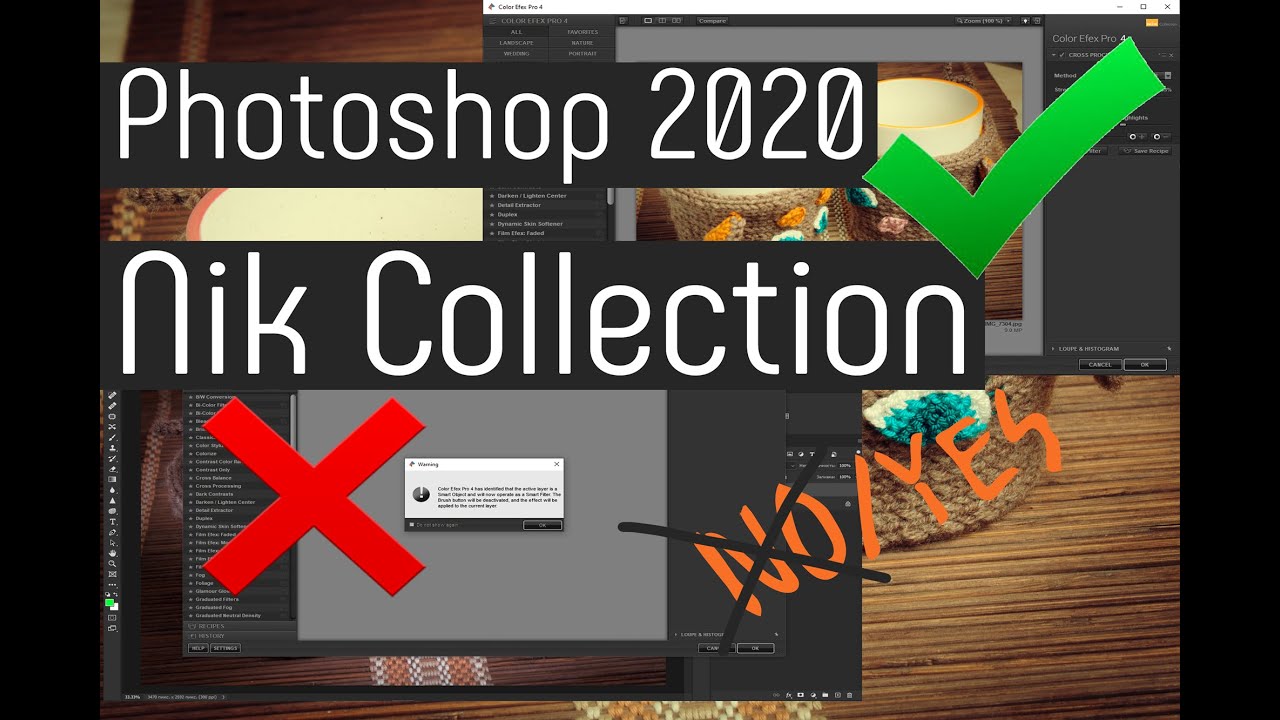 py, включив в него следующие строки кода, сразу после записи «programlist = [«:
["DFine 2", "\"C:\\Program Files\\Google\\Nik Collection\\Dfine 2\\Dfine 2 (64-Bit)\\Dfine2.exe\"", "png"],
["Sharpener Pro 3", "\"C:\\Program Files\\Google\\Nik Collection\\Sharpener Pro 3\\Sharpener Pro 3 (64-Bit)\\SHP3OS.exe\"", "png"],
["Viveza 2", "\"C:\\Program Files\\Google\\Nik Collection\\Viveza 2\\Viveza 2 (64-Bit)\\Viveza 2.exe\"", "png"],
["Color Efex Pro 4", "\"C:\\Program Files\\Google\\Nik Collection\\Color Efex Pro 4\\Color Efex Pro 4 (64-Bit)\\Color Efex Pro 4.exe\"", "jpg"],
["Analog Efex Pro 2", "\"C:\\Program Files\\Google\\Nik Collection\\Analog Efex Pro 2\\Analog Efex Pro 2 (64-Bit)\\Analog Efex Pro 2.exe\"", "jpg"],
["HDR Efex Pro 2", "\"C:\\Program Files\\Google\\Nik Collection\\HDR Efex Pro 2\\HDR Efex Pro 2 (64-Bit)\\HDR Efex Pro 2.exe\"", "jpg"],
["Silver Efex Pro 2", "\"C:\\Program Files\\Google\\Nik Collection\\Silver Efex Pro 2\\Silver Efex Pro 2 (64-Bit)\\Silver Efex Pro 2.
 exe\"", "jpg"]
Любой текстовый редактор может изменить эти файлы, но я рекомендую использовать Note ++ (его легко использовать
). Наряду с возвышенным текстом (возвышенный текст кроссплатформенный
), Note ++ значительно улучшает работу текстового редактора по умолчанию в OS X и Windows. Не забудьте сохранить файл перед его закрытием. Окончательно отредактированный файл будет выглядеть примерно так:
Вы можете установить оба плагина, скопировав их в каталог плагинов GIMP. Папка плагинов GIMP обычно находится под C: \ Programs \ GIMP 2 \ lib \ gimp \ 2.0 \ plugins. Скопируйте оба ShellOut.py а также PSPI.py в этот каталог.
Как только вы закончите, после запуска GIMP, вы должны получить доступ по крайней мере к трем из семи плагинов (или, возможно, к большему). Технически, вам нужен только плагин PSPI.py, но после некоторых проб и ошибок я обнаружил, что все работает лучше всего, когда ShellOut.py используется вместе с PSPI.
Плагины Google Nik
Плагины Nik включают семь категорий фильтров:
Аналог Efex Pro 2: Аналоговые фильтры Efex Pro имитируют различные типы объективов и типы камер.
Цвет Efex Pro 4: Фильтры Color Efex pro предлагают отличные возможности для ретуши фотографий. В частности, его контрастные фильтры позволяют перевести недоэкспонированные или переэкспонированные фотографии на следующий уровень.
Silver Efex Pro 2: Если вам нравятся черно-белые картинки, фильтры Silver Efex Pro для вас. Фильтры Silver Efex Pro могут увеличить воспринимаемую глубину ваших фотографий.
Вивеза 2: Плагин Viveza может предназначаться для определенных областей в пределах фотографии для масок слоя. Фильтры могут регулировать яркость, контрастность, насыщенность и другие элементы. В частности, фильтры Viveza могут помочь выделению множества текстур, подобно фильтру Adobe AltaLux.
HDR Efex Pro 2: HDF Efex Pro может улучшить контраст и другие элементы, которые обычно не особенно видны на исходном изображении. Он специализируется на HDR-фотографиях, хотя работает и на других видах фотографий.
Точилка Pro 3: Этот плагин может улучшить ненаблюдаемые детали на фотографиях. Это выгодно отличается от плагина AltaLux (который действительно хорош).
Dfine: Я использую этот плагин для уменьшения присутствия шума на недодержанных фотографиях или когда значение ISO падает слишком низко. Существуют и другие плагины с похожей функциональностью, но из всех, что я пробовал, Dfine предлагает лучшие результаты.
Стоит ли устанавливать плагины Nik Collection?
Все фильтры хороши, но Dfine и Color Efex Pro являются плагинами высшего уровня — для пользователей Adobe. Для пользователей GIMP это больше проблем, чем стоит. Я рекомендую использовать плагины, разработанные для GIMP
, которые предлагают аналогичную функциональность, без проблем с установкой.
Кто-нибудь пробовал плагины Nik Collection? Каковы были ваши переживания?
| Посылка №1 | Железный Человек из фильма «Мстители» |
| Черная Вдова из фильма «Первый мститель: Другая война» | |
| Посылка №2 | Капитан Америка из фильма «Мстители» |
| Звездный Лорд из фильма «Стражи Галактики» | |
| Посылка №3 | Доктор Стрэндж из фильма «Доктор Стрэндж» |
| Человек-Муравей из фильма «Человек-муравей» | |
| Посылка №4 | Воитель из фильма «Железный человек 2» |
| Гамора из фильма «Стражи Галактики» | |
| Посылка №5 | Тор из фильма «Тор: Царство тьмы» |
| Локи из фильма «Мстители» | |
| Посылка №6 | Соколиный Глаз из фильма «Мстители» |
| Алая Ведьма из фильма «Мстители: Эра Альтрона» | |
| Посылка №7 | Черная Пантера из фильма «Первый мститель: Противостояние» |
| Капитан Марвел из фильма «Капитан Марвел» | |
| Посылка №8 | Йонду из фильма «Стражи Галактики» |
| Вижн из фильма «Мстители: Эра Альтрона» | |
| Посылка №9 | Зимний солдат из фильма «Первый мститель: Другая война» |
| Леди Сиф из фильма «Тор: Царство тьмы» | |
| Посылка №10 | Красный Череп из фильма «Первый мститель» |
| Дракс из фильма «Стражи Галактики» | |
| Посылка №11 | Альтрон из фильма «Мстители: Эра Альтрона» |
| Ник Фьюри из фильма «Мстители» | |
| Посылка №12 | Ракета из фильма «Стражи Галактики» |
| Небула из фильма «Стражи Галактики» | |
| Посылка №13 | Сокол из фильма «Первый мститель: Противостояние» |
| Мария Хилл из фильма «Мстители» | |
| Посылка №14 | Грут из фильма «Мстители: Война бесконечности» |
| Проклятье из фильма «Тор: Царство тьмы» | |
| Посылка №15 | Один из фильма «Тор: Царство тьмы» |
| Капитан Америка из фильма «Первый мститель: Другая война» | |
| Посылка №16 | Железный Человек из фильма «Первый мститель: Противостояние» |
| Древний из фильма «Доктор Стрэндж» | |
| Посылка №17 | Агент Колсон из фильма «Мстители» |
| Вонг из фильма «Доктор Стрэндж» | |
| Посылка №18 | Ртуть из фильма «Мстители: Эра Альтрона» |
| Брюс Бэннер из фильма «Мстители: Эра Альтрона» | |
| Посылка №19 | Черная Вдова из фильма «Мстители: Эра Альтрона» |
| Воитель из фильма «Первый мститель: Противостояние» | |
| Посылка №20 | Тор из фильма «Тор: Рагнарек» |
| Грандмастер из фильма «Тор: Рагнарек» | |
| Посылка №21 | Кросс бонус из фильма «Первый мститель: Противостояние» |
| Оса из фильма «Человек-муравей и Оса» | |
| Посылка №22 | Дум-Дум Дуган из фильма «Первый мститель» |
Аиша из фильма «Стражи Галактики. Часть 2″ Часть 2″ | |
| Посылка №23 | Капитан Америка из фильма «Первый мститель» |
| Пегги Картер из фильма «Первый мститель» | |
| Посылка №24 | Желтый шершень из фильма «Человек-муравей» |
| Солдат Гидры из фильма «Первый мститель» | |
| Посылка №25 | Тони Старк из фильма «Железный Человек 2» |
| Темный Эльф из фильма «Тор: Царство тьмы» |
Nik Collection 4: в алмазах есть алмазы
Новая коллекция Nik Collection 4 от DxO включает в себя несколько новых функций и обновлений, но по-прежнему сохраняет знакомый рабочий процесс и симуляторы фильмов, которые ищут поклонники. Незначительные изменения облегчают переход для давних пользователей и обязательно привлекут новых заинтересованных фотографов.
Хотя Nik Collection несколько раз переходила из рук в руки — от Snapseed до Google и совсем недавно DxO, которая выпустила Nik Collection 3 в 2020 году с новым Perspective Efex и неразрушающим редактированием Lightroom, сохраняющим файл TIFF большего размера, к которому можно вернуться — программное обеспечение не претерпело радикальных изменений, которые оттолкнули бы давних пользователей и поклонников. Это остается в силе и в последнем обновлении Nik Collection 4, выпущенном в начале июня. который позволяет редактировать вручную, что похоже на то, что вы ожидаете от менее функционального модуля «Разработка» в Lightroom. Он также включает Dfine для шумоподавления, HDR Efex Pro, Perspective Efex и Sharpener Pro, а также несколько улучшений и изменений пользовательского интерфейса.
Общее удобство использования и дизайн.
Давние пользователи Nik заметят, что программа по-прежнему сохранила знакомое ядро и легко узнаваема. Для новичков важно отметить, что Nik никогда не был инструментом массового редактирования и не отличался максимальной производительностью. Вместо этого он больше подходит для индивидуального редактирования, хотя функция «Последнее редактирование» ускоряет редактирование нескольких изображений.
Nik Collection 4 хорошо работает в сочетании с Lightroom и Photoshop, от PetaPixel, как отметил Дэвид Крю, когда он был анонсирован, но он также может быть отличным автономным инструментом редактирования. Однако пользователям придется переключаться между плагинами, если, например, они хотят сначала поработать над исправлением перспективы в Perspective Efex или повысить резкость файла RAW в Sharpener Pro, а затем настроить изображение в одном из других плагинов. Это не лучший рабочий процесс, потому что для переключения между двумя или тремя плагинами требуется время.С другой стороны, плагины остаются компактными, автоматически не включая функции, которые вам не обязательно нужны. Это палка о двух концах.
Поскольку Nik может похвастаться более чем 250 пресетами в коллекции, вы можете легко перегрузиться различными творческими направлениями, которые вы можете выбрать. Однако, поскольку плагины разбиты на восемь отдельных способов, это может облегчить неопытным пользователям работу с коллекцией и привыкание к различным видам, которые могут быть созданы в каждом из них.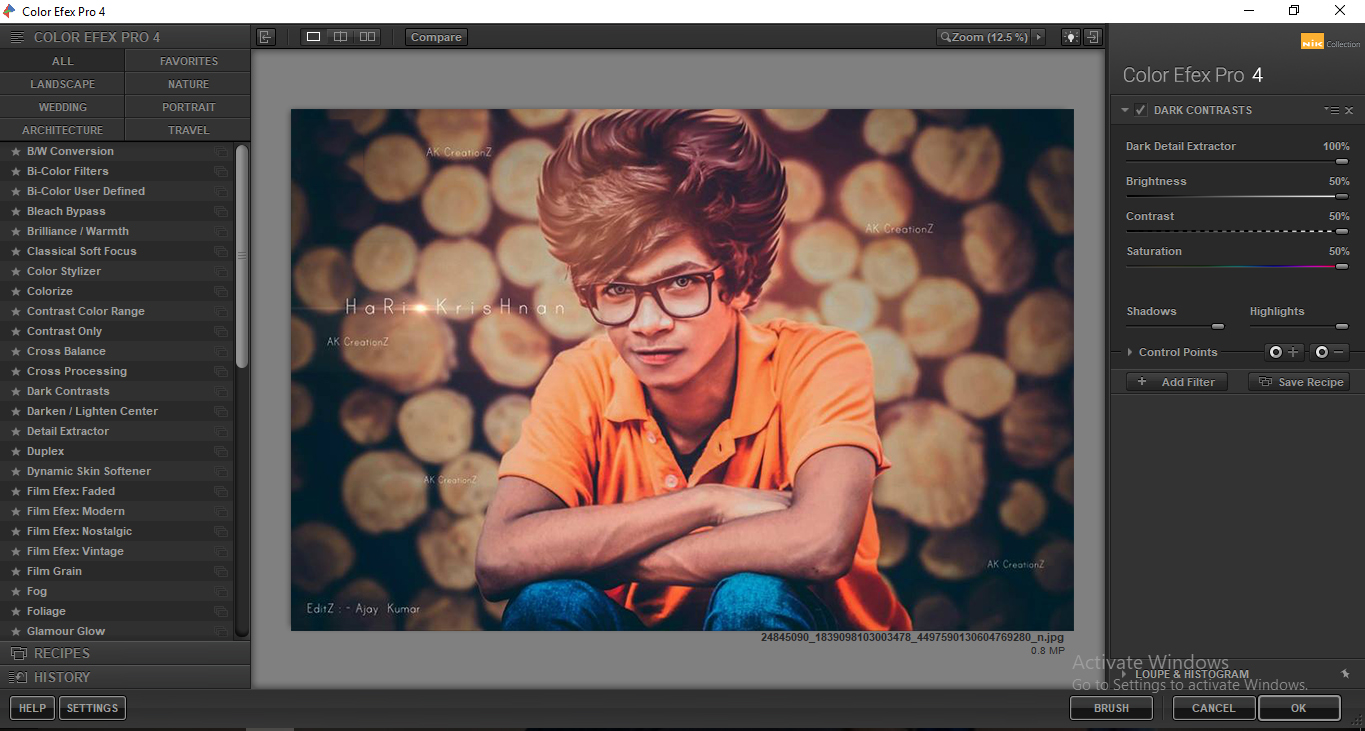 Так что, хотя это может быть не так тесно интегрировано, как хотелось бы некоторым, в этом есть свои преимущества.
Пользовательский интерфейс для всех плагинов одинаков и обеспечивает непрерывность во всем, хотя с последним обновлением некоторые разделы на правой боковой панели иногда могут быть затруднены для навигации из-за того, что Nik Collection 4 выбирает темный минималистский дизайн, который поставляется с маленькими значками, которые трудно увидеть или найти.
Color, Analog и Silver Efex Pro
Чем Nik Collection всегда отличался как уникальный инструмент, так это большим количеством предустановок, имитации пленки и фильтров, которые охватывают как цветные, так и монохромные изображения и могут быть найдены в трех основных компонентах. плагины: Color, Analog и Silver Efex Pro.Каждый из них приносит что-то свое, и вы обнаружите, что тяготеете к определенным фильтрам или разделам каждого плагина, которые соответствуют вашему стилю редактирования.
Color Efex Pro
Color Efex Pro, предназначенный для использования различных фильтров для разных типов фотографий, от архитектуры до свадеб и природы, на мой взгляд, является самым слабым из этого трио, особенно когда речь идет о пользователе. -дружелюбно. Все три плагина предлагают библиотеку фильтров, но Color Efex — единственный, который не позволяет вам использовать их в основной библиотеке фильтров, что может сделать процесс редактирования более продолжительным, чем необходимо.
Вместо этого пользователи должны щелкнуть небольшой значок рядом с названием каждого фильтра, чтобы открыть несколько других фильтров в этой категории, которые имеют предварительный просмотр, и продолжать переходить вперед и назад, пока не остановятся на последнем. Это утомительно и отнимает много времени.
Color Efex Pro имеет большую библиотеку фильтров, но большинство из них мне не подходят С таким большим количеством доступных фильтров кажется, что Color Efex пытается быть плагином, который делает все, но не обеспечивает качество.Многие из фильтров не подходят ни для естественных, ни для художественных применений, и я обнаружил, что просматриваю длинный список, но изо всех сил пытаюсь найти подходящий, даже со всеми модификациями, доступными в каждом фильтре.
Плагин теперь также имеет «Рецепты» — раздел под «Библиотекой фильтров», который содержит 35 дополнительных пресетов, которые можно предварительно просмотреть. Это мгновенно упрощает редактирование, и каждый отдельный рецепт может быть дополнительно изменен. Например, приведенный ниже рецепт «Синий понедельник» позволяет настроить тип используемого тона, а также перекрестную обработку, которая дает дополнительные творческие возможности.
Рецепт «Синий понедельник»Вообще, я ни в коем случае не считаю Color Efex Pro сложным инструментом для редактирования портретов. Я думаю, что это больше подходит для пейзажа, улицы или натюрморта. Однако даже в этом случае время, необходимое для просмотра каждого раздела фильтров, чтобы найти подходящий, не стоит усилий, которые оно требует от вас.
Вполне вероятно, что обычный пользователь откажется от этого плагина и пойдет прямо к Viveza для ручного редактирования или к Analog или Silver Efex Pro для моделирования фильмов и пресетов, если они не смогут определить несколько любимых в Color Efex Pro на раннем этапе. На первый взгляд может показаться, что Color Efex Pro может многое предложить, но после некоторого времени, потраченного на редактирование, вы быстро увидите его недостатки.
Analog Efex Pro
Этот плагин, ориентированный в первую очередь на моделирование пленки, предлагает хороший выбор как цветных, так и монохромных фильтров, а также выбор кадров, боке, двойной экспозиции, грязи и царапин. Это также дает варианты «фотопластинки» для внешнего вида, который напоминает поврежденную пленку и мокрую пластину, и может быстро превратить цифровую фотографию в интересное произведение искусства.
Вы можете выбрать готовый пресет или создать свой собственный «набор камеры», смешивая и сочетая все доступные функции. Точно так же в каждой предустановке — так же, как и в Color Efex Pro — вы можете настроить параметры, такие как сила фильтра, тип пленки, основные настройки и многое другое.
Выбор предустановленных категорий, включая набор для сборки камеры В этом выпуске пользовательский интерфейс Analog Efex Pro практически не изменился, как и сами фильтры, за исключением недавно добавленного 10 новых пресетов.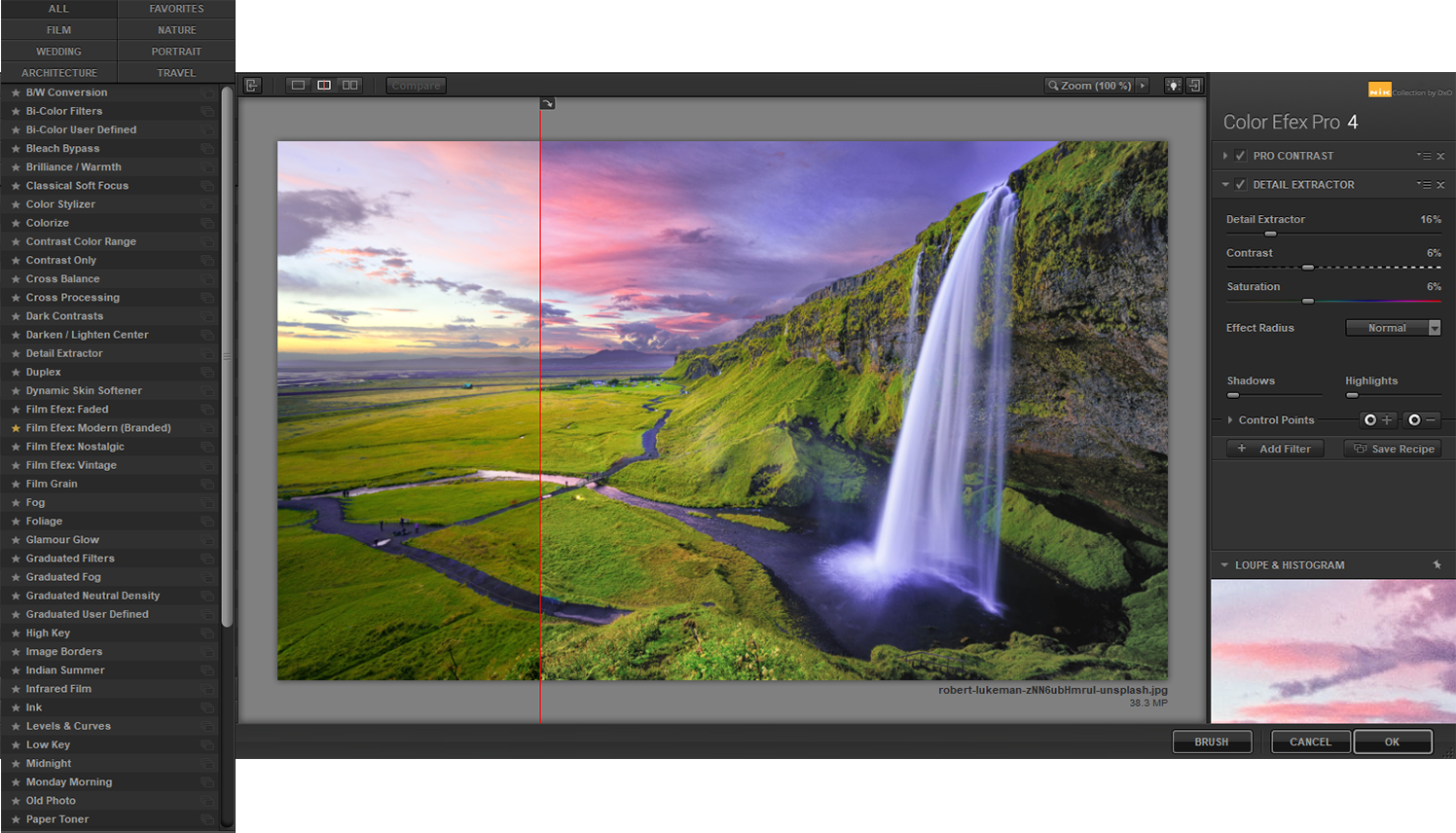 Для монохромной фотографии у вас есть выбор из девяти более традиционных монохромных пресетов в разделе «Черно-белое» или более художественных пресетов в разделе «Мокрая пластина».
До сих пор, после примерно пяти лет использования Nik Collection и ее более старых версий, я все еще не исчерпал возможности, которые поставляются с Analog Efex Pro. Хотя пресеты не сильно изменились с течением времени, я обнаружил, что они хорошо подходят для портретной съемки, уличной фотографии, натюрморта, пейзажа и даже достаточно хороши для выставки, где этот плагин использовался исключительно для редактирования. финальные отпечатки.
Редактирование с помощью Vintage CameraРедактирование с помощью классической камерыРедактирование с помощью классической камеры Хотя некоторые предустановки могут изначально показаться слишком сильными для некоторых приложений, их можно сократить до минимума или просто начать с нуля, если это предпочтительнее, особенно в сочетании с Photoshop для большей точности. . Не следует недооценивать опцию «создай сам», потому что она дает почти такой же контроль, как и ручное редактирование.
Для новичков или тех, кто не хочет тратить столько времени на ручное редактирование в Photoshop, этот плагин может стать хорошей базой для создания уникального внешнего вида с множеством вариантов настройки.Воспроизведение пленки и мокрой пластины вручную может быть трудным, но этот конкретный плагин делает это легко.
Отредактировано с помощью Wet Plate 6Несмотря на то, что это самый полезный плагин на сегодняшний день, особенно потому, что он дает хорошие цветные и монохромные варианты «все-в-одном», я разочарован тем, что утечкам света по-прежнему не хватает хорошего уровня настройки. «Контрольные точки» дают больше возможностей для их изменения, но вы по-прежнему не можете переворачивать, поворачивать или изменять их размер, в отличие от Adobe Photoshop или Affinity Photo.
Эти световые блики можно отрегулировать, чтобы они выглядели тонкими и визуально приятными — в отличие от тех, которые я тестировал с другими программами редактирования — поэтому жаль, что DxO не расширил параметры в этом обновлении.
То же, что и в Analog Efex Pro, все предустановки отображаются слева для предварительного просмотра, а инструменты всесторонней настройки расположены справа. Выбор этих инструментов, вероятно, охватывает большинство аспектов создания хорошего монохромного изображения; даже уклонение и затемнение можно в определенной степени заменить с помощью контрольных точек, которые добавляют выборочные корректировки.
Пользовательский интерфейс претерпел изменения, и плагин по-прежнему предлагает большое количество пресетов и симуляций фильмов Плагин по-прежнему предлагает хороший выбор вариантов тонирования, как показано в примере ниже, что полезно для тех, кто не хочет использовать дополнительное программное обеспечение для редактирования для этого. Предоставляя выбор между более теплыми и холодными тонами, их можно добавить к любому из монохромных пресетов. Иногда легко переусердствовать с тонированием, но Silver Efex Pro предоставляет множество возможностей для настройки баланса, оттенка и многого другого для достижения изысканного вида.
Варианты тонирования теперь помещены в компактный раскрывающийся список, и хотя я понимаю выбор DxO в пользу более чистого вида, в предыдущих версиях были представлены все тона, что упростило визуальную оценку того, какой вариант выбрать. .
Тем не менее, Silver Efex Pro остается таким же мощным плагином постобработки для монохромной работы, как и раньше, и даже с изменениями нового пользовательского интерфейса он работает. Независимо от того, решите ли вы использовать быструю предустановку практически без каких-либо изменений или хотите углубиться в совершенствование окончательного изображения, он хорошо работает в обоих случаях.
На самом деле, и Analog, и Silver Efex Pro способны создавать мощные монохромные изображения, и оба должны быть рассмотрены для этого типа фотографии. Чем больше времени вы тратите на редактирование с помощью двух плагинов, тем проще становится решить, какой из них запускать для каждого конкретного изображения.
Оба плагина подходят для монохромной работыDiamonds in the Rough
Вариантов в Nik Collection 4 очень много и не все из них стоят вашего времени. Было бы излишеством пытаться использовать всю коллекцию только потому, что она есть, или потому, что вы думаете, что должны.Так много всего могло быть включено, чтобы дать покупателям ощущение, что они получают больше за свои деньги, но я утверждаю, что стоимость действительно замечательных частей коллекции уже стоит затрат на вход.
Даже если вы редко трогаете большое количество коллекции, те, которые вы будете использовать, надежны и не будут тратить ваше время, направляя вас к желаемой готовой фотографии. При этом всегда есть возможность использовать больше. Эта коллекция и ее прошлые версии зарекомендовали себя на протяжении многих лет — даже несмотря на то, что тенденции редактирования могут со временем меняться — и эта не является исключением.
Есть ли альтернативы?
До сих пор я не встречал никаких плагинов, предоставляющих столько пресетов качества для работы. Nik Collection 4 не является заменой стандартных отраслевых программ Adobe Lightroom, Photoshop или Affinity Photo и никогда не предназначалась для этого — она работает как расширение опыта. Но в качестве набора плагинов, которые могут работать также как отдельные наборы и обеспечивать постобработку, повышение резкости, шумоподавление и корректировку перспективы, нет другой подобной коллекции.
Многие из подробных функций могут остаться нетронутыми даже новичками, что делает его подходящим для новичков, в то время как профессионалы могут использовать бесшовную интеграцию рабочего процесса Adobe Lightroom и Photoshop.
Стоит ли покупать?
Да. Даже если вы не собираетесь использовать все, что предлагает коллекция, за единовременную покупную цену в 149 долларов Nik Collection 4 того стоит.
DxO NIK Collection 3 Обзор
Nik Collection 3 — это мощный и универсальный набор инструментов, который может принести массу удовольствия при редактировании, а также открыть множество возможностей для творчества.
Удивительно, но эта новая версия дает возможность работать неразрушающим образом.
Настоятельно рекомендуется
Nik Collection 3Мощный набор плагинов Photoshop и Lightroom, предлагающий впечатляющий набор инновационных инструментов для полного контроля редактирования.
Проверить текущую цену За единовременную плату вы можете включить Nik Collection 3 в свой рабочий процесс Lightroom, Photoshop или Capture One, предоставляя функциональные возможности, которые часто просто невозможны ни в одной из этих программ по отдельности.
Ознакомьтесь с нашим обзором Nik Collection 3 и набором плагинов для него, чтобы узнать, что он может привнести в вашу фотографию и насколько он прост в использовании.
Что такое Nik Collection 3?
 youtube.com/embed/n5B7Y8V3MeU?feature=oembed&enablejsapi=1&origin=https://shotkit.com&autoplay=1″ src=»data:text/html;https://www.youtube.com/embed/n5B7Y8V3MeU?feature=oembed&enablejsapi=1&origin=https://shotkit.com&autoplay=1;base64,PGJvZHkgc3R5bGU9J3dpZHRoOjEwMCU7aGVpZ2h0OjEwMCU7bWFyZ2luOjA7cGFkZGluZzowO2JhY2tncm91bmQ6dXJsKGh0dHBzOi8vaW1nLnlvdXR1YmUuY29tL3ZpL241QjdZOFYzTWVVLzAuanBnKSBjZW50ZXIvMTAwJSBuby1yZXBlYXQnPjxzdHlsZT5ib2R5ey0tYnRuQmFja2dyb3VuZDpyZ2JhKDAsMCwwLC42NSk7fWJvZHk6aG92ZXJ7LS1idG5CYWNrZ3JvdW5kOnJnYmEoMCwwLDApO2N1cnNvcjpwb2ludGVyO30jcGxheUJ0bntkaXNwbGF5OmZsZXg7YWxpZ24taXRlbXM6Y2VudGVyO2p1c3RpZnktY29udGVudDpjZW50ZXI7Y2xlYXI6Ym90aDt3aWR0aDoxMDBweDtoZWlnaHQ6NzBweDtsaW5lLWhlaWdodDo3MHB4O2ZvbnQtc2l6ZTo0NXB4O2JhY2tncm91bmQ6dmFyKC0tYnRuQmFja2dyb3VuZCk7dGV4dC1hbGlnbjpjZW50ZXI7Y29sb3I6I2ZmZjtib3JkZXItcmFkaXVzOjE4cHg7dmVydGljYWwtYWxpZ246bWlkZGxlO3Bvc2l0aW9uOmFic29sdXRlO3RvcDo1MCU7bGVmdDo1MCU7bWFyZ2luLWxlZnQ6LTUwcHg7bWFyZ2luLXRvcDotMzVweH0jcGxheUFycm93e3dpZHRoOjA7aGVpZ2h0OjA7Ym9yZGVyLXRvcDoxNXB4IHNvbGlkIHRyYW5zcGFyZW50O2JvcmRlci1ib3R0b206MTVweCBzb2xpZCB0cmFuc3BhcmVudDtib3JkZXItbGVmdDoyNXB4IHNvbGlkICNmZmY7fTwvc3R5bGU+PGRpdiBpZD0ncGxheUJ0bic+PGRpdiBpZD0ncGxheUFycm93Jz48L2Rpdj48L2Rpdj48c2NyaXB0PmRvY3VtZW50LmJvZHkuYWRkRXZlbnRMaXN0ZW5lcignY2xpY2snLCBmdW5jdGlvbigpe3dpbmRvdy5wYXJlbnQucG9zdE1lc3NhZ2Uoe2FjdGlvbjogJ3BsYXlCdG5DbGlja2VkJ30sICcqJyk7fSk7PC9zY3JpcHQ+PC9ib2R5Pg==»/>
- Неразрушающее редактирование создает очень большие файлы
- Перекрытие между плагинами может сбивать с толку
- Некоторые функции перекрываются для пользователей Lightroom
- Случайные проблемы со стабильностью
DxO несколько лет, побывав у разных владельцев и перестановок, и теперь он превратился в набор плагинов и пресетов, которые довольно легко работают как в Lightroom, так и в Photoshop, а также к ним можно получить доступ через CaptureOne.
Эта последняя версия также содержит одно существенное улучшение: многие из ваших изменений теперь могут быть выполнены неразрушающим образом. Это означает, что вы можете вернуться к изображению позже и внести изменения — что обычно невозможно с плагинами такого типа.
Чтобы отпраздновать свое 25-летие, версия 3.3 также добавляет 25 новых пресетов для Color Efex Pro и Silver Efex Pro.
Попытка описать все, что возможно с Nik Collection 3, является сложной задачей, поскольку даже в рамках одного из восьми отдельных подключаемых модулей, объединенных вместе, существует огромное количество возможностей.
(Некоторые из них также немного пересекаются, и некоторые плагины более полезны, чем другие.)
Четыре из восьми плагинов предназначены для творческого редактирования и, вероятно, сами по себе стоят своих денег: Color Efex Pro 2, Analog Efex Pro 2, Silver Efex Pro 2 и Perspective Efex.
Остальные четыре повторяют некоторые функции Lightroom, например повышение резкости, HDR и шумоподавление, но с добавлением нескольких дополнительных штрихов, которые могут быть полезны.
Вы можете применять фильтры для создания великолепных изображений в винтажном стиле, добавлять световые блики, настраивать контрастность, создавать границы, изменять перспективу, повышать резкость, накладывать HDR, выполнять локальные настройки и многое другое.
Многие фильтры можно улучшать, а некоторые даже «накладывать» друг на друга, чтобы создать что-то действительно уникальное.
Nik Collection 3 идеально подходит для относительных новичков, которым нужны простые (почти) возможности редактирования одним щелчком мыши для создания поразительных эффектов, но он также полезен для опытных фотографов — в частности, Silver Efex Pro 2 — которые хотят создавать уникальные правки с помощью минимальное усилие.
Возможности
Имеется восемь плагинов, каждый из которых доступен через Lightroom или Photoshop. (У меня не было возможности протестировать интеграцию с Capture One, но я понимаю, что она похожа на Lightroom, но для ее настройки требуется немного другой процесс.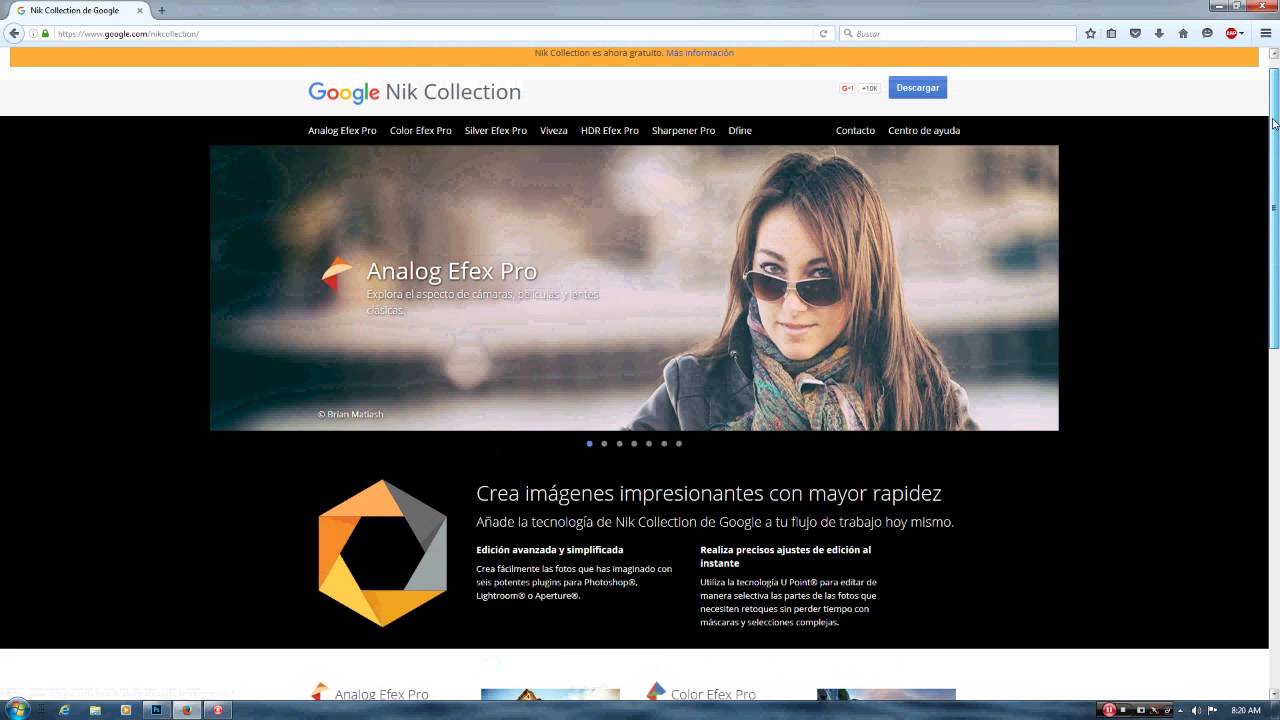 )
)
В Lightroom вы просто щелкаете изображение правой кнопкой мыши, выберите «Редактировать в», а затем выберите плагин, который вы хотите использовать, из списка. Capture One следует аналогичному процессу.
Для неразрушающей работы с необработанными файлами Nik Collection дублирует необработанный файл, но в формате TIFF.Затем он дает вам возможность сохранить ваши изменения в этом TIFF.
Однако одним недостатком является то, что это приводит к очень большим файлам, поскольку создает слои внутри самого файла TFF (так называемый «многостраничный TIFF»).
Затем вы попадаете в диалоговое окно Nik Collection 3, которое, как только вы поймете макет, станет довольно интуитивно понятным.
Фотошоп работает иначе. После установки панель Nik Collection будет появляться каждый раз при запуске Photoshop.
Щелчок по одному из плагинов запускает диалоговое окно, в котором вы вносите изменения, которые после завершения отображаются как новый слой Photoshop, что дает вам дополнительную возможность маскировать (или замаскировать) разделы изменений плагина.
Эту панель также можно настроить для простой автоматизации, если вам нужно быстро применить одно и то же редактирование к разным изображениям.
Analog Efex Pro 2 — один из выдающихся плагинов, включенных в Nik Collection 3.
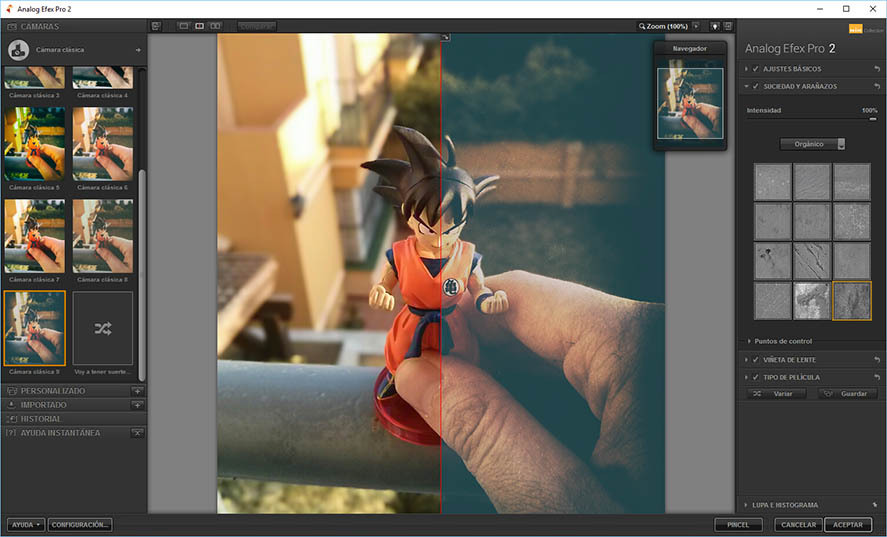
Как следует из названия, этот плагин включает в себя широкий набор старинных пресетов, но с возможностью затем настраивать определенные элементы, от яркости и Насыщенность до различных типов кадров и утечек света.
Вы также можете добавить боке, размывая участки изображения, чтобы привлечь внимание зрителя к определенным частям кадра, и воспроизвести эффект использования объектива с малой глубиной резкости.
Создание такого эффекта с помощью программного обеспечения никогда не бывает идеальным, но Nik Collection 3 справляется с этой задачей довольно хорошо.
Кроме того, есть параметры Motion Blur и Zoom & Rotate Blur, которые я сомневаюсь, что вы захотите использовать слишком часто, но результаты превосходны. Вы можете создавать подобные эффекты в Photoshop, но Nik Collection 3 делает их проще и быстрее.
Многие правки довольно трудоемки, и хотя ими легко увлечься, это также доставляет огромное удовольствие, не в последнюю очередь потому, что результаты на удивление убедительны.
Хотя у меня нет цели для полученных изображений, мне особенно нравятся различные варианты Wet Plate, и утечки света также интересны.
Color Efex Pro 4, напротив, гораздо более тонкий инструмент. На первый взгляд может показаться, что это огромный набор фильтров, начиная от «Динамического смягчителя кожи» и заканчивая градуированными фильтрами и нейтрализатором белого, а также немного странными, более преувеличенными эффектами, такими как «Утро понедельника».
Затем каждый эффект дает возможность настроить результаты с помощью ползунков, меняющихся в зависимости от фильтра.
Некоторые из них просто позволяют изменять интенсивность, в то время как другие предлагают гораздо больше возможностей. Например, «Солнечный свет» позволяет изменять интенсивность, цветовую температуру, контрастность и насыщенность.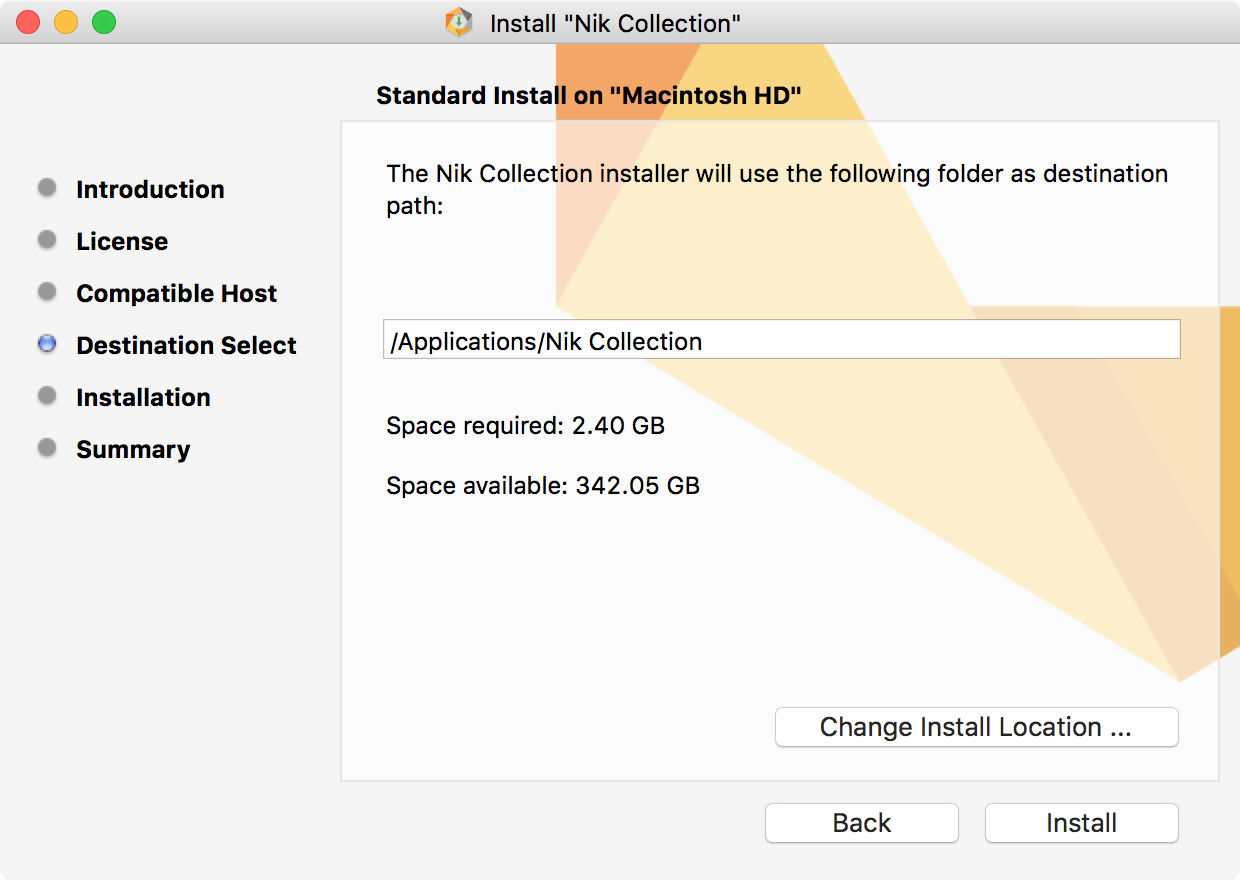
Каждый фильтр можно улучшить, добавив то, что Nik Collection называет контрольной точкой, и именно здесь набор плагинов дает вам большой контроль.
Контрольные точки позволяют локализовать эффект фильтра, давая возможность изменить размер затрагиваемой области, а также (в зависимости от фильтра) такие аспекты, как яркость, структура, контрастность и т. д.
Вы можете добавить любое количество контрольных точек, дублировать их одним щелчком мыши и организовать в группы.
В чем Color Efex Pro 4 предлагает еще больше возможностей, так это в возможности «накладывать» фильтры друг на друга. Если вы хотите добавить эффект блеклой пленки, затем добавить дополнительную зернистость пленки, а затем добавить виньетку, вы просто добавляете больше фильтров.
При желании вы можете сохранить эти сложенные фильтры как «Рецепты», чтобы применять их к другим изображениям всего несколькими щелчками мыши.
Значительная часть Nik Collection 3 может не всегда представлять интерес для профессиональных фотографов, но Silver Efex Pro 2 определенно является исключением.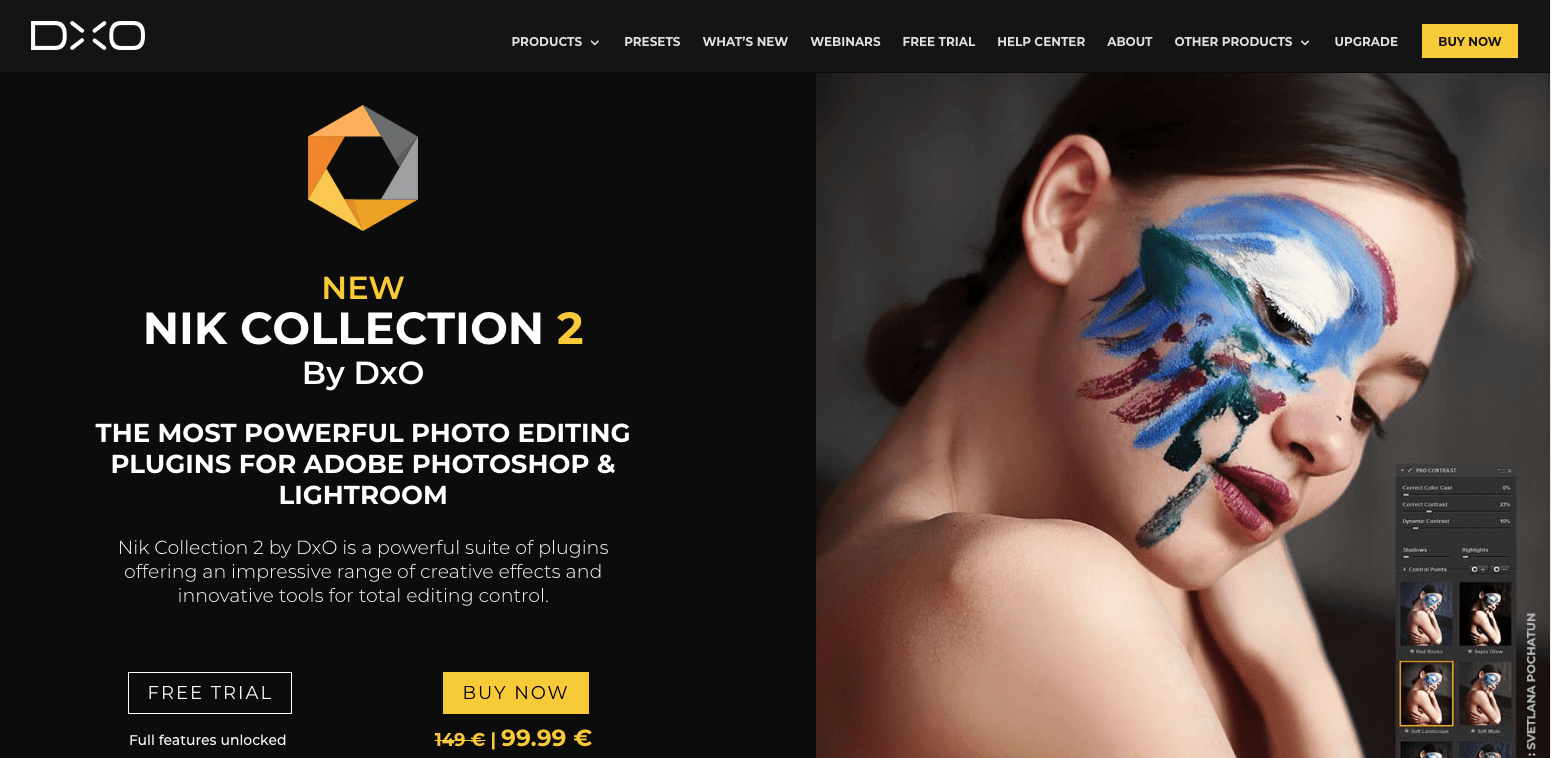 Он предлагает такой большой контроль и универсальность при преобразовании необработанных файлов в черно-белые, что многие опытные профессионалы выбирают его по умолчанию.
Он содержит множество различных фильтров, которые можно применить одним щелчком мыши, но затем можно настроить каждый аспект каждого фильтра, будь то яркость, контрастность и структура, цветовые фильтры, тонирование, виньетки или границы.
Кроме того, вы можете выбрать пленку, которую затем можно настроить в соответствии с желаемой зернистостью, чувствительностью к определенным цветам и настройкой кривых для действительно точной настройки контраста.
Silver Effex Pro 2 предлагает невероятный уровень контроля, с возможностью добавить пленку определенного типа парой щелчков мыши или углубиться в детали.
И, наконец, у вас есть возможность вносить локальные корректировки с помощью контрольных точек, которые, как и прежде, можно копировать и группировать для удобства.
Вы не можете рисовать в области, как в Lightroom или Photoshop, но контрольные точки являются интеллектуальными, могут изменять размер и помимо основных ползунков предлагают некоторые уникальные параметры настройки, такие как «Усиление белого», «Усиление черного» и «Точно». Структура.
Если вам нравится редактирование в черно-белом режиме, Silver Efex Pro 3, вероятно, стоит стоимости одного только Nik Collection 3, так как на самом деле нет ничего другого, что предлагает контроль и универсальность, не говоря уже о 58 фильтрах (все с предварительным просмотром эскизов, я следует добавить!), которые можно найти в этом отдельном плагине, чтобы вы могли начать работу.
Этот плагин позволяет сразу применять коррекцию объектива и изменять перспективу фотографии, хотя он не предлагает огромного количества функций, кроме того, что уже существует в Lightroom.
Там, где это возможно, он будет собирать информацию об объективе (загружая информацию из DxO по мере необходимости), и вы можете попросить его автоматически исправить вертикали и горизонтали или нарисовать направляющие самостоятельно.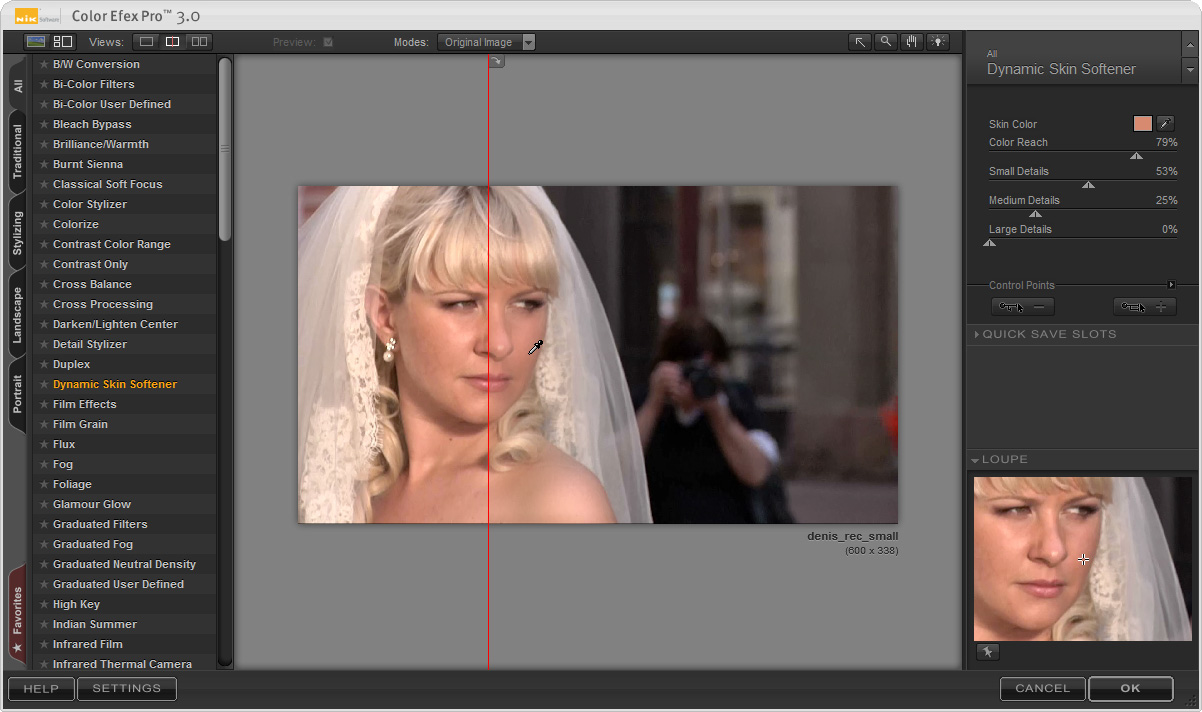
Чем Perspective Efex отличается от Lightroom, так это панелью Volume Distortion.При съемке широкоугольным объективом объекты, находящиеся близко к краю кадра, могут искажаться, и хотя вы можете использовать ползунок «Искажение» в Lightroom, чтобы исправить это, «Искажение объема» разработано специально для этой цели и работает гораздо лучше.
Развлекательная функция, включенная в Perspective Efex, — это возможность создания имитации эффекта наклона и сдвига, который может создать эффект, будто вы сфотографировали что-то крошечное.
Это также отличный способ привлечь внимание зрителя к определенной части кадра или размыть отвлекающие элементы.
Вероятно, это не то, что вы будете использовать слишком часто (если вы, возможно, не создаете ресурсы для веб-сайта?), но оно быстрое, простое в использовании и универсальное — не говоря уже о развлечении.
HDR Efex Pro — это интуитивно понятное и эффективное средство объединения изображений с брекетингом для создания фотографии с высоким динамическим диапазоном.
Этот процесс кажется более логичным, чем его аналог в Lightroom, а двухэтапный процесс обеспечивает превосходный уровень контроля без ощущения чрезмерной сложности.
Сложенные изображения можно редактировать с помощью 40 фильтров, каждый из которых затем можно настроить.
Стоит отметить, что открытие изображений из Lightroom немного отличается от других плагинов (это происходит через диалоговое окно «Экспорт», а не через диалоговое окно «Редактировать в»).
Помимо наложения нескольких изображений, HDR Efex Pro позволяет вам тонировать одно изображение, и это еще одна область, в которой Nik Collection 3 отлично справляется со своей задачей.
Sharpener Pro 3 поставляется в двух версиях: необработанная «предварительная резкость» для начала вашего рабочего процесса и «выходная резкость» для подготовки изображений к отображению на экране или к печати.
Средство повышения резкости вывода поставляется с рядом параметров, включая тип принтера и расстояние просмотра, хотя вам потребуется изменить размер изображения до его окончательного размера перед запуском плагина, чтобы получить наилучшие результаты.
Я не уверен, что буду использовать любой из них вместо собственных параметров повышения резкости Lightroom, но это отличная альтернатива инструментам повышения резкости, доступным в Photoshop, и многие пользователи сочтут его более интуитивно понятным.
Шумоподавление, предлагаемое Dfine 2, является разумным, хотя оно кажется немного неуклюжим и не защищает контраст и резкость лучше, чем шумоподавление, предлагаемое Lightroom или Photoshop.
В результате многие пользователи могут предпочесть придерживаться своих существующих методов снижения шума, особенно потому, что они лучше подходят для их рабочего процесса.
Viveza 2 разработан специально для того, чтобы вы могли вносить локальные корректировки в изображения с помощью гениальных инструментов Nik Collection 3 Control Point.
Его использование относительно ограничено по сравнению с другими плагинами, но, учитывая, что Lightroom не дает вам огромного контроля над цветами при локальной настройке, некоторые пользователи могут найти его полезным, а многим фотографам понравится его инновационный метод работы. .
.
Общая производительность
Nik Collection 3 хорошо справляется с большими изображениями и не будет тормозить по сравнению с вашим обычным рабочим процессом постобработки.
Панель в Photoshop делает ее быстрой и простой в использовании, а все подключаемые модули легко доступны при использовании Lightroom или Capture One.
Одна небольшая жалоба может заключаться в том, что возможность работать без разрушения означает создание очень больших многостраничных файлов TIFF.
Они не медленные в создании и не особенно медленные в открытии, когда вы вернетесь к своим изменениям позже, но они будут занимать много места на жестком диске, когда они начнут складываться.
Соотношение цены и качества
При первой покупке Nik Collection 3 стоит около 150 долларов и предлагает огромный набор инструментов и возможностей редактирования в одном комплекте.
Вы можете не найти каждый из плагинов полезным, но их достаточно, так что даже если вы просто используете три или четыре, вы получите большую ценность.
Исключение составляют, пожалуй, фотографы, создающие много черно-белых изображений, поскольку Silver Efex Pro 2 — один из лучших доступных инструментов.
Для тех, кто обновляет предыдущую версию, стоимость составляет около 80 долларов США и, вероятно, будет зависеть от того, насколько широко вы уже используете существующую коллекцию плагинов.
Существует 30-дневная пробная версия, которая поможет вам решить, сколько времени достаточно для изучения этого обширного пакета.
DxO NIK Коллекция 3 Обзор | Заключение
Nik Collection 3 — это обширный и хорошо продуманный набор плагинов. Между инструментами есть некоторое совпадение, и потребуется немного поэкспериментировать, чтобы понять, как работают определенные аспекты, но это определенно не умаляет качества.
Количество предлагаемых фильтров велико, и хотя некоторые из них слишком экстремальны для вкусов многих фотографов, существует множество других, каждый из которых предлагает отличное место для начала редактирования изображения, учитывая, что все они настраиваемые.
Некоторые из плагинов не так полезны, как другие, но большинство фотографов приветствуют альтернативные способы работы с несколькими дополнительными функциями, которых просто нет в Lightroom, Photoshop или Capture One.
Неразрушающее редактирование имеет небольшой недостаток, но это полезное дополнение к коллекции Nik, которое делает ее еще более мощной.
Если вы заметите, что время от времени используете три или четыре из этих плагинов, Nik Collection 3 — это фантастический пакет, который определенно стоит изучить в рамках 30-дневной пробной версии.
Настоятельно рекомендуется
Nik Collection 3Мощный набор плагинов Photoshop и Lightroom, предлагающий впечатляющий набор инновационных инструментов для полного контроля редактирования.
Проверить текущую цену Отказ от ответственности: Все рекомендации беспристрастны и основаны на опыте пользователей, без предвзятости к продуктам или бренду. Продукты в этом посте могут содержать партнерские ссылки.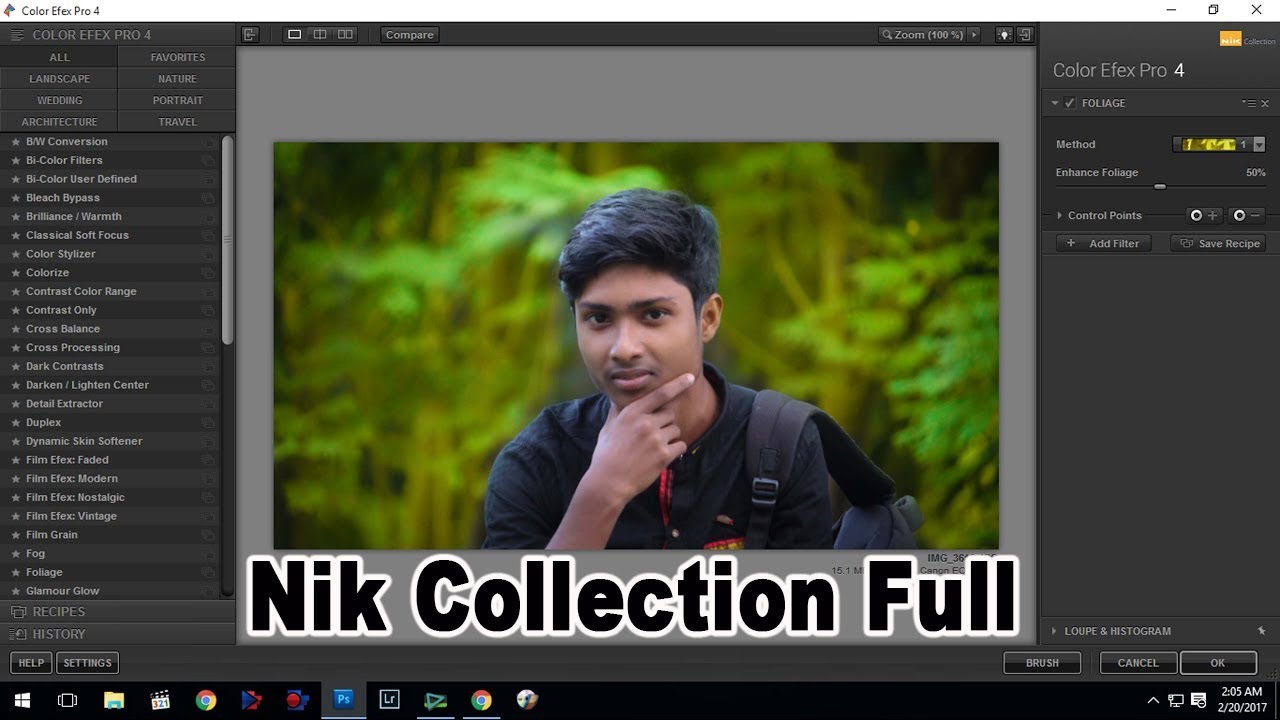
Полное руководство по использованию фотоинструментов Nik Software: Corbell, Tony L., Haftel, Joshua A.: 9781118022221: Amazon.com: Books
Тони был фотографом, педагогом и писателем. Его фотоработы публиковались по всему миру.Хотя он работал с некоторыми из самых взыскательных клиентов в мире, он больше всего гордится тем, что его признали и включили в более чем двадцать пять фотокниг других фотографов. Тони фотографировал трех президентов США, встречу мировых лидеров Саммита тысячелетия в Организации Объединенных Наций, знаменитостей спорта, почти 800 женихов и невест и нескольких астронавтов НАСА. В настоящее время он представлен на www.ppa.com/edu, а также на www.kelbyone.com и www.creativelive.com вместе с ведущими мировыми фотографами, инструкторами и авторами.
Обучая почти исключительно фотографическому освещению и рабочему процессу обработки изображений, Тони преодолел важную веху, проведя более 600 семинаров и практикумов. Он выступал в 49 штатах США и во многих странах мира, включая Лондон, Глазго, Дублин, Торонто, Афины, Ванкувер, Мехико, Австралию, Италию, Новую Зеландию, Францию, Дубай, Тринидад/Тобаго, Германию, Швецию и Нову. Шотландия. Его книга Basic Studio Lighting от издательства Random House (AmPhoto) пользуется популярностью во всем мире и является основой для многочисленных курсов по освещению в колледжах фотографии, как и популярная книга Nik Software: CAPTURED, которую он написал в соавторстве с Джошем Хафтелем.Тони написал более 150 статей почти во всех крупных фотожурналах США, Японии, Великобритании и Китая. Когда его спросили, чем он наиболее известен, он ответил, что «самый большой поклонник Битлз в мире».
Награды и распознавание
1986 Техасская фотографическая стипендиата
1988 ITVA образовательный фотографический видеорежиссер или год
1994 PPA фотографический ремесленник Глава
1995 WPPI Магистр фотографического превосходства
1996 BROOKS Институт почетного мастера наук
1998 WPPI «Награда за выслугу лет»
1999 г. Утвержденный PPA инструктор по фотографии
2005 г. Международный фотосовет Организации Объединенных Наций, «Премия за лидерство»
2006 г. PPA «Национальная премия», присужденная PP of California
2006 г. SWPPA Fellow – London, SWPPA Fellow Англия, Великобритания
2007 Сан-Диего — коммерческий фотограф года
2007 Эксклюзивный член The Camera Craftsmen of America
2008 Сан-Диего — фото года
2009 Сан-Диего — фото года
2011 Национальное членство, Ассоциированная стипендия Образовательная награда
Премия Герхардта Баккера PPA, 2014 г., фотографическое образование
Google Nik Collection 1.2.11 Скачать
Analog Efex Pro: исследуйте внешний вид классических камер, пленок и объективов.
Получите нужную фотографию, даже если у вас нет оборудования. Пусть эффекты, вдохновленные традиционными камерами, вернут вас в старинную эпоху фотопроявки. Выберите одну из 10 различных комбинаций инструментов, чтобы легко применять их эффекты, или используйте комплект камеры, чтобы смешивать и сочетать ваши любимые аналоговые функции.
Примените те же легендарные методы обработки, что и в фотолаборатории. Создавайте профессионально стилизованные изображения, выбрав предустановку, а затем погрузитесь в точную настройку и персонализацию эффекта. Выберите один, два или даже все 14 доступных инструментов, чтобы обработать изображения так, как вам нравится.
Теперь с контрольными точками вы можете точно управлять своими изображениями, выборочно добавляя или удаляя эффект без необходимости использования сложных слоев или масок. Контрольные точки теперь доступны в меню «Основные настройки», «Грязь и царапины», «Утечки света» и «Инструменты фотопластинки».
Color Efex Pro: полный набор фильтров для цветокоррекции, ретуши и творческих эффектов.
Найдите образ, который вас вдохновляет, и развивайте его. Визуальные предустановки предоставляют вам широкий спектр возможностей, которые можно использовать в качестве отправной точки для ваших фотографических исследований.
Комбинируйте любое количество 55 фильтров Color Efex Pro для создания уникального образа. Вы можете сохранить свои любимые комбинации, а затем применить тот же вид к другим изображениям одним щелчком мыши.
Контрольные точки делают ваши фильтры еще более мощными.К определенным частям изображения можно применять различные фильтры, чтобы сделать каждый элемент вашей фотографии сияющим.
Silver Efex Pro: овладейте искусством черно-белой фотографии с элементами управления в стиле фотолаборатории.
Усовершенствованные элементы управления черно-белым изображением помогут вам быстро добиться отличных результатов. Воспользуйтесь преимуществами таких инструментов, как «Динамическая яркость», «Мягкая контрастность», «Усиление белого», «Усиление черного» и усовершенствованный движок Grain Engine.
Имитируйте почти 20 популярных типов пленки, добавляйте настройки окончательной обработки, такие как тонирование и границы, и настраивайте изображение для получения превосходных черно-белых результатов.Silver Efex Pro дает вам контроль над всем процессом.
Пробуйте различные варианты оформления, сравнивайте различные состояния редактирования изображения и отменяйте изменения в любое время — и все это благодаря встроенному в Silver Efex Pro браузеру истории.
Viveza: выборочная настройка цвета и тональности изображений без сложных масок или выделений.
Вы можете выбрать, где именно применяются улучшения, без использования сложных выделений или масок слоя. Изменения, которые вы вносите, автоматически и естественным образом сливаются с вашим изображением, обеспечивая впечатляющие результаты.
Простые в использовании ползунки позволяют быстро настроить яркость, контрастность, насыщенность, тени, красный, зеленый, синий, оттенок и теплоту. А уникальный элемент управления «Структура» позволяет подчеркнуть текстуры и детали, не создавая нежелательных артефактов или ореолов.
Применяйте улучшения цвета, света и структуры ко всей фотографии с возможностью выборочного уточнения настроек позже. Viveza также включает уровни и кривые для еще большего контроля над контрастом и тональностью.
HDR Efex Pro: от естественного до художественного: откройте для себя весь потенциал HDR-фотографии.
Мощные элементы управления помогут вам создавать исключительно естественные и художественные HDR-фотографии, поскольку HDR Efex Pro предоставляет широкий спектр возможностей для любого изображения.
Верните потерянные блики, раскройте тени и отрегулируйте тональность, чтобы получить совершенно естественное и сбалансированное изображение, которое вы себе представляли.
Уникальная комбинация предустановок одним нажатием поможет вам начать с правильной ноги. Выберите стиль, который вам нравится, а затем откорректируйте детали, чтобы создать свой неповторимый образ.
Sharpener Pro: выявляйте скрытые детали в соответствии с выбором профессионалов для повышения резкости изображений.
Улучшайте тонкие детали и текстуры для создания изображений в неповторимом стиле. Инструменты «Структура», «Локальный контраст» и «Фокус» предоставляют множество творческих возможностей повышения резкости.
Выборочно применяйте улучшения с помощью контрольных точек, чтобы ваши зрители могли сосредоточиться на нужных областях. Улучшения сливаются с вашим изображением для естественного конечного результата.
Создавайте идеально четкие изображения для дисплеев, струйных принтеров, непрерывных тонов, полутонов, гибридных печатающих устройств и многого другого.Средство повышения резкости вывода помогает уменьшить потерю деталей, вызванную различными методами вывода.
Dfine: улучшите свои изображения с помощью шумоподавления, адаптированного к вашей камере.
Dfine позволяет отдельно регулировать контрастность и уменьшать цветовой шум, что упрощает управление типом и степенью шумоподавления, применяемого к вашей фотографии.
Уникальные профили создаются автоматически для каждого изображения, чтобы гарантировать, что шумоподавление применяется только к шумовым элементам, чтобы сохранить больше деталей.
Добавляйте шумоподавление только к тем областям, которые в нем нуждаются, чтобы максимизировать детализацию всего изображения. Контрольные точки позволяют выборочно удалять шум без использования масок.
Как добавить в Photoshop и использовать пользовательский интерфейс
Пользователи были в восторге, когда в марте 2016 года Google бесплатно предоставила Google Nik Collection. Google обещает пользователям «легко создавать фотографии, которые вы себе представляете» с помощью этого подключаемого модуля Adobe для Фотошоп, Лайтрум и Апертура. Мы познакомим вас с возможностями этого универсального инструмента на трех наглядных примерах.
Содержание этой статьи:
Установка Google Nik Collection
Снимок экрана: www.google.com/nikcollection/ Ссылка nikcollection.dxo.com ведет прямо на страницу загрузки Nik Collection. Нажмите кнопку «Загрузить», чтобы загрузить подключаемый модуль для Windows или MacOS. Установка проста: просто запустите и установите загруженный файл. В процессе установки Google Nik Collection свяжется с Photoshop, Lightroom и Aperture (если они установлены).Когда вы откроете одну из этих программ, вы заметите, что было добавлено новое окно Nik Collection.
Обзор и функции Google Nik Collection
Скриншот: www.google.com/nikcollection/Google Nik Collection включает семь различных инструментов:
- Analog Efex Pro классические камеры. Их можно использовать для создания потрясающих старинных фотографий и создания уникального настроения.
- Color Efex Pro
Вероятно, самый популярный плагин в коллекции Nik. Color Efex Pro включает в себя все стандартные инструменты цветокоррекции и ретуши.Он также позволяет создавать графические эффекты, такие как виньетирование. - Silver Efex Pro
Этот инструмент используется для редактирования черно-белых изображений. Silver Efex Pro дает вам контроль над световыми эффектами, вариациями оттенков серого и другими настройками для создания идеальной черно-белой фотографии. - Viveza
Viveza позволяет применять к изображению различные параметры цветокоррекции, аналогичные Color Efex Pro. Но инструмент предназначен для выборочного редактирования изображений. Вы можете точно выбрать, какие области редактировать. - HDR Efex Pro
Этот инструмент предоставляет полный набор параметров для управления источником света на изображении, например, позволяя увеличивать или уменьшать количество солнечного света. - Sharpener Pro
Используйте Sharpener Pro, чтобы улучшить мелкие детали и подправить исходные изображения, чтобы сделать их более четкими. Вы можете выделить края или выявить скрытые детали. - Dfine
Этот инструмент позволяет отдельно регулировать контрастность и уменьшать цветовой шум. Используя различные ползунки, вы можете устранить шум, чтобы получить четкое изображение.

Пользовательский интерфейс Google Nik Collection
При первом запуске Photoshop после установки Nik Collection сразу же запускается «Selective Tool». Он отображает список инструментов редактирования изображений, упомянутых выше. Чтобы использовать один из этих инструментов, сначала откройте изображение. Затем превратите его в смарт-объект. Этот шаг необходим для повторного редактирования изображения после применения плагина.
Сделав это, щелкните один из инструментов, чтобы начать редактирование изображения.Появится сообщение, информирующее вас о том, что изображение было преобразовано в смарт-объект. Подтвердите сообщение с помощью ОК.
Элементы режима редактирования в коллекции Google Nik
- Слева вы видите предустановки фильтров . Здесь вы можете выбрать несколько пресетов и отсортировать по определенным типам изображений. Например, вы можете выбрать категорию «Пейзаж», чтобы отображались только те фильтры, которые подходят для редактирования пейзажных фотографий. Другие категории: Свадьба, Архитектура, Природа, Портрет и Путешествия.Щелкните звездочку перед пресетом фильтра, чтобы переместить его на вкладку «Избранное» для быстрого доступа.
- В центре вы видите главное окно редактирования с изображением. Этот вид можно разделить с помощью трех кнопок над изображением. Кроме того, вы можете разделить изображение, чтобы появилось два разных предварительного просмотра: изображение до и после. Красная вертикальная линия — это граница между «отредактированным» изображением и «исходным» изображением. Вы можете переместить эту линию влево или вправо с помощью мыши, чтобы получить лучшее представление о применяемом эффекте.Разновидностью отображения «до/после» является предварительный просмотр с разделением по горизонтали.
- В правой части находятся соответствующие ползунки для настройки эффекта после применения пресета. Фильтр «Классический мягкий фокус» справа позволяет настроить параметры «Рассеянная детализация», «Рассеивание», «Интенсивность», «Яркость», «Тени» и «Света». Каждая предустановка может быть установлена индивидуально. Вам придется поиграться с настройками, чтобы получить желаемый эффект. Возможности безграничны. Кроме того, вы можете установить контрольные точки, которые позволяют добавлять несколько пресетов.Это работает аналогично панели «Слои» в Photoshop.
- После завершения редактирования нажмите OK , чтобы вычислить исходное изображение со всеми примененными настройками. Окно слоя теперь содержит изображение, связанное с интеллектуальным фильтром. Дважды щелкните этот смарт-фильтр, чтобы вернуться в окно редактирования коллекции Nik. Однако это возможно только потому, что изображение сначала было преобразовано в смарт-объект.

 Возможности безграничны. Кроме того, вы можете установить контрольные точки, которые позволяют добавлять несколько пресетов.Это работает аналогично панели «Слои» в Photoshop.
Color Efex Pro из коллекции Google Nik
Наша цель в примере: мы хотим создать более четкие цвета для пейзажного изображения.Для этой цели мы будем использовать Color Efex Pro. Это пейзажная фотография, поэтому мы выберем предустановку «Солнечный свет» из категории «Пейзаж». Используя этот пресет фильтра, мы увеличиваем интенсивность с правой стороны и устанавливаем цветовую температуру на 6500 Кельвинов, значение естественного дневного света. Также немного подкрутим яркость и насыщенность. В результате цвета стали намного интенсивнее, но они также кажутся довольно холодными. Мы можем создать новый контейнер пресетов, нажав кнопку «Добавить».Теперь мы используем пресет фильтра «Brilliance/Тепло». Мы снова немного увеличиваем насыщенность и корректируем «теплоту» изображения. После того, как вы сделали эту настройку, нажмите OK, чтобы завершить редактирование и пересчитать изображение с применением соответствующих пресетов фильтра.
Результат: теплый, яркий пейзаж с богатой зеленью, напоминающий о лете.
Плагин Viveza из Nik Collection
Следующая фотография имеет несколько унылый вид. Особенно тигр мог бы быть более ярким и блестящим.Плагин Viveza из Google Nik Collection идеально подходит для этой цели, поскольку позволяет редактировать выбранные области изображения.
Сначала выберите область для редактирования, нажав кнопку «Добавить контрольную точку» в области редактирования. В данном случае мы располагаем контрольную точку на носу тигра. Небольшое меню, которое теперь отображается на контрольной точке, представляет собой компактную версию настроек с правой стороны. Самый верхний ползунок регулирует размер контрольной точки. Ниже вы видите ползунки для яркости, контрастности, насыщенности и структуры.При перемещении этих ползунков ползунки в правом меню будут соответствующим образом обновлены. Переместите каждый из этих ползунков немного вправо, чтобы тигр четко вышел на передний план. После этого вы можете нажать на свободное место на изображении, чтобы отменить выбор контрольной точки. Если вы снова отрегулируете ползунки в правом меню, все изображение будет отредактировано.
Наш любимый инструмент в коллекции Google Nik: Sharpener Pro
Вне фокуса.Sharpener Pro поможет вам спасти вашу фотографию.
В примере мы заострим структуру камней на переднем плане, чтобы они четче выделялись на фоне. Коллекция Google Nik предоставляет для этой цели два инструмента. Один для редактирования файлов RAW и один для редактирования файлов изображений. В нашем примере мы будем редактировать файл JPG с помощью средства повышения резкости вывода. Для лучшего обзора мы разделяем изображение напрямую и перемещаем красную линию предварительного просмотра в центр камней. Сначала мы увеличиваем адаптивную резкость.Затем мы слегка приподнимаем ползунки для творческой резкости. Будьте осторожны и избегайте чрезмерного редактирования изображения, иначе все изображение будет искажено слишком большим количеством шума. После того, как вы сделали все настройки, нажмите кнопку OK, чтобы пересчитать резкость изображения.
Советы, облегчающие работу с коллекцией Google Nik:
- Наилучших результатов вы добьетесь, если переместите ползунок лишь слегка.
- Начните с редактирования цветов, а затем добавьте новые эффекты.
- Используйте несколько предустановок, поскольку они оптимизированы для соответствующей цели.
- Попробуйте разные предустановки, чтобы найти наиболее подходящую.
- Всегда начинайте с преобразования изображений в смарт-объекты, чтобы впоследствии можно было редактировать изображения.
- Используйте предварительный просмотр, потому что основная идея изображения может быть потеряна при слишком большом количестве изменений.

Мы рекомендуем:
Установите Google Nik Collection и поэкспериментируйте со всеми его функциями.Этот подключаемый модуль изменит ваш подход к работе с Photoshop.
Кредиты:
Медиа-дизайнер Кристоф Ульрих.
Изображения в примере взяты из бесплатной базы изображений Pexels.
Nik Collection 3 от DxO имеет новый неразрушающий рабочий процесс Хосе Антунеса
Варианты молниеносной ретуши, новый неразрушающий рабочий процесс и Perspective Efex для автоматического исправления геометрических дефектов на фотографиях — вот некоторые из функций Nik Collection 3.
Почтенная коллекция Nik продолжает расти, и DxO продолжает делать программное обеспечение ключевым элементом рабочего процесса многих фотографов, добавляя новые функции и оптимизируя уже доступные, чтобы сделать серию плагинов более простой в использовании и более интересной для тех, кто ищет способы выходите за рамки того, что предлагается большинством инструментов для редактирования фотографий.
Еще в 2019 году компания запустила Nik Collection 2, доступную с фоторедактором PhotoLab 2.3 ESSENTIAL, приложением начального уровня от DxO для редактирования фотографий в формате RAW.Несмотря на отсутствие некоторых функций, этого более чем достаточно для многих пользователей и представляет собой реальный путь для тех, кто решит приобрести версию PhotoLab 2.3 ELITE. Приложение по-прежнему является частью объявленной Nik Collection 3, то есть вы покупаете плагины и получаете фоторедактор бесплатно.
Первоначально представленная как серия плагинов для Adobe Photoshop, Nik Collection продолжает хорошо работать с программным обеспечением Adobe и другими фоторедакторами, которые работают с Adobe-совместимыми плагинами, но, как заявил DxO при запуске предыдущей версии, «хотя плагины Nik Collection 2 работают хорошо с таким программным обеспечением, как Adobe Photoshop и Lightroom, PhotoLab Essential от DxO является идеальным пакетом для запуска плагинов Nik в рамках превосходного и интуитивно понятного рабочего процесса.
Новый инструмент коррекции перспективы
В то время как в предыдущих версиях DxO усердно работала над созданием эмуляции фильмов, чтобы добавить их в галерею доступных фильтров, как задокументировано ProVideo Coalition, эта новая версия, Nik Collection 3, больше связана с переработкой инструмента, расширением функций рабочего процесса и введением нового инструмента, Perspective Efex, новый плагин, предназначенный для геометрических коррекций. Основываясь на уникальном опыте DxO, он сочетает в себе ряд эксклюзивных инструментов для удаления дефектов и добавления эффектов к фотографиям.
Perspective Efex автоматически исправляет неприглядные направляющие линии «независимо от их сложности», утверждает DxO, что является очень полезной функцией в городской фотографии. Кроме того, это единственный плагин, предлагающий функцию, которая автоматически исправляет искажения формы, предоставляя простой способ восстановить естественные формы объектов, расположенных по краям широкоугольных фотографий. Это идеальный инструмент для групповых свадебных фотографий и семейных фотографий! Благодаря использованию мощных оптических модулей DxO, Perspective Efex может даже автоматически исправлять искажения типа «рыбий глаз».Наконец, его инструмент автоматической коррекции горизонта мгновенно выравнивает перекошенные линии горизонта на архитектурных и пейзажных фотографиях.
Nik Collection теперь имеет 8 плагинов
Perspective Efex также можно творчески использовать в конце процесса редактирования для имитации эффекта малой глубины резкости, т. е. эффекта миниатюры. Раньше такой результат можно было получить только с помощью дорогих и сложных объективов с наклоном и сдвигом. Плагин предлагает два градиента размытия. Пользователи могут настроить размещение и интенсивность, а также выбрать, будет ли эффект симметричным или асимметричным.Пользователи также могут изменять настройки диафрагмы при имитации эффекта боке.
Одно примечание для пользователей Affinity Photo: хотя Nik Collection совместим с фоторедактором Serif, плагин Perspective Efex — нет, как сказал мне Жером Абрибат, менеджер по коммуникациям в DxO. Поскольку Affinity Photo сама по себе несовместима с подключаемыми модулями, которые изменяют размеры изображения, Perspective Efex не работает. В любом случае пользователям Affinity Photo, вероятно, это не понадобится, поскольку инструменты коррекции перспективы, доступные в Affinity, представляют собой полный набор, предлагающий множество вариантов.
Теперь, предлагая в общей сложности восемь плагинов вместо семи, Nik Collection 3 также разработан, чтобы, по словам DxO, «лучше удовлетворить потребности пользователей Adobe Lightroom Classic», предлагая новый рабочий процесс, который позволяет фотографам свободно редактировать свои файлы в одном и том же плагин. Эта технология основана на использовании формата файла TIFF MULTIPAGE, который объединяет входное изображение, сохраненные параметры редактирования Nik Collection 3 By DxO и выходной файл в одном файле. Nik Collection 3 от DxO, по словам DxO, является «первым набором плагинов для креативных фотографий, которые вводят неразрушающий рабочий процесс в Adobe Lightroom Classic, что обеспечивает непревзойденную универсальность.
«Неразрушающий рабочий процесс в Nik Collection 3 от DxO обеспечивает невероятную гибкость и плавность процесса редактирования», — говорит Жан-Марк Алексия, вице-президент по стратегии и маркетингу продуктов в DxO. «Его можно использовать со всеми хост-программами, которые включают стороннее меню экспорта. Это огромное улучшение».
Редактирование пакетов изображений
Новая версия также предлагает недавно разработанный Nik Selective Tool, специальную палитру, которая дает пользователям прямой доступ к различным плагинам пакета из Adobe Photoshop.Эта последняя версия, по словам DxO, «совершает революцию в использовании Nik Collection By DxO, упрощая набор и обеспечивая более быстрый доступ к каждой функции редактирования. Новая версия Nik Selective Tool имеет новый дизайн, который упрощает идентификацию каждого плагина и четко отображает ваши любимые пресеты. Для оптимизации рабочего пространства в Adobe Photoshop палитра может автоматически сворачиваться одним щелчком мыши. Инструмент также полностью совместим с экранами HiDPI и может использоваться в режиме двух мониторов для еще более продуктивной работы.
В то же время инструмент Nik Selective Tool был расширен за счет молниеносной ретуши. Его новая функция «Последнее редактирование» воссоздает последний примененный пресет одним щелчком мыши, чтобы пользователи могли быстро редактировать свои изображения в плагинах по своему выбору. Эта функция особенно полезна для редактирования пакетов изображений или когда пользователи хотят создать предустановку после редактирования фотографии. Его совершенно новая опция «Быстрое редактирование» даже позволяет пользователям редактировать свои изображения, применяя последнее использованное действие без необходимости запуска интерфейса плагина — и все это одним щелчком мыши.Наконец, Silver Efex Pro и HDR Efex Pro теперь предлагают прямой доступ к любимым пресетам в дополнение к Color Efex Pro.
Также новинка: Центр сообщений
«Новый инструмент Nik Selective Tool — отличный способ сделать мой рабочий процесс постобработки еще более эффективным», — говорит Соли Канани, профессиональный фотограф и представитель DxO.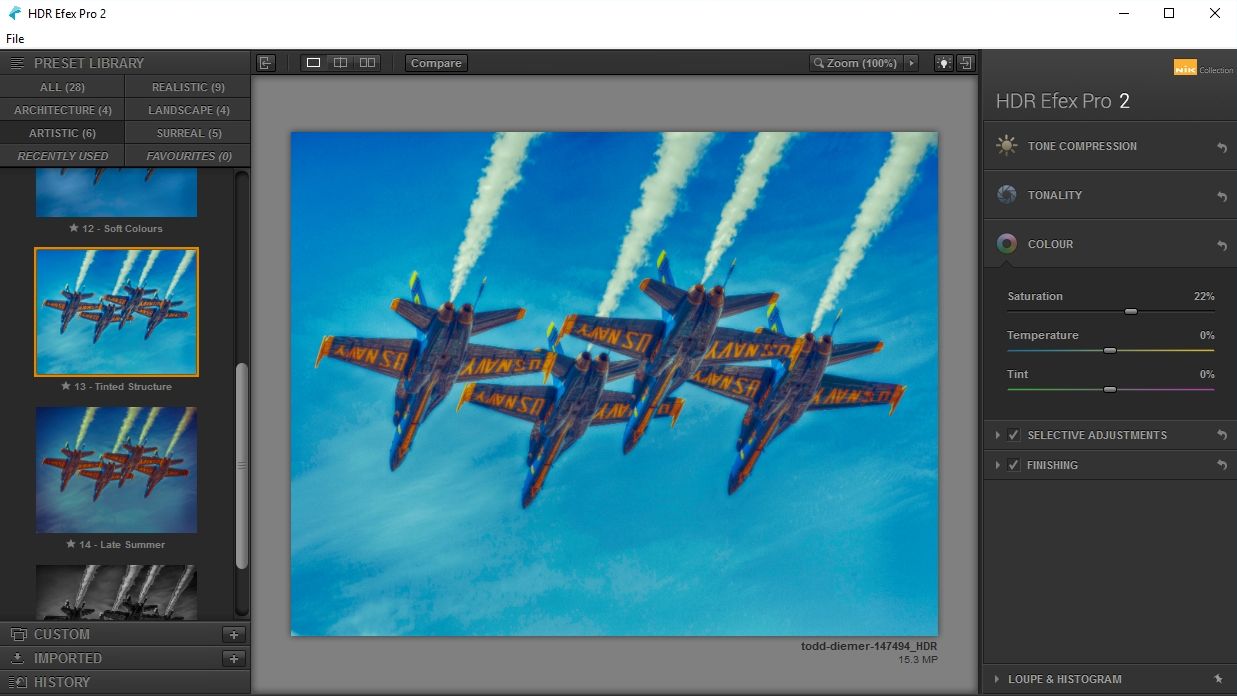 «Как настоящий помощник, он находится рядом со мной круглосуточно, что позволяет мне быстро открывать все необходимые мне плагины на каждом этапе процесса редактирования, не теряя из виду то, что я делаю.
Новая версия также включает новый маркетинговый и информационный инструмент, Центр сообщений, доступ к которому можно получить с помощью нового инструмента Nik Selective Tool. Эта функция, по словам DxO, «помогает пользователям Adobe Photoshop оставаться в курсе последних новостей о наборе плагинов и получать доступ к ряду онлайн-ресурсов, включая веб-семинары, учебные пособия, службы поддержки клиентов и многое другое!»
Коллекция Nik Collection 3 от DxO (Windows и macOS) теперь доступна для загрузки на веб-сайте DxO по специальной стартовой цене 100 долларов США вместо 149 долларов США и 60 долларов США вместо 79 долларов США за обновление до 30 июня 2020 года.Фотографы, у которых уже есть Nik Collection 2 By DxO или предыдущая версия, могут обновить свое программное обеспечение, войдя в свою учетную запись клиента. Полнофункциональная месячная пробная версия Nik Collection 3 By DxO доступна на веб-сайте DxO.
Вся коллекция Nik теперь на 100% БЕСПЛАТНА! 7 примеров редактирования фотографий с помощью Nik Software
БЕСПЛАТНАЯ ПРОГРАММА ДЛЯ РЕДАКТИРОВАНИЯ! И, ребята, поймите это… черт возьми, это действительно хорошо.
Хорошо, теперь, прежде чем я засуну ногу в рот, причина, по которой я использую слово « на самом деле », заключается в том, что Интернет завален бесплатным программным обеспечением для обработки необработанных изображений, но часто это будет делать только адекватное работу или оставить вас с грубым водяным знаком, пока вы не купите.Нет мне gusta.
В пресс-релизе Google говорится: «Поскольку мы продолжаем концентрировать наши долгосрочные инвестиции на создание невероятных инструментов для редактирования фотографий для мобильных устройств, включая Google Фото и Snapseed, мы решили сделать настольный пакет Nik Collection бесплатным, так что теперь им может пользоваться каждый». И каждый должен КАК МИНИМУМ попробовать.
Так что же все это значит? Как мне использовать этот модный новый 100% бесплатный инструмент?
Шаг первый: Загрузите его. <– Супер-пупер легко.В правом верхнем углу страницы есть даже кнопка с надписью «Загрузить сейчас». Редактировать в», и все готово!
Шаг третий с половиной: если у вас нет лайтрума, вы все равно можете отредактировать изображение! Вам просто нужно импортировать его прямо в программу.
Итак, такой важный вопрос, который вы можете задать: «Господи, есть 7 вариантов различных приложений для использования! Почему, Боже милостивый, о боже, с чего мне начать?» Ну, вы, наверное, не будете спрашивать себя такими точными словами (кто так говорит?), но вопрос остается.Что они делают?
Я покажу!
Вот исходное изображение прямо из камеры для сравнения.
Analog Efex Pro 2
» Исследуйте внешний вид классических камер, пленок и объективов. ”
”
Color Efex Pro 4
“ Полный набор фильтров для цветокоррекции, ретуши и творческих эффектов. ”
Dfine 2
“ Улучшите свои изображения с помощью шумоподавления, адаптированного для вашей камеры. »
Я добавил к этому шум и увеличил масштаб, чтобы вы могли увидеть его в работеSharpener Pro
« Выделите скрытые детали в соответствии с выбором профессионала для повышения резкости изображения. ”
Заостренный справаSilver Efex Pro 2
“ Овладейте искусством черно-белой фотографии с элементами управления, похожими на фотолабораторию. ”
HDR Efex Pro 2
“ Откройте для себя весь потенциал HDR-фотографии от естественного к художественному. ”
Viveza 2
“ Выборочная настройка цвета и тональности изображений без сложных масок или выделения.
