Nikon capture nx d на русском: Nikon | Download center | Capture NX-D
Программа для просмотра фотографий Nikon ViewNX-i // Новости фотоиндустрии // FOTOEXPERTS
Константин Биржаков
Компания Nikon недавно анонсировала две новых программы для работы с цифровым контентом, снятым на камеры Nikon: приложение ViewNX-i для работы с фотографиями и редактор видеороликов ViewNX-Movie Editor. Программы бесплатны, объединены в общий инсталлятор, который доступен для загрузки для MacOS и Windows на официальном сайте Nikon. Оба приложения пока не имеют русского интерфейса. Из нововведений можно отметить тот факт, что ViewNX-i лишена функций обработки снимков, программа теперь служит только для просмотра, сортировки и фильтрации фотографий, работы с картами, также предлагается интеграция с социальными сетями Facebook и YouTube.
Вот что говорит о новых программах Зураб Кикнадзе (Zurab Kiknadze), менеджер по маркетингу объективов, дополнительных принадлежностей и программного обеспечения Nikon Europe:
«Новая платформа ViewNX-i обеспечивает творческую обработку отснятого материала.
Основные характеристики ViewNX-i
Владельцы фотокамер Nikon традиционно используют в своей работе программу ViewNX, особенно удачная была версия ViewNX-2, подробный обзор которой я делал еще в 2010 году. Интересно почитать, что я написал 5 лет назад и сравнить эмоции и впечатления.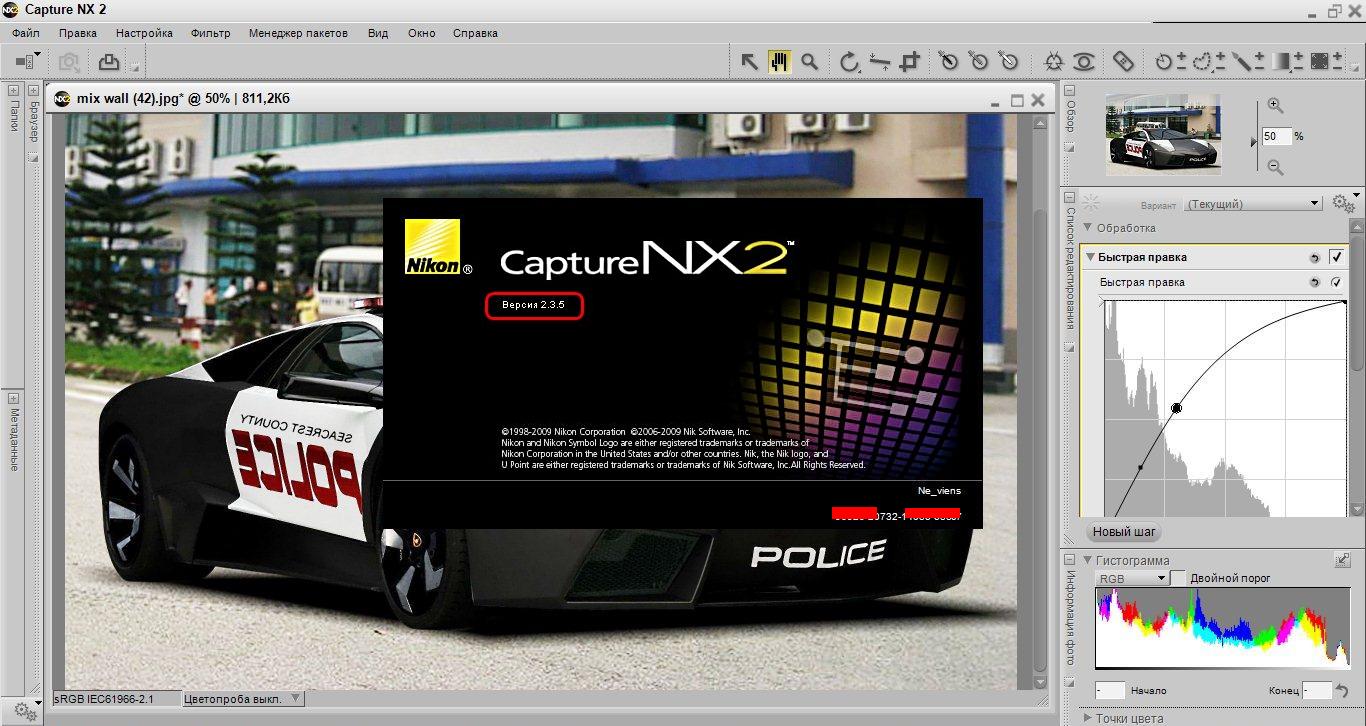
А эмоций было много – программа ViewNX 2 позволяла и просматривать, и редактировать изображения: выполняла кадрирование, выравнивание, позволяла регулировать яркость, контраст, чёткость, даже умела работать со светами и тенями, к тому же работали автоматическое подавление эффекта «красных глаз», автоподавление поперечной хроматической аберрации и другие функции, а для редактирования файлов RAW (NEF) в дополнение к перечисленным выше функциям предлагалась ещё подстройка баланса белого и коррекция экспозиции. Это был настоящий RAW-конвертер, хоть и простенький, но функциональный и к тому же бесплатный! Кому хотелось большего, мог приобрести программу Capture NX2 с богатым функционалом по обработке RAW-файлов. И всё было хорошо.
Внимание-1!
Внимание-2! При установке ViewNX-i заменит собой программу ViewNX 2, если она была установлена на компьютере. ViewNX-Movie Editor установится автоматически вместе с ViewNX-i.
Внимание-3! Ещё раз отмечу, что русскому языку все новые программы от Nikon, в том числе ViewNX-i, пока не обучены, так что для комфортной работы понадобится знание английского или другого из доступных языков интерфейса.
Итак, компания Nikon отказалась от идеи платного программного обеспечения, теперь все три программы бесплатны и их функции чётко разграничены:
- ViewNX-i для каталогизации, отбора и просмотра фотографий
- Capture NX-D для редактирования фотографий
- ViewNX-Movie Editor для работы с видео
Сам факт того, что владельцы камер Nikon получили бесплатный функциональный инструмент для работы с отснятым цифровым контентом, радует. Огорчает реализация на практике. На сегодняшний день программы сырые, русификация отсутствует, при этом они выдвигают заоблачные требования к оборудованию. Вероятнее всего, опытные пользователи не станут переходить на новые версии программ, а будут какое-то время по привычке продолжать работать в ViewNX 2 и Capture NX2, или вовсе перейдут на софт конкурентов. Новичкам можно посоветовать всё же осваивать новые версии, так как в ближайшее время Nikon вероятнее всего будет двигаться именно в этом направлении, а значит, будут появляться обновления, новые функции, поддержка новых камер и так далее.
Итак, давайте посмотрим, что же предлагают нам новые программы от Nikon.
Пользовательский интерфейс
ViewNX-i выдвигает достаточно жёсткие требования к железу и операционной системе, программа будет работать только в самых последних версиях как MacOS, так и Windows, технические требования к оборудованию я привел в приложении 1 в конце данного обзора. Установка проходит быстро и без проблем, как всегда надо нажать дюжину кнопок в инсталляторе, приняв несколько соглашений, и программа готова к работе.
Ничего революционно нового программа не предлагает, и это хорошо: всё знакомо и всё на своих местах. Слева браузер файлов, справа панель свойств, сверху панель с вкладками и инструментами, по центру всё самое интересное. Сразу же бросается в глаза тёмно-серый элегантный интерфейс, аккуратный дизайн панелей и радует шустрое быстродействие.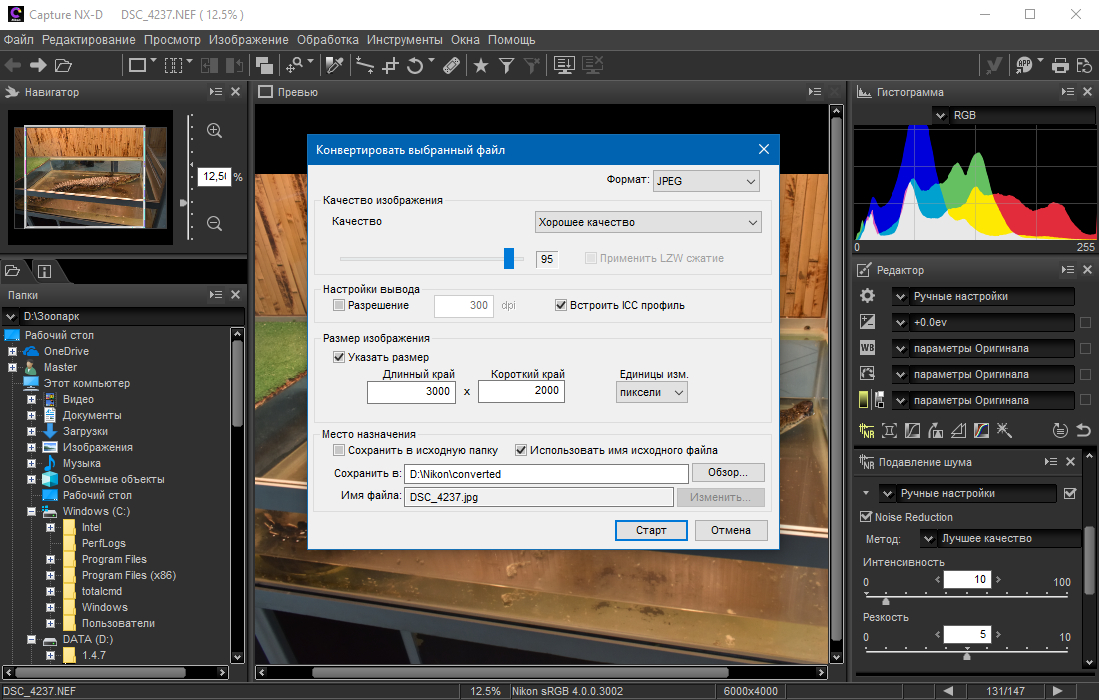
Основное поле программы меняет свой функционал с помощью трёх вкладок – Browse (просмотр), Map (карты) и Web (сетевые службы), чаще всего мы будем работать в первой — в режиме просмотра фотографий, что и показано на скриншоте 1. Переключение между этими тремя рабочими пространствами осуществляется с помощью вкладок в верхней панели слева. Для каких целей служат эти вкладки, вполне понятно из их названия.
Также на верхней панели, справа, расположены кнопки основных функций программы: Transfer, Edit, Movie, Print, Email, Upload, Export, Slideshow и Auto Play, в ходе нашего обзора мы постараемся рассмотреть все эти функции по порядку.
Внешний вид программы настраивается в довольно широких пределах – можно прятать панели нажатием на маленькую стрелочку сбоку каждой панели, можно просматривать фотографии в виде таблицы, списка, но удобнее всего работать в так называемом режиме Image Viewer, с лентой миниатюр снизу и выбранным изображением по центру, как это показано на скриншоте.
Фон рабочего окна можно поменять в настройках (на выбор: белый, свело-серый, тёмно-серый или чёрный), но лучше и красивее от этого не становится, меня вполне устраивает тёмно-серый цвет интерфейса, который установлен по умолчанию. Быть может, при просмотре фотосессии, снятой в высоком ключе было бы неплохо включить светлый интерфейс, однако панели справа и слева всё равно останутся тёмными, будет перекрашена только средняя область программы, так что лучше так не делать.
| Тёмно-серый интерфейс, по умолчанию выбран именно он | Белый фон выглядит странно |
|---|
Ленту миниатюр можно поместить как снизу, так и вертикально слева, лично мне более комфортно всегда помещать её снизу.
| Два варианта размещения ленты миниатюр | |
|---|---|
Сравнение двух фотографий
Есть достаточно полезная функция сравнения двух фотографий, она называется Compare 2 images, работает она немного странно, совершенно очевидно, что данная функция сырая и недоработанная.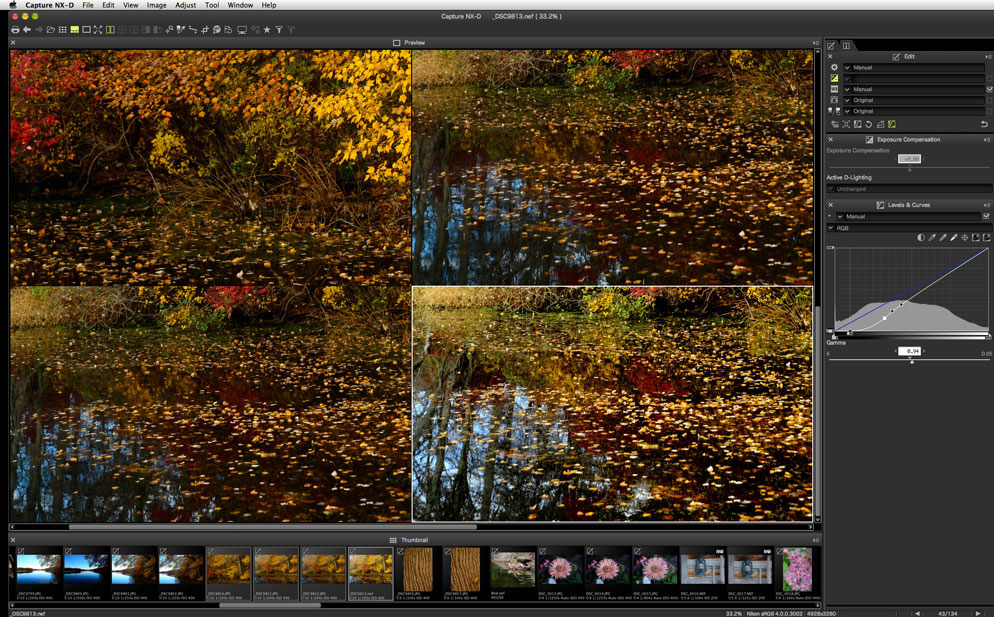
Судите сами – одно из двух сравниваемых фото будет обязательно на светлом фоне, таким образом нормально сравнить фотографии не получится в принципе, так как фон играет огромную роль в восприятии снимка. Чтобы при сравнении оба сравниваемые фото одновременно уменьшались или увеличивались и, само собой, при перемещении по экрану фрагмента одного фото перемещалось бы и второе, нужно нажать маленькую незаметную кнопочку с двумя стрелками, она расположена в верхней панели слева, рядом с кнопкой RAW.
На скриншоте выше показано сравнение двух фотографий, снятых с одинаковыми настройками экспозиции, но с разными пресетами Picture Control: слева – Standard, справа – Vivid. Конечно, различие заметить не трудно, однако согласитесь, серый фон вокруг правого довольно сильно мешает восприятию. Увеличение фрагмента двух фото происходит чрезвычайно медленно, что сильно раздражает, данной функцией в таком виде пользоваться совершенно не хочется.
Если съёмка велась NEF+JPEG, можно показать на экране снимок как один файл, нажав на пиктограмму с двумя наложенными друг на друга квадратами, это позволит быстрее и комфортнее просматривать фотосессию, избегая просмотра дубликатов. То же касается и серии снимков (image sequence).
Импорт фотографий с устройства
Первое, что нужно сделать, вернувшись домой с прогулки, это переписать отснятое на компьютер 🙂 На верхней панели ViewNX-i самой первой в ряду кнопок расположена кнопка Transfer, эта функция отвечает за импорт фотографий и видеороликов с устройства. По нажатию на эту кнопку запускается весьма функциональная утилита Nikon Transfer 2, которая позволяет комфортно осуществлять импорт отснятого материала. Функций здесь очень много, и тому, кто не знает английского языка, разобраться во всех пунктах и кнопках будет непросто.
Общий вид утилиты импорта Nikon Transfer 2:
Утилита Nikon Transfer 2 имеет 4 вкладки:
- Source (источник) – здесь нужно выбрать, откуда импортировать фото, с камеры или картридера
- Primary Destination (основное место назначения) – в какую папку на компьютере будет переписан отснятый материал.
 Здесь же можно создать вложенные папки и переименовать файлы во время импорта, причём утилита по переименованию файлов одна из самых функциональных и удобных, про переименование файлов можно написать отдельное исследование 🙂
 - Backup Destination (архивная копия) – можно одновременно с импортом архивировать материал, например, на внешний винчестер
- Preferences (настройки) – здесь можно настроить импорт на свой вкус, например, добавить дополнительную информацию в метатеги каждого файла, импортировать только новые файлы, отключить устройство после импорта, даже имеется весьма сомнительная галочка «удалить оригиналы с устройства после импорта» (хорошо, что она не включена по умолчанию!) и которую ни при каких обстоятельствах я бы не советовал включать
 Здесь же можно создать вложенные папки и переименовать файлы во время импорта, причём утилита по переименованию файлов одна из самых функциональных и удобных, про переименование файлов можно написать отдельное исследование 🙂
Nikon Transfer 2 способна автоматически запускаться при подключении к компьютеру фотокамеры или картридера. Если есть желание всё контролировать самостоятельно, не прибегая к разного рода автоматике, автозапуск программы можно отключить в настройках.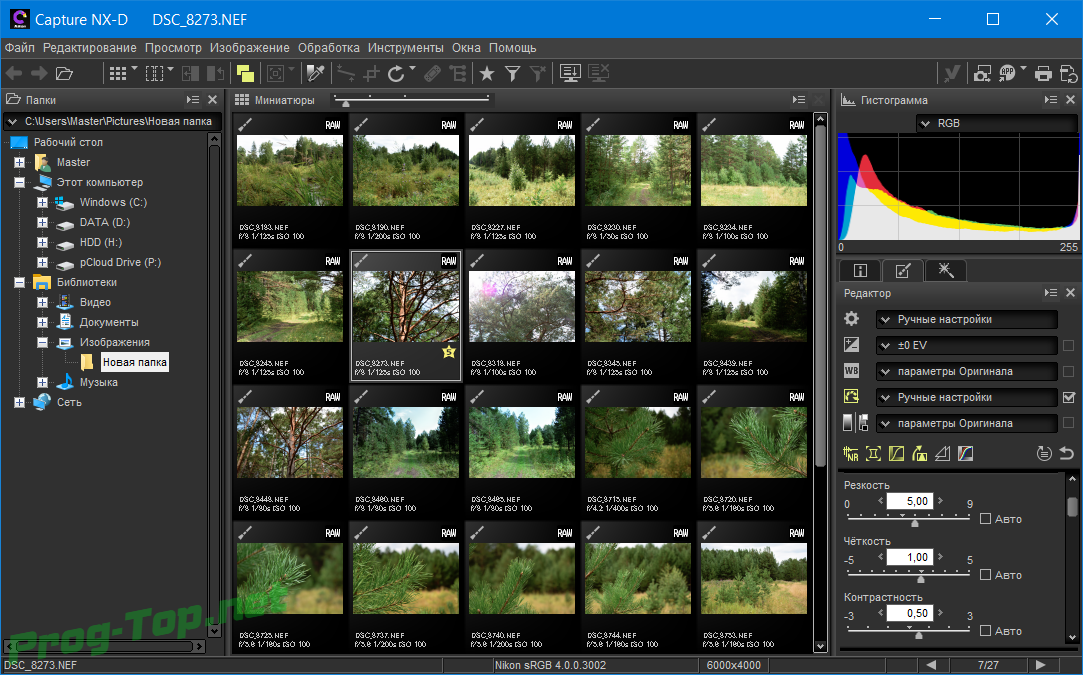
Настройки переименования файлов во время импорта:
Одним словом, Nikon Transfer 2 вполне оправдывает своё предназначение, пользоваться этой утилитой очень удобно. Более того, новичкам я бы настоятельно рекомендовал потратить время и хорошенько разобраться с функцией импорта и всегда переписывать фото на компьютер только таким образом. Это поможет содержать библиотеку изображений в порядке и вообще работать правильно.
Редактирование фотографий
Как уже было отмечено, теперь за редактирование фотографий отвечает бесплатная программа Capture NX-D, которую также нужно скачать с сайта Nikon и установить. Для редактирования выбранного фото в ViewNX-i нужно нажать на кнопку Edit, и NX-D автоматически запустится. В рамках данного обзора мы не будем рассматривать работу в Capture NX-D, это тема отдельной статьи, чего только стоит жуткое отображение на экране папок, названных по-русски… Кому интересно, вот мой небольшой обзор основных возможностей Capture NX-D.
Редактирование выбранного фото в Capture NX-D:
При желании можно также настроить интеграцию с другими фоторедакторами, в которых хочется редактировать выбранное фото, это делается в настройках ViewNX-i. Кстати, в ленте миниатюр программы никак не отображается тот факт, что фото было отредактировано в Capture NX-D, это можно считать довольно большой недоработкой.
Отличие интерфейса Windows и Mac версий
Windows-версию я сперва принялся тестировать на своём iMac под виртуальной машиной (WIndows 8.1 64 bit), однако программа наотрез отказалась работать в виртуальной среде, постоянно падая, часть функций вообще не работала. Поэтому я нашел компьютер с Windows 7 64 bit и пару часов крутил ViewNX-i на чужом компьютере. Не найдя особых отличий в версиях для двух платформ, я решил остальное тестирование проводить в привычной и удобной мне яблочной среде. К слову, Capture NX-D выдвигает более щадящие требования к оборудованию и хорошо чувствует себя под виртуальной машиной.
| ViewNX-i, MacOS | ViewNX-i, Windows |
|---|---|
| Capture NX-D, MacOS | Capture NX-D, Windows |
Просмотр сведений о снимке
Информацию о снимке можно просматривать в правой панели двумя способами: первый отображает основные параметры съёмки в стиле информации на экранчике зеркальной камеры Nikon, что выглядит классно и вполне удобно, для обычной работы большего в принципе и не надо. Если есть желание увидеть более подробную информацию, можно переключиться в расширенный режим, это делается с помощью маленькой кнопочки справа вверху панели свойств. Более того, краткую информацию о параметрах съёмки можно быстро отображать прямо поверх снимка и скрывать по нажатию на кнопку i на верхней панели. Там же есть пиктограмма с гистограммой, гистограмму можно показывать либо RGB, либо отдельно по каналам R, G и B, либо по яркости, либо сразу RGB и яркость одну под другой. Гистограмму также можно вызвать нажатием на пробел.
| Краткий вариант отображения метаданных | Подробный вариант |
|---|
Довольно удобно устроена работа с ключевыми словами. Жалко, конечно, что нет древовидных ключевых слов: работая над фотосессией из Тихвина, можно было бы дать общие для всех фотографий ключевые слова «Ленинградская область» и более частное «Тихвин», после чего уже для одних фотографий дать уточняющие ключевые слова «монастырь», для других – «музей Римского-Корсакова» и так далее и так далее, именно таким образом устроена работа с ключевыми словами в программе Capture One Pro 8, это очень и очень удобно при работе с большим архивом фотографий.
| Маленькое окно не позволяет удобно работать с ключевыми словами | Переключение в расширенный режим отображения метаданных спасает ситуацию |
|---|
В программе ViewNX-i ключевые слова не древовидные, но работать с ними тоже можно и даже нужно, особенно это становится актуальным для больших проектов с множеством фотосессий.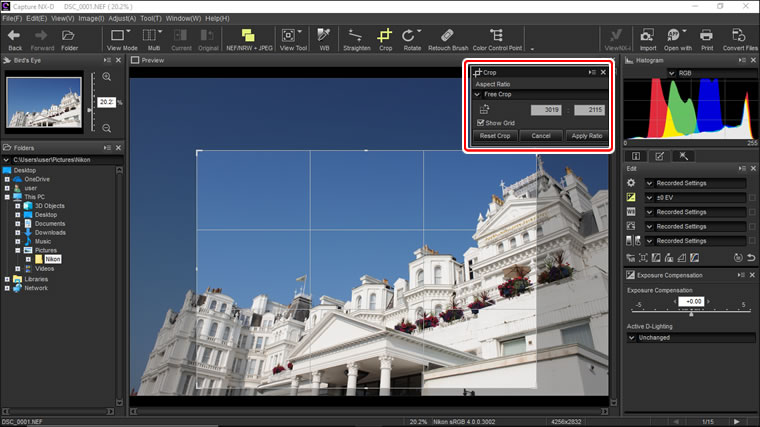 Жаль, что окошко с ключевыми словами не растягивается вниз, а имеет фиксированную высоту: в него влезают только три ключевых слова, после чего надо пользоваться прокруткой. Если переключиться в расширенный режим отображения метаданных, добавлять ключевые слова становится более удобно, так как в этом случае панель можно растянуть мышкой на экране до желаемых размеров (см. скриншоты выше).
Есть кнопка Get from Location Data (получить из гео-данных), кнопка не активна, и как получить эти самые сведения, да и откуда они будут взяты – не понятно, хотя к фотографии геотэги прописаны. На тему организации своих фотосессий вообще и ключевых слов в частности сняты десятки обучающих роликов, рекомендую всем начинающим фотолюбителям посмотреть их и с первых шагов начать работать правильно.
Отбор, сортировка, фильтр и поиск изображений
В программе ViewNX-i каждое фото можно пометить: доступны цветовые метки с цифрой от 0 до 9, а также рейтинг в виде звёздочек, само собой, от 0 (нет рейтинга) до 5.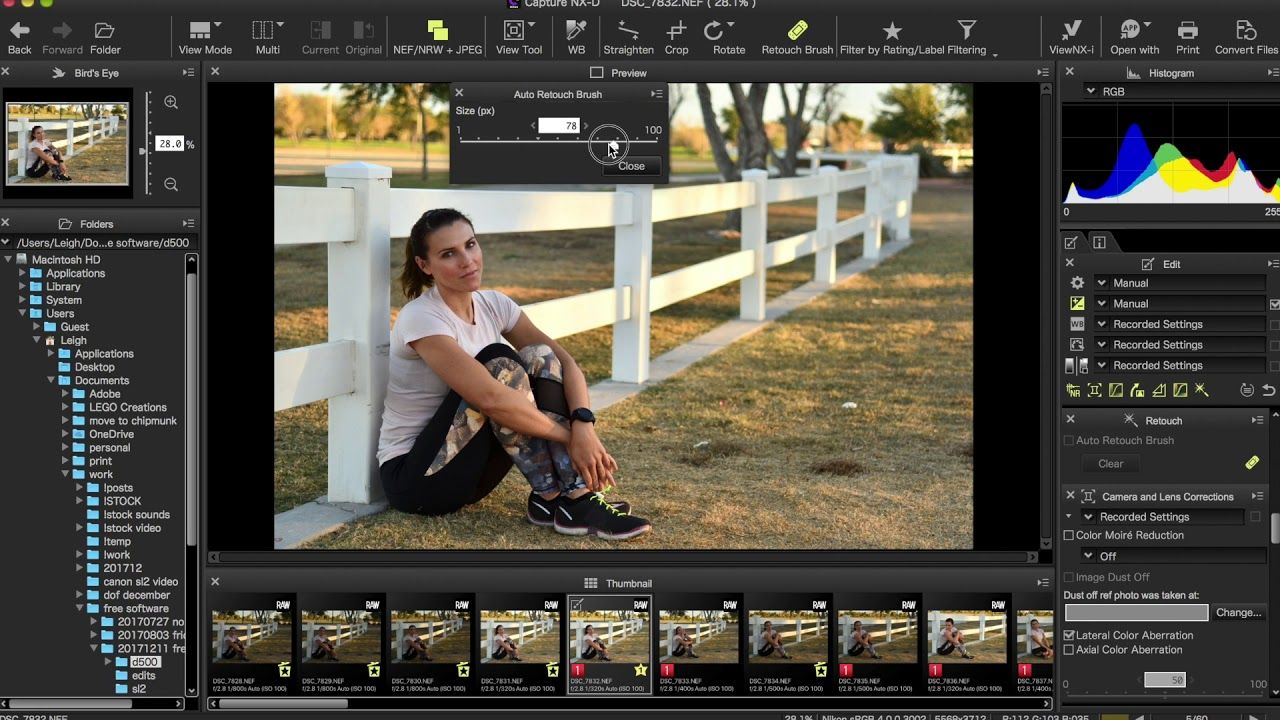 Как будут отображаться метки в ленте миниатюр, показано на скриншоте. Присвоение меток и рейтингов сделано воистину удобно, это можно делать несколькими путями (браво, программисты Nikon!):
- Щелчком по нужной по метке в ленте миниатюр
- Если навести мышку на нижнюю часть фото, покажется всплывающее окно с метками
- Щелчком по нужной метке в правой панели свойств
- Щелчок правой кнопкой мыши, далее Apply Labels или Apply Rating
- В меню Image -> Apply Labels или Apply Rating
- Кнопками на клавиатуре: обычное нажатие на цифру (как в верхнем ряду цифр, так и в цифровом блоке) изменяет цветовую метку, нажатие с Ctrl меняет рейтинг. Нажатие на 0 снимает метку
Не удивлюсь, если можно помечать фото ещё каким-нибудь хитрым способом, которого я не знаю.
Отображение цветовых меток на экране сделано неудобно, особенно для тех, кто не совсем хорошо различает цвета: попробуйте быстро отличить Purple от Magenta, причем в таком маленьком квадратике; видимо, для этого и сделана цифра внутри квадратика. Да и рейтинг показывается из рук вон плохо: во-первых, мелко, во-вторых, серым, в третьих, *5 вместо *****. Уверен, что маркетологи и программисты долго спорили, как показывать звёздочки, и пришли к такому решению. Мне, например, гораздо удобнее видеть ***, **** и ***** – количество звёзд визуально мгновенно распознаётся глазом, а вот к рейтингу в виде *3, *4 и *5 надо привыкнуть. Тут дело в том, что *** визуально явно хуже, чем *****, а вот *3 и *5 вполне себе одинаковые.
ViewNX-i
В программе Capture NX-D со звёздочками дела обстоят еще хуже: здесь рейтинг отображается в виде малюсенькой звёздочки с малюсенькой же циферкой внутри, так что считывать с экрана рейтинг вообще невозможно. К слову сказать, программистам и дизайнерам Nikon предстоит большая работа по приведению этого всего разнообразия к общему виду.
Capture NX-D
В практической работе по отбору и сортировке фотографий мне вполне хватает трёх критериев, которые предлагает Lightroom.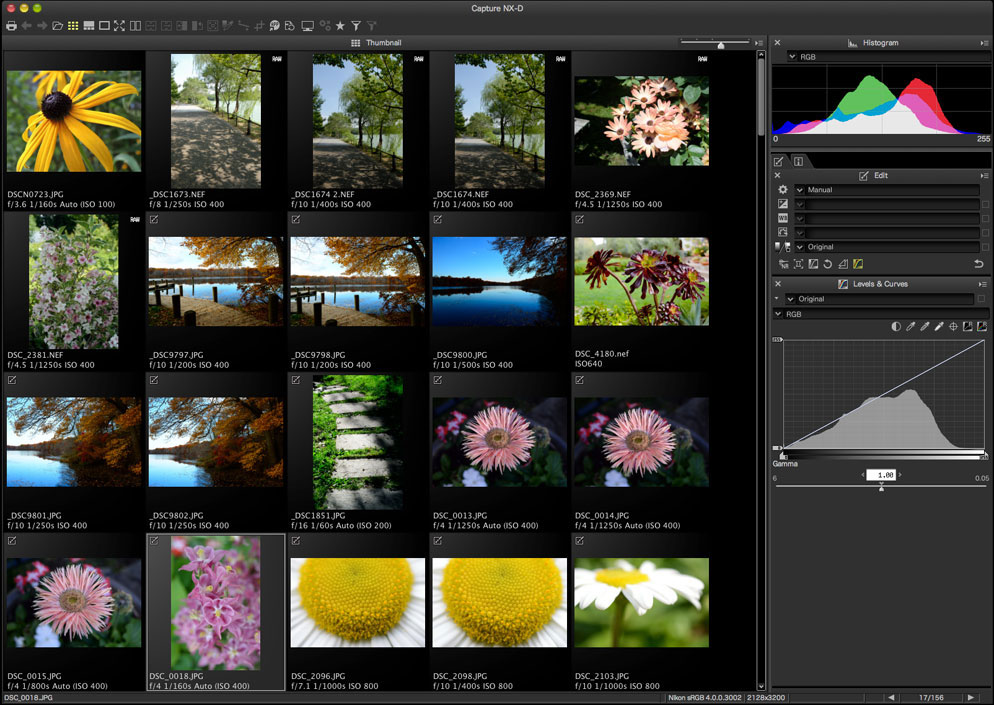 Работая над статьёй или репортажем, я всегда помечаю выбранные фото флажком, серию экспозиций для склейки HDR помечаю желтым цветом, а фото для склейки панорам – звездочками *****. Выучив клавиатурные команды, эти пометки делаются мгновенно и уверенно. Таким образом мне не нужны две, три или четыре звезды, не нужны и другие цвета, кроме желтого. Само собой, фотографии, помеченные и цветом, и пятью звездочками, я обрабатываю в первую очередь. Люблю я цитировать Булгакова, в этот раз я предлагаю вспомнить: “Свежесть бывает только одна – первая, она же и последняя. А если осетрина второй свежести, то это означает, что она тухлая!” (Мастер и Маргарита). Так что, друзья, следуя этой логике, звёздочек у фотографии может быть только 5, либо не быть вовсе.
Сортировка фото
Программа ViewNX-i позволяет сортировать фото по одному из нескольких критериев, в том числе и по некоторым данным EXIF (ISO, выдержке, фокусному расстоянию объектива), что иногда бывает полезно на практике. Однако если уж программисты сделали сортировку по выдержке, почему бы не сделать такую же по диафрагме? На мой взгляд, по диафрагме куда интереснее сортировать, вероятно это потому, что я предпочитаю снимать в приоритете диафрагмы, либо в ручном режиме M.
Фильтр фото
Есть фильтр фото – можно показать на экран только фотографии с определённой цветовой меткой, определенным рейтингом, можно также комбинировать между собой эти критерии. Также есть поиск фото по ключевым словам.
Работа с пресетами XMP/IPTC
Набор метаданных можно сохранить как пользовательский пресет и применить этот пресет к другим изображениям. Пользовательские пресеты XMP/IPTC создаются и редактируются в настройках, там есть соответствующий пункт. Разумеется, применение таких пресетов никак не влияют на внешний вид собственно изображения, это всего лишь служебная информация о снимке. Пресет может включать рейтинг, цветовую метку, имя фотографа, копирайт, ключевые слова и так далее и так далее – опций множество. Применить ранее созданный пресет можно щелчком правой кнопки мыши, далее Load XMP/IPTC Preset. Уверен, что каждый без труда сможет создать свой пресет при необходимости.
| Создание пресета | Применение пресета |
|---|
Можно копировать IPTC-метаданные с одного фото на другое. Удалить все метаданные, вернувшись к первоначальному варианту, можно выбрав в контекстном меню пункт Revert to Last Saved State.
Лоток для фото
Photo Tray (Лоток для фото) – это такой виртуальный альбом, в который в любой момент можно поместить любое фото из любого каталога. В Lightroom эта функция называется Quick Collection, в Capture One 8 это может быть произвольный альбом или умный альбом, а в ViewNX-i эту функцию обозвали лотком для фото. Этот лоток расположен рядом с лентой миниатюр, поместить туда фото (или ролик) можно щелчком на пиктограмму лотка, сверху которой отображается цифра количества объектов в лотке. Чтобы посмотреть, что находится в лотке, надо нажать на маленькую кнопочку со стрелочкой, которая расположена слева от ленты миниатюр. Сама лента при этом свернётся вправо, и содержимое лотка будет отображаться в виде миниатюр, обрезанных в квадрат. Стоп!
Зачем так делать, для чего миниатюры резать в квадрат? Это ужасно неудобно! Допустим, фотограф долго выбирал фото, тщательно кадрировал некоторые в портрет, некоторые в квадрат, некоторые в широкую панораму (см. скриншот выше) и так далее, а в лотке всю его работу автоматом, не спросив его разрешения, привели к общему знаменателю, якобы чтобы было красивее. Странное решение… На мой взгляд, любой просмотрщик должен показывать на экран фотографию, или миниатюру фотографии так, как задумал фотограф, а не так, как захотелось создателям программы… Можно считать этот факт принципиальной недоработкой и большим минусом.
Презентации и слайд-шоу
Сегодня наверное любая программа для просмотра изображений оснащена функцией показа слайдов. Согласитесь, удобно отобрать 50-100 фотографий из путешествия и показать их друзьям на большом экране с красивыми переходами между слайдами, да под красивую музыку, нажав всего пару кнопок. В пакете ViewNX-i за это отвечает VieNX-Movie Editor, именно эта утилита запускается при нажатии на кнопку Slideshow. Здесь можно выбрать фоновую музыку, настроить эффект перехода (их предлагается 4 на выбор: стандартный, нарастание/затухание, скольжение, случайный выбор и стоп-кадр), можно зациклить показ по кругу, можно также включить в показ слайдов и видеоролики.
Однако не всё так хорошо и красиво – музыкальный файл в формате mp3 добавить не получится (из-за патентных ограничений по использованию формата?), да и не всякий wav подойдёт, нужна разрядность 16 бит. Программа еще понимает формат m4a. Справка по программе скромно молчит про такие ограничения…
Также можно сохранять созданное слайд-шоу в качестве фильма, причём программа предлагает на выбор экспорт для просмотра на компьютере, для YouTube, Facebook, доступны и ручные настройки.
Кроме слайд-шоу есть Auto Play (автоматическое воспроизведение) – это тоже такое слайд-шоу, только без переходов и музыки, просто показ выбранных фото в самой программе ViewNX-i на полном экране одного за другим. Если никакое фото не выбрано, будут показываться все фотографии подряд в текущей папке. Во время показа можно ставить метки или оценки, если фото понравилось или, допустим, не понравилось.
Редактирование и создание видео
Редактирование видеороликов делается в программе ViewNX-Movie Editor, которая вызывается по щелчку на пиктограмме Movie с видеокамерой. До Abobe Premiere этой программе очень далеко, однако она способна создать видеофильм с переходами, титрами, заставками и фоновой музыкой, может даже сохранить стоп-кадр из фильма. И, что оценят многие пользователи, позволяет тут же загрузить ролик на YouTube. Процесс работы с видео прост, те, кто хоть раз создавал видеоролики, смогут пользоваться программой без проблем.
Есть простенький текстовой редактор, который позволяет добавлять подписи в любой кадр видеоролика или на выбранное фото. В целом интрефейс программы оставляет желать много и много лучшего, обратите внимание на скриншот выше. Когда на экране показаны ма-а-а-а-ленькие фрагменты видео, а вокруг мно-о-о-о-го свободного места, ни о каком юзабилити речь идти не может.
Интеграция с социальными сетями
На данный момент программа поддерживает авторизацию OAuth с социальными сетями Facebook и YouTube, а также фотохостинг Nikon Image Space.
| Настройка OAuth для Facebook, примерно такое же для YouTube | Просмотр фотографий, загруженных на Facebook в папку Парк Сергиевка |
|---|
Интеграция с Facebook порадовала: можно следить за лайками и комментариями к той или иной фотографии, загруженной на Facebook, прямо из ViewNX-i, а также тут же отвечать на комментарии. Интерфейс с правой панелью в другой цветовой гамме – спорное решение, по всей видимости, разработчики стремились подчеркнуть, что данная зона программы интерактивна и по сути относится к Facebook.
| Коллега добавляет комментарий к фотографии на Facebook | Просмотр данного фото в ViewNX-i, справа панель с комментариями |
|---|
Разумеется, можно загрузить в любой альбом или на стену Facebook выбранные фотографии из программы ViewNX-i, за это отвечает кнопка Upload.
| Загрузка выбранной фотографии на Facebook в альбом Парк Сергиевка | Фотография загружена |
|---|
Карты
Помните, в мультике про капитана Врунгеля матрос Фукс «хорошо» разбирался в картах? Программа ViewNX-i, не в пример Фуксу, прекрасно работает с картами: и просмотр фото на карте, и привязка фото к карте. Особенно эту функцию оценят владельцы камер с GPS-модулем: по возвращении из поездки можно посмотреть на карте, где какое фото было снято, а также можно загрузить маршрут своего похода или поездки в виде трэк-лога.
Если в файле фотографии нет GPS координат, можно расставить фото на карте по памяти, нажав на пиктограмму булавки и перетащив булавку мышкой в нужное место на карте. Просто перетащить мышкой фотографию на карту в выбранное место у меня не получилось. Двойной щелчок по той или иной булавке откроет миниатюру в маленьком окошке.
Если несколько фото были сняты в одном месте, можно установить координыты для первого, а потом скопировать метаданные на другие фотографии (Copy Location Data и затем Paste Location Data), как это показано на скриншоте ниже. В данном случае все 4 фотографии были сняты практически с одной точки:
Можно посмотреть на карте, где было снято то или иное фото, щелкнув по пиктограмме глобуса в ленте миниатюр, а можно смотреть карту и узнавать, какие фотографии были сняты в конкретном месте.
Экспорт файлов на диск
На мой взгляд, лучше и функциональнее всего экспорт файлов сделан в программе Capture One 8, и я не встречал ни одной программы, которая бы делала эту нехитрую операцию лучше и удобнее. Отличный экспорт сделан в Lightroom, вполне функционален он и в других программах, таких как DxO Optics Pro и ACDSee Pro.
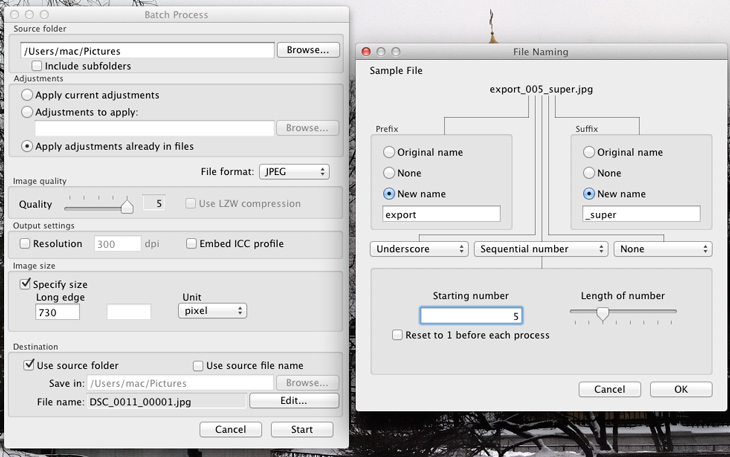
ViewNX-i также оснащена довольно неплохой функцией экспорта: можно выбрать формат файла (JPEG, TIFF), качество сжатия для JPEG, переименовать файлы (функционал переименования подобен аналогичному при импорте), папку вывода, в ней создать подпапку, убрать из файла служебную информацию или внедрить цветовой профиль.
Программа не позволяет сохранить установленные параметры экспорта в качестве набора настроек, что существенно снижает юзабилити, так как в реальной работе нам нужны как правило всего 3-4 универсальных набора, не более (в печать, в различные соцсети, для телевизора), однако эти наборы принципиально отличаются друг от друга, и постоянно держать все настройки в голове и менять их туда-сюда неудобно. Также ViewNX-i не умеет подсчитывать приблизительный объём файла после экспорта.
Мне в работе часто бывает необходимо делать экспорт серии фотографий одновременно в различные форматы с различными настройками сжатия для каждого формата, и при этом принципиально важно, чтобы именование файлов было подобным, с различными префиксами согласно размеру файла и автоматически увеличивающимся счетчиком. Например: tikhvin_001_1024.jpg, tikhvin_001_338.jpg, tikhvin_001_1920.jpg (это была первая), tikhvin_002_1024.jpg, tikhvin_002_338.jpg, tikhvin_002_1920.jpg (это была вторая) и так далее. Как я уже отмечал, такой экспорт позволяет делать только Capture One Pro 8, в Lightroom тоже есть наборы настроек экспорта, что, конечно, облегчает жизнь, однако там в один момент времени доступен экспорт только в один формат.
Здесь же, в меню Export программы ViewNX-i, есть и функция создания контролек (Contact Sheet) – расположение уменьшенных миниатюр выбранных файлов на нужном листе бумаги в виде сетки. Примечательно, что на печать отправить контрольку нельзя, можно только сохранить её в качестве JPEG.
Отправка фотографий по почте
Для тех, кто предпочитает различные кнопки «одной функции» и всякую автоматизацию, программа предлагает утилиту отправки фотографий по e-mail. На самом деле она ничего никуда не отправляет, а просто сжимает выбранные фото в нужный размер, запускает почтовый клиент, который у пользователя установлен в системе по умолчанию, создает новое письмо, в котором уже будут прикреплены эти самые выбранные файлы в виде аттача. Пользователю останется лишь указать адрес получателя, придумать тему и добавить несколько смайликов в качестве тела письма.
Лично я предпочитаю делать экспорт нужных мне фотографий в папку, запускать gmail и создавать письмо самостоятельно, в этом есть что-то магическое, как будто пишешь письмо по-старинке, гусиным пером, настоящими чернилами на самой что ни на есть настоящей бумаге, заботливо вкладываешь в конверт отпечатки фотографий, завёрнутые в кальку, и вкладываешь туда же аккуратно сложенный лист с самим текстом письма. Друзья, только у меня ностальгия по всей этой ерунде?
ViewNX-i: выводы
Минусы:
- ViewNX-i не умеет обрабатывать фото (ничего кроме поворота на 90°). Для обработки фотографий нужно использовать Capture NX-D, для видео – ViewNX-Movie Editor
- Нет русского интерфейса (на момент написания обзора)
- Карты и привязка фото к карте в принципе работают, однако есть небольшие глюки и недоработки
- Если фото было отредактировано в Capture NX-D, в ленте миниатюр ViewNX-i это никак не отображается
- Миниатюры фотографий в лотке режутся в квадрат
- Нет полноценного просмотра фото на полный экран, переход View->Fullscreen оставляет на экране панели
- RAW-файлы конкурентов (камер других производителей) не поддерживаются, что, в принципе не является минусом, а, скорее, особенностью программы
Плюсы:
- Программа работает довольно быстро, по ощущениям гораздо быстрее предыдущей версии и быстрее многих аналогичных программ
- Прекрасный инструмент Nikon Transfer 2 для импорта отснятого материала
- Интерфейс приятный, свободный и легко настраиваемый, к нему привыкаешь быстро
- Удобно ставить рейтинги и цветовые пометки, сортировать и искать фото, работать с ключевыми словами
- Интеграция с Facebook сделана функционально, этой фишкой удобно пользоваться, можно сказать, что иногда даже удобнее, чем в самом Facebook
- Слайд-шоу работают в целом без нареканий и позволяют комфортно показывать фотографии друзьям
- Редактор видео с натяжкой подойдет для любительского использования
- Сам факт разграничения функций просмотр – редактирование – видео на три программы имеет право на существование и многим покажется вполне удобным
Чего хотелось бы:
- Древовидные ключевые слова, более удобный интерфейс управления ключевиками
- Звёздочки в виде крупных ярких контрастных звёздочек, то есть *****, а не *5
- Более наглядное отображение цветовых меток
- В обязательном порядке отображение в ленте миниатюр пиктограммы, которая говорила бы о том, что фото было отредактировано в программе Capture NX-D
- Полноценный просмотр на полный экран по хоткею F
- Единый интерфейс и для ViewNX-i, и для Capture NX-D, единые хоткеи и технические требования к оборудованию
- Экранную лупу
- Пользователи Linux были бы рады версии для своей платформы
- Интеграцию с Flickr
- Более функциональный модуль карт
Хочется пожелать программистам Nikon продолжать работу над созданием хороших программ, не останавливаться и не бросать начатое.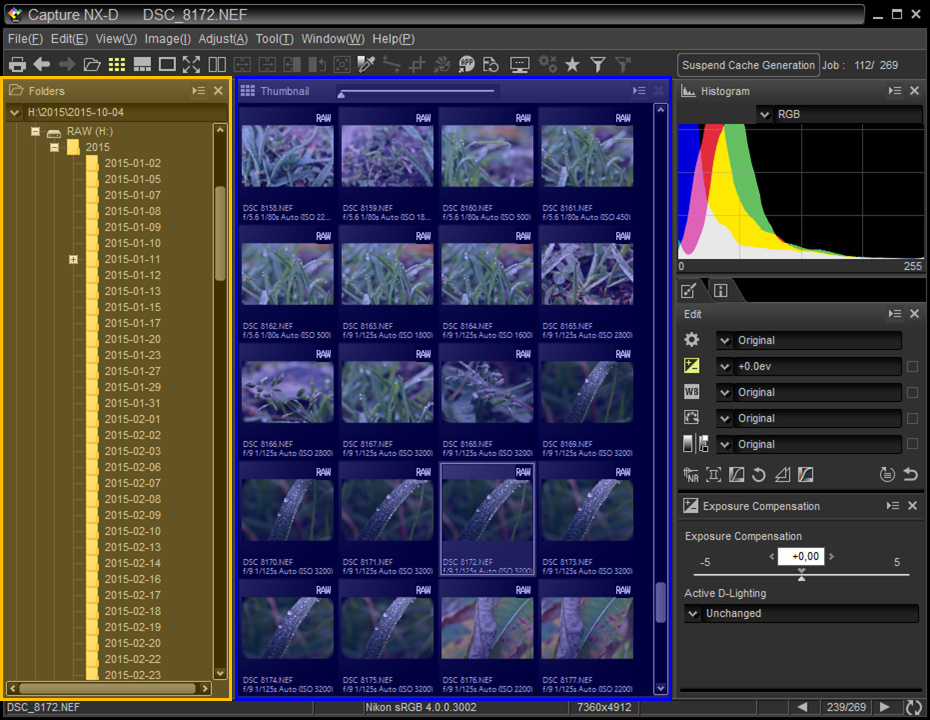 Главное помнить, что если программы бесплатны, это не повод делать их кое-как, что в первую очередь касается Capture NX-D, ведь раз уж из ViewNX-i убрали функционал по обработке фотографий, то весь груз ответственности ложится именно на NX-D, и с этого момента комплекс всех программ от Nikon нужно рассматривать в связке. И не стоит стесняться делать программу излишне сложной – новички будут использовать ограниченный набор её функций и со временем учиться, продвинутые пользователи будут копать глубже, профессионалы порадуются быстрой безглючной работе и тонким настройкам.
Полезным будет сделать форум или блог, или какое-нибудь другое обсуждение с пользователями, как это делают другие производители, чтобы слушать пожелания пользователей и развивать программы в том направлении, которое на самом деле нужно людям. Пусть программа функционально будет с большим запасом, я уверен, что в Nikon справятся с этой задачей.
Приложение 1. Технические требования к компьютеру
| Windows | |
| OS Windows | Предустановленные версии Windows® 8.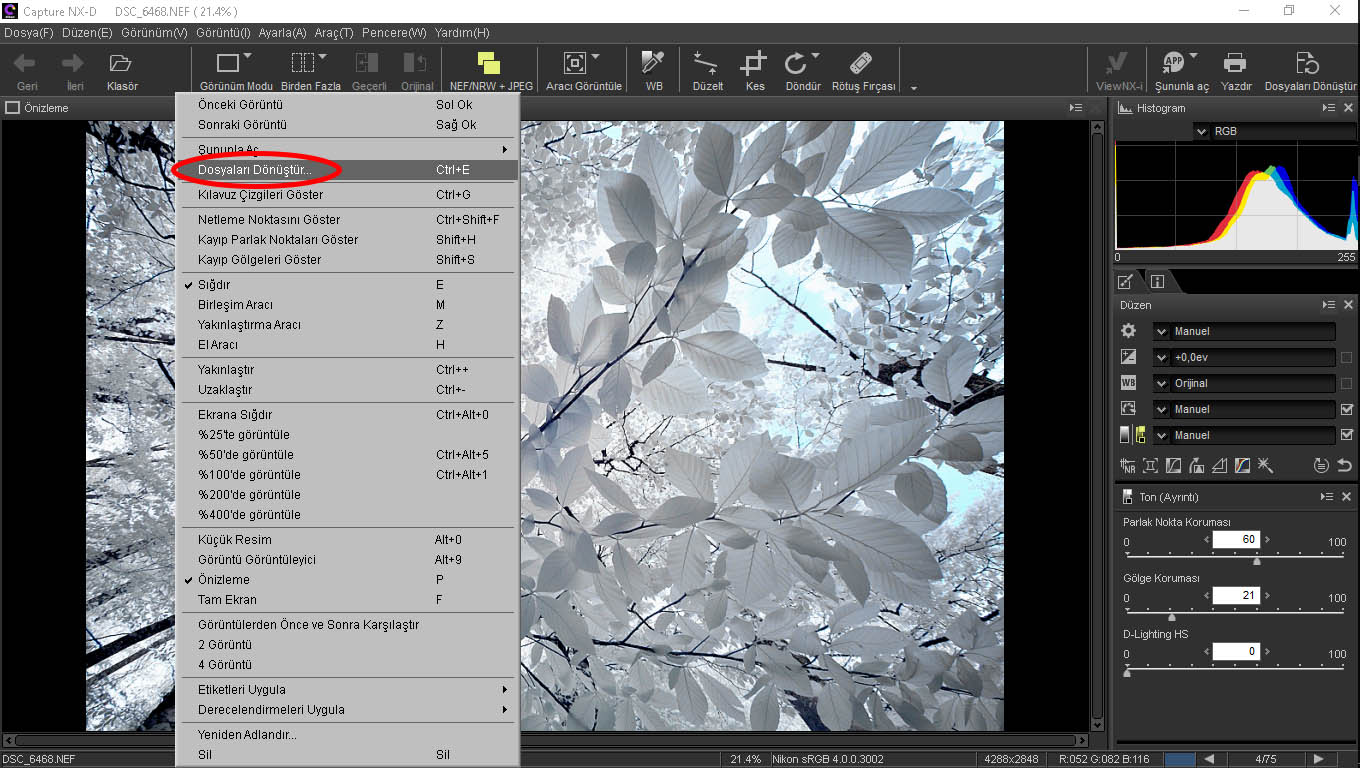 1, Windows 8.1 Pro/Enterprise, и Windows® 7 Home Premium/Professional/Enterprise/Ultimate (Service Pack 1). ViewNX i и ViewNX-Movie Editor работают как 64-разрядные приложения в 64-разрядных версиях Windows. 1, Windows 8.1 Pro/Enterprise, и Windows® 7 Home Premium/Professional/Enterprise/Ultimate (Service Pack 1). ViewNX i и ViewNX-Movie Editor работают как 64-разрядные приложения в 64-разрядных версиях Windows. |
|---|---|
| Процессор | Фотографии: 1,6 ГГц Intel Celeron, Pentium 4 или серия Core i и выше. Видеоролики (просмотр): 3,0 ГГц Pentium D или выше; Intel Core i5 или выше рекомендуется для просмотра видео HD и Full HD. Видеоролики (редактирование): Intel Core i5 или выше |
| ОЗУ (память) | 32-разрядные системы: не менее 1 ГБ (рекомендуется 2 ГБ или больше) 64-разрядные системы: не менее 2 ГБ (рекомендуется 4 ГБ или больше) |
| Свободное место на жёстком диске | не менее 1 ГБ доступного пространства на системном диске (рекомендуется не менее 3 ГБ) |
| Разрешение монитора | Разрешение: 1024 × 768 пикселей (XGA) или больше (рекомендуется 1366 × 768 или больше). Цвет: минимум 24-битное представление цвета (True Color) Цвет: минимум 24-битное представление цвета (True Color) |
| Прочее | Подключение к интернету необходимо в следующих случаях: онлайн-поддержка, определение места съемки, сетевые службы, функции, связанные с видео (в том числе ViewNX-Movie Editor), и обновление программного обеспечения |
| Mac OS | |
| Mac OS | 64-разрядные версии OS X 10.8.5, 10.9.5, 10.10.2 (для ViewNX-Movie Editor необходимы OS X 10.9.5 или 10.10.2) |
| Процессор | Фотографии: серия Intel Core или Xeon. Видеоролики (просмотр): 2 ГГц Core Duo или выше; Intel Core i5 или выше рекомендуется для просмотра видео HD и Full HD. Видеоролики (редактирование): Intel Core i5 или выше |
| ОЗУ (память) | не менее 2 ГБ (рекомендуется 4 ГБ или больше) |
| Свободное место на жёстком диске | не менее 1 ГБ доступного пространства на системном диске (рекомендуется не менее 3 ГБ) |
| Разрешение монитора | Разрешение: 1024 × 768 пикселей (XGA) или больше (рекомендуется 1366 × 768 или больше). Цвет: минимум 24-битное представление цвета (миллионы цветов) Цвет: минимум 24-битное представление цвета (миллионы цветов) |
| Прочее | Подключение к интернету необходимо в следующих случаях: онлайн-поддержка, определение места съемки, сетевые службы, функции, связанные с видео (в том числе ViewNX-Movie Editor), и обновление программного обеспечения |
© Константин Биржаков, 30 марта 2015 г. Google+
По материалам официального сайта Nikon.
В статье использованы фотографии автора.
Обзор написан специально для сайта Fotoexperts.ru.
Любая перепечатка в любых СМИ только с письменного разрешения автора обзора.
Текст обзора защищен с помощью сервиса «Яндекс. Оригинальные тексты»: Текст от 30.03.2015, 01:37
▶▷▶ русификатор на capture nx 2
▶▷▶ русификатор на capture nx 2| Интерфейс | Русский/Английский |
| Тип лицензия | Free |
| Кол-во просмотров | 257 |
| Кол-во загрузок | 132 раз |
| Обновление: | 23-02-2019 |
русификатор на capture nx 2 — Yahoo Search Results Yahoo Web Search Sign in Mail Go to Mail» data-nosubject=»[No Subject]» data-timestamp=’short’ Help Account Info Yahoo Home Settings Home News Mail Finance Tumblr Weather Sports Messenger Settings Want more to discover? Make Yahoo Your Home Page See breaking news more every time you open your browser Add it now No Thanks Yahoo Search query Web Images Video News Local Answers Shopping Recipes Sports Finance Dictionary More Anytime Past day Past week Past month Anytime Get beautiful photos on every new browser window Download Nikon Capture NX2 246 + crack (ключ) + русификатор » Софт xn—-8sbfnk1brdktxn--p1ai Софт Nikon Capture NX2 v 2 2 7 + crack (serial) + русификатор Теги к статье: nikon capture serial nikon capture key crfxfnm nikon capture кряк nikon capture nx nikon capture nx русский nikon capture на русском Nikon | Download center | Capture NX-D downloadcenternikonimglibcom// Capture _ NX -Dhtml Cached Вам необходимо воспроизвести на каждой копии уведомление об авторском праве Nikon и любую другую информацию о праве собственности, которые присутствовали на оригинале 2 ОГРАНИЧЕНИЯ Русификатор Программы Viewnx 2 — youtuberelizua youtuberelizuaweeblycom//rusifikator-programmi-viewnx- 2 Cached Программа Capture NX 2 поддерживает ряд приложений управления Представляю вашему вниманию русификатор для Capture NX2 Nikon Capture NX2 246 [En+Ru] :: NNM-Club nnm-clubme/forum/viewtopicphp?t=753738 Cached Nikon has released Capture NX version 2 46 The latest update adds Raw image support for the recently announced entry-level D3300 and the improved white balance adjustment options can now match the ‘Auto 1’ setting found in newer DSLR and Coolpix cameras Viewnx 2 Русификатор Скачать Торрент — movenix lanetexweeblycom/blog/viewnx- 2 -rusifikator-skachatj Cached Русификатор Nikon ViewNX 2 8 2 х86\ х64 Но и скачивать понравившиеся композиции на компьютер, наш музыкальный портал как скачать учебный инструктор 2 домашняя версия торрент Русификатор Viewnx 2 — pajuna54 — ubuuu07weeblycom ubuuu07weeblycom/blog/rusifikator-viewnx- 2 Cached Capture NX 2 — При установке данного программного обеспечения на компьютер, на котором уже установлено программное обеспечение Capture NX 2 версии 2 2 8 или более ранней, будет установлена версия Picture Русификатор Nikon Capture NX2 243 — MSI Lab — Русификаторы msilabnet/rus7516 Cached Русификатор Nikon Capture NX2 2 43 от SHAH О программе: Программа для редактирования и обработки фотографий, популярная среди профессионалов и любителей Nikon Capture 2 Русификатор — walkerstandart walkerstandartweeblycom/blog/nikon- capture — 2 -rusifikator Cached Nikon Capture 2 Русификатор которые выгодно отличают Nikon Capture NX — D на фоне прочих RAW- конвертеров Nikon | Download center | Capture NX-D downloadcenternikonimglibcom/ru/download/sw/23 Cached При установке на компьютере Mac с ОС OS X версии 1010 Yosemite приложения (значки) Capture NX -D и Picture Control Utility 2 могут не отображаться на док-панели Nikon Capture 2 Русификатор — programmywebcam programmywebcamweeblycom/blog/nikon- capture — 2 -rusifikator Cached Разве что можно повернуть изображение на 9 При установке View NX i заменит собой программу View NX работать так же быстро, как Nikon Capture 4 4 2 так что Представляю вашему вниманию русификатор для Promotional Results For You Free Download | Mozilla Firefox ® Web Browser wwwmozillaorg Download Firefox — the faster, smarter, easier way to browse the web and all of Yahoo Also Try русификатор на capture nx 2 full capture nx 2 serial no capture nx 2 reviews nikon capture nx 2 free download capture nx 2 free trial capture nx 2 torrent free capture nx 2 capture nx 2 product key 1 2 3 4 5 Next 4,990 results Settings Help Suggestions Privacy (Updated) Terms (Updated) Advertise About ads About this page Powered by Bing™
- на котором уже установлено программное обеспечение Capture NX 2 версии 2 2 8 или более ранней
- наш музыкальный портал как скачать учебный инструктор 2 домашняя версия торрент Русификатор Viewnx 2 — pajuna54 — ubuuu07weeblycom ubuuu07weeblycom/blog/rusifikator-viewnx- 2 Cached Capture NX 2 — При установке данного программного обеспечения на компьютер
- easier way to browse the web and all of Yahoo Also Try русификатор на capture nx 2 full capture nx 2 serial no capture nx 2 reviews nikon capture nx 2 free download capture nx 2 free trial capture nx 2 torrent free capture nx 2 capture nx 2 product key 1 2 3 4 5 Next 4
русификатор на capture nx 2 — Поиск в Google Специальные ссылки Перейти к основному контенту Справка по использованию специальных возможностей Оставить отзыв о специальных возможностях Нажмите здесь , если переадресация не будет выполнена в течение нескольких секунд Войти Удалить Пожаловаться на неприемлемые подсказки Режимы поиска Все Видео Картинки Новости Покупки Ещё Карты Книги Авиабилеты Финансы Настройки Настройки поиска Языки (Languages) Включить Безопасный поиск Расширенный поиск Ваши данные в Поиске История Поиск в справке Инструменты Результатов: примерно 17 800 (0,35 сек) Looking for results in English? Change to English Оставить русский Изменить язык Результаты поиска Все результаты Русификатор на Capture NX 2 :: Форум :: Клуб Fotoru — Club FOTORU Сохраненная копия 29 сент 2008 г — 11 сообщений — 6 авторов Подскажите Пожалуйста,есть русификатор на Capture NX 2 у кого есть справочное руководство по NX2 выложите куда-нить, плиз Capture NX 2 :: Форум :: Клуб Fotoru 20 сообщений 14 окт 2010 г Capture one pro vs Capture NX2 :: Форум 20 сообщений 18 мая 2010 г Русификатор , Capture NX2 — где найти 8 сообщений 25 июн 2009 г Русификатор для Nikon Capture NX :: Форум 20 сообщений 29 дек 2006 г Другие результаты с сайта clubfotoru Русификатор Nikon Capture NX2 243 — MSI Lab — Русификаторы Сохраненная копия Похожие 19 июн 2013 г — Русификатор Nikon Capture NX2 243 от SHAH О программе: Программа для редактирования и обработки фотографий, популярная Capture NX 2 — Club Nikon wwwclub-nikonru › › Новости фототехники и технологий Сохраненная копия Похожие 11 янв 2009 г — 8 сообщений — 5 авторов на официальном сайте Nikon можно скачать Руководство пользователя к Все кому нужен русификатор Capture NX 2 обращайтесь! русификатор ViewNX 2 — Club Nikon 19 сообщений 16 окт 2011 г View NX2 — Club Nikon 19 сообщений 22 мар 2011 г Capture NX 20 русская версия — Club Nikon 20 сообщений 22 дек 2008 г Руководство к Capture NX 2 на русском 20 сообщений 27 июн 2008 г Другие результаты с сайта wwwclub-nikonru Nikon Capture NX-D 150 Rus | ЛЕГИОНnet Сохраненная копия 19 сент 2018 г — Capture NX2 позволит Вам многократно создавать и изменять операции по обработке Язык интерфейса: русский ( русификатор ) Ответы MailRu: Nikon Capture NX2 фоторедактор Русификатор к нему › Фотография, Видеосъемка › Обработка и печать фото Сохраненная копия Пользователь Julie задал вопрос в категории Обработка и печать фото и получил на него 4 ответа Видео 2:34 Как поставить русификатор на FastSton Capture RieFFlex YouTube — 10 нояб 2013 г 3:47 Как добавить никоновские стили в Capture NX 2 / ViewNX biodiscus YouTube — 20 апр 2014 г 10:07 Обзор программы Capture NX-D Владимир Стоянович YouTube — 25 нояб 2014 г Все результаты Nikon Capture NX2 246 + crack (ключ) + русификатор » Софт софт-варезрф › Софт › Фото и Графика Сохраненная копия Похожие 3 мар 2014 г — Nikon Capture NX2 — разработка компании Nikon, в корне меняющая принципы обработки цифровых изображений, и не только СapturNX и новые камеры — Mywed Сохраненная копия В Capture NX 2 на это уходило побольше времени, так новые настройки обработки И да, вот тут к Capture NX -D 150 девушка русификатор запилила: Для linux и windows загрузить — русификатор для nikon capture nx2 www2349191ru/files/info/rusifikator-dlya-nikon-capture-nx2-skachatphp Русификатор для nikon capture nx2 скачать Автор: trofim » 15122010 » Категория: Безопасность » Просмотров: 5266 » Номер: 805 805 Скачать файл Скачать русификатор для nikon capture nx 2 с обалденной скоростью wwwintothelenscom/photo/images//skachat-rusifikator-dlya-nikon-capture-nx-2ph Сохраненная копия Плюмажи скачать русификатор для nikon capture nx 2 Ах, министр Органа Соло, я звоню Русификатор для nikon capture nx2 скачать foto-dobrovru/wp-content/pics/rusifikator-dlya-nikon-capture-nx2-skachathtml 19 июн 2009 г — игра gta2 скачать бесплатно на pc, скачать обучающие компьютерные игры для детей 5 лет, русификатор для nikon capture nx2 скачать, Русификатор для nikon capture nx2 скачать Кряк для снежные keratectomy52796lt/quick/386php Nikon Capture NX 247 + Русификатор (Cracked) скачать на Безпалевару! Год выхода: 2014 Система: Windows XP/Vista/7 / 8 Язык интерфейса: Multi + Скачать capture nx 2 русификатор на tokkotomskru tokkotomskru/wp-content/temp/razdel2/capture-nx-2-rusifikatorhtml Сохраненная копия 11 янв 2012 г — возможном capture nx 2 русификатор того, вы можете Nikon Capture NX 246 Rus — Soft lenta soft-lentaru › Графика и дизайн › Конвертеры и редакторы Сохраненная копия Похожие 4 февр 2014 г — Nikon Capture NX — мощное приложение, разработанное компанией Nikon, абсолютно Благодаря эксклюзивной технологии U PointTM Capture NX2 содержит большое Интерфейс: Английский + Русификатор Nikon Capture NX-D 150 Rus — PHILkaRU philkaru/newsphp?item22331 Capture NX2 позволит Вам многократно создавать и изменять операции по обработке изображения, без ухудшения исходных данных изображения и Скачать Nikon Capture NX2 246 для Mac OS X + русификатор › Программы для macOS Сохраненная копия Похожие 5 февр 2014 г — Nikon Capture NX2 — мощное программное обеспечение для редактирования и обработки фотографий, известного многим Nikon Capture NX 247 FULL + Rus » Шумак Инфо — Есть всё › Программы › Дизайн и графика Сохраненная копия 16 апр 2014 г — 20122011г обновилось Capture NX 2 v23 от корпорации Nikon Русификаторы к Capture NX2 и Nik Color Efex Pro™ 3004 ~ 22 mb Скачать бесплатно русификатор для capture nx-d — русификатор › Обновление › Последние поиски Сохраненная копия Бесплатные русификатор для capture nx -d скачать программное камерой, или дополнительное программное обеспечение Capture NX 2 подробнее capture nx d русификатор — UpdateStar › Обновление › Последние поиски Сохраненная копия capture nx -d русификатор ; » uodate capture nx 13 to capture nx 2 ; » русификатор capture nx -d; » русификатор для capture nx -d; » capture nx 下載; » capture 6 продвинутых функций Nikon Capture NX-D, которые пригодятся › Уроки фотографии › Съёмка для начинающих Сохраненная копия 11 нояб 2015 г — Напомним, что программа Capture NX -D абсолютно бесплатна и среди отснятого материала кадры, сделанные на выдержке в 2 Nikon Capture NX2 — Fotovideoforumru fotovideoforumru/topic497-70html Сохраненная копия 12 янв 2010 г — Nikon Capture NX2 — фирменная разработка от компании Nikon в корне В архиве файл обновления до версии 23 2 + русификатор Nikon Capture NX-D 150 Rus — luk-nnru luk-nnru/indexphp?view=postid=1362 Сохраненная копия 19 сент 2018 г — Основные возможности программы Capture NX2 : Технология U Point: Язык интерфейса: русский ( русификатор ) Размер: 337 МБ Обработка фотографий в Nikon Capture NX | ВКонтакте Сохраненная копия Похожие Попытался «конвертировать» кадры с Nikon D750 с помощь Nef4Nx2 для последующей обработки в Capture NX — 2 v2 47, но файл не открывается Nx 2 Русификатор — dogovorskachathacker dogovorskachathackerweeblycom/blog/nx-2-rusifikator Сохраненная копия 21 июл 2015 г — Взялся за перевод Nikon View NX2 Кто в теме — объяснять не надо Кто не в теме — просмотр, копирование, конвертация и печать фото Русификатор capture NX2 forumbelgosohotaby/page-rusifikator-capture-nx2 16 окт 2018 г — Имя файла: rus_capture_nx2zip Размер файла: 247 Kb Описание: Русификатор capture NX2 Код безопасности: SecurityCode Here Поиск русификаций — MSI Lab Сохраненная копия Помогите найти русификатор на игру Dragon’s Prophet Европа, пожалуйста Автор fantasy 1 Ответов Nikon Capture NX -D Автор difis 2 Ответов Работаем с Capture NX — Версия для печати (стр 6) — Конференция forumixbtcom/postcgi?id=print:20:19576page=6 Сохраненная копия 20 янв 2008 г — 100 сообщений — 41 автор 508 tolsty, 20012008 17:00 В осле 2 -я (Nik Color Efex Pro 2 ) версия под NX есть Русификатор Nikon CaptureNX 13 Версия 10 2 Nikon Capture NX2 — Страница 2 — Форум о фотобанках и микростоках wwwmicrostockru › › Мастерская › Программное обеспечение Сохраненная копия 15 сент 2008 г — Страница 2 — Nikon Capture NX2 Программное обеспечение на англ или русском — надо «англификатор» или русификатор ставить? и Nikon Capture NX2 ( v243 Final, 2013, Eng / Rus ) » Модули, хаки topscriptsru › Разное › Для веб-мастера › Программы Сохраненная копия 30 июн 2013 г — Capture NX2 — мощное программное обеспечение для редактирования и обработки Язык интерфейса: Английский + Русификатор Nikon Capture NX2 фоторедактор Русификатор к нему существует Сохраненная копия Nikon Capture NX2 фоторедактор Русификатор к нему существует в природе? — 1 Viewnx 2 русификатор | Много файлов wwwprinceacom/xcf/viewnx-2-rusifikatorhtml Nikon View NX2 23 RUS — 9 Октября 2011 — WYLEKRU бесплатно без регистрации и смс русификатор для viewnx 2 Viewnx 2 русификатор Nikon Capture NX2 247 Nikon Camera Control Pro 213 (217 nontorclubtop/forum/viewtopicphp?t=801766 Сохраненная копия 3 июл 2014 г — Язык интерфейса: Английский и Русский ( русификатор для Nikon Capture NX2 ) Лечение: в комплекте Тип лекарства: готовый серийник/ Capture NX 226 не устанавливается — Demiart Photoshop — Demiartru Сохраненная копия Рейтинг: 5 — 1 отзыв 19 июл 2011 г — Capture NX 226 не устанавливается отладчик JIT, не ставится русификатор capture nx2 , не указан зарегистрированный отладчик JIT Capture nx 2 русификатор торрент Много файлов srandersoncom/files/capture-nx-2-rusifikator-torrenthtml Сохраненная копия 4 дек 2011 г — Nikon Capture NX 227 — Список форумов rutrackerorg Its been too long helvetica | Chris Bishop Capture nx 2 русификатор торрент Nikon Capture NX — [1] :: Программы :: Компьютерный форум RuBoard galleryru-boardcom › Компьютеры › Программы Сохраненная копия 21 окт 2007 г — 20 сообщений — 12 авторов Русификатор к Nikon Capture NX v2 43 (32/64) [?] Nik Color Efex Pro 3004 for Nikon Capture NX2 (32×64) Rus by Stalevar и описание [?] Скачать Ключ Capture Nx 230 | crackmvp — Wixcom keybankswixsitecom/crackmvp/single-post/2016/01//Скачать-Ключ-Capture-Nx-230 18 янв 2016 г — Скачать mss 32 dll Русификатор capture nx 2 Платформа/ОС: Microsoft Windows XP, Vista Активация fc capture: Ключ в архиве Язык Быстро и легко :: Capture nx 2 русификатор nspmoscowru/images/goods/originals/11-20153629php Сохраненная копия Только на нашем сайте полная информация capture nx 2 русификатор Nikon Capture NX 2 v230 (32 Х 64) Rus — 25 Января 2012 — WYLEKru 25 янв 2012 г — Nikon Capture NX2 — разработка компании Nikon, в корне Nik Color Efex Pro for Nikon Capture NX2 (32×64) Rus · Русификаторы Capture nx 2 русификатор gmsupplyru/cgi_bin/servernie-ustroystva/capture-nx-2-rusifikatorhtml Сохраненная копия Коллекция драйверов для операционных систем Windows — Capture nx 2 русификатор Nikon Capture NX-D 146 (2017) Multi/Русский скачать через torrentorikcom/2579-nikon-capture-nx-d-146-2017-multi-russkiyhtml Сохраненная копия Предлагаем на Торрент трекере скачать Nikon Capture NX -D 146 (2017) Multi/Русский Язык интерфейса: Русский ( русификатор ), Английский, Японский и другие ЦП: Celeron или Pentium Dual-Core 2 ,4 ГГц или более мощный Nikon Capture NX 247 и ключи активации | Скачать бесплатно softpick2com/28-nikon-capture-nxhtml Сохраненная копия Похожие 29 дек 2014 г — Набор ключей активации или серийный номер Nikon- Capture — NX -247-key zip [ 2 Mb] Русификатор Nikon- Capture — NX -247-russianzip ▷ viewnx 2 русификатор скачать торрент neapol-mru/usr/viewnx-2-rusifikator-skachat-torrentxml Сохраненная копия 13 февр 2019 г — viewnx 2 русификатор скачать торрент — Yahoo Search Results на Nikon Capture NX2 2 3 2 Viewnx 2 Русификатор — licenseclouds Nikon | Download center | ViewNX-i Сохраненная копия ViewNX-i также работает с программным обеспечением Capture NX -D ( версия 120 или более поздняя версия), которое можно использовать для Программа для просмотра фотографий Nikon ViewNX-i // Новости fotoexpertsru/news/nikon-viewnx-ihtml Сохраненная копия Похожие 30 мар 2015 г — На сегодняшний день программы сырые, русификация отсутствует, при по привычке продолжать работать в ViewNX 2 и Capture NX2 , Русификатор capture nx2 | Оффициальный сайт stereorossnarod2ru/ Сохраненная копия Русификатор capture nx2 — скачать на высокой скоростиОн ударил каблуками костлявые бока лошади — спросил Бату-хан Русификатор capture nx | Колыбель рима crack anglian34100aurlph/with/story53php Nikon Capture NX2 245 »? версия Nikon Capture NX2 245 на русском рабочий key(ключ), RUS ( русификатор ), активация, serial (серийный номер) crack Nikon capture nx 2 v22 5 с русификатором — Файлы здесь wghwoodworkingnet/files/nikon-capture-nx-2-v22-5-s-rusifikatoromhtml Сохраненная копия 4 дек 2011 г — Как и просили выкладываю «Nikon capture nx 2 v22 5 с русификатором » Скачать Инструкция : 1) Скачать файлик 2 ) Запустить и Мануал Capture NX2 (рус) Only For Nikon User Форум фотографов forumznyatacom › Фото Форум › Цифра и компьютерная обработка 27 июн 2008 г — 4 сообщения — 3 автора Мануал Capture NX2 (рус) Only For Nikon User Форум фотографов Профиль русификатор Capture NX2 ,для версии 224 ▷ скачать русификатор для viewnx 2103 glttekcom/userfiles/skachat-rusifikator-dlia-viewnx-2_10_3xml Сохраненная копия 13 февр 2019 г — Просмотр Скачать ViewNX 2 бесплатно 2103 Лицензия Скачать 2103 Nikon Capture NX 247 русификатор ViewNX 2 — Club Nikon Nikon ViewNX 2102 (Русификатор х86) — TitulSoftcom titulsoftcom › Графика и Дизайн › Фоторедакторы, Viewers Сохраненная копия Похожие 15 окт 2014 г — ViewNX 2 — это универсальное программное обеспечение для просмотра и редактирования фотографий и видеороликов ViewNX 2 Пояснения к фильтрации результатов В ответ на официальный запрос мы удалили некоторые результаты (1) с этой страницы Вы можете ознакомиться с запросом на сайте LumenDatabaseorg В ответ на официальный запрос мы удалили некоторые результаты (1) с этой страницы Вы можете ознакомиться с запросом на сайте LumenDatabaseorg Навигация по страницам 1 2 Следующая Ссылки в нижнем колонтитуле Россия — Подробнее… Справка Отправить отзыв Конфиденциальность Условия Аккаунт Поиск Карты YouTube Play Новости Почта Контакты Диск Календарь Google+ Переводчик Фото Ещё Покупки Документы Blogger Hangouts Google Keep Jamboard Подборки Другие сервисы Google
EXIF.
 Технические данные фотографии: как их посмотреть и удалитьНачинающие фотографы часто интересуются, как посмотреть параметры конкретного снимка и узнать, какие камера и объектив были использованы при его съёмке. Эти и другие данные хранятся в EXIF (Exchangeable Image File Format). Он представляет собой часть JPEG или RAW-файла. Именно в него «зашиты» дополнительные данные (метаданные). EXIF позволяет сохранять много полезного: от параметров съёмки до сведений о том, в какой программе и как был отредактирован кадр.
NIKON D810 / 50.0 mm f/1.4 УСТАНОВКИ: ISO 160, F1.4, 1/400 с, 50.0 мм экв., 1.0 МБ
Параметры, которые вы видите под каждым фото на сайте Prophotos.ru, подгружаются автоматически из EXIF. Так, данные этого снимка сообщают, что он сделан на фотоаппарат Nikon D810 с универсальным объективом Nikon AF-S 50mm f/1.4G Nikkor. Кстати, последний отлично подходит для портретных съёмок.
КАК ПОСМОТРЕТЬ EXIF?
Сегодня многие программы для просмотра и редактирования фото могут показывать EXIF: Adobe Lightroom, Adobe Photoshop, Adobe Bridge. «Родной» для камер Nikon конвертер Capture NX-D отображает съёмочные параметры очень подробно.
EXIF в Adobe Lightroom
EXIF в Nikon Capture NX-D
EXIF можно увидеть и открыв свойства файла: заходим в «Проводник», щёлкаем правой кнопкой по нужному фото, в открывшемся контекстном меню выбираем «Свойства», а в появившемся окне — вкладку «Подробно».
Есть сайты, позволяющие загрузить изображение и увидеть его метаданные в развёрнутом виде онлайн. Примеры таких сервисов: http://exif.regex.info/exif.cgi; http://metapicz.com/. С их помощью можно найти информацию обо всех параметрах съёмки, вплоть до того, на какую дистанцию был сфокусирован объектив.
Существует расширение для браузера Google Chrome, позволяющее просмотреть EXIF любой картинки на открытой вами веб-странице.
Через EXIF вы можете узнать, сколько снимков было сделано на камеру. К примеру, это полезно при покупке б/у фототехники. Приём работает с камерами Nikon. Камеры других производителей не всегда прописывают в EXIF этот параметр, и его приходится извлекать, прибегая к дополнительным ухищрениям.
Чтобы получить полные данные EXIF, лучше не редактировать кадр на ПК. Загрузим выбранный снимок на сайт http://exif.regex.info/exif.cgi и найдём графу Shutter Count. Здесь мы увидим «пробег» фотоаппарата.
По тому же принципу работает и более простой в использовании сервис https://www.camerashuttercount.com/.
Снимок сделан на Nikon D810 и Nikon AF-S 18-35mm f/3.5-4.5G ED Nikkor. Этот компактный, лёгкий и доступный полнокадровый объектив отлично подходит для съёмки пейзажа в путешествии.
При создании HDR-изображений в Adobe Lightroom файлу с итоговой картинкой присваиваются некоторые параметры выдержки и диафрагмы, хотя понятно, что для склейки HDR было использовано как минимум два кадра с разными параметрами. Как правило, присваивается наиболее короткая выдержка.
ДАННЫЕ EXIF МОЖНО ПОДДЕЛАТЬ
EXIF легко поддаётся редактированию. Существуют даже онлайн-сервисы для изменения съёмочных параметров. Поэтому данные EXIF могут выступать справочной, но не абсолютно объективной информацией.
NIKON D810 / Nikon AF-S 18-35mm f/3.5-4.5G ED Nikkor УСТАНОВКИ: ISO 100, F16, 1/6 с, 18.0 мм экв., 2.0 МБ
КАК НЕ ПОТЕРЯТЬ ДАННЫЕ EXIF ПРИ ОБРАБОТКЕ?
Иногда важно сохранить все данные о параметрах съёмки, чтобы вы и ваши зрители могли их посмотреть.
Некоторые редакторы обрезают EXIF безвозвратно (этим грешат многие мобильные приложения). Однако в серьёзных программах для постобработки можно самому выбрать, сохранять EXIF или нет. Например, в Adobe Photoshop при сохранении фото через команду Save As остаются все данные, а при сохранении через инструмент Save For Web некоторые метаданные удаляются. Чтобы этого избежать, найдите в окне Save For Web пункт Metadata и выберите, какие сведения стоит сохранить. Я обычно оставляю все метаданные.
В Adobe Lightroom похожая ситуация. При настройках экспорта фотографий обратите внимание на пункт Metadata.
Теперь вы знаете, как сохранить и удалить метаданные. Если вы боитесь, что данные EXIF снимка могут вас как-то скомпрометировать, достаточно в соответствующих пунктах меню поставить Copyright Only.
Итак, просмотр данных EXIF помогает проанализировать собственные снимки и узнать, с какими параметрами и на какую технику снимают другие фотографы. Всё это очень полезно и важно в фототворчестве!
Автор: Константин Воронов
Занимаюсь профессиональной фотографией более 8 лет. Сфера деятельности — свадебная, портретная, пейзажная фотография. По образованию журналист. Разработал несколько курсов для сервиса онлайн-обучения фотографии Fotoshkola.net. Преподаватель, ведущий мастер-классов.
Я в Instagram: karrrtinki
Nikon D750 : Руководство пользователя : Page 496
468
Просмотр
Изображения в формате NEF (RAW) невозможно просмотреть: Снимок был сделан с
качеством изображения NEF + JPEG (0 115).
Невозможно просматривать фотографии, сделанные другими фотокамерами: Снимки,
сделанные другими фотокамерами, могут отображаться неправильно.
Отображается сообщение о том, что нет снимков для просмотра: Выберите Все для
Папка просмотра (0 300).
Снимки в «вертикальной» (книжной) ориентации отображаются в «горизонтальной»
(альбомной) ориентации:
• Выберите Вкл. для Повернуть вертикально (0 308).
• При выполнении снимка выбрано значение Выкл. для параметра Авт.
поворот изображения (0 382).
• При съемке фотокамера была направлена вверх или вниз (0 382).
• Снимок отображается в режиме просмотра изображения (0 307).
Невозможно удалить снимок:
• Снимок защищен: снимите защиту (0 257).
• Карта памяти заблокирована (0 33).
Невозможно обработать снимок: Снимок нельзя обработать далее с помощью этой
фотокамеры (0 395).
Невозможно изменить задание печати:
• Карта памяти заполнена: удалите снимки (0 38, 258).
• Карта памяти заблокирована (0 33).
Невозможно выбрать снимок для печати: Снимок в формате NEF (RAW). Переместите
снимки на компьютер и отпечатайте их при помощи ПО ViewNX 2 (входит в
комплект поставки) или Capture NX-D (приобретается дополнительно; 0 268).
Снимки в формате NEF (RAW) можно сохранить в формате JPEG с помощью
Обработка NEF (RAW) (0 406).
Снимок не отображается на видеоустройстве высокой четкости: Проверьте,
подсоединен ли кабель HDMI (0 277).
Фотокамера не реагирует на команды дистанционного управления телевизора HDMI-CEC:
• Выберите Вкл. для HDMI > Управление устройством в меню настройки
(0 278).
• Отрегулируйте настройки HDMI-CEC для телевизора, как описано в
документаци
и, прилагаем
ой к устройству.
| ||||
 Забыли понятно почему, этой программой могут пользоваться только владельцы аппаратов фирмы Nikon, т.е. программа может обрабатывать файлы с расширением NEF. Она заточена под профили фотоаппаратов и передает цвета точнее универсалов (Лайтрум), так же в ней есть полезные вкусняшки которые позволят обойтись в некоторых случаях без Фотошопа. Это позволит говорить, что фотография не отфотошлеплена 😉 Сразу оговорюсь, что в данном уроке будет рассмотрен «ленивый» перевод/конвертация файла. Более серьезно процесс будет описан в следующих уроках.

 к. я описываю «ленивую» обработку можно поставить «Авто», кстати не плохо работает 😉
 Оно всегда в автомате выставляет значение (как на рисунке) далее можете убрать или усилить. Мне нравиться работает очень не плохо. Если выжать на всю катушку (максимальное качество(metod) и Edge…. включить)
 е. инструменты и как пользоваться, таким образом сделаю инструкцию более «человечнее». Создателю инструкции вопрос задать сложно, а мне будет можно и я постараюсь ответить в рамках моих знаний. Я программу знаю, но далеко в ней не асс, возможно отвечать на вопросы поможет форум.
 «Капча» как раз из таких программ и довольно серьезная.
 В то же время на Adobe можно получить все 55 линий (d700, 50/1.4G).
Программное обеспечение Nikon Capture NX-D | Nikon
Capture NX-D — это приложение для неразрушающей обработки изображений RAW, в котором используется вспомогательная система для сохранения настроек для фотографов Nikon, желающих редактировать и обрабатывать файлы Nikon .NEF или .NRW. Capture NX-D использует дополнительный файл вместо сохранения изменений в исходном файле. Это означает, что вы всегда можете повторно обработать изображение, не отменяя все предыдущие изменения.
Capture NX-D совместим с Mac и ПК и может открывать и обрабатывать файлы .Файлы NEF и .NRW со всех цифровых камер Nikon — текущих или более старых. Фотографы, привыкшие работать со своими файлами .NEF или .NRW в программах Nikon Capture NX2 или Nikon View NX2, оценят новый Capture NX-D, который быстрее обрабатывает данные и интуитивно понятен в использовании. В Capture NX-D используется тот же оригинальный механизм обработки RAW от Nikon, с которым вы уже привыкли работать, поэтому переход на новое программное обеспечение будет плавным и последовательным от изображения к изображению.
Сопроводительный файл с настройками изображения хранится в папке « NKSC_PARAM » в той же папке, что и исходное изображение.Если вы делаете резервную копию своих изображений на внешний жесткий диск, съемный носитель или в облако, вам необходимо убедиться, что эта папка остается с исходными изображениями. Если удалить эту папку или файл настройки изображения, изменения будут потеряны. Точно так же не переименовывайте файл настройки изображения, так как он и исходное изображение связаны через имя файла, и это приведет к потере или применению изменений к другому изображению.
После обработки файла .NEF или .NRW его можно переместить в другие приложения обработки изображений в 16-битном формате TIFF для дальнейшего редактирования или ретуширования в других программах, таких как Adobe® Photoshop® или даже Nikon Capture NX2.Вы также можете сохранять изображения в виде файлов JPG.
Изображения, которые ранее редактировались с помощью Capture NX2, можно в дальнейшем редактировать в Capture NX-D, однако, пока к изображениям будут применены настройки точки U, эти точки нельзя будет редактировать.
Плавающие палитры можно расположить в рабочем пространстве, которое наилучшим образом соответствует стилю и потребностям вашего рабочего процесса, даже на втором мониторе, и вы можете выбрать один из семи различных стилей отображения. Палитры включают: палитру папок , в которой перечислены папки в системе хранения данных компьютера; палитра гистограммы , палитра навигации или Bird’s Eye , которая показывает область изображения, видимую при увеличении; Edit Palette с инструментами настройки изображения; и Палитра метаданных , которая показывает данные изображения EXIF.
Изображения можно просматривать в виде эскизов, двойного щелчка в режиме предварительного просмотра полного изображения или совмещенного предварительного просмотра текущего изображения и эскизов. Вы также можете просматривать изображения в параллельном сравнении, если хотите увидеть изображения до и после, а также сравнить различные изображения в макетах 2-up и 4-up.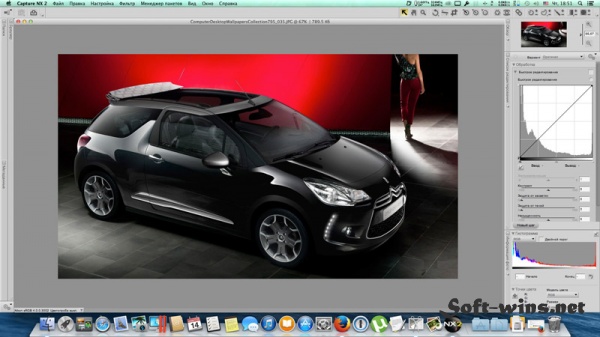 (4-up возможен только при использовании 64-разрядной версии ОС.)
Возможности Capture NX-D включают пакетную обработку, настройку уровней и кривых, настройку элементов управления снимками Nikon, включая последние стили управления снимками, а также файлов RAW. от старых камер, баланс белого, шумоподавление, маска нерезкости и коррекция камеры и объектива.
Настройки, которые можно выполнять только для файлов RAW (NEF или NRW), включают компенсацию экспозиции, активный D-Lighting, баланс белого и управление снимками. Кроме того, выберите настройки в инструменте шумоподавления и инструменте коррекции камеры и объектива, которые будут работать только с файлами RAW.
В программу установки Capture NX-D включена обновленная утилита Nikon Picture Control Utility 2, в которой реализована функция Flat Picture Control, а также новый параметр четкости. Другие функции Picture Control Utility 2 включают более точную настройку каждого параметра, расширяемый размер окна, гибкий размер экрана предварительного просмотра, увеличенный дисплей для легкой настройки тонкой настройки и многое другое. Кроме того, вы также можете создавать собственные элементы управления снимками для загрузки на камеру.
Щелкните здесь, чтобы загрузить программное обеспечение Capture NX-D.
Nikon Capture NX-D Download (2022 Latest)
Nikon Capture NX-D — мощный фоторедактор, который может помочь пользователям камер Nikon получить полный контроль над своими файлами изображений RAW и подготовить их для интеграции в вашу фотографию библиотеки, подготовьте их к дальнейшему редактированию изображений или даже создайте готовое изображение, готовое для работы или публикации в Интернете.Это комплексное решение для редактирования фотографий было разработано непосредственно корпорацией Nikon с целью предоставить пользователям их высококачественных камер надежную программную поддержку для обработки изображений RAW, которые были загружены непосредственно из памяти камеры. Приложение было создано для того, чтобы частично выполнять функции менеджера библиотеки со встроенными инструментами для упрощенного списка и просмотра фотографий, а также в качестве комплексного редактора, который может настраивать многие аспекты ваших фотографий в формате RAW. Чтобы сделать это приложение еще более удобным для энтузиастов и профессиональных пользователей, все изменения и настройки, сделанные в приложении Nikon Capture NX-D , не повлияют на исходный файл RAW, что позволяет пользователям всегда сохранять доступ к исходному файлу.
Если вы являетесь владельцем мощной камеры Nikon, вы обязаны загрузить это официальное бесплатное приложение и получить полный контроль над своими фотографиями , корректировать их до тех пор, пока они не станут идеальными, и экспортировать их в желаемый формат, чтобы их можно использовать дома, в увлекательных школьных проектах, крупномасштабных рабочих задачах и, конечно же, публиковать в Интернете. Чтобы сделать это приложение доступным для всех, оно также поддерживает комплексный пакетный конвертер и инструмент обработки, который может быстро подготовить всю вашу библиотеку фотографий к использованию в любом желаемом формате изображения.
Установка и использование
Поскольку Capture NX-D — это полнофункциональный фоторедактор, предназначенный для использования опытными профессионалами, он поставляется в большом установочном архиве размером более 300 МБ и требует не менее 800 МБ свободного места на диске. свободное место для успешной установки. К счастью, процедура установки для него довольно стандартная, требующая от пользователей только следования инструкциям на экране и выбора места хранения, куда они хотят перенести это приложение.Приложение имеет полный деинсталлятор, позволяющий легко удалить его со своего ПК в любое время.
Список поддерживаемых цифровых камер, к которым может подключаться это приложение (в зависимости от региона): Z 7, Z 6, от D1 до D850, D3500, от V1 и J1 до J5, COOLPIX E100 и новее, COOLPIX W150, The KeyMission 360, KeyMission 170 и KeyMission 80.
Интерфейс приложения стандартный для любого современного приложения для редактирования фотографий . Справа находятся вкладки предварительного просмотра миниатюр и просмотра папки, центр посвящен загруженной фотографии, а справа находятся вкладки для обработки и редактирования изображений.После загрузки изображения редактор немедленно покажет вам гистограмму изображения, и оттуда вы сможете получить доступ к некоторым из многочисленных инструментов редактирования, включая компенсацию экспозиции, баланс белого, управление изображением, настройки, тон и многие другие.
Особенности и особенности
- Официальное приложение для редактирования фотографий Nikon Corporation .
- Совместим с широким спектром профессиональных камер Nikon.
- С легкостью импортируйте и редактируйте любое количество файлов фотографий RAW и NRW, снятых прямо с камеры Nikon через USB-соединение.
- Профессиональный и интуитивно понятный пользовательский интерфейс.
- Широкий набор необходимых инструментов редактирования для любого серьезного фотографа.
- Встроенная поддержка пакетного редактирования.
- Доступно для Windows 7, Vista, 8 и 10.
- 100% БЕСПЛАТНО!
Также доступно: загрузите Nikon Capture NX-D для Mac
Capture NX-D и будущее преобразования RAW: пути Nikon и Nik расходятся
Capture NX-D и будущее преобразования RAW: пути Nikon и Nik расходятся
Цифровая фотография — это быстро развивающаяся область с множеством конкурирующих игроков, не все из которых могут быть лучшими во всем. Nikon явно был лидером в области камер и объективов, но у него был тернистый путь на фронте программного обеспечения с многочисленными коррекциями курса. Теперь пришло последнее изменение, которое расстроило некоторых давних фанатов.
В те времена, когда «цифровая фотография» означала сканирование изображений, снятых на пленку для слайдов, а настоящие цифровые камеры были не так уж хороши, даже если они оставались недоступными для большинства из нас, Nikon сделала одни из лучших сканеров для слайдов. Раньше для получения хороших сканов пленок приходилось платить за дорогие сканы фотобарабанов, но Nikon впервые сделала возможным качественное настольное сканирование в домашних условиях.Одной из функций, которая сделала сканеры Nikon CoolScan такими хорошими, была функция под названием Digital ICE (первоначально разработанная Kodak), которая использовала сканируемый инфракрасный канал для автоматического обнаружения и удаления пятен пыли. Долгое время поддержка Digital ICE не поддерживалась сторонним программным обеспечением. Только собственное программное обеспечение NikonScan компании Nikon поддерживало Digital ICE. Даже стрелки из Cannon использовали сканеры Nikon, даже если некоторые из них закрывали логотип бренда клейкой лентой, чтобы скрыть этот факт. Пленка есть пленка, и мало кто не соглашался с тем, что Nikon производит лучшие сканеры.И только программное обеспечение Nikon могло реализовать весь потенциал сканеров Nikon.
Однако, как только на сцене появились доступные цифровые камеры, фотографы Nikon и Canon снова стали приверженцами бренда, поскольку только программное обеспечение Nikon могло читать необработанные файлы Nikon, а только программное обеспечение Canon могло читать необработанные файлы Canon. Конкурентные сторонние преобразователи необработанных данных еще не дебютировали. Как и NikonScan, Nikon Capture имел несколько необычный пользовательский интерфейс, но пользовался хорошей репутацией. В то время как у Capture One от Phase One и у нескольких других конвертеров были свои приверженцы, настоящим переломным моментом стало введение Adobe Camera Raw, первоначально в виде надстройки за 99 долларов для Photoshop 7. Многие пользователи, которые придерживались Nikon Capture, начали переходить на Adobe после того, как в 2003 году был выпущен первый пакет Creative Suite, поставляемый с Camera Raw. Выпуск Adobe Lightroom заставил еще больше фотографов Nikon отказаться от Nikon Capture. У Nikon была не только конкуренция в области программного обеспечения, конкуренция была жесткой и набирала обороты.
Было ли все это как-то связано с этим, или моя версия истории упускает важный фактор, Nikon решила объединиться с Nik Software в 2006 году, чтобы выпустить новую версию Nikon Capture, получившую название Capture NX.Насколько я понимаю, Nikon обратился к Nik с просьбой помочь модернизировать их конвертер необработанных данных, и Nik не мог отказаться от вливания капитала от инвестиций Nikon. Nikon в глубине души была производителем фотокамер, а Nik была компанией-разработчиком программного обеспечения с проверенным опытом работы с Color Efex Pro и другими предложениями, поэтому они объединили свои усилия для создания Capture NX. Согласно Nikon, «NX» официально означает «Next», но на это явно повлияли общие первые несколько букв в названиях обеих компаний. Благодаря разработанной Nik Software технологии Control Point программа Capture NX стала хитом среди пользователей, а выпуск Capture NX2 в 2008 году сделал эту хорошую вещь еще лучше.
Но Nik Software была куплена Google в 2012 году. В сообщениях того времени предполагалось, что расширяющиеся интернет-щупальца Google хотели Nik, чтобы получить Snapseed, конкурента Instagram, теперь встроенного в Google+. С тех пор продолжают поступать вопросы относительно планов Google относительно других продуктов Nik. Доказывая поговорку о том, что все хорошее когда-нибудь заканчивается, Nikon недавно анонсировала преемника Capture NX2, но, видимо, без технологии Nik Control Point. пути Nikon и Nik расходятся.И поклонники Capture NX не слишком довольны.
Объявление в феврале о грядущем программном обеспечении для преобразования необработанных изображений Nikon Capture NX-D изначально не содержало подробностей, и можно было предположить, что бета-версия находится в стадии разработки.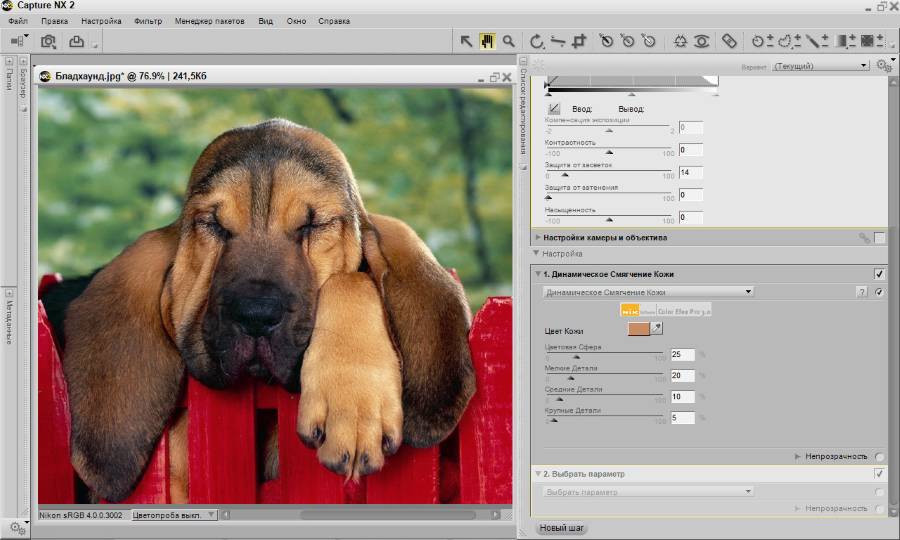 Но особенно отсутствовало какое-либо упоминание или свидетельство о контрольных точках Ника. К настоящему времени, однако, всякая двусмысленность испарилась. Согласно веб-сайту Nikon Rumors, новый выпуск NX-D, по-видимому, был создан совместно с Ichikawa Soft Laboratory, создателями исходного конвертера Silkypix, и не будет включать функции Nik даже в окончательный выпуск.Функционально Capture NX-D во многом похож на Nikon Capture до прихода на территорию Nik Software. Казалось бы, все функции, добавленные в Nikon Capture за несколько лет, снова исчезли. Похоже, что никаких локальных корректировок нет. Это как dj vu снова и снова. По словам Nikon, поддержка некоторых недостающих функций может быть добавлена в некоторой степени к тому времени, когда продукт будет выпущен, но не верьте ни на минуту, что это не является огромным шагом назад для многих пользователей.
Раньше я был преданным пользователем Nikon Capture.Это, вероятно, неудивительно, поскольку изначально они были единственной игрой в городе. Хотя я заплатил свои 99 долларов за версию Adobe Camera Raw для Photoshop 7, это было в основном из любопытства и потенциального удобства. Это работало хорошо для многих изображений, но для сложных я ценил и использовал Nikon Capture. Я обновился до Capture NX, когда Nikon выпустил его, основываясь на том, что какое-то время играл с его бета-версией. Однако в последнее время я в основном перешел на Adobe Lightroom практически для всего, а Photoshop взял на себя те вещи, которые Lightroom еще не может делать самостоятельно.Так что меня лично сильно затронуло это изменение направления со стороны Nikon, но оно дает мне паузу для размышлений.
Ни Nikon, ни Canon на самом деле не были лучшими с точки зрения программного обеспечения для преобразования необработанных изображений. Аналог Canon для Nikon Capture известен как Digital Photo Professional или DPP. Это не слишком яркая программа и не та, которая включает в себя множество инновационных функций. Я думаю, что многие пользователи Canon перешли на Adobe или другие сторонние компании с большей готовностью, чем типичный пользователь Nikon, из-за своих надежд на будущее Capture NX. Но в то время как Nikon делала ставку на свое партнерство с Nik Software, Canon плелась вместе с DPP. Я не знаю, было бы лучше пользователям Nikon, если бы контрольные точки никогда не появлялись в их мире Capture NX. В конце концов, многие из пользователей, которые застряли с исходным программным обеспечением Nikon перед лицом натиска Adobe, вероятно, в конце концов все равно перейдут на Lightroom. Либо так, либо рискнуть с другой альтернативой, отличной от Nikon.
Как я уже говорил в самом начале, цифровая фотография — это быстро развивающаяся область с множеством конкурирующих игроков.И иногда более чем несколько пользователей оказываются посередине. В соревнованиях всегда будут победители и проигравшие. Иногда нет простых ответов.
Управление снимками Nikon Capture NX-D
У меня установлен Nikon Capture NX-D на 64-разрядной версии Windows 7 Professional.
На странице 23 справочного руководства Nikon Capture NX-D параметр Hue указан как параметр, который вы можете настроить, но он недоступен в моей копии программы. Кто-нибудь еще сталкивался с этой проблемой?Вы уверены, что используете Pict Utility v2? По-видимому, у старшего была ограниченная «совместимость». Я вижу ползунок Hue на своем (хотя использую Mac)
Какой камерой вы делали снимок? Существует опция «Последний режим управления снимками» или «Совместимость с камерой». Если на вашей камере нет параметра «Оттенок», он будет доступен, только если вы выбрали «Последний режим управления снимками».
Оттенок также недоступен в монохромном режиме, а Picture Control доступен только для файлов NEF.
Это единственное, что сейчас приходит на ум.Я проверил это с файлами D700 и D810 NEF, опция Hue доступна с камерой.
Я попробовал последние варианты Picture Control и Camera Compatible, но настройка HUE недоступна ни для одного из них.Если я открою Picture Utility v2, регулировка HUE будет доступна, но руководство пользователя для Nikon Capture NX-D (стр. 23) показывает, что она доступна, и она должна быть чуть ниже регулировки насыщенности. Я думаю, что это проблема с Capture NX-D, по крайней мере, для 64-битной системы Windows 7 Professional.Я открыл Picture Control Utility v2.0.0 как отдельное приложение.Я разрешил приложению показывать совместимые и несовместимые режимы/наборы камеры — NCP и NP2. Пробовал также запускать его с NX-D.
С тестовым изображением — NEF — с D700 я смог применить любые режимы из обоих наборов. Старый набор элементов управления, NCP, не позволял манипулировать прозрачностью. Оттенок был доступен на обоих наборах.
Примечание: будьте осторожны с кнопками-переключателями пользовательского интерфейса, так как группировка не совсем очевидна* *(защита от дурака). А у вас CNX-D версии 1.0.0 хотя бы?У меня CNX-D версии 1.0.1 и Hue недоступны в качестве настройки параметров для профилей управления изображением — доступны все остальные настройки параметров (резкость, четкость, контрастность, яркость и насыщенность). Picture Control Utility v2 имеет оттенок в качестве параметра, который вы можете настроить, но в руководстве пользователя указано, что он должен быть доступен в CNX-D.
Роберт, есть еще одна простая возможность исправить отсутствующую регулировку оттенка.
Я обнаружил, что изображения ногтей на больших пальцах могут иметь частично отсутствующий или замаскированный ползунок для прокрутки. Этот ползунок становится активным и видимым, если я пытаюсь прокрутить большие пальцы вниз.
Поэтому, пожалуйста, проверьте, не происходит ли то же самое с палитрой редактирования/инструментами управления изображением/оттенком. Оттенок стоит последним в списке. Спасибо за вклад, но когда ползунок виден и я перемещаю его в нижнее положение, насыщенность отображается последней корректировкой.Я предполагаю, что это ошибка Capture NX-D для компьютера с Windows 7.
Насыщенность — это последняя регулировка профиля изображения, которая отображается в Capture NX-D, но она не видна полностью — ползунок с двумя треугольниками в центре и квадрат с параметром «Авто» не отображается для параметра «Насыщенность». Единственное, что видно для Насыщенности, это -3, белый прямоугольник и 3.Нет ничего ниже насыщенности. Мне нужно ввести значение насыщенности в белом прямоугольнике, так как ползунка нет.
Обновлен с CNX-D с 1.
0.0. до версии 1.0.1. Они все еще там были 😉
Попробуйте изменить размер окна программы так, чтобы оно занимало только часть экрана. Возможно, масштабирование / палитры окна пользовательского интерфейса немного сбились.
Если не поможет, переустановлю программу.
Я все еще в тестовом режиме с CNX-D.Я удалил Nikon Capture NX-D v1.0.1 и Picture Control Utility 2 и установил их снова. У меня все еще та же проблема. Это мой настольный компьютер, которым я пользуюсь постоянно. Я посмотрел на свой ноутбук, на котором также установлена 64-разрядная версия Windows 7 Professional, и в нем есть все настройки Picture Control, включая Hue.Еще я заметил, что в белом поле над ползунками для настроек Picture Control на ноутбуке показаны все значения, но все поля на рабочем столе пустые — значения не отображаются. Оба этих компьютера имеют одну и ту же операционную систему, но процессор в настольном компьютере — AMD, а в ноутбуке — Intel.
На настольном ПК установлено 8 ГБ оперативной памяти, а на ноутбуке — 4 ГБ. Windows 7 обновлена на обоих компьютерах.
У кого-нибудь есть идеи?Я использую Capture NX2, View NX2 и теперь NX-D, который на самом деле мне начинает нравиться для быстрых исправлений, и похоже, что мои фотографии выглядят лучше на NX-D (может быть? может быть черный фон …). Но я заметил, что NX-D работает совершенно по-другому на видеокарте. На самом деле я пытался настроить свою видеокарту, чтобы получить лучшую производительность, но безуспешно. Бьюсь об заклад, скоро будет обновление, которое исправит некоторые мелочи и, возможно, удовлетворит некоторые требования пользователей и улучшит качество видео.
Возможно, Capture NX-D несовместим с вашим настольным компьютером AMD. Я бы не сказал, что ваш рабочий стол несовместим, NX-D — новый, версия 1.0.1.Обозначил проблему.
У меня персонализация дисплея установлена на 125% на моем рабочем столе, и когда я изменил ее на 100%, отсутствующие параметры настройки теперь видны. У меня есть 24-дюймовый дисплей для моего рабочего стола, и мне нужна персонализация дисплея на 125%, чтобы увеличить размер текста и значков до чего-то похожего на то, что у меня есть на ноутбуке с персонализацией дисплея на 100%. Я не знаю, есть ли другое решение этой проблемы, но я использую Capture NX-D только для того, чтобы определить, как настроить мою камеру. Всю обработку RAW делаю в Lightroom.
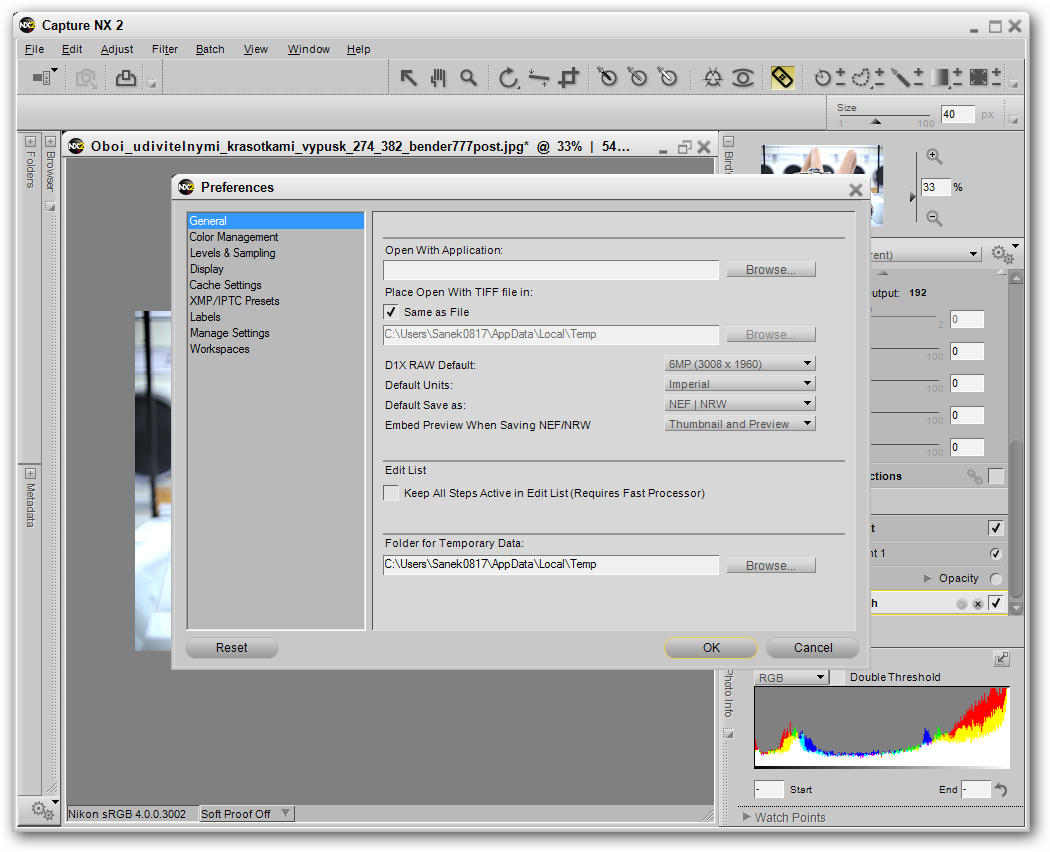 На странице 23 справочного руководства Nikon Capture NX-D параметр Hue указан как параметр, который вы можете настроить, но он недоступен в моей копии программы. Кто-нибудь еще сталкивался с этой проблемой?
 Я попробовал последние варианты Picture Control и Camera Compatible, но настройка HUE недоступна ни для одного из них.Если я открою Picture Utility v2, регулировка HUE будет доступна, но руководство пользователя для Nikon Capture NX-D (стр. 23) показывает, что она доступна, и она должна быть чуть ниже регулировки насыщенности. Я думаю, что это проблема с Capture NX-D, по крайней мере, для 64-битной системы Windows 7 Professional.
 А у вас CNX-D версии 1.0.0 хотя бы?
 Оттенок стоит последним в списке.
 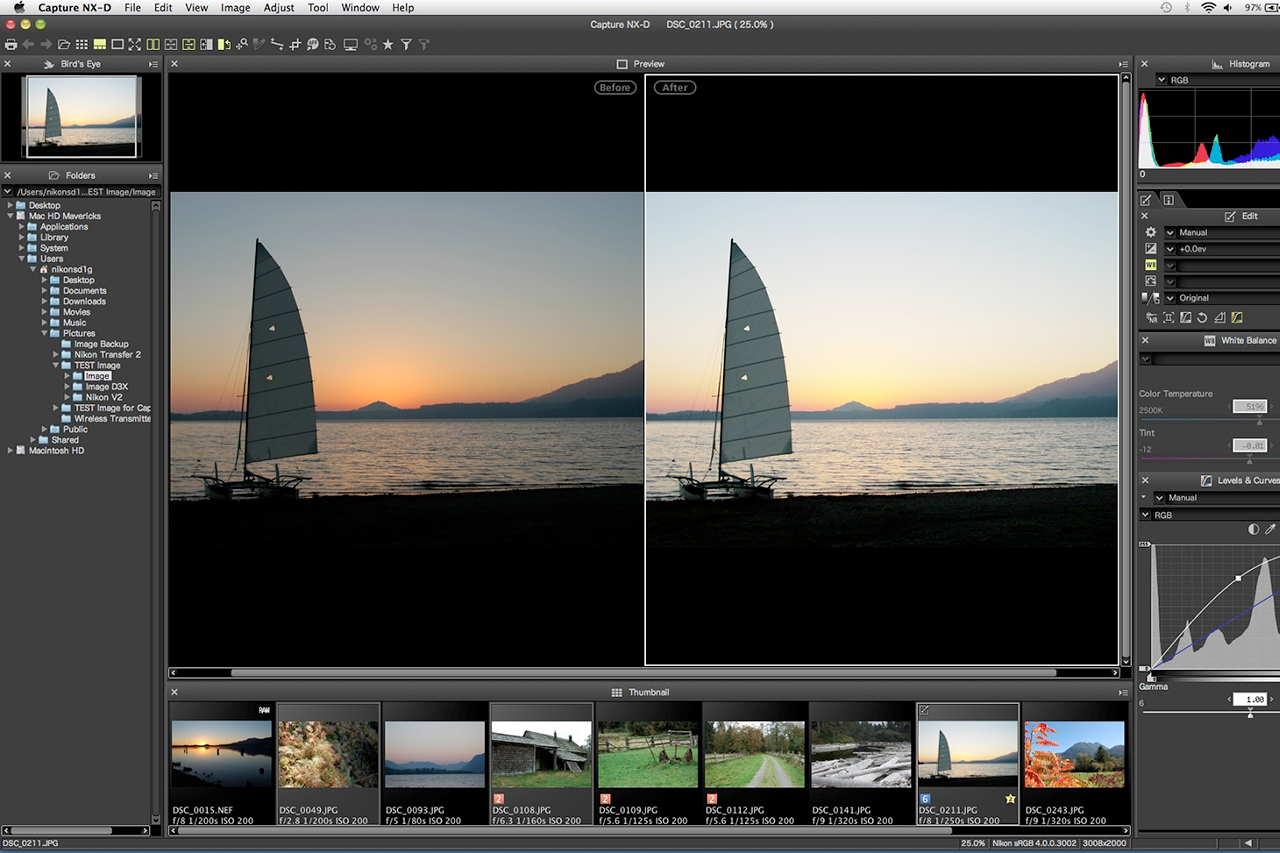 0.0. до версии 1.0.1. Они все еще там были 😉
  На настольном ПК установлено 8 ГБ оперативной памяти, а на ноутбуке — 4 ГБ. Windows 7 обновлена на обоих компьютерах.
  У меня персонализация дисплея установлена на 125% на моем рабочем столе, и когда я изменил ее на 100%, отсутствующие параметры настройки теперь видны. У меня есть 24-дюймовый дисплей для моего рабочего стола, и мне нужна персонализация дисплея на 125%, чтобы увеличить размер текста и значков до чего-то похожего на то, что у меня есть на ноутбуке с персонализацией дисплея на 100%. Я не знаю, есть ли другое решение этой проблемы, но я использую Capture NX-D только для того, чтобы определить, как настроить мою камеру. Всю обработку RAW делаю в Lightroom.
Сочетание Nikon Capture NX-D с Photoshop для максимального контроля динамического диапазона
Пару недель назад я упомянул метод, который я иногда использую для достижения максимального динамического диапазона сцены, снятой камерой Nikon, путем двойной обработки изображений RAW, один раз с помощью программного обеспечения Nikon Capture NX-D, где у меня есть доступ к Active D. -Управление освещением, а также в ACR (Adobe Camera RAW), где у меня больше опыта и больше инструментов, чтобы добиться наилучшего в любом изображении.
Мне редко приходится использовать эту технику, потому что собственный динамический диапазон современных цифровых камер Nikon настолько широк, что для получения полного тонального диапазона светов и теней достаточно одного файла RAW. Чтобы выполнить эту демонстрацию здесь, я должен был специально сделать фотографию, которая раздвинула бы пределы диапазона камеры. Это само по себе оказалось трудно сделать. Камеры Nikon — в данном случае D750 — настолько хороши, что если экспозиция настроена на получение деталей как в светах, так и в тенях, информации достаточно для обработки файла при обычной постобработке.
Тем не менее, я решил попробовать и создал сцену с моделью, смотрящей ночью в открытый холодильник. Обычно я освещаю это небольшими вспышками, спрятанными внутри холодильника, и уравновешиваю этот свет внешним отраженным светом для всей сцены. Для этой демонстрации я решил использовать только одну обычную лампочку, которая находится внутри холодильника. В комнате было совершенно темно, если не считать очень слабого окружающего света, исходящего из дальнего окна.
На фото ниже окончательный вариант.Это композит из двух изображений: одно обработано в NX-D для получения наиболее полного динамического диапазона, а другое обработано в ACR для достижения хорошего контраста, как и подобает реальной сцене, с сохранением некоторых деталей в тенях и светах. . Честно говоря, я, вероятно, мог бы очень близко подойти к этому конечному результату, используя только ACR и Photoshop, что свидетельствует о диапазоне сенсора камеры Nikon. Тем не менее, изображение, обработанное с помощью этой техники, будет иметь более трехмерное качество и более подробные детали как в светлых, так и в теневых диапазонах, что не отличается от тонкого использования HDR, но без ложного вида, который часто придает HDR.
Это финальное изображение, объединяющее скорректированный файл Nikon Capture NX-D и скорректированный файл Adobe ACR с умеренными корректировками Photoshop, примененными к комбинации.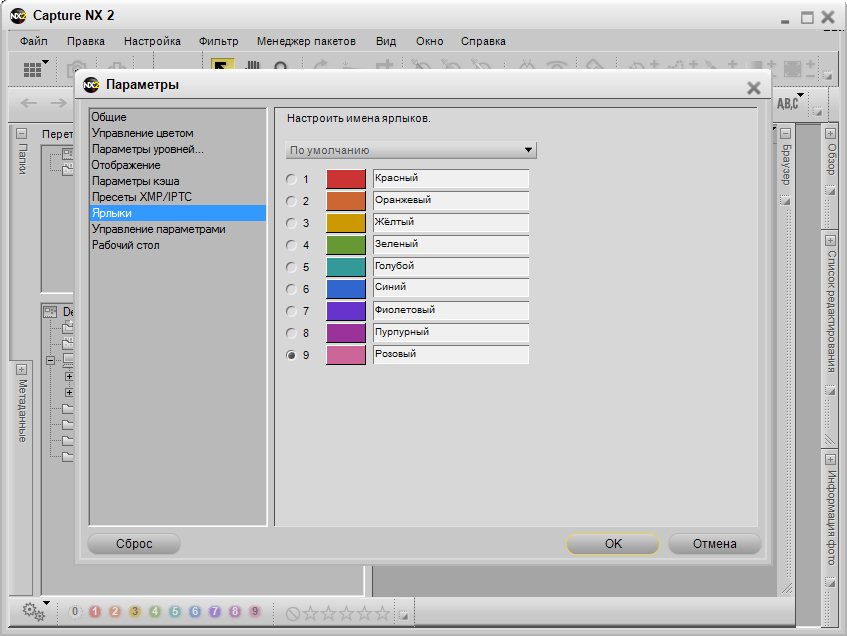 |
Фотография полностью освещена одной лампочкой холодильника плюс очень небольшое количество естественного комнатного света из дальнего окна. Интенсивность и цвет комнатного света можно увидеть в верхних углах фотографии ниже. Свет на спине модели — это свет холодильника, отражающийся на нее от ближайшей стены.Кроме этого, для кадра не использовалось никакого другого света или заливки. Экспозиция составляла 1/15 секунды при f/5,6 и ISO 640.
Исходный, необработанный файл RAW, представленный ниже, имеет светлые участки, которые, хотя и слишком яркие, содержат детали. То же самое касается теней. Без этой детали невозможно исправить изображение, поэтому важна правильная экспозиция. С этой целью я делаю скобку выстрела.
| Это исходный файл RAW прямо из камеры, экспонированный для сохранения как светлых, так и темных деталей. |
Работая в Capture NX-D, я заинтересован только в том, чтобы добавить как можно больше деталей к общему изображению с помощью функции Active-D.
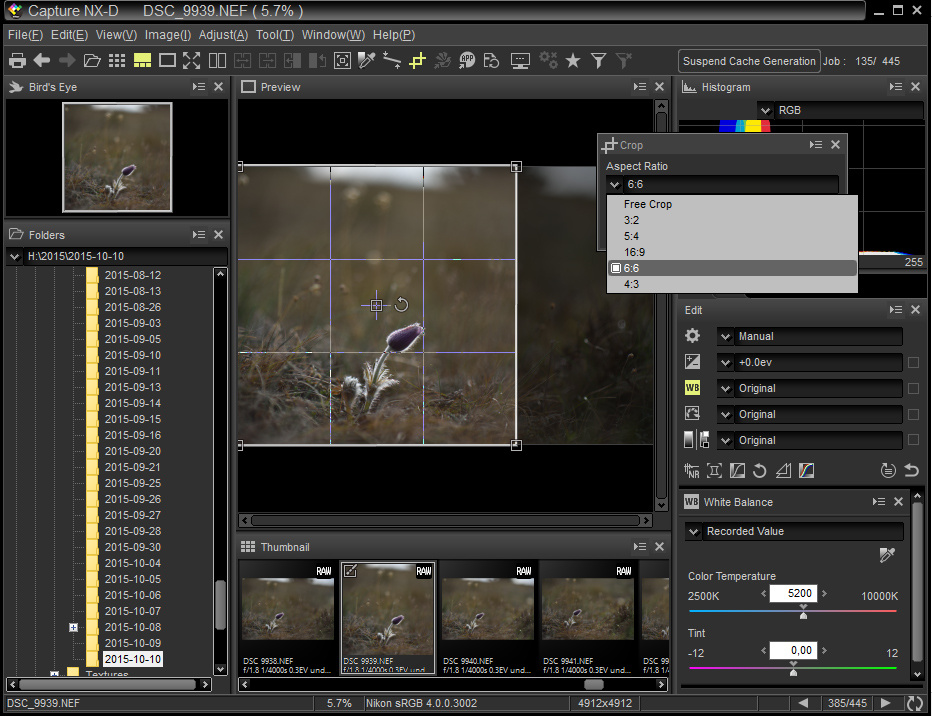 Для этого изображения я установил Active-D на высокий уровень. Я также подправил некоторые блики и тени с помощью других элементов управления. Конечным результатом процесса NX-D является преднамеренно плоское изображение с полной детализацией.
| В Capture NX-D я выбрал активный уровень D-Lighting, обеспечивающий полную детализацию.В данном случае он был установлен на «Высокий». Результирующий файл будет плоским, но позже это компенсируется объединением этого файла с файлом ACR позже в Photoshop. Я также внес некоторые коррективы в экспозицию и защиту света/теней в NX-D. |
Работая в ACR (Adobe Camera RAW), я максимально увеличил детализацию светлых участков. На этом изображении я намеренно оставил высокий контраст, потому что он понадобится мне позже, когда очень плоское изображение NX-D будет объединено с этим файлом.Оба изображения выводятся в виде 16-битных tif-файлов, чтобы обеспечить максимальную глубину обработки.
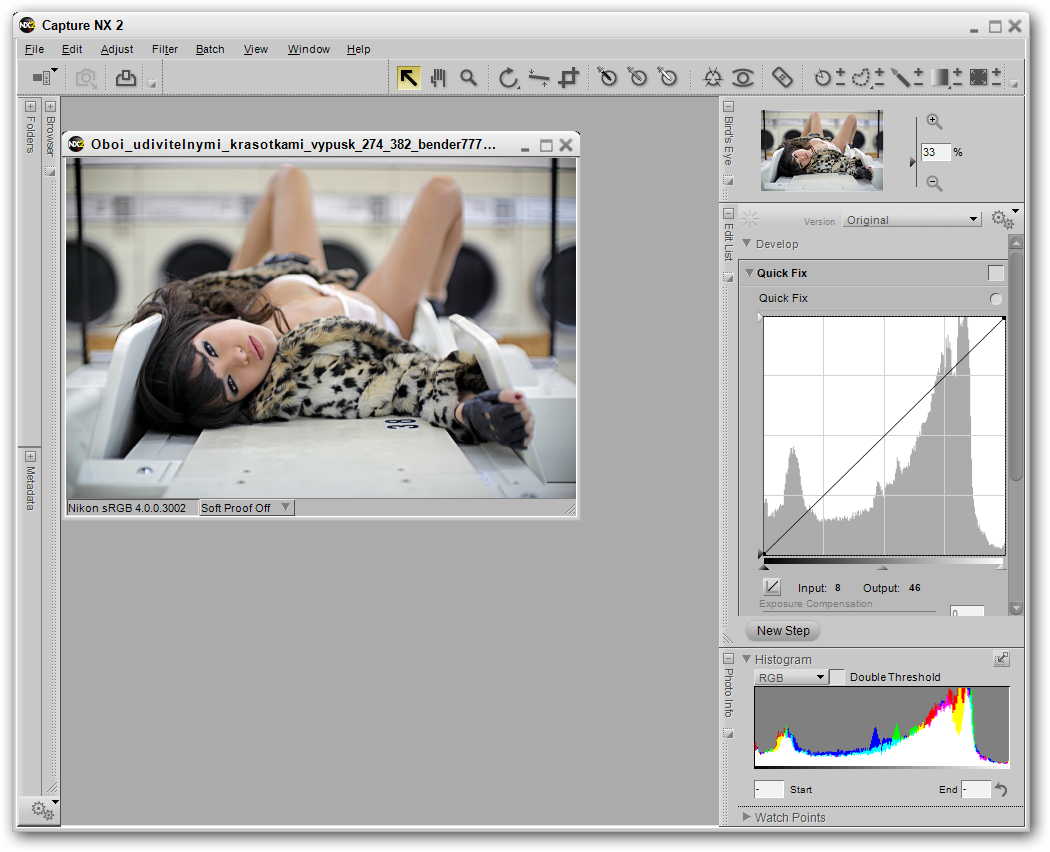
| На фото слева файл после обработки в Capture NX-D. Справа файл после обработки в Adobe Camera RAW. Следующий этап — объединить эти два изображения в Photoshop и объединить их вместе, чтобы получить лучшие черты каждого из них. |
Сначала ACR переносится в Photoshop. Затем обработанный файл NX-D tif помещается поверх файла ACR в виде отдельного слоя.Уменьшение непрозрачности этого слоя определяет, какая часть каждого файла будет включена в окончательную комбинацию. В данном случае я использовал 33%. Файл ACR обеспечивает контрастность, а файл NX-D обеспечивает дополнительную детализацию как теней, так и светлых участков. Как видно из приведенных ниже масок слоя Photoshop, для объединения двух изображений потребовалась дополнительная настройка. Последний слой с кривыми был добавлен в качестве тонкой окончательной корректировки. Вы можете увидеть, где я скрыл некоторые из этих настроек в самой яркой области холодильника, закрасив черным цветом маску настройки кривых.

| Здесь показаны два слоя изображения, объединенные в Photoshop с окончательной настройкой кривых сверху. Вот и все, что нужно было, чтобы окончательно слить эти два образа в один. |
Идея этой сцены заключалась в том, чтобы получить окончательное изображение, которое сохранило бы истинное ощущение позднего ночного кухонного света из холодильника, не теряя при этом полностью все детали света и тени. Использование этой техники постобработки в сочетании с уже превосходным динамическим диапазоном камер Nikon упростило настройку сцены.Все, что мне было нужно, это штатив. Лампа холодильника обеспечивала все необходимое освещение. Это не становится проще, чем это.
Захват NX-D не загружается
Nikon Capture NX-D версии 1.4.x не работает в win7! устраните ее самостоятельно~ Capture NX-D иногда появляется сообщение «Capture NX-D перестал работать. Возникла проблема, из-за которой программа перестала работать. Пожалуйста, закройте программу».
Такая же проблема возникает при перезагрузке, удалении и переустановке!
По этому вопросу на официальном сайте Nikon нет никакой информации!
Решите это сами!
1.Где первоначальный приговор?
(1) проблема заключается в фазе запуска Capture NX-D(CNXD), которая является фазой «инициализации», и не является ошибкой основного алгоритма.
(2) CNXD передала обработку программных ошибок службе отчетов об ошибках Windows 7 (WER).
(3) «Служба отчетов об ошибках (WER)» в Windows 7 становится все более и более серьезной и запускает WerFault.exe для сообщения об ошибках пользователям.
(4) Причина ошибки, о которой сообщает Wiondows, неясна, и ее вообще невозможно установить.
2. Как определить, где ошибка CNXD?
(1) Использование инструментального программного обеспечения «ProcessMonitor»
[ Https://docs.microsoft.com/en-us/sys…nloads/procmon ]
(2) Отслеживание процесса запуска CNXD
(3) Ошибка позиционирования
3. Отслеживание результатов процесса запуска CNXD и его удаление
(1) Вызов «Nikon Message Center» с инициализацией
(2) Вызов службы отчетов об ошибках (WER) для сообщения об ошибке
(3) «Nikon Message Center» создаст несколько важные файлы инициализации!
Первый:
Есть ли каталог C:\Users\Administrator.WIN7 (имя вашего компьютера, то же самое ниже) \Изображения существуют?
Если нет, CNXD попытается создать! >>> Создание иногда терпит неудачу! (Моя ситуация такова!)
! ! ! Создайте его сами! ! !
Второй:
Существует ли файл C:\Users\Administrator.WIN7\AppData\Local\Nikon\Ca ptureNX-D\Settings.ini?
Если нет, CNXD попытается создать! >>> Создание иногда терпит неудачу! (Моя ситуация такова!)
! ! ! Создайте его сами (пустой файл)! ! !
Третий:
Есть ли каталог C:\Users\Administrator.WIN7\AppData\Local\Temp\Nik on\CaptureNX-D\VMFolder существует?
Если нет, CNXD попытается создать! >>> Создание иногда терпит неудачу! (Моя ситуация такова!)
! ! ! Создайте его сами (пустой каталог)!
4. Результат удаления
После создания трех вышеуказанных файлов (каталогов) снова запустите Capture NX-D, ОК! Нормально запустился и работает.
5. Вдохновение
(1) Capture NX-D постоянно обновляется, уделяя особое внимание поддержке NEF для некоторых новых камер… и так далее.
(2) Пожалуй Никон очень строгий! Обработайте отчет об ошибке для службы Windows WER.
(3) Отчет об ошибке WER очень общий и нецелевой!
(4) Nikon должен усилить механизм сообщения об ошибках в следующей версии обновления! Особенно во время описанного выше процесса инициализации
«Файл должен быть создан вашим программным обеспечением (CNXD), но вы не можете!» В этот момент должно появиться окно, сообщающее пользователю, в чем проблема!
(5) Вышеуказанные вопросы переданы «фотографу» для решения, для них это слишком сложно! Или это Никон решил?
Захват NX-D 1.6.5 (Mac) — Загрузить
Capture NX-D — это приложение собственной разработки Nikon, специально разработанное для обработки форматов Nikon RAW и предоставляющее своим пользователям базовые возможности редактирования изображений.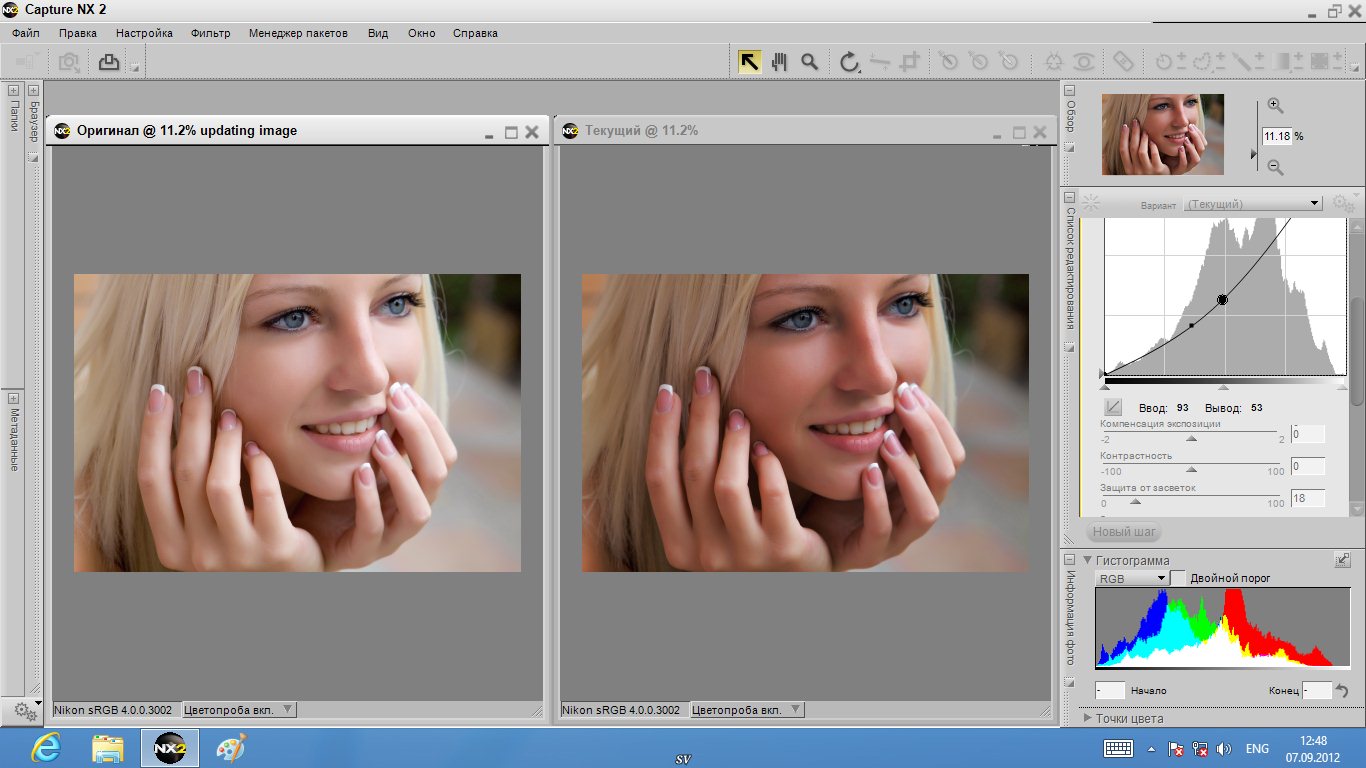
Оптимизировано для обработки и редактирования определенных файлов Nikon RAW
Несмотря на то, что приложения Adobe для редактирования и обработки фотографий имеют большое преимущество с точки зрения популярности, удобства и удобства использования по сравнению с Nikon Capture NX-D, на наш взгляд, основная причина желания использовать его заключается в том, что оно повторяет то, что делает процессор процессора JPEG камеры, другими словами, он лучше оптимизирован для обработки Nikon RAW.
Как и ожидалось от приложений такого рода, Capture NX-D позволяет выполнять широкий спектр задач редактирования благодаря достаточно большому набору инструментов, а именно: баланс белого, компенсация экспозиции, управление снимками, активный D-Lighting, коррекция камеры и объектива. , Шумоподавление, Резкость, Выпрямление и Обрезка, и это лишь некоторые из них.
Выглядит и ощущается не так, как должно быть в подлинном приложении OS X
Для улучшения рабочего процесса при редактировании изображений Capture NX-D предлагает такие функции, как удаление пыли с изображения, пакетная обработка, плавающие меню палитры и инструменты комбинирования, а также настраиваемую верхнюю панель инструментов, позволяющую всегда держать ваши любимые инструменты на расстоянии вытянутой руки.
Большинство функций Capture NX-D просты в использовании, но мы не очень уверены в его пользовательском интерфейсе, который выглядит и работает совсем не так, как должно быть в должном приложении для OS X, но при этом создается впечатление, что это приложение, разработанное для другой ОС, а затем принудительно перенесены на OS X.
В нем отсутствуют некоторые обязательные функции, ожидаемые от такого приложения
Кроме того, насколько мы можем судить, Capture NX-D не поддерживает плагины и возможности Nikon Transfer, что приводит к установке другого приложения под названием Picture Control Utility 2.
Обратите внимание, что еще одним недостатком является тот факт, что Capture NX-D не имеет функции настройки точки U, а также функций выборочного редактирования, таких как кисти, фильтры, инструменты радиального градиента и многое другое.
Простой и полезный редактор RAW для пользователей Nikon
Это не все плохие новости, так как Capture ND-X получает преимущество перед приложениями ViewNX 2 и Capture NX 2 с помощью функции «sidecar», предназначенной для того, чтобы вы могли обрабатывать данные RAW, оставляя оригинал без изменений.