
Nikon capture nx: Обработка RAW в Nikon Capture NX-D. Знакомство с программой и базовые приёмы / Съёмка для начинающих / Уроки фотографии
Обработка RAW в Nikon Capture NX-D. Знакомство с программой и базовые приёмы / Съёмка для начинающих / Уроки фотографии
Где обрабатывать RAW-файлы? Какой RAW-конвертер самый лучший? Этими вопросами задаётся каждый фотограф, который хочет работать не только с файлами JPEG, но и готов улучшать снимки с помощью компьютера. Ведь именно формат RAW открывает перед фотографом все возможности обработки снимков! В этой статье мы начнём знакомство с RAW-конвертером от компании Nikon — Nikon Capture NX-D. Он создан специально для работы с файлами, снятыми на их фотокамеры.
Немного о формате RAW
Расскажем немного об особенностях и достоинствах формата RAW. Почему этот формат так любим продвинутыми фотографами? Подробнее о RAW и других форматах изображений вы можете прочитать в специальной статье.
Что такое RAW? Гибкость и высокое качество. Слово raw переводится с английского как «сырой», «исходный». В нашем случае RAW — это сырая информация с матрицы фотоаппарата, записанная в файл.
 К ней не применяется никаких коррекций (как в случае с сохранением фотографий в формате JPEG), ничего не обрезается для уменьшения размера файлов. Так что RAW — это больше, чем просто картинка, ведь фотограф, работая с этим форматом, имеет дело со всей исходной информацией, полученной при съёмке. Такой подход обеспечивает минимальные потери качества и большую гибкость при обработке. Отметим, что файлы RAW могут называться по-разному в зависимости от марки фотоаппарата. Так, в фотокамерах Nikon RAW-файлы называются NEF (Nikon Electronic Format).
Концепция неразрушающего редактирования. Работа с файлами RAW принципиально отличается от работы с другими графическими файлами (например, JPEG). При обработке RAW в исходный файл не вносится никаких изменений. Все настройки, производимые нами, сохраняются отдельно от него. Поэтому исходный файл невозможно испортить некорректной обработкой. Любые настройки, внесённые вами, можно отменить или исправить. Мало того, современные RAW-конвертеры позволяют один и тот же набор настроек применять сразу к нескольким файлам или просто сохранить эти настройки на будущее.
Конвертация RAW-файла. Поскольку в исходный файл не вносится никаких изменений, чтобы получить отредактированное изображение, RAW-файл нужно преобразовать (сконвертировать) в готовое изображение с выбранными настройками. Именно поэтому программы, позволяющие обрабатывать RAW, называют RAW-конвертерами.
Разнообразие RAW-конвертеров. На рынке существует множество программ, предназначенных для работы с RAW. Среди них Adobe Lightroom, Adobe Camera RAW, DXO OticsPro, Capture One и прочие. Все перечисленные RAW-конвертеры, так или иначе, стоят денег. Бесплатные же программы обычно не могут предоставить серьёзных возможностей в обработке. Между тем RAW-конвертеры создаются и производителями фотоаппаратов для своей фототехники. Они предоставляются покупателям бесплатно. Такие «родные» RAW-конвертеры обычно обеспечивают максимально корректную работу с фото и реализацию всех фирменных технологий, предоставляемых производителями.
В случае с Nikon — Picture Control, D-Lighting. «Родным» для фотоаппаратов Nikon является RAW-конвертер Capture NX-D.
 К ней не применяется никаких коррекций (как в случае с сохранением фотографий в формате JPEG), ничего не обрезается для уменьшения размера файлов. Так что RAW — это больше, чем просто картинка, ведь фотограф, работая с этим форматом, имеет дело со всей исходной информацией, полученной при съёмке. Такой подход обеспечивает минимальные потери качества и большую гибкость при обработке. Отметим, что файлы RAW могут называться по-разному в зависимости от марки фотоаппарата. Так, в фотокамерах Nikon RAW-файлы называются NEF (Nikon Electronic Format).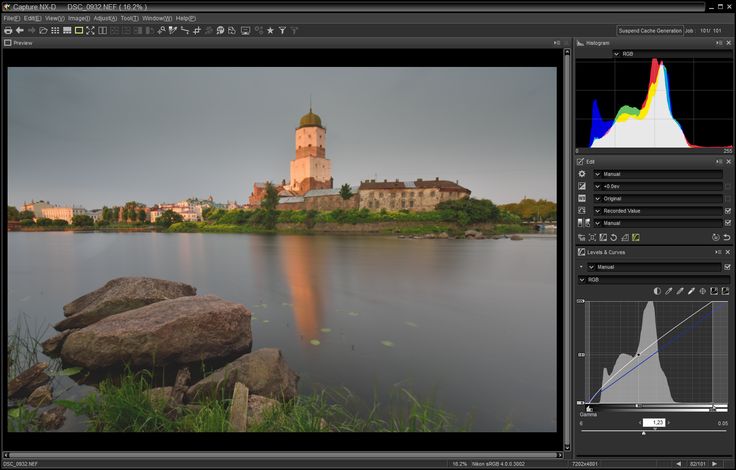
 В случае с Nikon — Picture Control, D-Lighting. «Родным» для фотоаппаратов Nikon является RAW-конвертер Capture NX-D.
Где скачать Nikon Capture NX-D?
Программа Nikon Capture NX-D поставляется в комплекте с фотоаппаратом на компакт-диске. Также последнюю версию можно загрузить на официальном сайте Nikon.
Знакомство с Nikon Capture NX-D
Итак, вы установили и запустили программу.
Чтобы лучше разобраться с интерфейсом, откроем папку со своими фотографиями. Это делается как в обычном «проводнике» — в левой части окна программы (выделено жёлтым).
Когда выбрана какая-то папка, в рабочей области программы (выделено синим) имеется доступ ко всем фотографиям, лежащим в ней. По умолчанию кадры будут открываться в виде маленьких превью. Двойной клик по перевью откроет фотографию в полном размере.
Режимы показа снимков
В рабочей области фотографии могут быть отображены по-разному. Можно просматривать снимки в виде небольших превью, показав их мозаикой (режим Thumbnail), можно просматривать отдельное фото крупно, тогда как иконки остальных снимков будут расположены под ним (режим Combination), или открыть лишь одно фото (режим Preview).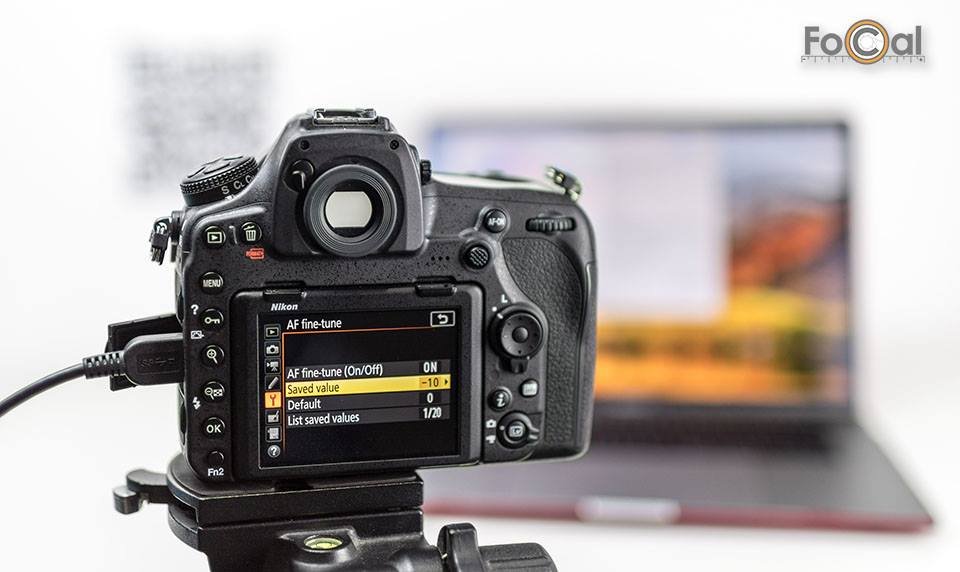
Попробуйте разные режимы показа снимков и выберите тот, который вам наиболее удобен. Мне больше всего нравится режим Combination, так как в нём мы видим кадр, с которым работаем, и имеем возможность быстрого доступа к другим снимкам, лежащим в папке.
Режим показа снимков Combination
Настройка интерфейса программы
Обратите внимание, что окно программы состоит из отдельных панелей, каждую из которых можно менять в размерах. Также есть возможность изменить их местоположение или вовсе закрыть.
Панель папок и быстрого просмотра сейчас закрыты. Но их можно открыть через меню Window.
Около названия панели есть две кнопки. На картинке они выделены синей и жёлтой рамками. Сразу бросается в глаза хорошо знакомый всем «крестик» (выделено жёлтым). С его помощью панель можно закрыть, если она не нужна. Если вы закрыли панель, а она вам снова понадобилась, просто найдите её в меню Window.
Через кнопку «Меню» (выделено синим) можно открепить панель от основного экрана и перемещать её как вам вздумается.
Для открепления панели от основного окна служит пункт меню Undock.
Панели папок и предварительного просмотра откреплены от основного окна.
Панель инструментов
Рассмотрим основные инструменты, которые пригодятся нам при работе с программой. Они расположены на верхней панели инструментов.
Баланс белого
Функция точной настройки баланса белого (Gray Point Sample Tool) позволяет настроить его в два клика. Когда вы кликните по соответствующему инструменту, курсор мыши превратится в «пипетку». Укажите этой пипеткой на тот участок фотографии, где расположен заведомо серый, бесцветный объект. Таким участком может быть, к примеру, серый дорожный асфальт, лист бумаги, сугроб. Кликнув пипеткой по выбранному месту, мы покажем программе, какой цвет на картинке брать за точку отсчёта при настройке баланса белого. Можно настроить этот параметр и другими способами: выбрать нужную предустановку из списка или отрегулировать цветовую температуру вручную. Делается это в панели базовых настроек изображения, о которой будет рассказано ниже.
Исходный кадр выглядит слишком синим. Попробуем поправить баланс белого! На переднем плане лежит серая галька: сейчас она, конечно, тоже синеватая, но в реальности — серая. Чтобы вернуть реалистичные цвета в кадр, воспользуемся инструментом Gray Point Sample Tool для настройки баланса белого.
Я выбрал в панели инструментов «пипетку» (это и есть иконка инструмента Gray Point Sample Tool), после чего кликнул по одному из серых камушков на переднем плане. Вот результат: кадр приобрёл более реалистичные цвета. Программа позволяет вносить и более тонкие настройки баланса белого (о них — ниже), но «пипетка» — самый быстрый способ получить корректные цвета на фото.
Выравнивание горизонта
Если горизонт на вашем снимке оказался завален, исправить это поможет инструмент Выравнивание (Straighten Tool). Щёлкнув по соответствующей иконке, нужно будет лишь провести на снимке линию, по которой и будет выровнен горизонт на фото. Попробуйте, это очень удобно!
Выравнивание кадра с помощью инструмента Straighten Tool
Обрезка кадра.
 Кадрирование
Чтобы улучшить компоновку кадра, часто нужно отрезать всё лишнее. В этом поможет инструмент Кадрирование (Crop Tool). Кстати, вы можете назначить нужное соотношение сторон кадра, которое будет сохраняться при обрезке снимка. Обычный кадр имеет соотношение сторон 3:2, но есть возможность выбрать и другие пропорции, к примеру, обрезав снимок под квадрат.
Обрезка кадра с выбранным соотношением сторон. Опция Free Сrop позволяет кадрировать снимок от руки, не придерживаясь никаких соотношений сторон.
Базовые настройки изображения
Основные коррекции снимка вносятся через панель, расположенную в правой части окна программы.
Как видите, функций у этой панели предостаточно. В рамках данного урока мы рассмотрим только основные из них, а о кое-каких продвинутых настройках поговорим в следующих статьях.
Не бойтесь экспериментировать с программой! Ведь вы всегда сможете вернуться к исходному виду кадра с помощью кнопки сброса всех настроек (Revert to Original State).
С помощью панели быстрого внесения настроек вы можете быстро настроить экспозицию, баланс белого, выбрать профиль Nikon Picture Control.
Внесение быстрой коррекции экспозиции
Но эта функция, конечно, не раскроет весь потенциал и все функции программы, она позволит лишь слегка подправить кадр.
Как вносить настройки?
- Выберем нужную коррекцию и кликнем на её иконку левой кнопкой мыши.
- Иконка окрасится в жёлтый цвет, а внизу появится панель настройки. В таких панельках можно встретить ползунки, выпадающие списки предустановок и другие специфические инструменты. Панель настройки экспозиции проста: здесь есть лишь ползунок настройки яркости изображения, а внизу — выбор предустановки функции активного D-Lighting (это технология расширения динамического диапазона).
Чтобы отменить последнее действие, можно просто нажать на клавиатуре известную комбинацию клавиш Ctrl+Z. Также быстро убрать определённую настройку можно с помощью флажков быстрого включения/отключения настроек.
Кадр был недоэкспонирован при съёмке, он получился слишком тёмным.
Экспозиция откорректирована в программе.
Рассмотрим другие настройки, наиболее востребованные при обработке.
White Balance — баланс белого
Иконка выбора настройки баланса белого в панели редактирования снимка
Панель настройки баланса белого
Баланс белого — настройка, отвечающая за цветопередачу на фото. В принципе, её можно настроить ещё до съёмки, прямо на фотокамере. Но часто бывает так, что фотограф про неё забывает или же просто хочется применить для снимка другое цветовое решение. При обработке RAW можно корректировать баланс белого без потери качества фотографии. В панели коррекции баланса белого мы можем выбрать из списка готовые предустановки (коих здесь немало!), а можем самостоятельно задать нужное значение цветовой температуры (Color Temperature) и сдвига (Tint).
Список готовых предустановок. Recorded Value — те параметры баланса белого, при которых фото был сделано.
Кроме того, в панели настройки баланса белого мы можем воспользоваться уже знакомой нам «пипеткой». Ею удобно пользоваться, когда на фото есть заведомо серые, бесцветные участки: асфальт, серые стены, снег, камни.
Вернёмся к примеру с морским пейзажем.
С помощью «пипетки» Gray Point Sample Tool мы добились неплохого результата. Но и его можно улучшить, получив более выразительные цвета.
Чтобы передать закатную атмосферу на фотографии, я вручную подправил цветовую температуру (Fine Adjustment) и сдвиг (Tint).
Tone — яркость, контраст и насыщенность цветов
Панель регулировки тона позволяет вносить простейшие настройки яркости, контрастности и насыщенности цвета на фото. Они нужны довольно часто, но и злоупотреблять ими не стоит! «Выкручивание» этих ползунков до максимума может привести к потере естественности снимка, да и к потере качества тоже.
Исходный кадр
Добавим снимку яркости и насыщенности цветов!
Пример злоупотребления с обработкой: изображение получилось слишком контрастным, потерялись детали в тёмных участках.
Tone (Detail) — настройки расширения динамического диапазона
«Света» и «тени» — так называют фотографы самые светлые и самые тёмные участки на фото. Именно они требуют особого внимания и осторожности при обработке фотографий. Часто бывает, что уже при съёмке в случае нехватки динамического диапазона или ошибочной экспозиции (а иногда и в процессе обработки) детали в этих участках теряются, становятся неразличимы. Вместо теней на снимке получаются просто чёрные пятна, а вместо светов — белые. Чтобы «защитить» детали в тенях и светах, созданы данные регулировки.
Ползунки Highlight protection (Защита светов) и Shadow protection (Защита теней) проявляют детали в светлых и тёмных участках кадра. А с применением технологии Active D-Lighting мы уже ознакомились в одной из наших статей.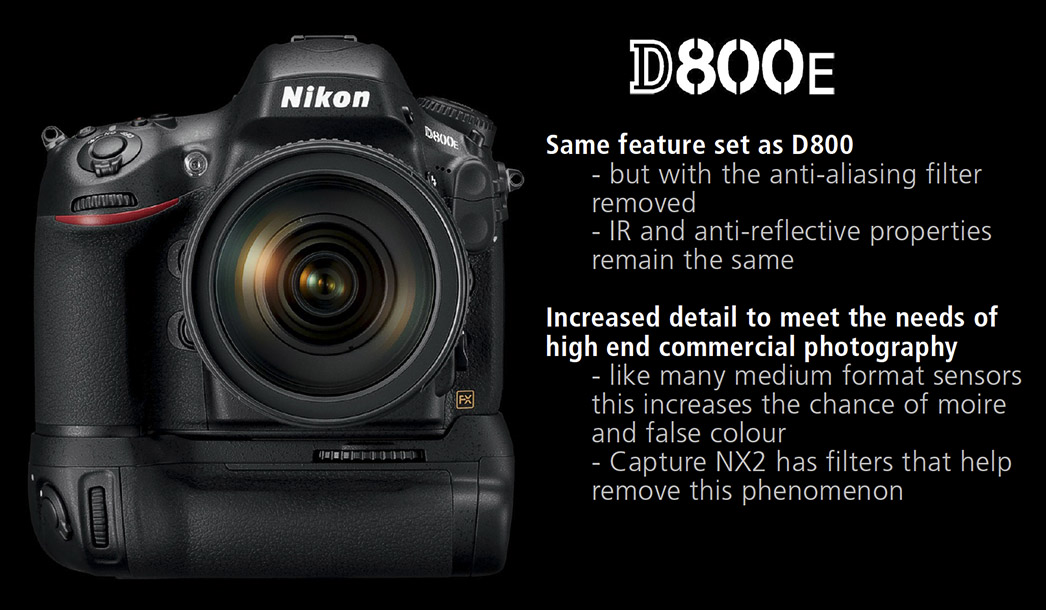 Это фирменная технология Nikon, служащая для расширения динамического диапазона. Она есть в каждом фотоаппарате Nikon, но там её можно использовать только при съёмке в формате JPEG. Расширить динамический диапазон по этой технологии в RAW можно на компьютере с помощью данного ползунка.
Отметим, что в случае чрезмерного использования этих настроек, фотография может потерять свою естественность, лишиться контраста. А если чрезмерно «спасать» тени, на фото могут появиться цифровые шумы.
Исходный кадр
Работа с Shadow protection
Работа с D-Lighting HS
Noise Reduction — подавление цифрового шума
Если снимок был сделан при высоком значении ISO или же при обработке вы сильно поднимали яркость, бьюсь об заклад, что на фото появились цифровые шумы. Частично подавить цифровой шум можно с помощью настройки Noise Reduction.
Работа с этой настройкой проста. Первый ползунок — Intensity (Интенсивность) — отвечает за мощность шумоподавления. Обратите внимание, что чем сильнее шумоподавление, тем больше на фото теряются мелкие детали, картинка становится «мыльной». Поэтому перебарщивать с шумоподавлением я не советую. Второй ползунок — Sharpness (Резкость) — отвечает за повышение контурной резкости мелких деталей (тем самым их можно спасти от «замыливания»).
Цифровой шум на снимке. Фото показано со 100% увеличением.
Использование шумоподавления и повышения контурной резкости.
Сохранение фотографии в формате JPEG или TIFF
С помощью описанных выше коррекций можно эффективно редактировать фотографии и спасать их от большинства недочётов, допущенных при съёмке. При работе с файлами RAW все ваши настройки сохраняются автоматически, их специально сохранять не надо. Можно закрыть программу, потом заново запустить её и продолжить редактировать кадр с того места, на котором вы остановились. Но как нам сделать из файла RAW фотографию в формате JPEG, которую можно и друзьям послать, и в интернет выложить? Для этого существует функция конвертации в формат JPEG. Её кнопка расположена на верхней панели инструментов.
При нажатии на эту кнопку откроется окно сохранения фотографии.
Но в этом окне есть и более продвинутые параметры. К примеру, Image Quality (Качество изображения). Чем выше этот параметр, тем с лучшим качеством будет сохраняться файл, но тем больше места он будет занимать на диске. В целом тут можно не скупиться и ставить значение, близкое к 100%.
Обратим внимание на параметр Image Size (Размер изображения). Он показывает разрешение изображения. По умолчанию фотография будет сохраняться в полном разрешении. Это удобно. Однако исходный размер фотографии может быть слишком большим, например, для интернета. Поэтому иногда полезно создать уменьшенную копию изображения. Для этого нужно включить галочку напротив пункта Specify size (Указать размер). Если вы хотите сохранить фотографию для публикации в интернете, лучше всего указать размер около 1200–800 точек по большей стороне (Long edge).
Разумеется, возможности программы на этом не ограничиваются. Не бойтесь экспериментировать с ней! Именно методом проб и ошибок вы быстрее всего освоите все её функции.
Эта статья далеко не последняя из цикла, посвящённого обработке фотографий в Nikon Capture NX-D. До новых встреч!
6 продвинутых функций Nikon Capture NX-D, которые пригодятся фотографу / Съёмка для начинающих / Уроки фотографии
Capture NX-D — «родной» RAW-конвертер для фотокамер Nikon. В предыдущих уроках мы изучили его интерфейс и основные приёмы работы с ним. Сегодня пришло время рассказать об интересных фишках этой программы.
Мы поговорим о тех функциях, которые выгодно отличают Nikon Capture NX-D на фоне прочих RAW-конвертеров и окажутся полезными для многих фотографов. Напомним, что программа Capture NX-D абсолютно бесплатна и скачать её может любой желающий. Единственное ограничение — с её помощью можно обрабатывать лишь файлы с камер Nikon.
1. Сортировка фото. Рейтинги и отметки
Хороший фотограф не тот, кто хорошо фотографирует, а тот, кто умеет выбирать действительно лучшие фотографии из отснятого материала. Важность этапа отбора фотографий недооценивается многими начинающими фотографами. А ведь очень легко проглядеть самый интересный снимок и вместо него взять в работу и готовить к публикации (неважно — в своей соцсети или в крупном журнале) далеко не лучшие кадры. Для более удобного и эффективного отбора фотографий Capture NX-D предлагает несколько полезных функций.
Отметим, что в отличие от Adobe Lightroom программа не создаёт отдельного «виртуального» каталога с фотографиями. Папки с вашими фотографиями в окне Folders представляются так, как они расположены на жёстком диске. Поэтому необходимо навести порядок на нём и организовать логичное хранение файлов. Важно не сваливать материалы с разных съёмок в одну папку и давать каждой папке информативное название, содержащее как минимум дату съёмки. Причём дату съёмки лучше всего писать в формате ГГГГ. ММ.ДД (год-месяц-день). Это позволит отсортировать папки по названию, и они выстроятся в хронологическом порядке. Полезно в названии папки указывать ключевые слова (события, действующие лица и т.п.).
Список папок в окне Folders
Панель с параметрами съёмки Metadata удобно расположить в левой части окна программы (командой Dock to Left в меню панели, расположенной рядом с «крестиком» закрытия окна). Тогда вместо окна с папками, которое не нужно во время отбора снимков с конкретной съёмки, вкладка со значком i откроет удобный доступ ко всем съёмочным параметрам выбранного кадра. При каких параметрах сделан кадр? На какой объектив? Всё это — там. Также окно Metadata можно вызвать в меню Window.
Очень практичным в плане сортировки изображений мне показалось наличие рейтингов и отметок. Отметка (Label) — это оценка фотографии по шкале от 0 до 9. Удобно, что эти оценки можно присвоить снимку простым нажатием на соответствующую цифру на клавиатуре. Это значительно ускоряет рабочий процесс. После того как фотографиям будут присвоены оценки, их можно отсортировать в соответствии с ними.
Выбор оценки для фотографии
Сортировка фотографий согласно их оценкам производится через меню, вызываемое правой кнопкой мыши.
Вторая система — Рейтинги (Rating). Она позволяет оценить фотографии «звёздочками» по 5-балльной шкале. Чтобы быстро присвоить фотографии рейтинг, достаточно зажать на клавиатуре кнопку Shift и нажать нужную цифру.
Зачем нужны две практически одинаковые системы, спросит читатель? Часто бывает так, что за время съёмки было сделано несколько сотен (а то и тысяч) фотографий. Допустим, вы раздали всем фотографиям оценки, отметив тем самым откровенный брак и неудачные дубли. Но всё равно вы имеете множество кадров с высокими оценками. Пришло время для финального отбора кадров. Теперь этим фотографиям вы дополнительно сможете присвоить ещё и рейтинг. Им вы можете выделить действительно лучшие снимки, отличающиеся среди прочих техническим качеством, хорошей компоновкой, удачно пойманным моментом и тому подобными вещами. Такая система с двумя оценками — очень эффективный способ отбора фотографий, которым пользуются многие профессиональные фотографы.
Присвоим фотографии пятизвёздочный рейтинг!
2. Фильтры отбора
Фильтры отбора — одна из самых «вкусных» функций программы для меня. Сразу скажу, что даже не все платные RAW-конвертеры могут похвастаться такими возможностями. Фильтры отбора позволяют искать фотографии не только по присвоенным рейтингам и отметкам, но и по съёмочным параметрам. Нужно найти фотографии, сделанные на объектив с определённым фокусным расстоянием? Или вы ищете все фото, сделанные на длинной выдержке? Просто подберите их через фильтр! Итак, в контекстном меню выбираем пункт Filter…
Список всех параметров отбора, которые предлагаются в меню Filter.
Перед нами откроется окошко с предлагаемыми параметрами отбора. Допустим, я хочу посмотреть снимки, сделанные мной на фокусном расстоянии 50 мм. Для этого достаточно поставить галочку в пункте Focal Length на 50. 0mm и нажать «ОК». Теперь в окне с превью фотографий (Thumbnail) мы видим лишь кадры, сделанные на 50 мм.
Кстати, функция отбора кадров по фокусному расстоянию позволит начинающему фотографу выбрать подходящий фикс-объектив. Просто посмотрите с помощью фильтров, какие фокусные расстояния вы чаще всего используете на своём объективе и какие сюжеты снимаете на том или ином фокусном расстоянии! Может оказаться так, что банальный полтинник вам вовсе не подойдёт, если все свои лучшие снимки вы сделали, скажем, на фокусном расстоянии около 24 мм.
Фильтры помогли выбрать среди отснятого материала кадры, сделанные на выдержке в 2 минуты. Длинная выдержка позволила подчеркнуть на фото динамику движения облаков и тумана.
3. Профили Nikon Picture Control
Picture Control — технология, известная всем владельцам камер Nikon. Ведь применять профили Picture Control, влияющие на яркость, цвет и контраст фотографий, можно прямо через фотоаппарат, уже при съёмке. Однако в камере профили Picture Control работают только для формата JPEG. Файлы RAW, ясное дело, остаются нетронутыми. Тем не менее для RAW профили Picture Control можно использовать в программе Nikon Capture NX-D. Опытные фотографы заметят, что всего того, что можно сделать с помощью Picture Control, можно добиться и другими путями. Например, яркость и контраст снимка регулируются соответствующими инструментами в панели Tone. Однако Picture Control даёт возможность быстро настроить всё сразу, выбрав нужный профиль, и внести коррекции тут же, в этой же панели.
Для этого кадра я выбрал профиль под названием Landscape (Пейзаж), после чего подстроил его под конкретный кадр.
Ещё одна полезная функция Picture Control — профиль Monochrome. Он сильно отличается от остальных профилей. Поскольку он призван создавать монохромное (чёрно-белое) изображение, он имеет свои собственные настройки. С его помощью вы сможете не просто обесцветить изображение, но и сымитировать применение цветных светофильтров (жёлтого, оранжевого, красного, зелёного), как в плёночной чёрно-белой фотографии.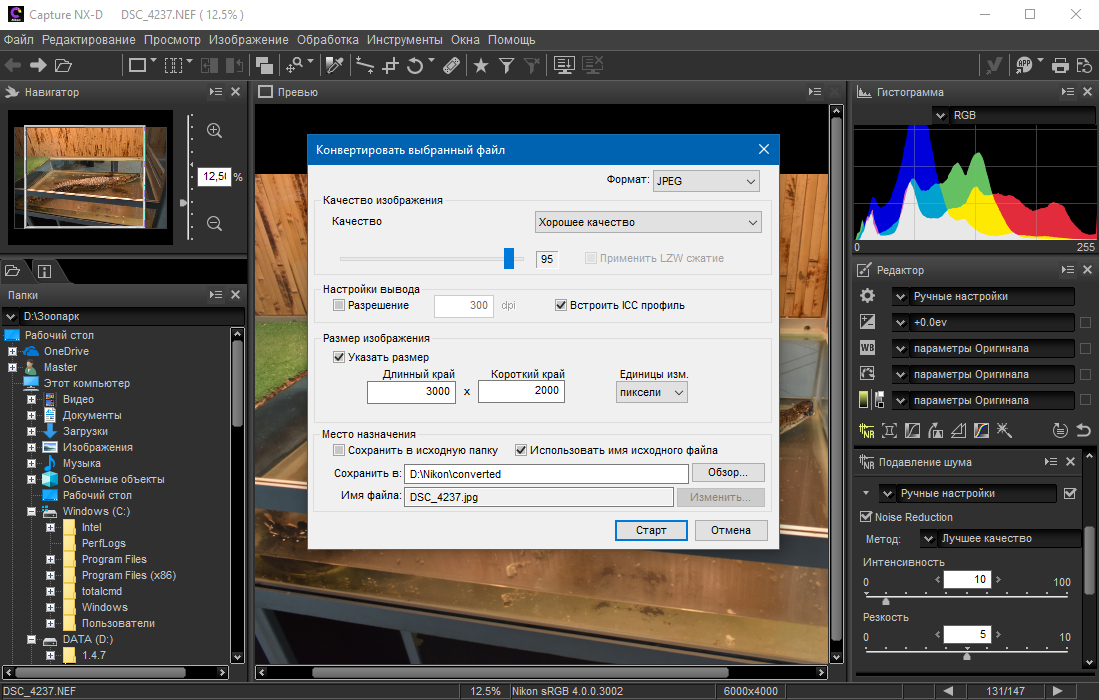
Профиль Monochrome и его настройки.
Применён эффект красного цветного фильтра.
… Зачем в чёрно-белой фотографии применяются цветные фильтры? Ведь на фото всё равно отсутствуют цвета… Давайте разберём на примере. Применив красный фильтр, мы снизили на фото яркость предметов синего и зелёного цветов. В нашем случае это небо, лес и трава на переднем плане. Это привело к увеличению контраста на фото. В итоге у нас получилось лучше подчеркнуть облака на небе.
Кроме того, этот же профиль позволяет применять различные варианты двухцветного тонирования. Что такое двухцветное тонирование? Всем знаком эффект сепии, кроме него существует и тонирование в оттенках синего, да и любого другого цвета на выбор.
Сепия и другие варианты тонирования
Насыщенностью тонирования можно управлять с помощью регулятора Toning Saturation. Я советую лишь слегка тонировать чёрно-белые кадры (сдвигать ползунок Toning Saturation влево). Это придаёт кадрам шарма и атмосферности, при этом такое тонирование не будет сильно бросаться в глаза.
4. Коррекция недостатков оптики, устранение пыли и муара. Панель Camera and Lens Corrections
Хроматические аберрации и дисторсия, виньетирование — страшные слова, знакомые каждому фотографу. Всё это оптические недостатки объектива, особенно свойственные недорогим моделям, на которые как раз и снимает большинство фотографов. Впрочем, даже самые дорогие и современные объективы не избавлены от них на сто процентов. Например, хроматические аберрации (цветные контуры вокруг контрастных предметов) может дать любой светосильный объектив при съёмке на открытых значениях диафрагмы. А любой сверхширокоугольный объектив будет иметь дисторсию (подушкообразное искажение геометрии кадра), которую будет легко опознать, например, по изогнутому в дугу горизонту на фото.
Пример снимка, на котором видна умеренная дисторсия. Присмотритесь к линии горизонта: она имеет дугообразную форму. Кстати, этот снимок мы обрабатывали в недавнем уроке из рубрики «Как это снято».
Избавиться от этих недостатков можно программно, при обработке.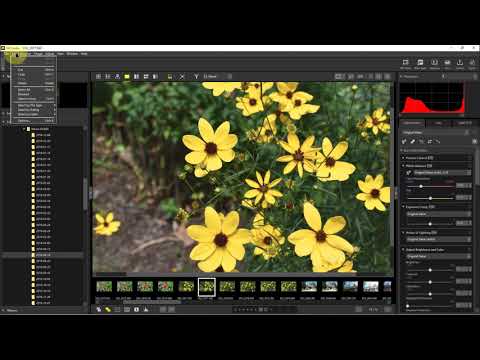 В случае работы с JPEG оптические недостатки можно устранить ещё на этапе съёмки (в этом случае программная обработка осуществляется прямо в фотоаппарате).
Пункты меню «Контроль виньетирования» и «Автоматическое управление искажениями» позволяют исправить соответствующие недостатки оптики при съёмке в JPEG.
При работе с RAW от оптических недостатков легко можно избавиться в Capture NX-D (но только если кадр был сделан на объектив производства Nikon). Ведь для каждого из своих объективов в Nikon создали специальный профиль, учитывающий все их особенности. Он позволяет исправлять недостатки оптики одним кликом мышки — достаточно поставить галочку напротив нужного пункта.
Рассмотрим фрагмент одного из кадров с портретной фотосессии. Сиреневый контур вокруг предметов — проявление хроматической аберрации. Для снимка, полученного с помощью светосильного портретного объектива, это вполне нормальная картина.
Поставим флажки напротив пунктов Lateral Color Aberration (Боковая цветовая аберрация) и Axial Color Aberration (Осевая цветовая аберрация) и избавимся от цветовых контуров.
Кроме оптических недостатков, в панели Camera and Lens Correction можно убрать со снимка муар и пыль на матрице (чёрные точки на изображении).
Муар — это своеобразное искажение цветов, иногда появляющееся на поверхностях, которые состоят из множества повторяющихся элементов (чаще всего на ткани, одежде). Муаром пугают тех, кто решил приобрести многомегапиксельную зеркалку без низкочастотного фильтра: дескать, на таких аппаратах теоретически вероятность муара значительно выше. Впрочем, я уже год использую Nikon D810, который как раз лишён низкочастотного фильтра на матрице (что даёт лучшую резкость картинки), и мне ни разу не удалось столкнуться с муаром на практике. Даже специально для этой статьи, снимая различные ткани, получить муар я так и не смог. Допустим, вы всё же столкнулись с муаром. Для его подавления достаточно поставить флажок напротив пункта Color Moire Reduction и выбрать степень его подавления.
Что касается пыли на матрице, то программа предлагает сделать специальный эталонный снимок для удаления пыли.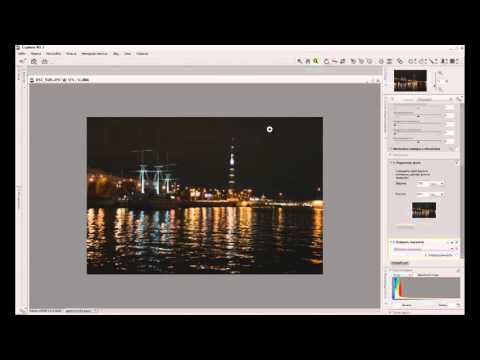 Делается он через меню фотоаппарата. Камера при этом предложит все необходимые инструкции по его созданию: просто снимите равномерный белый объект (лист бумаги, потолок) перед объективом аппарата.
Пункт меню «Эталонный снимок для удаления пыли».
Дальше этот снимок можно использовать прямо в камере для удаления пыли при съёмке в JPEG или же загрузить в Capture NX-D и использовать его для RAW.
Основная тонкость состоит в том, что эталонный снимок пыли должен быть сделан ДО кадра, с которого удаляется пыль. В противном случае программа «отвергнет» снимок пыли (скажет, что кадр с данными для удаления пыли не найден). Поэтому, если вы хотите пользоваться этой функцией, создавайте снимок пыли перед каждой съёмкой. Постфактум его сделать не удастся.
Точки от пыли на матрице становятся особенно заметными при съёмке на закрытых диафрагмах. Поэтому я сделал кадр на F/25 и сейчас применю к нему заранее сделанный снимок пыли. На скриншоте представлен увеличенный фрагмент снимка с найденной мной пылинкой (выделено жёлтым).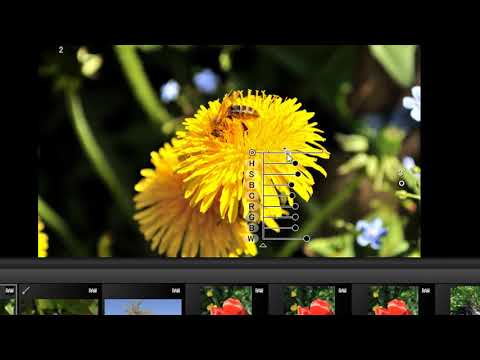
Итак, ставим флажок напротив пункта Image Dust Off (выделено синим). Далее для работы программы потребуется эталонный снимок пыли, сделанный вами заранее. Если он лежит в той же папке, что и фотографии, программа его найдёт сама. Если вы его положили в другую папку, достаточно указать программе нужный путь. Файл снимка пыли имеет расширение *.NDF.
Результат работы. Пылинка исчезла.
5. Кривые и тонкая настройка цветов
Инструмент Тональные кривые знаком всем продвинутым фотографам, и нет нужды объяснять, как он работает. Отмечу лишь, что в Nikon Capture NX-D он реализован просто и интуитивно понятно. По своему виду и функциям он очень похож на кривые из Adobe Photoshop, поэтому те, кто знаком с этим редактором, его моментально освоят.
Для тех, кто не знаком с тональными кривыми, мы в будущем подготовим отдельный урок по этому инструменту, ведь встречается он почти в каждой программе и пользуются им очень часто. Следите за обновлениями на сайте журнала Prophotos!
Nikon Capture NX-D позволяет регулировать как кривую яркости, так и кривые красного, зелёного и синего каналов.
Работа с панелью Levels and Curves. Процесс работы с кривыми. На общем графике кривых выводится как кривая яркости, так и кривые каналов R, G и B. Над графиком кривых расположены кнопки инструментов: жёлтым выделен Auto Contrast; синим — Set Black Point, Set Neutral Point, Set White Point; зелёным — Add Anchor Point; розовым — Reset Current Channel и Reset All Channel.
Самая простая функция на этой панели — Auto Contrast (Автоконтраст). Она позволяет автоматически настроить кривые так, как это видится программе. Этот инструмент будет полезен прежде всего новичкам.
Имеются «пипетки» для настройки белой, чёрной и серой точек (Set Black Point, Set Neutral Point, Set White Point). Кроме них есть полезный инструмент Add Anchor Point. Он позволяет установить на кривой точку регулировки на фрагменте с данной яркостью, щёлкнув по снимку. Таким образом, можно сразу отметить на снимке место, яркость которого мы хотим отрегулировать, и поставить точку на кривой в нужном месте. Инструменты Reset Current Channel (Сбросить данный канал) и Reset All Channel (Сбросить все каналы) позволят быстро вернуться к исходному виду кривых.
Кроме панели Levels and Curves, программа имеет ещё один похожий инструмент — LCH (Lightness, Chroma, Hue — Светлость, Цветность, Оттенок). Отличие этого инструмента от Levels ans Curves в том, что он даёт возможность управлять цветом на фото не только в рамках трёх основных каналов (R, G и B), но и позволяет проводить более глубокие регулировки. Пользователям Adobe Lightroom он напомнит регуляторы группы Color Adjustments (HSL-Color-B/W). Но в Capture NX-D это реализовано иначе: не с помощью отдельных ползунков, а в виде графиков и кривых. При таком представлении те же регулировки выглядят яснее, работа с ними требует меньше времени. Итак, все функции спрятаны в выпадающем меню:
Master Lightness (Кривая светлости). Да, с точки зрения компьютерной обработки, яркость (Brightness) и светлость (Lightness) — немного разные понятия. Ближайший «родственник» Master Lightness — тональная кривая RGB. Но разница между ними всё же есть. Вы это сможете заметить собственными глазами, посмотрев скриншоты ниже или попробовав поработать с ними в Capture NX-D.
Одна и та же коррекция применена на кривой светлости…
… и кривой RGB.
Инструмент Color Lightness позволяет управлять «светлостью» каждого отдельного цвета.
Инструмент Color Lightness. Попробуем убавить светлость этих двух синих крокусов.
Для этого просто «утянем» график вниз в районе синего цвета (ведь крокусы синие).
Инструмент Chroma (Цветность) позволит управлять насыщенностью для каждого отдельного цвета. Таким образом, мы сможем сделать на фото предметы какого-то определённого цвета либо очень насыщенными, или же наоборот, обесцвеченными.
Пример двух «крайних» вариантов использования инструмента Chroma
В реальной практике этот инструмент пригодится, к примеру, чтобы убрать красноту с носа у замёрзшей на холоде модели или же чтобы сделать закатные краски в пейзаже более насыщенными. Тут всё зависит от вашей фантазии и художественного вкуса.
Инструмент Hue (Оттенок) позволит сменить оттенки цветов на фото.
Попробуем изменить оттенок нашим многострадальным крокусам на розовый.
Для этого возьмём и «утянем» график из синей области в розовую.
Хотите сделать из зелёной летней листвы «золотую осень»? Хотите перекрасить машину на фотографии? Тогда инструмент Hue для вас. На самом же деле, Hue чаще используется для незначительной коррекции оттенков, без таких резких манёвров. Ведь всегда надо помнить, что естественность в кадре — превыше всего.
6. Перенос и сохранение настроек. Пакетная обработка
Предположим, вы обработали какой-то кадр и хотите перенести все внесённые вами настройки на другой снимок. Нет ничего проще! Nikon Capture NX-D позволяет это сделать.
Панель Adjustments (настройки).
Интересно, что настройки можно не только копировать в буфер обмена и переносить на другие снимки, но также и сохранить на жёсткий диск в виде отдельного файла. Также настройки можно «зарегистрировать». Каждая опция доступна как для всех настроек (All Adjustments), так и только для тех, которые вы внесли только что (Updated Adjustments).
Сохранение настроек в файл.
Регистрация настроек.
С копированием и вставкой настроек всё просто: на исходной фотографии копируем настройки (Copy All Adjustmnets/Copy Updated Adjustments), переходим на нужную фотографию и нажимаем Paste Adjustmnents. Но в чём разница между сохранением и регистрацией? Лишь в том, что при сохранении создаётся отдельный файл (с расширением *.nxd), а в случае регистрации программа сохраняет настройки где-то в своих недрах, и вы не сможете, скажем, отправить их по электронной почте своим друзьям. Зато с зарегистрированными настройками работа идёт быстрее, оперативнее. Ведь не надо искать файлы на жёстком диске, все зарегистрированные настройки всегда под рукой. Откроем новый снимок. Все ранее зарегистрированные нами настройки окажутся в выпадающем списке. Выбрать их не составляет труда.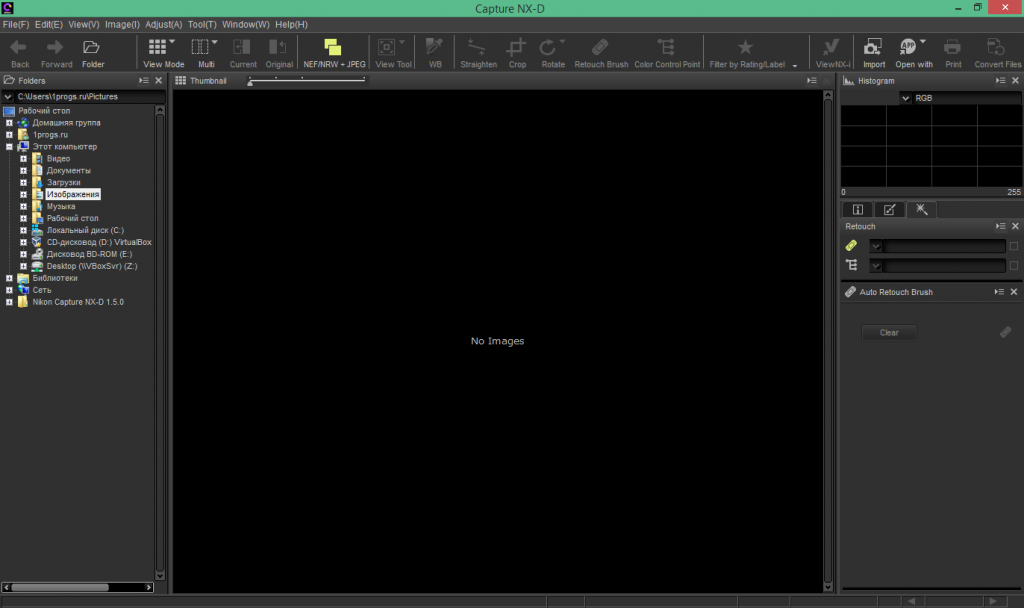
Все зарегистрированные настройки доступны сразу при открытии нового снимка.
Обработка этого пейзажа у меня заняла… 1 секунду. Я просто выбрал сохранённые ранее настройки из списка.
Nikon D810 / Nikon AF-S 18-35mm f/3.5-4.5G ED Nikkor
Но что если определённые настройки надо перенести не на одну конкретную фотографию, а сразу на большую серию снимков? Для этого достаточно выделить нужные фотографии и выбрать нужные настройки (неважно, из буфера обмена они будут, зарегистрированные или из файла). Они применяются ко всем выделенным кадрам.
Я хочу применить настройку «Горный пейзаж 1» сразу к трём файлам. Для этого я выделяю их, щёлкнув сначала по самому левому из них (он выделится). Теперь я зажимаю на клавиатуре кнопку Shift и щёлкаю мышкой по самому правому снимку. В итоге все кадры, находящиеся между правым и левым кадрами, оказались выделены.
Осталось применить выбранную настройку в верхней панели.
Итак, выбранная настройка применена ко всем файлам.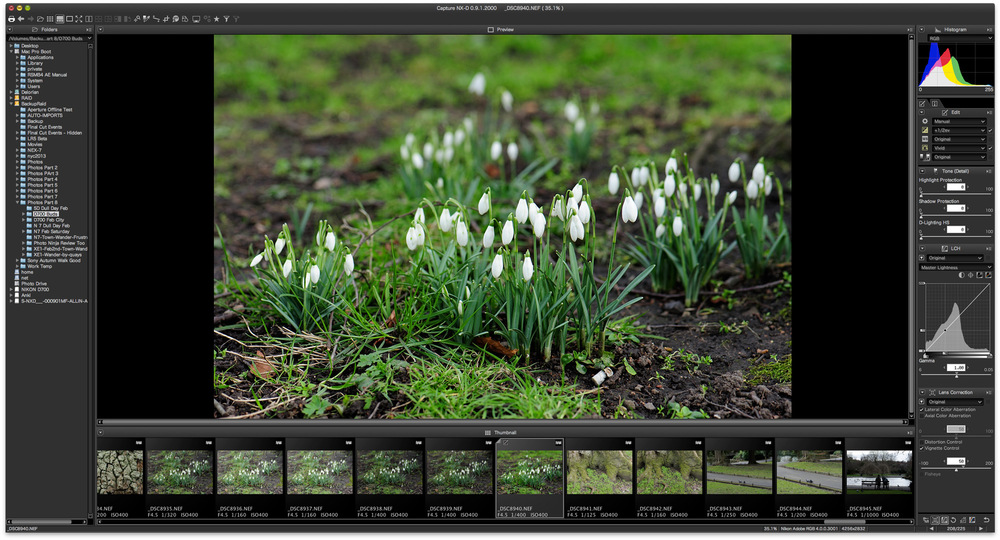 В качестве финального штриха можно проверить, хорошо ли легла наша настройка на каждый из снимков и при желании немного её подправить на отдельных фотографиях.
Теперь, когда серия фотографий обработана, самое время сконвертировать все фотографии в формат JPEG (для загрузки в интернет, печати) или TIFF (для дальнейшей обработки в других программах).
Нажмём уже знакомую нам кнопку конвертации файлов (выделено жёлтым). Когда выделено сразу несколько файлов, будет вызвано окно пакетной конвертации файлов (Bath Process). В нём стоит указать папку для сохранения файлов и при желании настроить качество и разрешение кадров.
Нажав на кнопку Start, мы запустим процесс конвертации. Следить за ним поможет открывшееся окошко Bath Process Status. Пока идёт конвертация файлов, вы можете продолжать работу в программе, обрабатывая другие кадры. Это удобно и экономит массу времени.
Заключение
Конечно, на страницах этой статьи удалось показать читателю далеко не полный список функций программы. Но я думаю, уже сейчас понятно, что со всеми своими возможностями Nikon Capture NX-D играет в одной весовой категории с такими «монстрами», как Capture One и Adobe Lightroom. Но в отличие от них эта программа является совершенно бесплатной.
|
Современная цифровая фотография очень сильно связана с программами обработки изображений. Порой, как раз фоторедактор и создает именно ту фотографию, которую мы в конечном итоге считаем работой фотографа. RAW converter
Ниже описан мой эксперимент, который сможет повторить каждый. Суть эксперимента очень проста – нужно сконвертировать один и тот же raw-файл разными конвертерами и посмотреть, что получится 🙂 Фотография из эксперимента снята на Nikon Nikkor-S.C Auto 1:1.4 f=50mm, я специально выбрал объектив без контактов микропроцессора, чтобы исключить любое специфическое улучшение изображения конвертером с помощью исправления недостатков объектива из базы данных. Снимок сделан в сложных условиях освещенности: очень пасмурная погода, две вспышки.
В архиве следующие файлы:
Без комментариев. Настроить конвертер – это очень тонкое и нужное дело. Хочу поделиться некоторым опытом по использованию конвертеров. Мне очень нравится то, как отображает фотографию “родной” ViewNX и CaptureNX. Чтобы максимально точно передать снимок – так как я видел его на дисплее камеры и в жизни, я пользуюсь именно “родными” конвертерами.
Ну, конечно, Lighroom очень сильно выручает, когда нужно справиться с большим объемом файлов. Нагрузка LR при обработке фото во вкладке Develop. Процессор I3-3240, 8GB DDR3 Свои мысли про конвертеры оставляйте в комментариях. Спасибо за внимание. Аркадий Шаповал. Добавить комментарий:Добавить комментарий |
|
 2-F/1.4
 Таких конвертеров существует просто огромное множество, но, в связи со спецификой raw файлов каждой отдельно взятой камеры, конвертеры порой не могут воссоздать “правильную” фотографию из этих сырых данных. Часто говорят, что для наилучшего результата нужно использовать исключительно “родное ПО”, которое порой идет в комплекте с камерой.
 Внимание: фотографии не для слабонервных, особенно опасны для просмотра скинтонщикам и пикселезнавцам 🙂
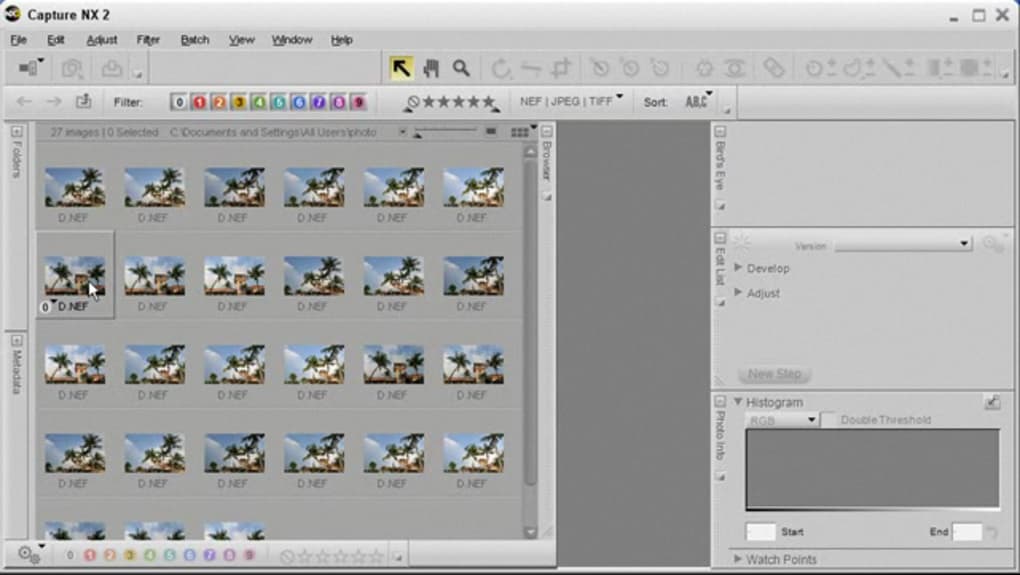 jpg – файл конвертирован с помощью Adobe Camera Raw 6.0 (ACR 6.0) в режиме по умолчанию.
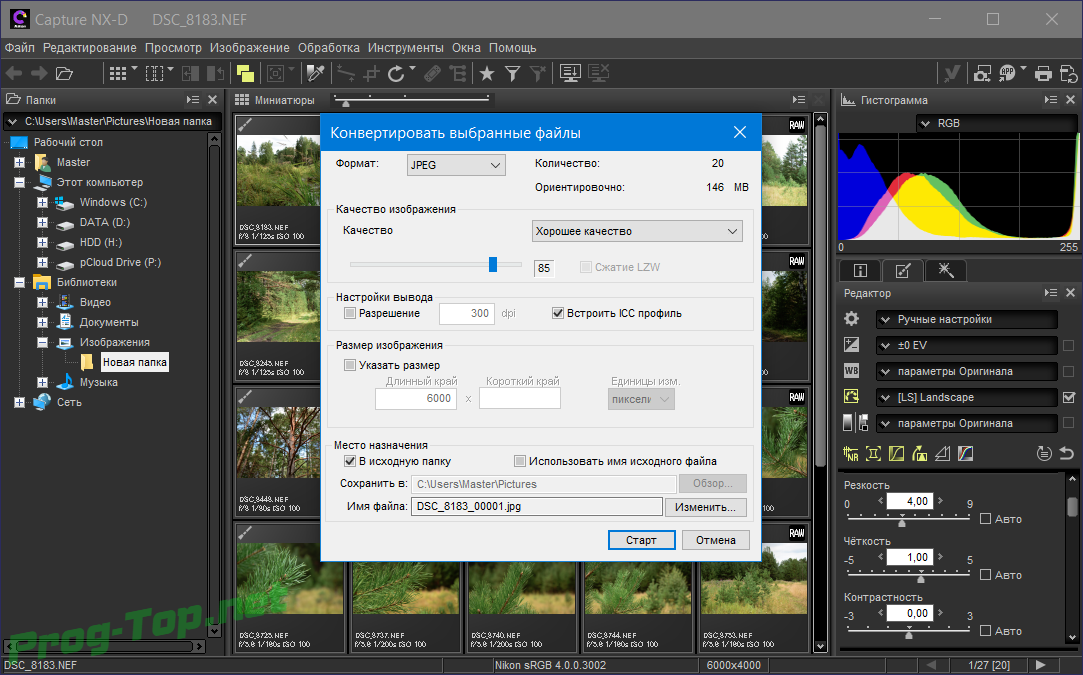 Доработку (ретушь, цветокорекцию и прочую нудную рутину) осуществляю в Photoshop. Мне нравится немного садисткий механизм: сначала исходный RAW (NEF) файл базово подкорректировать с помощью ViewNX, экспортировать результат в TIFF (16 бит без сжатия), а потом доработать в Photoshop. Таким образом я получаю наиболее близкие к оригиналу параметры фото. ViewNX имеет три очень сильных негативных аспекта:
 Ничего лучшего для пакетной обработки RAW еще не придумали 🙂 Я уже стал замечать, что веду себя как геймер – при работе в LR держу левую руку в районе клавиш ‘asd’ для быстрого доступа к некоторым функциям. Нет ничего лучше, чем вечером включить LR, нажать два раза букву ‘F’ (переход в полноэкранный режим) и начать изощряться над фото.
Программное обеспечение Nikon Capture NX-D | Nikon
Начинающий
С Дайан Беркенфельд
Обзор программного обеспечения Nikon для обработки и редактирования изображений
111of5
Просмотр большого изображения с видимыми миниатюрами.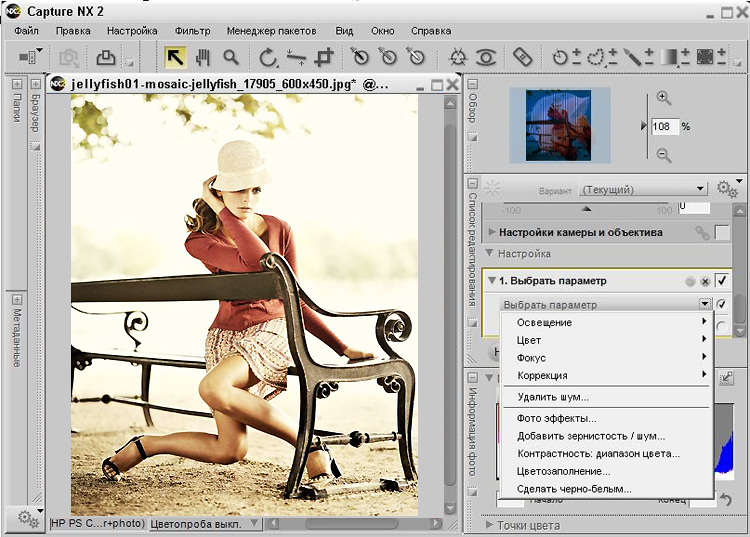
© Diane Berkenfeld
Просмотр большого изображения с видимыми миниатюрами.
Просмотр изображений только в виде эскизов.
© Diane Berkenfeld
Просмотр изображений только в виде эскизов.
Используя вид с высоты птичьего полета, вы можете просматривать увеличенную область изображения и точно видеть, какая часть изображения увеличивается.
© Diane Berkenfeld
В режиме просмотра «С высоты птичьего полета» можно просматривать увеличенную область изображения и точно видеть, какая часть изображения увеличивается.
Использование 64-разрядной версии ОС Nikon Capture NX -D вы можете сравнивать изображения на дисплее 4-up.
© Diane Berkenfeld
Используя 64-разрядную версию ОС Nikon Capture NX-D, вы можете сравнивать изображения на четырехэкранном дисплее.
Плавающие палитры можно разместить на втором мониторе, оставить плавающими поверх изображения или закрепить для удобства использования.
Плавающие палитры можно разместить на втором мониторе, оставить плавающими поверх изображения или закрепить для удобства использования.
Capture NX-D — это приложение для неразрушающей обработки изображений RAW, в котором используется вспомогательная система для сохранения настроек для фотографов Nikon, желающих редактировать и обрабатывать файлы Nikon .NEF или .NRW. Capture NX-D использует дополнительный файл вместо сохранения изменений в исходном файле. Это означает, что вы всегда можете повторно обработать изображение, не отменяя все предыдущие изменения.
Capture NX-D совместим с Mac и ПК и может открывать и обрабатывать файлы .NEF и .NRW со всех цифровых камер Nikon — современных или более старых. Фотографы, которые привыкли работать со своими файлами .NEF или .NRW в программах Nikon Capture NX2 или Nikon View NX2, оценят новый Capture NX-D, который быстрее обрабатывает данные и интуитивно понятен в использовании. Capture NX-D использует тот же оригинальный механизм обработки RAW от Nikon, с которым вы уже привыкли работать, поэтому переход на новое программное обеспечение будет плавным и последовательным от изображения к изображению.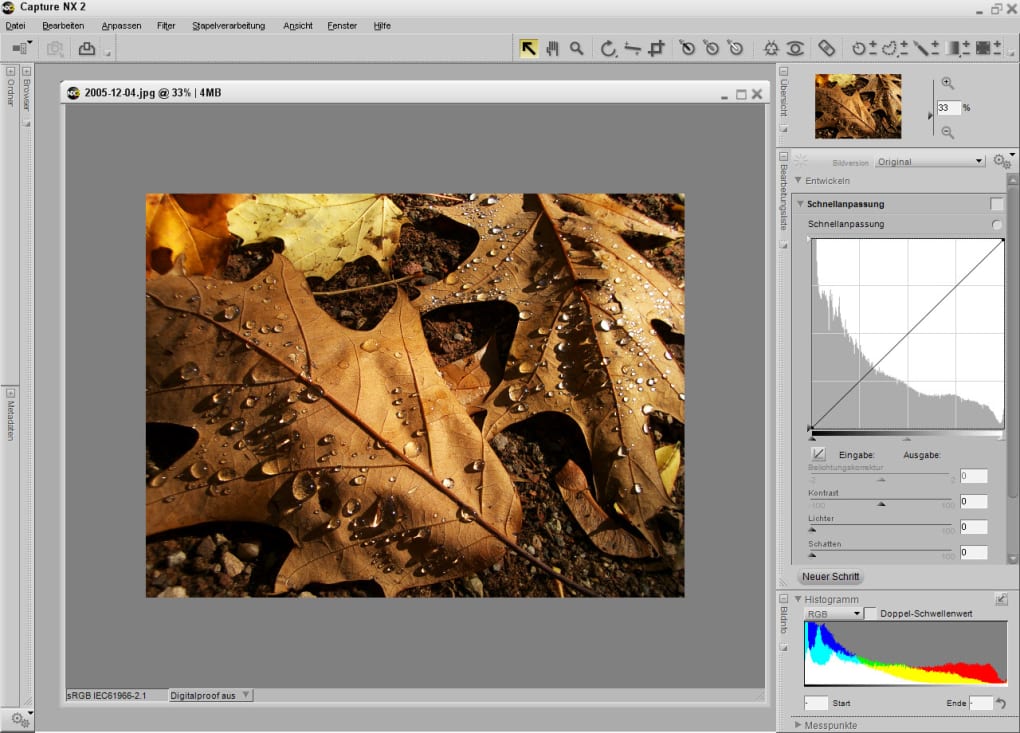
Файл сопроводительного файла с настройками изображения хранится в папке « NKSC_PARAM » в той же папке, что и исходное изображение. Если вы делаете резервную копию своих изображений на внешний жесткий диск, съемный носитель или в облако, вам необходимо убедиться, что эта папка остается с исходными изображениями. Если удалить эту папку или файл настройки изображения, изменения будут потеряны. Точно так же не переименовывайте файл настройки изображения, так как он и исходное изображение связаны через имя файла, и это приведет к потере или применению изменений к другому изображению.
После обработки файла .NEF или .NRW его можно переместить в другие приложения обработки изображений в 16-битном формате TIFF для дальнейшего редактирования или ретуширования в других программах, таких как Adobe® Photoshop® или даже Nikon Capture NX2. Вы также можете сохранять изображения в виде файлов JPG.
Изображения, которые ранее редактировались с помощью Capture NX2, можно в дальнейшем редактировать в Capture NX-D, однако, пока к изображениям будут применены настройки точки U, эти точки нельзя будет редактировать.
Плавающие палитры можно расположить в рабочем пространстве, которое наилучшим образом соответствует стилю и потребностям вашего рабочего процесса, даже на втором мониторе, и вы можете выбрать один из семи различных стилей отображения. Палитры включают: Палитра папок , в которой перечислены папки в системе хранения компьютера; Histogram Palette , Navigation Palette или Bird’s Eye , которые показывают область изображения, видимую при увеличении; Edit Palette с инструментами настройки изображения; и Палитра метаданных , которая показывает данные изображения EXIF.
Изображения можно просматривать в виде эскизов, двойного щелчка в режиме предварительного просмотра полного изображения или совмещенного предварительного просмотра текущего изображения и эскизов. Вы также можете просматривать изображения в параллельном сравнении, если хотите увидеть изображения до и после, а также сравнить различные изображения в макетах 2-up и 4-up. (4-up возможен только при использовании 64-разрядной версии ОС.)
Функции Capture NX-D включают пакетную обработку, регулировку уровней и кривых, настройку элементов управления изображением Nikon, включая новейшие стили управления снимками, а также файлы RAW со старых камер, баланс белого, шумоподавление, маску нерезкости, камеры и объектива. исправления.
Настройки, которые можно выполнять только для файлов RAW (NEF или NRW), включают компенсацию экспозиции, активный D-Lighting, баланс белого и управление снимками. Кроме того, выберите настройки в инструменте шумоподавления и инструменте коррекции камеры и объектива, которые будут работать только с файлами RAW.
В программу установки Capture NX-D включена обновленная утилита Nikon Picture Control Utility 2, в которой реализована функция Flat Picture Control, а также новый параметр четкости. Другие функции Picture Control Utility 2 включают более точную настройку каждого параметра, расширяемый размер окна, гибкий размер экрана предварительного просмотра, увеличенный дисплей для легкой настройки тонкой настройки и многое другое. Кроме того, вы также можете создавать собственные элементы управления снимками для загрузки на камеру.
Щелкните здесь, чтобы загрузить программное обеспечение Capture NX-D.
Системные требования:
ОС Windows: Windows® Vista® (Service Pack 2), Windows 7 (Service Pack 1), Windows 8.1
Поддерживаются как 32-, так и 64-разрядные системы (встроенная поддержка )
ЦП: Pentium®-совместимый ЦП (рекомендуется Core i5 или выше)
ОЗУ: 2 ГБ или более (рекомендуется 4 ГБ или более), 4 ГБ или более в 64-разрядной ОС
Экран разрешение: 1024×768 (XGA) или выше
Mac OS: OS X® версии 10.7, 10.8, 10.9;
ЦП: Core™ 2 Duo или лучше (рекомендуется Core i5 или лучше)
ОЗУ: 4 ГБ или больше
Разрешение экрана: 1024×762 R R
или выше (Изображения в формате . NEF/.NRW, снятые цифровой камерой Nikon, поддерживаются изображения JPEG и TIFF.
111of0
NX Studio | Программное обеспечение для просмотра и редактирования изображений для файлов цифровых камер Nikon
Обзор. Редактировать.
Процесс.
Скачать бесплатно
Одна программа делает все это.
Перенесите опыт Nikon на свой компьютер с помощью NX Studio, комплексного пакета обработки изображений, предназначенного для просмотра, обработки и редактирования изображений, снятых цифровыми камерами Nikon*. NX Studio объединяет функции просмотра изображений ViewNX-i и функции обработки/редактирования Capture NX-D в одном программном обеспечении, совместимом с ПК на базе Mac и Windows.
Загрузите бесплатную копию сегодня!
* Включая все беззеркальные камеры серии Z, DSLR, Coolpix, Nikon 1 и KeyMission
RAW. Без изменений.
NX Studio всегда содержит самую последнюю и самую точную информацию о камерах Nikon для файлов изображений RAW . NEF и .NRW, поэтому вы всегда работаете с самыми чистыми данными изображения без интерпретации или изменения информации о файле, что означает, что вы всегда будете максимально эффективно используйте файлы .NEF или .NRW. Получите доступ к элементам управления изображением, балансу белого, экспозиции, активному D-lighting, шумоподавлению и другим параметрам, которые есть во многих камерах Nikon. Кроме того, поддерживаются параметры редактирования для популярных форматов, таких как JPEG и TIFF.
Умный просмотр.
Чем больше фотографий и видео вам нужно отсортировать, тем важнее иметь интуитивно понятный и интеллектуальный браузер изображений. Экономьте время и работайте эффективнее с NX Studio. Программное обеспечение упростит ваш рабочий процесс просмотра с помощью различных представлений для эскизов, данных о местоположении, метаданных, параллельных сравнений и полноэкранных изображений.
Редактируйте все в одном месте.
Наслаждайтесь полномасштабным редактированием с помощью удобного интерфейса, который будет знаком пользователям камер Nikon. Независимо от того, хотите ли вы просто обрезать или выпрямить изображение или сделать более эффектные улучшения, такие как ретуширование изображений, применение исправлений, настройка Picture Controls или настройка цветов и экспозиции в частях изображения, вы найдете необходимые инструменты. в NX Studio.
Полный контроль изображения.
Полный контроль цвета.
NX Studio унаследовала одну из самых популярных функций Capture NX-D и Capture NX 2Color Control Points, которая позволяет легко применять обработку изображения только к цветам в выбранном диапазоне изображения. Быстро и легко настраивайте яркость, насыщенность, оттенок или контрастность только для выбранного радиуса и для объектов схожего цвета в выбранной области.
Знакомый интерфейс.
Структура меню оптимизирована для простоты и использует те же термины, что и в меню фотоаппаратов Nikon. Элементы сгруппированы логически для простоты использования, а палитры можно настроить для создания собственных рабочих пространств.
Встроенный видеоредактор.
Редактирование видео стало еще проще с помощью Movie Editor, доступ к которому осуществляется с помощью значка «Редактировать видео». Обрезайте ненужные сегменты видеоматериалов, добавляйте фоновую музыку, объединяйте несколько клипов в одно видео и создавайте потрясающие слайд-шоу, включающие как неподвижные изображения, так и видео.
Легкость. Цветность. оттенок. Точно определено вами.
Сделайте голубое небо ярче, увеличьте насыщенность только клубники в вазе с фруктами и многое другое, не добавляя цветовой оттенок к нейтральным цветам. Используйте инструмент LCH — новую функцию, уникальную для NX Studio, для точной настройки каналов яркости, цветности и оттенка для определенного цвета в изображении или во всем изображении — это ваш выбор!
Работайте интуитивно.
Вписывается в экосистему Nikon.
Работайте совместно с другими программами Nikon, включая Camera Control Pro 2, Picture Control Utility 2 и другими.
Готов к публикации.
Когда вы будете готовы к публикации в социальных сетях, NX Studio предлагает прямое подключение для публикации в Nikon Image Space.
Организовать. Этикетка. Обзор.
Упростите процесс рецензирования с помощью удобного набора инструментов организации и маркировки NX Studio. Выберите объединение изображений, снятых в форматах RAW и JPEG, или просмотрите их по отдельности. См. наложение точек фокусировки на любое изображение, снятое камерой Nikon. Включите или выключите информацию об изображении или гистограмму. Вы даже можете поворачивать, маркировать или оценивать изображения по отдельности или в группе. Выбор за вами!
Метаданные. Твой путь.
Для тех фотографов, которые используют информацию XMP/IPTC, NX Studio позволит редактировать информацию или использовать предустановки, встроенные в программу.
Установить рабочий процесс.
Впервые в NX Studio можно выбрать один из двух форматов для сохранения окончательных данных постредактирования. Выберите Sidecar File, если вам нужен неразрушающий вариант, который поддерживает исходные данные RAW. Эта опция создает сопровождающий файл настройки. Выберите «Исходный файл», чтобы записать окончательные данные непосредственно в исходный файл RAW (.NEF/.NRW).
Системные требования:
Windows
- Windows 8.1, Windows 10 (только 64-разрядные версии), Windows 11
- Core i-series или выше (рекомендуется многоядерный)
- Память (ОЗУ): 4 ГБ или более (рекомендуется 8 ГБ или более)
- Жесткий диск: 1 ГБ или более свободного места, необходимого для установки/работы (рекомендуется 3 ГБ или более)
- Разрешение монитора: 1280 × 720 пикселей или более (1920 × 1080 пикселей или больше (рекомендуется)
- цветов дисплея монитора: 24-битный цвет или лучше (16,77 млн)
Mac
®- Core серии i или лучше (рекомендуется многоядерный)
- Память (ОЗУ): 4 ГБ или более (рекомендуется 8 ГБ или более)
- Жесткий диск: 1 ГБ или более свободного места, необходимого для установки/работы, (рекомендуется 3 ГБ или более)
- Разрешение монитора: 1280 × 720 пикселей или более (19рекомендуется 20 × 1080 пикселей или больше)
- Цвета дисплея монитора: 24-битный цвет или лучше (16,77 миллионов)
Видео
- Воспроизведение видео 4K: рекомендуется Core i7 3,5 ГГц или выше
- Редактирование: Core i7 3. 5
- Воспроизведение видео в формате Full-HD: рекомендуется серия Core i5 или выше
- Редактирование: рекомендуется серия Core i5 или выше Поддерживаются изображения JPEG и TIFF.
Для использования всех функций (для использования интерактивной справки, веб-служб и функций, связанных с фильмами, включая функции NX Studio, а также для получения информации об обновлениях) требуется подключение к Интернету.
Windows ® является товарным знаком или зарегистрированным товарным знаком Microsoft Corporation в США и других странах
Macintosh ® является товарным знаком или зарегистрированным товарным знаком Apple Inc. в США и других странах
Все другие торговые названия являются товарными знаками или зарегистрированными товарными знаками соответствующих владельцев
Изображения приведены только в иллюстративных целях.
Пожалуйста, введите свои данные, чтобы продолжить бесплатную загрузку.
Загрузите бесплатную копию NX Studio.
Ваша информация:Имя (обязательно)
Фамилия (обязательно)
Электронная почта (обязательно)
Страна (обязательно)
вы решили получать рекламные, образовательные, электронные сообщения и сообщения о регистрации продуктов от Nikon Inc. Вы можете изменить свои настройки или отказаться от подписки в любое время.
Ускоренный курс по Nikon Capture NX-D
На самом деле не так много информации по использованию Nikon Capture, что очень жаль. Nikon вкладывает столько же усилий в свои алгоритмы обработки изображений, сколько и в свое оборудование, поэтому, чтобы действительно получить максимальную отдачу от камеры Nikon, вам следует использовать Nikon Capture. Он позволяет использовать множество функций, таких как Active D-Lighting, автоматическая коррекция искажений, коррекция CA, компенсация виньетирования объектива (для объективов Nikon) и, что наиболее важно, Nikon Picture Controls.
Плюс преобразования RAW просто великолепны.Это также бесплатно!
Начало работы
Шаг 1: сделайте фотокамерой Nikon в формате RAW. Вы получите файл NEF.
Шаг 2: Запустите NX-D и перейдите к импортированному файлу NEF на вашем компьютере.
Шаг 3 Нет шага 3, вы начали.
В качестве примера я сделал снимок Мелти. Я решил использовать свой Nikon 1 J1 вместо моей DSLR, чтобы усложнить задачу, и это сработало, потому что фотография получилась очень недоэкспонированной. Я мог бы переснять его с правильной экспозицией, но что в этом интересного? :3
О, я закрыл дополнительные панели в NX-D, так что он просто показывает фотографию и панель редактирования.
Это содержимое панели редактирования,
Значки слева, сверху: Снимки (версии, чтобы можно было сохранить настройки/историю), Компенсация экспозиции, Баланс белого, Picture Control, ну, следующий на самом деле это две кнопки рядом, Tone и Tone (Detail), и..
. пока игнорируйте остальные.Я нажал «Компенсация экспозиции», после чего появилась соответствующая панель. Затем я просто двигал ползунок, пока не был доволен.
На самом деле это было намного проще, чем я ожидал.
Picture Controls
Использование Picture Control похоже на выбор типа пленки для съемки. Есть Стандартный, Нейтральный, Яркий, Монохромный, Портрет и Пейзаж. У некоторых Никонов есть еще парочка. У Nikon есть обзор различных типов и прочего, но я кратко суммирую некоторые из них.
Стандарт подходит практически для всего. Это дает достойный контраст и насыщенность в большинстве ситуаций. Нейтральный на самом деле ненасыщенный. Если позже вы собираетесь делать какие-то экстремальные манипуляции с цветом, вы можете выбрать это, чтобы у вас было что-то простое для работы. Пейзаж отлично подходит для отдыха на открытом воздухе. Но нас больше всего интересует портрет, который предназначен для людей и оттенков кожи.
Вы можете установить Picture Controls на камере (см.
меню «Съемка»), и файлы JPEG будут использовать их. Однако, если вы снимаете в формате RAW, это будет иметь значение только в том случае, если вы конвертируете RAW в JPEG с помощью Nikon Capture. В этом случае я на самом деле уже установил камеру в режим «Портрет» с некоторыми настройками на фотографиях выше, но вот как выглядит изображение в стандартном режиме с настройками по умолчанию,Хорошо, это хорошо. Вот как это с портретом при настройках по умолчанию,
Обратите внимание, что контраст немного уменьшился, а насыщенность стала более приглушенной. Тем не менее, в целом он также намного более плавный, а изменения в кривой контрастности портретного управления изображением делают ее лицо ярче (э-э, на самом деле эти изображения mfc довольно маленькие).
Все становится интереснее, когда мы настраиваем насыщенность Picture Control. Вот стандарт с максимальной насыщенностью,
Фу, это никуда не годится. Цвета довольно экстремальные, а оттенок кожи и румянец совсем не выглядят естественными.
Хотя если бы она была машиной, то выглядела бы великолепно.Вот портрет с максимальной насыщенностью,
Niiiice. Цвет в одежде стал более ярким, но оттенок ее кожи не изменился. Еще пара настроек, с немного большей контрастностью и резкостью, а также снижением насыщенности,
Я должен сказать, что это довольно круто для камеры за 250 долларов. Хотя я не использую китовый объектив, я использую 18,5 мм.
Я сделал быстрый снимок на D810 + 50 мм при f/1,8 (такое же эффективное фокусное расстояние и та же диафрагма, что и у J1) для сравнения. Это все без корректировок,
Вы получаете гораздо больше боке на 50 мм….
Другие функции
Нажмите эту кнопку, чтобы получить коррекцию камеры и объектива,
Управление виньетированием и боковая цветовая аберрация включены по умолчанию. Если у вас действительно странные хроматические аберрации, вы можете попробовать включить осевые цветовые аберрации, но по умолчанию обычно заботятся об общих вещах.
Нажмите эту кнопку, чтобы получить палитру LCH, мой любимый инструмент,
Здесь у меня выбрано подменю. Параметр Master Lightness выглядит как типичный элемент управления Levels, но на самом деле он управляет только данными яркости (яркости), независимо* от цвета. Обычно это то, что вы всегда хотите, но если вы хотите сделать это в Photoshop, вам нужно переключиться с режима RGB на режим L*a*b* и поджарить свой мозг.
Если вы выберете Chroma из меню, вы сможете управлять интенсивностью насыщенности цвета, не влияя на яркость. Здесь я увеличил синий цвет, который является частью шляпы Мелти, 9.0003
*этот «независимый» материал может сбивать с толку, но подумайте об этом таким образом. Когда вы просматриваете свою фотографию как набор значений красного, зеленого и синего цветов, если вы хотите сделать что-то более ярким или более белым, вы должны увеличить значения красного, зеленого и синего, чтобы они были большими (ближе к 1,0, чем 0,0). ).
Это изменение информации о цвете, когда вы просто хотите контролировать яркость. Если вместо этого вы рассматриваете свою фотографию как яркость (L*) и цветность (a*b*), вы изменяете яркость любого пикселя, не меняя его цвета. Наука о цвете — это весело.Эпилог (за неимением лучшего названия)
У Nikon Capture NX-D есть и другие полезные функции, о которых я не стал говорить, такие как Active D-Lighting, Astro Noise Reduction (большинство программ считает слабые звезды шумом), Image Dust Off (если у вас есть пыль на датчике DSLR, это может компенсировать это). Кроме того, вы можете копировать и вставлять изменения, сделанные вами из одной фотографии, в другую, выполнять их пакетную обработку и создавать собственные элементы управления изображением. Но, надеюсь, это поможет людям начать использовать его. Это «неуклюжая» программа, но контроль, который она дает, и результаты, которые вы получаете, просто великолепны.
Насколько хорош этот бесплатный фоторедактор?
Сообщение от: Саймон Рингсмут
Чтобы написать хороший обзор Nikon NX Studio, важно сделать шаг назад и посмотреть, для кого предназначена эта программа и как она вписывается в ландшафт редактирования изображений.
В 2006 году компания Nikon выпустила программное обеспечение под названием Capture NX, которое было разработано для новой линейки цифровых камер. На протяжении многих лет Nikon постепенно добавляла новые функции, но Capture NX никогда не составляла серьезного конкурента Adobe Lightroom, Capture One или другому популярному программному обеспечению для редактирования и управления изображениями. Все изменилось в начале 2021 года; Nikon отказался от Capture NX (и его компаньона ViewNX) и заменил их на Nikon NX Studio.
Но готово ли программное обеспечение Nikon к прайм-тайму и сможет ли оно выстоять против растущего списка конкурентов? Что именно делает NX Studio и для кого она предназначена? Ответы могут вас удивить.
Файл RAW, обработанный с помощью Nikon NX Studio.
Никон Д7100 | Nikon 50мм f/1.8G | f/2,8 | 1/3000 с | ISO 100Обзор Nikon NX Studio
В самом общем смысле Nikon NX Studio похожа на Lightroom, но разработана специально для фотографов Nikon.
Однако это не совсем корректное сравнение, потому что Nikon NX Studio не предполагал, что станет заменой Lightroom. У них много общего, но при сравнении характеристик один к одному Nikon NX Studio оказывается ужасно коротким. Тем не менее, в NX Studio есть рабочий процесс, который нравится многим фотографам, а также некоторые продвинутые инструменты, отсутствующие в Lightroom.Nikon NX Studio отлично подходит для фотографов, которые хотят делать со своими фотографиями больше, чем могут предложить базовые программы, такие как Apple Photos. Он имеет инструменты для общих правок, таких как баланс белого, яркость, цвет, шумоподавление, обрезка и резкость. Nikon NX Studio также делает шаг вперед по сравнению с Lightroom, позволяя выполнять базовое редактирование видео, например обрезку и сшивание.
У него также есть одно очень важное преимущество перед Lightroom и большинством других программ: он бесплатный, так что вы ничего не теряете, попробовав его.
Nikon NX Studio выходит далеко за рамки простого редактирования изображений и имеет несколько мощных инструментов, которые одинаково нравятся любителям и профессионалам.Энтузиастам и даже профессионалам Nikon NX Studio может понравиться многим, если вы не будете возражать против своих ожиданий и не возражаете против некоторых неприятных ошибок и недостатков. Это не полнофункциональный инструмент управления цифровыми активами, такой как Lightroom, хотя он предлагает некоторые базовые возможности управления файлами и их хранения.
Но чем Nikon NX Studio действительно отличается, так это глубиной его инструментов. Регулировки «Яркость», «Цветность» и «Оттенок» дают вам невероятный контроль над редактированием цветов, а инструмент «Цветовая точка» дает вам точный контроль, который требует нескольких шагов для воспроизведения в Lightroom.
Наконец, у Nikon NX Studio есть козырь в рукаве, с которым не может сравниться ни один другой редактор изображений: он работает с файлами Nikon RAW без необходимости обратного проектирования алгоритма RAW или преобразования всего в DNG.
Профи Nikon NX Studio
- Цена отличная. Это бесплатная программа, и Nikon должна регулярно обновлять ее в течение многих лет.
- Множество функций, которые понравятся любителям, любителям и профессионалам
- Основные инструменты редактирования видеороликов просты и практичны
- Все происходит в едином интерфейсе без необходимости переключаться между модулями «Библиотека» и «Разработка», как в Lightroom
Nikon Минусы NX Studio
- Очень простой процесс импорта по сравнению с Lightroom: нет управления ключевыми словами, применения пресетов или настройки метаданных
- Отсутствуют инструменты настройки «Кисть» и «Градуированный», а также другие параметры редактирования, предлагаемые конкурирующими программами
- Отсутствие простой функции отмены
- Множество ошибок и глюки. Кто-то скажет, что это ожидаемо в версии 1 программы, но эти проблемы случаются чаще, чем хотелось бы
Он работает нормально, но довольно упрощен с точки зрения функциональности.Если вы снимаете на Nikon, вы не ошибетесь, просто загрузив Nikon NX Studio, чтобы проверить это. Это бесплатно и не изменит ваши текущие фотографии, даже если вы используете Lightroom, Luminar или другую программу. Вам действительно нечего терять, попробовав его, и вы можете обнаружить, что результаты, которые вы получаете с файлами Nikon RAW, намного лучше, чем то, что вы получаете в Lightroom. (Обратите внимание, что Nikon NX Studio работает только с файлами Nikon NEF RAW. Он не будет загружать файлы DNG или файлы RAW от Canon, Sony, Fujifilm и других производителей.)
Хотя я считаю, что Nikon NX Studio стоит попробовать, давайте подробнее рассмотрим некоторые ее характеристики, чтобы определить, подходит ли вам эта программа.
Компоновка и простота использования
Если вы когда-либо использовали такие программы, как Lightroom, Luminar или Capture One, вы почувствуете себя как дома в Nikon NX Studio.
Интерфейс довольно прост: слева вы получаете доступ к своим фотографиям в папках или альбомах. В середине вы прокручиваете свои фотографии или рассматриваете их более внимательно. Ваши инструменты расположены справа, и щелчок по названию инструмента расширяет и сворачивает его параметры, как в Lightroom.
Макет Nikon NX Studio похож на другие программы, такие как Lightroom, Luminar и Capture One. Хранилище фотографий слева, инструменты редактирования справа и ваше изображение посередине.Кнопка Импорт в правом верхнем углу позволяет начать загрузку изображений с карты памяти. Дополнительные значки в верхней части главного окна позволяют переключаться между представлениями: миниатюра, карта, 2 и 4 изображения за раз, до и после, а также список, что наверняка оценят пользователи программного обеспечения Apple Aperture. Внизу есть дополнительные инструменты, которые позволяют отображать наложения (например, сетку или гистограмму), назначать рейтинги и поворачивать фотографии.
Все эти кнопки и параметры могут показаться громоздкими, но это очень просто; вы сможете ориентироваться в интерфейсе после нескольких минут изучения.
Одно из ключевых различий между Nikon NX Studio и Lightroom заключается в том, что первый хранит изменения вашего изображения в дополнительных файлах, а второй основан на единой массивной базе данных, называемой каталогом. Некоторые предпочитают один тип хранилища другому, но, хотя были сообщения о поврежденных каталогах, вызывающих проблемы у некоторых фотографов, я не сталкивался с этой проблемой.
Тем не менее, если вам нужен мощный редактор изображений, но вы опасаетесь складывать все яйца в одну корзину, Nikon NX Studio может быть хорошим выбором.
Производительность
С точки зрения скорости и эффективности редактирования, Nikon NX Studio оставляет желать лучшего. На 27-дюймовом iMac 2020 года с 10-ядерным процессором i9 с тактовой частотой 3,6 ГГц, большим объемом оперативной памяти и большим внутренним твердотельным накопителем мои изменения прошли довольно гладко.
Но запуск NX Studio на машине, которой всего несколько лет, с вращающимся жестким диском, по сравнению с ней, показался мне довольно медлительным. Регулировка любого заданного ползунка, от «Баланс белого» до «Света» и «Усиление цвета», приводила к появлению видимого рисунка шахматной доски на изображении во время применения правок. Каждая корректировка занимала всего одну-две секунды, но эти небольшие отрезки времени быстро складываются при редактировании десятков или сотен изображений.
На более медленных компьютерах операции редактирования, такие как изменение баланса белого, могут привести к небольшой задержке, в течение которой виден рисунок шахматной доски.Другие функции Nikon NX Studio приводили к медленному отклику или полному сбою. Навигация по папкам для поиска изображений заняла намного больше времени, чем я ожидал, а простые операции, такие как обрезка, были медленными и прерывистыми. Обычно я увеличиваю фотографию, чтобы проверить фокусировку и резкость, а затем уменьшаю масштаб для дальнейшего редактирования, но даже эта относительно простая операция была медленнее и громоздче, чем мне хотелось бы.
Я оставил Nikon NX Studio работать на ночь; На следующее утро я обнаружил, что мой компьютер стал ползать медленно. У него была какая-то утечка памяти, которая использовала каждый свободный кусок ОЗУ, который у меня был. После того, как я оставил NX Studio работать на несколько часов — не обрабатывая фотографии, а просто работая в фоновом режиме — мой Mac упал на колени из-за странной ошибки управления памятью.Я не говорю, что программа непригодна для использования, просто пользователям следует подходить к ней с некоторой осторожностью. Такие программы, как Lightroom, были такими же глючными в своих ранних воплощениях и сейчас значительно улучшены, и я не сомневаюсь, что то же самое будет и с Nikon NX Studio. Со временем это станет лучше, но прямо сейчас вы можете столкнуться с некоторыми сбоями.
Однако это не все плохие новости с точки зрения производительности. Загрузка файлов Nikon NEF RAW была быстрой, навигация между панелями редактирования была быстрой и легкой, а операции импорта/экспорта не имели заметной задержки.
Когда работает Nikon NX Studio, что обычно и происходит, он работает достаточно хорошо. Но когда это не работает, это может немного расстраивать.Организация фото
Фотографам нередко приходится просматривать десятки тысяч или даже сотни тысяч снимков. Nikon NX Studio не получит награды за новаторское управление изображениями на основе искусственного интеллекта, но у нее есть несколько полезных инструментов, которые помогут вам организовать ваши фотографии.
Nikon NX Studio импортирует изображения в папки на жестком диске, а не в проприетарный архив. Чтобы найти свои изображения, используйте папки с левой стороны.Вместо системы каталогов в стиле Lightroom NX Studio показывает вам иерархический вид всех папок на вашем основном диске и позволяет перемещаться по ним для поиска ваших изображений. Он не отличается от Luminar и других, и я предпочитаю этот метод универсальной системе архивирования, используемой Apple Photos. При импорте изображений с карты памяти вы можете создать новую папку для хранения изображений.
Вы также можете создавать собственные имена для каждого импорта.При просмотре изображений вы можете назначать звездочки, цветовые метки и ключевые слова. Существует панель фильтров, которую вы можете использовать для сортировки фотографий в соответствии с этими критериями, а также другой информацией, но Nikon NX Studio не имеет смарт-альбомов или других динамических методов для автоматической сортировки ваших изображений. Я использую смарт-коллекции Lightroom, чтобы организовать свои изображения, но если вы не являетесь поклонником этого метода, вам подойдет NX Studio.
Панель фильтра позволяет сортировать по множеству различных критериев.Давние пользователи ныне несуществующей программы Apple Aperture найдут представление списка миниатюр особенно полезным при управлении фотографиями. Это показывает представление в виде списка, похожее на то, что вы видите при просмотре Mac OS Finder или Windows Explorer, со столбцами, которые отображают различные параметры, такие как информация о экспозиции, размер файла, дата изменения и многое другое.
Представление в виде списка — очень удобный способ просмотра и сортировки изображений. Это очень похоже на представление списка в Mac OS Finder и в проводнике Microsoft Windows.Хотя инструменты управления фотографиями Nikon NX Studio не так надежны, как хотелось бы, они, безусловно, являются хорошим началом. Если вы предпочитаете простой подход, который не зависит от проприетарного каталога или системы баз данных, вам есть что оценить.
Возможности редактирования фотографий
Здесь резина встречается с дорогой, и, к счастью, Nikon NX Studio может противостоять конкурентам практически во всех важных областях. Хотя некоторые функции NX Studio не так совершенны, как в других программах, а некоторые инструменты отсутствуют в действии, то, что он делает правильно, это действительно подходит .
В вашем распоряжении длинный список вариантов редактирования, в том числе:
- Баланс белого
- Компенсация экспозиции
- Активный D-Lighting, уникальный для камер Nikon, который позволяет автоматически осветлять тени и создавать более равномерную экспозицию
- Яркость и цвет
- Уровни и кривые Цветность и оттенок
- Настройка деталей, включая шумоподавление и резкость
- Ретуширование для удаления пятен и дефектов
- Настройка композиции, включающая обрезку, выпрямление и управление перспективой Уже один этот факт делает включение всех этих опций удивительным. Хотя такие инструменты, как градуированный фильтр, радиальный фильтр и корректирующая кисть, отсутствуют, имеющихся у вас параметров должно хватить для большинства операций редактирования фотографий. Вы даже можете создать несколько пользовательских наборов параметров настройки, которые включают только те инструменты, которые вы используете в определенных сценариях. Это весьма полезно, если вы предпочитаете разные инструменты при редактировании пейзажей по сравнению с редактированием портретов. Вы можете создавать собственные наборы настроек редактирования, а затем переключаться на них простым щелчком мыши.
Инструмент редактирования Color Control Point особенно полезен, и я хотел бы видеть его в других приложениях. Это позволяет вам щелкнуть в любом месте вашего изображения и сразу же получить доступ к восьми общим ползункам редактирования. Перетащите любой из них вправо или влево, чтобы увеличить или уменьшить этот конкретный параметр. Верхний ползунок регулирует размер области, к которой будут применяться изменения.
Инструмент Color Control Point позволяет щелкнуть любую часть изображения и использовать ползунки для настройки цветов на месте. Это очень полезный инструмент для точного редактирования цвета, и возможность настраивать ползунки прямо на изображении, а не на панели редактирования, — это то, что я очень ценю.Регулировка яркости, цветности и оттенка использует инновационный и очень эффективный подход к управлению цветом. Подобно параметрам «Оттенок», «Насыщенность» и «Яркость» в Lightroom, реализация Nikon NX Studio предлагает полезные параметры, которые оценят профессиональные фотографы и фотографы-любители.
Вы можете использовать инструмент «Пипетка», чтобы выбрать цвет на изображении, а затем нажать и перетащить вверх или вниз на панели радуги, чтобы настроить параметры этого цвета. Вы также можете изменить угол радуги, что означает, что ваши правки могут быть реализованы более драматично или более тонко. Наконец, Width позволяет настроить редактирование либо на очень узкую, либо на очень широкую полосу цветов.
В Nikon NX Studio есть очень полезный инструмент для глобального редактирования цвета изображения. Нажмите и перетащите вверх или вниз по горизонтальной линии, чтобы настроить параметры цвета, и отрегулируйте ширину, чтобы управлять диапазоном цветов, на которые влияет данный пик или впадина. Это мощный инструмент для глобальной настройки цвета.Возможности редактирования фотографий в NX Studio имеют ряд существенных недостатков, и в любом обзоре Nikon NX Studio было бы упущением не указать на них.
Во-первых, нет возможности Отменить . Да, вы правильно прочитали; вместо отмены вы можете создать сохраненное состояние для своих правок, а затем вернуться к этому сохраненному состоянию в любой момент, но фактическая функция отмены отсутствует.
Кроме того, отсутствует инструмент «История», который показывает каждое редактирование и позволяет выполнять их одно за другим. Хотя Nikon NX Studio является недеструктивным, и все ваши правки могут быть изменены или удалены в любое время, функция «История» может помочь при внесении большого количества глубоких изменений.
Присутствуют и другие странные реализации функций. После того, как вы примените кадрирование, вы не сможете вносить в него изменения; вы можете начать с новой обрезки, но вы не можете редактировать обрезку после того, как она была применена. Вы также не можете затемнить тени или осветлить блики — по крайней мере, не с помощью ползунков «Тени» и «Света». Кисть ретуши не имеет никаких параметров настройки, кроме ее размера. Наконец, нет возможности экспортировать предустановки, что может стать препятствием для тех, кто использует эту функцию в Lightroom и других программах.
Диалоговое окно «Экспорт» в Nikon NX Studio имеет множество параметров, но его использование ограничено отсутствием предварительных настроек экспорта.Есть несколько способов взглянуть на эти недостатки.
По сравнению с такой программой, как Lightroom, NX Studio может показаться ограниченной. Но, с другой стороны, можно возразить, что Nikon NX Studio бесплатна, так что особо придраться не к чему.
В настоящее время он также находится в версии 1 и, несомненно, со временем будет дорабатываться и обновляться. Многие из недостатков имеют обходные пути или альтернативные методы выполнения той же задачи, даже если это требует некоторых дополнительных шагов. И, наконец, всегда есть кривая обучения новым программам.Так являются ли недостающие функции недостатком или это больше вопрос изучения нового рабочего процесса? Можно привести веские доводы в пользу последнего, а не первого.
Кому следует приобрести Nikon NX Studio?
Хотя я не могу рекомендовать Nikon NX Studio для всех, это отличный вариант для многих стрелков. Конечно, пользователи Nikon оценят все инструменты, которые может предложить NX Studio, особенно для редактирования файлов RAW. Если вы любитель или работающий профессионал, которому нужен набор мощных инструментов для редактирования, и вы не возражаете против некоторых особенностей интерфейса, Nikon NX Studio может быть именно тем, что вам нужно.
Новичков может напугать обилие кнопок, опций и инструментов, особенно по сравнению с более простыми редакторами изображений, которые доступны бесплатно на мобильных телефонах и некоторых компьютерах. Но Nikon NX Studio может стать для этих людей хорошим способом начать использовать более продвинутый редактор изображений, не тратя при этом никаких денег.Люди, которым определенно не следует использовать Nikon NX Studio, — это те, у кого рабочий процесс ориентирован на мобильные устройства. Версии программы, работающей на телефонах или планшетах, нет, и вряд ли она будет создана в ближайшее время. Если вы в основном снимаете и редактируете с помощью смартфона, вам лучше использовать инструменты, которые у вас уже есть.
ОбзорNikon NX Studio: заключительные слова
Nikon NX Studio — выдающаяся программа во многих отношениях, и тот факт, что она бесплатна, безусловно, является одним из ее самых важных преимуществ.
Если вы снимаете в формате JPEG, вы можете использовать все возможности Nikon NX Studio, независимо от марки вашей камеры, а пользователи Nikon оценят возможности редактирования RAW.
Хотя, безусловно, есть некоторые важные предостережения, которые следует учитывать, а также некоторые грязные ошибки, которые со временем будут исправлены, я, безусловно, рекомендую вам скачать его и попробовать.Надеемся, что этот обзор Nikon NX Studio дал вам некоторую информацию, которая поможет вам лучше понять программу и понять, будет ли она работать на вас!
Теперь я хотел бы услышать ваше мнение:
Вас интересует Nikon NX Studio? Как вы думаете, вы будете использовать его? Что вам нравится и не нравится в программном обеспечении? Поделитесь своим мнением в комментариях ниже!
Нужна ли мне камера Nikon для использования Nikon NX Studio?
Nikon NX Studio работает только с файлами Nikon RAW. Форматы RAW от Sony, Canon, Fujifilm и других не будут работать, равно как и универсальные форматы RAW, такие как DNG. Однако программа прекрасно работает с изображениями в формате JPEG. Поэтому, если вы не используете камеру Nikon, но снимаете в формате JPEG, вы можете легко использовать Nikon NX Studio для редактирования и управления фотографиями.
Будет ли Nikon NX Studio работать на моем мобильном телефоне?
Nikon NX Studio предназначен для рабочих процессов на настольных компьютерах; мобильной версии нет. Вы можете делать фотографии на мобильный телефон, переносить их на компьютер и редактировать в Nikon NX Studio, но этот рабочий процесс требует гораздо больше шагов и, вероятно, требует слишком много времени для рассмотрения большинством людей.
Nikon NX Studio лучше, чем Lightroom, Capture One или Luminar?
У всех этих программ есть свои преимущества и недостатки, и невозможно сказать, какая из них лучше. Nikon NX Studio бесплатна, но у большинства других есть бесплатные пробные периоды для новых пользователей. Если вы не знаете, что использовать, я рекомендую загрузить их, подписаться на бесплатные пробные версии (если они доступны) и использовать множество статей dPS, которые помогут вам учиться.
Таким образом, вы сможете сделать осознанный выбор и найти программу, которая соответствует вашим потребностям.Будет ли Nikon NX Studio работать на моем компьютере?
Большинство компьютеров, выпущенных за последние несколько лет, прекрасно работают с Nikon NX Studio. Лично я обнаружил лучшие результаты, когда работал с SSD вместо вращающегося жесткого диска, но почти любой современный настольный компьютер или ноутбук будет работать с программой без проблем.
Могу ли я использовать Nikon NX Studio для редактирования видео?
Хотя в Nikon NX Studio есть встроенный видеоредактор, его возможности очень ограничены. Он работает для базовой обрезки и объединения клипов, но не более того.
Резюме
Узнайте больше из нашей категории «Постобработка»
Саймон Рингсмут
— специалист по образовательным технологиям в Университете штата Оклахома, и ему нравится делиться своим увлечением фотографией на своем веб-сайте и в подкасте Weekly Fifty.
Мне нужна помощь с… Он и его брат ведут ежемесячный подкаст Camera Dads, где обсуждают фотографию и отцовство, а Саймон также регулярно публикует сообщения в Instagram, где вы можете подписаться на него как @sringsmuth.NX101 — Первый курс с использованием Nikon Capture NX2
NX101 — Первый курс с использованием Nikon Capture NX2Вы здесь: NX101.com Пожертвовать Обратная связь
Copyright © 2022 Джерри ЙонгериусНХ 101 Первый курс по использованию Nikon Capture NX2
. ..и другие ресурсы с информацией о цифровой фотографии 1. Введение/Изучение основ - Что такое Capture NX? — если у вас есть цифровая зеркальная фотокамера Nikon, Capture NX для вас
- The NX Interface — интерфейс NX, а также некоторые термины и советы
- Экспозиция, стопы, EV, GN — понимание экспозиции
2. Основные настройки NX — базовый рабочий процесс - Баланс белого — правильный баланс белого обеспечивает максимальную точность цветопередачи в динамическом диапазоне
- Компенсация экспозиции — правильная общая экспозиция максимизирует редактируемый динамический диапазон
- D-Lighting — выделение деталей из теней; восстановить размытые блики
- Обрезка и изменение размера. Обрезайте, изменяйте размер, поворачивайте и выпрямляйте фотографии.
- Повышение резкости — увеличение контраста краев для эффекта «резкости»
- Качество JPEG — для создания наилучшего качества JPEG сохраните с параметром «Отличное качество».
- Пример: создание эффектного изображения — максимально эффективное использование существующего изображения.
3. Больше Capture NX - Контрольные точки цвета — невероятно мощные изменения, основанные на выборе цвета
- Черные/белые/нейтральные контрольные точки — определяют динамический диапазон; правильные цветовые оттенки
- Область выбора — примените корректировку к части фотографии.
- Как связать корректировки — добавление нескольких корректировок к одному шагу
- Показать потерянные блики/тени — не всегда показывает, что следует из названия
- Водяные знаки — как добавить простой водяной знак на фотографии
- Почему NX иногда работает так медленно? — и как ускорить
- Справочник по корректировкам — набор инструментов для корректировок (улучшений) фотографий
4. Расширенные темы- +1EV в качестве следующего шага — уровни и кривые, которые приблизительно соответствуют +1EV для зеркальных фотокамер Nikon
- Динамический диапазон в NX — большинство настроек делают , а не доступ к полному динамическому диапазону NEF
- Понимание NEF Nikon — что записывается с сенсора цифровой камеры
- 12-битный и 14-битный NEF — действительно ли 14-битный RAW лучше 12-битного RAW?
- Понимание цвета и гаммы — как воспринимается, записывается и отображается цвет
- Настройки NX не учитывают гамму — понимание гаммы в NX
- Изучайте цифровую фотографию — тонны информации с dpreview.com
- Учебники по цифровой фотографии — cambridgeincolour.com
- Как датчик изображения вашей камеры воспринимает цвет — (50% зеленый, 25% красный и 25%)
- Демозаика — как данные датчика RAW превращаются в цветную фотографию
- Online EXIF Viewer — просмотр подробной информации о фотосессии из JPEG и NEF
5. Видео уроки — от Nikon - Контрольные точки цвета (1:26)
- Выбор контрольных точек (1:00)
- Кисть для автоматического ретуширования (1:12)
- Нерезкая маска (1:29)
- Использование быстрого исправления (1:10)
- Дополнительный Picture Control/Пейзаж (1:00)
- Инструмент для выпрямления (1:14)
- Черно-белые контрольные точки (1:32)
- Управление виньеткой (1:00)
- Пакетная обработка (2:50)
- Кисть для автоматического ретуширования
- Контрольные точки
- Основные функции Capture NX (2:45)
- Представлена технология U PointTM (5:56)
- Динамический диапазон с белыми и черными контрольными точками (3:58)
- Средства улучшения (4:16)
6. Видео уроки — третьи стороны - Белый фон Фото продукта — by DPTnT
- Создать негативное изображение — от DPTnT
- Управление версиями NX — Джейсон Оделл
- Повышение резкости с использованием фильтра верхних частот — Джейсон Оделл
- Пользовательский баланс белого — Джейсон Оделл
7. Серия «Как сделать» — от Nikon - Пакетное преобразование файлов
- Как настроить контрастность с помощью контрольных точек
- Как обрезать изображение
- Как осветлить часть изображения
- Как улучшить изображения заката
- Как выполнить пакетную обработку с помощью параметра «Сохранить как..»
- Как улучшить тусклое голубое небо
- Как улучшить тускло-увядшую траву
- Как использовать кисть «плюс-минус» для локального улучшения
- Как использовать представления «Инструмент масштабирования» и «Световой стол» для просмотра эскизов
- Как изолировать объект или объект и применить градуированное насыщение
- Как использовать список редактирования
- Как использовать настройки базы
- Как использовать различные доступные параметры печати
- Как печатать копии определенного размера
- Как печатать контрольные листы с информацией об изображении или без нее
- Как управлять изображениями и упорядочивать их с помощью ярлыков
- Как уменьшить эффект хроматической аберрации
- Как обрезать изображение и распечатать до нужного размера
- Как устранить эффект красных глаз при съемке со вспышкой?
- Как переименовать несколько изображений JPEG без повторного сохранения
- Как преобразовать несколько изображений RAW NEF в JPEG
- Как исправить цветовой оттенок в изображении JPEG или TIFF для получения более естественных цветов
- Как размыть фон, чтобы подчеркнуть объект
- Как устранить или уменьшить видимые пятна пыли на некоторых изображениях
- Как компенсировать потерю деталей в переэкспонированном изображении NEF RAW
- Как использовать инструмент «Уровни и кривые» для оптимизации контраста
- Как изменить цветовой профиль для нескольких изображений
- Как напечатать изображение без полей. (Печать без полей)
- Как напечатать «контрольный лист» изображений для просмотра на бумаге разного размера
- Как «проверить» ваши изображения перед печатью
- Как повысить контрастность с помощью функции Auto Levels
8. Дополнительные источники информации - www.capturenx.com — официальный веб-сайт Nikon Capture NX
- Руководство фотографа по съемке NX1 — электронная книга Джейсона П. Оделла
- Руководство фотографа по съемке NX2 — электронная книга Джейсона П. Оделла
- Real World Nikon Capture NX1 — книга в мягкой обложке Бена Лонга
- Real World Nikon Capture NX2 — книга в мягкой обложке Бена Лонга
- The 123 of Digital Imaging — Interactive Learning Suite от Vincent Bockaert
- Советы и приемы цифровой фотографии — различные советы NX
- Unleashing the Raw Power of Capture NX2 — 3-дисковый обучающий DVD Винсента Версаче
9. Онлайн-дискуссионные группы- Форумы dpreview.com — форумы камер, где иногда обсуждается NX
- Группа пользователей Flickr — группа пользователей Nikon Capture NX на Flickr
- NikonCafe.com — Nikon Capture NX обсуждений
10. Руководства пользователя Nikon и полезные ссылки - Руководства по продуктам Nikon
- Текущие версии программного обеспечения Nikon
- Текущие загрузки прошивки доступны для продуктов Nikon
- Руководство Capture NX1 (8 МБ) и краткое руководство (1 МБ)
- Руководство по Capture NX2 (8 МБ) и краткое руководство (3 МБ)
- D800 (24 МБ)
- D700 (12 МБ)
- D300 (11 МБ)
- D200 (25 МБ)
- D100 (15 МБ)
Версии программного обеспечения Nikon для системы Z
« Аксессуары Z
Аксессуары
Сумки Thom’s Z-mount »
Текущая прошивка камеры (можно загрузить с сайта nikonimglib.
com):- Z5 — 1.11 (July 2021)
- Z6 — 3.40 (November 2021)
- Z6 II — 1.40 (April 2022)
- Z7 — 3.40 (November 2021)
- Z7 II — 1,4 (апрель 2022 г.)
- Z9 — 2,10 (август 2022)
- Z50 4 — 2.2018 9018 4.2018 — 2978 — 9018 4.2018 — 2 9043 Z50 — 2.204 —
- Z50 — 2.204 —
- . январь 2022 г.)
- Z30 — 1.00 (July 2022)
- Z50 — 2.204 —
Current lens firmware (downloadable from nikonimglib.com):
- FTZ — 1.10 (July 2020)
- 20mm f/1.8 S -1,01 (апрель 2021 г.)
- 50 мм f/1,8 с -1,01 (июнь 2019)
- 85 мм F/1,8 S -1,011 (апреля 20284) 11111111111118.1414141414141414141414144444 мм. /3.5-6.2 ВР — 1.01 (май 2021 г.)
- 24-50 мм f/4-6,3 -1,01 (июнь 2021 г.)
- 24-70 мм F/4 S -1.01 (апрель 2020)
- -1.01 (апрель 2020)
- -1.01 (апрель 2020)
- -1.01 (апрель 2020)
- . -1,10 (ноябрь 2020 г.)
- 24-120mm f/4 S -1,10 (апрель 2022)
- 70-200 мм F/2,8 -1,211111 (Mays 202) 9032) 9032) 9038) 444. 9038) 4444 мм/2,8 -1,211111142). -400 мм f/4,5–5,6 VR S — 1,10 (май 2022 г.)
Текущие программные приложения Nikon (можно загрузить с сайта nikonimglib.com):
- Nikon NX Studio 1.2.1 macOS/Windows (бесплатно). Необработанный конвертер и файловый менеджер, который по существу заменяет Capture NX-D. Поддерживает Z5, Z6, Z6 II, Z7, Z7 II, Z9, Z30, Z50, ZFC. Последнее обновление: июнь 2022 г.
- Nikon NX Tether 1.0.2 macOS/Windows (бесплатно). Проводная и беспроводная (с передатчиком WT) программа для захвата изображений непосредственно на компьютер. Z5, Z6, Z6 II, Z7, Z7 II, Z9, Z30, Z50, ZFC, D6, D780. Последнее обновление: апрель 2022 г.
- Утилита Nikon Picture Control, версия 2.4.12 для macOS/Windows (бесплатно). Эта утилита, поставляемая в комплекте с вышеперечисленными продуктами, позволяет изменять элементы управления снимками Nikon и сохранять их для загрузки в камеру. Поддерживает Z5, Z6, Z6 II, Z7, Z7 II, Z30, Z50, ZFC. Последнее обновление: апрель 2022 г.
- Nikon Camera Control Pro 2.34.2 для macOS/Windows (180 долларов США). Camera Control Pro позволяет вести съемку в режиме привязки, а также интерактивно изменять некоторые настройки камеры с компьютера. Поддерживает Z5, Z6, Z6 II, Z7, Z7 II, Z9 и Z50. Последнее обновление: апрель 2022 г.
- Nikon Wireless Transmitter Utility версии 1.9.7 (бесплатно). Утилита для настройки расширенных беспроводных функций Nikon для серии Nikon Z. Поддерживает Z5, Z6, Z6 II, Z7, Z7 II, Z9, Z30, Z50, ZFC. Последнее обновление: ноябрь 2021 г.
- Nikon Webcam Utility 1.1.1 (Mac/Windows) (бесплатно). Позволяет использовать камеры Z в качестве веб-камер с такими программами, как Zoom или OBS. Поддерживает Z5, Z6, Z6 II, Z7, Z7 II, Z50, ZFC. Последнее обновление: апрель 2022 г.
Примечание : в настоящее время Nikon поддерживает только macOS Mojave, Catalina, Big Sur и Monterey), а также Windows 10 и 11. Хорошая новость заключается в том, что Nikon стал немного лучше идти в ногу со временем. с последними выпусками ОС. Плохая новость заключается в том, что они агрессивно отказались от поддержки более ранних версий ОС.
Другое соответствующее программное обеспечение Nikon для владельцев Z System:
- Nikon SnapBridge (бесплатно) iOS 2. 9.0, Android 2.9.0. Приложение SnapBridge необходимо для связи Z50, Zfc, Z5, Z6, Z6 II, Z7 и Z7 II со смартфоном через Bluetooth. Поддерживает поиск по времени, GPS для камеры, передачу изображений с камеры на смартфон, управление камерой со смартфона, передачу необработанных файлов, планшеты и многое другое. Последнее обновление: апрель 2022 г.
- NX MobileAir (бесплатный и платный вариант) 1.02. Позволяет привязанная передача (через USB) на мобильные устройства и поддержка IPTC субтитры. Последнее обновление: декабрь 2021 г.
- Кодек Nikon NEF (Windows) версии 1.31.2 (бесплатно). Расширение для Windows, которое позволяет операционной системе понимать, правильно отображать и взаимодействовать с необработанными файлами Nikon NEF. Последнее обновление: ноябрь 2021 г.
- Nikon Message Center 2.3.1 (бесплатно). Система, которая предоставляет вам информацию об обновлениях по мере появления новых обновлений. Устанавливается с другим ПО Nikon. Последнее обновление: ноябрь 2018 г.
- Short Movie Creator 1.4.0 (Mac) 1.3.1 (Windows) . Последнее обновление: май 2013 г.
- Nikon N-Log 3D LUT 1.0.3 (Mac/Windows) . Справочная таблица, используемая при постобработке видеофайлов Z6, Z6 II, Z7, Z7 II и Z9, снятых в N-Log и поддерживаемых Premiere CC, Final Cut Pro X и DaVinci Resolve. Последнее обновление: декабрь 2021 г.
- Диспетчер предустановок IPTC 1.2.0 (Mac/Windows) (бесплатно). Позволяет предварительно создавать наборы данных IPTC для камер, поддерживающих запись (например, Z9). Последнее обновление: ноябрь 2021 г.
Наконец, если вы ищете бесплатный необработанный конвертер для файлов Nikon NEF, созданных камерами Z, вам следует рассмотреть Capture One Express для Nikon. В этой версии с ограниченным набором функций отсутствуют возможности привязанной съемки и многие расширенные функции редактирования, но она обеспечивает надежную базовую возможность преобразования необработанных данных.
- Цена отличная.
 5
5
 Плюс преобразования RAW просто великолепны.