Обработка raw файлов: 4PDA .:. Всё в порядке, но…
Обработка файлов RAW, полученных с камеры Raspberry Pi HQ / Хабр
Когда большинство людей делает фотографию, им просто нужно нажать кнопку спуска на фотокамере или телефоне, и готовое к просмотру изображение, обычно в известном формате JPEG, почти мгновенно появится на экране. Однако для некоторых случаев требуется больше контроля над получением этого самого JPEG. К примеру, вам может захотеться увеличить или уменьшить активность функции удаления шума, или вам может показаться, что цвета получились не совсем верно.
И тогда на помощь приходят файлы RAW. В данном контексте необработанное (raw) изображение – это прямая передача данных, полученных от пикселей фотоматрицы, и не прошедших дополнительную обработку. Обычно такие файлы имеют относительно стандартный формат байеровского изображения, названный в честь Брайса Байера, изобретшего эту технику в 1974 году во время работы на компанию Kodak. Идея в том, чтобы не дать имеющемуся на борту процессору обработки изображений (ISP) превратить необработанное байеровское изображение в пригодное для просмотра, а сделать это самостоятельно при помощи отдельной программы, которую обычно называют конвертером RAW.
Байеровское изображение записывает только один цвет для каждого из пикселя по приведённой схеме
Иногда необработанное изображение сравнивают со старой технологий фотографического негатива, и хотя многие производители фотокамер используют собственный формат, наиболее распространённым видом файла RAW является формат Digital Negative [«цифровой негатив»] (или DNG), описанный Adobe в 2004. Остаётся вопрос – как получить DNG-файлы от Raspberry Pi так, чтобы обработать их при помощи любимого конвертера RAW.
Получение необработанного изображения от Raspberry Pi
Многим читателям будет знакомо приложение raspistill, получающее изображения формата JPEG с камеры. У raspistill есть команда –r, дописывающая в конец файла JPEG необработанные данные. Программы для просмотра JPEG всё равно покажут этот файл как обычно, проигнорировав многие мегабайты необработанных данных, прикреплённых сзади.
raspistill -r -o image.jpg
К сожалению, формат JPEG+RAW – это просто то, что выходит из камеры, и он не поддерживается конвертером RAW. Чтобы воспользоваться им, нам нужно преобразовать его в формат DNG.
PyDNG
Данная утилита преобразовывает собственный файл JPEG+RAW Raspberry Pi в DNG. PyDNG можно поставить с github.com/schoolpost/PyDNG, там же есть и более развёрнутая инструкция. Вкратце, нам надо выполнить следующие шаги:
git clone https://github.com/schoolpost/PyDNG
cd PyDNG
pip3 install src/.  # для PyDNG требуется Python3
python3 examples/utility.py image.jpg
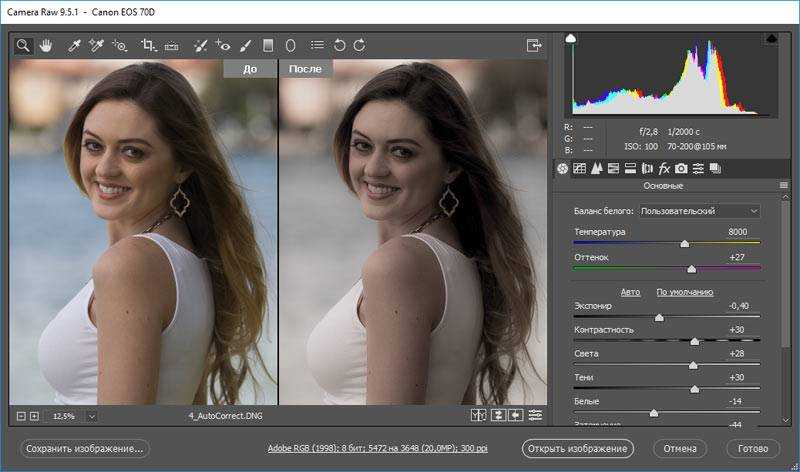
Полученный файл формата DNG можно обработать различными конвертерами RAW.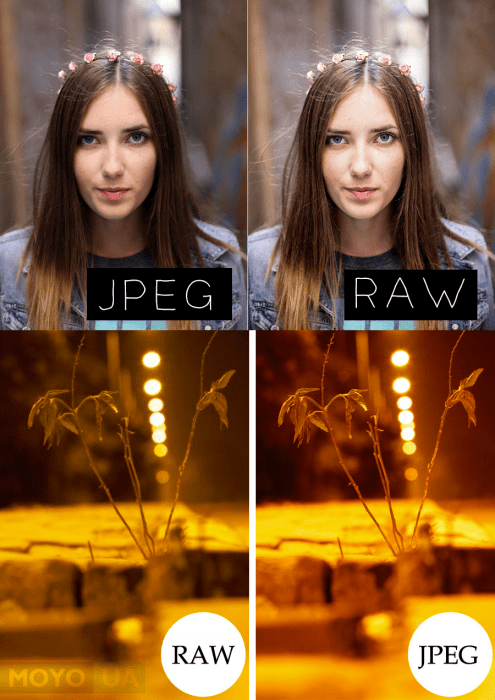 Некоторые из них бесплатные (к примеру, RawTherapee или dcraw, хотя последний уже не разрабатывается и не поддерживается), а ещё есть много известных коммерческих вариантов (Adobe Camera Raw или Lightroom).
Баланс белого и цветовые матрицы
Одна из проблем с обработкой файлов RAW с Raspberry Pi на этом этапе связана с получением осмысленных цветов. До этого изображения рендерелись с уклоном в зелёный, поскольку не проводилось никакой балансировки цвета, а зелёный – обычно наиболее чувствительный цветовой канал. Что ещё хуже, поскольку значения RGB в необработанном изображении просто отражают чувствительность пикселей датчика к различным длинам волн, они априори не точно коррелируют с теми цветами, которые мы воспринимаем глазами. Именно тут нам и пригодятся баланс белого и цветовые матрицы.
Нам требуются правильные множители белого для того, чтобы нейтральные части сцены выглядели нейтральными. Мы можем использовать обоснованное предположение от raspistill на их счёт, содержащееся в файле JPEG+RAW (или вы можете измерить собственное значение на каком-либо участке снимка – например, на серой карточке).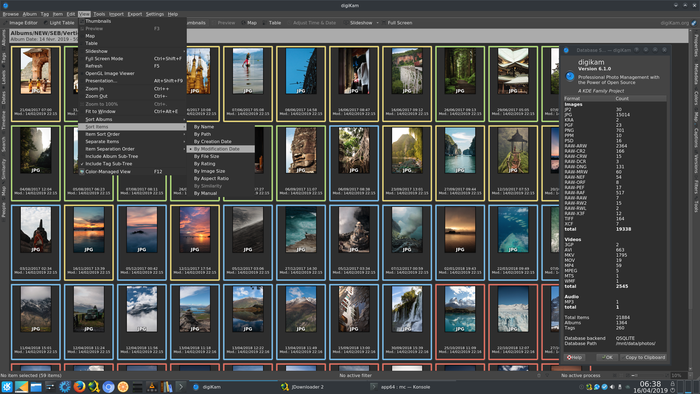 После этого для преобразования цветов, полученных с камеры, в цветовое пространство типа sRGB или Adobe RGB потребуются матрицы и справочные таблицы.
Результаты
Предыдущие попытки конвертации RAW и итоги, полученные после применения обновлённой версии PyDNG.
Файлы DCP
Для людей, знакомых с файлами DNG, мы приводим ссылки на файлы DCP (DNG Camera Profile) с профилем камеры (в двоичном формате). Попробуйте разные файлы, мы поощряем пользователей на эксперименты, на создание собственных файлов и на публикацию полученных результатов!
- Базовый цветовой профиль, встроенный в PyDNG, результаты его работы приведены выше. Он относительно мелкий, и его можно посмотреть в виде файла JSON.
- Улучшенный профиль большего размера со справочными таблицами для сбалансированного рендеринга цветов.
- Похожий на предыдущий, но с некоторыми исправлениями для улучшения цвета кожи и неба.

Однако у этих файлов есть несколько особенностей:
- Они откалиброваны для одной определённой Raspberry Pi High Quality Camera, а не для некоего среднего «типичного» модуля.
- Источники света были те, что оказались у нас под руками – в особенности, кажется, что лампа D65 передаётся немного неточно.
- Калибровка работает только если цветовая температура не сильно отличается от двух источников цвета, участвовавших в калибровке – в нашем случае это диапазон от 2900K до 6000K.
Поэтому тут ещё есть, что улучшать. Тем не менее, испытания на многих модулях показали, что эти параметры являются значительным шагом вперёд.
Благодарности
Джеку Хогану – за калибрацию цветовой матрицы при помощи DCamProf, Цсабе Наги – за добавление новых особенностей в PyDNG.
Дополнительные материалы
- Существует много ресурсов, описывающих преобразование необработанного байеровского изображения в пригодное для просмотра изображения формата RGB or YUV.
- Чтобы понять роль цветовых матриц, которую они играют в файле DNG, обращайтесь к его спецификации. В частности, это описывается в главе 6.
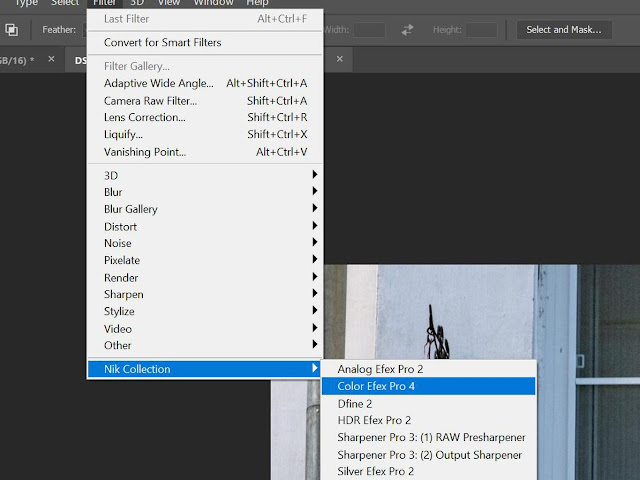
Как обработать RAW-файл
Как обработать RAW-файл
Расширение RAW-файлов у каждой марки фотоаппаратов разные. У Canon — CRW и CR2, у Nikon — NEF, у Pentax — PEF, у Minolta — MRW и т.д. Самый доступный способ обработки RAW-файлов — использовать конвертер, который идет в комплекте с камерой. Но часто такие конвертеры не блещут ни скоростью, ни качеством, ни функциональностью. Поэтому самая универсальная программа, используемая в большинстве свободных и коммерческих конверторов — dcraw.c. Эта программа позволяет преобразовывать все официальные и большинство служебных RAW-файлов. Один из наиболее удачных графических интерфейсов этой программы поддерживающий Unix, Mac и Windows — UFRaw. Из коммерческих универсальных конвертеров наиболее популярны Adobe Camera RAW (ACR), который идет в комплекте с Photoshop CS/CS2, Capture One (C1) и Raw Shooter. Помните, что старые версии конвертеров требуют обновления для возможности работы с новыми моделями фотокамер.
Ниже перечислены самые популярные программы.
Adobe Camera RAW (ACR)
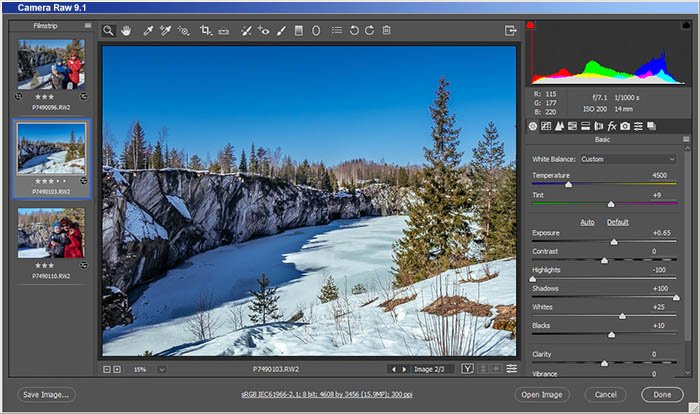
Это составная часть последних версий фотошопа, начиная с Photoshop CS. Ее можно обновить как обычный plug-in. ACR запускается при попытке открытия RAW-файла в фотошопе. Поддерживает большое количество фотокамер, включая новые модели. Так что, если у вас есть фотошоп, то вам больше ничего и не нужно. ACR довольно неплохо конвертирует RAW-файлы. Я долгое время пользовался им и был вполне доволен, но со временем перешел на Capture One (по сумме баллов C1 все-таки лучше). При конвертировании файлов Abode Camera RAW позволяет исправлять недостатки изображения. Для хороших кадров это не существенно, а вот слишком темные или слишком светлые снимки, нерезкие, с цветовым дисбалансом можно «вытянуть» и превратить в конфетку. Не всегда, впрочем.
Что можно делать:
- Делать тонкую настройку цветовой температуры
- Регулировать яркость, контраст и насыщенность цвета
- Довольно неплохо регулировать резкость
- Бороться с шумом
- Исправлять погрешности объектива (хроматические аберрации, виньетирование, геометрические искажения)
- Контролировать гистограмму во время всех манипуляций
В общем, если «подергать за усы» ACR, то можно из не слишком хорошего оригинала извлечь вполне приемлемое качество, а потом дошлифовать изображение в самом фотошопе.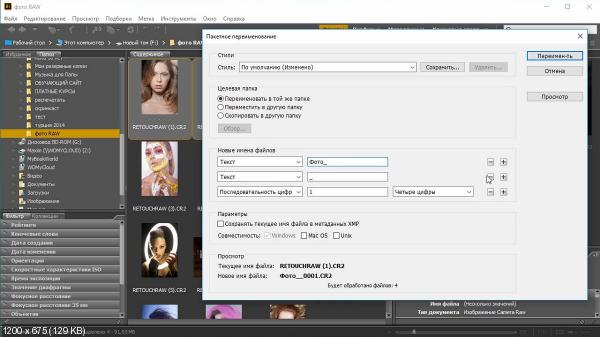
Adobe Lightroom
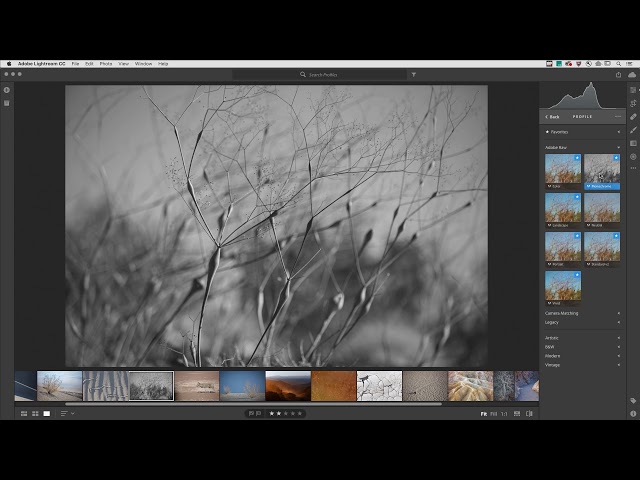
Это специализированная программа «полного цикла», нацеленная только на работу с фото. Она может использоваться как каталогизатор фотографий, конвертер RAW-файлов, редактор изображений и демонстрация слайд-шоу в одном флаконе. Некоторые мои знакомые фотографы совершенно справедливо тащатся от этой программы. Можно сказать, что это урезанный только для работы с фото фотошоп, дополненный функциями библиотеки фотографий. Стоимость Adobe Lightroom гораздо ниже, чем у старшего брата — фотошопа, и составляет около $300.
Apple Aperture
Работает только на компьютерах Apple под операционной системой MacOS. Под Windows не работает в принципе. Поэтому для абсолютного большинства российских фотолюбителей не интересна. Один из самых удобных интерфейсов и очень неплохое качество результатов (у последних версий). Плюс вменяемая цена — около $350. Как и Adobe Lightroom, эта программа представляет собой полное решение для фотографа «в одном флаконе» — файловый менеджер, RAW-конвертер, программу редактирования фотографий и демонстрации слайд-шоу.
Bibble Labs Pro Bibble
Один из старейших конвертеров, его первая версия восходит к 2000 году. Bibble может работать и под Windows, и под MacOS, и под Linux. Bibble немного уступает Adobe Camera RAW по количеству поддерживаемых цифровых камер, поэтому проверьте на сайте производителя, есть ли ваша камера в списке. Коронная фишка Bibble — пакетное конвертирование. (Пакетное конвертирование или Batch Processing — это обработка большого количества фотографий одним нажатием кнопки). Пакетная обработка есть почти у всех конвертеров, но только Bibble работает с большим объемом фотографий очень быстро, выдавая стабильно качественный результат. 90% снимков, конвертированных с настройками по умолчанию, будут выглядеть прекрасно. Я не знаю, в чем тут прикол, но по отзывам, главное преимущество Bibble — это интеллектуальный алгоритм автоматической обработки. Bibble очень хорошо работает с пересвеченными и недоэкспонированными участками изображения, «вытягивая» максимум деталей. Также Bibble имеет один из лучших шумоподавителей. Цена Pro-версии вполне адекватная – $130.
DxO Optics Pro
По заявлению разработчика, преимуществом последней версии (5.0) является полностью переработанная технология цветовой интерполяции, которая обеспечивает “лучший результат в плане детализации и цветопередачи” Это одна коронная фишка. Другая ключевая возможность DxO Optics Pro v5 — принципиально новый подавитель цифрового шума, который работает на раннем этапе конвертации, сохраняя больше деталей. Очень полезная функция конвертора — технология удаления следов пыли на матрице и артефактов. Она работает примерно так же, как средство автоматической коррекции красных глаз. Достаточно щелкнуть мышкой по участку с артефактом, и он сразу же «замазывается» программой. Стоимость версии Pro — $170, версии Elite — $300 (различие между версиями состоит в классе совместимых камер — для крутых зеркалок типа Canon Mark III потребуется версия Elite). Имеются загружаемые модули для конкретных объективов. Эта особенность программы повышает эффективность при автоматической обработке — конвертор автоматически отслеживает, каким объективом снят кадр и соответственно подстраивает параметры конвертирования. Отсюда вытекает одно из главных преимуществ DxO Optics — в хороших результатах пакетной обработки. Разработчики уделили особое внимание автоматическим функциям, позволяющим добиться качественного результата без участия пользователя (устранение оптических искажений, параметры цвета, экспокоррекция).
Lightcrafts LightZone LightZone
Это программа «полного цикла», обеспечивающая не только конвертирование RAW-файлов, но и полноценные возможности обработки файлов RAW, TIFF, JPEG и DNG. Стоимость полной версии для Windows и MacOS — $250, а под Linux программа распространяется бесплатно. LightZone использует «визуальный» подход к работе с изображениями. Все операции осуществляются в 16-битном представлении, что обеспечивает максимальное сохранение информации на снимке. Программа позволяет работать со слоями и масками, а также имеет несколько уникальных инструментов, аналогов которых нет в других программах редактирования изображений. Как архиватор/каталогизатор LightZone значительно уступает Aperture, Picasa и Lightroom. Зато отличительной особенностью LightZone является набор «стилей» обработки: High Dynamic Range (HDR-обработка), Contrast and Pop (в стиле поп-арт), Lomo Look (ломография) и другие. Стили — это не просто набор конкретных параметров. При выборе одной из предустановок запускается алгоритм автоматической обработки, который учитывает свойства исходного файла, даже когда идет пакетная обработка данных. Стили можно объединять в группы (папки) и даже обмениваться ими со своими коллегами.
Nikon Capture NX
Очень хорошая программа конвертирования файлов NEF, кроме того работает с TIFF и JPEG. Поставляется в комплекте с зеркальными камерами Nikon D300 и D3. Поддерживает все выпущенные за последние несколько лет цифровые камеры Nikon, имеющие режим RAW. Без фотоаппарата стоит около $200.
Capture NX
Позволяет отметить отдельные участки изображения и выполнить сложное маскирование или обработку слоев. Программа имеет стандартные средства коррекции оптических искажений (аберрации, виньетирование, эффект бочки), экспозиции (кривые, уровни), цвета, шумоподавления и т.д. Функциональность программы можно расширять с помощью подключаемого модуля фильтров Color eFex Pro от компании Nik Multimedia. Описание функциональности Nikon Capture NX можно найти на сайте производителя.
Phase One Capture One Pro
Один из самых известных в кругах профи конвертер. Стоит очень не слабо — $500. По совместимости уступает Adobe Camera RAW или LightZone, так как ориентирован на «профессионалов», имеющих «профессиональные» камеры. Плохие новости. Работает не слишком быстро (несколько минут на обработку одной фотографии). При установках по умолчанию дает не самые лучшие результаты. Хорошие новости. Если поработать с каждым изображением индивидуально, можно получить отличные результаты. Фильтр шумов довольно простой, поэтому лучше работать шумами после конвертирования в хорошем редакторе, например, в фотошопе.
Silkypix Developer Studio
Конвертер от японских разработчиков. Поддерживает массу фотокамер, зеркалок и компактов — около 120. Цена лицензии — $150. У Silkypix большое количество предустановок баланса белого и повышения резкости. Поэтому те, кто чувствуют себя неуверенно при цветокоррекции и других ручных манипуляциях, наверняка найдут среди предлагаемых готовых вариантов что-то подходящее. Для знатоков имеется возможность тонких настроек цвета, экспозиции и шумоподавления, в том числе раздельно для цветовых каналов и яркости, что часто позволяет спасти мелкие детали. Подобранные параметры конвертирования можно сохранять как индивидуальные предпочтения пользователя (Tastes), а затем применять к другим изображениям. Silkypix версии 3.0 — один из лучших конвертеров с точки зрения детализации изображения. Еще одним достоинством программы является стабильно верная цветопередача при использовании установок по умолчанию.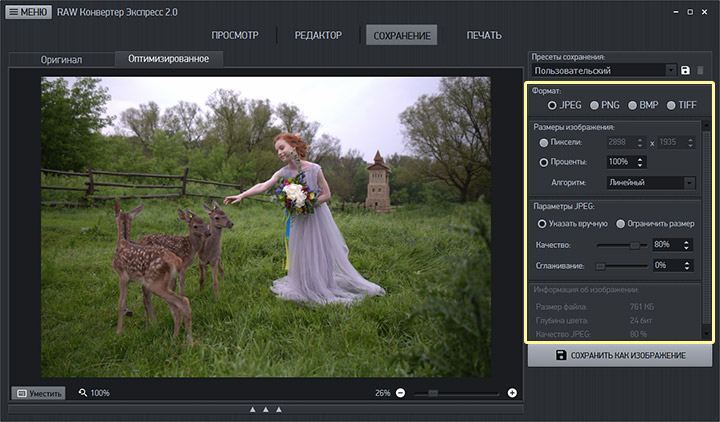
P.S.: Лучшего конвертера не существует. У каждого есть свои достоинства и недостатки. Все упоминаемые здесь конвертеры дают в своем роде отличный результат, конечно если вы умеете в них работать.
10 Step Raw Photo Processing Framework
Ниже приводится отредактированная стенограмма видео 10 Step Raw Processing Framework на моем канале YouTube.
Много лет назад, когда я впервые занялся цифровой RAW-фотографией, мой процесс редактирования фотографий еще не существовал. Я прокручивал панель «Разработка» в Lightroom и двигал ползунки влево и вправо, не понимая, что я должен делать и в каком порядке, чтобы создать фотографию из файла RAW.
После множества неудачных попыток я понял, что мой процесс — или его отсутствие — нуждается в структуре. Последовательность шагов, каждый из которых имеет свою четко определенную цель, чтобы каждый раз, когда я садился за редактирование фотографии, я знал, с чего начать, куда двигаться дальше и где я закончу.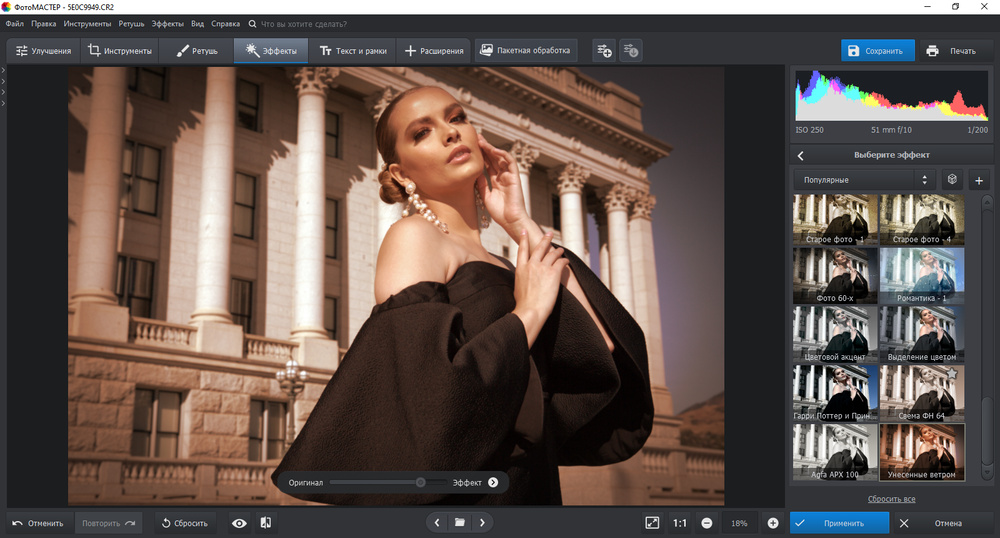
Вот десять шагов, которым я следую при обработке изображения RAW от начала до конца.
Шаг 1. Коррекция объектива
Важно принять решение о коррекции объектива в качестве первого шага, поскольку она влияет на экспозицию. Это связано с тем, что коррекция объектива удаляет затемненные углы и края (так называемые «виньетки») и искажения в углах и краях вашего изображения RAW. После удаления изображение станет немного или намного ярче, в зависимости от типа используемого объектива.
Если ваше изображение RAW не было автоматически исправлено с помощью встроенного профиля коррекции, который Lightroom укажет в нижней части панели «Коррекция объектива», у вас будет возможность включить или намеренно отключить эту функцию. Попробуйте и то, и другое, и обратите внимание на то, как это повлияет на ваш имидж.
Включение коррекции профиля в Lightroom Если вы используете Capture One, у него также есть панель инструментов «Коррекция объектива» с аналогичными элементами управления для «Искажения» и «Ослабления света» (другое название «Виньетка»).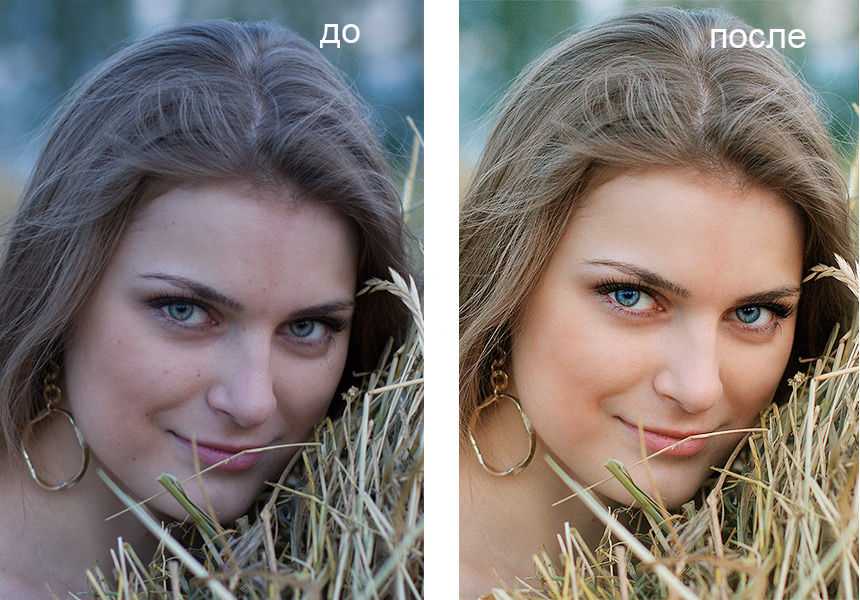
Что бы вы ни выбрали — включенное или выключенное — примите это решение сейчас, а затем переходите к следующему шагу.
Шаг 2: Трансформация
На этом этапе вы выравниваете изображение и исправляете все проблемы с перспективой.
Чаще всего требуется при фотографировании объекта с прямыми краями, будь то горизонтальная линия горизонта в пейзаже или вертикальные линии в архитектурной фотографии. Вместо линий, изгибающихся вперед или назад, вы превращаете эти линии в прямые прямые углы.
В Lightroom это делается с помощью панели Transform. Lightroom может автоматически исправить проблемы с перспективой, или вы можете нарисовать свои собственные рекомендации, чтобы показать Lightroom, какие линии должны быть прямыми.
В Capture One это делается с помощью инструмента Keystone, доступ к которому осуществляется через панель инструментов верхнего меню или с помощью панели Keystone.
Инструмент преобразования трапецеидальных искажений в Capture OneШаг 3.
 Обрезка
Теперь, когда учтены все основные проблемы с искажениями или перспективой, теперь можно кадрировать изображение. Обрежьте его, используя правило третей, золотое сечение или чтобы подчеркнуть энергию изображения, изменив его соотношение сторон.
Обрезка изображения в Capture OneИмейте в виду, что на этом этапе вы не обрезаете изображение для социальных сетей или любого другого места. Вы просто обрезаете изображение до того, что кажется наиболее подходящим для вашего объекта.
Очевидно, поскольку это RAW-файл, вы всегда можете вернуться и отредактировать кадрирование, если это необходимо, но я думаю, что лучше обрезать сейчас, прежде чем двигаться дальше.
Шаг 4: Баланс белого
На этом этапе вы решаете, нужно ли корректировать цветовую температуру и оттенок вашего изображения RAW на основе значений, используемых вашей камерой. Вы можете исправить баланс белого, сделав снимок серой карты баланса белого, а затем выбрав ее с помощью инструмента «Пипетка».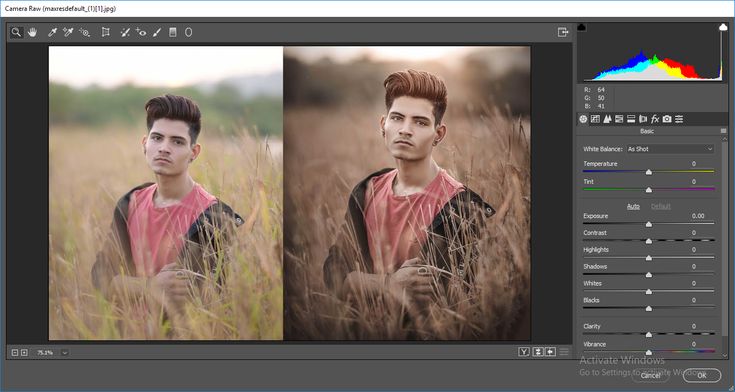 Если у вас нет карты, выберите на своем изображении что-то нейтральное в реальной жизни.
После того, как вы увидите результат, самое время задать себе несколько важных вопросов. Приносит ли эта коррекция пользу фотографии? Нужно ли реалистично отображать цвета на фотографии с технической точностью, или без коррекции они кажутся более естественными и правильными?
В конечном счете, это разница между изображением, для которого является правильным на , и изображением, для которого выглядит правильным на .
Если ваше изображение требует точности цветопередачи для использования в фотографии продукта, тонов кожи в портретной фотографии или если вы планируете использовать предустановки, профили или справочные таблицы для применения предопределенного стиля, коррекция баланса белого на этом шаге обычно хорошее дело.
Но для всего остального баланс белого не обязательно должен быть правильным. Нейтралы не обязательно должны быть нейтральными. Вы можете творчески использовать баланс белого , чтобы запечатлеть настроение и атмосферу вашего объекта.
Какой бы подход к балансу белого не подходил для редактируемого изображения RAW, примите решение сейчас, а затем переходите к следующему шагу.
Шаг 5: Экспозиция
Настало время настроить черные, тени, средние тона, светлые и белые участки, чтобы подчеркнуть и улучшить яркость изображения RAW.
Если вы еще этого не сделали, я бы порекомендовал использовать черно-белый режим при редактировании экспозиции. Таким образом, цвет не влияет на ваши решения, потому что, когда вы затемняете отображающий цвет пиксель, его цвет становится на более насыщенным на . А когда пиксель становится ярче, его цвет становится на менее насыщенным на .
Таким образом, редактируя экспозицию, вы также непреднамеренно редактируете цвет. По этой причине я предпочитаю думать о цвете как об отдельном аддитивном слое, который находится поверх экспозиции, поэтому лучше редактировать цвет как отдельный шаг.
Как правило, я экспонирую свои пейзажные изображения вправо — иначе известное как ETTR — чтобы тени содержали меньше шума и сохраняли больше деталей. Итак, на этом шаге, если я экспонировал изображение справа, я обычно начинаю с уменьшения экспозиции на одну или две ступени, а затем редактирую свои черные и белые точки, чтобы установить, насколько узким или широким я хочу, чтобы динамический диапазон изображения был.
Установка точек черного и белого для изображенияЗатем пришло время настроить тени и блики. Это помогает выделить больше деталей из более темных и ярких областей изображения, сдвигая их значения к центру гистограммы. Я также мог бы воспользоваться этой возможностью, чтобы внести локальные корректировки, чтобы поднять темные или уменьшить яркие значения, с той же конечной целью — выровнять экспозицию и исправить любые проблемные места.
В целом цель этого шага — сделать уровни экспозиции более плавными и плавными по всему изображению. Этот шаг может занять всего несколько секунд или намного дольше, в зависимости от изображения.
Шаг 6: Контраст
Это похоже на экспозицию, но теперь вы работаете в середине гистограммы. Средние тона должны быть раздвинуты дальше друг от друга, чтобы изображение не выглядело слишком плоским или серым.
Теперь может показаться нелогичным, что теперь вы сдвигаете гистограмму назад из после вытягивания в на предыдущем шаге, но, нажимая и вытягивая экспозицию, вы получаете больше контроля над применением контраста, поэтому вы не обрезаете черные и белые цвета и не теряете детали.
Контраст — это то, что вы можете добавлять или удалять из изображения разными способами. Да, и в Lightroom, и в Capture One есть специальный ползунок для контрастности, но я обычно избегаю этого ползунка, потому что он не такой тонкий, как другие инструменты.
Улучшенные инструменты контрастности в Lightroom включают ползунки Clarity и Dehaze (которые в основном нацелены на средние тона) или для большего контроля есть Tone Curve.
Добавление контраста с помощью кривой тона в Adobe LightroomШаг 7: Цвет
Мы уже приняли решение относительно баланса белого, поэтому цель этого шага — исправить и улучшить цвет.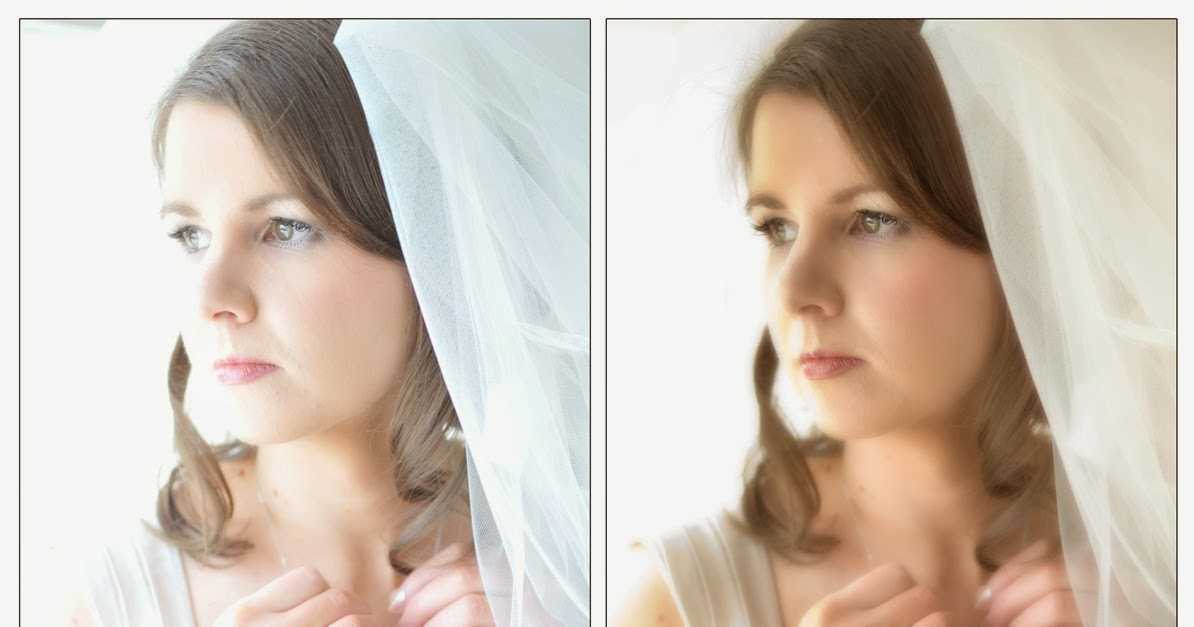
Во-первых, рассмотреть любые технические проблемы. Являются ли некоторые цвета плотными и перенасыщенными из-за более ранних изменений экспозиции? Не чувствуется ли оттенок определенного цвета? Например, не являются ли оттенки кожи слишком оранжевыми или небо должно быть более голубым и менее голубым? Вы можете решить эти проблемы с цветом на панели HSL Lightroom или с помощью панели «Редактор цвета» в Capture One.
Редактирование цветов с помощью панели HSL в Adobe LightroomЗатем, когда вы исправили цвет с технической точки зрения, пришло время выразить свое творческое намерение.
Что я обычно делаю, так это выясняю, какие цвета усиливают мой объект, привлекая к нему внимание, а какие цвета ослабляют мой объект, потому что они отвлекают.
Если цвет отвлекает, попробуйте изменить его оттенок, чтобы он больше смешивался с соседним цветом, или уменьшите его насыщенность, чтобы сделать цвет менее заметным.
Сейчас самое время попробовать разделить изображение.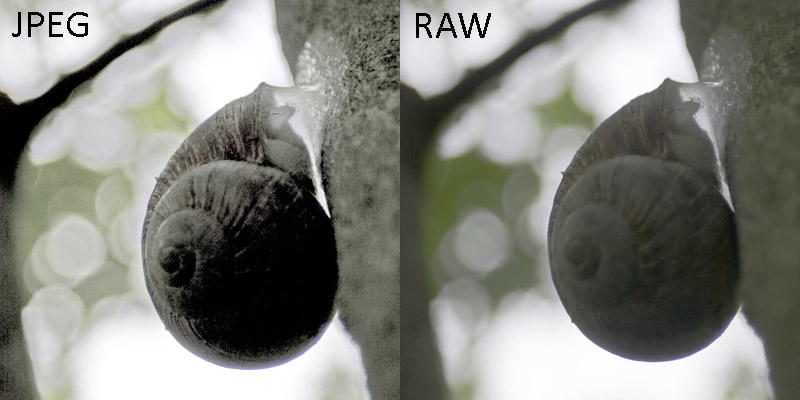 Например, добавление холодного тона в тени и теплого тона в блики.
Потратьте некоторое время на этот шаг, чтобы убедиться, что вас устраивает цвет. А потом? Сделай перерыв . Это лучшее время для этого. Идти гулять. Принеси кофе. Выйдите из комнаты и из освещения, в котором вы находитесь. Подождите 24 часа, если можете. Это поможет перезагрузить и освежить ваши глаза.
Затем вернитесь, еще раз взгляните на свое изображение, и, если вы довольны, пора взять мелкую наждачную бумагу и приступить к работе над оставшимися шагами.
Шаг 8: Осветление и затемнение
Осветление и затемнение — это то, что говорят в темной фотолаборатории, чтобы было ярче и темнее. Это похоже на предыдущие шаги «Экспозиция» и «Контраст», но здесь вы сосредоточены на усилении и улучшении определенных объектов или областей внутри изображения путем добавления или удаления контраста.
Что я обычно делаю, так это смотрю на изображение с расстояния, обычно уменьшая масштаб, чтобы увидеть, есть ли что-то, что привлекает слишком много внимания, потому что оно имеет более высокий или более низкий контраст, чем остальная часть изображения.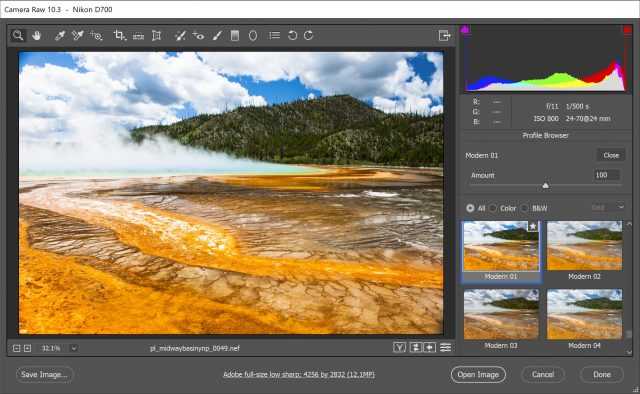
Этот шаг может быть таким же простым, как добавление виньетки с помощью инструмента «Виньетка после обрезки», градуированного фильтра для затемнения неба или осветления переднего плана, или вы можете использовать кисть для корректировки экспозиции и контраста в определенной области. .
Выжигание неба с помощью градуированного фильтра в Adobe LightroomВы можете использовать Lightroom или Capture One, чтобы внести эти изменения, но если вы хотите получить действительно в глубину, это лучшее время для использования масок яркости в Photoshop.
Шаг 9: Очистка
К этому моменту ваше изображение должно быть готово на 95%, но могут быть небольшие отвлекающие предметы, такие как камни, травинки, мусор и т. д. Практически каждая пейзажная фотография, которую я когда-либо редактировал, нуждалась в некоторой очистке с использованием инструментов клонирования, заливки с учетом содержимого или удаления пятен.
Это чисто субъективный звонок, но я не люблю с этим перебарщивать.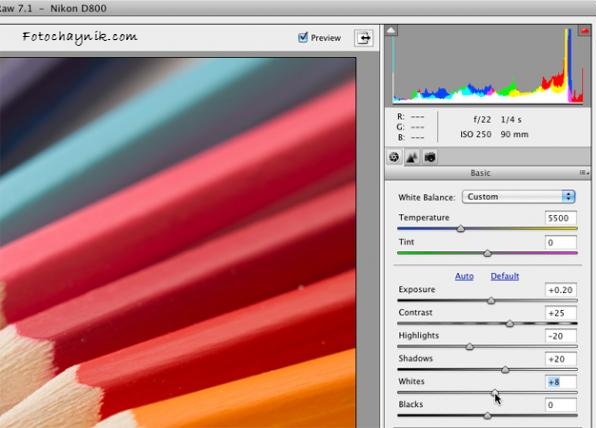 Мне нравится делать вещи простыми, и я удаляю что-то только в том случае, если это несущественно и помогает упростить изображение, чтобы привлечь больше внимания к объекту.
Если вы можете очистить изображение RAW с помощью инструментов в Lightroom и Capture One, сделайте это. Это позволит вам сохранить ваши изменения в неразрушающем файле RAW. Однако для более сложных заданий по очистке вам потребуется открыть изображение RAW в Photoshop.
Шаг 10. Заточка
Поздравляем, вы дошли до конца! Теперь ваше изображение должно быть готово на 99%. Чтобы закончить изображение, пришло время повысить его резкость.
Этот шаг сохранен напоследок, потому что степень резкости, которую вы применяете, зависит от того, где будет видно изображение, будь то в социальных сетях, на вашем веб-сайте или в виде распечатки.
Вы можете применить повышение резкости при экспорте в Lightroom или Capture One или открыть изображение RAW в Photoshop и выполнить там повышение резкости и изменение размера.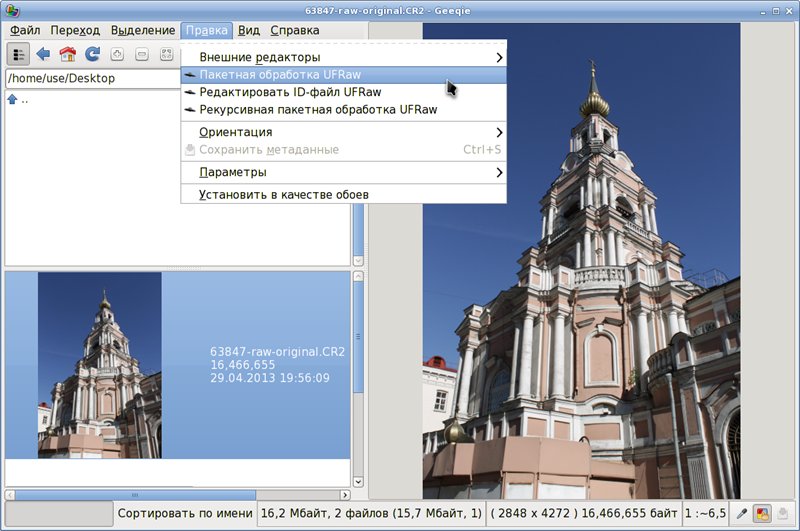
Резюме
Вот и все! Это десять шагов, которые я прохожу каждый раз, когда редактирую файл RAW.
Смысл здесь не в том, чтобы сказать, что мой подход лучше, чем у кого-либо другого, а в том, чтобы продвигать идею организации вашей работы по обработке в четко определенные этапы, чтобы вы постепенно улучшали свое изображение шаг за шагом с течением времени.
Как шаг за шагом редактировать изображения RAW. | by SmugMug
Съемка фотографий в формате RAW дает вам полный контроль над изображением, но размер файла может создавать препятствия для редактирования. В этом руководстве рассказывается о хранилище, программном обеспечении и многом другом.
Если вы готовы полностью контролировать свои фотографии, съемка в формате RAW — это единственный способ. Вы будете записывать все несжатые данные с сенсора вашей камеры, но за этот объем данных приходится платить, а именно скорость рабочего процесса и потребность в хранении фотографий.
Изображение RAW можно рассматривать как цифровую форму негатива пленки. Он содержит всю информацию, необходимую для создания отличной фотографии, но это еще не фотография. Для сравнения, при съемке в формате JPEG создается фотография со всеми балансировками, настройками и сжатием файлов, которые ваша камера выполняет автоматически.
Так как же использовать все эти несжатые данные и редактировать изображения в формате RAW, не создавая останавливающих блоков? Вы работаете умнее! Ниже мы познакомим вас с инструментами, приложениями и советами, которые вам понадобятся, чтобы упростить редактирование изображений RAW.
Редактирование изображений в формате RAW будет сильно различаться в зависимости от программного обеспечения, которое вы выберете, но знакомство с основами — отличный способ начать. Вот что вам нужно сделать:
1. Убедитесь, что у вас достаточно памяти. RAW-изображения могут быть во много раз больше, чем их аналоги в формате JPEG, поэтому для ваших RAW-файлов должно быть достаточно места.
2. Будьте избирательны. Вы можете сэкономить много времени при загрузке программного обеспечения для редактирования, просматривая свои файлы RAW и выбирая для сохранения только те из них, которые, как вы знаете, вы хотите отредактировать.
3. Обрезать по мере необходимости. Смена кадрирования может улучшить композицию ваших изображений, поэтому начните сеанс редактирования, попробовав различные обрезки в вашем любимом приложении для редактирования изображений. Это должно быть первым шагом всякий раз, когда вы редактируете изображения, чтобы вы работали именно с той композицией, которую хотите для своей окончательной фотографии.
4. Отрегулируйте экспозицию и цвет. Когда вы будете готовы к редактированию, начните с настройки контрастности, яркости и цвета. Наше руководство по цветокоррекции — отличное место, чтобы ознакомиться с основами. Вы также захотите обратить внимание на свою гистограмму, чтобы убедиться, что ваши цвета сбалансированы. Хорошие новости: у нас также есть руководство по гистограмме.
5. Другие настройки. Настройка кадрирования, экспозиции и цвета — это три «обязательных условия», когда дело доходит до редактирования изображений RAW, но когда дело доходит до редактирования фотографий, у вас есть целый мир возможностей. Маскирование может помочь вам выборочно редактировать только определенные части вашей фотографии. Заточка может помочь определить детали и края. А шумоподавление может устранить зернистость и артефакты, особенно в условиях слабого освещения. Попробуйте все, что может предложить ваше приложение для редактирования, и разработайте свой собственный стиль.
6. Преобразуйте и сохраните файл. После завершения редактирования преобразуйте файл из RAW в формат JPEG или файл другого редактируемого типа. Сохраните файл, желательно в облачном сервисе, чтобы у вас всегда был к нему доступ, и готово!
Программное обеспечение для редактирования изображений RAW.
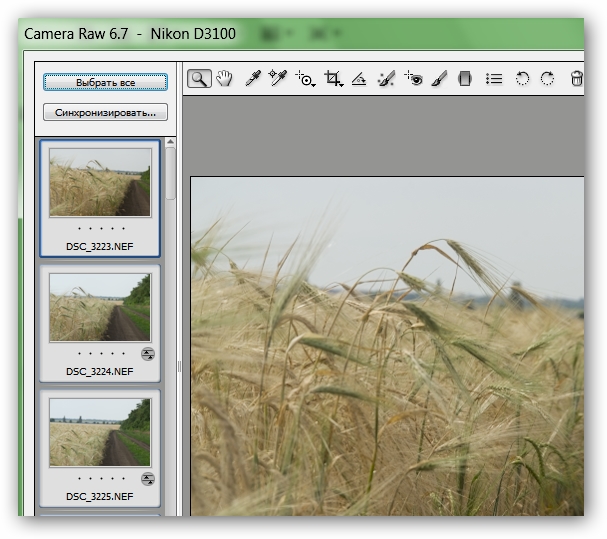
Поскольку файлы RAW очень большие, для них нужна программа редактирования, достаточно мощная, чтобы обрабатывать их размер без ущерба для данных или производительности. Ваше программное обеспечение для редактирования должно сохранять качество фотографии, иметь удобный интерфейс и высокую скорость обработки. Ниже приведены некоторые из наиболее популярных вариантов программного обеспечения для редактирования изображений RAW.
Adobe Lightroom: Этот фоторедактор уже много лет является стандартом благодаря простоте использования, синхронизации изображений, предварительным настройкам и большому сообществу. Он доступен как для Windows, так и для Mac. Ищите плагины и соединители, чтобы сделать ваш рабочий процесс еще проще.
DxO PhotoLab: Это сложный редактор, который обрабатывает файлы RAW с высокой скоростью и фокусируется на точности цветопередачи. Он предлагает более 40 пресетов и имеет высоко оцененные инструменты для удаления шума.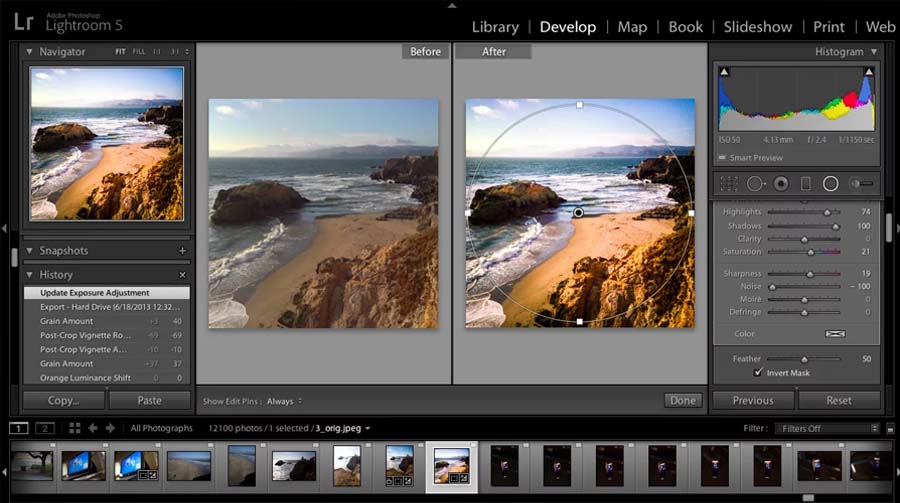 Он доступен как для Windows, так и для Mac.
Luminar 4: Этот фоторедактор RAW использует технологию искусственного интеллекта, которая анализирует изображения и предлагает рекомендации на основе имеющихся данных. Он может заменить небо, улучшить скин и имеет более 70 доступных пресетов. Он доступен как отдельное программное обеспечение для Windows и Mac или как подключаемый модуль для Adobe Photoshop и Lightroom.
PaintShop Pro: Это программное обеспечение позволяет рисовать и раскрашивать изображения, сочетая инструменты редактирования фотографий с инструментами графического дизайна. Редактор фотографий использует мощный процессор и поддерживает редактирование HDR, слои и маски. Он доступен только для Windows.
Чтобы еще больше упростить рабочий процесс, выберите решение для хранения, которое интегрируется с выбранным вами приложением для редактирования, например SmugMug Source™.
Можно ли редактировать файлы RAW на смартфоне?
Да! Для iPhone вам придется сначала загрузить стороннее приложение для захвата изображений в формате RAW.