
Обработка рисунков: Обработка изображений
Обработка рисунков и фотографий Adobe Photoshop. Создание презентации PowerPoint
1. Создание презентации Power Point
Обработка рисунков ифотографий
Adobe Photoshop
Создание презентации
Power Point
2. Создание презентации Power Point
СодержаниеОбработка рисунков и фотографий
Adobe Photoshop
Зачем нужна эта программа
при создании презентации?
Инструменты
Настройки программы
Создание, открытие и сохранение
графического файла
Изменение размера и
разрешения изображения
Изменение цвета, яркости,
контраста изображения
Обрезка рисунка
Создание простого монтажа
Трансформация изображения
Заливка областей рисунка
Ретушь изображения
Создание презентации
Power Point
Основные
понятия
Технология разработки презентации
Действия, часто выполняемые
при работе над презентацией
Создание слайда
Работа с текстом
Правила работы с объектами
Создание фона
Работа с графическими объектами
Автофигур
ы
Создание
анимации
Построение последовательности
слайдов
Создание
гиперссылок
Автоматизация работы
Установка режимов демонстрации
Сохранение слайдов
Используемая литература
3.
 Обработка рисунков и фотографий Adobe PhotoshopЗачем нужна эта программа при создании презентации?
После сканирования фотографии, слайда, книжной или журнальной
иллюстрации редко удается сразу же получить достаточно
качественное изображение. Даже фотографии из хорошего цифрового
фотоаппарата редко получаются идеальными. То цвета окажутся
смещены — все какое-то красное или, наоборот, синеватое, то яркостьконтраст подкачали — все какое-то тусклое. Так что вплотную встает
вопрос коррекции изображения.
Иногда интересен не весь рисунок, а только его часть. Как вырезать
эту часть?
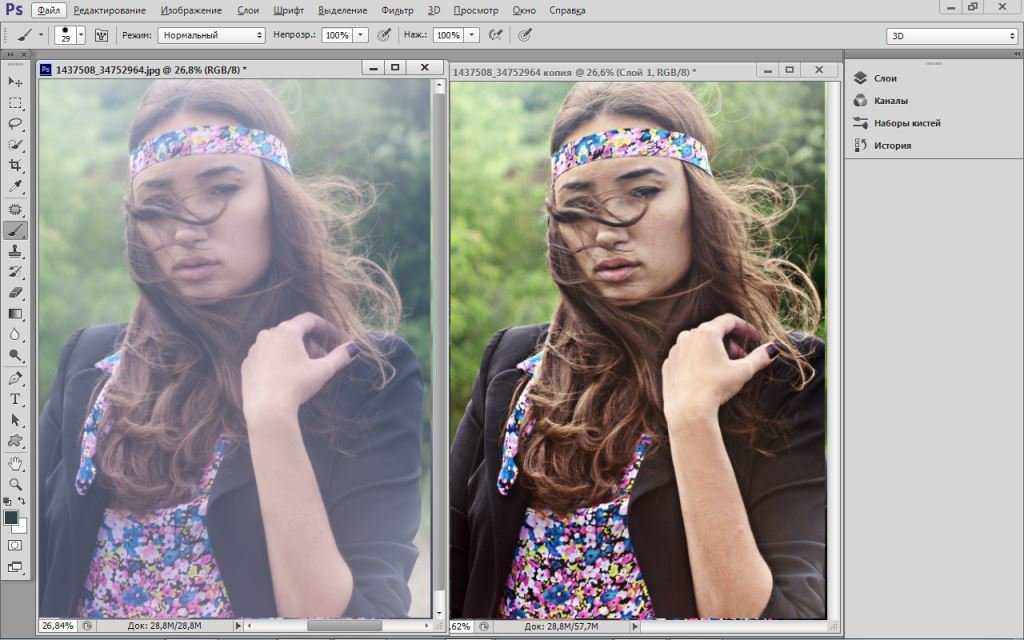
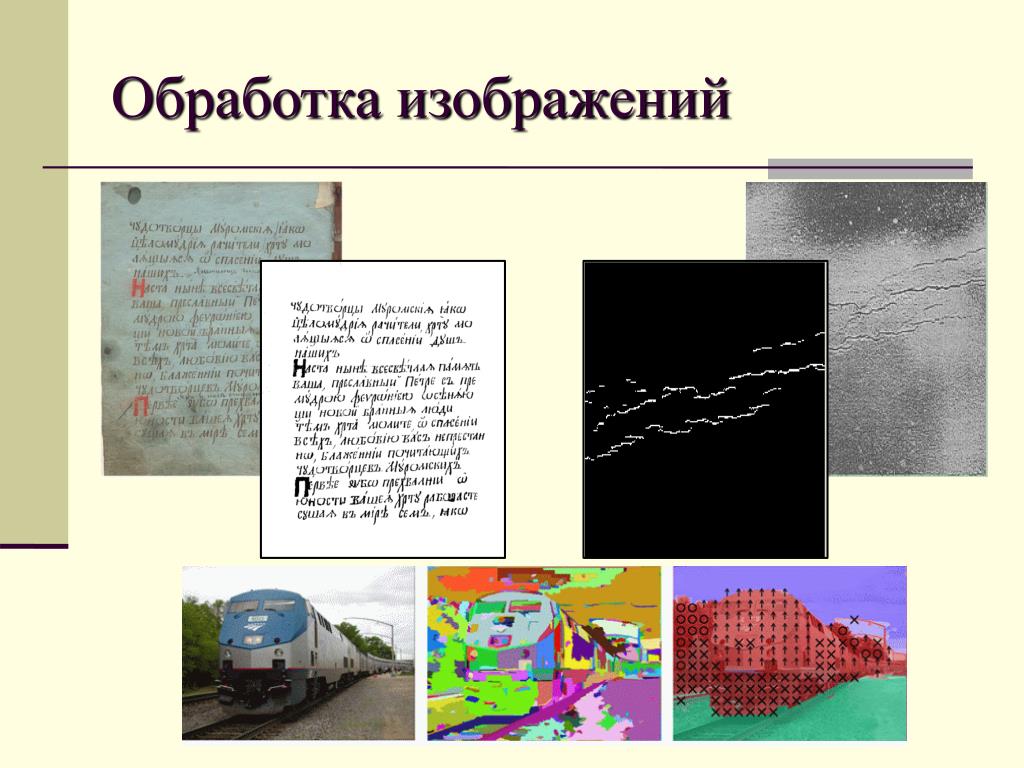
Значительную часть презентации составляют изображения, а
редактировать их очень удобно в программе Adobe Photoshop. Тогда в
презентацию останется лишь вставить нужный рисунок или
фотографию.
4. Обработка рисунков и фотографий Adobe Photoshop
ИнструментыПрямоугольное выделение. Щелкаете мышкой, тянете,
отпускаете — имеете выделенный прямоугольный блок.
 Если
Еслитащить мышку с клавишей Shift, получается квадрат.
Переместить. Перемещать направляющие можно этим
инструментом.
Лассо. Работает, как карандаш: вы нажимаете левую кнопку
мыши и, не отпуская ее, ведете линию выделения. Служит
для выделения объекта.
Волшебная палочка. Действует так же, как ведерко с краской,
только она не заливает участки определенного цвета другим
цветом или прозрачностью, а выделяет их.
Усечение. Позволяет срезать края фотографии, но попутно
он
поможет
нам
выправить
некоторые
дефекты
перспективы, если таковые на изображении имеются.
Срез. Позволяет обрезать один край изображений.
5. Обработка рисунков и фотографий Adobe Photoshop
ИнструментыЗаживление кисти — ретуширующий инструмент. Вы работаете
им примерно так же, как штампом. Photoshop самостоятельно
подгоняет вид переносимого изображения под новое место
жительства.
Кисть и карандаш — основные рисующие инструменты.
 Когда
Когдамы рисуем кисточкой, края мазка размыты, полупрозрачны,
а у карандаша края штриха всегда четкие.
Штамп клона. Рисует не цветом, а куском нашей же картинки.
Ввыбрав штамп, первым делом щелкаем по картинке с нажатой
клавишей Alt — так мы взяли образец для клонирования. А
теперь переходим в нужную точку изображения, нажимаем
левую кнопку мыши (уже баз «альта») и начинаем водить по
картинке.
История кисти — отменяющая кисть.
Ластик. По вашему выбору ластик может стать стирающей
кистью, стирающим карандашом, а вдобавок — еще и
стирающим блоком.
6. Обработка рисунков и фотографий Adobe Photoshop
ИнструментыКовш краски и градиент. Предназначен для заливки цветом.
Умеет лить на рисунок не только цвет, но и узор. Градиент
льет на рисунок немыслимую разноцветную красоту с
переливами да переходами.
Пятно. Размывает детали и смягчает контуры, заменяя резкие
границы полупрозрачными переходами.
Подделка. Для осветления предназначен этот инструмент.
Выбор пути. С его помощью можно подвинуть контур целиком.
Горизонтальный шрифт. Чтобы ввести какую-то надпись,
надо выбрать инструмент с буковкой Т .
Перо. Может рисовать кривые и ломаные линии. Если
щелкнуть мышкой в одной точке, потом в другой, потом в
третьей, то Photoshop будет соединять их отрезками прямой.
Прямоугольник. Инструмент позволяет чертить прямоугольники.
Запись. Эта кнопка на панели настроек показывает две
дополнительные палитры текстовых настроек.
Пипетка. Ей пользуются, когда нужно взять цвет с рисунка.
7. Обработка рисунков и фотографий Adobe Photoshop
ИнструментыРука. Инструментом удобно пользоваться, когда рисунок
увеличен, целиком в окне не помещается. Можно посмотреть
любую его часть.
Масштаб. Инструмент предназначен для увеличения и
уменьшения масштаба изображения. Щелкая по рисунку, мы
сможем увеличивать масштаб, а щелкая с клавишей Alt уменьшать.
Цвет переднего плана и фоновый цвет.
 Щелчок по квадратику
первого или второго цвета в панели инструментов открывает
диалоговое окно — самое универсальное орудие подбора цвета.
Изогнутая стрелочка вверху
позволит поменять местами
передний и фоновый цвета.
Щелчок по нижней кнопочке с
маленькими квадратиками
«заряжает» большие
квадраты цветами по
умолчанию: черным и белым.
8. Обработка рисунков и фотографий Adobe Photoshop
Настройки программы9. Обработка рисунков и фотографий Adobe Photoshop
Настройки программыСветлая рамочка в навигаторе показывает ту часть рисунка,
которая вам в настоящий момент видна. Перетаскивая рамочку,
мгновенно перемещаетесь по рисунку.
Щелкая по нужной строке в истории, сразу прыгаем в прошлое на
соответствующее число шагов. Или опять возвращаемся в
настоящее.
Скопируете фрагмент изображения, потом вставите его на рисунок
и обнаружите, что вставился он не на тот же слой, а на новый.
10. Обработка рисунков и фотографий Adobe Photoshop
Создание, открытие и сохранение графического файлаЧтобы начать работу, мы можем взять рисунок с диска или создать новый
пустой.

Чтобы открыть файл в меню Файл выберите Открыть, далее укажите где
находятся ваши графические файлы.
По команде Файл — Новый создается новый пустой рисунок, для которого
надо сразу же ввести размеры по вертикали и горизонтали и разрешение в
зависимости от того, на какое устройство вывода (экран, принтер) вы
рассчитываете.
11. Обработка рисунков и фотографий Adobe Photoshop
Создание, открытие и сохранение графического файлаСтандартный для Photoshop формат файлов имеет расширение
psd. Файлы этого типа сохраняют все особенности изображений слои, тексты и все прочее. Кроме Photoshop этот формат
понимают программы верстки и программы просмотра рисунков.
Если вам нужно передать рисунок или фотографию людям,
которые пользуются другими программами — теми, которые не
знают формата PSD, придется сохранить его в другом формате.
Для Интернета потребуется формат JPG или GIF (рисунки с
небольшим количеством цветов), а для остальных целей не
сыскать ничего лучше, чем формат TIF.

12. Обработка рисунков и фотографий Adobe Photoshop
Изменение размера и разрешения изображенияКоманда Размер изображения в
подменю Изображение
предназначена для изменения
геометрических размеров рисунка и
его разрешения.
Другая команда из меню Рисунок,
которая имеет отношение к
размерам файла, называется
Размер холста. Чаще всего ее
используют, когда на рисунке не
хватает места и художнику
хочется холст нарастить.
13. Обработка рисунков и фотографий Adobe Photoshop
Изменение цвета, яркости, контраста изображенияКоманды, которыми мы будем для этого пользоваться, лежат в
подменю Настройки изображения.
14. Обработка рисунков и фотографий Adobe Photoshop
Обрезка рисункаИногда возникает необходимость повернуть изображение на
неопределенный угол после сканирования, когда вдруг выясняется, что
картинка в сканере, несмотря на все ваши старания, лежала не совсем
ровно.
Инструмент Усечение позволит срезать края фотографии, но попутно
он поможет нам выправить некоторые дефекты перспективы, если
таковые на изображении имеются.

15. Обработка рисунков и фотографий Adobe Photoshop
Создание простогомонтажа
Выделяете объект инструментом Лассо, далее берете — и переносите
выделенный объект с одного файла на другой (при помощи инструмента
Переместить). При этом на новом файле образуется два слоя.
16. Обработка рисунков и фотографий Adobe Photoshop
Трансформация изображенияВ меню Правка выбираем подменю Свободная правка. По этой команде в
углах рамочки и посредине сторон появляются квадратики-узелки,
взявшись за которые рамочку можно растягивать или сжимать. Курсор
приобретает такой вид:
17. Обработка рисунков и фотографий Adobe Photoshop
Заливка областейрисунка
Панели настроек инструментов Ковш
краски и Градиент имеют следующий вид.
Перед заливкой область должна быть выделена.
18. Обработка рисунков и фотографий Adobe Photoshop
Ретушь изображенияИнструменты этого типа применяются не столько для рисования,
сколько для устранения дефектов на изображениях.
 С их помощью
можно удалить бородавку с лица, свести на нет морщины. Можно
удалить пятно с обоев или заделать дырку в штанах. Смягчить
резкие неприятные тени, которые появляются на фотографиях от
применения вспышки на близком расстоянии. Заделать царапину на
слайде или трещину на сканированной фотографии. Убрать детали,
случайно попавшие в кадр и портящие композицию.
Создание презентации
Power Point
Основные понятия
Презентация — это набор слайдов, объединенных возможностью
перехода от одного слайда к другому и хранящихся в общем файле.
Слайд — логически автономная информационная структура,
содержащая различные объекты, которые представляются на общем
экране монитора, листе бумаги или на листе цветной пленки в виде
единой композиции. В составе слайда могут присутствовать
следующие объекты:
— заголовок и подзаголовок
— графические изображения (рисунки)
— таблицы
— диаграммы
— организационные диаграммы
— тексты
— звуки
— маркированные списки
— фон
— колонтитул
— номер слайда
— дата
— различные внешние объекты
Создание презентации
Power Point
Технология разработки презентации
Весь процесс разработки презентации может быть разбит на несколько
этапов:
— разработка структуры презентации
— создание отдельных слайдов
— составление связанной последовательности слайдов
— создание вспомогательной поддержки презентации
— планирование демонстрации
.

В соответствии с разделением работы над презентацией на этапы в
Power Point предусмотрены различные режимы работы:
— режим структуры — для разработки структуры презентации
— режим слайда — для разработки отдельного слайда
— режим сортировщика слайдов — для работы над всей совокупностью
слайдов
— режим заметок — для создания вспомогательной поддержки презентации
— режим показа слайдов — для просмотра слайдов и определения режимов
их демонстрации.
Каждый из этих режимов обеспечивает соответствующую работу с презентацией.
При этом изменения, вносимые в одном режиме, отражаются во всех остальных.
Создание презентации
Power Point
Действия, часто выполняемые при работе над презентацией
Запущенная программа Power Point позволяет обрабатывать одновременно
несколько презентаций.
Создание новой презентации делается с помощью меню Файл – Создать или
кнопки .
Открытие файла с существующей презентацией делается с помощью меню
Файл – Открыть или кнопки .
Презентация сохраняется в файле через выбор меню Файл – Сохранить или
кнопки .
Если презентация сохраняется первый раз, то программа потребует
выбрать место расположения файла и его имя. Если презентация уже
сохранялась ранее, она будет сохранена в существующем файле, при этом
старая версия презентации будет уничтожена.
Создание презентации
Power Point
Создание слайда
Для создания слайда используется соответствующий режим работы Power
Point (режим слайда). Начать работу можно с чистого листа, либо с
типовой разметки (в программе типовая разметка называется
авторазметкой).
Создание презентации
Power Point
Работа с текстом
Текст — один из основных элементов любого слайда. Его можно ввести через
клавиатуру или импортировать из другого приложения, например из MS WORD.
Создание текстового элемента и последующее изменение выполняется почти так
же, как это делается в MS WORD.
Создание презентации
Power Point
Работа с текстом
В PowerPoint обеспечиваются следующие возможности работы с текстом:
•определение шрифта, начертания, размера, цвета и специальных
параметров
•определение интервалов между строками
•определение отступов
•выравнивание текста
•вращение текста
•формирование текста с графическими элементами
•маркирование текста
•использование позиций табуляции
•обрамление текста рамкой
•выравнивание нескольких текстовых элементов на слайде
относительно выделенной позиции
•равномерное распределение нескольких текстовых элементов
•дублирование текстовых элементов
•применение к текстовому элементу эффектов для графики
Создание презентации
Power Point
Правила работы с
объектами
С объектами можно выполнять следующие действия:
— выделение и снятие выделения объектов
— перемещение объекта по слайду
— перемещение (или копирование) объектов на другие слайды
— удаление объектов
Создание презентации
Power Point
Правила работы с
объектами
Открыть панель свойств можно двумя путями:
1) Через контекстное меню: выделить объект и щелкнуть
правой кнопкой мыши.
 В открывшемся меню найти
соответствующую позицию (“Формат рисунка” — для
графического объекта, “Формат надписи” — для текстового
объекта, “Формат автофигуры” — для автофигуры) и
щелкнуть по ней левой кнопкой.
2) Через меню Фотмат — Рисунок для графического объекта,
Формат-Надпись для текстового объекта, Формат – Автофигура
для автофигуры.
Создание презентации
Power Point
Создание фона
Фон часто является стратегическим элементом всей презентации.
Создание презентации
Power Point
Создание фона
В отдельных случаях фон на слайде можно не создавать, но если он
нужен, то к услугам разработчика предоставлены следующие
возможности:
•залить фон нужным цветом
•сделать фон в виде плавного перехода одного цвета в другой (часто
такую раскраску называют «растяжкой цветов»)
•залить фон цветом и одноцветными изображениями-примитивами
(например, линиями, клетками, кирпичиками и т.д.)
•сделать фон на основе заготовленной текстуры (небольших
графических изображений, которые многократно повторяются,
образуя фон)
•загрузить в качестве фона внешнее графическое изображение
(например, фотографию)
Создание презентации
Power Point
Работа с графическими объектами
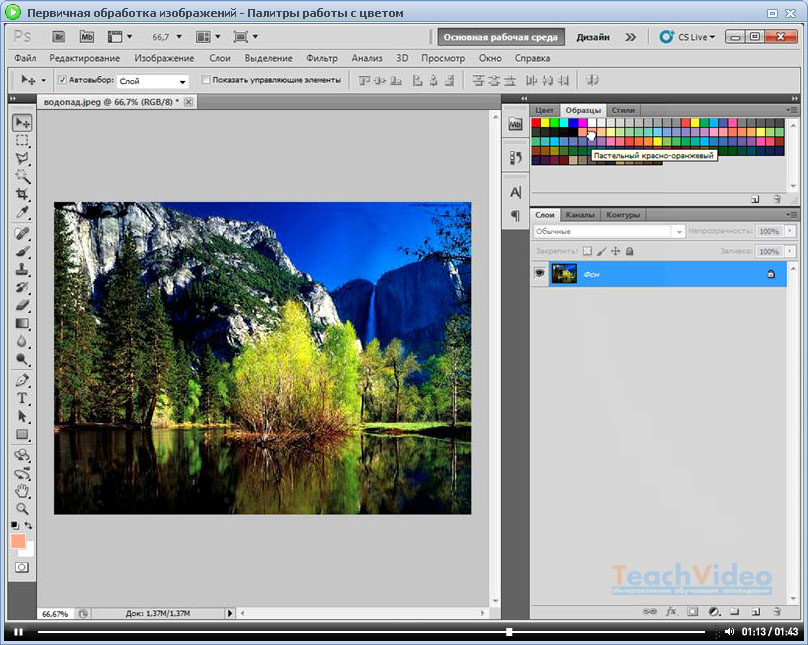
Вставка готового изображения из файла и дальнейшая его модификация на слайде
делается одним из двух способов:
•меню: Вставка — Картинка – Из файла
•кнопка панели:
Коллекция графических изображений векторного типа и специальная программа
управления коллекцией включены в состав поставки программы PowerPoint.
Создание презентации
Power Point
Работа с графическими объектами
Перечень основных возможностей PowerPoint по обработке изображений:
— создание простейших графических примитивов: элипсов, прямоугольников,
стрелок, элементов блок-схем, выносок, соединительных линий и т.д.
— масштабирование изображения
— группирование изображений с целью формирования нового
— разгруппирование сложного изображения и его перегруппировка
— корректировка простейших элементов изображения (линий, точек)
— изменение толщины линий
— добавление к изображению эффекта трехмерности и тени
— вращение и переворачивание изображения
— выравнивание нескольких изображений на слайде относительно отдельной
позиции
— равномерное распределение нескольких изображений
— раскраска и перекраска изображений
— дублирование изображений
Создание презентации
Power Point
Автофигур
ы
Автофигура — графический примитив, представляющий собой
комбинацию текста и графического изображения.

В составе набора графических примитивов PowerPoint имеются:
— линии
— фигуры для блоксхем
— выноски
— звезды и ленты
— стрелки
— управляющие
кнопки
Создание презентации
Power Point
Создание анимации
Создание анимации на слайде включает два шага:
— анимация отдельного объекта
— установление последовательности появления объектов на слайде.
Для управления анимацией слайда служит панель «Настройка анимации».
Чтобы сделать объект анимационным, его следует включить в список объектов
с анимацией, определить способ появления на слайде (по щелчку или
автоматически после предыдущего анимационного объекта) и задать эффект
анимации.
Эффекты анимации состоят в способе появления объекта на слайде и в
сопровождающем это появление звуке. Появление объекта может
имитировать, например, вылет с одной из сторон слайда, или плавное
выплывание, или постепенное увеличение. Для текстового объекта можно
задать режим появления текста целиком, или по абзацам, или по буквам.

Создание презентации
Power Point
Создание анимации
Все эффекты определяются в окне на вкладке «Эффекты».
Для изменения последовательности выхода объекта на слайд служит окно
«Порядок анимации».
Создание презентации
Power Point
Создание анимации
К объектам могут быть применены встроенные эффекты анимации,
которые поддерживаются PowerPoint:
возникновение вращение
вылет
жалюзи
панорама
появление прямоугольник растворение растягивание
спираль
увеличение
уменьшение
уголки
сбор
шашки
Создание презентации
Power Point
Построение последовательности слайдов
Всю последовательность слайдов можно наблюдать в режиме сортировщика
слайдов. Здесь нет возможности изменять отдельный слайд, но удобно производить
следующие действия:
— сортировка слайдов в презентации
— копирование слайдов (включая копирование слайдов из другой презентации)
— назначение эффектов перехода от слайда к слайду
— добавление итогового слайда
— изменение общего дизайна презентации
— хронометраж слайд-фильма
Создание презентации
Power Point
Создание гиперссылок
Для привязки гиперссылки к объекту следует выполнить:
— выделить объект, к которому привязывается гиперссылка
— с помощью меню Показ слайдов – Настройка действия открыть панель
«Настройка действия»
— переключить кнопку с позиции “нет” на позицию “Перейти по гиперссылке”
— открыть окно альтернатив позиции “Перейти по гиперссылке” и выбрать
нужный вариант перехода
— в окне “Звук” выбрать звуковое сопровождение
— нажать клавишу ОК
Действие гиперссылки можно наблюдать только при работе в режиме ПОКАЗ!
Создание презентации
Power Point
Автоматизация
работы
В арсенале PowerPoint имеется значительное число заготовленных шаблонов.

Создание презентации
Power Point
Установка режимов демонстрации
В целом, программой предусмотрены три основные режима демонстраци
— режим управления докладчиком
— режим управления пользователем
— автоматический режим
Создание презентации
Power Point
Установка режимов демонстрации
В режиме управления демонстрацией докладчиком осуществляется
полноценный показ слайдов с использованием всех имеющихся в PowerPoint
возможностей.
При управлении демонстрацией пользователем слайды показываются в
окне, похожем на окно Internet Explorer. Пользователь перемещается по
презентации с помощью управляющих элементов.
Автоматический режим показа предполагает воспроизведение презентации с
автоматическим перезапуском, если в течение пяти минут пользователь или
докладчик не взаимодействовал с программой. В этом режиме
автоматически устанавливается непрерывный цикл показа до нажатия Esc.
Создание презентации
Power Point
Сохранение слайдов
Презентация сохраняется в виде файла.
 Существуют различные подходы к
сохранению презентации в зависимости от цели, с которой делается сохранение.
Самые распространенные варианты:
— сохранение как отработанного материала для последующего развития и
модификации
— сохранение для использования в качестве вспомогательного средства при
чтении лекций или докладов
— сохранение с целью пересылки файла презентации другим людям
(пользователям)
— сохранение презентации в формате HTML для распространения по сетям
Интернет.
Создание презентации
Power Point
Сохранение слайдов
В первом случае презентация сохраняется в полном объеме в файле с расширением
ppt. Сохраненная презентация может в дальнейшем модифицироваться и
развиваться (конечно, с помощью PowerPoint). При сохранении в данном формате
можно выбрать версию PowerPoint, в которой будет сохранена презентация.
Во втором и третьем случае следует
предполагать, что на компьютере, где будет
демонстрироваться презентация, имеется
либо программа PowerPoint, либо программа
PowerPoint Viewer.
 Последняя предназначена
для просмотра презентаций, подготовленных
в PowerPoint, но на компьютерах, на
которых нет PowerPoint.
Для публикации презентации в меню есть
специальный пункт «Сохранить в формате
HTML».
Используемая литература
1) А.А. Журин «PowerPoint» за 1 минуту, «Аквариум» ГИПП 2004
2) Л.Ф. Соловьева «Компьютерные технологии для учителя»,
«БХВ-Петербург» 2005
3) Т.А. Полилова «Мультимедиа презентации» МИОО Москва 2004
Данную презентацию подготовили ученики ЦО 1828 «Сабурово»
Руководитель проекта: учитель информатики Арапова О. А.
Промышленная обработка изображений | SICK
Промышленная обработка изображений | SICK- Главная
- Портфолио продуктов
- Промышленная обработка изображений
- Главная
- Портфолио продуктов
- Промышленная обработка изображений
Решения для промышленной обработки изображений
Новые масштабы в сфере машинного зрения
Решения для промышленной обработки изображений идеально подходят для решения задач, связанных с автоматической инспекцией и измерением.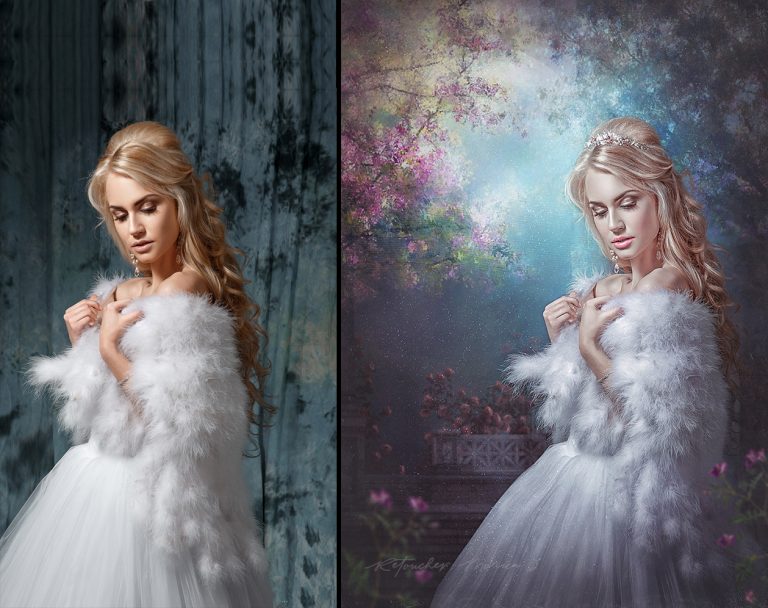 Решения для управления робототехникой и обширное портфолио качественно новых 2D- и 3D-видеодатчиков компании SICK основаны на инновационных разработках, которые велись на протяжении десятилетий, и используются по всему миру для решения самых разных задач по измерению, локализации, инспекции и идентификации.
Подробнее
Машинное зрение 2D
Высокоэффективная обработка изображения и простейшее управление
Оптимизируйте свою производительность с помощью решений в области машинного зрения 2D для проверки качества, точного позиционирования, точных измерений и идентификации. Наше разнообразное портфолио ориентировано на решение задач во всех отраслях. В то же время изделия можно запросто настроить в соответствии с вашими специфическими требованиями.
Подробнее
Машинное зрение 3D
Интеллект машинного зрения во всех проявлениях
Откройте новое измерение для ваших решений по автоматизации и воспользуйтесь преимуществами большей гибкости и надежности. Наше новаторское портфолио в области машинного зрения 3D обеспечивает надежное обнаружение объектов и реальный контроль формы, а также точное определение размеров и позиционирование объектов независимо от того, находятся ли они в состоянии покоя или транспортируются с высокой скоростью.
Подробнее
Наведение робота
Flexible Automation made Easy
Сделайте следующий шаг на пути к автоматизации производства и используйте систему технического зрения робота на всю мощность с применением простых в управлении 2D- и 3D-систем наведения роботов компании SICK. Мы делаем ваших роботов умными, оснащая их острым зрением и развитым интеллектом, чтобы они были готовы к решению текущих и будущих задач в сфере роботизированной автоматизации. На первом месте при этом стоят удобство для пользователя и высокая производительность.
Подробнее
Deep Learning — решения с искусственным интеллектом
Решения с искусственным интеллектом — настоящая сила автоматизации
Воспользуйтесь возможностью решать сложные задачи, распознавать образцы и реализовывать их без затрат на программирование.
Подробнее
Индивидуальные решения с SICK AppSpace
Удобная для пользователя промышленная обработка изображений
Решения для промышленной обработки изображений делают ваши производственные процессы более эффективными и конкурентоспособными. Но всегда ли эти решения в точности соответствуют вашим спецификациям? На базе приложения SICK AppSpace мы предлагаем вам 2D- и 3D-видеодатчики, которые индивидуально адаптируются в соответствии с требованиями вашего производства.
Подробнее
Success stories
Узнайте, как мы успешно решаем проблемы и задачи наших клиентов.
Подробнее
Решения для промышленной обработки изображений Машинное зрение 2D Машинное зрение 3D Наведение робота Deep Learning — решения с искусственным интеллектом Индивидуальные решения с SICK AppSpace Success storiesГруппа серии
- Машинное зрение 2D
Технология
- Deep Learning
- Анализ изображения
- Цвет
- 2D-снимок
- 3D-снимок
- Построчная 3D-съемка
Задачи
- Идентификация
- Классификация
- Контроль
- Наведение робота
- Навигация
- Обнаружение аномалий
- Предупреждение о столкновениях
- Проварка качества, высокоскоростная
- Проверка качества
- Проверка присутствия
- Проверка цвета
- Считывание кода
- Измерение, 2D
- Измерение, 3D
Категория продукции
- Заказной
- Настраивается
- Потоковое вещание, гибко
- Потоковое вещание, с предварительной калибровкой
- Программируемый
Фильтровать по:
Серия
— Color Inspection and Sorting (1) Dolly Positioning (1) Inspector (1) InspectorP Rack Fine Positioning (1) Intelligent Inspection (1) Label Checker (1) midiCam (1) Pallet Pocket Detection (1) picoCam (1) PLB (1) PLR (1) Presence Inspection (1) Quality Inspection (1) Visionary-B (1) Visionary-S (1) Visionary-T (1) Visionary-T Mini (1) midiCam2 (1) picoCam2 (1) Pinspector 2D (1) PLOC2D (1) 3D Belt Pick (1) Pinspector 3D (1) Ranger3 (1) InspectorP61x (1) Lector61x (1) InspectorP62x (1) Lector62x (1) InspectorP63x (1) Lector63x (1) InspectorP64x (1) InspectorP65x (1) TriSpector1000 (1) TriSpectorP1000 (1) Ruler3000 (1) Lector64x/Lector65x (1)
Интерфейс связи
— CAN (8) CANopen (2) Ethernet (23) PROFIBUS DP (4) PROFINET (10) USB (1) Инкрементный (1) Последовательный (11) EtherCAT ® (3) EtherNet/IP™ (10)
Тип защиты
IP20 (1)
IP30 (2)
IP54 (4)
IP 54 (1)
IP65 (17)
IP67 (20)
IP69K (1)
Подсемейство продукции
Разрешение датчика
—
384 px x 384 px
(1)
640 px x 480 px
(2)
752 px x 480 px
(1)
1.
 936 px x 1.216 px (2,35 Mpixel)
(1)
2.048 px x 1.088 px (2,1 Mpixel)
(2)
2.048 px x 1.536 px (3,15 Mpixel)
(2)
2.048 px x 2.048 px (4,19 Mpixel)
(1)
2.048 px x 2.048 px (4,2 Mpixel)
(4)
2.448 px x 2.048 px (5,01 Mpixel)
(2)
4.096 px x 3.000 px (12,29 Mpixel)
(1)
936 px x 1.216 px (2,35 Mpixel)
(1)
2.048 px x 1.088 px (2,1 Mpixel)
(2)
2.048 px x 1.536 px (3,15 Mpixel)
(2)
2.048 px x 2.048 px (4,19 Mpixel)
(1)
2.048 px x 2.048 px (4,2 Mpixel)
(4)
2.448 px x 2.048 px (5,01 Mpixel)
(2)
4.096 px x 3.000 px (12,29 Mpixel)
(1)Оптический фокус
— Динамическое управление фокусом (2) Программируемый автофокус (2) Регулируемый фокус (3) Регулируемый фокус (вручную) (7) Регулируемый фокус (электрически) (4) Фиксированный фокус (1)
Цвет подсветки
Объектив
Фокусное расстояние
6 mm (4)
7 mm (1)
10 mm (1)
12 mm (5)
16 mm (1)
17 mm (1)
18 mm (1)
25 mm (1)
35 mm (1)
40 mm (1)
54 mm (1)
9. 6 mm
(6)
6 mm
(6)
17.1 mm (4)
17.5 mm (2)
Частота развертки/регенерации изображения
—
10 fps, в режиме Freerun
(1)
19 fps
(1)
24 fps, в режиме Freerun
(2)
34,4 fps, в режиме триггера
(1)
34,4 Hz, в режиме триггера
(1)
35,6 fps, в режиме Freerun
(2)
39 fps, в режиме Freerun
(2)
40 fps
(1)
40 Hz
(3)
41 fps
(1)
48 fps, в режиме триггера
(2)
50 fps, в режиме Freerun
(2)
50 Hz
(2)
70 Hz
(1)
79 fps, в режиме Freerun
(2)
1.
Конфигурационное ПО
— API (C++) (2) API (Java) (1) SICK AppManager (2) SICK AppManager (определение и конфигурация IP, установка приложения для датчиков) (1) SICK AppStudio (6) SICK AppStudio (программирование) (2) SICK Vision Suite (2) SOPAS ET (9) Stream Setup (1) Web GUI (конфигурация SensorApp) (2) Веб-интерфейс (3) Интерфейс Telegram (3) Интерфейс ПЛК (1) Через монитор (1) I2D Software Suite (2) Ranger3 Studio (1)
Класс лазера
1 (16)
2 (5)
2M (1)
Материал переднего окна
—
PMMA
(9)
Барьерный фильтр дневного света, стекло./c15dab2a5857a62.s.siteapi.org/img/4e8fef528ebd6005ca839d2b824ec62072a55076.jpg) (1)
Пластик
(4)
Плоское стекло с антибликовым покрытием
(1)
Стекло
(9)
Фронтальное стекло не входит в комплект поставки
(1)
(1)
Пластик
(4)
Плоское стекло с антибликовым покрытием
(1)
Стекло
(9)
Фронтальное стекло не входит в комплект поставки
(1)
36 результатов:
Результаты 1 — 8 из 36
- 01
- 02
- 03
- 04
- 05
Сортировать: Значимость По имени, A-Z По имени, Z-A По дате с возрастанием По дате с убыванием
Visionary-B
Моментальный 3D-снимок — принцип двух глаз для эффективного использования на улице
- Данные о расстоянии: 250 × 496 пикселей и 2D-изображение: 544 × 828 пикселей
- Большой диапазон температур от –40 °C до +75 °C
- Прочный корпус: IP 69K для головки датчика
- Решение 2-в-1: по восемь 3D и 2D-изображений в секунду
- Интеллектуальная обработка изображений: классификация и определение местоположения объектов
- Возможна запись активности последних часов
Сравнить Сравнить сейчас
Выбрать
Visionary-T Mini
Машинное 3D-зрение ещё никогда не было таким простым
- До 30 3D-изображений в секунду при полном разрешении (512 × 424 пикселя)
- Компактный корпус
- Диапазон температур: от –10 до +50 °C
- Степень защиты: IP65, 67
- Передача 3D-данных через промышленный Gigabit Ethernet
Сравнить Сравнить сейчас
Выбрать
picoCam2
Ультракомпактные, промышленные потоковые камеры с высоким разрешением в соответствии со стандартом GigE-Vision
- Ультракомпактный корпус
- Power over Ethernet (PoE)
- Широкодиапазонный источник напряжения 12 .
 .. 24 В пост. тока
 - Привинчиваемый интерфейс RJ45-GigE
- Привинчиваемый штекерный соединитель Hirose для источник напряжения и цифровых входов и выходов
- Цветные и монохромные варианты
- Соединение для объективов C-Mount
 .. 24 В пост. тока
Сравнить Сравнить сейчас
Выбрать
midiCam2
Надёжные потоковые камеры с высоким разрешением в соответствии со стандартом GigE-Vision
- Прочный корпус в соответствии со степенью защиты IP67
- Power over Ethernet (PoE)
- Широкодиапазонный источник напряжения 12 … 24 В пост. тока
- Штекерный соединитель M12 для интерфейса GigE
- Штекерный соединитель M12 для источник напряжения и цифровых входов и выходов
- Цветные и монохромные варианты
- Соединение для объективов C-Mount
Сравнить Сравнить сейчас
Выбрать
PLR
Система наведения роботов для 3-мерной локализации деталей в грузозахватных приспособлениях
- Точная и быстрая локализация деталей
- Предварительно откалиброванное автономное устройство
- Комбинированное 2- и 3-мерное измерение
- Расчёт корректирующих значений для захвата робота
- Пользовательский интерфейс на основе веб-сервера
- Инструменты для лёгкой интеграции с роботом
- Возможно сочетание нескольких устройств
Сравнить Сравнить сейчас
Выбрать
Lector64x/Lector65x
Гибкое считывание кодов на движущейся ленте
- Разрешение 2/4 Мп, высокая кадровая частота 40 Гц
- Динамическая регулировка фокуса от объекта к объекту
- Встроенная светодиодная подсветка повышенной мощности
- Функциональные клавиши, лазерный целеуказатель, оптический и акустический сигнал обратной связи
- Интеллектуальные, быстрые алгоритмы декодирования
Сравнить Сравнить сейчас
Выбрать
TriSpectorP1000
Индивидуальные 3D| решения для гибкой автоматизации
- 3D, 2D и контроль профиля движущихся деталей
- Обработка изображений, освещение и анализ объединены в одном единственном устройстве
- SICK AppSpace, программируемая 3D-камера
- Полная гибкость для индивидуальных решений
- SICK Algorithm API и HALCON
- Откалиброванные на заводе 3D-данные
- Веб интерфейс пользователя
Сравнить Сравнить сейчас
Выбрать
Ruler3000
Кратчайший путь к высокопроизводительному 3D
- КМОП-датчик фирмы SICK с технологией ROCC для выдающейся 3D-производительности
- 3D-профили на максимум 7 кГц в полном формате
- Простой ввод в эксплуатацию благодаря концепции гарантированного поля зрения
- Совместимость с GigE Vision и GenICam
- Точное измерение в 3D, измерение отражения и рассеянного света в одном устройстве
- Модульный промышленный дизайн, IP65/67
Сравнить Сравнить сейчас
Выбрать
Результаты 1 — 8 из 36
- 01
- 02
- 03
- 04
- 05
Сортировать: Значимость По имени, A-Z По имени, Z-A По дате с возрастанием По дате с убыванием
Краткий обзор
Что такое промышленная обработка изображений?
Решения для промышленной обработки изображений позволяют машинам «видеть», благодаря чему вместо ручного контроля или параллельно с ним можно использовать цифровые камеры и функции для цифровой обработки изображений. Эта технология предназначена для автоматизации производственных процессов во многих отраслях и сферах применения. Промышленная обработка изображений является центральной технологией для повышения качества продукции и для оптимизации производительности, затрат и пропускной способности.

Промышленная обработка изображений — особенности
Выдающаяся 3D-производительность 3D-камера Ranger3 задает стандарт для решений в области машинного зрения 3D и открывает новые возможности в области промышленной обработки изображений для машиностроителей и системных интеграторов в самых разных сферах промышленности.Компактный датчик для контроля качества и Deep Learning Ультракомпактный InspectorP61x для проверки, позиционирования и измерения подходит для установки в стеснённых условиях монтажа и легко вводится в эксплуатацию. Quality Inspection SensorApp входит в комплект поставки датчика, а функции Deep Learning доступны в виде лицензированной опции.Кратчайший путь к высокопроизводительному 3D Ruler3000, новая 3D-камера от SICK, подходит для самого разного промышленного применения. Она обеспечивает высокое качество изображения при беспрецедентной скорости измерения. Концепция гарантированного поля зрения обеспечивает беспроблемный ввод в эксплуатацию.
SICK удовлетворит все ваши требования в области промышленной обработки изображений независимо от того, находитесь ли вы в поиске готовых к использованию решений или вам нужны специфические настройки.
Машинное зрение 2DВидеодатчики 2D компании SICK очень просто настраиваются для самых разных случаев применения. Данные изделия отличаются особой гибкостью и имеют дополнительные программируемые функции, с помощью которых можно запросто решить даже самые сложные задачи. Комбинация с нашим обширным ассортиментом 2D-видеодатчиков открывает дальнейшие возможности, поэтому для каждой из ваших задач в области автоматизации в наличии имеется подходящий продукт.
Найдите свое решение в области машинного зрения 2D
Машинное зрение 3DПортфолио компании SICK в области машинного зрения 3D охватывает обширный спектр систем: от высокопроизводительных высокоскоростных 3D-камер до удобно настраиваемых 3D-видеодатчиков для работы в автономном режиме. Благодаря использованию разных 3D-технологий всегда находится оптимальное решение для того или иного случая применения.
Найдите свое решение в области машинного зрения 3D
Наведение роботаОбширное портфолио систем наведения роботов компании SICK для решения специфических задач в области автоматизации предлагает разные системы: от высокопроизводительных 3D-камер с высоким разрешением до удобных в настройке автономных 2D-видеодатчиков. Благодаря гибкости и модульной структуре, которыми отличаются наши системы промышленной обработки изображений, возможно использование разных сочетаний технологии, основанной на использовании камеры, и алгоритмов локализации. Это позволяет найти оптимальное решение для любого случая применения.
Найдите своё решение для наведения роботов
Удобная для пользователя промышленная обработка изображенийРешения на базе SICK AppSpace помогут вам сделать огромный шаг навстречу будущему и «Индустрии 4. 0». Как? С помощью SICK AppSpace можно реализовать абсолютно новые и адаптивные решения в области автоматизации.
Найдите свое решение SICK AppSpace
Масштабируемые системы для промышленной обработки изображенийSensor Integration Machine (SIM) открывает новые возможности для разных случаев применения. Данные с датчиков и камер SICK можно объединять, анализировать, архивировать и передавать.
Найти свою Sensor Integration Machine
Опыт компании SICK в области промышленной обработки изображенийКомпания SICK предлагает обширный ассортимент услуг для промышленной обработки изображений:
- Консультации и проектирование
- Ввод в эксплуатацию и техобслуживание
- Договоры на обслуживание
- Техническая поддержка и обучение
Связаться
SICK Support Portal
SICK Lifetime Services
Вы ищете решения для идентификации?
Радиочастотная идентификация (RFID), лазерные сканеры штрихкодов и считыватели кода на основе камеры: для действительно эффективного решения задач по идентификации вам нужно больше, чем просто одна технология.
Узнайте больше
Success stories
Узнайте, как мы находим успешные решения для задач и случаев применения наших клиентов.
3D-локализация с помощью приложения Belt Picking SensorApp для решения задач по подъему и перемещению деталей
подробнее
Большой бросок — локализатор деталей SICK распознает выброшенные вперемешку детали
подробнее
Решения в области датчиков для робототехники — универсальные роботы и SICK на пути в будущее
подробнее
3D-система помощи водителю Visionary-B предотвращает аварии при движении задним ходом
подробнее
3D-инспекция на сталелитейном заводе: для Ranger3 нет «горячего железа»
подробнее
Стеклянная банка для повидла: требуется безвоздушное пространство
подробнее
Другие истории
YouTube: Решения для технического осмотра от компании SICK YouTube: Отличная 3D-производительность в маленьком корпусе Сенсорные решения для робототехники: сотрудничество на равныхЗагрузки
Пожалуйста, подождите. ..
..
Ваш запрос обрабатывается, это может занять несколько секунд.
Загрузка …
Руководство рабочей группы Национального института сердца, легких и крови по забору, обработке и хранению крови для генетических исследований
Руководство
. 1996 г., 1 сентября; 144(5):437-41.
doi: 10.1093/oxfordjournals.aje.a008948.
М А Остин 1 , J M Ordovas, J H Eckfeldt, R Tracy, E Boerwinkle, J M Lalouel, M Printz
Принадлежности
принадлежность
- 1 Департамент эпидемиологии, Школа общественного здравоохранения и общественной медицины, Вашингтонский университет, Сиэтл 98195, США.
- PMID: 8781457
- DOI:
10. 1093/oxfordjournals.aje.a008948
 1093/oxfordjournals.aje.a008948
Руководство
M A Austin et al. Am J Эпидемиол. .
. 1996 г., 1 сентября; 144(5):437-41.
doi: 10.1093/oxfordjournals.aje.a008948.
Авторы
MA Остин 1 , Дж. М. Ордовас, Дж. Х. Экфельдт, Р. Трейси, Э. Бурвинкль, Дж. М. Лалуэль, М. Принц
принадлежность
- 1 Департамент эпидемиологии, Школа общественного здравоохранения и общественной медицины, Вашингтонский университет, Сиэтл 98195, США.
- PMID: 8781457
- DOI:
10. 1093/oxfordjournals.aje.a008948
 1093/oxfordjournals.aje.a008948
Абстрактный
Представленные здесь рекомендации предназначены для исследователей-эпидемиологов, которые хотят хранить образцы крови для генетических исследований либо путем выделения ДНК непосредственно из лейкоцитов, либо из иммортализованных клеточных линий. Описаны рекомендуемые процедуры забора крови и обработки образцов. Предоставляются протоколы замораживания и хранения как лейкоцитов, так и выделенной ДНК. Хотя выделение ДНК и иммортализацию клеточных линий следует проводить в сотрудничестве с опытной лабораторией, дается краткое описание доступных методов с соответствующими ссылками, а также упоминается метод выделения ДНК из свернувшейся крови. Кроме того, представлены критерии выбора субъектов исследования, для которых иммортализованные клеточные линии предпочтительнее простого извлечения ДНК. Наконец, кратко описано использование альтернативных источников генетического материала, в том числе мазков со щек и засохших пятен крови.
Похожие статьи
Качество ДНК, выделенной из жидкой или высушенной крови, не ухудшается при хранении при 4°С в течение 24 часов.
Халсолл А., Раветто П., Рейес Ю., Телуэлл Н., Дэвидсон А., Гаут Р., Литтл С. Халсолл А. и соавт. Int J Эпидемиол. 2008 Апрель; 37 Дополнение 1: i7-10. doi: 10.1093/ije/dym278. Epub 2008, 8 февраля. Int J Эпидемиол. 2008. PMID: 18263648
Выделение геномной ДНК человека для генетического анализа недоношенных новорожденных: сравнение высушенных пятен крови новорожденных, цельной крови и ткани пуповины.
Раджателека С., Луйт К., Эль-Бокле М., Уильямс М., Кемп Х., Молнар Э., Варади А. Раджатилека С. и соавт. БМС Генет. 2013 29 октября; 14:105. дои: 10.1186/1471-2156-14-105.
БМС Генет. 2013.
PMID: 24168095
Бесплатная статья ЧВК.Хорватское общество медицинской биохимии и лабораторной медицины: национальные рекомендации по забору венозной крови.
Николац Н., Супак-Смолцич В., Симундич А.М., Целап И.; Хорватское общество медицинской биохимии и лабораторной медицины. Николак Н. и соавт. Биохим Мед (Загреб). 2013;23(3):242-54. doi: 10.11613/bm.2013.031. Биохим Мед (Загреб). 2013. PMID: 24266294 Бесплатная статья ЧВК. Обзор.
Влияние условий хранения и методов экстракции на количество и качество циркулирующей внеклеточной ДНК (ccfDNA): опыт внешней оценки качества SPIDIA-DNAplas.
Малентакки Ф., Пиццамильо С., Вердерио П., Паццальи М., Орландо К., Чинизелли К.М., Гюнтер К.
, Гельмини С.
Малентаччи Ф. и соавт.
Clin Chem Lab Med. 2015 ноябрь;53(12):1935-42. doi: 10.1515/cclm-2014-1161.
Clin Chem Lab Med. 2015.
PMID: 25883202Чрезмерный забор крови для лабораторных исследований.
Хикс Дж.М. Хикс Дж. М. N Engl J Med. 1999 г., 27 мая; 340(21):1690. дои: 10.1056/NEJM199905273402119. N Engl J Med. 1999. PMID: 10348692 Аннотация недоступна.
 БМС Генет. 2013.
PMID: 24168095
Бесплатная статья ЧВК.
БМС Генет. 2013.
PMID: 24168095
Бесплатная статья ЧВК. , Гельмини С.
Малентаччи Ф. и соавт.
Clin Chem Lab Med. 2015 ноябрь;53(12):1935-42. doi: 10.1515/cclm-2014-1161.
Clin Chem Lab Med. 2015.
PMID: 25883202
, Гельмини С.
Малентаччи Ф. и соавт.
Clin Chem Lab Med. 2015 ноябрь;53(12):1935-42. doi: 10.1515/cclm-2014-1161.
Clin Chem Lab Med. 2015.
PMID: 25883202Посмотреть все похожие статьи
Цитируется
Метаболом пуповинной крови и траектория ИМТ от рождения до подросткового возраста: проспективное когортное исследование биомаркеров стойкого ожирения в раннем возрасте.
Цао Т., Чжао Дж., Хун С., Ван Г., Ху Ф.Б., Ван С., Лян Л.
Цао Т. и др.
Метаболиты. 2021 28 октября; 11 (11): 739. doi: 10.3390/metabo11110739.
Метаболиты. 2021.
PMID: 34822398
Бесплатная статья ЧВК.Ранний канцерогенез — потенциальное влияние метаболических влияний перинатального и раннего периода жизни на эпигеном.
Баррето С.Г., Пандол С.Дж. Баррето С.Г. и соавт. Фронт Онкол. 2021 29 апр; 11:653289. doi: 10.3389/fonc.2021.653289. Электронная коллекция 2021. Фронт Онкол. 2021. PMID: 33996575 Бесплатная статья ЧВК.
Преаналитическая практика в тестах молекулярной диагностики, краткий обзор.
Сотоуде Анвари М., Гариб А., Аболхасани М., Азари-Ям А., Хоссиени Гаралари Ф., Сафави М., Заре Мирзаи А., Васей М. Сотоуде Анвари М. и др. Иран Дж.
Патол. 2021 Зима; 16(1):1-19. doi: 10.30699/ijp.2020.124315.2357. Epub 2020 10 ноября.
Иран Дж. Патол. 2021.
PMID: 33391375
Бесплатная статья ЧВК.
Обзор.Роль функционального состояния в отношениях между артериальным давлением и снижением когнитивных функций: исследование здоровья сердечно-сосудистой системы.
Миллер Л.М., Перальта К.А., Фитцпатрик А.Л., Ву К., Псати Б.М., Ньюман А.Б., Одден М.С. Миллер Л.М. и соавт. Дж Гипертензия. 2019 Сен;37(9): 1790-1796. doi: 10.1097/HJH.0000000000002102. Дж Гипертензия. 2019. PMID: 31058794 Бесплатная статья ЧВК.
Серийные циркулирующие полиненасыщенные жирные кислоты омега-3 и здоровое старение среди пожилых людей в исследовании здоровья сердечно-сосудистой системы: проспективное когортное исследование.
Лай Х.Т., де Оливейра Отто М.С., Леметр Р.Н., Макнайт Б., Сонг Х, Кинг И.Б., Чавес П.Х., Одден М.С., Ньюман А.Б., Сисковик Д.С., Мозаффарян Д. Лай ХТ и др. БМЖ. 2018 17 октября; 363: k4067. дои: 10.1136/bmj.k4067. БМЖ. 2018. PMID: 30333104 Бесплатная статья ЧВК.
 Цао Т. и др.
Метаболиты. 2021 28 октября; 11 (11): 739. doi: 10.3390/metabo11110739.
Метаболиты. 2021.
PMID: 34822398
Бесплатная статья ЧВК.
Цао Т. и др.
Метаболиты. 2021 28 октября; 11 (11): 739. doi: 10.3390/metabo11110739.
Метаболиты. 2021.
PMID: 34822398
Бесплатная статья ЧВК.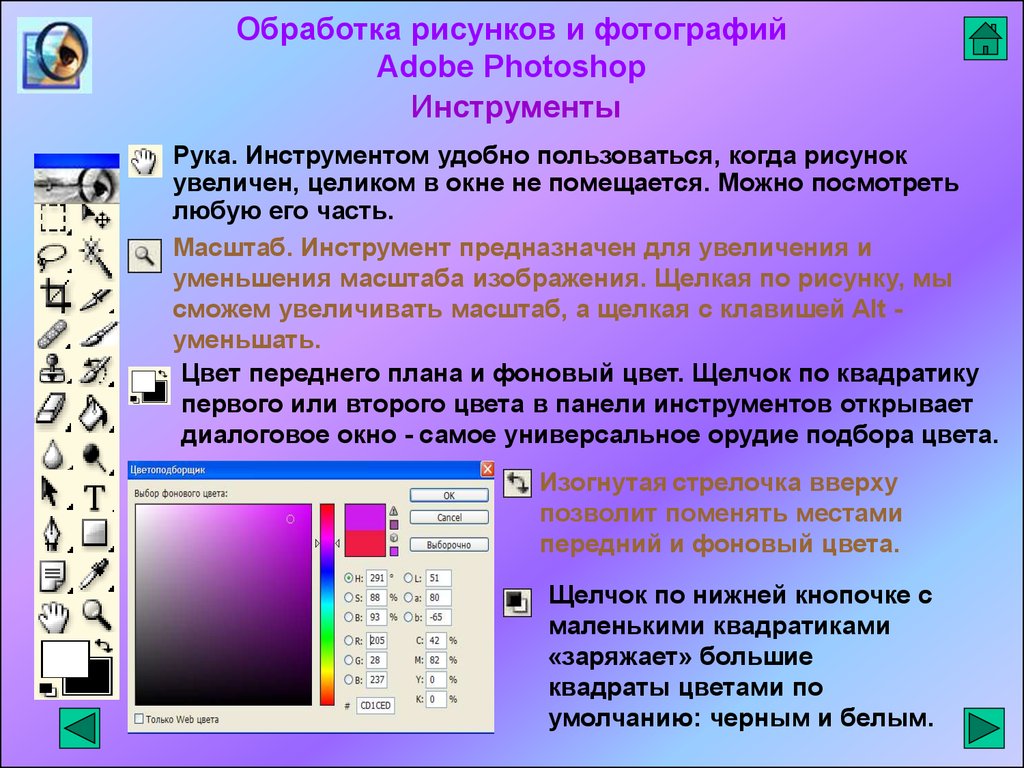 Патол. 2021 Зима; 16(1):1-19. doi: 10.30699/ijp.2020.124315.2357. Epub 2020 10 ноября.
Иран Дж. Патол. 2021.
PMID: 33391375
Бесплатная статья ЧВК.
Обзор.
Патол. 2021 Зима; 16(1):1-19. doi: 10.30699/ijp.2020.124315.2357. Epub 2020 10 ноября.
Иран Дж. Патол. 2021.
PMID: 33391375
Бесплатная статья ЧВК.
Обзор.
Просмотреть все статьи «Цитируется по»
Типы публикаций
термины MeSH
вещества
АЗГФД
Процесс розыгрыша охоты
Как работает розыгрыш большой игры?
В розыгрыше большой игры есть 3 этапа: пропуск бонусных очков, пропуск первого-второго выбора и пропуск третьего-четвертого-пятого выбора. Перед каждым из трех проходов розыгрыша каждая заявка обрабатывается программой генератора случайных чисел. Для этого приложения генерируется одно случайное число для приложения плюс дополнительное случайное число для каждого группового бонусного балла (включая бонусные баллы Hunter Education и Loyalty). Наименьшее случайное число, сгенерированное для приложения, используется в процессе розыгрыша. Приложение получает новый случайный номер для каждого прохода розыгрыша большой игры.
Групповые бонусные очки начисляются в розыгрыше крупной игры, когда от 2 до 4 заявителей подают заявки на 1 заявку на охоту. Групповые бонусные баллы рассчитываются путем сложения бонусных баллов за род, бонусных баллов за лояльность и бонусных баллов за обучение охотников для каждого заявителя в заявке и деления этой суммы на количество заявителей. Департамент использует среднее количество бонусных баллов, накопленных отдельными лицами в группе, округленное до ближайшего целого числа. Если среднее значение имеет десятичные разряды, равные или превышающие 0,5, общее число будет округлено до следующего большего числа, в противном случае оно будет округлено в меньшую сторону.
Когда заявка прочитана и варианты охоты проверены на наличие доступных разрешений, должно быть достаточно разрешений в выборе охоты для всех заявителей в заявке, включая кепки-нерезиденты; если нет, приложение передается и читается следующее.
Розыгрыш большой игры, включая 20% бонусных очков, будет обработан следующим образом:
Первый проход (20% бонусных баллов)
В этом пропуске может быть выдано двадцать процентов утвержденных жетонов разрешения на охоту в каждом номере охоты на оленя, антилопу, лося, индейку, копья и весеннего медведя. Двадцать процентов от общего числа разрешенных жетонов разрешений на охоту (все номера охот вместе взятых) могут быть выданы как на снежного барана, так и на буйвола. Несмотря на то, что 20 процентов доступны, ограничение в 10 процентов для нерезидентов все еще действует.
- Каждому допустимому приложению присваивается наименьшее случайное число из сгенерированных для этого приложения.
- Файл заявки для каждого вида сортируется по групповым бонусным баллам в порядке убывания, а затем по случайному числу внутри групп бонусных баллов.
В Bonus Pass сначала рассматриваются первый и второй варианты охоты для всех приложений с максимальным количеством бонусных баллов. Если разрешения все еще доступны из 20%-го распределения, то рассматривается следующая более низкая категория бонусных баллов; и так далее, пока не будут выданы все 20% распределения или пока не будут прочитаны все заявки с 1 или более бонусными баллами. Заявки с нулевыми бонусными баллами не будут включены в 20% бонусный пропуск розыгрыша.
По мере чтения каждой заявки первый, а затем второй вариант охоты проверяются, чтобы увидеть, есть ли какие-либо разрешения, доступные в рамках распределения 20% бонусных баллов. Если для каждого заявителя в заявке имеется достаточное количество разрешений, не превышающее 20-процентное распределение или ограничение для нерезидентов, разрешения выдаются по этому заявлению. Если нет, считывается следующее приложение и проверяются первый и второй варианты поиска, пока не будет прочитан весь файл приложения. Любые невыданные разрешения из «бонусного пропуска» будут возвращены к имеющимся разрешениям на каждую охоту. Затем рисунок продолжится до следующих двух проходов.
Второй проход (1 st и 2 nd Hunt Choices)
- Для всех действительных приложений, которые не прошли бонусный балл, новые случайные числа генерируются для каждого приложения, при этом приложению присваивается наименьшее случайное число. Используется тот же процесс случайных чисел, что и описанный выше.
- Действительный файл приложения для каждого вида затем сортируется только в последовательности случайных чисел.
- Первая действующая заявка (с наименьшим случайным числом) считывается, проверяя первый, а затем второй вариант поиска на наличие доступных тегов разрешения на поиск. Если имеется достаточно тегов разрешения на охоту для любого из вариантов и для каждого заявителя в заявке, не превышая предела нерезидента, когда это применимо, тогда теги разрешения на охоту выдаются. Следующее действительное приложение в последовательности случайных чисел затем проверяется на наличие доступных тегов разрешений на охоту, пока не будет прочитан весь файл.

Третий проход (3 rd , 4 th , и 5 th Выбор охоты) 13
Для всех приложений, которым не удалось выполнить первый и второй выбор, новые случайные числа генерируются для каждого действительного приложения, при этом приложению присваивается наименьшее случайное число. Используется тот же процесс случайных чисел, что и описанный выше.
