
Обратить цвета онлайн: Инвертировать цвета изображения | Бесплатно & Простые онлайн инструменты — DataChef
Как инвертировать цвета в Photoshop
Как партнер Amazon, мы зарабатываем на соответствующих покупках.
Когда вы редактируете или преображаете внешний вид изображения, вы хотите, чтобы оно было более эстетичным. Один из способов создать уникальное и впечатляющее изображение — инвертировать его цвета. Давайте узнаем, как инвертировать цвета в Photoshop. Здесь мы объясним различные методы получения различных результатов с помощью инверсии цветов.
Быстрая Навигация
- Как инвертировать цвета в Photoshop, используя разные техники
- Инвертирование цветов всего изображения
- Инвертирование цветов выбранной области
- Инвертирование цветов нескольких изображений одновременно
- В заключение
Как инвертировать цвета в Photoshop, используя разные техники
Инверсия цветов может дать различные результаты, так что вы можете создавать изображения в соответствии с вашими требованиями. Это может сделать ваше изображение более привлекательным, может сделать одну часть более заметной, чем другие, или показать ваше изображение, как будто оно взято из другого измерения.
Когда вы инвертируете цвета в изображении, вы берете исходные цвета этого конкретного изображения, а затем применяете прямо противоположные цвета. Другими словами, инверсия цвета создает негатив изображения, переводя исходный цвет в максимально дальний спектр.
Инверсия цвета в Photoshop очень проста. Несколько простых кликов могут дать вам полностью преображенное изображение. Он позволяет инвертировать цвета всего изображения, целевой области изображения или даже нескольких изображений одновременно. Здесь мы рассмотрим все три из этих методов.
Инвертирование цветов всего изображения
Если вы хотите инвертировать цвета всего изображения в Photoshop, вы можете использовать любой из следующих способов:
Через строку меню
- Запустите фотошоп и открой свое изображение. Чтобы открыть изображение, вы можете:
- Открыть прямо с главной страницы,
- Перейдите в меню «Файл» > «Открыть» и выберите изображение, которое хотите использовать.

- Нажмите CTRL + O, а затем выберите изображение, которое хотите использовать.
- После того, как ваше изображение открыто в Photoshop, перейдите в строку меню в верхней части интерфейса Photoshop.
- В строке меню выберите «Изображение». Это откроет раскрывающееся меню.
- В раскрывающемся меню выберите «Настройки» > «Инвертировать».
- Для удобства использования Photoshop также предлагает много доступных сочетаний клавиш. Итак, вы также можете нажать CTRL + I (для Windows) или Command + I (для Mac).
- Теперь у вас должны быть инвертированные цвета на изображении.
- Здесь я хотел бы добавить совет для вас. Прежде чем вы начнете инвертировать цвета, лучше всего сделать копия фонового слоя. Таким образом, ваше исходное изображение останется в безопасности на заблокированном фоновом слое, пока вы будете вносить изменения на другом слое. Это позволит вам вернуться к исходному изображению, когда захотите.
Через панель слоев
- Перейдите на панель слоев, которая находится в правом нижнем углу интерфейса Photoshop. Если ваша панель слоев не видна, перейдите в Windows > Layers.
- Щелкните значок «Создать новый корректирующий слой» в нижней части панели слоев. Этот значок выглядит как наполовину заполненный круг.
- Щелкнув по этому значку, вы увидите всплывающее меню. В меню нажмите «Инвертировать».
 Если ваша панель слоев не видна, перейдите в Windows > Layers.
- Это немедленно инвертирует цвета вашего изображения.
Инвертирование цветов выбранной области
Иногда вам может понадобиться инвертировать цвета только выбранной области изображения вместо инвертирования всего изображения. Фотошоп тоже позволяет это сделать. Вы можете легко инвертировать цвета одной целевой области, в то время как остальная часть изображения останется прежней.
Чтобы сделать это в Photoshop, выполните следующие действия:
- Запустите Photoshop и откройте изображение любым из описанных выше способов.
- Теперь, перейти на панель инструментов присутствует в левой части интерфейса Photoshop и подобрать «Быстрый выбор слишкомл. ‘
- С помощью инструмента выделения в руке выберите область изображения, которую вы хотите инвертировать. На картинке ниже вы можете видеть, что мы выбрали среднюю часть нашего изображения.
 ‘
‘ - После того, как вы выделили область, перейдите в строку меню в верхней части интерфейса Photoshop и нажмите «Изображение». Это откроет для вас раскрывающееся меню.
- В раскрывающемся меню выберите «Настройки»> «Инвертировать».
- Теперь вы должны увидеть, что выбранная вами область имеет инвертированные цвета. На следующем рисунке показаны инвертированные цвета в выбранной нами области.
Инвертирование цветов нескольких изображений одновременно
Photoshop также позволяет инвертировать цвета более чем одного изображения одновременно с помощью функции «Действие». Эта функция становится действительно полезной, когда вы хотите применить один и тот же эффект инвертирования к нескольким изображениям. Для этого выполните следующие действия:
- Во-первых, создайте новую папку, желательно на рабочем столе, и назовите ее «Исходные изображения».
- Найдите все фотографии, которые вы хотите инвертировать, и скопируйте их все в эту папку.
- Теперь создайте еще одну папку в том же месте и назовите ее «Перевернутые изображения». В этой папке позже будут все ваши полученные изображения.
- Запустите Photoshop и загрузите изображение, которое хотите использовать.
- Теперь перейдите на панель действий, которая обычно находится в верхней правой части интерфейса Photoshop. Если ваша панель действий не видна, перейдите в строку меню и выберите «Окно» > «Действия», чтобы включить панель «Действия».
- На панели действий щелкните значок «Создать новое действие». Это выглядит как знак сложения, помещенный в квадрат.
- Щелкнув по значку, вы увидите диалоговое окно. Здесь введите имя для вашего действия, а затем нажмите запись. Теперь следующий шаг, который вы сделаете, будет записан в виде экшена в вашем Photoshop.
- Наведите курсор на строку меню и перейдите к Image > Adjustments > Invert.
- Как только цвета будут инвертированы, выберите «Файл» > «Сохранить как». Вместо того, чтобы вводить какое-либо имя, просто выберите ранее созданную папку «Перевернутые фотографии». Нажмите Сохранить.
- Теперь щелкните значок «Стоп» в нижней части панели действий. Это остановит запись действия.
- Теперь перейдите в «Файл»> «Автоматизация»> «Пакетная обработка». Это откроет диалоговое окно.
- В поле «Действие» выберите только что созданное действие из раскрывающегося меню. В поле «Источник» выберите «Папка», а затем выберите ранее созданную папку «Исходные изображения». Нажмите «ОК».

- Теперь Photoshop начнет инвертировать цвета всех ваших фотографий в папке «Исходные изображения». Все полученные изображения будут сохранены в папке «Inverted Images» на рабочем столе.
В заключение
Когда дело доходит до редактирования или ретуширования ваших изображений, Photoshop — бесспорный чемпион. Оно имеет различные мощные инструменты, что позволяет вам вносить замечательные изменения в фотографии. Одной из таких особенностей является инверсия цвета. С помощью всех методов, описанных выше, вы можете превратить ваши обычные изображения в шедевры всего за несколько простых кликов.
Онлайн-школа цифровых искусств. Обучаем программам Adobe, вдохновляем и мотивируем.
Казалось бы, Photoshop оснащен таким огромным арсеналом для творческой работы с фотографией, что новым инструментам уже и места нет. К счастью, это не так. Photoshop CS6 обзавелся-таки еще одним способом стилизации изображения, основанном на применении таблиц пересчета цвета (LUT), хорошо известным всем, кто сталкивался с цветом в кино или в видео.
Эта опция — Color Lookup, доступна как в качестве корректирующего инструмента из группы Adjustment меню Image, так и в качестве корректирующего слоя. Идея предельно проста — нам предлагают три с лишним десятка готовых таблиц пересчета, применяя которые, мы можем получить на нашем снимке ряд эффектов: цвета старых фотографий, «киношные» цвета и не только:
Чего только стоят эти названия! «туманная ночь», «поздний закат», а «horror blue» я даже переводить не буду 🙂
Эффект Color Lookup в принципе отличается от тех видов тонирования, которые вам, возможно, уже знакомы — colorize в Hue/Saturation, tint в Black&White, Photofilter.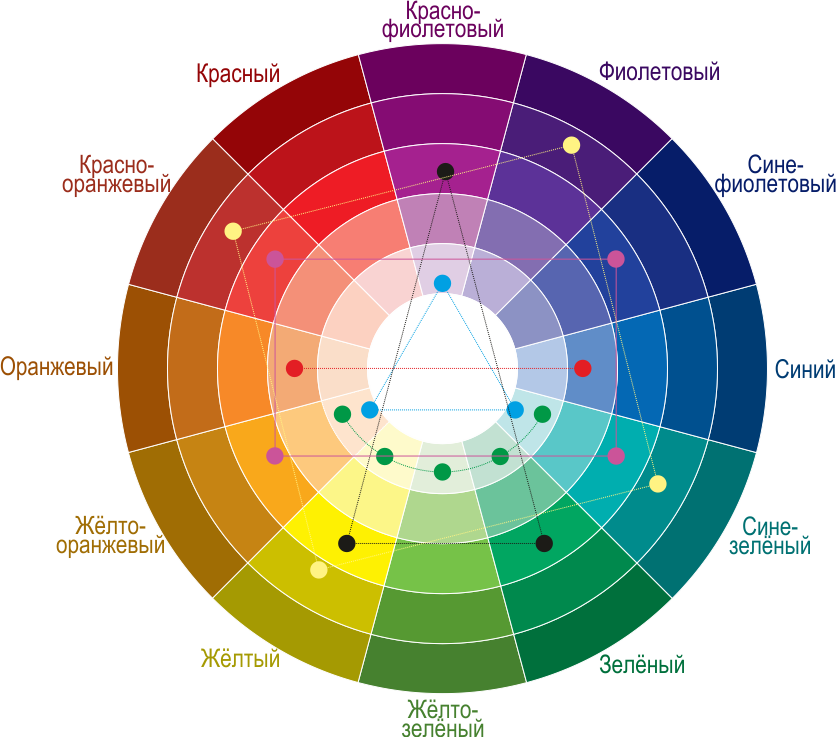 И от художественных приемов искажения цвета с помощью кривых или Color Balance он тоже отличается, причем скорее в лучшую сторону. Color Lookup для создания эффекта не применяет никаких глобальных алгоритмов, которые неизбежно ухудшают детализацию и контраст, а заменяет одни цвета другими в соответствии с тем, как это описано в файле LUT, которые являются результатом глубокого колористического анализа популярных цветовых трендов. Эффект в итоге получается очень качественный и натуральный:
Как я уже говорил, технология применения таблиц LUT знакома в первую очередь людям, имеющим опыт работы в кино и видео. Действительно, LUT — это распространенный способ «подгонки» цвета, который в кино применяется так же, как в полиграфии применяются профили ICC. В связи с этим хочу обратить ваше внимание, что Color Lookup имеет функцию загрузки пользовательских LUT: первым пунктом в каждом из трех выпадающих списков с таблицами стоит Load…
Работать с Color Lookup очень просто. Я рекомендовал бы использовать его в виде корректирующего слоя (несмотря на то, что его можно вызвать из меню Adjustment) — таким образом у вас останется возможность управлять его интенсивностью или применить маску для того, чтобы уменьшить эффект в некоторых местах.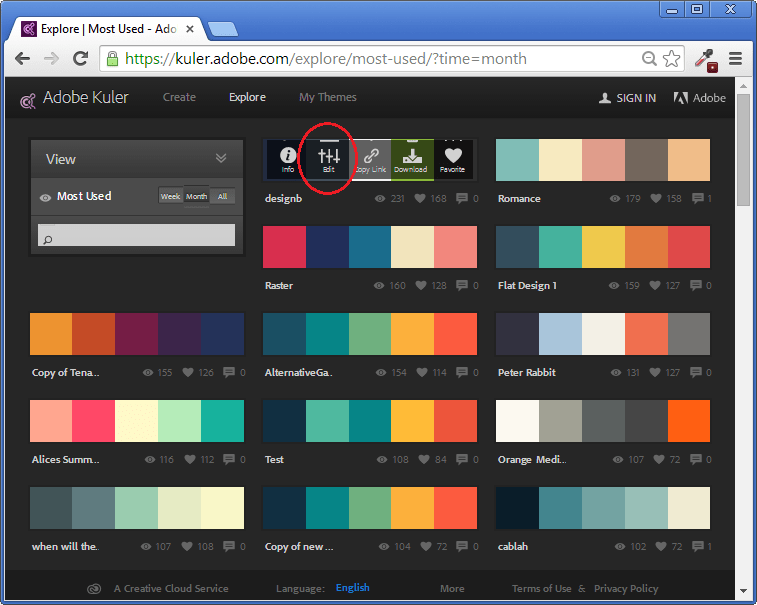
Прежде чем обратиться к Color Lookup, не стоит окончательно решать вопрос с контрастом изображения. Для достижения максимального эффекта желательно, чтобы исходное изображение было бы даже малоконтрастным, а первые шаги по настройке контраста были бы произведены при помощи корректирующего слоя, так, чтобы впоследствии была возможность настроить его окончательно. Это довольно важный вопрос, так как многие таблицы LUT уже содержат в себе сильную коррекцию контраста, и его может быть слишком много для уже откорректированного изображения.
Замечу, что Color Lookup работает не в полном объеме при использовании цветовых моделей Lab и CMYK. Кроме этого у пользователей Mac в закладке Abstract почему-то на шесть таблиц больше, чем у пользователей Windows.
Несмотря на то, что у нас нет возможности повлиять на нюансы самого эффекта Color Lookup, его применение дает замечательную отправную точку для экспериментов с цветом:
Editing Color — бесплатный онлайн-инструмент для рисования в пиксельной графике
Популярные
Новые
Избранные
Частные
Назад
Далее
:
Размер пикселя (1)
Х:0, Y: 0
Ширина: 256px
Высота: 144px
Ширина: 0, Высота: 0
Загрузка. .
.
Не загружается? Попробуйте перезагрузить браузер.
Скачать GIF
Управление
All Frames
Закрыть рекламу
Воспроизведение рисунка
Снимки вашего рисунка в 30 или менее кадрах
Загрузить
Пользовательские шрифты
Чтобы использовать собственный шрифт: Выберите шрифт «Пользовательский» в раскрывающемся меню на панели параметров. Вы можете создать письмо, выбрав регион с помощью инструмента выбора.
Высота линии
Межбуквенное расстояние
Доступные буквы
Кисти
Чтобы назначить пользовательскую кисть, просто используйте инструмент выбора и выберите нужную область. Используйте хэштег #brushes, чтобы добавить свою кисть.
Кисти:
Выберите, какую букву назначить
(Вы можете использовать этот шрифт, выбрав «Пользовательский» в раскрывающемся списке выбора шрифта)
Размер изображения слишком мал для загрузки в Интернете. Изображения должны быть больше 31×31 пикселей. Вы можете скачать изображения ниже в любом соотношении.
| слоев | Текущий Все | |
| Draw.modal.download.frames | Текущий Все | |
| GIF | Скачать |
Заголовок
Описание
Нажимая «Сохранить рисунок», вы соглашаетесь с условиями использования Pixilart.
Для использования этих функций требуется вход в систему.
Кто может редактировать этот рисунок? Общедоступное редактированиеТолько яРедактировать может любой
Видимость PublicUnlistedPrivate
Загрузить повтор
Реклама
Похоже, вы не сохранили свои последние изменения, и автосохранение загрузило их за вас.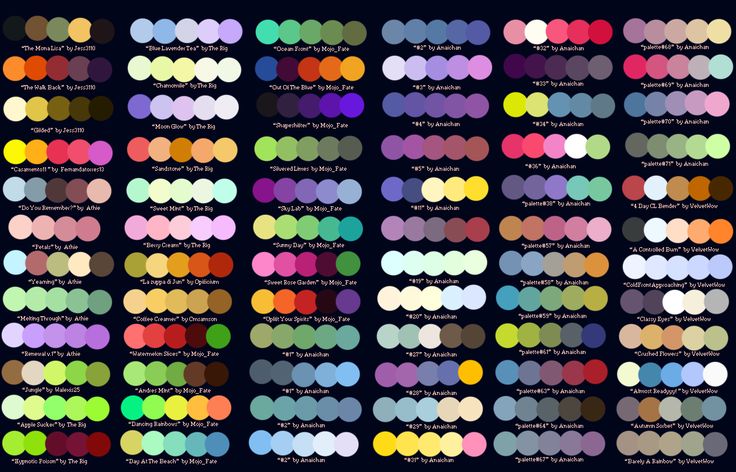 Нажмите «Новый рисунок», если хотите начать новый рисунок.
Вы можете отключить автосохранение в настройках ( ).
256 144 d99a9c9d55
Вы можете редактировать свой слой только во время онлайн-рисования
Настройки
Загрузить
Новый штамп
Новый рисунок
Изменить размер рисунка
Сохранить рисунок
Привязки клавиш
О Pixilart
Загрузить рисунок
Неверный браузер
Автосохранение загружено
Выбрать информацию
Пользовательский шрифт
Кисти
Получение цветов
0
0 006 Назначить шрифт
Повтор
Мобильное приложение
Создание Повтор
Загрузка..
Это очистит текущий холст. Пожалуйста, отмените сейчас, чтобы не стереть все.
Данные испорчены
Вы уверены?
Загрузка
Это очистит весь чертеж. Хорошо продолжить?
Открытые файлы не могут быть загружены или сохранены.
Не удалось найти случайный размер. Пожалуйста, попробуйте еще раз.
Произошла ошибка. Пожалуйста, сохраните изображение, прежде чем вносить какие-либо новые изменения. Если ошибка повторится, обратитесь в службу поддержки.
Вы можете редактировать свой слой только во время онлайн-рисования
Ошибка при загрузке штампов.
Изображения не могут быть слишком высокими или слишком широкими. Пожалуйста, обрежьте изображение перед загрузкой.
Создание анимации.
Загрузка анимации
Слишком большой размер файла изображения. Пожалуйста, свяжитесь со службой поддержки.
Загрузка…
Сервер не ответил. Сохраните локальную копию (.pixil) на своем устройстве, перезагрузите браузер и повторите попытку.
Произошла ошибка. Сохраните локальную копию (.pixil) на своем устройстве, перезагрузите браузер и повторите попытку.
Сервер не ответил. Сохраните локальную копию (.pixil) на своем устройстве, перезагрузите браузер и повторите попытку.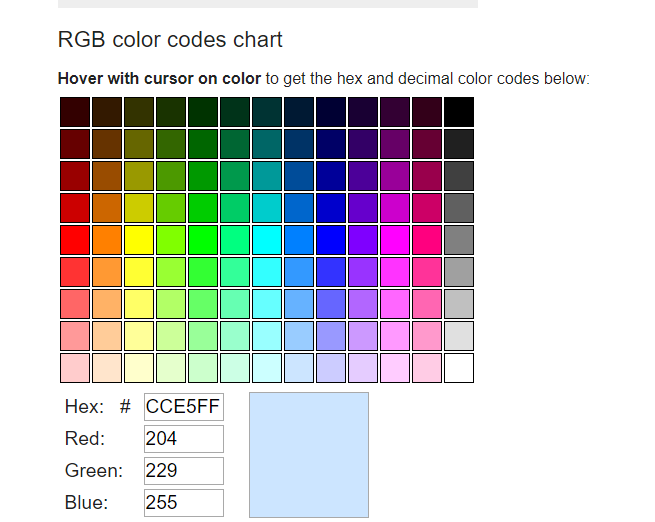
Данные изображения недействительны. Пожалуйста, свяжитесь со службой поддержки для получения дополнительной информации.
Создавайте рубашки, чехлы для телефонов, кружки и многое другое!
ЦВЕТНЫЕ ИГРЫ — Играйте в цветные игры на Poki
- Anycolor
- Mosaic Puzzle Art
- Water Color Sort
- Anycolor Гороскопы 306
6
- Anycolor в Quinn: Мое портфолио для рисования
- Nonogram
- Fun Сортировка воды
- Магазин забавных татуировок
- Factory Balls Forever
- Lines to Fill
Pop It GamesBubble GamesDrawing GamesLogic Games
Pop It MasterAmazing Bubble ConnectGreenPinkAnt Art TycoonBlueColor CrashPinturillo 2Pop It vs SpinnerBubblesDark Light SwapColor CarPaper.io 2 and 900 DPaper.ioSuperhex.ioПузырь SortingGartic.io
Subway SurfersTemple Run 2Retro BowlVenge. ioStickman HookWho Is?Narrow.OneRepuls.ioBrain Test 2: Tricky StoriesSchoolBreak.ioFriday Night Funkin’Idle AntsMoto X3MSStick MergeParkour RaceMad GunZGold Digger FRVRRocketrossyWorld Soccer DerbyLike a King Где is My Cat?Blocky CarsCombat OnlineFury WarsRaft Wars MultiplayerTemple of BoomSmash KartsThe Impossible QuizGetaway ShootoutBad Ice-CreamShell ShockersG-Switch 3Brain Test: Tricky PuzzlesTunnel RushYoHoHo.ioFootball MastersIdle Digging TycoonSoccer Skills Champions LeagueOnet ParadiseLudo HeroisMerge Round RacersPuffyMerge TheML TyML SnakeSnout.Iron Cat G EditionВикинг VillageCover OrangeApple KnightFish Eat FishBlumgi RocketGame of FarmersTunnel Rush 2Idle GangCrazy PartyCover Orange: JourneyNinja.ioGrow Up the CatsShape Fold NatureTruck Loader 3Z-RaidThe Walking MergePick Up AssociationsMotorbike GamesPopular Games.io GamesАвтомобили ИгрыБаскетбол Игры ГоловоломкиИгры для ДевочекГонкиИгры СтрельбаИгры Для ДвоихИгры Stickman ИгрыПереодевание ИгрыГоловоломкиJChristmassake Games Игры3D-игрыОбъединение игрСоответствие игр Bubble Shooter Games
Добавьте красок в свою жизнь с помощью наших красивых игр Color Games.
