Отрегать фотку: Отредактировать фото — Kwork
Редактирование фотографий и видеозаписей на iPhone
После съемки фото или видео используйте инструменты в приложении «Фото» , чтобы отредактировать его на iPhone. Можно настроить свет и цветовую гамму, выполнить обрезку или поворот, добавить фильтр и многое другое. Если Вы не хотите сохранять изменения, коснитесь кнопки «Отменить», чтобы выполнить возврат к оригиналу.
При редактировании в Фото iCloud все внесенные в фото и видео изменения синхронизируются на всех Ваших устройствах.
Настройка освещения и цветности
В приложении «Фото» коснитесь миниатюры фотографии или видеозаписи, чтобы отобразить ее на весь экран.
Коснитесь «Изменить», затем смахните влево по области под фото для просмотра всех эффектов, доступных для редактирования, таких как «Экспозиция», «Блеск», «Светлые участки» и «Тени».
Коснитесь эффекта, с помощью которого хотите внести изменения, затем перетяните бегунок для точной настройки эффекта.

Уровень регулировки каждого эффекта отображается на контуре вокруг кнопки, так что Вы можете сразу увидеть, какие эффекты были усилены или ослаблены. Коснитесь кнопки эффекта для переключения между отредактированной версией и оригиналом.
Чтобы сохранить изменения, коснитесь «Готово». Если Вы не хотите сохранять изменения, коснитесь кнопки «Отменить», а затем — «Отменить изменения».

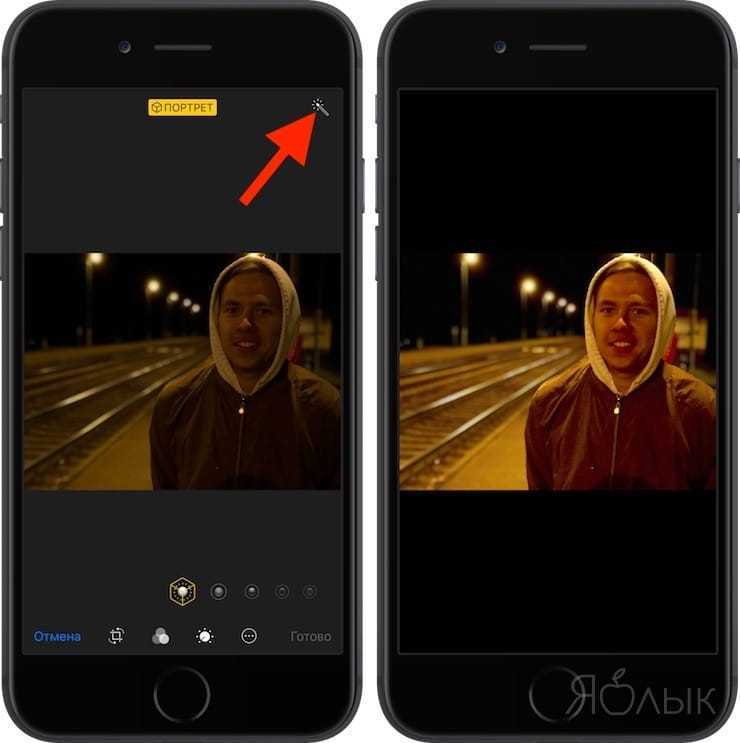
Совет. Коснитесь кнопки , чтобы автоматически применить эффекты к фотографии или видеозаписи.
Обрезка, поворот или переворот фотографии или видео
В приложении «Фото» коснитесь миниатюры фотографии или видеозаписи, чтобы отобразить ее на весь экран.
Коснитесь «Изменить», коснитесь и выполните любое из описанных ниже действий.
Обрезка вручную. Перетяните прямоугольные уголки, чтобы ограничить ими область фотографии, которую хотите сохранить. Можно также свести или развести пальцы на фотографии.
Обрезка с заданным стандартным соотношением сторон. Коснитесь и выберите нужный вариант, например «Квадрат», «16:9» или «5:4».
Поворот. Коснитесь кнопки , чтобы повернуть фото на 90 градусов.
Переворот. Коснитесь кнопки , чтобы перевернуть изображение по горизонтали.
Чтобы сохранить изменения, коснитесь «Готово». Если Вы не хотите сохранять изменения, коснитесь кнопки «Отменить», а затем — «Отменить изменения».

Выпрямление и настройка перспективы
В приложении «Фото» коснитесь миниатюры фотографии или видеозаписи, чтобы отобразить ее на весь экран.
Коснитесь «Править», а затем коснитесь .
Смахните влево под фото, чтобы просмотреть эффекты, доступные для редактирования: «Выпрямление», «Вертикально» или «Горизонтально».
Коснитесь эффекта, с помощью которого хотите внести изменения, затем перетяните бегунок для точной настройки эффекта.
Уровень регулировки каждого эффекта отображается на контуре вокруг кнопки, так что Вы можете сразу увидеть, какие эффекты были усилены или ослаблены. Коснитесь кнопки для переключения между отредактированной версией и оригиналом.
Чтобы сохранить изменения, коснитесь «Готово». Если Вы не хотите сохранять изменения, коснитесь кнопки «Отменить», а затем — «Отменить изменения».

Применение фильтров
В приложении «Фото» коснитесь миниатюры фотографии или видеозаписи, чтобы отобразить ее на весь экран.
Коснитесь «Править», а затем коснитесь , чтобы применить фильтры, например «Яркий», «Эффектный» или «Серебряный».
Коснитесь фильтра, а затем перетяните бегунок для настройки эффекта.
Чтобы сравнить отредактированную фотографию с оригиналом, коснитесь фотографии.
Чтобы сохранить изменения, коснитесь «Готово». Если Вы не хотите сохранять изменения, коснитесь кнопки «Отменить», а затем — «Отменить изменения».

Отмена и повтор изменений
Во время изменения фото или видео коснитесь или в верхней части экрана, чтобы отменить или повторить внесенные изменения.
Совет. Можно касаться фото или видео, чтобы сравнить отредактированную версию с оригиналом.
Копирование и вставка изменений в несколько фото
Можно скопировать изменения с одного фото (или видео) и вставить их в другое фото или несколько фото одновременно.
Откройте фото или видео с изменениями, которые хотите скопировать.
Коснитесь кнопки , а затем коснитесь «Скопировать правки».
Коснитесь , чтобы вернуться в медиатеку.
Коснитесь «Выбрать», затем коснитесь миниатюр фото, к которым хотите применить эти изменения. Или откройте одно фото или видео.
Коснитесь кнопки , а затем коснитесь «Вставить правки».
Возврат отредактированного фото или видео к оригиналу
После того, как Вы отредактировали фотографию или видео и сохранили новый вариант, еще можно вернуться к оригиналу.
Коснитесь отредактированного фото или видео, затем коснитесь .
Коснитесь «Вернуть к оригиналу».
Изменение даты, времени или геопозиции
Можно изменить дату, время и геопозицию, сохраненные в метаданных фото или видео. См. раздел Просмотр информации о фото и видео.
Откройте фото или видео, затем коснитесь .
Коснитесь «Изменить дату и время» или «Изменить геопозицию».
Введите новые данные и коснитесь «Изменить».
Чтобы изменить дату, время или геопозицию нескольких фото одновременно, коснитесь «Выбрать», коснитесь миниатюр фото, которые хотите изменить, затем выполните приведенные выше шаги.
Можно вернуть исходные данные о дате, времени и геопозиции фото. Коснитесь , коснитесь «Изменить дату и время» или «Изменить геопозицию», затем коснитесь «Вернуть».
Добавление надписи или рисунка на фото
В приложении «Фото» коснитесь фото, чтобы отобразить его на весь экран.
Коснитесь «Изменить», а затем коснитесь кнопки .
Разметьте фотографию, используя различные инструменты рисования и цвета. Коснитесь , чтобы увеличить масштаб или добавить надпись, текст, фигуры или даже подпись.
Чтобы сохранить изменения, коснитесь «Готово». Если Вы не хотите сохранять изменения, коснитесь «Отменить».

См. такжеРедактирование в режиме кинематографического видео на iPhoneРедактирование фотографий Live Photo на iPhoneРедактирование снимков, сделанных в режиме «Портрет» на iPhoneСтатья на веб-сайте поддержки Apple: Редактирование с использованием приложений и расширений сторонних разработчиков для приложения «Фото»
Как удалить дубликаты и отредактировать несколько фото сразу в iOS 16
В iOS 16 появилось множество небольших улучшений, которые помогут сделать жизнь владельцев iPhone удобнее. В отдельных материалах мы рассказывали о том, чему научился встроенный мессенджер iMessage и приложение «Почта». Улучшения, которые давно уже были у конкурентов, пришли и на iOS. Но Apple не ограничилась только этими двумя программами и прокачала еще и «Фото». Теперь навести порядок в своих альбомах можно значительно проще и быстрее.
Иногда именно дубликаты фотографий занимают большую часть памяти.
❗️ПОДПИСЫВАЙТЕСЬ НА НАШ ЯНДЕКС.ДЗЕН ПРЯМО СЕЙЧАС. ПОТОМ СПАСИБО СКАЖЕШЬ
В новой версии этого приложения появилась возможность выявлять и быстро удалять дубликаты фотографий, а также применять одинаковые настройки одновременно к нескольким снимкам. Давайте посмотрим, как это можно сделать.
Как удалить одинаковые фото на Айфоне
На каждой фотографии отображается занимаемое место, чтобы вам было удобнее определить ненужную.
Многие иногда сталкиваются с тем, что на Айфоне заканчивается свободное место. Первыми под удаление в такой ситуации попадают ненужные приложения. После того как заканчиваются и они, в ход идет очистка приложения «Фото» от ненужных снимков. При фотографировании мы зачастую делаем несколько одинаковых кадров «на всякий случай».
С учетом того, что «всякий случай» практически никогда не наступает, то такие фотографии вместе с дубликатами остаются висеть в памяти смартфона. Для этого Apple добавила в приложение «Фото» iOS 16 инструмент по выявлению дубликатов фото и их очистке. При использовании этой функции лишние снимки перемещаются в альбом «Недавно удаленные», из которого по истечении тридцати дней будут удалены окончательно.
❗️ПОДПИСЫВАЙТЕСЬ НА НАШ ТЕЛЕГРАМ-КАНАЛ, ЧТОБЫ НЕ ПРОПУСТИТЬ САМЫЕ СВЕЖИЕ НОВОСТИ
Для использования этой возможности на вашем Айфоне должна быть установлена iOS 16. В настоящий момент система существует только в качестве бета-версии для разработчиков. Мы не советуем устанавливать бета-версии на основное устройство в связи с возможной нестабильной работой системы и проблем с совместимостью с неадаптированными программами сторонних разработчиков. Если вы все же решились на установку, не забывайте создавать резервную копию.
- На iPhone с iOS 16 откройте приложение «Фото».
- Перейдите во вкладку «Альбомы».
- Пролистайте в самый низ до раздела «Другое».
- Зайдите в альбом «Дубликаты».
- Все повторяющиеся снимки будут в этом альбоме.
Система может группировать не только по два одинаковых снимка, но и больше.
Чтобы удалить дубликаты, выполните следующие действия:
- Нажмите на кнопку «Объединить» рядом с каждым стопкой дубликатов.
- Если вы хотите удалить сразу все повторяющиеся снимки, то в верхнем правом углу нажмите на «Выбрать».
- Тапните на «Выбрать все».
- Нажмите на «Объединить N дубликатов».
Раньше подобные действия были доступны только с помощью сторонних, зачастую платных приложений. Теперь же это часть операционной системы. Если вы решили, что снимки были удалены ошибочно, то просто восстановите их из папки «Недавно удаленные».
Как отредактировать несколько фото на Айфоне
Благодаря копированию настроек фото, обработка снимков из рутины превращается в быстрый процесс.
Следующее нововведение будет очень удобным для тех пользователей, кто часто редактирует фотографии. Особенно если применяются одинаковые настройки к группе снимков. Часто получается так, что фото из одного места требуют одних и тех же правок, например, насыщенности. Если снимков много, то и времени это занимает порядочно.
Применить настройки можно к любому количеству фотографий.
В iOS 16 Apple добавила инструмент, позволяющий скопировать примененные настройки с одной фотографии и применить их на несколько других. Для этого потребуется:
- На iPhone с iOS 16 зайти в приложение «Фото».
- Открыть фотографию, которую вы хотите отредактировать.
- В верхнем правом углу нажать на кнопку «Править».
- Внести интересующие изменения и сохранить их нажатием на «Готово».
Выбрать несколько фотографий можно не только тапая по каждой, но и свайпом.
- В верхнем правом углу нажать на круг с тремя точками.
- Выбрать пункт «Скопировать правки».
- Вернуться в альбом.
- Отметить нужные снимки.

Применение настроек к выбранным фотографиям происходит не мгновенно, немного надо подождать.
- В нижнем правом углу нажать на круг с тремя точками.
- Выбрать пункт «Вставить правки».
❗️ПОДПИСЫВАЙСЯ НА ТЕЛЕГРАМ-КАНАЛ СУНДУК АЛИБАБЫ. РЕБЯТА ЗНАЮТ ТОЛК В КРУТЫХ ТОВАРАХ С АЛИЭКСПРЕСС
После этих действий ко всем фотографиям применятся одинаковые настройки, и вам не придется редактировать их по одной.
iOS 16Обновление iOS и устройств AppleФото на iPhone
Быстрое исправление фотографий в рабочей среде «Редактор»
Когда вы импортировали и упорядочили свои фотографии, вы имеете все необходимое, чтобы внести несколько быстрых правок. В Photoshop Elements предусмотрены несколько уровней редактирования: от быстрых, основных исправлений фотографий и удобных технологических процессов редактирования до расширенных возможностей коррекции и совмещения цветов в рабочей среде «Редактор».
В рабочей среде Organizer выберите фотографию, которую требуется отредактировать, и нажмите значок «Редактор» на панели задач. В рабочей среде «Редактор» откроется фотографии для редактирования.
Ваша фотография теперь открыта для редактирования в рабочей среде «Редактор». Вы можете использовать основные инструменты исправления фотографий в Photoshop Elements и быстро выполнить некоторые распространенные задачи редактирования, например, скорректировать экспозицию или применить к фотографии эффект «эскиза карандашом».
В Photoshop Elements предусмотрены три вида редактирования, предоставляющие пользователям разные уровни возможностей редактирования. Начните с режимов быстрого и управляемого редактирования. Получив некоторый опыт, вы сможете изучить более мощные функции расширенного редактирования.
Режим быстрого просмотраВ режиме «Быстрое» можно выполнить самые распространенные задачи редактирования. На этом виде сгруппированы в одном месте основные инструменты исправления фотографий. Используйте этот вид, чтобы быстро исправить экспозицию, цвет, резкость и другие недостатки изображения. Помимо коррекции можно также преобразовать фотографии, чтобы они выглядели профессионально, используя панель «Эффекты», «Текстуры» и «Рамки» в данном режиме. Дополнительные сведения приведены в разделе Справка по Photoshop Elements.
В режиме «Управляемый» предоставляются пошаговые инструкции, которые помогут вам выполнить различные интересные задачи редактирования. Его интерфейс подобен мастеру, который упрощает применение определенных предустановленных эффектов. Каждая управляемая правка имеет связанное изображение, при наведении указателя мыши на которое отображается примененный эффект. Дополнительные сведения см. в разделе Режим управляемого редактирования.
Режим расширенного редактированияРежим «Эксперт» поможет вам редактировать и улучшать свои фотографии, используя весь набор мощных инструментов, имеющихся в Photoshop Elements. В этом виде предоставлена самая гибкая и мощная среда для коррекции изображений. Она располагает набором команд коррекции светотеней и цвета, а также инструментами коррекции дефектов изображения, выделения, добавления текста и рисования. Дополнительные сведения приведены в разделе Справка по Photoshop Elements.
Иногда отснятые фотографии получаются слишком темными или светлыми. Можно исправить эти фотографии, снятые при слишком большой или недостаточной экспозиции, сделав несколько щелчков мыши в окне Photoshop Elements.
Чтобы исправить переэкспонированную фотографию, выполните следующие шаги:
Откройте фотографию в рабочей среде Редактор.
Перейдя в режим Быстрое, убедитесь, что выбран режим Коррекция в правой нижней области на панели операций.
Нажмите параметр Экспозиция на правой панели. Программа Photoshop Elements откорректирует экспозицию и отобразит девять миниатюр фотографии с разной степенью выдержки.
Нажмите миниатюру по своему усмотрению.
Сохраните фотографию одним из следующих способов.
- Файл > Сохранить: перезаписывает открытую фотографию.
- Файл > Сохранить как: сохраняет исправленную фотографию в новом файле. Исходная фотография останется без изменений.
- Файл > Сохранить для Web: исправленная фотография сохраняется в выбранном пользователем формате, удобном для загрузки в сеть Интернет. Исходная фотография останется без изменений.
Выполните следующие шаги, чтобы применить к фотографии эффект «Эскиз карандашом»:
Откройте фотографию в рабочей среде Редактор.
В режиме Быстрое, выберите Эффекты в правой нижней области на панели задач.
На правой панели нажмите Эскиз карандашом. Photoshop Elements применит этот эффект и отобразит миниатюры данной фотографии с разными эффектами «Эскиз карандашом».
Нажав мышью, выберите миниатюру, на которой эффект Эскиз карандашом хорошо выглядит.
Сохраните фотографию одним из следующих способов.
- Файл > Сохранить: перезаписывается открытая фотография.
- Файл > Сохранить как: исправленная фотография сохраняется в новом файле. Исходная фотография останется без изменений.
- Файл > Сохранить для Web: исправленная фотография сохраняется в выбранном пользователем формате, удобном для загрузки в сеть Интернет. Исходная фотография останется без изменений.
- Файл > Сохранить: перезаписывается открытая фотография.
Справки по другим продуктам
- Ретушь и коррекция фотографий
- Основные сведения о рабочей среде
Вход в учетную запись
Войти
Управление учетной записью
Как отредактировать фото в Инстаграме? + 24 лучших сервиса
Как отредактировать фото или видео перед публикацией в Instagram? (для устройств Android и IOS)В этом разделе статьи мы разберемся, как работает встроенный редактор изображений в Instagram.
- Заходим на главную страничку с лентой новостей и находим значок «плюсик в квадрате» и нажимаем на него. Это функция добавления новой фотографии или видео.
- Далее вам нужно выбрать файл, который вы бы хотели опубликовать, раздел Instagram, в каком он должен быть виде. То есть, это может быть пост в ленту, история или новая функция Reels.
- Если вы выбрали фотографию и публикацию в ленту, то перед вами откроется редактор изображений.
В следующем разделе статьи будет детальный разбор, из чего состоит внутренний редактор, и как им нужно пользоваться. В редакторе изображений есть следующие функции:
- «Фильтр». Здесь можно выбрать готовые фильтры, наложить их на фотографию и отрегулировать насыщенность выбранного фильтра. Всего в распоряжении пользователя есть 24 фильтра.
- Также есть функция «Редактировать». Если выбрать ее, откроется меню с 13 опциями для более детальной обработки изображения.
- «Выровнять». Данная функция позволяет перевернуть изображение на несколько градусов вправо или влево так, чтобы, например, выровнять горизонт или создать интересный эффект наклона. Также можно «наклонять» изображение по вертикали и по горизонтали.
- «Яркость». В этом разделе можно настроить яркость изображения: сделать его более светлым или темным.
- «Контраст». Эта настройка сделает фотографию более контрастной или блеклой.
- «Детали». Эта опция автоматически делает детали изображения более яркими и четкими.
- «Тепло». Этот раздел регулирует «температуру» фотографии, делает цвета более теплыми или, наоборот, холодными.
- «Насыщенность». Эта настройка делает цвета более насыщенными и сочными или более тусклыми.
- «Цвет». В этом разделе можно придать оттенок «Тени» или «Осветлению» изображения. На выбор есть 8 цветов.
- «Выгорание». Эта настройка создает эффект «выгоревшей» фотографии.
- «Осветление» позволяет осветлять фотографию.
- «Тени». Эта опция делает тени на изображении более явными.
- «Виньетка». Эта функция добавляет круглую «рамку» по краям фото в виде плавного затемнения.
- «Размытие» позволяет размывать некоторые области фотографии «радиально» (в виде круга или овала) или «линейно» (в виде прямоугольной области).
- «Резкость» позволяет сделать изображение более четким.

 Эта настройка создает эффект «выгоревшей» фотографии.
Есть два способа загрузить Историю в Instagram:
- Заходим на главную страничку с лентой новостей и находим значок «плюсик в квадрате» и нажимаем на него. С этой функцией мы уже знакомы, только в случае с Историей нам нужно выбрать раздел «История».
- Второй способ – зайти на страницу своего профиля и нажать на свой «аватар». Тогда откроется «Камера». С ее помощью мы можем сразу сфотографировать что-либо, снять на видео и сразу выложить. В этом же меню у нас есть доступ к галерее, через которую мы может выбрать уже готовый файл.
 Тогда откроется «Камера». С ее помощью мы можем сразу сфотографировать что-либо, снять на видео и сразу выложить. В этом же меню у нас есть доступ к галерее, через которую мы может выбрать уже готовый файл.
При обработке историй у нас есть доступ к различным фильтрам. Есть фильтры как от Instagram, так и авторские, созданные другими пользователями социальной сети. Их можно найти и скачать в «галерее» различных фильтров и масок. После скачивания они сохраняются, и их можно использовать.
Также есть другой способ обработки историй с другими функциями. Для этого нам нужно сделать или выбрать фото или видео. Далее откроется меню перед публикацией. В верхней части экрана можно будет найти несколько значков, а именно:
- «Три звездочки». Эта опция позволяет наложить на видео или изображении готовые фильтры, которые сохранены у вас.
- «Квадратный смайлик». Этот раздел дает возможность прикрепить различные «наклейки» с датой, временем, обратным отсчетом, опросом и т. д. Также можно прикрепить разнообразные стикеры и маленькие картинки, как статичные, так и анимированные (этот раздел называется GIPHY).
- «Змейка». Эта кнопка отвечает за возможность рисовать. Здесь можно регулировать толщину кисти, цвет (есть готовые, но можно выбрать про помощи «пипетки»), а также вид кисти. Есть ручка, «стрелка», маркер, «светящаяся ручка» (с неоновым эффектом), ластик и подобие мелка или карандаша. Также есть кнопка «отмена последнего действия».
- «Аа». Эта функция позволяет добавить текст. Можно выбрать выравнивание текста (всего три варианта), цвет (из готовых или при помощи «пипетки») и стиль текста (всего 9 стилей). В этом же разделе есть две дополнительные кнопки.
- «А с двумя звездочками» позволяет создать отдельный фон для напечатанного текста. Он может быть как темный, так и светлый, а также полупрозрачный.
- «А с двумя линиями рядом» дает возможность создать эффект того, что текст сам печатается и выводится на изображении.
 д. Также можно прикрепить разнообразные стикеры и маленькие картинки, как статичные, так и анимированные (этот раздел называется GIPHY).
Добавить видео можно через уже знакомый нам «плюсик в квадрате», только в этот раз нам нужно выбрать опцию «Видео Reels».
Далее у нас открывается меню редактирования. Мы можем как снять новое видео, так и загрузить уже готовое из галереи устройства.
В нашем распоряжении есть следующие функции:
- «Аудиодорожка». Здесь мы находим и добавляем понравившуюся нам музыкальную композицию.
- «Длительность» позволяет нам установить длину видео: 15 или 30 секунд.
- «Скорость» дает нам возможность выбрать нужную для нас скорость видео: 1х, 3х и 5х, а также «добавки» в виде дополнительного ускорения в .3х и .5х.
- «Эффекты». В этом разделе мы можем выбрать различные фильтры либо из числа сохраненных, либо найти новые в других вкладках данного раздела.
- «Ретушь» позволяет нам отретушировать видео.
- «Видеоколлаж» дает нам возможность создать коллаж из видео с различными вариантами сеток.
- «Таймер» позволяет установить таймер перед началом съемки видео. Длительность таймера можно настроить самостоятельно, изначально она составляет 3 секунды.

Если наша цель — поменять порядок публикаций, то стоит иметь в виду, что сделать это невозможно по причине того, что каждый пост привязан к дате публикации. Единственный способ изменить порядок — скачать, удалить и снова опубликовать фотографии.
Изменить порядок фотографий пользователь может только в том случае, если речь идет об использовании «Карусели» из нескольких фото. Пользоваться данной функцией можно только до момента публикации, после нее изменить что-либо уже будет нельзя.
Так как же использовать эту самую «Карусель»? Алгоритм очень прост:
- Найдите уже знакомый значок «плюсик в квадрате» и выберите в меню опцию «Публикация в ленте».
- Когда откроется меню с возможностью выбора изображений, найдите небольшое окошко с надписью «Выбрать несколько».
- Ограничения по количеству изображений в одной публикации дает возможность выбрать от 2 до 10 изображений и вручную установить их порядок.
- Далее, если результат вас устраивает, вам нужно обработать каждое фото по отдельности (если нужно) и опубликовать запись.

Так как Instagram — обширная социальная сеть, многие люди стали интересоваться фотографией и стильной обработкой своих фотографий. Хоть внутренний редактор сам по себе довольно детальный, его функции все еще очень ограничены. Поэтому стали набирать популярность различные приложения для обработки изображений, которые предоставляют больше возможностей, чем сам Instagram.
В этом разделе статьи мы расскажем вам о распространенных сервисах и приложениях для обработки фотографий, которые можно найти как для устройств Android, так и для IOS. Представляем вам целый список из 24 приложений и онлайн-сервисов.
Ссылка на официальный сайт в заголовке — там доступны ссылки на мобильные приложения.
В данном приложении есть много различных функций. Можно кадрировать изображение, изменять его при помощи «пластики», изменять перспективу и регулировать кривые. Также приложение предоставляет множество эффектов и фильтров, которые можно регулировать отдельно. В приложении также можно ретушировать фотографии: изменять лицо, сглаживать морщины, убирать мешки под глазами. Пользователь может добавлять текст, различные наклейки и рисовать на фото, применять фигурные кисти, ставить рамки и составлять коллажи из нескольких фотографий. Большинство функций в приложении бесплатные, есть платный контент.
Данное приложение включается в себя много опций для обработки фото и видео. Можно корректировать параметры контрастности, насыщенности, температуры, баланса белого, резкости изображения и так далее. Есть возможность наложения текста и рамок на фото. Пользователь может использовать многочисленные эффекты и фильтры. Большая часть контента бесплатная, но есть функции, за которые нужно платить.
Ссылки для скачивания:
https://play.google.com/store/apps/details?id=com.vsco.cam&hl=ru&gl=US
https://apps.apple.com/ru/app/vsco-%D1%80%D0%B5%D0%B4%D0%B0%D0%BA%D1%82%D0%BE%D1%80-%D1%84%D0%BE%D1%82%D0%BE-%D0%B8-%D0%B2%D0%B8%D0%B4%D0%B5%D0%BE/id588013838
Главное преимущество данного приложения — многофункциональность наравне с профессиональными программами. Можно найти много готовых фильтров и много различных настроек. Есть возможность скорректировать такие параметры изображения, как яркость, насыщенность, контраст. Можно отрегулировать тепло изображения, световой баланс, светлые участки и тени. Также можно воспользоваться функцией автонастройки. Пользователь может настроить баланс белого, резкость и положение кривых, отвечающих за контрастность, оттенки и прочие тонкие настройки. Также пользователь может точечно отредактировать недостатки изображения, кадрировать и повернуть его, а также изменитть перспективу в любом направлении.
Можно накладывать такие эффекты, как «Размытие», «Виньетка», «Крупное зерно» и различные фильтры, например, «Нуар», «Ретро», «Винтаж», «Grunge» и многие другие. Приложение полностью бесплатное.
Ссылки для скачивания:
https://play.google.com/store/apps/details?id=com.niksoftware.snapseed&hl=ru&gl=US
https://apps.apple.com/ru/app/snapseed/id439438619
В данном приложении есть такие базовые настройки, как регулировка яркости, насыщенности, тепла и контрастности изображения. Можно обрезать фотографию, изменять ее перспективу и точечно корректировать. Есть возможность накладывать различные эффекты, применять стили и изменять детали изображения. Приложение преимущественно бесплатное, есть платные функции.
Ссылки для скачивания:
https://play. google.com/store/apps/details?id=com.adobe.lrmobile&hl=ru&gl=US
https://apps.apple.com/ru/app/adobe-lightroom-%D1%84%D0%BE%D1%82%D0%BE%D1%80%D0%B5%D0%B4%D0%B0%D0%BA%D1%82%D0%BE%D1%80/id878783582
Данное приложение используют для совмещения нескольких фотографий и создания композиций из них. Как и в любом редакторе, есть функции кадрирования, коррекции яркости, контрастности и насыщенности. Пользователь может вырезать отдельные части одной фотографии, перемещать их, изменять и накладывать их на другое изображение. Можно использовать различные фильтры.
Ссылки для скачивания:
https://play.google.com/store/apps/details?id=com.adobe.photoshopmix&hl=ru&gl=US
https://www.softportal.com/software-40580-adobe-photoshop-mix.html
Данное приложение используется для ретуши фотографий. Для этого там есть целый ряд функций: можно разгладить, отредактировать лицо, убрать акне, отбелить зубы, увеличить глаза и губы и так далее. Пользователь может добавить макияж на фотографию. Также можно отредактировать яркость, насыщенность и другие параметры изображения, кадрировать и обрезать его, добавить «виньетку» и удалить ненужные объекты. Есть большой выбор различных фильтров и эффектов. Приложение преимущественно бесплатное, есть платный контент.
Ссылки для скачивания:
https://play.google.com/store/apps/details?id=com.magicv.airbrush&hl=ru&gl=US
https://apps.apple.com/ru/app/airbrush-%D0%BB%D1%83%D1%87%D1%88%D0%B8%D0%B9-%D1%84%D0%BE%D1%82%D0%BE%D1%80%D0%B5%D0%B4%D0%B0%D0%BA%D1%82%D0%BE%D1%80/id998411110
В этом приложении можно изменить фигуру того, кто изображен на фотографии. Пользователь может увеличить или уменьшить рост и отдельные части тела, добавить мускулатуру. Также есть возможность добавления татуировок и прочих аксессуаров.
Ссылки для скачивания:
https://play.google.com/store/apps/details?id=breastenlarger.bodyeditor.photoeditor&hl=ru&gl=US
https://apps. apple.com/ru/app/body-editor-booth-skinny-fat/id1000332606
Необычным решением для оформления ваших фотографий и сторис станет сервис Supa. Это бесплатный конструктор, который позволяет создавать видео и изображения для соц-сетей без каких либо специфических навыков. Достаточно просто выбрать один из готовых шаблонов, которых здесь больше трех тысяч, и проявить свою креативность:) Видеоредактор встроен прямо в браузер. В нем вы можете сделать собственную анимацию, озвучить ролик, изменить размер видео и пользоваться другими удобными функциями.
Ссылка на официальный сайт: supa.ru
Color PopПри помощи этого приложения можно обрабатывать фотографии таким образом, что нужная вам область останется цветной, а все остальное станет черно-белым. Другие функции в нем отсутствуют.
Ссылки для скачивания:
https://play.google.com/store/apps/details?id=com.tasnim.colorsplash&hl=ru&gl=US
https://apps. apple.com/ru/app/%D1%84%D0%BE%D1%82%D0%BE%D1%80%D0%B5%D0%B4%D0%B0%D0%BA%D1%82%D0%BE%D1%80-%D0%BA%D0%BE%D0%BB%D0%BB%D0%B0%D0%B6-color-pop/id940508574
Это приложение позволяет добавлять макияж, изменять прическу, цвет волос и редактировать черты лица. Также можно использовать различные фильтры для развлечения, например, фильтры, делающие вас старым, ребенком или меняющие ваш пол. Также можно добавлять очки и растительность на лице. Есть возможность регулировать параметры яркости и насыщенности, накладывать декоративные фильтры, кадрировать изображение, изменять фон и многое другое.
Ссылки для скачивания:
https://play.google.com/store/apps/details?id=io.faceapp&hl=ru&gl=US
https://apps.apple.com/ru/app/faceapp-%D1%80%D0%B5%D0%B4%D0%B0%D0%BA%D1%82%D0%BE%D1%80-%D1%81%D0%B5%D0%BB%D1%84%D0%B8-%D1%81-ai/id1180884341
Данное приложение предоставляет настройки, направленные на исправление различных недостатков. Здесь можно подкорректировать форму лица, изменить фигуру при помощи «пластики», отбелить зубы, убрать морщины. Можно изменить некоторые пропорции лица, например, увеличить глаза или губы. Пользователь может изменить цвет волос, добавить макияж, изменить цвет и принт на одежде и наложить различные фильтры. Также можно корректировать мелкие недостатки при помощи такого инструмента, как «заплатка» и обрезать изображение.
Ссылки для скачивания:
https://play.google.com/store/apps/details?id=com.lightricks.facetune.free&hl=ru&gl=US
https://apps.apple.com/ru/app/facetune2-%D1%84%D0%BE%D1%82%D0%BE%D1%80%D0%B5%D0%B4%D0%B0%D0%BA%D1%82%D0%BE%D1%80/id1149994032
При помощи этого приложения можно редактировать различные параметры изображения, кадрировать его, накладывать фильтры, наклейки и текст.
Ссылки для скачивания:
https://play.google.com/store/apps/details?id=com.photocollage.camera360&hl=ru&gl=US
https://apps..jpg) apple.com/ru/app/fotorus-camera-photo-editor/id457517348
apple.com/ru/app/fotorus-camera-photo-editor/id457517348
Данное приложение позволяет делать рамки для изображений таким образом, чтобы они не обрезались при публикации. Также можно редактировать параметры изображения и поворачивать его.
Ссылка для скачивания:
https://play.google.com/store/apps/details?id=com.intsaSquarePic.noCropSquare.free&hl=ru&gl=US
При помощи этого приложения можно делать различные коллажи с разными сетками, которые бы подходили под формат изображений для Instagram.
Ссылки для скачивания:
https://play.google.com/store/apps/details?id=com.instagram.layout&hl=ru&gl=US
https://apps.apple.com/ru/app/fotorus-camera-photo-editor/id457517348
В данном приложении есть много готовых фильтров, опций и настроек. Пользователь может отрегулировать яркость, насыщенность и контрастность изображения, повернуть, кадрировать и изменить его перспективу. Можно наложить различные эффекты и изменить положение кривых. Есть возможность добавления рамок, текста и наклеек на изображение. Можно регулировать оттенок изображения, выделять различные цвета и делать их более яркими. Также пользователь может делать фон более размытым, менять его на совершенно другой и клонировать объекты, изображенные на фотографии. Большинство функций можно использовать бесплатно, есть платный контент.
Ссылка для скачивания:
https://play.google.com/store/apps/details?id=photo.editor.photoeditor.filtersforpictures&hl=ru&gl=US
Данное приложение используется для редактирования изображений для историй. Оно нужно для добавления текстов на изображение. Можно отрегулировать размер текста, его выравнивание (по правому, левому краю или по центру), есть много различных стилей и шрифтов. Пользователь может перемещать напечатанный текст по всему изображению, вертеть его, наклонять, изменять его цвет, насыщенность и прозрачность. Также есть возможность добавить фон для текста, его тоже можно отредактировать. Приложение полностью бесплатное.
Ссылки для скачивания:
https://play.google.com/store/apps/details?id=com.youthhr.phonto&hl=ru&gl=US
https://apps.apple.com/ru/app/phonto-text-on-photos/id438429273
Данное приложение дает возможность создавать анимации и накладывать их на фото.
Ссылки для скачивания:
https://play.google.com/store/apps/details?id=com.lightricks.pixaloop&hl=ru&gl=US
https://appvisor.ru/app/ios/pixaloop-80073/
При помощи этого приложения можно накладывать фильтры, которые сделают фотографии яркими и похожими на нарисованные картины. Большинство из представленных функций доступно бесплатно, есть платный контент.
Ссылки для скачивания:
https://play.google.com/store/apps/details?id=com.lightricks.pixaloop&hl=ru&gl=US
https://apps.apple. com/ua/app/prisma-%D1%84%D0%BE%D1%82%D0%BE%D1%80%D0%B5%D0%B4%D0%B0%D0%BA%D1%82%D0%BE%D1%80/id1122649984?l=ru
При помощи данного приложения можно снимать фото и видео и добавлять различные маски.
Ссылки для скачивания:
https://play.google.com/store/apps/details?id=com.snapchat.android&hl=ru&gl=US
https://apps.apple.com/ru/app/snapchat/id447188370
С помощью этого приложения пользователь может редактировать и ретушировать фотографии. Есть опции корректировки света, насыщенности, тепла и яркости. Также есть функции сглаживания, «пластики» и восстановления. Можно кадрировать изображение, расфокусировывать его и накладывать «виньетку».
Ссылки для скачивания:
https://play.google.com/store/apps/details?id=com.adobe.adobephotoshopfix&hl=ru&gl=US
https://www.softportal.com/software-43655-adobe-photoshop-fix.html
Данное приложение используют для удаления дефектов и ненужных объектов с фотографий. В нем есть такие инструменты, как «Лассо» и «Кисть» для более быстрого и удобного выделения нужной области. Оно полностью платное.
Ссылки для скачивания:
https://play.google.com/store/apps/details?id=com.advasoft.touchretouch&hl=ru&gl=US
https://apps.apple.com/ru/app/touchretouch/id373311252
Данное приложение предоставляет широкий спектр функций. Можно корректировать яркость, насыщенность и другие параметры изображения, кадрировать его, изменять перспективу и накладывать размытие. Есть много различных фильтров, эффектов и текстур. Пользователь может добавлять текст, наклейки и рамки на изображение, а также удалять имеющиеся дефекты.
Ссылки для скачивания:
https://play.google.com/store/apps/details?id=com.adobe.psmobile&hl=ru&gl=US
https://apps.apple.com/ru/app/photoshop-express-%D1%84%D0%BE%D1%82%D0%BE%D1%80%D0%B5%D0%B4%D0%B0%D0%BA%D1%82%D0%BE%D1%80/id331975235
Данное приложение используется для добавления макияжа и изменения прически. Есть много параметров с возможностью детального редактирования.
Ссылки для скачивания:
https://play.google.com/store/apps/details?id=com.cyberlink.youcammakeup&hl=ru&gl=US
https://apps.apple.com/ru/app/youcam-makeup-%D1%81%D0%B5%D0%BB%D1%84%D0%B8-%D0%BA%D0%B0%D0%BC%D0%B5%D1%80%D0%B0/id863844475
С помощью этого приложения можно создавать различные дизайны, например, для публикаций и историй в Instagram. Можно создавать коллажи и пригласительные, меню, плакаты и открытки, визитные карточки и презентации для разных случаев жизни самостоятельно или использовать готовые макеты.
Ссылки для скачивания:
https://play.google.com/store/apps/details?id=com.canva.editor&hl=ru&gl=US
https://apps.apple.com/ru/app/canva-%D0%B4%D0%B8%D0%B7%D0%B0%D0%B9%D0%BD-%D0%B3%D1%80%D0%B0%D1%84%D0%B8%D0%BA%D0%B8-%D0%B8-%D0%B2%D0%B8%D0%B4%D0%B5%D0%BE/id897446215
Как отредактировать фото в одноклассниках
Содержание
- Ставим новую аватарку в Одноклассниках через компьютер
- Как поменять аватарку через телефон
- Редактируем аватарки
- Основные операции с фото в Одноклассниках
- Шаг №1
- Шаг №2
- Шаг №3
- Шаг №4
- Шаг №5
- Шаг №6
- Шаг №7
- Шаг №8
- Шаг №9
- Шаг №10
- Шаг №11
- Шаг №12
- Шаг №13
- Шаг №14
Над тем, какую же фотографию поставить на аватарку, размышляет, наверное, каждый участник социальных сетей. Ничего зазорного в этом нет – встречают ведь по обложке, и хочется эту обложку сделать максимально привлекательной и симпатичной. К счастью, ОК.ру – это не паспорт, и в любой момент можно поставить новую аву. О том, как это сделать, т.е. как сменить фото в Одноклассниках, мы сейчас и поведаем в статье.
Ставим новую аватарку в Одноклассниках через компьютер
Аватарка – это лицо вашей странички. А если говорить совсем откровенно, то это и есть ваше лицо. Во всяком случае, так изначально задумывалось разработчиками соцсетей. Однако далеко не все пользователи сервисов считают нужным ставить реальную фотку, выбирая картинки из интернета. Вообще, по правилам «Одноклассников», такое недопустимо, и в теории за использование чужих фотографий администраторы сайта могут просто заблокировать аккаунт. Тем не менее, наказаний, как правило, удается избежать.
В качестве новой авы вы можете поставить фотографию из фотоальбомов на сайте либо из архива на устройстве. Рассмотрим первую ситуацию – ранее вы уже загружали фотки в альбом соцсети, а сейчас хотите одну из них установить в качестве главной. Делается это следующим образом:
1.Открываем свой профиль в ОК.ру;
2.Наводим курсор мышки на текущую аватарку и кликаем «Сменить фото»;
3.Выбираем фото из фотоальбомов на своей страничке;
4.Отмечаем границы будущей аватарки и нажимаем «Установить».
Все готово! Теперь везде будет отображаться ваша новая фотография.
Есть и альтернативный способ установки файла из альбома на сайте в качестве основной фотки:
1.Заходим в альбом, открываем снимок, которым хотим заменить текущую аву;
2.Нажимаем на «Сделать главной»;
3.Выбираем участок, который будет отображаться на страничке и кликаем на «Установить».
Возможно, этот способ даже понравится вам больше, т.к. он позволяет несколько сэкономить время.
А теперь рассмотрим несколько иную ситуацию. Допустим, фотоснимок, который вы хотите сделать главным на странице, еще не загружен в соцсеть, а «лежит» в архиве вашего компьютера. В этом случае вам предстоит воспользоваться другой схемой действий:
1. Открываем профиль, наводим курсор мышки на аву, нажимаем «Сменить фото»;
2.Кликаем на пункт «Выбрать фото с компьютера»;
3.Выбираем фотофайл со своего ПК и нажимаем «Установить».
Вот так всего в несколько простых действий вы можете изменить главное фото в Одноклассниках. Жаль, что нельзя поменять местами выбранные ранее фотки – их можно только удалять.
Как поменять аватарку через телефон
Естественно, нельзя не написать инструкцию для активных пользователей мобильной версии социальной сети. К нашему удобству официальное предложение ОК.ру практически полностью дублирует все основные функции сервиса. Во всяком случае, проблем с заменой аватарки нет точно.
Переходим непосредственно к инструкции:
1.Заходим в приложение ОК.ру со своего телефона;
2.Переходим в раздел «Меню», тапаем на «Перейти в профиль»;
3.Нажимаем на свою аву, а затем – на «Сменить фото»;
4.Выбираем фотографию, которую хотим вставить в качестве аватарки из архива смартфона или альбома в ОК;
И снова – все просто и быстро. Естественно, вышеописанная инструкция актуальна и для приложений на планшете. Кстати, если вы пользуетесь Одноклассниками через браузер, а не через приложение, то также сможете заменить главную фотографию профиля.
Редактируем аватарки
Есть еще одна полезная и интересная функция в ОК.ру – редактирование фотоснимков.
1.Заходим в свой профиль;
2.Наводим курсор мыши на аватарку, кликаем «Редактировать фото»;
3.Редактируем снимок – выбираем область, которая будет видна на нашей страничке и подтверждаем выбор, нажав «Готово».
Кроме того, аву можно украшать стикерами. Но это платная услуга, так что будьте готовы пополнить свой ОК-счет.
Теперь вы знаете, как сменить фото в Одноклассниках, а также отредактировать уже выбранную аватарку. Ну, а если какие-то вопросы возникли по мере чтения статьи, просто пишите их в комментарии. Будем разбираться!
Сегодня чуть ли не у каждого активного пользователя интернет существуют личные аккаунты «В Контакте» и/или в «Однокласниках».
В своих аккаунтах в социальных сетях, кроме всего прочего, мы размещаем личные фотографии приколы, картинки демотиваторы, фотомонтажи, фотографии в рамках, прикольные картинки поздравления, и другие графические материалы.
Все наши действия в этом плане направлены на то, чтобы сделать свою страничку в социальных сетях привлекательнее, разнообразнее, красивее, чтобы получить больше «лайков» от своих друзей и всевозможных посетителей. Но уже прошло то время когда мы просто выгружали фотки с телефона в аккаунт в социальных сетях.
Сегодня, практически в каждом смартфоне, мобильном телефоне есть встроенная фотокамера, которая позволяет делать снимки. Этими снимками мы с вами потом, делимся в своих аккаунтах с друзьями и родственниками. Эти фотографии бывают как правило различного качества. Все это зависит времени съемки, качества фотокамеры и других причин, в которые мы не будем вдаваться в данной статье.
В наши дни простыми фотками уже никого не удивить. Нужно обрабатывать фотографии, делать коллажи, применять различные эффекты, и дополнительные фильтры. Многие уже умеют работать в фотошопе, но программа не всегда есть под рукой, да и сложно все это! Что-же делать?
Мы предлагаем быструю и легкую возможность сделать из вашей фото оригинальную картинку использованием онлайн фотошопа. Также вы можете сделать сюрприз своей половинке обработав разукрасив ее (его) фото и разместив его на своей странице! Уверен ваша работа будет оценена по достоинству!
Как это сделать? Все очень просто! В сегодняшней статье мы подробно рассмотрим вопрос, касающийся того, как сделать красивую и привлекательную фотографию с применением фильтров, и различных эффектов, используя программу фотошоп онлайн, которая есть у нас на сайте. Обработав с помощью нее фото, и затратив на эту операцию совсем немного времени — кроме всего прочего вы сможете, увеличить поток посетителей на свою страницу в социальных сетях. Кстати, вот что у нас получилось в результате работ выполненных над фотографией: (Смотреть фото)
Итак. Наша задача — сделать прикольную, привлекательную, может даже смешную фотку используя программу онлайн фотошоп. Мы должны выполнить некоторую стилизацию фото, добавить на нее отдельные элементы, применить фильтры. Этим мы и займемся.
Ну что? приступим!
Для воплощения нашего эксперимента в жизнь возьмем фотографию молодого человека. Вот ссылка на эту фотку. Вы можете скачать ее, чтобы совместно с нами, изучая статью — повторить урок.
Если вы выгрузили ваши фотки с мобильного телефона в компьютер и хотите работать с ними, или хотите работать с нашей подопытной фотографией — выбор за вами! А мы сделаем небольшой предварительный анализ фотографии. На ней изображен молодой человек. Качество и цветовая гамма фотографии в целом не плохая. С этой фотографией вполне можно работать.
Для начала откроем программу Фотошоп онлайн экспресс по ссылке http://www.templeit.net/photoshop_online_express.php?section=191
Из предоставленного предварительного меню выберем ссылку меню «Browse» , и кликнем по ней. Благодаря этой ссылке вы можете выбрать изображение с локального компьютера. Выбираем фотографию и она загружается в рабочую область программы.
Теперь первым делом обратите внимание на меню которое расположено внизу:
— Adjustment
— Effect
— Borders
— Stikers
— Type
В эти пунктах меню скрыты очень большие возможности по обработке фото и применению эффектов.
В нашей статье мы будем работать с двумя меню — (Effect, Stikers)
1. Применение эффектов к фото (Меню Effect)
В даном меню вы можете выбрать цветовой эффект по вкусу. Мне нравится применение к фотографии эффекта «Unicolor»,
как изображено на картинке. По моему мнению этот эффект как говорится — «Моден» в наши времена.
В подменю выбираем эффект «Ethan»
и выставляем Аmmount = 40. Попробуйте применить этот эффект к фото. Вот что получается у нас: (Смотри фото). Если не нравится данный эффект — жмем » Cansel» .
С помощью этих эффектов программы фотошоп онлайн экспресс, вы сможете превратить свое фото в винтажный снимок или любой другой. Стоит только попробовать! Уверен вам понравится данный фильтр, а тем более вам понравится то, что работа с ним не займет много времени!
3. Меню Stikers
Самое прикольное меню которое позволяет сделать из вашей фотографии настоящую прикольную картинку, которая займет достойное место на страницах вашего аккаунта в социальной сети.
Здесь скрыты изображения знаков зодиака, различные надписи, очки , шлемы, наушники, короны. и много моного чего еще! Если же вам этого не достаточно, то вы можете скачать у нас на сайте набор специальных картинок, которые можно использовать для украшения фото. Например на нашей подопытной фото мы разместили надпись и изображение черепа.
(Смотри картинку.) — клик на картинке для увеличения!
Вы можете выбрать другие картинки для размещения их на фото. Все делается очень просто. (Вверху рабочей области программы, есть кнопка » Undo «), которая позволяет отменить ранее выполненные действия. В качестве еще одного примера мы разместили на фото шрамы и череп на рукаве рубахи — как вам? ( Смотри фото справа — клик для увеличения ).
По завершении работы с фотографией в онлайн фотошопе, вы можете сохранить ее с помощью меню «Save» и введя название для картинки. Меню размещается в верхней левой части рабочего пространства. Сохранили?
Теперь смело размещайте вашу работу «В контакте», В «Однокласниках», других ваших любимых социальных сетях. Уверен ваша работа будет оценена по достоинству!
На последок: На фото слева вы видите персонажа нашей фото в наушниках, очках и с трубкой во рту! Все эти рисунки тоже есть в фильтре «Stickers» . Смело используйте их в своей работе, экспериментируйте! У вас все получится!
В наших уроках вы можете узнать: как разместить рамку на фото, как отбелить зубы на фотографии, как обработать фотографию в онлайн фотошопе, как сделать фотомонтаж и многое другое.
Читайте наши статьи, уроки фотошопа, качайте рамки, шаблоны приколы для фотошопа, шаблоны для фотошопа!
Автор: Rishar
Копирование материалов сайта разрешается только с письменного согласия автора
Из этой пошаговой инструкции вы узнаете, как производить с фотографиями в профиле ОК. RU различные манипуляции: добавить комментарий, получить ссылку на фото, удалить или повернуть снимок на 180 градусов.
Также вы научитесь менять заглавное фото профиля и выбирать обложки для созданных фотоальбомов.
Если вас интересует, как отметить человека на снимке в ОК, то читайте предыдущую инструкцию.
Основные операции с фото в Одноклассниках
Шаг №1
Входим в профиль, используя логин/пароль или функцию запоминания в браузере (если не помните о такой, читайте подробную инструкцию здесь).
Шаг №2
Идем в главное меню под информацией о пользователе. Переходим на вкладку “Фото”.
Шаг №3
Для работы с фотографиями нужно выбрать снимок, который будем редактировать. Идем в любой альбом со снимками, например, в тот, который недавно создали.
Шаг №4
В альбоме обращаем внимание на опцию “Редактировать”. После нажатия на ссылку появится возможность добавлять комментарии к фото в альбоме и менять порядок снимков. Жмем “Редактировать”.
Шаг №5
Становятся доступны опции, касающиеся самого альбома: альбом можно удалить или настроить параметры приватности (кто сможет его просматривать).
Также можно перенести фото в другой альбом, добавить комментарий в текстовом поле под снимком, редактировать каждую фото или удалить ее (значок корзины в правом нижнем углу превью фотографии).
Шаг №6
Опции редактирования фото станут видны, если нажать на значок карандаша в левом нижним углу фото. Жмем на значок.
Шаг №7
Стали доступны три опции: “увеличить фото”, “отметить друзей” и “повернуть снимок”.
Шаг №8
Жмем увеличить фото, чтобы получить больше опций для работы со снимком.
Шаг №9
После того, как фото увеличилось, обращаем внимание на меню справа внизу под снимком. Прямо под фотографией находится текстовое поле, где можно добавить комментарий или описание фото.
Шаг №10
Чтобы изменить фото профиля, нужно нажать на опцию “Сделать главной”.
После нажатия появляется квадратная рамка, которую вы сможете двигать как угодно, пока вам не понравится результат, который будет в итоге заглавной фото профиля.
Жмем “Готово” и смотрим, как изменилось заглавное фото страницы.
Шаг №11
Переходим к следующей опции “Повернуть фото”. При нажатии на опцию фото автоматически поворачивается по часовой стрелке.
Шаг №12
Следующая опция – “Получить ссылку”. Жмем на нее, чтобы узнать ссылку на фото. Ссылку вы можете скопировать и отправить другу в сообщении или по email, к примеру.
Шаг №13
Чтобы удалить фотографию, придется нажать на последнюю опцию в меню – “Удалить фотографию”.
Шаг №14
Обратите внимание, чтобы фото сделать обложкой альбома, нужно просто нажать на значок карандаша на любом превью фото, которое не является в данный момент обложкой альбома и кликнуть по опции “Сделать обложкой альбома”.
Теперь вы знаете, каким образом можно редактировать фотографии и альбомы в Одноклассниках.
В следующей инструкции мы расскажем, как удалиться из соцсети ОК.RU.
Если понравилась статья, то на Карте Сайта вы найдете полный список пошаговых инструкций. Переходите к содержанию сайта и читайте другие пошаговые инструкции по соцсети ОК.
Добавляйте наш сайт в закладки (Ctrl + D), чтобы не потерять.
Надеемся, что вы справились с этой инструкцией. А может, еще остались вопросы или что-то не получается?
Ниже есть поле для комментариев — спрашивайте! Полезная инструкция или нет? Все ли понятно?
Делитесь этой инструкцией с друзьями, и они скажут спасибо — жмите на кнопочки социальных сетей:
Как отредактировать фото после публикации в Instagram
Фотография, которой вы только что поделились в Instagram, выглядела идеально, прежде чем вы ее разместили. Но теперь, когда вы смотрите на это, это уже не так хорошо. Возможно, если бы вы просто использовали другой фильтр, было бы намного лучше.
Вы не первый человек, который захотел отредактировать фотографию после публикации в Instagram. Раскаяние постера — распространенная проблема, и в этой статье вы узнаете, как внести изменения в свои фотографии. Вы можете внести несколько изменений в опубликованные вами изображения, поэтому мы будем рассматривать их по очереди.
Замена фильтра
Всегда лучше начинать с плохих новостей. Таким образом, дальше будет только лучше. Итак, плохая новость в этом случае заключается в том, что вы не можете изменить фильтр для изображений, которые вы разместили в Instagram. Возможно, это не то, что вы хотели услышать, но это печальная правда.
Программы для Windows, мобильные приложения, игры — ВСЁ БЕСПЛАТНО, в нашем закрытом телеграмм канале — Подписывайтесь:)
Модераторам Instagram следует учитывать множество факторов при таком сценарии. Любое редактирование фотографий после их публикации повлияет на всех людей, которые взаимодействовали с фотографией. Даже что-то, казалось бы, незначительное, например смена фильтра, могло заметно изменить контекст фотографии. Подумайте об этом: если бы вы поставили лайк или прокомментировали фотографию, вам наверняка не понравится, если содержание этой фотографии изменится в будущем.
Однако вы можете внести некоторые изменения. Вы можете изменить подпись к фотографии и отредактировать ее местоположение. Вы также можете изменить людей, которых вы отметили в нем.
Изменение подписей
Вы можете изменить подписи к фотографиям после их публикации. Если это то, что вы хотите отредактировать, то вам повезло. Следуй этим шагам:
Нажмите на три точки вверху
Откройте сообщение, которое хотите отредактировать, и нажмите на три точки в правом верхнем углу.
Когда вы будете удовлетворены подписью, коснитесь галочки в правом верхнем углу.
Это изменит подпись к вашей фотографии. Это может показаться не таким уж большим, но если вы проявите творческий подход, это может оказать значительное влияние.
Изменение местоположения
Сменить место также довольно просто. Вы в основном будете придерживаться того же подхода. Войдите в меню редактирования и нажмите либо на Добавить место, либо на место, которое вы отметили. Вы найдете его в верхнем левом углу изображения, и он будет динамически меняться по мере обновления.
Следует помнить, что Instagram не даст вам возможности пометить фотографию очень далеко от того места, где вы находитесь. Тем не менее, вы можете поменять теги на своих фотографиях во время путешествия, если считаете, что это окажет влияние.
Смена помеченного
На этом этапе вы должны быть знакомы с процессом. Перейдите в меню «Правка» и выберите «Отметить людей» в нижнем левом углу изображения. Вам будет предложено нажать в любом месте фотографии, а затем выполнить поиск среди контактов, чтобы отметить людей. Выбрав людей, которых хотите отметить на фотографии, вы можете перетаскивать метки и редактировать их позже.
Не совсем то, что вы хотите
Хорошо, по общему признанию, вы очень мало можете сделать, чтобы изменить фотографию после того, как она была опубликована. Если вы действительно так недовольны, единственный вариант — просто полностью удалить фотографию и начать заново. Прежде чем вы это сделаете, вот некоторые соображения.
Если ваша фотография не вызывает того интереса, которого вы хотите, другой фильтр, вероятно, не будет иметь большого значения. Возможно, вам придется просто признать, что это не победитель. С другой стороны, если ваша фотография очень интересна и вы хотите улучшить ее фрагментарно, возможно, переосмыслите это. Если вы достигли хорошего уровня воздействия, возможно, вам стоит оставить его в покое и принять, что, возможно, изменение может сделать его хуже.
Рассмотрев это таким образом, вы можете просто решить, что не менять фотографию — лучшее, что вы можете сделать.
Некоторые вещи никогда не изменятся
Создать идеальный пост в Instagram сложно. Есть много соображений о том, что сказать и как понравиться вашей аудитории. К сожалению, постфактум мало что можно сделать, поэтому вам следует проявить должную осмотрительность, прежде чем вы решите опубликовать сообщение. Если вы очень недовольны своей фотографией, в конце концов, вы можете просто избавиться от нее и попробовать еще раз. Кроме того, вы можете изменить заголовок и теги, но не более того.
Часто задаваемые вопросы
Могу ли я добавить или удалить изображение в свой пост в Instagram после его публикации?
К сожалению нет. Нет возможности добавить или удалить изображение или видео после отправки сообщения. Вместо этого вам нужно будет удалить весь пост и повторно опубликовать его.
Если вас не устраивает публикация, но у вас больше нет изображений, вы можете изменить видимость этой публикации, нажав на три горизонтальные точки и выбрав опцию «Архив». Это переместит ваш пост из основной ленты новостей в папку архива в настройках Instagram. Вы можете сделать эту папку личной, сохранить фотографии на свой телефон (чтобы вы могли повторно опубликовать) или удалить ее.
Могу ли я добавлять или удалять хэштеги после публикации?
Да, редактируя текст, как описано выше, вы можете добавлять хэштеги или удалять их. Просто щелкните текстовое поле и введите или удалите, как обычно.
Могу ли я отредактировать историю Instagram после публикации?
Хотя вы не можете редактировать историю в Instagram, вы можете сохранить ее в фотопленке и загрузить снова, как хотите. Щелкните историю и нажмите «Еще» в правом нижнем углу. Оттуда нажмите «Сохранить». Загрузите его обратно из фотопленки, как если бы это был новый пост, и внесите необходимые правки перед публикацией.
Instagram Story Highlights действительно дает вам немного больше гибкости при редактировании. Если вы хотите сохранить свою историю, чтобы люди могли просматривать ее дольше 24 часов, вы можете изменить свою историю на «Лучшее» и отредактировать контент таким образом.
Вы часто удаляете фотографии? Если бы вы могли дать совет людям, которые только начали использовать Instagram, что бы это было? Дайте нам знать в комментариях ниже.
Программы для Windows, мобильные приложения, игры — ВСЁ БЕСПЛАТНО, в нашем закрытом телеграмм канале — Подписывайтесь:)
Как удалить фон с изображения с помощью PhotoScissors
Узнайте, как удалить фон с изображения на 100 % автоматически!
Учебники для онлайн-версии:
Как удалить фон с фотографий онлайн
В этой статье описывается, как удалить фон с фотографий.
Как изменить фоновое фото онлайн
Узнайте, как изменить фон изображения на прозрачный, цветной или графический.
Как подготовить фото товара для интернет-магазина
Узнайте, как изменить фон фотографии продукта для размещения на Shopify, Amazon или Etsy.
Как редактировать фон изображения как профессионал
Прочитайте это руководство, чтобы узнать о некоторых продвинутых методах, которые вы можете использовать при удалении фона с изображения.
Как сделать фон изображения прозрачным
Узнайте, как автоматически удалить фон любого изображения и сделать его прозрачным.
Как удалить фон с логотипа
PhotoScissors подготавливает изображения логотипа к публикации, удаляя ненужный фон всего за несколько кликов.
Как удалить фон вокруг волос
В этом уроке объясняется, почему PhotoScissors — лучший способ удалить фон с волос.
Как копировать объекты между фотографиями
Узнайте, как легко добавить новый элемент на фотографию.
Как добавить новый фон к фотографии
Простой способ добавить новый фон фотографии без каких-либо специальных навыков.
Учебники для версий Windows и Mac:
Как удалить фон с фотографии
Как удалить фон с фотографии: подробное пошаговое руководство по созданию идеальных сцен сзади.
Как заменить фон фотографии
Всякий раз, когда вам нужно заменить фон фотографии, PhotoScissors — это инструмент, который вам нужен. С помощью нескольких щелчков мыши вы замените уродливое закулисье более приятным видом.
Как удалить сложный фон на профессиональном уровне
Есть ли способ избавиться от более сложных фонов простым и легким способом? Да, отвечает PhotoScissors. В этом руководстве объясняются расширенные функции.
Как удалить фон вокруг волос
В этом уроке объясняется, почему PhotoScissors — лучший способ удалить фон вокруг волос на портрете. Прозрачный маркер делает свое дело и экономит часы скрупулезного редактирования.
Как удалить фон с прозрачных объектов
Прочтите это, если вы пытались удалить фон на фото с полупрозрачными объектами (стекло, волосы, туман) и не смогли. У PhotoScissors есть очень простое решение.
Как подготовить фото продукта для магазина eBay, Amazon или Etsy
Узнайте, как создать идеальный список товаров на eBay, Amazon или Etsy, удалив фон с фотографии ваших товаров.
Как обрезать изображение после удаления фона
Узнайте, как удалить ненужное пустое пространство после того, как исчез фон. С PhotoScissors эта операция занимает всего два щелчка мыши!
Как добавить тень к фотографии
Чистый фон и прозрачные тени могут сделать изображения ваших товаров намного привлекательнее. Если вы продаете на eBay или любом другом интернет-магазине, не пропустите этот урок по PhotoScissors.
Как легко подготовить фотографию для сайтов вакансий, сайтов знакомств и других онлайн-форм
Прочтите эту статью, чтобы узнать, как сделать вашу обычную фотографию намного лучше с помощью простой операции, похожей на ножницы. Несколько щелчков мыши создают красивый портрет, готовый для загрузки на любой веб-сайт.
Как создать коллаж
Создавать коллажи с PhotoScissors? Конечно. Прочтите этот урок, чтобы научиться создавать потрясающие фотоколлажи за несколько секунд. Даже если вы делаете это впервые!
Как использовать альфа-маску
В этой статье мы объясним, как за минуту создать альфа-маску в PhotoScissors и импортировать эту маску в Photoshop для дальнейшего редактирования или применения к изображениям. И это проще, чем вы думаете!
Как переместить объект на фото
Узнайте, как можно переместить объект на фото без каких-либо следов и остатков от него на заднем плане на старом месте. На самом деле вся процедура занимает всего 4 простых шага.
Как удалить фон по цвету
Быстро стирайте фон с фотографии по цвету. Все, что вам нужно сделать, это выделить часть переднего плана и фона, а наш алгоритм позаботится о деталях.
Как вручную редактировать маску
Иногда автоматические алгоритмы дают неидеальные результаты. Вот как вы можете точно завершить фотографию, используя функцию «Группировать по цвету» в PhotoScissors.
Как заменить небо на фотографии
Как заменить небо на фото без особых хлопот и слишком сложного софта? Ответ: PhotoScissors и этот урок.
Как добавить эффекты
В этом уроке показано, как можно вырезать объект из фотографии, заменить на нем фон или применить различные эффекты к объекту или фону, чтобы фотография выглядела лучше.
Как размыть фон на фотографиях
Прочтите этот урок, чтобы узнать, как увеличить глубину фотографии постфактум с помощью PhotoScissors.
Как сделать фон в оттенках серого
Здесь мы используем PhotoScissors, чтобы выборочно создать блеклый фон. Когда-то доступный только для опытных пользователей Photoshop, теперь этот эффект очень легко применить благодаря программе.
Как превратить фон или передний план в негатив
Вот как вы можете сделать фон для фотонегатива с помощью PhotoScissors. Точно так же вы можете сделать объекты переднего плана негативными. Эффект выглядит великолепно, и процесс чрезвычайно прост.
Как сделать фон или передний план пиксельным
Пикселизация — очень интересный эффект. В этом руководстве объясняется, как вы можете пикселизировать фон или передний план изображения с помощью PhotoScissors, и предлагается ряд возможных применений этого классного эффекта.
Как заменить фон из множества изображений в пакетном режиме
PhotoScissors может пакетно удалить фон со всех ваших изображений, используя одни и те же настройки.
Учебники для iOS (iPhone и iPad), версия:
Удалить фон с фотографии на iOS (iPhone и iPad)
Простой способ удалить фон с фотографии — быстрый, простой и эффективный подход с помощью PhotoScissors для iOS.
API:
Как удалить фон изображения программно
Интегрируйте возможности удаления фона в любое приложение или веб-сайт с помощью API удаления фона PhotoScissors.
Вырезать часть изображения
Excel для Microsoft 365 Word для Microsoft 365 Outlook для Microsoft 365 PowerPoint для Microsoft 365 Excel для Microsoft 365 для Mac Word для Microsoft 365 для Mac Outlook для Microsoft 365 для Mac PowerPoint для Microsoft 365 для Mac Excel 2021 Word 2021 Outlook 2021 PowerPoint 2021 Excel 2021 для Mac Word 2021 для Mac Outlook 2021 для Mac PowerPoint 2021 для Mac Excel 2019Word 2019 Outlook 2019 PowerPoint 2019 Excel 2019 для Mac Word 2019 для Mac Outlook 2019 для Mac PowerPoint 2019 для Mac Excel 2016 Word 2016 Outlook 2016 PowerPoint 2016 Excel 2016 для Mac Word 2016 для Mac Outlook 2016 для Mac PowerPoint 2016 для Mac Excel 2013 Word 2013 Outlook 2013 PowerPoint 2013 Больше…Меньше
Для изображения в файле Office вы можете удалить части изображения, которые вы не хотите включать.
Как описано ниже, вы начинаете с автоматического удаления фона. Затем вы вручную указываете области изображения, которые хотите сохранить и удалить.
Для файлов векторной графики, таких как масштабируемая векторная графика (SVG), графика Adobe Illustrator (AI), формат метафайла Windows (WMF) и файл векторного рисунка (DRW), подобное удаление фона невозможно, поэтому в этих случаях параметр «Удалить фон» неактивен.
Исходное изображение
То же изображение после удаления некоторых деталей
Выберите изображение, из которого вы хотите удалить фон.
На панели инструментов выберите Формат изображения > Удалить фон или Формат > Удалить фон .
Если вы не видите Удалить фон , убедитесь, что вы выбрали изображение. Возможно, вам придется дважды щелкнуть изображение, чтобы выбрать его и открыть окно 9.0167 Формат изображения вкладка.
Фоновая область по умолчанию будет окрашена в пурпурный цвет, чтобы пометить ее для удаления, в то время как передний план сохранит свой естественный цвет.
Затем на панели инструментов перейдите к Удаление фона и выполните одно или оба из следующих действий:
Если части изображения, которые вы хотите сохранить, окрашены в пурпурный цвет (помечены для удаления), выберите Отметить области для сохранения , затем используйте свободный карандаш для рисования, чтобы отметить области на изображении, которые вы хотите сохранить.
Для частей изображения, которые вы хотите удалить, которые еще не окрашены в пурпурный цвет, выберите Отметить области для удаления , затем используйте карандаш для рисования, чтобы отметить эти области.
Когда вы закончите, выберите Сохранить изменения .
Пурпурные области изображения удаляются, оставляя прозрачный фон.
Если вы хотите сохранить изображение в отдельный файл для последующего использования, щелкните изображение правой кнопкой мыши и выберите Сохранить как изображение , а затем сохраните файл на своем устройстве.

См. также
Закройте часть изображения
Выберите изображение, из которого вы хотите удалить фон.
Под Инструменты для рисования , на вкладке Формат в группе Настройка выберите Удалить фон .
Щелкните один из манипуляторов на линиях выделения, а затем перетащите линию так, чтобы она содержала ту часть изображения, которую вы хотите сохранить, и исключала большую часть областей, которые вы хотите удалить.
Иногда можно получить желаемый результат без дополнительной работы, поэкспериментировав с положением и размером линий выделения.
Совет: Чтобы отменить отмеченные области, выберите Удалить метку , а затем выберите строку.
Затем на панели инструментов перейдите к Удаление фона и выполните одно или оба из следующих действий:
Если части изображения, которые вы хотите сохранить, окрашены в пурпурный цвет (отмечены для удаления), выберите Отметьте области для сохранения , затем используйте карандаш для рисования, чтобы отметить области на изображении, которые вы хотите сохранить.
 org/ListItem»>
Для частей изображения, которые вы хотите удалить, которые еще не окрашены в пурпурный цвет, выберите Отметить области для удаления , затем с помощью карандаша отметьте эти области для удаления.
Когда вы закончите, выберите Сохранить изменения .
Пурпурные области изображения удаляются, оставляя прозрачный фон.
Если вы хотите сохранить изображение в отдельный файл для последующего использования, щелкните изображение правой кнопкой мыши и выберите Сохранить как изображение , а затем сохраните файл на своем устройстве.
См.
 также
такжеЗакройте часть изображения
Выберите изображение.
Выберите вкладку Формат изображения на ленте, затем выберите Удалить фон .
Если вы не видите Удалить фон или вкладку Формат изображения , убедитесь, что вы выбрали изображение. Возможно, вам придется дважды щелкнуть изображение, чтобы выбрать его и открыть вкладку Формат изображения .
Затем на панели инструментов перейдите к Удаление фона и выполните одно или оба из следующих действий:
Если части изображения, которые вы хотите сохранить, окрашены в пурпурный цвет (помечены для удаления), выберите Отметить области для сохранения , затем используйте карандаш для рисования, чтобы отметить области изображения, которые вы хотите сохранить.
Для частей изображения, которые вы хотите удалить, которые еще не окрашены в пурпурный цвет, выберите Отметить области для удаления , затем с помощью карандаша отметьте эти области для удаления.
Когда вы закончите, выберите Сохранить изменения .
Пурпурные области изображения удаляются, оставляя прозрачный фон.
Если вы хотите сохранить изображение в отдельный файл для последующего использования, щелкните изображение правой кнопкой мыши и выберите Сохранить как изображение , а затем сохраните файл на своем устройстве.
 org/ListItem»>
Фоновая область по умолчанию окрашена в пурпурный цвет, чтобы пометить ее для удаления, в то время как передний план сохраняет свой естественный цвет.

App Store: Photo Cut Out Editor
Описание
«упрощает редактирование фотографий на вашем устройстве iOS» — TheiPhoneAppReview.com
Самый простой способ вырезать и скомпоновать фотографии.
С помощью Photo Cut Out Editor вы можете выбирать объекты, менять фон и добавлять эффекты к своим фотографиям за СЕКУНДЫ.
7 ИНСТРУМЕНТЫ ВЫРЕЗАНИЯ
Включены как инструменты ручного выбора, так и инструменты интеллектуального выбора.
Выбор и извлечение объектов можно легко выполнить несколькими простыми нажатиями.
180 + ФОНОВЫЕ ШАБЛОНЫ ВКЛЮЧЕНЫ
40+ ФИЛЬТРОВ И 300+ ПРЕДОПРЕДЕЛЕННЫХ ЭФФЕКТОВ
Вы можете создавать тень, выделение, границу, размытие, мультфильм, размытие, стекло, карандаш, комикс, мозаику и другие эффекты для выбранных объектов.
Большинство эффектов уникальны!
21 РЕЖИМЫ СМЕШИВАНИЯ
7 ИНСТРУМЕНТЫ РЕГУЛИРОВКИ ВЫДЕЛЕНИЯ
Область выделения можно растушевывать, расширять, изменять ее размер, настраивать и сохранять.
ПОДДЕРЖКА ПРОЗРАЧНЫХ PNG
Импорт и экспорт прозрачных изображений PNG полностью поддерживаются.
РАЗРЕШЕНИЯ
iPad, iPhone 5 и выше: 12 Мп
iPhone 4 и 4S: 4 Мп
Подписка:
• Оплата будет снята с учетной записи iTunes при подтверждении покупки
• Подписка продлевается автоматически, если автоматическое продление не отключено не менее чем за 24 часа до окончания текущего периода
• С аккаунта будет взиматься плата за продление в течение 24 часов до окончания текущего периода, и будет указана стоимость продления. \n• Пользователь может управлять подписками, а автоматическое продление можно отключить, перейдя на страницу Настройки учетной записи пользователя после покупки
• Любая неиспользованная часть бесплатного пробного периода, если он предлагается, будет аннулирована, когда пользователь приобретет подписку на эту публикацию, где это применимо
— Политика конфиденциальности: http://ptuwang.com/conf/privacy_notice_cutout .pdf
— Условия использования: http://ptuwang.com/conf/term.pdf
Версия 11.6
— Исправление критической ошибки (в пакетном режиме)
Рейтинги и обзоры
5,5 тыс. оценок
Делает то, что говорит…
Он делает то, что говорит, чтобы вырезать изображение, поэтому я поставлю ему 5.
 НО пришлось купить это, чтобы иметь возможность сохранять в png. Я все еще играю и каждую минуту узнаю об этом что-то новое, так что я бы сказал, что есть кривая обучения. Кажется, что это очень похоже на фотошоп, и я считаю, что это хорошая вещь для приложения для телефона. Наконец, не уверен, каким будет качество и разрешение окончательного печатного проекта, и надеюсь не разочароваться. Я оставил отзыв, потому что покупаю приложения только с честными и честными отзывами и хочу быть полезным для тех, кто рассматривает возможность покупки.
Мое любимое приложение № 1 для редактирования фотографий !!!
У меня всегда было это приложение, и оно мне очень нравится! Я рекомендую его всем, кто спрашивает меня о приложениях для редактирования фотографий, но я очень давно не видел его в App Store. Я считал, что мне повезло, что я все еще могу использовать его на своих устройствах, однако я только недавно получил iPad Pro и был очень разочарован, когда понял, что не могу использовать это приложение на нем.
 Но теперь я могу! Спасибо тем, кто несет ответственность за это!
Обзор приложения PhotoCutout
Мне нравится это приложение. Единственная причина, по которой он не получил от меня 5 звезд, заключается в том, что все еще существует проблема с экраном цветов шрифта. Когда вы выбираете шрифт и хотите изменить цвета, все параметры цвета смещаются вправо, и вы не можете видеть или использовать половину из них. Это ограничило то, что я смог сделать с этим приложением. Я начал использовать другие приложения, в то время как это раньше было универсальным магазином. Если и когда они исправят проблему, я поставлю этому приложению полную 5-звездочную оценку.
Разработчик LI XUAN NIU указал, что политика конфиденциальности приложения может включать обработку данных, как описано ниже. Для получения дополнительной информации см. политику конфиденциальности разработчика.
Данные не собираются
Разработчик не собирает никаких данных из этого приложения.
Методы обеспечения конфиденциальности могут различаться, например, в зависимости от используемых вами функций или вашего возраста. Узнать больше
Информация
- Продавец
- НИУ ЛИКСУАНЬ
- Размер
- 387,2 МБ
- Категория
- Фото и видео
- Возрастной рейтинг
- 4+
- Авторское право
- © 2015-2022 Icestudio
- Цена
- Бесплатно
- Сайт разработчика
- Тех. поддержка
- Политика конфиденциальности
 поддержка
Еще от этого разработчика
Вам также может понравиться
Что такое вырезанная фотография? : Статьи : SummitPost
| Тип страницы: | Статья |
|---|---|
| Мероприятия: | Пеший туризм, Альпинизм, Традиционное скалолазание, Спортивное скалолазание, Топроп, Боулдеринг, Ледолазание, Альпинизм с ИТО, Большая Стена, Смешанный, Скрэмблинг, Виа Феррата, Каньоринг, Катание на лыжах 905:00 |
Что это?
«Вырезанная» фотография — это способ манипулирования изображением с целью различения одного или нескольких элементов на изображении, как если бы они были на той же самой фотографии или на ней, и очень хороший способ сделать это — выберите свой объект и превратите все остальное в черно-белое или в оттенки серого. Вырезанная фотография создает «визуальное предположение», которое обманывает глаз, и некоторые люди действительно думают, что цвет стал лучше и улучшен с помощью Photoshop, но это никогда не было так. Вот предложение для размышления: что было бы с черным, если бы не было белого? Ответ: Никто бы даже не узнал о его существовании из-за отсутствия чего-то, с чем можно было бы сравнить.
Причина, по которой я пишу эту очень маленькую статью, проста: некоторым людям на Summit Post очень понравились мои вырезки, но лишь немногим. Остальные участники, я думаю, не одобряют фотографию и просто не голосуют за нее. Я могу понять, что люди думают, что это способ превратить фотографию в нечто неестественное в фотографии, сделать ее очень далекой версией того, что я действительно видел в тот момент в природе. На самом деле мое намерение, как я уже сказал, просто выделить некоторые детали на фотографии, которые я нахожу более интересными, чем другие, что-то, на что мне нравится смотреть и чем я хотел бы поделиться с вами, ребята.
Кто не помнит знаменитую вырезанную сцену из « Список Шиндлера »? Маленькая девочка ходит вокруг людей, которых убивают в гетто. Она была в красном, чтобы мы лучше видели. Это та же самая причина, по которой я это делаю. Вот фото девушки:
Я никогда не делаю цвета сильнее, никогда. Я просто превращаю то, что для меня не имеет значения, в оттенки серого, немного работаю над яркостью и контрастом для этой области, и все. Я приведу здесь очень быстрое «как сделать» метода, который я использую для всего процесса, и я покажу некоторые работы, уже загруженные сюда, оригинал и вырезанную версию, чтобы люди могли видеть, что ничего не изменилось. Конечно, я не очень хорошо разбираюсь в фотошопе, я не люблю редактировать свои фотографии, чтобы улучшить их. Я просто знаю то, что мне нужно знать, и все, и точка. Есть правильный способ сделать это, используя слои и прочее в Photoshop, предположительно более простой (и, вероятно, слишком хе-хе-хе), и вы можете найти его в Интернете в Google, очень быстро «как сделать», всего в несколько шагов. Ну, мне просто нравится мой собственный способ сделать это. Это требует больше времени и личной заботы об изображении, но мне это очень понравилось.
Давным-давно у моей подруги была очень хорошая камера (Canon A430) с режимом обрезки, но только для одного цвета. Пользоваться им было забавно, да и фотошоп вообще не нужен, фотография могла получиться готовой прямо с камеры. Не идеально, но эффект был достаточно справедливым. Нам было так весело использовать этот инструмент!
Как:
В любом случае, вот мой скромный метод. Надеюсь вам, ребята, нравится это.
Прежде всего, я выбираю фотографию для работы, это должна быть фотография с какой-либо деталью или сюжетом. Я думаю, стоит выполнить работу. Поэтому я всегда использую картинки с насекомыми, цветами и розами, каплями воды… Откройте изображение в Photoshop. После этого используйте инструмент быстрого выбора и выберите всю фотографию целиком. Обратите внимание, что на всей фотографии есть мигающая область, которая показывает, что было выделено, она должна быть заполнена!
Инструмент быстрого выбора
Дальше все очень и очень просто: нажмите клавишу «alt» (и держите ее нажатой!), чтобы результат инструмента выбора остался в обратном режиме. С этого момента инструмент будет отменять выбор всего, на что вы нажимаете (помните, что клавиша Alt должна быть нажата). Глядя на фотографию, нажимайте на части, которые вы хотите оставить окрашенными, и это должен быть очень тщательный процесс, чтобы он был идеальным.
Почти готово…
Теперь поправили яркость и контраст!
Третий и последний шаг еще более прост, после отмены выбора того, что вы хотите, отпустите клавишу Alt, в главном меню нажмите «изображение», «настройки», «черно-белое». ВЫПОЛНЕНО!
Работа выполнена. Если хотите, можете немного улучшить яркость/контрастность и все, сохраните файл и опубликуйте на SP. Я, безусловно, буду рад увидеть еще несколько вырезанных работ, кроме моей.
Фото статьи (до и после)
До:
Фото, чистая как девственница.
После:
Фотография готова поделиться.
Некоторые из моих вырезок
До и После.
Раньше.
После.
Раньше.
После.
Раньше.
После.
Раньше.
После.
Раньше.
После.
Ну… это все, что я хочу сказать и показать вам, ребята. Надеюсь, вам понравится!
С наилучшими пожеланиями для всех
Parofes
Внешние ссылки
Бразильский веб-сайт для получения информации о горах, включая файлы GPS для загрузки: http://www.rumos.net.br/rumos/
Мой канал на YouTube: www.youtube.com/parofes — более 250 видео онлайн!
Крупнейший бразильский сайт о скалолазании и альпинизме, обозревателем которого я являюсь:
Изображения
Просмотр Что такое вырезанная фотография? Галерея изображений — 15 изображений
Просмотр: 1-14 из 14
Просмотров: 1-14 из 14
опубликовать!
У вас нет аккаунта?
Как вырезать изображение в Photoshop
Давайте узнаем, как вырезать изображение в Photoshop. Если вы не знаете, с чего начать, или не уверены, какой метод лучше всего подходит для удаления фона с фотографии, в этом руководстве вы найдете ответы на все вопросы.
Существует множество инструментов, позволяющих вырезать изображение в Photoshop. Каждый инструмент будет иметь свои плюсы и минусы в зависимости от изображения, которое вы пытаетесь вырезать. Лучший способ вырезать изображение будет зависеть от того, насколько сложны области вокруг вашего объекта.
К счастью для вас, вырезание изображения в Photoshop — это «безболезненный» процесс; если вы выберете правильный инструмент. Давайте погрузимся и узнаем о лучших способах вырезания фотографий и объектов в Photoshop.
Psst , если вы новичок в Photoshop, внизу этой статьи есть кое-что интересное для вас…
1. Вырезание изображений с помощью инструмента быстрого выделения
Что такое инструмент быстрого выделения?
Инструмент «Быстрое выделение» — один из самых простых способов вырезать изображение в Photoshop. Этот инструмент позволяет вам по существу нарисовать выделение на вашем изображении. Инструмент быстрого выделения работает лучше всего, когда вокруг вашего объекта есть определенный край.
Например, определенный край может быть горами на фоне неба. Существует четких и очевидных краев для автоматического выбора Photoshop.
неопределенное ребро было бы чем-то вроде попытки вырезать это дерево на загруженном фоне. Инструменту «Быстрое выделение» было бы трудно расшифровать различия между стволом дерева и похожим фоном.
Как получить доступ к инструменту быстрого выбора в Photoshop
Вы можете получить доступ к инструменту быстрого выбора в верхней части панели инструментов. Панель инструментов находится в левой части окна Photoshop. Инструмент «Быстрое выделение» представлен кистью и круглым значком выделения.
Вы можете быстро получить доступ к инструменту «Быстрое выделение» с помощью сочетания клавиш W.
Когда использовать инструмент «Быстрое выделение» в Photoshop
Инструмент «Быстрое выделение» — это быстрый и эффективный способ вырезать изображение в Photoshop. Хотя для идеального результата может потребоваться небольшое уточнение краев, это очень удобный вариант для вырезания любого объекта с помощью определенный край.
Инструмент быстрого выделения лучше всего работает при вырезании определенных объектов на чистом фоне, формах и горизонтах.
Как вырезать изображение с помощью инструмента быстрого выбора
Шаг 1. Доступ к инструменту быстрого выбораЧтобы получить доступ к инструменту быстрого выбора, нажмите W на клавиатуре. Вы также можете найти его на панели инструментов.
Шаг 2. Убедитесь, что настройки панели быстрого выбора верны После доступа к инструменту быстрого выбора в верхней части экрана появится панель настроек. Здесь вы можете выбрать, как работает инструмент.
Убедитесь, что выбран значок со знаком плюс , чтобы можно было добавить новый выбор . Далее у вас есть возможность изменить настройки кисти. Я считаю, что лучше всего работает с твердостью 50%, и с шагом 1%, для наиболее точных результатов.
Лучший размер кисти зависит от области, которую вы пытаетесь выделить. Вы можете изменить размер кисти в любое время, используя клавиши квадратных скобок [ или ]. Другой вариант — просто использовать ползунок размера кисти на верхней панели инструментов.
Шаг 3. Закрасьте выделение вокруг объектаКогда настройки инструмента быстрого выделения приведены в порядок, пришло время закрасить выделение. Следуйте вдоль края, который вы хотите выделить, стараясь не перекрывать кисть своим краем. Обойти всю тему , пока ваш выбор не будет выглядеть примерно так:
Шаг 4. Уточнение вашего выбора
 Хотя инструмент быстрого выбора делает довольно хорошую работу, маловероятно, что выбор сразу будет идеальным. Возможно, вам придется избавиться от части выделения, чтобы лучше подогнать объект.
Чтобы избавиться от выделения, сделанного с помощью инструмента быстрого выбора, просто удерживайте OPTION (MAC) или ALT (ПК) до стирание частей выделения. Обратите внимание, как значок моего инструмента «Кисть» меняется с плюс на минус .
Если вам не нравятся ярлыки, вы также можете перейти на панель настроек инструмента и нажать на иконку с минусом .
Шаг 5. Примените выделение к маске слоя Когда вы довольны своим выбором, пришло время применить его к маске слоя. С выбранным желаемым слоем и активным выделением щелкните значок 9Значок маски слоя 0646. Выделение будет автоматически перенесено на эту маску слоя.
Если результат противоположен желаемому, щелкните маску слоя и нажмите COMMAND + I (MAC) или CONTROL + I (ПК), чтобы инвертировать маску слоя.
В этом примере на маске слоя было видно только мое небо. Я инвертировал маску слоя, чтобы показать часть изображения, которую я хотел вырезать.
Преимущества инструмента быстрого выделения в Photoshop
Инструмент «Быстрое выделение» — один из самых быстрых способов сделать настраиваемый выбор в Photoshop. Хотя он автоматически делает выбор вокруг вашего объекта, вы по-прежнему контролируете, как и где этот выбор применяется.
Инструмент «Быстрое выделение» идеально подходит для быстрого вырезания изображений и удаления фона. Это один из моих наиболее часто используемых инструментов, когда мне нужно быстро вырезать изображение в Photoshop практически без хлопот.
Недостатки инструмента быстрого выделения в Photoshop
Хотя на самом деле это «быстрый» , как следует из названия, чем вы выигрываете в скорости, тем вы теряете в качестве. Часто бывает сложно идеально выбрать ребро, и ваш выбор может перескочить на области, которые вы не хотите выделять. Последним недостатком является то, что инструмент «Быстрое выделение» часто оставляет изображение с зубчатыми и неровными краями при увеличении.
К счастью, эту проблему можно быстро решить с помощью трюка с уточнением краев. Это трюк, который я использовал, чтобы сделать мой быстрый выбор безупречным и более профессиональным. Нажмите здесь, чтобы узнать, как улучшить инструмент быстрого выбора.
2. Вырезание изображений с помощью инструмента выделения объектов (Photoshop CC 2020)
Что такое инструмент выделения объектов в Photoshop?
Инструмент выбора объектов был впервые представлен в программе в последнем обновлении Photoshop CC 2020. К сожалению, если вы работаете в более старой версии, этот инструмент будет вам недоступен.
Инструмент «Выделение объекта» автоматически привязывается к краю объекта. Вы можете определить область выбора с помощью двух режимов, которые действуют аналогично инструментам выделения и лассо.
Инструмент «Выделение объекта» — отличная альтернатива инструменту «Быстрое выделение», требующий гораздо меньшего количества ручного рисования. С помощью инструмента выбора объекта вы определяете область, а Photoshop сделает все остальное.
Как получить доступ к инструменту выбора объектов в Photoshop
Инструмент выбора объектов может быть недоступен автоматически. Вам нужно будет добавить его на панель инструментов. Вы можете сделать это, нажав на три горизонтальные точки в нижней части панели инструментов. Нажмите и удерживайте эти точки, чтобы выбрать «Редактировать панель инструментов» .
Появится диалоговое окно, и вы найдете инструмент выбора объекта на правой панели . Чтобы добавить его на главную панель инструментов, щелкните и перетащите инструмент, чтобы поместить его среди инструментов быстрого выбора и инструмента «Волшебная палочка».
Теперь вы можете получить доступ к инструменту выбора объектов с панели инструментов .
Когда использовать инструмент выбора объекта
Итак, когда лучше всего использовать инструмент выбора объекта? Если вы хотите быстро вырезать человека даже на оживленном фоне; это инструмент для этого. В отличие от большинства инструментов автоматического выбора в Photoshop, инструмент «Выбор объекта» отлично справляется с определением краев и привязкой выделения к ним.
Инструмент «Выделение объектов» лучше всего работает при вырезании изображений людей, горизонтов и объектов на относительно чистом фоне.
Как вырезать изображение с помощью инструмента «Выбор объекта»
Шаг 1. Доступ к инструменту «Выделение объекта»Чтобы получить доступ к инструменту «Выделение объекта», нажмите W или щелкните значок инструмента «Выделение объекта» на панели инструментов.
Шаг 2. Убедитесь, что настройки панели инструментов выбора объектов верны
 После выбора инструмента «Выбор объекта» в верхней части окна Photoshop появится панель настроек. Здесь вы можете изменить режим и метод выбора.
Чтобы начать выбор, убедитесь, что выбран значок с одним квадратом. Эта опция позволяет вам создать новых выборок.
Шаг 3: Выберите режим выбораЗатем выберите нужный режим. У вас есть два варианта: прямоугольник или режим лассо . Прямоугольный режим во многом похож на прямоугольный инструмент выделения. Эта опция позволяет вам нарисовать прямоугольное выделение вокруг вашего объекта, и оно автоматически привяжется к краям.
Режим лассо позволяет рисовать линию вручную, чтобы создать выделение. Вручную нарисуйте лассо вокруг вашего объекта и закончите, соединив оба конца. Этот выбор будет автоматически привязан к краям вашего объекта.
Лично я предпочитаю прямоугольный режим из-за его простоты использования. Поэкспериментируйте с обоими режимами, чтобы увидеть, какой из них лучше всего подходит для вас.
Шаг 4. Создайте свой выборНажмите и перетащите, чтобы создать свой выбор. В этом примере я создаю прямоугольник вокруг своего объекта, щелкая и перетаскивая его. Как только весь объект окажется внутри прямоугольника, я отпускаю мышь, и Photoshop автоматически выбирает края моего объекта. Обычно это производит впечатляющее впечатление.
Шаг 5. Уточните выделениеКак и все автоматические выделения в Photoshop, их нужно немного уточнить. В этом примере немного пропущен край.
Вы можете легко добавить к своему выбору, удерживая SHIFT (MAC и ПК), или убрать из выбора, удерживая OPTION (MAC) или ALT (ПК).
Вы также можете перейти на панель настроек вместо использования сочетания клавиш. Сплошной двойной квадрат представляет собой , добавляющий выбор, один сплошной и один прозрачный квадрат представляет за вычетом вашего выбора.
Уточните выделение, нарисовав край активного выделения. Он будет добавлять или вычитать в зависимости от настроек панели инструментов. Продолжайте этот процесс, пока не будете довольны выбором.
Шаг 6: Добавьте выделение к маске слоя AПри активном выделении выберите нужный слой и добавьте маску слоя .
Выделение будет автоматически перенесено на маску слоя и вырезано ваше изображение. Если результат противоположен желаемому, щелкните маску слоя и нажмите COMMAND + I (MAC) или CONTROL + I (ПК), чтобы инвертировать маску слоя.
Преимущества инструмента выбора объектов в Photoshop
Инструмент «Выделение объекта» в Photoshop делает чистое автоматическое выделение с меньшими затратами труда, чем любой другой инструмент в программе. С помощью инструмента «Выбор объекта» вы можете вырезать изображение практически без усилий.
Два режима выбора прекрасно подходят для легкого определения области или объекта, которые вы хотите выделить. Мне нравится использовать оба режима выделения вместе, чтобы получить отличные автоматические вырезы изображений в Photoshop.
В целом, инструмент «Выделение объектов» работает быстро, точно и отлично работает, если вы не хотите тратить время на более длительные методы выделения, такие как каналы или инструмент «Перо».
Недостатки инструмента «Выделение объекта» в Photoshop
Хотя инструмент «Выделение объекта» делает чистое выделение, идеальное выделение края может быть утомительным. Даже при постоянном уточнении Photoshop все еще может изо всех сил пытаться идеально привязаться к краю вашего объекта.
Постоянные попытки усовершенствовать свои края могут стать раздражающими, когда Photoshop просто не знает, чего именно вы хотите. К счастью, это не обычное явление с инструментом выбора объектов. Обычно он выясняет, чего вы пытаетесь достичь, после нескольких попыток уточнения выбора.
3.Вырезание изображений с помощью каналов
Что такое каналы в Photoshop?
Каналы — это функция, которая разбивает изображение на три цветовых канала; красный, зеленый и синий каналы. Вместе эти каналы составляют все цвета вашего изображения.
По отдельности эти 3 канала представляют различные уровни контрастности изображения. Вы можете использовать этот контраст для создания 90 646 высокоточных 90 647 выделений для вырезания изображений в Photoshop.
Как получить доступ к каналам в Photoshop
Доступ к каналам можно получить на панели слоев. В верхней части панели слоев вы увидите вкладку с надписью каналов . Нажмите на эту вкладку, чтобы получить доступ к своим каналам.
К сожалению, в Photoshop нет собственного сочетания клавиш для доступа к функции каналов.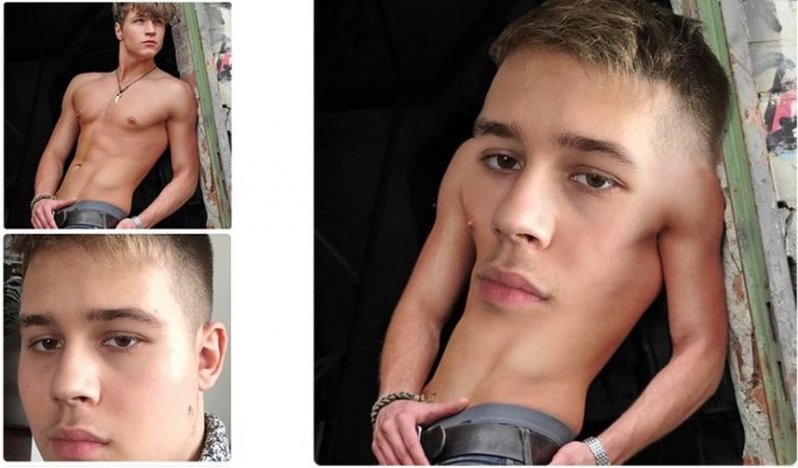
Если вы не видите свои каналы в этом месте, перейдите на ОКНО > КАНАЛЫ , чтобы получить доступ.
Когда использовать каналы в Photoshop
Каналы наиболее полезны, когда вы хотите вырезать сложных изображений с высокой контрастностью. Например, дерево, сидящее на фоне неба, человек на фоне светлой стены или силуэт чего-либо на ярком фоне.
Помните, что этот инструмент работает в основном за счет естественного контраста. Чем больше вариаций на вашей фотографии, тем легче каналам времени придется ее вырезать. Я лично люблю использовать каналы, когда у меня есть сложное выделение как ветки деревьев или волосы.
Как вырезать изображение с помощью каналов
Шаг 1. Откройте вкладку «Каналы» Откройте вкладку «Каналы», щелкнув вкладку «Каналы» на панели слоев. Если вы не видите эту вкладку, перейдите к ОКНО > КАНАЛЫ.
Щелкните миниатюру каждого канала, чтобы увидеть, какой из них имеет наибольший контраст между черным и белым. Когда вы нажимаете на миниатюру канала, изображение меняется с цветного на черно-белое. Не волнуйтесь, вы не сделали ничего плохого; это должно произойти.
В этом примере наиболее контрастным цветовым каналом является канал синего цвета .
Шаг 3: Дублирование выбранного цветового каналаВыберите канал слоя с максимальной контрастностью. Нажмите и перетащите этот цветовой канал вниз к значку нового слоя в нижней части окна каналов.
Теперь у вас будет дубликат вашего цветового канала. В моем примере теперь у меня есть копия синего канала .
Шаг 4: Добавьте больше контраста с помощью корректирующего слоя «Уровни» Щелкните дублированный слой канала. Выбрав этот слой, нажмите COMMAND + L (MAC) или CONTROL + L (ПК), чтобы открыть слой настройки уровней.
Увеличивайте диапазон светов и теней, пока изображение не станет полностью черно-белым с минимальным количеством серого. Убедитесь, что края вокруг объекта чистые и не разбиты из-за слишком большого контраста.
После настройки уровней нажмите OK .
Шаг 5. Уточнение черно-белых областей с помощью инструмента «Кисть»Помните, что ваше изображение должно быть маской слоя. Все белое будет видно, все черное будет прозрачным. Вероятно, есть области белого или черного цвета, которых быть не должно. В этом примере внутри области, которую я хочу сохранить, есть остатки белого цвета.
Это легко исправить, просто возьмите кисть, инструмент , нажав B , и установите активный цвет на белый или черный. Закрашивайте необходимые области по мере необходимости, стараясь, чтобы осталось как можно меньше серого.
После того, как вы закончите уточнение «маски», которую создала ваша копия канала, пришло время превратить ее в выделение . Чтобы активировать выбор, удерживайте КОМАНДА (MAC) или УПРАВЛЕНИЕ (ПК) и щелкните на миниатюре слоя канала .
Photoshop выберет слой вашего канала на основе черного и белого в вашем изображении. С этим активным выбором вернитесь на вкладку слоев.
Шаг 7: Добавьте активное выделение на слой-маскуВернувшись на вкладку слоев, выберите нужный слой, который хотите вырезать. Выбрав этот слой, щелкните значок маски слоя, чтобы применить выделение к маске слоя.
Теперь вы успешно вырезали свое изображение! Если появится противоположное тому, что вы хотите, выберите маску слоя и нажмите COMMAND + I (MAC) или CONTROL + I (PC). Это инвертирует вашу маску слоя.
При необходимости вы можете дополнительно уточнить выделение, нанеся белый или черный цвет на маску слоя с помощью инструмента «Кисть».
Преимущества вырезания изображений с использованием каналов
Огромное преимущество вырезания изображений с использованием каналов заключается в том, что вы можете мгновенно делать очень сложные выделения. Поскольку весь инструмент работает с использованием контраста, вам не нужно вникать в мелкие детали, чтобы выбрать что-либо вручную.
Этот инструмент абсолютно необходим, если вы хотите вырезать в Photoshop сложные объекты, такие как дерево или волосы. Никакой другой инструмент не сможет определить маленькие ребра лучше, чем инструмент каналов. Это серьезно изменит правила игры, как только вы примените его к своему рабочему процессу.
Недостатки вырезания изображений с использованием каналов
Конечно, ничто не может быть полностью совершенным. Каналы не исключение. Недостатком вырезания изображений с помощью каналов является то, что изображение должно иметь естественный контраст. Этот метод будет не работает в темных изображениях где края, которые вы хотите выбрать, не легко определяются.
Еще один момент, о котором следует помнить, это не добавлять слишком много контраста при настройке уровней. Если вы добавите слишком много контраста, это уничтожит крошечные края, такие как листья или ветки деревьев. Пока вы добавляете этот начальный контраст, вам нужно очень внимательно следить за тем, чтобы мелкие детали оставались нетронутыми.
К сожалению, очень легко переборщить с контрастностью. Из-за этого приходится немного хлопотно следить за мелкими деталями.
4. Вырезание изображений с помощью инструмента «Перо»
Что такое инструмент «Перо» в Photoshop?
Инструмент «Перо» — один из самых универсальных инструментов в Photoshop. Если вы хотите сделать выделение с безупречным краем, этот инструмент для вас. Инструмент «Перо» может показаться немного медвежьим при первом использовании, но со временем он станет самым ценным методом вырезания в вашем наборе инструментов Photoshop.
Если вы совершенно не знакомы с инструментом «Перо» и его работой, я настоятельно рекомендую прочитать мою предыдущую статью, в которой подробно рассказывается о том, как работает инструмент «Перо». Это руководство поможет вам пройти путь от новичка до уверенного в себе профессионала. Ознакомьтесь с моим руководством по основам Pen Tool здесь.
Как получить доступ к инструменту «Перо» в Photoshop
Доступ к инструменту «Перо» можно получить на панели инструментов, представленной старомодным значком чернильной ручки. Вы также можете использовать сочетание клавиш P для доступа к инструменту «Перо».
Когда использовать инструмент «Перо» в Photoshop
Инструмент «Перо» лучше всего использовать, когда автоматический выбор не помогает. Если вы не хотите, чтобы при выборе были допущены какие-либо ошибки, вам подойдет инструмент «Перо».
Инструмент «Перо» хорошо подходит для вырезания изображения в Photoshop, поскольку выделение делается вручную. Вы отвечаете за ручное рисование контура пера вокруг вашего объекта; это делает немного больше работы, но гарантирует, что вы получите чрезвычайно точный выбор.
Вы можете использовать инструмент «Перо» практически в любой ситуации, которую посчитаете подходящей. Он лучше всего подходит для вырезания людей, изогнутых краев, четких краев или объектов на сложном фоне.
Как пользоваться инструментом «Перо»
Шаг 1. Доступ к инструменту «Перо»Чтобы получить доступ к инструменту «Перо», щелкните значок инструмента «Перо» или нажмите P. Существует несколько версий инструмента «Перо», но мы в этом уроке мы будем использовать обычный Pen Tool. Вы можете узнать о других инструментах Pen здесь.
Шаг 2. Создайте контур пера вокруг объекта Во-первых, убедитесь, что для инструмента «Перо» установлено значение «Путь».
Создайте контур пера вокруг вашего объекта, щелкнув, чтобы добавить опорную точку. Переместите курсор вдоль края объекта и добавьте еще одну опорную точку. Продолжайте этот процесс вокруг предмета.
Пути пера автоматически образуют прямые линии между двумя опорными точками. на 9 точно не пойдет9% изображений вы пытаетесь вырезать. Не беспокойтесь, вы можете изогнуть контур пера, щелкнув и перетащив его при размещении новой опорной точки.
Когда вы изгибаете траекторию пера, вы заметите, что точка привязки теперь имеет два рычага управления. Эти руки можно отрегулировать в любое время, чтобы позже уточнить изгиб траектории пера.
Вы можете удерживать КОМАНДА (MAC) или УПРАВЛЕНИЕ (ПК) и щелкнуть рычаг управления, чтобы изменить оба рычага одновременно. Это изменит кривую на с обеих сторон вашего якоря.
Что делать, если вы хотите воздействовать только на одну сторону? Удерживая OPTION (MAC) или ALT (ПК), нажмите на край рычага управления, чтобы отрегулировать одну сторону кривой.
Если вы чувствуете себя разбитым на этом этапе, ознакомьтесь с моим руководством по основам Pen Tool, чтобы помочь с чем-либо, с чем вы можете бороться.
Старайтесь как можно точнее прокладывать путь пера. Таким образом, вам не нужно будет возвращаться позже и уточнять что-либо. Потратьте время сейчас, сэкономьте время позже.
Шаг 3. Завершите контур пераЧтобы завершить контур пера, продолжайте добавлять опорные точки вокруг объекта, пока не вернетесь к исходной опорной точке.
Шаг 4. Создайте выделениеПосле того, как ваш контур пера завершен, вам нужно превратить его в выделение. Щелкните правой кнопкой мыши внутри контура пера и выберите « Сделать выбор S ». Появится диалоговое окно выбора. Установите радиус пера на 0.5 и оставьте сглаженный отмеченным.
Затем убедитесь, что ваша операция установлена на «Новый выбор». Нажмите ОК.
При активном выделении выберите слой, который хотите вырезать. Выбрав нужный слой, нажмите значок маски слоя. Ваш активный выбор будет автоматически применен к вашей маске слоя.
Вуаля! Вы только что узнали, как вырезать изображение в Photoshop с помощью Pen Tool.
Преимущества вырезания изображений с помощью инструмента «Перо»
Огромным преимуществом вырезания изображений с помощью инструмента «Перо» является качество. Создавая путь пера вручную, вы указываете Photoshop именно , где вы хотите выбрать. Вам не нужно полагаться на какое-либо причудливое компьютерное программное обеспечение, чтобы сделать это правильно. Только вы и ваши два глазных яблока задаете тон.
Инструмент «Перо» оставляет ваши вырезы с безупречно гладкими краями и абсолютно без ошибок. С этим методом вырезания требуется гораздо меньше уточнений, поскольку вы можете вручную уточнять при создании пути пера.
Недостатки вырезания изображений с помощью инструмента «Перо»
Каким бы замечательным ни был этот инструмент, он требует очень много времени. Если вы просто ищете быстрый способ вырезать изображение в Photoshop, инструмент «Перо» вам не подходит. Этот метод требует серьезного терпения и самоотверженности, чтобы получить идеальный выбор. Но стоит ли? Конечно.
5. Инструмент «Магнитное лассо»
Что такое инструмент «Магнитное лассо»
Инструмент «Магнитное лассо» очень похож на инструмент «Перо», за исключением того, что он работает автоматически. Этот инструмент автоматически привязывается к определенным краям изображения и по пути создает опорные точки. Это фантастический способ вырезать изображение в Photoshop, если вы ищете инструмент, который работает почти автоматически, но при этом вам нужен некоторый контроль.
Как получить доступ к инструменту «Магнитное лассо»
Инструмент «Магнитное лассо», скорее всего, скрыт, если вы не использовали его раньше. Вы найдете его рядом с инструментом «Лассо» в верхней части панели инструментов Photoshop. Нажмите и удерживайте инструмент «Лассо», и рядом с панелью инструментов появится небольшое окно. Спуститесь вниз и нажмите на инструмент Magnetic Lasso Tool.
Вы также можете использовать сочетание клавиш SHIFT + L для переключения между параметрами инструмента «Лассо».
Когда использовать инструмент «Магнитное лассо»
Инструмент «Магнитное лассо» работает лучше всего, когда вокруг вашего объекта есть в основном четкие края. Вы можете вручную указать Photoshop, где вы хотите, чтобы путь следовал, поэтому инструмент «Магнитное лассо» делает все возможное, чтобы привязаться к краям, которые, по его мнению, вам нужны.
Этот инструмент — отличный способ вырезать изображение в Photoshop. Он хорошо работает, если объект имеет умеренно очерченный край, и отлично подходит, если вы хотите больше контролировать выделение или хотите быстро и точно вырезать.
Как пользоваться инструментом «Магнитное лассо»
Шаг 1. Доступ к инструменту «Магнитное лассо»Чтобы получить доступ к инструменту, нажмите L или поднимитесь вверх на панели инструментов и вручную выберите значок инструмента «Магнитное лассо». Если вы не видите этот инструмент, нажмите SHIFT + L , чтобы просмотреть параметры инструмента «Лассо».
Шаг 2. Убедитесь, что настройки инструмента «Магнитное лассо» верны В верхней части окна находится панель инструментов настроек.Убедитесь, что выбран один сплошной квадрат для создания нового выделения .
Установите растушевку либо на 0, либо на 0,5 и оставьте включенным сглаживание . Мне нравится сохранять ширину 10px , контрастность 10% и частоту между 50-70. Не стесняйтесь экспериментировать с этими настройками, чтобы увидеть, что лучше всего подходит для вас.
Создать выделение с помощью инструмента «Магнитное лассо» очень просто. Щелкните один раз вдоль края объекта, который вы хотите вырезать. Оттуда просто перетащите курсор по краю объекта.
Здесь вы начнете понимать, почему инструмент Магнитное лассо называется . Когда вы перетаскиваете курсор, инструмент лассо автоматически привязывается к краям, вдоль которых вы проводите.
Если вам не нравится часть вашего выбора, вы можете нажать удалить на клавиатуре, чтобы вернуться к последней точке привязки. Если вам вообще не нравится выделение, нажмите клавишу выхода, чтобы избавиться от всего выделения.
Продолжайте обводить края объекта, пока не вернетесь к исходной точке. Это завершит ваш выбор.
Шаг 4. Примените активное выделение к маске слоя Когда выделение завершено, давайте добавим его к маске слоя. Выберите нужный слой, который вы хотите вырезать, и щелкните значок маски слоя. Ваш активный выбор будет перенесен на эту маску слоя.
Попался! Вы только что узнали еще один способ, как вырезать изображение в Photoshop.
Преимущества инструмента «Магнитное лассо»
Преимущество инструмента «Магнитное лассо» заключается в том, что вы можете добиться большей точности без дополнительной работы. Все, что вам нужно сделать, чтобы определить ребро, — это обвести его; инструмент «Магнитное лассо» сделает все остальное.
Насколько это здорово?
Этот инструмент предлагает уникальный способ создания быстрых и достаточно точных выделений; почти автоматически. Если вы хотите, чтобы управлял аналогично инструменту «Перо», но с более чем автоматические результаты, такие как инструмент быстрого выбора, это инструмент для вас.
Недостатки магнитного лассо
Этот инструмент может быть немного привередливым. Он будет привязываться к теням или нежелательным областям вокруг вашего края. Постоянное удаление недавних точек и повторная попытка могут показаться утомительной работой.
Инструмент «Магнитное лассо» имеет определенные преимущества для быстрого выбора, но он не всегда может сделать лучший выбор. Чтобы максимально использовать этот инструмент, вам нужно использовать его сильные стороны. Этими сильными сторонами являются острые, четко очерченные грани.
Какой инструмент лучше всего подходит для вырезания изображения в Photoshop?
Итак, мы только что рассмотрели, как вырезать изображение в Photoshop 5 различными способами. Итак, вам, наверное, интересно…
Какой инструмент мне следует использовать?
Когда дело доходит до вырезания изображений в Photoshop, важно иметь широкий набор инструментов для работы. Практикуя и разбираясь в каждом из инструментов, описанных в этой статье, вы сможете использовать различные тактики для идеального вырезания любого изображения в Photoshop.
В конечном счете, лучший инструмент всегда будет зависеть от потребностей изображения. Вы хотите использовать сильные стороны инструмента. Например, вы бы не хотели использовать инструмент «Быстрое выделение», чтобы вырезать дерево, когда Каналам гораздо проще выполнять ту же работу.
Понимая сильные стороны каждого инструмента, вы можете принимать более правильные решения относительно того, какой инструмент лучше всего подходит для работы.
Заключительные мысли о вырезании изображений в Photoshop
Научиться вырезать изображение в Photoshop сложно. Обойти это невозможно. Есть что вспомнить, и все это кажется очень ошеломляющим. Я бы посоветовал начать с простого и использовать методы автоматического выбора, такие как инструменты быстрого выбора и выбора объектов.
Как только вы освоитесь с процессом вырезания, переходите к более продвинутым методам, таким как инструмент «Перо» и «Каналы».
Если вы чувствуете себя подавленным этим моментом, не расстраивайтесь. Вы когда-нибудь слышали поговорку: «Фотошоп не выучил за день»? У меня тоже нет, но это совершенно верно. Photoshop может быть сложным для изучения без правильного руководства и направления. Вот почему я создал свой курс Photoshop Essentials.
Этот 7-часовой курс поможет превратить вас из новичка в Photoshop в уверенного и компетентного мастера Photoshop. Курс научит вас всем аспектам программы: слоям, маскам слоев, смарт-объектам, скрытым функциям, методам вырезания, профессиональным рабочим процессам редактирования фотографий и многому другому.
Курс My Photoshop Essentials содержит более 100 результатов обучения во всех 10 главах курса. Это ресурс Photoshop , который мне хотелось бы иметь , когда я учился, и он гарантированно ускорит ваши навыки лучше, чем любой другой метод, доступный в настоящее время в Интернете.
Если вы хотите узнать больше о моем курсе Photoshop для начинающих, НАЖМИТЕ ЗДЕСЬ. Вы не захотите пропустить это.
Удачного редактирования!
-Брендан 🙂
Как вырезать лицо из изображения на компьютере и смартфоне
Вы ищете простое решение, чтобы вырезать лицо из изображения?
Если да, то вы попали в нужное место. Здесь мы расскажем вам, как вырезать свое лицо из картинки на ваших смартфонах и персональных компьютерах.
Доступно множество приложений, но мы рассмотрим простые и удобные инструменты для начинающих. Мы поделимся пошаговым методом, чтобы выполнить работу без каких-либо хлопот.
Вырезать лицо онлайн
Если вы хотите Вырезать Face Online онлайн с помощью AI без загрузки, попробуйте TopMediai БЕСПЛАТНО.
Вырезать лицо онлайн
Метод 1. Как вырезать лицо из изображения на рабочем столе — MarkGo
Способ 2. Как вырезать лицо из изображения на смартфоне — польский
Часто задаваемые вопросы — Как вырезать лицо из изображения
Способ 1.
 Вырезать лицо из изображения на рабочем столе
MarkGo — это простой инструмент для добавления/удаления водяных знаков, удаления фона и объектов, который может использовать любой без каких-либо хлопот. Это удивительное приложение, которое делает работу за несколько кликов. Его многочисленные функции делают его универсальным приложением для редактирования изображений. Более того, некоторые из его функций предназначены как для изображений, так и для видео.
iMyFone МаркГо
Советы
Ищете инструмент для вырезания лица из изображения на Win и Mac? Почему бы не попробовать профессиональное средство для удаления iMyFone MarkGo, которое удаляет фон на 100 % автоматически с помощью технологии на базе искусственного интеллекта за 5 секунд одним щелчком мыши. Juts попробуйте бесплатно ниже!
Попробуйте бесплатноПопробуйте бесплатно
Посмотрите обучающее видео, чтобы узнать больше о MarkGo.
Средство удаления фона MarkGo работает на основе искусственного интеллекта. Он определяет фон изображения и удаляет его самостоятельно. Вы также можете использовать этот инструмент, чтобы вырезать лицо из изображения и сделать его таким, как вам нравится. Однако вырезать лицевую сторону можно только ручным методом. Вы можете выбрать все, что хотите удалить с изображения, и оно будет удалено одним щелчком мыши.
Шаг 1: Перейдите по ссылке и загрузите MarkGo на свое устройство. После скачивания установите его. Вы можете легко установить инструмент, и это не займет слишком много времени.
Шаг 2: Запустите приложение на своем компьютере. Вы увидите шесть вариантов, а пока вам нужно нажать «Удалить фон изображения».
Шаг 3: Нажмите кнопку Добавить изображение , чтобы выбрать изображение с компьютера. Вы также можете перетаскивать изображения в область.
Шаг 4: После импорта изображения вам нужно выбрать область, которую вы хотите удалить. Это означает, что кроме лица на картинке вам нужно выбрать другие вещи, в том числе фон.
Существует два метода выбора фона. Для вырезания лица необходимо выбрать ручной метод. У вас будет два инструмента для выбора области, отличной от лица. Вы можете использовать кисть или ластик.
Выберите кисть и настройте ее размер. Теперь выберите область.
Шаг 5: После выбора нажмите кнопку «Удалить». У вас будет вырезанное лицо без каких-либо хлопот. Наконец, нажмите кнопку «Экспортировать сейчас», чтобы экспортировать изображение на компьютер.
Попробуйте бесплатноПопробуйте бесплатно
Способ 2. Вырезать лицо из изображения на смартфоне
Если у вас нет персонального компьютера, не беспокойтесь; Вы также можете использовать свой смартфон, чтобы вырезать лицо из изображения. Существуют десятки приложений для редактирования фотографий на смартфонах для Android и iOS, поэтому пользователям становится сложно выбрать одно из них.
Здесь мы собираемся использовать Photo Editor Pro, который теперь известен как Polish. Вы можете легко найти это приложение в App Store и Play Store. Действия по использованию приложения на Android и iOS аналогичны, поэтому мы продемонстрируем шаги только для Android.
Шаг 1: Загрузите приложение из Play Store.
Шаг 2: Запустите приложение. После открытия приложения у вас будет три варианта внизу. Нажмите на фото.
Шаг 3: Теперь вам нужно выбрать фотографию на вашем устройстве. Галерея откроется автоматически. Вы можете выбрать фотографию.
Шаг 4: Фото будет загружено. Внизу вы увидите различные инструменты для редактирования фотографии. Найдите инструмент «Вырез» и коснитесь его.
Шаг 5: Как только вы нажмете на инструмент, вы увидите две опции: «Вырез» и «Форма». Опция «Вырез» предназначена для выбора области пальцами. Вы можете настроить размер инструмента. Вам просто нужно нажать и двигаться, чтобы удалить ненужную часть.
Параметр «Форма» предназначен для сохранения определенных частей с использованием форм; остальная часть области будет удалена. Вы также можете попробовать вырез AI, если хотите.
Шаг 6: После вырезания лица коснитесь правого верхнего угла. Вы можете выбрать границу, если вы линия. Затем нажмите на кнопку с галочкой вверху. Наконец, нажмите на кнопку загрузки, чтобы загрузить изображение.
Часто задаваемые вопросы — Как вырезать лицо из изображения
1. Как вырезать человека из картинки?
Вырезать человека с картинки достаточно просто. Доступны десятки настольных инструментов, онлайн-инструментов и мобильных приложений. Вам просто нужно выбрать область для вырезания, не более того. Вы можете попробовать MarkGo, если у вас есть персональный компьютер. Вы также можете попробовать различные мобильные приложения, такие как Lightroom и Polish. Для этой цели также доступны онлайн-инструменты.
2. Как вы вырезаете лица на iPhone?
Вы можете использовать польский язык, приложение для iOS. Оно доступно в App Store. Мы продемонстрировали, как вырезать лица на польском языке с помощью устройства Android. Это же приложение доступно на iOS, и шаги также аналогичны.
3. Как вырезать человека с картинки без Фотошопа?
Если вы хотите вырезать человека из картинки без Фотошопа, можете попробовать MarkGo. Это удобный и быстрый инструмент для выполнения работы. Он доступен как для Windows, так и для macOS.
Вывод
Мы надеемся, что у вас есть четкое представление о том, как вырезать лицо из изображения. Это довольно легко и быстро. Если вы пользователь настольного компьютера, вы можете использовать MarkGo, чтобы вырезать лицо.